
Содержание
- 1 Что означает ошибка 868 «Порт открыт»?
- 1.1 Почему возникает ошибка подключения 868 на windows (7, 8, 10)?
- 2 Как исправить 868 ошибку?
Виртуальная частная сеть (vpn) объединяет множество компьютеров в отдельную (например, корпоративную) зашифрованную сеть с доступом в интернет. При подключении к такой сети нового ПК последние версии windows нередко выдают пользователю 868 код ошибки с оповещением, что «Порт открыт».
И в данной статье мы разберемся, что означает ошибка 868 при подключении vpn, и как исправить «удаленное подключение» на windows 7.

К слову, данный код ошибки никак не связан с поставляющим домашний интернет провайдером, и подобное сообщение виндовс одинаково «радует» как абонентов билайн, так и ростелеком, ттк, уфанет и т.д.
Что означает ошибка 868 «Порт открыт»?
Если у вас дома не подключается интернет, и windows 7 выдает сообщение «не удалось установить удаленное подключение», значит соединение данного ПК с vpn сервером невозможно по причине запрещенного имени этого сервера. То есть IP адрес сервера не значится в списке разрешённых адресов

Почему возникает ошибка подключения 868 на windows (7, 8, 10)?
- 1. Наиболее вероятной причиной данной ошибки является то, что при настройке подключения к интернету, в пункте TCP/IP вписан неверный IP сервера DNS. Возможно, что это поле вообще не имеет никаких данных, то есть пустое. В обоих случаях система не сможет создать подключение к VPN серверу, ввиду того, что имя хоста не преобразуется в IP.
- 2. Возможно, не запущен (или полностью отключен) сервис DNS клиента. В принципе, этот сервис по умолчанию настроен на автоматический запуск при входе в систему, но, вследствие системного сбоя windows или вирусной атаки, DNS клиент может отключиться.
- 3. Также часто бывает закрытым 53-й порт, вследствие его блокировки брандмауэром.
- 4. Технические проблемы (плохие контакты или разрывы) в системе соединения (кабелях).
- 5. Проблемы с оборудованием у провайдера.
Как исправить 868 ошибку?
1. Зайдите в «Сетевые подключения»: (Панель управления → Центр управления сетями и общим доступом → Изменение параметров адаптера) или (Клавиши WIN+ R → ввести NCPA.CPL → OK). Щёлкните правой клавишей по «Локальной сети» и откройте окно свойств.

Далее откройте пункт «TCP/IPv4» и установите разрешающие пометки, для автоматического получения адресов IP и DNS сервера. Затем попробуйте подключиться к сети.
2. Откройте консоль «Службы». (Пуск → Администрирование → Службы) или (WIN+R → введите «SERVICES.MSC» → OK).

Если сервис DNS клиента не работает, настройте его запуск на «Автоматически» и принудительно запустите.
3. Запустите «Брандмауэр в режиме повышенной безопасности». (Пуск → Администрирование → Требуемый пункт) или (WIN+R → ввод «WF.MSC» → OK). Далее, в левой стороне окна выделите «Правила для исходящего подключения». В меню «Действие» щёлкните по пункту «Создать правило» и выберите «Для порта» с протоколом TCP. В следующем диалоге введите в поле «Определённых удалённых портов» номер 53. Далее пометьте «Разрешить подключение» и все профили. Введите какое-нибудь имя и «OK». После этого повторите процедуру с протоколом UDP.
4. Вызовите техника для проверки кабельного соединения.
5. Узнайте в технической поддержке о наличии проблем у провайдера.
- Распечатать
Оцените статью:
- 5
- 4
- 3
- 2
- 1
(60 голосов, среднее: 3.1 из 5)
Поделитесь с друзьями!
Содержание
- Причины ошибки 868
- Что нужно сделать в первую очередь, если появился код ошибки 868?
- Ошибка 868 при подключении к интернету: как исправить?
- Что делать, если ничего не помогло?
- Заключение
Часто сообщение про ошибку 868 сопровождается сообщением «Удалённое… имя сервера удалённого доступа». Проблему можно решить своими силами, и мы расскажем, как это сделать.
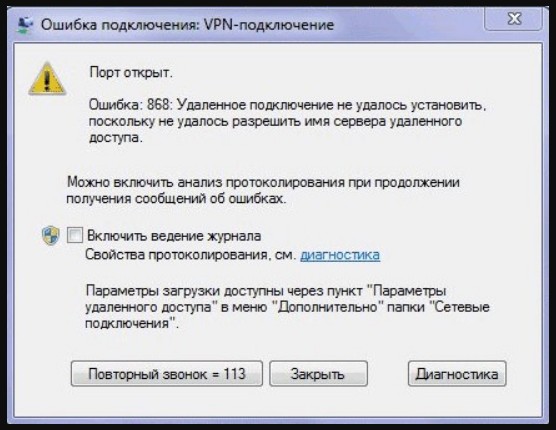
Cообщения могут отличаться у разных версий Windows, но суть проблемы одна: компьютер не может подключиться к удалённому серверу билайна или другого провайдера. Произойти такое может практически с любой операционной системой, начиная с Windows 7 и заканчивая одиннадцатой версией.
Возникает ошибка 868 при подключении к VPN-серверам провайдера, при этом используется тип подключения PPTP или L2TP.
Причины ошибки 868
Самые распространённые причины:
- некорректная работа DNS-службы;
- подключение блокируется брандмауэром Windows;
- интернет-кабель повреждён;
- неполадки на стороне провайдера;
- перегрев маршрутизатора, что особенно часто случается летом;
- неверно указанные параметры протокола IPv4;
- роутер по какой-то причине не может определить IP-адрес сервера
Что нужно сделать в первую очередь, если появился код ошибки 868?
Сначала нужно исключить очевидные причины, такие как перегрев роутера или механические повреждения самого кабеля. Поэтому рекомендуется:
- проверить ещё раз, есть ли прямое подключение к интернету — возможно, провод плохо закреплён в разъёме либо на линии есть повреждение;
- проверить, подключён ли маршрутизатор к сети (можно понять по состоянию индикатора);
- перезагрузить роутер и проверить подключение ещё раз;
- запустить инструмент «Диагностика неполадок», после чего следовать инструкциям на экране.
Если оборудование работает корректно, проверяем настройки. Для начала выясняем актуальный IP-адрес компьютера:
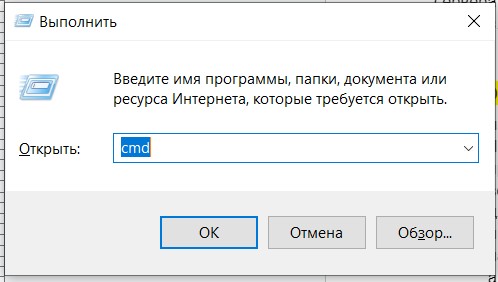
- одновременно нажимаем клавиши Win и R, эта комбинация вызывает диалоговое окно Windows;
- в строке «Открыть» указываем cmd, нажимаем ОК;
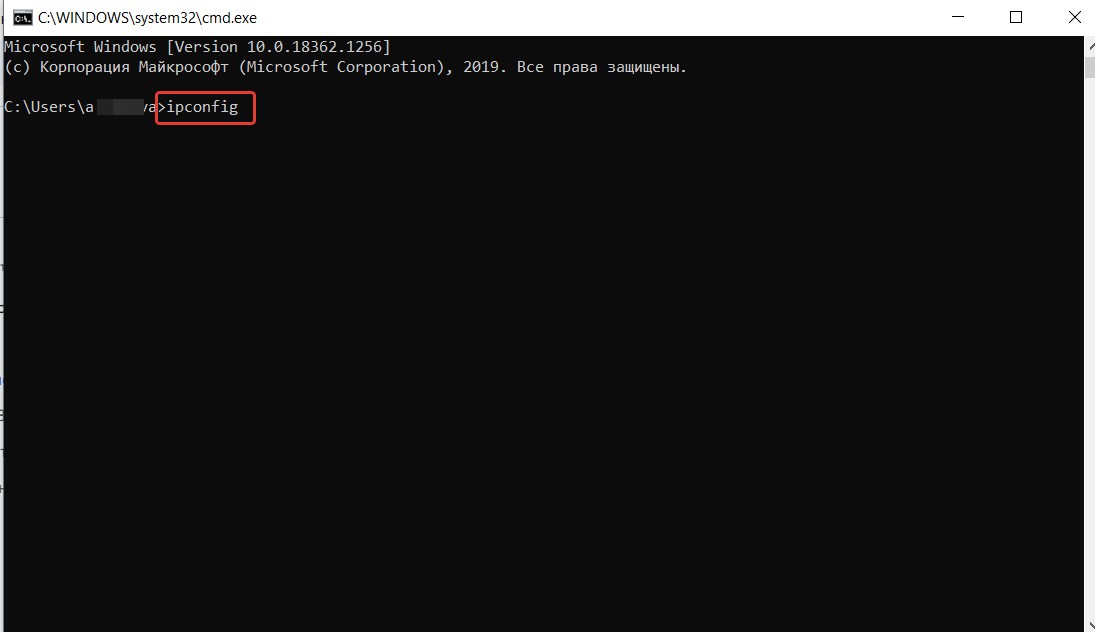
- появляется командная строка, в ней нужно выполнить ipconfig, чтобы появилась нужная информация;
- если IP-адрес настроен правильно, VPN-сервер провайдера будет начинаться с «10…», при этом номер будет выглядеть как «10.x.x…»;
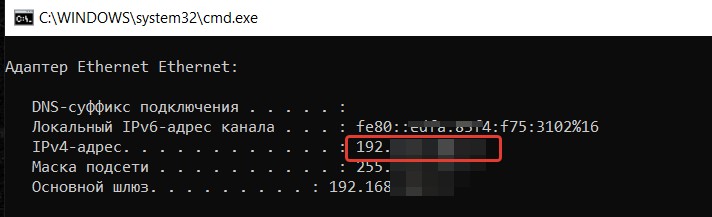
- если IP-адрес начинается с других цифр, например, 169, то проблемы точно на стороне пользователя, а не провайдера.
Причина некорректного отображения IP-адреса в том, что ПК так и не получил от сервера DHCP правильный IP. Желательно перезагрузить роутер, а позже проверить ещё раз.
Ошибка 868 при подключении к интернету: как исправить?
Одной из самых распространённых причин является отсутствие подключения в центре сетей. Исправляется следующим образом:
- правой кнопкой мыши (ПКМ) щелкнуть на значке сетевых подключений в углу экрана, во всплывающем окне выбрать «Центр управления сетями и общим доступом»;
- для Windows 10 и старше делаем то же самое, но выбираем «Параметры сети и интернет»;
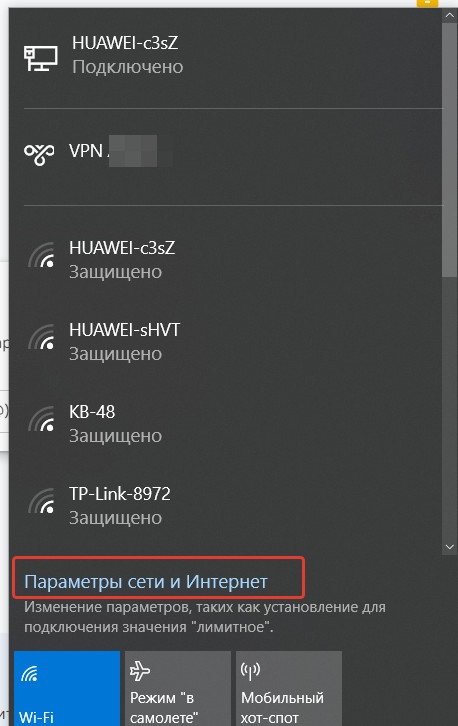
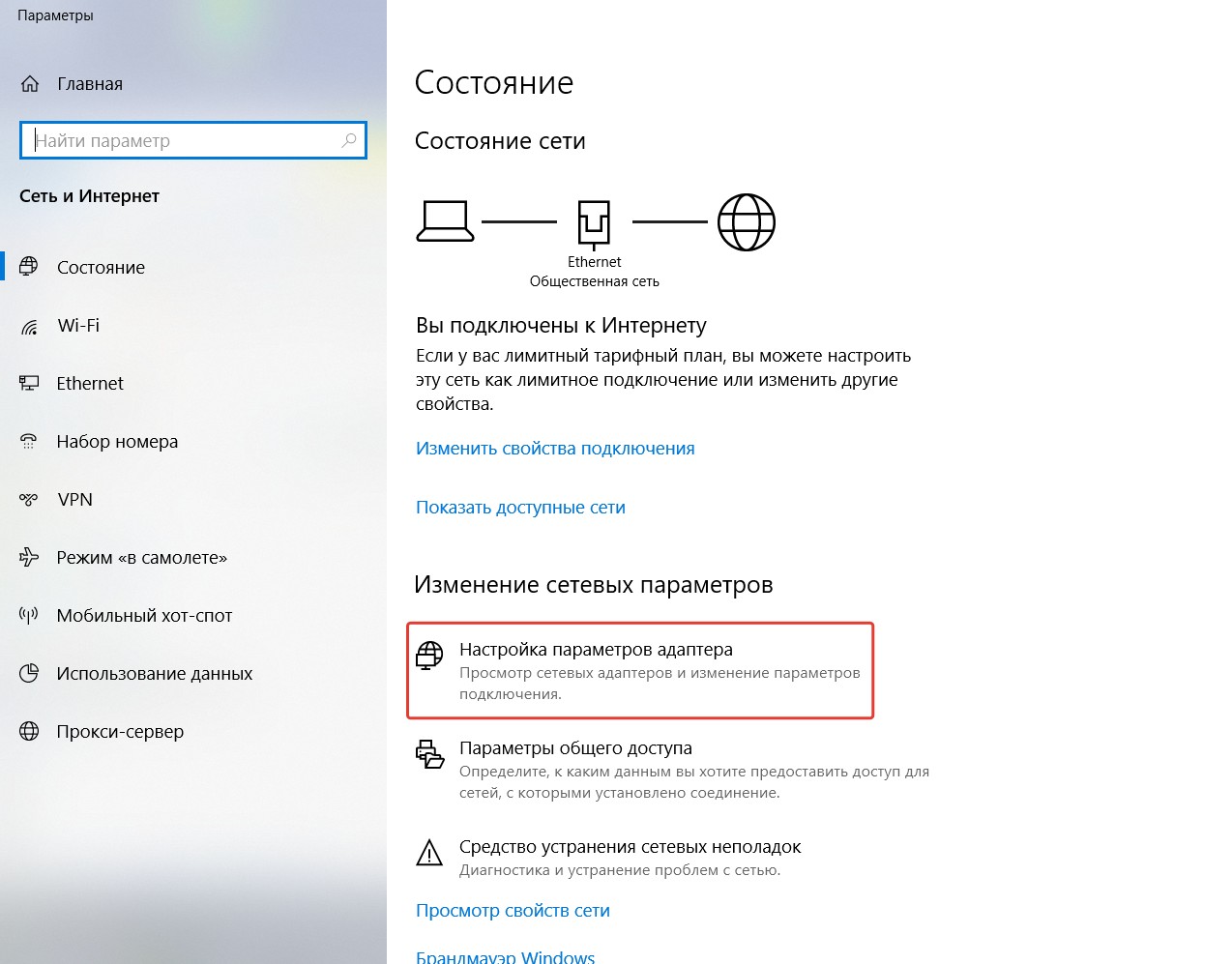
- находим пункт «Изменение параметров адаптера» либо «Настройка… адаптера»;
- ПКМ на нужное подключение, в контекстном меню находим пункт «Отключить»;
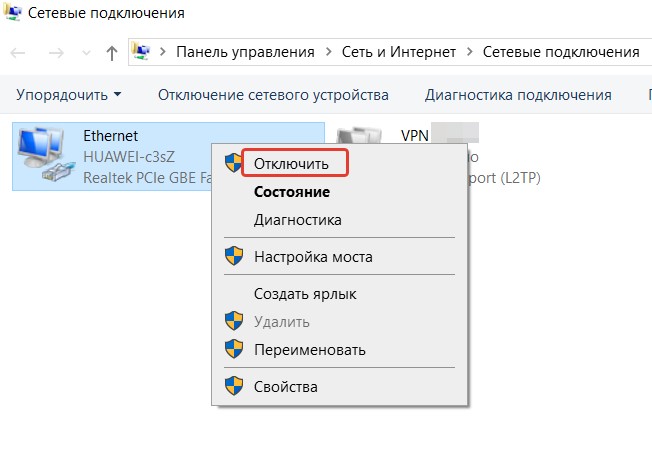
- если вместо него есть пункт «Включить», то нужное сетевое подключение деактивировано;
- нажимаем «Включить», перезагружаем компьютер и пробуем ещё раз.
Проблема в конфигурации DNS-сервера может решаться несколькими способами:
- сброс настроек DNS с последующей перезагрузкой роутера;
- проверка работы службы после запуска системы;
- очистка кеша DNS-сервера.
Сначала желательно проверить корректность работы службы. Возможно, она просто не запускается автоматически при загрузке системы. Для проверки делаем следующее:
- комбинация Win и R, появляется окно с заголовком «Выполнить»;
- в строке вводим значение services.msc, далее жмём ОК;
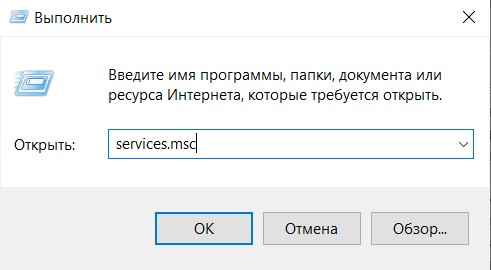
- появляется список всех служб, в котором нужно найти «DNS-клиент»;
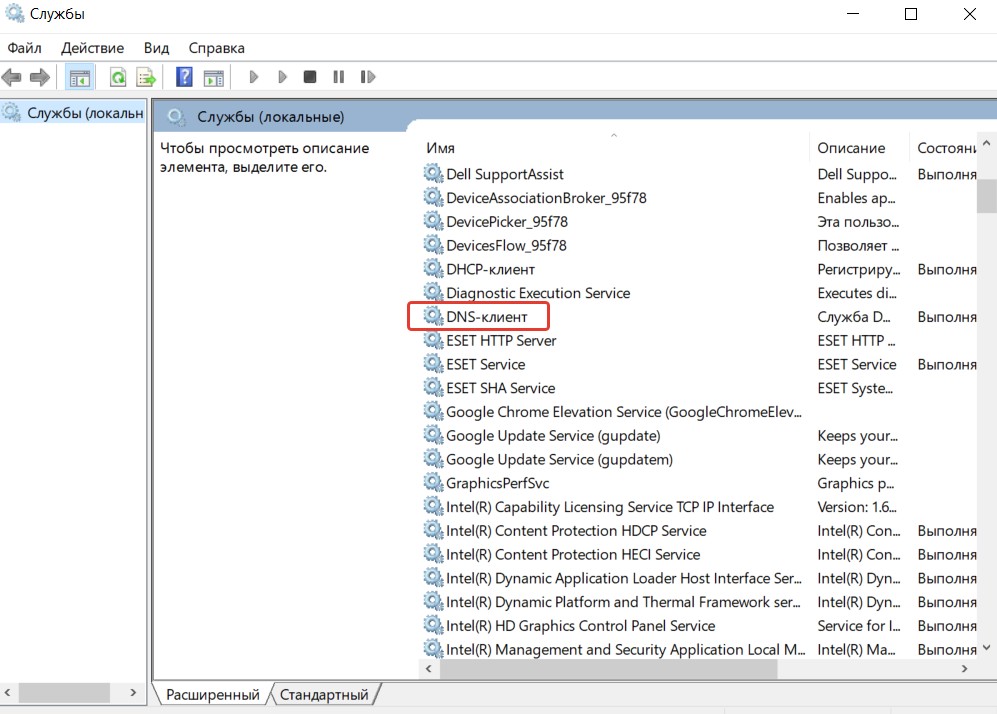
- в окне «Свойства» вкладка «Общие», в строке напротив «Тип запуска», выбираем «Автоматически»;
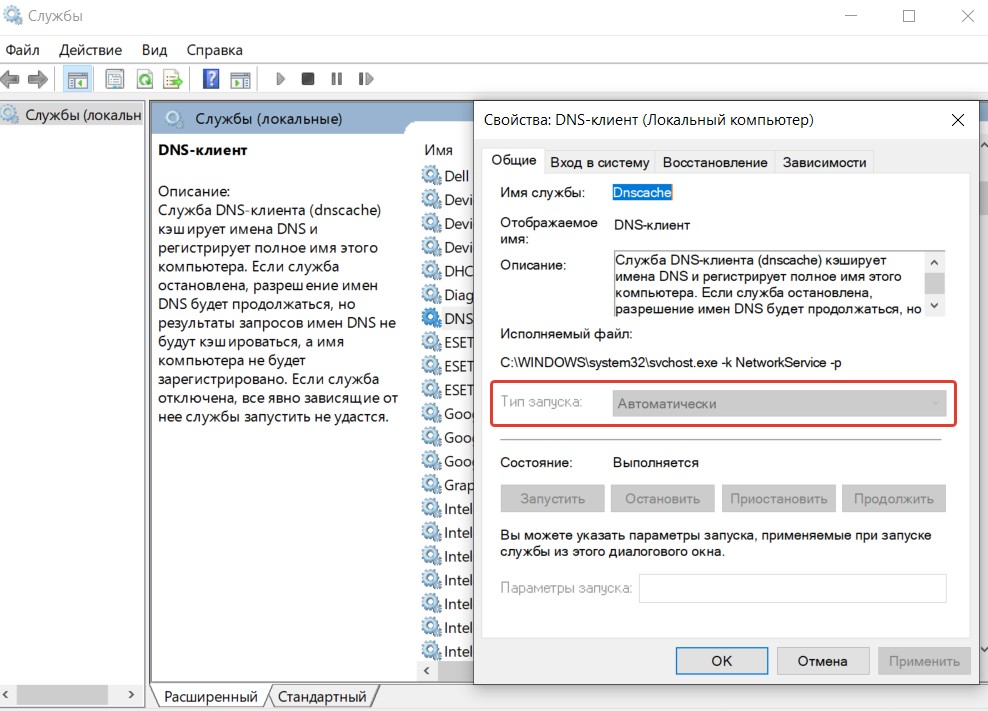
- перезагружаем компьютер, проверяем подключение.
Чтобы сбросить настройки DNS, нужно:
- запустить командную строку от имени администратора, найти её можно через соответствующий запрос в поиске Windows;
- после открытия прописать команду ipconfig/flushdns;
- далее перезапустить службы net start dnscache и net stop dnscache;
- перезагрузить роутер.
Ещё один вариант решения проблемы — прописать DNS в ручном режиме. Для этого:
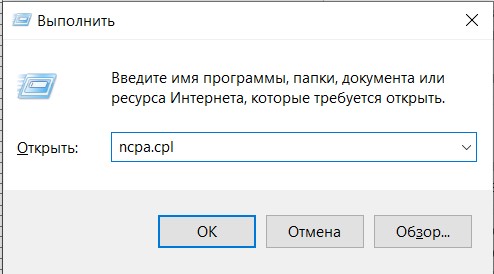
- через комбинацию Win и R вызываем уже знакомое окно «Выполнить»;
- в строке указываем команду ncpa.cpl;
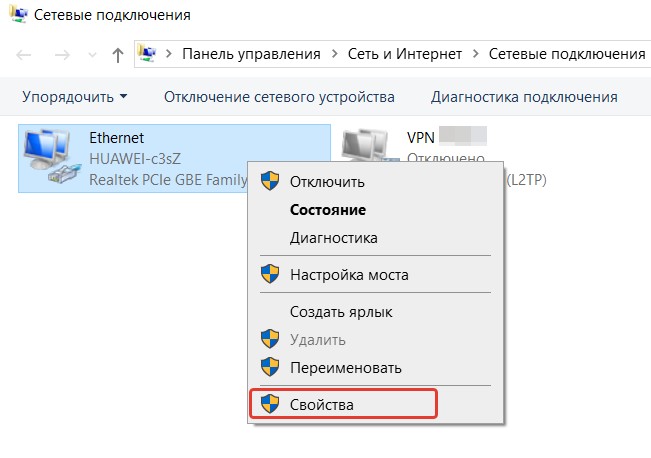
- появится список подключений, ПКМ по нужному;
- в контекстном меню пункт «Свойства»;
- строка «Протокол интернета версии TCP/IPv4», отмечаем, ниже нажимаем на кнопку «Свойства»;
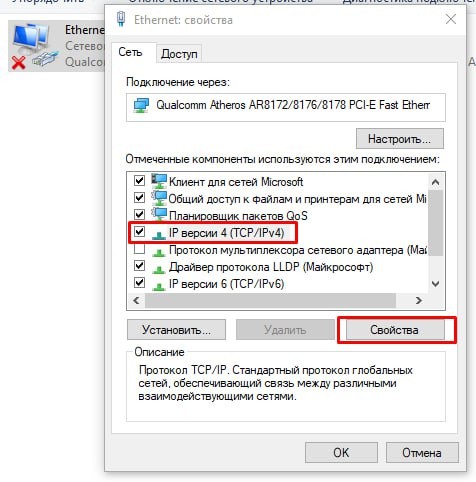
- откроется дополнительное окно, под надписью «Использовать следующие адреса DNS-серверов» указываем 8.8.8.8 в графе «Предпочтительный…» и 8.8.4.4 в графе «Альтернативный…»;
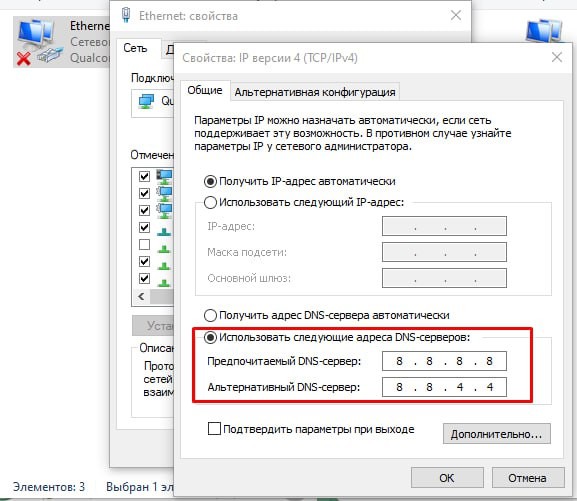
- нажимаем ОК, чтобы сохранить новые параметры.
Для очистки кеша DNS делаем следующее:
- в строке поиска панели «Пуск» вводим cmd;
- первым же результатом выходит командная строка, ПКМ, в меню выбираем запуск от администратора;
- появляется окно, в нём вводим ipconfig/flushdns, подтверждаем нажатием кнопки Enter на клавиатуре.
Если причиной ошибки 868 при подключении к домашнему интернету стала работа брандмауэра Windows, последовательность действий такая:
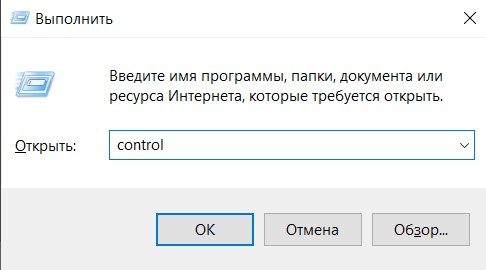
- комбинация Win и R, в строке прописываем команду control;
- переходим в «Система и безопасность»;
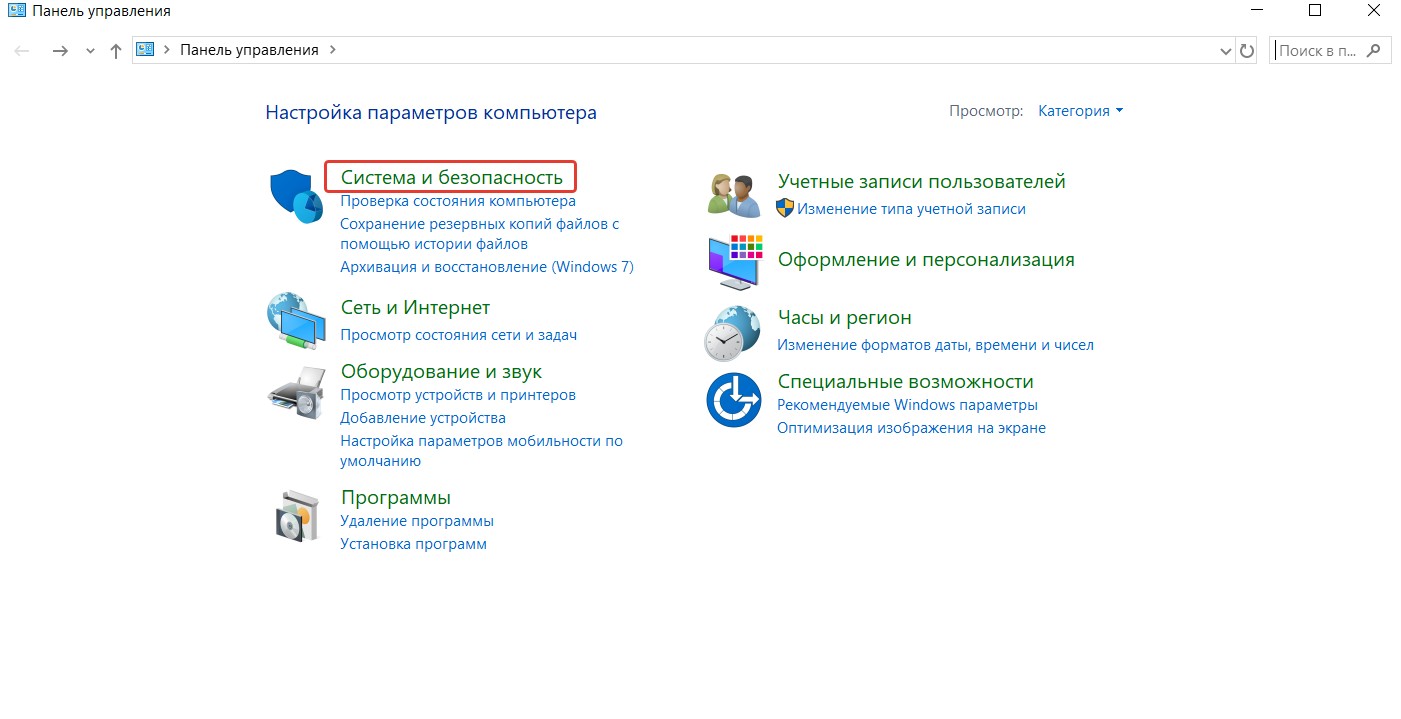
- затем открываем раздел «Брандмауэр Защитника Windows»;
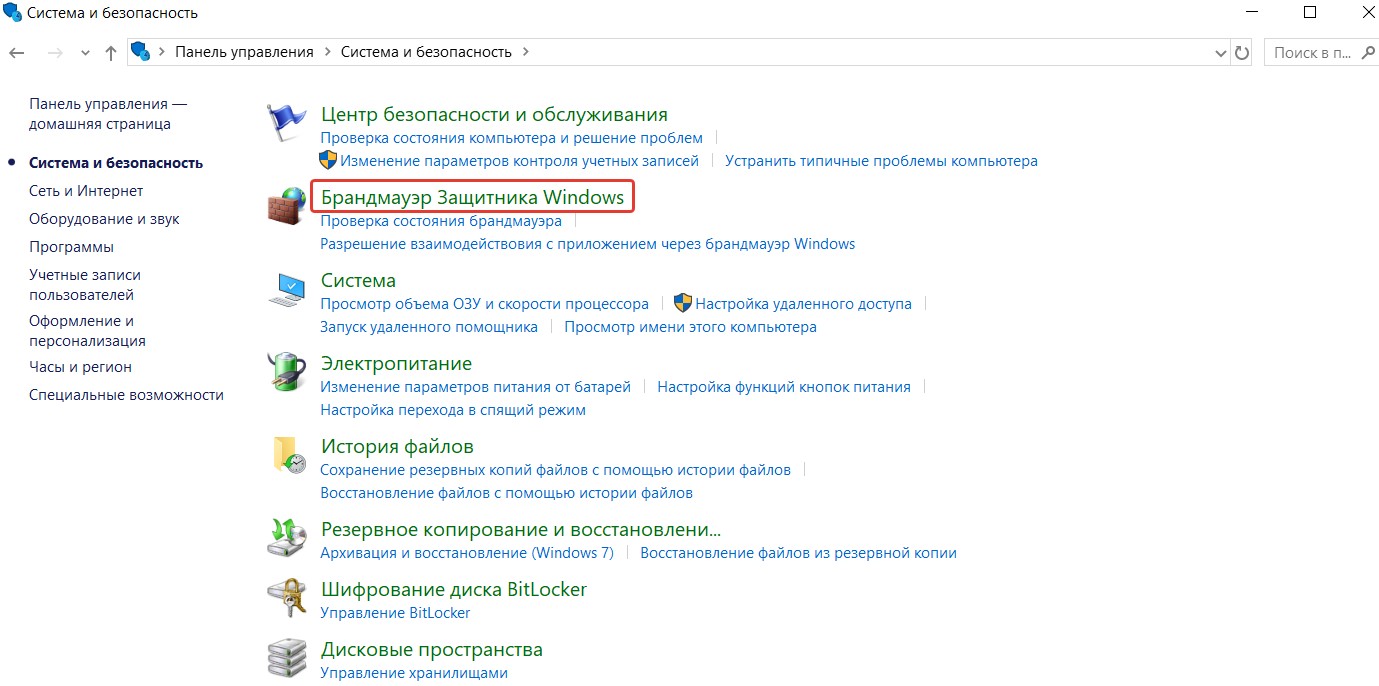
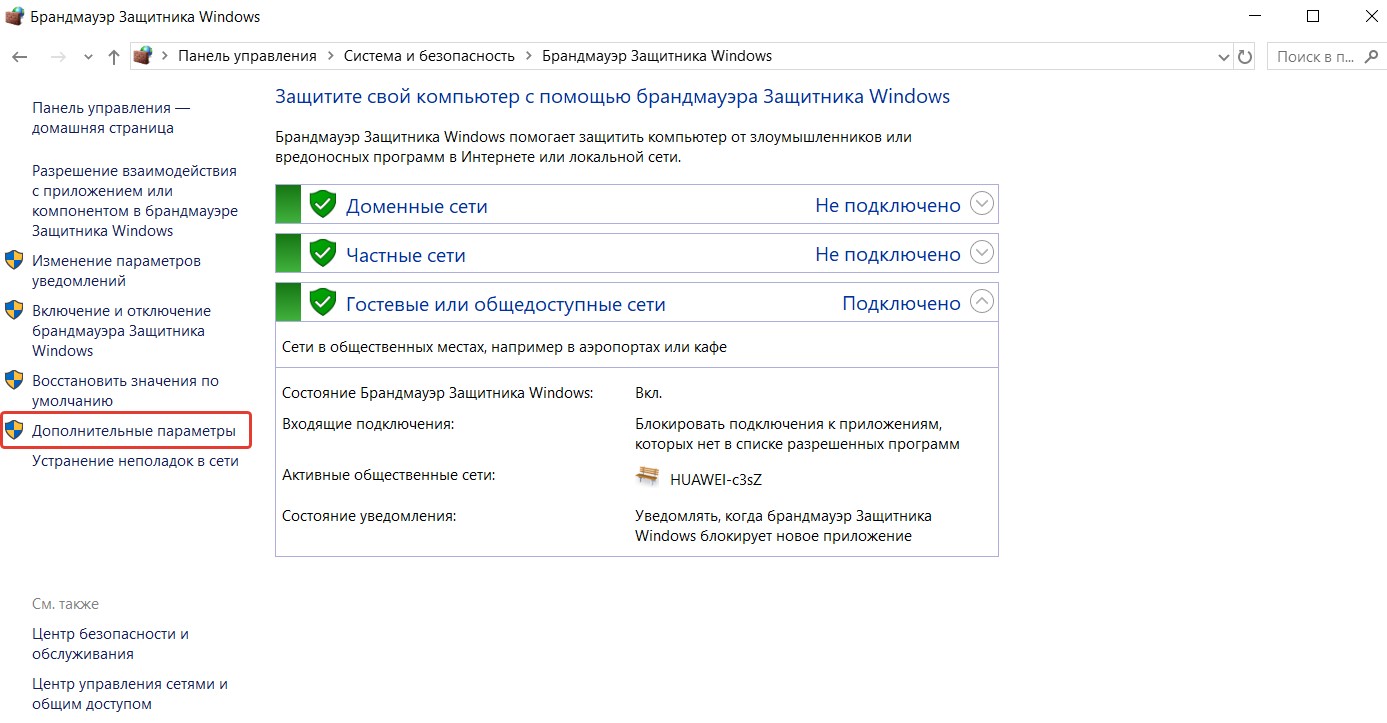
- открывается соответствующее окно, слева раздел «Дополнительные параметры»;
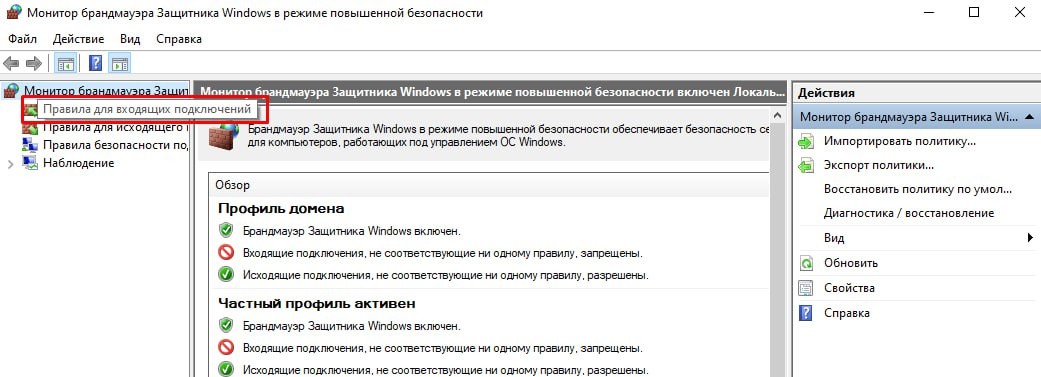
- далее «Правила для входящих подключений»;
- появится таблица, в которой нужно найти блокирующие правила, для этого группируем список нажатием на «Действие»;
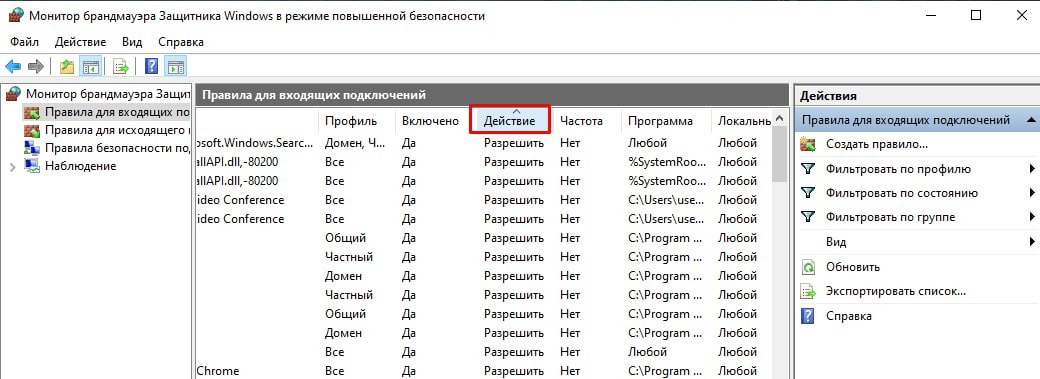
- все блокирующие правила переместятся в верхнюю часть списка, что упростит дальнейшие поиски;
- теперь нужно убедиться, что не заблокирован порт 53, который всегда используется для подключения к удалённому VPN-серверу;
- если такое правило блокировки есть, удаляем его и пробуем подключиться вновь.
Что делать, если ничего не помогло?
Дополнительные способы решения ошибки 868, если вышеперечисленные методы не помогли:
- полное отключение брандмауэра и антивирусных программ;
- сканирование системы на вредоносный код с помощью антивирусов (желательно использовать платные версии);
- проверить актуальность установленных драйверов для сетевой карты;
- проверить настройки VPN-соединения и при необходимости скорректировать их.
Отключить брандмауэр в Windows 10 можно так:
- кнопка «Пуск», раздел «Параметры»;
- находим «Конфиденциальность и…»;
- «Безопасность Windows», потом «Брандмауэр и…»;
- выбираем профиль сети, для которой нужно отключить брандмауэр (домашняя, общедоступная и т. д.);
- конечно, отметить необходимо тот профиль, который используется для конкретного подключения, но при желании выбрать можно все три.
Для проверки драйверов сетевой карты:
- «Пуск», «Диспетчер устройств»;
- заходим в раздел «Сетевые адаптеры»;
- нажимаем на контроллер, в окне вкладка «Драйверы»;
- находим кнопку «Обновить драйвер», запускаем процедуру;
- дожидаемся окончания процедуры, перезагружаем, пробуем подключиться вновь.
Для проверки настроек VPN-соединения:
- «Пуск», «Администрирование»;
- выбираем «Требуемый пункт», далее «Правила для исходящего…», «Протокол ТСР»;
- находим строку «Определённые удалённые…», там указываем значение 53;
- нажмите «Разрешить…»;
- вводим любое произвольное значение, сохраняем.
Заключение
Мы перечислили практически все популярные и действенные методы решения ошибки 868. Комбинируя их между собой, можно исправить проблему в короткие сроки.
Если долгое время подключение проходило без проблем, но внезапно появилась ошибка 868 при использовании интернета от билайна, проблема может быть на стороне провайдера. В такой ситуации лучшим выходом будет обратиться в службу поддержки и подробно описать проблему.
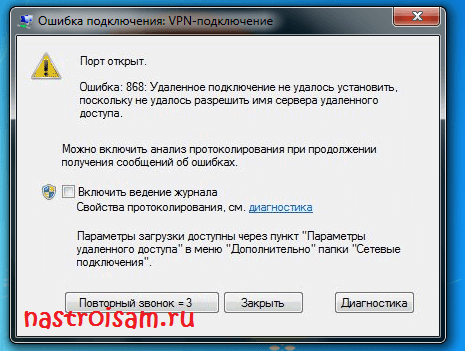
Ошибка 868 — Удаленное подключение не удалось установить, поскольку не удалось разрешить имя сервера удаленного доступа — как правило появляется при VPN-подключении (PPTP и L2TP) в операционных системах Windows 7, Windows 8 и Windows 8.1. Чаще всего с Ошибкой 868 обращаются абоненты Билайн, Аист, ТТК и Уфанет. В предыдущих версиях Windows такая ошибка не встречалась.
1. Ошибка 868 появляется из-за того, что указан неправильный DNS-сервер.
Такое часто встречается, когда на подключении по локальной сети, которое смотрит в сторону провайдера, в настройках протокола Интернета TCP/IP прописан неправильный адрес DNS-сервера, либо он вообще не прописан и стоят пустые значения. Тогда, Windows при попытке подключения не может соединится с VPN-сервером, так как не может преобразовать хостнейм сервера в IP-адрес и потому выдается Ошибка 868. Решение следующее:
Нажимаем комбинацию клавиш Win+R и в строке открыть пишем команду ncpa.cpl
:
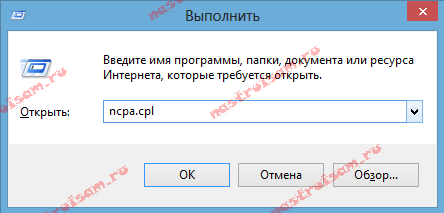
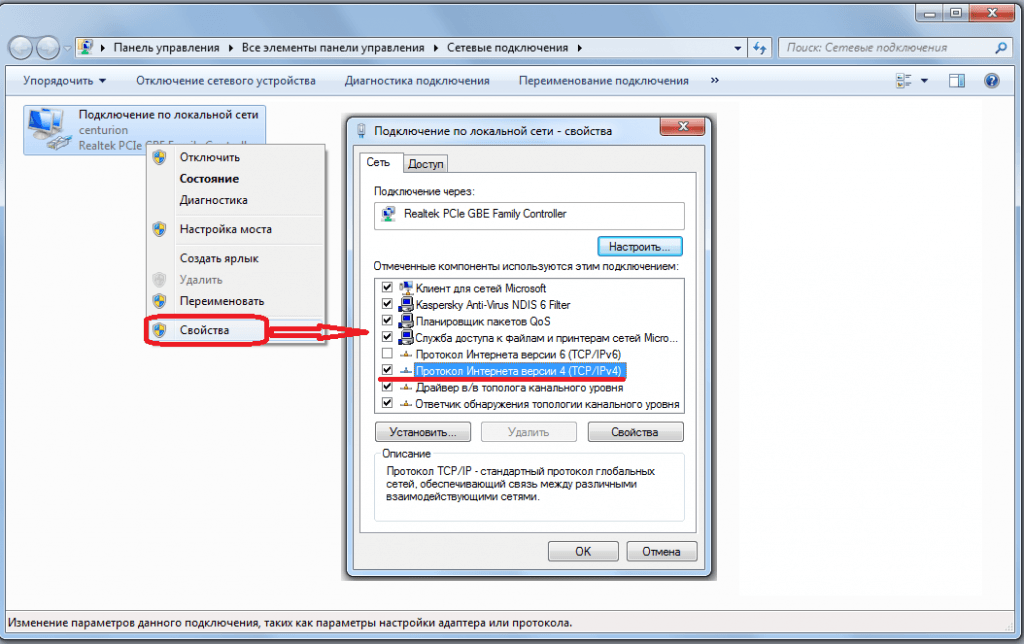
Нажимаем кнопку OK и попадаем в «Сетевые подключения» компьютера. Выбираем «Подключение по локальной сети», через которое подключены к провайдеру. Кликаем на нем правой кнопкой, в контекстном меню выбираем пункт Свойства. Откроется окно свойств Подключения по локальной сети. Вы списке компонентов выбираем «Протокол Интернета версии 4 (TCP/IPv4)»:
В подавляющем большинстве случаев в сети провайдера есть DHCP-сервер, который поможет получить IP-адрес, поэтому убедитесь, что стоят галочки «Использовать IP-адрес автоматически» и «Получить адрес DNS-сервера автоматически»:
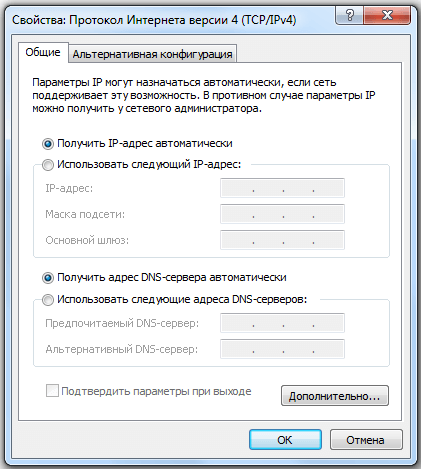
Нажимаем ОК и проверяем подключение.
2. Ошибка появляется из-за того, что отключена служба DNS-клиента.
Служба DNS-клиент в Windows XP, Windows 7, Windows 8 и Windows 8.1 включена по-умолчанию. Но бывают случаи, когда из-за системного сбоя или в результате работы вируса эта служба отключена. Тогда опять же не будет правильно обрабатываться запрос и Windows будет выдавать ошибку.
Проверим, активна ли служба DNS-клиент. Для этого нажимаем комбинацию клавиш Win+R и в строке Открыть пишем команду services.msc:
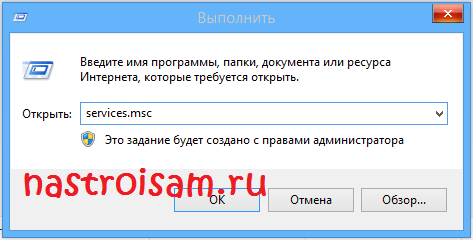
Попадаем в список системных служб Windows. Ищем службу «DNS-клиент (DNS-client)» и смотрим её состояние.
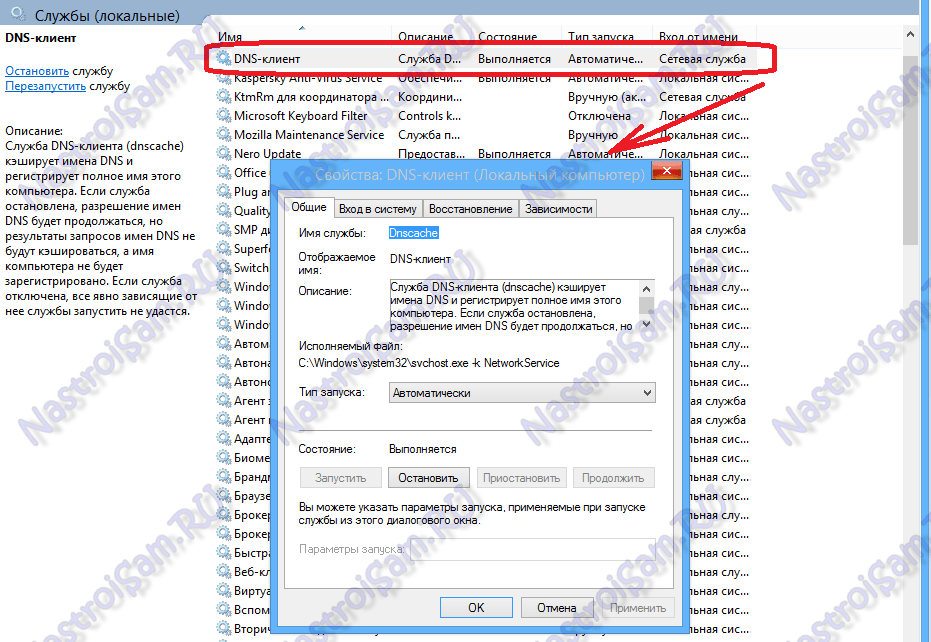
Она должна быть активна и запускаться в автоматическом режиме. Если это не так — исправьте и перезагрузите компьютер.
3. Ошибка появляется из-за того, что заблокирован порт 53.
Ещё одна причина появления Ошибки 868 — паранойя пользователей. Бесспорно, за безопасностью в Интернете надо следить и без брандмауэра(фаерволла) в Интернет лучше не выходить. Но у некоторых пользователей страх перед взломом преобладает над здравым смыслом и они начинают блокировать все что ни попадя, в том числе и запросы DNS. Поэтому открывайте правила вашей системы безопасности и проверяйте в них — не заблокирован ли порт 53 протокола TCP и UDP. Не смотрите при этом, что в ошибке написано «Порт открыт». Тут имеется ввиду, система готова к соединению, но оно не проходит.
Если у Вас в брандмауэр настроен таким образом, что блокирует абсолютно все, кроме того, что прописано в правилах — создайте разрешающее правило для порта 53 протокола TCP и UDP:
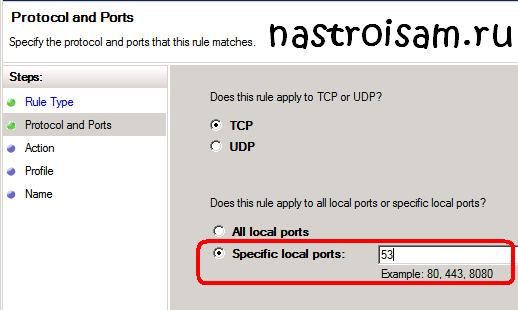
4. Ошибка появляется из-за проблем на оборудовании провайдера.
Да, к сожалению на оборудовании операторов связи тоже случаются сбои. Если возникли какие-то проблемы с DNS-сервером провайдера — у Вас тоже может появляться Ошибка 868. Чтобы исключить такой вариант развития событий — обратитесь в техническую поддержку. Если проблема на стороне оператора — Вам об этом сообщат.
Если ничего не помогло и Ошибка 868 все равно появляется.
Приведенные выше советы позволяют устранить ошибку 868 подключения Windows 7 и Windows 8 в подавляющем большинстве случаев. Если же они не помогли, то скорее всего Вам придется переустанавливать операционную систему.
 Одной из наиболее распространенных проблем при установлении подключения к Интернету, будь то подключение при помощи кабеля или использование VPN с роутером, является ситуация, в которой система сообщает о возникновении ошибки Интернета 868. Далее мы попробуем рассмотреть способы устранения этой проблемы для общих случаев. Отдельно также рассмотрим вопрос исправления сбоя при использовании подключения от компании «Билайн». Данное подключение будет рассмотрено в качестве примера, у других провайдеров и операторов сбой может иметь другой номер, но от этого суть вопроса не меняется.
Что же означает появление ошибки подключения 868?
О чем же говорит пользователю сообщение с указанием на данный сбой? Ошибка 868 при подключении интернета сигнализирует о том, что сетевому адаптеру не удалось инициализировать IP адрес сервера, через который осуществляется подключение. В случае сервера VPN это соединение через L2TP или PPTP. Данная проблема может проявляться в равной степени как при проводном, так и при беспроводном подключении. Такая ситуация характерна практически для всех систем семейства Windows, начиная с XP.
Причины возникновения сбоя
Если говорить о причинах появления сбоя 868, то здесь необходимо отметить несколько основных причин. Это и технические неисправности в случае проводного подключения, и последствия вирусной атаки, и некорректные настройки сетевого подключения, и ограничения по правам доступа, и блокирование соединения брэндмауэромWindows и сторонними программами.
Исправление технических неполадок
Чтобы не терять напрасно время, для начала необходимо убедиться в том, что соединительные кабели подключены правильно и плотно. В случае использования беспроводного подключения необходимо убедиться в том, что роутер функционирует в нормальном режиме. В данном случае речь не идет о настройках маршрутизатора. Если при подключении VPN появляется ошибка 868, то можно попробовать просто перезагрузить роутер. Необходимо сначала полностью отключить его от электросети, а не использовать кнопку сброса. После этого необходимо выдержать 10 секундную паузу, и только после этого снова включить. В некоторых случаях помогает сброс настроек.
Сканирование системы на вирусы
Возможно, ошибка подключения 868 связана с воздействием специфичных вредоносных объектов. Как уже наверняка стало ясно, пользователю рекомендуется проверить систему на предмет наличия угроз. Желательно использовать для этой цели не штатный антивирусный сканер, а различные сторонние портативные утилиты. Лучше всего воспользоваться для этой цели специальными приложениями с общим названием RescueDisk. Они позволяют просканировать систему еще до старта операционки.
Проверяем активность и правильность подключения
Прежде чем определять правильную методику устранения проблемы, необходимо проверить, а распознает ли вообще система активное подключение и используемые протоколы в том числе и IPv4. Для проверки необходимо запустить командную строку из меню «Выполнить». В ней необходимо прописать команду ipconfig/all. После этого на экране отобразятся все доступные подключения и их параметры. Ошибка 868 в случае использования соединения от оператора Beeline может проявляться следующим образом: текущий IP адрес окажется неверным. Стоит обратить внимание на то, что IP адрес должен начинаться с 10. Если такого пункта вообще нет, или адрес выглядит как-то наподобие 169.254.x.x, то необходимо попробовать установить официальные драйвера для сетевого адаптера, а после этого снова проверить плотность подключения кабелей для проводного соединения. В некоторых случаях проблема может возникать на стороне провайдера. В большинстве случаев дело все-таки касается неправильных настроек текущего протокола IPv4, в том случае если не задействован IPv6.
Протокол IPv4: варианты настройки
Ошибка подключения VPN с номером 868довольно часто исправляется путем изменения настроек протокола IPv4. Здесь существует несколько вариантов. В самом простом из них необходимо зайти в настройки центра управления сетями. Проще всего туда попасть путем ввода в меню «Выполнить» команды ncpa.cpl. Затем необходимо выбрать либо беспроводное подключение, либо параметры адаптера, найти здесь протокол IPv4 и перейти к его свойствам. Для полей получения IP-адреса или адреса предпочитаемого сервера DNS здесь необходимо установить автоматический режим. Провайдер в некоторых случаях может сразу предлагать собственную конфигурацию. В этом случае необходимо ввести все значения корректно. Чаще всего получение адреса остается автоматически. Параметры указываются только для альтернативного и предпочитаемого DNS сервера.
Настройка прав доступа с службы DNS
Регулярное появление ошибки 868 может свидетельствовать о том, что у пользователя просто заблокированы права доступа. Для начала необходимо войти в настройки подключения VPN или адаптера, а затем перейти на вкладку доступа. Здесь в первой же строке необходимо снять галочку с пункта разрешения использования подключения другими пользователями сети. Это больше касается тех случаев, когда не нужно раздавать Интернет с данного компьютерного терминала. В некоторых случаях по причине системных сбоев или из-за отключения админом компьютерного терминала, DNS служба оказывается отключенной. Ее необходимо снова включить. Для этой цели необходимо использовать команду Services.msc, которую необходимо вводить в том же самом меню «Выполнить». В результате должно открыться окно со всеми службами. Здесь необходимо найти DNS клиент. Напротив службы по умолчанию должно стоять значение «Работает». Если же это окажется не так, то нужно просто включить клиент и перезагрузить ноутбук или компьютерный терминал. После таких манипуляций ошибка 868 по идее должна исчезнуть. Возможно причина заключается в брэндмауэре. Еще одна причина возникновения данной ситуации может быть связана с блокировкой подключения антивирусной программой или файрволомWindows. В общем случае необходимо проверить, не заблокирован ли порт 53, который используется для корректной работы DNS клиента. Если он не указан в настройках, то его необходимо открыть. Это делается при помощи создания нового правила, в котором указываются все необходимые параметры, следуя указаниям системы. Об этом было написано довольно много статей, так что особого смысла останавливаться на этом вопросе более подробно нет. Если пользователь не боится рискнуть, то можно вообще отключить файрвол, а потом проверить, как будет вести себя система при попытке осуществить подключение. Однако выполнять такие операции можно только на свой страх и риск. С другой стороны, если в системе установлена мощная антивирусная программа со встроенным файрволом, то почему бы и нет?
Рекомендации по исправлению ошибки 868 в интернет «Билайн»
Наконец разберемся с интернетом от «Билайн». Компьютерная система, как правило, не сможет определить серверы vpn.internet.beeline.ruиtp.internet.beeline.ru влечет за собой появление ошибки 868. Рассматриваем проблему дальше. Как уже говорилось выше, IP адрес при проверке начинается со значения 10 и все адреса в порядке, то можно приступить к подключению. В окне соединения нужно обратить внимание на строку адреса в Интернете. Здесь необходимо прописать параметры, которые были указаны только что. Если же проблема заключается не в этом, то вполне вероятно придется поменять настройки IPv4. При этом необходимо оставить получение адреса в автоматическом режиме. Настройки адресов серверов DNS необходимо исправить вручную. Для предпочитаемого сервера необходимо ввести четыре восьмерки, а для альтернативного – две восьмерки и две четверки. Общим правилом для всех конфигураций является отключение прокси для локальных адресов, если иное не предусмотрено провайдером. Теперь необходимо обратить внимание на брандмауэр. Здесь необходимо или разблокировать, или открыть порты 8080, 80, 1723 и 1701. Именно эти порты необходимо для корректного подключения интернета.
Если описанные выше методы не помогли
Бывают ситуации, когда ни один из предложенных выше методов не срабатывает. Что же делать в этом случае? Рекомендуется выполнить сброс настроек. Для этого необходимо в командной строке прописать следующую команд: netshwinsockreset; netshintipreset. После этого обязательно нужно перезагрузить систему, и только затем можно пытаться заново выполнить подключение.
Заключение
Если подвести некоторые итоги в рассмотрении ошибки 868, можно увидеть, что причин для ее появления достаточно много. Решение проблемы будет напрямую зависеть от каждой конкретной ситуации. Описанные выше способы способны исправить такой сбой в любой системе вне зависимости от ее модификации и типа подключения. В данном случае не были предложены настройки протокола IPv6 потому, что она пока используется довольно редко, а вводимые в данном случае параметры почти полностью повторяют настройки IPv4. Также если проблема возникает со стороны провайдера, то самостоятельно вы ничего исправить не сможете. В случае внезапного появления сбоя, когда все работало до определенного момента, можно попытаться сделать откат системы из контрольной точки, которая предшествует по времени появлению ошибки подключения. В остальных случаях можно следовать изложенным рекомендациям и советам. Что касается «Билайна», то данный оператор был взят только ради примера. Настройка соединения для других операторов осуществляется аналогично.
Недавно пришлось столкнуться с ошибкой 868 при подключении к интернету. Как выяснилось позже, проблема находилась на стороне VPN сервера провайдера, к которому не удавалось подключиться. Исправить сбой получилось самостоятельно, но на это ушло немало времени. Решил написать отдельную статью, где поделюсь своим опытом. Заранее стоит отметить, что инструкция универсальная и подходит для всех систем, включая Windows 10, 8 и 7.
Одновременно вместе со сбоем может отображаться сообщение: «Порт открыт. Удаленное подключение не удалось установить, поскольку не удалось разрешить имя сервера удаленного доступа».
Внимание! Все, о чем пойдет речь дальше, применимо для разных интернет-провайдеров, включая Билайн, Аист, ТТК и других.
Содержание статьи
- Почему возникает ошибка?
- Выполняем простые действия
- Сброс сетевых параметров
- Изменение конфигурации DNS
- Включение DNS-клиента
- Настройка брандмауэра
- Сканирование системы на вирусы
- Дополнительный момент для Билайн подключения
- Что еще может помочь
- Комментарии пользователей
Почему возникает ошибка?
 Вне зависимости от того, какая версия ОС установлена, «ошибка 868» может возникать по нескольким причинам:
- параметры сетевого протокола IPv4 на роутере или самом ПК были выставлены неверно;
- некорректная работа антивирусной программы;
- кабель интернета имеет повреждения;
- неисправен один из элементов маршрутизатора;
- наличие сбоев в работе провайдера.
Внимание! В зависимости от того, по какой именно причине возникла неисправность, методы ее устранения могут существенно отличаться.
Выполняем простые действия
Иногда, решение находится на поверхности. Поэтому предлагаю начать с простых действий.
- Удостоверьтесь, что кабель интернета подсоединен плотно к своему разъему. Он также должен быть целым.
- Перезагрузите роутер и компьютер (если неполадка проявляется только на одном устройстве). В идеале выключить маршрутизатор на 10-15 минут, а потом заново включить.
- Убедитесь, что антивирус не блокирует подключение или порты. Для этого выключите защитное ПО на несколько минут и проверьте результат. Если проблема устранена, то зайдите в настройки приложения и добавьте интернет-соединение в список исключений. Про открытие портов читайте в разделе «Настройки брандмауэра».
- Откройте панель сетевых соединений (WIN+R — ncpa.cpl — Ок). Обратите внимание на основное соединение (обычно это Ethernet). Не должно быть никаких красных крестиков и прочих пометок, сигнализирующих о неполадках. Теперь нажмите правой мышкой по соединению и откройте «Состояние». В строке IPv4 должно быть указано «Интернет» и в состоянии среды «Подключено». На графу IPv6 внимания не обращаем внимания. Также должен происходить постоянный обмен данными в разделе «Активность», «Отправлено — Принято». Если с интернетом все в порядке, то будет происходить именно так, как я описал.


В редких случаях проблема находится на стороне:
- Провайдера. Позвоните в службу поддержки и спросите, все ли в порядке с их стороны. Поскольку, возможно, ведутся технические работы.
- Интернет-кабеля. Не стоит исключать вариант повреждения кабеля со стороны улицы или подъезда. Его часто обрывают при проведении ремонтных работ.
- Сетевой карты. Возможно, сетевая карта вышла из строя или слетели ее драйвера. Зайдите на официальный сайт производителя и загрузите актуальную версию ПО.
Внимание! Если устройство было приобретено недавно, его можно вернуть в магазин, обменяв на новое.
Сброс сетевых параметров
Для начала попробуйте сбросить сетевую конфигурацию. Сделать это просто с помощью командной строки.
- Нажмите «WIN+R», введите «cmd» и щелкните «Ок».

- Теперь приложу список команд, которые нужно ввести поочередно в консоль. Каждая из них должна сопровождаться нажатием «Enter».
- netsh winsock reset

- netsh int ip reset
- ipconfig /flushdns
- net stop dnscache
- net start dnscache


Последние две команды перезапустят службы кэширования, находящиеся в Windows. После завершения операции перезагрузите компьютер вместе с маршрутизатором.
Изменение конфигурации DNS
Бывает, что стандартные DNS сервера работают некорректно. Поэтому стоит изменить их на альтернативные и более надежные. Что мы и сделаем.
- Одновременно нажмите по клавишам «Windows» + «R», пропишите ncpa.cpl и кликните «Ок».
- Войдите в свойства проблемного подключения. Оно должно быть активным. При необходимости включите его.
- Выделите протокол «IPv4» и кликните «Свойства».

- Активируйте выборку DNS серверов и пропишите следующие значения: для первого «8.8.8.8» и для второго «8.8.4.4».

- Подождите несколько минут и проверьте результат. Если ничего не изменилось, то вновь сбросьте кэш DNS (5 пункт из предыдущего раздела).


Еще один вариант — деактивировать «Планировщик пакетов QoS».
Включение DNS-клиента
Нередко оказываются отключенным служба ДНС-клиент. Давайте проверим это.
- При помощи поиска заходим в раздел «Службы».

- В списке находим «DNS клиент и DHCP» и щелкаем по каждому из них два раза.

- Смотрим на графу «Состояние». Должно стоять «Выполняется». Если служба отключена, то в графе «Тип запуска» укажите «Автоматически». После этого запустите ее вручную.


Настройка брандмауэра
Если ошибка 868 продолжается появляться при подключении к интернету, то стоит проверить, а не заблокированы ли нужные порты брандмауэром Windows.
- Через поиск войдите в «Панель управления».

- Щелкните по пункту «Брандмауэр».
- В левом меню выберите «Дополнительные параметры».
- Следом переместитесь в «Правила входящих подключений».

- Отобразится таблица с правилами. Нажмите по столбцу «Действие» для сортировки элементов. Убедитесь, что порты «80, 8080, 53, 1701, 1723» не заблокированы. Обычно они используются при подключении к VPN и интернету. Если они заблокированы, то отключите или вовсе удалите эти правила.


Сканирование системы на вирусы
Зачастую наличие «ошибки 868» обусловлено деятельностью ряда вредоносных программ. Чтобы избавиться от данной проблемы, необходимо провести тщательное сканирование операционной системы на наличие вирусов.
Для этой цели следует использовать надежную, проверенную временем программу. Хорошо справляются со своей работой антивирусные программы «Avast» (скачать с официального сайта) и «Kaspersky» (скачать с официального сайта).

Дополнительный момент для Билайн подключения
Удостоверьтесь, что в настройках соединения, верно, указан адрес сервера. Для этого откройте свойства «Билайн».

Затем переместитесь во вкладку «Общие». Посмотрите на первую строку. Должен быть прописан следующий адрес «tp.internet.beeline.ru» при использовании протокола L2TP. Или «vpn.internet.beeline.ru» при протоколе PPTP.

Что еще может помочь
Попробуйте вспомнить, какие изменения были внесены перед появлением ошибки 868 и верните все, как было. Вот несколько подсказок:
- Удалите антивирус, если он удален, то установите заново.
- Проверьте операционку на вирусы. Некоторые из них способны нарушать работы сети.
- Избавьтесь от недавно установленного софта и драйверов. Для этого используйте «Диспетчер устройств» и раздел «Программы и компоненты», доступный из «Панели управления».
- Почистите список автозагрузки. В Windows 7 выполните: «WIN + R — msconfig — Ок». Войдите в «Автозагрузку», снимите галочки с лишних приложений и щелкните «Ок». В Windows нужно нажать «CTRL+SHIFT+ESC» для открытия диспетчера задач. В нем переместиться в «Автозагрузку» и отключить ненужные программы правым кликом.

- Запустите средство диагностики, нажатием правой мышкой по соединению на панели задач. Откроется окно мастера, далее следуйте указаниям.

- Если включен сторонние прокси сервер, то деактивируйте его. Через поиск найдите «Свойства браузера», следом войдите в «Подключения» и кликните по настройке. Снимите галочки со всех опций, кроме первой.

- Попробуйте восстановить систему через «WIN + R — rstrui.exe». Но для этого должны быть созданы контрольные точки. Процедура эффективна, если вы помните, когда все работало и тогда откат к этому состоянию сэкономит много времени.
- В восьмерке и десятке предусмотрена функция сброса. Конфигурация компьютера будет возвращена к начальному состоянию. Функция выручает после многочисленных изменений, повлекших за собой какую-либо неисправность.


В крайнем случае, свяжитесь с интернет-провайдером. Специалисты должны помочь устранить ошибку.
Причин, по которым может возникать «ошибка 868», довольно много. Рекомендую для скорейшего решения проблемы производить диагностику и устранение неисправностей в том порядке, в котором они размещены в статье.
Видео по теме: