
Одна из наиболее распространенных ошибок, с которой могут столкнуться игроки Portal 2, это сообщение о том, что «portal 2 steam is not running». Если вы столкнулись с этой проблемой, не волнуйтесь — в этом руководстве мы расскажем вам, как исправить данную ошибку и вернуться к игре.
Шаг 1: Проверьте запущен ли клиент Steam
Первым делом, убедитесь, что у вас запущен клиент Steam. Для этого просто откройте его и убедитесь, что он работает правильно. Если он не запущен, попробуйте перезагрузить компьютер и повторно запустить Steam.
Шаг 2: Проверьте целостность файлов игры
Если Steam запущен и проблема всё ещё возникает, попробуйте проверить целостность файлов игры Portal 2. Для этого откройте Steam, зайдите в библиотеку игр, найдите Portal 2, нажмите правой кнопкой мыши на нем и выберите «Свойства». Затем перейдите на вкладку «Локальные файлы» и нажмите «Проверить целостность файлов игры». Steam автоматически проверит файлы на наличие ошибок и, если найдет проблемы, исправит их.
Шаг 3: Обновите драйверы графической карты
Если первые два шага не решили проблему, попробуйте обновить драйверы вашей графической карты. Устаревшие драйверы могут вызывать различные ошибки в играх, включая «portal 2 steam is not running». Посетите официальный сайт производителя вашей графической карты и загрузите и установите последнюю версию драйвера для вашей модели. Перезагрузите компьютер после установки драйверов и попробуйте запустить Portal 2 снова.
Обратите внимание: если вы не уверены, какая у вас графическая карта, вы можете найти эту информацию в меню «Система» или в диспетчере устройств вашего компьютера.
Содержание
- Как решить ошибку «portal 2 steam is not running»: пошаговое руководство
- Проверка соединения с интернетом
- Перезапуск компьютера
- Обновление клиента Steam
- Проверка целостности игровых файлов
- Запуск игры от имени администратора
Как решить ошибку «portal 2 steam is not running»: пошаговое руководство
Ошибка «portal 2 steam is not running» возникает при запуске игры Portal 2, когда клиент Steam не запущен. В данном руководстве будет описано, как решить данную проблему.
- Убедитесь, что клиент Steam запущен.
- Если Steam уже запущен, но ошибка все равно возникает, попробуйте перезапустить клиент. Для этого щелкните правой кнопкой мыши на иконку Steam в панели задач (рядом с часами) и выберите пункт «Перезапустить».
- Если перезапуск Steam не решает проблему, попробуйте перезапустить компьютер. Иногда простое перезагрузка может помочь устранить ошибку.
- Если после перезагрузки ошибка «portal 2 steam is not running» все равно возникает, проверьте обновления Steam и игры Portal 2. Для этого откройте клиент Steam, зайдите в библиотеку игр, найдите Portal 2, щелкните правой кнопкой мыши на игре и выберите пункт «Проверить целостность файлов». Steam автоматически проверит файлы игры и загрузит недостающие или поврежденные файлы.
- Если проверка целостности файлов не помогает, попробуйте переустановить игру Portal 2. Для этого выберите пункт «Удалить локальное содержимое» в контекстном меню игры в клиенте Steam, а затем установите игру заново.
- Если все вышеперечисленные шаги не помогли, свяжитесь с поддержкой Steam или разработчиками игры Portal 2 для получения дальнейшей помощи.
Надеемся, что эти шаги помогут вам исправить ошибку «portal 2 steam is not running» и насладиться игрой Portal 2 без проблем!
Проверка соединения с интернетом
Если вы столкнулись с ошибкой «portal 2 steam is not running», первым делом следует проверить ваше подключение к интернету. Возможно, проблема кроется именно в нем.
Для начала, убедитесь, что устройство, на котором вы запускаете Steam, подключено к интернету. Проверьте сигнал Wi-Fi или подключение к сети LAN.
Если вы используете Wi-Fi, попробуйте перезагрузить свой маршрутизатор или модем. Возможно, это поможет исправить временные проблемы в сети.
Если вы подключены к сети LAN, проверьте, правильно ли подключен Ethernet-кабель к вашему устройству и маршрутизатору. Попробуйте заменить кабель, чтобы исключить его неисправность.
Кроме того, убедитесь, что в вашем устройстве включен доступ к интернету. Может быть, вы случайно отключили Wi-Fi или проделали другие манипуляции, связанные с сетевыми настройками.
Если вы используете сеть общего доступа, например, в кафе или гостинице, проверьте, подключены ли вы к ней правильно. Возможно, требуется ввод пароля или каких-то других данных для доступа в интернет.
Также необходимо убедиться, что ваш интернет-провайдер не испытывает сбоев в работе. Проверьте сайт провайдера или свяжитесь с его службой поддержки для получения дополнительной информации.
Если после всех этих действий проблема не решается, возможно, причина в других проблемах, кроме соединения. В таком случае, рекомендуется обратиться в службу поддержки Steam или разработчикам игры Portal 2 для получения дополнительной помощи.
Перезапуск компьютера
Один из самых простых и эффективных способов исправить ошибку «portal 2 steam is not running» — перезапустить компьютер. Это поможет очистить оперативную память и закрыть все ненужные процессы, которые могут мешать работе Steam и игры Portal 2.
Для перезапуска компьютера выполните следующие шаги:
- Закройте все запущенные программы и сохраните все необходимые данные.
- Нажмите на кнопку «Пуск» в левом нижнем углу экрана.
- Выберите опцию «Перезагрузить» и нажмите на нее.
- Подождите, пока компьютер полностью выключится и снова включится.
После перезапуска компьютера запустите Steam и попробуйте запустить игру Portal 2. В большинстве случаев ошибка «portal 2 steam is not running» должна исчезнуть.
Если перезапуск компьютера не помог, то можно попробовать другие способы исправления данной ошибки, которые перечислены в нашем полном руководстве.
Обновление клиента Steam
Ошибка «portal 2 steam is not running» может возникнуть из-за несовместимости версии клиента Steam с игрой Portal 2. Часто эту ошибку можно исправить, обновив клиент Steam до последней версии. В этом разделе мы расскажем, как это сделать.
- Откройте клиент Steam на вашем компьютере.
- В верхней части клиента найдите и кликните на меню «Steam».
- В выпадающем меню выберите «Проверить наличие обновлений».
Steam начнет проверку на наличие обновлений клиента. Если обновления доступны, они автоматически загрузятся и установятся.
После завершения установки обновлений необходимо перезапустить клиент Steam. Вы можете сделать это, выбрав в меню «Steam» пункт «Перезапустить Steam».
После перезапуска клиента Steam проверьте, исправилась ли ошибка «portal 2 steam is not running». Если ошибка все еще возникает, необходимо продолжить поиск причины и применять другие методы устранения ошибки.
Обновление клиента Steam может решить множество проблем, связанных с работой игр. Поэтому рекомендуется всегда иметь актуальную версию клиента Steam для наилучшего игрового опыта.
Проверка целостности игровых файлов
Одной из причин ошибки «portal 2 steam is not running» может быть повреждение некоторых игровых файлов. Чтобы устранить эту проблему, вы можете выполнить проверку целостности игровых файлов, чтобы Steam автоматически заменил поврежденные файлы.
- Запустите программу Steam и войдите в свою учетную запись.
- Перейдите в библиотеку игр и найдите игру Portal 2.
- Щелкните правой кнопкой мыши на игре и выберите «Свойства».
- В открывшемся окне выберите вкладку «Локальные файлы».
- Нажмите кнопку «Проверить целостность игровых файлов».
- Steam начнет проверку файлов и автоматически загрузит и заменит поврежденные или отсутствующие файлы.
После завершения процесса проверки целостности игровых файлов попробуйте запустить игру снова, чтобы убедиться, что ошибка «portal 2 steam is not running» больше не появляется.
Запуск игры от имени администратора
Если вы столкнулись с ошибкой «portal 2 steam is not running» при попытке запустить игру Portal 2 через Steam, то одним из способов решить эту проблему является запуск игры от имени администратора.
Для того чтобы запустить игру от имени администратора, следуйте указанным ниже инструкциям:
- Найдите ярлык игры Portal 2 на рабочем столе или в меню «Пуск».
- Нажмите правой кнопкой мыши на ярлык игры и выберите пункт «Свойства».
- В открывшемся окне «Свойства» перейдите на вкладку «Совместимость».
- В разделе «Настройки совместимости» найдите опцию «Запуск этой программы от имени администратора» и поставьте галочку напротив нее.
- Нажмите кнопку «Применить» и затем «OK», чтобы сохранить настройки.
Теперь вы можете попробовать запустить игру Portal 2 через Steam еще раз. В случае успешного решения проблемы, игра должна запуститься без ошибки «portal 2 steam is not running».
Если указанные выше действия не помогли решить проблему, попробуйте выполнить другие методы из руководства или обратитесь за помощью к технической поддержке Steam.
Содержание
- Ошибка portal 2 steam is not running
- How Do You Deal With The No Steam Portal 2 Error?
- Recommended
- Repair
- Why is Portal 2 not opening?
- Disable Tools!
- Mouse Bug Fixed
- Portal 2 Causing Desktop Crash?
- Is there a way to get Portal 2 on Steam?
- Last Resort? Temporarily Disable DEP
- Portal 2 Delayed? “Waiting For Vertical Sync”
- Visual Portal 2005 Runtime Error
- What to do if steam is not running?
- Accessibility
- DLC Packs And File Formats
- Major Improvements
- Skip Intro Videos
- Game Data
- Config File Location
- Save Important Game Information
- Save Cloud Sync
- Video
- Field Of View (FOV)
- Borderless Split Screen
- Why does Portal 2 throw the valve logos?
- [DownloadСкачать] Portal 2 no-Steam UPD: 10.10.11
можно не перезагружать а просто снять задачу > steam. в диспетчере зада (ctrl+alt+del) а потом опять открыть стим и он перезапуститься (если просто «нажать крестик» не поможет и стим свернёться . это было и так очевидно, но вы же не в самом деле такие глупые ? ( ͡° ͜ʖ ͡°)
У меня такие глюки имели место быть. Решалось убиением процесс стима в системе (если проще, просто перезагрузи комп) . Потом запускаем стим, если он не в автозапуске, запускаем игру не со значка, а из клиента Steam, на вскидку, должно помочь
Ты благословение, чтоб ты жил 100000000 лет, а когда погибнешь (прости, не обижайся) чтоб ты в рай попал КОРОЧЕ ЧТОБ У ТЕБЯ БЫЛО ВСЁ ЗАЕБИСЬ (и кстати да чтоб ты 1000000000 рублей нашол) ))))
но у меня проблемка, в стиме нет ни одной игры. я только зарегался в стиме и после скачал игру. один хрен . помогите
когда открыт стим, там слева внизу есть «добавить игру», нажимаешь и выбираешь добавить стороннюю игру, а дальше просто выбираешь игру, которая, собственно, тебе нужна.
:фейсплам: ты когда пиратки на эмуле но стим запускаеш стим вырубай 🙂 а это что пишет «Steam is not running. »
забей тупо перезагрузи стим и играй
Просто ты до этого пиратил (играл в пиратскую стим игру) , а там эмуль. Надо стим перезапустить, в крайнем случае комп перезапустить.
Неа он не с пиратил у меня таже проблема я купил игру за 400 с лишним рублей поиграл 110 минут захожу и такая же ошибка
ребят у меня тоже самое случилось комп перезагрузил я играю на пиратке блин помогите ребят
ребята просто выйдите и войдите в Steam так проблема устраниться
у меня стим загружен и комп перезагружал . всеравно одно итоже
Аналогичная проблема. Но перезагрузка ( как клиента Steam, так и компьютера ) не помогает.
Вероятно поможет повторная установка игры, но это не точно
Была такая же проблема с пираткой. удалил стим от злости. Удалил игру. Отключил антивирус и от имени админа запустил установку. Теперь играет. даже и не думал что получится)

а как запустить в автономном режиме
Просто не врубай интернет, он сам тебе предложит войти в автономном режиме.

Есть, не надо так думать 🙂
Да и какой толк от автономного режима, если настроить только одна большая проблема.


тема бреееееееееееееееед купи норм лицуху и всё путём будет
егор-рад, а ты идиот? и где твой дом?
Сказали же уже всё выше.

то же самое
НО
если врубаю стим — эта ошибка
если вырубаю — всё работает НО по сети поиграть не получается
Оригинальный .exe файл запускается только если игра на аккаунте Steam.
Так, парни, забудьте всё, что написано выше. Делайте так:
1)Заходите в корень игры.
2)Там есть файл Loader.exe либо Steam.exe (у кого как).
3)Клацаем по нём правой кнопкой мышки.
>>Свойства
Выбираем Окно «Совместимость»
4)В вкладке «Совместимость» ставим галочку «Запустить от имени администратора»
5)В этой же вкладке Клацаем «Запустить программу в совместимости с:
-выбираем Windows XP (пакет обновления 3) или Windows XP SP3.
6)Жмём «Применить» и «ОК».
Дело сделано, заходим, играем, и не надо никаких crack(ов) ставить и долго мучится. Спасибо за внимание.
L4DlL4D2
Эмм. всё что выше — бред, твоё не лучше — перезапускаться надо? — если надо — написал бы. я всё уже сделал — дрова обновил все-все, включая этот С++ , сделал всё как у тебя. ничего не помагает — у меня лицуха. самое смешное — дня 2 назад запускалась нормально -__-
L4DlL4D2, то что ты описал — это простое выставление совместимости игры, с WinXP. Кряк для пиратки, нужен и его не избежать.
можно ссылочку на кряк , у меня пиратка , и такая же ошибка вылазит ((


Если игра пиратка : 1.переустанлвить.
2.попробуй установить с другого источника (лично советую с торрента).
3.попробуй в свойствах ярлыка игры поставить приоритет на ту Винду которая у вас (если всеровно не работает поэкспериментировать можно, хуже не будет).
ЕСЛИ ЛИЦЕНЗИЯ (СТИМ ВЕРСИЯ) :
1. выйдите из Стима и зайдите в игру(Стим сам запустится )
2 перезагрузить комп.
3 переустановить игру.
Приятной игры)
(Лично были проблемы с L4D2 и Portal 2 но они были Стим версии.)

При запуске игры( из библиотеки стима или же с ярлыка) выдаёт такую ошибку.Полная переустановка стима и пэйдэй не помогает.Перезагрузка не помогает.Помогите!

в стиме папке есть одна. appcache называется. Ее удаляешь и игра работает

У меня после удаления по-прежнему пишет steam must be running

zizyra
Слушай, вспомнил.Как-то друзья скинули, сказали что «оптимизвция игры».Был на тот момент 50 левл, скиллы сбросил.Вообщем, нажал в ограблении insert, выкинуло из игры, левл 50, очков прокачки 300000 штук.Сбросил в тот момент статистику и переустановил игру.А как этот скрипт может «не пускать» в игру даже после переустановки игры?

Тимофей _MrCupCake
27.10.2018
Главная › Коды ошибок
Источник
How Do You Deal With The No Steam Portal 2 Error?
Table of Contents
Over the past few weeks, some of our users have reported not encountering the Steam Portal 2 error.
Recommended
IfIf you are experiencing persistent crashes, lags, freezes, or additional errors in Portal 2, here are ways to resolve the issue.
Repair
PC Freezes And Freezes
Why is Portal 2 not opening?
I was able to get it to work by going to Steam Steamapps Common Portal2 and finding the main portal2.exe file (application). Follow the right and select Properties. Click the Exact Compatibility tab and uncheck the Run this show in Compatibility Mode check box. Once I know it, it works fine now.
Ideally, you should start by looking at this checklist, which can help you play Portal without annoying bugs:
2. If you have blue video display devices, follow our guide to fix orange screen in Windows 7.
3. Download the latest graphics card for Wwindows 7.
Laptop users may want to add Portal2.exe to Nvidia Control And Panel to get an idea of Nvidia GPU usage.
Temporarily disable ZoneAlarm, AVG, Avast, or any other antivirus you are using. Even try uninstalling it briefly to see if that solves the problem. Many problems, especially when playing online, are related to advanced security features.
Mouse Bug Fixed
I encountered a “mouse pointer error”. In fact, when I enable triple buffering, I’m seeing vertical sync of the mouse pointer in Portal 2 right now. The therapy is simple, switch to wait for vertical sync: double buffering instead of triple buffering.
Portal 2 Causing Desktop Crash?
Is there a way to get Portal 2 on Steam?
I think their solution is to run Portal 2 as administrator. I did it and thank you stories! or close Steam and delete “Your Drive” / Program Files / Steam / clientregistry.blob and run! I’m thinking how to fix it. Here. Just launch Steam, go to the Steam store and find Portal 2. Once you’ve identified it, click the Buy button.
If Portal 2 crashes directly on the desktop when launching, try the following.
2. Now go directly to the “portal.exe” file and select “Run as administrator”.
Last Resort? Temporarily Disable DEP
You do this at your own risk and it causesmany other issues, but you can definitely try disabling DEP (Data Execution Prevention) associated with Windows 7.
Portal 2 Delayed? “Waiting For Vertical Sync”
Open Portal 2 Options, then go to Video Options and click Advanced.

The Portal 2 advanced photo options allow you to successfully turn off “await for active sync”, as shown below:
If you don’t have a new graphics card, this situation setting is recommended for Portal 2’s accessibility features. It will greatly reduce latency on some portals. If you have a new video card, you can activate it. 3
Visual Portal 2005 Runtime Error
What to do if steam is not running?
If you think that reinstalling Steam won’t do anything, it’s okay. You go to the top left structure of the Steam window, click Steam, exit, and then restart Steam. Restarting Steam never works. Experiment with -dxlevel 111 in the boot options.
Install the suggested Microsoft Visual Runtime libraries to correct the error.
The macOS my (OS X) version of this store will not work on macOS Catalina (version 10.15) or later due to a general deprecation of 32-bit application-only support. Integrated level editor with Steam Workshop support. [1] Steam Community Discussions Steam Workshop Portal for 2
Accessibility
DLC Packs And File Formats
Major Improvements
Skip Intro Videos
Game Data
Config File Location
Save Important Game Information
Save Cloud Sync
Video
Field Of View (FOV)
Enter console commands [4]
- Open Settings, Keyboard/Mouse and set Allow Developer Console to On
- Press
to switch consoles.
Borderless Split Screen
Dual Portal Split Screen
was originally intended to be played on only one 16:9 screen. Therefore, if you have a different setting, I would say that the image does not fully match the specific monitor(s).
- Go to
/portal 2
Why does Portal 2 throw the valve logos?
When I launch Portal 2, it plays Valve logos, then this message appears. Has anyone ever had a problem like this and knows how to fix it? Can you take screenshots? Take the tour offline / online.
Источник
[DownloadСкачать] Portal 2 no-Steam UPD: 10.10.11
Portal 2 no-steam

- Дата выпуска: 19 апреля 2011
- Жанр: Action
- Разработчик: VALVe
- Платформа: PC
- Системные требования (PC):
ОС: Windows 7 / Vista / XP
Процессор: Pentium 4 с тактовой частотой 3 ГГц или двухъядерный от Intel с тактовой частотой 2 ГГц или AMD64X2 (или лучше)
Оперативная память: 1 ГБ для XP / 2 ГБ для Vista
Жесткий диск: не менее 7,6 ГБ свободного места
Видеокарта: не менее 128 МБ видеопамяти, совместимая с DirectX 9.0 и поддержкой технологии Pixel Shader 2.0b (ATI Radeon X800 или лучше / NVIDIA GeForce 7600 или лучше / Intel HD Graphics 2000 или лучше).
Звуковая карта: совместимая с DirectX 9.0c
Рекомендуемые: Процессор Pentium 4 (с тактовой частотой 3 ГГц или лучше), 1 ГБ ОЗУ, видеокарта с поддержкой DirectX® 9, Windows® 7 (32/64-бит)/Vista/XP/2000, мышь, клавиатура, доступ в Интернет - Тип издания: автономная пиратка
- Язык интерфейса: русский
- Страница в Steam: http://store.steampowered.com/app/620
Описание:
- В Portal 2 вы откроете для себя инновационый геймплей, сюжет и музыку, которая помогла оригиналу заработать более 70 наград в игровой индустрии, а также создала целый культ имени самой себя.
На блюде с одиночной игрой Portal 2 вы сможете поживиться несколькими новыми персонажами, разнообразными неожиданными головоломками и еще большим количеством тестовых комнат. Игроки смогут познакомиться с неизвестными им частями лаборатории Aperture Science и снова объединятся с ГЛаДОС — порою издевательски злобной компьютером-компаньоншей, которая помогала главному герою пройти все испытания в первой части игры.
Играя в кооперативном режиме, игроки откроют для себя абсолютно новую, независимую от оригинальной сюжетную линию с новыми тестовыми комнатами и двумя персонажами. Здесь каждому из вас придется проявить все то, что вы знаете о порталах. Чтобы добиться успеха, вы будете обязаны не просто играть вместе, но и думать сообща.
Особенности игры
Протяженная кампания для одиночной игры: захватывающий сюжет и передовой геймплей заставят вас не отрываться от экрана на протяжении нескольких часов.
Полноценный кооперативный режим на двух человек: многопользовательская игра со своей сюжетной линией, персонажами и геймплеем.
Улучшенная физика: всё становится еще интереснее, необычнее и запутаннее, но никак не сложнее!
Оригинальная музыка.
Громадный сиквел: первый Portal получил звание «Игра 2007 года» от более чем 30 ведущих игровых изданий.
Инструменты для редактирования: в Portal 2 будут включены инструменты для разработчиков. Они будут доступны сразу после выхода игры.


Ссылки на скачивание:
[frame]
- http://thepiratebay.se/torrent/6739430
- magnet:?xt=urn:btih:6642dfee95fd80fa221cf68f693a722e932525be&dn=Portal+2+no-Steam.ru&tr=udp%3A%2F%2Ftracker.openbittorrent.com%3A80&tr=udp%3A%2F%2Ftracker.publicbt.com%3A80&tr=udp%3A%2F%2Ftracker.ccc.de%3A80
[/frame]
//в клиенте осуществлена ПОЛНАЯ поддержка языков: Русский, English
Благодарности: bir3yk, SKIDROW, impulse666
Источник
Adblock
detector
| Change screen split format [5] |
|---|
If you don’t know how to fix “Steam must be running to play this game” error while launching a game, don’t worry. This post from MiniTool Software has collected some effective solutions for you. If you encounter this error, check out this post now.
When you try to open a game on your computer, it may prompt up the following error message:
Steam must be running to play this game (steamapi_init() failed).
Well, you are not the only one who encounters this error. Recently, many users reported that came across “Steam must be running to play this game” error message on their PC. How to fix it?
After analyzing several posts on how to fix the “Steam must be running to play this game” error, I have summarized some effective solutions. You can try the following solutions one by one.
Solution 1. Install the Steam Client on Your PC
If you always play games on PC, it is important for you to install the Steam client on your computer. Nowadays, many PC games will require you to have Steam installed on your PC.
If you haven’t installed the Steam client, you can follow the steps below to install it. If you have already installed Steam on your computer, you can try the next method directly.
Step 1. Visit Steam client download page and click the Install Steam Now button to download Steam’s installation executable.
Step 2. Run the executable file and follow the on-screen prompts to finish the Steam client installation on your PC.
Step 3. When the installation is finished, restart your computer. After restarting, run the game that you encounter “Steam must be running to play this game” again.
If this fixes the error, you can play the game now. However, if this method doesn’t work, try the next solutions.
Solution 2. Update the Steam Client to the Latest Version
Some users reported that after updating Steam to the latest version, they removed the “Steam must be running to play this game (steamapi_init() failed)” error message.
Step 1. Launch the Steam client and input your passwords to log in.
Step 2. Click the Steam button on the top menu bar and then select Check for Steam Clients Updates from the drop-down menu.
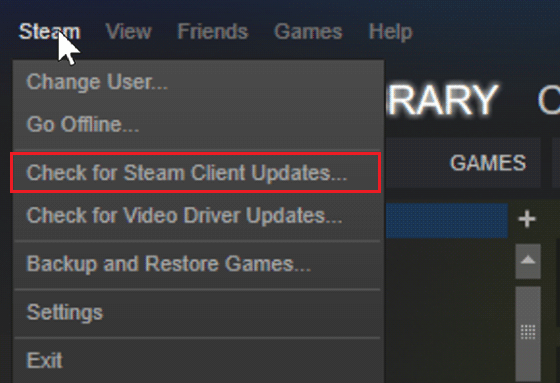
Step 3. If there is a new version available, you can follow the on-screen instructions to install the latest version on your PC.
When the update is finished, restart your computer and check if Steam must be running to play this game error still appears on your computer.
Solution 3. Log out Your Steam Account and Log Back In
According to some users’ feedback, after logging out and logging back in the Steam account, and then launch the game in Steam client, they will not “get the Steam must be running to play this game (steamapi_init() failed)”. Many users report that this is helpful. So you can have a try.
Step 1. Open Steam, click the drop-down menu near your account profile on the top-right corner of the window. Then, select Log out of account from the drop-down menu.
Step 2. Exit Steam completely. You can end all Steam related processes in Task Manager.
Step 3. Right click on the Steam shortcut on the desktop and choose Run as administrator. Then, log back in with your user account.
Step 4. Re-launch the problematic game from the Steam. After that, check if the “Steam must be running to play this game” error message disappears.
Solution 4. Verify Integrity of the Game Files
If the game that you try to open is incorrectly updated via the Steam client or the game’s folder is missing some files, you may get the “Steam must be running to play this game” error when launching it. At this time, you may wonder: is there any way to make it up?
Well, in this situation, you can verify the integrity of the games file with Steam client. If it finds any inconsistencies, Steam will re-download the missing components for you.
Here are detailed steps to verify integrity of the game files with Steam client.
Step 1. Launch the Steam client and click on Library.
Step 2. Right-click on the game that prompts you the “Steam must be running to play this game” error message, then choose Properties.
Step 3. Then switch to the Local Files tab and click on Verify Integrity of Game Files. Then the program will start verifying the integrity of the game files.
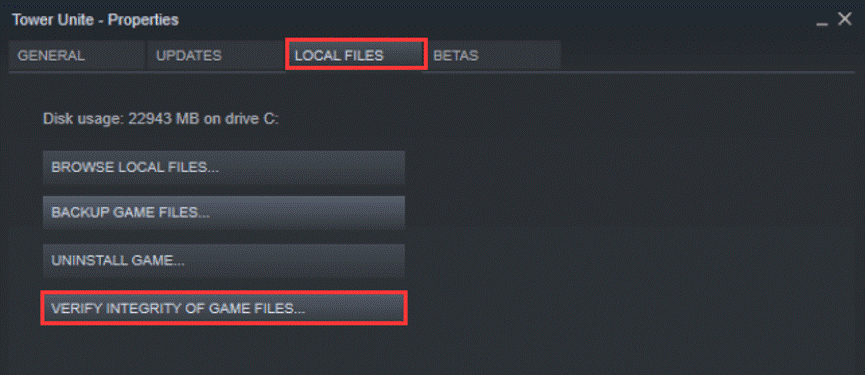
When the verifying process is finished, restart the Steam client and check if this resolves the “Steam must be running to play this game” error message.
If you don’t know how to fix “Steam must be running to play this game” error while launching a game, don’t worry. This post from MiniTool Software has collected some effective solutions for you. If you encounter this error, check out this post now.
When you try to open a game on your computer, it may prompt up the following error message:
Steam must be running to play this game (steamapi_init() failed).
Well, you are not the only one who encounters this error. Recently, many users reported that came across “Steam must be running to play this game” error message on their PC. How to fix it?
After analyzing several posts on how to fix the “Steam must be running to play this game” error, I have summarized some effective solutions. You can try the following solutions one by one.
Solution 1. Install the Steam Client on Your PC
If you always play games on PC, it is important for you to install the Steam client on your computer. Nowadays, many PC games will require you to have Steam installed on your PC.
If you haven’t installed the Steam client, you can follow the steps below to install it. If you have already installed Steam on your computer, you can try the next method directly.
Step 1. Visit Steam client download page and click the Install Steam Now button to download Steam’s installation executable.
Step 2. Run the executable file and follow the on-screen prompts to finish the Steam client installation on your PC.
Step 3. When the installation is finished, restart your computer. After restarting, run the game that you encounter “Steam must be running to play this game” again.
If this fixes the error, you can play the game now. However, if this method doesn’t work, try the next solutions.
Solution 2. Update the Steam Client to the Latest Version
Some users reported that after updating Steam to the latest version, they removed the “Steam must be running to play this game (steamapi_init() failed)” error message.
Step 1. Launch the Steam client and input your passwords to log in.
Step 2. Click the Steam button on the top menu bar and then select Check for Steam Clients Updates from the drop-down menu.
Step 3. If there is a new version available, you can follow the on-screen instructions to install the latest version on your PC.
When the update is finished, restart your computer and check if Steam must be running to play this game error still appears on your computer.
Solution 3. Log out Your Steam Account and Log Back In
According to some users’ feedback, after logging out and logging back in the Steam account, and then launch the game in Steam client, they will not “get the Steam must be running to play this game (steamapi_init() failed)”. Many users report that this is helpful. So you can have a try.
Step 1. Open Steam, click the drop-down menu near your account profile on the top-right corner of the window. Then, select Log out of account from the drop-down menu.
Step 2. Exit Steam completely. You can end all Steam related processes in Task Manager.
Step 3. Right click on the Steam shortcut on the desktop and choose Run as administrator. Then, log back in with your user account.
Step 4. Re-launch the problematic game from the Steam. After that, check if the “Steam must be running to play this game” error message disappears.
Solution 4. Verify Integrity of the Game Files
If the game that you try to open is incorrectly updated via the Steam client or the game’s folder is missing some files, you may get the “Steam must be running to play this game” error when launching it. At this time, you may wonder: is there any way to make it up?
Well, in this situation, you can verify the integrity of the games file with Steam client. If it finds any inconsistencies, Steam will re-download the missing components for you.
Here are detailed steps to verify integrity of the game files with Steam client.
Step 1. Launch the Steam client and click on Library.
Step 2. Right-click on the game that prompts you the “Steam must be running to play this game” error message, then choose Properties.
Step 3. Then switch to the Local Files tab and click on Verify Integrity of Game Files. Then the program will start verifying the integrity of the game files.
When the verifying process is finished, restart the Steam client and check if this resolves the “Steam must be running to play this game” error message.
Игра Portal 2 является одним из наиболее популярных выпусков Valve. Эта платформер-головоломка позволяет игрокам пройти через многочисленные комнаты, решая при этом задачи и играя в хорошо прорисованный сюжет.
Однако, пользователи могут сталкнуться с ошибкой «Portal 2 Steam is not running». Эта ошибка может появиться при запуске игры, которая связана с платформой Steam. Это может стать причиной серьезных проблем при игре и многие пользователи не знают, как это исправить.
В этой статье мы рассмотрим, как исправить проблему, связанную с ошибкой «Portal 2 Steam is not running». Мы перечислим несколько простых шагов, которые помогут вам быстро решить эту проблему и начать играть в эту увлекательную игру.
Содержание
- Причины возникновения ошибки «Portal 2 Steam is not running»
- 1. Не запущен Steam
- 2. Проблемы с подключением к интернету
- 3. Неправильная установка игры или отсутствие необходимых файлов
- 4. Конфликтующие программы или процессы
- Как исправить ошибку «Portal 2 Steam is not running»
- Шаг 1: Перезапустите Steam и игру
- Шаг 2: Проверьте наличие обновлений
- Шаг 3: Проверьте наличие антивирусного программного обеспечения
- Шаг 4: Проверьте наличие несовместимых программ
- Дополнительные рекомендации по устранению проблемы
- 1. Обновите драйверы графической карты
- 2. Проверьте наличие программ-антивирусов
- 3. Проверьте целостность файлов игры в Steam
- 4. Проверьте настройки подключения к Интернету
- 5. Попробуйте переустановить Steam
- 6. Обратитесь в техническую поддержку
- Вопрос-ответ
- Почему выскакивает ошибка «Portal 2 Steam is not running»?
- Как исправить ошибку «Portal 2 Steam is not running»?
- Может ли ошибка «Portal 2 Steam is not running» быть связана с антивирусным программным обеспечением?
- Что делать, если ошибка «Portal 2 Steam is not running» появляется только на одном компьютере?
- Может ли ошибка «Portal 2 Steam is not running» быть вызвана конфликтом программ на компьютере?
Причины возникновения ошибки «Portal 2 Steam is not running»
1. Не запущен Steam
Очевидной причиной возникновения ошибки является не запущенный клиент Steam. Если Steam не запущен или выход из него был неудачным, игра не будет запускаться. Прежде чем запустить Portal 2, убедитесь, что Steam запущен, а вы вошли в свою учетную запись.
2. Проблемы с подключением к интернету
Portal 2 требует соединение с интернетом, чтобы запуститься. Если вы не подключены к Интернету или у вас есть проблемы с подключением, то игра не запустится. Еще одним вариантом может быть блокировка приложения вашим брандмауэром.
3. Неправильная установка игры или отсутствие необходимых файлов
Ошибка «Portal 2 Steam is not running» может вызываться неправильной установкой игры или отсутствием необходимых файлов. Проверьте, правильно ли установлена игра, и наличие всех необходимых файлов. Если файлы повреждены или отсутствуют, попытайтесь переустановить игру, чтобы исправить проблему.
4. Конфликтующие программы или процессы
С другой стороны, возможно, конфликтующие программы или процессы, исполняемые на вашем компьютере, могут быть причинами возникновения ошибки. Некоторые программы, такие как антивирусные или механизмы защиты, могут блокировать игры, что приводит к ошибкам. Попробуйте временно отключить подобные программы, чтобы разобраться в ситуации.
Как исправить ошибку «Portal 2 Steam is not running»
Шаг 1: Перезапустите Steam и игру
Первым делом следует попробовать перезапустить Steam и игру. Закройте оба приложения и запустите их заново. Это может помочь исправить проблему и игра должна запуститься без ошибок.
Шаг 2: Проверьте наличие обновлений
Убедитесь, что Steam и игра обновлены до последней версии. Для этого откройте Steam и перейдите в раздел «Библиотека». Нажмите правой кнопкой мыши на игру «Portal 2» в списке игр и выберите «Свойства». Перейдите на вкладку «Локальные файлы» и нажмите кнопку «Проверить целостность файлов игры». Steam проверит наличие обновлений и исправит возможные ошибки.
Шаг 3: Проверьте наличие антивирусного программного обеспечения
Некоторые антивирусные программы могут блокировать запуск игры. Убедитесь, что антивирусное программное обеспечение не блокирует Steam или игру «Portal 2». Попробуйте временно отключить антивирусное программное обеспечение и запустить игру. Если игра запускается без ошибок, следует добавить Steam и игру в список исключений антивирусного программного обеспечения.
Шаг 4: Проверьте наличие несовместимых программ
Некоторые программы могут препятствовать запуску игры. Убедитесь, что на вашем компьютере не установлены программы, которые могут вызывать конфликты с Steam или игрой «Portal 2». Попробуйте запустить игру в безопасном режиме и убедитесь, что она работает без ошибок. Если игра запускается в безопасном режиме, следует найти и удалить несовместимые программы.
Дополнительные рекомендации по устранению проблемы
1. Обновите драйверы графической карты
В некоторых случаях проблема может быть связана с устаревшими драйверами графической карты. Проверьте актуальность драйверов и обновите их до последней версии.
2. Проверьте наличие программ-антивирусов
Антивирусные программы могут блокировать работу игры в Steam. Проверьте наличие активных программ-антивирусов и временно выключите их, чтобы убедиться, что это не является причиной проблемы.
3. Проверьте целостность файлов игры в Steam
Иногда проблемы могут возникать из-за повреждения файлов игры. Чтобы проверить целостность файлов, откройте библиотеку Steam, щелкните правой кнопкой мыши на игру «Portal 2», выберите «Свойства», перейдите на вкладку «Локальные файлы» и нажмите «Проверить целостность файлов игры».
4. Проверьте настройки подключения к Интернету
Проблемы с подключением к Интернету могут вызвать ошибку «Portal 2 Steam is not running». Проверьте настройки подключения, убедитесь, что вы подключены к Интернету и что сигнал сильный и стабильный.
5. Попробуйте переустановить Steam
Переустановка Steam может помочь устранить проблему. Для этого следуйте инструкциям на официальном сайте Steam.
6. Обратитесь в техническую поддержку
Если эти рекомендации не помогли решить проблему, обратитесь в техническую поддержку Steam, чтобы получить дополнительную помощь и рекомендации.
Вопрос-ответ
Почему выскакивает ошибка «Portal 2 Steam is not running»?
Эта ошибка может появляться по разным причинам. Возможно, проблема в настройках программы Steam или в состоянии вашего интернет-соединения. Также возможно, что приложение Portal 2 запущено в фоновом режиме или имеет несовместимость с вашей операционной системой.
Как исправить ошибку «Portal 2 Steam is not running»?
Первым делом попробуйте перезапустить Steam и запустить игру еще раз. Если это не помогло, проверьте интернет-соединение и настройки Steam. Также может помочь запустить игру как администратор или проверить наличие обновлений. Если ничего из этого не помогает, попробуйте переустановить игру и Steam.
Может ли ошибка «Portal 2 Steam is not running» быть связана с антивирусным программным обеспечением?
Да, возможно, что ваш антивирус блокирует работу Steam или игры. Попробуйте временно отключить антивирус и запустить игру еще раз, чтобы проверить эту гипотезу.
Что делать, если ошибка «Portal 2 Steam is not running» появляется только на одном компьютере?
Если ошибка проявляется только на одном компьютере, то возможно, проблема связана с конфигурацией этого компьютера. Попробуйте сбросить настройки Steam или переустановить игру. Если это не помогает, обратитесь за помощью к специалисту.
Может ли ошибка «Portal 2 Steam is not running» быть вызвана конфликтом программ на компьютере?
Да, возможно, что на вашем компьютере установлены программы, которые конфликтуют с работой Steam или игры. Попробуйте временно отключить все программы, кроме Steam, и запустить игру еще раз. Если ошибка исчезает, то перебирайте программы по одной, чтобы найти конфликтующее приложение.
Обновлено: 22.09.2023
можно не перезагружать а просто снять задачу > steam. в диспетчере зада (ctrl+alt+del) а потом опять открыть стим и он перезапуститься (если просто «нажать крестик» не поможет и стим свернёться . это было и так очевидно, но вы же не в самом деле такие глупые ? ( ͡° ͜ʖ ͡°)
У меня такие глюки имели место быть. Решалось убиением процесс стима в системе (если проще, просто перезагрузи комп) . Потом запускаем стим, если он не в автозапуске, запускаем игру не со значка, а из клиента Steam, на вскидку, должно помочь
Ты благословение, чтоб ты жил 100000000 лет, а когда погибнешь (прости, не обижайся) чтоб ты в рай попал КОРОЧЕ ЧТОБ У ТЕБЯ БЫЛО ВСЁ ЗАЕБИСЬ (и кстати да чтоб ты 1000000000 рублей нашол) ))))
но у меня проблемка, в стиме нет ни одной игры. я только зарегался в стиме и после скачал игру. один хрен . помогите
когда открыт стим, там слева внизу есть «добавить игру», нажимаешь и выбираешь добавить стороннюю игру, а дальше просто выбираешь игру, которая, собственно, тебе нужна.
:фейсплам: ты когда пиратки на эмуле но стим запускаеш стим вырубай  а это что пишет «Steam is not running. »
забей тупо перезагрузи стим и играй
Просто ты до этого пиратил (играл в пиратскую стим игру) , а там эмуль. Надо стим перезапустить, в крайнем случае комп перезапустить.
Неа он не с пиратил у меня таже проблема я купил игру за 400 с лишним рублей поиграл 110 минут захожу и такая же ошибка
ребят у меня тоже самое случилось комп перезагрузил я играю на пиратке блин помогите ребят
ребята просто выйдите и войдите в Steam так проблема устраниться
у меня стим загружен и комп перезагружал . всеравно одно итоже
Аналогичная проблема. Но перезагрузка ( как клиента Steam, так и компьютера ) не помогает.
Вероятно поможет повторная установка игры, но это не точно
Была такая же проблема с пираткой. удалил стим от злости. Удалил игру. Отключил антивирус и от имени админа запустил установку. Теперь играет. даже и не думал что получится)
а как запустить в автономном режиме
Просто не врубай интернет, он сам тебе предложит войти в автономном режиме.
Есть, не надо так думать
Да и какой толк от автономного режима, если настроить только одна большая проблема.
тема бреееееееееееееееед купи норм лицуху и всё путём будет
егор-рад, а ты идиот? и где твой дом?
Сказали же уже всё выше.
то же самое
НО
если врубаю стим — эта ошибка
если вырубаю — всё работает НО по сети поиграть не получается
Оригинальный .exe файл запускается только если игра на аккаунте Steam.
Так, парни, забудьте всё, что написано выше. Делайте так:
1)Заходите в корень игры.
2)Там есть файл Loader.exe либо Steam.exe (у кого как).
3)Клацаем по нём правой кнопкой мышки.
>>Свойства
Выбираем Окно «Совместимость»
4)В вкладке «Совместимость» ставим галочку «Запустить от имени администратора»
5)В этой же вкладке Клацаем «Запустить программу в совместимости с:
-выбираем Windows XP (пакет обновления 3) или Windows XP SP3.
6)Жмём «Применить» и «ОК».
Дело сделано, заходим, играем, и не надо никаких crack(ов) ставить и долго мучится. Спасибо за внимание.
L4DlL4D2
Эмм. всё что выше — бред, твоё не лучше — перезапускаться надо? — если надо — написал бы. я всё уже сделал — дрова обновил все-все, включая этот С++ , сделал всё как у тебя. ничего не помагает — у меня лицуха. самое смешное — дня 2 назад запускалась нормально -__-
L4DlL4D2, то что ты описал — это простое выставление совместимости игры, с WinXP. Кряк для пиратки, нужен и его не избежать.
можно ссылочку на кряк , у меня пиратка , и такая же ошибка вылазит ((
Если игра пиратка : 1.переустанлвить.
2.попробуй установить с другого источника (лично советую с торрента).
3.попробуй в свойствах ярлыка игры поставить приоритет на ту Винду которая у вас (если всеровно не работает поэкспериментировать можно, хуже не будет).
ЕСЛИ ЛИЦЕНЗИЯ (СТИМ ВЕРСИЯ) :
1. выйдите из Стима и зайдите в игру(Стим сам запустится )
2 перезагрузить комп.
3 переустановить игру.
Приятной игры)
(Лично были проблемы с L4D2 и Portal 2 но они были Стим версии.)
При запуске игры( из библиотеки стима или же с ярлыка) выдаёт такую ошибку.Полная переустановка стима и пэйдэй не помогает.Перезагрузка не помогает.Помогите!
в стиме папке есть одна. appcache называется. Ее удаляешь и игра работает
У меня после удаления по-прежнему пишет steam must be running
zizyra
Слушай, вспомнил.Как-то друзья скинули, сказали что «оптимизвция игры».Был на тот момент 50 левл, скиллы сбросил.Вообщем, нажал в ограблении insert, выкинуло из игры, левл 50, очков прокачки 300000 штук.Сбросил в тот момент статистику и переустановил игру.А как этот скрипт может «не пускать» в игру даже после переустановки игры?
Тимофей _MrCupCake
27.10.2018
Главная › Коды ошибок
Вылетает эта ошибка после заставки Valve

Chip
27.10.2018
Не играть в пиратку

Гость
27.10.2018

Shurovik
27.10.2018
Читайте также:
- Half life 2 ошибка ini file not configured
- The division вылетает
- Как поменять язык в the last of us
- Как установить игру супер корова
- Ошибки nox app player
Содержание
- Почему выскакивает ошибка
- Перезагрузка компьютера
- Проверка наличия установленных драйверов
- Проверка целостности файлов игры
- Обновление программы Steam
- Помощь технической поддержки
- Вопрос-ответ
- Что означает ошибка «portal 2 steam is not running»?
- Как исправить ошибку «portal 2 steam is not running»?
- Почему возникает ошибка «portal 2 steam is not running»?
- Как я могу обновить клиент Steam?
- Может ли проблема «portal 2 steam is not running» быть связана с антивирусным программным обеспечением?
Portal 2 — популярная компьютерная игра студии Valve, которая позволяет игрокам взаимодействовать с различными умными головоломками и пройти увлекательную сюжетную линию. Но довольно часто пользователи сталкиваются с проблемой, когда при запуске игры возникает ошибка «Portal 2 Steam is not running».
Эта ошибка может произойти по разным причинам: от неполадок на серверах Steam до нехватки ресурсов на компьютере. В этой статье мы рассмотрим несколько способов решения проблемы, которые помогут вам наслаждаться игрой без неприятных ошибок.
Если вы столкнулись с ошибкой «Portal 2 Steam is not running», не отчаивайтесь — есть несколько простых решений, которые могут устранить проблему и вернуть вам возможность играть в любимую игру. Однако перед тем, как приступать к исправлению ошибки, стоит убедиться, что на вашем компьютере установлены все необходимые компоненты и драйверы.
Почему выскакивает ошибка
Portal 2 Steam is not running – ошибка, которую могут увидеть пользователи при запуске игры Portal 2 на компьютере. Она связана с невозможностью игры обратиться к приложению Steam, которое должно быть установлено и запущено на компьютере.
Основные причины появления ошибки:
- Steam не запущен на компьютере.
- Steam установлен, но не обновлен до последней версии.
- Некоторые файлы игры были повреждены или отсутствуют на компьютере.
- Несовместимость игры или Steam с операционной системой.
Для решения проблемы необходимо проверить работу Steam и произвести необходимые действия:
- Убедиться, что Steam установлен на компьютере и запущен.
- Проверить обновления Steam и обновить приложение до последней версии.
- Проверить целостность файлов игры через меню Steam: Biblioteka -> Portal 2 -> Właściwości -> Lokalne pliki -> Zweryfikuj integralność plików.
- Проверить совместимость игры и Steam с операционной системой. Попробуйте запустить игру в режиме совместимости с другой версией Windows.
Перезагрузка компьютера
Иногда простое решение может быть наиболее эффективным. Если вы столкнулись с ошибкой «portal 2 steam is not running», попробуйте перезагрузить компьютер. Это может помочь решить многие проблемы, связанные с программным обеспечением.
Перезагрузка компьютера позволяет очистить кэш и освободить оперативную память, что может помочь устранить многие проблемы с запуском приложений. Кроме того, перезагрузка может помочь обновить драйверы и другое программное обеспечение, что может быть полезно, особенно если вы испытываете проблемы после обновления операционной системы или другого програмного обеспечения.
Если после перезагрузки компьютера проблема не исчезает, попробуйте выполнить другие рекомендации по ее решению или обратитесь за помощью к специалистам.
Проверка наличия установленных драйверов
Проблемы с запуском игры могут быть вызваны некорректной работой драйверов на вашем компьютере. Поэтому перед попыткой решения проблемы с ошибкой «portal 2 steam is not running» необходимо проверить наличие установленных драйверов и убедиться, что они работают корректно.
Для проверки наличия драйверов на компьютере нужно открыть диспетчер устройств. Откройте меню «Пуск» и найдите там пункт «Диспетчер устройств». В диспетчере устройств можно увидеть все установленные на компьютере устройства и драйверы, которые для них используются.
Если вы видите устройство, для которого отсутствует драйвер, следует установить его. Для этого нужно найти подходящий драйвер на сайте производителя и загрузить его на компьютер. Установка драйвера проходит обычно автоматически. Если же в процессе установки возникают какие-то ошибки — следует связаться с техподдержкой производителя.
Если все драйверы на компьютере установлены правильно и работают корректно, ошибка «portal 2 steam is not running» скорее всего вызвана другой причиной, например, отсутствием Steam на компьютере или проблемами с запуском самой Steam. В этом случае возможно потребуется переустановка Steam или обращение к техподдержке.
Проверка целостности файлов игры
Если при запуске Portal 2 на компьютере возникает сообщение «Ошибка portal 2 steam is not running», возможно, некоторые файлы игры были повреждены или удалены. Для решения данной проблемы следует проверить целостность файлов игры.
Для этого нужно зайти в клиент Steam и выбрать в своей библиотеке игр Portal 2. Далее следует нажать правой кнопкой мыши на иконку игры и выбрать в контекстном меню пункт «Свойства». На открывшейся вкладке нужно выбрать пункт «Локальные файлы» и нажать кнопку «Проверить целостность файлов игры».
Steam проверит все файлы игры, сравнит их с оригинальной версией и загрузит недостающие файлы, если они будут найдены. В процессе проверки целостности файлов игры может занять некоторое время, в зависимости от скорости интернет-соединения и объема игры.
После выполнения процедуры проверки целостности файлов игры, следует перезапустить клиент Steam и попытаться запустить Portal 2 снова. Если сообщение «Ошибка portal 2 steam is not running» не исчезло, следует обратиться в службу поддержки Steam или на официальный форум игры, возможно, проблема связана с другими причинами, которые могут быть решены только специалистами.
Обновление программы Steam
Чтобы избежать ошибок, связанных с работой Portal 2, а также других игр, которые использовуют Steam, нужно поставить его последнюю версию. Для этого:
- Откройте клиент Steam и зайдите в свой аккаунт.
- Выберите в меню «Steam» пункт «Проверить наличие обновлений».
- Если обновление найдено, нажмите на кнопку «Обновить Steam».
- После обновления клиент перезапустится и установится последняя версия Steam.
После обновления программы Steam перезапустите игру Portal 2 и проверьте, работает ли она без ошибок.
Помощь технической поддержки
Если у вас возникла проблема с ошибкой Portal 2 Steam is not running, необходимо обратиться за помощью к технической поддержке. Команда поддержки поможет решить проблему, дать рекомендации и инструкции по устранению ошибки.
Для того, чтобы получить качественную поддержку, необходимо внимательно описать проблему, указать все возможные детали и симптомы ошибки. Чем подробнее вы опишете проблему, тем быстрее ее решат.
Помимо описания ошибки, помощь технической поддержки может потребовать доступ к вашему компьютеру, для выявления причин и устранения проблемы. В этом случае техническая поддержка предоставит вам инструкции по установке специальных программ, для удаленного доступа.
- Поддержка Steam.
- Поддержка Portal 2.
- Чат-поддержка.
- Поддержка по электронной почте.
Техническая поддержка Steam работает круглосуточно и готова помочь вам в любое время суток.
Вопрос-ответ
Что означает ошибка «portal 2 steam is not running»?
Эта ошибка возникает, когда игра «Portal 2» не может найти запущенный клиент Steam.
Как исправить ошибку «portal 2 steam is not running»?
Перезапустите клиент Steam и попробуйте запустить игру снова. Если это не помогает, попробуйте перезагрузить компьютер или проверить целостность файлов игры в настройках Steam.
Почему возникает ошибка «portal 2 steam is not running»?
Эта ошибка может возникать, если Steam не запущен, закрыт или не обновлен до последней версии. Также проблема может быть связана с конфликтом программного обеспечения или неправильными настройками системы.
Как я могу обновить клиент Steam?
Чтобы обновить клиент Steam, откройте приложение Steam и дождитесь, пока оно автоматически скачает и установит обновление.
Может ли проблема «portal 2 steam is not running» быть связана с антивирусным программным обеспечением?
Да, некоторые антивирусные программы могут блокировать запуск Steam или игр в нем. Попробуйте временно отключить антивирусное ПО и попробуйте запустить игру снова. Если это помогает, добавьте Steam в список исключений антивирусной программы.