
Ошибки возникающие в процессе установки операционной системы специального назначения Astra Linux Special Edition РУСБ.10015-01 (очередное обновление 1.5) и Astra Linux Common Edition:
Не удалось выполнить команду "grub-install dummy". Это неисправимая ошибка.
Установка происходит в UEFI режиме, но таблица диска MBR.
Использовать «Boot menu» для выбора загрузки в режиме Legacy или изменить режим для носителя в BIOS.
Если установка продолжена без установки загрузчика
Загрузиться с носителя в режиме восстановления;
Запустить оболочку в разделе установки системы;
Выбрать устройство используемое в качестве корневой файловой системы;
Провести запуск оболочки в /dev/sd* ;
Перейти в tty (на пример Alt-Ctrl-F2) и выполните chroot /target (Выбранная корневая файловая система смонтирована в каталог /target.)
Запустить пакетный менеджер (например aptitude);
Убедиться, какой пакет grub установлен: grub-pc (Legacy), grub-efi-amd64 (EFI);
Заменить пакет grub на подходящий при необходимости;
Проведите установку загрузчика на устройство, например grub-install /dev/sd* и выполните обновление списка систем: update-grub.
Установка GRUB’a PCI-e SSD
NVMe (Non-Volatile Memory Express) это спецификация для доступа к дискам через PCI Express, специально разработанная для энергонезависимой памяти. Способ именования NVMe-SSD отличается от SATA-дисков. Первый NVMe-SSD имеет имя /dev/nvme0n1, а не /dev/sda. Здесь n после nvme0 означает пространство имён (namespace). Первый раздел на таких дисках имеет имя /dev/nvme0n1p1 вместо /dev/sda1.
После возникновения ошибки установки загрузчика, перейти в терминал (CTRL+ALT+F2) выполнить:
chroot /target
Установить grub-efi:
apt-get install grub-efi
Затем установить grub на ssd:
grub-install /dev/nvme0n1
где nvme0n1 — PCI-e SSD диск
Содержание
- При установке линукса, выдает ошибку не удалось установить GRUB
- Операционные системы Astra Linux
- Не устанавливается загрузчик в MBR [Решено]
- Не загружается Linux, чиним загрузчик GRUB
- Что такое Grub
- От чего могут возникнуть проблемы
- Восстановление Grub с помощью LiveCD/USB
- Как создать LiveCD/USB
- С помощью Rufus:
- С помощью Etcher:
- Восстановление с помощью chroot
- Восстановление Grub в rescue mode
- Восстановление Grub с помощью утилиты Boot repair
- Выводы
- Не устанавливается Ubuntu
- Почему Ubuntu не устанавливается
- Что делать если не устанавливается Ubuntu
- 1. Настройка BIOS
- 2. Целостность установочного диска
- 3. Проблема с драйверами NVIDIA
- 4. Зависание на этапе настройки PCMCIA
- 5. Система установлена но нет загрузчика
- 6. Ошибки во время установки
- Выводы
Доброго времяни суток! Устанавливаю линукс на компьютер, установка почти проходит до конца, понимаю что система уже практически полностью загружается на диск компьютера, но в самом конце установки, выдает ошибку: Не удалось установить GRUB Не удалось установить пакет ‘grub-efi-amd64-signed’ в /target/. Без системного загрузчика GRUB установленная система не будет загружаться. Разбивку системного диска проводит сам линукс при попытке установки.
Загрузка дистрибутива проводилась с помощью unetbootin. Когда я смотрел эту ошибку в поисковике, нашел сообщение о том что нужно производить установку системы с выключенным интернетом, но я интернет и не подключал при установке. Known issues Grub fails to install grub-efi-amd64-signed In EFI mode, if the installer fails with the following error message: «The ‘grub-efi-amd64-signed’ package failed to install into /target/.» Reboot the live medium and disconnect the computer from the Internet before launching the installation. The installation should then proceed in offline mode and prevent this issue from happening.
Потом думаю а чем черт не шутит, и подцепил устройство к интернету, и система скачала пакет языков и что то ещё и установилась без каких либо ошибок, почему? Как можно установить систему не давая доступа к интернету? UEFI, Secure Boot: on, диск идет с разбивкой GPT


особый секретный дистрибутив который нельзя называть? У каждого дистра (ну не у каждого, у родственных может быть одинаковый) свой установщик.
Интернет/без интернета — дичь какая-то, как раз через сеть загрузились обновленные исправленные пакеты, как я понял, и всё прошло без проблем. Почти все дистрибутивы линукса могут ставиться с удаленного носителя, в том числе и из «интернета». Некоторые только «из интернета». Половина пользователей этого сайта только так и делают инсталяцию: так называемый ‘netinstall’.
mandala, спасибо за ответ! Дистрибутив был скачан с офф сайта, то есть последняя версия дистрибутива, зачем ему инет, что он скачивает оттуда для того что бы он работал? А если интернета нету, что, никак не получится его установить?
Источник
Операционные системы Astra Linux
Оперативные обновления и методические указания
Операционные системы Astra Linux предназначены для применения в составе информационных (автоматизированных) систем в целях обработки и защиты 1) информации любой категории доступа 2) : общедоступной информации, а также информации, доступ к которой ограничен федеральными законами (информации ограниченного доступа).
1) от несанкционированного доступа;
2) в соответствии с Федеральным законом от 27.07.2006 № 149-ФЗ «Об информации, информационных технологиях и о защите информации» (статья 5, пункт 2).
Операционные системы Astra Linux Common Edition и Astra Linux Special Edition разработаны коллективом открытого акционерного общества «Научно-производственное объединение Русские базовые информационные технологии» и основаны на свободном программном обеспечении. С 17 декабря 2019 года правообладателем, разработчиком и производителем операционной системы специального назначения «Astra Linux Special Edition» является ООО «РусБИТех-Астра».
На web-сайтах https://astralinux.ru/ и https://wiki.astralinux.ru представлена подробная информация о разработанных операционных системах семейства Astra Linux, а также техническая документация для пользователей операционных систем и разработчиков программного обеспечения.
Мы будем признательны Вам за вопросы и предложения, которые позволят совершенствовать наши изделия в Ваших интересах и адаптировать их под решаемые Вами задачи!
Репозитория открытого доступа в сети Интернет для операционной системы Astra Linux Special Edition нет. Операционная система распространяется посредством DVD-дисков.
Информацию о сетевых репозиториях операционной системы Astra Linux Common Edition Вы можете получить в статье Подключение репозиториев с пакетами в ОС Astra Linux и установка пакетов.
В целях обеспечения соответствия сертифицированных операционных систем Astra Linux Special Edition требованиям, предъявляемым к безопасности информации, ООО «РусБИтех-Астра» осуществляет выпуск очередных и оперативных обновлений.
Очередные обновления (версии) предназначены для:
Оперативные обновления предназначены для оперативного устранения уязвимостей в экземплярах, находящихся в эксплуатации, и представляют собой бюллетень безопасности, который доступен в виде:
Ввиду совершенствования нормативно-правовых документов в области защиты информации и в целях обеспечения соответствия информационных актуальным требованиям безопасности информации, а также обеспечения их долговременной эксплуатации, в том числе работоспособности на современных средствах вычислительной техники, рекомендуется на регулярной основе планировать проведение мероприятий по применению очередных и оперативных обновлений операционной системы.
Источник
Не устанавливается загрузчик в MBR [Решено]

Причем теперь приходится при загрузке жаль Enter, т.к. акронис грузится первым (все равно!), затем он сообщает, что не может найти свои файлы, нажмите Enter чтобы попробовать загрузить вашу ОСь
Кубунту (и вообще линукс) устанавливал раз 30, если не больше;
GRUB и LILO устанавливал в MBR

Посмотрите BIOS на предмет защиты винчестера (в частности бут секторов). Аналогичное было, когда работала антивирусная утилита ASUS-UEFI, она блочила все попытки записи в MBR.
Просто удивительно то, что акронис прописался в MBR!
Всё возможно. Может утилита ей дала сделать запись. Старые бивисы наглухо блокировали, а нынешние очень умные. Но идей пока других нет, попробуй, дальше видно будет.
Завтра попробую.
Отпишусь )
P.S. Насколько я понял, если скопировать мой MBR (с домашнего ПК) на тот, что не работает, все должно заработать?
эмм.. а как же адресация?
//MBR прописывается для диска (sda, sdb), а не в каждом разделе (sda1, sdb2). Информация о разделах (размер, тип ФС и т.д.) хранится в партишнтэйбле (64 байта следующие за бутстрапом).
Источник
Не загружается Linux, чиним загрузчик GRUB
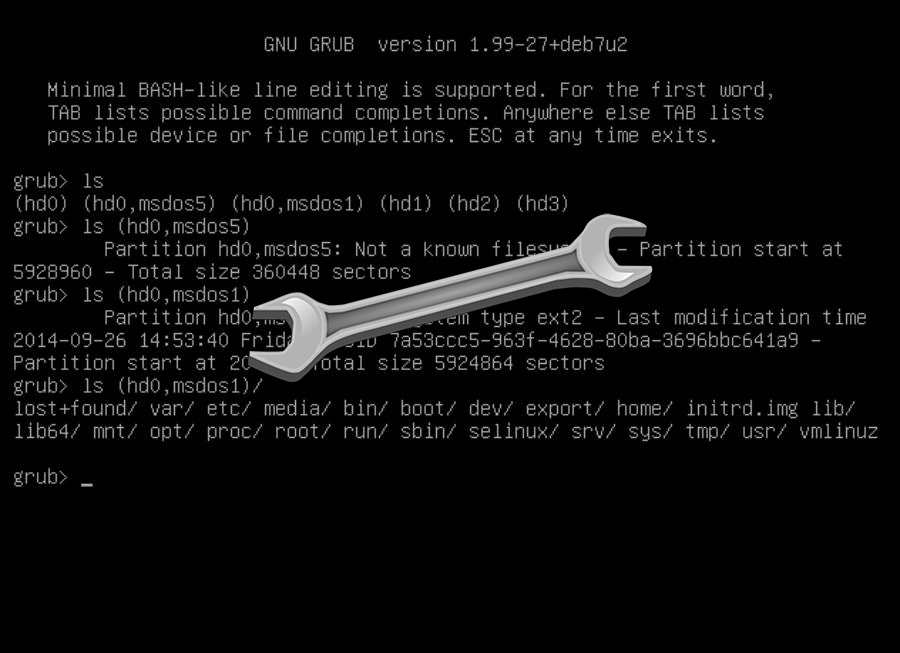
Любите экспериментировать? Наверняка вы когда-либо пытались произвести какие-то действия со своей Linux-системой, причем не так важно какие были цели: изучение и познание новых возможностей или же какая-то более конкретная цель, в виде исправления той или иной ошибки. В любом случае, при работе с дистрибутивами Linux, для загрузки которых, в большинстве случаев, и используется Grub, с последним могут возникать неприятные проблемы, ввиду которых дальнейшая эксплуатация системы просто-напросто невозможна. В этой статье вы узнаете, что делать, если не загружается Linux. Как вести себя в подобной ситуации и какие действия производить, чтобы починить загрузчик Grub. Пожалуй, начнем.
Что такое Grub
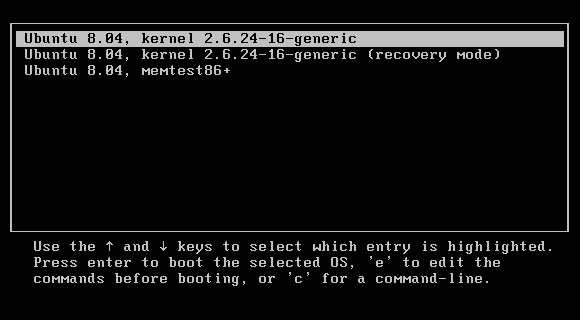
От чего могут возникнуть проблемы
Если, например, сделать наоборот, то как раз-таки Grub будет поврежден; система будет грузиться напрямую в Windows, а дистрибутив Linux останется недоступным.
Grub может сломаться и по другим причинам. Например, из-за попыток ручного изменения параметров запуска (при недостатке опыта), в таком случае нужно будет либо вручную убирать лишнее, либо полностью переустанавливать Grub.
Восстановление Grub с помощью LiveCD/USB
Для этого способа нам понадобится флешка с дистрибутивом Linux на борту. Подойдет любой: от Ubuntu, Arch или даже Linux Mint. Здесь нужен только терминал, поэтому подойдет даже версия без графической оболочки.
Как создать LiveCD/USB
Само собой, нам понадобится носитель, на который мы временно (а может и нет) запишем систему. Сохраните все важные файлы, которые были на этом носителе, после чего (имеется ввиду на другом ПК, желательно под управлением Windows) запишите загруженный образ дистрибутива на носитель. В качестве примера мы будем использовать дистрибутив Ubuntu.
Идем на официальную страницу загрузки. Загружаем любую понравившуюся версию (лучше взять новейшую для десктопа), после чего записываем ее на USB/CD.
С помощью Rufus:
Последняя версия приложения доступна на официальном сайте. Сразу после загрузки и запуска/установки мы увидим такое окно:
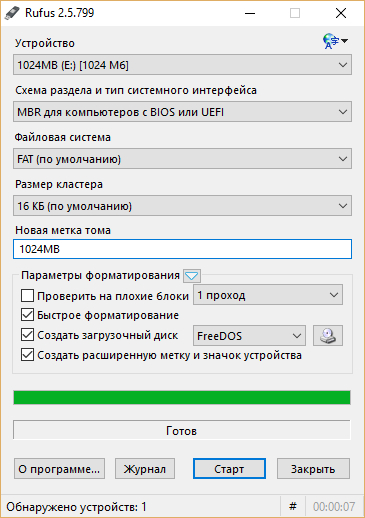
Вставляем носитель, выбираем его в соответствующем меню. Далее выбираем нужную схему раздела и тип системного интерфейса, и после уже открываем файловый менеджер с помощью этой кнопки:
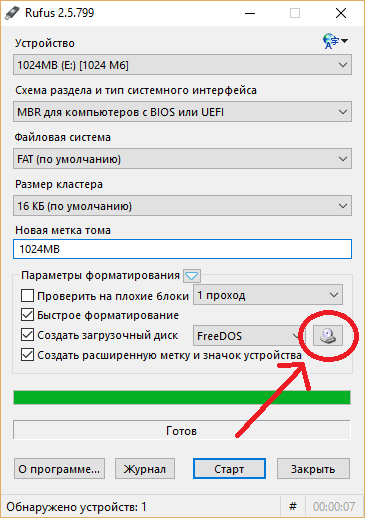
Находим загруженный образ через менеджер, после чего жмем «Старт».
С помощью Etcher:
Опять же, идем на официальный сайт, где скачиваем последнюю версию утилиты. Далее делаем все так, как показано на этой гифке:
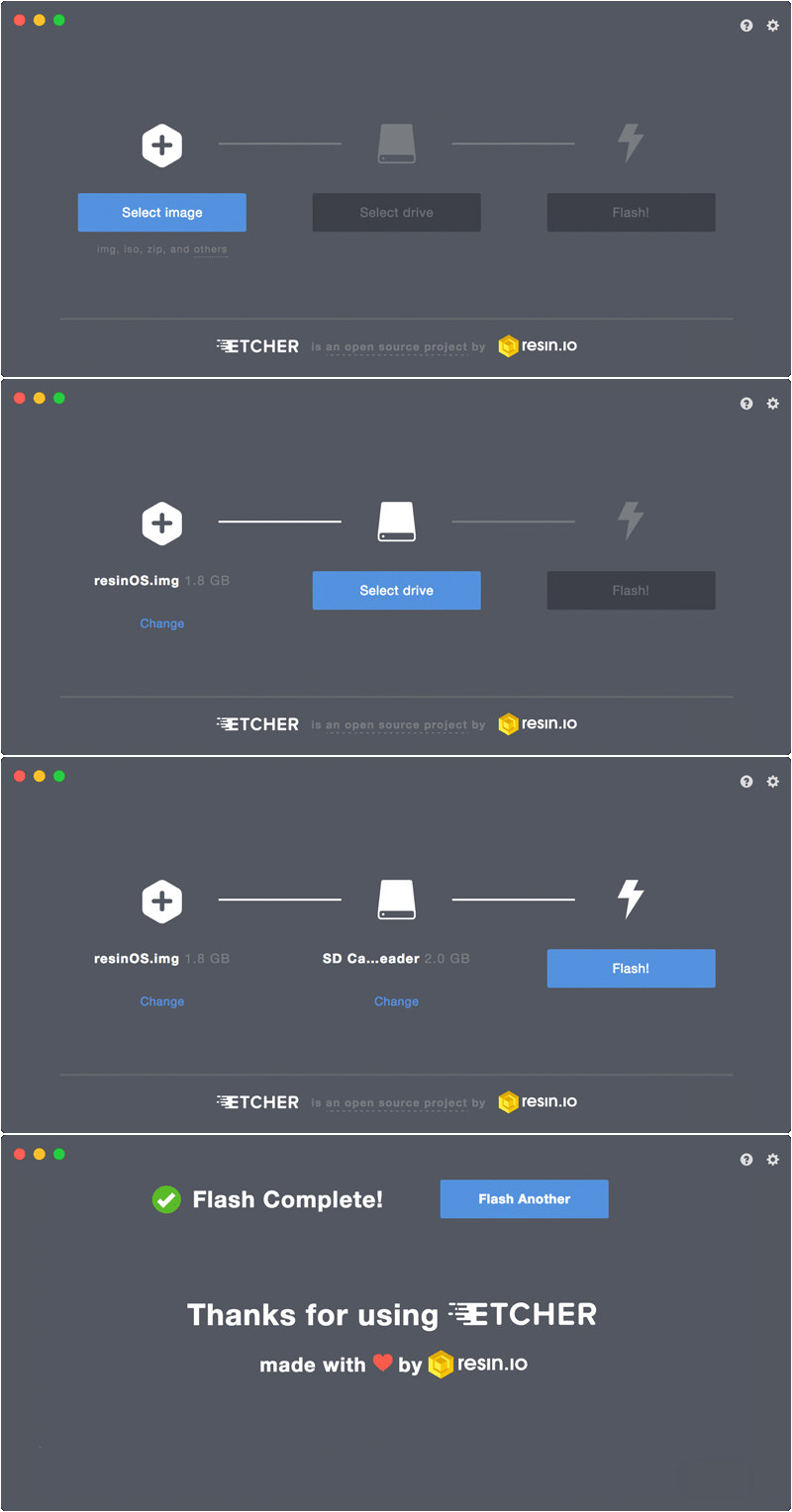
Ну а теперь, собственно, можно переходить к восстановлению Grub. Вставляем флешку в наш ПК (где сломан загрузчик), после чего перезагружаем его с этой самой флешки. Как только мы войдем в лайв-систему, сразу открываем терминал, после чего проделываем следующие действия:
Открываем таблицу разделов с помощью команды:
Примерно такая таблица будет выведена на экран:
По этой таблице мы видим, что Linux, в нашем случае, расположен на разделе /dev/sda1.
С помощью следующей команды мы смонтируем этот раздел в /mnt:
Теперь, для записи grub в MBR, нужно ввести следующую команду:
Если нужно только восстановить MBR диска (после переустановки Windows, к примеру), то этих действий будет вполне достаточно.
Если же необходимо обновить и меню grub (после установки Windows), то нужно выполнить еще и эту команду:
Вот и все, восстановление закончено!
Восстановление с помощью chroot
Помимо вышеописанного способа, при восстановлении Grub с помощью LiveCD можно использовать и этот. Тут мы будем использовать утилиту chroot.
Здесь нам, опять же, понадобится таблица разделов. Вводим уже известную команду:
В выводе снова будет эта таблица. Теперь нам надо присмотреться к ней еще внимательнее.
В этом способе нам необходимо примонтировать системный, а также нескольких других важных разделов. Для этого вводим эти команды:
Обратите внимание, что если если разделы /boot или /var находятся отдельно, то Вам нужно будет примонтировать их в /mnt/boot и /mnt/var.
Далее мы переходим в окружающую среду chroot с помощью команды:
И теперь, наконец-таки переустанавливаем Grub с помощью следующей команды:
Если вы на этом этапе получаете какие-то сообщения об ошибках, то попробуйте использовать эти команды:
Если все прошло успешно, выходим из chroot, используя команду:
Далее нужно отмонтировать все разделы. Для этого вводим в терминал:
В случае, если вы монтировали раздел /boot введите команду:
Теперь перезагружаем систему с помощью:
Можно также обновить меню Grub, используя команду:
Восстановление Grub в rescue mode
Если по каким-то причинам у вас нет доступа к LiveCD/USB-носителю, а также к компьютеру, с помощью которого этот самый носитель можно было бы сделать, то этот способ для вас.
Само восстановление проходит таким образом: сначала мы подгружаем все модули, чтобы открыть доступ ко всей функциональной части Grub, после чего запуститься с нужного раздела. Надо понимать, что Grub состоит из двух частей:
Одна из этих частей (первая) записана в MBR диска. В ней присутствует базовый функционал и ничего больше (консоль в rescue mode).
Стало быть, нам нужно определить, в каком разделе находится вторая часть Grub (находится в каталоге /boot/grub), и после чего подгрузить все недостающие модули. А вот уже после этого мы сможем запустить загрузчик с нужного раздела. В rescue mode есть всего четыре команды:
Для начала вводим следующую команду:
В выводе будет что-то подобное:
В некоторых случаях Grub неправильно опеределяет файловые системы находящиеся на разделах дисков. В данном примере загрузчик показывает их как msdos. Мы должны попытаться угадать диски, которые видим. В примере доступно два диска. Диск с индексом 0 содержащий три раздела, и диск с индексом 1 содержащий два раздела. Если вы знаете структуру своих дисков, определить нужный труда не составит.
С помощью этих команд мы приказываем системе использовать какой-то конкретный диск, для выполнения всех остальных операций (в нашем случае, это диск (hd0,1)). Чтобы проверить есть ли на данном диске загрузчик, введем эту команду:
Если в выводе будет список файлов и папок, значит мы все сделали правильно. Теперь можно загрузить все необходимые модули. Для этого выполним команды:
После выполнения команд Grub загрузится в полнофункциональном режиме. Будут найдены все операционные системы, которые установлены на компьютере, после чего будет показано стандартное меню загрузки.
Чтобы закрепить результат (и не проделывать все то же самое после перезапуска ПК), нужно зайти в терминал своего дистрибутива Linux, где с root правами выполнить следующую команду:
Если операционная система расположена на разделе с файловой системой btrfs, то нам необходимо выполнить следующие команды:
И подгрузить модули:
Ну и теперь запустить GRUB:
Восстановление Grub с помощью утилиты Boot repair
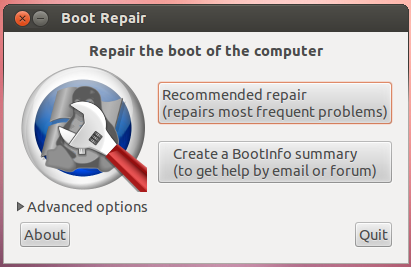
С помощью этой замечательной утилиты вы сможете восстановить загрузчик всего в пару кликов. Как видно из скриншота, утилита имеет собственный GUI, ее использование не вызовет трудностей.
Чтобы установить boot repair, вы можете воспользоваться одним из приведенных способов:
Если с первым способом все понятно: нужно просто скачать и записать образ с помощью соответствующих инструментов. То во втором уже нужно знать конкретные команды, которые выглядят следующим образом:
В утилите будет доступно два варианта на выбор:
Recommended repair исправляет большую часть известных ошибок, которые могли бы возникнуть при запуске. С его помощью вы сможете пофиксить и загрузчик Grub.
Create a BootInfo summary создает Boot-Info-Script – скрипт, который позволяет диагностировать большинство проблем при загрузке.
Здесь же есть и Advanced options. Он включает в себя варианты для восстановления и настройки загрузчика Grub2 (загрузка по-умолчанию, опции загрузки ядра, отображение или скрытие GRUB при загрузке, удаление GRUB). С помощью этих же инструментов, вы можете восстановить MBR и т.д.
Вам обязательно стоит заглянуть на официальный сайт Boot Repair. Там вы сможете найти более подробную информацию обо всех возможностях и особенностях программы. Там же будет доступна информация о выходе новых версий: фиксах и улучшениях самой утилиты, а также многом и многом другом.
Выводы
Возможно вас заинтересуют и другие похожие материалы про починку загрузчика Grub2. Например, в этом материале вы узнаете, как починить GRUB2 если Ubuntu не хочет загружаться. Там более подробно рассказывается, как фиксить груб с помощью утилиты Boot Repair, возможно вам стоит заглянуть туда, если вы не поняли что-то из этого материала. Что же, ну а на сегодня это все. Надеюсь, что данный материал помог вам разобраться в ошибках. Что, в свою очередь, поможет вам их решить.
Источник
Не устанавливается Ubuntu
В этой статье мы рассмотрим почему Uubntu не устанавливается, какие причины могут быть для такого поведения, а также как решить основные проблемы с установкой. Конечно, не все из них решаемы, но что-то можно исправить.
Почему Ubuntu не устанавливается
Давайте сначала рассмотрим основные ошибки, которые вы можете получить на определенных этапах установки, как они себя будут проявлять и чем они вызваны:
Все эти ошибки могут быть вызваны проблемами совместимости Linux с вашим оборудованием. Несмотря на то, что Linux постоянно разрабатывается и ядро добавляется поддержка нового оборудования, некоторые старые устройства могут не поддерживаться. Но также могут быть и другие причины:
Теперь пройдемся по решению тех проблем, которые можно решить и поговорим что делать, если проблему решить нельзя.
Что делать если не устанавливается Ubuntu
1. Настройка BIOS
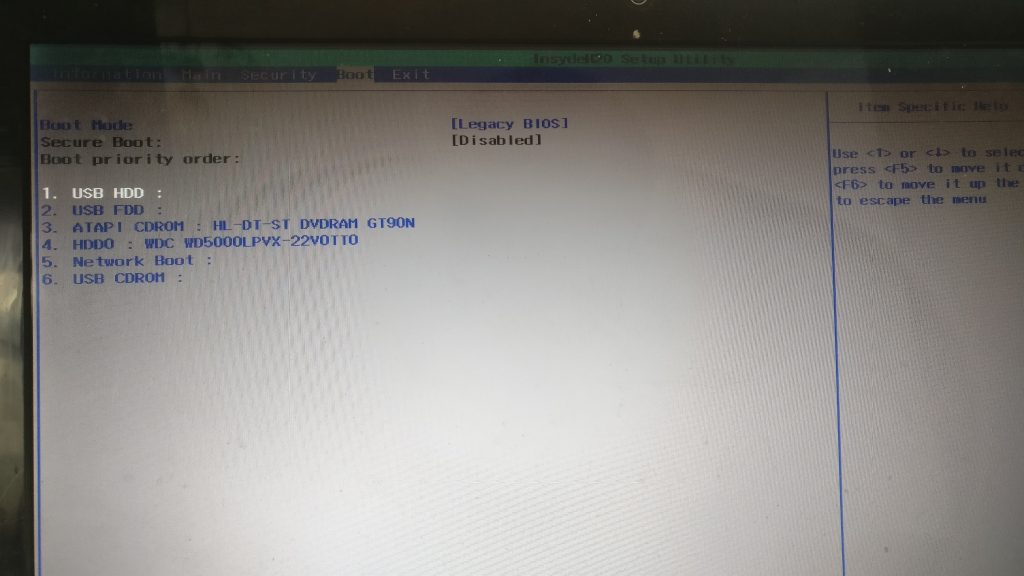
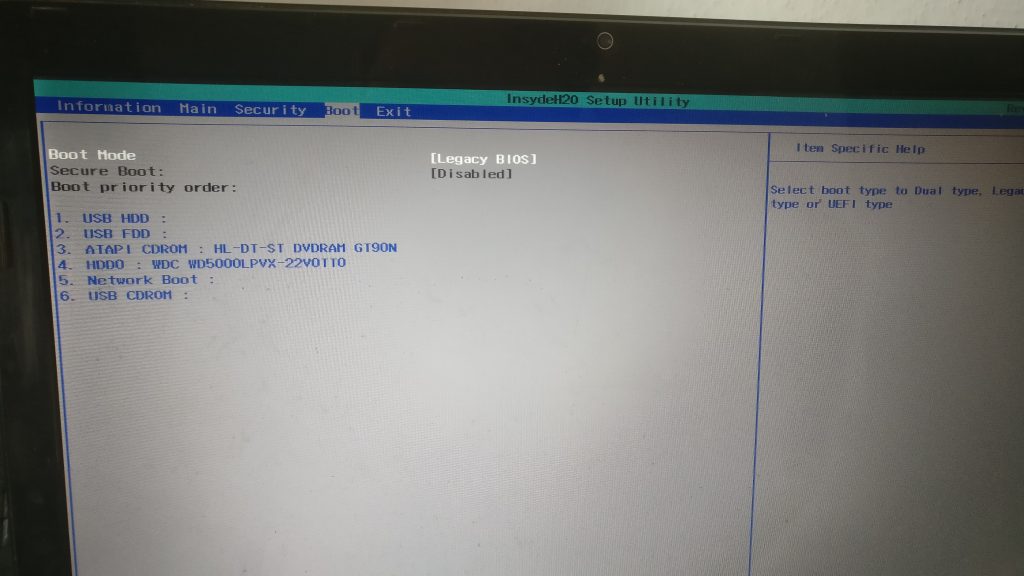
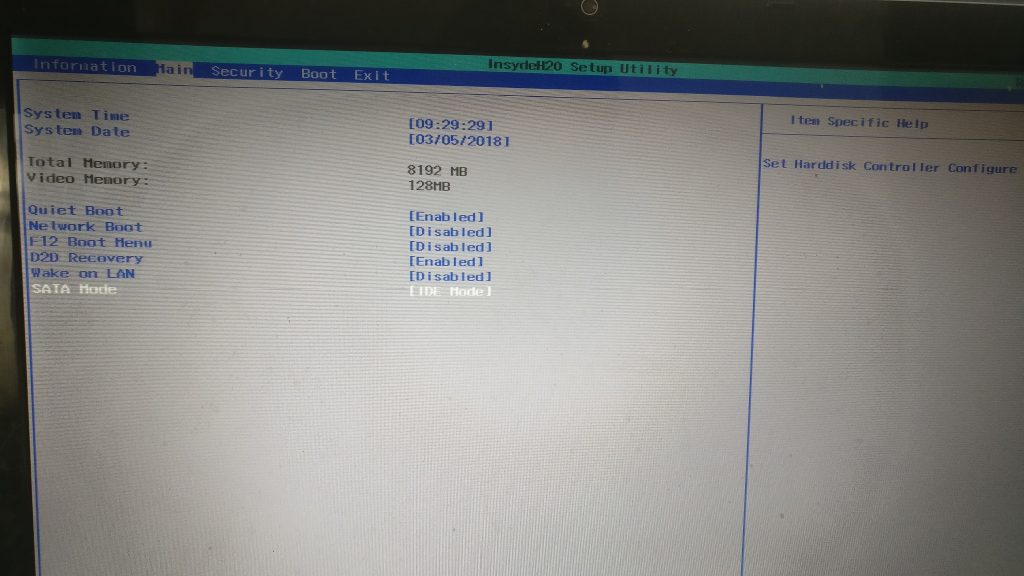
Второе, это режим загрузки, UEFI или BIOS. В принципе, образ должен успешно загружаться независимо от того какой способ вы используете, но если на этапе установки возникают какие-либо ошибки, то, возможно, лучше отключить UEFI и использовать Legasy BIOS, обычно, эта функция тоже находится на вкладке «Boot».
2. Целостность установочного диска
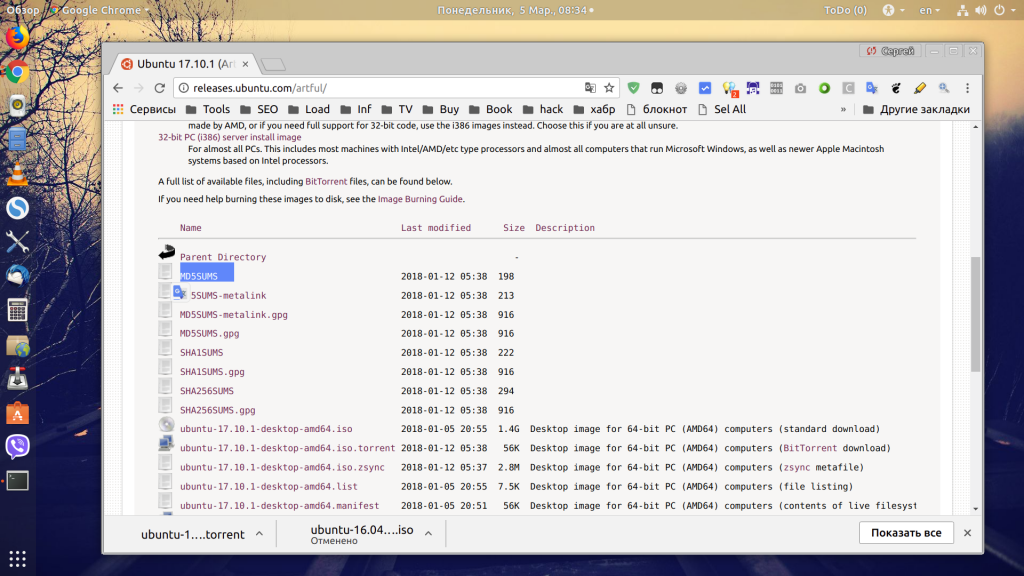
Дальше необходимо проверить целостность установочного диска. Ошибка могла произойти на этапе загрузки его из сети и на этапе записи на диск. Обычно, на странице загрузки есть не только сам образ, но и файл контрольной суммы, с помощью которого можно определить правильно ли загружен образ. Обычно такой файл имеет название MD5SUMS и лежит в папке с образом.
В Linux для подсчета контрольной суммы можно использовать утилиту md5sum:
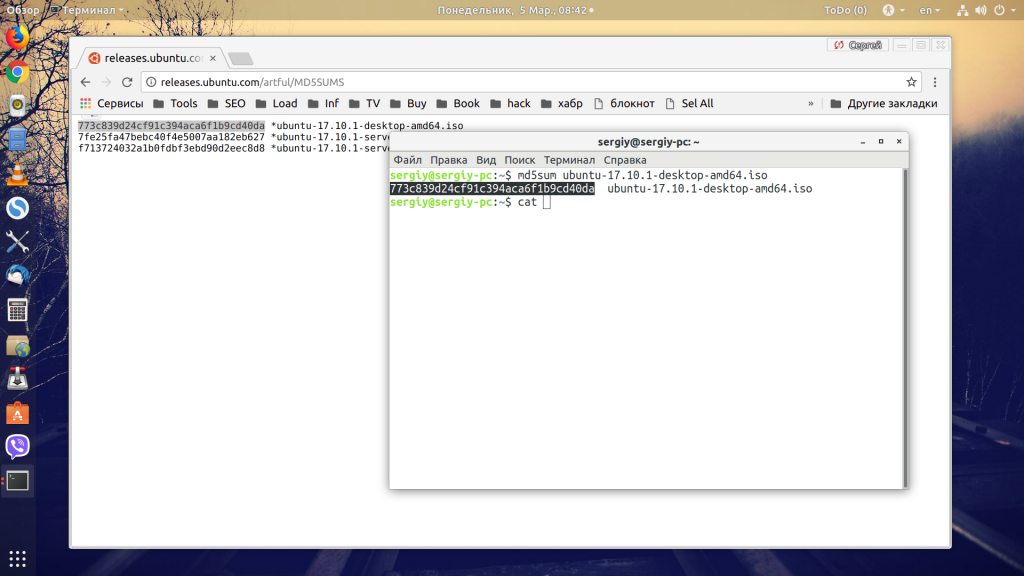
Затем нужно сравнить эту сумму из суммой для этого образа из файла, они должны совпадать. Если не совпадают, значит образ загружен с ошибками. В Windows для подсчета контрольных сумм можно использовать расширение проводника HashCheck Shell Extension.
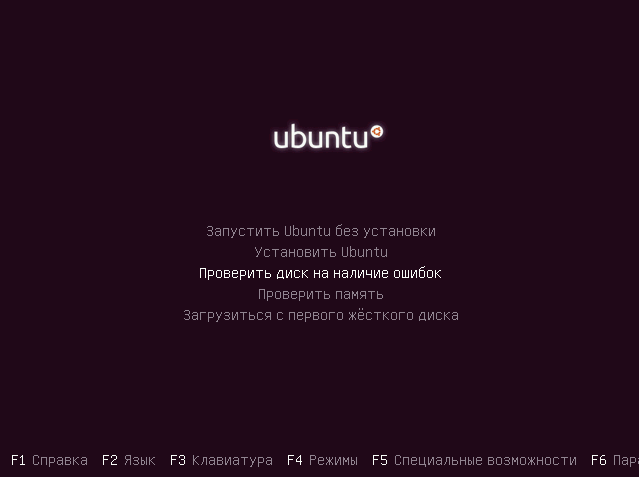
Здесь нужно выбрать «Check installation media»:
Утилита проверит все поставляемые пакеты и если все будет хорошо, то выдаст сообщение:
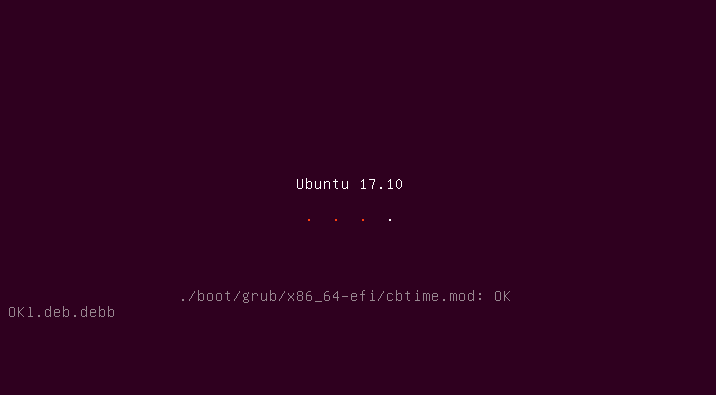
Если же есть ошибки, то опять же, вы нашли проблему и попробуйте перезаписать диск или использовать другой носитель.
3. Проблема с драйверами NVIDIA
Свободный графический драйвер nouveau совместим с большинство карт NVIDIA, но в некоторых случаях с этим драйвером операционная система не запускается и вы будете видеть только черный или фиолетовый экран. Чтобы все-таки обойти проблему не устанавливается Ubuntu 16.04 или другая версия, нужно использовать опцию nomodeset. Для этого в меню загрузки образа нажмите кнопку F6:
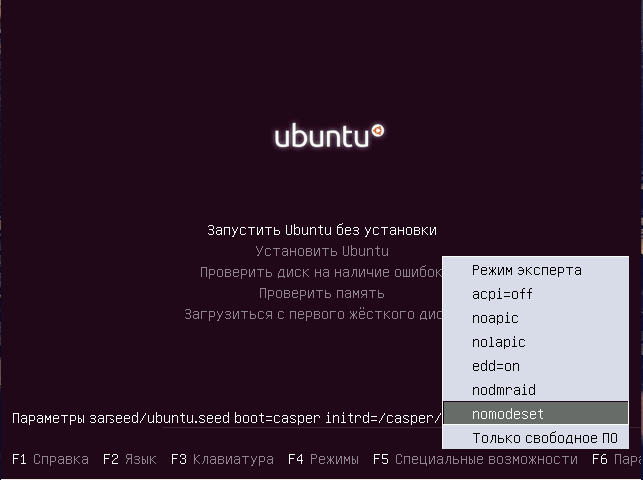
Затем выберите в открывшемся списке «nomodeset» и нажмите «Enter». Система должна загрузиться нормально. Если проблема не была решена можно попробовать еще использовать параметр ядра fb=false. Только его нужно прописать вручную после нажатия F6.
4. Зависание на этапе настройки PCMCIA
Некоторые старые ноутбуки от Dell могут зависать на этапе выполнения сканирования PCMCIA устройств. Если вам не нужны устройства PCMCIA во время установки то вы можете отключить эту возможность с помощью параметра ядра:
После установки вы можете настроить PCMCIA так, чтобы сканирование не вызывало таких проблем.
5. Система установлена но нет загрузчика
Во-первых, убедитесь, что тот диск, на который вы устанавливали загрузчик выбран первым загрузочным диском в BIOS. Если вы установили загрузчик на /dev/sda, а первым указан /dev/sdb, то будет загружаться загрузчик из /dev/sdb, а до вашего загрузчика дело так и не дойдет.
И последнее, это когда во время установки возникла ошибка установки загрузчика. Система установлена, а не хватает только загрузчика. Тогда можно загрузиться с LiveCD и просто установить его как описано в статье восстановление Grub2. Сначала примонтируйте раздел диска, куда была установлена Ubuntu к папке /mnt, например, /dev/sda1:
sudo mount /dev/sda1 /mnt
Если раздел /boot был вынесен отдельно, то его тоже надо примонтировать. Затем надо примонтировать папки с виртуальными файловыми системами:
Затем переключаемся в окружение chroot нового дистрибутива:
chroot /mnt /bin/bash
Затем осталось установить загрузчик:
sudo grub-install /dev/sda
И генерировать конфигурационный файл:
После этого осталось перезагрузить компьютер и выбрать Ubuntu в меню Grub.
6. Ошибки во время установки
В этом вопросе вам поможет отладочная информация, поскольку без дополнительных данных что-либо сказать сложно. Логи установки можно найти в папке /var/log/installer/ или вытащить из /var/log пока установка незавершена.
Выводы
Источник
В Astra Linux, как и в любом другом Linux, разработчики совершенно не следят за соответствием компонентов системы друг другу. Зачем тратить на это время? Есть полурабочий пакетный менеджер, вот пусть он разбирается с соответствием зависимостей. Сами зависимости кривые? Пускай тогда пользователь разбирается что там чему не соответсвует. В конце концов, если система будет работать правильно, за что тогда получать зарплату? Нет, система должна постоянно преподносить сюрпризы и требовать квалифицированного обслуживания. Так крутится бизнес.
Обновления Astra Linux 1.6 так же требуют нестандартных действий. Даже если само обновление сработает, велика вероятность того, что одна часть загрузчика Grub обновится на boot-разделе. А другая часть загрузчика, расположенная в начале диска, останется старой. И перейти из rescue-режима в режим загрузки Grub не получится по той простой причине, что старая версия на уровне вызываемых функций несовместима с обновленной частью. Об этом, при выполнении команд перехода в normal-режим, будет говорить следующая ошибка:
error: symbol `grub_calloc` not found
Если так произошло, средствами установленного Grub-а восстановить загрузку не получится. Надо пользоваться дополнительным компакт-диском с утилитами восстановления или загрузочной флешкой.
Итак, надо достать первый установочный диск Astra Linux 1.6, и, если необходимо, сделать из него установочную флешку, например через утилиту Unetbootin. Когда произойдет старт с данного носителя, нужно сделать следующее.
В появившемся меню выбрать пункт «Режим восстановления»:
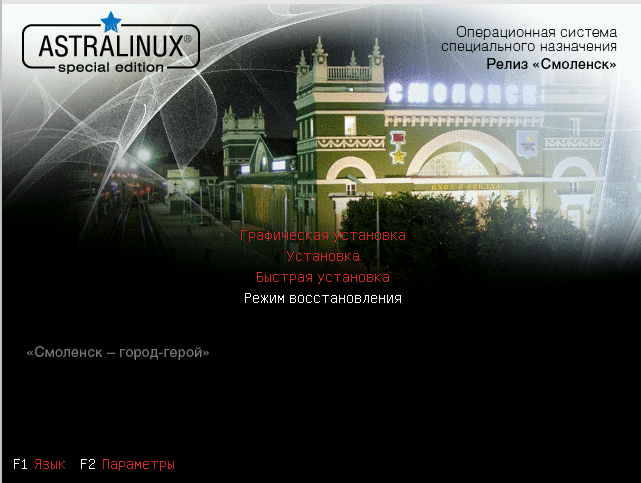
Система потребует принять лицензионное соглашение. Далее запросит клавиши переключения языка ввода. Потом спросит имя компьютера. Вроде как это имя будет использоваться только для сеанса восстановления, если придется работать с сетью. То есть, данная настройка не должна повлиять на существующие настройки сети восстанавливаемой системы.
В конце концов режим восстановления попросит выбрать корневую файловую систему (на нее будет устанавливаться вторая часть Grub). Необходимо выбрать корневой раздел диска с установленной ОС. Здесь возможны два варианта:
- Если специальный boot-раздел не создавался, то выбирается просто корневой раздел с установленной ОС.
- Если создавался boot-раздел (это раздел, на котором есть каталог /boot), то следует выбирать его. Не следует путать boot-раздел и EFI-раздел, это разные вещи. В данном случае речь идет именно о boot-разделе.
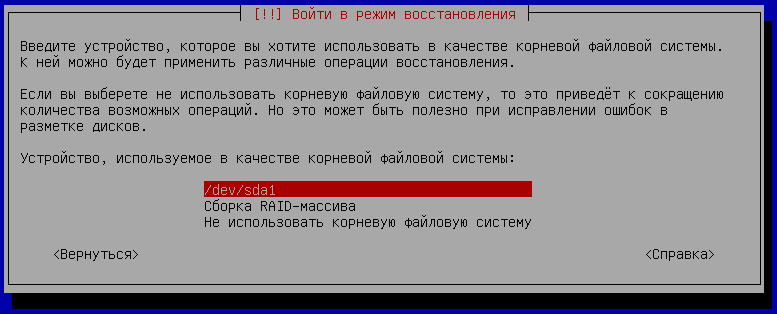
Далее возможно два варианта: простая переустановка Grub, если в системе не использовалось загрузка EFI, и переустановка Grub для системы с EFI.
Простая переустановка Grub
Необходимо выбрать пункт «Переустановка системного загрузчика Grub».
Появится окно, в котором необходимо указать устройство для установки системного загрузчика. Имеется в виду, что надо указать место, в которое будет установлена первая (начальная) часть загрузчика Grub. Обычно, это MBR (т. е. главная загрузочная запись) первого диска, например /dev/sda.
После нажатия «Продолжить», обе части Grub-а будут переустановлены, и снова появится окно выбора действия, в котором надо выбрать «Перезагрузка системы».
Переустановка Grub с системой EFI (UEFI)
Возможен вариант, что в системе использовалась загрузка EFI. Тогда на запрос «Монтировать /boot/efi как отдельный раздел» необходимо ответить ДА.
В меню восстановления (при обнаружении EFI), будет показан пункт «Выполнить принудительную установку GRUB в путь съемных носителей EFI». Нужно выбрать именно его, а не «Переустановку системного загрузчика Grub»:
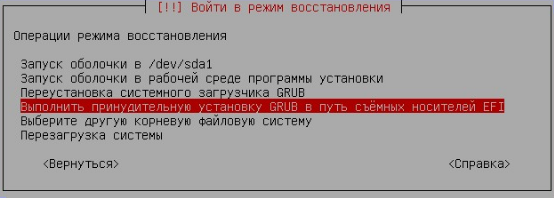
После чего необходимо перезагрузиться.
Примечание: в случае с EFI главный системный загрузчик (из MBR) для загрузки ОС не используется. Материнская плата сама считывает VFAT-раздел с EFI-загрузчиками, и передает выбранному в интерфейсе BIOS EFI-загрузчику управление. То есть, главный системный загрузчик, располагаемый в MBR, в этом режиме вообще не используется. Именно поэтому для варианта EFI надо выбирать пункт «Выполнить принудительную установку GRUB в путь съемных носителей EFI» а не «Переустановка системного загрузчика Grub».
Если данное решение не приводит к устранению проблемы, необходимо перезагрузиться в режиме восстановления, и проделать практически те же действия, но пункт установки Grub не выбирать:
- Выбрать устройство (раздел), используемое в качестве корневой файловой системы
- Для параметра «Монтировать /boot/efi как отдельный раздел» установить ДА
- В меню выбрать «Запуск оболочки»
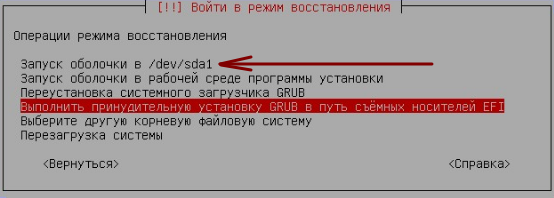
В запущенной оболочке выполнить команды:
sudo grub-install
sudo update-grub
Если эти команды невозможно выполнить, то для получения доступа к корневому разделу необходимо вначале выполнить команду:
chroot /target
После окончания установки и обновления параметров, необходимо нажать <Ctrl+D> и перезагрузить ПК.
Нередко возникает необходимость в установке двух принципиально разных операционных систем на один компьютер: Windows и Linux. Разумеется, подобное «соседство» будет связано с некоторыми неудобствами. Для установки, как правило, используют специальную программу GRUB. Но к сожалению, при её использовании можно столкнуться с рядом ошибок. В этой статье разберёмся с тем, как исправить ошибки загрузчика GRUB. Давайте же начнём. Поехали!

Для начала давайте определимся с тем, что из себя представляет эта программа. GRUB — представляет собой системный загрузчик, устанавливающийся непосредственно с Линукса и записывающий все данные на первый раздел диска (MBR).
Сам rescue mode является отличительной чертой GRUB 2 от его предыдущей версии. Этот режим запускается, если программе-загрузчику не удалось найти файл «grub.cfg» либо не удалось передать управление в kernel (ядро). В итоге не удаётся найти загрузочные файлы и запустить операционную систему. Именно тогда и возникает ошибка.
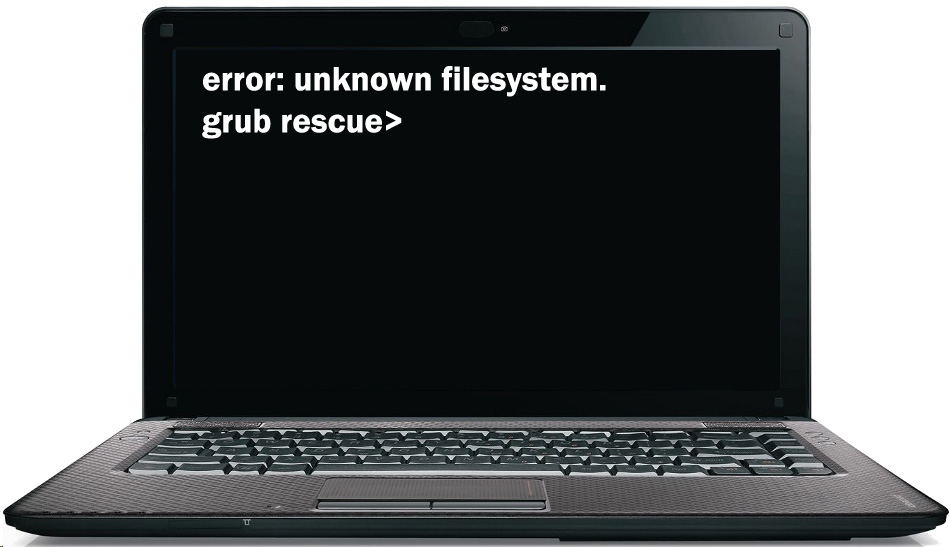
Следуйте инструкциям ниже, чтобы узнать, как решить проблему с GRUB
Способ 1
Что делать в случае ошибки unknown filesystem grub-rescue? Перед вами окно, в котором можно использовать только 4 команды, их вполне достаточно, чтобы исправить все проблемы и успешно загрузиться:
- ls — позволяет вывести всё содержимое;
- set — применяется для установки переменных;
- unset — очищает переменную;
- insmod — необходима для загрузки модулей.
Также можно сделать доступным ряд других команд. Сделать их доступными можно, загрузив модуль «normal». Для этого пропишите:
insmod normal
После этого станут доступны:
- dump — для очистки памяти;
- exit — команда выхода из загрузчика;
- chainloader — необходима, чтобы указать последующей команде boot передать управление цепочечному загрузчику;
- kfreebsd — несколько команд, позволяющих загрузить ядро FreeBSD, его модули;
- rmmod — позволяет выгрузить указанный модуль ядра;
- multiboot.
Первым делом нужно отыскать модули, чтобы загрузить их. Для этого введите:
ls
Результатом выполнения команды будет следующее:
(hd0) (hd0,msdos3) (hd0,msdos2) (hd0,msdos1) (hd1) (hd1,msdos2) (hd1,msdos1)
Из этого можно сделать вывод, что загрузчик не может определить файловые системы дисков, поэтому определяет их как msdos. Теперь необходимо угадать видимые диски. В конкретном примере перед вами два диска: hd0 (с тремя разделами) и hd1 (с двумя разделами). Допустим, вы знаете, что Linux инсталлирован на диск, который имеет три раздела. В таком случае вам нужен диск с индексом «0».
GRUB даёт названия разделам в обратном порядке. В связи с этим, неясно как трактовать запись: «(hd0,msdos3)». Ведь можно посчитать это как первым разделом, так и третьим. К счастью, из этой ситуации можно выйти при помощи такого синтаксиса команды: «(hd0,1)». Обратите внимание, что в программе-загрузчике GRUB отсчёт дисков идёт с 0, а разделов с 1.
Допустим, что Линукс хранится в первом разделе, тогда он будет обозначаться (hd0,1). В этом случае команда, которую необходимо прописать, будет иметь вид:
set prefix=(hd0,1)/boot/grub
set root=(hd0,1)
Теперь модули могут быть загружены. Использовать их можно только после загрузки.
После того как вы выбрали нужный диск, проверьте содержится ли там то, что нужно. Для этого пропишите:
ls /boot/grub
В результате выполнения на экране появится список md файлов.
Далее, пропишите:
insmod ext2
insmod normal
normal
После этого загрузчик будет переведён в режим полной функциональности. Затем автоматически будут найдены разделы с операционной системой, и откроется меню программы.
Теперь остаётся загрузить Linux. Делается это при помощи команды:
grub-install /dev/sda
Способ 2
Всё сильно упрощается, если использовать Live CD – загрузочный диск с системой Linux. Он может быть записан на флешке, на внешнем винчестере или на обычном диске – это неважно, главное, чтобы с него можно было загрузить компьютер.
После загрузки Linux стандартным способом устанавливается бесплатная утилита Boot Repair. Она предназначена именно для устранения ошибок загрузки с помощью загрузчика Grub и очень проста в использовании – достаточно кликнуть по кнопке.
Заметим, что иметь Live CD для линуксоида всегда полезно и даже необходимо. Это зачастую избавляет от множества проблем, так как позволяет загрузить полноценную систему с внешнего носителя и использовать весь её инструментарий. Скачать такой диск с любой версией Linux не представляет сложностей, в комплекте обычно идёт инструкция по записи его на флешку.
После выполнения всех этих действий ошибка будет устранена. Пишите в комментариях была ли полезна для вас эта статья и задавайте любые интересующие вопросы по рассмотренной теме.

1) Что поможет в 80% случаев:
Зачастую достаточно просто запросить из хранилища(репозитория) новый список пакетов:
sudo aptitude update
И установить обновления:
sudo aptitude safe-upgrade
2) Остальные «сложные» случаи:
Ну бывает что нужно переконфигурировать его, даже если он поломан или неисправен:
!ВНИМАНИЕ! Использовать осторожно!
Если и это не помогает, то смотрим что именно произошло, не боимся гуглить и так далее, например у меня было вот что:
3) Конкретные случаи:
E: Sub-process /usr/bin/dpkg returned an error code (2)
dpkg: при работе функции buffer_read(fd) произошла ошибка: копирование файла информации /var/lib/dpkg/available: Input/output error
Дааааа. Как всегда косяки, ну ничего, где-то мы такое видали. Минутный поиск по форуму сообщества и на глаза вылазит лекарство:
sudo apt-get update
sudo apt-get upgrade
sudo apt-get update #обновление информации о пакетах.
но это при условии, что ваш файл не окажется битым, как в моём случае.
Да, чуть не забыл при внесении данного сообщения начал меня раздражать SCIM Method? он так и норовил подсунуть мне какой-нибудь арабско-еврейско-хрензнает какой шрифт. Пришлось избавится
apt-get remove scim
dpkg: не удалось обработать параметр %pack_name% (—configure):
подпроцесс post-installation script возвратил код ошибки 1
При обработке следующих пакетов произошли ошибки:
%pack_name%
E: Sub-process /usr/bin/dpkg returned an error code (1)
В таком случае можно удалить пакет через dpkg:
3) в списке файлов пакета %pack_name% отсутствует завершающий символ новой строки
Я гуглил много, оказалось решение очень простое:
sudo kate /var/lib/dpkg/status
ПОДРОБНАЯ ИНФОРМАЦИЯ о dpkg на русском можно глянуть тут: тыц
Если нада, можно сюда скопипастить, но не думаю что нужно.
Проапгрейдил, исправил бОльшинство орфографических ошибок, привёл всё к единому формату. Любые дополнения приветствуются. В данный момент ищутся любые другие ошибки в dpkg, которые решаются способами, которых тут ещё нет.
Ну и спасибо баламутику за баламутивание 
Источник
Содержание
- Astra Linux 2.12
- Ошибка у вас зафиксированы сломанные пакеты
- Как исправить у вас зафиксированы сломанные пакеты?
- 1. Обновите списки пакетов
- 2. Установите битые пакеты
- 3. Очистите лишние пакеты
- 4. Используйте dpkg
- 5. Разрешите зависимости
- Выводы
- Оцените статью:
- Об авторе
- 8 комментариев
- Как решить ошибку “sub process usr bin dpkg returned an error code 1″ в Ubuntu
- Решение проблемы Sub-process /usr/bin/dpkg returned an error code (1)
- Способ 1: переконфигурировать базу данных пакетов
- Способ 2: Использовать принудительную установку
- Способ 3. Попробуйте удалить проблемный пакет.
- Способ 4. Удалите информационные файлы с информацией о проблемном пакете
- Проблема с dpkg.
Astra Linux 2.12
2.12 — это которая «Орёл»? А что конкретно пробовали установить, и какая возникла ошибка? Теоретически всё должно работать, но на практике тестировали совместимость только со «Смоленском».
Нужен лог установки, без него ничего не понятно. И какую версию устанавливали?
Ах, речь о esuite, да ещё и proxy. Это Вы не в том разделе вопрос задали. А чего версия такая старая?
Удалите недоустановившийся пакет командой
С сертификатом ФСТЭК куча версий, уже вплоть до 11.
С сертификатом ФСТЭК куча версий, уже вплоть до 11.
Keep yourself alive
temagaiva, на сайте с указанием серийника или здесь: https://www.sald.ru/download/
temagaiva, на сайте с указанием серийника или здесь: https://www.sald.ru/download/
Keep yourself alive
temagaiva, вы как-то определитесь. Вам требуется сервер централизованного управления или персональный продукт.
Keep yourself alive
Keep yourself alive
temagaiva, из репозитория ставить, мне кажется, интереснее.
Разве сертифицированные сборки просто так с сайта скачать можно?
Keep yourself alive
Нельзя просто так скачать – полбеды. Хуже то, что формуляр и прочие бумажки тоже надо получить. Кстати, что-то там было с обменом лицензий сертифицированной шестёрки на новые версии. Что-то запрещали, по-моему.
temagaiva, из репозитория ставить, мне кажется, интереснее.
Разве сертифицированные сборки просто так с сайта скачать можно?
Источник
Ошибка у вас зафиксированы сломанные пакеты
Во время установки программ с помощью пакетного менеджера apt в любом из дистрибутивов, использующих этот пакетный менеджер, вы можете столкнуться с ошибкой, что у вас зафиксированы сломанные пакеты. Это пакеты, которые не установились полностью потому что им не хватает зависимостей или процесс установки был по какой-либо причине прерван.
В этой статье мы рассмотрим что делать с такой ошибкой, как её исправить, а также я дам ссылки на другие материалы на сайте, которые помогут справится с проблемой.
Как исправить у вас зафиксированы сломанные пакеты?

1. Обновите списки пакетов
Возможно вам не удалось установить нужные пакеты потому что списки репозиториев устарели, и там ещё не было нужных пакетов. Для обновления списка пакетов выполните:

2. Установите битые пакеты
После обновления списка пакетов из репозиториев может помочь установка битых пакетов. Этот шаг поможет особенно если вы устанавливали пакет с помощью dpkg и теперь нужно доустановить его зависимости с помощью пакетного менеджера. Для этого есть специальная команда:

3. Очистите лишние пакеты
Установке могут мешать лишние пакеты, которые больше не нужны в системе. Для их удаления выполните:
sudo apt autoremove
Утилита отобразит список всех битых пакетов, которые не установлены, вы можете попытаться их удалить с помощью команды:
4. Используйте dpkg
Вместо apt вы можете использовать команду dpkg чтобы посмотреть какие пакеты вызывают проблему. Просто выполните:
Команда покажет проблемные пакеты, а потом вы сможете их удалить той же командой:
5. Разрешите зависимости
Битые пакеты чаще всего появляются из-за того, что пакетный менеджер не может найти для них нужные зависимости. Если вам всё же очень нужно установить такой пакет, просто разрешите эти зависимости. Для этого можно скачать и установить их вручную или если вы уверенны, что зависимости в пакете указаны неверно, можно скачать его распаковать и удалить мешающие зависимости. Подробнее об этом читайте в этой статье.
Выводы
В этой небольшой статье мы рассмотрели что делать если в вашей системе появились битые пакеты и как их исправить. Здесь решение проблемы очень сильно зависит от вашей ситуации, но здесь приведены основные варианты решения, которые должны помочь вернуть пакетный менеджер к работе. Иногда рекомендуют удалить пакет вручную из базы данных dpkg /var/lib/dpkg/status, однако лучше этого не делать и найти путь решить проблему по другому, ручное редактирование подобных файлов может создать ещё больше проблем.
Нет похожих записей
Оцените статью:
Об авторе
Основатель и администратор сайта losst.ru, увлекаюсь открытым программным обеспечением и операционной системой Linux. В качестве основной ОС сейчас использую Ubuntu. Кроме Linux, интересуюсь всем, что связано с информационными технологиями и современной наукой.
8 комментариев
Вот почему я использую Fedora с DNF, за 5 лет использования даже не припомню случаев некорректной работы DNF. APT в Дебиан подобных дистрибутивах это сплошное разочарование.
Если бы все так было просто с зависимостями, что их через форсе принудительно установить, то это был бы не Линукс. Ниче, что система после таких манипуляций не работает? После ваших советов, новичек «уложит» систему точно.
Согласен. С Fedora бубен уже покрылся пылью. Чего все с этой Ubunto’й носятся.
Ничего не помогло. Постоянно пишет, что сломаны пакеты. к примеру хочу установить: apt-get install mariadb-server. Делаю как вы пишите.
Следующие пакеты имеют неудовлетворённые зависимости:
mariadb-server : Зависит: mariadb-server-10.1 (>= 1:10.1.29-6) но он не будет установлен
E: Невозможно исправить ошибки: у вас зафиксированы сломанные пакеты.
root@user-All-Series:
# sudo apt clean
root@user-All-Series:
# sudo apt autoremove
Чтение списков пакетов… Готово
Построение дерева зависимостей
Чтение информации о состоянии… Готово
Обновлено 0 пакетов, установлено 0 новых пакетов, для удаления отмечено 0 пакетов, и 0 пакетов не обновлено.
root@user-All-Series:
Источник
Как решить ошибку “sub process usr bin dpkg returned an error code 1″ в Ubuntu
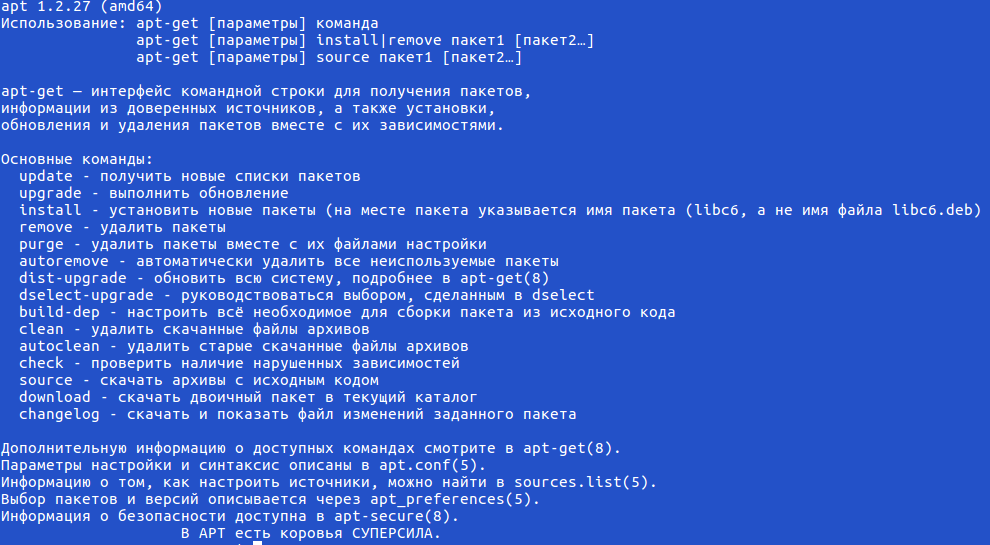
Если вы столкнулись с ошибкой с «sub process usr bin dpkg returned an error code 1» при установке программного обеспечения на Ubuntu Linux, вот как вы можете это исправить.
Одной из распространенных проблем в Ubuntu и других дистрибутивах на основе Debian являются ломанные пакеты.
Вы пытаетесь обновить систему или установить новый пакет, и столкиваеиесь с такой ошибкой, как «Sub-process /usr/bin/dpkg returned an error code 1.
Вот что случилось на днях.
Я пытался установить радио приложение на Ubuntu, и система вернула мне эту ошибку:
Здесь важны последние три строки:
Решение проблемы Sub-process /usr/bin/dpkg returned an error code (1)
Попробуем исправить этот сломанный пакет.
Я покажу вам несколько методов, которые вы можете попробовать по одному.
Они простые в использовании и просто без проблем осуществимы.
Вы должны попытаться запустить sudo apt update, а затем попытаться установить новый пакет или обновиться после каждого из описанных здесь методов.
Способ 1: переконфигурировать базу данных пакетов
Первый метод, который вы можете попробовать, – перенастроить базу данных пакетов.
Вероятно, база данных повреждена при установке пакета.
Реконфигурация часто устраняет проблему.
Способ 2: Использовать принудительную установку
Если установка ранее прервалась, вы можете попробовать установить пакет принудительно:
Способ 3. Попробуйте удалить проблемный пакет.
Способ 4. Удалите информационные файлы с информацией о проблемном пакете
Это должно быть вашим последним прибежищем.
Вы можете попробовать удалить файлы, связанные с пакетом, из /var/lib/dpkg/info.
Вам нужно немного узнать о базовых командах Linux, чтобы выяснить, что происходит, и как использовать их с вашей проблемой.
В моем случае у меня была проблема с polar-bookhelof.
Источник
Проблема с dpkg.
Здравствуйте. Elementary OS Loki, устанавливал обновление, что-то пошло не так и система наглухо зависла. Ждал около часа, не ожила. Перезагрузил. Теперь при попытке что-либо установить выдает ошибку:
Дальше ничего не происходит, сколько ни жди, либо просто остается на месте, либо все начинает виснуть. Что можно сделать, чтобы исправить это?

может система только для чтения, тогда ничего в твет не покажет
-rw-rw-r— 1 mihail mihail 0 янв 14 13:57 file
значит с фс вплане перезаписи все нормально.
и посмлотри какой процесс больше всего систему нагружает, навернок kworker
Kworker вообще на нуле. Самая большая нагрузка от WebKitWebProces и gala
тогда не могу понять каким образом система зависает если с памятью все нормально и ее хватает.
я бы посмотрел логи /var/log/apt и на чем обновление застопарилось там наверне что то есть. а вообще у меня мало знаний так что трудно сказать сорян
Ну ладно. Буду искать дальше
run-parts: executing /etc/kernel/postinst.d/zz-update-grub 4.4.0-59-generic /boot/vmlinuz-4.4.0-59-generic
А запусти sudo update-grub вручную. Что будет? А потомо запусти dpkg снова, если все ок.
Ничего не происходит. Просто мигает курсор в консоли, за полчаса дальше не сдвинулось. Я думаю загрузиться с флешки и попробовать переустановить груб. Есть смысл?
А попробуй grub-mkdevicemap. У тебя, похоже, именно с GRUB проблема.
$: команда не найдена
$ grub-mkdevicemap: ошибка: не удалось открыть /boot/grub/device.map. Команда ‘grub-mkdevicemap:’ не найдена, возможно вы имели в виду: Команда ‘grub-mkdevicemap’ из пакета ‘grub-common’ (main) grub-mkdevicemap:: команда не найдена
Ничего не происходит, просто перемещает на следующую строку с приглашением
Ничего не происходит, просто перемещает на следующую строку с приглашением
Ну и отлично. Ну и еще раз update-grub после этого.
И снова ничего, кроме мигающего курсора
Точно? Что говорит mount?
sysfs on /sys type sysfs (rw,nosuid,nodev,noexec,relatime) proc on /proc type proc (rw,nosuid,nodev,noexec,relatime) udev on /dev type devtmpfs (rw,nosuid,relatime,size=1958692k,nr_inodes=489673,mode=755) devpts on /dev/pts type devpts (rw,nosuid,noexec,relatime,gid=5,mode=620,ptmxmode=000) tmpfs on /run type tmpfs (rw,nosuid,noexec,relatime,size=395716k,mode=755) /dev/sda1 on / type ext4 (rw,relatime,errors=remount-ro,data=ordered) securityfs on /sys/kernel/security type securityfs (rw,nosuid,nodev,noexec,relatime) tmpfs on /dev/shm type tmpfs (rw,nosuid,nodev) tmpfs on /run/lock type tmpfs (rw,nosuid,nodev,noexec,relatime,size=5120k) tmpfs on /sys/fs/cgroup type tmpfs (ro,nosuid,nodev,noexec,mode=755) cgroup on /sys/fs/cgroup/systemd type cgroup (rw,nosuid,nodev,noexec,relatime,xattr,release_agent=/lib/systemd/systemd-cgroups-agent,name=systemd) pstore on /sys/fs/pstore type pstore (rw,nosuid,nodev,noexec,relatime) cgroup on /sys/fs/cgroup/blkio type cgroup (rw,nosuid,nodev,noexec,relatime,blkio) cgroup on /sys/fs/cgroup/perf_event type cgroup (rw,nosuid,nodev,noexec,relatime,perf_event) cgroup on /sys/fs/cgroup/cpuset type cgroup (rw,nosuid,nodev,noexec,relatime,cpuset) cgroup on /sys/fs/cgroup/cpu,cpuacct type cgroup (rw,nosuid,nodev,noexec,relatime,cpu,cpuacct) cgroup on /sys/fs/cgroup/net_cls,net_prio type cgroup (rw,nosuid,nodev,noexec,relatime,net_cls,net_prio) cgroup on /sys/fs/cgroup/devices type cgroup (rw,nosuid,nodev,noexec,relatime,devices) cgroup on /sys/fs/cgroup/freezer type cgroup (rw,nosuid,nodev,noexec,relatime,freezer) cgroup on /sys/fs/cgroup/pids type cgroup (rw,nosuid,nodev,noexec,relatime,pids) cgroup on /sys/fs/cgroup/memory type cgroup (rw,nosuid,nodev,noexec,relatime,memory) cgroup on /sys/fs/cgroup/hugetlb type cgroup (rw,nosuid,nodev,noexec,relatime,hugetlb) systemd-1 on /proc/sys/fs/binfmt_misc type autofs (rw,relatime,fd=31,pgrp=1,timeout=0,minproto=5,maxproto=5,direct) mqueue on /dev/mqueue type mqueue (rw,relatime) debugfs on /sys/kernel/debug type debugfs (rw,relatime) hugetlbfs on /dev/hugepages type hugetlbfs (rw,relatime) fusectl on /sys/fs/fuse/connections type fusectl (rw,relatime) binfmt_misc on /proc/sys/fs/binfmt_misc type binfmt_misc (rw,relatime) tmpfs on /run/user/1000 type tmpfs (rw,nosuid,nodev,relatime,size=395716k,mode=700,uid=1000,gid=1000) gvfsd-fuse on /run/user/1000/gvfs type fuse.gvfsd-fuse (rw,nosuid,nodev,relatime,user_id=1000,group_id=1000)
И снова ничего, кроме мигающего курсора
Читать не буду, пока не освоишь форматирование.
Блоки кода выделяются тегом [code].
А так не разобрать же ни чего толком, каша.
Немного продвинулось дальше-появилась строчка «Создание кофигурационного файла grub. »
Подожду еще-может все-таки что-то получится

Я бы fsck запустил. Я так понимаю, это всё про корень, поэтому создай файл /forcefsck (sudo touch /forcefsck).
Немного продвинулось дальше-появилась строчка «Создание кофигурационного файла grub. »
Хм. У меня в связи с таким поведением появилась версия, которая может быть и неправильной. У тебя могут быть проблемы с таймаутом DNS (как бы это странно не звучало). Типа, при чем тут DNS. Набери в поиске здесь на ЛОРе «таймаут DNS» и найдешь очень много тем с довольно схожими симптомами: какая-то программа запускается, но ничего не делает, висит запущенной, но срабатывает только через определенное время.
Можно попробовать запустить update-grub через strace и глянуть, в чем он там висит.
Возможно прервалась загрузка обновления ядра, тогда нужно было почистить кэш обновлений и загрузится с предыдущего.
Источник
Содержание
- Ошибки при установке загрузчика
- Если установка продолжена без установки загрузчика
- Установка GRUB’a PCI-e SSD
- Проблемы при установке Astra Linux SE 1.5
- Вложения
- Не удается установить SE 1.7.2 c рабочим столом Fly
- Вложения
- PutNick
- oko
- Valeaddor
- Valeaddor
- PutNick
- oko
- PutNick
- oko
- PutNick
- oko
- PutNick
- oko
- Проблема с установкой Astra Linux
- Астра
- Уже определился!
Ошибки при установке загрузчика
Ошибки возникающие в процессе установки операционной системы специального назначения Astra Linux Special Edition РУСБ.10015-01 (очередное обновление 1.5) и Astra Linux Common Edition:
Не удалось выполнить команду "grub-install dummy". Это неисправимая ошибка.
Установка происходит в UEFI режиме, но таблица диска MBR.
Использовать «Boot menu» для выбора загрузки в режиме Legacy или изменить режим для носителя в BIOS.
Если установка продолжена без установки загрузчика
Загрузиться с носителя в режиме восстановления;
Запустить оболочку в разделе установки системы;
Выбрать устройство используемое в качестве корневой файловой системы;
Провести запуск оболочки в /dev/sd* ;
Перейти в tty (на пример Alt-Ctrl-F2) и выполните chroot /target (Выбранная корневая файловая система смонтирована в каталог /target .)
Запустить пакетный менеджер (например aptitude);
Убедиться, какой пакет grub установлен: grub-pc (Legacy), grub-efi-amd64 (EFI);
Заменить пакет grub на подходящий при необходимости;
Проведите установку загрузчика на устройство, например grub-install /dev/sd* и выполните обновление списка систем: update-grub.
Установка GRUB’a PCI-e SSD
NVMe (Non-Volatile Memory Express) это спецификация для доступа к дискам через PCI Express, специально разработанная для энергонезависимой памяти. Способ именования NVMe-SSD отличается от SATA-дисков. Первый NVMe-SSD имеет имя /dev/nvme0n1, а не /dev/sda. Здесь n после nvme0 означает пространство имён (namespace). Первый раздел на таких дисках имеет имя /dev/nvme0n1p1 вместо /dev/sda1.
После возникновения ошибки установки загрузчика, перейти в терминал (CTRL+ALT+F2) выполнить:
Источник
Проблемы при установке Astra Linux SE 1.5
Здравствуйте!
Столкнулись с проблемой при установке Astra Linux SE 1.5 на ноутбук Dell Inspirion 3793.
Ситуация следующая.
Ноутбук Dell Inspirion 3793 работает только с UEFI. Режим legacy установить возможности нет. По умолчанию стоит UEFI без Secure Boot.
На ноутбуке из магазина стоит ОС Ubuntu.
Пытаюсь устанавливать с диска. Появляется окно выбора типа установки.
Пробовал выбирать разные типы: «Графическая установка ОС», «Установка ОС».
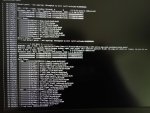
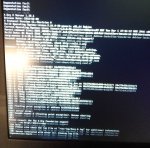
В этих случаях начинается загрузка, появляется вывод в терминале и после экран становится черным с курсором и периодически белым.
Прикладываю фото экрана. Надписи быстро исчезают, поэтому то, что успел сфотографировать.
При выборе «Режим экспертной установки ОС» начинается установка, которая также зависает на синем экране.
Что можно предпринять в этом случае для успешной установки Astra Linux SE 1.5?
Не являюсь большим знатоком unix систем, поэтому буду признателен за любую помощь.
Вложения
Источник
Не удается установить SE 1.7.2 c рабочим столом Fly
Пытаемся произвести установку Astra Linux SE 1.7.2 (файл 1.7.2-11.08.2022_15.28.iso) но возникает ошибка установки при выбранном наборе «Графический интерфейс Fly»
Если не выбирать данный пакет то установка происходит но без графического окружения.
Вложения
PutNick
New member
oko
New member
to PutNick
Why not? Ventoy прекрасно работает с ALSE 1.5, 1.6 и 1.7 — проверено не на одной flash.
to Valeaddor
Я б на вашем месте не юзал невнятные сборки ALSE с уже интегрированными апдейтами. Первичный DVD — это чистая 1.7. Все остальное от лукавого (даже если получено от техподдержки, ага).
Valeaddor
New member
Всем спасибо!
Да была проблема с флешкой, использовали Rufus но видимо просто криво записалось, перезаписали флешку из под другой Астры с помощью «dd» и и всё заработало.
Valeaddor
New member
Я б на вашем месте не юзал невнятные сборки ALSE с уже интегрированными апдейтами. Первичный DVD — это чистая 1.7. Все остальное от лукавого (даже если получено от техподдержки, ага).
PutNick
New member
oko
Спасибо, что делитесь своим опытом. У меня есть подозрение, что последний образ не совсем гладко ставится с Ventoy и я об этом уже упоминал где-то на форуме. Чтобы проверить, нужно несколько попыток и несколько флешек. Проще не использовать Ventoy для этого образа.
oko
New member
PutNick
New member
Прошу прощения за паузу. ТС говорил про 1.7.2-11.08.2022_15.28.iso. Очень похоже на то, что это файл с 31327bab29ee3b0a87775fdd03fbb10b MD5 и именно он у меня «взбрыкнул» с Ventoy, и симптомы похожи с описанием от ТС.
Чистая 1.7 . да, похоже можно так говорить применительно к Ventoy, но можно ли брать Ventoy за точку отсчёта — вопрос дискуссионный.
oko
New member
to PutNick
Откуда вы его взяли? Техподдержка раздает или из других источников?
imho, правильнее все-таки брать чистый дистриб и уже самостоятельно накатывать на него апдейты. Впрочем, намедни как раз проклинал абсолютно дебильную структуру и наименование репозиториев ALSE 1.7. Особенно после выхода MD UU1-обновления.
PutNick
New member
Я знаю, вы человек с юмором. Захотелось ответить — «На день рождения подарили!»
Не уверен, что есть люди, которые сидят и выбирают, взять ли 1.7 или взять с интегрированными обновлениями.
Дают ссылку — с неё сразу на флешку с Ventoy и вперёд, а оказалось спешить не надо.
oko
New member
to PutNick
Эээ. Вообще-то люди ALSE покупают, им приходит DVD-диск (в коробке или без — опционально), а там ALSE «чистая», насколько мне известно. Если поставка изменилась или РБТ в общий доступ выложил готовые iso с/без обновлений — ткните, пожалуйста, в источник. Ибо любопытно.
PutNick
New member
Конечно покупают, но оплата — это уже финал сделки, а в процессе её подготовки используют путь к источнику. Здесь не лучшее место, чтобы указывать на него, тем более по-человечески просили не указывать. Вы уже удивляли меня проницательностью, поэтому сможете найти то, что вас интересует, используя информацию в этой теме.
oko
New member
to PutNick
Ваша любезность с одной стороны останавливает, с другой — так и подбивает на сарказм. Как тут ни процитировать известное: «Что с тобой сделал Интернет, парень?».
Без обид, но, японский ж бог, вопрос был прост: 1.7.2-iso вы получали официально через РБТ или из какого-то другого источника? Так-то в Сети навалом всякого, но прыгать в окно — удел избранных, ага.
Источник
Проблема с установкой Astra Linux
Здравствуйте. По завершению установки ОС Astra Linux возникли проблемы с графическим интерфейсом, его нет, только консоль! Подсказали, что якобы перейди на графическую, типо зажми ctrl + alt+ f7! Должно было измениться с tty1 на tty7, но нет! Максимум до 6 переходит! Что делать.
Крутить: PageDown/PageUp, выйти: q
mandala ★★★★★ ( 27.03.18 17:43:32 MSK )
Последнее исправление: mandala 27.03.18 17:44:44 MSK (всего исправлений: 2)
А ты графику-то вообще ставил?
Зачем такой злой? Астру для вояк делают и в принудительном порядке заставляют с винды переходить при отключённом Интернете, так, что даже вопрос задать на форуме можно только из дома после работы, я уже не говорю о том, чтобы что-то из реп вытянуть.
Вот ты туда вольнонаёмным админом тыщ за 30 (а то и меньше) на полный рабочий день пойдёшь?

действительно, как уже спросили выше, при установке была ли выбрана опция «установить fly интерфейс». В «Astra 11 Orel Common Edition» она установлена по умолчанию, в других вариантах не знаю.
С какой именно версией Astra проблема? Их же много.
Астра
Все компоненты устанавливал, включая графику! Версия 2.11, пробовал все заново устанавливать, не получилось. Короче буду на дебиан переходить!

Прчему сразу было не поставить нормальную ось?
Что было под рукой, то и поставил! Поверил в русских разработчиков.
У них идёт подготовка к выпуску 2.12, а это просто фиксация ветки (не знаю почему в виде установочных образов). Могли и накосячить.
Как астра, версии залитой неделю назад, случайно могла оказаться под рукой? Оо
Лучше бы Rosa или Alt уж тогда пробовал. Астра своеобразная штуковина, хоть и выглядит почти как ванильный debian.
Друган скачал, но не успел поставить себе, а тут я решил линукс пробонуть)
Астра — это дебиан с сертификатом от контролирующих структур РФ, но настоящую Астру простым смертным не дают. То что у тебя — это бета версия настоящей Астры, если ты не собираешься использовать промышленную в работе, то и эта тебе не нужна, возьми дебиан нормальный.
mandala ★★★★★ ( 28.03.18 11:04:15 MSK )
Последнее исправление: mandala 28.03.18 11:04:40 MSK (всего исправлений: 1)
Лично я всегда стараюсь инсталлировать Linux при включенном интернете.
Хочешь подготовиться к срачу? В новости по ссылке выше упоминают, что следующий релиз CE для коммерсов по лицензионному соглашению будет требовать оплату лицензии.
mandala ★★★★★ ( 28.03.18 11:19:17 MSK )
Последнее исправление: mandala 28.03.18 11:21:03 MSK (всего исправлений: 1)
Да боже упаси, мне плевать и на Астру, и на их бизнес-план.
Уже определился!
Короче, мозга не буду делать и дебиан поставлю! Всем спасибо, друзья)
А это первоначально было плохой идеей: дистрибутив своеобразный и у него нет даже форума сообщества, емнип.
А чего не Calculate или ALT с ROSA?
Лично я всегда стараюсь инсталлировать Linux при включенном интернете.
И не только ты. 🙂 Но есть конторы, где интернета принципиально нет.
Что было под рукой, то и поставил! Поверил в русских разработчиков.
В русских разработчиков я бы не очень верил. Даже тот же alt достаточно глючноватый.
Но у Астры есть и другие проблемы: это закрытый полузасекреченный сертифицированный ФСБ коммерческий дистр, из чего следует
- Вокруг дистра нет свободного сообщества. Всё делается исключительно собственными силами. А из этого ничего хорошего выйти не может. Такие коммерческие дистры, как SuSe и ReadHat, имеют хотя бы свободные испытательные площадки, вокруг которых есть какое-то сообщество. А тут то ли из-за режима сверхсекретности, то ли просто по глупости даже этого нет.
- Сертифицированные алгоритмы совсем необязательно лучше, чем не сертифицированные. Часто могут быть даже хуже. Но зато это почти всегда велосипед, который приходится велосипедить самому, в отличие от свободных программ.
- Сертифицированные компоненты, ненужные простому пользователю, могут быть зашиты в систему.
- Сложности с добавлением чего-то нового в дистр, т. к. любой чих нужно сертифицировать.
Короче, мозга не буду делать и дебиан поставлю!
Вот это правильно. Оригинал всегда лучше подражания.

в консоли команда startx запускает графику?
Да уж не надо. https://wiki.astralinux.ru/ Есть прекрасный канал в Telegram где народ много чего обсуждает и помогает чем может в решении проблем. И у Астры очень хорошая техническая поддержка
Про вики не знал, вспомнил, что ещё где-то руководства в pdf были для администрирования и пользователя.
Но это не форум «сообщества» и канал telegram его не заменит (это что, ещё и регистрироваться нужно в левом сервисе через номер телефона, чтобы историю переписки прочитать?).
Понятно, что более опытный пользователь в общих случаях просто воспользуется способами пригодными для debian. Начинающий может не сообразить или, что ещё хуже, просто подключит репозитории debian.
Техподдержка скорее всего, по крайней мере не должна, не занимается поддержкой версии Common Edition.
Старая версия CE 1.11 обновлений 2016 и 2017 года работает хорошо, даже некоторые средства разработки с установочного dvd можно доустановить без доступа в интернет, что приятно. Интересно, готовящейся релиз на основе jessie?
имеют хотя бы свободные испытательные площадки
Common Edition вполне себе бесплатный для всех (пока), никакими сертификатами не обладает и ничего для добавления в него сертифицировать не нужно. Не надо путать варианты «поставки».
grem ★★★★★ ( 29.03.18 08:12:41 MSK )
Последнее исправление: grem 29.03.18 08:13:16 MSK (всего исправлений: 1)
На сколько мне известно будет от Debian 9
Источник
Доброго дня!
Поставлена задача — прогнать на тестах астра линукс.
Прикрепили во вложении манагеры астры исошники, проблемы в следующем:
2.12 Астра
Установилась, запустилась, в терминале зашла под рутом. Начала проводить тесты и встряла.
Пыталась установить пакеты : lshw, stress-ng , iperf, sensors через apt install и apt-get install. Вывод такой :
Не удалось найти пакет (Название)
. Ни один. Проверяла установку разных пакетов — без результатно.
apt update и apt upgrade не находят пакетов для обновления. Переустановка результатов не дала.
В чем может бать проблема и что делать?
Системное время — правильное. IP адрес локальной сети есть с доступом во вне, порты в состоянии UP.
Вторая проблема с версией 1.7 Смоленск
Установилась ОСька без проблем. GRAB встал без приколов каких либо (Хотя и встречала проблемы с его установкой)
НО при запуске ядер hardened/ hardened recovery mode, generic recovery mode — черный экран. Нет даже логов загрузки.
ядро generic запускается, но при загрузке ошибка :
Cannot open access to console, the root account аs locked. See sulogin (8) man page more detalis. Press Enter to continue.
После нажатия энтер — ребут. Ошибка повторяется. Войти в аккаунт, использовать какие-то команды невозможно, тк эта инфа после логов загрузки и какой то командной строки там нет.
Что можно сделать? Кто с этим сталкивался?