
 System temporary failure в Вайбере — скорее всего временный сбой на серверах Вайбера.
Скажу сразу, точной информации как исправить ошибку — нет. Что похоже на проблему со стороны серверов Вайбера, а не в самом мессенджере.
Интересно, что обычно перевод ошибки — мало информативен. Однако точной информации как исправить эту ошибку в Вайбере — почти нет. Она появляется не у всех пользователей и без видимых причин. Все очень похоже на перевод System temporary failure на русский — временный сбой системы. Возможно это действительно временный сбой и стоит просто немного подождать.
Разбираемся
- Некоторые пользователи сталкиваются с ошибкой System temporary failure при попытке активировать Вайбер. У одного пользователя причина была в iCloud — не хватало места в хранилище, решение — очистить или отключить синхронизацию с Вайбером (нужно зайти в iCloud и убрать галочку с Вайбера). Как понимаю iCloud — это Apple, поэтому этот совет будет более актуальным для владельцев Айфонов.
- Другим помогло отключение Wi-Fi, после чего скачать и установить приложение используя мобильный интернет.
- Вполне возможно, что вы используете старую версию мессенджера. Если так — тогда появление ошибки вполне логично.
Проверьте что в телефоне точно присутствует интернет, зайдите на какой-то сайт, посмотрите открывается ли:

Также доступ в интернет Вайберу может блокировать антивирус.
Вполне возможно что проблема в переполненном кэше, попробуйте его очистить:
- Откройте Настройки.
- Далее выберите раздел Приложения > Все приложения.
- Найдите Viber.
- Появится страница Сведения, на которой внизу нужно нажать Очистить, после выбрать Очистить кэш.


Также в интернете пишут, что проблема может быть в наличии вирусов на смартфоне. Однако вирусы, которые блокируют работу Вайбера — редкость.
Надеюсь данная информация оказалась полезной. Удачи и добра, до новых встреч друзья!
На главную!
25.10.2021
Wondering how to fix the Viber System Temporary Failure issue? In this guide, we will take you through the possible reasons and solutions for the issue.
Viber is a cross-platform voice-over IP and instant messaging software application that is provided as freeware for the Google Android, iOS, Microsoft Windows, Apple macOS and Linux platforms.
However, recently the app has been plagued with the Viber System Temporary Failure issue. If you are also experiencing this issue, you can simply follow our guide to find out the best possible solution to the problem.

While the error message for the Viber System Temporary Failure is not very informative, it is likely that the error is due to a server issue.
However, this does not mean that there is nothing you can do to fix the error on your end. There are certain solutions that have worked for other Viber users and can also help you resolve the issue.
Let us take a look at them below.
Insufficient Storage Space
This is one of the reasons that could cause the Viber System Temporary Failure issue. A user was able to fix this issue by disabling synchronization with Viber and clearing some space on the device.
This situation mostly occurs when your device runs out of storage space. It is a good idea to remove any apps or data that you do not require.
Uninstall And Reinstall Viber
Another solution that can fix the Viber System Temporary Failure issue is uninstalling the app completely and then reinstalling it.
This will get rid of any corrupted files or bugs that may be causing the app to not work properly. However, it will also remove any stored information from the app as all data will be removed.
You must ensure that you have your login credentials to access the app after reinstalling it as you will also have to do it again.
Check Your Internet Connection
Sometimes the solution may be as simple as a weak or unstable internet connection. You can check your internet connection by switching from Wi-Fi to data or vice versa.
If the problem is your connection, you can try switching off your modem for a few minutes and then checking if it is working again. If you are still facing problems, the best thing to do is contact your Internet Service Provider.
Also Read > 20+ Best Legit Money-Making Apps
Update Viber
If you are using an outdated version of Viber, you are bound to face problems while using it. You must ensure that the app is fully updated. This is also important as developers usually introduce bug patches for known issues in an update.
So updating the app may just provide you with the solution for a minor technical glitch or bug that may be causing the Viber System Temporary Failure.
Turn Off Your Antivirus
Sometimes, your device’s antivirus software can block the app’s access to the internet. This means that the app cannot function properly till you turn off the antivirus for that app.
Clear Cache
Lastly, the Viber System Temporary Failure issue can also be caused due to corrupted cache files. You can find the different ways to clear the cache across devices below.
Windows
- Press Win + R to open the Run dialog.
- Type %localappdata% and press Enter.
- Locate the folder for the application or program you want to clear the cache for.
- Delete the contents of the folder but not the folder itself.
macOS
- Open Finder and click on Go in the top menu.
- Select Go to Folder.
- Type ~/Library/Caches and click Go.
- Locate the folder for the application you want to clear the cache for.
- Delete the contents of the folder but not the folder itself.
Android Devices
- Go to your device’s Settings.
- Tap Apps or Apps & notifications, then select the app you want to clear the cache for.
- Click Storage or Storage & cache.
- Select Clear cache.
Contact The Viber Support Team
If none of the fixes work for you, contact the Viber Support Team for assistance.
This is how you can fix the Viber System Temporary Failure issue. We hope that this guide was helpful to you.
Многие пользователи мессенджера Viber столкнулись с проблемой, когда при отправке сообщения появляется сообщение об ошибке «System temporary failure». Такая проблема может возникать по разным причинам и не позволяет использовать мессенджер в полной мере. Но не стоит беспокоиться, в этой статье мы расскажем о причинах возникновения ошибки и способах ее решения.
В первую очередь, необходимо понимать, что ошибка «System temporary failure» может возникать как на стороне пользователя, так и на стороне сервера. В первом случае проблема может быть связана с неполадками в устройстве или настройками, а во втором случае — с проблемами на сервере приложения Viber.
Чтобы определить, какая причина вызывает ошибку «System temporary failure», необходимо выполнить ряд действий, которые помогут найти и устранить проблему. В этой статье мы рассмотрим основные причины возникновения ошибки и способы ее решения, чтобы обеспечить бесперебойную работу мессенджера.
Содержание
- Ошибка «System temporary failure» в Viber
- Причины ошибки «System temporary failure»
- Способы решения проблемы
- Вопрос-ответ
- Что означает ошибка «System temporary failure» в Viber?
- Почему возникает ошибка «System temporary failure» в Viber?
- Как исправить ошибку «System temporary failure» в Viber?
- Что делать, если ошибка «System temporary failure» в Viber возникает постоянно?
- Может ли ошибка «System temporary failure» в Viber быть связана с проблемами на стороне оператора?
Ошибка «System temporary failure» в Viber
Встречая ошибку «System temporary failure» в Viber, многие пользователи сталкиваются со затруднениями в использовании этого мессенджера. Обычно эта ошибка возникает, когда в сети Viber происходят технические неполадки или когда сервера Viber перегружены.
Решить проблему можно несколькими способами. Сначала стоит перезагрузить устройство, на котором работает Viber. Если это не помогает, попробуйте перезайти в приложение через несколько минут. Также можно попробовать изменить тип соединения, например, переключиться на Wi-Fi, если вы используете мобильный интернет, или наоборот.
Если все же проблема не устраняется, стоит проверить актуальность установленной версии Viber и обновить ее при необходимости. Если даже это не помогает, лучше связаться с технической поддержкой Viber, описав свою проблему и указав детали ошибки, чтобы получить более подробную помощь.
В целом, ошибка «System temporary failure» в Viber является достаточно распространенной проблемой, но ее можно легко решить, если принять несколько простых мер.
Причины ошибки «System temporary failure»
Ошибка «System temporary failure» в Viber может появляться по разным причинам. Наиболее распространенные из них:
- Проблемы с интернет-соединением. Если в момент отправки сообщения происходят сбои в работе сети, то система может не справиться с отправкой сообщения и выдать ошибку.
- Проблемы на стороне серверов Viber. Иногда проблемы могут возникать не у пользователя, а у самой системы Viber. Это может происходить, если серверы перегружены, или происходят работы по обновлению.
- Файервол и/или антивирус. Важную роль в работе Viber могут сыграть настройки файервола и антивируса на компьютере пользователя. Некоторые протоколы и операции могут быть блокированы, что приведет к ошибке «System temporary failure».
Если вы столкнулись с ошибкой «System temporary failure» в Viber, то рекомендуется проверить подключение к интернету, отключить антивирус и файервол, а также попробовать отправить сообщение позже. Если проблема не устраняется, стоит связаться с технической поддержкой Viber и описать суть проблемы.
Способы решения проблемы
В случае, если при отправке сообщений в Viber вы столкнулись с ошибкой «System temporary failure», необходимо принять ряд мер, чтобы исправить ситуацию. Ниже перечислены способы, которые могут помочь в решении проблемы:
- Обновление приложения Viber. Возможно, проблема связана с устаревшей версией приложения. Проверьте наличие обновлений в магазине приложений и при необходимости установите их.
- Проверка соединения с интернетом. Убедитесь, что ваше устройство подключено к интернету и сигнал достаточно сильный. Возможно, проблема связана с плохим качеством соединения.
- Очистка кеша и данных приложения. В некоторых случаях накопленный кеш и данные могут вызывать ошибки приложения. Попробуйте очистить кеш и данные Viber и перезапустить приложение.
- Перезагрузка устройства. Иногда для устранения ошибок необходимо просто перезапустить устройство. Попробуйте перезагрузить свое устройство и запустить Viber заново.
Если ни один из перечисленных выше способов не помог, попробуйте обратиться в службу поддержки Viber. Они смогут помочь вам решить проблему и вернуть обратно возможность использовать приложения.
Вопрос-ответ
Что означает ошибка «System temporary failure» в Viber?
Ошибка «System temporary failure» в Viber означает, что приложению не удалось установить соединение с сервером Viber в течение некоторого времени из-за технических проблем.
Почему возникает ошибка «System temporary failure» в Viber?
Ошибки «System temporary failure» в Viber могут возникать по разным причинам, например, из-за нестабильного интернет-соединения, проблем с серверами Viber или из-за ошибок в самом приложении.
Как исправить ошибку «System temporary failure» в Viber?
Если вы столкнулись с ошибкой «System temporary failure» в Viber, можно попробовать исправить ее, отключив приложение и затем снова запустив его, проверив свое интернет-соединение или дождавшись и убедившись, что на серверах Viber нет проблем. Если ничего не помогает, можно обратиться в службу поддержки Viber.
Что делать, если ошибка «System temporary failure» в Viber возникает постоянно?
Если вы постоянно сталкиваетесь с ошибкой «System temporary failure» в Viber, попробуйте обновить приложение до последней версии, проверьте, не блокируется ли доступ Viber по вашему фаерволу или антивирусу, а также убедитесь, что на вашем устройстве достаточно памяти и свободного места на диске.
Может ли ошибка «System temporary failure» в Viber быть связана с проблемами на стороне оператора?
Да, ошибки «System temporary failure» в Viber могут быть связаны с проблемами на стороне оператора связи, например, частыми обрывами связи или слишком медленным интернетом. Чтобы убедиться в этом, попробуйте использовать другой интернет-источник, например, Wi-Fi в другом месте, или связаться со службой поддержки вашего оператора.
Вайбер (Viber) – это одно из самых популярных мессенджеров в мире, который позволяет обмениваться сообщениями, звонить и делиться файлами с друзьями и семьей. Однако, иногда пользователи могут столкнуться с ошибкой «system temporary failure» во время использования этого приложения. В данной статье мы рассмотрим, что значит эта ошибка и как можно ее исправить.
Ошибка «system temporary failure» в Вайбере обычно возникает, когда система мессенджера временно недоступна или испытывает проблемы. Это может быть вызвано разными причинами, такими как технические неполадки на сервере Вайбера, проблемы с интернет-соединением или неправильные настройки на устройстве пользователя.
Чтобы исправить ошибку «system temporary failure» в Вайбере, существует несколько рекомендаций. В первую очередь, стоит проверить соединение с интернетом. Убедитесь, что вы подключены к стабильной сети Wi-Fi или мобильному интернету. Если проблема сохраняется, попробуйте перезагрузить устройство и запустить Вайбер снова.
Если перезагрузка и проверка интернет-соединения не помогают, попробуйте обновить приложение Вайбер. Возможно, проблема была вызвана устаревшей версией мессенджера, и обновление поможет устранить ошибку «system temporary failure».
Если вы все еще сталкиваетесь с ошибкой, восстановление фабричных настроек устройства может быть последним решением. Это позволит полностью очистить устройство от ошибок программного обеспечения и может исправить проблему с Вайбером. Однако, перед восстановлением фабричных настроек, необходимо создать резервную копию данных, чтобы не потерять важную информацию.
В целом, ошибка «system temporary failure» в Вайбере довольно распространенная проблема, которая может быть вызвана разными факторами. Следуя указанным рекомендациям, вы должны смочь исправить эту ошибку и продолжить пользоваться Вайбером без проблем.
Содержание
- Что означает «Вайбер system temporary failure» и как его исправить
- Проверка интернет-соединения
- Проверка обновлений приложения
- Очистка кэша на устройстве
- Проверка аккаунта в Вайбер
- Шаг 1: Откройте приложение Вайбер и войдите в аккаунт
- Шаг 2: Подтверждение аккаунта
- Шаг 3: Проверка аккаунта через электронную почту
- Контакт с технической поддержкой Вайбер
Что означает «Вайбер system temporary failure» и как его исправить
Когда пользователь сталкивается с сообщением «Вайбер system temporary failure» в мессенджере Viber, это означает, что произошла временная проблема с системой Viber, и сообщение не может быть отправлено или получено. Это может быть вызвано различными факторами, такими как:
- Проблемы с Интернет-соединением: Если у вас медленное или нестабильное интернет-соединение, это может привести к ошибке «Вайбер system temporary failure». Убедитесь, что у вас есть стабильное подключение к интернету.
- Проблемы с серверами Viber: Иногда серверы Viber могут быть временно недоступны или перегружены, что может вызвать ошибку «Вайбер system temporary failure». В таких случаях лучше подождать некоторое время и попытаться отправить сообщение позже.
- Обновления приложения: Обновления Вайбер могут иногда вызывать временные проблемы с системой. Если вы получаете сообщение «Вайбер system temporary failure» после обновления приложения, попробуйте перезагрузить телефон или обновить приложение до последней версии.
Если вы столкнулись с ошибкой «Вайбер system temporary failure», предлагается следующие действия:
- Проверьте свое интернет-соединение на стабильность.
- Подождите некоторое время и попробуйте отправить сообщение еще раз.
- Если проблема сохраняется, попробуйте перезагрузить телефон или обновить приложение до последней версии.
- Если ничто из вышеперечисленного не помогает, свяжитесь с поддержкой Viber для получения дальнейшей помощи.
Проверка интернет-соединения
Проблемы с интернет-соединением могут быть одной из причин возникновения ошибки «Вайбер system temporary failure». Для того чтобы убедиться, что проблема действительно связана с интернет-соединением, можно выполнить следующие шаги:
- Проверьте, что ваш компьютер или мобильное устройство подключены к интернету. Попробуйте открыть любой другой сайт или использовать другое приложение, чтобы убедиться, что интернет работает корректно.
- Если вы используете Wi-Fi, убедитесь, что подключение стабильное. Проверьте, что вы находитесь в зоне покрытия сети и сигнал достаточно сильный.
- Если вы используете сеть мобильного оператора, убедитесь, что у вас есть доступ к мобильным данным и они не ограничены.
Если проблема с интернет-соединением исправлена, попробуйте снова запустить Вайбер и проверьте, исчезла ли ошибка «Вайбер system temporary failure». Если проблема остается, может быть необходима дополнительная настройка или помощь специалиста.
Обратите внимание: ошибка «Вайбер system temporary failure» может также быть связана с проблемами на стороне серверов Вайбер или другими техническими неполадками, которые не зависят от вашего интернет-соединения. В таком случае, проявите терпение и дождитесь устранения проблемы со стороны Вайбер.
Проверка обновлений приложения
Вайбер system temporary failure может возникать из-за несовместимости версии приложения с актуальными обновлениями системы. В таких случаях рекомендуется выполнить проверку наличия доступных обновлений приложения.
Для проверки обновлений в Вайбере выполните следующие действия:
- Откройте приложение Вайбер на своем устройстве.
- Перейдите в настройки приложения. Обычно настройки находятся в правом верхнем углу экрана.
- Прокрутите вниз до раздела «Обновления».
- Нажмите на кнопку «Проверить обновления».
Приложение выполнит проверку наличия доступных обновлений. Если обновления найдены, следуйте инструкциям для установки последней версии Вайбера.
Проверка обновлений приложения регулярно помогает избежать возможных ошибок, связанных с несовместимостью версий.
Если после выполнения обновления Вайбер system temporary failure продолжает появляться, рекомендуется обратиться в службу поддержки Вайбера для уточнения возможных проблем и поиска решения.
Очистка кэша на устройстве
Кэш – это временные файлы, которые сохраняются на вашем устройстве при использовании различных приложений, включая Вайбер. Время от времени может возникнуть ситуация, когда кэш накапливается и начинает занимать слишком много места, влияя на производительность устройства или вызывая ошибки, включая «Вайбер system temporary failure». Одним из способов решить эту проблему является очистка кэша.
Чтобы очистить кэш Вайбер на вашем устройстве, следуйте этим простым инструкциям:
- Откройте настройки устройства.
- Найдите раздел «Приложения» или «Управление приложениями».
- Прокрутите список приложений, найдите и выберите «Вайбер».
- Нажмите на кнопку «Очистить кэш».
После выполнения этих шагов кэш Вайбер будет полностью очищен на вашем устройстве. Однако имейте в виду, что после очистки кэша Вайбер может временно работать медленнее, так как все временные данные будут удалены и на следующий запуск приложение может потребовать время для перезагрузки и повторной загрузки данных.
Если проблема «Вайбер system temporary failure» не была решена после очистки кэша, вы можете также попробовать перезапустить устройство или обратиться в службу поддержки Вайбер для получения дополнительной помощи.
Проверка аккаунта в Вайбер
Для использования всех функций Вайбер, таких как отправка сообщений, звонки и создание групповых чатов, необходимо иметь аккаунт в этой мессенджере. Проверка аккаунта в Вайбер позволяет убедиться в его действительности и защитить свои данные. В этом разделе мы рассмотрим процедуру проверки аккаунта в Вайбер.
Шаг 1: Откройте приложение Вайбер и войдите в аккаунт
Первым шагом необходимо открыть приложение Вайбер на своем устройстве. Если у вас еще нет установленного приложения Вайбер на вашем устройстве, вы можете загрузить его из официального магазина приложений, такого как App Store или Google Play.
- Откройте приложение Вайбер на своем устройстве.
- Введите ваш номер телефона, связанный с аккаунтом Вайбер.
- Нажмите кнопку «Далее» и следуйте инструкциям для входа в свой аккаунт Вайбер.
Шаг 2: Подтверждение аккаунта
Для подтверждения аккаунта Вайбер вы должны будете ввести код подтверждения, который будет отправлен на ваш номер телефона. Это дополнительная мера безопасности, которая гарантирует, что только вы будете иметь доступ к вашему аккаунту.
- Откройте приложение Вайбер и выберите опцию «Подтверждение по СМС».
- Дождитесь получения СМС с кодом подтверждения на ваш номер телефона.
- Введите полученный код подтверждения в приложение Вайбер.
- Нажмите кнопку «Продолжить» и следуйте инструкциям для завершения проверки аккаунта.
Шаг 3: Проверка аккаунта через электронную почту
Дополнительным способом проверки аккаунта Вайбер является подтверждение через электронную почту. Это позволяет установить связь аккаунта с вашим адресом электронной почты и помогает восстановить доступ к аккаунту, если вы забыли пароль или потеряли устройство.
- Откройте приложение Вайбер и выберите опцию «Подтверждение по электронной почте».
- Введите ваш адрес электронной почты, связанный с аккаунтом Вайбер.
- Откройте письмо от Вайбер в почтовом ящике и нажмите на ссылку подтверждения.
- Вернитесь в приложение Вайбер и нажмите кнопку «Продолжить» для завершения проверки аккаунта.
После завершения процедуры проверки аккаунта в Вайбер, вы сможете полностью использовать все функции мессенджера и общаться со своими друзьями и контактами.
Контакт с технической поддержкой Вайбер
Если вы столкнулись с проблемой, связанной с системной ошибкой в Вайбере и не можете самостоятельно решить ее, вам следует обратиться в техническую поддержку Вайбер. Это команда специалистов, которая готова помочь вам в решении любых технических проблем.
Для контакта с технической поддержкой Вайбер вам потребуется выполнить следующие шаги:
- Откройте приложение Вайбер на своем устройстве.
- Перейдите в меню настроек, обычно это значок шестеренки в правом верхнем углу экрана.
- Выберите пункт «Помощь и поддержка».
- Вам будет предложено выбрать тему вашего вопроса из списка доступных вариантов. Если вашей проблемы нет в списке, выберите пункт «Другое».
- Опишите вашу проблему подробно в текстовом поле. Старайтесь быть конкретными и четкими.
- Нажмите на кнопку «ОК» или «Отправить» для отправки вашего сообщения технической поддержке.
Обычно техническая поддержка Вайбер отвечает на сообщения пользователей в течение 24 часов. Однако, в некоторых случаях это может занять больше времени.
Если ваш вопрос требует более оперативного решения, в том числе в случаях критических проблем с приложением, вы можете обратиться в поддержку Вайбер через официальные каналы связи, такие как социальные сети (например, Facebook или Twitter) или официальный сайт Вайбер.
| Способ контакта | Контактная информация |
|---|---|
| Официальный сайт | www.viber.com |
| www.facebook.com/viber | |
| www.twitter.com/viber |
Не забывайте, что при обращении в техническую поддержку Вайбер, вам следует быть вежливым и корректным, а также предоставить всю необходимую информацию о вашей проблеме, чтобы специалисты могли быстро и точно понять суть вопроса и помочь вам в решении проблемы.
System temporary failure в Вайбере — скорее всего временный сбой на серверах Вайбера.
Скажу сразу, точной информации как исправить ошибку — нет. Что похоже на проблему со стороны серверов Вайбера, а не в самом мессенджере.
Интересно, что обычно перевод ошибки — мало информативен. Однако точной информации как исправить эту ошибку в Вайбере — почти нет. Она появляется не у всех пользователей и без видимых причин. Все очень похоже на перевод System temporary failure на русский — временный сбой системы. Возможно это действительно временный сбой и стоит просто немного подождать.
Разбираемся
- Некоторые пользователи сталкиваются с ошибкой System temporary failure при попытке активировать Вайбер. У одного пользователя причина была в iCloud — не хватало места в хранилище, решение — очистить или отключить синхронизацию с Вайбером (нужно зайти в iCloud и убрать галочку с Вайбера). Как понимаю iCloud — это Apple, поэтому этот совет будет более актуальным для владельцев Айфонов.
- Другим помогло отключение Wi-Fi, после чего скачать и установить приложение используя мобильный интернет.
- Вполне возможно, что вы используете старую версию мессенджера. Если так — тогда появление ошибки вполне логично.
Проверьте что в телефоне точно присутствует интернет, зайдите на какой-то сайт, посмотрите открывается ли:
Также доступ в интернет Вайберу может блокировать антивирус.
Вполне возможно что проблема в переполненном кэше, попробуйте его очистить:
- Откройте Настройки.
- Далее выберите раздел Приложения > Все приложения.
- Найдите Viber.
- Появится страница Сведения, на которой внизу нужно нажать Очистить, после выбрать Очистить кэш.
Также в интернете пишут, что проблема может быть в наличии вирусов на смартфоне. Однако вирусы, которые блокируют работу Вайбера — редкость.
Надеюсь данная информация оказалась полезной. Удачи и добра, до новых встреч друзья!
На главную!
25.10.2021
Бывают случаи, когда пользователь видит ошибку подключения Viber. Что же может послужить причиной для такой неполадки.
Есть несколько самых распространенных типов неисправностей, при которых не осуществляется доступ к сервисам Вибер:
- Отсутствует подключение к Интернету. Это зачастую и является причиной отказа в доступе к приложению. Нужно либо подождать, пока восстановится связь, либо обратиться к провайдеру для решения проблемы с соединением.
- Ошибка в приложении. Работа Вайбер может быть завершена некорректно, поэтому и возникает неполадка в подключении. Решением является переустановка приложения, или необходимые его обновления. Стоит помнить, что при полной переустановке данные пользователя могут быть утеряны. Поэтому нужно переместить и сохранить их заблаговременно.
- Неполадки, относящиеся к серверам мессенджера. Это случается не часто. Возникает при сервисных или профилактических работах. Требует немного терпения до их завершения.
- Устройство не поддерживает Вибер. Если мобильное устройство по своим характеристикам не рассчитано на то, чтобы использовать Viber, то доступ не будет предоставлен.
Доступ к приложению Viber будет предоставлен для операционных систем:
Есть Проблема?
Если у вас есть вопросы, можете обратиться к специалисту за помощью.Задать вопрос
- Windows;
- Linux;
- Android;
- iOS;
- Blackberry;
- Symbian;
- Bada;
- Windows Phone.
Решение ошибки подключения
Если проблема возникла при установке приложения, а именно не был прислан код активации, то можно воспользоваться следующим методом решения данной неполадки. Стоит отметить, что воспользоваться им можно один раз за 24 часа.
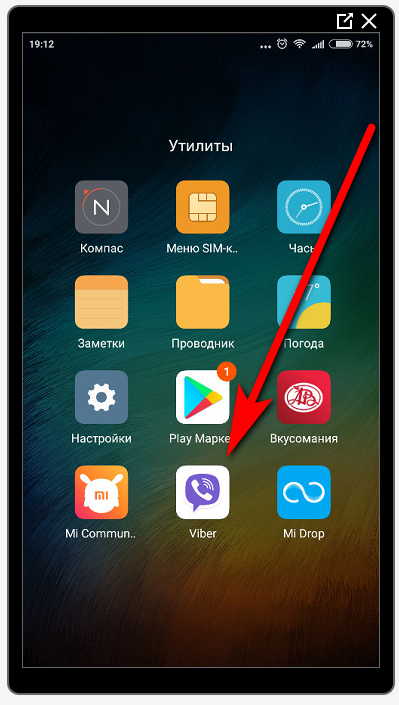
- Запустить Вайбер на смартфоне.

- Вписать собственный номер телефона с кодом страны и нажать «Продолжить».
- Проверяем вводимый номер и подтверждаем для отправки кода.
- Поступит код активации, который необходимо вписать в строку.
Если активационное сообщение не поступит в течение минуты, нажимаем на кнопку «нет кода» и будет произведен звонок на телефон в автоматическом режиме.
Для каждой платформы порядок действий свой, но идентичный, поэтому можно пользоваться именно этим алгоритмом действий.
После того, как полученный набор цифр получен, можно продолжить установку и активацию приложения Viber.
Если и в этом случае, что крайне редко, проблема не решается, следует обратиться в техническую поддержку Вайбер и составить соответствующее обращение. Специалисты обязательно рассмотрят заявку и помогут в устранении данной проблемы.
На чтение 6 мин Просмотров 10.3к. Опубликовано 07.08.2019
Как и другие приложения, Вайбер выдает ошибку подключения. В этом случае выполнять команды невозможно. К счастью, все можно решить самостоятельно или благодаря службе поддержки.
Содержание
- Причины возникновения ошибки
- Отсутствует интернет
- Некорректная работа сервера
- Сбой работы мессенджера
- Вирус
- Устаревшая версия Viber
- Проблемы синхронизации
- Как вернуть подключение к сервисам
- Проверка состояния сети
- На телефоне
- На компьютере
- Перезагрузка
- Очистка кеша
- Обновление или переустановка операционной системы
Причины возникновения ошибки

Если не работает вайбер, возможная причина может быть ошибка подключения к серверам. Ошибка подключения к сервисам Viber чаще происходит в двух случаях: при отсутствии подключения к сети, а также при сбое работы сервера и соединения с ним. Однако на этом неполадки не заканчиваются.
Отсутствует интернет
Чаще проблема возникает из-за плохого подключения к интернету или полного отсутствия как такового. Проверить это можно, посмотрев на значок отображения сети на экране устройства:
- на смартфоне, планшете: сверху в правом углу экрана (если от оператора сотовой связи) или в левом углу (вай-фай);
- на компьютере на панели задач (закрепленная строка снизу экрана).
Решить проблему можно так:
- Перезагрузить сеть подключения. Для этого выключите вай-фай адаптер на несколько секунд и включите обратно. Или же активируйте режим полета (протяните пальцем вниз по экрану, выберите команду «Режим полета», активируйте ее на несколько секунд).
- Перезагрузить работу устройства. Для этого удерживайте кнопку питания до появления контекстного меню. Выберите команду «Перезагрузить».
Некорректная работа сервера

В этом случае приложение будет подключаться без выполнения каких-либо операций. Например, отсутствие возможности отправлять сообщения, совершать звонки.
При этом на экране иногда может появляться всплывающее окно «Сбой работы».
Решить проблему могут только разработчики.
Сбой работы мессенджера
Сервисный центр влияет также на отображение мессенджера в устройстве. Однако здесь сбой работы вызван проблемами со стороны получателя: устаревшая операционная система, некорректное соединение при обмене данными.
Чтобы устранить неполадки самостоятельно, в первую очередь перезагрузите работу аппарата. Если это не поможет – удалите мессенджер, а затем установите новую версию.
Вирус
Ошибки подключения возникают из-за наличия вируса. При этом пользователь зачастую об этом не знает.
Чтобы распознать вредоносный файл:
- Скачайте антивирусную программу.
- Установите виджет (откройте полученный файл, подтвердите запрашиваемые разрешения).
- В меню приложения подтвердите функцию сканирования.
- Если есть вирусы, выберите команду «Исправить проблему».

Проверку безопасности необходимо делать хотя бы раз в неделю. А лучше активировать автоматическое сканирование (в настройках программы).
Некоторые вирусы требуют радикальных мер – переустановки операционной системы. Для этого желательно обращаться к сотрудникам сервисных центров.
Устаревшая версия Viber
Проверять версию мессенджера можно в самом приложении или перейдя к магазину загрузок (Плей Макрет, АппСтор).
В первом варианте:
- Откройте мессенджер.
- «Дополнительно» – «Информация, вопросы и ответы».
Во втором случае:
- Откройте магазин загрузок.
- Перейдите в «Мои приложения и игры».
- Если в разделе «Обновления» нет Вайбера – версия новая. Если есть приложение, активируйте команду «Обновить».
Проблемы синхронизации

Эта проблема может возникать только на дополнительных устройствах: планшете, компьютере.
Дело в том, что постоянная связь происходит между главным аппаратом – телефоном (Андроид, Айфон) и сервером. С компьютером и планшетом связь происходит по дополнительным каналам передачи информации.
Звучит сложно, но на деле – просто. Так, если не подключена синхронизация между связанными (с одним номером Вибера) устройствами, то будет нарушаться процесс передачи данных.
Чтобы исправить ошибку самостоятельно:
- Зайдите в «Настройки» телефона.
- Найдите команду «Синхронизация». В большинстве моделей – раздел «Аккаунты» (например, телефоны Самсунг).
- Подтвердите команду «Автосинхронизация данных». В этом случае при наличии хорошего подключения к интернету устройство автоматически будет синхронизировать данные.
- Если хотите провести операцию только один раз, внизу экрана выберите команду «Синхронизировать».
Такие же действия необходимо совершить на планшете. В компьютере откройте Вайбер, чтобы приложение автоматически синхронизировало информацию.
При ошибках синхронизации проблемы будут возникать с чатами, отображением главных изображений профиля, контактами, мультимедией. Чтобы устранить ошибки, не достаточно заново установить прикольные картинки на аватарку для парней или девушек, добавить номера и прочее. Необходимо, в первую очередь, перезагрузить устройства. Если баг не исправился – удалить программу, а затем скачать ее снова.
Как вернуть подключение к сервисам
В некоторых случаях вернуть подключение можно самостоятельно. Однако в большинстве вариантов необходимо обращаться за помощью к сотрудникам службы поддержки.
Проверка состояния сети

Как уже упоминалось, ошибка подключения к интернету самая распространенная. Прежде, чем паниковать, проверьте связь устройства.
На телефоне
Мобильный телефон и планшет проверяются одинаково:
- Сверху экрана слева – оператор сотовой связи.
- Сверху экрана справа – Wi-Fi.
Устранить неполадки можно:
- Включите режим полета. Для этого проведите пальцем сверху вниз до появления контекстного меню, подтвердите команду.
- Перезагрузите адаптер, выключив и включив через 5-10 секунд.
Детальная инструкция видна на видео:
На компьютере
Увидеть состояние сети можно на панели задач: обычно небольшая закрепленная снизу экрана полоса с изображением иконок открытых программ, состояния работы базовых приложений.
Состояние сети отображается тремя иконками:
- Вертикальные полоски (как на телефоне с оператором сотовой связи), при наличии подключенного модема.
- Отображение дуг от Wi-Fi.
- Изображение ПК при кабельном подключении интернета.

Независимо от типа связи, если есть ошибка, на иконке появится красный крестик. Если такое случилось:
- Проверьте порты соединения: плотно ли подключены модем, роутер, кабель.
- Перезагрузите интернет: отключите вай-фай, вытяните из разъема кабель/модем.
- Правой кнопкой мыши нажмите на иконку связи. Выберите «Диагностика неполадок». После обнаружения проблемы подтвердите команду «Исправить неполадки».
Перезагрузка
Банальным, но при этом действующим способом устранения проблемы является перезагрузка устройства. Сделать это можно:
- задержав кнопку питания на несколько секунд, подтвердив команду «Перезагрузка» (планшет, смартфон);
- нажав кнопку выключения на панели задач, выбрать «Перезагрузку» (компьютер).

Очистка кеша
Очистить кэшированную память Андроида можно так:
- Откройте настройки телефона, планшета.
- «Управление программами» – «Вайбер».
- «Очистить данные» или «Очистить кэш».
Для владельцев Айфон:
- «Настройки» аппарата.
- «Основные» – «Хранилище и iCloud» – «Вайбер».
- «Очистить кэш».
Детальная инструкция видна на видео:
Обновление или переустановка операционной системы
Обновление операционной системы необходимо для бесперебойной работы программ. Смартфон, планшет, компьютер автоматически напоминают о необходимости проведения операции во всплывающем окне. Происходит это только после создания разработчиками улучшенных кодов выхода обновлений для широкого использования.
А вот полная переустановка операционной системы – это радикальный способ избавления от проблем работы ОС, приложений. Для этого обратитесь в сервисный центр.
Как видим, причин ошибки подключения несколько. Некоторые можно исправить самостоятельно, однако есть и такие, которые требуют вмешательства технических работников. Главное – не паниковать, установить истинную причину и только после этого исправлять проблему. Также, по тем же причинам может возникнуть проблема с тем, что Вайбер не активируется на телефоне.
Ошибка подключения к сервисам Viber появляется не случайно. Она связана с отсутствием интернета или связи с сервером мессенджера. Чтобы самостоятельно решить проблему, нужно проверить не только подключение к сети, но и почистить временные файлы Viber. Рассмотрим, что делать, если появилась ошибка подключения к сервисам в Вайбере.

Ошибка подключения в Вайбере
Содержание
- 1 Ошибка подключения в Вайбере
- 1.1 Технические работы на серверах Viber
- 1.2 Нет интернет-подключения
- 1.3 Переполнен кеш в телефоне
- 2 Проверьте телефон на наличие вирусов
- 3 Обновите Вайбер до последней версии
Просто так ошибки в Вайбере не появляются. Если в мессенджере нет подключения к интернету или отсутствует связь с серверами, значит, нужно выполнить проверку. Проблемы могут возникнуть:
- На серверах мобильного мессенджера. В случае если ведутся технически работы.
- Нет подключения к сети в телефоне абонента.
- Установлена устаревшая версия Вайбер.
- В смартфоне переполнен кеш и приложение работает с ошибкой.
- Работу мессенджера заблокировал вирус или антивирус.

Перед началом проверки рекомендуется перезапустить мобильное устройство. При перезагрузке удаляются временные файлы и закрываются сервисы, расходующие мощность центрального процессора. Если после перезапуска мессенджер выдает ошибки при подключении к сервисам Вайбера, нужно приступать к проверке.
Технические работы на серверах Viber
Единственная проблема, при которой от пользователя ничего не зависит, это работы на серверах мессенджера. Разработчики часто вносят правки в приложение, внедряют новые опции, увеличивают скорость передачи данных, а также заботятся о безопасности переписки.
Во время технических работ приостанавливаются опции Вайбера. В это время невозможно отправить сообщение или позвонить. На экране может появиться ошибка подключения к сервисам.
Что делать? Исправить такую ошибку собственными силами не получится. Остается только ждать. Обычно работы не занимают много времени, и уже через 5-15 минут Вайбер заработает в обычном режиме.

Важно. Как правило, работы проводятся ночью, когда активность пользователей минимальна.
Нет интернет-подключения
Ошибка подключения Вайбера может быть связана с мобильником абонента. Она напрямую связна с интернетом, поэтому начинать проверку нужно именно с него.
Совет. Проверьте остаток денег на счете СИМ. Они могли внезапно закончиться, тогда интернета не будет.
В каких случаях могут возникнуть проблемы с интернетом на смартфоне:
- Закончились пакеты или нет денег на SIM-карте.
- Абонент находится за городом или в месте с отсутствующим покрытием мобильной сети.
- Проблема возникла на стороне оператора (технические работы).
- Механическая поломка мобильника (отказал модуль связи или другие важные компоненты).
Начните с простого, проверьте, работает ли интернет. Для этого запустите браузер и перейдите на любой интернет-сайт. Если страничка загрузилась, значит, с подключением все в порядке, если нет – сеть отсутствует.

Чтобы исправить ошибку, положите деньги на счет, купите пакет с мегабайтами, если он закончился. Если находитесь за городом, подключение само восстановится при приближении к населенному пункту. Также можно позвонить мобильному оператору и уточнить, почему нет подключения к сети, и когда оно будет восстановлено.
Совет. Если есть возможность, подключитесь к точке Wi-Fi, тогда мобильная сеть будет не нужна.
Переполнен кеш в телефоне
Исправить ошибку подключения к сервисам Viber можно с помощью очистки кеша. Делается это просто, достаточно войти в настройки, найти установленное приложение и тапнуть по специальной кнопке. Операция доступна на Айфоне и Андроиде. Временные файлы могут быть причиной возникновения проблем со связью с сервером Viber, зависаний, вылетов.
Как почистить кэш на телефоне с операционной системой Android, инструкция:
- Откройте опции, войдите в параметры приложений, перейдите в список с установленными программами.

- Тапните по Viber, внизу есть клавиша очистки, нажмите на нее.
- Кликните по «Очистить кэш», подтвердите действие.


Важно. Перезапустите планшет или мобильное устройство.
Почистить кеш можно и на Айфоне. Меню может отличаться, это зависит от сборки операционной системы и даты производства смартфона. После очистки Вайбер будет работать стабильнее, быстродействие увеличится.
Проверьте телефон на наличие вирусов
Ошибка подключения к сервисам Viber появляется из-за заражения устройства вирусами или неверной работы антивирусного приложения. Исправить проблему просто, для начала выполните сканирование на наличие вредоносного ПО. Если вирусов нет, приостановите работу антивируса.
В случае если без антивируса Вибер работает нормально, войдите в настройки антивируса, добавьте мессенджер в список исключений. Меню антивирусного ПО может отличаться, это зависит от версии установленной программы.

Внимание. Если устранить ошибку не получается, проверьте обновления Viber.
Обновите Вайбер до последней версии
В приложении Viber произошла ошибка при подключении к серверу? Если интернет работает нормально и кеш не переполнен, следует проверить наличие обновлений. Дело в том, что Вибер часто обновляется, получает новые опции, меняются алгоритмы работы.
Если долго не загружать обновления, могут возникнуть проблемы. Исправить их просто, достаточно загрузить новую версию мессенджера и перезагрузить мобильник.
Проверить наличие обновлений можно через встроенный магазин для Андроида или Айфона. Для этого войдите в магазин, найдите Вайбер. В карточке с описанием будет клавиша обновления, нажмите на нее и дождитесь завершения операции.

Если появилась ошибка при подключении к службе Viber, не стоит паниковать. В первую очередь перезагрузите устройство, затем проверьте наличие соединения с сетью. Если это не помогло, почистите кеш и загрузите обновления. В крайнем случае, можно написать специалисту, для этого работает техническая поддержка.
Если Вайбер выдает ошибку подключения к сервисам, пользоваться основными функциями невозможно. В этом случае нельзя отправить сообщение другу или позвонить. Разберемся, почему появляется ошибка подключения к сервисам Viber и как от нее избавиться.
Ошибка подключения к сервисам Вайбер
Содержание
- 1 Ошибка подключения к сервисам Вайбер
- 1.1 Проверка интернет-соединения
- 1.2 Работы на сервере
- 1.3 Очистка кеша на смартфоне
- 2 Установлена старая версия Viber
- 3 В телефоне вирус
Ошибки при подключении к сервисам Вайбера могут появляться по разным причинам. Сбой может быть вызван как на стороне мессенджера, так и в телефоне абонента. Исправить ошибку можно собственными силами или с помощью службы техподдержки Вайбер.

Внимание. Если исправить проблемы с Вайбером самостоятельно не получается, обратитесь в службу техподдержки. Для этого нужно заполнить специальную таблицу через телефон или компьютер. Как обратиться к специалисту, читайте в пошаговом руководстве по ссылке.
Проверка интернет-соединения
Причины возникновения ошибок в Viber могут быть разными. Если мессенджер работает не стабильно, часто теряется связь и появляется соответствующее оповещение, проверьте интернет-соединение в телефоне.
Какие проблемы с интернетом могут возникнуть:
- Частичная потеря связи. Снижается скорость интернета, нередко соединение пропадает полностью. Проблема появляется в местах с плотной застройкой, в подвалах, подземных парковках, крупных магазинах или при большом удалении от города. В этом случае опции Вайбер работают, однако во время звонка могут возникать сбои, а отправка СМС занимает большее время.
- Полное отсутствие интернета. Если подключение отсутствует, Вайбер работать не будет. Для проверки убедитесь, что на счете СИМ есть достаточное количество средств, а интернет-пакет не закончился. Если в мессенджере нет подключения к сети, отправка сообщений и звонки будут недоступны.

Подключение может отсутствовать из-за неполадок у оператора. В этом случае придется звонить в службу поддержки оператора и узнавать о проблеме.
Совет. Если деньги на счете SIM есть, сигнал сети стабильный, но интернета нет – перезагрузите мобильный телефон.
Если интернет работает плохо, его скорость и стабильность можно проверить. Для этого подойдет бесплатный сервис Speedtest. Проверка отнимает не более минуты, по результатам можно оценить скорость интернета.
Для проверки скорости подключения на смартфоне:
- Откройте сайт Спидтест по ссылке.
- Тапните по клавише «Начать» и дождитесь результата.

- Значение Ping должно быть минимальным, скорость для стабильной работы Viber превышать 1,2 Mbps.


Внимание. Что делать, если скорость интернета низкая, Пинг высокий? Перезагрузите мобильник и повторите проверку. В случае неудовлетворительных результатов обратитесь к оператору мобильной связи. Для увеличения скорости подключитесь к сети Wi-Fi.
Работы на сервере
Ошибка подключения к сервисам Viber может появиться из-за работ на сервере. В этом случае некоторые функции мессенджера будут недоступны, поделать ничего с этим нельзя, остается только ждать.
Устранить ошибку самостоятельно нельзя. Нужно дождаться окончания работ на сервере, обычно это занимает от нескольких минут до получаса. Разработчики могут предупредить о масштабных и долгих работах через мессенджер, для этого нужно войти в группу «Команда Viber» и прочитать уведомление.

Может быть интересно: как найти сообщество в Вайбере.
Очистка кеша на смартфоне
Если интернет работает нормально, но при использовании Вибера на смартфоне возникает ошибка подключения к сервисам, проблема может быть связана с телефоном. В первую очередь рекомендуется перезагрузить смартфон, если это не помогло – почистить кэш.
Как почистить кэш Вайбера на телефоне для устранения ошибок сервисов:
- Войдите в настройки смартфона, нажмите на «Приложения».

- Перейдите в раздел «Все приложения», здесь тапните по Viber.

- Снизу есть кнопка очистки, нажмите на нее.
- Выберите опцию «Очистить кэш» и подтвердите действие.


На выполнение операции потребуется несколько минут. После завершения очистки рекомендуется перезапустить устройство. Сообщения и полученные файлы не удалятся, Вайбер начнет работать стабильнее и быстрее.
Важно. Оформление меню в телефоне может отличаться. Для очистки КЭШа нужно войти в опции, найти приложение Viber и выбрать соответствующую опцию.
Если исправить ошибку подключения к сервисам Вибер не получилось, переходите к следующим проверкам.
Установлена старая версия Viber
Если в приложении Viber произошла ошибка при подключении к серверу, возможно, вышло глобальное обновление мессенджера и старая версия начала работать не стабильно. В этом случае придется установить новую версию, проверить ее наличие можно через магазин Google или Apple.
Как проверить обновления Viber через магазин Google:
- Откройте Play Маркет.
- Свайпните по экрану слева направо, чтобы открыть меню.
- Нажмите на «Мои приложения и игры».
- Запустится автоматическая проверка обновлений, если Вайбер есть в списке сверху, тапните по кнопке «Обновить» справа. Если мессенджера в списке нет – обновление не требуется.


На Айфоне поиск обновлений выполняется похожим образом. Нужно войти в магазин AppStore, в поиске написать название мессенджера, в карточке с описанием должна появиться кнопка для загрузки новой версии.
Важно. После установки новой версии рекомендуется перезапустить мобильное устройство. Заново входить в свой аккаунт не нужно, приложение запоминает все настройки.
В телефоне вирус
Ошибка при подключении к службе Viber может появляться при заражении телефона вирусами. Такие программы попадают в устройство через непроверенные сайты, скачанные из неизвестных источников файлы. Для проверки воспользуйтесь антивирусом, скачать его можно через Play Маркет или Google Play. Существуют как платные, так и бесплатные версии.

Если в телефоне нет вирусов, установлена последняя версия мессенджера, кэш очищен и подключение к интернету стабильное, но в Вайбере появляется ошибка сервисов – обратитесь в службу поддержки. Сделать это можно бесплатно. В обращении подробно опишите свои действия, как появляется ошибка. Ответ обрабатывается специалистами и поступает на указанную почту.
Если нет подключения к сети в Вайбере, подробная инструкция поможет избавиться от проблемы. Для начала попробуйте решить ошибку сервисов Viber самостоятельно, если ничего не помогает, придется написать специалисту.
Содержание
- Причины ошибок
- Нет сети
- Проблемы с сервером
- Сбой устройства
- Проблемы с синхронизацией
- Полезные советы
- Частые вопросы
- Видео по теме
Viber – один из простейших мессенджеров, который быстро завоевал популярность среди пользователей. Он удобен, функционален и доступен для большинства современных смартфонов. С его помощью можно отправлять текстовые сообщения, мультимедиа, совершать обычные и видеозвонки. Но если появляется, ошибка подключения к сервисам Вайбера, указанные функции будут недоступными. Исправить это довольно просто. Главное, придерживаться рекомендаций, которые приведены в данной статье.
Причины ошибок
Если не знаете, что делать при появлении ошибок в Вайбере, вначале определите причины их появления. Всего их выделяют несколько:
- На телефоне или на ПК отсутствует интернет. Проверить подключение Вайбера к сети, поскольку это самая частая причина сбоев в работе мессенджера.
- Не работает сервер. Разработчики Вибера периодически проверяют его работоспособность, вносят какие-то изменения и обновления. Это означает, что в данное время пользователи столкнутся с ошибкой подключения к сервисам мессенджера.
- Сбой в работе мессенджера, установленного на компьютере или смартфоне. Проблема может быть вызвана перегрузкой операционной системы.
- Использование устаревшей версии приложения. Проблема с Вайбером полностью исчезнет, если обновить его.
- Вирус. Проблемы с подключением к сервисам Вайбера могут появиться, если на устройстве пользователя работает вредоносное ПО.
На заметку:
Для эффективного устранения проблем с мессенджером вначале нужно узнать, что привело к их появлению. В каждой ситуации существует свой алгоритм действий.
Нет сети
Если Вайбер пишет, нет подключения к интернету, это прямой признак, что на устройстве пользователя присутствуют проблемы с сетью. Такой сбой может присутствовать как на телефоне, так и на компьютере. Чтобы проверить подключение на смартфоне, посмотрите, присутствует ли в строке состояния значок, отвечающий за наличие мобильного интернета. Также проконтролируйте подключение к беспроводной сети.

Если сеть подключена, но интернет не работает, попробуйте отключиться на несколько секунд и повторить попытку подключения
Если мессенджер не видит, что смартфон подключен к интернету, перезагрузите устройство. Обычно после включения гаджета все проблемы исчезают. Чтобы проверить работоспособность интернета, можно воспользоваться любым браузером. Если нет сети, все страницы не будут загружаться.
На компьютере наличие интернет-соединения проверяют аналогичным образом. В правом нижнем углу экрана посмотрите, есть ли иконка подключения к сети. Если что-то не работает, появится предупреждающее сообщение (желтый треугольник с восклицательным знаком). Но иногда проблемы с Вайбером возникают и по причине низкой скорости соединения.
Проверить данный параметр можно на портале https://2ip.ru/. Нажмите кнопку «Тестировать» и посмотрите, что программа напишет о качестве вашего интернет-соединения. Если обнаружится, что скорость низкая, обратитесь к своему провайдеру.
Проблемы с сервером
Все чаще сбой в работе мессенджера встречается по вине разработчиков. Устройство не может подключиться к серверам программы, поэтому выдает ошибки. В данной ситуации пользователь не может ничего сделать. Остается только ждать, пока серверы Вайбера восстановят свою работу.
Сбой устройства
При выявлении проблем с подключением к сервисам в мессенджере можно заподозрить и неполадки самого устройства. Иногда просто достаточно перезагрузить смартфон или компьютер, чтобы программа начала работать. Такая манипуляция приводит к удалению временных файлов, которые и могли тормозить систему.
Помогает решить проблему и очистка кэша. Чтобы выполнить указанную манипуляцию на телефонах Андроид, перейдите к настройкам своего смартфона, где нажмите «Управление программами». В отобразившемся списке найдите Вайбер, после чего кликните «Очистить кэш».

Подобную процедуру рекомендуется проводить регулярно, что положительно скажется на быстродействии приложения

На Айфонах также нужно перейти к настройкам, после чего выбрать раздел «Основные». Кликните «Хранилище и iCloud», а в открывшемся списке найдите Вайбер. Запустится страница с подробной информацией о мессенджере, где и можно запустить очистку кэша.
Также для нормализации функционирования Вайбера можно выполнить следующее:
- проверить версию операционной системы и при необходимости обновить ее;
- выполнить сброс настроек устройства к заводским параметрам или переустановить ОС (для компьютера);
- проверить устройство на присутствие вирусов.
На заметку:
Чтобы предупредить сбой приложения в будущем, осуществляйте его проверку на наличие вирусов не реже одного раза в неделю.
Проблемы с синхронизацией
Описанная ошибка в Вайбере также может появиться, когда пользователь пытается синхронизировать программу на телефоне и компьютере. Если не исправить описанную проблему, можно потерять личные данные, важные контакты и сообщения.
Чтобы решить сложившуюся ситуацию, действуйте следующим образом:
- На устройствах установлены разные версии мессенджера. Чтобы устранить ошибку, достаточно на каждом из гаджетов обновить программу.
- Нет стабильного интернет-соединения. Данная проблема может наблюдаться как на одном, так и на двух устройствах.
- Сбой в работе из-за временных файлов. Перезагрузите вначале саму программу. Если не помогло, включите и включите свое устройство.

Перезагрузка устройства – самый простой, но действенный способ для устранения проблем в работе мессенджера
Полезные советы
Совет №1
Если не получается решить проблему с Вайбером, рекомендуется удалить его, после чего повторно установить. Используйте для этого следующие ссылки:
| Айфон | https://apps.apple.com/ru/app/vibe7%D0%B0%D1%82/id382617920 |
| Андроид | https://play.google.com/store/apps/details?id=com.viber.voip&hl=ru&gl=US |
| Другие версии ОС | https://www.viber.com/ru/download/ |
Совет №2
Для исправления ошибки подключения к сервисам иногда достаточно обновить мессенджер. Проверить версию своего приложения можно, перейдя в раздел «Дополнительно» и вкладку «Информация, вопросы и ответы». Также это можно сделать в магазине приложений. Перейдите в Плей Маркет или АппСтор, после чего откройте вкладку «Мои приложения и игры». Если в разделе «Обновления» не обнаружится Вайбер, он не нуждается в этом. Когда мессенджер будет присутствовать в списке, активируйте команду «Обновить».
Частые вопросы
Как проверить подключение к сервисам Вайбера? Почему постоянно возникает данная ошибка?
При появлении указанной ошибки проверять ничего не нужно. В разделах данной статьи подробно описан алгоритм действий пользователя. Если человек регулярно сталкивается с подобной проблемой, можно обратиться за помощью в службу поддержки. Для отправки запроса перейдите по ссылке https://help.viber.com/ru/contact.
Почему интернет есть, а Вайбер не работает?
Причин подобного явления множество – от сбоя программы до нарушений в функционировании ОС. Исправить ошибку можно банальной перезагрузкой системы или очисткой кэша. В отдельных ситуациях рекомендуется удалить и повторно установить мессенджер.
Вполне возможно, что в процессе регистрации и установки программы у вас возникали ошибки при активации и как решить проблемы вы, к сожалению не знали. Например, что делать, если активационное сообщение с кодом не приходит, или же возникла еще какая-нибудь ошибка. Чтобы знать, как решить проблемы с активацией в Viber Messenger, необходимо разобраться, что их вызывает.
Что нужно делать если код активации не пришел
Первым делом обязательно проверьте телефон на возможность приема смс сообщений от оператора. К примеру, кто-то пробует установить Вайбер на IPAD, но код активации не приходит. Суть в том, что он и не придет, так как данное устройство не предназначено для приема смс сообщений от оператора. Активация приложения – процесс автоматический, и его необходимо проходить каждому юзеру при первом запуске программы. Это необходимость, чтобы ваш телефонный номер был подтвержден. При установке проверьте, поддерживает ли он прием смс сообщений.
При инсталляции программы на персональный компьютер вам обязательно понадобиться телефон, где уже функционирует утилита. При активации код придет в приложении на уже установленный Вайбер.
В том случае, когда смс все же не идет, необходимо еще раз провести установку приложения, только через некоторое время. Может сервер программы выбивает ошибку или же ваш мобильный оператор плохо выполняет свои функции. В любом случае приход смс с кодом лучше подождать определенное время. Если этого все же не произошло, то можно использовать функцию обратного вызова, когда вы получите звонок вместо смс, который и проведет активацию вашей учетной записи.
Если вы пользуетесь iPhone, и при установке код доступа к Viber на пришел можете сделать следующие манипуляции:
- Запустить приложение на устройстве;
- Вписать телефонный номер и щелкнуть «далее»;
- Если в течение минуты код не пришел, выбираем в правом углу «нет кода»;
- Следуем дальнейшим указаниям;
- Вы получите обратный вызов, во время которого лучше записать код активации;
- Набираем код в программе и продолжаем инсталляцию;
- Если вышеперечисленная процедура не принесла результатов, пишите в техподдержку на официальной страничке приложения.
Процедуру обратного звонка можно проводить только единожды в сутки.
«Вайбер» — очень популярный мессенджер, призванный облегчить общение людей по всей планете. Аудитория приложения Viber постоянно увеличивается, программа устанавливается на все большее количество мобильных устройств и гаджетов.
Каждый пользователь мессенджера хоть раз за время эксплуатации приложения задавался вопросом о том, почему перестал работать «Вайбер» на телефоне. Рассмотрим основные причины отказа приложения и возможные варианты решения проблем с мессенджером «Вайбер».
Ошибка 495: файл не найден
Ситуация, когда при появляется ошибка под номером 495, случается довольно часто. Эта ошибка означает, что установочный файл «Вайбера» не найден на сервере разработчика. Почему так происходит?
Скорее всего, пользователь начал скачивание установочного файла приложения в момент, когда на сервере обновлялась версия программы, то есть новый установочный файл еще не выложили для скачивания, а старую версию уже удалили. Паниковать не надо, лучше просто некоторое время подождать и повторить попытку скачивания приложения «Вайбер».

Отсутствие интернет-подключения
Как бы это тривиально ни звучало, но самая распространенная причина того, почему Viber не работает и выдает ошибку подключения, может заключаться в отсутствии соединения с сетью Интернет. Поэтому в первую очередь необходимо проверить работу сети в других приложениях, например, в браузере. Если страницы сайтов открываются быстро и без ошибок, значит, соединение с сетью функционирует корректно, и причина не в нем.
Если браузер не отображает страницы, нужно разбираться с подключением. Допустим, смартфон соединен с сетью через Wi-Fi. Надо попробовать переключиться с Wi-Fi на мобильную сеть 3G или 4G и повторно проверить работу интернет. Если проблема с подключением осталась, нужно разбираться с настройками точки доступа APN телефона или обратиться в компанию своего сотового оператора. Специалисты компаний сотовой связи должны обладать знаниями, необходимыми для настройки практически любого телефонного аппарата.
Как вариант, можно проверить баланс, возможно, интернет был заблокирован из-за недостатка средств на счете. В этом случае пополнение баланса решит проблему.
Неактуальная версия «Вайбер»
Есть и менее очевидные причины ситуации, когда Viber не работает. Что делать с приложением «Вайбер», если оно не работает? Необходимо проверить, какая версия программы используется. Возможно, устревшая.
Для решения проблемы нужно обновить мессенджер и заново проверить его работоспособность.
Последствия некорректного обновления
Приложение «Вайбер» постоянно совершенствуется, в мессенджер добавляются новые функции и возможности. К сожалению, иногда после установки новой версии функционирование программы может быть нарушено. Часто это связано с ошибками в самом пакете обновлений, с несовместимостью версий Viber и операционной системы Android. Как правило, если такие проблемы возникают, то они исправляются в следующих пакетах обновлений программы. А до выхода исправленной модификации приложения придется пользоваться старой версией мессенджера, предварительно скачав ее в сети.
В любом случае надо сообщить о сложившейся ситуации в службу поддержки, чтобы разработчик начал работать над проблемой. Чем больше будет обращений от пользователей, тем быстрее осуществится выпуск корректно работающего обновления программы.
Блокировка сообщений другим пользователем
В случае если приложение «Вайбер» работает, но сообщения отправляются не всем контактам, значит, прием посланий с этого аккаунта был заблокирован другим пользователем. Почему на телефоне и что делать в этом конкретном случае? Технически программа функционирует, просто сообщения отправляются не всем контактам. При возникновении подобной ситуации нужно каким-либо альтернативным способом уточнить у недоступных контактов причину блокировки.

Приложение работает нестабильно, некоторые действия выполняются некорректно
Итак, Viber не работает, что делать и как починить? Возможны следующие проявления неправильного функционирования мессенджера:
- Не работает отправка сообщений, но при этом прием происходит без осложнений.
- Происходит остановка и неожиданный сброс приложения при выполнении в нем стандартных действий.
- Приложение выдает сообщение об отсутствующем интернет-подключении, хотя на самом деле с соединением все в порядке.
Для начала можно попробовать произвести перезагрузку мобильного устройства. Для этого необходимо удерживать кнопку выключения устройства до появления меню. В появившемся окне нужно выбрать пункт «Перезарузка» и дождаться включения телефона.

Если после перезагрузки работа «Вайбера» не нормализовалась, придется переустановить приложение. Для этого нужно сначала удалить программу. Чтобы стереть «Вайбер», нужно войти в список установленных приложений, найти нужный пункт с названием программы, выбрать его и в появившемся окне нажать кнопку «Удалить». Теперь можно установить мессенджер заново. Для этого необходимо скачать и установить приложение Viber из Google Маркет или с сайта разработчика.
В сети были описаны случаи блокировки пользователей мессенджера самим разработчиком. Почему не работает «Вайбер» на телефоне в этом случае? Если с одного аккаунта производится массовая отправка сообщений какой-либо группе контактов, то администрацией Вайбер это воспринимается как попытка рассылки спама. Происходит блокировка отправки исходящих сообщений. Входящие сообщения приходят пользователю как обычно.

Для возобновления нормальной работы с «Вайбером» пользователю необходимо связаться с разработчиком и объяснить причину массовой рассылки сообщений. В этом случае, возможно, администрацией будет принято решение о снятии блокировки с предупреждением пользователя о недопущении подобной ситуации в будущем. Но известны и другие случаи, когда администрация мессенджера навсегда блокировала аккаунты определенных пользователей. В такой ситуации есть только один выход: создать новый аккаунт с привязкой к другому номеру телефона, ранее не зарегистрированному в системе Viber.
Технические работы на серверах Viber
Если различные возможные варианты отказа мессенджера проанализированы, и все равно непонятно, на телефоне, необходимо в любом случае обратиться в службу поддержки. Возможно, приложение не функционирует из-за временных технических работ на серверах, отвечающих за работу связи через Viber. В службе поддержки окажут помощь в любом случае, даже если сбой не связан с серверами мессенджера.
Заключение
Мессенджер «Вайбер», как и любая другая программа, может иногда работать некорректно. В статье были перечислены основные проблемы, возникающие при функционировании приложения, и дан ответ на вопрос о том, почему не работает «Вайбер» на телефоне с «Андроид».

Вернуть программе работоспособность под силу даже неподготовленному пользователю, правда, бывают сбои в работе приложения, с которыми могут разобраться только специалисты службы поддержки Viber.
Отличается бесперебойной работой, в программе иногда возникают недоработки. Проблемы могут возникать как в железе, так и в софте. Если в приложении Вайбер произошла ошибка, то в первую очередь рекомендуется разобраться в том, что её вызвало.
Возможные причины
Чаще всего проблемы возникают в следующих случаях:
- при установке;
- после обновления;
- после установки дополнительного софта.
Ошибка при установке
Некоторые пользователи сталкиваются с тем, что приложение не устанавливается на устройство или вовсе не загружается. Такое может происходить в случае, когда мессенджер пытаются скачать на Android через Google Play. Источник неисправности прост – переполнена память в устройстве. Для того чтобы исправить ситуацию понадобится очистить кэш через меню настроек.
Довольно распространённое сообщение «495»
в Вибере при установке. Её выдаёт не программа, а система. Одна из причин может заключаться в том, что установочный файл был удалён с сервера, поэтому его не получится инсталлировать на устройство. Вторая причина заключается в том, что на смартфоне переполнена память Менеджера загрузки. Рекомендуется почистить её с помощью стандартных инструментов и попытаться повторить процедуру.
Ошибка после обновления
Наиболее распространённые проблемы в Вибере бывают после обновления программы:
- не видно статус собеседников;
- мессенджер «виснет» и перестает работать;
- сообщения больше не отправляются;
- появляется сообщение об отсутствии соединения.
Если появилась одна из вышеперечисленного, то рекомендуется выполнить:
- перезагрузить смартфон или компьютер с установленным мессенджером;
- проверить доступ к сети;
- удалить Вайбер, после чего установить его заново.
В случае когда на работе приложения негативно сказались обновления, можно попытаться вернуться к более ранней версии.
Ошибка после установки ПО
Если мессенджер перестал работать после того, как на устройство был установлен дополнительный софт, то проблема, возможно, кроется в нём. Есть программы, в том числе антивирусные, запрещающие другим программам доступ к интернету. Чтобы исключить то, что причина в ПО, рекомендуется на время отключить утилиты, и попробовать воспользоваться мессенджером. Как видим, большинство ошибок в Вайбер вполне можно устранить самостоятельно.

Проблема на стороне сервиса
Если все вышеперечисленные способы вам не помогли, возможно, причина кроется в самом сервисе. Программисты могут проводить различные профилактические работы, перезагружать сервера, устанавливать апдейты и т. п., что, естественно, вызывает недоступность сервиса.
Но также не стоит забывать и о форс-мажорных обстоятельствах — выход из строя оборудования, повреждение различных кабелей и многое другое.
Если ошибка возникает не только у вас, то этот пункт более всего вероятен.
Разработчики Viber стремятся с каждым обновлением сделать сервис стабильнее и лучше. При использовании мессенджера ошибки возникают достаточно редко, однако избежать их полностью в некоторых случаях не удается. Все телефоны и прошивки разные, поэтому неполадки в работе Вайбера чаще зависят от самого устройства и предугадать их сложно. Однако можно подготовиться и изучить основные ошибки приложения, а также усвоить способы их устранения.
Симптоматика проблемы: появление ошибки Viber
В зависимости от версии системы, на основе которой работает смартфон, содержание сообщения с проблемой работы Вайбера может быть различным. Вот несколько типичных вариантов:
- «Приложение Viber остановлено»;
- «В приложения Viber произошла ошибка»;
- «Прекращена работа Viber».

При возникновении одного из указанных вариантов (либо иного, но со схожим значением) нужно вспомнить, что предшествовало запуску Вибера и какие действия были совершены в самом мессенджере. Некорректная работа зависит от множества сопутствующих факторов, которые могут вызывать внутренние конфликты системы. Решить возникшую проблему в зависимости от причины ошибки можно по-разному. При этом каждый из методов требует четкого соблюдения последовательности для успешного устранения неполадки.
Решение 1: очистка кэша и данных Viber через настройки
Чаще всего именно переизбыток временных файлов приводит к тому, что Вайбер отказывается работать. Чтобы избавиться от недуга, первым делом стоит очистить кэш. Для этого потребуется:
- Открыть меню настроек.

- Перейти в раздел «Общие» (может называться «Устройство») и выбрать раздел «Диспетчер приложений».

- Найти в списке мессенджер и нажать на него.

- В появившемся окне с информацией о сервисе выбрать пункт «Очистить кэш».

В случае, если ошибка сохраняется, можно прибегнуть к более глубокой очистке. Для этого потребуется в том же окне, что появляется в пункте 4 рассмотренной выше инструкции, выбрать «Очистить данные». После этого в учетную запись Вибера нужно будет заново входить по стандартной процедуре.

Решение 2: удаление и установка аналогичной Viber
Иногда помогают полное удаление и новая установка Вайбера. В частности, такое решение подходит, если на устройстве имеются модифицированная или клонированная версии мессенджера. Встречаются ситуации, когда установлены оба типа сервиса. Во всех случаях алгоритм действий таков:
- Удалить Вибер через «Диспетчер приложений» или через основное меню. Если имеется клонированная версия, ее также следует удалить.

- Открыть настройки и выбрать раздел «Общие» (или «Устройство», или «Приложения»).
- Выбрать группу «Память в подгруппе «Диспетчер устройств» (либо в общем меню настроек).

- Нажать «Кэшированные данные» и подтвердить удаление.


- Нажать «Прочие файлы», поставить галочку на «Viber» и выбрать иконку удаления.


- Скачать актуальный Вайбер , установить и пройти повторную регистрацию.
Простое удаление не приведет к желаемому результату, поскольку необходимо очистить все так называемые «следы» старого Вибера.
Решение 3: удаление и установка более старой версии Viber
Гораздо реже встречается ситуация, когда проблема является следствием конфликта уровня API, предлагаемого прошивкой, и аналогичного параметра, запрашиваемого для работы самим Вайбером. Как правило, подобная ситуация возникает до установки, однако по некоторым системным причинам (искусственное завышение уровня API, установка обновления через root-программы) неполадка может проявлять себя и после нее. Подобный случай называется синтаксической ошибкой.

Решение для старых смартфонов (Android 4.0 и ниже) в подобной ситуации кроется в следующем:
- Удалить Вибер в соответствии с пунктами 1-5 предыдущей инструкции.
- Загрузить и установить Viber , соответствующий уровню API системы. Соотношение версий:
- 3.3.67 для Android 2.2;
- 5.2.36 для Android 2.3;
- 8.0.0 для Android 4.0.

- Перейти в Play Маркет, в поиске найти Вайбер и перейти к нему.

- Нажать на иконку из трех точек в верхнем правом углу и снять галочку с пункта «Автообновление».

Последние два пункта обязательны, так как их неисполнение приведет к обновлению стабильной рабочей версии Вибера и, скорее всего, к новым ошибкам на старом телефоне.
Решение 4: обновление устаревшей версии Viber
Проблема с работоспособностью, как бы то ни было удивительно, может крыться в том, что на смартфоне имеется нерабочая или просто устаревшая версия Вайбера. Полностью не поддерживаются версии до 4.0.0.1707, остальные же могут вызывать внутренние конфликты системы. Для разрешения подобной ситуации достаточно зайти в Play Маркет и установить актуальную сборку Вибера.

Решение 5: установить Сервисы Google Play
Ряд пользователей, чтобы облегчить вес внутреннего программного обеспечения, освободить память и увеличить автономность удаляют Сервисы Google Play, которые весят достаточно много и забирают приличный объем оперативной памяти. Нередко это служит поводом к появлению множества ошибок. Чтобы устранить неполадку, потребуется:
- Установить Сервисы Google Play, загрузив их непосредственно с Play Маркет . Кроме того, можно использовать облегченную версию для устаревших или слабых устройств, однако для этого прошивка на смартфоне должна быть изначально очищена от «следов» приложений Google.

- Очистить кэш и данные Вайбера способом, рассмотренным в «Решении 1».

- Войти в аккаунт мессенджера и проверить работоспособность.
Проблемы и различные конфликты при работе Вибер – результат, по большей мере, действий пользователя. Их возникновение фактически останавливает работу сервиса, поэтому каждый из путей решения неисправность стоит взять на вооружение.
Скачать Viber для Android
- Скачать актуальную версию Viber для Android
- Скачать устаревшие версии Viber для Android из полного архива
Выдаёт ошибку при регистрации. Известно, что для активации приложения необходимо ввести код, который придёт на указанный телефонный номер. Поэтому чаще всего ошибки происходят из-за того, что пользователь не получил цифры или неправильно их ввёл. Как же избежать этого?
Что необходимо первым делом
Перед установкой приложения необходимо удостовериться, что устройство принимает смс-сообщения. Особенно это касается планшетов, на который устанавливается мессенджер. Пользователю рекомендуется проверить, принимается ли на сим-карту устройства sms. Для установки приложения на компьютер или ноутбук понадобится смартфон с Вайбер. Именно на сим-карту телефона придёт код активации.
Смс-сообщение абонент должен получить в течение 1 минуты. Если по истечении этого времени код не выслан, можно воспользоваться голосовым вызовом, где продиктуют необходимые цифры.
В Вайбер ошибка при регистрации может быть связана с тем, что указываемый номер уже был использован в приложении. Два аккаунта к одному телефону привязать не получится. Исключение составляют только версии мессенджера для компьютера или планшета. Однако, они синхронизируются и автоматически получат данные из программы, установленной на смартфоне.
Ошибка при регистрации в Вайбер бывает связана с отсутствием на устройстве подключения к сети. Рекомендуется перед установкой программы проверить стабильность интернета, после чего запускать инсталляцию. Проблемы при активации кода возникают достаточно редко. Разработчики продумали так, чтобы регистрация в приложении была максимально проста. С несложными действиями справятся даже те, кто впервые узнал о том, что такое Вайбер. Поэтому можно спокойно скачивать мессенджер и наслаждаться бесплатным общением с близкими на смартфоне или ПК.
Даже в работе такого надежного и простого приложения, как «Вайбер» случаются сбои. Их немного и происходит это достаточно редко. А раз есть проблема, нужно искать пути ее решения. Поэтому разберемся, почему возникает ошибка подключения к сервисам «Вайбер» и что делать в такой ситуации.
Причины ошибок
Первым делом стоит понять, почему Viber выдает ошибку подключения к своим сервисам. Получается, что программа, установленная на телефоне, пытается связаться со своими серверами. Но не получает от них ответ. Поэтому на экране и появляется сообщение об ошибке.
Выделяют всего несколько причин:
- отсутствует подключение к сети Интернет. Это наиболее распространенная ошибка. Поэтому первым делом проверьте подключение к сети.
- Не работает сервер. Разработчики периодически проверяют работоспособность системы, вносят изменения и обновления. И это вмешательство порой мешает серверам работать.
- Сбои в работе самого мессенджера, установленного на телефоне или компьютере. Некорректная работа программы может быть связана с сильной загрузкой операционной системы. Сам пользователь может загрузить ОС различными процессами, снижая тем самым ее работоспособность.
- Использование устаревшей версии программы. Необходимо проверить наличие обновления и при необходимости установить его. Еще лучший вариант – установить автоматическое обновление. Сделать это можно через настройки мессенджера.
- Вирус. Установка программ из непроверенных ресурсов может привести к заражению телефона. Вредоносные ПО занимают большой объем памяти, снижают производительность всех процессов, могут привести к сбоям в работе всей операционной системы или отдельных ее частей.
Каждая из этих проблем требует разбирательства. А значит, нужно приступать к действиям.
Нет сети
Первое, на что следует обратить внимание, это подключение к сети. На телефоне в строке состояния проверяем значок, отвечающий за подключение к мобильной сети (это могут быть буквы Е, 3G, G и другие). Он должен быть включен. И также проверяйте подключение по беспроводной сети (к примеру, Wi-fi). Это значок в виде веера. Если никаких подобных иконок не видно, значит, ошибка подключения связана с отсутствием сети. Просто включите Интернет.
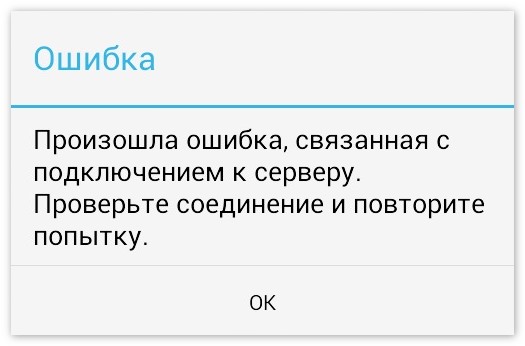
Если сеть подключена, отключите ее на несколько секунд. А потом включите заново. В некоторых ситуациях это помогает исправить ошибку. Можно на некоторое время просто выключить программу полностью, в том числе и из фона. После перезагрузки мессенджер может начать работать в обычном режиме. В некоторых случаях помогает перезагрузка устройства.
Второй способ проверить подключение к сети – воспользоваться браузером. Откройте несколько любых сайтов. Если странички загружаются, значит, Интернет работает. И причины ошибок искать нужно в чем-то другом.
При работе на ПК также первым делом проверяется подключение к сети. Иконка находится в правом нижнем углу. Если Интернет есть, а «Вайбер» пишет сообщение об ошибке, можно также проверить скорость работы сети. Для этого достаточно пройти по адресу 2ip.ru/speed и нажать кнопку «Тестировать». Если скорость слишком мала, мессенджеру ее может быть недостаточно для корректной работы. В таком случае нужно просто подождать, пока сигнал станет сильнее. Помехи в работе сети могут быть вызваны даже погодными условиями (сильный ветер, снег и так далее).
Проблемы с сервером
В некоторых случаях «Вайбер» не видит подключение по вине разработчиков. Устройство не может подключиться к сервисам программы. К сожалению, некорректная работа сервера встречается все чаще. К сожалению, в подобном случае пользователь не может ничего исправить. Остается только ждать, когда устранят все неполадки.
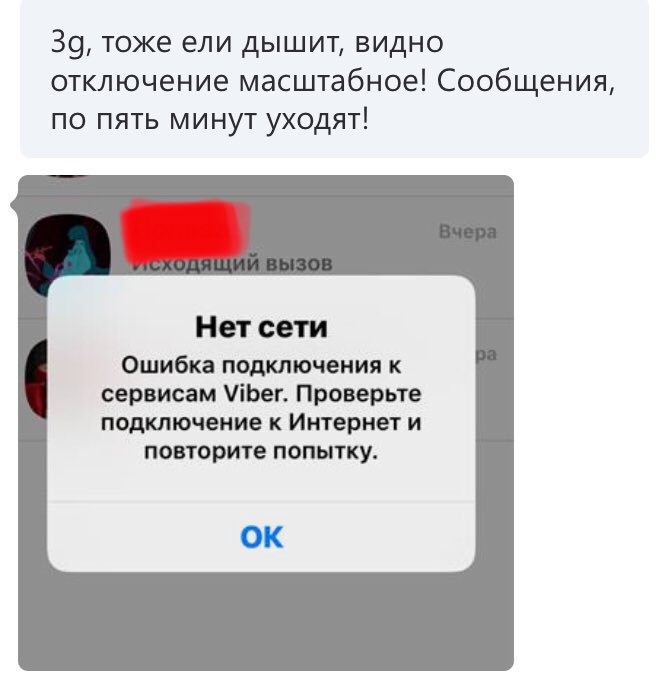
Проблемы с устройством
После проверки соединений с сетью очень важно проверить сам телефон. Порой достаточно просто перезагрузить смартфон. После этого все временные файлы удаляются, а процессы начинают работать в штатном режиме. Если это не помогло и все равно «Вайбер» пишет об ошибке, может потребоваться откат до предыдущей версии.
Можно также проверить версию операционной системы. По возможности ее обновляют. И также необходимо проверить устройство на отсутствие вирусов. На это может указывать нестабильная работа нескольких приложений. Если подозрения на заражения оправдались, вирус удаляют. Может потребоваться переустановка самой ОС.
Проблемы при синхронизации
Описанные выше проблемы не единственные, которые могут произойти при работе «Вайбера». Бывают случаи, когда во время синхронизации программы на телефоне и компьютере также выбивает ошибку. И это весьма неприятная ситуация, так как есть вероятность потерять все данные (контакты, сообщения).
Происходит это по нескольким причинам:
- Версии мессенджера на устройствах разные. Достаточно обновить программу, и ошибка исчезнет.
- Нет подключения к Интернету или соединение нестабильно на одном устройстве. Как проверить подключения к сети, писать повторно не будем. Об этом подробно рассказано в начале статьи.
- Проблема с временными файлами, которая решается путем перезагрузки программ либо самих устройств.
В ситуации с синхронизацией важно помнить, что проверять необходимо оба устройства.
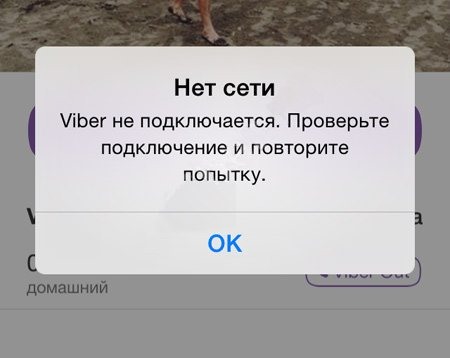
Прочие неисправности
Во время запуска приложения могут возникать также следующие ошибки:
- «Прекращена работа»;
- «Приложение остановлено»;
- «В программе произошла ошибка».
Решаются эти проблемы, как правило, путем очистки кэш. Если это не помогло, придется переустановить программу. При этом удалятся все чаты. Чтобы не потерять данные, необходимо заранее создать резервную копию.
Как видно, наиболее распространенная причина ошибок «Вайбера» – нет подключения к сети. И решить их можно, обратившись в службу технической поддержки вашего «Интернета».