
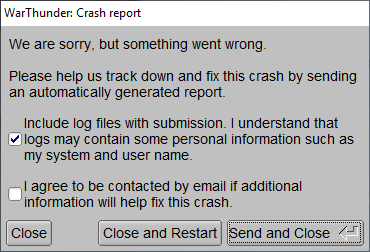
Если разрабатываемая и издаваемая компанией Gaijin Entertainment популярная многопользовательская военная игра War Thunder при запуске сваливается с ошибкой Fatal Error, а играть страсть как хочется, значит, необходимо действовать. И самое правильное в этом деле — определить направление действий и грамотно рассчитать точки приложения сил.

Приводим 10 вариантов решения проблем с запуском War Thunder.
1. Первый и самый важный шаг — обновление установленных в операционной системе драйверов графического адаптера (видеокарты). Технология простая: скачиваем с сайта производителя устройства актуальную версию драйвера, устанавливаем его, после чего в обязательном порядке перезагружаем компьютер. Драйверы для видеокарт Nvidia можно найти по ссылке nvidia.ru/download, для ATI — по адресу support.amd.com.
2. Выполните переустановку клиентского приложения игры.
3. С сайта Microsoft скачайте и установите свежую версию набора библиотек DirectX.
4. Если первые три перечисленные операции не привели к успеху, то попробуйте произвести очистку кеша игрового приложения и файлов локального профиля. Для этого закрываем игровой клиент War Thunder и, используя права администратора в ОС Windows, очищаем содержимое директорий C:Usersимя_пользователяAppDataLocalWarThunderCache и C:Usersимя_пользователяDocumentsMy GamesWarThunderSaves. После проведённых операций повторно заходим в игровой клиент и проверяем устранение проблемы.
5. Проведите проверку целостности файлов, модулей и библиотек War Thunder. Для этого откройте клиентское приложение игры, щёлкните по значку настроек в правом верхнем углу и далее по клавише «Проверить файлы».
6. Активируйте параметр VSync в настройках карт Nvidia. Для этого кликните правой кнопкой по панели управления nVidia и перейдите в меню «Управление параметрами 3D -> Вертикальная синхронизация».
7. Минимизируйте настройки графики в лаунчере игры, чтобы уменьшить нагрузку на GPU. Вполне возможно, что неполадки кроются в высокой нагрузке на процессор графического адаптера.
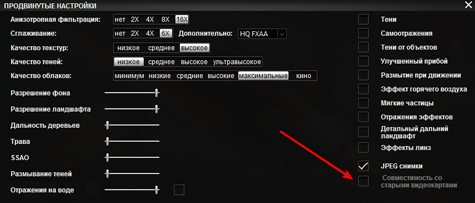
8. Включите поддержку старых видеокарт. Для этого в лаунчере игры нажимаем на кнопку с шестерёнкой и ставим галочку напротив соответствующей функции.

9. Добавьте папку с установленной игрой War Thunder, а также исполняемые файлы laucnher.exe и aces.exe, в исключения установленного на компьютере антивируса.
10. Воспользуйтесь тестовой бета-версией игры: в лаунчере поставьте галочку «Использовать версию в разработке».
Если проблема с запуском игры War Thunder продолжает наблюдаться, тогда пишите нашим экспертам — вам обязательно помогут! С нами можно связаться при помощи электронной почты info@software-expert.ru, а также посредством социальных площадок Facebook, Google+, «ВКонтакте», сети микроблогов Twitter и сервиса «Яндекс.Дзен».
Гром войны — это видеоигра MMO нового поколения о боевых действиях на транспортных средствах, в которую можно играть бесплатно на нескольких платформах, включая Windows, Android, Xbox One, PS4 и т. д. Несмотря на то, что Gaijin Entertainment хорошо работает с War Thunder с 2012 года, у многих игроков возникают проблемы с запуском игры или правильным входом в нее.
Если вы также столкнулись с той же проблемой, обязательно следуйте этому руководству по устранению неполадок, чтобы решить ее. В большинстве сценариев довольно часто почти каждая компьютерная игра имеет свою долю проблем, ошибок или даже нескольких ошибок. Принимая во внимание, что War Thunder здесь не является исключением, многие геймеры на ПК сталкиваются со сбоем при запуске или проблемами с запуском игры. Поэтому всегда лучше разобраться в реальной причине и полностью ее устранить.

Содержание страницы
- Почему не запускается War Thunder?
-
Исправлено: War Thunder не запускается на ПК
- 1. Проверьте системные требования
- 2. Запустите игру от имени администратора
- 3. Проверка целостности игровых файлов
- 4. Обновить распространяемый Microsoft Visual C++
- 5. Обновите DirectX
- 6. Обновите драйверы графического процессора
- 7. Отключить оверлейные приложения
- 8. Установите все ожидающие обновления Windows
- 9. Отключить программу антивируса и брандмауэра
- 10. Запустите игру в оконном режиме (Steam)
- 11. Выполните чистую загрузку
- 12. Закрыть фоновые процессы
- 13. Сбросить War Thunder
- 14. Переустановите War Thunder
Почему не запускается War Thunder?
Игра War Thunder не удалась при запуске, потому что у игроков появляется множество ошибок и ошибок подключения, независимо от того, какую игровую платформу они используют. Итак, стоит отметить, что в War Thunder полно проблем, которые мы не можем отрицать, но иногда проблемы на ваш конец или даже ваш компьютер (прямо или косвенно) также может вызвать запуск или сбой нескольких игр. вопросы. Итак, без лишних слов, давайте приступим к делу.
Ваша игра War Thunder может не запускаться из-за устаревшего игрового патча, устаревшей версии графического драйвера или сборки Windows, отсутствующие или поврежденные игровые файлы, проблемы с распространяемым компонентом Microsoft Visual C++, ненужные фоновые задачи, и т.п. В то время как некоторые игроки могут столкнуться с проблемами запуска игры из-за несовместимого оборудования ПК, ненужных фоновых задач, оверлейных приложений и многого другого.
Исправлено: War Thunder не запускается на ПК
Похоже, вы не можете запустить игру War Thunder на своем компьютере с Windows, или игра почему-то отказывается загружаться дальше и через какое-то время вылетает. В этом сценарии вы можете по одному использовать все предложенные обходные пути, чтобы проверить, устранена ли ваша проблема или нет.
Объявления
1. Проверьте системные требования
Прежде всего, вам нужно проверить, соответствует ли конфигурация вашего ПК системным требованиям игры или нет. Иногда несовместимое оборудование ПК может вызвать несколько проблем с запуском игры.
Минимальные системные требования:
- ОС: Windows 7 SP1/8/10
- Процессор: двухъядерный 2,2 ГГц
- Память: 4 ГБ ОЗУ
- Графика: видеокарта уровня DirectX 10.1: Intel HD Graphics 5100 / AMD Radeon 77XX / NVIDIA GeForce GTX 660. Минимальное поддерживаемое разрешение для игры — 720p.
- DirectX: версия 11
- Сеть: широкополосное подключение к Интернету
- Хранилище: 39 ГБ свободного места
Рекомендованные системные требования:
- ОПЕРАЦИОННЫЕ СИСТЕМЫ: Windows 10 (64-разрядная версия)
- Процессор: Intel Core i5 или Ryzen 5 3600 или лучше
- Память: 16 ГБ ОЗУ
- Графика: Видеокарта уровня DirectX 11 или выше и драйверы: Nvidia GeForce 1060 и выше, Radeon RX 570 и выше
- DirectX: Версия 12
- Сеть: Широкополосное подключение к Интернету
- Хранилище: 39 ГБ свободного места
2. Запустите игру от имени администратора
Если вы не запускаете свою видеоигру с правами администратора, это может вызвать проблемы с запуском игры или сбоем при запуске, или даже игра не загружается и т. д. Итак, лучше просто запустить исполняемый файл игры от имени администратора на вашем компьютере с Windows, чтобы проверить, решает ли это проблему или нет. Для этого:
Объявления
- Щелкните правой кнопкой мыши на Гром войны exe-файл ярлыка на вашем ПК.
- Теперь выберите Характеристики > Нажмите на Совместимость вкладка
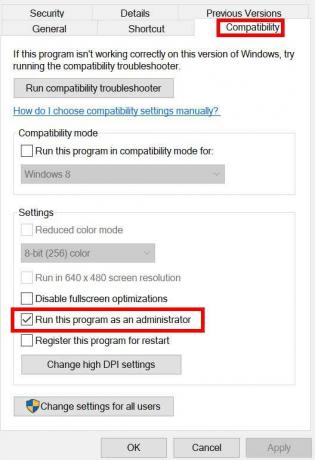
- Нажми на Запустите эту программу от имени администратора флажок, чтобы отметить его.
- Нажмите на Подать заявление и выберите ХОРОШО чтобы сохранить изменения.
3. Проверка целостности игровых файлов
Если, в случае, ваши игровые файлы повреждены или отсутствуют по каким-то непредвиденным причинам, то проверка и восстановление игровых файлов с помощью средства запуска игры может вам очень помочь. Сделать это:
- Запуск Готовить на пару > Нажмите на Библиотека.
- Щелкните правой кнопкой мыши на Гром войны из списка установленных игр.
- Теперь нажмите на Характеристики > Перейти к Локальные файлы.
- Нажмите на Проверка целостности игровых файлов.
- Вам придется дождаться завершения процесса.
- После этого просто перезагрузите компьютер.
4. Обновить распространяемый Microsoft Visual C++
- Перейдите по следующему пути на вашем ПК:
C:Program Files (x86)SteamsteamappscommonSteamworks Shared_CommonRedistvcredist
Объявления
- Вы должны увидеть следующие папки:
- 2012vc_redist.x64.exe
- 2013vc_redist.x64.exe
- 2019vc_redist.x64.exe
- Просто убедитесь, что вы запустили все эти исполняемые файлы, которые присутствуют. (Если у вас разные папки, то запустите файл vc_redist.x64.exe в этих папках)
- Наконец, перезагрузите компьютер, чтобы решить проблему.
5. Обновите DirectX
- Перейти к C:Program Files (x86)SteamsteamappscommonSteamworks Shared_CommonRedistDirectX Путь к папке.
- Далее запустите DXSETUP.exe файл для переустановки/обновления DirectX.
- После этого перезагрузите компьютер, чтобы изменения вступили в силу.
6. Обновите драйверы графического процессора
Похоже, что несколько затронутых игроков сообщили об устаревшем графическом драйвере. Если вы также какое-то время используете устаревший графический драйвер, обязательно проверьте наличие обновлений, выполнив следующие действия:
- Нажимать Виндовс + Х ключи, чтобы открыть Меню быстрой ссылки.
- Теперь нажмите на Диспетчер устройств из списка > Двойной щелчок на Видеоадаптеры.
- Щелкните правой кнопкой мыши на выделенной видеокарте, которая активна.
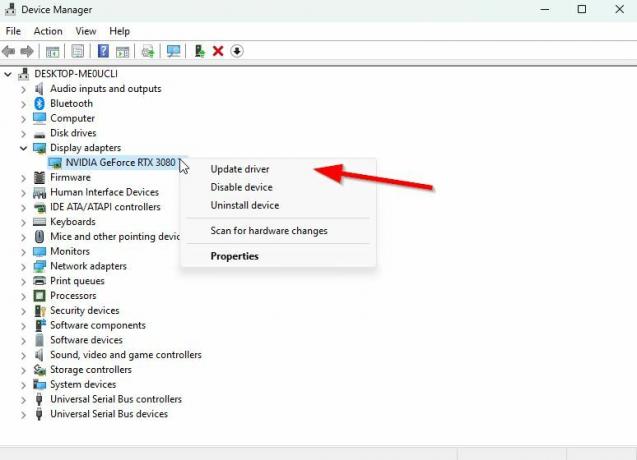
- Далее выберите Обновить драйвер > Выберите Автоматический поиск драйверов.
- Если доступно обновление, система автоматически загрузит и установит его.
- После этого перезагрузите компьютер, чтобы изменения вступили в силу.
Этот метод должен решить проблему с запуском War Thunder на ПК. Если нет, вы можете перейти к следующему методу.
7. Отключить оверлейные приложения
По словам некоторых затронутых игроков, отключение оверлейных приложений, таких как Xbox, Discord или любых других, на компьютере с Windows помогло им легко решить проблему с запуском игры. Поскольку внутриигровое оверлейное приложение всегда работает в фоновом режиме всякий раз, когда вы запускаете игровой клиент, возможны проблемы с процессами или системными ресурсами.
8. Установите все ожидающие обновления Windows
Возможно, какие-либо ошибки Windows или системные файлы каким-то образом конфликтуют с игрой, чтобы она работала правильно. Иногда проблема несовместимости также может возникнуть, если вы какое-то время не обновляли программное обеспечение. Итак, установите все ожидающие обновления Windows и сохраните их до последней сборки ОС. Для этого:
- Нажимать Окна + я ключи, чтобы открыть Параметры Windows меню.
- Далее нажмите на Обновление и безопасность > Выбрать Проверить наличие обновлений под Центр обновления Windows раздел.
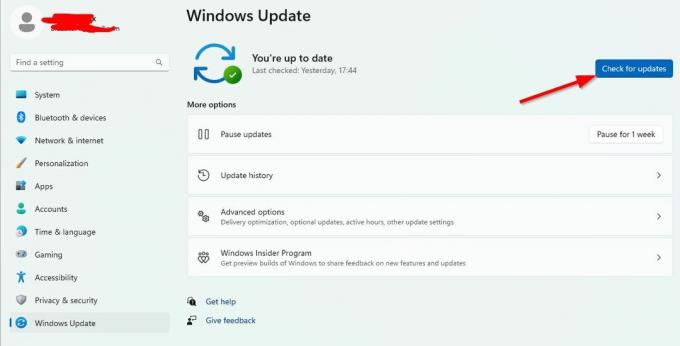
- Если доступно обновление функции, выберите Загрузить и установить.
- Подождите некоторое время, пока обновление не будет завершено.
- Наконец, перезагрузите компьютер, чтобы немедленно применить изменения.
9. Отключить программу антивируса и брандмауэра
- Нажми на Стартовое меню > Тип Панель управления и щелкните по нему.
- Теперь введите брандмауэр в поле поиска > Нажмите на Брандмауэр Windows.
- На левой панели нажмите на Включить или отключить брандмауэр Windows.
- Убедитесь, что выбрали Отключить брандмауэр Windows для Настройки частной, доменной и общедоступной сети.
- Наконец, перезагрузите компьютер, чтобы применить изменения, и попробуйте проверить проблему.
Теперь вам также необходимо отключить антивирусную защиту (Защитник Windows), выполнив следующие действия:
- Направляйтесь к Настройки Windows > Конфиденциальность и безопасность.
- Теперь иди к Безопасность Windows > Защита от вирусов и угроз.
- Нажмите на Управление настройками >Тогда выключить в Защита в реальном времени вариант.
- После этого обязательно перезагрузите компьютер, чтобы изменения вступили в силу.
Если вы используете стороннюю антивирусную программу, обязательно отключите ее вручную.
10. Запустите игру в оконном режиме (Steam)
Попробуйте запустить игру в оконном режиме, чтобы проверить, поможет ли это вам. Иногда компьютер со средними характеристиками оборудования может вызвать несколько проблем с полноэкранным режимом отображения во время работы игры.
- Открой Готовить на пару клиент и перейти к Библиотека.
- Щелкните правой кнопкой мыши на Гром войны > Выбрать Характеристики.
- в Общий раздел, нажмите на Установить параметры запуска.
- Затем скопируйте и вставьте следующий аргумент командной строки:
- оконный - без бордюра
- Обязательно сохраните изменения и попробуйте снова запустить игру, чтобы проверить, правильно ли запускается War Thunder.
11. Выполните чистую загрузку
- Нажимать Виндовс + Р ключи, чтобы открыть Бежать диалоговое окно.
- Теперь введите msconfig и ударил Войти открыть Конфигурация системы окно.
- Перейти к Услуги вкладка > Включить Скрыть все службы Microsoft флажок.
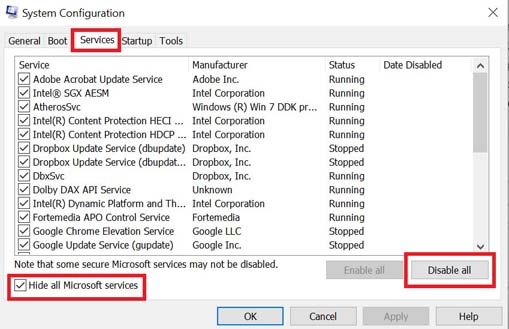
- Нажмите на Отключить все.
- Нажмите на Подать заявление а потом ХОРОШО чтобы сохранить изменения.
- Теперь нажмите на Запускать вкладка > Нажмите Откройте диспетчер задач.
- Под Запускать вкладку в интерфейсе диспетчера задач, щелкните конкретные задачи, включенные для начальной загрузки > Нажмите Запрещать.
- Выберите высокоэффективные программы запуска и отключите их одну за другой.
- Когда все будет сделано, перезагрузите компьютер, чтобы изменения вступили в силу.
- Наконец, проверьте, устранена ли проблема с запуском War Thunder на ПК.
12. Закрыть фоновые процессы
- нажмите Ctrl + Shift + Esc ключи, чтобы открыть Диспетчер задач.
- Нажми на Процессы вкладка > Выберите задачу, которую хотите закрыть.
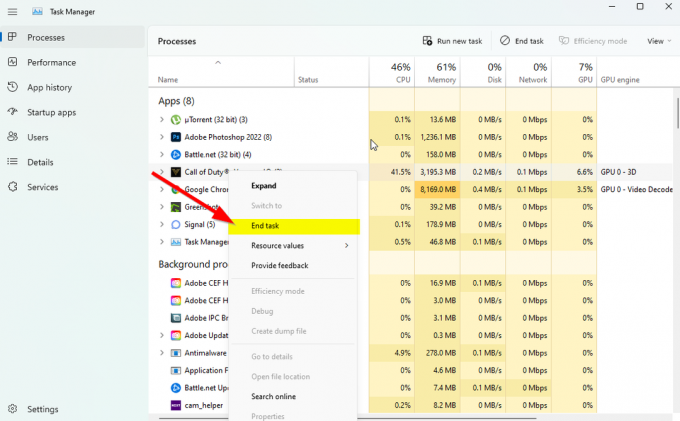
- После выбора нажмите на Завершить задачу. Обязательно выполняйте шаги для каждой задачи отдельно.
- После этого просто перезагрузите компьютер, чтобы немедленно изменить эффекты.
13. Сбросить War Thunder
- нажмите Windows (Пуск) + X ключи, чтобы открыть Меню быстрой ссылки.
- Выбирать Приложения и функции > Нажмите на Гром войны из списка установленных программ.
- Теперь нажмите на Расширенные опции > Выбрать Перезагрузить.
- После этого перезагрузите компьютер и попробуйте запустить игру.
14. Переустановите War Thunder
Если ни один из методов вам не помог, попробуйте переустановить игру War Thunder, чтобы проверить, помогает ли это решить проблему с запуском игры. Для этого:
- Запустить Steam-клиент на твоем компьютере.
- Теперь иди к Библиотека > Щелкните правой кнопкой мыши на Гром войны игра.
- Направляйтесь к Управлять > Выбрать Удалить.
- При появлении запроса нажмите Удалить еще раз и следуйте инструкциям на экране, чтобы завершить процесс удаления.
- После этого обязательно перезагрузите компьютер, чтобы немедленно применить изменения.
- Снова откройте клиент Steam и установите игру, используя существующую учетную запись Steam.
- Готово. Наслаждаться! Это может решить проблему, из-за которой War Thunder не запускается на ПК.
Вот так, ребята. Мы надеемся, что это руководство было полезным для вас. Для дальнейших запросов, вы можете оставить комментарий ниже.
Содержание
- 1 Низкий FPS, War Thunder тормозит, фризит или лагает
- 2 War Thunder вылетает в случайный момент или при запуске
- 3 Отсутствует DLL-файл или ошибка DLL
- 4 Распространённые сетевые ошибки
- 5 Ошибка DirectX в War Thunder
- 6 Ошибка 0xc000007b в War Thunder
- 7 Ошибка «Недостаточно памяти»
- 8 Звук в War Thunder отсутствует или пропадает в заставках
- 9 Появляется чёрный экран в War Thunder
- 10 Появляется цветной экран
- 11 Изображение в War Thunder мерцает
- 12 Не работает мышь, клавиатура или контроллер
- 13 Если у вас не запускается War Thunder из-за некорректного обновления Steam.
- 14 Ошибка записи и чтения на диск в игре War Thunder, решение проблемы.
18 февраля 2013, 21:42  Навигация по пунктам FAQ
Низкий FPS, War Thunder тормозит, фризит или лагает
Современные игры крайне ресурсозатратные, поэтому, даже если вы обладаете современным компьютером, всё-таки лучше отключить лишние/ненужные фоновые процессы (чтобы повысить мощность процессора) и воспользоваться нижеописанным методами, которые помогут избавиться от лагов и тормозов.
- Запустите диспетчер задач и в процессах найдите строку с названием игры (War Thunder). Кликайте ПКМ по ней и в меню выбирайте «Приоритеты» , после чего установите значение «Высокое» . Теперь остаётся лишь перезапустить игру.
- Уберите всё лишнее из автозагрузки. Для этого все в том же диспетчере задач нужно перейти во вкладку «Автозагрузка» , где нужно отключить лишние процессы при запуске системы. Незнакомые приложения лучше не трогать, если не знаете, за что они отвечают, иначе рискуете испортить запуск системы.
- А также рекомендуем в настройках, связанных с энергопотреблением, установить «Максимальную производительность» . То же касается и видеокарты: нужно установить максимальную производительность в настройках графического процессора (это можно сделать в «Управлении параметрами 3D» ), а в фильтрации текстур выбирайте параметр «Качество» .
- Если ваша видеокарта от Nvidia по возрасту не старше серии графических процессоров GTX 10, тогда частоту кадров вполне реально поднять за счёт ускорения работы с видеокартой. Для реализации задуманного опять-таки нужно открыть «Панель управления» Видеокарты, перейти в уже знакомую вкладку «Управление параметрами 3D» и выбрать в списке с программами игру, после чего отыскать «Вертикальный синхроимпульс» и кликнуть по нему, чтобы в меню выставить параметр «Быстро» .
- Следует удалить временные папки, ненужные файлы и кэш. На просторах интернета можно найти кучу самых разных программ, которые помогают это сделать. Мы рекомендуем воспользоваться для этого программой BleachBit или CCleaner .
- В конце концов, перейдите на простое оформление, чтобы компьютер не нагружался ресурсоёмкими эффектами. К примеру, можно смело отключать встроенные отладчики, индексирование поиска и многое другое.
</span>
War Thunder вылетает в случайный момент или при запуске
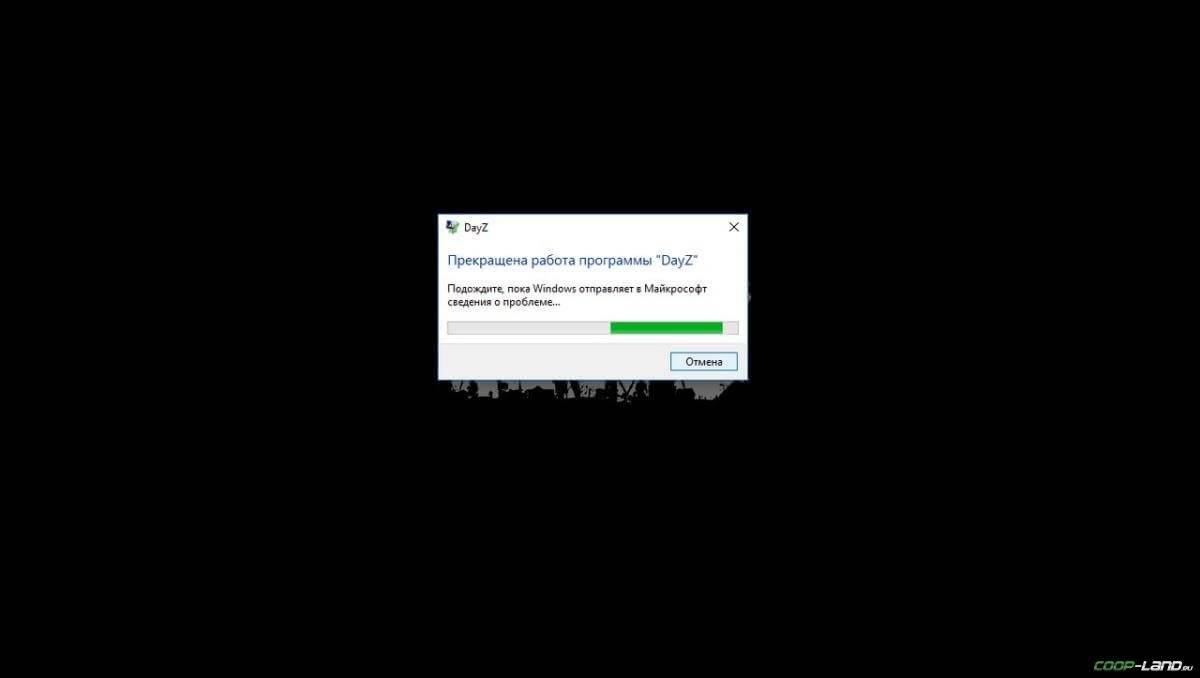 Ниже приведено несколько простых способов решения проблемы, но нужно понимать, что вылеты могут быть связаны как с ошибками игры, так и с ошибками, связанными с чем-то определённым на компьютере. Поэтому некоторые случаи вылетов индивидуальны, а значит, если ни одно решение проблемы не помогло, следует написать об этом в комментариях и, возможно, мы поможем разобраться с проблемой.
- Обязательно следует проверить, не возникает ли конфликтов у War Thunder с другими приложениями на компьютере. Например, многие игроки часто ругаются на утилиту под названием MSI AfterBurner , поэтому, если пользуетесь такой или любой другой похожей, отключайте и пробуйте запустить игру повторно.
- Вполне возможно, что игра отказывается адекватно работать из-за Windows Defender (он же «Защитник» ) или из-за антивируса. Поэтому вам следует зайти в опции и добавить .exe-файл запуска War Thunder в исключения, или сразу отключить антивирус вместе с Защитником (они также могли удалить какой-нибудь жизненно важный файл для игры, который нужно восстановить).
</span>
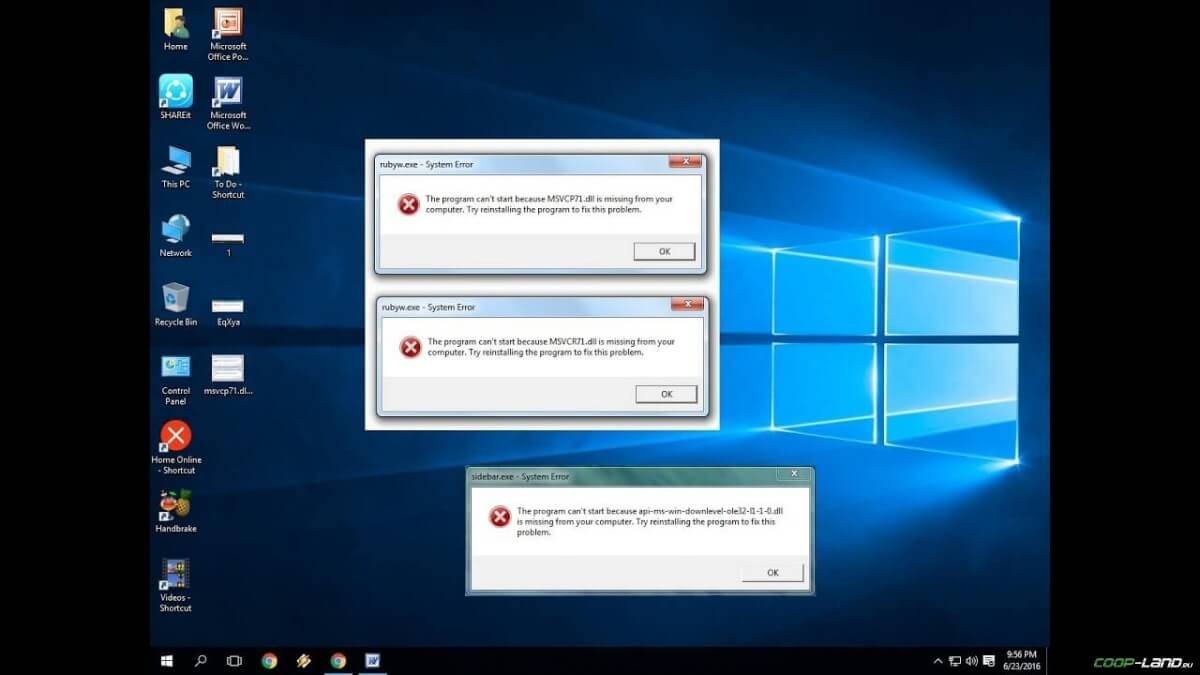 Для начала следует объяснить, как вообще возникают ошибки, связанные с DLL-файлами: во время запуска War Thunder обращается к определённым DLL-файлам, и если игре не удаётся их отыскать, тогда она моментально вылетает с ошибкой. Причём ошибки могут быть самыми разными, в зависимости от потерянного файла, но любая из них будет иметь приставку «DLL» . Для решения проблемы необходимо отыскать и вернуть в папку пропавшую DLL-библиотеку. И проще всего это сделать, используя специально созданную для таких случаев программу DLL-fixer – она отсканирует вашу систему и поможет отыскать недостающую библиотеку. Конечно, так можно решить далеко не любую DLL-ошибку, поэтому ниже мы предлагаем ознакомиться с более конкретными случаями. Ошибка d3dx9_43.dll, xinput1_2.dll, x3daudio1_7.dll, xrsound.dll и др. Все ошибки, в названии которых можно увидеть «d3dx» , «xinput» , «dxgi» , «d3dcompiler» и «x3daudio» лечатся одним и тем же способом – воспользуйтесь веб-установщиком исполняемых библиотек DirectX . Ошибка MSVCR120.dll, VCRUNTIME140.dll, runtime-x32.dll и др. Ошибки с названием «MSVCR» или «RUNTIME» лечатся установкой библиотек Microsoft Visual C++ (узнать, какая именно библиотека нужна можно в системных требованиях). </span>
Распространённые сетевые ошибки
 *Друзей можно найти в этом разделе .
Не вижу друзей / друзья в War Thunder не отображаются
Неприятное недоразумение, а в некоторых случаях даже баг или ошибка (в таких случаях ни один способ ниже не поможет, поскольку проблема связана с серверами). Любопытно, что с подобным сталкиваются многие игроки, причём неважно, в каком лаунчере приходится играть. Мы не просто так отметили, что это «недоразумение», поскольку, как правило, проблема решается простыми нижеописанными способами:
- Конкретно для «Стима» существует ещё один максимально простой способ решения проблемы: выбираете любой понравившийся раздел «Библиотека» или «Сообщество» , после чего переходите на открытой вкладке в . И далее в разделе с друзьями, в выпадающем меню поставьте галочку напротив пункта «В сети» (или переставьте статус, но вернитесь к тому, где вы в сети).
</span>
Создателю сервера нужно открыть порты в брандмауэре
Многие проблемы в сетевых играх связаны как раз с тем, что порты закрыты. Нет ни одной живой души, друг не видит игру (или наоборот) и возникают проблемы с соединением? Самое время открыть порты в брандмауэре, но перед этим следует понимать как «это» работает. Дело в том, что программы и компьютерные игры, использующие интернет, для работы требуют не только беспроблемный доступ к сети, но и вдобавок открытые порты. Это особенно важно, если вы хотите поиграть в какую-нибудь сетевую игру. Часто порты на компьютере закрыты, поэтому их следует открыть. Кроме того, перед настройкой нужно узнать номера портов, а для этого для начала потребуется узнать IP-адрес роутера. Как узнать IP-адрес в Windows 7, 8, 10?
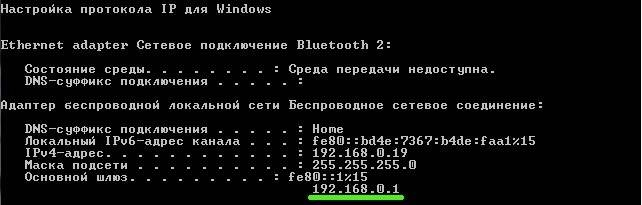
- Открываете окошко с командной строкой (открывается командой «cmd» в Пуске).
- Прописываете команду «ipconfig» (без кавычек).
- IP-адрес отобразится в строчке «Основной шлюз» .
 Как узнать номера портов в Windows 7, 8, 10?
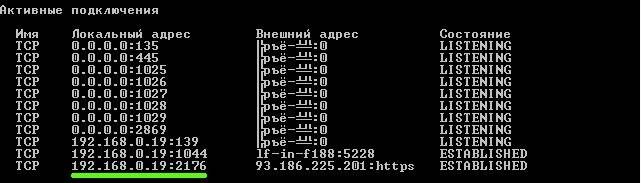
- Открываете командную строку с помощью команды «cmd» в Пуске.
- Вновь прописываете команду «ipconfig » без кавычек.
- Запускаете команду «netstat -а» , после чего отобразится полный список с номерами портов.
 Как открыть порты в брандмауэре?
- Необходимо перейти в настройки брандмауэра: . Также можно воспользоваться сочетанием клавиш «Win+R» , после чего в окошке ввести команду «firewall.cpl» (этот способ лучше тем, что актуален для любой версии ОС Windows, так что если нет кнопочки «Пуск» , используйте его).
- В открывшемся окне с правила следует выбрать то, где написано «Для порта» , жмёте «Далее» .
- В следующем окне необходимо определиться с протоколом: 1 – «TCP» , 2 – «UPD» . В поле ниже выбирайте пункт «Определённые локальные порты» и вписываете свои порты. Если вдруг портов будет несколько, тогда необходимо перечислить их либо используя запятую, либо указывая диапазон этих портов, используя тире. Жмёте «Далее» .
Ошибка DirectX в War Thunder
 Ошибки, связанные с DirectX, могу возникать конкретно при запуске War Thunder. Не удивляйтесь, если одна игра работает адекватно, а другая выдаёт ошибку. Подобных ошибок, как правило, довольно много, поэтому мы собрали наиболее распространённые среди пользователей. Так что если у вас вдруг появилось сообщение «DirectX Runtime Error» , «DXGI_ERROR_DEVICE_RESET» , «DXGI_ERROR_DEVICE_HUNG» или же «DXGI_ERROR_DEVICE_REMOVED» , воспользуйтесь ниже описанными инструкциями по устранению данных ошибок.
- В случае если используете видеокарту от Nvidia, тогда попробуйте включить «Режим отладки» в панели управления видеокартой.
- Часто причиной ошибки служит перегретая видеокарта, поэтому для проверки её работоспособности рекомендуем воспользоваться программой FurMark . Если это оказалось действительно так, тогда следует понизить частоту видеокарты.
- Если вдруг столкнулись с другими ошибками, тогда рекомендуем переустановить DirectX, но перед этим лучше на всякий случай удалить старую версию (при этом обязательно удалите в папке перед переустановкой все файлы начиная с «d3dx9_24.dll» и заканчивая «d3dx9_43.dll» ).
</span>
Ошибка 0xc000007b в War Thunder
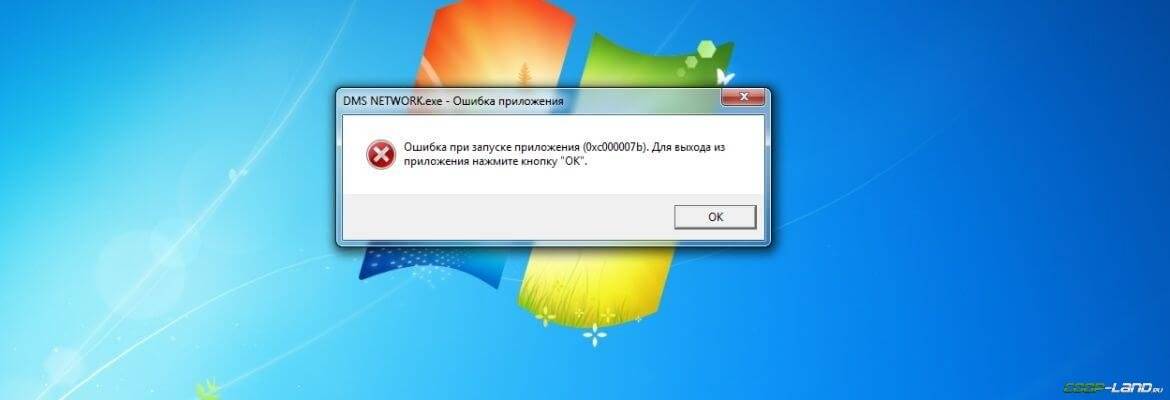 В худшем случае ошибка 0xc000007b или «This application was unable to start correctly» связана с повреждёнными системными файлами ОС, а в лучшем – с драйверами видеокарт от Nvidia. Обычные способы решения проблемы:
- И напоследок следует попробовать удалить софт, который конфликтует с видеодрайвером. Обычно к такому лишнему софту относятся программы, улучшающие графику.
</span> Второй способ – бесплатная программа Dependency Walker 64bit:
- После установки Dependency Walker 64bit , запускайте утилиту и переходите по следующему адресу: (в некоторых случаях после это появляется окно с ошибками, но на него не стоит обращать внимания, просто закройте окно). Переключитесь на раздел «Module» , крутите до конца ошибки, смотрите на значения в столбиках.
- Как только проблемный файл найден, остаётся перейти на официальный сайт dll-files.com и скачать там уже 64-битную версию файла DLL. Находите, скачиваете, помещаете его в папку «C:Windowssystem32» и в корневую папку War Thunder, после чего проверяете работоспособность.
</span>
Ошибка «Недостаточно памяти»
Возникает ошибка, связанная с недостатком памяти, практически по десятку причин. Конечно, наиболее распространённые – это либо нехватка оперативной памяти «железа», либо маленький размер файла подкачки. В последнем случае, даже если вы ничего настраивали, всё запросто мог испортить сторонний софт или банальное отключение файла подкачки.
- Возможно, что определённая программа или даже несколько, вызывают утечку памяти или завёлся вирус. Для проверки и возможного решения проблемы откройте диспетчер задач, после чего необходимо отсортировать всё, что есть по потреблению памяти.
</span>
Звук в War Thunder отсутствует или пропадает в заставках
Чаще всего проблема связана с высоким звуковым разрешением в параметрах Windows, а именно – с частотой разрядности и дискретизации. Поэтому избавиться от проблемы можно лишь одним способом – понизить это разрешение. 
- В открывшемся меню необходимо выбрать пункт «Звуки» ;
- Следом необходимо выбрать устройство (это могут быть либо динамики, либо наушники) и нажать на «Свойства» ;
- Перейти на соседнюю вкладку «Дополнительно» ;
- Отыщите меню под названием «Формат по умолчанию» , чтобы задать значение, но оно должно быть ниже текущего;
- Нажмите «Применить» , откройте War Thunder и проверьте результат проделанной работы.
</span> Проблему, которая связана с отсутствием звука в заставках, решить первым способом не получится, поэтому сделайте следующее:
- В меню отыщите функцию под названием «Пространственный звук» , чтобы отключить;
- Остаётся лишь перезапустить War Thunder и проверить результат.
</span> И главное, не забывайте определить, где именно отсутствует звук – везде на компьютере или только в игре. Существуют и другие маловероятные, но вполне возможные причины отсутствия звука: звуковая карта слишком старая, поэтому не поддерживает DirectX; неправильные настройки; неправильно установленные драйверы для звуковой карты или какая-нибудь специфическая ошибка в операционной системе. В таких случаях обязательно пишите в комментариях, а мы постараемся помочь исправить ошибки! 
Появляется чёрный экран в War Thunder
Появление чёрного экрана часто связано с конфликтом видеодрайверов и ПО. И реже всего с определёнными файлами War Thunder. Впрочем, существует довольно много других причин, связанных с появлением «чёрного экрана смерти». Первым делом при появлении проблемы следует обновить видеодрайвер. Многие пренебрегают этим совсем, но мы настоятельно рекомендуем сделать это, потому что для многих современных игр следом выходят и важные обновления, которые помогают запустить ту или иную игру.
- Драйверы установлены/обновлены, но War Thunder всё равно отказывается работать нормально? Тогда нужно проверить ПО, установлены ли вообще необходимые библиотеки? В первую очередь проверьте наличие библиотек Microsoft Visual C++ и .Net Framework , а также наличие «свежего» DirectX .
- И напоследок – проблема, вероятнее всего, может быть связана с технической составляющей «железа». Видеоадаптер может перегреваться, как и мосты на материнской плате, что влечёт за собой уменьшенное энергопотребление видеокарты. Мы не будем вдаваться в детальные технические подробности, поэтому просто рекомендуем в обязательном порядке почистить свою машину от пыли и также поменять термопасту!
</span>
Появляется цветной экран
Появление цветастого экрана часто связано с тем, что используются сразу две видеокарты. Если в материнской плате присутствует встроенный графический процессор, но играете на дискретном, игра в любом случае запустится на встроенном. Поэтому и возникают «цветные» проблемы, поскольку монитор подключён по умолчанию к дискретной видеокарте. Не менее часто цветной экран появляется в том случае, если появились проблемы с выводом изображения. Подобное вызывает самые разные причины, но существуют две наиболее распространённые: 1 – стоят устаревшие драйвера; 2 – ваша видеокарта не поддерживается. Поэтому рекомендуем обновить в первую очередь драйвера.
Изображение в War Thunder мерцает
Как правило, проблема связана с перегретой видеокартой. Первым делом следует проверить провода, вдруг они перекрыли вентиляторы системы охлаждения, но если там полный порядок, тогда самое время сбросить разгон видеокарты: нужно войти в приложение MSI Afterburner (или подобное) и нажать на «Reset» .
Не работает мышь, клавиатура или контроллер
Чаще всего, если такие проблемы и возникают, то строго на стороне игрока. В процессе подключения нового девайса ОС моментально пытается установить необходимый пакет драйверов, но проблема в том, что он стандартный, а значит, будет совместим далеко не с каждым устройством, поэтому проверьте наличие необходимых драйверов. Кроме того, на управление могут повлиять вирусы, так что обязательно проверьте систему. И напоследок, как вариант, следует попробовать удалить все зарегистрированные компьютером USB-устройства. Нельзя трогать только то обеспечение, которое связано с основными девайсами (геймпад, клавиатура, мышь, беспроводной адаптер), после чего обязательно перезагрузите компьютер. Вполне возможно, что произошёл конфликт и из-за этого управление не работает.
Смотрите также:
Умные решения Как пользоваться Remote Play Together и добавить сетевой режи …  Новости, Заметки Project xCloud против Google Stadia: Microsoft уверенно лидир …
  Гайды Все концовки The Dark Pictures Anthology: Man of Medan: как и …
  Новости, Грядущие Aima Wars: Steampunk & Orcs выйдет в декабре – в ней открытый …
ГлавнаяГайды и дополнения к играм
Жанр: клиентские, MMO Action
Разработчик: Gaijin Entertaiment
сайт игры: warthunder.ru
Если у вас не запускается War Thunder возможны несколько причин ошибки вашего клиента игры. Основные из них связаны с вышедшим недавно обновлением Steam версии и приводит к бесконечному зависанию, ниже приведены варианты решения этой проблемы.
Следующей глобальной ошибкой когда War Thander отказывается запускаться и обновляться возможно связана с вашим антивирусным программным обеспечением подробнее в статье мы рассмотрим примеры решений основных проблем.
Если у вас не запускается War Thunder из-за некорректного обновления Steam.
Если у вас установлен клиент Steam-версии и у при обновлении через лаунчер игра зависает и не включается вам стоит попробовать применить следующие действия по порядку:
- Отключить антивирусную программу и фаерволл, перезагрузить компьютер и убедиться ещё раз что антивирус отключён.
- Найти в корневой папке с игрой по адресу: steamsteamappscommonwarthunder все файлы с расширением yup : ( например-warthunder.yup, warthunder_old.yup и т.п)
- Далее стоит проверить в папке steamsteamappscommonwarthunderlauncher_upd наличие последнего обновлённого лаунчера, если такого нет-скачиваем последнюю версию с сайта, и копируем и вносим его в папку: steamsteamappscommonwarthunderlauncher_upd
- Нажимаем на перемещённый лаунчер или уже установленный установить игру, выбираем папку с установленным клиентом по адресу: steamsteamappscommonwarthunder
- Запускаем файл launcher.exe из корневой папки игры, и после исправления битых файлов и обновления запускаем игру.
Это наиболее частая ошибка при запуске War Thunder из-за обновления Steam.
Если приведённые выше советы не помогают запустить скачанный со Стима, просто удалите данный клиент и загрузите новый с официального сайта игры.
Вам будут интересны популярные онлайн игры из этой категории:
- WORLD OF TANKS
- ARMORED WARFARE: ПРОЕКТ АРМАТА
- METAL WAR ONLINE
- WORLD OF WARSHIPS
- WARFRAME
Ошибка записи и чтения на диск в игре War Thunder, решение проблемы.
Следующей причиной по которой не запускается клиент игры Вар Тандер является ошибка записи или чтения на диск при обновлении игры, выложенная на скриншоте выше. Полное удаление и установка заново клиента как правило не приводят к положительному результату. Обычно связанные проблемы могут приводить к сбою инициализации клиента и для того что бы исправить их следует по порядку сделать ряд несложных действий по исправлению:
- Сперва отключите антивирусную программу и фаерволл на вашем компьютере и перезагрузите. После включения ещё раз убедитесь что антивирус отключён. Как правило в 50% случаях это помогает.
- Если ошибка продолжает возникать внесите папку с игрой в список исключений вашего антивируса.
- С последним обновлением появилась проблема с видеодрайверами AMD, стоит обновить до последней версии для вашего ПК.
- Для слабых компьютеров стоит снизить в настройках игры разрешение графики, с оперативной памятью на 2 гб стоит выставить значения ниже средних.
- Не забывайте проконтролировать свободное место на жёстком диске с установленной игрой, рекомендуется чтобы его было не меньше 1/5 от общего объёма.
- Если у вашей видеокарты в настройках стоит разгон или максимальное разрешение, верните рекомендуемые настройки и перезагрузите систему, с новыми драйверами это помогает исправить ошибку с запуском War Thunder.
- Запустите launcher.exe из корневой папки игры от имени администратора. Лаунчер проведет сканирование папок, загрузит и обновит битые файлы.
- Проверьте не включена ли у вас в автозагрузке программа Yet Another Cleaner. Во многих случаях простое отключение этой проги помогает решить данную проблему.
Особенностью данной ошибки которую заметили многие игроки является установка клиента с официального сайта игры, если все перечисленные решения проблемы не помогли, попробуйте скачать клиент на одном из торрентов и заново установить игру, как ни странно это тоже помогает решить ошибку когда не запускается Вар Тандер. Надеемся наши советы помогут вам в проблеме с запуском и установкой игры, удачи в боях и быстрого роста.
<index>
Если разрабатываемая и издаваемая компанией Gaijin Entertainment популярная многопользовательская военная игра War Thunder при запуске сваливается с ошибкой Fatal Error, а играть страсть как хочется, значит, необходимо действовать. И самое правильное в этом деле — определить направление действий и грамотно рассчитать точки приложения сил.
Приводим 10 вариантов решения проблем с запуском War Thunder.
1. Первый и самый важный шаг — обновление установленных в операционной системе драйверов графического адаптера (видеокарты). Технология простая: скачиваем с сайта производителя устройства актуальную версию драйвера, устанавливаем его, после чего в обязательном порядке перезагружаем компьютер. Драйверы для видеокарт Nvidia можно найти по ссылке nvidia.ru/download, для ATI — по адресу support.amd.com.
2. Выполните переустановку клиентского приложения игры.
3. С сайта Microsoft скачайте и установите свежую версию набора библиотек DirectX.
4. Если первые три перечисленные операции не привели к успеху, то попробуйте произвести очистку кеша игрового приложения и файлов локального профиля. Для этого закрываем игровой клиент War Thunder и, используя права администратора в ОС Windows, очищаем содержимое директорий C:Usersимя_пользователяAppDataLocalWarThunderCache и C:Usersимя_пользователяDocumentsMy GamesWarThunderSaves. После проведённых операций повторно заходим в игровой клиент и проверяем устранение проблемы.
5. Проведите проверку целостности файлов, модулей и библиотек War Thunder. Для этого откройте клиентское приложение игры, щёлкните по значку настроек в правом верхнем углу и далее по клавише «Проверить файлы».
6. Активируйте параметр VSync в настройках карт Nvidia. Для этого кликните правой кнопкой по панели управления nVidia и перейдите в меню «Управление параметрами 3D -> Вертикальная синхронизация».
7. Минимизируйте настройки графики в лаунчере игры, чтобы уменьшить нагрузку на GPU. Вполне возможно, что неполадки кроются в высокой нагрузке на процессор графического адаптера.
8. Включите поддержку старых видеокарт. Для этого в лаунчере игры нажимаем на кнопку с шестерёнкой и ставим галочку напротив соответствующей функции.
9. Добавьте папку с установленной игрой War Thunder, а также исполняемые файлы laucnher.exe и aces.exe, в исключения установленного на компьютере антивируса.
10. Воспользуйтесь тестовой бета-версией игры: в лаунчере поставьте галочку «Использовать версию в разработке».
Если проблема с запуском игры War Thunder продолжает наблюдаться, тогда пишите нашим экспертам — вам обязательно помогут! С нами можно связаться при помощи электронной почты info@software-expert.ru, а также посредством социальных площадок Facebook, Google+, «ВКонтакте», сети микроблогов Twitter и сервиса «Яндекс.Дзен».
</index>Используемые источники:
- https://coop-land.ru/allgames/mmo/2550-war-thunder/tech-faq.html
- https://topinplay.ru/dopolneniya/esli-ne-zapuskaetsya-war-thunder.html
- https://software-expert.ru/2018/10/09/war-thunder-fatal-error-fix/
Обновлено: 28.01.2023

War Thunder – это многопользовательский экшен о сражениях на военной технике: танках, самолетах, вертолетах и кораблях. Устанавливать клиент игры важно строго с официального сайта, поскольку сборки торрентов часто содержат скрытые вирусы-майнеры.
Ошибка 0xc0000142 / 0xe06d7363 / 0xc0000906
Эти ошибки относятся не только к одним из наиболее часто встречаемых проблем, но и к наиболее сложным в процессе исправления. Потому что никогда сразу непонятно, почему они появляются. С другой стороны, известно, что подобное происходит только в двух случаях: 1 – в процессе запуска какой-нибудь программы или игры, 2 – буквально сразу после того, как удалось войти в систему.
Причём в первом случае чаще всего это касается недавно установленного приложения, поскольку ни одна из этих ошибок никогда сама по себе не появляется. В любом случае существует несколько способов, которые помогают избавиться от них. Рекомендуем внимательно ознакомиться с каждым.
Отключите антивирусную программу
Ни для кого не секрет, что часто всему виной является антивирус. Только вот в случае с перечисленными ошибками лучше программу не просто отключить, а временно удалить. После чего попробовать запустить приложение. Однако если это не поможет, тогда сделайте следующее:
- Полностью удаляете приложение, чтобы не осталось никаких папок и остаточных файлов.
Отключите «Защитник Windows»
Помимо антивирусной программы, также следует попробовать отключить «Защитник Windows». Поскольку он тоже запросто может быть причиной появления этих ошибок. Для этого нужно сделать следующее:
- Открыть «Центр безопасности Защитника Windows» выбрать настройки нажать на раздел «Защита от вирусов и угроз».

Проверьте путь на наличие кириллицы
Обязательно проверьте, что путь к приложению не содержал наличие кириллицы. Причём стоит отметить, что наличие в адресе «Пользователи» никак не влияет на это. Так что если после «Пользователи» идёт кириллица, тогда придётся создавать нового локального пользователя, у которого имя будет иметь латинские буквы. В таком случае также, возможно, придётся переустановить и само приложение на новом пользователе.
Воспользуйтесь чистой загрузкой
Решить проблему в таком случае можно чистой загрузкой. Как правило, это помогает в тех случаях, когда ошибка появляется при запуске Windows 10. Поскольку причина практически всегда связана с какой-то определённой программой или службой, что находятся в автозагрузках.
- Открываете в Windows 10 окно «Параметры», используя меню
или сочетание клавиш
Проверьте целостность файлов
Вполне возможно, ошибка возникает из-за того что была повреждена целостность системных файлов. И для их проверки у Windows 10 существа два инструмента – DISM.exe с командой Repair-WindowsImage для PowerShell и SFC.exe. Мы рекомендуем воспользоваться последним, поскольку он наиболее привычный и простой. А осуществить проверку можно следующим образом:
- Откройте «Командную строку» от имени администратора (для этого в поиске просто введите «Командная строка).
все найденные ошибки будут автоматически исправлены.

Измените значение в реестре
Реестр в операционной системе Windows 10 – это большая база данных. И именно эти данные определяют свойства и поведение системы. Поэтому редактирование в нём иногда помогает избавиться от ошибок. Только вот без должного опыта или надёжной инструкции лезть туда самостоятельно крайне не рекомендуется.
Поэтому предлагаем воспользоваться нижеописанной инструкцией. Только перед тем, как начнёте что-то менять, убедитесь в наличие нужного раздела. Сделать это можно следующим образом:
в окне «Выполнить» введите команду regedit нажмите
после чего в окне «Редактор реестра» отыщите раздел, представленный ниже.

Запустите восстановление системы
Это касается тех случаев, когда игра работала адекватно, но в определённый момент начала неожиданно появляться ошибка. Хотя игра не подвергалась никаким посторонним действиям. К примеру, не устанавливались моды, патчи и многое другое. В общем, тогда можно запустить процесс восстановления системы.
Другие способы
- В обязательном порядке попробуйте вручную установить драйверы для графического процессора. Причём это касается не только интегрированной видеокарты, но и дискретной.
Ошибка 0xc000007b в War Thunder

В худшем случае ошибка 0xc000007b или «This application was unable to start correctly» связана с повреждёнными системными файлами ОС, а в лучшем – с драйверами видеокарт от Nvidia.
-
Самый очевидный и наиболее простой способ разобраться с ошибкой – переустановить драйверы для видеокарты, а после запустить игру от имени администратора.
-
После установки Dependency Walker 64bit , запускайте утилиту и переходите по следующему адресу: «View» «Full Patch» «.exe-файл проблемной игры» (в некоторых случаях после это появляется окно с ошибками, но на него не стоит обращать внимания, просто закройте окно). Переключитесь на раздел «Module» , крутите до конца ошибки, смотрите на значения в столбиках.

Как скачать полный клиент War Thunder
- Перейти на официальный сайт игры. Зарегистрироваться, если нет аккаунта. Загрузить установщик.
- Запустить лаунчер, дождаться установки базового клиента и обновлений.
- Далее справа снизу поставить галочку напротив пункта «Полный клиент». После этого начнется скачивание улучшенных текстур, кабин, звуков.
- Как только загрузка завершится, можно будет начать играть.
Отсутствует DLL-файл или ошибка DLL

Для начала следует объяснить, как вообще возникают ошибки, связанные с DLL-файлами: во время запуска War Thunder обращается к определённым DLL-файлам, и если игре не удаётся их отыскать, тогда она моментально вылетает с ошибкой. Причём ошибки могут быть самыми разными, в зависимости от потерянного файла, но любая из них будет иметь приставку «DLL» .
Для решения проблемы необходимо отыскать и вернуть в папку пропавшую DLL-библиотеку. И проще всего это сделать, используя специально созданную для таких случаев программу DLL-fixer – она отсканирует вашу систему и поможет отыскать недостающую библиотеку. Конечно, так можно решить далеко не любую DLL-ошибку, поэтому ниже мы предлагаем ознакомиться с более конкретными случаями.
Ошибка d3dx9_43.dll, xinput1_2.dll, x3daudio1_7.dll, xrsound.dll и др.
Все ошибки, в названии которых можно увидеть «d3dx» , «xinput» , «dxgi» , «d3dcompiler» и «x3daudio» лечатся одним и тем же способом – воспользуйтесь веб-установщиком исполняемых библиотек DirectX .
Ошибка MSVCR120.dll, VCRUNTIME140.dll, runtime-x32.dll и др.
Ошибки с названием «MSVCR» или «RUNTIME» лечатся установкой библиотек Microsoft Visual C++ (узнать, какая именно библиотека нужна можно в системных требованиях).
Избавляемся от ошибки MSVCR140.dll / msvcr120.dll / MSVCR110.dll и других DLL раз и навсегда
Очень часто стал замечать, что люди плачут об ошибках «запуск программы невозможен, так как на компьютере отсутствует MSVCR120.dll». Это встречается.
Звук в War Thunder отсутствует или пропадает в заставках
Чаще всего проблема связана с высоким звуковым разрешением в параметрах Windows, а именно – с частотой разрядности и дискретизации. Поэтому избавиться от проблемы можно лишь одним способом – понизить это разрешение.
- В трее нажмите ПКМ по значку динамика;
- В открывшемся меню необходимо выбрать пункт «Звуки» ;
- Следом необходимо выбрать устройство (это могут быть либо динамики, либо наушники) и нажать на «Свойства» ;
- Перейти на соседнюю вкладку «Дополнительно» ;
- Отыщите меню под названием «Формат по умолчанию» , чтобы задать значение, но оно должно быть ниже текущего;
- Нажмите «Применить» , откройте War Thunder и проверьте результат проделанной работы.
Проблему, которая связана с отсутствием звука в заставках, решить первым способом не получится, поэтому сделайте следующее:
- Вновь в трее ПКМ по значку динамика;
- В меню отыщите функцию под названием «Пространственный звук» , чтобы отключить;
- Остаётся лишь перезапустить War Thunder и проверить результат.

Изображение в War Thunder мерцает
Как правило, проблема связана с перегретой видеокартой. Первым делом следует проверить провода, вдруг они перекрыли вентиляторы системы охлаждения, но если там полный порядок, тогда самое время сбросить разгон видеокарты: нужно войти в приложение MSI Afterburner (или подобное) и нажать на «Reset» .
Ошибка «Недостаточно памяти»
Возникает ошибка, связанная с недостатком памяти, практически по десятку причин. Конечно, наиболее распространённые – это либо нехватка оперативной памяти «железа», либо маленький размер файла подкачки. В последнем случае, даже если вы ничего настраивали, всё запросто мог испортить сторонний софт или банальное отключение файла подкачки.
- Необходимо попробовать увеличить файл подкачки ( «Пуск» «Параметры системы» в строке наверху вводите «Производительность» выбирайте «Настройку представления и производительности системы» «Дополнительно» «Изменить» убираете галочку с функции «Автоматически выбирать…» выбираете размер ).

Сколько весит полный клиент
На момент последнего обновления игры полный клиент весит около 20.5 Gb. При средней скорости интернета его загрузка займет 30-40 минут.

Когда пользователь устанавливает игру War Thunder на компьютер, лаунчер скачивает стандартный клиент. Это самый базовый пакет ресурсов, необходимый для запуска игры. Он, вроде, как предназначен для ознакомления.
Полный клиент War Thunder – это набор высококачественных текстур танков и самолетов, кабин самолетов, а также высококачественные звуковые эффекты. Проще говоря, это улучшенная графика и звук.
С чего начать?
Интереснее всего в War Thunder играются самолеты и танки. В бою зачастую нужно захватывать точки, бомбить аэродромы или просто уничтожать военную технику. При этом каждому игроку дается несколько возрождений на технике, которая есть у него в ангаре: 3 возрождения для танков и 5 для самолетов.
При этом вам вовсе необязательно досматривать бой до конца в случае гибели. Можно сразу же выйти в ангар и нырнуть в следующее сражение. Очки опыта будут начислены автоматически по завершении матча.
Если сравнивать танки и самолеты в WT, то в самолеты играть однозначно легче. Порог вхождения в танковые бои несколько выше из-за реалистичного урона снарядов. Ошибок танки не прощают, потому придется подучиться, чтобы играть хорошо.
Низкий FPS, War Thunder тормозит, фризит или лагает
Современные игры крайне ресурсозатратные, поэтому, даже если вы обладаете современным компьютером, всё-таки лучше отключить лишние/ненужные фоновые процессы (чтобы повысить мощность процессора) и воспользоваться нижеописанным методами, которые помогут избавиться от лагов и тормозов.
- Запустите диспетчер задач и в процессах найдите строку с названием игры (War Thunder). Кликайте ПКМ по ней и в меню выбирайте «Приоритеты» , после чего установите значение «Высокое» . Теперь остаётся лишь перезапустить игру.
Лучшие видеокарты для комфортной игры в 1080p
Пусть 4K доминирует в заголовках и привлекает многих техноблоггеров, сейчас большинство игроков предпочитает Full HD и будет это делать еще несколько.
Распространённые сетевые ошибки

Не вижу друзей / друзья в War Thunder не отображаются
Неприятное недоразумение, а в некоторых случаях даже баг или ошибка (в таких случаях ни один способ ниже не поможет, поскольку проблема связана с серверами). Любопытно, что с подобным сталкиваются многие игроки, причём неважно, в каком лаунчере приходится играть. Мы не просто так отметили, что это «недоразумение», поскольку, как правило, проблема решается простыми нижеописанными способами:
- Убедитесь в том, что вы вместе с друзьями собираетесь играть в одном игровом регионе, в лаунчере установлен одинаковый регион загрузки.
Создателю сервера нужно открыть порты в брандмауэре
Многие проблемы в сетевых играх связаны как раз с тем, что порты закрыты. Нет ни одной живой души, друг не видит игру (или наоборот) и возникают проблемы с соединением? Самое время открыть порты в брандмауэре, но перед этим следует понимать как «это» работает. Дело в том, что программы и компьютерные игры, использующие интернет, для работы требуют не только беспроблемный доступ к сети, но и вдобавок открытые порты. Это особенно важно, если вы хотите поиграть в какую-нибудь сетевую игру.
Часто порты на компьютере закрыты, поэтому их следует открыть. Кроме того, перед настройкой нужно узнать номера портов, а для этого для начала потребуется узнать IP-адрес роутера.
Закрытые порты, или что делать, если игр не видно/не подключается?
Если вы заметили, что в Tunngle/Hamachi никого нет, да и в игре тоже различные косяки с соединением, то есть большая вероятность что у вас просто.
- Открываете окошко с командной строкой (открывается командой «cmd» в Пуске).
- Прописываете команду «ipconfig» (без кавычек).
- IP-адрес отобразится в строчке «Основной шлюз» .

- Открываете командную строку с помощью команды «cmd» в Пуске.
- Вновь прописываете команду «ipconfig » без кавычек.
- Запускаете команду «netstat -а» , после чего отобразится полный список с номерами портов.

- Обязательно следует убедиться в том, что вы обладаете правами администратора Windows.
Ошибка DirectX в War Thunder

- Первым делом необходимо установить «чистую» версию драйвера вашей видеокарты (то есть не стоит сразу спешить устанавливать тот же GeForce Experience, ничего лишнего от AMD и аудио).
Графика в полном клиенте игры
Для небольшой демонстрации графики были записаны несколько коротких роликов геймплея танков и самолетов. Настройки графики близкие к максимальным.
Так же несколько скриншотов.
Требования к ПК для игры в Вар Тандер
WT – игра далеко не для слабых ПК, но в первые годы существования проекта мне удалось запустить его на минималках на моем старом ноутбуке офисной модели с процессором от калькулятора (2 ядра, 1.3 ГГц – AMD E300, если кому интересно). Оперативки на том ноуте было 1.7 Гб, а видеокарты – 256 Мб. В бою мой самолет колбасило, как следует, но в целом играть было можно. А вот режим танковых боев мой «тетрис» тогда не потянул. Там его колдовало так, что играть было уже совершенно невозможно….
Исходя из этого, я считаю, что для сносной игры на минималках в 2018 достаточно следующих характеристик PC:
- Процессор: 2 ядра, 2.5 ГГц
- Оперативная память: 3-4 gb
- Видеокарта: 256-512 mb
При такой конфигурации лаги в самом «пекле» битвы, конечно, будут, но играть вы сможете. В среднем можно рассчитывать на 20-40 ФПС.
Для комфортной игры нужны следующие параметры системы:
- Процессор: 4 ядра, 3.0 ГГц и лучше
- Оперативная память: 8 Гб
- Видеокарта: 1 Гб и лучше
При таких комплектующих в War Thunder можно будет поиграть с нормально графикой и без лагов. 60 ФПС обеспечено.
Надеюсь, это краткое руководство будет для вас полезным. Если же ваш компьютер слишком слаб для ВТ, попробуйте поиграть в другие игры про танки. На сайте их уже около сотни, так что вы легко подберете проект себе по вкусу. Удачи! 😉
Как установить War Thunder?
После регистрации вам сразу предложат скачать программу-установщик, которая весит всего 5 мегабайт.
FAQ по ошибкам War Thunder: не запускается, черный экран, тормоза, вылеты, error, DLL

Иногда при запуске War Thunder появляются ошибки. Неприятно, но установленная вами игра может не запускаться, вылетая, зависая, показывая чёрный экран и выдавая ошибки в окнах. Поэтому возникают вполне логичные вопросы: «Что делать?», «Из-за чего это происходит?» и «Как решить проблему?». Мы постарались собрать всю необходимую информацию с универсальными инструкциями, советами, различными программами и библиотеками, которые призваны помочь решить наиболее распространённые ошибки, связанные с War Thunder и другими играми на ПК.
Необходимое ПО для War Thunder
Мы настоятельно рекомендуем ознакомиться со ссылками на различные полезные программы. Зачем? Огромное количество ошибок и проблем в War Thunder связаны с не установленными/не обновлёнными драйверами и с отсутствием необходимых библиотек.
Последняя версия драйвера Nvidia GeForce .
Последняя версия драйвера AMD Radeon .
Пакет DirectX .

Библиотека Microsoft Visual C++ 2015
Библиотека Microsoft Visual C++ 2013
- Библиотека Microsoft Visual C++ 2012 Update 4
- Библиотека Microsoft Visual C++ 2010 (64-бит)
- Библиотека Microsoft Visual C++ 2010 (32-бит)
- Библиотека Microsoft Visual C++ 2008 (64-бит)
- Библиотека Microsoft Visual C++ 2008 (32-бит)
- Библиотека Microsoft Visual C++ 2005 Service Pack 1
Как повысить FPS на слабом ПК
Если после установки игры у вас низкий FPS и лаги, возможно, вам помогут следующие советы.
- Убавьте настройки на минимальные. War Thunder настраивается довольно гибко. Играть можно даже на видеокарте 256 Mb и слабом процессоре.
- Уменьшите разрешение экрана. Или просто играйте в маленьком окне. Это позволяет серьезно сократить нагрузку на видеокарту, поскольку в 2-3 раза уменьшает количество пикселей, которые ей приходится рисовать на экране каждый кадр.
- Отключите все фоновые программы. Это высвободит ОЗУ и ресурсы процессора.
- Повысьте приоритет процесса в диспетчере задач. Это будет сигналом для вашего ПК, что игре требуется максимум доступных ресурсов процессора и ОЗУ.
К сожалению, если ваш ПК слишком слаб, ни один из перечисленных советов, скорее всего, не даст ощутимого эффекта. Если же до минимальных системных требований дотягивает хотя бы процессор, при правильной настройке вы точно сможете играть с 30-60 FPS даже в условиях дефицита остальных ресурсов системы.
Не работает мышь, клавиатура или контроллер
Чаще всего, если такие проблемы и возникают, то строго на стороне игрока. В процессе подключения нового девайса ОС моментально пытается установить необходимый пакет драйверов, но проблема в том, что он стандартный, а значит, будет совместим далеко не с каждым устройством, поэтому проверьте наличие необходимых драйверов. Кроме того, на управление могут повлиять вирусы, так что обязательно проверьте систему.
Эмуляция джойстика Xbox 360
Каждый из нас хотел бы спокойно и с комфортом поиграть используя любой геймпад, не забивая кастомные раскладки.
Свежее видео на канале Coop-Land:
Как удалить полный клиент из War Thunder
- Запустить лаунчер игры.
- Убрать галочку с опции «Полный клиент» и подтвердить операцию в диалоговом окне.
После этого из игры удалятся все улучшенные текстуры, кабины и звуки. Можно будет снова играть в стандартный клиент. Чтобы снова установить полный клиент, нужно будет заново поставить галочку в лаунчере и ждать загрузки файлов.
Стоит ли начинать играть
Если вы пришли в War Thunder из WOT, то будете приятно удивлены местной боевой системой. Это ключевой момент, который выделяет WT на фоне десятком других онлайн экшенов про военную технику.
Здесь нету привычных полосок здоровья и прочих аркадных показателей целостности боевой машины. Вместо этого в танке / самолете / вертолете / корабле сидит живой экипаж. Условие уничтожения техники – убийство всех членов экипажа. Именно по этой причины зачастую достаточно всего 1-го точного попадания в уязвимую часть танка, чтобы его уничтожить.
Камеру от техники нельзя отдалять на полкилометра, как это реализовано в WOT. Поэтому мы вынуждены всегда наблюдать свой танк крупным планом и во всей красе. Что же касается самолетов, то в них можно покататься даже с видом из кабины. Более того, присутствует отдельный симуляторный режим, где управление техникой приближено к реальному.
Онлайн в War Thunder по вечерам достигает 100-110 тыс. человек, а количество игроков перевалило за 35 млн. Несмотря на возраст, игра активно развивается и наращивает популярность, потому ее смело можно рекомендовать всем любителям военных онлайн игр.
War Thunder вылетает в случайный момент или при запуске

Ниже приведено несколько простых способов решения проблемы, но нужно понимать, что вылеты могут быть связаны как с ошибками игры, так и с ошибками, связанными с чем-то определённым на компьютере. Поэтому некоторые случаи вылетов индивидуальны, а значит, если ни одно решение проблемы не помогло, следует написать об этом в комментариях и, возможно, мы поможем разобраться с проблемой.
- Первым делом попробуйте наиболее простой вариант – перезапустите War Thunder, но уже с правами администратора.
Как увеличить объём памяти видеокарты? Запускаем любые игры
Большинство компьютеров и ноутбуков имеют интегрированную (встроенную) графическую карту. Но для работы видеоадаптера используется лишь часть.
Появляется цветной экран
Появление цветастого экрана часто связано с тем, что используются сразу две видеокарты. Если в материнской плате присутствует встроенный графический процессор, но играете на дискретном, игра в любом случае запустится на встроенном. Поэтому и возникают «цветные» проблемы, поскольку монитор подключён по умолчанию к дискретной видеокарте.
Не менее часто цветной экран появляется в том случае, если появились проблемы с выводом изображения. Подобное вызывает самые разные причины, но существуют две наиболее распространённые: 1 – стоят устаревшие драйвера; 2 – ваша видеокарта не поддерживается. Поэтому рекомендуем обновить в первую очередь драйвера.
Установка War Thunder с официального сайта
Вес базового клиента на момент написания гайда составляет всего 10.6 Gb. При средней скорости интернета загрузка продлится 15-20 минут.
Дозагрузка высококачественных текстур
Это необязательный шаг – если вы все сделали по инструкции, то уже сможете играть. Если же вы хотите повысить качество графики, игра предложит вам скачать детализированные текстуры.


Появляется чёрный экран в War Thunder
Появление чёрного экрана часто связано с конфликтом видеодрайверов и ПО. И реже всего с определёнными файлами War Thunder. Впрочем, существует довольно много других причин, связанных с появлением «чёрного экрана смерти».
Первым делом при появлении проблемы следует обновить видеодрайвер. Многие пренебрегают этим совсем, но мы настоятельно рекомендуем сделать это, потому что для многих современных игр следом выходят и важные обновления, которые помогают запустить ту или иную игру.

Как зарегистрироваться в Вар Тандер?
Для начала вам понадобится учетная запись. Только после ее создания вам позволят скачать клиент, поэтому не будем терять время попусту.
Отлично! 😊 Теперь у вас есть аккаунт. Но, чтобы начать играть, нужен также клиент для PC.

Вар Тандер – это бесплатная онлайн игра про танки, самолеты и корабли времен Второй мировой войны. Удивительно, но у многих новичков возникают трудности с регистрацией и установкой официального клиента на компьютер. Специально для таких людей и задумана эта статья.
Немного скриншотов War Thunder
Скриншоты сделаны на настройках, близких к максимальным.
Кому стоит скачивать полный клиент
Загрузка полного клиента игры подразумевает улучшение графики. Поэтому перед его скачиванием убедитесь, что ваш ПК удовлетворяет минимальным системным требованиям игры.
- ОС: Windows 7, Vista, 8, 10
- Процессор: 2 ядра, 2.2 GHz
- Оперативная память: 4 Gb
- Видеокарта: 256 mb
- Место на диске: 9 Gb
В противном случае установка полного клиента может привести к лагам, зависаниям, скачкам FPS и прочим артефактам.
Если же вы счастливый обладатель мощного железа (особенно видеокарты), то можете смело скачивать полный клиент игры. Графика станет заметно реалистичнее. Что же до звука, то различия не слишком заметно, но они определенно присутствуют.
Системные требования
Прежде всего, убедитесь, что ваш ПК соответствует минимальным системным требованиям игры.
- ОС: Windows 7, Vista, 8, 10
- Процессор: 2 ядра, 2.2 GHz
- Оперативная память: 4 Gb
- Видеокарта: 256 mb
- Место на диске: 9 Gb
- ОС: Windows 7, Vista, 8, 10
- Процессор: 4-6 ядер, 3.7 GHz
- Оперативная память: 8 Gb
- Видеокарта: 2 Gb
- Место на диске: 23 Gb
Дополнительные материалы по игре
Поиграл во многие танковые игры и теперь делюсь опытом. Провел много времени в сражениях WOT и War Thunder. Одно время играл в Crossout, но потом аккаунт взломали. Присматриваюсь к новой Enlisted в поисках вечернего фана.
Читайте также:
- К чему снится подметать пол веником в чужом доме для незамужней девушки
- Где взять ключ змеи в re7
- Ведьмак 1 как достать сало и огурцы
- Что с девочками которые выпрыгнули из окна в казани
- Dark souls 3 dummy что это
Гром войны — это видеоигра MMO нового поколения о боевых действиях на транспортных средствах, в которую можно играть бесплатно на нескольких платформах, включая Windows, Android, Xbox One, PS4 и т. д. Несмотря на то, что Gaijin Entertainment хорошо работает с War Thunder с 2012 года, у многих игроков возникают проблемы с запуском игры или правильным входом в нее.
Если вы также столкнулись с той же проблемой, обязательно следуйте этому руководству по устранению неполадок, чтобы решить ее. В большинстве сценариев довольно часто почти каждая компьютерная игра имеет свою долю проблем, ошибок или даже нескольких ошибок. Принимая во внимание, что War Thunder здесь не является исключением, многие геймеры на ПК сталкиваются со сбоем при запуске или проблемами с запуском игры. Поэтому всегда лучше разобраться в реальной причине и полностью ее устранить.
Содержание страницы
- Почему не запускается War Thunder?
-
Исправлено: War Thunder не запускается на ПК
- 1. Проверьте системные требования
- 2. Запустите игру от имени администратора
- 3. Проверка целостности игровых файлов
- 4. Обновить распространяемый Microsoft Visual C++
- 5. Обновите DirectX
- 6. Обновите драйверы графического процессора
- 7. Отключить оверлейные приложения
- 8. Установите все ожидающие обновления Windows
- 9. Отключить программу антивируса и брандмауэра
- 10. Запустите игру в оконном режиме (Steam)
- 11. Выполните чистую загрузку
- 12. Закрыть фоновые процессы
- 13. Сбросить War Thunder
- 14. Переустановите War Thunder
Почему не запускается War Thunder?
Игра War Thunder не удалась при запуске, потому что у игроков появляется множество ошибок и ошибок подключения, независимо от того, какую игровую платформу они используют. Итак, стоит отметить, что в War Thunder полно проблем, которые мы не можем отрицать, но иногда проблемы на ваш конец или даже ваш компьютер (прямо или косвенно) также может вызвать запуск или сбой нескольких игр. вопросы. Итак, без лишних слов, давайте приступим к делу.
Ваша игра War Thunder может не запускаться из-за устаревшего игрового патча, устаревшей версии графического драйвера или сборки Windows, отсутствующие или поврежденные игровые файлы, проблемы с распространяемым компонентом Microsoft Visual C++, ненужные фоновые задачи, и т.п. В то время как некоторые игроки могут столкнуться с проблемами запуска игры из-за несовместимого оборудования ПК, ненужных фоновых задач, оверлейных приложений и многого другого.
Исправлено: War Thunder не запускается на ПК
Похоже, вы не можете запустить игру War Thunder на своем компьютере с Windows, или игра почему-то отказывается загружаться дальше и через какое-то время вылетает. В этом сценарии вы можете по одному использовать все предложенные обходные пути, чтобы проверить, устранена ли ваша проблема или нет.
Объявления
1. Проверьте системные требования
Прежде всего, вам нужно проверить, соответствует ли конфигурация вашего ПК системным требованиям игры или нет. Иногда несовместимое оборудование ПК может вызвать несколько проблем с запуском игры.
Минимальные системные требования:
- ОС: Windows 7 SP1/8/10
- Процессор: двухъядерный 2,2 ГГц
- Память: 4 ГБ ОЗУ
- Графика: видеокарта уровня DirectX 10.1: Intel HD Graphics 5100 / AMD Radeon 77XX / NVIDIA GeForce GTX 660. Минимальное поддерживаемое разрешение для игры — 720p.
- DirectX: версия 11
- Сеть: широкополосное подключение к Интернету
- Хранилище: 39 ГБ свободного места
Рекомендованные системные требования:
- ОПЕРАЦИОННЫЕ СИСТЕМЫ: Windows 10 (64-разрядная версия)
- Процессор: Intel Core i5 или Ryzen 5 3600 или лучше
- Память: 16 ГБ ОЗУ
- Графика: Видеокарта уровня DirectX 11 или выше и драйверы: Nvidia GeForce 1060 и выше, Radeon RX 570 и выше
- DirectX: Версия 12
- Сеть: Широкополосное подключение к Интернету
- Хранилище: 39 ГБ свободного места
2. Запустите игру от имени администратора
Если вы не запускаете свою видеоигру с правами администратора, это может вызвать проблемы с запуском игры или сбоем при запуске, или даже игра не загружается и т. д. Итак, лучше просто запустить исполняемый файл игры от имени администратора на вашем компьютере с Windows, чтобы проверить, решает ли это проблему или нет. Для этого:
Объявления
- Щелкните правой кнопкой мыши на Гром войны exe-файл ярлыка на вашем ПК.
- Теперь выберите Характеристики > Нажмите на Совместимость вкладка
- Нажми на Запустите эту программу от имени администратора флажок, чтобы отметить его.
- Нажмите на Подать заявление и выберите ХОРОШО чтобы сохранить изменения.
3. Проверка целостности игровых файлов
Если, в случае, ваши игровые файлы повреждены или отсутствуют по каким-то непредвиденным причинам, то проверка и восстановление игровых файлов с помощью средства запуска игры может вам очень помочь. Сделать это:
- Запуск Готовить на пару > Нажмите на Библиотека.
- Щелкните правой кнопкой мыши на Гром войны из списка установленных игр.
- Теперь нажмите на Характеристики > Перейти к Локальные файлы.
- Нажмите на Проверка целостности игровых файлов.
- Вам придется дождаться завершения процесса.
- После этого просто перезагрузите компьютер.
4. Обновить распространяемый Microsoft Visual C++
- Перейдите по следующему пути на вашем ПК:
C:Program Files (x86)SteamsteamappscommonSteamworks Shared_CommonRedistvcredist
Объявления
- Вы должны увидеть следующие папки:
- 2012vc_redist.x64.exe
- 2013vc_redist.x64.exe
- 2019vc_redist.x64.exe
- Просто убедитесь, что вы запустили все эти исполняемые файлы, которые присутствуют. (Если у вас разные папки, то запустите файл vc_redist.x64.exe в этих папках)
- Наконец, перезагрузите компьютер, чтобы решить проблему.
5. Обновите DirectX
- Перейти к C:Program Files (x86)SteamsteamappscommonSteamworks Shared_CommonRedistDirectX Путь к папке.
- Далее запустите DXSETUP.exe файл для переустановки/обновления DirectX.
- После этого перезагрузите компьютер, чтобы изменения вступили в силу.
6. Обновите драйверы графического процессора
Похоже, что несколько затронутых игроков сообщили об устаревшем графическом драйвере. Если вы также какое-то время используете устаревший графический драйвер, обязательно проверьте наличие обновлений, выполнив следующие действия:
- Нажимать Виндовс + Х ключи, чтобы открыть Меню быстрой ссылки.
- Теперь нажмите на Диспетчер устройств из списка > Двойной щелчок на Видеоадаптеры.
- Щелкните правой кнопкой мыши на выделенной видеокарте, которая активна.
- Далее выберите Обновить драйвер > Выберите Автоматический поиск драйверов.
- Если доступно обновление, система автоматически загрузит и установит его.
- После этого перезагрузите компьютер, чтобы изменения вступили в силу.
Этот метод должен решить проблему с запуском War Thunder на ПК. Если нет, вы можете перейти к следующему методу.
7. Отключить оверлейные приложения
По словам некоторых затронутых игроков, отключение оверлейных приложений, таких как Xbox, Discord или любых других, на компьютере с Windows помогло им легко решить проблему с запуском игры. Поскольку внутриигровое оверлейное приложение всегда работает в фоновом режиме всякий раз, когда вы запускаете игровой клиент, возможны проблемы с процессами или системными ресурсами.
8. Установите все ожидающие обновления Windows
Возможно, какие-либо ошибки Windows или системные файлы каким-то образом конфликтуют с игрой, чтобы она работала правильно. Иногда проблема несовместимости также может возникнуть, если вы какое-то время не обновляли программное обеспечение. Итак, установите все ожидающие обновления Windows и сохраните их до последней сборки ОС. Для этого:
- Нажимать Окна + я ключи, чтобы открыть Параметры Windows меню.
- Далее нажмите на Обновление и безопасность > Выбрать Проверить наличие обновлений под Центр обновления Windows раздел.
- Если доступно обновление функции, выберите Загрузить и установить.
- Подождите некоторое время, пока обновление не будет завершено.
- Наконец, перезагрузите компьютер, чтобы немедленно применить изменения.
9. Отключить программу антивируса и брандмауэра
- Нажми на Стартовое меню > Тип Панель управления и щелкните по нему.
- Теперь введите брандмауэр в поле поиска > Нажмите на Брандмауэр Windows.
- На левой панели нажмите на Включить или отключить брандмауэр Windows.
- Убедитесь, что выбрали Отключить брандмауэр Windows для Настройки частной, доменной и общедоступной сети.
- Наконец, перезагрузите компьютер, чтобы применить изменения, и попробуйте проверить проблему.
Теперь вам также необходимо отключить антивирусную защиту (Защитник Windows), выполнив следующие действия:
- Направляйтесь к Настройки Windows > Конфиденциальность и безопасность.
- Теперь иди к Безопасность Windows > Защита от вирусов и угроз.
- Нажмите на Управление настройками >Тогда выключить в Защита в реальном времени вариант.
- После этого обязательно перезагрузите компьютер, чтобы изменения вступили в силу.
Если вы используете стороннюю антивирусную программу, обязательно отключите ее вручную.
10. Запустите игру в оконном режиме (Steam)
Попробуйте запустить игру в оконном режиме, чтобы проверить, поможет ли это вам. Иногда компьютер со средними характеристиками оборудования может вызвать несколько проблем с полноэкранным режимом отображения во время работы игры.
- Открой Готовить на пару клиент и перейти к Библиотека.
- Щелкните правой кнопкой мыши на Гром войны > Выбрать Характеристики.
- в Общий раздел, нажмите на Установить параметры запуска.
- Затем скопируйте и вставьте следующий аргумент командной строки:
- оконный - без бордюра
- Обязательно сохраните изменения и попробуйте снова запустить игру, чтобы проверить, правильно ли запускается War Thunder.
11. Выполните чистую загрузку
- Нажимать Виндовс + Р ключи, чтобы открыть Бежать диалоговое окно.
- Теперь введите msconfig и ударил Войти открыть Конфигурация системы окно.
- Перейти к Услуги вкладка > Включить Скрыть все службы Microsoft флажок.
- Нажмите на Отключить все.
- Нажмите на Подать заявление а потом ХОРОШО чтобы сохранить изменения.
- Теперь нажмите на Запускать вкладка > Нажмите Откройте диспетчер задач.
- Под Запускать вкладку в интерфейсе диспетчера задач, щелкните конкретные задачи, включенные для начальной загрузки > Нажмите Запрещать.
- Выберите высокоэффективные программы запуска и отключите их одну за другой.
- Когда все будет сделано, перезагрузите компьютер, чтобы изменения вступили в силу.
- Наконец, проверьте, устранена ли проблема с запуском War Thunder на ПК.
12. Закрыть фоновые процессы
- нажмите Ctrl + Shift + Esc ключи, чтобы открыть Диспетчер задач.
- Нажми на Процессы вкладка > Выберите задачу, которую хотите закрыть.
- После выбора нажмите на Завершить задачу. Обязательно выполняйте шаги для каждой задачи отдельно.
- После этого просто перезагрузите компьютер, чтобы немедленно изменить эффекты.
13. Сбросить War Thunder
- нажмите Windows (Пуск) + X ключи, чтобы открыть Меню быстрой ссылки.
- Выбирать Приложения и функции > Нажмите на Гром войны из списка установленных программ.
- Теперь нажмите на Расширенные опции > Выбрать Перезагрузить.
- После этого перезагрузите компьютер и попробуйте запустить игру.
14. Переустановите War Thunder
Если ни один из методов вам не помог, попробуйте переустановить игру War Thunder, чтобы проверить, помогает ли это решить проблему с запуском игры. Для этого:
- Запустить Steam-клиент на твоем компьютере.
- Теперь иди к Библиотека > Щелкните правой кнопкой мыши на Гром войны игра.
- Направляйтесь к Управлять > Выбрать Удалить.
- При появлении запроса нажмите Удалить еще раз и следуйте инструкциям на экране, чтобы завершить процесс удаления.
- После этого обязательно перезагрузите компьютер, чтобы немедленно применить изменения.
- Снова откройте клиент Steam и установите игру, используя существующую учетную запись Steam.
- Готово. Наслаждаться! Это может решить проблему, из-за которой War Thunder не запускается на ПК.
Вот так, ребята. Мы надеемся, что это руководство было полезным для вас. Для дальнейших запросов, вы можете оставить комментарий ниже.
Содержание
- Не запускается War Thunder: Обзор проблем и их решения
- Мышка грузится, но игра не запускается
- Некорректное обновление игрового клиента
- Конфликт приложений
- Программы-ускорители
- Ошибка записи чтения
- War Thunder не запускается — решение проблемы
- Некорректное обновление
- Внимание!
- Конфликт с антивирусом
- Шалит софт от VGA Tools
- Ошибка записи/чтения на диск — что делать
- FAQ по ошибкам War Thunder: не запускается, черный экран, тормоза, вылеты, error, DLL
- Необходимое ПО для War Thunder
- Низкий FPS, War Thunder тормозит, фризит или лагает
- War Thunder вылетает в случайный момент или при запуске
- Отсутствует DLL-файл или ошибка DLL
- Распространённые сетевые ошибки
- Не вижу друзей / друзья в War Thunder не отображаются
- Создателю сервера нужно открыть порты в брандмауэре
Не запускается War Thunder: Обзор проблем и их решения

Ошибки при запуске War Thunder возникают по разным причинам. Однако большинство таких багов можно устранить самостоятельно, выполнив несколько простых действий. Рассмотрим самые распространённые ситуации, и детально разберём алгоритмы устранение ошибок.
Мышка грузится, но игра не запускается
- Выключите антивирус и файервол, и перезагрузитесь
- Удалите War Thunder из корневой папки (steamsteamappscommonwarthunder) все файлы типа .yup
- Проверьте наличие последней версии в steamsteamappscommonwarthunderlauncher_upd
- Скачате установщик с оф. сайта
- Скопируйте лаунчер в папку стима steamsteamappscommonwarthunderlauncher_upd
- Переустановите игру, выбрав папку, в которую раньше уже устанавливали игру steamsteamappscommonwarthunder
- Запустите лаунчер из корневой папки игры
Некорректное обновление игрового клиента
Это актуально для пользователей, которые используют Steam-версию. Проявляется ошибка следующим образом: обновление запускается через лаунчер, но в процессе зависает, и игра не обновляется до конца.
Для исправления ситуации, можно попробовать следующие действия:
- Отключение установленных защитников: антивирусного обеспечения и встроенного файрвола. После этого, нужно выполнить перезагрузку системы и повторный запуск скачивания обновления.
- Удалить файлы из корневого каталога игры. Избавиться нужно от всех ресурсов, использующих расширение yup.
- Убедитесь, что используется последняя версия лаунчера. Если это не так, нужно скачать актуальную версию программного обеспечения с официального сайта игры.
После установки лаунчера, его нужно запустить от имени администратора. Программа самостоятельно проведёт сканирование игрового клиента, исправит или удалит «битые» файлы.
Конфликт приложений
В первую очередь, это касается установленного антивируса. Любой защитник болезненно реагирует даже на лицензионные файлы, пытающиеся внести изменения в работу устройства.
Поэтому чтобы исправить ошибку запуска War Thunder, игру нужно добавить в исключения антивирусной программы.
Для решения этой проблемы, можно использовать способы, рассмотренные выше:
- Обновление лаунчера игры;
- Удаление из корневой папки файлов с расширением yup;
- Отключение файрвола и установленного антивируса.
Действия можно выполнять последовательно: от простого к сложному, на каждом этапе проверяя результат.
Программы-ускорители
Некоторые владельцы старого «железа» пытаются выжать из своих компьютеров максимум производительности, используя программы, для разгона видеокарт.
Этот софт может мешать корректному запуску игры, поэтому при возникновении ошибок, такое программное обеспечение лучше убрать из автозагрузки.
Ошибка записи чтения
Здесь проблема заключается в жёстком диске, поэтому ошибка не исправится путём переустановки игрового клиента. Здесь нужно сделать следующее:
- Проверить объём свободной памяти. В идеале, на диске должно оставаться минимум 15% незанятого пространства от общей памяти.
- Отключить антивирусное программное обеспечение и перезагрузить компьютер.
- Обновить драйверы установленной видеокарты до последней версии.
War Thunder не запускается — решение проблемы
Некорректное обновление
У обладателей версии Steam иногда возникает проблема, когда в лаунчере обновление начинается, но потом зависает до бесконечности.
Чтобы устранить эту проблему выполните следующие действия:
- Отключите свой антивирус и файервол. Перезагрузите систему и убедитесь, что антивирус с файерволом выключены.
- Удалите из корневой папки War Thunder (в стиме это обычно steamsteamappscommonwarthunder) все файлы с расширение .yup (например, warthunder_old.yup и т.д.)
- Проверьте в каталоге steamsteamappscommonwarthunderlauncher_upd наличие последней версии лаунчера. Если лаунчер обновленный, то пропустите пункт 4.
- Скачайте последнюю версию лаунчера с сайта игры и скопируйте его в папку steamsteamappscommonwarthunderlauncher_upd.
- Запустите лаунчер. Выберите установить игру. Когда установщик спросит путь — выберите папку с установленной игрой steamsteamappscommonwarthunder.
Внимание!
Конфликт с антивирусом
Еще одной причиной проблем с запуском War Thunder может быть конфликт с вашим антивирусом.
Если игра не запускается, вы не можете нажать кнопку «Играть», антивирус ругается и удаляет файлы игры, лаунчер не обновляется и возникают другие подобные проблемы, то добавьте папку с установленной игрой в список исключений вашего антивируса. Пока были замечены проблемы с антивирусами Dr.Web, Avast, YAC PC Cleaner (другое название Yet Another Cleaner!).
Если с антивирусом все ОК, но игра не запускается, попробуйте сделать следующее — удалите из автозагрузки Виндовс программы для разгона видеокарты и мониторинга от производителей VGA Tools — OC Guru II, MSI Afterburner, ASUS GPU Tweak и другие подобные.
Ошибка записи/чтения на диск — что делать
Здесь, как правило, переустановка клиента не исправляет ошибку. Поэтому алгоритм действий будет иной:
- Отключите антивирус и фаервол. Перегрузите ПК. Запустите игру. У многих пользователей ошибка, описанная выше, исчезает.
- Если ошибка не пропала, обновите драйвера для видеокарт AMD (ATI). Такая проблема появилась в War Thunder обновления 1.51. Обновили? Проверяйте результаты.
- Если не помогло, проверьте свободное место на диске. Это банально, но, возможно, просто диск забит до отказа? Постарайтесь, чтобы свободного места было не меньше, чем 15% об общего размера диска.
Последнее, что приходит на ум — это снизить настройки графики до приемлемого разрешения.
Надеемся, наши советы вам помогли. Приятной игры.
FAQ по ошибкам War Thunder: не запускается, черный экран, тормоза, вылеты, error, DLL

Иногда при запуске War Thunder появляются ошибки. Неприятно, но установленная вами игра может не запускаться, вылетая, зависая, показывая чёрный экран и выдавая ошибки в окнах. Поэтому возникают вполне логичные вопросы: «Что делать?», «Из-за чего это происходит?» и «Как решить проблему?». Мы постарались собрать всю необходимую информацию с универсальными инструкциями, советами, различными программами и библиотеками, которые призваны помочь решить наиболее распространённые ошибки, связанные с War Thunder и другими играми на ПК.
Необходимое ПО для War Thunder
Мы настоятельно рекомендуем ознакомиться со ссылками на различные полезные программы. Зачем? Огромное количество ошибок и проблем в War Thunder связаны с не установленными/не обновлёнными драйверами и с отсутствием необходимых библиотек.
- Библиотека Microsoft Visual C++ 2012 Update 4
- Библиотека Microsoft Visual C++ 2010 (64-бит)
- Библиотека Microsoft Visual C++ 2010 (32-бит)
- Библиотека Microsoft Visual C++ 2008 (64-бит)
- Библиотека Microsoft Visual C++ 2008 (32-бит)
- Библиотека Microsoft Visual C++ 2005 Service Pack 1
Низкий FPS, War Thunder тормозит, фризит или лагает
Современные игры крайне ресурсозатратные, поэтому, даже если вы обладаете современным компьютером, всё-таки лучше отключить лишние/ненужные фоновые процессы (чтобы повысить мощность процессора) и воспользоваться нижеописанным методами, которые помогут избавиться от лагов и тормозов.
- Запустите диспетчер задач и в процессах найдите строку с названием игры (War Thunder). Кликайте ПКМ по ней и в меню выбирайте «Приоритеты» , после чего установите значение «Высокое» . Теперь остаётся лишь перезапустить игру.
Уберите всё лишнее из автозагрузки. Для этого все в том же диспетчере задач нужно перейти во вкладку «Автозагрузка» , где нужно отключить лишние процессы при запуске системы. Незнакомые приложения лучше не трогать, если не знаете, за что они отвечают, иначе рискуете испортить запуск системы.
Следует удалить временные папки, ненужные файлы и кэш. На просторах интернета можно найти кучу самых разных программ, которые помогают это сделать. Мы рекомендуем воспользоваться для этого программой BleachBit или CCleaner .
Проведите дефрагментацию или оптимизацию жёсткого диска. Для этого перейти в «Свойства жёсткого диска» вкладка «Сервис» «Дефрагментация» или «Оптимизация» . Кроме того, там же можно провести проверку/очистку диска, что в некоторых случаях помогает.

Лучшие видеокарты для комфортной игры в 1080p
War Thunder вылетает в случайный момент или при запуске
Ниже приведено несколько простых способов решения проблемы, но нужно понимать, что вылеты могут быть связаны как с ошибками игры, так и с ошибками, связанными с чем-то определённым на компьютере. Поэтому некоторые случаи вылетов индивидуальны, а значит, если ни одно решение проблемы не помогло, следует написать об этом в комментариях и, возможно, мы поможем разобраться с проблемой.
- Первым делом попробуйте наиболее простой вариант – перезапустите War Thunder, но уже с правами администратора.
Обязательно следует проверить, не возникает ли конфликтов у War Thunder с другими приложениями на компьютере. Например, многие игроки часто ругаются на утилиту под названием MSI AfterBurner , поэтому, если пользуетесь такой или любой другой похожей, отключайте и пробуйте запустить игру повторно.

Как увеличить объём памяти видеокарты? Запускаем любые игры
Отсутствует DLL-файл или ошибка DLL
Для начала следует объяснить, как вообще возникают ошибки, связанные с DLL-файлами: во время запуска War Thunder обращается к определённым DLL-файлам, и если игре не удаётся их отыскать, тогда она моментально вылетает с ошибкой. Причём ошибки могут быть самыми разными, в зависимости от потерянного файла, но любая из них будет иметь приставку «DLL» .
Для решения проблемы необходимо отыскать и вернуть в папку пропавшую DLL-библиотеку. И проще всего это сделать, используя специально созданную для таких случаев программу DLL-fixer – она отсканирует вашу систему и поможет отыскать недостающую библиотеку. Конечно, так можно решить далеко не любую DLL-ошибку, поэтому ниже мы предлагаем ознакомиться с более конкретными случаями.
Ошибка d3dx9_43.dll, xinput1_2.dll, x3daudio1_7.dll, xrsound.dll и др.
Все ошибки, в названии которых можно увидеть «d3dx» , «xinput» , «dxgi» , «d3dcompiler» и «x3daudio» лечатся одним и тем же способом – воспользуйтесь веб-установщиком исполняемых библиотек DirectX .
Ошибка MSVCR120.dll, VCRUNTIME140.dll, runtime-x32.dll и др.
Ошибки с названием «MSVCR» или «RUNTIME» лечатся установкой библиотек Microsoft Visual C++ (узнать, какая именно библиотека нужна можно в системных требованиях).

Избавляемся от ошибки MSVCR140.dll / msvcr120.dll / MSVCR110.dll и других DLL раз и навсегда
Распространённые сетевые ошибки
Не вижу друзей / друзья в War Thunder не отображаются
Неприятное недоразумение, а в некоторых случаях даже баг или ошибка (в таких случаях ни один способ ниже не поможет, поскольку проблема связана с серверами). Любопытно, что с подобным сталкиваются многие игроки, причём неважно, в каком лаунчере приходится играть. Мы не просто так отметили, что это «недоразумение», поскольку, как правило, проблема решается простыми нижеописанными способами:
- Убедитесь в том, что вы вместе с друзьями собираетесь играть в одном игровом регионе, в лаунчере установлен одинаковый регион загрузки.
Если вышеописанный способ не помог, тогда самое время очистить кэш и запустить проверку целостности файлов.
Самый радикальный способ решения проблемы – необходимо полностью переустановить лаунчер. При этом в обязательном порядке удалите все файлы, связанные с лаунчером, чтобы ничего не осталось на компьютере.
Создателю сервера нужно открыть порты в брандмауэре
Многие проблемы в сетевых играх связаны как раз с тем, что порты закрыты. Нет ни одной живой души, друг не видит игру (или наоборот) и возникают проблемы с соединением? Самое время открыть порты в брандмауэре, но перед этим следует понимать как «это» работает. Дело в том, что программы и компьютерные игры, использующие интернет, для работы требуют не только беспроблемный доступ к сети, но и вдобавок открытые порты. Это особенно важно, если вы хотите поиграть в какую-нибудь сетевую игру.
Часто порты на компьютере закрыты, поэтому их следует открыть. Кроме того, перед настройкой нужно узнать номера портов, а для этого для начала потребуется узнать IP-адрес роутера.
При установке игры War Thunder вы можете столкнуться с ошибкой «Невозможно создать папку, ошибка 2: не удается найти указанный файл War Thunder». Эта ошибка может появиться по разным причинам, но может оказаться достаточно раздражающей и не позволяет установить игру.
Необходимо понимать, что ошибка «Невозможно создать папку, ошибка 2: не удается найти указанный файл War Thunder» означает, что файл или папка, который вы пытаетесь создать, уже существует или был перенесен или удален в другое место. Кроме того, возможно, у вас нет прав на запись в папку, файла или реестр.
В данной статье будут рассмотрены основные способы исправления ошибки «Невозможно создать папку, ошибка 2: не удается найти указанный файл War Thunder», так что давайте начнем.
Содержание
- Причины возникновения ошибки «Невозможно создать папку»
- 1. Недостаточно прав доступа
- 2. Неправильно указанный путь
- 3. Недостаток свободного места
- 4. Проблемы с файловой системой
- Почему происходит ошибка «не удается найти указанный файл War Thunder»
- 1. Неверно указанный путь к файлу
- 2. Проблемы с файлом и его целостностью
- 3. Отсутствие у пользователя прав доступа к файлу
- Как исправить ошибку «Невозможно создать папку» в War Thunder
- 1. Проверьте наличие прав администратора
- 2. Убедитесь, что установлены все обновления
- 3. Очистите кэш игры
- 4. Обратитесь в службу поддержки
- Как исправить ошибку «Не удается найти указанный файл War Thunder»
- Проверьте целостность файлов игры
- Удалите и переустановите игру
- Обратитесь в службу поддержки
- Дополнительные рекомендации по устранению ошибок при запуске War Thunder
- 1. Проверьте файловую структуру игры
- 2. Обновите драйвера графической карты
- 3. Очистите кэш игры
- 4. Проверьте наличие вирусов на компьютере
- 5. Свяжитесь с поддержкой War Thunder
- Вопрос-ответ
- Почему при запуске War Thunder появляется ошибка «Невозможно создать папку, ошибка 2: не удается найти указанный файл War Thunder»?
- Как исправить ошибку «Невозможно создать папку, ошибка 2: не удается найти указанный файл War Thunder»?
- Как изменить права доступа к файлам и папкам игры?
- Может ли ошибка «Невозможно создать папку, ошибка 2: не удается найти указанный файл War Thunder» быть вызвана конфликтом с антивирусным ПО?
- Что делать, если переустановка игры не помогает исправить ошибку «Невозможно создать папку, ошибка 2: не удается найти указанный файл War Thunder»?
Причины возникновения ошибки «Невозможно создать папку»
1. Недостаточно прав доступа
Одна из наиболее распространенных причин возникновения ошибки «Невозможно создать папку» связана с недостатком прав доступа у пользователя, который пытается создать папку. В таких случаях операционная система просто не позволяет создать папку по причине недостаточности прав.
2. Неправильно указанный путь
Еще одна распространенная причина возникновения ошибки связана с неправильно указанным путем к месту, где требуется создать папку. Если путь к файлу содержит ошибки, например, если файл находится в другом каталоге, то система тоже не сможет создать нужную папку.
3. Недостаток свободного места
Если на диске, на котором вы хотите создать папку, закончилось свободное место, то система может также отказаться от создания новой папки. В этом случае, прежде чем создавать новый каталог, необходимо освободить место на диске.
4. Проблемы с файловой системой
Если на вашем компьютере есть проблемы с файловой системой, например, если файловая система диска повреждена, то вы можете столкнуться с проблемами при создании новой папки. В подобных случаях решением может быть проверка диска и восстановление файловой системы.
Почему происходит ошибка «не удается найти указанный файл War Thunder»
1. Неверно указанный путь к файлу
Одна из наиболее распространенных причин возникновения ошибки «не удается найти указанный файл War Thunder» – это неправильный путь к файлу. Возможно, файл был перемещен в другую папку или удален, и игра не может найти его по старому пути. В этом случае необходимо изменить путь к файлу в настройках игры и убедиться в правильности указания пути.
2. Проблемы с файлом и его целостностью
Если при загрузке игры произошла ошибка «не удается найти указанный файл War Thunder», это может указывать на повреждение самого файла. Например, файл был загружен неполностью, его целостность была нарушена в процессе загрузки или другие технические проблемы. В этом случае можно попытаться перезагрузить игру и проверить целостность файлов игры в настройках.
3. Отсутствие у пользователя прав доступа к файлу
Еще одной причиной возникновения ошибки «не удается найти указанный файл War Thunder» может быть отсутствие у пользователя необходимых прав доступа к файлу. Если файл находится в папке, к которой у пользователя нет полного доступа, то система может отказать в его открытии. В этом случае необходимо получить соответствующие права доступа или сохранить файл в папке, к которой у пользователя есть полный доступ.
Как исправить ошибку «Невозможно создать папку» в War Thunder
1. Проверьте наличие прав администратора
Первым шагом решения проблемы невозможности создания папки в War Thunder является проверка прав администратора на компьютере. Если вы не обладаете правами администратора, то доступ к системным файлам может быть ограничен. Чтобы исправить это, необходимо запросить права администратора у своего системного администратора или зайти в учетную запись администратора пользователя.
2. Убедитесь, что установлены все обновления
Некоторые ошибки могут появляться из-за отсутствия обновлений или несовместимости с оборудованием. Проверьте наличие всех обновлений ОС и драйверов на вашем компьютере. После установки, перезапустите компьютер и запустите War Thunder снова.
3. Очистите кэш игры
Кэш игры может содержать ошибки, про которые игра вам не сообщает. Попробуйте очистить кэш игры, чтобы устранить проблему. Для этого откройте меню «Пуск», перейдите в «Панель управления», затем «Приложения и функции». Найдите War Thunder и удалите его. После удаления, перезапустите компьютер и установите игру заново.
4. Обратитесь в службу поддержки
Если вы исправили все возможные проблемы, но проблема не пропала, обратитесь в службу поддержки War Thunder. Они смогут помочь вам решить проблему.
Следуйте этим шагам и ваши проблемы с «Невозможно создать папку» в War Thunder будут решены.
Как исправить ошибку «Не удается найти указанный файл War Thunder»
Проверьте целостность файлов игры
Вероятно, в процессе игры или загрузки файлы War Thunder были повреждены, что могло привести к ошибке «Не удается найти указанный файл War Thunder». Для исправления этой ошибки вам нужно проверить целостность файлов игры.
Чтобы это сделать, запустите клиент игры War Thunder. В главном меню выберите «Настройки», затем выберите «Проверить и восстановить client integrity»
Удалите и переустановите игру
Если первый способ не работает, попробуйте удалить игру и переустановить ее. Некоторые игроки сообщили, что после переустановки игры ошибка «Не удается найти указанный файл War Thunder» была исправлена.
Для удаления игры следуйте этим инструкциям:
- Откройте «Панель управления»
- Выберите «Программы и компоненты»
- Найдите War Thunder в списке приложений
- Нажмите правой кнопкой мыши на приложении и выберите «Удалить»
После удаления игры переустановите ее с помощью официального сайта или платформы игры
Обратитесь в службу поддержки
Если вы сделали все вышеперечисленное, но проблема с ошибкой «Не удается найти указанный файл War Thunder» не ушла, обратитесь в службу поддержки игры War Thunder. Они смогут помочь выяснить причину ошибки и предложить решение проблемы.
Дополнительные рекомендации по устранению ошибок при запуске War Thunder
1. Проверьте файловую структуру игры
Перед запуском игры убедитесь, что файлы War Thunder находятся в соответствующей структуре. Не удаляйте файлы игры вручную, чтобы избежать случайного удаления важных файлов.
2. Обновите драйвера графической карты
При возникновении ошибок связанных с графическими настройками, попробуйте обновить драйвера для своей графической карты. Это можно сделать, перейдя на официальный сайт производителя вашей графической карты и загрузив последнюю версию драйвера.
3. Очистите кэш игры
Временные файлы игры могут привести к ошибкам при запуске. Очистите кэш War Thunder, чтобы избежать возникновения ошибок. Зайдите в папку «Documents» и найдите папку «My games», откройте папку War Thunder и удалите папку с именем «cache».
4. Проверьте наличие вирусов на компьютере
Вирусы могут привести к ошибкам при запуске War Thunder. Проверьте свой компьютер на наличие вирусов, используя антивирусное ПО. Для большей надежности проведите полное сканирование всего компьютера.
5. Свяжитесь с поддержкой War Thunder
Если вы все еще сталкиваетесь с ошибками при запуске War Thunder, свяжитесь с поддержкой игры. Они могут помочь вам устранить ошибки и запустить игру.
Вопрос-ответ
Почему при запуске War Thunder появляется ошибка «Невозможно создать папку, ошибка 2: не удается найти указанный файл War Thunder»?
Эта ошибка может возникнуть по нескольким причинам. Одна из них — неверно настроенные права доступа к файлам и папкам игры. Еще она может быть вызвана наличием вирусов на компьютере, конфликтом с антивирусным ПО или дефектным компонентом самой игры.
Как исправить ошибку «Невозможно создать папку, ошибка 2: не удается найти указанный файл War Thunder»?
Первым делом стоит попробовать перезагрузить компьютер. Если это не поможет, можно попробовать проверить наличие вирусов на ПК, запустив антивирусную программу. Если все же проблема не устранилась, нужно обратиться к службе поддержки игры или к специалисту.
Как изменить права доступа к файлам и папкам игры?
Для изменения прав доступа к файлам и папкам игры нужно найти эту папку в проводнике, зайти в ее свойства, перейти на вкладку «Безопасность» и изменить права доступа для конкретных пользователей. Если вы не знаете, как это сделать, лучше обратиться к специалисту.
Может ли ошибка «Невозможно создать папку, ошибка 2: не удается найти указанный файл War Thunder» быть вызвана конфликтом с антивирусным ПО?
Да, это возможно. Некоторые антивирусные программы могут блокировать доступ к файлам и папкам игры, что вызывает данную ошибку. Чтобы решить проблему, можно попробовать отключить антивирусное ПО.
Что делать, если переустановка игры не помогает исправить ошибку «Невозможно создать папку, ошибка 2: не удается найти указанный файл War Thunder»?
Если переустановка игры не помогает, нужно обратиться к службе поддержки игры или к специалисту. Они смогут помочь определить причину и исправить ошибку.
War Thunder — популярная многопользовательская онлайн-игра, в которой игроки могут сражаться на военной технике различных эпох. Однако, как и любая другая программа, игра может столкнуться с ошибками, которые препятствуют ее нормальной работе. Одной из таких ошибок в War Thunder является сообщение «Невозможно создать папку, ошибка 2: не удается найти указанный файл».
Эта ошибка обычно возникает при попытке установить или обновить игру, и может быть вызвана различными причинами, такими как поврежденные файлы игры, проблемы с доступом к файловой системе или наличие конфликтов с антивирусными программами. Несмотря на то что причины могут быть различными, существует несколько шагов, которые вы можете предпринять, чтобы исправить эту ошибку и продолжить наслаждаться игрой.
В этой статье мы рассмотрим несколько основных способов решения ошибки «Невозможно создать папку, ошибка 2: не удается найти указанный файл» в War Thunder. Перед выполнением любых действий рекомендуется создать резервную копию файлов игры, чтобы избежать потери данных. Однако, если вы не уверены в своих навыках или последствиях возможных изменений, лучше обратиться за помощью к специалистам или официальной поддержке игры.
Содержание
- Проверка наличия файла
- Восстановление поврежденных файлов
- Изменение настроек компьютера
- Вопрос-ответ
- Что означает ошибка «Невозможно создать папку, ошибка 2: не удается найти указанный файл» в War Thunder?
- Как исправить ошибку «Невозможно создать папку, ошибка 2: не удается найти указанный файл» в War Thunder?
- Что делать, если у меня возникает ошибка «Невозможно создать папку, ошибка 2: не удается найти указанный файл» в War Thunder после обновления игры?
Проверка наличия файла
Чтобы исправить ошибку «Невозможно создать папку, ошибка 2: не удается найти указанный файл» в War Thunder, необходимо проверить наличие файла, который программа пытается найти, но не может найти из-за ошибок в системе.
Ниже приведены шаги, которые помогут вам проверить наличие файла:
- Откройте проводник, нажав на иконку «Проводник» на панели задач или нажав клавишу Windows + E.
- Перейдите в папку, в которой должен быть файл, который не удается найти.
- Проверьте, есть ли файл в этой папке. Если его нет, это может быть причиной ошибки.
- Если файл отсутствует, попробуйте найти его на компьютере с помощью функции поиска. Нажмите клавишу Windows и начните печатать имя файла в поле поиска.
- Если файл найден на компьютере, скопируйте его в соответствующую папку. Если файла нет, возможно, вы должны будете загрузить его или переустановить программу, чтобы восстановить файл.
После выполнения вышеперечисленных шагов убедитесь, что файл находится в правильной папке, а затем запустите программу еще раз, чтобы проверить, исправилась ли ошибка.
Восстановление поврежденных файлов
При возникновении ошибки «Невозможно создать папку, ошибка 2: не удается найти указанный файл» в игре War Thunder нередко причиной являются поврежденные файлы игрового клиента. В таких случаях следует предпринять действия по восстановлению поврежденных файлов. В этом разделе вы найдете инструкции о том, как это можно сделать.
Прежде всего, для восстановления поврежденных файлов следует использовать встроенный в игровой клиент War Thunder инструмент «Проверка и восстановление файлов». Следуйте указанным ниже шагам, чтобы восстановить поврежденные файлы игры:
- Запустите игровой клиент War Thunder.
- В главном меню кликните на кнопку «Настройки».
- Выберите вкладку «Параметры игры».
- Найдите раздел «Разное».
- Нажмите на кнопку «Проверить и восстановить файлы».
- Дождитесь окончания процесса проверки и восстановления файлов. Это может занять некоторое время в зависимости от скорости вашего интернет-соединения и объема поврежденных файлов.
- После завершения процесса проверки и восстановления файлов запустите игровой клиент заново и проверьте, исправилась ли ошибка.
Если после выполнения указанных выше действий ошибка не была исправлена, можно попробовать выполнить более глубокую проверку и восстановление файлов путем переустановки игрового клиента War Thunder.
Чтобы выполнить переустановку игрового клиента War Thunder и восстановить поврежденные файлы, следуйте указанным ниже инструкциям:
- Закройте игровой клиент War Thunder и убедитесь, что он полностью завершил свою работу.
- Определите местоположение, где установлен игровой клиент War Thunder на вашем компьютере. Обычно это стандартное расположение в папке «Program Files» или «Program Files (x86)» на системном диске C.
- Удалите папку с установленным игровым клиентом War Thunder из выбранного вами местоположения.
- Скачайте последнюю версию игрового клиента War Thunder с официального сайта разработчика и следуйте инструкциям по установке.
- После установки новой версии игрового клиента запустите его и проверьте, исправилась ли ошибка.
Если ни одно из предложенных выше решений не помогло восстановить поврежденные файлы и исправить ошибку «Невозможно создать папку, ошибка 2: не удается найти указанный файл», рекомендуется обратиться в службу поддержки разработчиков игрового клиента War Thunder для получения дополнительной помощи и инструкций.
Изменение настроек компьютера
Если вы столкнулись с ошибкой «Невозможно создать папку, ошибка 2: не удается найти указанный файл» в War Thunder, одним из способов решения этой проблемы может быть изменение настроек компьютера. В этом разделе мы рассмотрим несколько рекомендаций, которые могут помочь вам исправить данную ошибку.
1. Проверьте наличие прав администратора
Убедитесь, что у вас есть права администратора на компьютере. Без этих прав вам может быть запрещено создавать или изменять файлы и папки. Если у вас нет прав администратора, обратитесь к администратору системы для получения соответствующих разрешений.
2. Проверьте наличие правильных разрешений доступа
Убедитесь, что у вас есть правильные разрешения доступа к папке, в которую вы пытаетесь создать новую папку. Если у вас нет достаточных прав для записи или создания файлов в этой папке, вы можете получить ошибку. Чтобы изменить разрешения доступа, щелкните правой кнопкой мыши на папке, выберите «Свойства», затем перейдите на вкладку «Безопасность». Здесь вы можете добавить себя в список пользователей и установить правильные разрешения на запись и создание файлов.
3. Проверьте наличие свободного места на диске
Убедитесь, что у вас достаточно свободного места на диске, куда вы пытаетесь создать новую папку. Если на диске нет достаточного свободного места, вы можете получить ошибку. Очистите диск от ненужных файлов или переместите часть данных на другой диск, чтобы освободить место.
4. Обновите операционную систему и программное обеспечение
Убедитесь, что у вас установлена последняя версия операционной системы и необходимого программного обеспечения. Некоторые ошибки могут быть связаны с устаревшими версиями программного обеспечения. Обновите операционную систему и обновите или переустановите программу War Thunder, если это необходимо.
5. Переустановите программу War Thunder
Если вы продолжаете получать ошибку, попробуйте переустановить программу War Thunder. Иногда проблемы могут возникнуть из-за повреждения или неправильной установки программы. Удалите программу War Thunder и скачайте ее заново с официального сайта, затем установите ее на компьютер.
Надеюсь, эти рекомендации помогут вам исправить ошибку «Невозможно создать папку, ошибка 2: не удается найти указанный файл» и продолжить игру в War Thunder без проблем.
Вопрос-ответ
Что означает ошибка «Невозможно создать папку, ошибка 2: не удается найти указанный файл» в War Thunder?
Ошибка «Невозможно создать папку, ошибка 2: не удается найти указанный файл» в War Thunder обычно возникает, когда игра не может найти указанный файл или папку, необходимую для правильного функционирования. Это может быть вызвано различными причинами, такими как неправильная установка игры, поврежденные файлы или проблемы с доступом к файловой системе.
Как исправить ошибку «Невозможно создать папку, ошибка 2: не удается найти указанный файл» в War Thunder?
Для исправления ошибки «Невозможно создать папку, ошибка 2: не удается найти указанный файл» в War Thunder вы можете попробовать несколько решений. Во-первых, убедитесь, что игра установлена в правильную директорию и все файлы на месте. Если файлов или папок действительно не хватает, попробуйте переустановить игру. Также, убедитесь, что у вас есть права доступа к необходимым папкам и файлам. Если ничего из этого не помогло, можно попробовать выполнить проверку целостности файлов игры через клиент Steam или попросить поддержку War Thunder о помощи с вашей конкретной проблемой.
Что делать, если у меня возникает ошибка «Невозможно создать папку, ошибка 2: не удается найти указанный файл» в War Thunder после обновления игры?
Если у вас возникает ошибка «Невозможно создать папку, ошибка 2: не удается найти указанный файл» в War Thunder после обновления игры, одним из способов решения проблемы может быть проверка целостности файлов через клиент Steam. Чтобы это сделать, откройте клиент Steam, найдите игру War Thunder в вашей библиотеке, щелкните правой кнопкой мыши и выберите «Свойства». Затем перейдите на вкладку «Локальные файлы» и нажмите кнопку «Проверить целостность игрового кеша». Steam автоматически проверит файлы игры и восстановит поврежденные или отсутствующие файлы.
War Thunder – это популярная многопользовательская онлайн-игра, в которой игроки сражаются на военных самолетах, танках и кораблях. Однако, иногда при запуске игры пользователи могут столкнуться с ошибкой «Невозможно создать папку, ошибка 2: не удается найти указанный файл», которая мешает им насладиться игровым процессом.
Эта ошибка возникает, когда игре не удается создать необходимую папку или файл для сохранения данных. Возможные причины ошибки могут быть связаны с повреждением файлов игры, проблемами с правами доступа или неправильным расположением самой игры.
Но не беспокойтесь, в этой статье мы рассмотрим несколько простых шагов, которые помогут исправить ошибку «Невозможно создать папку, ошибка 2: не удается найти указанный файл» в War Thunder и вернуть вам возможность наслаждаться игровым процессом без проблем.
Содержание
- Возможные причины ошибки «Невозможно создать папку, ошибка 2: не удается найти указанный файл»
- Отсутствие необходимых системных файлов
- Неправильная установка игры War Thunder
- Как исправить ошибку «Невозможно создать папку, ошибка 2: не удается найти указанный файл» в War Thunder
- Проверьте наличие файла/папки
- Проверьте наличие правильных разрешений
- Запустите игру от имени администратора
- Проверьте целостность файлов игры
- Обновите игру
- Проверить целостность игровых файлов
- Вопрос-ответ
- Почему при установке War Thunder появляется ошибка «Невозможно создать папку, ошибка 2: не удается найти указанный файл»?
Возможные причины ошибки «Невозможно создать папку, ошибка 2: не удается найти указанный файл»
Ошибка «Невозможно создать папку, ошибка 2: не удается найти указанный файл» может возникать при установке или обновлении игры War Thunder. Эта ошибка указывает на проблему с созданием необходимой папки на вашем компьютере или на отсутствие указанного файл. Рассмотрим возможные причины этой ошибки:
- Недостаточно прав доступа к системной папке: Некоторые операционные системы требуют специальные права доступа для создания или изменения файлов и папок в определенных системных директориях. Если у вас нет прав администратора на компьютере, то вы можете столкнуться с этой ошибкой. В таком случае, попробуйте запустить установщик игры с правами администратора.
- Наличие антивирусного программного обеспечения: Некоторые антивирусные программы могут блокировать создание папок и файлов, если они считают их потенциально опасными. В таком случае, вам может потребоваться временно отключить антивирусное ПО или добавить установщик игры в список исключений.
- Проблемы с жестким диском: Если на вашем жестком диске есть ошибки или фрагментация, это может привести к проблемам с созданием новых папок и файлов. Попробуйте выполнить проверку диска с помощью встроенной утилиты, которая может исправить обнаруженные проблемы.
- Неправильно указанный путь: Если установщик игры пытается создать папку или файл в неправильном пути, это может вызвать ошибку. Убедитесь, что вы указали правильный путь установки и дополнительные настройки перед установкой игры.
- Отсутствие свободного места на диске: Если на вашем жестком диске нет достаточно свободного пространства, то создание новых папок и файлов может быть невозможным. Проверьте свободное место на диске и освободите его при необходимости.
Если после проверки вышеуказанных причин проблема сохраняется, рекомендуется обратиться за помощью в службу поддержки War Thunder или в форум сообщества игры, чтобы получить дополнительные рекомендации и помощь в решении этой проблемы.
Отсутствие необходимых системных файлов
Ошибка «Невозможно создать папку, ошибка 2: не удается найти указанный файл» может возникать из-за отсутствия определенных системных файлов, необходимых для работы игры War Thunder. В таком случае, чтобы исправить эту ошибку, следует выполнить следующие действия:
- Проверьте целостность игровых файлов: откройте клиент Steam или запустите лаунчер игры War Thunder, затем выберите опцию «Проверить целостность игровых файлов». Это позволит системе проверить наличие и целостность необходимых файлов и, если это необходимо, скачать недостающие или исправить поврежденные файлы.
- Убедитесь, что игра установлена в верное место: настройки клиента Steam или лаунчера War Thunder должны указывать на правильный путь для установки игры. Если игра была перемещена или удалена, укажите правильное расположение игровых файлов.
- Проверьте наличие антивирусного программного обеспечения: иногда, антивирусное ПО может блокировать доступ к определенным файлам, что приводит к ошибке при создании папки. Рекомендуется временно отключить антивирусную программу или добавить игровые файлы в список исключений.
- Обновите системные файлы и драйверы: убедитесь, что ваша операционная система и драйверы обновлены до последней версии. Некоторые устаревшие файлы могут не совместимы с игрой и вызывать ошибки.
- Проверьте доступность диска: убедитесь, что у вас достаточно свободного места на диске, где установлена игра. Если диск заполнен, это может повлиять на создание новых файлов и папок.
Если после выполнения этих шагов ошибка все еще сохраняется, рекомендуется связаться с технической поддержкой игры War Thunder для получения более подробной помощи.
Неправильная установка игры War Thunder
Ошибка «Невозможно создать папку, ошибка 2: не удается найти указанный файл» в War Thunder может возникнуть из-за неправильной установки игры. В этом разделе мы рассмотрим несколько возможных причин и способов исправить эту ошибку.
- Проверьте наличие достаточно места на диске: Убедитесь, что на диске, на котором вы планируете установить игру, достаточно свободного места. Если места не хватает, освободите его или выберите другой диск для установки.
- Запустите установщик от имени администратора: Попробуйте запустить установщик игры от имени администратора, чтобы предоставить ему все необходимые разрешения и доступы.
- Отключите антивирусное программное обеспечение: Временно отключите любое антивирусное программное обеспечение или брандмауэр на вашем компьютере. Иногда антивирусные программы могут блокировать установку игры или создание папок.
- Проверьте целостность файла установки: Убедитесь, что файл установки игры не поврежден. Если файл поврежден или неполный, попробуйте скачать его заново и повторить процесс установки.
- Обновите драйверы и ОС: Убедитесь, что все драйверы и операционная система на вашем компьютере обновлены до последних версий. Устаревшие драйверы или ОС могут вызывать проблемы при установке игры.
Если перечисленные выше методы не решают проблему, рекомендуется обратиться в службу поддержки игры War Thunder или поискать решения на официальном форуме игры.
Обратите внимание, что данные рекомендации могут быть актуальны только на момент написания статьи и могут измениться в связи с обновлениями программного обеспечения и ОС.
Как исправить ошибку «Невозможно создать папку, ошибка 2: не удается найти указанный файл» в War Thunder
Ошибка «Невозможно создать папку, ошибка 2: не удается найти указанный файл» в War Thunder может возникнуть из-за различных проблем, связанных с установкой и запуском игры. В данной статье мы предоставим несколько решений, которые могут помочь исправить эту ошибку.
Проверьте наличие файла/папки
Первым делом стоит убедиться, что указанный файл или папка действительно отсутствуют. Проверьте, что указанный в ошибке путь к файлу или папке существует и что у вас есть права на запись в эту папку. Если файл или папка отсутствуют, попробуйте их создать вручную.
Проверьте наличие правильных разрешений
Если вы уверены, что файл или папка существуют, убедитесь, что у вас есть достаточные права для доступа к ним. Проверьте разрешения на файл или папку и убедитесь, что у вас есть права на чтение и запись.
Запустите игру от имени администратора
Попробуйте запустить игру от имени администратора. Для этого щелкните правой кнопкой мыши на ярлыке игры и выберите «Запуск от имени администратора». Это может помочь в случае, если проблема связана с ограничениями доступа.
Проверьте целостность файлов игры
Некоторые из файлов игры могут быть повреждены или отсутствовать, что вызывает ошибку «Невозможно создать папку, ошибка 2: не удается найти указанный файл». Чтобы исправить это, запустите лаунчер игры и выберите опцию «Проверить целостность файлов». Лаунчер автоматически проверит все файлы игры и загрузит недостающие или поврежденные файлы.
Обновите игру
Убедитесь, что у вас установлена последняя версия игры. Иногда ошибки могут возникать из-за устаревших версий игры, поэтому рекомендуется всегда обновлять игру до последней версии. Проверьте наличие обновлений в лаунчере игры и установите их, если они доступны.
Надеемся, что одно из предложенных выше решений поможет вам исправить ошибку «Невозможно создать папку, ошибка 2: не удается найти указанный файл» в War Thunder. Если проблема все еще не решена, рекомендуется обратиться за помощью к технической поддержке разработчика игры.
Проверить целостность игровых файлов
Если вы столкнулись с ошибкой «Невозможно создать папку, ошибка 2: не удается найти указанный файл» в игре War Thunder, одним из первых шагов в ее устранении может быть проведение проверки целостности игровых файлов. Эта процедура позволяет обнаружить и исправить возможные повреждения в игровых файлах.
Чтобы выполнить проверку целостности игровых файлов, следуйте инструкции:
- Запустите клиент игры War Thunder.
- В главном меню выберите «Настройки».
- В меню настроек выберите вкладку «Информация».
- Нажмите на кнопку «Проверить целостность игровых файлов».
- Дождитесь завершения процесса проверки. В случае обнаружения поврежденных файлов, клиент игры автоматически загрузит и установит их заново.
После завершения проверки целостности игровых файлов рекомендуется перезапустить компьютер и запустить игру снова. В большинстве случаев, этот шаг помогает устранить ошибку «Невозможно создать папку, ошибка 2: не удается найти указанный файл» в игре War Thunder.
Если ошибка все еще не исчезла, возможно, проблема заключается в других аспектах вашей системы. Рекомендуется обратиться в службу поддержки игры или на официальные форумы War Thunder для получения дополнительной помощи и решения проблемы.
Вопрос-ответ
Почему при установке War Thunder появляется ошибка «Невозможно создать папку, ошибка 2: не удается найти указанный файл»?
Ошибка «Невозможно создать папку, ошибка 2: не удается найти указанный файл» может возникать из-за различных причин. Возможно, у вас недостаточно прав для создания папки, или некоторые файлы установочного пакета War Thunder отсутствуют или повреждены. Также, причиной может быть антивирусное программное обеспечение, которое блокирует процесс установки игры.