
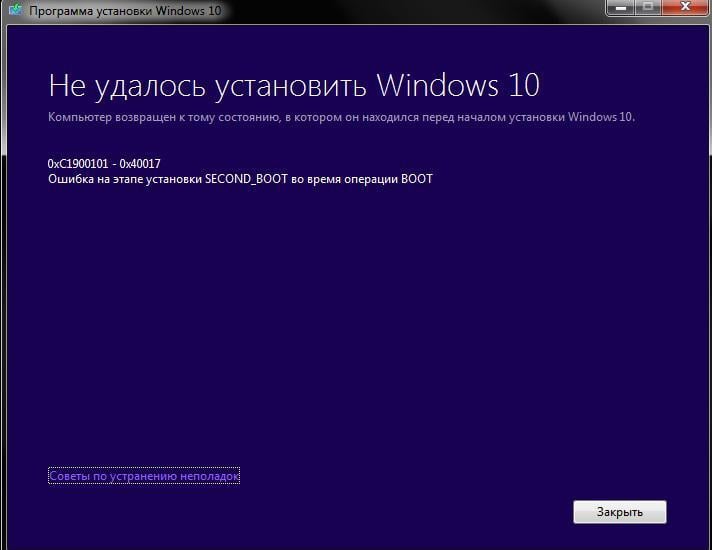
Ошибка под номером 0xC1900101 – 0x40017 может возникнуть в процессе инсталляции (апдейта до) ОС Windows 10. В ошибке говорится вот что:
Компьютер возвращен к тому состоянию, в котором он находится перед началом установки Windows 10.
0xC1900101 – 0x40017
Ошибка на этапе установки SECOND_BOOT во время операции BOOT
Майкрософт выпустила фиск от подобных ошибок, тем не менее он работает не в каждом случае — иногда приходится задействовать особые методы.
Что может вызывать 0xC1900101 – 0x40017?
- Антивирус от сторонних разработчиков.
- Устаревшие драйвера для различных устройств.
- Внешний жесткий диск/твердотельный накопитель.
- Брандмауэр Windows.
Решение №1 Повторный запуск установки
А вы пробовали запустить процесс установки Windows 10 еще раз? В некоторых случаях ошибку 0xC1900101 – 0x40017 удается обойти именно таким способом. Также вы можете попробовать перезагрузить свой ПК и запустить установку еще раз.
Решение №2 Отключение Брандмауэра Windows
Большинство пользователей утверждают, что у них ошибка 0xC1900101 – 0x40017 возникала из-за работающего Брандмауэра Windows. По какой-то причине тот может мешать процессу установки/обновлению до Windows 10, препятствуя загрузке необходимых файлов. Деактивировать Брандмауэр Windows можно вот так:
- нажмите Windows+I, чтобы открыть окошко с параметрами системы;
- пропишите в поисковую строку «Брандмауэр Защитника Windows» и выберите найденный результат;
- кликните на ссылку «Включение и отключение брандмауэра Защитника Windows»;
- отметьте опции «Отключить брандмауэра Защитника Windows (не рекомендуется)» для всех типов сетей;
- сохраните изменения.
Запустите установку ОС Windows 10 еще раз и посмотрите, исчезла ли ошибка 0xC1900101 – 0x40017.
Решение №3 Отключение внешних устройств
Подобную проблему могут вызывать некоторые внешние устройства. USB-накопители, внешние HDD/SSD, игровые контроллеры, смартфоны и прочие гаджеты — отключите от своего ПК всё ненужное, а затем повторно запустите установку Windows 10.
Решение №4 Отключение антивируса
Используете на своем компьютере антивирусное ПО от сторонних разработчиков? Знайте, что как раз оно и может вызывать появление ошибки 0xC1900101 – 0x40017. Отключите активную защиту своего антивируса, после чего попытайтесь установить Windows 10 еще раз.
Решение №5 Обновление драйверов
Устаревшие драйвера могут послужить причиной за появлением 0xC1900101 – 0x40017. Вам нужно найти проблематичные драйвера в своей системе и заняться их обновлением. Апдейт драйверов можно произвести следующим образом:
- нажмите Win+R и выполните значение devmgmt.msc;
- раскройте, например, раздел «Видеоадаптеры»;
- нажмите ПКМ на свою видеокарту и выберите «Обновить драйвер»;
- кликните на опцию «Автоматический поиск обновленных драйверов»;
- следуйте дальнейшим инструкциям на экране для обновления драйвера.
Выполните вышеуказанные действия со всем оборудованием в своей системе, после чего перезагрузите компьютер и запустите установку Windows 10.
Решение №6 Освобождение дополнительного места на диске
Знайте, что установка Windows 10 требует наличия свободного места на диске. Возможно, вы пытаетесь перейти на «десятку» с забитым до самых краев диском. Почистите свой SSD/HDD от ненужных файлов, например, фильмов или видеоигр. Если никакой ошибки при установке Win10 не возникло, значит вам действительно просто не хватало свободного места.
Решение №7 Чистая загрузка системы
Некоторые службы и программы от сторонних разработчиков могут препятствовать установке Windows 10. Чтобы это проверить, вам нужно проделать так называемую «Чистую загрузку». Вот что вам нужно сделать:
- нажмите Win+R и выполните msconfig;
- пройдите в «Службы»;
- поставьте галочку возле опции «Не отображать службы Майкрософт»;
- нажмите на кнопку «Отключить все»;
- пройдите в «Автозагрузка»;
- кликните на ссылку «Открыть диспетчер задач»;
- отключите все программы, которые будут находиться в списке автозагрузки;
- перезагрузите компьютер.
Начните установку Windows 10 и проверьте, покажется ли 0xC1900101 – 0x40017. Если все пройдет гладко, то проблема действительно заключалась в одной из отключенных служб или программ. Вернитесь в конфигурацию системы (и диспетчер задач) и включите все ранее деактивированные элементы.
Решение №8 Обновление BIOS
Некоторые владельцы ноутбуков Dell утверждают, что им справиться с 0xC1900101 – 0x40017 помогло обновление BIOS. У вас такой же ноутбук? Воспользуйтесь вот этим материалом от компании Dell, чтобы обновить BIOS на своем ноутбуке.
На чтение 3 мин Просмотров 1.8к.
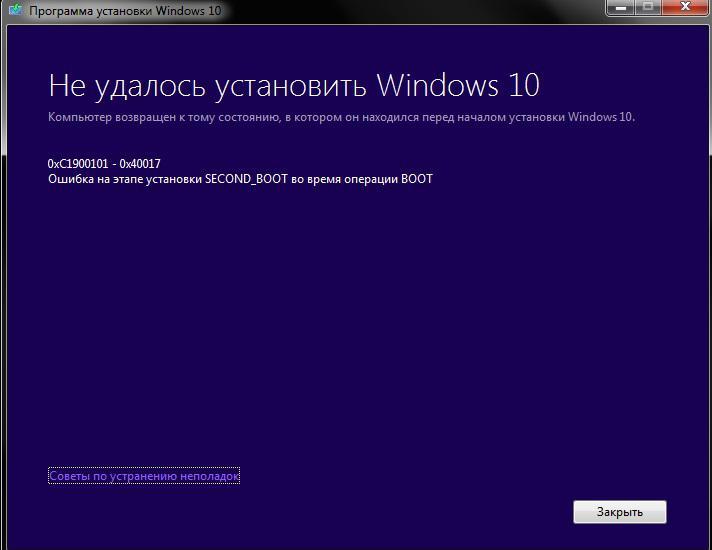
Если вы столкнулись с ошибкой 0xc1900101-0x40017, то скорее всего вы обнаружили её при установке Windows 10 взамен предыдущей редакции ОС или столкнулись с ней при обновлении уже установленной системы.
Типичным вариантом отображений данной ошибки является «Не удалось установить Windows 10». По сути это означает, что при установке обновлений система столкнулась с непредвиденной ошибкой, которую она не смогла устранить самостоятельно и прервала процесс обновления.
Содержание
- Как исправить ошибку 0xC1900101-0x40017?
- Переустановите или удалите неработающие драйвера
- Отсоедините всю периферию от компьютера
- Выполните проверку целостности Windows 10
- Проверьте наличие свободного пространства на диска
- Произведите обновление Виндовс с внешнего носителя
- Полезное видео
Как исправить ошибку 0xC1900101-0x40017?
Так как объективно определить, что именно вызывает данную ошибку не представляется возможным, ниже мы представим наиболее распространенные варианты её решения.
Переустановите или удалите неработающие драйвера
- Перейдите в папку «Windows» на вашем диске C:
- Найдите каталог под названием «Panther» и откройте его.
- Откройте файлы «Setuperr.log» и «Setupact.log».
- В данных файлах найдите ошибки драйверов и удалите или переустановите неработающие драйвера.
Правда, данный метод подойдет для тех пользователей, которые немного разбираются в том, как устроена система, если вам не удалось установить причину исходя из .log файла, мы можем воспользоваться диспетчером устройств для определения неработающих драйверов:
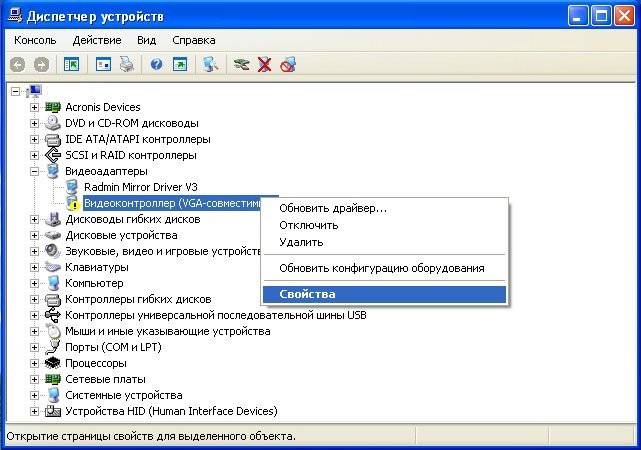
- В меню Пуск в поисковой строке найдите «Диспетчер устройств».
- Откройте каждый подкаталог устройств.
- Устройство с поврежденными драйверами будет отображаться желтой иконкой с восклицательным знаком.
- Выберите проблематичное устройств, нажмите правый клик и выберите «Обновить драйвера» или «Удалить» для его удаления.
Отсоедините всю периферию от компьютера
Со слов некоторых пользователей, данная ошибка может быть вызвана подключенными к компьютеру устройствами, такими как клавиатура, мышь, гарнитура, игровые манипуляторы и так далее. Отсоедините их во время установки обновлений.
Выполните проверку целостности Windows 10
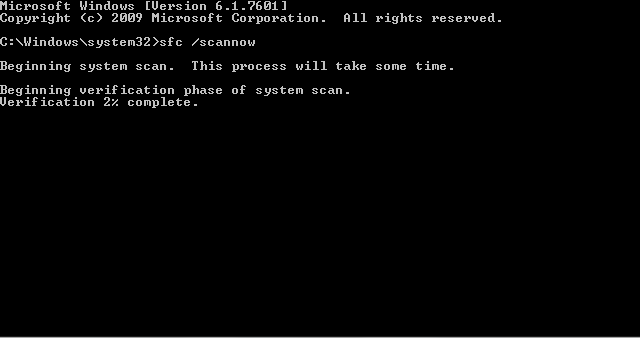
- При помощи клавиш «Win+R» вызовите диалоговое окно выполнения команд.
- Введите и выполните команду «cmd».
- В терминале введите «sfc /scannow» и дождитесь окончания сканирования, при обнаружении проблем с целостностью системных файлов, Windows попытается их устранить.
Проверьте наличие свободного пространства на диска
Как бы нелепо это не звучало, но убедитесь, что на системной разделе у вас есть свободное место.
Важно! Для обновления до Windows 10 или Windows 10 Anniversary Update вам необходимо как минимум 16 Гб свободного пространства.
Недостаточное пространство может вызвать ошибку 0xC1900101, так как система попросту некуда записывать временные файлы.
Произведите обновление Виндовс с внешнего носителя
Если ни один из перечисленных выше способом вам не помог, то необходимо провести обновления системы с USB или CD/DVD устройства. Чтобы записать файлы установки на внешний накопитель, вам понадобится иметь при себе .iso образ Windows 10 и скачать Средство записи с официального сайта Microsoft (https://www.microsoft.com/ru-RU/software-download/windows10).
- Запустите скаченную программу.
- Примите лицензионное соглашение.
- В следующем пункте выберите «Создать установочный носитель».
- Выберите ваш .iso образ системы или укажите желаемую систему, тогда мастер сам загрузит её образ.
После записи системы на внешний носитель, загрузитесь с него.
Вас встретит обычный мастер установки Windows. После настройки языка и раскладки клавиатуры, выберите параметр «Обновление текущей системы до Windows 10», скорее всего обновление будет произведено без каких-либо ошибок.
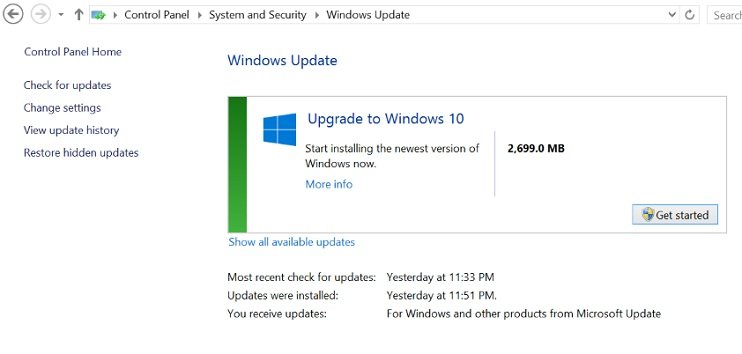
Если вы не знаете, как загрузиться с внешнего накопителя:
- При включении компьютера нажмите на клавиши F10, F12 или F2, в зависимости от модели вашей материнской платы. Уточните клавишу для выбора носителя в инструкции к вашему ПК или материнской плате.
- Выберите из списка USB или CD/DVD в зависимости какой носитель вы использовали для записи.
Полезное видео
О том, как можно устранить данную проблему, Вы можете узнать из следующего видеообзора:
Когда выпускается новая версия Windows, пользователи обычно хотят ее обновить. Если человек, использующий более старую версию Windows 10, 7 или 8, попытается перейти на более новую версию Windows, процесс установки может завершиться ошибкой, в результате чего пользователь получит сообщение об ошибке. После остановки установки система вернется к предыдущей версии Windows.
Если это случилось с вами в какой-то момент, то этот пост предназначен для того, чтобы вам помочь. Мы поможем вам точно понять, что такое ошибка 0xC1900101 — 0x40017, возможные причины и соответствующие решения, которые вы можете попытаться решить.
Что такое ошибка 0xC1900101 — 0x40017 в Windows 10?
Ошибка 0xC1900101 — 0x40017 — это код, который пользователи получают во время обновления Windows 10. Код ошибки указывает на то, что проблема может быть связана с неподдерживаемым оборудованием, несовместимым BIOS, драйвером или программой в системе.
Вы должны понимать, что эта проблема не вызвана вредоносным ПО, поэтому средство защиты от вредоносных программ здесь не поможет.
Совет профессионала: просканируйте свой компьютер на наличие проблем с производительностью, ненужных файлов и т. д. вредоносные приложения и угрозы безопасности
, которые могут вызвать проблемы в системе или снизить производительность.
Проблемы с бесплатным сканированием для ПК. Об Outbyte, инструкции по удалению, лицензионное соглашение, политика конфиденциальности.
Что вызывает ошибку 0xC1900101 — 0x40017?
Ошибка 0xC1900101 — 0x40017 может быть вызвана несколькими факторами, в том числе:
Сторонними инструментами безопасности
Эта ошибка может возникать на некоторых компьютерах из-за наличия сторонних антивирусных программ.
Устаревшие драйверы устройств
Иногда ошибка может быть вызвана устаревшими драйверами. В этом случае вам необходимо обновить драйверы.
Внешнее оборудование
Внешние устройства, подключенные к вашему компьютеру, также могут вызвать помехи в системе и привести к ошибке.
Брандмауэр Windows
Есть сообщения, что брандмауэр Windows иногда вызывает ошибку. После выключения брандмауэра проблема решается.
Как исправить ошибку 0xC1900101 — 0x40017
Когда дело доходит до того, как исправить ошибку 0xC1900101 — 0x40017, существует несколько доступных решений. Microsoft проделала потрясающую работу, придумав официальные исправления для этой ошибки. Однако эти исправления применимы не ко всем случаям. Чаще всего для каждого случая есть свое уникальное решение.
Прежде чем приступить к исправлению ошибки, сначала необходимо сделать следующее:
- Убедитесь, что Дата & amp; Настройки времени верны.
- Если включено шифрование жесткого диска, отключите его.
- Отключитесь от сети, отсоединив кабель Ethernet или отключив адаптер Wi-Fi.
- Наконец, перезагрузите компьютер и повторите попытку обновления до Windows 10.
Если вы применили все приведенные выше инструкции по устранению неполадок, но обновление до Windows 10 по-прежнему не удалось, перейдите к решениям, перечисленным ниже. Просмотрите каждое из восьми решений ошибок Windows, чтобы увидеть, какое из них работает в вашей ситуации.
Если процесс установки обновления идет не так, как ожидалось, запуск его несколько раз может оказаться полезным в решении проблемы. В качестве альтернативы вы можете попробовать перезагрузить компьютер, а затем запустить обновление. Это даст вам желаемые результаты.
Весьма вероятно, что проблема возникла из-за наличия брандмауэра Windows, что иногда мешает процессу установки. Брандмауэр потенциально может остановить обновление. В этом случае отключите брандмауэр, а затем попробуйте запустить обновление.
Если это решение не работает, вам все равно нужно отключить брандмауэр, пока вы не закончите пробовать другие решения.
Иногда внешние компоненты мешают процессу обновления. Хорошая новость в том, что решение этой проблемы довольно простое. Все, что вам нужно сделать, это отключить все устройства, подключенные к вашему компьютеру, а затем попробовать выполнить обновление до Windows 10 еще раз.
Весьма вероятно, что причиной ошибки является сторонняя антивирусная программа, которую вы используете. Если у вас установлена сторонняя программа безопасности, перед попыткой обновления убедитесь, что она отключена.
Если устаревшие драйверы являются причиной неудачного обновления, вам сначала нужно будет поискать устройство, драйверы которого вызывают проблемы, а затем обновить их. Это можно упростить с помощью программы обновления драйверов, которая сканирует ваш компьютер на наличие отсутствующих или устаревших драйверов и позволяет легко их обновлять.
Если на вашем устройстве недостаточно места, процесс обновления завершится ошибкой. Вам необходимо как минимум 16 ГБ свободного места, поэтому сначала удалите ненужные файлы.
Этот вариант почти гарантированно работает для вас, если все остальные не увенчались успехом. Этот процесс исключает возможность того, что фоновые процессы не вызывают помех и не приводят к ошибке.
Многие пользователи Dell утверждают, что для них не работает никакое другое решение, кроме этого. Ошибка 0xC1900101 — 0x40017 может быть результатом устаревшего BIOS. Если вы являетесь пользователем Dell, вам необходимо сначала обновить BIOS.
Заключение
Если ни одно из решений не помогло вам решить проблему, рекомендуется найти надежный инструмент восстановления, который сканирует репозиториев и заменяет поврежденные или отсутствующие файлы. Если вы чувствуете, что это не в ваших силах, обратитесь к специалисту, чтобы не повредить его.
YouTube видео: Ошибка 0xC1900101 — 0x40017, сбой установки на этапе SECOND_BOOT
09, 2023
В данной статье рассмотрим как решить проблему ошибок «0xc1900101, 0x40017 или ошибка на этапе установки second_boot«
Если у Вас возникает ошибка при обновлении из «Центра обновления Windows», либо при апгрейде на более новую версию Windows 10 данные ошибки, то эти решения определенно Вам помогут.
Путем долгих проб и ошибок удалось найти способ, который помог именно нашим пользователям, возможно и Вам поможет решить данную проблему.
1) Запускаем командную строку от имени администратора: Поиск => CMD => Правой кнопкой мыши => Запуск от имени администратора
Введите следующие команды поочередно (возможно некоторые из них у Вас не будут срабатывать, ничего страшного, следуйте списку):
net stop bits
net stop wuauserv
net stop appidsvc
net stop cryptsvc
DEL «%ALLUSERSPROFILE%\Application Data\Microsoft\Network\Downloader\qmgr*.dat»
move c:\Windows\SoftwareDistribution SoftwareDistribution1
move c:\Windows\system32\catroot2 catroot21
del /F /Q c:\Windows\SoftwareDistribution1\*
rmdir /S /Q c:\Windows\SoftwareDistribution1
sc.exe sdset bits D:(A;;CCLCSWRPWPDTLOCRRC;;;SY)(A;;CCDCLCSWRPWPDTLOCRSDRCWDWO;;;BA)(A;;CCLCSWLOCRRC;;;AU)(A;;CCLCSWRPWPDTLOCRRC;;;PU)
sc.exe sdset wuauserv D:(A;;CCLCSWRPWPDTLOCRRC;;;SY)(A;;CCDCLCSWRPWPDTLOCRSDRCWDWO;;;BA)(A;;CCLCSWLOCRRC;;;AU)(A;;CCLCSWRPWPDTLOCRRC;;;PU)
net start bits
net start wuauserv
net start appidsvc
net start cryptsvc
2) Скачиваете следующие .reg файлы, в эти файлы исправят автоматически некоторые значения в Вашем реестре. Один из них так же у Вас может не запуститься, ничего страшного.
Скачать: Файл-1, Файл-2
После проведения всех 2х процедур перезагрузите ПК и попробуйте повторить обновление системы.
Не так давно появилась бесплатная возможность обновиться операционную систему Wibdows 7 или 8 до полноценной 10. Однако, во время обновления многие компьютеры выдают различные ошибки. Одной из наиболее частных является ошибка 0xc1900101 0x40017. К слову, разработчики в курсе обилия проблем и стараются давать оперативные советы по устранению большинства проблем.
Рассмотрим на примере, что же нужно сделать для устранения ошибки 0xc1900101 0x40017 при установке windows 10.
Во-первых, 0xc1900101 — это номер группы ошибок, а вот 0x40017 — это уже идентификатор конкретной неполадки.
Перед последующей установкой (обновлением) windows 10:
1. Отключите или удалите сторонние антивирусы.
2. Удостоверьтесь в наличии достаточного количества свободного места (минимум 30 гб).
3. Извлеките из разъёмов все сторонние флеш-носители, карты и другие устройства, кроме мышки и клавиатуры.
4. Обновите драйвера для компонентов системы (особенно касается видеокарты и SCSI дисков).
5. Откройте режим BIOS и во вкладке Boot активируйте режим UEFI.
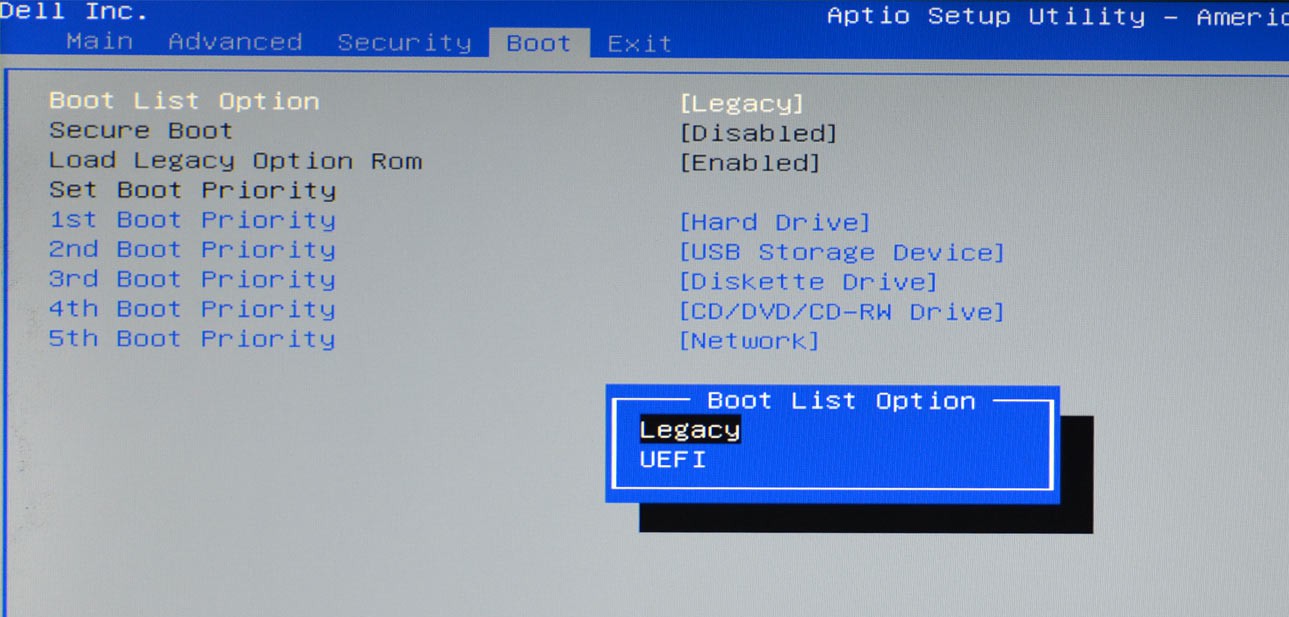
Если после этого установка всё равно выдаст аналогичную ошибку, обратитесь с вопросом на сайт техподдержки microsoft с помощью вашей учётной записи. Ввиду того, что сейчас это очень актуальная проблема, разработчики реагируют достаточно оперативно.