
by Kazim Ali Alvi
Kazim has always been fond of technology, be it scrolling through the settings on his iPhone, Android device, or Windows. And at times, unscrewing the device to take… read more
Updated on
- The Windows 11 Error Recovery screen is encountered when you turn on the computer and prevents the OS from booting normally.
- To fix it, remove malfunctioning hardware, run Startup repair, rebuild the Boot Configuration Data, run SFC and DISM, amongst other methods listed here.
- Also, find out how to identify malfunctioning hardware in Windows 11.
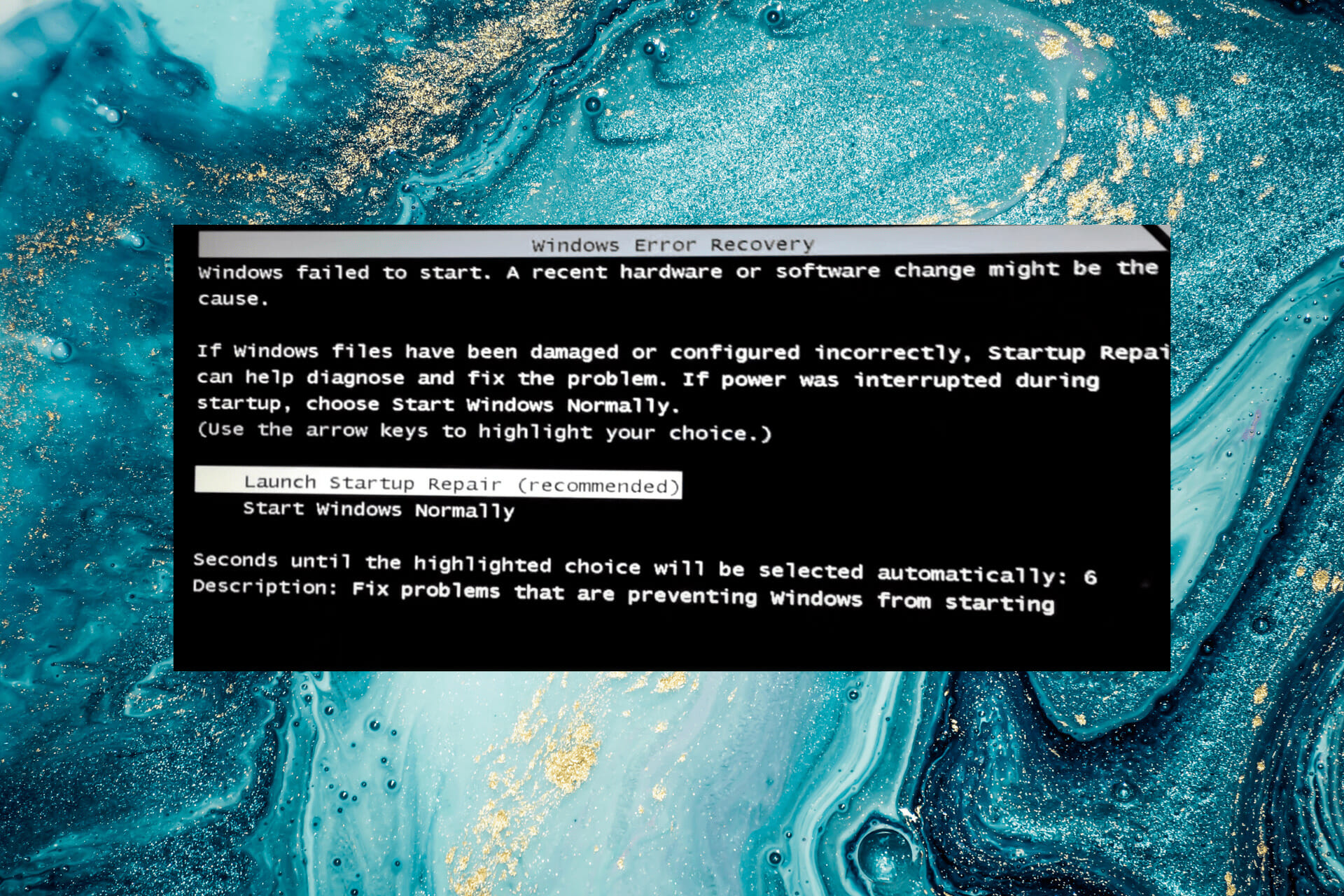
The latest iteration, like its predecessors, is prone to errors. Most of these are easily fixable but some appear to be rather tricky. One such is when users encounter the Windows Error Recovery screen when turning on a Windows 11 PC.
The error could be encountered due to a bunch of reasons, and these could have to do both with the hardware and the software. This makes it all the more difficult to identify the underlying cause and eliminate the error.
Though there isn’t much you can do other than troubleshooting once the error is encountered, there are ways to prevent it from occurring in the first place.
You can use Fortect, a dedicated tool that will scan and eliminate problems both with the hardware and software, thus preventing a plethora of errors, and saving you a lot of time otherwise spent troubleshooting.
In case you couldn’t prevent it, check this article to fix the Windows Error Recovery screen on boot in Windows 11. Read the following sections to find out all there’s to know about the error along with the most effective troubleshooting methods.
Why am I seeing the Windows Error Recovery when turning on a Windows 11 PC?
The primary reason behind the error is when an incompatible or malfunctioning external device is connected to the system. If you have recently added a new piece of hardware or replaced one, it could just as well lead to the Windows Error Recovery screen in Windows 11.
Apart from that, damaged, missing, or misconfigured system files could also be the cause. Also, problems with the boot configuration or installing a third-party application may lead to error.
Be it any of these issues, the fixes listed below would eliminate the Windows Error Recovery screen in Windows 11, and get your PC up and running like before. Just, follow the methods in the listed sequence for quick and effective troubleshooting.
How do I fix the Windows 11 Error Recovery issue?
1. Remove malfunctioning hardware
As discussed earlier, the primary cause of the issue is malfunctioning hardware. To fix it, you will have to identify and remove that device.
Since you wouldn’t be able to right away identify one, the best approach here would be to disconnect all the peripherals, while just keeping the keyboard, mouse, and monitor attached to the CPU in case of a desktop. For a laptop, remove everything.
Now, start connecting each of these devices one at a time and then turn on the computer. If the system turns on without the Windows Error Recovery screen in Windows 11, shut it down and then connect the next peripheral.
Proceed similarly until you identify the malfunctioning hardware. Once you do, disconnect it and contact the manufacturer for a resolution. Until you are able to find one, do not connect that device.
If this doesn’t work and you keep encountering the error, head to the next method.
2. Run Startup Repair
Startup Repair is a built-in tool that eliminates issues, such as corrupt or missing critical system files, preventing the OS from booting effectively. Though the tool won’t look for viruses or fix problems with the hardware.
Here you don’t have to do much since the Startup Repair option is by default selected on the error screen, and it will automatically start if you don’t change the selection within a few seconds.
So wait for Startup Repair to run, and choose the appropriate response when prompted. After running the repair tool, check if you are able to load the OS without encountering the Windows 11 Error Recovery screen.
3. Rebuild Boot Configuration Data (BCD)
- With your system shut down, press the power button to turn it on, and as soon as the Windows logo appear, hold the power button to turn it off.
- Repeat this process thrice, and when you turn on the computer the fourth time, it will automatically launch the Startup Repair utility.
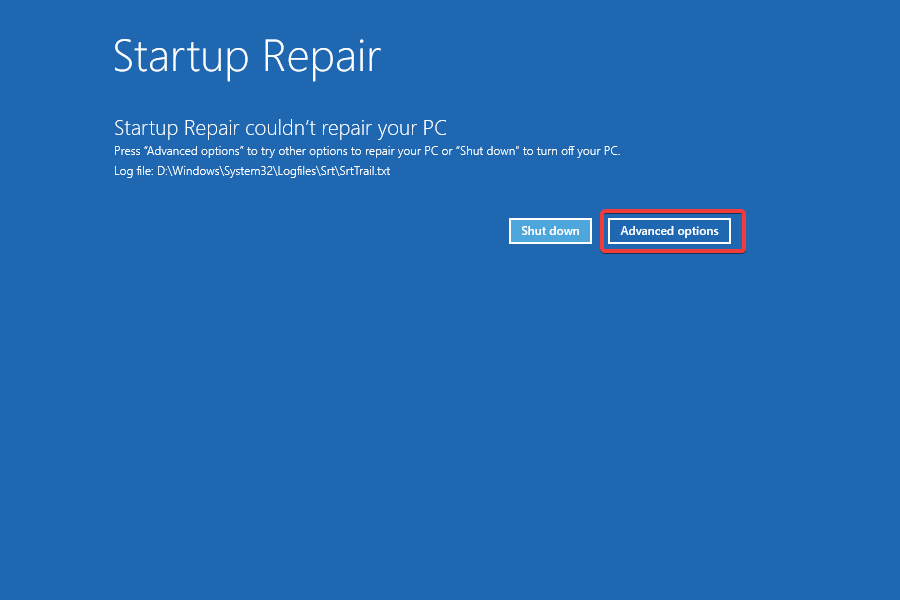
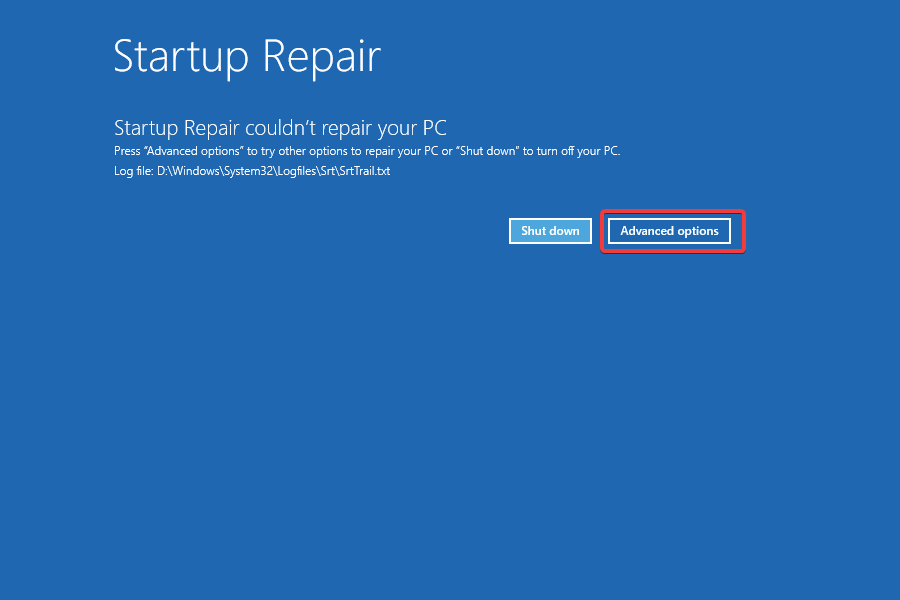
- Let it run, and it most likely wouldn’t be able to eliminate the error. Once it’s done running, click on Advanced options.

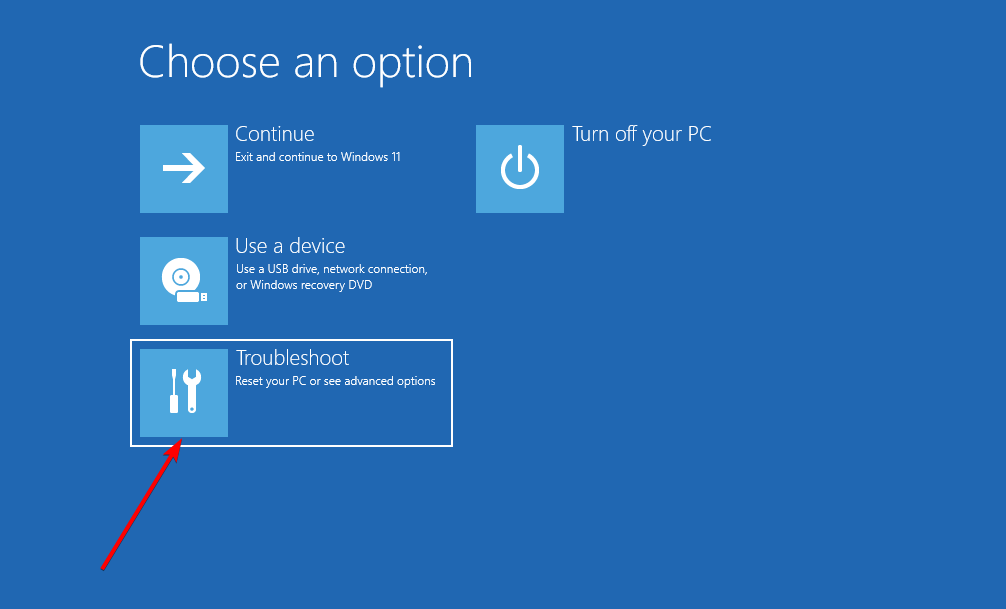
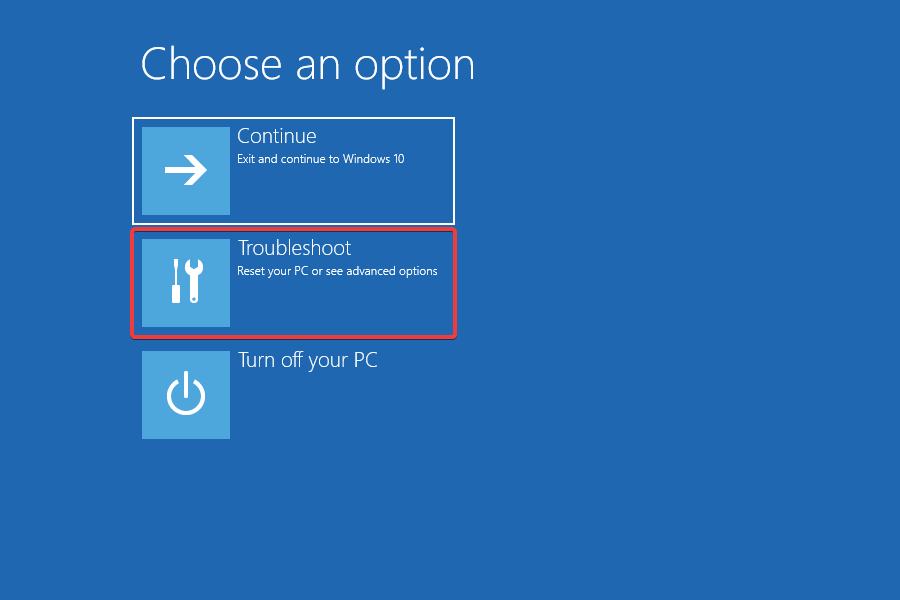
- Next, choose Troubleshoot from the options listed on the screen.

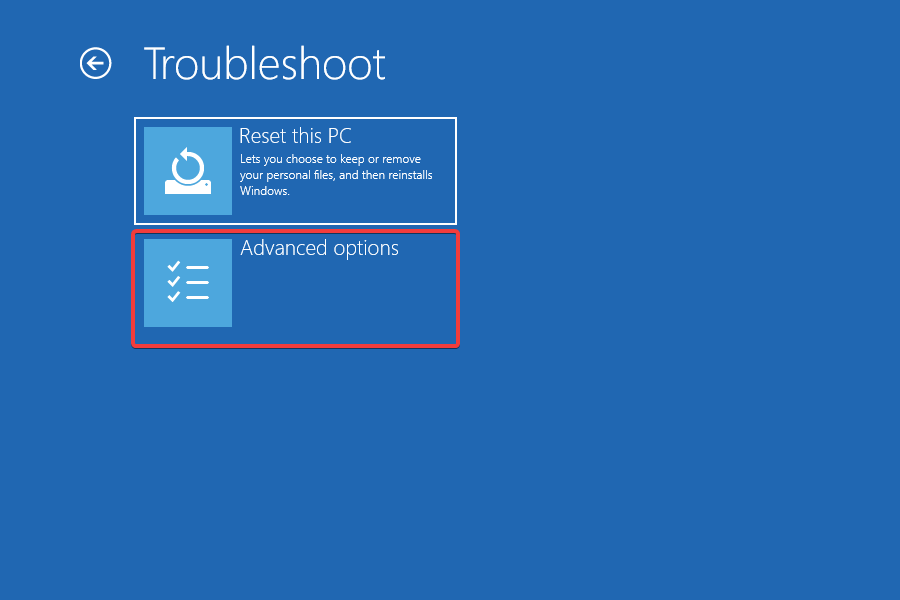
- Again, click on Advanced options.
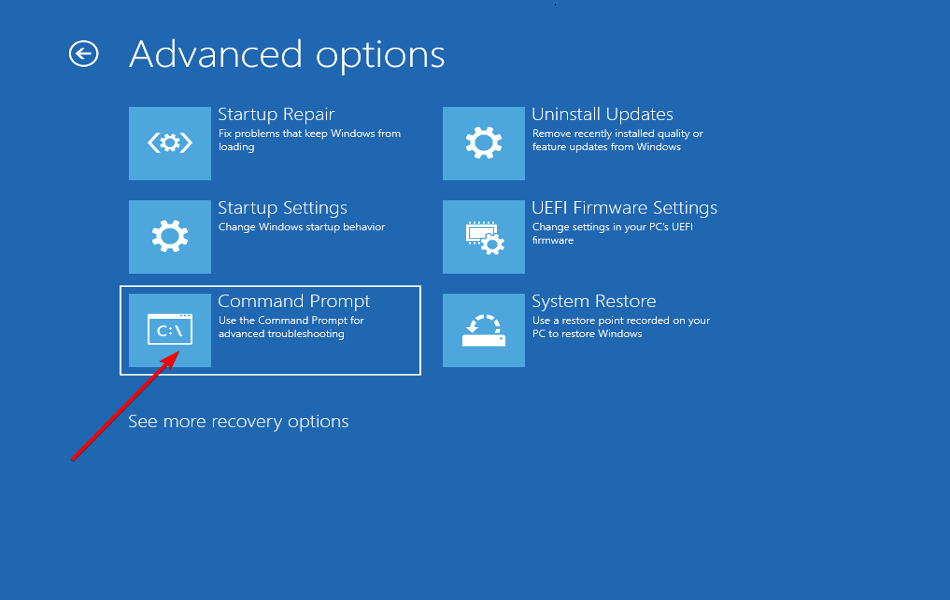
- Now, select Command Prompt from the six options here.

- Choose your account and enter the password for it on the subsequent screens to launch the Command Prompt.
- Now, type/paste the following commands one at a time and hit Enter after each to rebuild the BCD:
bootrec/ fixmbrbootrec/ fixbootbootrec/ scanosbootrec/ rebuildbcd - After executing these commands, close the Command Prompt and try to boot Windows.

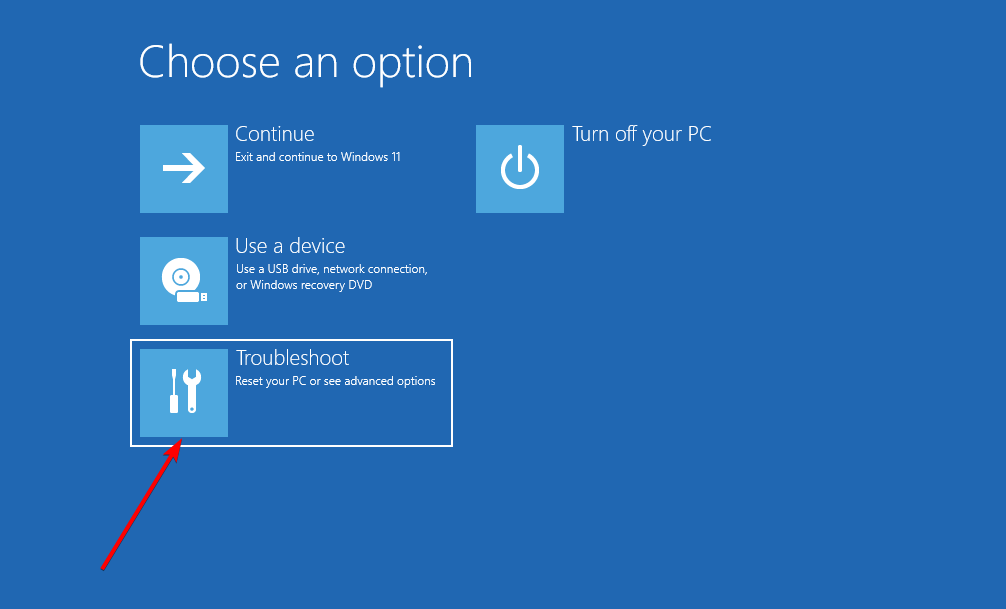
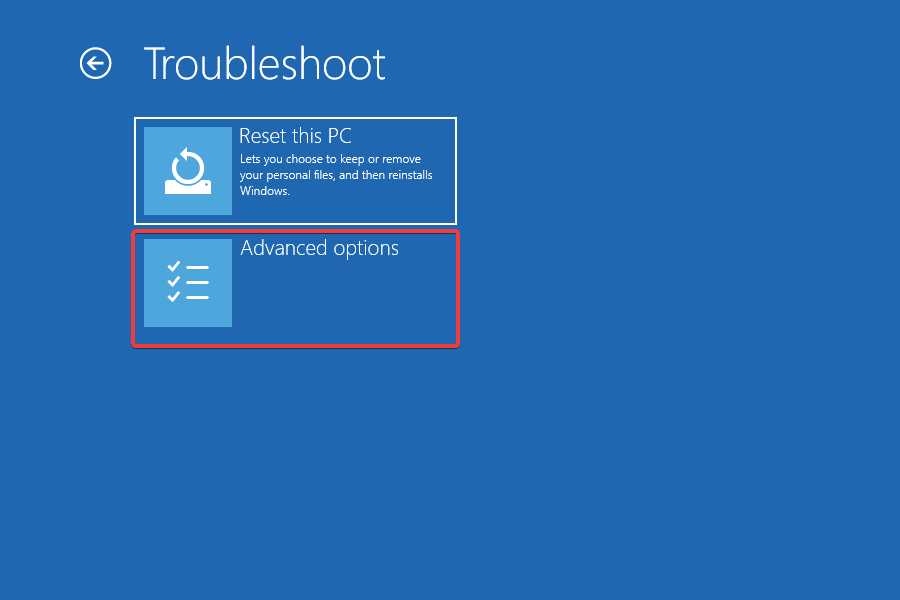
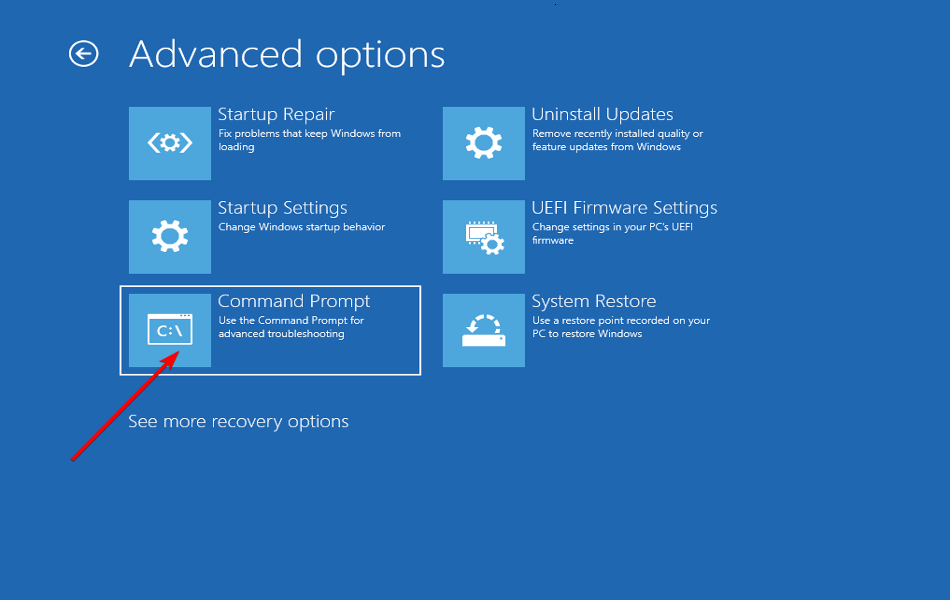
BCD or Boot Configuration Data helps load the OS, and if it’s corrupt or certain critical files go missing, you are likely to encounter the Windows 11 Error Recovery. If that was the case, rebuilding the BCD should help fix the error.
- How to recover deleted files in Windows 11
- Reset this PC feature not working on Windows 11? Fix it now
- How to undo a system restore in Windows 11
- How to enter recovery mode in Windows 11
4. Run the SFC scan and DISM tool
- Shut down the computer, and then press the power button to turn it on. Now, as soon as the Windows logo appears, hold the power button to turn in off. Repeat the same process two more times.
- On the fourth attempt, you will find the Startup Repair kick in. Let it check for problems, but it most likely wouldn’t be able to fix it. Once it’s done running, click on Advanced options.
- Next, select Troubleshoot.
- On the next window, click on Advanced options.
- Now, click on Command Prompt.
- Select your user account, and enter the password for it on the next screen.
- Next, type/paste the following commands one at a time, and hit Enter after each to run the DISM tool:
DISM.exe /online /cleanup-image /scanhealthDISM.exe /online /cleanup-image /restorehealth - Once the DISM tool is successfully run, execute the following command to run the SFC scan:
sfc /scannow
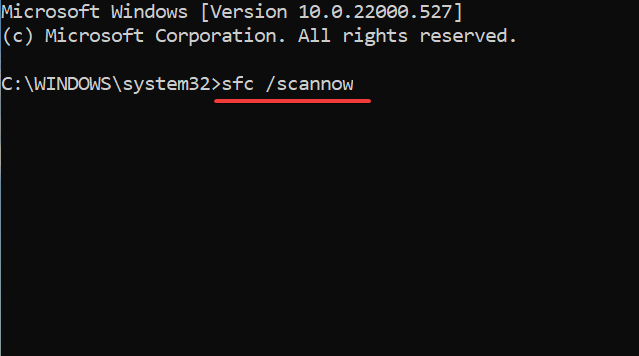
Running the DISM and SFC scan will fix corrupted system files, repair Windows Image, and modify the Windows installation files if required. So if it’s any of these causing the Windows 11 Error Recovery, your system should now be up and running.
5. Uninstall conflicting third-party apps
- As you did before, force shutdown the computer thrice to launch and the Startup Repair will launch on the fourth attempt.
- Once it’s done running, click on Advanced options.
- Select Troubleshoot from the options that appear.
- Now, select Advanced options.
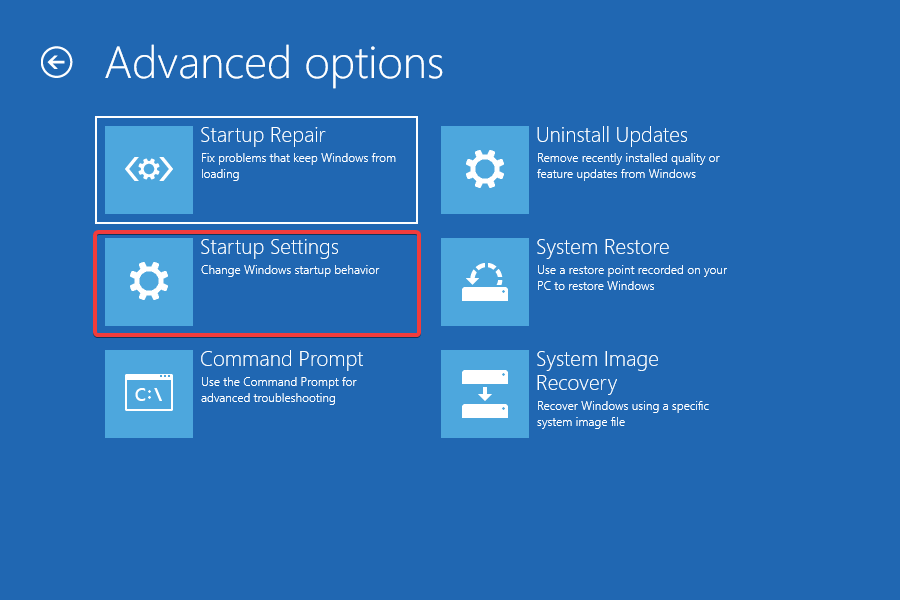
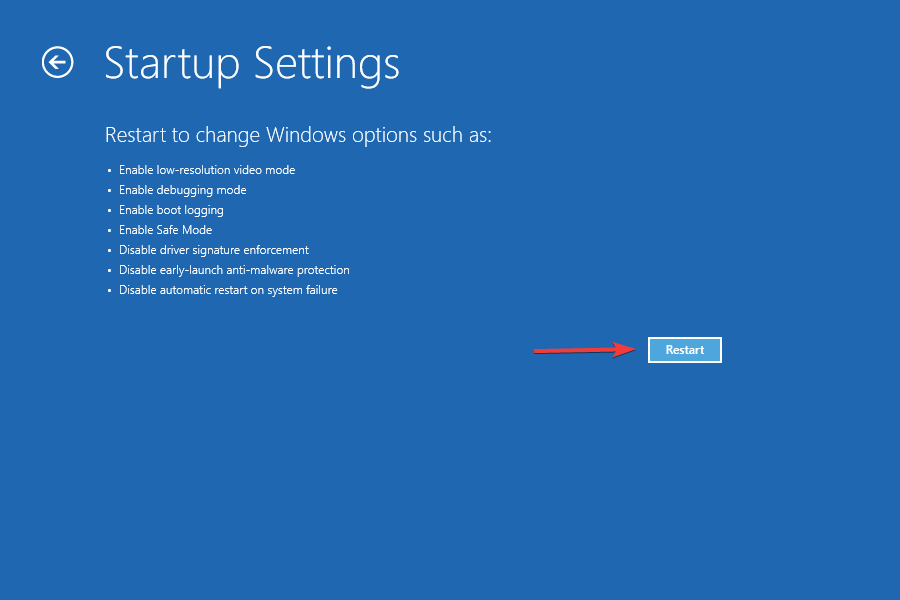
- Next, select Startup settings from the six options.
- Click on the Restart button.
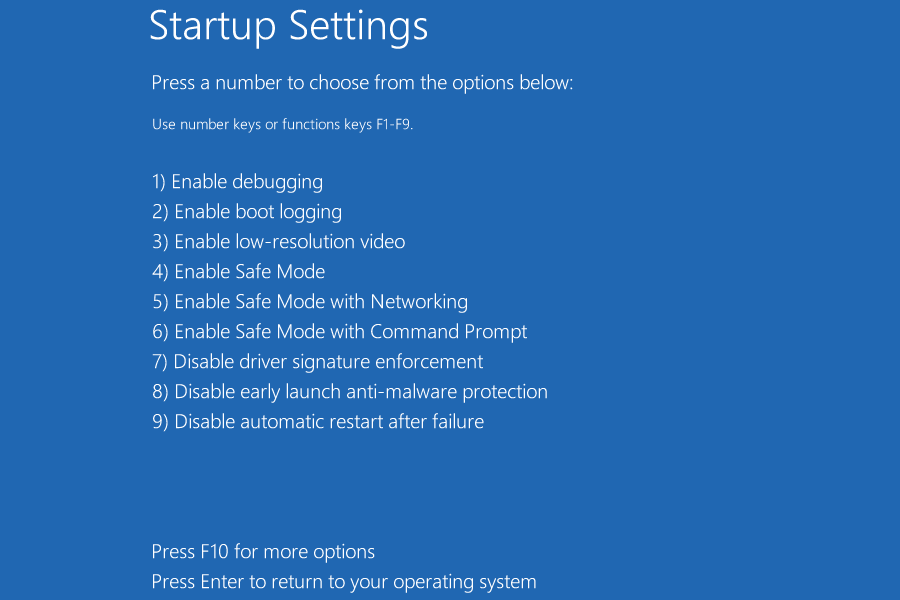
- Now either hit 4 or F4 to boot Windows into Safe Mode.
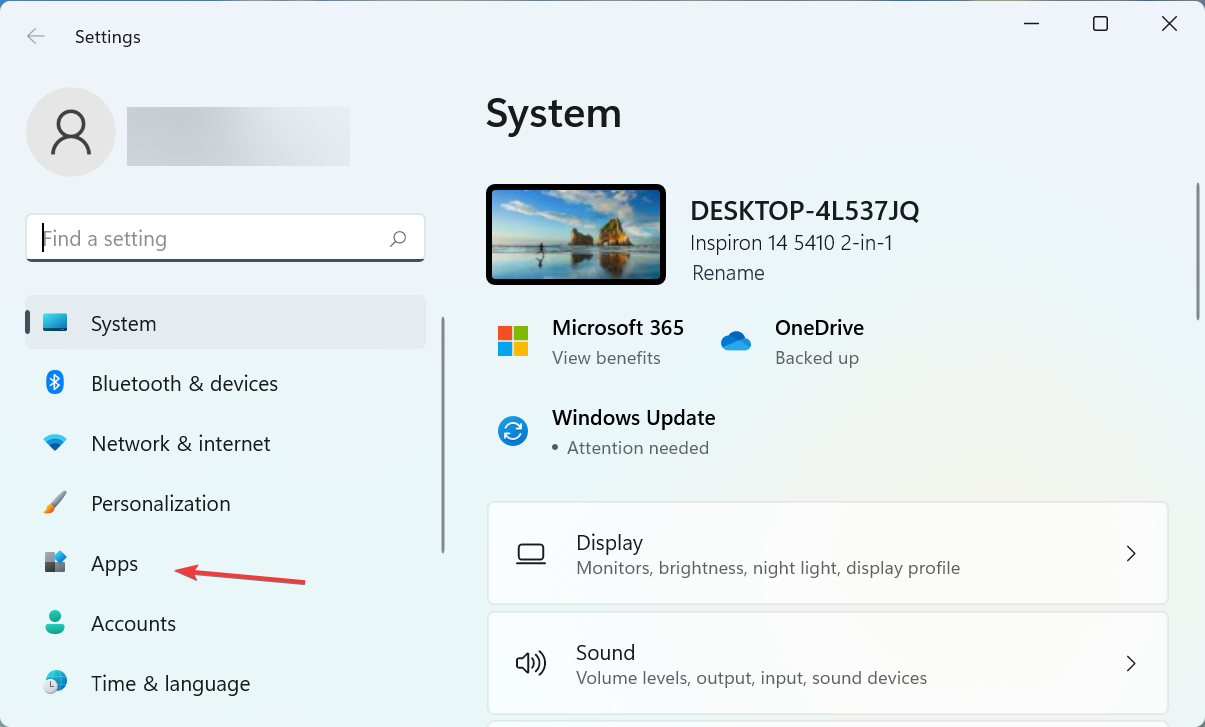
- Once the OS boots, press Windows + I to launch the Settings app, and select Apps from the list of tabs in the navigation pane on the left.

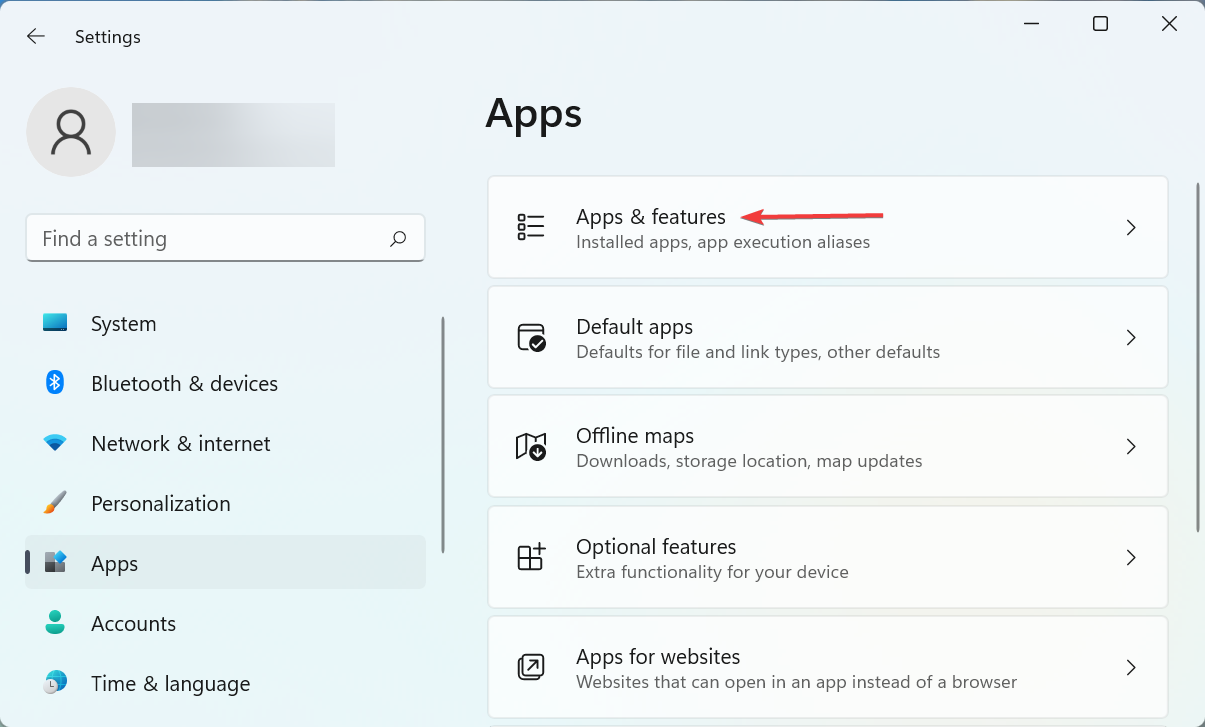
- Now, click on Apps & features on the right.
- Locate the problematic app, click on the ellipsis next to it, and select Uninstall from the flyout menu.
- Again, click Uninstall in the prompt that pops up.

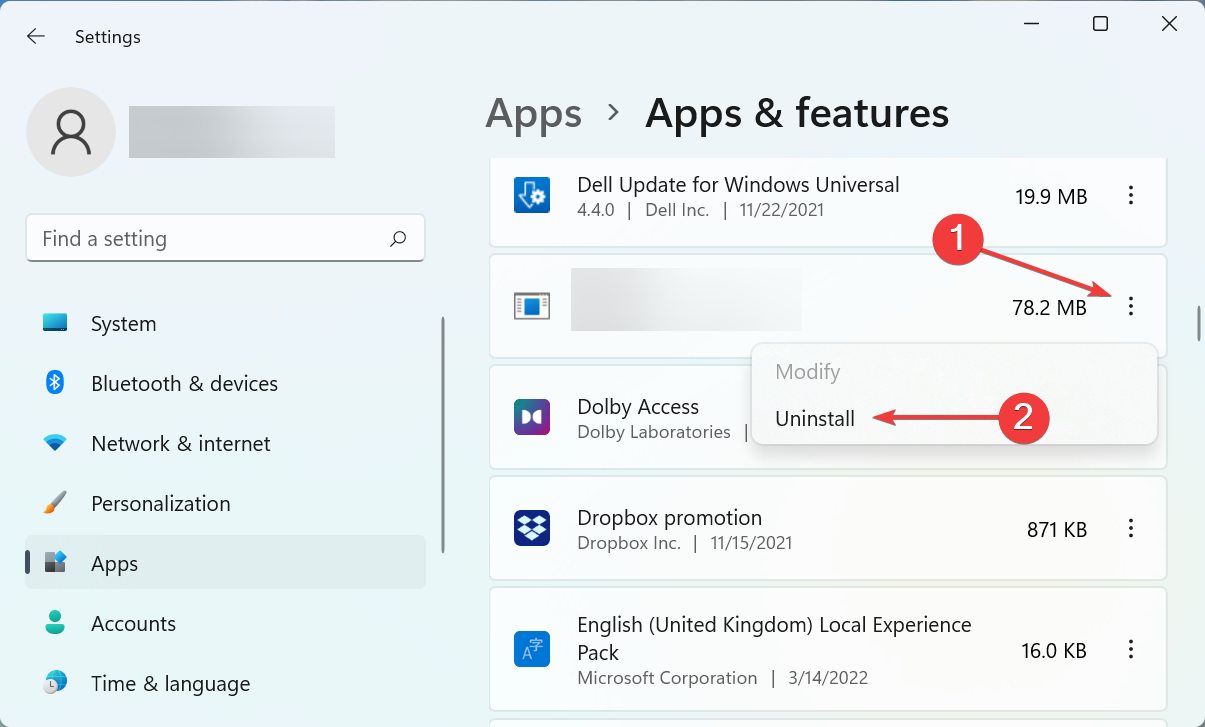
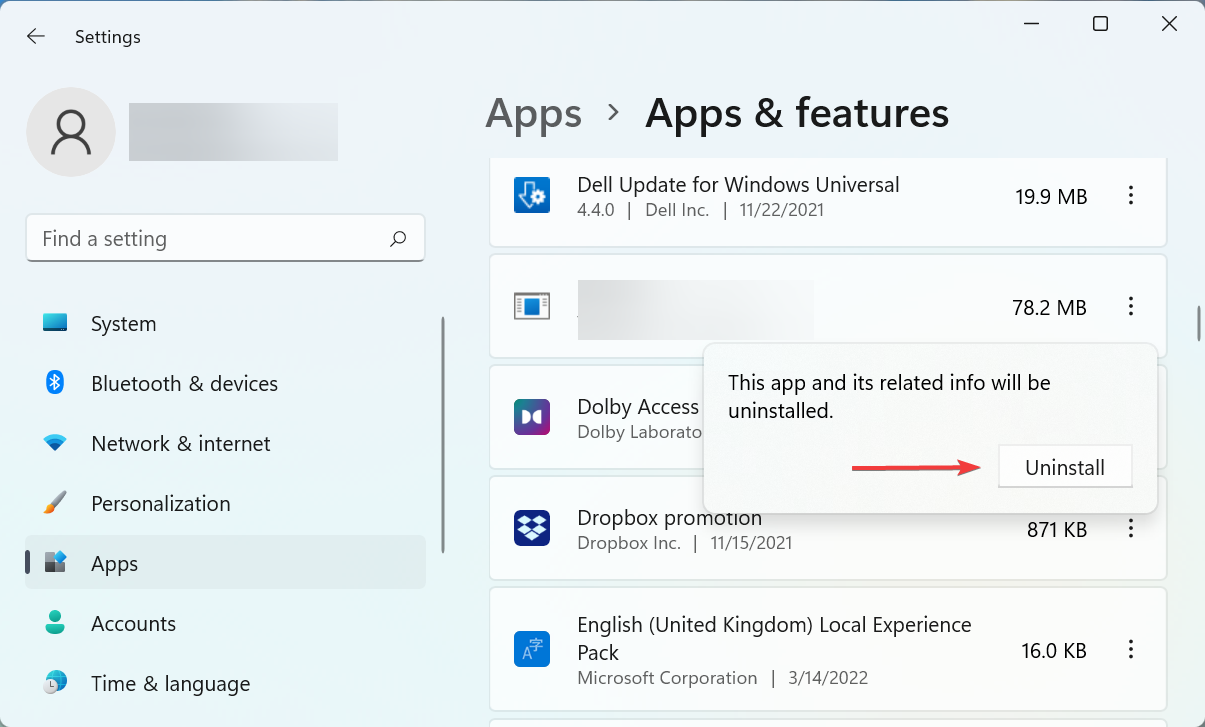
The main challenge here would be to identify the malfunctioning app. Here, we would recommend removing the apps installed around the time the error was first encountered one at a time, until the one leading to Windows 11 Error Recovery screen is uninstalled.
6. Reinstall Windows 11
If none of the methods listed above have worked, you have no option but to reinstall Windows 11. Reinstalling the OS will fix almost every issue that is affecting its functioning and leading to Windows 11 Error Recovery.
We recommend going with it as the last resort since it will take some time, and you might end up losing the stored data. But it will for sure eliminate the error, and get your PC running like before.
How do I identify a faulty hardware in Windows 11?
In most cases, faulty hardware will lead to BSoD (Blue Screen of Death) errors, and the error message itself will tell you which hardware is malfunctioning. Also, you can check the error log in Event Viewer to find out all the details.
There are also a bunch of built-in tools and utilities that can help diagnose issues with the hardware. For instance, you have the Windows Memory Diagnostic tool to identify and eliminate problems with the RAM.
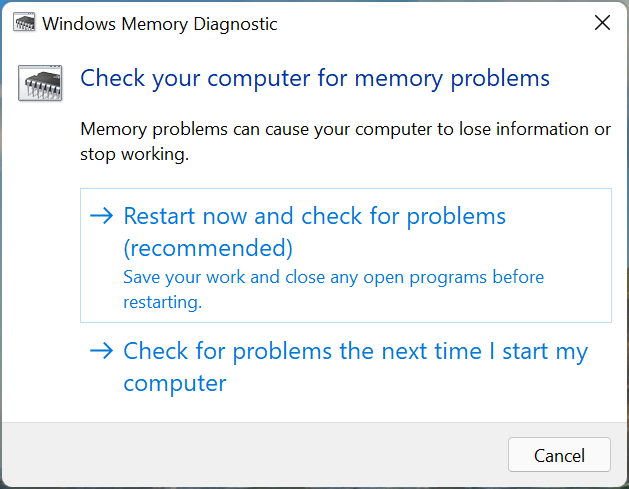
Besides, you can use a dedicated third-party hardware diagnostic tool, since these perform better compared to those that come preinstalled. Once you know which hardware is malfunctioning, you can have it repaired or replaced to get the best system performance.
So, now that you have the Windows 11 Error Recovery problem resolved, we recommend you take extra precautions to avoid such conflicts in the future.
Also, find out how to fix the 0xc00000e error code in Windows 11, since this too arises due to corrupted BCD or the absence of critical updates.
Tell us which fix worked for you in the comments section below.

|
0 / 0 / 0 Регистрация: 15.02.2015 Сообщений: 16 |
|
|
1 |
|
|
02.02.2018, 10:53. Показов 60749. Ответов 17
Имеется последняя версия биоса, пустой ЖД, винда 10 на флешке, записанная в программе WinSetupFromUSB, всё в рабочем состоянии.
После чего чтобы ты не нажал, моргает в попытке что-то включить и тут же опять сюда возвращается. Остаётся перезагрузить и наблюдать ту же картинку.
0 |

|
Модератор
15824 / 7859 / 742 Регистрация: 03.01.2012 Сообщений: 32,551 |
|
|
02.02.2018, 11:31 |
2 |
|
AUYKGN, Загрузившись с установочной флешки, на первом диалоговом окне (где выбор языка установки) нажмите клавиши Shift+F10, в появившейся командной строке введите команды выложите результат и ждите
0 |


|
0 / 0 / 0 Регистрация: 15.02.2015 Сообщений: 16 |
|
|
02.02.2018, 11:39 [ТС] |
3 |
|
gecata, ошибка появляется до того как я дохожу до первого диалогового окна.
0 |
|
Модератор
15824 / 7859 / 742 Регистрация: 03.01.2012 Сообщений: 32,551 |
|
|
02.02.2018, 11:46 |
4 |
|
Матплата с поддержкой UEFI? Как настроено бут-меню БИОСа? Это не ноутбук? Диск совсем пустой? Дистрибутив системы не сборка?
0 |
|
AUYKGN 0 / 0 / 0 Регистрация: 15.02.2015 Сообщений: 16 |
||||
|
02.02.2018, 11:58 [ТС] |
5 |
|||
|
gecata, материнка скорей всего поддерживает UEFI, я просто не знаю как проверить, вот она:
Винду 7 кстати я смог установить без проблем, а при попытке Винду10 поставить вылазит ошибка выше, хотя порядок действий тот же.
Как настроено бут-меню БИОСа? Дефолтно:
Флешку в приоритет тоже ставил, ничего не меняется, ошибка в том же месте.
Это не ноутбук? Это комп
Дистрибутив системы не сборка? Оригинальный образ самый новый, в нём я уверен, проблема в компе где-то засела.
0 |


|
Модератор
15824 / 7859 / 742 Регистрация: 03.01.2012 Сообщений: 32,551 |
|
|
02.02.2018, 12:07 |
6 |
|
Семёрку ставили на тот же диск?
0 |
|
0 / 0 / 0 Регистрация: 15.02.2015 Сообщений: 16 |
|
|
02.02.2018, 12:41 [ТС] |
7 |
|
gecata, да, она сейчас стоит, но это днище, я хочу десятку, а она какого-то не ставится
0 |

|
878 / 695 / 86 Регистрация: 23.12.2013 Сообщений: 3,294 |
|
|
02.02.2018, 12:43 |
8 |
|
записанная в программе WinSetupFromUSB Попробуйте прогой Rufus записать.
0 |
|
Модератор
15824 / 7859 / 742 Регистрация: 03.01.2012 Сообщений: 32,551 |
|
|
02.02.2018, 13:03 |
9 |
|
AUYKGN, Покажите скриншот из Управления дисками семёрки
0 |
|
0 / 0 / 0 Регистрация: 15.02.2015 Сообщений: 16 |
|
|
02.02.2018, 13:21 [ТС] |
10 |
|
Попробуйте прогой Rufus записать. woron3, ничего не изменилось, так же выбираешь флешку и затем недождавшись установки ошибка:
gecata, не знаю зачем он вам, но вот:
0 |
|
Модератор
15824 / 7859 / 742 Регистрация: 03.01.2012 Сообщений: 32,551 |
|
|
02.02.2018, 13:33 |
11 |
|
AUYKGN, А что там на съёмном устройстве?
0 |
|
0 / 0 / 0 Регистрация: 15.02.2015 Сообщений: 16 |
|
|
02.02.2018, 13:35 [ТС] |
12 |
|
gecata, загрузочная флешка с виндой 10.
0 |
|
Модератор
15824 / 7859 / 742 Регистрация: 03.01.2012 Сообщений: 32,551 |
|
|
02.02.2018, 13:46 |
13 |
|
AUYKGN, Гм… А если в командной строке, запущенной от имени Администратора, выполнить команду bcdedit /store F:\boot\BCD что-то покажет?
0 |
|
0 / 0 / 0 Регистрация: 15.02.2015 Сообщений: 16 |
|
|
02.02.2018, 13:57 [ТС] |
14 |
|
gecata, ну разве что-то такое:
0 |
|
Модератор
15824 / 7859 / 742 Регистрация: 03.01.2012 Сообщений: 32,551 |
|
|
02.02.2018, 14:15 |
15 |
|
Ну, семёркин-то загрузчик в порядке — это и так ясно. А вот почему флеха не грузится… На ней папка BOOT есть? Попробуйте с флехи удалить папку efi — из неё грузятся UEFI-системы, а у вас диск MBR — для вас UEFI не актуально (да и матплата — ИМХО — без UEFI)
0 |
|
0 / 0 / 0 Регистрация: 15.02.2015 Сообщений: 16 |
|
|
02.02.2018, 14:41 [ТС] |
16 |
|
У меня просто в голове не укладывается… Кликните здесь для просмотра всего текста Беру пустой ЖД с другого компа
Выбираю загрузку с флешки
Далее
Далее
Появился значок винды 10, значит сейчас установка должна запуститься:
Жду 10 секунд~ и:
Единственная моя реакция: Кликните здесь для просмотра всего текста Возвращаю этот ЖД в родной другой комп, втыкаю флеху в него и вуаля:
Что же с ЭТИМ, на котором семёрка установилась, но десятка не как начать не может просто не понимаю…
0 |
|
Модератор
15824 / 7859 / 742 Регистрация: 03.01.2012 Сообщений: 32,551 |
|
|
02.02.2018, 14:57 |
17 |
|
На этой матплате в БИОСе нету таких опций? Anti-Virus Protection Boot Sector Protection Boot Sector Virus Protection Boot Virus Detection Fixed Disk Boot Sector Virus Warning
0 |
|
0 / 0 / 0 Регистрация: 15.02.2015 Сообщений: 16 |
|
|
02.02.2018, 15:02 [ТС] |
18 |
|
gecata, нет там такого.
0 |
|
IT_Exp Эксперт 87844 / 49110 / 22898 Регистрация: 17.06.2006 Сообщений: 92,604 |
02.02.2018, 15:02 |
|
Помогаю со студенческими работами здесь Что означает ошибка device missing or unknow device (-24)? Ошибка создания Device в DirectSound. Не видит namespace Device Ошибка: PSI devise listing Bus no. Device No/ Func/ No/ Vendor/Device class Devise Ошибка: Reboot and Select proper Boot device or Insert boot Media in selected Boot device and Pres a key. Надо исправить Ошибка после переустановки ОС: Reboot and Select proper Boot device Or Insert boot Media in selected Boot device and press a key При загрузке компьютера ошибка: Reboot and Select proper Boot device or Insert Boot Media in selected Boot device and press a key Искать еще темы с ответами Или воспользуйтесь поиском по форуму: 18 |

***Join the hot discussion for fixing Windows 11 cumulative update failed to download and install
In the process of providing solutions to help Windows users resolve Windows 11 update issues, the error of ‘Windows 11 installation has failed’ seems happening frequently on Windows computers.
To help you get rid of this error, follow through with this guide and you’ll be able to install Windows 11 on your computer successfully on your own.
| Workable Solutions | Step-by-step Troubleshooting |
|---|---|
| Fix 1. Configure PC | Check and configure PC to be compatible with Windows 11…Full steps |
| Fix 2. Remove 0xC1900101 | Unplug the external device, remove GUP driver, configure startup…Full steps |
| Fix 3. Upgrade System Disk | Extend system drive volume, or upgrade Windows to new HDD/SSD…Full steps |
| Fix 4. Redownload Windows 11 | Download Windows 11 ISO and create installation media…Full steps |
The «Windows 11 installation has failed» error often happens when you run Windows Setup to configure a hard disk drive for installing a new Windows operating system like Windows 11.
Some unknown issues caused or stops the installation process of Windows 11, then the computer prompts this error message, notifying Windows users that the installation of Windows OS has failed.
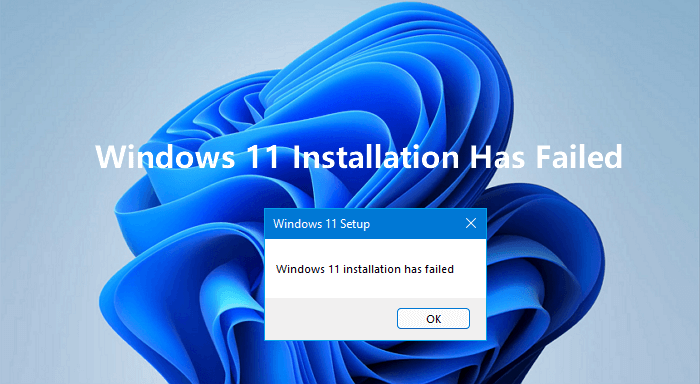
So how do you fix this error? Let’s figure out the reasons why has the installation of Windows 11 failed on your computer and fix this issue immediately.
Why Has Windows 11 Installation Failed
Multiple possible reasons could prevent you from installing Windows 11 successfully on the computer.
Here is a list that you can follow to see if your Windows 11 installation task was blocked for the same reasons.
Causes of ‘Windows 11 installation has failed’ Error:
- External hard drives connected to PC.
- Driver conflict or drivers are outdated.
- PC is not compatible with Windows 11 or PC doesn’t meet Windows 11 requirements.
- Windows 11 installation failed in the safe_OS phase error
- Error code 0xC1900101
- This PC can’t run Windows 11 due to secure boot, UEFI, or MBR disk issues.
- Downloaded faulty Windows 11 ISO files or problematic insider preview build.
- More…
So how to get rid of this error and make Windows 11 installed on your computer successfully? Follow the guide on the next part, you’ll get this issue resolved on your own. Let’s move forward and see the details.
How Do I Fix Windows 11 Installation Has Failed Error? Fix It Now
To get rid of the ‘Windows 11 installation has failed’ error, we have some quick check tips and a complete fix plan here. Please follow the tips and solutions one by one so to get rid of this error, complete Windows 11 installation on your PC.
Quick Tips to Fix ‘Windows 11 Installation Has Failed’ Error:
- Remove connected external hard drives, USB drives, or SD cards from PC.
- Update disk drivers or uninstall/reinstall disk drivers.
- Check if Windows 11 download is complete or genuine.
- Clean up malware or virus from PC.
After this, please restart your computer and retry to install Windows 11 on your computer again. If the installation completes, you can stop here. If not, relax and you can now move forward to get rid of the ‘Windows 11 installation has failed’ error from your computer successfully.
Solutions below can be applied to fix this error on Windows 10/8.1/8/7/XP/Vista.
Fix 1. Check and Configure PC to Be Compatible with Windows 11
Many Windows users who can’t install Windows 11 on their computers are because their computer doesn’t meet the Windows 11 system requirements.
So how to check if your computer meets the spec and Windows 11 requirements? Here, a reliable PC health checker — EaseUS Windows 11 Checker app can help.
This software will automatically check and inform you if your computer device is fully compatible with Windows 11. Let’s see:
Step 1. Launch EaseUS Partition Master and click «Toolkit».
Step 2. Click «Win11 Checker» to open this feature. Then click the Check Now button to start.
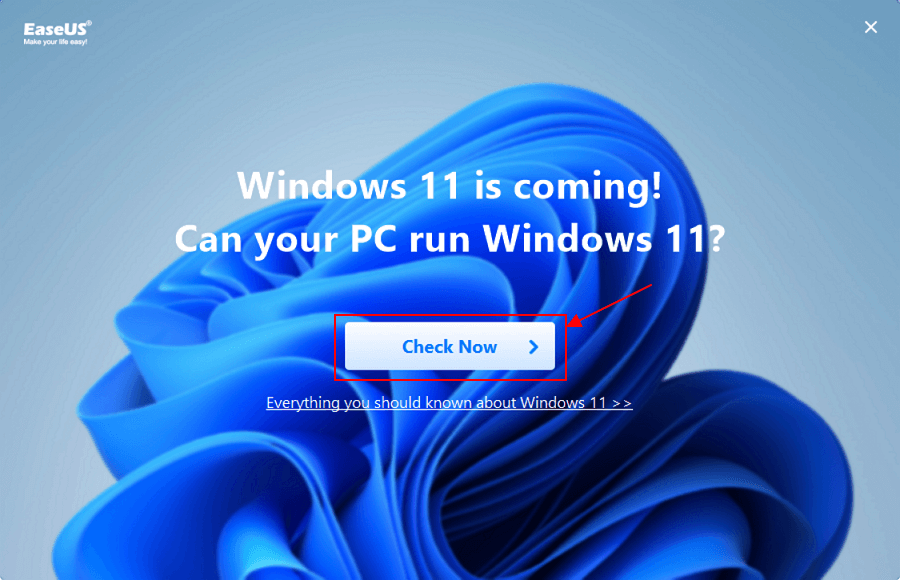
Step 3. The Windows 11 compatibility result window will soon appear. All the incompatible and compatible configuration items will be listed.
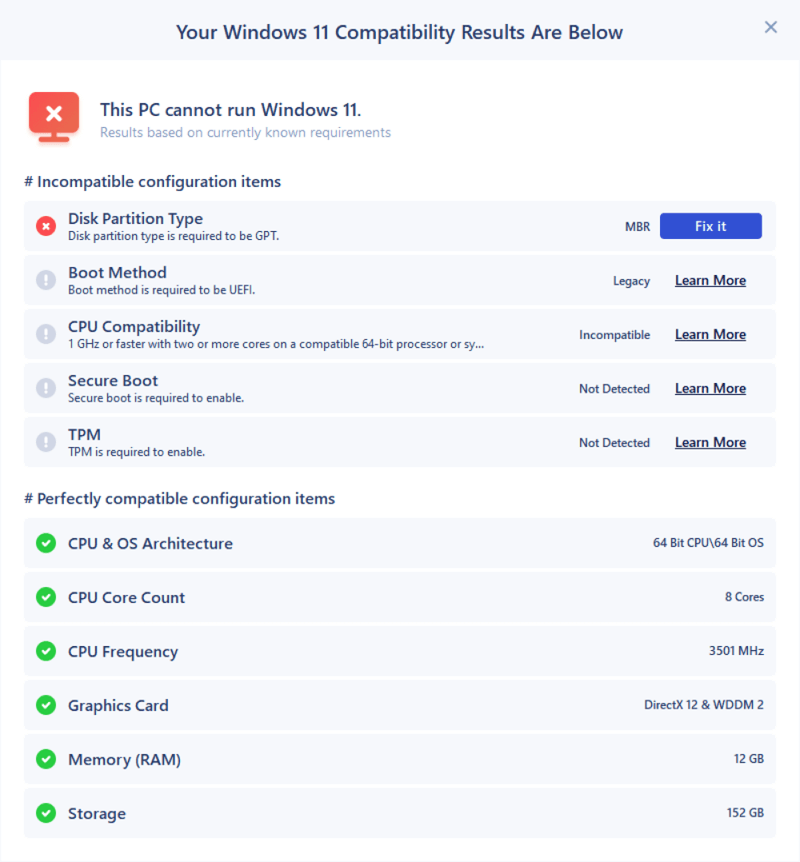
If the Windows 11 Checker found some issues on your computer, don’t panic. You can try the tips here for help:
#1. Boot Method — The boot method is required to be UEFI.
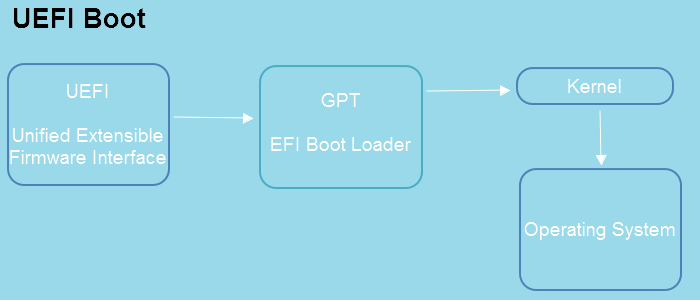
This notice means that your computer is not configured as UEFI boot mode. To install Windows 11 successfully, you should set the computer to UEFI boot mode first.

Enable UEFI Boot Mode
If you’re having trouble enable or configure Windows UEFI boot mode, here’s how you can disable or enable it within Windows.
#2. Disk Partition Type — Disk partition type is required to be GPT.
This notice means that your current target disk to be installed Windows 11 is with MBR disk type. However, Windows 11 requires GPT disk type to update or install. This is another common reason that so many people fail to install the latest Windows OS on their PCs.
To do so, you’ll need to apply the disk conversion feature in EaseUS Partition Master for help.
Video Guide: Convert MBR to GPT for Windows 11 Installation
#3. Secure Boot — Secure boot is required to enable.
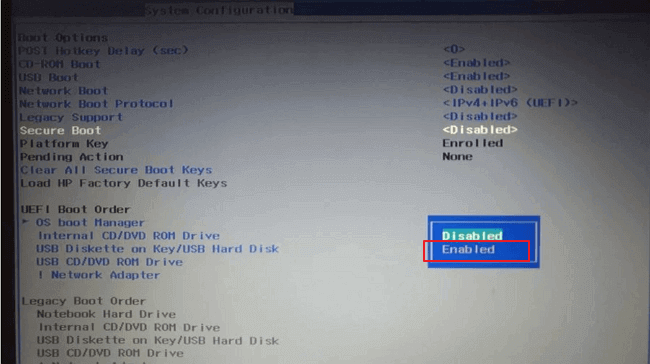
Besides UEFI boot mode, Windows 11 installation also requires that your computer is configured to a secure boot mode. To do so, you can follow this tutorial for help:
Enable Secure Boot
In this article, we will focus on secure boot, telling you how to enable secure boot for the Windows 11 installation.
#4. TPM — TPM is required to enable.
Windows 11 installation also requires a TPM 2.0 chip to be enabled. Follow to see how to check and enable TPM 2.0 on your PC.
It doesn’t matter if your computer currently doesn’t have or doesn’t support the TPM 2.0 chip. You can follow this guide to bypass this setting:
Windows 11 Download without TPM 2.0
If you’re interested in downloading the latest version of Windows 11 on a TPM 2.0 unsupported computer from a bootable USB, try this method here.
When you complete the computer configuration, you should be able to download and install Windows 11 then.
Fix 2. Fix Windows 11 Installation Has Failed in Safe_OS Phase: 0xc1900101
When you get a message saying ‘The installation failed in the SAFE_OS phase with an error during BOOT operation’ while installing Windows 11, it could be faulty peripherals, corrupted drivers, buggy registry entries, even wrong system settings, or malfunctioning hardware, even not enough disk space that caused this issue.
Try the while guide steps here one by one until you get rid of this issue from your PC:
Step 1. Unplug all external devices connected to the computer.
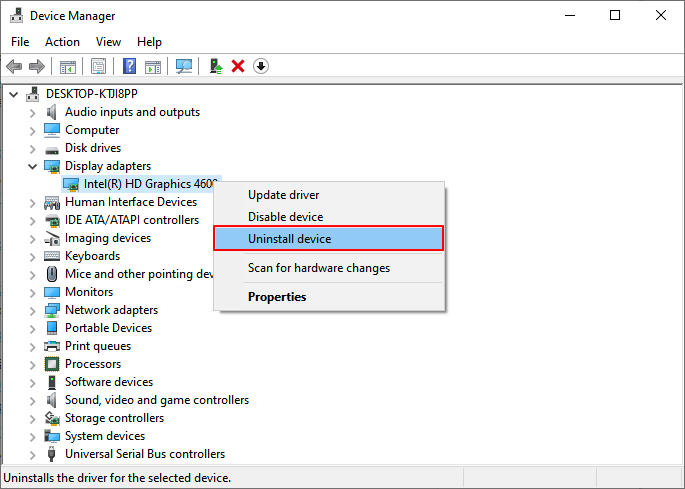
Step 2. Remove GPU driver:
Open Device Manager > Extend Display adapters > Right-click Intel(R) UHD Graphics and select «Uninstall device».
Step 3. Improve startup settings:
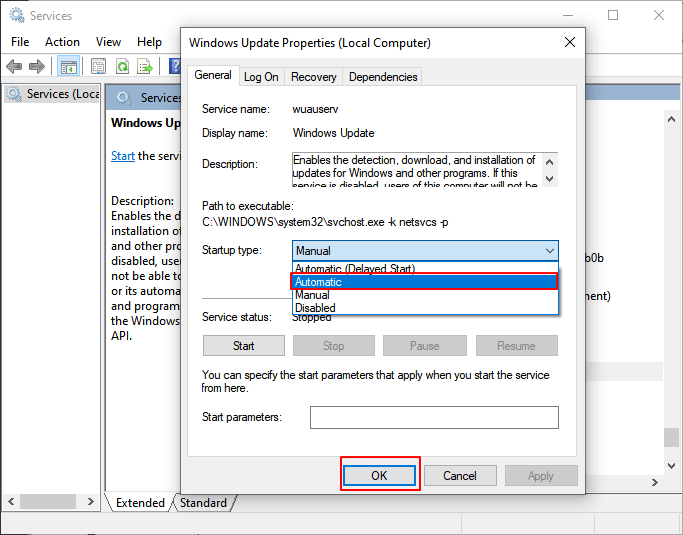
Type services.msc in Run dialog > Right-click BITS, Windows Update Services, Cryptographic Service to enter their Properties settings > Set Startup to «Automatic» and click «OK».
Step 4. Upgrade or add RAM if necessary.
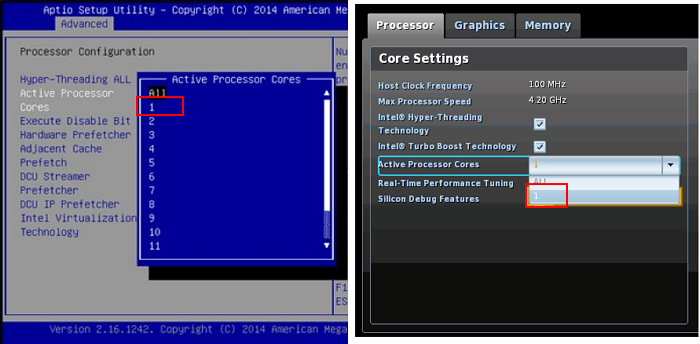
Step 5. Set BIOS active core settings to 1:
Enter BIOS > Locate Active Core Settings > Change the number of active processor cores to 1 > Save and exit BIOS.
After this, restart your PC and try if you can complete installing Windows 11 on your computer.
Fix 3. Upgrade System Disk to Complete Windows 11 Installation
Low system disk space, too old or malfunctioning mechanical hard disk drive could be the barrier that blocks Windows 11 from installing successfully on your computer.
To fix this issue, you can upgrade your target system disk to complete Windows 11 installation with the help of EaseUS Partition Master.
#1. Extend System Drive to Fix Low Disk Space Error for Windows 11
Step 1. Launch EaseUS Partition Master and click «Toolkit».
Step 2. Click «Win11 Checker» to open this feature. Then click the Check Now button to start.
Step 3. The Windows 11 compatibility result window will soon appear. All the incompatible and compatible configuration items will be listed.
#2. Upgrade/Migrate OS to New SSD
Fix 4. Download and Clean Install Genuine Windows 11 ISO
Faulty or buggy Windows 11 insider ISO files not only can’t ensure that your PC obtain the latest OS update but also could cause program or software malfunction issues.
To fix the ‘Windows 11 installation has failed’ error caused due to faulty ISO file, we suggest that you download and complete Windows 11 installation with a genuine build. EaseUS Win11 Builder can help here.
#1. Create Windows 11 Installation USB
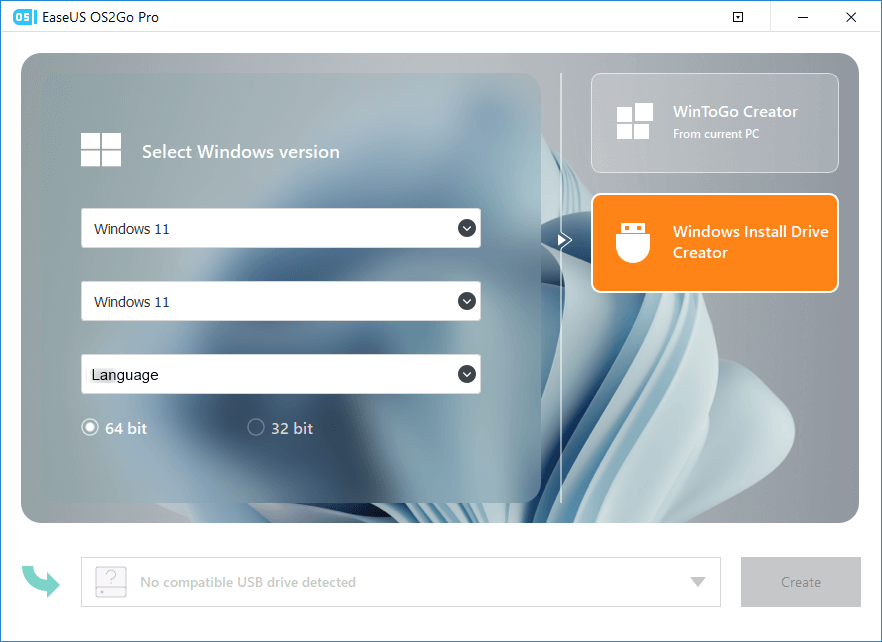
Step 1. Launch OS2Go after installation, and click Windows Install Drive Creator. The obtained system information is available on the home screen, and it keeps updating all the time. Apart from Windows 11, Win11 builder also supports you to download Windows 10/8.1.
Step 2. Connect your USB flash drive to the computer. Win11 builder will automatically detect your USB device, so all you need to do is click the Create button.
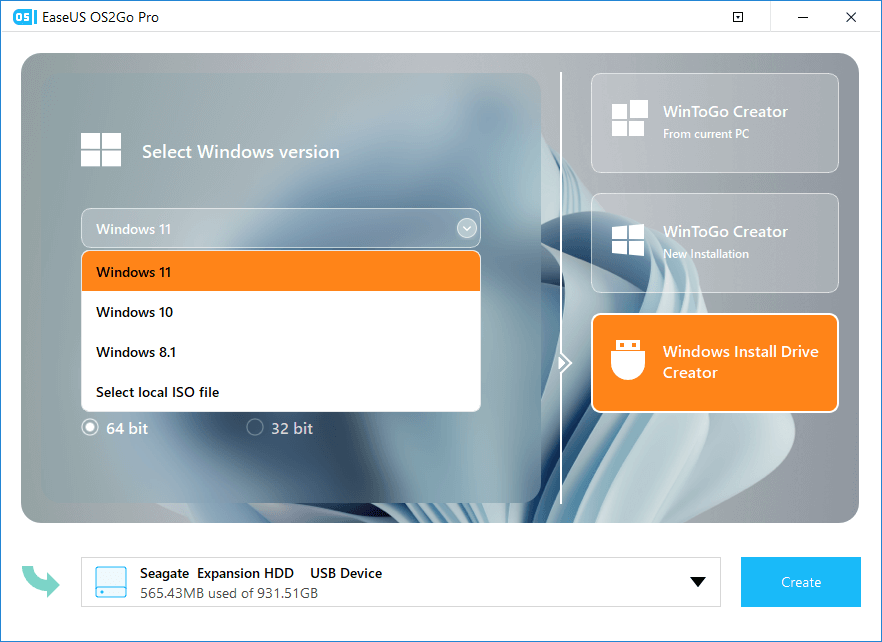
Step 3. The software will empty your USB drive data if it’s a used one. Once the downloading process begins, wait there until it finished or leave for a while to do you own job.
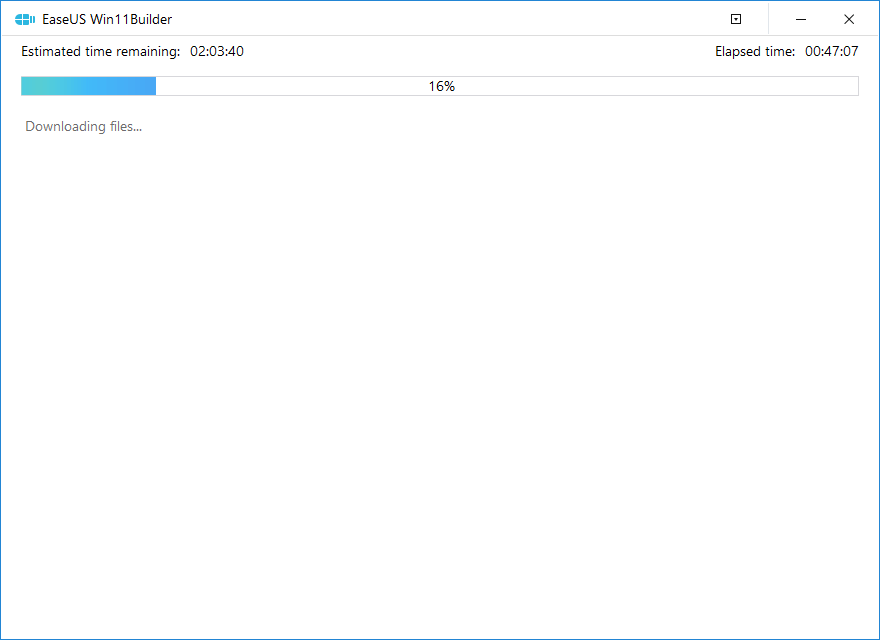
Step 4. After successfully downloading the Windows 11 iso image file on the USB drive, start to install Windows 11 from the bootable USB drive on your computer by following the installation wizard step by step.
#2. Clean Install Windows 11 from Installation USB
Step 1. Reboot PC and enter BIOS, setting the USB drive as the boot drive.
Step 2. Once the computer boots on the USB disk, follow the onscreen instructions to install the new OS.
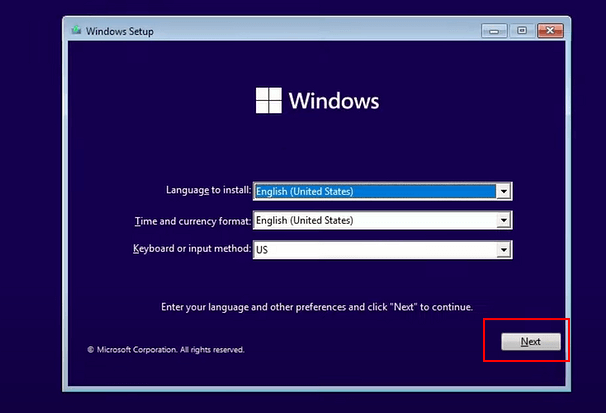
Step 3. Set Language, Time and currency format, Keyboard or input method, and click «Next».
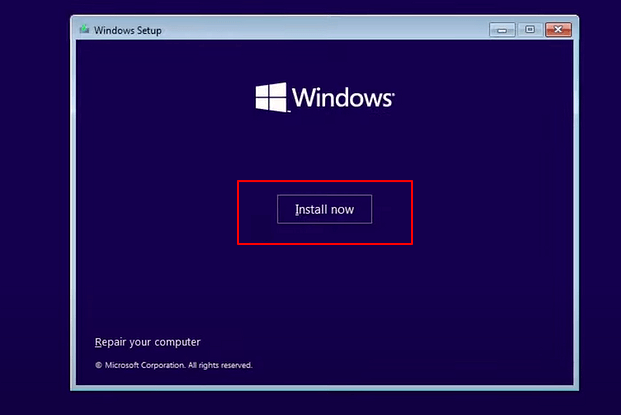
Step 4. Click Install Now to enter the next step.
Step 5. Click I don’t have a product key to continue.
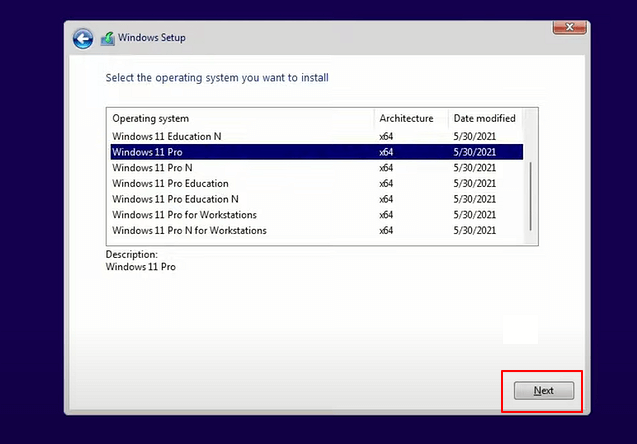
Step 6. Select Windows 11 edition that you want to install and click Next to continue.
Step 7. Click to accept the Microsoft License Term and click Next.
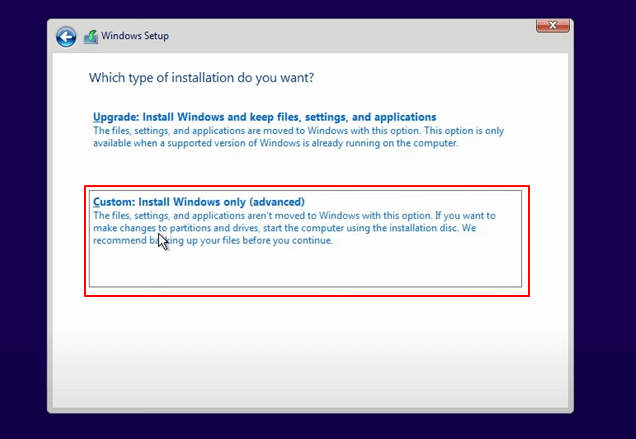
Step 8. Click Custome: Install Windows only on the new disk.
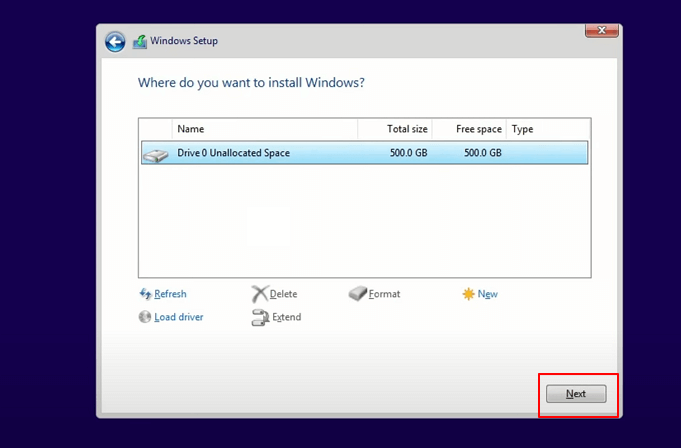
Step 9. Select the OS disk and click Next to continue.
Step 10. Wait for the installing process to complete, the computer will restart automatically.
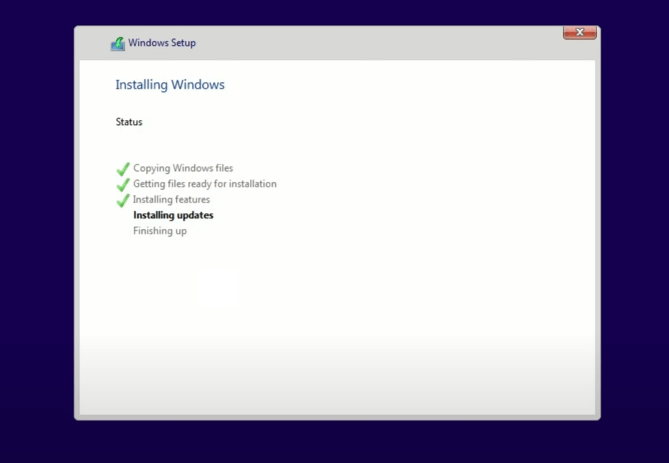
Then follow the on-screen guide to set up the computer. If your computer doesn’t boot on the new drive, follow the next guide to enable it and set it to boot from the target disk.
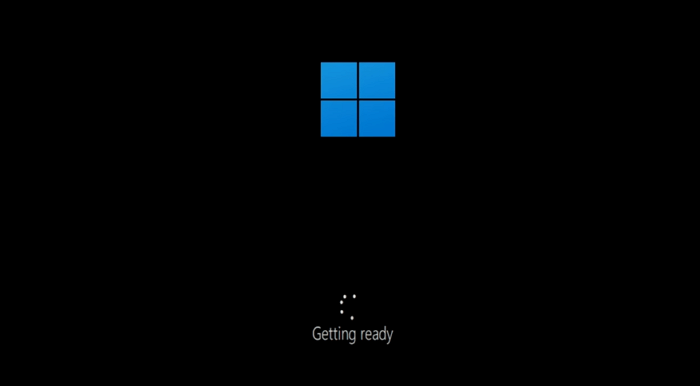
Windows 11 Installation FAQs
It doesn’t matter if you know the causes of the ‘Windows 11 installation has failed’ error. You can simply follow through with solutions on this page to make Windows 11 installed on your computer successfully.
Aside from this issue, we also collected other types of issues while installing Windows 11. If you have the same issue, follow to see the solutions here:
1. How to Fix Windows 11 Installation Stuck at 35%, 85%, 100%?
When you are trying to upgrade to Windows 11 but the installation process gets stuck, don’t worry. You can find effective solutions to fix Windows 11 installation stuck at 35%, 85%, 100%.
2. How to Fix Windows 11 Black Screen of Death?
Windows 11 BSOD, black screen of death, comes with ‘Your PC ran into a problem and needs to restart’ error message, displaying a certain error code, such as CRITICAL_PROCESS_DIED, VIDEO_TDR_TIMEOUT_DETECTED, etc. You can fix it by rebooting the PC into safe mode, uninstall bad drivers, fix BDC, and remove viruses.
See how to fix it:
Windows 11 BSOD Error Fix
The black screen of death on Windows 11 is caused by many reasons. Follow to figure out the causes and fixes for Windows 11 BIOS error on your own.
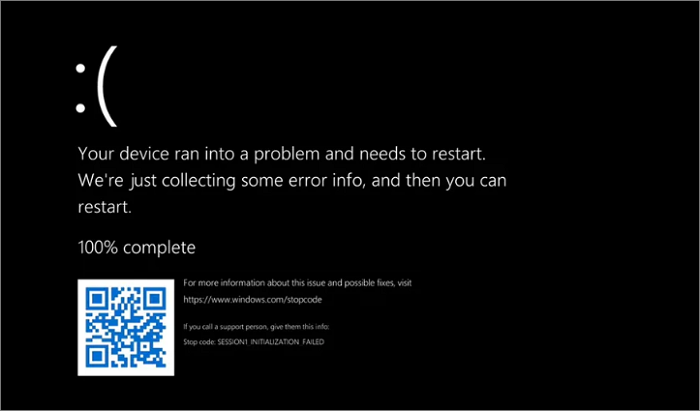
3. Windows 11 Update Not Enough Space, How to Fix?
When old computers retain very small free space on the system disk, Windows update not enough space error will occur. To fix this issue, you can delete old Windows files, clean up system junk files, add more space to the system c drive and even merge a big partition to the C drive.
Among these fixes, extending the C drive will work immediately and you can do this by applying EaseUS Partition Master for help.
На чтение 8 мин. Просмотров 14.7k. Опубликовано
Содержание
- Вы можете исправить ошибки Windows Error Recovery, используя следующие методы:
- Как исправить ошибку восстановления Windows на ноутбуках
- Исправление 1: удаление недавно добавленного оборудования
- Исправление 2: Запустите Windows Start Repair
- Исправление 3: загрузка в LKGC (последняя удачная конфигурация)
- Исправление 4: восстановление ноутбука HP с помощью функции восстановления системы
- Исправление 5: восстановить ноутбук
- Использование диска восстановления HP для запуска восстановления
- Загрузка с USB-накопителя
- Исправление 6: выполнение восстановления при загрузке с установочного диска Windows
- Исправление 7: переустановите Windows
Вы можете исправить ошибки Windows Error Recovery, используя следующие методы:
- Удалить недавно добавленное оборудование
- Запуск восстановления Windows
- Загрузитесь в LKGC (последняя удачная конфигурация)
- Восстановите ноутбук HP с помощью функции восстановления системы
- Восстановите ноутбук
- Выполните восстановление при загрузке с установочного диска Windows
- Переустановите Windows
Проблема «восстановления после ошибки Windows» обычно вызывается такими проблемами, как повреждение системных файлов, смена оборудования или скомпрометированные данные конфигурации загрузки (BCD). Хорошей новостью является то, что все это легко решить.
На самом деле, в некоторых ситуациях, порождающих эту ошибку, существует более одного решения, что означает, что существует огромная вероятность взломать проблему.
Теперь я буду перечислять каждое из этих исправлений в этом посте, надеясь помочь вам окончательно восстановить ваш ноутбук HP в рабочее состояние.
Если возможно, убедитесь, что компьютер подключен к надежной сети Интернет, выполняя эти шаги.
Вот различные методы диагностики ошибок Windows для восстановления ноутбуков HP (Windows 10, 8.1, 8, 7, Vista).
Как исправить ошибку восстановления Windows на ноутбуках
Исправление 1: удаление недавно добавленного оборудования
Например, при добавлении оборудования новый модуль ОЗУ может вызвать проблемы с нестабильностью Windows, из-за которых ваш ноутбук HP не сможет перезагрузиться.
Используйте эти шаги, чтобы исправить любые проблемы, возникшие в результате установки нового оборудования:
- Выключите ноутбук и выньте адаптер переменного тока и его аккумулятор.
- Отключите вновь добавленное устройство. Возможно, вам придется снова открыть ноутбук, чтобы получить доступ к любому оборудованию, которое вы установили (если оно было внутренним дополнением).
- Верните аккумулятор.
- Включите ноутбук обычным способом.
- Ноутбук может успешно загрузиться на рабочий стол, и сообщение об ошибке восстановления Windows не будет отображаться повторно.
- Теперь вы можете попытаться повторно подключить устройство и подождать, пока Windows распознает его (для внешнего оборудования, такого как веб-камера USB).
- Для оборудования, установленного на материнской плате, наилучшим подходом является обеспечение того, чтобы вы устанавливали совместимое устройство, и немедленное введение правильных драйверов.
СОВЕТ . Если вы добавляете более одного устройства, рекомендуется подключать по одному и перезагружать компьютер при каждом добавлении, пока не найдете устройство, вызывающее ошибку. Мы рекомендуем игнорировать устройство, генерирующее ошибку.
- Пропустите, чтобы исправить 2, если ошибка все еще появляется.
– СВЯЗАН: полное исправление: невозможно создать диск восстановления в Windows 10, 8, 1, 7 .
Исправление 2: Запустите Windows Start Repair
Теперь вы можете попытаться исправить неисправный процесс запуска Windows, исправив соответствующие файлы.

Шаги:
- Позвольте обратному отсчету таймера ноутбука обнуляться, как только появится сообщение об ошибке, или просто нажмите Enter, пока выбрана опция восстановления при запуске. Откроется интерфейс восстановления при запуске и начнется сканирование ноутбука HP на наличие проблем.
- Реализуйте предложения, сделанные мастером восстановления при запуске, для устранения ожидающих отказов.
- Ноутбук должен скоро перезагрузиться и загрузиться на ваш обычный рабочий стол.
В противном случае перейдите к исправлению 3, если ошибка не исчезнет.
- ТАКЖЕ ЧИТАЙТЕ: как исправить код ошибки ПК 601 в ноутбуках HP
Исправление 3: загрузка в LKGC (последняя удачная конфигурация)
Загрузка последней удачной конфигурации проста и может решить проблему без особых хлопот. шаги:
- Перезагрузите свой ноутбук.
- Нажимайте F8 , пока не появятся дополнительные параметры загрузки.
- Выберите LKGC ( последняя известная исправная конфигурация – усовершенствованная ) и нажмите клавишу ввода.
- Перейдите к исправлению 4, если устранение ошибок Windows все еще продолжается.
Исправление 4: восстановление ноутбука HP с помощью функции восстановления системы
Восстановление ноутбука возвращает его к настройкам, которые ранее работали. Вы можете выполнить восстановление системы прямо из окна восстановления при запуске, если эта опция появится у нас. Вот как инициализировать восстановление, если опция не была предоставлена:
- Выключи ноутбук.
- Включите машину (нажмите кнопку питания). Теперь нажмите клавишу F8 , как только появится логотип HP. Нажимайте указанную клавишу несколько раз, пока не появится экран запуска.
- Выделите параметр безопасный режим с помощью клавиш со стрелками вверх/вниз и нажмите клавишу ввода.
- Выберите учетную запись администратора, когда появится экран входа в Windows, и введите свой пароль (если есть).
- Когда появится рабочий стол, нажмите кнопку Windows в меню, затем щелкните внутри панели поиска.
- Введите cmd и нажмите клавишу ВВОД.
- В окне командной строки введите rstrui и снова нажмите клавишу ввода. Откроется экран восстановления системы.
-
Нажмите «Далее», затем выберите последнюю точку восстановления (из отображаемых параметров) и нажмите «Далее».

- Теперь нажмите «Готово», затем дождитесь завершения процесса проверки и перезапуска. Снова наберись терпения.
- Надеюсь, ноутбук загрузится нормально и ошибка исчезнет.
- Приступить к исправлению 6, если не удалось.

– СВЯЗАН: полное исправление: драйвер перестал отвечать на запросы и восстановился в Windows 10
Исправление 5: восстановить ноутбук

Восстановление ноутбука HP равносильно восстановлению заводской конфигурации компьютера.
Шаги:
- Выключи ноутбук.
- Включите его и нажимайте клавишу F11 , пока не откроется Менеджер восстановления (Windows 7).
- Для Windows 10, пока не появится окно выбрать вариант .
- В Windows 8 окно выберите раскладку клавиатуры не открывается (ноутбук перезагружается).
- Вот следующие шаги :
- Windows 10
- Нажмите Устранение неполадок на вкладке выбора параметров.
- Нажмите r Диспетчер обнаружения на вкладке Устранение неполадок.
- Нажмите Восстановление системы в разделе справки, чтобы перейти к восстановлению.
- Windows 8
-
Нажмите Устранение неполадок на вкладке выбора параметров .
- Нажмите Менеджер восстановления в окне устранения неполадок.
- Выберите Windows 8 , чтобы открыть важнейший менеджер восстановления.
- Теперь нажмите восстановление системы , чтобы восстановить исходные заводские настройки ноутбука. Другой вариант – нажать восстановление свернутого изображения , чтобы восстановить только операционную систему Windows 8, драйверы и выбрать программное обеспечение.

- Windows 7
- Нажмите Восстановление системы на вкладке “Мне нужна помощь”.
- Выберите предпочитаемый вариант резервного копирования, когда восстановление системы запрашивает ваши параметры резервного копирования.
- Нажмите ОК , когда и если появится предупреждение.
- Нажмите Готово (или продолжите, если на нем установлена Windows 10/8), чтобы перезагрузить ноутбук, как только восстановление будет завершено.
- Теперь перейдите к типичной настройке Windows, пока ноутбук не завершит новую реконфигурацию.
- Снова перезагрузите компьютер, чтобы все прошло гладко.
- Возможно, вам придется переустановить некоторые или все ваши предыдущие программы, включая антивирусы и бизнес-программы (если таковые имеются), а также любые файлы резервных копий.
- ТАКЖЕ ЧИТАЙТЕ: исправьте ошибку акселерометра HP в Windows 10 с помощью этих быстрых решений
Использование диска восстановления HP для запуска восстановления
Ваши диски восстановления HP (если они у вас уже есть) также могут быть вам полезны.
Шаги:
- Включите ноутбук, а затем вставьте свой первый CD/DVD для восстановления HP в дисковод.
- Выключить компьютер
- Теперь включите его.
-
Нажимайте клавишу escape до тех пор, пока не откроется меню запуска или окно выбора загрузочного устройства.
- Если вы получили меню выбора загрузочного устройства, щелкните нужный дисковод CD/DVD и нажмите Enter.
- В противном случае нажмите F9 , чтобы получить доступ к меню загрузки/параметру устройства, затем выберите правильный привод CD/DVD и нажмите клавишу ввода.
- Если появится окно с просьбой запустить восстановление с жесткого диска, выберите параметр «R Удалить программу с диска » и нажмите «Далее».
- Выберите « Восстановительные диски, созданные на вашем компьютере»/«Восстановительные диски, полученные из службы поддержки HP» , соответственно.
- Выберите заводские настройки/сброс компьютера, стерев весь диск и восстановив заводские настройки в зависимости от того, что показано на экране.
- Выберите подходящий вариант резервного копирования или иным образом.
- Нажмите ОК , чтобы скрыть появившееся предупреждение.
- Следуйте инструкциям в случае необходимости. Кроме того, вставьте следующий диск восстановления, когда будет предложено.
- Нажмите Готово/ Далее в ответ на запрос о завершении восстановления.
- Ноутбук может выключиться или перезагрузиться автоматически. Если он выключился, подождите около 5 секунд, прежде чем снова включить его.
СОВЕТ . Иногда этот процесс занимает час, поэтому соблюдайте терпение.
- Возможно, вам придется переустановить некоторые или все ваши предыдущие программы, включая антивирусы и бизнес-программы (если таковые имеются), а также любые файлы резервных копий.
Загрузка с USB-накопителя
Ноутбуки без DVD-привода потребуют использования USB-накопителя HP для восстановления.
шаги:
- Включите ноутбук и вставьте USB-накопитель для восстановления в порт USB.
- Теперь выключите ноутбук.
- Включите его снова.
- Нажимайте клавишу ESC до тех пор, пока не откроется меню запуска или окно выбора загрузочного устройства.
-
Выбор, который вам нужно сделать, может незначительно отличаться в зависимости от типа меню, отображаемого на экране:
- Для выбора меню загрузочного устройства выберите правильный USB-накопитель и нажмите Enter.
- В меню запуска нажмите F9 , чтобы получить доступ к меню загрузки/устройству. Снова выберите правильный USB-накопитель и нажмите Enter.
- Остальные шаги, как я объяснил выше для CD/DVD.
- Не забудьте извлечь USB-накопитель перед перезагрузкой ноутбука.
– СВЯЗАНО: 5 лучших программ для восстановления поврежденного жесткого диска Windows
Исправление 6: выполнение восстановления при загрузке с установочного диска Windows
Все ваши методы могут потерпеть неудачу, если в вашей установке Windows произошла критическая ошибка. В таком случае вам необходимо восстановить исходную установку Windows с помощью диска.
Запустите компьютер и вставьте рабочий диск Windows в дисковод DVD.
- Перезагрузите компьютер и нажимайте F9 (несколько раз), как только появится логотип HP, пока на экране не появится сообщение «Нажмите любую клавишу для загрузки с CD или DVD…».
- Выберите предпочитаемый язык, время и валюту, а также предпочитаемый метод ввода с клавиатуры и нажмите кнопку «Далее».
- Выберите восстановить компьютер .
- В следующем окне параметров восстановления системы выберите диск, на котором установлена Windows, и нажмите «Далее».
- Нажмите Восстановление при загрузке в следующем диалоговом окне.
- Выберите восстановление системы и следуйте инструкциям, пока компьютер не будет восстановлен.
Исправление 7: переустановите Windows
Переустановите свежую копию Windows, если ничего не помогает.

Самое страшное, что может увидеть пользователь операционной системы Виндовс 10 – синий экран. Как правило, дисплей окрашивается в небесный цвет при возникновении разного рода проблем. Поэтому, когда появляется ошибка «Recovery: your PC/device needs to be repaired» на компьютере Windows 10, сложно однозначно определить, что делать. Для устранения неполадок нужно определить значение сообщения на синем фоне, а также рассмотреть рекомендации специалистов.
Перевод и причины ошибки
Обычно сообщение «Recovery: Your PC/device needs to be repaired» появляется в тот момент, когда пользователь устанавливает операционную систему Windows 10 на свой компьютер. Появление ошибки сопровождается синим экраном и кодом 0xc0000098, который позволяет определить причину возникновения проблемы.
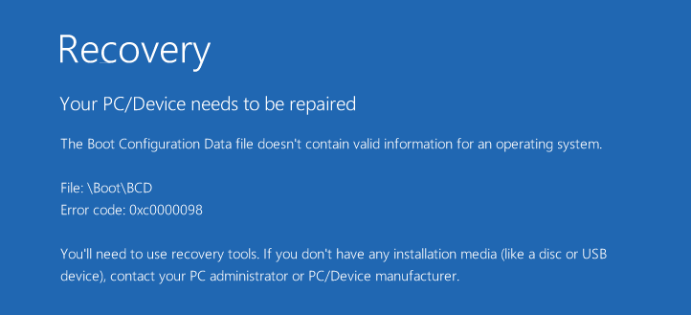
Фраза из сообщения, сопровождающего неполадку, переводится так: «Ваш ПК/девайс нуждается в восстановлении». К сожалению, это не помогает понять, что нужно делать, и почему возникла проблема при установке ОС. Однако опытные пользователи сумели выделить главные причины, из-за которых пользователь видит англоязычное сообщение на экране:
- Отсутствует BCD-загрузчик либо он поврежден. Наиболее частая причина. Проблема дает о себе знать в момент, когда происходит неожиданное отключение питания ПК при установке операционки, или в работу устройства вмешиваются вирусы.
- Повреждение файловой системы. Данная причина подразумевает некорректную запись образа на внешний носитель, который используется для установки. Подобная ситуация также могла произойти из-за внезапного отключения питания, но чаще всего «виновниками» становятся битые сектора ISO-файла.
- Неправильное изменение программных компонентов компьютера. Говоря простым языком, это установка на ПК большого количества лишнего и даже вредного софта, вмешивающегося в процесс обновления или загрузки новой версии Виндовс 10.
- Устаревший менеджер загрузки. Становится главной причиной возникновения проблемы в ситуации, если пользователь не сопровождал апдейт операционной системы обновлением софтовых компонентов ОС.

Точное определение причины возникновения неполадок позволяет сэкономить время, поскольку владельцу ПК придется обратиться только к одной инструкции. Но даже в том случае, если найти «виновника» не получится, исправить ошибку можно без каких-либо проблем. Для этого понадобится просто следовать рекомендациям.
Способы исправления «Your PC/device needs to be repaired» при установке Windows 10
Поскольку известно несколько причин возникновения проблемы, на выбор пользователям предлагается сразу 3 метода исправления. Из-за фатальных последствий ошибки 0xc0000098 или другого подобного кода каждый способ кажется сложным и энергозатратным. Но соблюдение правил инструкции позволяет устранить неполадки за 10-30 минут.
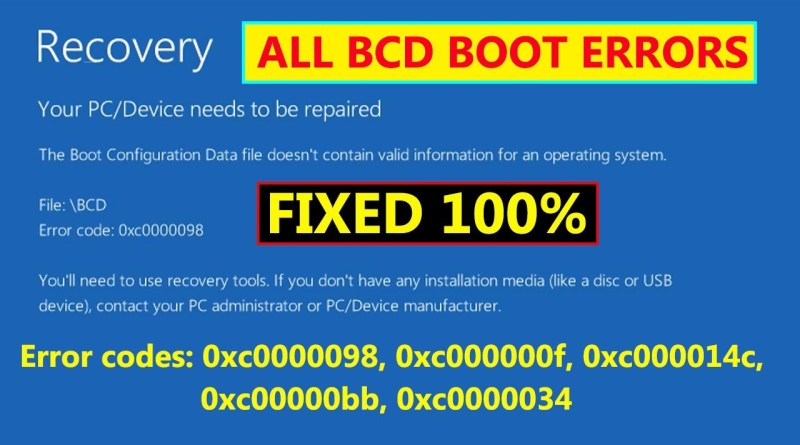
Восстановление системы
Это первое, что должен сделать человек при появлении на экране сообщения «Recovery: your PC/device needs to be repaired». По сути, пользователь выполнит повторную установку операционной системы, однако сама операция будет проходить через меню восстановления:
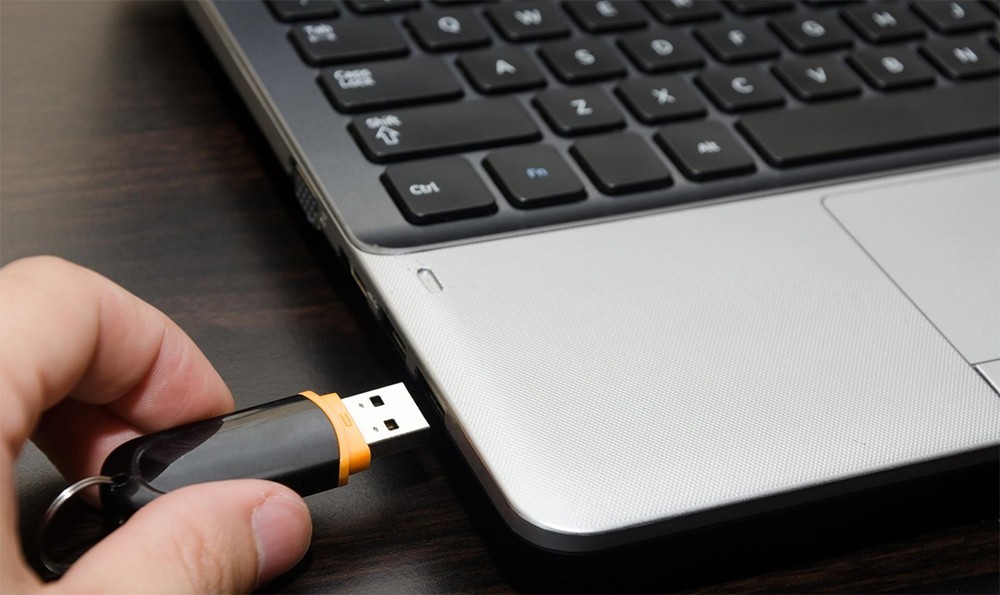
- Подключите флешку с образом Windows 10 к компьютеру.
- Запустите ПК.

- Во время включения нажмите кнопку «F2» или «F10» для перехода в BIOS.

- Выберете язык и регион, после чего нажмите «Далее».
- Когда на экране появится кнопка «Установить», кликните по заголовку «Восстановление системы». Он располагается в левом нижнем углу загрузочного интерфейса.
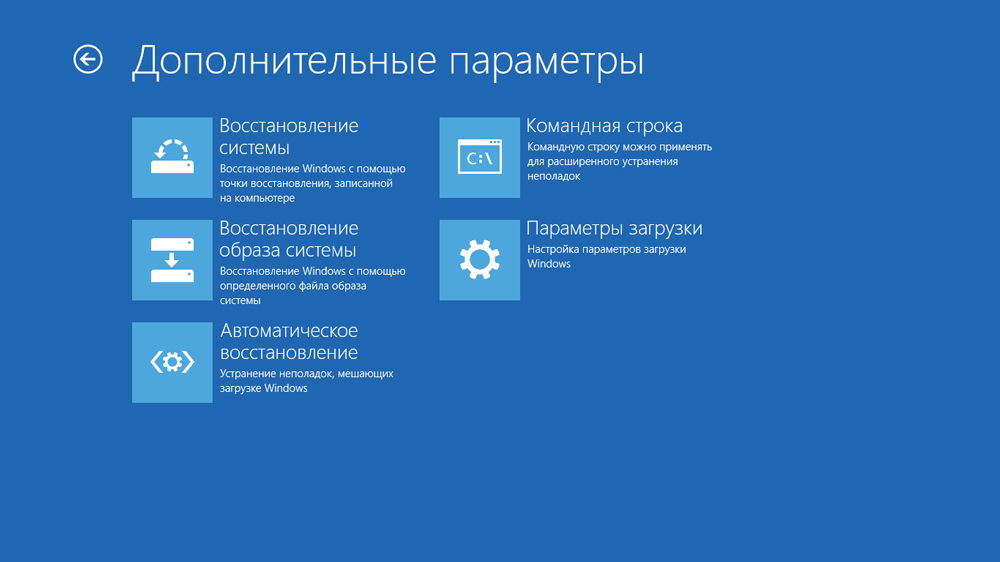
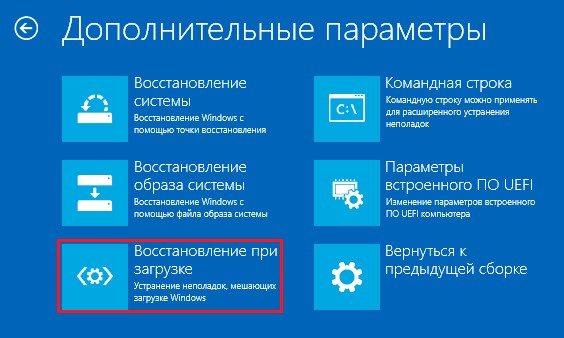
- Выберете пункт «Поиск и устранение неисправностей», после чего – «Восстановление при загрузке».
- Дождитесь окончания проверки.
- Заново установите операционную систему.

В большинстве случаев среда восстановления помогает раз и навсегда решить проблему. Но если этот метод не приведет к устранению неполадок, на выбор останется еще 2 способ избавления от ошибки.
С помощью Командной строки
Этот вариант похож на предыдущий, но при установке операционной системы в данном случае используется не среда восстановления, а Командная строка. То есть пользователь выполнит те же самые действия другим способом.
Чтобы сообщение о проблемах ПК не появлялось на экране, нужно сделать следующее:
- Подключить внешний носитель с образом системы к ПК.
- Перед установкой выбрать пункт «Восстановление системы».
- В меню поиска и устранения неполадок выбрать Командную строку.
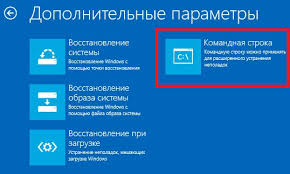
- По порядку прописать команды: «sfc/scannow», «bootrec/fixmbr», «bootrec/fixboot», «bootrec/scanos» и «bootrec/rebuildbcd».

- Переустановить ОС.
Прописывая в КС каждую команду, нужно последовательно нажимать кнопку «Enter» на клавиатуре. Это позволит изменениям своевременно вступать в силу.
Обратитесь к функционалу «Partition Guru»
Первые 2 способа предполагают, что решить проблему способен встроенный функционал операционной системы. Однако в случае с битыми секторами жесткого диска его помощь оказывается бесполезной. Поэтому приходится использовать сторонний софт.
В отношении ошибки «Recovery: your PC/device needs to be repaired» лучше всего зарекомендовала себя программа Partition Guru. Она доступна для бесплатного скачивания на сайте www.eassos.com.
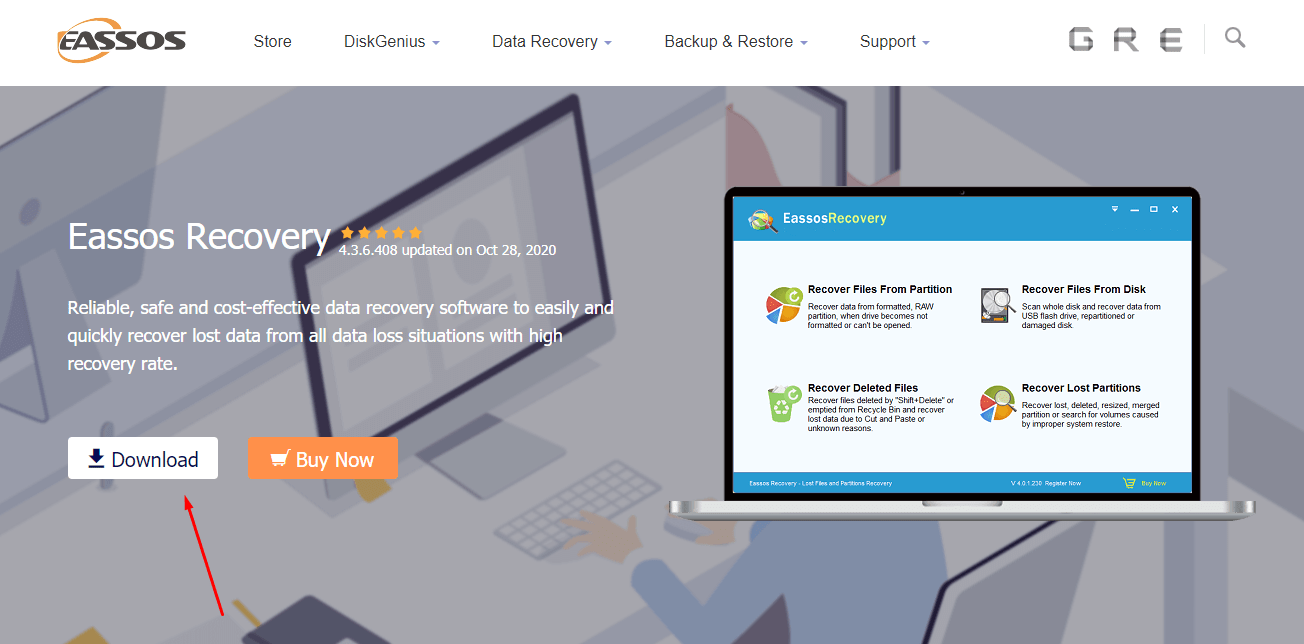
Важно. Интерфейс ПО выполнен на английском языке, поэтому при исправлении неисправностей рекомендуется внимательно отслеживать каждый пункт.
После загрузки дистрибутива и установки программного обеспечения понадобится запустить проверку жесткого диска, на который планируется записать операционную систему:
- Откройте Partition Guru.
- Наведите мышкой на вкладку «Disk».
- При помощи ЛКМ выберете пункт «Rebuild Master Boot Record».
- Подтвердите действие.
- Дождитесь окончания проверки.
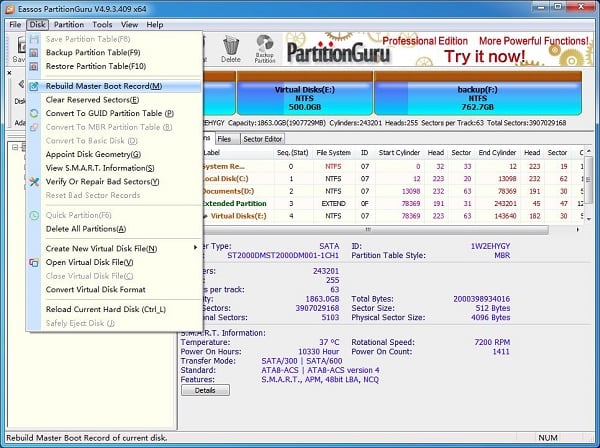
В зависимости от объема жесткого диска и скорости памяти выполнение теста займет 10-25 минут. В конце программа предложит устранить проблему нажатием одной кнопки. Через несколько секунд компьютер будет готов к повторной установке Виндовс 10.