
|
0 / 0 / 0 Регистрация: 30.03.2014 Сообщений: 8 |
|
|
1 |
|
|
30.03.2014, 17:19. Показов 54344. Ответов 11
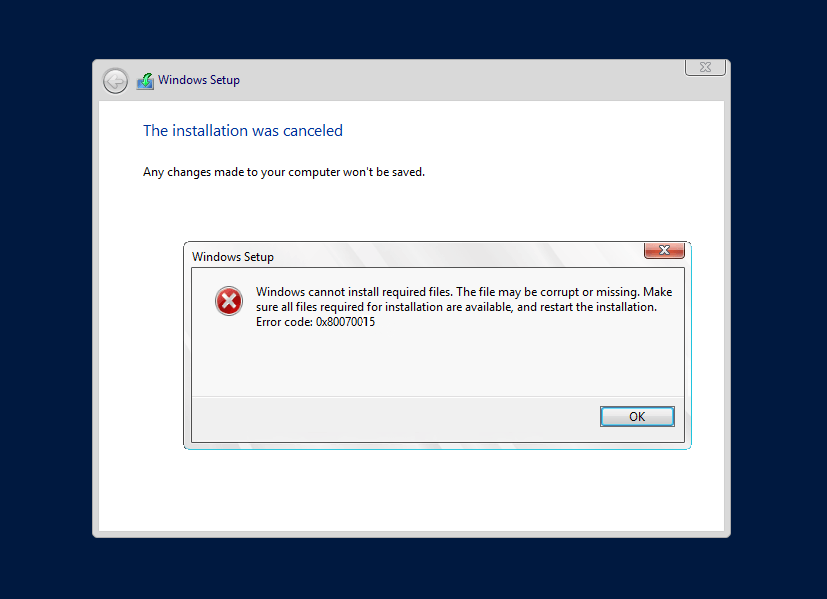
При попытке установить windows 7 на ноутбук DELL выскакивает ошибка «windows не удается установить необходимые файлы.Убедитесь ,что имеются все файлы , необходимые для установки , и перезапустите установку. Код ошибки : 0x80070015 P.S: windows нарезана не криво проверил на компе норм ставится и с диском тоже проблем нет он новый .
0 |

|
10574 / 5538 / 864 Регистрация: 07.04.2013 Сообщений: 15,660 |
|
|
30.03.2014, 17:40 |
2 |
|
motrosik, сборка или оригинальный образ ?
0 |
|
0 / 0 / 0 Регистрация: 30.03.2014 Сообщений: 8 |
|
|
30.03.2014, 17:41 [ТС] |
3 |
|
Сборка ну она же на комп то нормально поставилась
0 |
|
10574 / 5538 / 864 Регистрация: 07.04.2013 Сообщений: 15,660 |
|
|
30.03.2014, 17:44 |
4 |
|
ну она же на комп то нормально поставилась Это не показатель. Можно попробовать удалить файл ответов из образа. Либо используйте оригинальный образ.
0 |


|
0 / 0 / 0 Регистрация: 30.03.2014 Сообщений: 8 |
|
|
30.03.2014, 17:48 [ТС] |
5 |
|
во уже на форматировании жосткого ошибку выдает «Не удалось произвести форматирование выбраного раздела.[Ошибка : 0x80070057]
0 |
|
10574 / 5538 / 864 Регистрация: 07.04.2013 Сообщений: 15,660 |
|
|
30.03.2014, 17:49 |
6 |
|
Чем жесткий диск разбивали ?
0 |
|
0 / 0 / 0 Регистрация: 30.03.2014 Сообщений: 8 |
|
|
30.03.2014, 17:50 [ТС] |
7 |
|
Всмысле разбивали ?
0 |
|
10574 / 5538 / 864 Регистрация: 07.04.2013 Сообщений: 15,660 |
|
|
30.03.2014, 17:56 |
8 |
|
motrosik, разделы чем создавали ?
0 |
|
0 / 0 / 0 Регистрация: 30.03.2014 Сообщений: 8 |
|
|
30.03.2014, 18:09 [ТС] |
9 |
|
я разделы не создавал как 2 было так и есть просто системный стал форматировать и всё ошибка эта
0 |
|
10574 / 5538 / 864 Регистрация: 07.04.2013 Сообщений: 15,660 |
|
|
30.03.2014, 18:13 |
10 |
|
РешениеИз установщика windows при выборе раздела для установки попробуйте удалить загрузочный раздел и диск С, и заново создать диск С, позволив системе автоматически создать загрузочный раздел.
1 |
 Сообщение было отмечено motrosik как решение
|
0 / 0 / 0 Регистрация: 30.03.2014 Сообщений: 8 |
|
|
30.03.2014, 22:13 [ТС] |
11 |
|
Помогло спасибо за помощь
0 |

|
16 / 16 / 1 Регистрация: 07.12.2013 Сообщений: 142 |
|
|
31.03.2014, 11:10 |
12 |
|
1)загрузитесь из под liveCD
0 |
Regain smooth usage of your drives
by Madalina Dinita
Madalina has been a Windows fan ever since she got her hands on her first Windows XP computer. She is interested in all things technology, especially emerging technologies… read more
Updated on February 28, 2023
Reviewed by
Alex Serban

After moving away from the corporate work-style, Alex has found rewards in a lifestyle of constant analysis, team coordination and pestering his colleagues. Holding an MCSA Windows Server… read more
- Bitlocker error 0x80070015 will restrict your use of drives and may be triggered by malware on your device.
- We recommend backing up your files before performing any of the fixes we recommend in this guide.
XINSTALL BY CLICKING THE DOWNLOAD FILE
This software will repair common computer errors, protect you from file loss, malware, hardware failure and optimize your PC for maximum performance. Fix PC issues and remove viruses now in 3 easy steps:
- Download Restoro PC Repair Tool that comes with Patented Technologies (patent available here).
- Click Start Scan to find Windows issues that could be causing PC problems.
- Click Repair All to fix issues affecting your computer’s security and performance
- Restoro has been downloaded by 0 readers this month.
If you are a Windows user and have encountered the error message 0x80070015 Bitlocker The Device is not Ready, you may wonder what this message means and how to resolve it.
This error message can occur when trying to encrypt or decrypt a drive using Microsoft’s Bitlocker encryption software.
We will run you through common triggers and the best solutions to fix the error.
Why does error 0x80070015 in Bitlocker occur?
Error 0x80070015 in Bitlocker can occur due to a variety of reasons. Here we enumerate some of the primary triggers:
- Hardware issues – If the drive you are trying to encrypt or decrypt has physical damage, it can cause the error. Additionally, if the drive is not connected correctly or is experiencing power issues, it may lead to an error.
- Software conflicts – Conflicts between Bitlocker and other software on your system can cause the error. This can occur if you have recently installed or updated software that interacts with the drive you are encrypting or decrypting.
- Malware or viruses – Malware or viruses can also cause the error. These malicious programs can interfere with the encryption or decryption process.
- Corrupted system files – If system files on your computer become corrupted, it can cause various errors, including the Bitlocker error.
- Drive format issues – If the drive you are trying to encrypt or decrypt has formatting issues, such as being formatted in a file system that Bitlocker does not support, it can lead to the error.
Overall, error 0x80070015 in Bitlocker can occur for various reasons, and identifying the root cause can be challenging. However, you can resolve the issue by troubleshooting.
How can I fix 0x80070015 in Bitlocker?
Before diving into any fixes, we suggest checking the drive connection. This error often occurs on external drives, so ensure the device is correctly connected to your computer. You can also unplug and plug it back in to establish the connection.
It would be best to close all the programs using the drive before jumping into any solutions.
1. Run the Hardware and Devices troubleshooter
- Press Windows + I to open the Settings app.
- Select Update & Security.

- Select Troubleshoot in the left-hand pane, search for Hardware and Device, and click Run the troubleshooter.

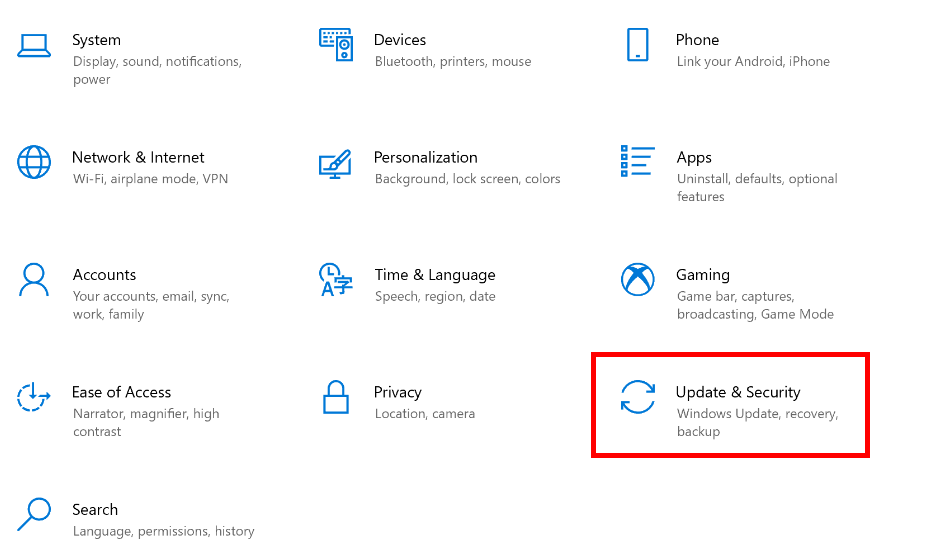
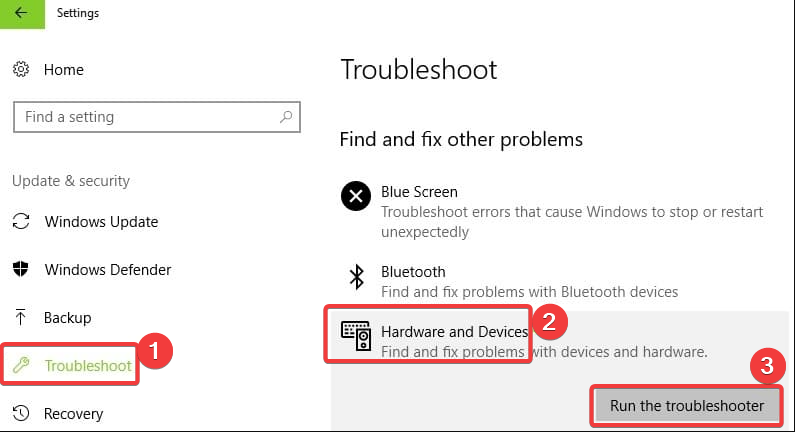
Windows has its built-in hardware troubleshooter that can fix general issues causing your hardware to malfunction. If you’re having trouble with the troubleshooter itself, this fix guide might come in handy.
It is worth mentioning that some external drive manufacturers offer dedicated troubleshooters. If the device is not ready and the error persists, go to your drive manufacturer’s website and check if any drive troubleshooter is available.
If so, download and install the troubleshooter and run it to fix your drive.
2. Uninstall and reinstall the USB controller driver
- Press the Windows key + X and select Device Manager.
- Locate and expand Universal Serial Bus controllers, right-click your driver, and select Uninstall device.

- Restart your computer and check this action solves the problem.
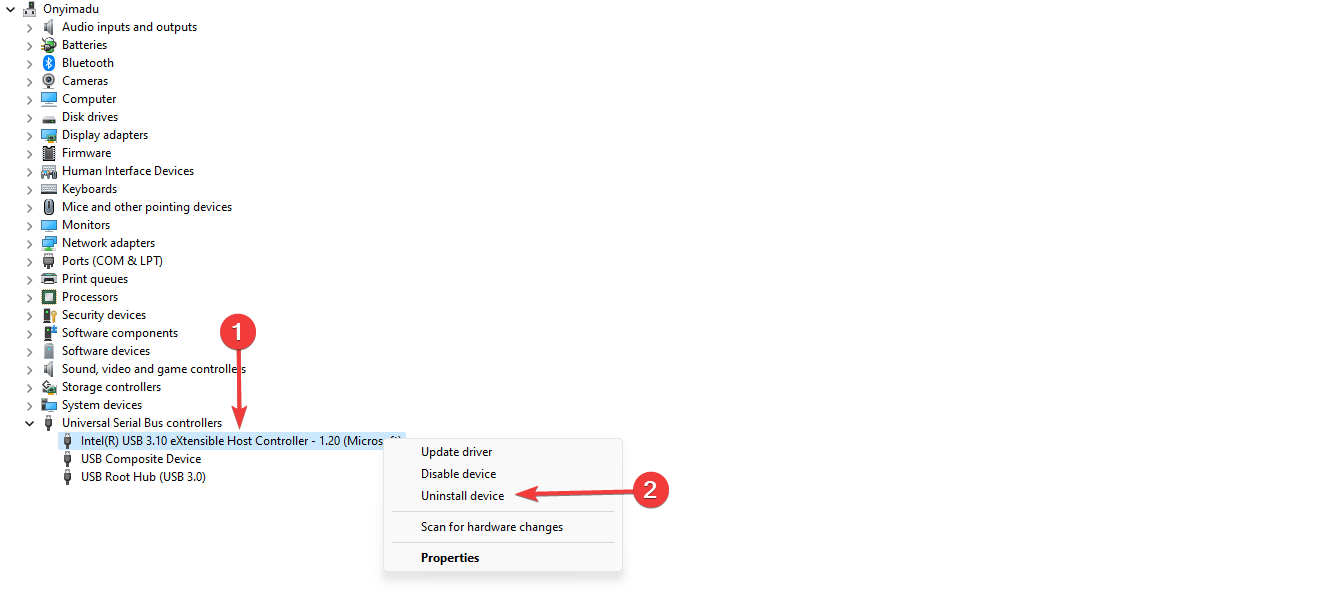
You may want to repeat the process for all outdated drivers. It would be best to have a yellow mark on the obsolete drivers.
Some PC issues are hard to tackle, especially when it comes to corrupted repositories or missing Windows files. If you are having troubles fixing an error, your system may be partially broken.
We recommend installing Restoro, a tool that will scan your machine and identify what the fault is.
Click here to download and start repairing.
It’s also possible to update your drivers automatically by letting the Device Manager search for the newest updates.
If you want to apply this, you should simply select the Update driver option from the context menu and choose the method to automatically update the USB driver.
Otherwise you can always rely on an automated tool such as DriverFix which not only search, find and update the USB driver on your behalf, but will do it for any other outdated or missing driver on your device without hesitation.
⇒ Get DriverFix
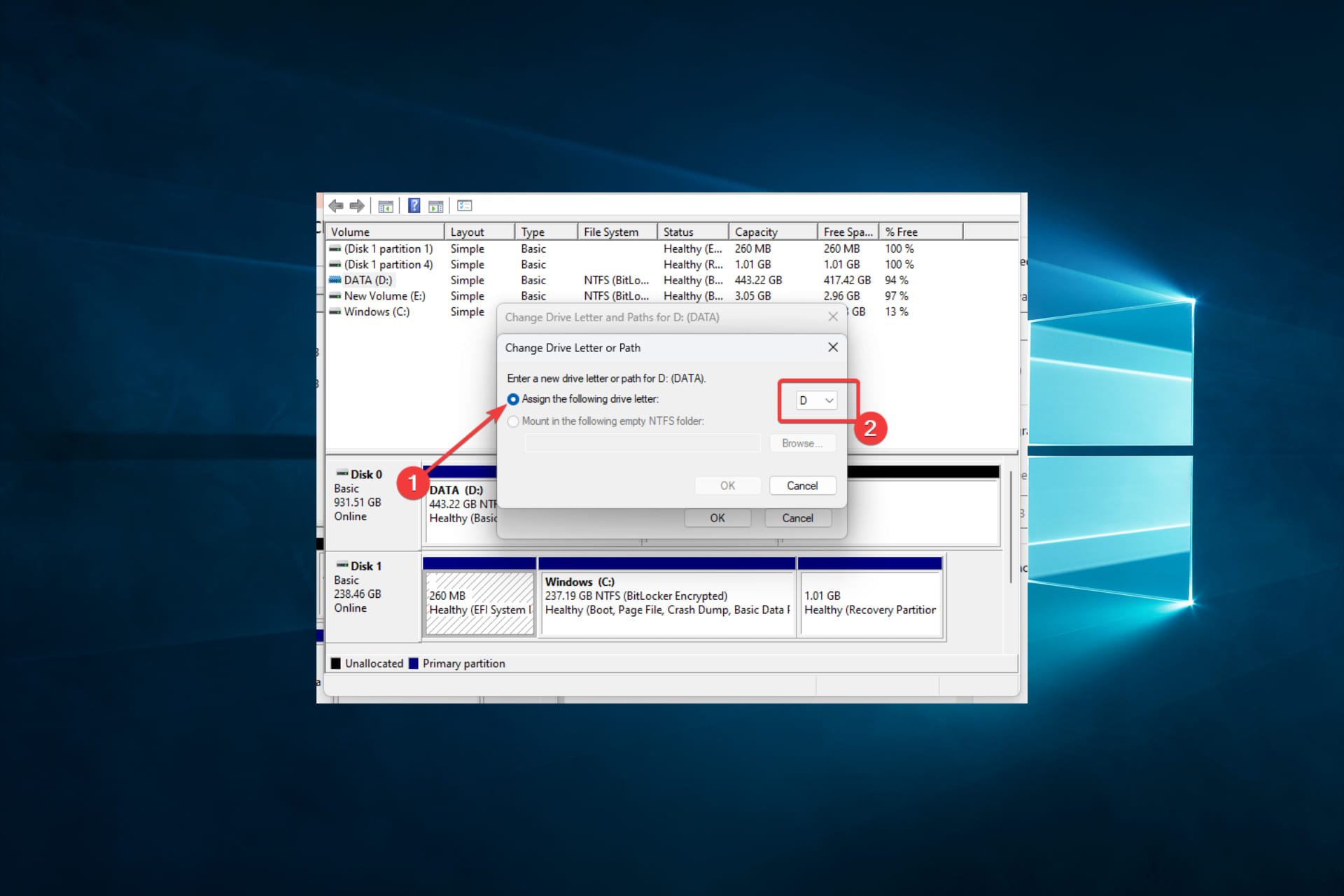
3. Assign a drive letter to your external drive
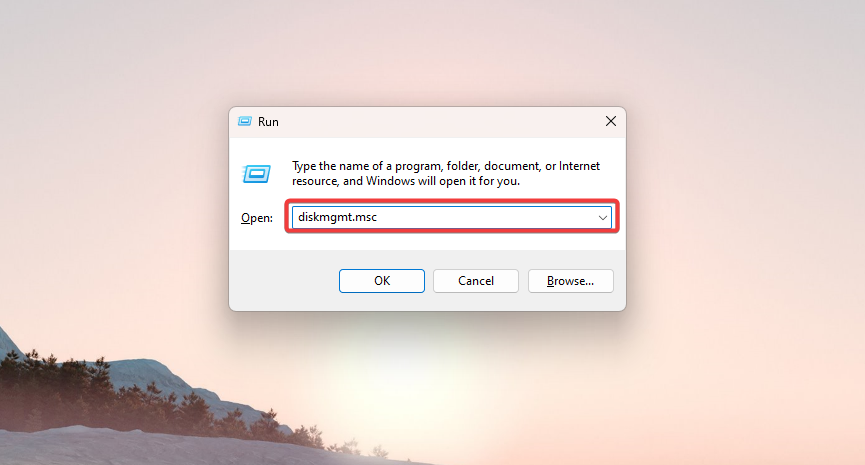
- Press Windows Key + R to bring up the Run window, type diskmgmt.msc, and hit Enter to bring up the disk management console.

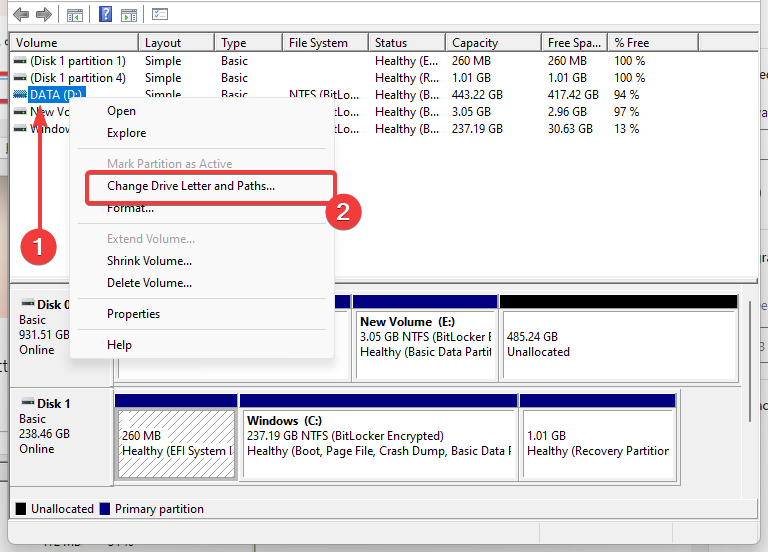
- Right-click on the external drive to open the Drive menu, click Change Drive Letters and Paths, then click the Change button.

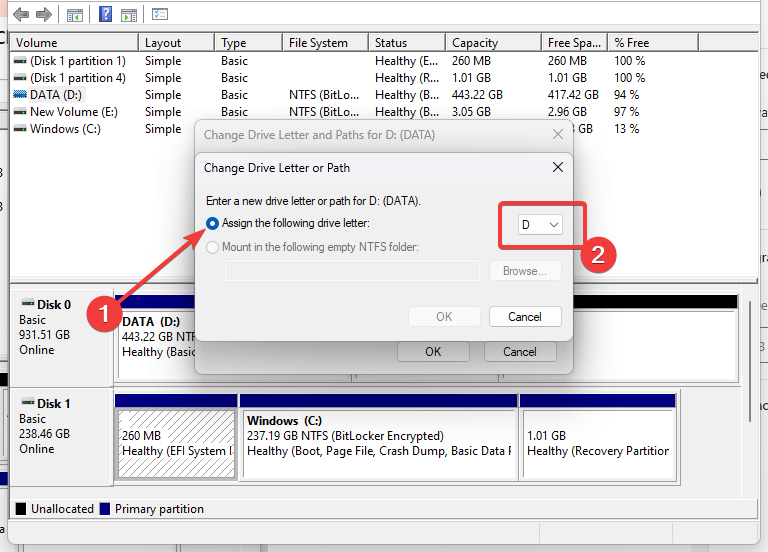
- Click the Assign the Following Drive Letter radio button, then select the drop-down box to view the available drive letters.
- Select the desired drive letter to assign to the external drive and click OK. A warning message will appear; click OK.
4. Install the latest drivers in compatibility mode
- Download the driver from the manufacturer’s website.
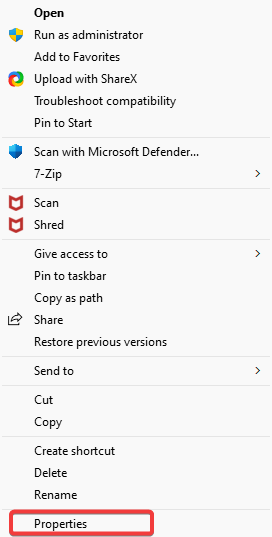
- Right-click on the driver setup file and select Properties.

- Click on the Compatibility tab, check the box for Run this program in compatibility mode for, and select the OS version from the drop-down menu.

- Once the installation completes, restart your computer and retry your command.
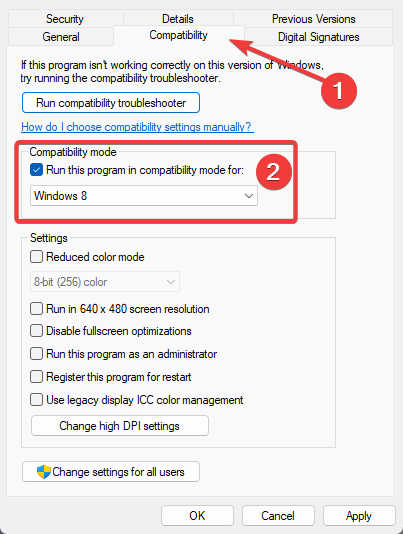
Install the latest driver for USB from your drive’s manufacturer website, and try installing it in Windows compatibility mode to run the program using settings from a previous Windows version.
5. Run a full system scan
- Type Windows Security in the Search bar, and click on the relevant search result.

- Now, click on Virus & threat protection here.

- Click on Scan options.

- Select Full scan and click the Scan now button at the bottom.

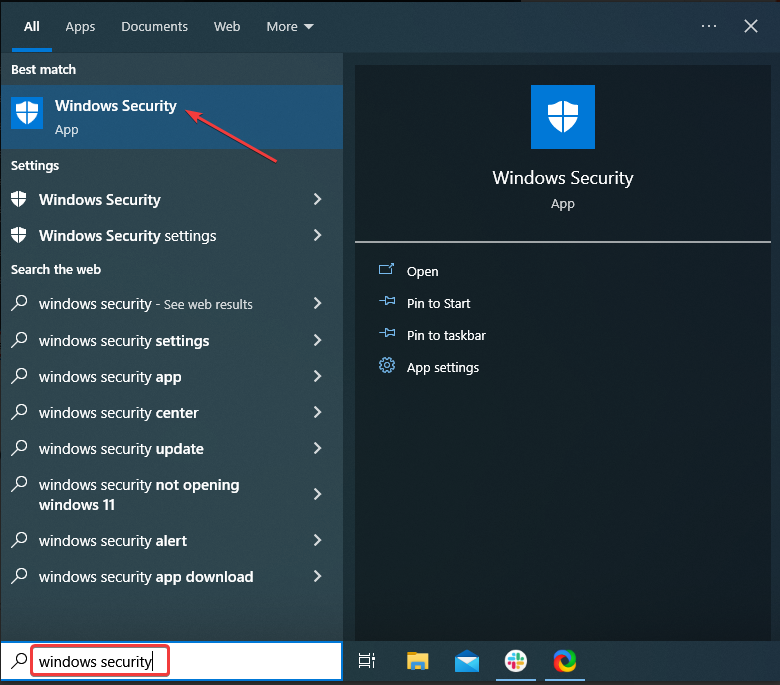
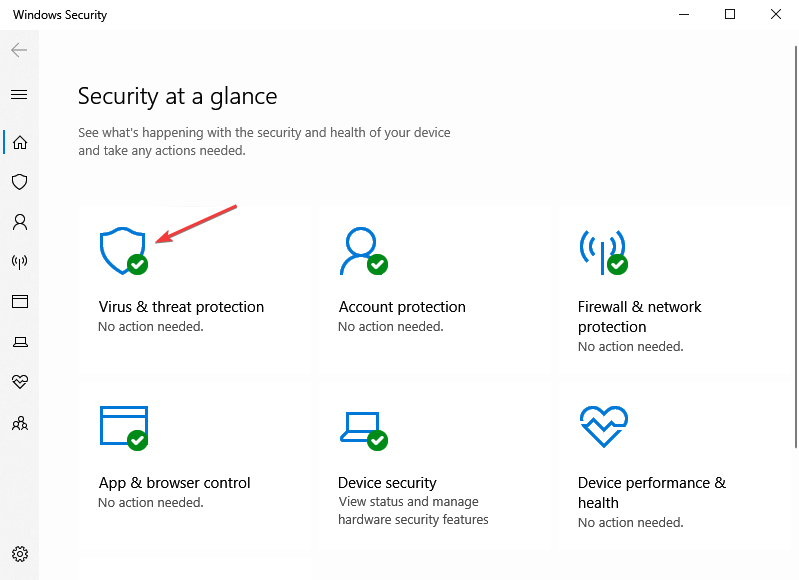


Malware may cause various issues on your computer, including errors. Perform a full system scan to detect malware on your computer and fix the Bitlocker error 0x80070015.
6. Repair your files
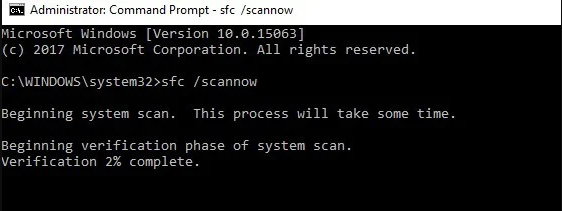
- Hit Start, type command, right-click the Command Prompt option and select Run as administrator.

- Now type the script below and hit Enter.
sfc /scannow
- Wait for the scanning process to complete, and then restart your computer. All corrupted files will be replaced on reboot.
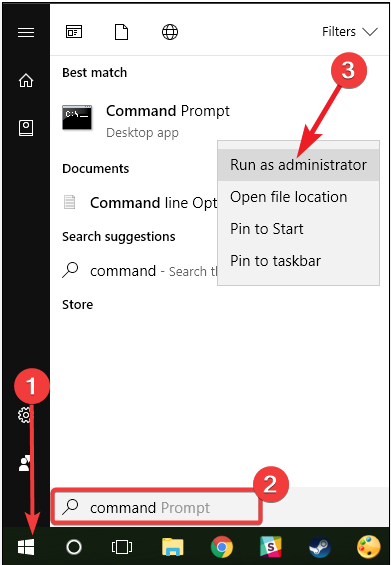
The simplest way to repair your registry is to use a dedicated tool, such as CCleaner. Remember to back up your registry first in case anything goes wrong.
You can also use Microsoft’s System File Checker to check for system file corruption. However, this utility is only available on Windows 10.
7. Update your OS
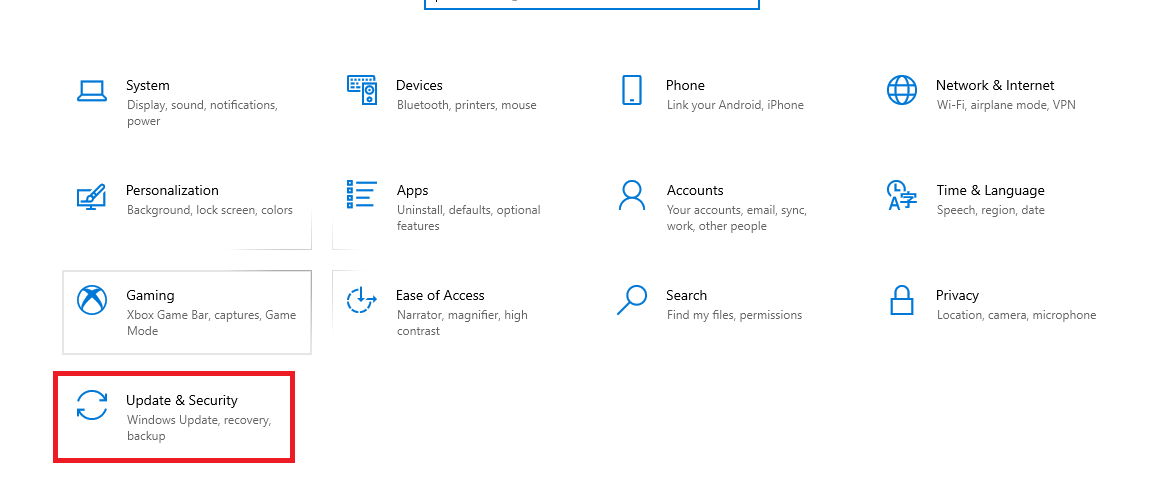
- Press Windows + I to open the Settings app.
- Click on Update & Security.

- Select the Check for updates button and wait while updates are downloaded.

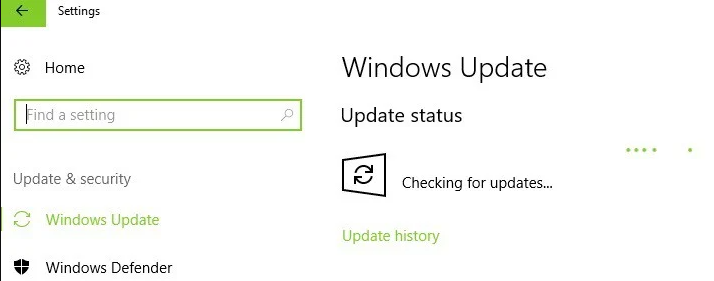
Ensure you’re running the latest Windows OS updates on your machine. As a quick reminder, Microsoft constantly rolls out Windows updates to improve the system’s stability and fix various issues. For example, an update may fix the Bitlocker error 0x80070015.
- NET HELPMSG 3774: How to Fix this Error in 5 Steps
- 0xc8000444 Windows Update Error: How to Fix it
8. Clean boot your computer
- Press Windows + R, type msconfig, and hit the Enter key. This will open the System Configuration window.

- Click the Services tab, tick the Hide all Microsoft services option, and click on the Disable all button.

- Next, click on the Startup tab, and select Open Task Manager.

- Click on each startup item in the Task Manager window and select Disable.

- Close the Task Manager window and go back to the System Configuration window.
- Click on OK and then click on Restart.


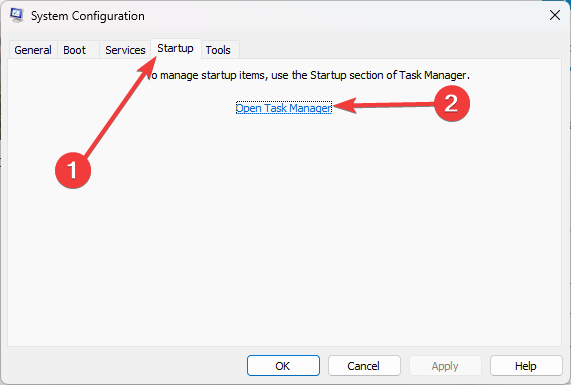
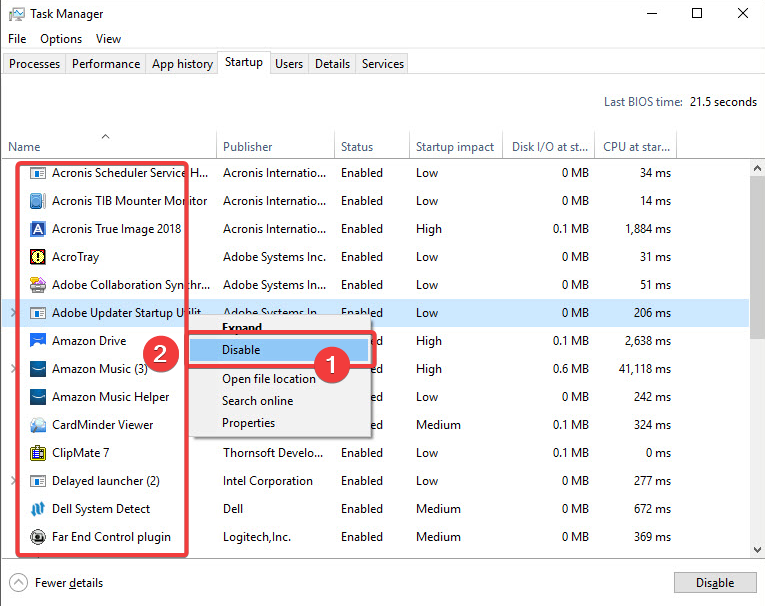
A clean boot starts Windows using a minimal set of drivers and startup programs to eliminate software conflicts that may occur when installing a program, updating it, or simply launching it.
The BitLocker error code 0x80070015 can be frustrating when accessing encrypted data on a BitLocker drive. However, our shared solutions will help you resolve the issue.
Lastly, please share what worked best for you in the comments section.
Still having issues? Fix them with this tool:
SPONSORED
If the advices above haven’t solved your issue, your PC may experience deeper Windows problems. We recommend downloading this PC Repair tool (rated Great on TrustPilot.com) to easily address them. After installation, simply click the Start Scan button and then press on Repair All.

Newsletter
В этом посте мы обсудим код ошибки 0x80070015, что это такое, почему он появляется, и по три решения для каждого случая, если это оказалось проблемой обновления или магазина. Эта ошибка возникала раньше как ошибка хранилища, а в последнее время она оказалась проблемой обновления, препятствующей обновлению Windows.
Как исправить код ошибки Windows 0x80070015
Если вы получаете этот код ошибки при попытке установить ожидающие обновления в Windows 11/10, попробуйте следующие решения:
1] Запустите средство устранения неполадок Центра обновления Windows.
Лучший способ решить проблему, связанную с обновлением, на ПК с Windows 11/10 — запустить средство устранения неполадок обновления. Этот инструмент автоматически ищет основные причины и устраняет их. Давайте посмотрим, как использовать этот инструмент.
- Прежде всего, нажмите Win + I и перейдите по указанному ниже пути:
Настройки > Система > Устранение неполадок > Другие средства устранения неполадок
- В разделе Наиболее часто вы можете увидеть Центр обновления Windows.
- Нажмите кнопку “Выполнить”, доступную на нем, и дождитесь завершения устранения неполадок.

Я надеюсь, что проблема, связанная с обновлением, будет решена путем запуска только этого инструмента. Если нет, попробуйте следующий набор решений.
2] Сбросить компоненты обновления
Microsoft выпускает новые обновления каждый второй вторник месяца. Они широко известны как накопительные обновления. Кроме того, существуют необязательные обновления, исправления, не связанные с безопасностью, внеплановые обновления. Для каждого обновления, которое вы устанавливаете на свой ПК, система хранит крошечную информацию о них.
Когда хранимая информация превышает допустимый предел, это может вызвать проблемы, включая код ошибки 0x80070015. Чтобы решить эту проблему, необходимо сбросить компоненты обновления, выполнив шаги, описанные здесь.
3] Вручную установить обновления Windows
Если ни запуск устранения неполадок, ни сброс компонентов обновления не устраняют код ошибки обновления 0x80070015, вам необходимо вручную загрузить ожидающие обновления и установить их на свой компьютер.
Вот как это сделать на ПК с Windows 1o или Windows 11.
Исправлено — Ошибка магазина Microsoft 0x80070015
Если вы получаете код ошибки 0x80070015 при открытии приложения “Магазин”, загрузке новых приложений или обновлении существующих, попробуйте эти исправления:
1] Устранение неполадок с приложениями Магазина Windows
Прежде чем вы сможете восстановить или переустановить Магазин Windows, сначала устраните неполадки. Несколько пользователей предположили, что это помогает решить проблемы, связанные с магазином, на их ПК. Вот как вы можете запустить этот инструмент –
- Запустите “Настройки” (Win + I) и перейдите по следующему пути:
Настройки > Система > Устранение неполадок > Другие средства устранения неполадок
- Прокрутите вниз до Microsoft Store в другом разделе и нажмите кнопку “Выполнить”.

- Теперь подождите, пока этот инструмент найдет/устранит основные причины.
- Как только это закончится, перезагрузите компьютер.
2] Сбросить Магазин Microsoft
Сброс Магазина Windows — это следующая хорошая вещь, которую стоит попробовать, когда средство устранения неполадок не может решить код ошибки 0x80070015. Вот как вы можете выполнить эту задачу –
- Щелкните правой кнопкой мыши значок Windows и выберите “Приложения и компоненты”.
- В следующем окне прокрутите вниз до Microsoft Store, щелкните три вертикальные точки рядом с ним и нажмите “Дополнительные параметры“.
- Прокрутите вниз до раздела “Сброс” и сначала нажмите кнопку “Восстановить”. Таким образом, все данные вашего Магазина будут сохранены.
- Проверьте, устранена ли ошибка 0x80070015. Если нет, вам лучше нажать кнопку сброса.

Далее перезагрузите компьютер. Когда он перезагрузится, запустите Microsoft Store и проверьте, работает ли он нормально.
Для сброса приложения Store вы также можете использовать программу командной строки WSReset.exe. Вот как использовать этот инструмент:
- Запустите CMD от имени администратора.
- На консоли с повышенными привилегиями введите следующее и нажмите Enter:
WSReset.exe

- Подождите, пока этот код запустится в командной строке.
- Microsoft Store запустится, как только этот код будет успешно выполнен.
Примечание. Действуя таким образом, вы можете сбросить только приложение Store. Чтобы его починить, такой команды нет.
3] Переустановите Microsoft Store с помощью PowerShell.
Переустановка Магазина Windows — лучший способ устранить код ошибки 0x80070015, если ни одно из решений не устраняет эту проблему. Поскольку нет прямого способа удалить Microsoft Store, мы попробуем Windows Terminal (Admin) для выполнения этой задачи —
- Нажмите Win + X и выберите вариант — Терминал Windows (Администратор).
- По умолчанию это произойдет в Windows PowerShell.
- Скопируйте/вставьте в него приведенный ниже код и нажмите клавишу Enter –
Get-AppXPackage *WindowsStore* -AllUsers | Foreach {Add-AppxPackage -DisableDevelopmentMode -Register "$($_.InstallLocation)AppXManifest.xml"}
- Подождите, пока командлет выполняется на этой консоли.
- Как только это закончится, приложение Store запустится.
Перезагрузите компьютер и проверьте, все ли в порядке с приложением Store.
Источник: HowToEdge
Windows 7

Рылянин24 мая 2012 г., 23:41
Помогите советом. Подобная ошибка появляется при установке Win7 на планшет Atomy S10, вместо винчестера SSD на 32 Gb, описанный Вами способ не помогает.
ОтветитьУдалить

Аркадий Пилипенко24 мая 2012 г., 23:58
В рамках комментария тяжело что-то советовать ввиду отсутствия наглядной информации.
Зарегистрируйтесь и отпишитесь в теме http://forum.oszone.net/thread-230872.html
В сообщении представьте фото
1. Ошибки
2. Результатов команд
Diskpart
Sel disk 0
List part
ОтветитьУдалить

Egor Bondarev18 января 2013 г., 2:11
ОГРОМЕННОЕ ЧЕЛОВЕЧЕСКОЕ СПАСИБО Вам за эту статью!!!!! всё отлично и понятно написано!) тысяча благодарностей, и всего вам доброго!!!
Удалить

Аркадий Пилипенко18 января 2013 г., 23:50
Спасибо за отзыв, рад, что информация оказалась полезной.
Удалить

Роман Замостьянин24 декабря 2013 г., 17:58
Не помогает. Ставлю sp1 win 7 x64 на ноутбук Asus g75 vw. Выкидывает данную ошибку
Удалить

Николай Щербаков14 июня 2012 г., 22:51
у меня после обновления BIOS настройки слетели на дефолтные и режим SATA-контроллера сбросился на IDE. после переключения контроллера SATA в режим AHCI ошибка при установке исчезла
ОтветитьУдалить

dk19344384315 июня 2014 г., 13:42
Такая же ситуация: установка Win7 SP1 на стационарный ПК была невозможна с ошибкой 0x80300024, описанный в статье способ не помог, зато помогло переключение SATA контроллера из IDE в AHCI. Спасибо автору за статью и Николаю Щербакову за комментарий.
Удалить

Аркадий Пилипенко14 июня 2012 г., 23:21
Николай Щербаков, спасибо! Причин, приводящих к ошибке может быть несколько, и ваше замечание (дополнение) может кому-нибудь помочь.
ОтветитьУдалить

Helena Ka20 июня 2012 г., 13:23
после выполнения команды, выхода и обновления картинки сообщение об ошибке не исчезло,хотя смещение раздела исчезло как и положено…
ОтветитьУдалить

Аркадий Пилипенко20 июня 2012 г., 17:28
Helena Ka, я немного дополнил статью, что делать и как поступить. Жду вас на форуме — попробуем решить.
ОтветитьУдалить

Helena Ka23 июня 2012 г., 16:17
до прочтения вашего ответа попробовала создать новый раздел на получившемся в результате выполнения команд свободном месте, отделились 100 мб «зарезервированных системой», но на оставшийся больший раздел теперь устанавливается.. возможно стоит установить туда и успокоиться) в любом случае спасибо за статью, она самая информативная и простая из всех, что я смогла найти) позволяет делать что либо, когда впринципе не понимаешь что происходит)
Удалить

Аркадий Пилипенко23 июня 2012 г., 16:42
Думаю, стоит, потому что так и должно быть — http://okshef.blogspot.com/2011/08/system-reserved-windows-7.html
Спасибо за отзыв, рад, что смог помочь.
Удалить

Анонимный13 июля 2012 г., 19:37
сделал как описано, но ничего не помогло, и потерял разделы и данные на диске. как их теперь восстановить ???
ОтветитьУдалить

Аркадий Пилипенко14 июля 2012 г., 18:40
О том, что команда удаляет структуру разделов, в статье сказано. Поэтому, прежде чем ее применять, нужно переносить информацию на резервный носитель.
Если вы применили только «clean» (a не «clean all»), вероятность восстановления разделов и информации на них очень высока. Не буду повторяться, просто дам полезную ссылку: Восстановление данных c жёстких дисков (HDD) и флэш накопителей (USB)
Обратите внимание на TestDisk
Удалить

triple11 августа 2012 г., 12:32
случилась именно такая беда. выполнили все действия по списку и все заработало.
огромное спасибо!
ОтветитьУдалить

Анонимный14 августа 2012 г., 21:32
Помогло только одно
Отличение дисков на EFI
Так как у меня на других дисках стоял мак
Была подобная проблема
После того как все поставите просто воткните диске обратно в комп )
Все заработает )
ОтветитьУдалить

Анонимный7 сентября 2012 г., 17:08
Решил проблему отключив аппаратно прочие жесткие диски, кроме того, на которую устанавливал систему
ОтветитьУдалить

Сергей Веселов24 сентября 2012 г., 21:05
Вы писали. что команда CLEAN уничтожает структуру разделов, не затрагивая данные (они останутся доступными в случае необходимости их восстановления)
Я воспользовался ей, но все мои данные были стерты с диска, как мне их восстановить?!
ОтветитьУдалить

Аркадий Пилипенко24 сентября 2012 г., 21:11
Сергей, посмотрите ответ от 14 июля 2012 г.
Удалить

Dmitry Gaidash4 октября 2012 г., 23:03
В случаях, когда команда Clean не помогает, вместо нее используйте команду Clean all. Не забывайте выбрать диск, т.к. данные удаляются безвозвратно.
ОтветитьУдалить

Lone Irbis24 ноября 2012 г., 1:33
У меня эта ошибка появилась при попытке установить на ранее разделенный между семеркой и убунтой SSD. Причем необходимость переустановки возникла после случайного применения какого-то подозрительного менеджера осей от софтины управления жесткими дисками Paragon. Настроить ее так и не удалось, ну и чем возиться с перенастройкой grub, думаю уж лучше по такому поводу установлю свежую систему. Так вот каково же было мое удивление, когда на тот же самый диск та же самая винда отказалась устанавливаться, хотя уже там стояла двумя кликами раньше.  Уж была мысль, что диск запоролся, но все же удалось разобраться.
Описанный способ не помог, форматирование через gparted с установочного диска убунты тоже. Но прежде, чем прибегать к более серьезным средствам, пришла идея попробовать отключить все диски кроме, собственно, SSD (у меня их еще четыре). И все. Ошибки больше нет. Сейчас устанавливается еще, так что не знаю, будут ли проблемы после подключения дисков на место (если вдруг что, я дополню ниже). Но пока вроде установка идет вполне стандартно.
Итак, еще раз, альтернативный метод для тех, у кого несколько хардов и эта инструкция не помогает: ПОПРОБУЙТЕ ФИЗИЧЕСКИ ОТКЛЮЧИТЬ ВСЕ ДИСКИ, КРОМЕ НУЖНОГО.
ОтветитьУдалить

Александр Латышев5 октября 2015 г., 7:57
С SSD помогло только физическое отключение дисков. Спасибо.
Удалить

Евгений Вознесенский18 ноября 2015 г., 16:02
Ещё небольшой совет по ssd.при установке любой винды(в моем случае windows 10).вообщем тоже беда при попытке установить выдал это ошибку,все выше описанное сделал применимо к моему ssd,ничего не изменилось ошибка осталась.после этого перезагрузился,зашёл в биос и выставил в меню загрузки в приоритет ssd первым вместо основного жёсткого.все получилось,без единой записки.может кому поможет)
Удалить

Марк Мусеев30 ноября 2012 г., 7:42
а я не пользуюсь штатным установщиком с тех пор как он начал переставать искать диски, или входить в полный ступор в режиме safe mode установки, на этапе disk.sys. Лучше пользоваться навороченным от cmd diskpart и imagex способом установки и развёртывания с флешки например, или windows to go, или просто с чужого компьютера разворачивать еще не настроенный под железо win.
ОтветитьУдалить

Олег Олейников20 июня 2013 г., 14:57
Форматнул два диска! На одном ошибка осталась!А на другом всё хорошо.(Правдо компьютер очистил полностью драйверы качать замучился).Спасибо) А почеему на другом ошибка то осталась??
ОтветитьУдалить

Аркадий Пилипенко20 июня 2013 г., 22:56
Вы форматировали или таблицу разделов удалили с помощью clean?
Удалить

Nik Rodionov16 августа 2013 г., 22:11
Я очень вам благодарен за столь подробное описание проблемы и ее решения.
ОтветитьУдалить

Аркадий Пилипенко16 августа 2013 г., 23:24
Очень приятно, что информация оказалась полезной
Удалить

Константин Эманов13 сентября 2013 г., 17:30
При переустановке восьмёрки появилась данная ошибка. Ничего из вышеописанных мер не помогло, к сожалению. Но проблема разрешилась использованием команды «format» к целевому диску из консоли.
ОтветитьУдалить

Шурик23 сентября 2013 г., 3:03
Ребята привет вам всем! Я хотел спросить если я этим способом случайно очистил не тот диск что мне надо, могу ли я восстановить файлы! Если да то каким способом? Спасибо
ОтветитьУдалить

Аркадий Пилипенко23 сентября 2013 г., 7:28
Можете. См. вопрос и коммент от 13-14 июля 2012
Удалить

Староверов Артем27 октября 2013 г., 16:18
я отключил второй диcк на время установки винды и ошибка пропала, на 1 диск винда встала замечательно
ОтветитьУдалить

Генри Форд20 января 2014 г., 12:45
Я сделал все ещё проще — поменял местами SATA разъёмы )) и как бабка пошептала. У меня стоит два харда, так вот тот на который устанавливал винду, в списке разъёмов был вторым, не знаю, что к чему, но поменяв их местами все заработало.
ОтветитьУдалить

Аркадий Пилипенко20 января 2014 г., 13:45
Отлично, спасибо
Удалить

dantist7311 февраля 2014 г., 13:18
Спасибо, помогло. Первый раз с таким столкнулся( Хорошо, что есть такие люди, как Вы.
ОтветитьУдалить

Павел Волганов22 февраля 2014 г., 19:01
Спасибо, за статью. Помогло отключение 2-го диска с данными.
ОтветитьУдалить

Аркадий Пилипенко22 февраля 2014 г., 19:53
Рад, что смог быть полезен
Удалить

Magistrioda8 марта 2014 г., 18:03
Помогите пожалуйста!!! Один диск, один раздел, не форматирует не делится, не устанавливает винду, пишет такую же ошибку
ОтветитьУдалить

Ilya Kisloff2 апреля 2014 г., 12:58
Спасибо и респект!!!
ОтветитьУдалить

Шкапенко Александр Витальевич6 апреля 2014 г., 15:22
Спасибо! Все работает.
ОтветитьУдалить

Илья Минаев3 мая 2014 г., 1:26
Поставил в биосе диск, на который не ставилась винда, первым в списке, запустил установку, выдало, что он в файловой системе ntfs (хотя до этого форматировал его несколько раз в этом же окне установки). Отфармотировал его ещё раз — установка пошла.
ОтветитьУдалить

Глеб Воскобоев25 июня 2014 г., 20:03
Большое спасибо помогло физическое отключение других дисков.
Жду пока поставится потестим =)
ОтветитьУдалить

Алексей Певцов13 октября 2014 г., 19:32
Этот комментарий был удален администратором блога.
ОтветитьУдалить

Екатерина Табунова14 октября 2014 г., 18:39
Всем привет! помогите плиз!
Один диск, один раздел, не форматирует не делится, не устанавливает винду, пишет такую же ошибку
ОтветитьУдалить

Аркадий Пилипенко14 октября 2014 г., 20:48
Статью читали? Что сделали?
Удалить

Александр Семенов13 декабря 2014 г., 10:52
Этот комментарий был удален автором.
ОтветитьУдалить

Александр Семенов13 декабря 2014 г., 10:56
Помогите!ставил вин7 на ссд,что бы флешка уствноводяная была видна биос пришлось убрать режим uefi или как его там,при установке была ошибка что в статье,все сделал как вы писали,установил,потом перезагрузка,и надпись no boot device,переводил в режим uefi.не помогло,ноутбук acer aspire v3,ссд в сидироме
ОтветитьУдалить

Евгений Сниховский3 июля 2015 г., 13:38
У кого в системе стоит второй жесткий диск с таблицей разделов GPT — отключите его и проблема исчезнет
ОтветитьУдалить

Сергей Иноходцев4 сентября 2015 г., 21:32
Помогло, спасибо
Удалить

Unknown5 октября 2015 г., 13:47
Большое спасибо и мне помогло
Удалить

Виталий Климин6 января 2016 г., 16:42
спасибо, похоже это самое лучшее )))
Удалить

ex1l5 октября 2015 г., 20:48
С 10 веной тоже помогло — переключение SATA контроллера из IDE в AHCI
Спасибо всем!
ОтветитьУдалить

Unknown6 ноября 2015 г., 14:56
Добрый день, мне ничего не помогло. Как на ваш сайт выложить скриншоты?
ОтветитьУдалить

Аркадий Пилипенко6 ноября 2015 г., 21:05
Прочитайте статью со слов
Если вы не смогли решить проблему
Удалить

Виктор Коношенко8 ноября 2015 г., 13:50
Я все проделал как сказано, ошибка та же. Акрониксом разбивается, всё норм, но как захожу в установку опять пишет что пространство не занято, 1цельный объём и та же самая ошибка.
ОтветитьУдалить

Аркадий Пилипенко8 ноября 2015 г., 15:17
Давайте попробуем разобраться http://forum.oszone.net/thread-230872.html
Удалить

Пенсионер10 декабря 2015 г., 13:23
Спасибо. Всё получилось.
ОтветитьУдалить

Dan Dan21 декабря 2015 г., 15:34
не получилось(( делал как написанно!((
ОтветитьУдалить

Аркадий Пилипенко21 декабря 2015 г., 19:36
Прочтите, пожалуйста, последний абзац статьи
Удалить

Александр Биденко4 января 2016 г., 0:02
Как востановить файлы , просто ссылка в статье не рабочая.
ОтветитьУдалить

Александр Биденко4 января 2016 г., 0:05
Извиняюсь не в статье а в комментарии за 14 июля 2012г
Удалить

Аркадий Пилипенко4 января 2016 г., 13:21
Бывает, вот рабочая (на сегодняшний день): http://forum.oszone.net/thread-250381.html
Удалить

Александр Биденко4 января 2016 г., 16:46
Я не правильно выразился . была ошибка как в статье я применил команду clean и потерял всю информацию , могу ли я её вернуть ?
Удалить

Аркадий Пилипенко5 января 2016 г., 0:26
Я Вас понял. Можете. Я же дал новую ссылку на тему на oszone.net …
Удалить

Виталий Климин6 января 2016 г., 16:43
причем я решил поставить 8-ку (скорей всего тоже будет и с 10-кой), помогло только физическое отсоединение остальных дисков
ОтветитьУдалить

Виталий Климин6 января 2016 г., 16:44
пишите, если кто не смог решить эту проблему
ОтветитьУдалить
by Ivan Jenic
Passionate about all elements related to Windows and combined with his innate curiosity, Ivan has delved deep into understanding this operating system, with a specialization in drivers and… read more
Updated on
- The Windows Defender error 0x80070015 will leave your system vulnerable to cyber-attacks.
- Installing the latest Windows updates should get rid of this problem once and for all.
- The Firewall might be in conflict with a third-party antivirus, so make sure you disable that one.
- Run the SFC and DISM scans, and if those don’t help, perform a System Restore.
Before the upgrade, most of the Windows users ignored a built-in security solution. Third-party solutions were the go-to software to protect us from annoying malware.
However, with Windows 10, Microsoft offers improved Windows Defender, as a viable alternative for users around the world.
Even though Windows Defender offers solid protection with frequent security updates, there are a few issues and errors, nonetheless.
Additionally, Defender seems to crash before an offline scan is finished. We looked into it and addressed this issue with few possible workarounds.
What causes the 0x80070015 error code?
According to users, Windows Defender error 0x80070015 can sometimes appear on your system, and speaking of this error, here are some similar issues that users reported:
- Error code 0x80070015 Windows 10 install
- This problem can sometimes occur while trying to install a new version of Windows 10.
- This issue can be caused by third-party antivirus, so be sure to disable it.
- Error 0x80070015 Windows update
- Sometimes this error message can interfere with Windows Update.
- If that’s the case, be sure to reset Windows Update components and check if that helps.
- 0x80070015 Windows Store
- This error can sometimes affect Windows Store as well.
- If you encounter it, be sure to try all the solutions from this article.
Quick Tip:
Windows Defender is a nice antivirus to have, and it does its job properly. Unfortunately, there are lots of harmful software that can bypass the Firewall.
Therefore, you need to outsmart them by using a third-party security tool that utilizes advanced AI and machine learning to deal with this troublesome software.

ESET Internet Security
ESET Internet Security is a reliable antivirus tool that will defent you from data breaches and keep other harmful software away from your PC.
How do I fix the error 0x80070015?
- What causes the 0x80070015 error code?
- How do I fix the error 0x80070015?
- 1.Install the latest updates
- 2. Remove any third-party antivirus software
- 3. Uncheck the drives that are not present in the Custom Scan
- 4. Reset Windows Update services
- 5. Rename CBS.Log file
- 6. Create a new user account
- 7. Repair your system files
- 8. Perform a System Restore
1.Install the latest updates
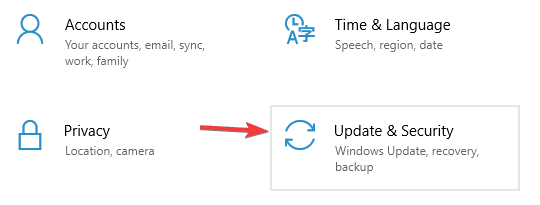
- Open the Settings app. You can do that quickly by pressing Windows Key + I.
- When the Settings app opens, go to Update & Security section.

- Click the Check for updates button in the right pane.

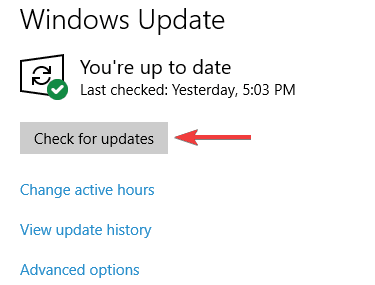
If any updates are available, they will be downloaded automatically in the background. Once the updates are downloaded, simply restart your PC to install them.
When your system is up to date, the problem should be completely resolved. According to users Windows Defender error 0x80070015 usually occurs because your system is out of date.
An outdated system can have certain bugs and glitches present, and if you want to ensure that your PC is running smoothly, you need to keep your system up to date.
For the most part, Windows 10 automatically installs the missing updates, but sometimes you might miss an update or two.
2. Remove any third-party antivirus software
Windows Defender doesn’t work well with third-party antivirus tools, and if you’re getting Windows Defender error code 0x80070015, the cause might be your antivirus software.
If you’re using another tool alongside Windows Defender, it’s advised that you disable it or uninstall it.
After doing that, the problem should be completely resolved. If you’re not pleased with Windows Defender, you can always switch to different antivirus software.
If you want a reliable antivirus that won’t cause any issues on your system, we strongly suggest that you choose one with advanced AI and machine learning capabilities like the one mentioned above.
3. Uncheck the drives that are not present in the Custom Scan
Some users reported that there is a certain bug with Custom Scan. According to them, if they select an empty drive or USB flash, the Defender crash.
Therefore, what you want to do is ignore or uncheck those drives. After that, the Custom Scan should work without an issue.
4. Reset Windows Update services
- Press Windows Key + X to open Win + X menu.
- From the list of results choose Command Prompt (Admin) or PowerShell (Admin).

- When Command Prompt opens, run the following commands:
net stop wuauservnet stop cryptSvcnet stop bitsnet stop msiserverRen C:WindowsSoftwareDistribution SoftwareDistribution.oldRen C:WindowsSystem32catroot2 Catroot2.oldnet start wuauservnet start cryptSvcnet start bitsnet start msiserver
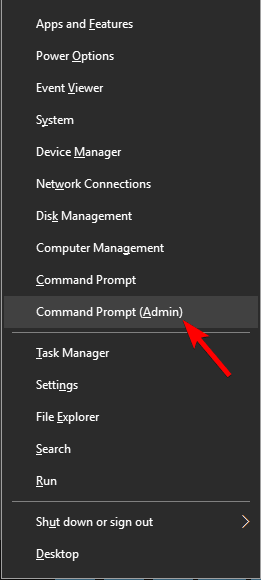
According to users, sometimes Windows Update services can interfere with your system and cause Windows Defender error 0x80070015 to appear.
If you have that problem, it’s advised that you reset Windows Update services. After running these commands, Windows Update services will be reset and the issue should be fixed.
5. Rename CBS.Log file
- Open File Explorer and navigate to the following directory:
C:\WINDOWS\Logs\CBS - Locate the CBS.Log file and rename it to anything else.

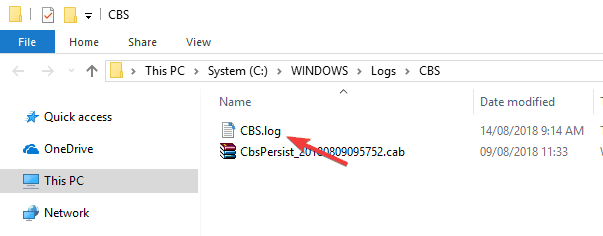
According to users, sometimes Windows update error 0x80070015 message can appear due to problems with the CBS.Log file.
To fix this problem, you need to find and rename the CBS.Log file. After doing that, check if the problem is resolved.
However, some stated that they are unable to rename this file. This is caused by your services, and in order to fix this issue, you just need to do the following:
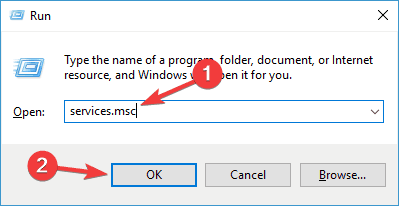
- Press Windows Key + R and enter services.msc.
- Press Enter or click OK.

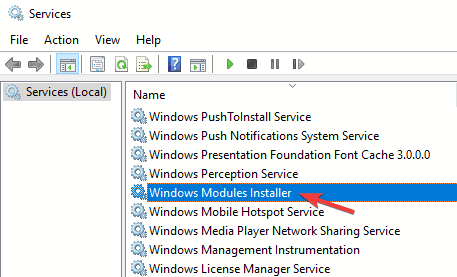
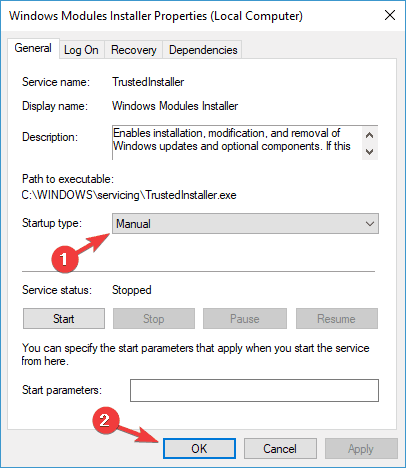
- When the Services window opens, locate Windows Modules Installer service and double-click it.

- Set the Startup type to Manual and click Apply and OK to save changes.

- After doing that, restart your PC.
- Once your PC restarts, try to rename the CBS.Log file once again.
- Once you successfully rename the file, change the Startup Type of the Windows Modules Installer service to its default value.
6. Create a new user account
- Open the Settings app and navigate to the Accounts section.
- Select Family & other people from the menu on the left.
- Now click the Add someone else to this PC button.
- Choose I don’t have this person’s sign-in information.
- Go to Add a user without a Microsoft account.
- Enter the desired username for the new account and click Next.
If you’re getting Windows Defender error 0x80070015 on your PC, the problem might be your user account, because it can lead to this issue, and in order to fix it, you need to create a new one.
Once you create a new user account, switch to it and check if that solves your problem. If the issue doesn’t appear on the new account, move your personal files to it and start using it instead of your old account.
7. Repair your system files
- Open Command Prompt as administrator.
- When Command Prompt starts, type the following and press Enter:
sfc /scannow
- The SFC scan will start. It can take about 15 minutes, so don’t interfere with it.
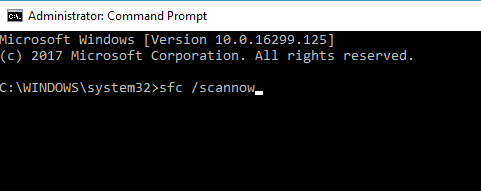
In some cases, a corrupted Windows installation can cause Windows Defender error 0x80070015 error to appear. However, you can fix this problem simply by performing an SFC scan.
In some cases, an SFC scan might not be able to fix the problem. If that happens, you need to run a DISM scan by doing the following:
- Start Command Prompt as administrator.
- Now enter the following command:
DISM /Online /Cleanup-Image /RestoreHealth
- DISM scan will now start. This scan can take about 20 minutes, so be sure not to interrupt it.
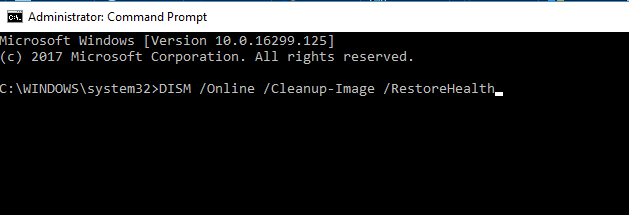
Once you complete the DISM scan, check once again if the issue is still there. If the problem is still there, or if you weren’t able to run an SFC scan before, be sure to repeat it now.
8. Perform a System Restore
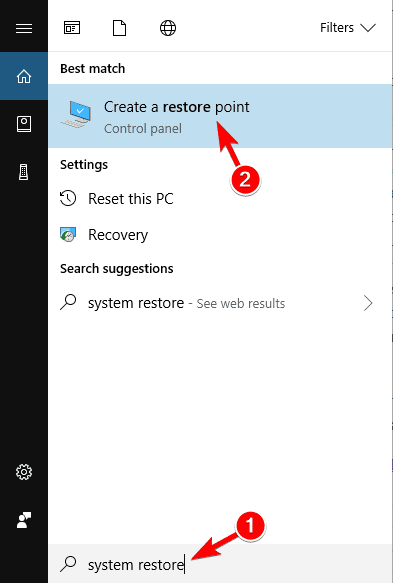
- Press Windows Key + S and enter system restore.
- Choose to Create a restore point option from the menu.

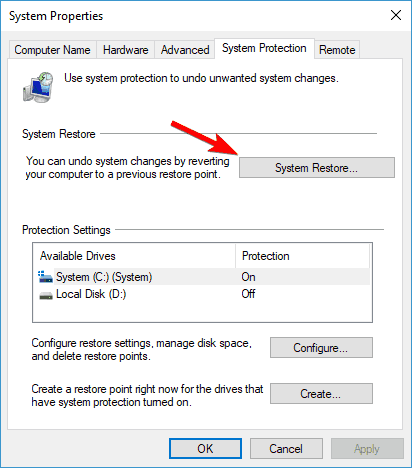
- When the System Properties window opens, click the System Restore button.

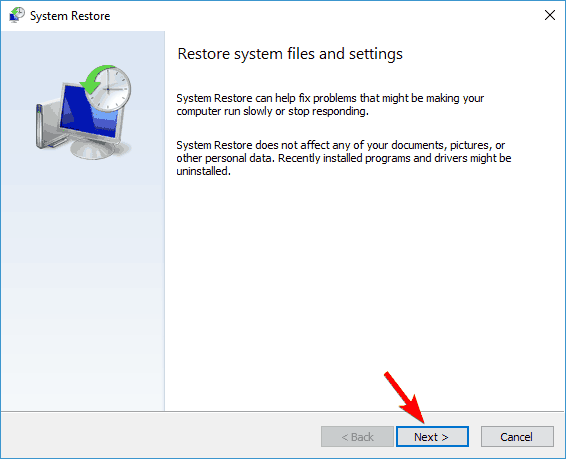
- System Restore will now start. Click the Next button.

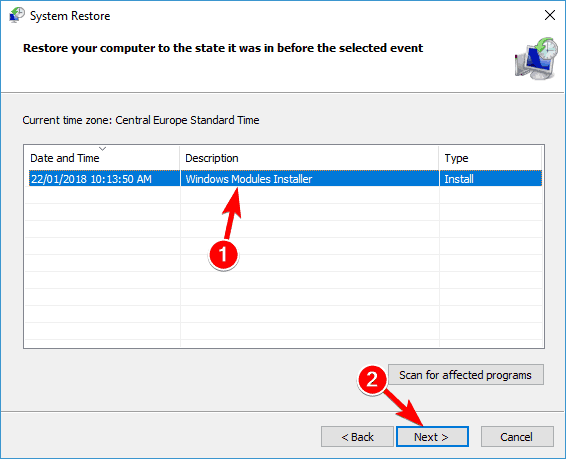
- If available, check Show more restore points option.
- Select the desired restore point and click Next.
- Follow the instructions on the screen to complete the process.
- Windows 11 23H2: Top Features, coming September 26
- Adding layers in Windows 11’s Paint greatly increases RAM usage
- How to copy texts from images with Snipping Tool’s Text Action
If this error started appearing recently, it’s possible that a recent update or any other change to your system caused it. To fix the problem, it’s advised to perform a System Restore.
You might want to keep your system safe and error-free. If the Windows Defender has all of these problems, perhaps it is time to check this great list with the best antivirus tool with lifetime license.
We hope that these workarounds will help you get rid of the error code 0x80070015. In addition, tell us what protective software you use in the comment section below.
Код ошибки 0x80070015 при установке windows 7
Со времени релиза Windows 10 Anniversary пользователи столкнулись со множеством проблем при выполнении обновления. Некоторые пользователи доложили о том, что они получают ошибку 0x80070015 пока выполняют обновление с Windows 7 до Windows 10. Установка просто останавливается и высвечивается ошибка 0x80070015.
Данная ошибка может быть следствием поврежденных установочных файлов, незаконченной установки или незаконченного удаления. Также она может возникать если вы пытаетесь выполнить бесплатное обновление до Windows 10. Однако надо понимать, что период этого предложения давно закончился.
Теперь же давайте пройдемся по вариантам решения данной проблемы.
Решения для ошибки 0x80070015
Метод №1 Бесплатное обновление до Windows 10 более не доступно

Что делать если при установке Windows 7 выдает ошибку? Операционная система (ОС) Windows, является полностью автоматизированной.
Тем не менее многие пользователи сталкиваются при загрузке нового ПО ошибками.

Разберем некоторые примеры.
Ошибка 0x80070017 – решение проблемы
Что делать, если при установке Windows 7 показывает ошибку 0x80070017? Рекомендуется делать следующее.

Для начала посмотрите состояние установочного диска, нет ли на нем трещин или царапин, при наличии которых невозможна установка.
Если они есть, то, вероятно, что на нем не хватает некоторых компонентов, в том числе и драйверов. То есть такой диск является испорченным и его останется только выбросить.
Если все в порядке с диском, тогда проверьте дисковод (привод DVD-ROM), если им не воспринимается установка, значит, повреждена головка.
В данном случае, есть два выхода.
Если же с диском и дисководом все хорошо, но по-прежнему выдает код ошибки 0x80070017 на этапе форматирования данных, тогда войдите в BIOS, переключите режимы работы SATA-контроллера с AHCI на IDE.
Тогда установка будет совершаться нормально.
Ошибка 0x80070017 может быть еще связана неправильной загрузкой записей.
Если такое происходить тогда примените комбинацию bootrec /fixmbr, которая вызывается на клавиатуре при помощи Shift + F10.

Если выдает ошибку с обновления, тогда рекомендуется отключить автоматический Up-Date.
Для этого необходимо войти в центр управления (через стандартную панель управления).
Либо вызвать командную строку через главное меню в разделе набором «Shift + F10» / «Стандартные», из меню «Выполнить» и ввести сокращение cmd.
Можно войти через консоль восстановления Windows, и прописать вручную команды в следующей последовательности:

После этого с установкой больше не должно возникать сложностей.
Появление ошибки 0x80300001 (рекомендации решения проблемы)
Что делать, если при установке windows 7 показывает ошибку 0x80300001?
Как правило, система при установке программы Windows 7 ПО выдает ошибку 0x80300001, если не создается раздел на логическом диске.
Для этого рекомендуется форматировать логический диск, на который пользователь собирается ставить раздел.
Затем данные загружаются с пакета Hirens Boot CD.
Если появляется непредвиденная ошибка при работе программы установки windows 7 с кодом 0x80300001, пользователи могут загрузить компоненты для windows c торрента.
После этого, происходит автоматическая загрузка остальных компонентов и успешная установка.
Что делать пользователю, если система при установке windows 7 выдает Ошибку 0x8030002f?
Такая ошибка 0x8030002f появляется при установке Windows 7, если на жестком диске нет места.
При повторной инсталляции программного обеспечения с диска покажет повторно данную ошибку. Делаете следующее.
При возникновении кода 0x8030002f ни в коем случае, не форматируйте диск С. Зайдите в BIOS.
Чтобы туда зайти нужно заново перезагрузить компьютер, в начале появления синего окна с командами.
Можно сразу вывести данное окно, нажав несколько раз кнопку Delete до появления BIOS. Изменения параметров руководствуйтесь клавиатурой:
В стандартной BIOS Windows 7 в третьей строке будет раздел «Advanced BIOS features».

Нажмите Enter. Дальше для пользования нам понадобятся разделы Hard Disk, CD-ROM, USB-FDD.
Выберите Hard Disk/ CDROM.


Если загружается ПО с флешки, то выберите USB-ZIP

Дальше нажмите кнопку F10 на клавиатуре. Так вы сохраните изменения, после чего начнется перезагрузка. В начале переустановки нажмите F9, появится экран с командными строками.

Начинается снова загрузка файлов. Появления параметров начинается формирование Windows 7. При использовании лицензионной версии ПО введите ключ.
Если версия нелицензионная, то пропускаете пункт активации.
Помощь пользователю при появлении ошибки 0x8007025d
Непредвиденная ошибка 0x8007025d сообщает пользователю о сбое загрузки при копировании файлов с диска или флеш карты на память компьютера.
Как правило, код ошибки код ошибки 0x8007025d «выскакивает» при установке windows 7, если выполнено примерно 50-60 процентов загрузки файлов.
Если вы снова загрузите компьютер и повторите инсталляцию, то это не приводит к положительным результатам.
Самая распространенная причина такой ошибки — элементарная нехватка памяти на логическом диске компьютера. Поэтому вам следует сделать следующее.
Зайдите в Проводник, выберите иконку Мой компьютер. Выберите раздел системных файлов. Кликните правой кнопкой мышки.
Выберите пункт Свойства/очистить диск. Запустите процесс автоматической очистки диска.
Дополнительно можно удалить лишние системные файлы. Для этого открывается командная строка.
Делаете следующее в меню «Пуск»: выберите раздел «Выполнить». В этом окне введите Cmd и нажмите кнопку Enter.
Черный экран с командной строкой, введите Lpksetup /u снова нажмите Enter. После этого перезапустите работу компьютера через «Пуск».
Переустановка Windows код ошибки 0x8030002F
Правильная установка Windows7 через перезагрузку компьютера.
Источники:
https://gamesqa.ru/kompyutery/0x80070015-4466/
https://activation-keys.ru/stati/operacionye-sistemy/windows-7/chto-delat-esli-pri-ystanovke-windows-7-vydaet-oshibky/