
These tested solutions should work
by Matthew Adams
Matthew is a freelancer who has produced a variety of articles on various topics related to technology. His main focus is the Windows OS and all the things… read more
Updated on
- If Visio won’t install, it’s usually due to compatibility errors between Visio and MS Office.
- Another third-party program that does the same job will fix the issue.
- Installing alternative bit versions will surely fix the Visio not installing problem.
- Using our method to delete some registry keys will also get rid of the Visio installation error.
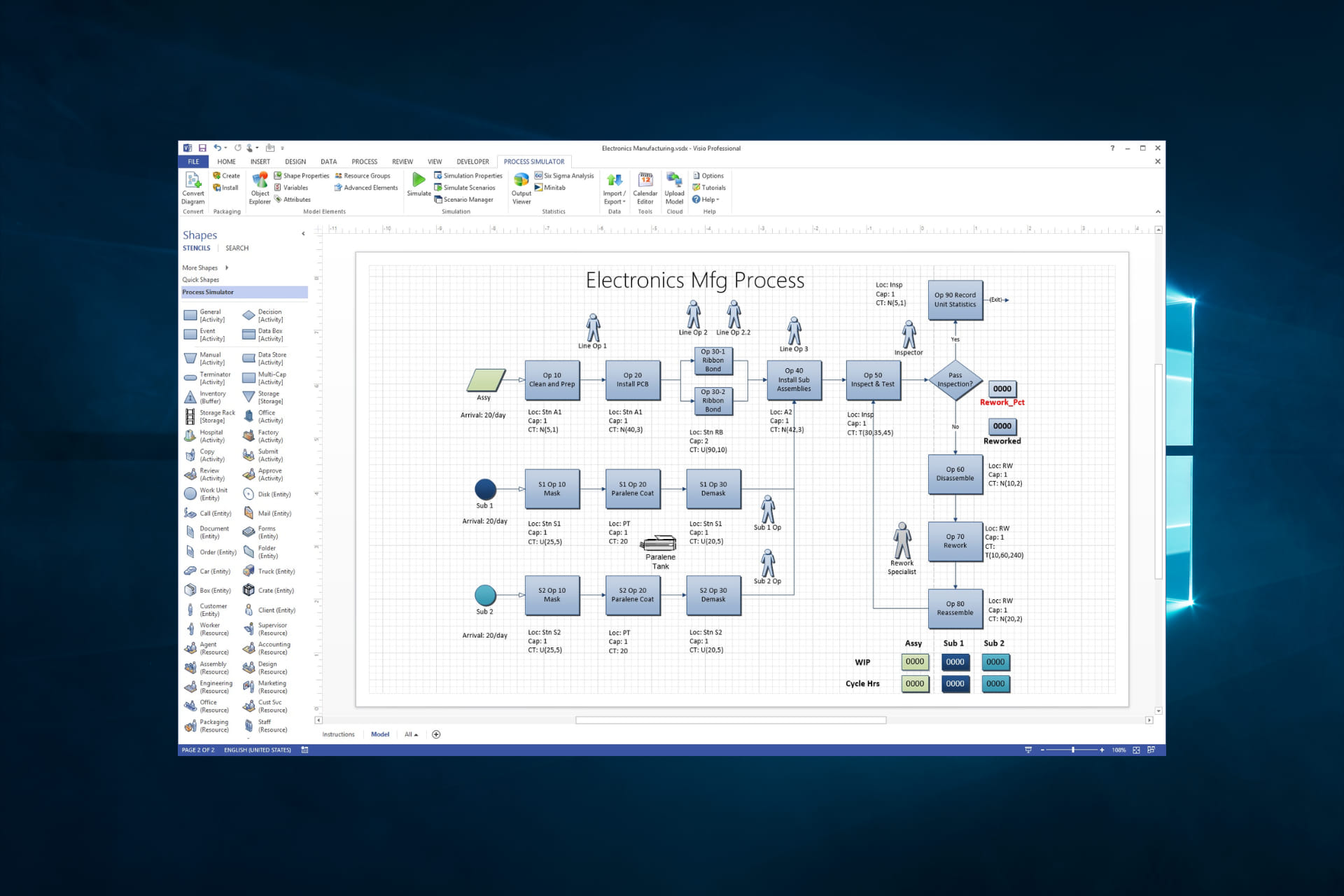
Microsoft Visio Pro is diagram software for users to set up flowcharts based on real-time data. However, Visio can throw up a few setup error messages when users try to install it.
Visio installation errors often arise due to compatibility issues between Visio and 32 & 64-bit MS Office suite versions.
Why is Visio not installing?
From experience with users, we figure there are a couple of reasons for Visio not installing:
- Insufficient System Requirements -Visio may not install if your system does not meet the minimum requirements.
- Software Conflicts – The installation process may be blocked if there are conflicts with other installed software on your system.
- Corrupted Installation File – If the installation file for Visio is corrupt, the installation process may fail.
- Licensing Issues – The installation may fail if you do not have a valid license for Visio.
- Malware or Virus – Malware or virus infections on your system may cause installation errors.
- Disk Space – If your system does not have enough disk space, Visio may not install.
- Windows Updates – Ensure that your system has installed the latest updates, and an outdated operating system may cause issues during installation.
- User Account Control (UAC) – The User Account Control settings on your system may be blocking the installation of Visio.
Once you know the cause, it is easier to know what action to take. So we will explore some of the best solutions you may explore.
What can I do if Visio is not installing?
Before going into any solutions, you may consider using an alternative. That being the case, there is no better option for you than Adobe Illustrator, an industry-standard in the world of vector-based imagery.
With the help of this tool, you can easily create diagrams, flowcharts, and pretty much any other graphic design elements.
The final results can then be easily exported both for use in other programs, as well as in printing. The best part is that this program can now be tested for free for 7 days, so don’t miss out on this chance!
Therefore, you will not regret using this alternative for creating great graphs or any other visuals you may think of.
⇒ Get Adobe Illustrator
1. Uninstall conflicting apps
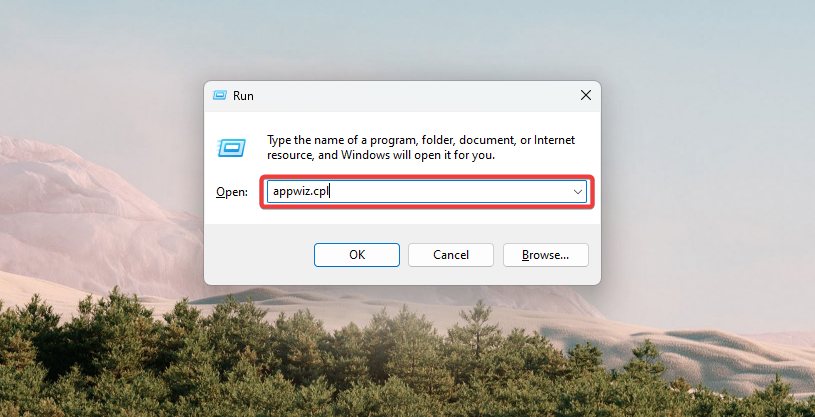
- Press Windows + R, type appwiz.cpl, and hit Enter.

- Please search for the conflicting app in the app list, click on it, then click on the Uninstall button.

- Follow the wizard to complete the uninstall process. Then check if you can now install Visio.
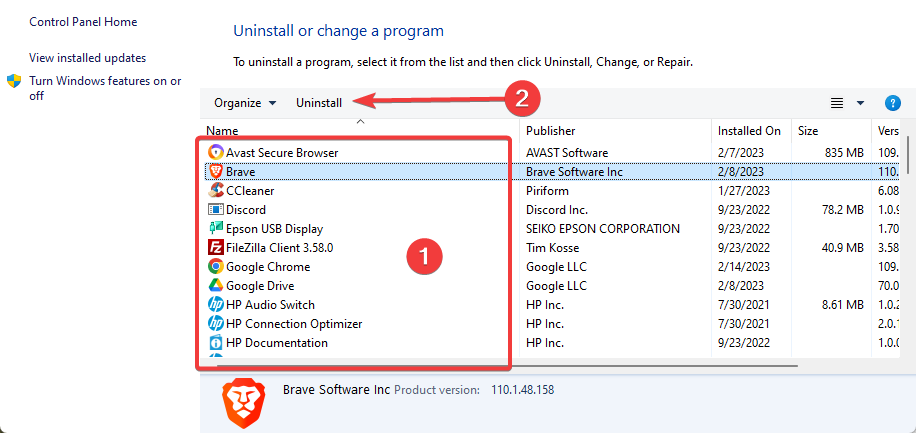
Conflicting apps would make it impossible to install Visio, so you may consider uninstalling them.
2. Repair corrupted files
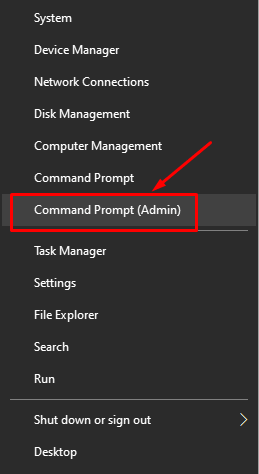
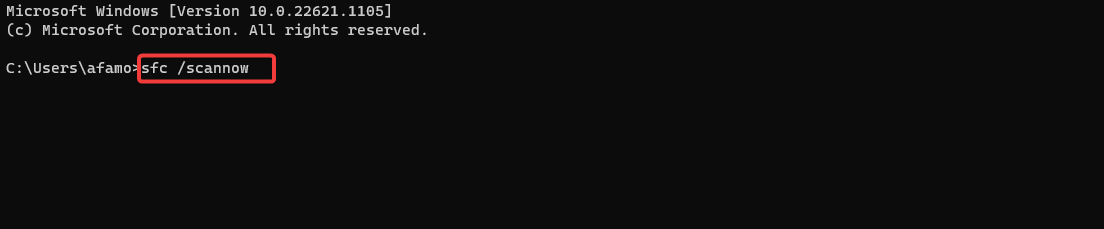
- Press the Windows + X keys and select Command Prompt (Admin).

- Type the script below and hit Enter:
sfc /scannow
- Wait for the scan to complete, then retry the installation.
3. Delete Office 15 Click-to-Run registry keys
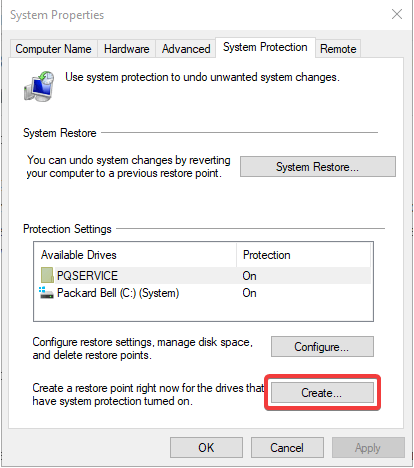
- Type create a restore point in Windows 10’s search box and select Create a restore point.
- Press the Create button.

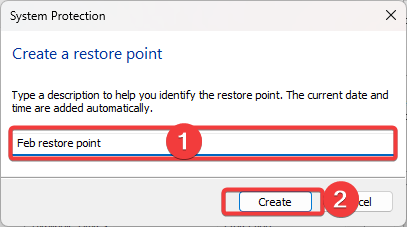
- Enter a title for the restore point, and click the Create button.

- Users can then roll back Windows 10 with that restore point to undo registry changes if required.
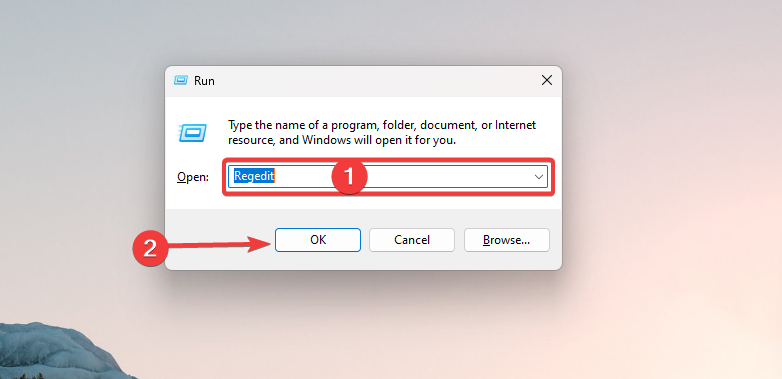
- Press the Windows key + R hotkey to launch the Run accessory.
- Enter regedit in the text box, and click the OK button.

- Next, go to this registry path:
Computer\HKEY_CLASSES_ROOT\Installer\Products - Then right-click the registry keys that begin with 00005 and select the Delete option.

- The registry keys should include Office 15 Click-to-Run ProductName DWORDs in them.
- Close the Registry Editor, and then try installing Microsoft Visio again.
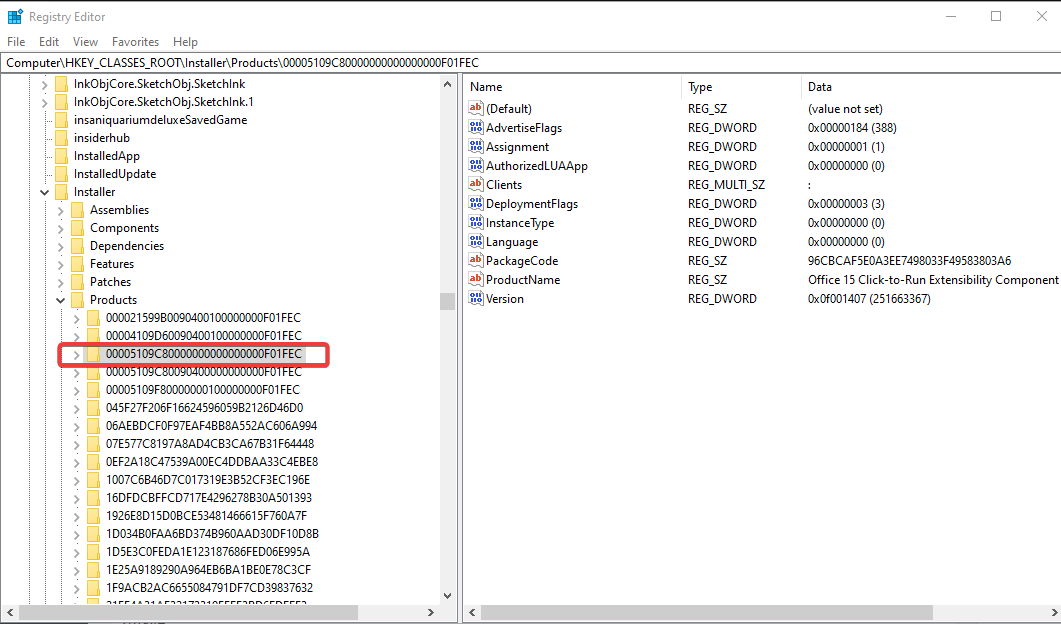
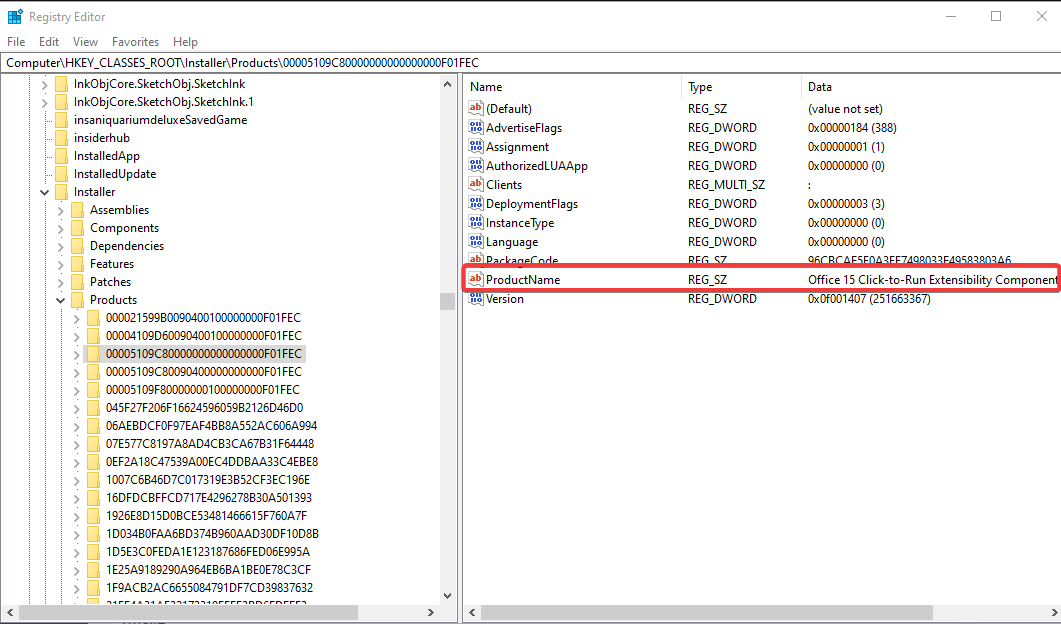
Another Visio setup error message states: We can’t install the 64-bit version of Office because we found the following 32-bit programs on your PC: Office 15 Click-to-Run Extensibility Component.
Users have confirmed they’ve fixed that error by deleting some registry keys, by setting up a System Restore point.
- How to Show The Folder Size on Windows 11?
- Fix: No Internet in Windows 11 Safe Mode With Networking
4. Uninstall Office Language Package
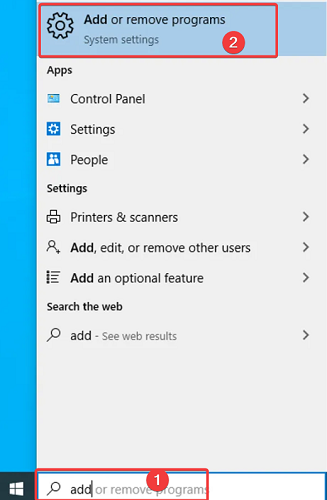
- Press the Windows key + S hotkey.
- Enter add in the search box, and click Add or remove programs.

- Select any foreign Microsoft Office language packs listed in that window. Don’t uninstall English language packs.
- Click the Uninstall button to remove the language pack. Removing Office from your computer uninstall message pops up, but that doesn’t mean it’s uninstalling the suite.
- After that, restart Windows and try installing Visio.
- Then users can also reinstall the language packs they uninstalled with the language accessory pack.
A Couldn’t stream Office error message pops up for some users when they try to install Visio. Following the steps above should fix the problem in no time.
So, that’s how users can quickly fix some Visio install errors in Windows 10. Users can also resolve Visio install issues with the Office Deployment Tool.
This enables users to set up custom Office software installations with its Configuration XML file. Please let us know how it all worked in the comment below.

В данной статье рассмотрим ошибку при установке 30182-39 (2). Как исправить ошибку и установить приложения?
Данная ошибка может возникать как при простой установке Microsoft Office 365, 2016, 2019, 2021, так и при установке приложений Visio и Project, в том случае, если у вас уже установлен Microsoft Office 365, 2016, 2019 2021.
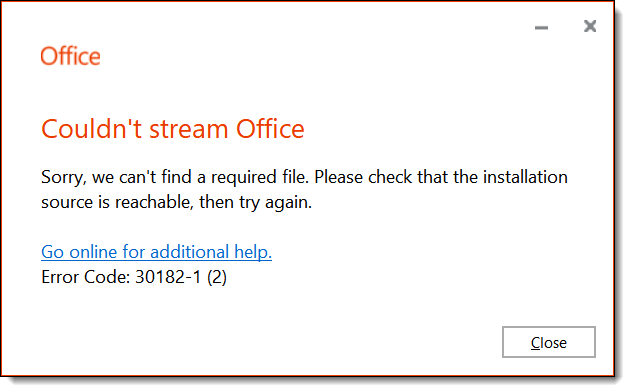
Как решить данную проблему при установке?
Самым быстрым вариантом, зачастую самым действующим, является переустановка приложения, если у вас выходит ошибка просто при установке Microsoft Office. Если вы устанавливаете Visio, или Project к вашему основному пакету Microsoft Office, то вам нужно сначала удалить Microsoft Office, после установить Visio или Project, и только после установки Visio/Project заново установить Microsoft Office. (Обратите внимание! Microsoft Office 2016, 2019, 2021 существуют в версии без привязки к аккаунту Microsoft. В этом случае, при переустановке приложения вам потребуется новый ключ для Office!)
Удалять приложения Microsoft Office любых версий, а также Visio и Project рекомендуем с помощью официальной утилиты от Microsoft для удаления остатков Office — Microsoft Support and Recovery Assistant. Скачать и ознакомиться с инструкцией по использованию можете на следующей странице.
Наш магазин рекомендует использовать только оригинальные дистрибутивы Microsoft Office и приложений Visio / Project. Скачать их можете в нашем каталоге.
Мы напоминаем вам, что стоит использовать только оригинальные ключи активации для Windows 10 и Windows 11.
Если у вас нет оригинального ключа активации, приобрести его можете в нашем интернет-магазине. Моментальная доставка ключа на вашу электронную почту после покупки.
Не делали ранее покупок в нашем магазине — для вас доступна приветственная скидка!
Если у вас возникнут вопросы по товарам — напишите нам в чат на сайте (нижний правый угол), в телеграмм, на почту sale@digi-keys.ru или можете позвонить на наш номер технической поддержки 8 800 301 93 09.

- Remove From My Forums
-
Вопрос
-
Не устанавливается Visio 2016. Ошибка 1935.
Все ответы
-
2010 офис встаёт без проблем. 2016 с ошибкой.
-
Пакет стандартный.
Статью изучил. Описанные там способы не помогают. Единственное, что помагает — возврат системы к исходному состоянию, установка офис и последующее удаление из меню Офис 365. Но тут ситуация другая: ПК пользователя в домене,
поставлялся с предустановленной Win10 и офисом 365. Как делал я:Установка корпоративного пакета Офис, удаление из меню офис 365. Тогда ошибки никакой. Но потом понадобилось установить Visio, спустя пару месяцев, соответственно ПК к исходному состоянию не сбросишь, т.к. инфы куча уже, и не установишь
Visio, т.к. ошибка возникает. Вот и тупик…-
Изменено
20 ноября 2018 г. 5:03
-
Изменено
-
Точно проверенные рабочие варианты:
1. Установка Office 365 + Visio приобретаемый через подписку Office 365, более правильный вариант для Office 365, с назначением Лицензий пользователям, которым необходим Visio.
2. Установка Office 365 (Office 2013) + коробочный вариант Visio 2013, перед восстановлением или переустановкой Office 365 необходимо удалять в начале Visio 2013.
Да, я Жук, три пары лапок и фасеточные глаза :))
-
Изменено
ЖукMVP, Moderator
20 ноября 2018 г. 8:38
-
Изменено
-
У организации нет лицензии на 365 офис. Только корпоративный лицензионный ключ на 2016 офис и Visio.
-
Подписка на пакет Office 365 и коробка Office — разные и не совместимые программы, об это написано в моей статье, как и то, что не допустимо устанавливать на одном устройстве Office 365 и коробочную версию.
Вы пишите, цитаты: «… Единственное, что помагает — возврат системы к исходному состоянию, установка офис и последующее удаление из меню Офис 365. …» и «…Но тут ситуация другая: ПК пользователя в домене,
поставлялся с предустановленной Win10 и офисом 365. …». Вам необходимо выполнить удаление штатным средством Операционной Системы и дополнительно применением FixIT для Office 365. Только после полного
удаления Office 365, выполнить установку коробочную версию Office 2016 и к нему коробочную версию Visio 2016, в пункте 3 «Совместная установка не допустима» об этом также написано.
Да, я Жук, три пары лапок и фасеточные глаза :))
Пакет программ Microsoft Office – это универсальное решение, с которым знакомы большинство офисных работников, а также людей, которые так или иначе связанны с бизнесом и финансовыми расчётами на компьютере. Для пользователей представлен целый комплекс разнообразного программного обеспечения для работы с таблицами, создания презентаций, редактирования документов и разработки проектов. Это далеко не весь функционал, которые предлагают разработчики, но есть одна проблема. Все перечисленное программное обеспечение очень дорогостоящие, даже с учетом региональных цен для стран СНГ региона. В этом материале расскажем, как установить офис на виндовс 10 бесплатно с пошаговой фото инструкцией.
Ошибка 1935 обычно возникает при инсталляции пакета Майкрософт Офис преимущественно на операционной системе Виндовс 7. Появление ошибки приводит к невозможности установки пакета «МС Офис» на пользовательском ПК.
Причины обычно сводятся к следующему:
- Пользователь пытаетесь установить версию MS Office несовместимую с операционной системой его ПК;
- Ряд системных файлов ОС Виндовс повреждены;
- В системе отсутствует или повреждена платформа «Microsoft .NET Framework»;
- Системный файервол или антивирус блокирует установки файлов пакета МС Офис;
- Ряд веток системного реестра повреждены.
Давайте рассмотрим, каким образом исправить ошибку 1935 при установке программы Microsoft Office 2007 и 2010.
Это пригодится: как работать бесплатно на Ворд онлайн.
Функциональные возможности и компоненты
Программа Microsoft Office 2010 может состоять из следующих пакетов:
- Word — это мощный текстовый редактор, с помощью которого создают и редактируют документы. Обновленный пакет отличается удобным поиском и продуманной навигацией;
- Excel. Данный инструмент позволяет удобно работать с таблицами (создавать и редактировать их). В этой версии усовершенствовали и расширили функционал. Этот инструмент стал более мощным в плане расчетов, читабельности и восприятия данных;
- PowerPoint. Этот презентационный пакет стал проще, поэтому пользователь ПК с его помощью может реализовать свой потенциал в плане творчества и презентаций. При этом в нем предусмотрен красивый переход кадров, а также улучшена поддержка анимации и звука. Кроме того, с его помощью можно вставлять в презентационный материал широкоформатное видео и многое другое;
- Outlook 2010 with Business Contact Manager — это уникальный почтовый пакет, рассчитанный на корпоративных клиентов. Поэтому в нем расширили функционал и настройки, с помощью которых можно быстро и очень комфортно работать с почтой. Он стал более защищенным, при этом может работать со многими социальными сетями. Кроме того, в нем реализован Web-доступ;
- Publisher — это новый инструмент, который позволит подготавливать и представлять аудитории профессиональные маркетинговые релизы и публикации. Причем полученный материал можно выводить на экране, пересылать по электронной почте или распечатать на бумаге. В нем реализованы интуитивно понятный интерфейс, поиск по документу, подготовка фотоизображений и т. д.;
- Communicator. Данный пакет получил обновленный интерфейс. В нем реализованы доступ к электронной почте, интернет-пейджер, голосовая связь и телеконференция. При этом пользователь проинформирован о доступности клиента или коллеги. Предусмотрена функция планирования будущих конференций;
- Access позволяет работать с базами данных. В нем используются улучшенные алгоритмы программирования и методы работы с базами данных. В обновленный пакет заложили 25 шаблонов, поэтому он подходит для профессионалов;
- SharePoint Workspace. Этот пакет предназначен для синхронизации контента сайтов с ПК. Им заменили прежний Office Groove 2007;
- OneNote — это электронный секретарь с модернизированным интерфейсом, упростивший организационные работы. Программа учитывает все замыслы и заметки пользователя, поэтому они будут всегда на виду у коллектива и других пользователей, если им представлен совместный доступ;
- InfoPath — корпоративный пакет, позволяющий распространять информацию и управлять ею в локальных сетях предприятий;
- Visio Standard — мощная программа для работы с диаграммами и изображениями. С его помощью можно реализовать практически любые идеи в плане визуализации;
- Visio Professional — профессиональный софт для работы с диаграммами, поэтому требует больше знаний в плане программирования. Предусмотрены Web-поддержка, работа с высококачественными картинками и данными real-time, которые можно экспортировать из Excel, SharePoint, Microsoft SQL Server;
- Visio Premium — модернизированный и наиболее функциональный инструмент менеджмента, рассчитанный на профессионалов. В нем использовано большое количество шаблонов для подключения The Microsoft Accelerator for Six Sigma и SharePoint, Workflow, BPMN. В нем также предусмотрены управление суб-процессами, проверка логических построений и многое другое.
Обратите внимание! Набор пакетов зависит от версии офиса 2010 («Профессиональный», «Стартовый» и т. д.). Например, максимальным комплектом оснащен Microsoft Office 2010 «Профессиональный».
Запускаем средство готовности обновления системы Windows 7, 10 для исправления 1935
Первым делом рекомендует запустить на вашем ПК инструмент для проверки готовности системы к обновлению. Данное средство предназначено только для операционных систем Виндовс Виста и 7. Установите соответствующую версию инструмента для вашей операционной системы и запустите её.
| Версии: | Ссылки для скачивания |
| Для 32-битной версии Виндовс 7 | Скачать |
| Для 64-битной версии Виндовс 7 | Скачать |
| Для 32-битной версии Виндовс Виста | Скачать |
| Для 64-битной версии Windows Vista | Скачать |
Используйте инструмент для проверки готовности системы к обновлению
Если указанный инструмент не помог убрать ошибку 1935, тогда идём дальше.
Восстановление работы Microsoft Net Framework при ошибке 1935
Если ваша платформа «Microsoft .NET Framework» повреждена или не работает должным образом, вам нужно будет восстановить её с помощью апплета «Программы и компоненты», который располагается в Панели управления.
Процедура восстановления «Майкрософт .NET Framework» тождественна для Виндовс Виста и Виндовс 7 и состоит в следующем:
- Нажмите на клавиши Win+R;
- В появившемся окне «Выполнить» наберите appwiz.cpl
после чего нажмите на Энтер; - В открывшемся окне найдите Microsoft .NET Framework и выберите его; Выберите указанный компонент
- Нажмите на «Удалить / Изменить»; Выберите опцию удаления или изменения
- Нажмите на «Продолжить» для запуска восстановления с правами администратора;
- Далее выберите «Восстановить» и нажмите внизу на «Далее». Это запустит мастер установки. Если у вас установлено более одной версии Microsoft .NET Framework, мы рекомендуем также пофиксить их все; Восстановите компонент Net Framework
- После завершения процедуры нажмите на «Выход»;
- Останется установить Microsoft Office 2007/2010.
Настройка офиса
После установки офисного пакета его требуется настроить. В этой операции нет ничего сложного. По сути, она заключается в авторизации через свою учетную запись Microsoft. Новичкам рекомендуется изучить подробную инструкцию:
- Откройте любое приложение, которое входит в состав пакета (например, вы можете открыть Ворд). Программа Word, Excel или PowerPoint будет находиться в меню «Пуск».

- Если найти ярлык запуска не удается, то щелкните ПКМ по свободной области Рабочего стола и перейдите в раздел «Создать», выбрав далее тип документа.

- При первом запуске программа предложит установить настройки обновлений. Нажмите на кнопку «Принять».
- В верхней части экрана вы увидите надпись «Войдите, чтобы воспользоваться всеми преимуществами Office». Щелкните по ней и пройдите авторизацию.

Важно. Если в процессе использования вы обнаружите, что вам не хватает одного или нескольких приложений Microsoft, пакет придется переустановить, указав в инсталляторе список необходимых продуктов.
После выполнения всех шагов офисный пакет будет готов к использованию. Вы можете сразу приступить к созданию документа через запуск программы или диалоговое меню «Создать».
Установка нового пакета Майкрософт Нет Фреймворк
Если из-за каких-либо факторов вы не можете восстановить ваш Microsoft .NET Framework, вам понадобится загрузить данный инструмент с сайта Майкрософт. После этого вы сможете легко установить пакет «Офис» на ваш ПК. И избежать ошибки 1935.
Процедура установки заключается в следующем:
- Перейдите на microsoft.com и нажмите на «Скачать»; Скачайте и установите указанный компонент
- Загрузите соответствующий файл на ПК и запустите его;
- Согласитесь с предложенными условиями и установите его на компьютер;
- После завершения инсталляции установите пакет МС Офис.
Проблемы с открытием файлов
Иногда бывает, что самая программа работает нормально, но сами текстовые файлы не открываются. Причин может быть несколько.
- Поврежденные файлы.
Нередко видим ошибку, которая сообщает, что открываемый word-файл поврежден. Программа обычно предлагает восстановить файл. Но редко это удается без потерь в тексте.
- Неправильное расширение или программа.
Часто вордовский файл имеет неправильное расширение. Также случается, что файл открывается не той программой, например, блокнотом. Обычно пользователь видит вот такую абракадабру.

Исправить расширение очень просто. Для начала установите отображение расширений в Проводнике. Об этом мы писали подробную статью.
Далее находим файл, кликаем на него один раз левой кнопкой мышки и нажимаем F2. В строке переименования после названия файла ставим точку и пишем doc или docx в зависимости от версии вашего Word.
После этого подтверждаем переименование и пробуем снова запустить файл.

В случае, если вордовские файлы открываются не той программой, воспользуйтесь этой статьей. В ней подробно расписано, как изменить программу по умолчанию для открытия конкретного типа файлов.
Устраняем 1935 загрузкой на ПК Software Development Kit
В ряде случае устранить ошибку 1935 при инсталляции МС Офис поможет установка SDK x64.
Процедура состоит в следующем:
- Если у вас 32-битная система, загрузите Нет Фреймворк 2.0 SDK (x86) на сайте microsoft.com;
- Если у вас 64-разрядная система, загрузите Нет Фреймворк 2.0 SDK (x64) на сайте microsoft.com;
- Запустите установочный файл и подтвердите установку, согласившись с условиями. Дождитесь завершения процесса;
- Установите пакет МС Офис.
Другой способ установить Word как редактор тестовых файлов по умолчанию в Windows 10
Шаг 1. Перейдите на страницу «Приложения» → «Приложения по умолчанию», а затем нажмите «Выбор стандартных приложений для типов файлов».

Шаг 2. Как вы можете видеть, на странице отображаются типы файлов и связанные с ними программы. Чтобы установить Word по умолчанию для определенного типа, кликните значок + или значок программы рядом с типом файла, а затем выберите из списка Word.

Способ 3 из 4
Использование инструмента SFC при ошибке 1935 в Microsoft Office 2007, 2010
Код ошибки 1935 также возникает в случае проблем или повреждения системных файлов. Если ошибка возникла из-за повреждений системных файлов, такое повреждение может быть исправлено с помощью инструментария утилиты SFC
. Последний позволяет заменить или восстановить повреждённый системный файл на Windows 7, 10.
Выполните следующее:
- Откройте командную строку с правами админа;
- Введите там «SFC / SCANNOW
» и нажмите на клавишу Enter; - Не закрывайте командную строку, пока сканирование не будет завершено;
- Попробуйте установить или обновить Майкрософт Офис 2007, 2010 и проверьте, исправлен ли код ошибки 1935. Используйте функционал инструмента SFC
Восстановление системного реестра на Windows
Код ошибки 1935 также возникает из-за повреждения реестра или ошибок значений ключей реестра. Повреждение или изменение значения одного ключа может привести к сбоям в работе всей программы Microsoft Office.
Прежде чем выполнить перечисленные ниже шаги, рекомендуем сделать копию системного реестра, чтобы при необходимости вы смогли восстановить его работу если что-то пойдёт не так.
Осуществите следующее:
- Нажмите на Win+R;
- Введите нам regedit
и нажмите ввод; - Перейдите по перечисленным ниже путям и удалите их:
Удалите ветки системного реестра
Также измените значения DWORD в перечисленных ниже ключах с 0 на 1 в общей папке реестра Office:
Лицензия
Любой офисный пакет от Microsoft – платный. Пробная бесплатная версия доступна в течение 30 дней. Лицензия покупается на официальном сайте. Активируется программа с помощью ключа. Установка нелицензионных сборок пакета Office, в частности редактора Word, чревата тем, что программа не будет запускаться.
Если же не запускается лицензионная версия, следует проверить ее активацию. Вполне возможно, что по каким-то причинам офисная программа не активировалась с помощью ключа. Для этого используем командную строку, которую запустим от имени администратора (здесь вы можете прочитать, как это сделать разными способами).
В строке нужно прописать команду cd и далее в кавычках путь к папке, в которую установлен офисный пакет. На нашем компьютере установлен Word 2016 в 32-разрядной версии. Обратите внимание, что 64-разрядная версия приложения будет находиться в папке Program Files.
После этого вводим команду cscript ospp.vbs /dstatus. Полностью операция проверки лицензии выглядят следующим образом.

Обратите внимание на пункт License Status. При активированном офисном пакете в этой графе будет значиться «LICENSED». В нашем случае видим значение «NOTIFICATIONS», что можно перевести как предупреждение. Ниже – коде ошибки и описание. Нам сообщению (предупреждают) о том, что Microsoft Office не может быть активирован с помощью KMS.
KMS – известный активатор операционной системы Windows 10 в целом и офисных программ в частности. Не рекомендуем использовать его для активации продуктов Microsoft, а советуем покупать лицензию.
Таким образом, если в статусе активации стоит значение «LICENSED», то ваш Word активирован и его можно запускать. Обо всех проблемах с лицензией можно написать в службу поддержки. Контактные данные находятся на официальном сайте Microsoft.
Народ, с установкой офиса, Визио не устанавливается, хотя в списке есть. Что делать? Мне он срочно нужен
Как часто мы сталкиваемся с техническими проблемами, когда нужное нам приложение не устанавливается или не работает должным образом. Одной из таких проблем является невозможность установки программы Microsoft Visio, даже если она присутствует в списке доступных приложений для установки офисного пакета.
Если у вас возникла такая проблема и вам срочно нужно установить Microsoft Visio, не отчаивайтесь! Возможно, есть несколько способов решить данную проблему.
Вот несколько рекомендаций, которые могут помочь вам выполнить установку:
-
Проверьте, соответствует ли версия операционной системы требованиям Visio. Убедитесь, что ваша система поддерживает установку данного приложения. Если ваша операционная система не соответствует требованиям Visio, это может быть причиной невозможности его установки. В таком случае вам придется обновить операционную систему или выбрать другую версию Visio, которая поддерживается вашей системой.
-
Проверьте доступность установочного файла Visio. Возможно, у вас есть доступ только к ограниченному набору приложений для установки, и Visio не входит в этот список. Обратитесь к администратору системы или ответственному за установку офисного пакета, чтобы убедиться, что у вас есть права на установку Visio.
-
Попробуйте выполнить установку с помощью альтернативных методов. Некоторые пользователи сообщают, что установка Visio возможна при использовании образа диска или с помощью командной строки. Попробуйте найти соответствующую документацию от Microsoft или обратитесь за помощью к специалистам технической поддержки.
-
Проверьте наличие и обновите необходимые компоненты и зависимости. Иногда отсутствие или устаревшие компоненты могут препятствовать установке Visio. Проверьте, что все необходимые компоненты, такие как пакеты .NET Framework и Visual C++, установлены и обновлены на вашем компьютере.
-
Обратитесь за помощью к сообществу пользователей или на форумы технической поддержки. Возможно, кто-то уже сталкивался с похожей проблемой и найдет решение. Поставьте свой вопрос на специализированном форуме или задайте его в группе или сообществе пользователей Office на платформе социальных сетей.
Не забывайте также выполнять все рекомендации и инструкции от производителя, прежде чем приступить к установке Microsoft Visio. В случае, если вы не имеете достаточных знаний и опыта, рекомендуется обратиться за помощью к специалистам технической поддержки, чтобы избежать возможных проблем и нежелательных последствий.
В итоге, если вы столкнулись с проблемой установки Microsoft Visio, не паникуйте и не отчаивайтесь. Следуйте рекомендациям, приведенным выше, и обратитесь за помощью, если не можете самостоятельно решить проблему. Возможно, вам потребуется некоторое время и усилия, но с настойчивостью и правильным подходом вы сможете успешно установить Microsoft Visio и использовать его в своей работе.
- Самая веселая психологическая теория: «теория игр» созданная американцем Эриком Берном
- Предан — это значит, может и предать?
- Подскажите пожалуйста, кожанные перчатки, промокли после лепки снеговика насквозь
- Почему рейтинг белой лошади выше, чем у белой вороны?
- Доброе Утро Соратники!!! Муху денежка нашла???
- Если в магазине шаговой доступности в Вашем районе представится возможность покупать в розлив парное молоко, Вы будете е…
- Новый способ просмотра сериалов на сайте Serialyvam.ru
- Принципиальны ли не принципиальные принципы?