

- Литература
- Компьютеры
- Cancel
Часа три пыталась победить ошибку («точка входа в процедуру setdefaultdlldirectories не найдена в библиотеке dll kernel32.dll»), возникающую у знакомой при установке клиента Whatsapp на древнем компе под win 7, и таки победила. Сюда пишу алгоритм, дабы при необходимости освежить его в памяти:
1. Устанавливаем в панели управления все недостающие важные обновления.
2. Проверяем, установлены ли С++ и NetFramework; если нет, ставим их отдельно.
3. Если ошибка не вылечилась (а скорее всего, так и будет), качаем апдейт KB 2533623 (https://support.microsoft.com/en-us/help/2533623/microsoft-security-advisory-insecure-library-loading-could-allow-remot), учитывая разрядность системы, и ставим его поверх.
4. После этого клиент whatsapp, скорее всего, запустится, начнется установка, но появится новая ошибка: «Запуск программы невозможен, так как на компьютере отсутствует magnification.dll». Magnification.dll качаем здесь: http://searchdll.ru/magnification.dll_download.html
Кладем его в C:\Windows\SysWOW64\ (для 64-битной системы).
Казалось бы, можно выдохнуть — готово. Но не тут-то было: десктопная версия whatsapp толком не функционировала; появлялось непрозрачное окно, в котором ничего не отображалось. Этот глюк помогло пофиксить натуральное шаманство:
1. Удаляем с десктопа ярлык приложения, перед этим найдя его в папке, куда оно ставилось;
2. В свойствах находим режим совместимости, выставляем: «Windows Vista (Пакет обновлений 2)» и «запускать программу от имени администратора»;
3. Отправляем ярлык на рабочий стол.
Со следующего запуска все начинает работать идеально, без сучка и задоринки. Чудеса, да и только:))

Если вы используете операционную систему Windows дома или на работе, вы должны знать, что system32 играет жизненно важную роль в существовании вашего ПК. Но, мало кто знает, что это такое, и для чего оно нужно.
Содержание
- 1. Оповещения об ошибке Karnel32.dll.
- 2. Возникновение ошибок DLL Karnel32
- 3. Определяем ошибки Карнел
- 4. Методы лечения и устранения ошибок Karnel32.dll
Позвольте мне объяснить! Проще говоря, в самом сердце вашего компьютера используется операционная система Windows, без которой, ваш ПК абсолютно бесполезный.
Точно так же, каталог system32 является сердцем в операционной системе Windows. Из этого получаем, что без должной работы system32, существует большая вероятность, что Windows не загрузиться, но даже если это произойдет, ошибки вызываемые system32 заставят ОС работать очень медленно и вызывать частые сбои.

В основе каталога system32 находиться kernel32.dll, что в переводе с англ. значит ядро. Из этого можно увидеть, насколько он важен.
Мало того, что без него компьютер не сможет работать с максимальной эффективностью, так еще будет множество сбоев системы и ПК будет работать не корректно.

К сожалению, как и большинство элементов каталога system32, kernel32 dll приводит к возникновению ошибок.
Поэтому, очень важно, самим находить причину возникновения ошибок и уметь их устранять.
Вы должны уметь исправлять ошибки kernel32 если хотите добиться от своего компьютера и операционной системы максимальной производительности.
Этот факт также относиться к исправлению ошибки Hal.dll.
Kernel32.dll cообщения об ошибках

Бывает несколько вариантов отображения «ошибка kernel32.dll».
Множество различных программ могут генерировать ошибку kernel32.dll в Windows, ниже я привожу вам несколько конкретных сообщений об ошибке:
- «Проводник вызвал сбой при обращении к памяти в модуле Kernel32.DLL»
- «Программа iexplore вызвала сбой при обращении к памяти в модуле Kernel32.DLL»
- «Commgr32 вызвала сбой при обращении к памяти в модуле Kernel32.dll»
- «Ошибка в Kernel32.dll»
- «[Название программы] вызвала ошибку в Kernel32.dll»
- «fatal error skype kernel32 dll»
Сообщения об ошибках Kernel32 dll могут появиться при:
- запуске Windows,
- когда программа открыта,
- выполнении программы,
- когда программа закрыта или в почти любое время в течение сеанса Windows.
В каталоге system32, есть множество различных элементов кроме Kernel32.dll, и все они должны работать слаженно как единое целое, для того чтобы сохранить Windows в идеальном рабочем состоянии.
Откуда появляются ошибки Kernel32.dll?

Когда Windows запускается, kernel32.dll загружается в защищенном пространстве (сегменте) памяти, поэтому другие программы не могут использовать то же пространство в памяти для запуска своих операций.
Часто сопровождающаяся ошибка «неверной страницы» означает, что другая программа (или несколько программ) пытаются воспользоваться тем же местом в памяти компьютера которое предназначено для kernel32.
Так же, каждый раз, когда вы исполняете действие, которое изменяет конфигурации компьютера, вы так же меняете каталог system32, зачастую, даже не подозревая об этом.
Например, основные изменение в каталоге system32 появляются при установке и удалении новых программ на вашем компьютере.
К сожалению, такие изменения не всегда проходят правильно, либо же не завершаются до конца, и поэтому изменения, внесенные в файлы system32, будут поврежденными, нарушая тем самым работу компьютера.
В других случаях, причиной могут стать файлы загруженные из интернета. Они могут попытаться внести изменения в папку system32, но сделать это не правильно и замедлить работу компьютера.
ОСОБЕННО страшны вирусы и шпионские программы, которые скачиваются в комплекте с нужными вам файлами, и очень сильно воздействуют на каталог sytem32 (особенно на находящийся в нем файл Kernel32 DLL).
В этом случае они могут эффективно захватить контроль над компьютером, вплоть до полного прекращения работы ПК!

Как распознать ошибки Kernel32.dll
Мы уже выяснили что файл kernel32 является сердцем вашей операционной системы.
В этом есть одна существенная выгода, которая заключается в том, что при появлении сбоев в файле kernel32 ваш компьютер сам вам об этом сообщит, без каких-либо дополнительных запросов с вашей стороны.
В других случаях, запущенные антивирусные программы будут воспринимать ошибки kernel32.dll как вирус и удалять его, даже если он всего лишь поврежден, и сам вирусом не является.
Я лично наблюдал такое несколько раз, например, при использовании антивирусной программы McAfee.
Как исправить ошибки Kernel32.dll
- Перезагрузите компьютер. Если ошибка kernel32.dll появилась случайно.
- Переустановите программу, если ошибка при «обращении к странице памяти в модуле kernel32.dll» возникает только при использовании определенной программы, например при включении Skype.
- Обязательно установите все пакеты обновлений или другие патчи доступны для программы. Один из них возможно исправит поврежденную част программы, что решит проблему с ошибкой. В крайнем случаи придется прекратить использовать программу, если только она продолжает вызывать kernel32.dll ошибку.
- Ремонт поврежденных файлов thumbs.db Часто ошибка по типу: «Проводник вызвал сбой при обращении к памяти в модуле Kernel32.DLL» вызвана поврежденным thumbs.dll в директории или папке, к которой вы пытаетесь получить доступ.
- У вас есть dll файлы, сохраненные на рабочем столе? Если это так, удалите их. Это иногда может привести к ошибки kernel32.dll.
Дополнительные методы исправления ошибки Карнел32
Ошибка Karnel часто связана с проблемой Msvcr100.Dll, об этой ошибке читайте подробно «ТУТ»
- Запустить проверку на вирусы. Некоторые специфические компьютерные вирусы вызывают kernel32.dll ошибки.
Помещения этих вирусов на карантин может полностью решить проблему.
- Обновление драйверов для любого оборудования, которое может быть связано с ошибкой kernel32.dll.
Например, если kernel32.dll ошибка появляется при печати на принтер, попробуйте обновить драйвера для вашего принтера.
Если вы подозреваете, что проблема в драйверах, но не знаете с чего начать, обновите драйвера на видеокарту.
Устаревшие версии драйверов видеокарты иногда вызывают kernel32.dll ошибки.
- Уменьшить аппаратное ускорение на вашей видеокарте.
Это бывает редко, но все же, в некоторых компьютерах возникают проблемы, когда аппаратное ускорение устанавливается на максимум по умолчанию.
- Вы изменяли настройки процессора? Если да, попробуйте сбросить настройки конфигурации оборудования по умолчанию, рекомендованные производителем.
Их изменение, как известно, вызывают проблемы с kernel32.dll.
- Проверьте системную память на наличие повреждений.
Сообщения об ошибках Kernel32.dll от случайных программ и действий в Windows может быть признаком сбоя в работе оборудования с памятью компьютера.
Замените память в случае сбоя какого-либо из тестов.
- Произведите восстановление Windows.
Если повторная установка отдельных программных и проведение аппаратных тестов не решило проблемы, установка Windows в режиме восстановления заменит любые поврежденные или отсутствующие файлы, которые могут быть причиной возникновения ошибки kernel32.dll.
- Выполните чистую установку Windows. Этот тип установки полностью сотрет Windows с компьютера и установить его с нуля. Как создать загрузочную флешку Windows можете прочитать в этой статье.
Важно: Я не советую спешит с эти шагом если допустим скайп (или любая другая единичная программа) выдает ошибку kernel32 dll, тогда лучше вернитесь на шаг 2 и 3, а затем повторите его.
Так же, если проблема в программном обеспечении, то использование его же после чистой установки Windows возобновит ошибки kernel32.
- Наконец, если все остальное не помогает, включая чистую установку как в последнем шаге, скорее всего вам нужно обратить внимание на аппаратные проблемы с жестким диском или другой частью оборудования.
Замените оборудование, а затем выполнить чистую установку Windows.
Данные решения проблем «сообщения об ошибках kernel32.dll» можно применять в любых операционных систем Microsoft от Windows 95 до Windows 8, Windows 7, Windows Vista, и Windows ХР.
Many users complain that the entry point not found kernel32.dll error often occurs on Windows 10/8/7/XP. What is kernel32.dll? How to fix this kernel32.dll.error? Now, let’s explore the answers together with MiniTool.
According to user reports, the “entry point not found kernel32.dll” error mainly occurs when installing some apps like TikTok, Seagate, and WhatsApp on Windows 10/8/7/XP. Here’s a true example from the answers.microsoft.com forum:
Hi everyone! I use windows 7 64-bit, and when I try to install an app (for example WhatsApp), I get this error: Kernel32.dll entry not point error. The procedure entry point SetDefaultdllDirectories could not be located kernel32.dll. What am I doing now?
https://answers.microsoft.com/en-us/windows/forum/all/kernel32dll-entry-not-point-error/ecb6c521-1ee0-4a13-814a-d27b57020e09
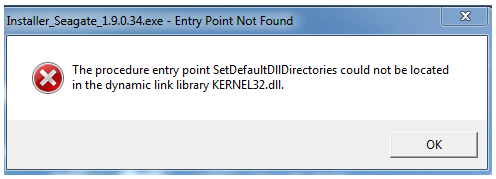
What Is Kernel32.dll
What is Kernel32.dll? It is an important DLL file in the Microsoft Windows system. As a Windows KT Base API Client DLL file, the real kernel32 dll file is a 32-bit dynamic link library file used by the Windows system to manage system memory, interrupts, input/output operations, synchronization, and process.
When Windows starts, the DLL file will be loaded into the protective memory space to prevent other applications from taking over space. To make sure your system and some apps run normally, it’s important to keep the kernel32.dll file intact. If the file is missing or corrupted, you will encounter some errors like “entry point not found kernel32.dll”.
What Causes the Entry Point Not Found kernel32.dll Error
What causes the entry point not found kernel32.dll Windows XP error? As the error message suggested, the error is often related to a corrupted or missing kernel32.dll file. To be specific, virus infection, power outage, hard drive errors, corrupted system files, and outdated device drivers can cause the kernel32 dll missing error.
How to Fix the Entry Point Not Found kernel32.dll Error on Windows 10/8/7/XP
Here we summarize 7 feasible ways to get rid of the kernel32.dll.error on Windows 10/8/7/XP. Let’s try them in order until the error gets fixed.
# 1. Install the Latest Windows Updates
If your Windows system gets out of date, some bugs and virus infections can cause the DLL files to become corrupted. So, we highly recommend you install the latest Windows updates, which may fix the “the procedure entry point could not be located in the dynamic link library kernel32.dll Windows XP/7/8/10” error.
Step 1. Press the Win + I keys to open the Settings window and select Update & Security.
Step 2. With the Windows Update option selected from the left panel, click on the Check for updates button if available. If not, you can click on Download and install under the latest updates.
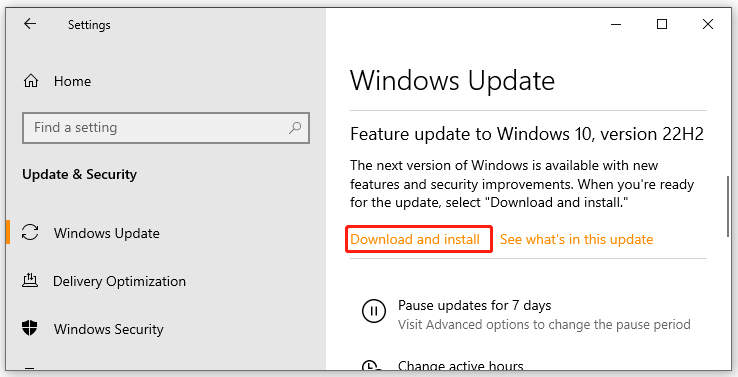
Step 3. Once updated, restart your PC and check if the “kernel32.dll not found” error disappears.
# 2. Restore the Original Kernel32.dll File
In addition, you can try replacing the corrupted kernel32.dll with a new one via Microsoft Windows setup CD/DVD. If you have a Windows installation media, you can follow the steps below to recover the dll file.
Step 1. Insert the Windows installation media into your computer.
Step 2. Reboot your computer and press any key to boot into the media when you see the “Press any key to boot from CD” message.
Step 3. Press the R key to enter the Recovery Console mode when the Options screen displays.
Step 4. Type your Administrator password and hit Enter to continue.
Step 5. Then you should enter into the Command Prompt window, type the following command, and hit Enter. Press Y when you are prompted to recover the kernel32 dll file.
Note:
Replace D: with the drive letter of your CD.
expand D:i386kernel32.dl_ C:Windowssystem32
Once done, restart your computer and reinstall the app to see if the “The procedure entry point could not be located in the dynamic link library kernel32.dll Windows XP/7/8/10” error disappears.
# 3. Check Your Hard Drive for Errors
If the file is just located on a drive that has bad sectors or file system corruption, you may encounter the entry point not found kernel32.dll Windows XP/7/8/10 error. So, it’s important to check the hard drive errors using the CHKDSK utility or a professional tool.
Way 1. Use CHKDSK
CHKDSK is a Windows built-in utility that can be used to scan and repair hard drive errors caused by bad sections, sudden shutdowns, etc. For that:
Step 1. Press the Win + R key to call out a Run dialog box. Then type “cmd” in the box and press Ctrl + Shift + Enter. Click Yes in the UAC window to confirm the operation.
Step 2. In the elevated Command Prompt window, type the following command and hit Enter. Then type Y and hit Enter to check the hard drive errors the next time the system restarts.
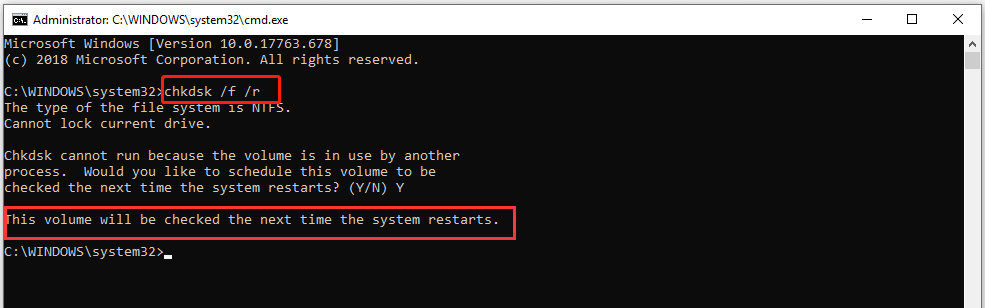
Step 3. Restart your computer and the CHKDSK tool will scan and repair the hard drive for errors.
Way 2. Use MiniTool Partition Wizard
Although CHKDSK can be used to check the hard drive, this tool often runs into various issues like CHKDSK write-protected, CHKDSK gets stuck, etc. So, it’s highly recommended you use a powerful disk manager – MiniTool Partition Wizard. It can help you check bad sectors but also file system errors easily and quickly.
MiniTool Partition Wizard FreeClick to Download100%Clean & Safe
Step 1. Launch the MiniTool software to get its main interface, and then select the problematic drive and click on Check File System from the left action panel.
Step 2. Select Check & fix detected errors and click on the Start button. This tool will check and repair file system errors immediately.
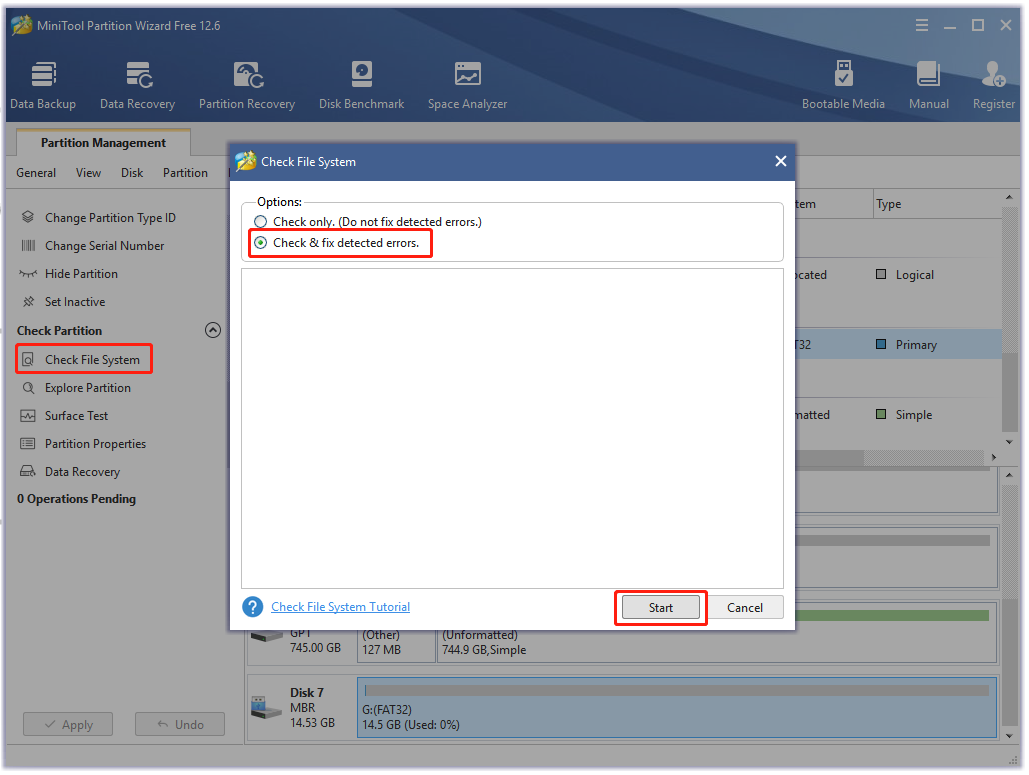
Step 3. Go back to the main interface, select the drive again and click on Surface Test from the left pane.
Step 4. Click on the Start Now button in the pop-up window. Then this tool will scan the drive and show you the test result.
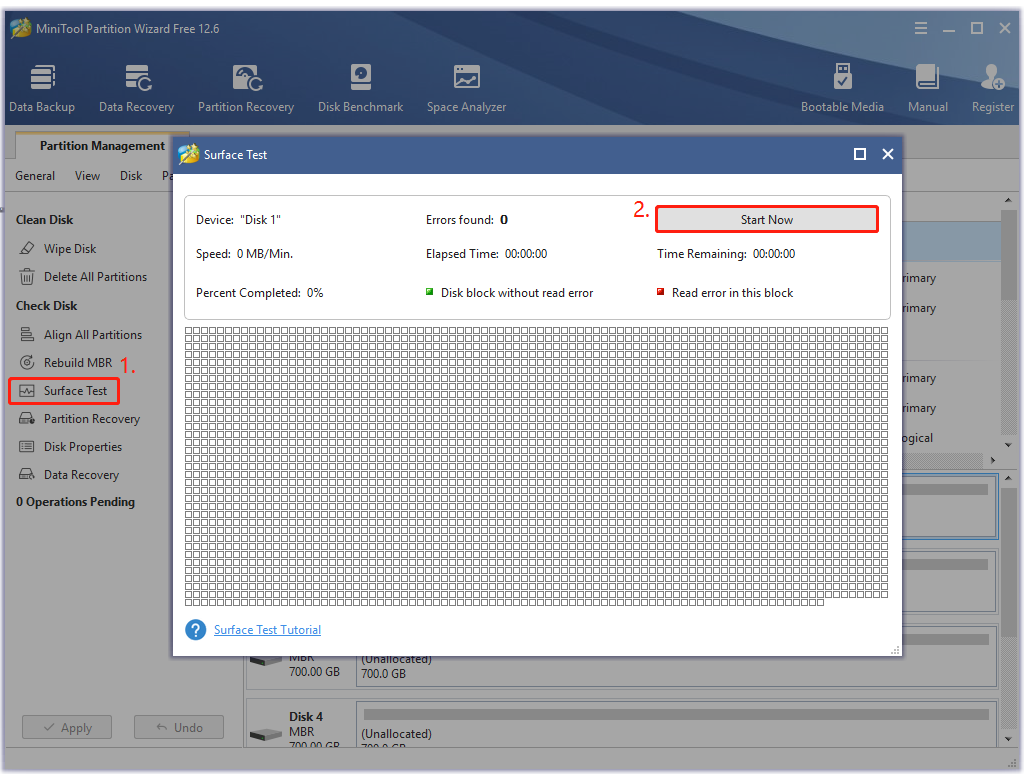
Step 5. If any blocks are marked with red color, it means that your hard drive is getting failing. In this case, you’d better make a backup of your hard drive as soon as possible and replace it with a new one.
Now, you can install the app again and check if the kernel32 dll missing issue gets fixed.
# 4. Repair System Files
Sometimes the system files could get corrupted or broken, causing the “The procedure entry point GetLogicalProcessorInformation could not be located kernel32.dll” error. In this case, you can scan and repair the system files using the System File Checker.
Step 1. Open the elevated Command Prompt window as we explained above.
Step 2. Type the sfc /scannow command in the elevated command prompt and hit Enter. After that, the SFC tool will scan and try to repair the corrupted system files automatically.

Step 3. If the SFC tool fails to work, you can try using the DISM tool. Type dism /Online /Cleanup-Image /RestoreHealth in the window and hit Enter.
Once the system files get repaired, you can reboot your computer and check if the “kernel32.dll not found” error disappears.
# 5. Scan Your Computer for Virus
As discussed above, the “entry point not found kernel32 dll Windows XP/7/8/10” error can be caused by virus infection. To rule out this factor, we recommend you perform a virus scan of your system. Here’s how:
Step 1. Type virus in the search box and click the Virus & threat protection app from the top result.
Step 2. Inside the Windows Defender Security Centre, click the Scan options option on the right panel.
Step 3. Select Full scan and tap on Scan now to start the full virus scan. Then you need to wait a while until the scan completes.
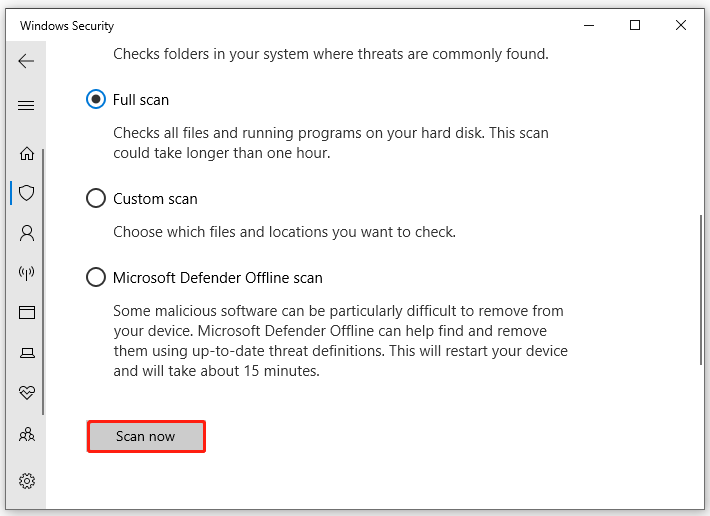
Once done, restart your PC and install the app again to see if the “The procedure entry point SetDefaultdllDirectories could not be located kernel32.dll” error gets fixed.
# 6. Check Your System Memory
If there is something wrong with your computer’s RAM, you may encounter the entry point not found kernel32.dll Windows XP/7/8/10 error as well. So, we recommend you check the system memory using a RAM test tool.
Step 1. Type Windows Memory Diagnostic in the search box and double-click this program under Best match.
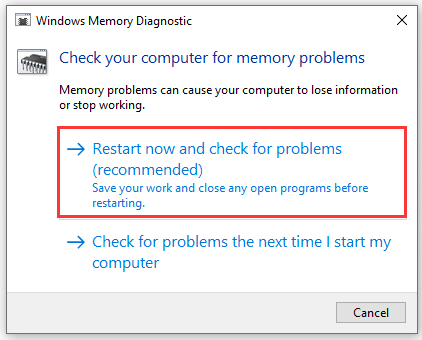
Step 2. You will receive a message saying Check your computer for memory problems. Here are 2 options for you to perform a RAM test. It is recommended that you click Restart now and check for problems.
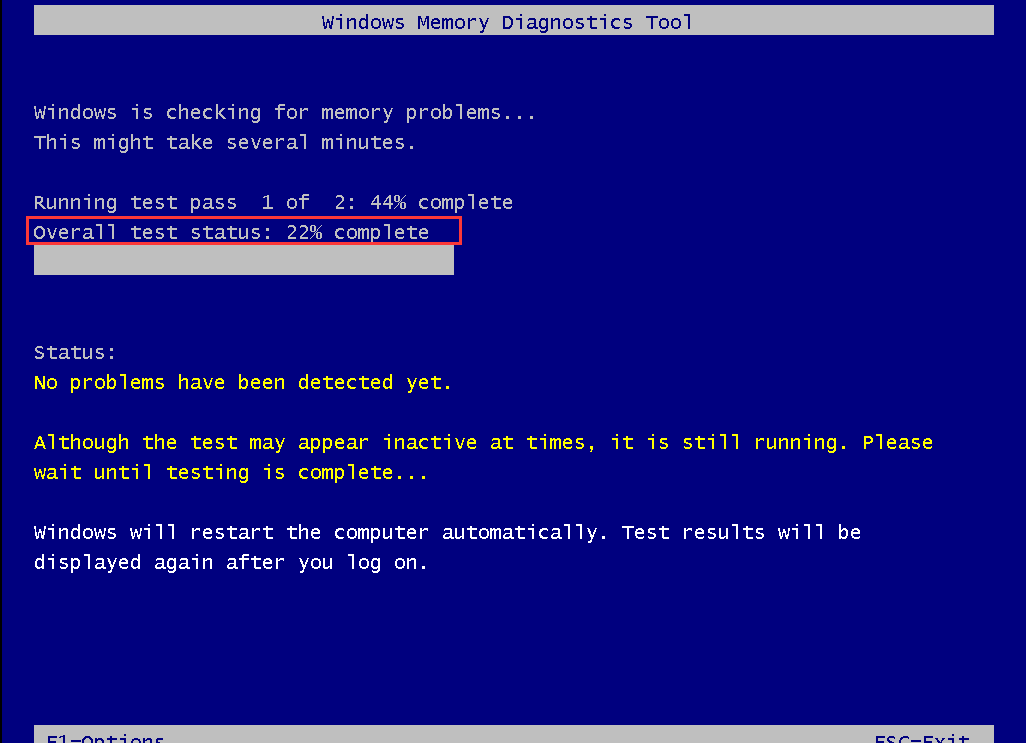
Step 3. Then your computer will restart and Windows Memory Diagnostics Tool will automatically perform the RAM test. This process may take you some time. You can see the overall test status bar and the detected problems during this process.
Tips:
If the memory gets faulty, you can refer to this post “How to Install RAM in Your PC” to replace it with a new RAM.
Now, you can restart your PC and check if the “The procedure entry point could not be located in the dynamic link library kernel32.dll Windows XP/7/8/10” error is gone.
# 7. Clean Install Windows System
If none of the above methods fix the entry point not found kernel32 dll Windows XP/7/8/10 error, you may need to perform a clean installation of Windows. By doing so, your system will revert to its original status, which can clear the kernel32.dll.error.
This operation will delete all settings and data on your computer. So, make sure you back up all important data beforehand. To get detailed instructions, you can refer to this post “New SSD, Clean Install or Clone Disk or Migrate Windows OS?”.
I have been troubled by the entry point not found kernel32.dll error for a long time. Fortunately, this post helped me fix the problem. Perhaps you’re also looking for these solutions.Click to Tweet
Have a Try Now
Here comes the end of this post. If you have better solutions to the kernel32.dll error, please share them with us in the following comment zone. In addition, you can contact us via [email protected] if you have difficulty using MiniTool Partition Wizard. We will get back to you as soon as possible.
 В нашей сегодняшней статье речь пойдет об очередной ошибке, возникающей в операционных системах от Microsoft. Мы представим сразу несколько эффективных способов, позволяющих устранить данный сбой и заставить компьютер вновь работать правильно. Итак, что же за ошибка kernel32.dll и как ее исправить в Windows 7? Давайте разбираться.
Приведенная ниже инструкция подходит и для случая с возникающей ошибкой: «SetDefaultDllDirectories не найдена в библиотеке dll kernel32.dll».
Содержание
- Что это за ошибка и почему возникает?
- Способы исправления kernel32.dll
- Способ 1: Проверка ПК на вирусы
- Способ 2: Обновление драйверов
- Способ 3: Переустановка программы
- Способ 4: Обновление ОС
- Способ 5: Отмена разгона в BIOS
- Способ 6: Тест ОЗУ
- Способ 7: Откат к точке восстановления
- Способ 8: Ручная установка Dll
- Способ 9: Переустановка Windows 7
- Вопросы и ответы
Что это за ошибка и почему возникает?
Файл kernel32.dll в Windows 7 отвечает за ввод, вывод, а также прерывание данных. Проще говоря, исполняемый компонент регистрирует какую-то область оперативной памяти для того, чтобы другие программы не использовали ее и это не вызывало конфликт. Из-за неправильной работы данного компонента к одной и той же области ОЗУ происходит сразу несколько обращений, что в результате дает сбой.
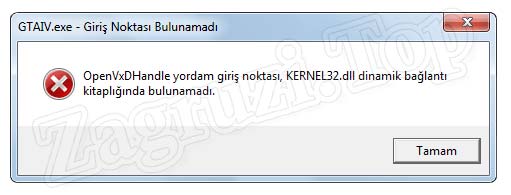
Теперь, когда мы рассмотрели причины возникновения ошибки, давайте переходить к вариантам, позволяющим ее исправить. Рекомендуем двигаться от способа к способу в том порядке, в котором они опубликованы. Например, если не помог второй вариант, мы переходим к третьему и так далее.
Способ 1: Проверка ПК на вирусы
Чаще всего файл kerne32.dll оказывается поврежденным в результате деятельности вредоносного программного обеспечения. Для того чтобы исключить такую возможность давайте проверим наш ПК или ноутбук на наличие угроз:
Пример, приведенный ниже, показан на базе антивируса Avast. Но все то же самое можно сделать и при помощи других защитных решений.
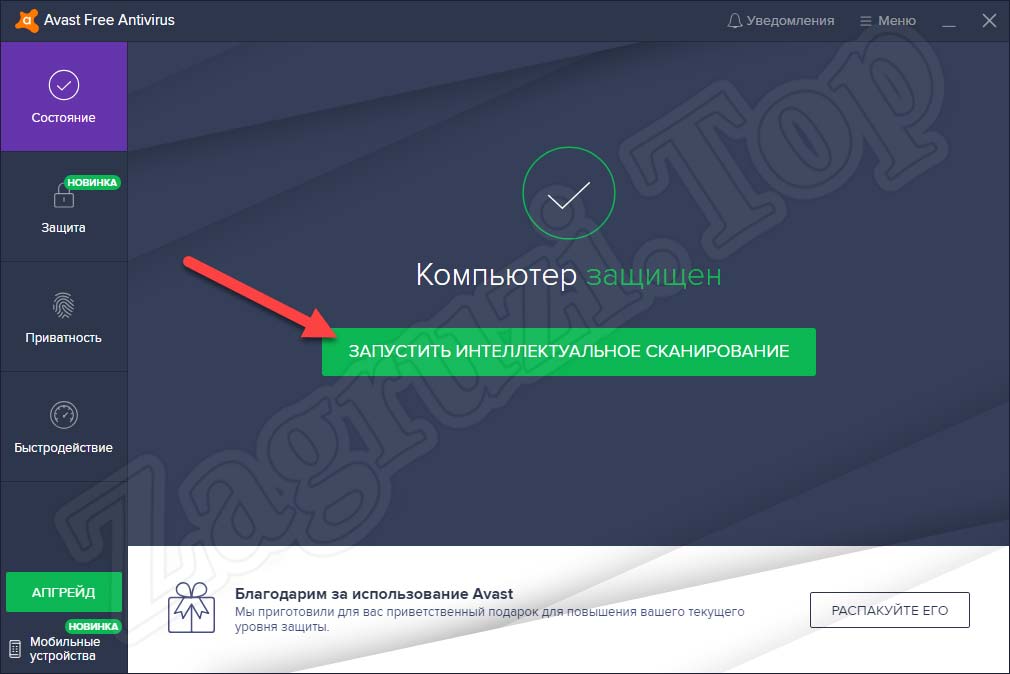
- Сначала мы запускаем антивирус, а потом при помощи кнопки проверки компьютера начинаем анализ операционной системы.
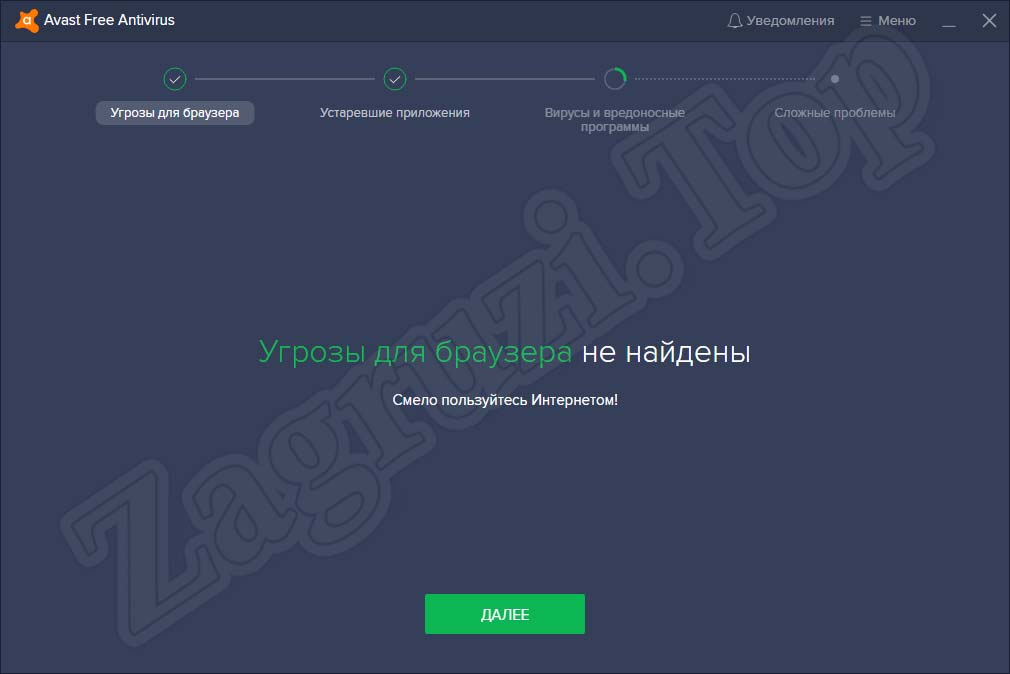
- Все что нужно сделать, это дождаться завершения процесса сканирования. В нашем случае угрозы не найдены, но если вас они будут обнаружены, удаляйте все вредоносное ПО.
Теперь нам останется лишь перезагрузить компьютер и проверить, продолжает ли возникать ошибка.
Способ 2: Обновление драйверов
Также к сбою, вызываемому файлом kerne32.dll, могут приводить отсутствующие или неисправные драйвера. Существует целый ряд программ, которые в автоматическом режиме помогают массово исправить все проблемы, вызванные таким драйверами. Давайте рассмотрим, как это работает, на примере Driver Booster:
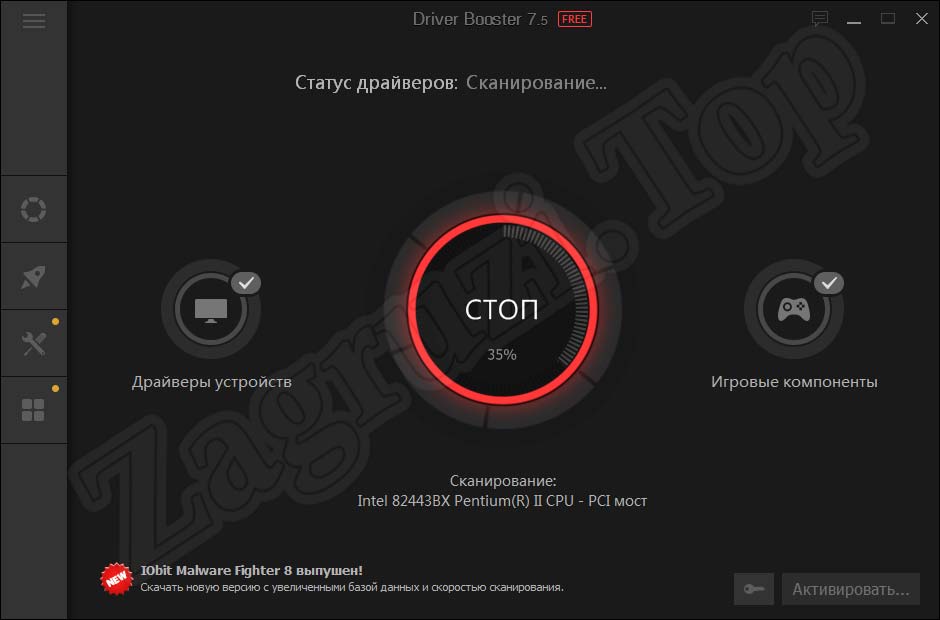
- Сначала по расположенной ниже кнопке нужно скачать последнюю русскую версию утилиты. Устанавливаем программу, запускаем ее и жмем кнопку поиска отсутствующих или устаревших драйверов.
Скачать Driver Booster
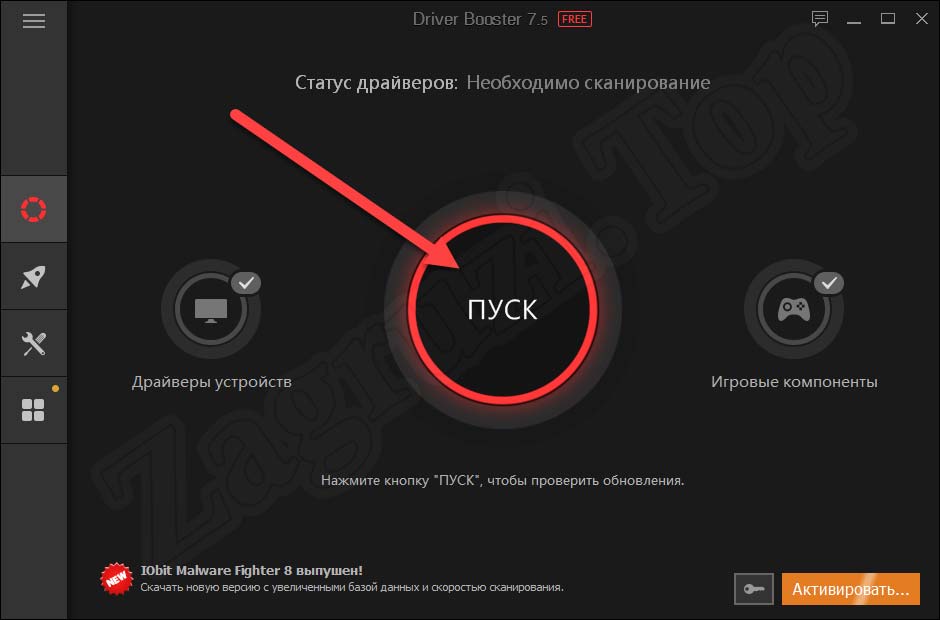
- Ждем пока программа автоматически проверит компьютер и найдет те драйверы, с которыми нужно производить действия.
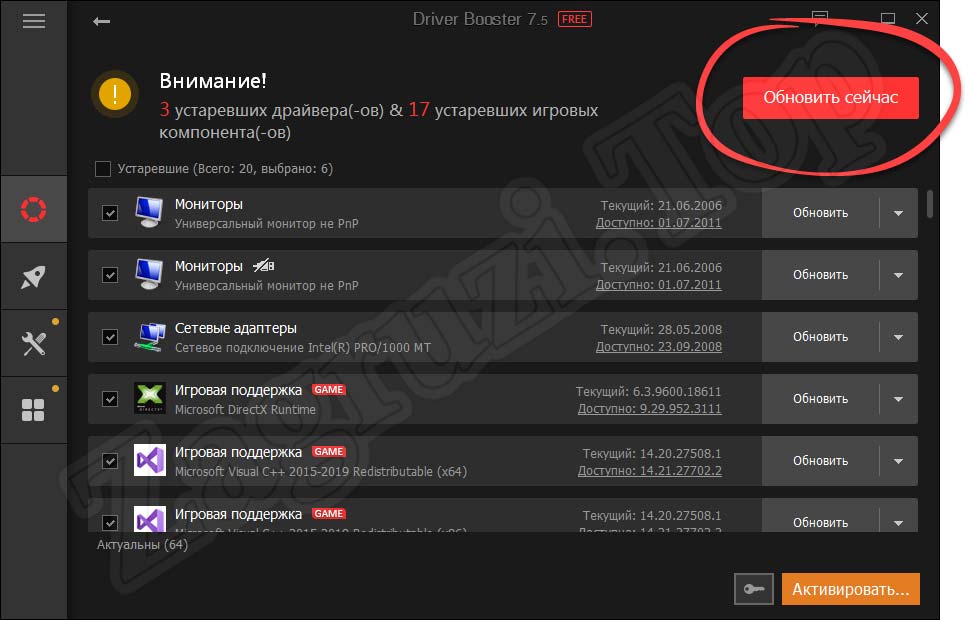
- После этого обновляем наше программное обеспечение, кликнув по обозначенной на скриншоте ниже кнопке.
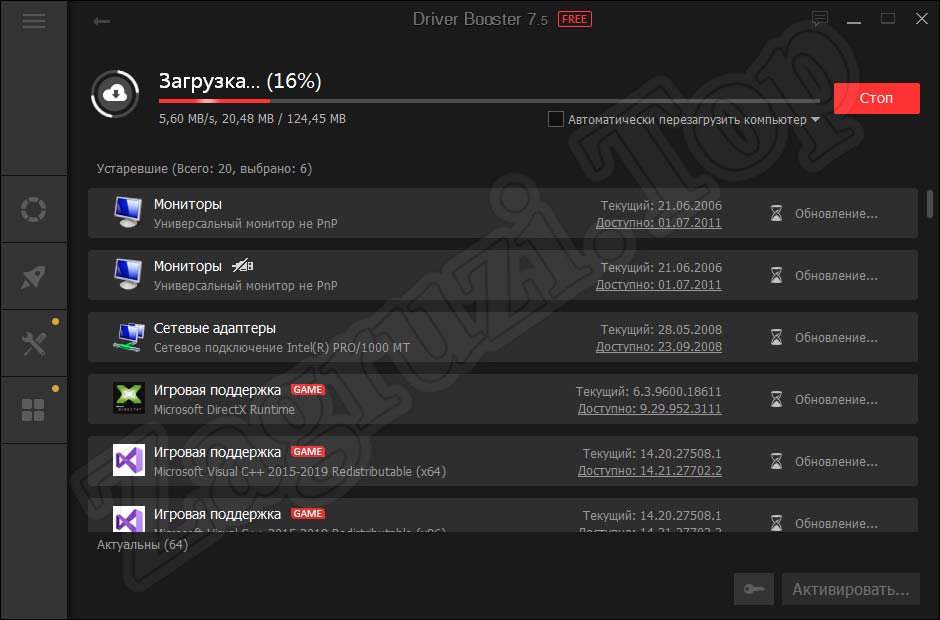
- Дожидаемся пока все драйверы в автоматическом режиме будут скачаны, а потом установлены на компьютер.
Опять же, перезагружаем ПК и проверяем, пропала ли ошибка. Если нет, давайте попробуем переустановить то приложение, которое ее вызывает.
Способ 3: Переустановка программы
Особенностью данного варианта является тот факт, что он применим только в случае появления ошибки при запуске одного и того же приложения. Если сбой возникает при попытке открытия любых других программ и игр, пропускайте данный вариант.
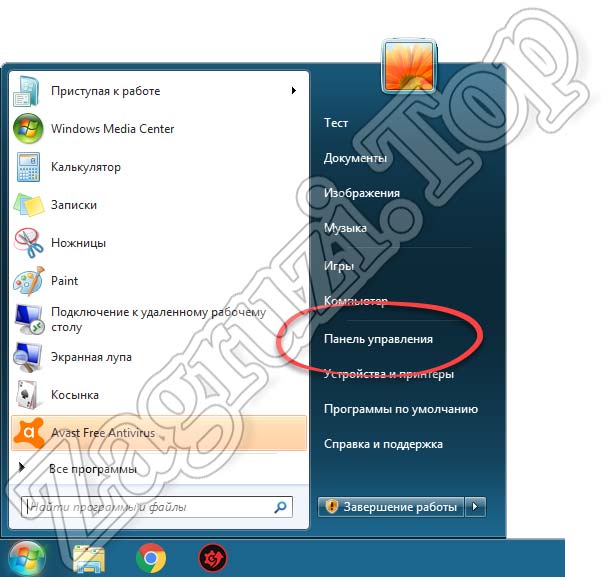
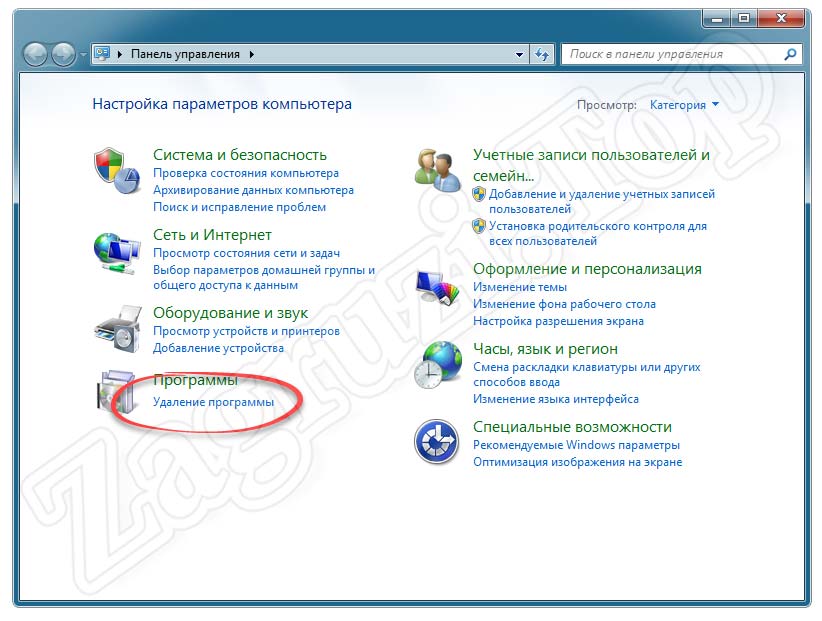
- Переходим в панель управления Windows 7, открыв «Пуск» и выбрав нужный пункт в боковом меню.
- Дальше переключаем режим отображения панели управления на «Категория». Делается это в верхнем правом углу окна. Затем кликаем по ссылке, обозначенной на скриншоте ниже красной линией.
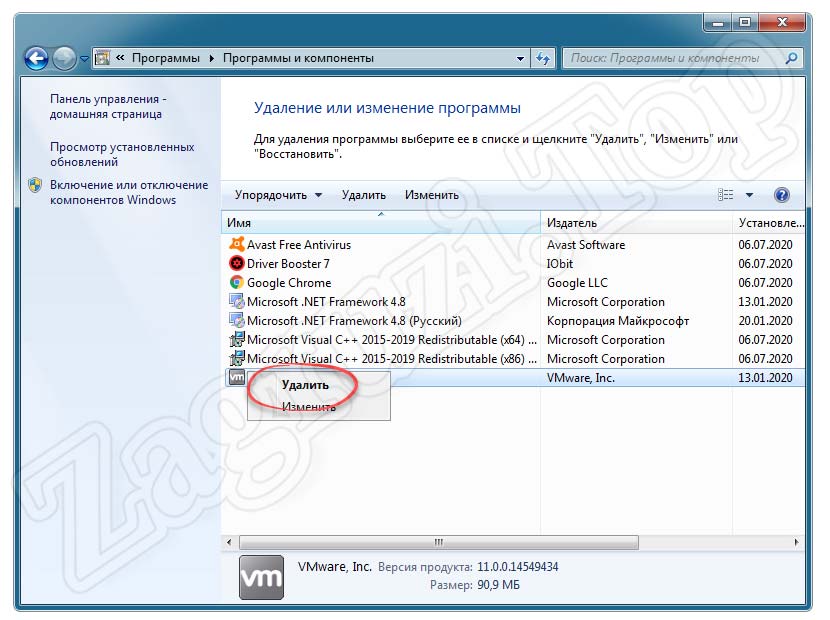
- Выбираем ту программу, которая вызывает ошибку kerne32.dll и делаем по ней правый клик мышью. В появившемся контекстном меню выбираем пункт деинсталляции приложения.
- Заново устанавливаем ту игру или программу, которую только что удалили.
Внимание: не качайте взломанные игры или пиратский софт. Такое программное обеспечение (загруженное через торрент) не только выдает ошибки, но и заражает ваш персональный компьютер вирусами!
А теперь давайте проверим, пропала ли проблема, о которой идет речь в статье.
Способ 4: Обновление ОС
Для того чтобы исправить проблему «точка входа в процедуру AddDllDirectory не найдена в библиотеке dll kernel32.dll» давайте попробуем обновить Windows 7 до последней версии. Сделать это очень просто:
- Сначала мы запускаем панель управления ОС, воспользовавшись меню «Пуск».
- Дальше переключаем режим отображения панели управления на «Категория» (меню находится в правой верхней части окна) и выбираем пункт «Система и безопасность».
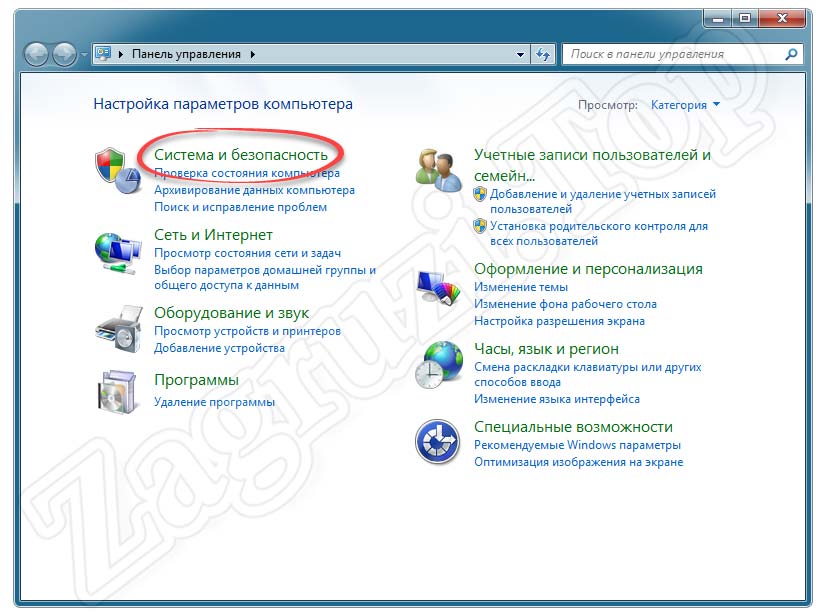
- На следующем этапе переходим к центру обновления Windows.
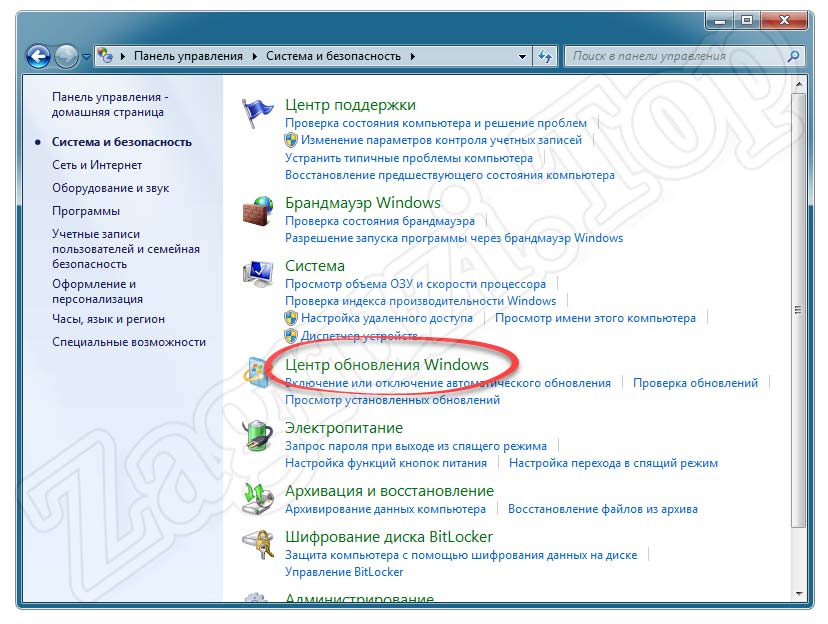
- Как видим, тут имеются обновления, ожидающие установки. Давайте ускорим процесс, кликнув по обозначенной на скриншоте ниже кнопке.
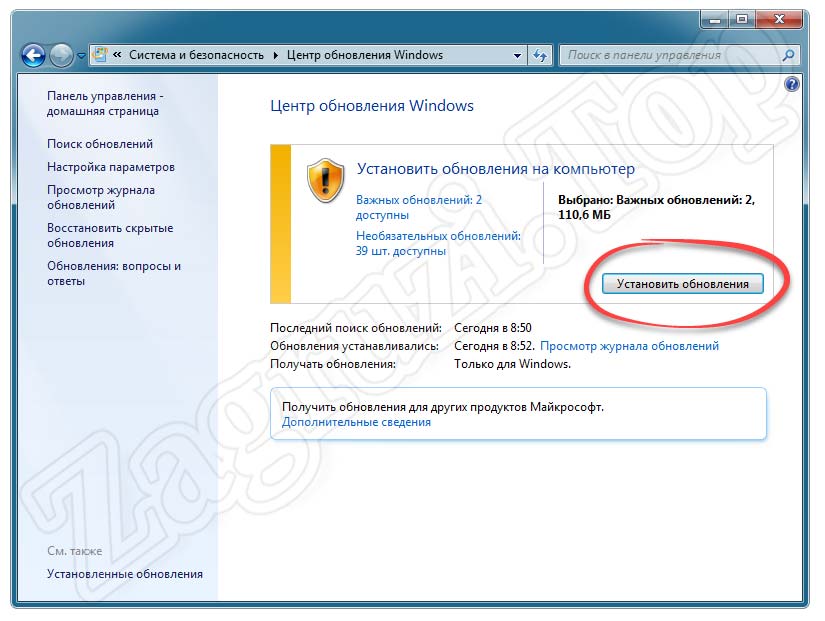
- Дальше дожидаемся, пока все необходимые обновления будут загружены и установлены.
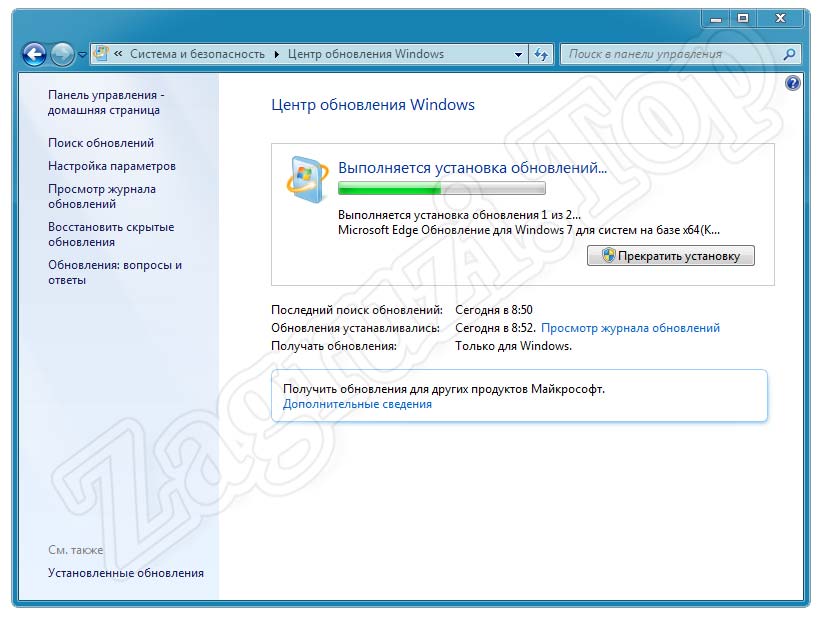
А теперь проверяйте, пропала ли проблема. Но перед тем как это сделать, обязательно перезагрузите персональный компьютер.
Способ 5: Отмена разгона в BIOS
Ошибка, вызванная отсутствующим или испорченным файлом kerne32.dll может появляться и из-за неправильного разгона компьютера. Как известно, любой разгон начинается с BIOS. Поэтому для того чтобы решить такую проблему, нам необходимо просто сбросить его к заводским настройкам:
- Перезагрузившись в BIOS, находим там пункт отката к заводским настройкам, после чего кликаем по нему. Для подтверждения изменений жмем кнопку [knopka]Eenter[/knopka].
- Утвердительно отвечаем на предложение сохранить настройки и выйти из BIOS.
- Перезагружаемся в операционную систему.
- Проверяем, исчезла ли проблема.
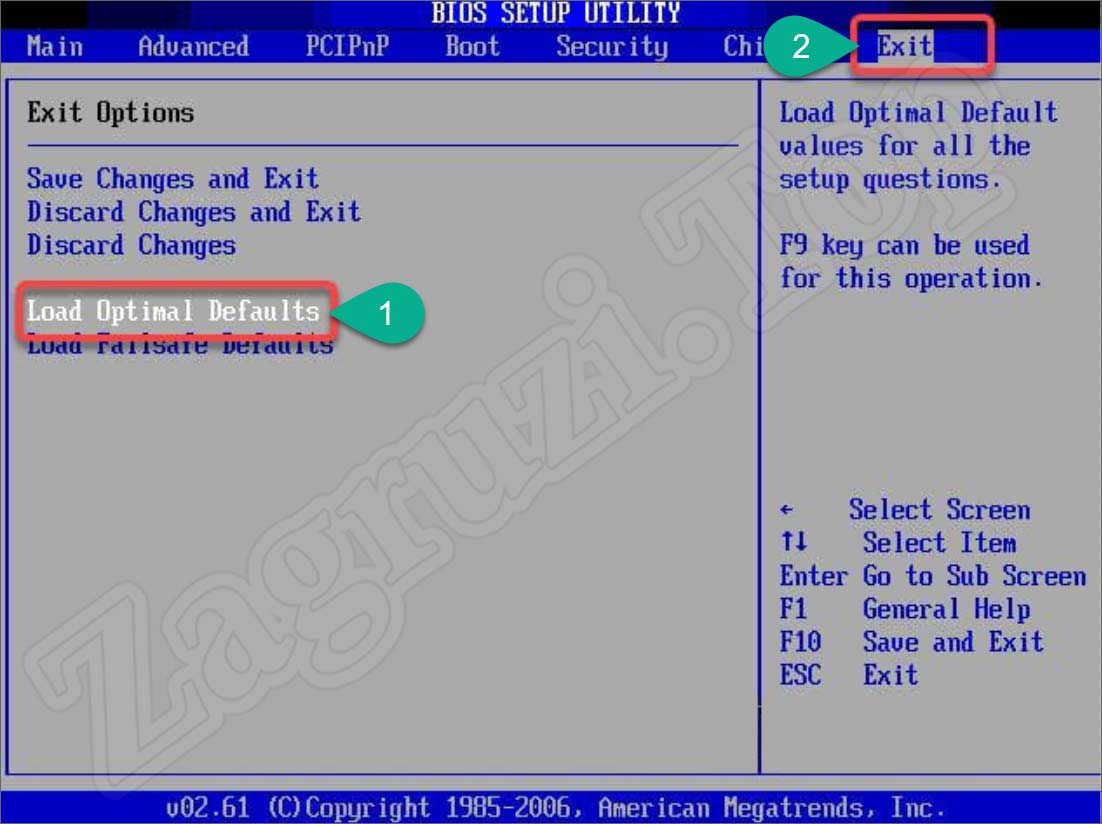
Внимание: в зависимости от производителя компьютера, прошивки, типа материнской платы и так далее название пунктов в меню их положение может меняться.
Способ 6: Тест ОЗУ
Также причиной возникновения ошибки kerne32.dll может стать и неисправность оперативной памяти. Для того чтобы проверить RAM воспользуйтесь короткой пошаговой инструкцией:
- Сначала вызываем утилиту «Выполнить». Для этого одновременно зажимаем кнопки [knopka]Win[/knopka] + [knopka]R[/knopka] на клавиатуре. В появившееся окошко вводим команду, приведенную ниже. Жмем [knopka]Enter[/knopka].
[kod]mdsched[/kod]
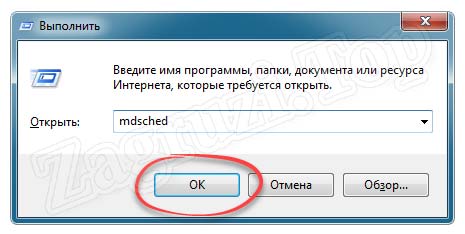
- Запустится небольшое окошко, в котором нам предложат сразу 2 варианта:
- Выполнить перезагрузку и проверку. Данный способ предусматривает мгновенную перезагрузку и сразу же начало проверки оперативной памяти.
- Выполнить проверку при следующем включении компьютера. Этот вариант подразумевает ручную перезагрузку ПК пользователем. И именно после нее он запускает проверку оперативной памяти.
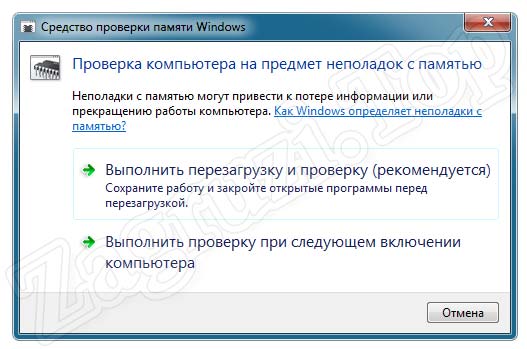
- Какой бы вариант вы ни выбрали, после следующей перезагрузки компьютера появится окно, показанное на скриншоте ниже. Именно тут и начнется проверка нашей оперативной памяти на наличие ошибок.
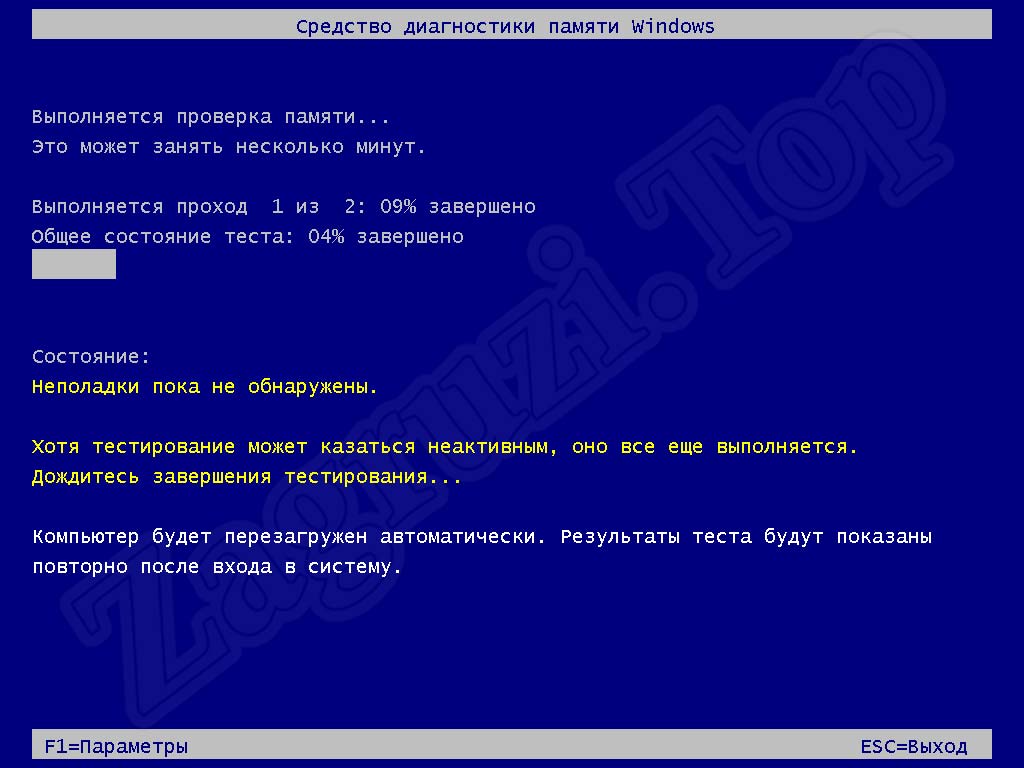
Если ошибки будут найдены, вам потребуется заменить проблемный модуль ОЗУ. Также в некоторых случаях помогает простая переустановка оперативной памяти в свое гнездо.
Способ 7: Откат к точке восстановления
Как известно, операционные системы от Microsoft обладают функционалом, позволяющим откатить ОС к определенной дате. До этого тут используются точки восстановления. Ниже мы покажем, как с ними работать:
- Сначала запускаем меню «Пуск», а потом выбираем пункт панели управления.
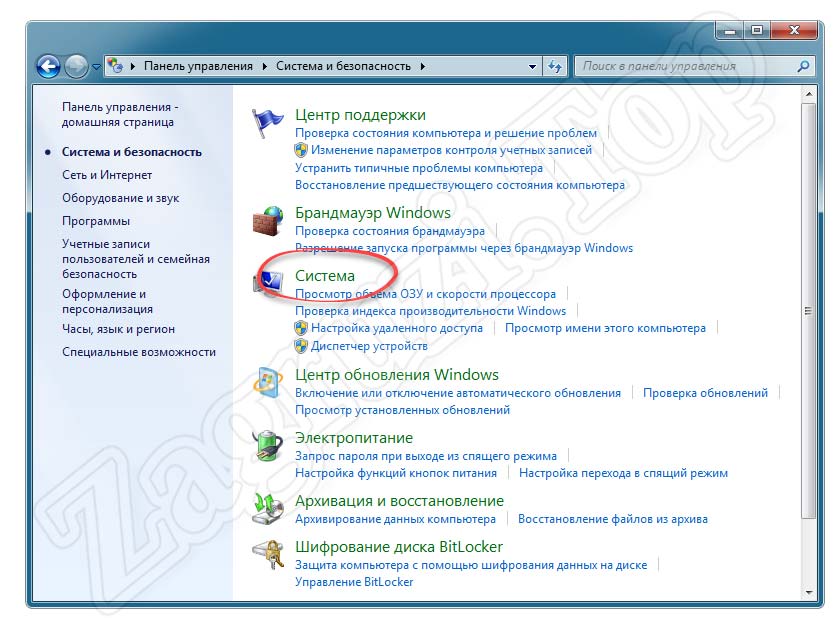
- Дальше переходим к разделу «Система и безопасность», предварительно переключив режим отображения на «Категория» (находится в правом верхнем углу окна).
- Дальше переходим к разделу «Система».
- В левой половине окна выбираем пункт «Защита системы».
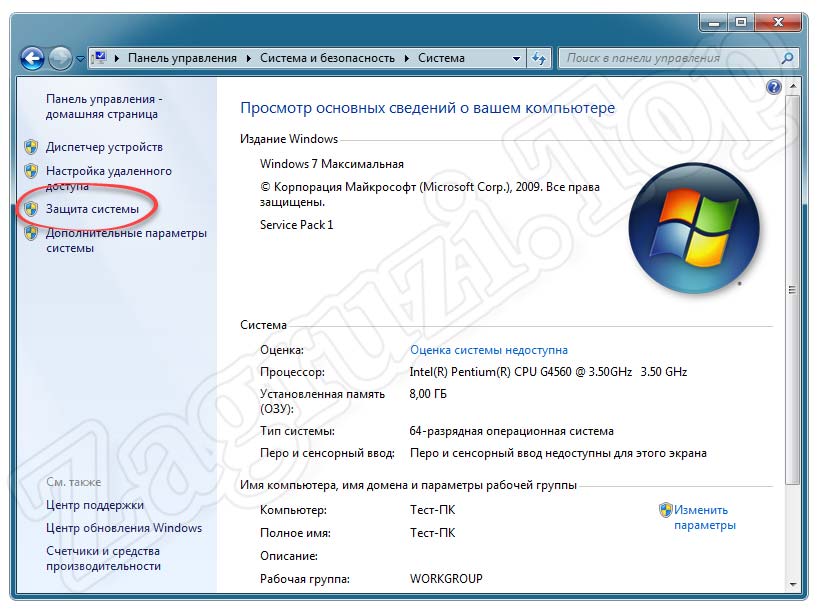
- Переключившись на вкладку «Защита системы», кликаем по кнопке, отмеченной на скриншоте ниже.
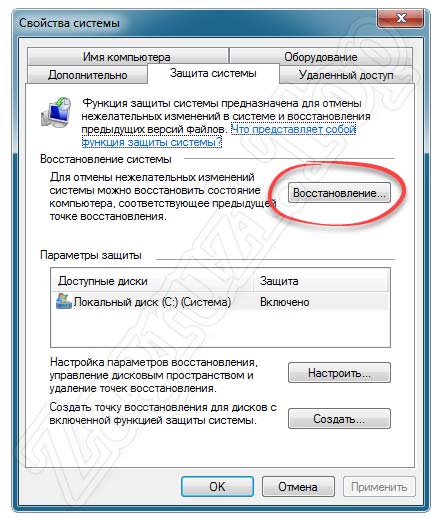
В результате вы выберите одну из точек, которые создавались при нормальной работе Windows 7. Если точки не создавались либо откат не дал результата, переходите к следующему способу.
Способ 8: Ручная установка Dll
В некоторых случаях при ошибке «AcquireSRWLockExclusive не найдена в библиотеке dll kernel32.dll» может помочь ручная установка файла. Давай рассмотрим, как она производится:
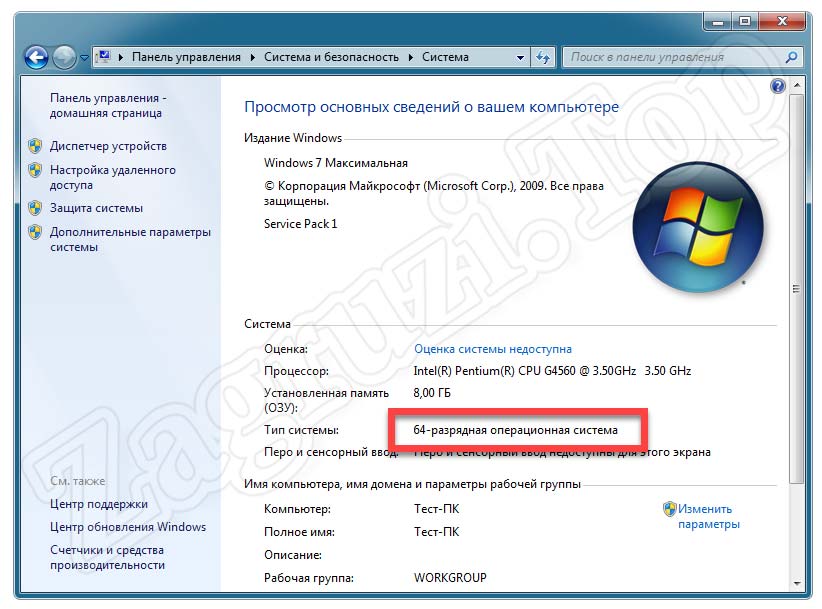
- Сначала мы должны определить разрядность Windows 7. Для этого достаточно воспользоваться сочетанием горячих клавиш [knopka]Win[/knopka] + [knopka]Pause[/knopka] на клавиатуре компьютера. В отмеченном на скриншоте месте отображается архитектура ПК.
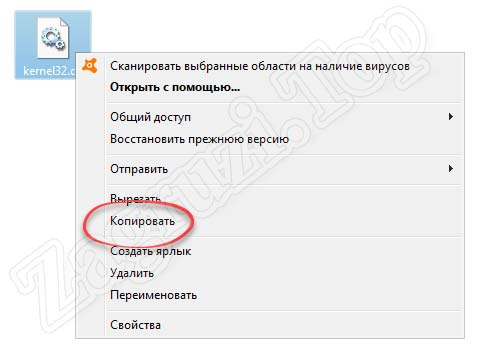
- Теперь мы скачиваем с официального сайта файл kerneldll для своей разрядности и делаем на нем правый клик мышью. Из контекстного меню выбираем пункт копирования.
Kernel32.dll скачать для Windows 7 32 Bit
Kernel32.dll скачать для Windows 7 64 Bit
- Дальше запускаем проводник Windows. Сделать это можно через меню «Пуск», значок компьютер на рабочем столе или при помощи иконки на панели задач.

- Переходим по одному из указанных ниже путей и, воспользовавшись все тем же контекстным меню, вставляем скопированный в буфер обмена файл в системный каталог Windows 7.
Для Windows 7 32 Bit
[kod]C:\Windows\System32[/kod]
Для Windows 7 64 Bit
[kod]C:\Windows\SysWOW64[/kod]
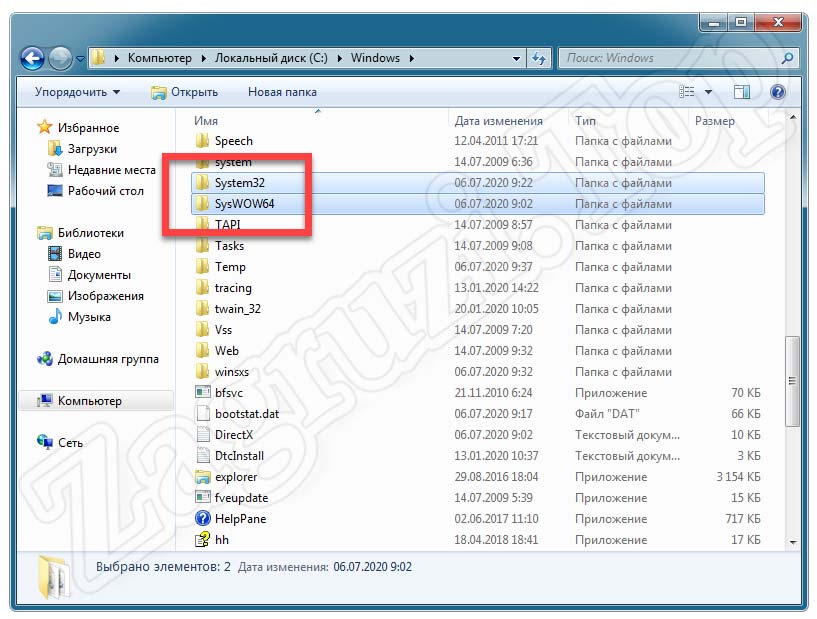
- Подтверждаем замену, если такой запрос возникнет.
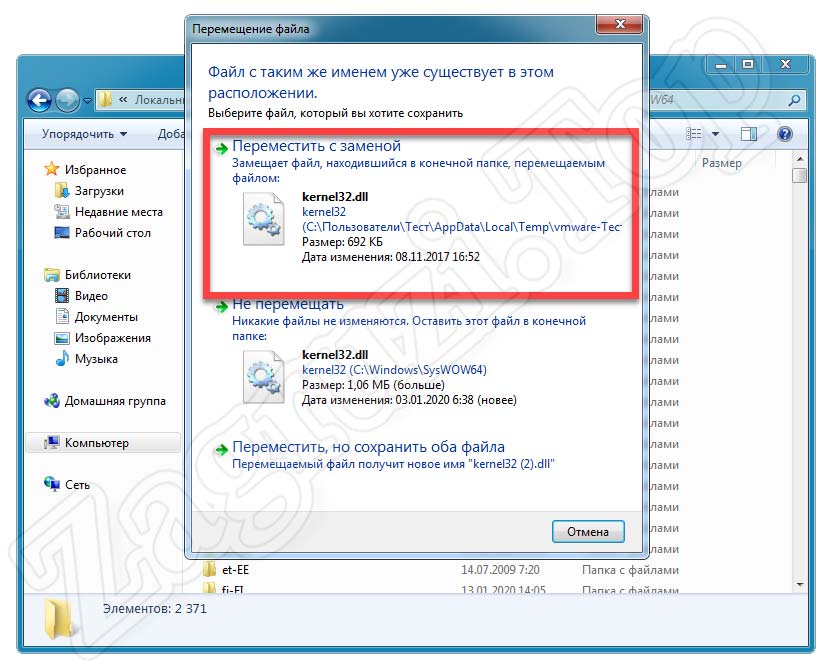
Способ 9: Переустановка Windows 7
Если ни один из вариантов не оказался полезным и ошибка, связанная с испорченным или отсутствующим файлом kerne32.dll, продолжает появляться, вас спасет только переустановка операционной системы. Для того чтобы с данным вопросом не возникало проблем, рекомендуем просмотреть пошаговую инструкцию по этому поводу в виде обучающего ролика.
Вопросы и ответы
На этом мы свою статью заканчиваем и надеемся, что после прочтения инструкции и просмотренного обучающего видео ошибка исчезнет. Если этого не произошло, пишите о своей ситуации в комментариях. Мы постараемся в индивидуальном порядке оценить ситуацию каждого посетителя, обратившегося за помощью, а потом помочь ему советом.
( 8 оценок, среднее 1.88 из 5 )
Ошибка, связанная с файлом kernel32.dll, может легко встретиться в таких операционных системах, как Windows XP, Windows 7. По запросам можно проследить, что подобная проблема возникает и у пользователей системы Windows 8. Определения «сути» этой ошибки и нахождение путей ее решения требует изначально определение того, каким является файл сам по себе.

Ошибка, которая вам встретилась, возникает с одной из библиотек, а точнее с библиотекой kernel32.dll, которая является системным компонентом, отвечающим за управление памятью вашего персонального компьютера. Вся суть проблемы в том, что, чаще всего, какое-либо другое приложение планирует занять место этой библиотеки. Или, что так же вполне возможно, библиотека и какое-либо приложение несовместимы.
Содержание
- Методы разрешения этой проблемы
- Метод 1: Решение проблемы с помощью DLL Suite
- Метод 2: Скачивание библиотеки kernel32.dll
Методы разрешения этой проблемы
Данная ошибка признак серьезной проблемы, так как обычно в такой ситуации может помочь лишь переустановка Windows, но делать этого, признаемся, не очень хочется. Поэтому можно попробовать два других способа, которые могут помочь разрешить эту ситуацию. Вы вполне можете попробовать скачать эту библиотеку с помощью специально созданных для этого программ, или же попробовать сделать это самостоятельно. Пошагово разберем каждый из способов, затем вы сможете выбрать и попробовать тот, который кажется вам проще и удобнее.
Метод 1: Решение проблемы с помощью DLL Suite
Данное приложение содержит в себе всевозможные инструменты, к которым относится и утилита, способная установить DLL. Помимо выполнения стандартного функционала, эта программа сможет скачать необходимую и нужную библиотеку в определенную папку на вашем персональном компьютере. Такой «подарок» может позволить вам спокойно скачать DLL лишь на один персональный компьютер, а затем спокойно переместить эту библиотеку на другой ПК.
Разберемся в том, что потребуется для «разрешения этой ситуации», используя приложение DLL Suite:
- Вы должны нажать на раздел «Загрузить DLL», который находится в меню, расположенному в левой части программы.
- В поисковую строку, которая расположена в центре странички, вам нужно будет вбить имя искомого файла, в нашем случае.
- Теперь вы должны нажать на кнопку «Поиск», которая находится по правую сторону от поисковой строки, в которую до этого вы вбивали имя файла.
- Как только закончится поиск, программа выдаст результаты, и вы сможете нажать на имя библиотеки, на которую вы и перейдете.
- Вам нужно будет использовать файл, адрес которого имеет следующие значение — C:\Windows\System32. Для этого вам нужно будет нажать на «Прочие файлы».
- Теперь вам просто нужно нажать на кнопку «Загрузить», которая находится в правой стороне от этого файла.
- В выплывшем окошке вам нужно будет выбрать путь копирования. Как только вы укажите этот путь, вы можете нажимать на кнопку «Ок».
Теперь установленная вами библиотека kernel32.dll находится в системе вашего персонального компьютера. В данной программе вы теперь можете кликать на кнопку «Открыть папку», что обозначает наличие ее на вашем ПК.
Метод 2: Скачивание библиотеки kernel32.dll
Реализация данного метода происходит без каких-либо программ, вы сами должны будите установить DLL, скачав ее с определенного ресурса, который может дать вам такую возможность. Как только загрузка закончится, скаченная библиотека попадет в папку загрузок. Далее вам нужно будет переместить установленную библиотеку по определенному пути: C:\Windows\System32.
Читайте также:
Отсутствие msvcp110.dll — решаем проблему, скачать бесплатно
Как исправить ошибку с файлом d3dx9_31.dll
Исправляем ошибку «xinput1_3.dll is missing». Где скачать файл
Ошибка регистрации comcntr.dll — как исправить инструкция
Порядок действий достаточно прост, вам нужно будет, зажав правую кнопку мышки, выбрать файл и выбрать действия в появившемся меню «Копировать». Затем перейти в нужную папку (путь — C:\Windows\System32) и, опять же нажав на правую кнопку мышки, выбрать в появившемся меню «Вставить». Или вы можете сразу открыть обе папки, которые вам потребуются, и «перетащить» библиотеку из «Загрузок» в нужную директорию.
Возможна такая ситуация, что система будет отказываться перезаписывать новую версию скаченной библиотеки. В таком случае вам потребуется перезагрузить ваш компьютер, используя безопасный режим, и повторить все «действия». В случае, если и это не поможет, вам придется загружать все с «реанимационного» диска.
Стоит упомянуть, что и первых, и второй метод, по существу, это обычное копирование библиотек. Но стоит знать и понимать, что версии Windows отличаются друг от друга, поэтому может отличаться и их содержание, то есть системная папка может иметь другое имя.