
Windows 10, version 1809, all editions Windows Server 2019, all editions Windows 8 Windows 7 Windows 10 Windows Server 2012 Standard Windows Server 2008 R2 Standard Еще…Меньше
Симптомы
При попытке установить Windows на компьютер с установочного DVD-диска или из ISO-файла появляется одно из следующих сообщений об ошибке.
Примечание. Эта проблема может возникать при установке систем Windows 7, Windows Server 2008 R2, Windows 8 или Windows Server 2012.
Загрузка драйвера
Не найден необходимый драйвер носителя. Это может быть драйвер DVD-дисковода, USB-накопителя или жесткого диска. Если у вас есть компакт-диск, DVD-диск или USB-устройство флэш-памяти с этим драйвером, вставьте его.
Примечание. Если вставлен установочный носитель Windows (DVD-диск или USB-накопитель), его можно безопасно извлечь, чтобы выполнить этот этап.
Загрузка драйвера
Не найден необходимый драйвер для дисковода оптических дисков. Если у вас есть дискета, компакт-диск, DVD или USB-устройство флэш-памяти с драйвером, вставьте этот носитель.
Примечание. Если в дисковод оптических дисков вставлен установочный носитель Windows, его можно безопасно извлечь, чтобы выполнить этот этап.
Решение
Чтобы устранить данную проблему, воспользуйтесь одним из описанных ниже способов в зависимости от ситуации.
-
Запишите установочный DVD-диск на более низкой скорости.
-
Создайте установочный DVD-диск на более качественном DVD-носителе.
-
Обновите встроенное ПО BIOS для вашего DVD-дисковода.
-
С помощью инструмента Windows 7 USB/DVD Download Tool создайте загрузочное USB-устройство флэш-памяти, а затем с его помощью установите Windows.
Дополнительная информация
Эта проблема возникает по одной из следующих причин:
-
Установочный DVD-диск был извлечен в процессе установки.
-
Для создания установочного DVD-диска использовался низкокачественный DVD-носитель.
-
Была выбрана слишком высокая скорость записи установочного DVD-диска.
-
DVD-дисководу не удается прочитать данные с носителя.
-
ISO-файл поврежден.
Способы устранения неполадок
Чтобы устранить данную проблему, воспользуйтесь одним из описанных ниже способов в зависимости от ситуации.
-
Запустите DVD-диск на другом компьютере, чтобы проверить исправность носителя.
-
Протестируйте свой DVD-дисковод с помощью официального установочного DVD-диска Windows.
-
Подключите ISO-файл к виртуальной машине, чтобы проверить, не поврежден ли он.
При устранении данной неполадки сначала проверьте, не поврежден ли ISO-файл. Каждый ISO-файл, скачанный с веб-сайта загрузки для подписчиков MSDN, имеет значение SHA1, которое можно сравнить со значением SHA1 на данном веб-сайте MSDN. Однако на веб-сайте Microsoft Volume Licensing Service Center (VLSC) в настоящее время контрольные суммы и значения SHA1 не представлены.
Чтобы сравнить значения SHA1 для скачанного вами ISO-файла, выполните следующие действия.
-
Установите Контроллер проверки целостности/контрольной суммы файла Майкрософт. Его можно скачать на следующем веб-сайте Центра загрузки Майкрософт:
Скачать Контроллер проверки целостности/контрольной суммы файла Майкрософт
-
Введите в командной строке приведенную ниже команду и нажмите клавишу ВВОД:
Fciv.exe <имя файла>.iso -sha1
-
Убедитесь, что значение SHA1 совпадает со значением SHA1, указанным на веб-сайте загрузки для подписчиков MSDN.
К примеру, для ISO-файла Windows 7 Корпоративная с пакетом обновления 1 (SP1), 64-разрядная версия, на данном веб-сайте отображается следующая информация:
Имя файла: en_windows_7_enterprise_with_sp1_x64_dvd_u_677651.iso
Языки: Английский
SHA1: A491F985DCCFB5863F31B728DDDBEDB2FF4DF8D1
При выполнении команды для ISO-файла Windows 7 Корпоративная с пакетом обновления 1 (SP1), 64-разрядная версия, отображается следующая информация:
Команда: fciv.exe en_windows_7_enterprise_with_sp1_x64_dvd_u_677651.iso -sha1
Вывод:
A491F985DCCFB5863F31B728DDDBEDB2FF4DF8D1
en_windows_7_enterprise_with_sp1_x64_dvd_u_677651.iso
ISO-файл не поврежден, если значение SHA1 на веб-сайте загрузки для подписчиков MSDN совпадает со значением, созданным при выполнении команды.
Нужна дополнительная помощь?
Нужны дополнительные параметры?
Изучите преимущества подписки, просмотрите учебные курсы, узнайте, как защитить свое устройство и т. д.
В сообществах можно задавать вопросы и отвечать на них, отправлять отзывы и консультироваться с экспертами разных профилей.

При установке Windows 7 на новенький ноутбук со своего внешнего жесткого диска Zalman ZM-VE200 с эмуляцией CD/DVD-привода, работающего через USB, столкнулся с ошибкой. Система отказывалась устанавливаться, не найдя драйверов, необходимых для установки. Никакие сбросы настроек BIOS, смена порядка загрузочных дисков, смена установочного диска/образа на другие редакции, смена 32-битной системы на 64-битную также не помогали.
Выскакивало сообщение:
Не найден необходимый драйвер для дисковода оптических дисков.Если у вас есть дискета с CD, DVD или флэш-накопительUSB с этим драйвером вставьте этот носитель.Драверы устроства не найдены. Проверьте, чтона установленном носителе имеются правильные драйверы и нажмите кнопку ОК.Примечание: если носитель установки windows вставлен в устройство CD/DVD,его можно извлечь на время выполнения этого шага
Ошибка при установке Windows 7
Решение оказалось простым: переключил внешний жесткий диск в другой USB и загрузка прошла, установка пошла по шагам, проблема решилась сама собой
Проблема кроется в новом интерфейсе USB 3.0, порты обычно закрашены синего цвета, будьте с ними осторожны при установке Windows 7 с USB flash дисков и USB жестких дисков
Реклама:
Возможные причины и пути решения:
- Вставляйте установочную флешку в обычный разъём USB 2.0, а не в USB 3.0 Их легко различить, по цвету контактов: в 2.0 он черного цвета, в 3.0 — синего. Просто не вставляйте в синий разъем. Смотри картинку
Windows 7 не поддерживает USB 3.0 «из коробки». Поэтому при установке с флешки подключайте её к порту USB 1.x/2.0. Если же имеются только USB 3.0, придётся запастись драйверами. - Попробуйте сделать сброс BIOS к заводским настройкам. Если не помог предыдущий пункт, попробуйте сбросить BIOS, многим это помогало
- Временно отключить в настройках BIOS USB 3.0 На некоторых ноутбуках и компьютерах есть возможность отключить USB 3.0. через BIOS, и тогда разъем будет работать как обычный USB 2.0. Попробуйте поступить так, установите систему, а после верните обратно.
- Не пользуйтесь сборками Windows. Только оригинальные образы. Возможно, вы устанавливаете не оригинальную Windows, а переделанную непонятными «авторами». Из неё могли убрать многие драйверы и системные программы, а добавить кучу лишних программ, так что советую вам найти оригинальный образ: на торрентах, в MSDN, на лицензионном диске и прочее.
- Записывайте установочный диск на минимальной скорости. Если вы записали образ на диск и не можете его установить, то попробуйте заново прожечь образ на «болванке» на минимальной скорости — 1х, 2х или 4х. Как ни странно, но это тоже помогает.
- Скачайте драйверы USB 3.0 отдельно на флешку и укажите на них при установке. Если ни один из пунктов не помог, то вам таки придётся скачать драйверы USB 3.0, закинуть их на флешку или жесткий диск и при установке указать, где они лежат. Тогда установка пойдёт как по маслу.
Драйвера для USB 3.0 можно скачать по ссылке драйверы USB 3.0: Драйвер Renasas Electronics* USB 3.0 или на сайте других производителей - Попробовать установить Windows с другой USB-флешки Маловероятно, что поможет, однако у некоторых читателей только это и помогало. Оставим это на совести производителей флешек или пользователей, изначально неправильно форматироваших флеш-накопители.
UPD 2016г. Добавил ссылку на Intel USB 3.0, спасибо пользователю Oleg
Update 2018г. Если у вас не получается это сделать или нет разъёмов USB 3.0, то создайте загрузочную флешку с помощью утилит от ASRock или Gigabyte. Ссылки ниже
- https://www.intel.ru/content/www/ru/ru/support/articles/000017241/mini-pcs.html
- http://asrock.com/microsite/Win7Install/
- http://gigabytedaily.blogspot.com/2015/09/having-trouble-installing-windows-7-by.html
- https://www.gigabyte.com/Motherboard/GA-Z170X-Gaming-G1-rev-10#support-dl-utility
Если вам не
Отблагдарить автора статьи также можно переводом, +100 вам в карму!
windows windows 7 x32 x64 драйверы загрузка ошибка установка
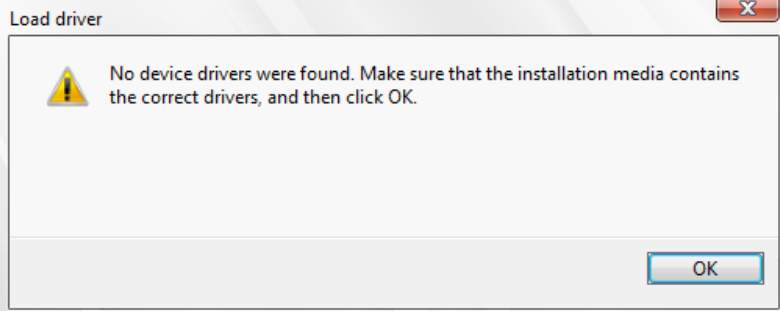
A lot of users have met this problem when they are trying to install a new operating system on their computers from a USB flash drive: when they are to format the partitions before they move on to actually getting the new OS installed, they encounter the notification as shown above:
“No device drivers were found. Make sure that the installation media contains the correct drivers, and then click OK.“
There has not been a general fix-it-all solution to this error, since the cause of this problem is still rather unclear. But there are indeed some effective method that work for the majority of the users that you might want to have a try.
So, please try the following methods until you locate the one that works for you.
Step 1: Try a different port
Step 2: Get the right USB port drivers
Other options
Step 1: Try a different port
NOTE: This method is for users who are to install Windows 7 via a USB thumb drive. This has been proved by a lot to be very effective.
1) When you met this problem, plug your USB flash drive out from its current port, then plug it into a different port, which should be a USB 2.0 port.
2) When you finish doing this, hit the OK button first to shut down this notification window. Then click the red X button on the top right corner to cancel the installation.
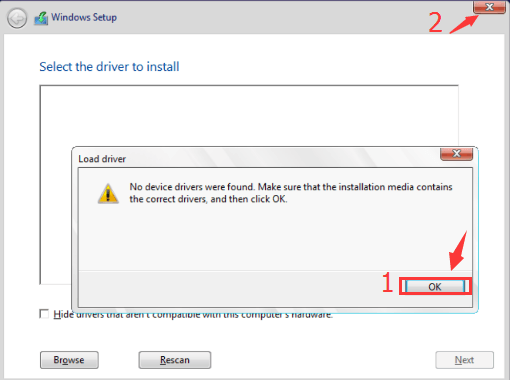
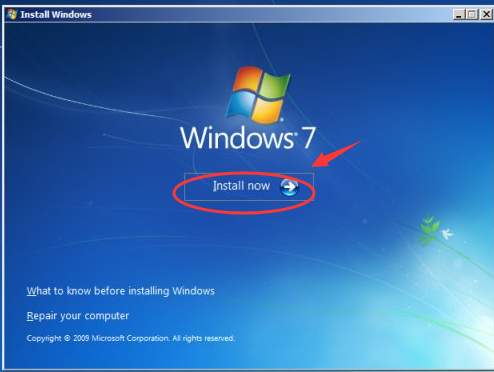
3) Then you will see that you are back to the interface where you are asked to install Windows 7 from the top. Hit Install Now to begin.
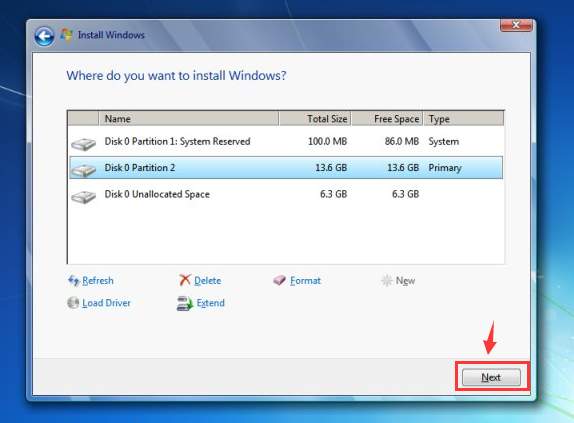
4) Repeat the installation steps that you have gone through before, and then you will see that you are in the interface where you are asked to choose where you want to install Windows. Choose the disk as per your need and then hit Next to continue.
5) Wait for the rest of the installation process to finish.
Step 2: Get the right USB port drivers
One of the reason why you encounter this problem could be that your computer has USB 3.0 ports, which are blue, and Windows 7 does not have drivers for USB 3.0 built in.
This could render the failure in installation and make it impossible to use keyboards or mice for some users.
1) When you encounter this problem, cancel the installation first. The next thing you do is adding the necessary drivers to the installer.
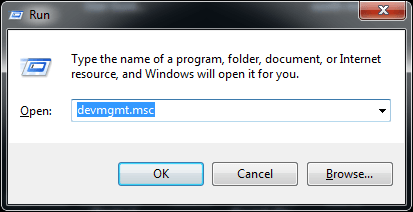
2) Press Windows key and R at the same time, then type in devmgmt.msc and hit Enter. You will go to the Device Manager of your computer.
3) Expand category Universal Serial Bus controllers and check to see the USB driver that you are having now. As shown in the screenshot, I’m having the USB port driver from Intel, so I will download the latest driver for the USB 3.0 controllers from Intel.
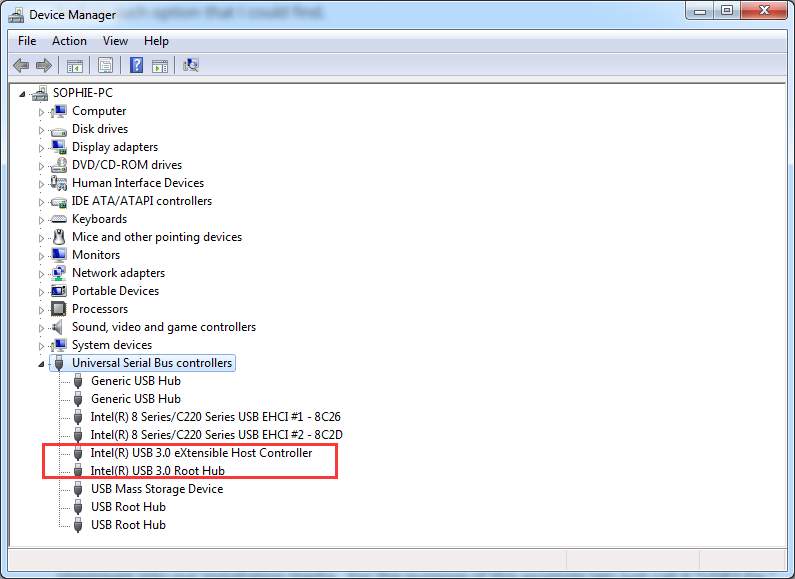
Alternatively, you can go to the manufacturer website for your PC and type in the modal of your computer to look for the appropriate USB 3.0 controllers driver.
4) When you locate the appropriate driver, download the setup file and then extract the file to your installer USB. Then start the installation again.
5) Make sure that you have plugged your USB to the USB 2.0 port. When you are prompted with the error notification “No device drivers were found.“, click OK to close the window and then click Browse to look for the driver in your installer USB flash drive.
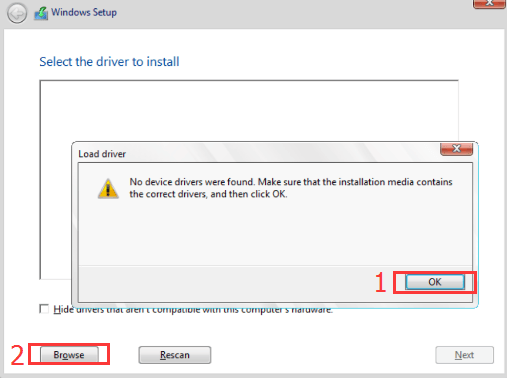
6) The installation process should go with not further problems.
For users with Intel NUC, here is a much much easier way to fix this problem.
Download USB 3.0 Creator Utility and then install as instructed. Then your problem should be gone for good.
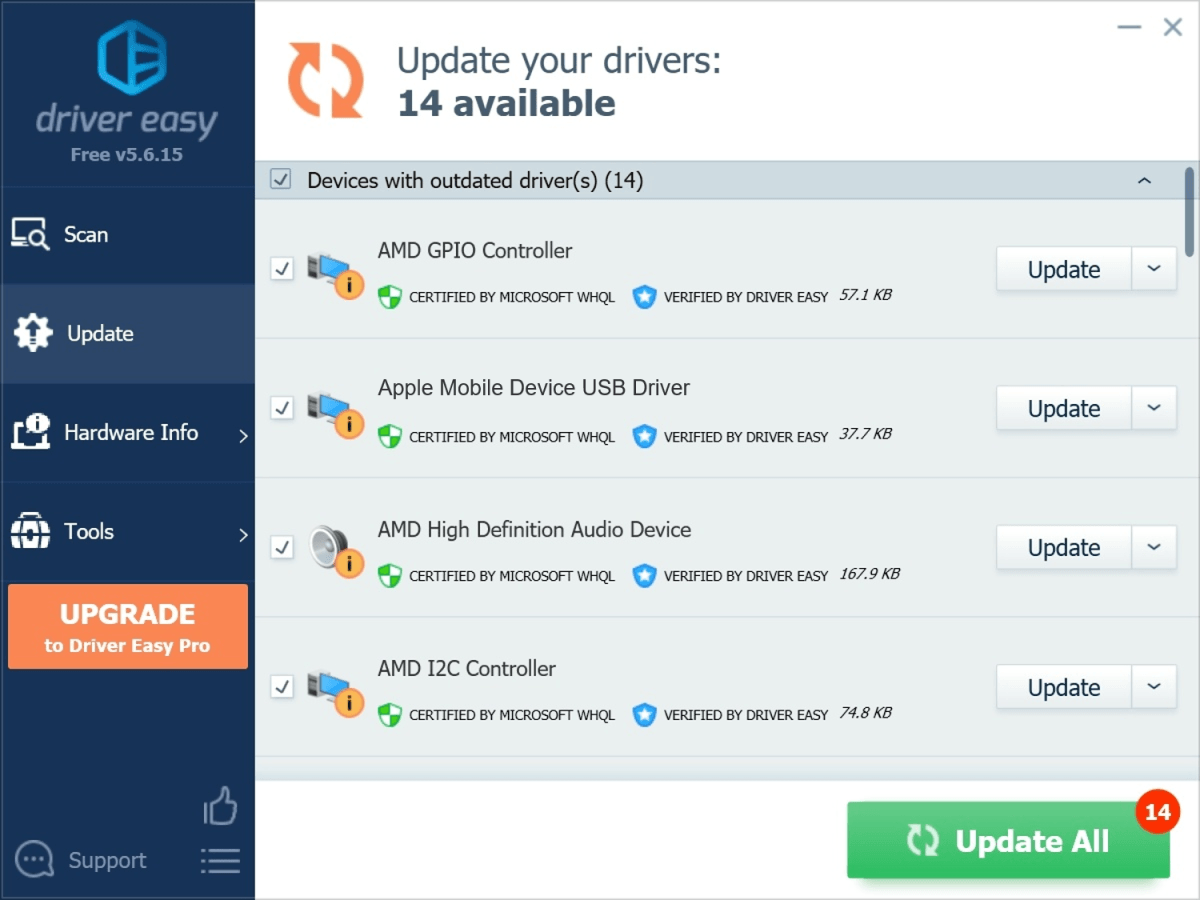
TIP: To save you tons of time from searching and downloading device drivers by yourself, why not give a shot at Driver Easy, the automatic ONE-click driver updater?
Other options
1) Change the ISO files. Some users find that the ISO files that they downloaded via Google Chrome was somehow flawed. After they changed to download path of the ISO and recreated the USB installer, this problem is gone.
2) Modify the BIOS.
Warning: Please only modify your BIOS only when you are fully aware of the consequences of faulty modification.
On some computers which have only USB 3.0 ports and no USB 2.0 ports, which support only USB 2.0 devices, the work-arounds are a little bit more tricky.
You can download USB 3.0 Creator Utility as mentioned above as an easy fix. But on some computers, users are required to dive into the BIOS to make some changes to the BIOS. The changes include turning off USB 3.0 ports in BIOS. The specific procedures differ on different computers, and you might need to consult your PC manufacturer for further assistance.
3) Use DVD to install. Since this is only a problem occur when you are installing via USB, then the easy way out is to avoid using USB, which leave you with installing via DVD. There is no need for you to purchase one at full price, you can just borrow one from your friends and return it back after the install.
4) Install Windows 10 or Windows 8 instead. Windows 7 is out before USB 3.0 ports, so there is a big chance that Windows 7 cannot be installed on computers with only USB 3.0 ports. In this case, why not consider installing Windows 10 or Windows 8? They are more powerful and more advanced regardless of some weird problems that occur from time to time.
132
132 people found this helpful
 Здравствуйте!
Сегодня будет «узкая» заметка, посвященная ошибке: «Драйверы устройств не найдены…», см. скрин ниже 👇(примечание: она всплывает при попытке установить Windows, чаще на ноутбуках. Причем, на новой 11-й версии ОС тоже…).
Заранее предупрежу, что универсального решения нет, т.к. причинами такого «поведения» устройства может быть далеко не одна причина… (например, неправильно записанная установочная флешка, повреждение USB-порта, отсутствие драйверов на USB 3.0 и пр.).
Ниже кратко о том, что нужно проверить, и в какой последовательности. Рекомендую «разбираться» от «верха к низу» (в таком же порядке, как указано в заметке).
Итак…
*
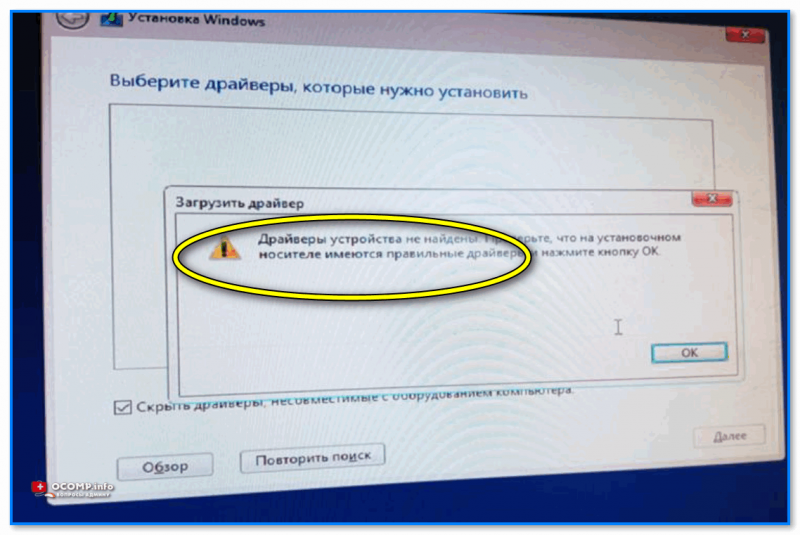
Появилось окно «Загрузить драйвер». Не могу установить Windows…
*
Несколько рекомендаций при появлении этой ошибки
📌 Совет #1
Опционально, при возможности…
Если на дисках компьютера вам не нужны никакие данные — можно попробовать удалить все разделы (если они отображаются), выбрать неразмеченную область и нажать «Далее» (кнопки «Загрузить» и «создать раздел» оставить без внимания…).
В идеале, должна начаться установка ОС (но заранее предупреждаю, что этот метод работает не всегда!).
*
*
📌 Совет #2
Далее обратите внимание, что у вас на компьютере (ноутбуке) может быть несколько типов USB-портов (2.0 и 3.0). Не все дистрибутивы Windows можно установить, подключив установочную флешку к порту USB 3.0 (они помечаются, обычно, синим цветом). Именно по этой причине Asus на многих своих ноутбуках даже в текущем году не «ликвидирует» 2.0 порты (кстати, при их использовании не возникает «помех»… но это совсем другая тема).
Вывод: попробуйте воспользоваться другим USB-портом, желательно 2.0. Кстати, не стоит подключать установочную флешку через различные переходники или удлинители!
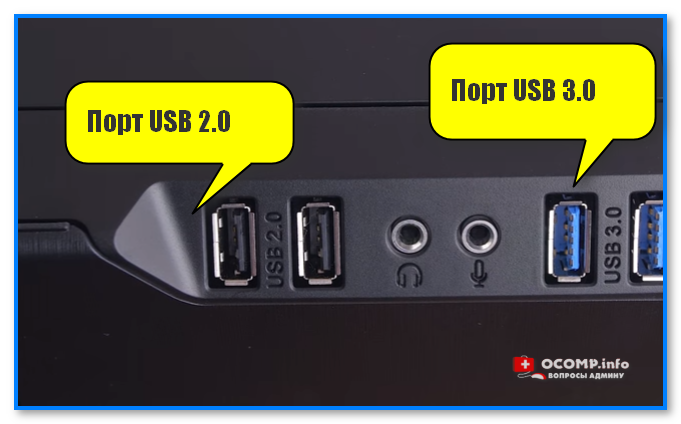
Порт USB 2.0 и 3.0
*
📌 Примечание!
Если у вас на компьютере есть DVD-привод — можете попробовать установить Windows с компакт-диска (этот способ часто менее «замороченный», чем иметь дело с USB-накопителями…).
*
📌 Совет #3
Эту рекомендацию начну с вопроса: «Какую версию Windows вы пытаетесь установить?»…
Дело в том, что (например) в дистрибутиве Windows 7 отсутствуют драйвера для USB 3.0 (и у вас не получится ее установить, если вы не загрузите иной ISO образ со встроенными драйверами // либо не добавите их «туда» самостоятельно).
Для ноутбуков: также порекомендовал бы посмотреть на офиц. сайте, какие версии Windows поддерживает устройство (для каких версий есть драйвера).
В общем, попробуйте установить другую версию Windows (по возможности). Например, вместо Windows 10 —> 11-ю… (либо Windows 7 с инсталлятором от 10-ки).
📌 В помощь!
Как и где искать «редкие» файлы: программы, ISO-образы, игры и пр. — https://ocomp.info/kak-i-gde-skachat-faylyi-i-igryi.html
*
👉 Небольшой лайфхак для тех, кому нужно установить Windows 7!
Если у вас есть установочная флешка с Windows 8 — попробуйте из образа ISO с Windows 7 извлечь на нее один файл intall.esd (весит около 3-4 ГБ), с заменой! (он в папке «/sources»).
Далее, подключив эту флешку к USB и начав установку ОС, вы заметите, что вместо «восьмёрки» устанавливается Windows 7! 👌
*
📌 Совет #4
Довольно часто ошибки на первом этапе инсталляции ОС происходят из-за некорректно-записанной установочной флешки (либо при использовании «битого» ISO образа). В этом плане я бы посоветовал следующее:
- загрузить 👉 офиц. образ ISO (лучше сразу несколько);
- попробовать подготовить пару флешек, записанных 👉 разными утилитами (ссылка на подборку лучших программ и инструкций по работе с ними);
- вызвать 👉Boot-меню и проверить их работу (📌еще лучше, использовать флешку, которая уже многократно проверена на др. ПК).
*
Кстати, как вариант — можно даже не подготавливать загрузочные флешки, а запустить установку Windows прямо из образа ISO, не распаковывая его (например, воспользовавшись LiveCD).
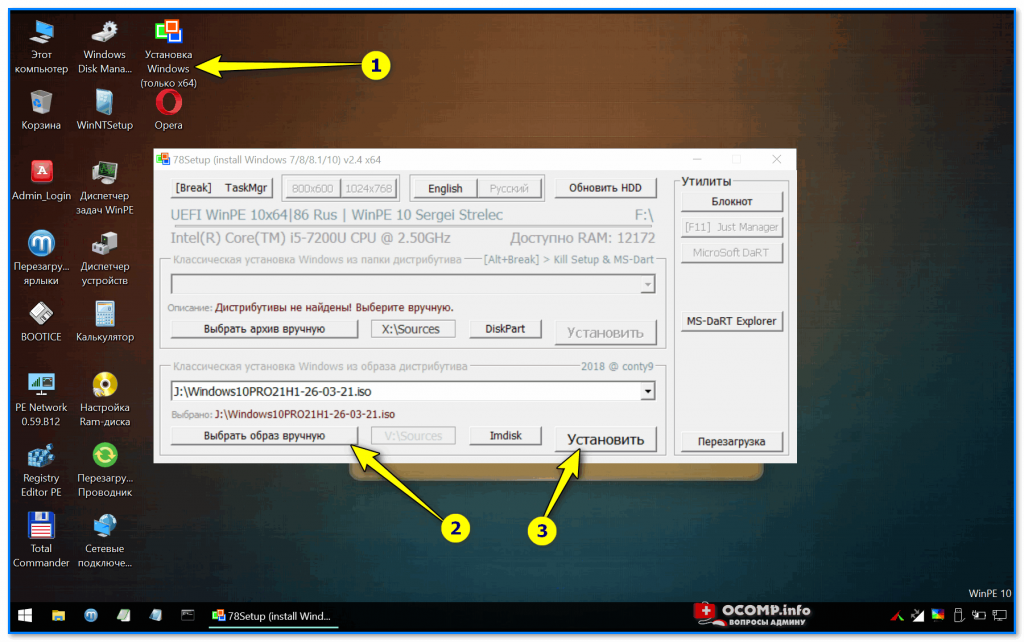
Запуск установки Windows из образа
*
📌 Совет #5
Проверьте настройки BIOS (как войти в него):
- в разделе: «System Configuration → USB3.0 Configuration in Pre-OS» → установите «Disabled» (название может несколько отличаться: «USB 3.0 Support», например);
- в разделе: «System Configuration → Boot Options → Secure Boot» → установите «Disabled»;
- в разделе: «System Configuration → Boot Options → Legacy Support» → установите «Enabled».
(актуально для ОС не поддерживающих защищенную загрузку // при проблемах с работой с USB 3.0).
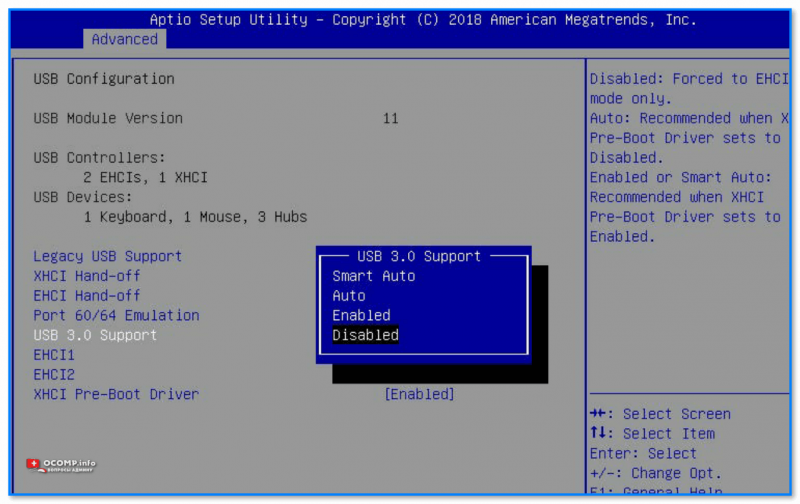
USB 3.0 Support (Поддержка USB 3.0, Disabled — значит отключено)
*
Дополнения по теме — приветствуются!
Успехов!
👋


В этой публикации, друзья, рассмотрим, как устранить ошибку «Нам не удалось найти драйверы…», возникающую в процессе установки Windows. Когда мы подходим к этапу выбора места установки Windows, установщик может не определить нужный нам диск или RAID-массив, на раздел которого мы хотим установить операционную систему. По причине отсутствия драйверов дискового устройства. Но не всегда причина в драйверах, и давайте рассмотрим, из-за чего вообще установщик может не видеть диски и массивы.
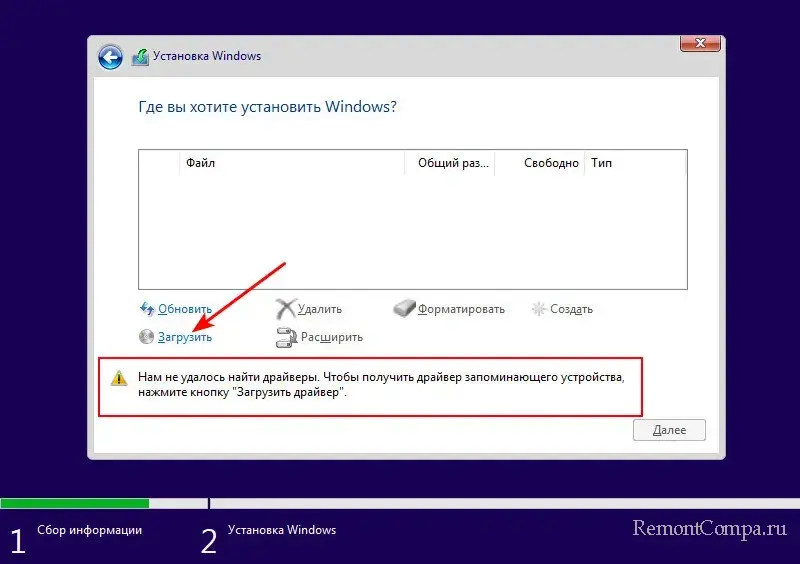
Итак, друзья, ошибка «Нам не удалось найти драйверы…». Возникает при установке Windows. Мы доходим до этапа указания места установки Windows, но не видим разделов или нераспределённого места на нужном диске или RAID-массиве. Если дисковое устройство у нас одно, на этапе выбора места установки вообще не будет ничего. Внизу окошка нам сообщается:
«Нам не удалось найти драйверы. Чтобы получить драйвер запоминающего устройства, нажмите кнопку «Загрузить драйвер».»
Это значит, что у установщика Windows нет драйверов для нашего дискового устройства, и он не может определить его. Установщик предлагает нам указать место на компьютере, откуда он может загрузить эти драйверы. Мы должны нажать опцию «Загрузить».
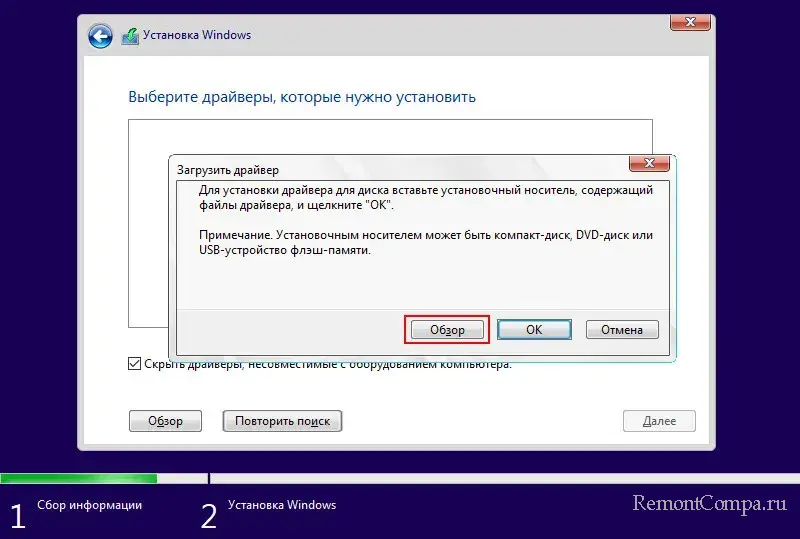
Далее — «Обзор».
 И в окошке обзора указать папку с драйверами дискового устройства.
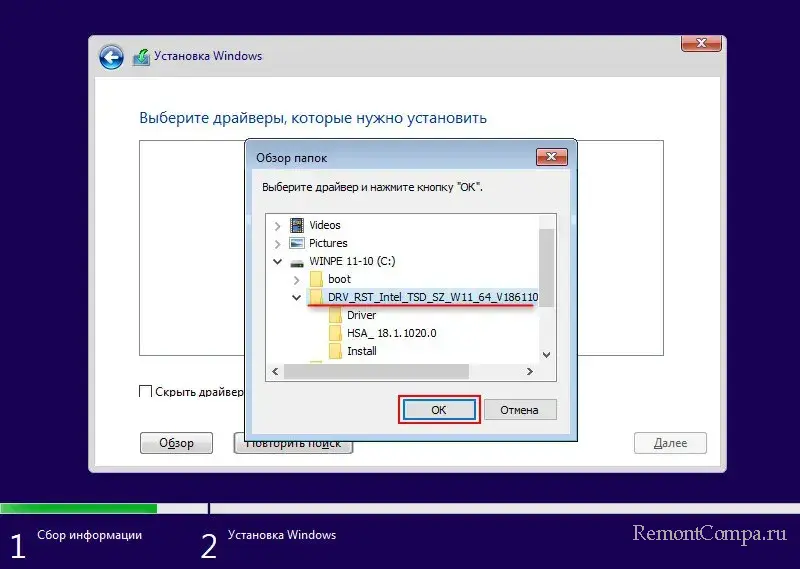
Примечание: друзья, на следующем этапе может быть так, что установщик не захочет принимать драйверы, которые мы ему подсовываем, по той причине, что они не подписаны. Что это за ситуация, и как её разрешить – в статье «Ошибка «Не найдены подписанные драйверы устройства».
Если мы указали правильный подписанный драйвер, он отобразится в окошке установщика. Жмём «Далее».
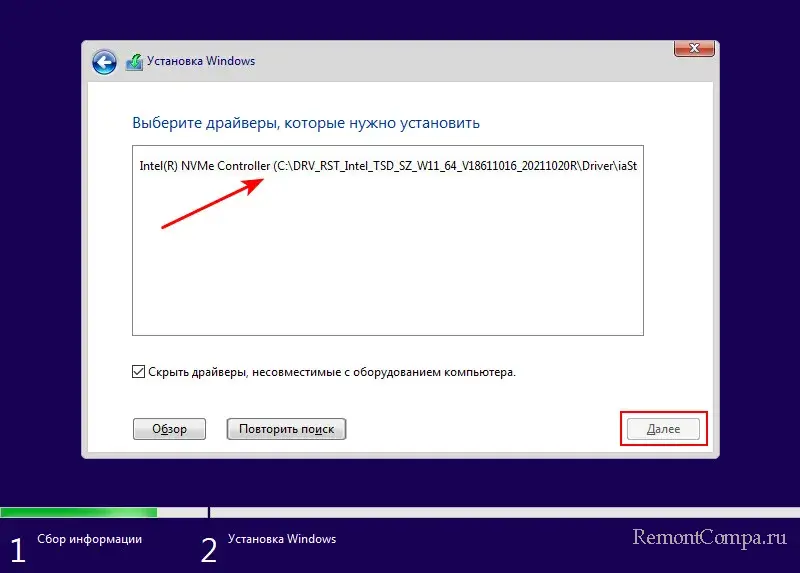 Дисковое устройство будет определено, мы получим доступ к его разделам и сможем выбрать один из них для установки Windows.
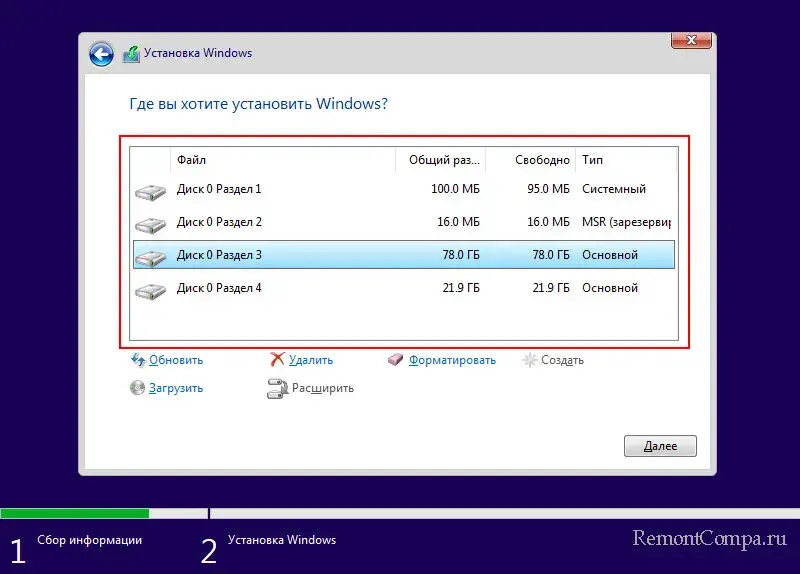
Но это если причина в драйверах дискового устройства. Могут быть и другие причины.
Дисковые устройства в процессе установки Windows обычно определяются без проблем. Установщик сам может определить даже RAID-массивы, если они обеспечены популярными аппаратными RAID-контроллерами, например, интегрированными в материнские платы от Intel или AMD. Но бывают случаи, когда у установщика Windows нет драйверов дискового устройства. В частности, если:
- Для RAID используется редкий аппаратный RAID-контроллер;
- Для RAID от Intel используется технология Intel VMD;
- Используется жёсткий диск с нестандартным интерфейсом, например, NVMe или SCSI, для которого нужны специальные драйверы.
В таких случаях нам нужно самим обеспечить драйверы дискового устройства – скачать их и поместить на диск компьютера, который будет автоматически обнаруживаться установщиком Windows, либо на установочную флешку Windows
Важно: драйверы дискового устройства должны быть не в формате EXE-файла установки, а в формате файлов INF, SYS и пр. И подсовать установщику Windows эти файлы мы должны в разархивированной папке.
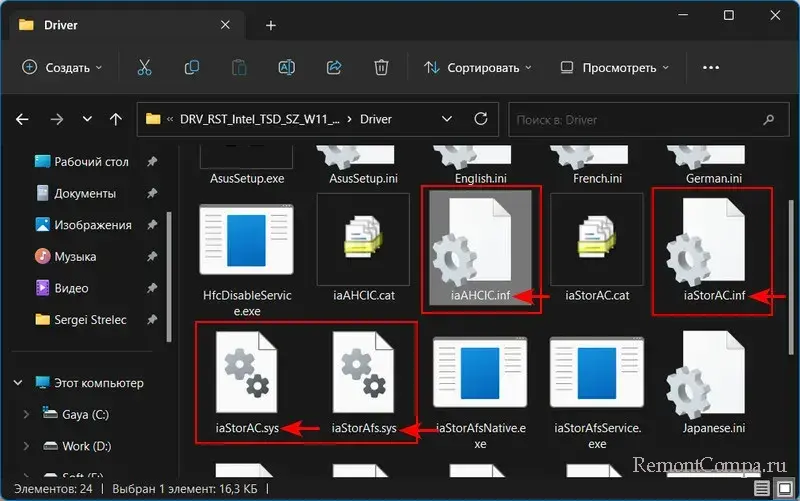
Где взять драйверы дискового устройства? Взять их можно:
- Для интегрированных RAID-контроллеров — на сайтах Intel и AMD, на сайтах производителей материнских плат или ноутбуков. В разделе поддержки материнских плат драйверы RAID обычно поставляются в блоке «SATA»;
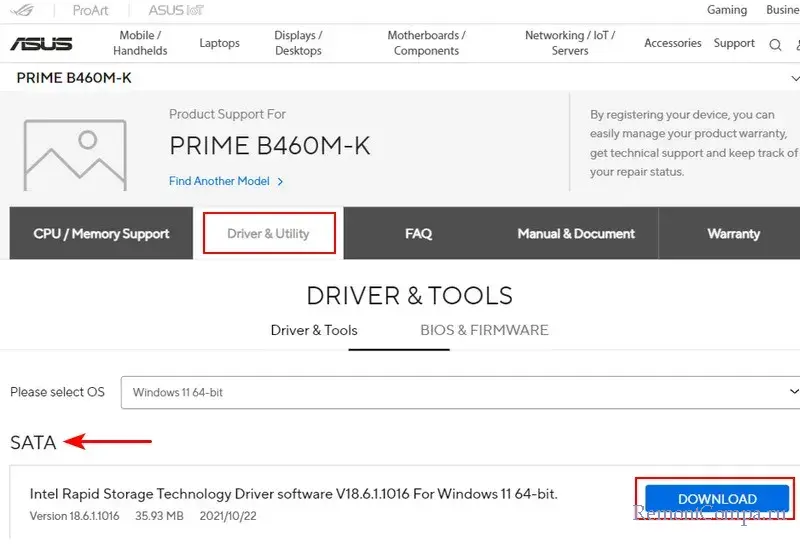
- Для отдельных RAID-контроллеров – на сайтах их производителей;
- Для нестандартных жёстких дисков – на сайтах их производителей, материнских плат или ноутбуков;
- С помощью менеджеров драйверов, например, программы Snappy Driver Installer. В ней содержится огромнейшая база всевозможных драйверов, и эта программа позволяет хранить локальные базы драйверов только для используемого компьютера;
- Методом экспорта драйверов дисковых устройств из работающей Windows.
Друзья, как ещё можно решить вопрос с ошибкой «Нам не удалось найти драйверы…» при установке Windows? Вдруг вы не сможете найти драйверы вашего дискового устройства, и такое может быть. Поиску драйверов и подсовыванию их установщику Windows есть альтернатива – установка Windows в среде WinPE от Sergei Strelec. Этот WinPE загружается с некоторыми драйверами вашего компьютера и, возможно, сможет автоматически определить RAID-массив или проблемный диск. Если не сможет, можно выполнить в нём автоматическую установку драйверов или их установку из хост-системы, т.е. установленной на других дисках Windows.
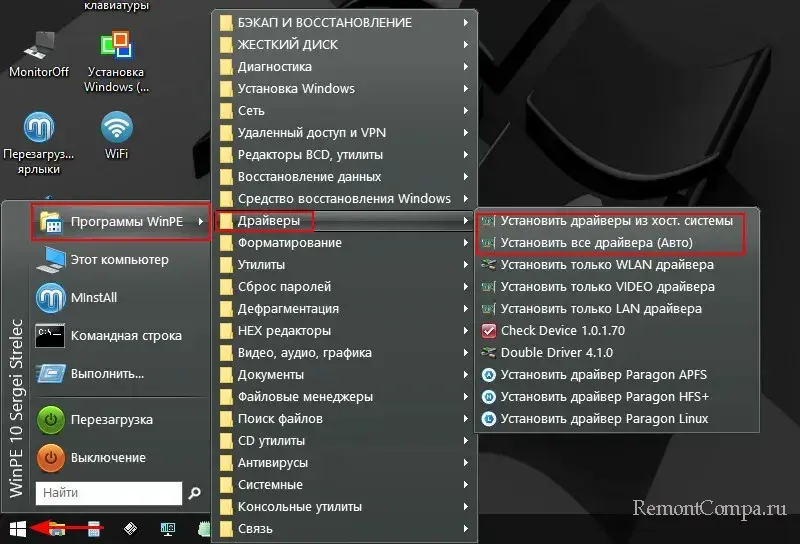 Возможно, у вас не будет драйверов в формате файлов INF, SYS и пр., которые нужны установщику Windows. Но будет EXE-файл установки драйвера. Этот EXE-файл можно запустить в среде WinPE и установить, как в среду Windows.
Если WinPE от Sergei Strelec определит дисковое устройство, можно будет установить на него Windows. Для этого WinPE предусматривает много разных способов, детально о них — в статье «Как установить Windows с помощью Live-диска от Sergei Strelec».
Друзья, если при установке Windows вы сталкиваетесь с ошибкой «Нам не удалось найти драйверы…», но у вас обычный жёсткий диск, который ранее без проблем определялся установщиком Windows, возможно, дело в повреждённом установочном носителе Windows. Может быть, что:
- Повреждён дистрибутив, например, вы взяли кривую сборку Windows;
- При создании установочной флешки произошли сбои, и запись произошла некорректно;
- На флешке имеются сбойные секторы.
И эти моменты коснулись файлов драйверов.
Создайте установочную флешку Windows официальным способом – с помощью специальной утилиты от Microsoft. Прим. о таком способе смотрим в статьях для Windows 11 и Windows 10. Проверьте флешку, нет ли на ней сбойных секторов – сделайте тест поверхности, например, программой Victoria. Или попробуйте другую флешку.
Ошибка «Нам не удалось найти драйверы…» при установке Windows появляется, если установщик не может определить жёсткий диск или RAID-массив из-за того, что у них имеются проблемы. Жёсткий диск может быть неправильно подключён, неисправен, по иным причинам не определяться в BIOS. RAID может рассыпаться, в том числе из-за выхода из строя RAID-контроллера. Детально по этой теме – в статье «БИОС не видит жёсткий диск».
Друзья, по теме проблем с драйверами при установке Windows также смотрите статью «Не найден необходимый драйвер носителя при установке Windows».