
Содержание
- Устанавливаем Microsoft Word в Linux с помощью PlayOnLinux
- В окне PlayOnLinux, в поиске пишем «office»:
- 13 комментариев Устанавливаем Microsoft Word в Linux с помощью PlayOnLinux
- Linux Mint Forums
- PlayOnLinux fails MSOffice — «Please install winbind»
- PlayOnLinux fails MSOffice — «Please install winbind»
- Re: PlayOnLinux fails MSOffice — «Please install winbind»
- Re: PlayOnLinux fails MSOffice — «Please install winbind»
- Re: PlayOnLinux fails MSOffice — «Please install winbind»
- Установка Microsoft Office 2010 на Linux
- 1. Установка Wine, PlayOnLinux и других необходимых компонентов
- 2. Конфигурация Wine
- 3. Запуск PlayOnLinux и установка Office
- 4. Конфигурация Office
- 5. Запуск и возможные проблемы
- Переезд на линукс, но как быть с офисом?
Устанавливаем Microsoft Word в Linux с помощью PlayOnLinux
Для того чтобы установить Microsoft Word в Linux необходимо установить программу PlayOnLinux с набором скриптов. Инструкция по установке PlayOnLinux.
Если Вы запустили PlayOnLinux в первый раз, то перед вами возникнет мастер настройки, которому необходимо несколько раз ответить «далее».
Итак, для установки Microsoft Word 2010 на Linux в основном окне программы PlayOnLinux нажимаем «Установить».
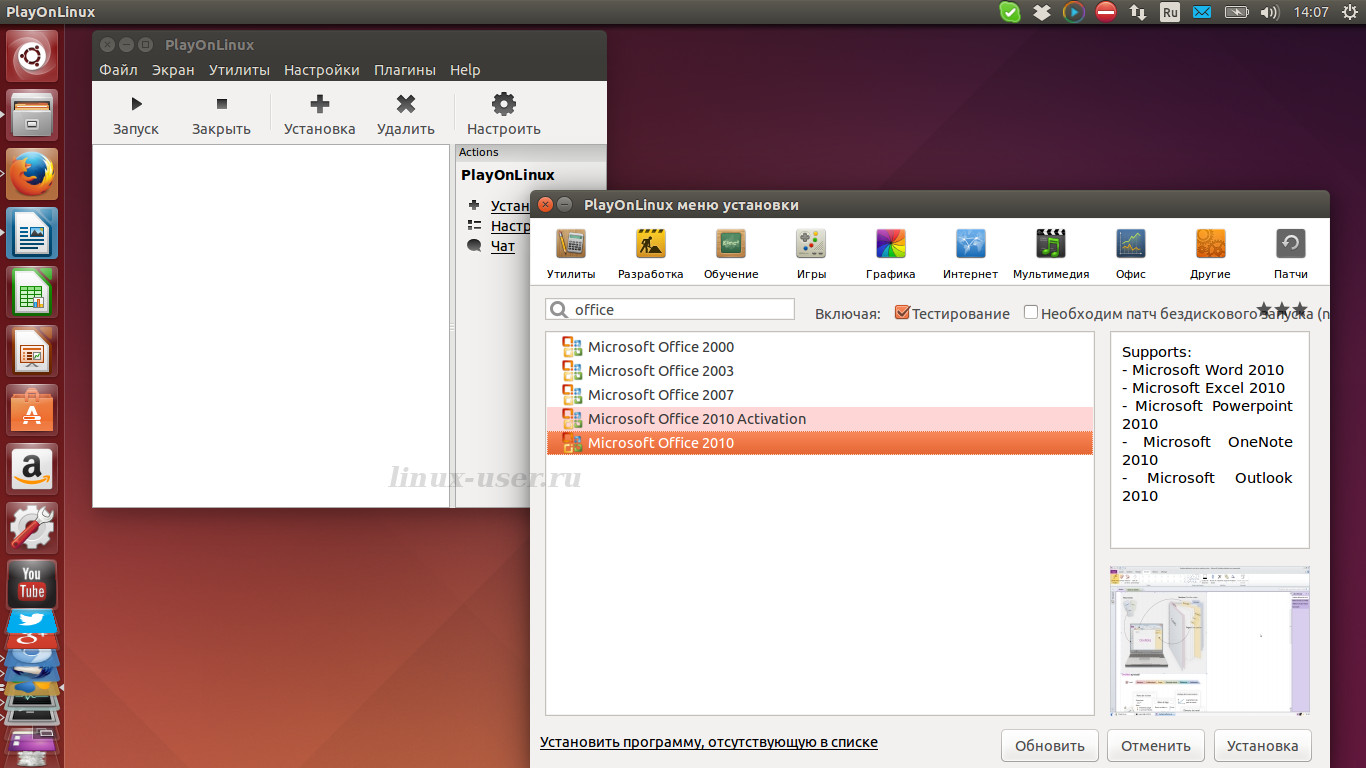
В окне PlayOnLinux, в поиске пишем «office»:
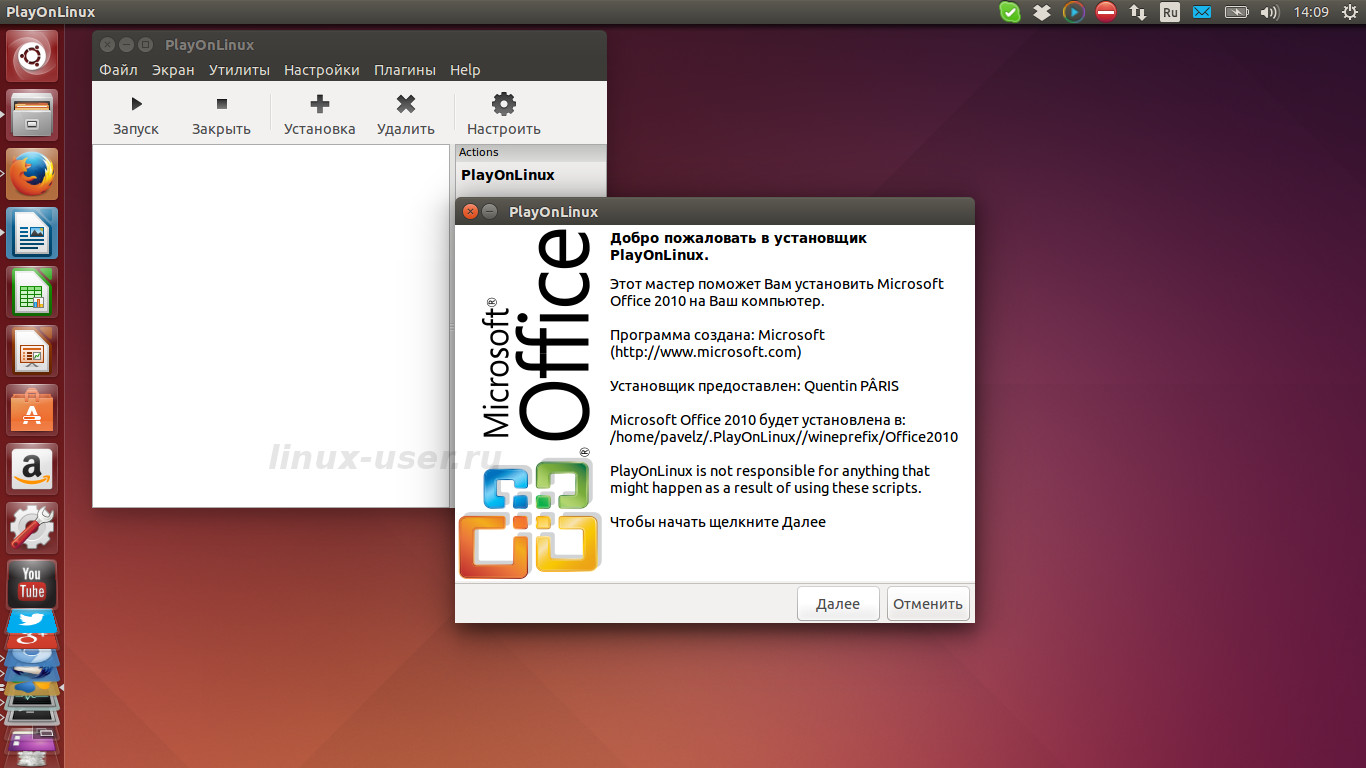
В нашем случае это Microsoft Office 2010, выбираем его и нажимаем установка, → «Далее».
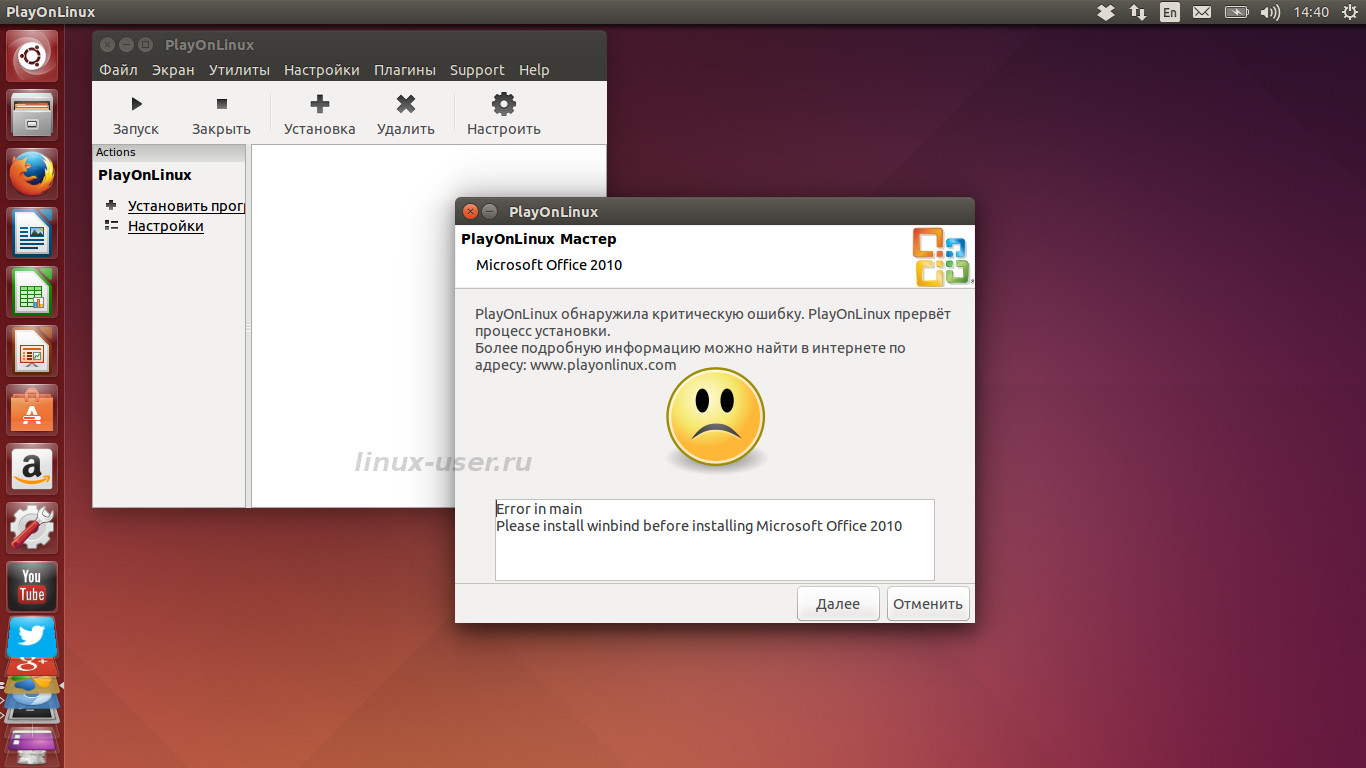
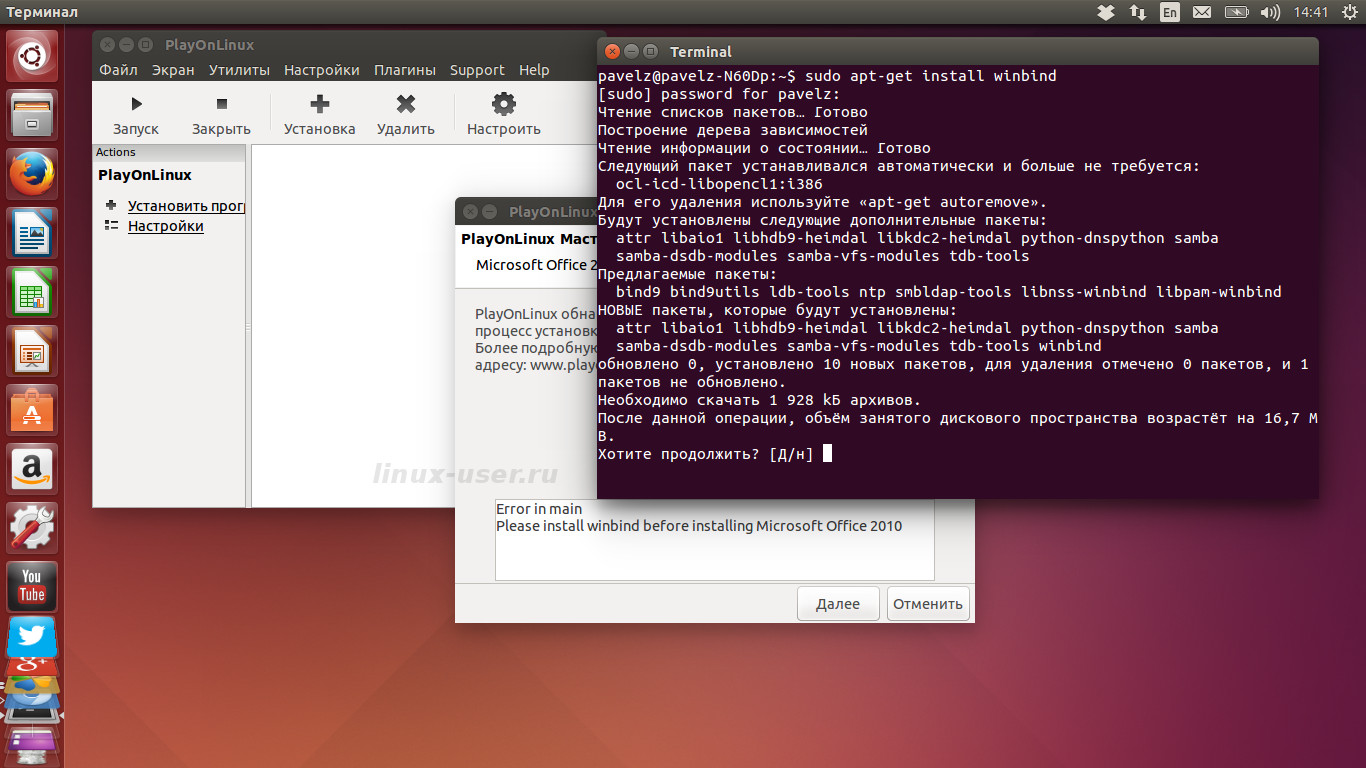
Если возникнет подобная ошибка «Error in main Please install winbind before installing Microsoft Office 2010», то необходимо открыть терминал и скомандовать:
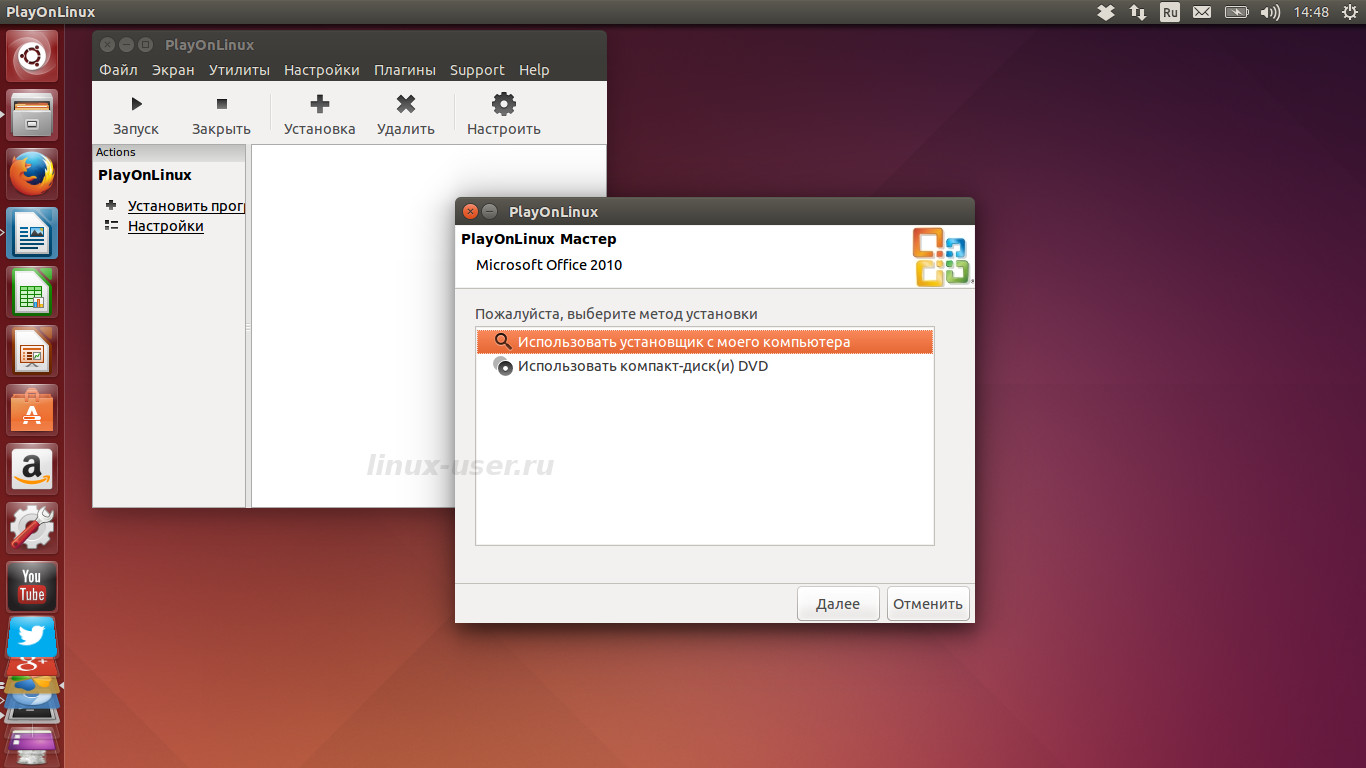
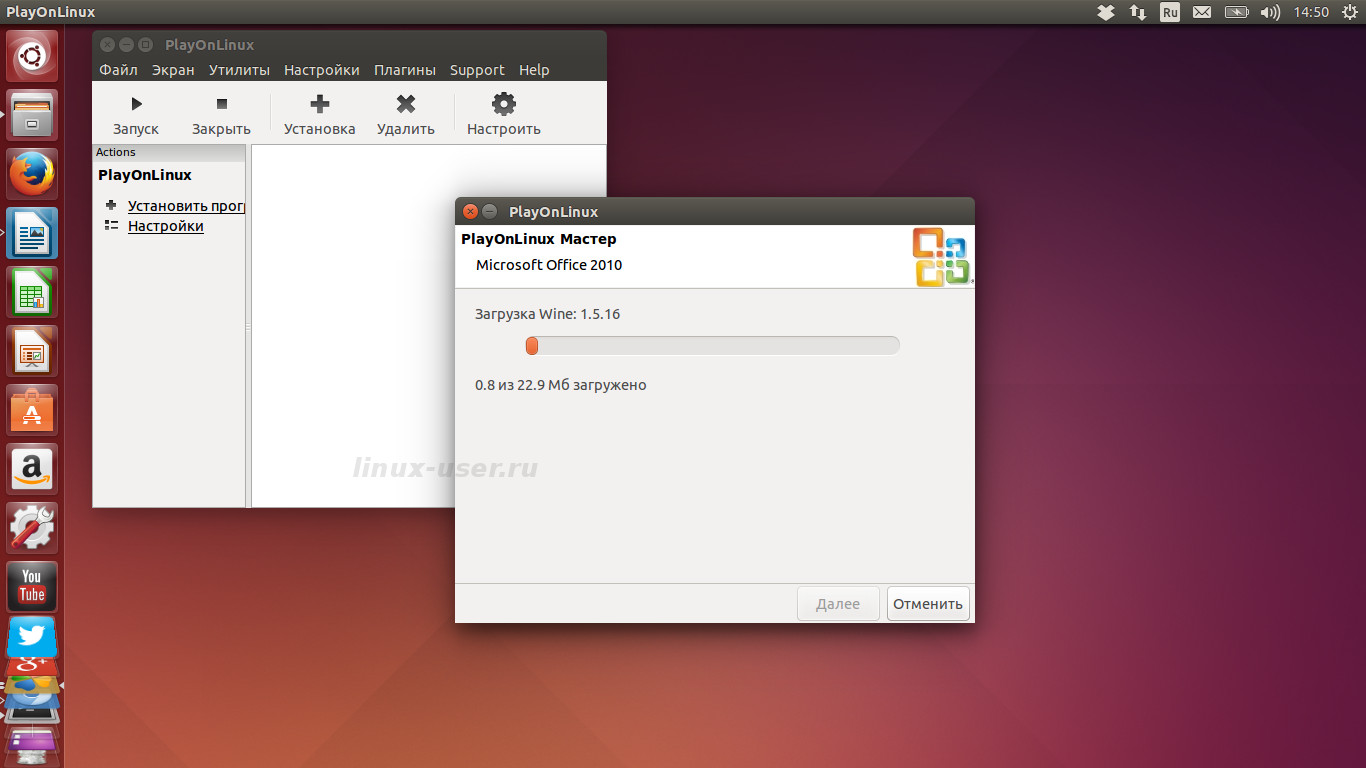
Следующее окно позволяет указать источник для установки Microsoft Word 2010. В моем случае это iso — образ, содержащийся в домашнем каталоге, который я сначала подключил в виде виртуального оптического диска, у других может использоваться простой экзешный установочный файл (MS_Office_2010_SP1.exe), а потом указал путь до исполняемого файла, после чего началась загрузка wine 1.5.16 и остальных компонентов.
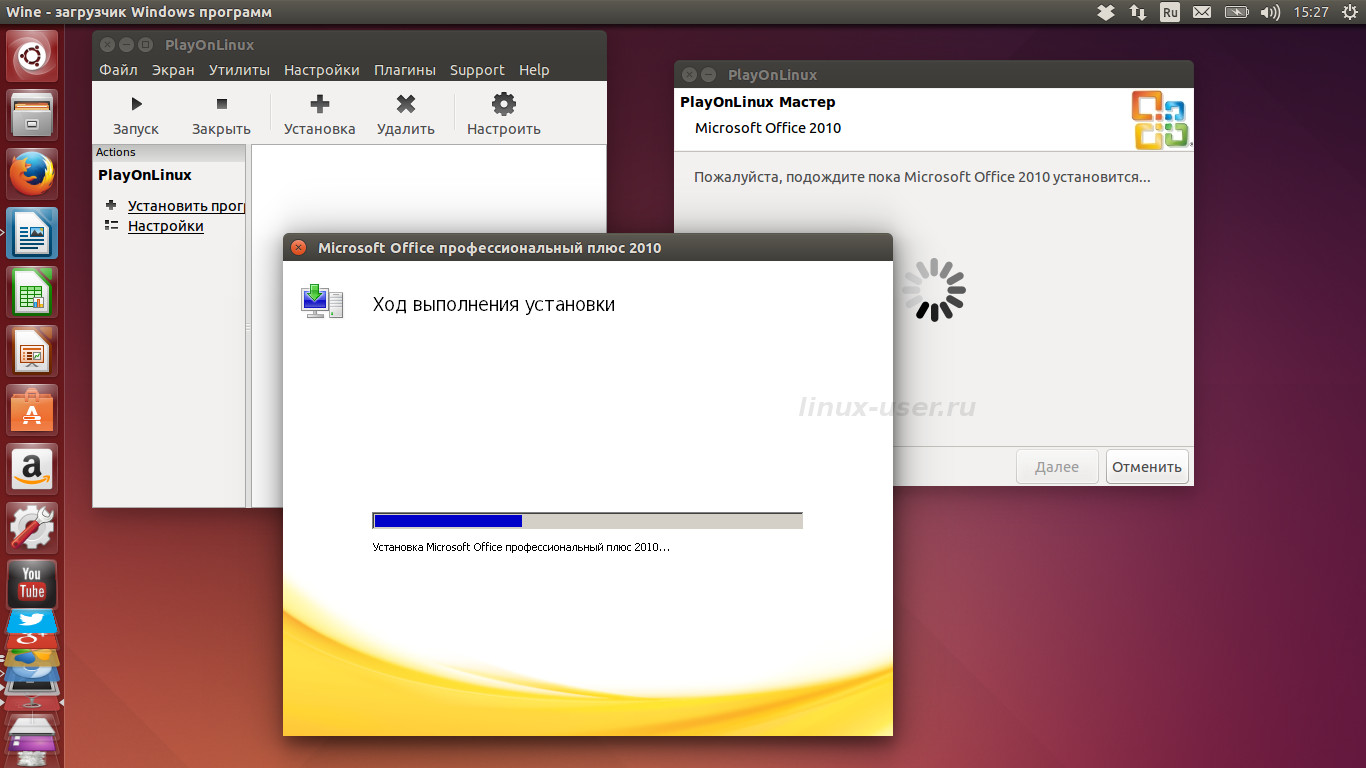
Далее возникло стандартное окно мастера установки Microsoft Word 2010.
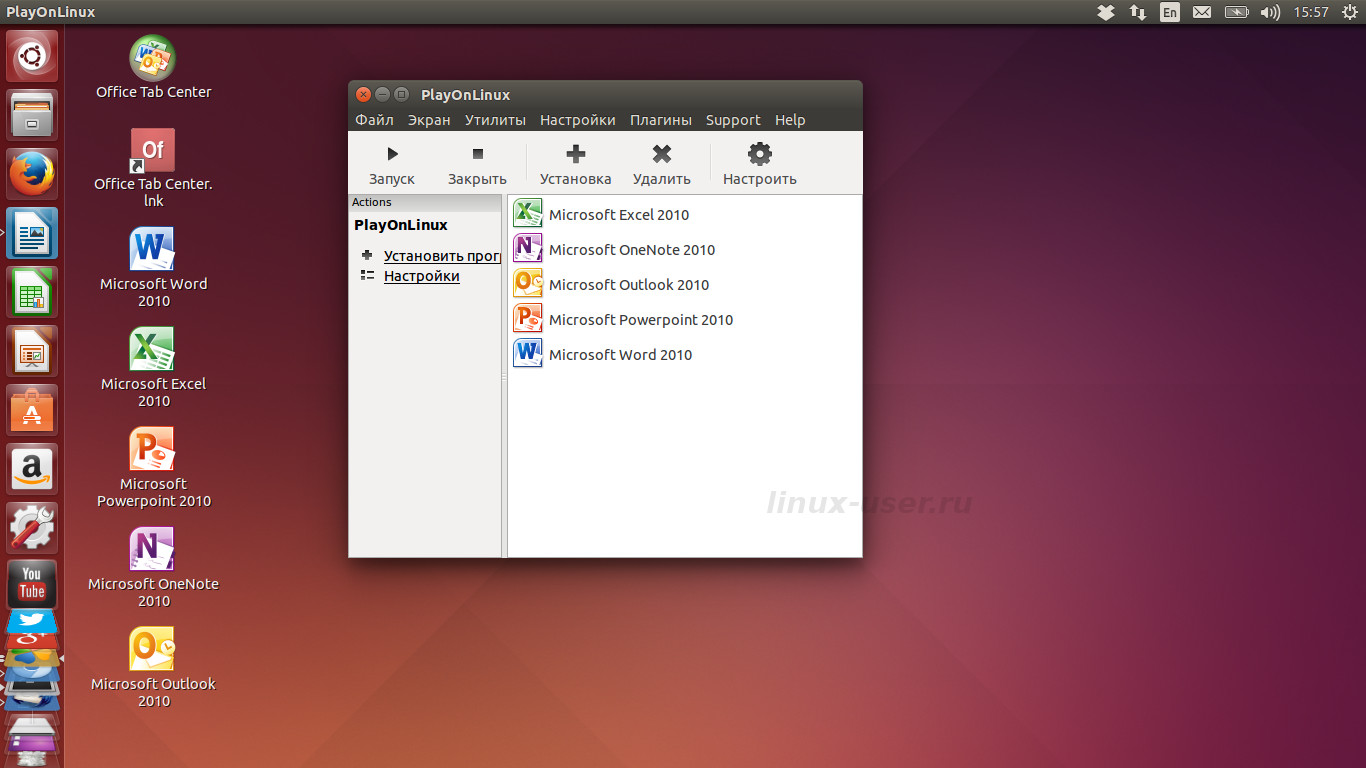
Поздравляю с успешной установкой Microsoft Word!
Подобным образом можно установить предыдущие версии данного текстового редактора: Microsoft Word 2000, Microsoft Word 2003, Microsoft Word 2007.
13 комментариев Устанавливаем Microsoft Word в Linux с помощью PlayOnLinux
Ммм, а как его потом активировать? Ведь без активации он долго не проработает, потребует ввести ключ… А сделать это не возможно, поскольку поле для ввода ключа не активно. Что делать? Каким еще способом это его активировать?
В моем случае все окна активны. Попробуйте удалить скрытый каталог .Wine
Попробуйте заново установить Word.
Ну и что это даст? Какалог .wine — это виртуальный диск С с программами. Если я его удалю, то мало того, что сам Вайн повредиться и его нужно будет переустанавливать, да еще и программа на нем, соответственно. И как я ее потом смогу переустановить, если диска С не будет?
Ну, Вы же через PlayOnLinux устанавливаете? PlayOnLinux снова подготовит и создаст Wine со всеми нужными библиотеками.
А, ну да. Через РОL разве что это можно проделать безболезненно. Но в этом случае какалог .wine будет находится не в домашнем каталоге, а в папке PlayOnLinux’s Virtual drives. Я сперва подумал, что Вы говорите об обычном Вайне… Но лучше все-таки, по-моему, проводить удаление через клиент PlayOnLinux, а не сносить виртуальный диск с программой. Иначе может повредиться POL, если я, конечно, не ошибаюсь.
В свежей версии playonlinux есть установка активатора для Office 2010. Ищите по слову office
Хорошо, установили офис. А как потом обновления накатывать? Майки периодически обновляют офис, как быть в этом случае?
Работает, но шрифтов для него не хватает.
В момент установки получаю ошибку
Error in POL_Wine
Похоже, Wine прервала работу.
Где образ брать?
При установке на 15.10 кучу выдало несколько предупреждений и ошибок ставил Word10 только. Отправил отчёт об ошибках. И думал что не вышло установить, но попробовал запустить из окна установки работает.
У меня windbind через терминал не установился, на этом все и застопорилось. Может кто подскажет что делать?
Источник
Linux Mint Forums
Welcome to the Linux Mint forums!
PlayOnLinux fails MSOffice — «Please install winbind»
PlayOnLinux fails MSOffice — «Please install winbind»
Post by echoxx » Sat Jun 28, 2014 3:01 pm
I’m a very new Mint user. Part of what’s kept me from trying out Linux instead of windows is a fairly heavy reliance on MS Office suite. So I’m trying it on an old computer first.
I’ve installed PlayOnLinux. When I go to install MS Office, I get the following error:
«Error in main
Please install winbind before installing Microsoft office 2010.»
I did a quick look through synaptic package manager and it looks like winbind is installed. Not sure what’s going on here
Re: PlayOnLinux fails MSOffice — «Please install winbind»
Post by echoxx » Sat Jun 28, 2014 3:42 pm
Well, looks like I was able to work past that error. Now I’m facing the following issue:
But am getting a lot of errors. The first one says: «Error in POL_Wine. Wine seems to have crashed. If your program is running, just ignore this message.»
If I hit next I get another error that says: «Error in POL_Shortcut Binary not found: WINWORD.EXE Have you installed the program to the default location?»
Then this error gets replicated for excel, powerpt, etc.
I’m using a legit licensed 2010 Office professional cd. Am new to mint — not sure what’s going on.
Re: PlayOnLinux fails MSOffice — «Please install winbind»
Post by Mark Phelps » Sun Jun 29, 2014 4:35 pm
Getting MS Office 2010 to work involves a lot more than just installing the apps.
The link is to an old thread indicating stuff that needed to be done — skip to the last page and download the PDF linked on that page to see the details of what you will have to do: http://ubuntuforums.org/showthread.php?t=1885051
Re: PlayOnLinux fails MSOffice — «Please install winbind»
Post by Pierre » Mon Jun 30, 2014 4:12 am
Источник
Установка Microsoft Office 2010 на Linux
Поставляемые офисные пакеты по умолчанию во многих дистрибутивах (например, LibreOffice) часто имеют не самую лучшую совместимость с документами MS Office. Это особенно бывает заметно в программах создания презентаций и таблиц. Поэтому, используя Linux, всегда лучше держать под рукой Office от Microsoft. В этой статье мы установим Microsoft Office 2010.
1. Установка Wine, PlayOnLinux и других необходимых компонентов
В дистрибутивах Debian, Ubuntu, Linux Mint и пр.:
sudo dpkg — add — architecture i386
sudo apt update
sudo apt install wine winetricks samba playonlinux
В дистрибутивах Arch, Manjaro:
sudo pacman — S wine winetricks winbind playonlinux
2. Конфигурация Wine
Запустите окно настроек Wine:
Перейдите во вкладку Desktop Integration. Нам нужно настроить внешний вид приложений Wine. Для этого скачайте этот архив (в нем лежит тема и скрипт для применения сглаживания шрифтов). В окне Wine нажмите на Install theme и выберите файл Novus.msstyles из архива. Примените настройки и закройте окно. Теперь программы, запущенные в wine, имеют более привлекательный вид.
Далее нам нужно запустить скрипт winefontssmoothing_en.sh. Но прежде нужно сделать его исполняемым:
chmod + x winefontssmoothing_en . sh
Также это можно сделать в «свойствах» файла:
Запустить скрипт можно, открыв его местоположение в терминале и введя:
3. Запуск PlayOnLinux и установка Office
В меню программ PlayOnLinux найдите Microsoft Office 2010. Запустите установку.
На следующем этапе вас попросят выбрать установочные файлы. Вы можете найти их в интернете (но учтите, что нужна 32-битная версия) или скачать здесь . Распакуйте архив, в окне установки выберите файл setup.exe.
Нажмите на кнопку «Далее». Вы увидите окно конфигурации Wine, затем откроется всем привычное окно установки Office. Можно выбрать компоненты, которые хотите установить, а затем продолжить. Какое-то время будет происходить установка, а после вы увидите сообщение о ее успешном завершении.
После основной установки Office PlayOnLinux еще некоторе время будет загружать другие необходимые компоненты, такие как шрифты и «Microsoft .NET». В итоге в главном окне PlayOnLinux и на рабочем столе вы увидите ярлыки програм офисного пакеты.
4. Конфигурация Office
На самом деле, программы, установленные в PlayOnLinux несколько изолированы от основного Wine, поэтому ради сглаживания шрифтов, нам нужно зайти в PlayOnLinux » Configure » Выбрать виртуальный диск «Office2010» » Wine » Configure Wine.
В открывшихся настройках Wine нужно проделать действия из шага 2 и еще раз запустить скрипт.
5. Запуск и возможные проблемы
Запустить свежеустановленный офис не составляет никакого труда: найдите ярлык и щелкните по нему 2 раза. Но дальше могут возникнуть проблемы.
- При первом запуске Office обычно выводит окно с предложением выбрать режим установки обновлений. В нашем же случае этот процесс часто сопровождается зависанием. Можно подождать, но возможно будет необходимо «убить» процесс Wine и Office, например, через htop в терминале или другой диспетчер процессов. Затем снова запустить. Если повезет — даже заработает.
- Имеются проблемы с активацией. Даже если у вас есть лицензионный ключ Office, вы вряд ли сможете активировать его — при попытке это сделать возникает ошибка, приходится перезапускать.В сети есть различные решения этой проблемы, но все они, в основном, через «танцы с бубном» и не стоят потраченного времени. Ведь особенность старых версий Office — они продолжают работать, даже без активации 🙂
- Бывают и другие ошибки — если обнаружите — пишите в комментариях!
Источник
Переезд на линукс, но как быть с офисом?
работет как надо всегда и в любых условиях
Зачем переходить с Windows на Линукс? Большинство офисных программ пишутся, разрабатываются и тестируются именно под Windows, может я чего-то не понимаю, но какая выгода в переходе? Wine работает неидеально, имеет баги и недоработки.
Тем более это странно выглядит, если у вас уже куплены лицензии на софт, то тут даже экономии нету.

Ну так это большая разница, одно дело себя переводить на Линукс (всегда пожалуйста), другое дело людей, которым это означает только лишние проблемы, неудобства и потерю времени.
> Если же персонал подкован в плане IT, то смысл есть
Я подкован, но я бы не хотел, чтобы меня переводили на Линукс. Спасибо, не надо.
> Я подкован, но я бы не хотел, чтобы меня переводили на Линукс
Значит, либо работа завязана только на венду (например, разработчик игр), либо не подкован 😉
да ладно, неудобство. мои перетерпели только переход с MS Office на Libr’у. Теперь работают под Mint’ом довольные, еще дома все мастдаи снесли(сами)… т.к. оч. понравилось всё в «новой» операционке
* при этом, переход с 2003го на 2007ой офис оказался настолько мучительным, что решили сразу на linux переходить )) остальные приложения более удобны в open-source исполнении, да и WM больше нравится. все гуманитарии
У вас странное предубеждение, что любой человек предпочтет Линукс. Оно, правда, расходится со статистикой. У каждого свои вкусы.
Лично мне, например, нет желания менять систему, в которой все установлено, работает, настроено и привычно на другую, где ничего не настроено. Мне лень гуглить по форумам решения различных багов. Лень искать аналоги программ. Лень искать скрипты и конфиги для вайна. Лень искать проприетарные драйвера, угадывать, какая нужна версия и как ее ставить. Лень читать документацию (к тому же там еще и все меняется и знания годовой давности устаревают). Лень разбираться со спящим режимом и скоростью вращния вентиляторов.
Все линуксы, которые я когда-либо ставил, работали в графическом режимие на моем железе хуже и медленнее, чем Windows. Насмотревшись на многочисленные тормоза, дерганья, задержки отрисовки в графическом режиме, я решил, что подожду, пока в линуксе не сделают нормальный графический стек.
> И что, там уже починили вентиляторы, вай-фай и ещё сто разных свистелок?
Если не брать «свежевыпущенное» железо, то все в порядке. Проблемы могут быть лишь с нераспространенным железом, вроде сканеров отпечатков пальцев. У меня на ноутбуке hp dv7, например, заработало все, кроме вышеобозначенного сканера.
P.S. Если при переходе вы каждый день пользуетесь wine’ом или «виртуалбоксом с пераццкой вендой», то смысла переходить, естественно, никакого нет!


Допиленный wine от Etersoft. Есть коммерческий вариант, поддерживающий кучу наших приложений вроде Клиент-сбербанков(список). В случае ванильного wine нужно перебирать его версии для конкретных приложений, часто «один wine — одно приложение».
Взгляните на Ulteo(выделенный windows-сервер нужен) для бесшовной интеграции или пилите вручную через seamlessrdp.

Называется WPS Office (Kingsoft Office). По сути китайские братья коммунисты замутили клон офиса для нужд социалистического общества.
(как обычно, где «длинное тире» нужно заменить на два «коротких тире»).
1. Если у вас AMD64. добавим поддержку i386 , если она не была добавлена ранее.
dpkg —add-architecture i386
apt-get update
2. Ставим мелкомягкие шрифты (ветка contrib должна быть включена)
apt-get install ttf-mscorefonts-installer
3. Качаем всякие недостающие шрифты с allshrift.ru и распаковываем (сохраняем) в /usr/share/fonts/microsoft-non-dpkg (если нет директории создать).
(Прикрепил небольшой пак шрифтов fonts.tar.gz к сообщению)
Запускаем fc-cache -fv от рута.
4. Качаем дистрибутив WPS office с сайта Linux сообщества: wps-community.org/download.html
Устанавливаем, запустив от рута dpkg -i (тут название скаченного файла с расширением.deb)
5. Запускаем apt-get install -f, что бы установились нужные i386 библиотеки.
Если при этом вам предлагается удаление установленного офиса, что-то не так с п. 1 или у вас проблемы с зависимостью.
5.1. Выпиливаем шрифты, установленные WPS офисом (китайские), поскольку замечены глюки при Copy/Paste с инета (подставляет какой-то китайский шрифт):
rm -r /usr/share/fonts/wps-office
fc-cache -fv
6. Русификация (до первого запуска).
Русификация крайне корявая, но можно поставить и периодически обновлять, для этого:
8. Иногда (когда вклад сделан) нужно повторять русификацию.
cd
/.wps-office-i18n
git pull
cd ru_RU
make install
9. Установка русского словаря для русской орфографии:
Источник
Следуйте инструкциям по этой ссылке:
https://gist.github.com/raelgc/4ccc023830bfd12c0227
Он работал на Ubuntu 18.10 для MS Office 2007 и 2010
Установите Microsoft Office 2010 в Ubuntu
Требования
Мы установим MSOffice с помощью мастера PlayOnLinux. Кроме того, MSOffice требует samba а также winbind правильно работать.
Итак, если они не установлены, установите их:
sudo apt-get install playonlinux samba winbind
Конечно, вам понадобятся установочные файлы MSOffice (либо файлы DVD/ папки) в 32-битной версии. Даже если вы используете Ubuntu 64, мы будем использовать 32-битную винную установку.
Затем откройте POL (PlayOnLinux) из командной строки (playonlinux &) или используя Dash.
Предварительная установка
В меню окна POL перейдите к Tools > Manage Wine versions и установить Wine 2.13, Версии ниже этого будут зависать после нажатия на гиперссылку документа. Версии выше этого не будут правильно обрабатывать значок запуска (из-за отсутствия WM_CLASS когда окно развернуто).
устанавливать
В окне POL нажмите Установить сверху (тот, что со знаком плюс).
1. PlayOnLinux Установить меню
В окне Install внизу выберите Office и убедитесь, Commercial (вверху) отмечен.
Теперь выберите Microsoft Office 2010 и нажмите на Install,
2. Добро пожаловать в Мастер установки PlayOnLinux
Ничего другого здесь не делать, тогда нажмите на Next кнопка.
3. Пожалуйста, выберите метод установки
Теперь все зависит от вас: выберите установку DVD или файла в соответствии с вашей установкой MSOffice.
Затем нажмите на Next,
Просмотрите файлы или DVD: цель здесь — выбрать MSOffice setup.exeот 32-битной версии.
Теперь, после нажатия на Next: вы увидите последовательность установки окон PlayOnLinux, настройки нового виртуального диска Windows, установки компонентов и т. д.
4. Мастер установки MSOffice
Автоматически отобразится установщик MSOffice.
Установите MSOffice как в Windows: согласитесь с лицензионным соглашением, выберите тип установки и т. Д.
В последнем окне установки нажмите на Close в установщике MSOffice: вы увидите окно PlayOnLinux, в котором все еще выполняются некоторые дополнительные конфигурации.
Затем, успешное сообщение: нажмите на Next и окно установки будет закрыто.
Теперь вы можете закрыть PlayOnLinux.
После установки
1. Файлы рабочего стола
Текущий скрипт PlayOnLinux Office2010 уже создает вышеупомянутые ярлыки.
Но если вы удалили их или хотите что-то исправить…
Теперь давайте создадим .desktop файлы для лучшей интеграции в Ubuntu: вы можете связать типичные файлы MSOffice, например .docx в слово; на Dash, введите winword запустить Word и т. д.
Откройте текстовый редактор (например, gedit, nano или же vim) и создайте 3 файла в ~/.local/share/applicationsсо следующими именами и содержанием.
Пожалуйста, замените /home/<user> (на Icon строка) по пути к вашей домашней папке:
Word.desktop:
#!/usr/bin/env xdg-open
[Desktop Entry]
Version=1.0
Type=Application
Categories=Office;WordProcessor;
StartupWMClass=WINWORD.EXE
Name=Microsoft Office Word 2010
Comment=winword
Exec=env XMODIFIERS='' playonlinux --run "Microsoft Word 2010" %F
Icon=/home/<user>/.PlayOnLinux/icones/full_size/Microsoft Word 2010
Excel.desktop:
#!/usr/bin/env xdg-open
[Desktop Entry]
Version=1.0
Type=Application
Categories=Office;Spreadsheet;
StartupWMClass=EXCEL.EXE
Name=Microsoft Office Excel 2010
Comment=excel
Exec=env XMODIFIERS='' playonlinux --run "Microsoft Excel 2010" %F
Icon=/home/<user>/.PlayOnLinux/icones/full_size/Microsoft Excel 2010
PowerPoint.desktop:
#!/usr/bin/env xdg-open
[Desktop Entry]
Version=1.0
Type=Application
Categories=Office;Presentation;
Terminal=false
StartupWMClass=POWERPNT.EXE
Name=Microsoft Office PowerPoint 2010
Comment=powerpnt
Exec=env XMODIFIERS='' playonlinux --run "Microsoft Powerpoint 2010" %F
Icon=/home/<user>/.PlayOnLinux/icones/full_size/Microsoft Powerpoint 2010
OneNote.desktop:
#!/usr/bin/env xdg-open
[Desktop Entry]
Version=1.0
Type=Application
Categories=Office;Documentation;
Terminal=false
StartupWMClass=ONENOTE.EXE
Name=Microsoft Office OneNote 2010
Comment=onenote
Exec=env XMODIFIERS='' playonlinux --run "Microsoft OneNote 2010" %F
Icon=/home/<user>/.PlayOnLinux/icones/full_size/Microsoft OneNote 2010
После создания этих 4 файлов откройте терминал (Ctrl+Alt+T`) и выполните эту команду, чтобы обновить записи Dash:
sudo update-desktop-database
Одно уточнение: env XMODIFIERS='' команда в Exec Линия предназначена для предотвращения изменения поведения клавиатуры в Wine (иногда при использовании wine клавиатура использует другую раскладку, поэтому акценты не будут работать должным образом и т. д.).
2. Принтеры
Если у вас правильно настроен принтер в Ubuntu, возможно, он будет автоматически доступен для MSOffice под Wine.
Если нет, мы можем сделать его доступным. По сути, ваш принтер должен быть установлен с помощью cups, Нет проблем, если принтер установлен с использованием других программ / драйверов, но для того, чтобы он был доступен для Wine, его необходимо установить в cups тоже.
Если cups пакет не установлен, установите его:
sudo apt-get install cups
Затем откройте http://localhost:631/ и добавьте свой принтер.
После настройки распечатайте тестовую страницу с помощью соответствующего принтера в Printers от System Settings,
Теперь убедитесь, что у вас есть этот файл: /etc/printcap, Если его нет, создайте его так:
ln -sf /var/run/cups/printcap /etc/printcap
Перезагрузите вино: откройте PlayOnLinux, нажмите Configure, Выбрать Office2010, нажмите на Wine вкладку и нажмите на Windows reboot кнопка.
3. Исправить альтернативу между окнами Excel
Когда вы открываете 2 файла в Excel и нажимаете на значок Excel на панели запуска во второй раз, чтобы увидеть открытые файлы (Expose), вы увидите странное поведение: одно окно отображается правильно, а второе — только с одним значком.
Чтобы это исправить, откройте Excel, затем File > Options > Advanced > General и проверить Ignore other applications that use Dyanamic Data Exchange (DDE),
Затем, чтобы переключаться между файлами Excel, в Excel нажмите на View вкладку, а затем нажмите на Alternate Windows,
При установке MS Office Pro Plus 2010 на середине происходит какая-то ошибкак. Введя команду
WINEPREFIX=~/.wine /home/andru/Office2010/setup.exe
В ответ получаю
p11-kit: couldn’t load module: /usr/lib/i386-linux-gnu/pkcs11/gnome-keyring-pkcs11.so: /usr/lib/i386-linux-gnu/pkcs11/gnome-keyring-pkcs11.so: невозможно открыть разделяемый объектный файл: Нет такого файла или каталога
err:winediag:SECUR32_initNTLMSP ntlm_auth was not found or is outdated. Make sure that ntlm_auth >= 3.0.25 is in your path. Usually, you can find it in the winbind package of your distribution.
fixme:advapi:RegisterTraceGuidsA (0x2e034e56, 0x2e0b3d78, {8736922d-e8b2-47eb-8564-23e77e728cf3}, 1, 0x33fd08, (null), (null), 0x2e0b3d78): stub
fixme:process:GetSystemDEPPolicy stub
fixme:process:SetProcessDEPPolicy (1): stub
fixme:advapi:RegisterTraceGuidsA (0x101f577c, 0x103a5908, {8736922d-e8b2-47eb-8564-23e77e728cf3}, 1, 0x33ee44, (null), (null), 0x103a5908): stub
fixme:system:SetProcessDPIAware stub!
fixme:htmlhelp:HtmlHelpW HH case HH_INITIALIZE not handled.
fixme:richedit:REExtendedRegisterClass semi stub
fixme:richedit:ME_HandleMessage EM_SETEDITSTYLE: stub
fixme:richedit:ME_HandleMessage EM_SETBIDIOPTIONS: stub
fixme:richedit:ME_HandleMessage EM_SETEDITSTYLE: stub
fixme:richedit:ME_HandleMessage EM_SETBIDIOPTIONS: stub
fixme:richedit:ME_HandleMessage EM_SETEDITSTYLE: stub
fixme:richedit:ME_HandleMessage EM_SETBIDIOPTIONS: stub
fixme:richedit:ME_HandleMessage EM_SETEDITSTYLE: stub
fixme:richedit:ME_HandleMessage EM_SETBIDIOPTIONS: stub
fixme:msxml:dom_pi_get_attributes created dummy map for <?xml ?>
fixme:msxml:dom_pi_get_attributes created dummy map for <?xml ?>
fixme:msxml:dom_pi_get_attributes created dummy map for <?xml ?>
fixme:msxml:dom_pi_get_attributes created dummy map for <?xml ?>
fixme:msxml:dom_pi_get_attributes created dummy map for <?xml ?>
fixme:msxml:dom_pi_get_attributes created dummy map for <?xml ?>
fixme:msxml:dom_pi_get_attributes created dummy map for <?xml ?>
fixme:msxml:dom_pi_get_attributes created dummy map for <?xml ?>
fixme:msxml:dom_pi_get_attributes created dummy map for <?xml ?>
fixme:msxml:dom_pi_get_attributes created dummy map for <?xml ?>
fixme:msxml:dom_pi_get_attributes created dummy map for <?xml ?>
fixme:msxml:dom_pi_get_attributes created dummy map for <?xml ?>
fixme:msxml:dom_pi_get_attributes created dummy map for <?xml ?>
fixme:msxml:dom_pi_get_attributes created dummy map for <?xml ?>
fixme:msxml:dom_pi_get_attributes created dummy map for <?xml ?>
fixme:msxml:dom_pi_get_attributes created dummy map for <?xml ?>
fixme:msxml:dom_pi_get_attributes created dummy map for <?xml ?>
fixme:msxml:dom_pi_get_attributes created dummy map for <?xml ?>
fixme:msxml:dom_pi_get_attributes created dummy map for <?xml ?>
fixme:msxml:dom_pi_get_attributes created dummy map for <?xml ?>
fixme:msxml:dom_pi_get_attributes created dummy map for <?xml ?>
fixme:msxml:dom_pi_get_attributes created dummy map for <?xml ?>
fixme:msxml:dom_pi_get_attributes created dummy map for <?xml ?>
fixme:msxml:dom_pi_get_attributes created dummy map for <?xml ?>
fixme:msxml:dom_pi_get_attributes created dummy map for <?xml ?>
fixme:msxml:dom_pi_get_attributes created dummy map for <?xml ?>
fixme:msxml:dom_pi_get_attributes created dummy map for <?xml ?>
fixme:msxml:dom_pi_get_attributes created dummy map for <?xml ?>
fixme:msxml:dom_pi_get_attributes created dummy map for <?xml ?>
fixme:msxml:dom_pi_get_attributes created dummy map for <?xml ?>
fixme:msxml:dom_pi_get_attributes created dummy map for <?xml ?>
fixme:msxml:dom_pi_get_attributes created dummy map for <?xml ?>
fixme:msxml:dom_pi_get_attributes created dummy map for <?xml ?>
fixme:msxml:dom_pi_get_attributes created dummy map for <?xml ?>
fixme:msxml:dom_pi_get_attributes created dummy map for <?xml ?>
fixme:msxml:dom_pi_get_attributes created dummy map for <?xml ?>
fixme:msxml:dom_pi_get_attributes created dummy map for <?xml ?>
fixme:msxml:dom_pi_get_attributes created dummy map for <?xml ?>
fixme:msxml:dom_pi_get_attributes created dummy map for <?xml ?>
fixme:msxml:dom_pi_get_attributes created dummy map for <?xml ?>
fixme:msxml:dom_pi_get_attributes created dummy map for <?xml ?>
fixme:msxml:dom_pi_get_attributes created dummy map for <?xml ?>
fixme:msxml:dom_pi_get_attributes created dummy map for <?xml ?>
fixme:msxml:dom_pi_get_attributes created dummy map for <?xml ?>
fixme:msxml:dom_pi_get_attributes created dummy map for <?xml ?>
fixme:msxml:dom_pi_get_attributes created dummy map for <?xml ?>
fixme:msxml:dom_pi_get_attributes created dummy map for <?xml ?>
fixme:msxml:dom_pi_get_attributes created dummy map for <?xml ?>
fixme:msxml:dom_pi_get_attributes created dummy map for <?xml ?>
fixme:msxml:dom_pi_get_attributes created dummy map for <?xml ?>
fixme:msxml:dom_pi_get_attributes created dummy map for <?xml ?>
fixme:msxml:dom_pi_get_attributes created dummy map for <?xml ?>
fixme:msxml:dom_pi_get_attributes created dummy map for <?xml ?>
fixme:msxml:dom_pi_get_attributes created dummy map for <?xml ?>
fixme:msxml:dom_pi_get_attributes created dummy map for <?xml ?>
fixme:msxml:dom_pi_get_attributes created dummy map for <?xml ?>
fixme:msxml:dom_pi_get_attributes created dummy map for <?xml ?>
fixme:msxml:dom_pi_get_attributes created dummy map for <?xml ?>
fixme:msxml:dom_pi_get_attributes created dummy map for <?xml ?>
fixme:msxml:dom_pi_get_attributes created dummy map for <?xml ?>
fixme:msxml:dom_pi_get_attributes created dummy map for <?xml ?>
fixme:msxml:dom_pi_get_attributes created dummy map for <?xml ?>
fixme:msxml:dom_pi_get_attributes created dummy map for <?xml ?>
fixme:richedit:ME_HandleMessage EM_SETEDITSTYLE: stub
fixme:richedit:ME_HandleMessage EM_SETBIDIOPTIONS: stub
fixme:richedit:ME_HandleMessage EM_SETEDITSTYLE: stub
fixme:richedit:ME_HandleMessage EM_SETBIDIOPTIONS: stub
fixme:richedit:ME_HandleMessage EM_SETEDITSTYLE: stub
fixme:richedit:ME_HandleMessage EM_SETBIDIOPTIONS: stub
fixme:richedit:ME_HandleMessage EM_SETEDITSTYLE: stub
fixme:richedit:ME_HandleMessage EM_SETBIDIOPTIONS: stub
fixme:ole:CoInitializeSecurity (0x105a8db0,-1,(nil),(nil),2,3,(nil),0,(nil)) — stub!
fixme:ole:NdrCorrelationInitialize (0x9a3c784, 0x9a3c860, 1024, 0x0): stub
fixme:ole:NdrCorrelationInitialize (0x9a3c754, 0x9a3c830, 1024, 0x0): stub
fixme:ole:NdrCorrelationInitialize (0x9a3c734, 0x9a3c810, 1024, 0x0): stub
fixme:rpc:NdrStubCall2 new correlation description not implemented
fixme:ole:NdrCorrelationFree (0x9a3c734): stub
fixme:ole:NdrCorrelationInitialize (0x9a3c7c4, 0x9a3c8a0, 1024, 0x0): stub
fixme:rpc:NdrStubCall2 new correlation description not implemented
fixme:ole:NdrCorrelationFree (0x9a3c7c4): stub
…
fixme:ole:NdrCorrelationInitialize (0x9a392a4, 0x9a39380, 1024, 0x0): stub
fixme:rpc:NdrStubCall2 new correlation description not implemented
fixme:ntdll:NtFsControlFile FSCTL_PIPE_IMPERSONATE: impersonating self
fixme:ole:NdrCorrelationFree (0x9a392a4): stub
fixme:ntdll:NtLockFile I/O completion on lock not implemented yet
fixme:service:SERV_QueryServiceObjectSecurity 0x109d0f8 4 (nil) 0 0xa4ae580 — semi-stub
fixme:service:SERV_QueryServiceObjectSecurity 0x109d0f8 4 0x109d218 28 0xa4ae584 — semi-stub
fixme:advapi:SetSecurityInfo stub: Service objects are not supported at this time.
err:rpc:I_RpcGetBuffer no binding
err:rpc:I_RpcGetBuffer no binding
fixme:ole:NdrCorrelationInitialize (0x9a3c294, 0x9a3c370, 1024, 0x0): stub
fixme:rpc:NdrStubCall2 new correlation description not implemented
fixme:ole:NdrCorrelationFree (0x9a3c294): stub
…
fixme:ole:NdrCorrelationInitialize (0x9a392a4, 0x9a39380, 1024, 0x0): stub
fixme:rpc:NdrStubCall2 new correlation description not implemented
fixme:ntdll:NtFsControlFile FSCTL_PIPE_IMPERSONATE: impersonating self
fixme:ole:NdrCorrelationFree (0x9a392a4): stub
err:module:import_dll Library sqdedev.DLL (which is needed by L»C:\\users\\andru\\Temp\\msi90da.tmp») not found
err:module:import_dll Library sqdedev.DLL (which is needed by L»C:\\users\\andru\\Temp\\msi90da.tmp») not found
err:msi:free_package_structures failed to delete L»C:\\users\\andru\\Temp\\msi90da.tmp» (32)
fixme:ole:NdrCorrelationInitialize (0x9a3c294, 0x9a3c370, 1024, 0x0): stub
fixme:rpc:NdrStubCall2 new correlation description not implemented
fixme:ole:NdrCorrelationFree (0x9a3c294): stub
…
fixme:ole:NdrCorrelationInitialize (0x9a39b14, 0x9a39bf0, 1024, 0x0): stub
fixme:rpc:NdrStubCall2 new correlation description not implemented
fixme:ntdll:NtFsControlFile FSCTL_PIPE_IMPERSONATE: impersonating self
fixme:ole:NdrCorrelationFree (0x9a39b14): stub
fixme:msxml:dom_pi_get_attributes created dummy map for <?xml ?>
fixme:msxml:dom_pi_get_attributes created dummy map for <?xml ?>
fixme:msxml:dom_pi_get_attributes created dummy map for <?xml ?>
fixme:service:SERV_QueryServiceObjectSecurity 0x21feed0 4 (nil) 0 0xa26e5a0 — semi-stub
fixme:service:SERV_QueryServiceObjectSecurity 0x21feed0 4 0x21ff068 28 0xa26e5a4 — semi-stub
err:rpc:I_RpcGetBuffer no binding
err:rpc:I_RpcGetBuffer no binding
err:rpc:I_RpcGetBuffer no binding
err:rpc:I_RpcGetBuffer no binding
err:msi:iterate_load_verb Verb unable to find loaded extension L»mpd»
err:msi:iterate_load_verb Verb unable to find loaded extension L»mpd»
err:msi:iterate_load_verb Verb unable to find loaded extension L»mpp»
err:msi:iterate_load_verb Verb unable to find loaded extension L»mpp»
err:msi:iterate_load_verb Verb unable to find loaded extension L»mpp»
err:msi:iterate_load_verb Verb unable to find loaded extension L»mpt»
err:msi:iterate_load_verb Verb unable to find loaded extension L»mpt»
err:msi:iterate_load_verb Verb unable to find loaded extension L»mpt»
err:msi:iterate_load_verb Verb unable to find loaded extension L»mpw»
err:msi:iterate_load_verb Verb unable to find loaded extension L»mpw»
err:msi:iterate_load_verb Verb unable to find loaded extension L»mpx»
err:msi:iterate_load_verb Verb unable to find loaded extension L»mpx»
err:msi:iterate_load_verb Verb unable to find loaded extension L»vdx»
err:msi:iterate_load_verb Verb unable to find loaded extension L»vdx»
err:msi:iterate_load_verb Verb unable to find loaded extension L»vdx»
err:msi:iterate_load_verb Verb unable to find loaded extension L»vdx»
err:msi:iterate_load_verb Verb unable to find loaded extension L»vdx»
err:msi:iterate_load_verb Verb unable to find loaded extension L»vsd»
err:msi:iterate_load_verb Verb unable to find loaded extension L»vsd»
err:msi:iterate_load_verb Verb unable to find loaded extension L»vsd»
err:msi:iterate_load_verb Verb unable to find loaded extension L»vsd»
err:msi:iterate_load_verb Verb unable to find loaded extension L»vsd»
err:msi:iterate_load_verb Verb unable to find loaded extension L»vss»
err:msi:iterate_load_verb Verb unable to find loaded extension L»vss»
err:msi:iterate_load_verb Verb unable to find loaded extension L»vss»
err:msi:iterate_load_verb Verb unable to find loaded extension L»vst»
err:msi:iterate_load_verb Verb unable to find loaded extension L»vst»
err:msi:iterate_load_verb Verb unable to find loaded extension L»vst»
err:msi:iterate_load_verb Verb unable to find loaded extension L»vst»
err:msi:iterate_load_verb Verb unable to find loaded extension L»vsw»
err:msi:iterate_load_verb Verb unable to find loaded extension L»vsw»
err:msi:iterate_load_verb Verb unable to find loaded extension L»vsw»
err:msi:iterate_load_verb Verb unable to find loaded extension L»vsx»
err:msi:iterate_load_verb Verb unable to find loaded extension L»vsx»
err:msi:iterate_load_verb Verb unable to find loaded extension L»vsx»
err:msi:iterate_load_verb Verb unable to find loaded extension L»vtx»
err:msi:iterate_load_verb Verb unable to find loaded extension L»vtx»
err:msi:iterate_load_verb Verb unable to find loaded extension L»vtx»
err:msi:iterate_load_verb Verb unable to find loaded extension L»vtx»
fixme:propsys:PSRegisterPropertySchema L»C:\\PROG~FBU\\MICR~HFZ\\Office14\\CUST~2CH.PRO» stub
fixme:msi:ITERATE_CreateShortcuts poorly handled shortcut format, advertised shortcut
fixme:msi:ITERATE_CreateShortcuts poorly handled shortcut format, advertised shortcut
fixme:msi:ITERATE_CreateShortcuts poorly handled shortcut format, advertised shortcut
fixme:msi:ITERATE_CreateShortcuts poorly handled shortcut format, advertised shortcut
fixme:msi:ITERATE_CreateShortcuts poorly handled shortcut format, advertised shortcut
fixme:msi:ITERATE_CreateShortcuts poorly handled shortcut format, advertised shortcut
fixme:msi:ITERATE_CreateShortcuts poorly handled shortcut format, advertised shortcut
fixme:msi:ITERATE_CreateShortcuts poorly handled shortcut format, advertised shortcut
fixme:msi:ITERATE_CreateShortcuts poorly handled shortcut format, advertised shortcut
fixme:msi:ITERATE_CreateShortcuts poorly handled shortcut format, advertised shortcut
fixme:msi:ITERATE_CreateShortcuts poorly handled shortcut format, advertised shortcut
fixme:msi:ITERATE_CreateShortcuts poorly handled shortcut format, advertised shortcut
fixme:msi:ITERATE_CreateShortcuts poorly handled shortcut format, advertised shortcut
fixme:msi:ITERATE_CreateShortcuts poorly handled shortcut format, advertised shortcut
fixme:msi:ITERATE_CreateShortcuts poorly handled shortcut format, advertised shortcut
fixme:msi:ITERATE_CreateShortcuts poorly handled shortcut format, advertised shortcut
err:ole:CoGetClassObject class {e2b3c97f-6ae1-41ac-817a-f6f92166d7dd} not registered
err:ole:CoGetClassObject no class object {e2b3c97f-6ae1-41ac-817a-f6f92166d7dd} could be created for context 0x1
err:ole:CoGetClassObject class {e2b3c97f-6ae1-41ac-817a-f6f92166d7dd} not registered
err:ole:CoGetClassObject no class object {e2b3c97f-6ae1-41ac-817a-f6f92166d7dd} could be created for context 0x1
err:ole:CoGetClassObject class {e2b3c97f-6ae1-41ac-817a-f6f92166d7dd} not registered
err:ole:CoGetClassObject no class object {e2b3c97f-6ae1-41ac-817a-f6f92166d7dd} could be created for context 0x1
err:ole:CoGetClassObject class {e2b3c97f-6ae1-41ac-817a-f6f92166d7dd} not registered
err:ole:CoGetClassObject no class object {e2b3c97f-6ae1-41ac-817a-f6f92166d7dd} could be created for context 0x1
err:ole:CoGetClassObject class {e2b3c97f-6ae1-41ac-817a-f6f92166d7dd} not registered
err:ole:CoGetClassObject no class object {e2b3c97f-6ae1-41ac-817a-f6f92166d7dd} could be created for context 0x1
err:ole:CoGetClassObject class {e2b3c97f-6ae1-41ac-817a-f6f92166d7dd} not registered
err:ole:CoGetClassObject no class object {e2b3c97f-6ae1-41ac-817a-f6f92166d7dd} could be created for context 0x1
err:rpc:I_RpcGetBuffer no binding
err:rpc:I_RpcGetBuffer no binding
err:rpc:I_RpcGetBuffer no binding
fixme:service:SERV_QueryServiceObjectSecurity 0x22d09e0 4 (nil) 0 0xb22e580 — semi-stub
fixme:service:SERV_QueryServiceObjectSecurity 0x22d09e0 4 0x22d09b8 28 0xb22e584 — semi-stub
fixme:advapi:SetSecurityInfo stub: Service objects are not supported at this time.
fixme:service:SERV_QueryServiceObjectSecurity 0x22d0a38 4 (nil) 0 0xb22e580 — semi-stub
fixme:service:SERV_QueryServiceObjectSecurity 0x22d0a38 4 0x22d09f8 28 0xb22e584 — semi-stub
fixme:advapi:SetSecurityInfo stub: Service objects are not supported at this time.
fixme:service:SERV_QueryServiceObjectSecurity 0x22d0c10 4 (nil) 0 0xb22e580 — semi-stub
fixme:service:SERV_QueryServiceObjectSecurity 0x22d0c10 4 0x22d0d40 28 0xb22e584 — semi-stub
fixme:advapi:SetSecurityInfo stub: Service objects are not supported at this time.
fixme:heap:HeapSetInformation (nil) 1 (nil) 0
fixme:heap:HeapSetInformation 0x110000 0 0x33fdd8 4
fixme:advapi:RegisterTraceGuidsW (0x1043d32, 0x14277e8, {bf3736e4-23ae-47c3-b472-a03c2c3550fe}, 1, 0x33fdc0, (null), (null), 0x14277f0): stub
fixme:advapi:RegisterTraceGuidsW (0x1043d32, 0x1427808, {ff1671c8-2eea-42b3-8143-a8da2634c369}, 1, 0x33fdc0, (null), (null), 0x1427810): stub
fixme:ole:CoInitializeSecurity ((nil),-1,(nil),(nil),0,3,(nil),0,(nil)) — stub!
fixme:advapi:RegisterEventSourceW ((null),L»Office Software Protection Platform Service»): stub
fixme:advapi:ReportEventW (0xcafe4242,0x0004,0x0000,0x40000384,(nil),0x0000,0x00000000,(nil),(nil)): stub
fixme:advapi:DeregisterEventSource (0xcafe4242) stub
fixme:advapi:RegisterEventSourceW ((null),L»Office Software Protection Platform Service»): stub
fixme:advapi:ReportEventW (0xcafe4242,0x0000,0x0000,0x40000386,(nil),0x0001,0x00000000,0x1571f8,(nil)): stub
fixme:advapi:DeregisterEventSource (0xcafe4242) stub
err:rpc:I_RpcGetBuffer no binding
err:rpc:I_RpcGetBuffer no binding
err:rpc:I_RpcGetBuffer no binding
err:rpc:I_RpcGetBuffer no binding
err:rpc:I_RpcGetBuffer no binding
err:rpc:I_RpcGetBuffer no binding
err:rpc:I_RpcGetBuffer no binding
err:rpc:I_RpcGetBuffer no binding
fixme:rpc:RpcBindingSetAuthInfoExW unsupported AuthnSvc 10
fixme:rpc:RpcBindingSetAuthInfoExW unsupported AuthnSvc 10
err:msi:ITERATE_Actions Execution halted, action L»CAInstallSppPlugin.x86″ returned 1603
err:rpc:I_RpcGetBuffer no binding
err:rpc:I_RpcGetBuffer no binding
fixme:service:EnumDependentServicesW 0x22c5db0 0x00000001 (nil) 0x00000000 0x9a3ce28 0x9a3ce2c — stub
fixme:advapi:RegisterEventSourceW ((null),L»Office Software Protection Platform Service»): stub
fixme:advapi:ReportEventW (0xcafe4242,0x0000,0x0000,0x40000387,(nil),0x0000,0x00000000,0x94e8c4,(nil)): stub
fixme:advapi:DeregisterEventSource (0xcafe4242) stub
err:msi:load_ttf_name_id Unable to open font file L»C:\\windows\\Fonts\\ARIALUNI.TTF»
err:rpc:I_RpcGetBuffer no binding
err:rpc:I_RpcGetBuffer no binding
err:rpc:I_RpcGetBuffer no binding
err:rpc:I_RpcGetBuffer no binding
err:rpc:I_RpcGetBuffer no binding
err:rpc:I_RpcGetBuffer no binding
err:rpc:I_RpcGetBuffer no binding
err:rpc:I_RpcGetBuffer no binding
err:msi:ACTION_CallDllFunction Custom action (L»C:\\users\\andru\\Temp\\msiba32.tmp»:L»ExecSecureObjectsRollback») caused a page fault: c0000005
err:module:import_dll Library sqdedev.DLL (which is needed by L»C:\\users\\andru\\Temp\\msib72d.tmp») not found
err:module:import_dll Library sqdedev.DLL (which is needed by L»C:\\users\\andru\\Temp\\msib72d.tmp») not found
err:msi:free_package_structures failed to delete L»C:\\users\\andru\\Temp\\msib72d.tmp» (32)
err:rpc:I_RpcGetBuffer no binding
err:rpc:I_RpcGetBuffer no binding
fixme:ole:NdrCorrelationInitialize (0xb32df14, 0xb32dff0, 1024, 0x0): stub
fixme:rpc:NdrStubCall2 new correlation description not implemented
fixme:ole:NdrCorrelationFree (0xb32df14): stub
err:rpc:I_RpcGetBuffer no binding
err:rpc:I_RpcGetBuffer no binding
fixme:ole:NdrCorrelationInitialize (0x9a3ce94, 0x9a3cf70, 1024, 0x0): stub
fixme:rpc:NdrStubCall2 new correlation description not implemented
fixme:ole:NdrCorrelationFree (0x9a3ce94): stub
fixme:ole:NdrCorrelationInitialize (0x9a3cec4, 0x9a3cfa0, 1024, 0x0): stub
fixme:rpc:NdrStubCall2 new correlation description not implemented
fixme:ntdll:NtFsControlFile FSCTL_PIPE_IMPERSONATE: impersonating self
fixme:ole:NdrCorrelationFree (0x9a3cec4): stub
fixme:ole:NdrCorrelationInitialize (0x9a3ce84, 0x9a3cf60, 1024, 0x0): stub
fixme:ole:NdrCorrelationInitialize (0x9a3ce64, 0x9a3cf40, 1024, 0x0): stub
fixme:ole:NdrCorrelationInitialize (0x9a3ce44, 0x9a3cf20, 1024, 0x0): stub
fixme:rpc:handle_bind_error unexpected status value 1765
err:rpc:RpcAssoc_BindConnection rejected bind for reason 0
fixme:ole:NdrCorrelationInitialize (0x33cf14, 0x33cff0, 1024, 0x0): stub
fixme:rpc:handle_bind_error unexpected status value 1765
err:rpc:RpcAssoc_BindConnection rejected bind for reason 0
fixme:advapi:UnregisterTraceGuids 0: stub
fixme:advapi:UnregisterTraceGuids 0: stub
Помогите понять чего нехватает.
Для того чтобы установить Microsoft Word в Linux необходимо установить программу PlayOnLinux с набором скриптов. Инструкция по установке PlayOnLinux.
Если Вы запустили PlayOnLinux в первый раз, то перед вами возникнет мастер настройки, которому необходимо несколько раз ответить «далее».
Итак, для установки Microsoft Word 2010 на Linux в основном окне программы PlayOnLinux нажимаем «Установить».
В окне PlayOnLinux, в поиске пишем «office»:
[ads]
В нашем случае это Microsoft Office 2010, выбираем его и нажимаем установка, → «Далее».
Если возникнет подобная ошибка «Error in main Please install winbind before installing Microsoft Office 2010», то необходимо открыть терминал и скомандовать:
sudo apt-get install winbind
Следующее окно позволяет указать источник для установки Microsoft Word 2010. В моем случае это iso — образ, содержащийся в домашнем каталоге, который я сначала подключил в виде виртуального оптического диска, у других может использоваться простой экзешный установочный файл (MS_Office_2010_SP1.exe), а потом указал путь до исполняемого файла, после чего началась загрузка wine 1.5.16 и остальных компонентов.
Далее возникло стандартное окно мастера установки Microsoft Word 2010.
Поздравляю с успешной установкой Microsoft Word!
Подобным образом можно установить предыдущие версии данного текстового редактора: Microsoft Word 2000, Microsoft Word 2003, Microsoft Word 2007.
- Печать
Страницы: [1] 2 3 Все Вниз

Тема: wine 1.4 и Office 2007 в Ubuntu 12.04 (Прочитано 13079 раз)
0 Пользователей и 1 Гость просматривают эту тему.

Михаил142

Прошу прощения если эта тема уже не в первый раз. Установил Ubuntu 12.04, поставил Wine 1.4. Дальнейшие мои действия, установил Windows Office, потом произвёл настройки wine, всё работает красиво, но при закрытии word, пишет ошибку «для использования этой возможности необходима правильная установка MSXML 5.0» настройку произвёл как написано тут http://www.obit.com.ua/ustanovka-microsoft-office-2007-v-ubuntu-10-10-pod-wine/ , может кто знает как быть???
« Последнее редактирование: 27 Апреля 2012, 23:58:08 от Михаил142 »
Елена Ретта
В терминале
winetricks msxml6
Михаил142
Елена Ретта
Устранит появление ошибки при закрытии Word, что и было поставлено задачей убрать 
Михаил142
к сожалению проблема не пропала, всё осталось по прежднему
Пользователь решил продолжить мысль 28 Апреля 2012, 00:09:39:
и при попытке удалить его через wine, пишет что удаление не выполнено
« Последнее редактирование: 28 Апреля 2012, 00:09:39 от Михаил142 »
Елена Ретта
Удаляется msxml6 посредством запуска winetricks, выбора пункта Install an app и снятия галочки напротив пункта с msxml6.
Что забавно, в списке приложений, доступных для установки через скрипт winetricks, фигурируют только msxml3, msxml4 и msxml6, причём msxml4 помечен комментарием Microsoft, 2009; а msxml6 — Microsoft 2007. В голову приходит лишь посоветовать установить и msxml4 
P.S. Но однажды виденную мной такую ошибку решила установка пакета msxml6
Михаил142
к сожалению проблема опять не пропала((( Но и офис стандартными средствами не удаляется, подскажите из каких папок и что надо удалить что бы офиса не осталось совсем
Елена Ретта
Если кроме офиса ничего не было установлено, то просто удалите каталог .wine в домашней папке. А вручную всего лишь удалите папки, всё, что при установке Офиса было занесено в реестр, там и останется (до удаления папки .wine, естественно).
Офис где-то здесь: домашняя папка/.wine/drive_c/Program Files
Каталог .wine — скрытый, включите отображение скрытых файлов (Ctrl+H).
« Последнее редактирование: 28 Апреля 2012, 00:48:26 от Елена Ретта »
Михаил142
к сожалению проблема не решилась((((
jurijubuntu
Если кроме офиса ничего не было установлено, то просто удалите каталог .wine в домашней папке. А вручную всего лишь удалите папки, всё, что при установке Офиса было занесено в реестр, там и останется (до удаления папки .wine, естественно).
Офис где-то здесь: домашняя папка/.wine/drive_c/Program Files
Каталог .wine — скрытый, включите отображение скрытых файлов (Ctrl+H).
все верно,офис должен быть где то здесь домашняя папка/.wine/drive_c/Program Files
еще добавлю,что если нужен MS офис то его лучше ставить с помощью Playonlinux… я так ставил и работает отлично…а вот на системный вайн (это тот что находится в домашняя папка/.wine/),лучше ничего из программ не ставить потому что после первого же обновления системного вина могут быть траблы с той прогой что под ним стоит
Михаил142
Спасибо огромное, обязательно попробую и думаю получится, вот только вопрос, на форуме нашёл инструкцию по настройке https://forum.ubuntu.ru/index.php?topic=20313.0 но это старая справка, есть ли инструкция поновее??? И вот ещё, после того как я удалил папку wine, удалился офис, но остались ссылки(работаю в grab, приложения->wine->programs->…) которые я удалил почистив папку menu, но в приложения->прочее остались все ссылки на все документы офиса, как их удалить??? может есть такая программа которая находит такие ссылки и удаляет???
Елена Ретта
Откройте папку .local/share/applications у себя в домашней папке и удалите оттуда все значки от офиса.
Михаил142
Спасибо огромное, теперь подскажите пожалуйста где можно найти подробную инструкцию по настройке Playonlinux
Елена Ретта
Да там настройка-то не нужна вроде как. Установить, запустить, выбрать приложение для установки и, собственно, всё
Михаил142
больше вопросов нет, сейчас попробую и отпишусь
Пользователь решил продолжить мысль 28 Апреля 2012, 21:55:41:
ДА, всё замечательно, работает прекрасно, хотя опять есть одно но((( Нажимаю правой клавишей на word документ, открыть с помощью microsofr word, пишет ошибку «Программы для открытия этого файла не сконфигурировано» как от неё избавиться???
« Последнее редактирование: 28 Апреля 2012, 21:55:41 от Михаил142 »
- Печать
Страницы: [1] 2 3 Все Вверх