

При взаимодействии с Windows XP может появляться ошибка 0x0000007b, блокирующая доступ к инсталлятору или рабочему столу операционной системы. Для исправления потребуется разобраться в причине появления неполадки и, отталкиваясь от этого, разработать план по устранению проблемы. В конечном итоге ошибка решается путем взаимодействия с системой, что повышает шансы на самостоятельное устранение, без помощи специалиста.
Содержание
- Причины появления
- Способы исправления ошибки при установке Windows XP
- Настройка режима IDE в BIOS
- Подгрузка драйверов в процессе установки
- Добавление драйверов в установочный дистрибутив
- Устранение неисправности при загрузке Windows XP
- Запуск в безопасном режиме
- Настройка режима AHCI в редакторе реестра
- Сброс настроек BIOS
- Проверка работы жесткого диска
- Переустановка драйвера дискового устройства
- Восстановление загрузочного сектора
Причины появления
Чаще ошибка Windows XP 0x0000007b появляется при выполнении установки операционной системы (ОС). Служит этому:
- неверно заданный режим подключения к SATA;
- отсутствие важных драйверов в файлах инсталлятора;
- повреждение данных при создании загрузочного носителя.
Следствием указанных причин является появление ошибки и при выполнении запуска компьютера с установленной ОС. Но нередки случаи, когда неполадка проявляется из-за другого, например:
- механическое повреждение жесткого диска;
- наличие битых секторов;
- некорректная работа системного реестра;
- изменение параметров BIOS;
- повреждение загрузочного сектора;
- отсутствие драйверов для выполнения запуска.
На заметку! В случае с установленной Windows XP путей решения неисправности больше, что повышает шансы на успешное устранение.
Синий экран с ошибкой STOP 0x0000007b в Windows XP при загрузке устраняется путем внесения изменений в параметры BIOS или добавлением необходимых компонентов в установочный образ. Причем во втором случае операцию можно выполнить непосредственно в момент инсталляции или заранее, воспользовавшись специальным программным обеспечением.
Настройка режима IDE в BIOS
В момент релиза Windows XP для определения подключенных дисков использовался стандарт IDE, который считается устаревшим. Современные компьютеры по умолчанию используют настройку ACHI. Из-за этого инсталлятор не может считать файлы с устройства, следствием чего является появление ошибки.
Для устранения неисправности потребуется вручную изменить параметры в BIOS, для этого нужно:
- В момент запуска компьютера нажать клавишу Del, F2, Esc → F10, в зависимости от производителя материнской платы или модели ноутбука.
- Попав в утилиту ввода и вывода, перейти в раздел Advanced.
- Изменить значение параметра SATA Configuration на Compatible.
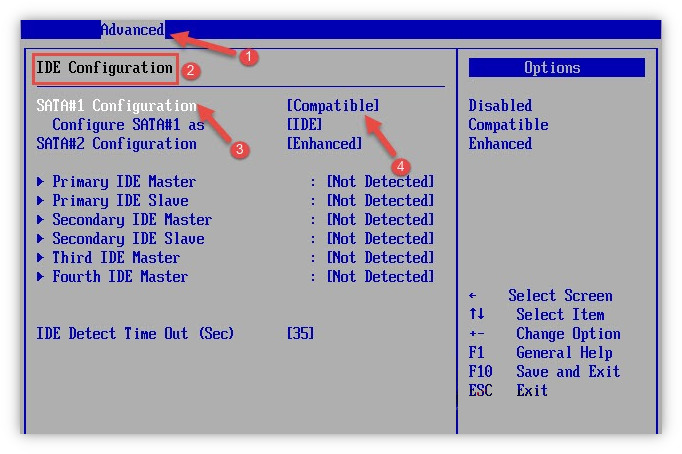
Важно! В зависимости от версии BIOS наименование разделов и параметров может отличаться. Так, Advanced будет называться Integrated Peripherals или Main, а SATA Configuration — OnChip SATA Type, SATA RAID/AHCI MODE или SATA Mode.
После изменения параметра необходимо сохранить изменения. Для этого потребуется нажать клавишу F10 и подтвердить действие в диалоговом окне. Выполнив инструкцию, можно перезапустить компьютер и приступить к запуску инсталлятора ОС.
Подгрузка драйверов в процессе установки
Установщик Windows XP перед выполнением операции предлагает подгрузить необходимые драйвера для успешного выполнения задачи. Для этого потребуется floppy-привод и соответствующая утилита, записанная на дискету. Windows XP не может работать с современными USB-накопителями и CD/DVD-дисками.
Если необходимые компоненты присутствуют в комплектации компьютера, для устранения неисправности потребуется:
- Вставить дискету в привод.
- Запустить компьютер с установочного накопителя.
- В начале установки нажать клавишу F6.
- Дождаться завершения процесса считывания и распаковки необходимых компонентов.
После завершения установщик автоматически продолжит работу и будет предложено перейти к следующему этапу.
Добавление драйверов в установочный дистрибутив
При необходимости можно интегрировать недостающие драйвера непосредственно в установочный образ ОС. Для этого понадобятся три составляющие:
- Утилита nLite.
- Драйвер SATA с поддержкой AHCI.
- Образ Windows XP.
Утилита распространяется по бесплатной лицензии — можно скачать с официального сайта. Драйверы требуется искать на веб-ресурсе производителя материнской платы, образ ОС брать из открытых источников.
Для интеграции потребуется:
- Выполнить распаковку драйвера и образа ОС.
- Запустить nLite и указать путь к директории с файлами Windows XP.
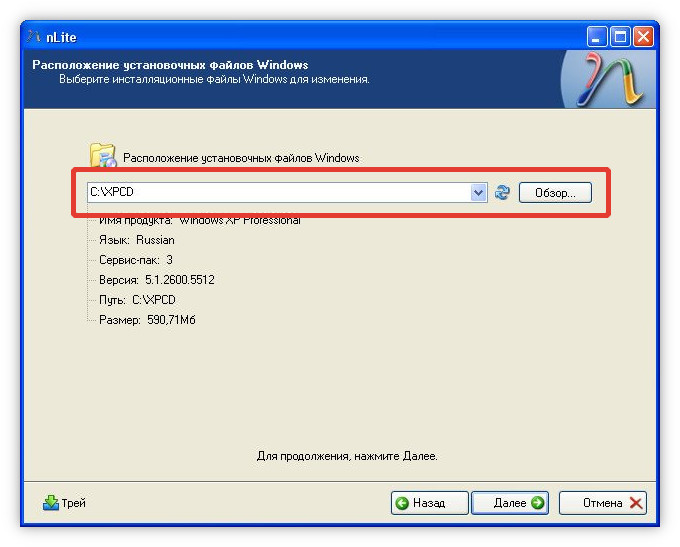
- В блоке «Интегрировать» выбрать параметр «Драйвера», а в «Создать» — «Загрузочный образ ISO».

- В выпадающем списке «Режим» указать Create Image.
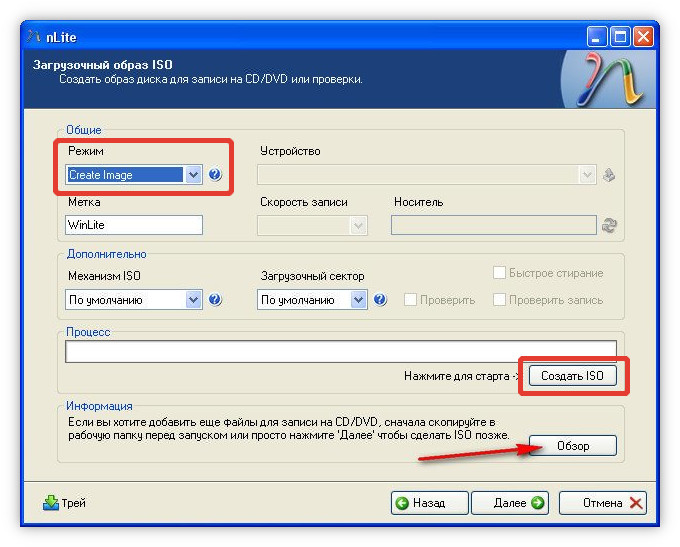
- Нажать Обзор, в окне файлового менеджера выбрать папку для создания образа видоизмененной системы.

- Дождаться завершения создания файла ISO.
В дальнейшем образ необходимо записать на флешку, посредством которой выполнить инсталляцию Windows XP.
Устранение неисправности при загрузке Windows XP
Способов исправления неисправности, которая появляется во время запуска ОС, больше, что повышает шансы на успешное выполнение задачи.
Запуск в безопасном режиме
Безопасный режим запуска предполагает загрузку Windows XP без использования пользовательских предустановок. Если ошибка возникла по причине инсталляции вредоносного программного обеспечения или выхода из строя драйвера, для исправления рекомендуется:
- Во время запуска компьютера нажать клавишу F8.
- В появившемся меню выбрать «Безопасный режим».

После входа на рабочий стол необходимо выполнить деинсталляцию недавно установленных приложений и почистить папку автозагрузки.
Настройка режима AHCI в редакторе реестра
Изменить режим подключения SATA можно через системный реестр. Это позволит устранить неисправность:
- Нажать Win + R, вписать regedit, затем Enter.
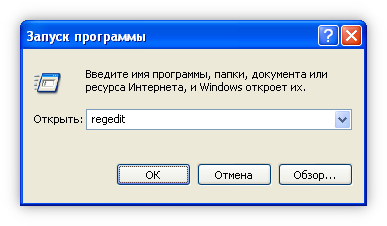
- Используя древовидную структуру с левой стороны, пройти по пути HKEY_LOCAL_MACHINE/SYSTEM/CurrentControlSet/services/msahci.
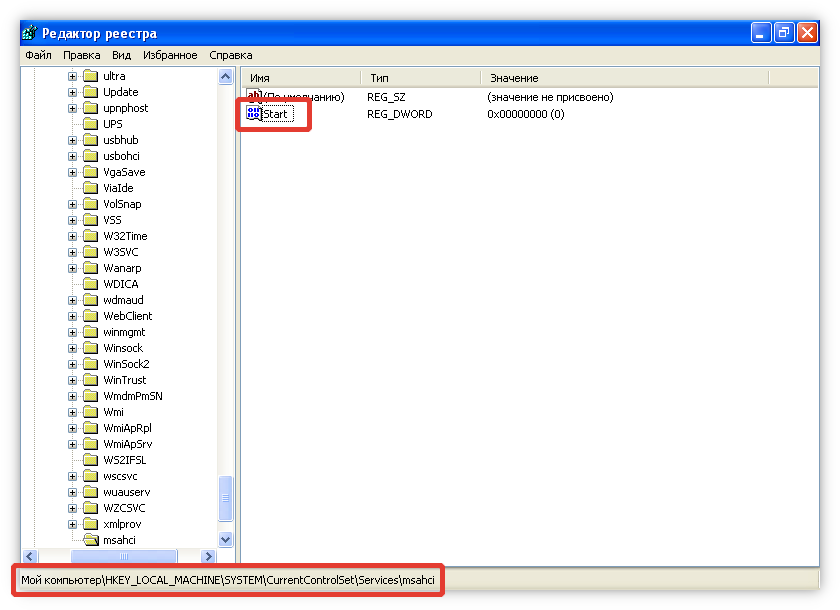
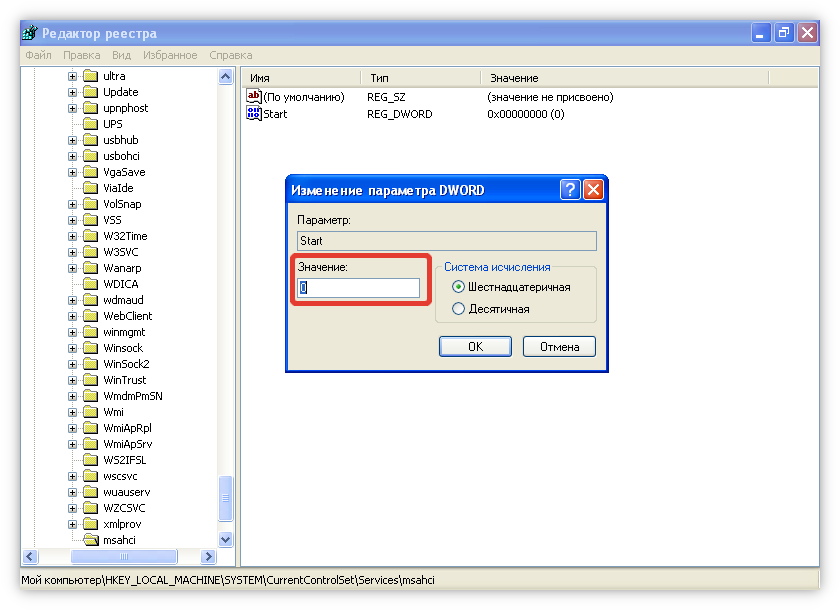
- Двойным кликом запустить свойства параметра Start, вписать в поле «Значение» цифру 0, нажать ОК.
- Проследовать в другую папку по адресу HKEY_LOCAL_MACHINE/SYSTEM/CurrentControlSet/services/iaStorV.
- Аналогичным образом изменить значение одноименного параметра.

После выполнения действий следует перезагрузить компьютер, войти в BIOS и поменять режим подключения SATA, описанным ранее способом.
Сброс настроек BIOS
На появление неисправности может влиять некорректная настройка параметров утилиты ввода и вывода. Требуется замена конфигурации на стандартную.
Обратите внимание! Каждая версия BIOS имеет собственный уникальный интерфейс, из-за чего инструкция может отличаться.
Пошаговое руководство:
- Запустить BIOS.
- Перейти на вкладку Exit.
- Выбрать параметр Reset to Default, Factory Default, Setup Defaults или Load Optimized Defaults (в зависимости от версии утилиты).
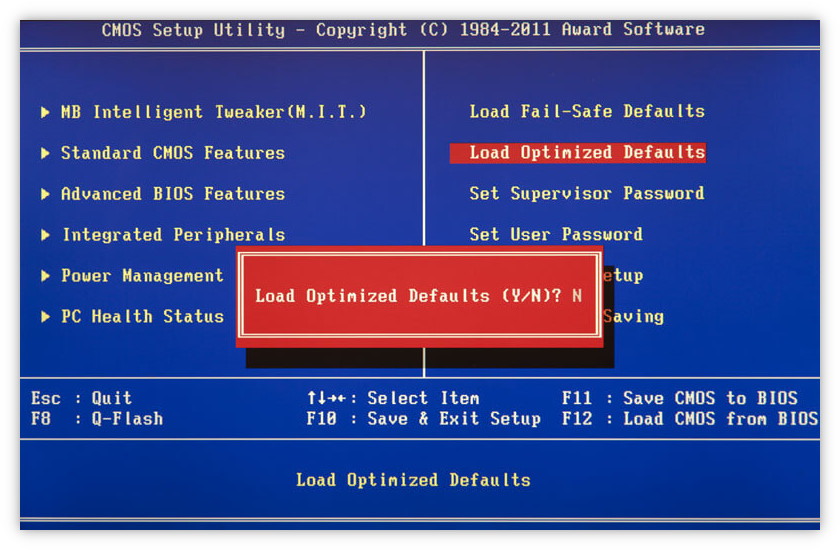
Важно! После перезапуска компьютера ситуация должна нормализоваться, в противном случае рекомендуется внести коррективы в параметр режима подключения SATA.
Проверка работы жесткого диска
На появление ошибки может влиять работа жесткого диска. Для исключения этой причины требуется выполнить проверку компонента компьютера:
- Используя загрузочную флешку с инсталлятором Windows XP, запустить компьютер.
- На первом этапе установки нажать клавишу R.
- В появившейся консоли прописать команду chkdsk /r.
- Дождаться завершения операции.
Утилита предоставит подробный отчет о работе жесткого диска и в случае выявления неисправности предложит решения.
Переустановка драйвера дискового устройства
Драйвер жесткого диска может работать некорректно. Для устранения неисправности следует выполнить переустановку компонента через «Диспетчер устройств», для запуска которого необходимо:
- Открыть меню «Пуск» → «Мой компьютер».

- На боковой панели перейти по ссылке «Просмотр сведений о системе».
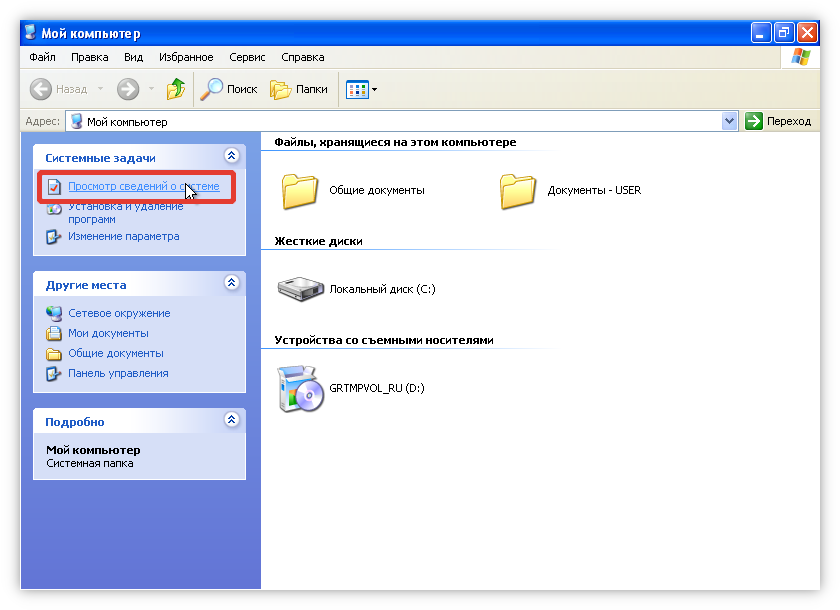
- В новом окне раскрыть вкладку «Оборудование», нажать Диспетчер устройств.

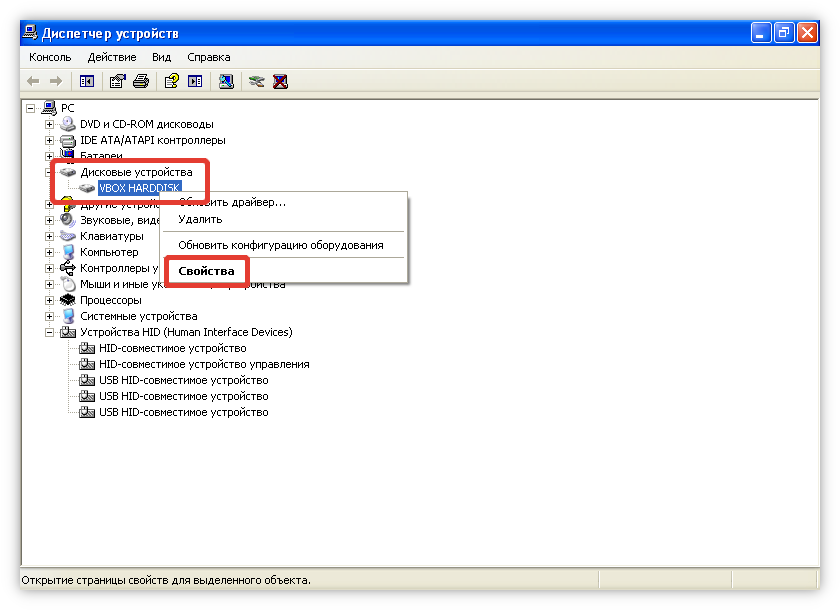
После запуска системной утилиты необходимо выполнить переустановку драйвера:
- Развернуть каталог «Дисковые устройства», нажать правой кнопкой мыши по названию оборудования, перейти в «Свойства».
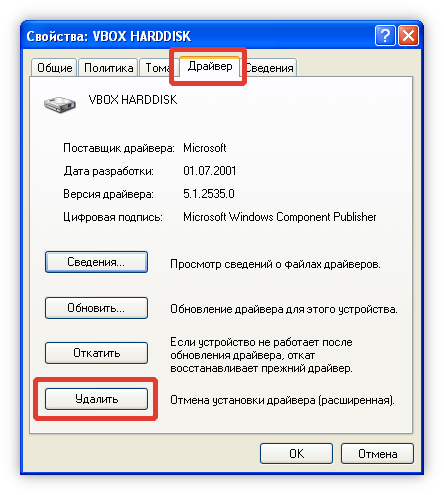
- На вкладке «Драйвер» нажать кнопку Удалить, подтвердить действие.
- Перезагрузить компьютер.
При последующем запуске система автоматически определит спецификацию компонента и выполнит инсталляцию подходящего драйвера.
Обратите внимание! В некоторых случаях помогает обновление компонента, для этого во вкладке «Драйвер» необходимо нажать по одноименной кнопке.

Восстановление загрузочного сектора
Загрузочный сектор жесткого диска может повредиться из-за действий пользователя или вредоносного программного обеспечения. Для исправления необходим загрузочный накопитель с Windows XP. Требуется:
- Запустить компьютер с флешки.
- На первом этапе установки нажать R.
- В появившейся консоли поочередно выполнить две команды: bootrec /fixmbr и bootrec /fixboot.
- Перезапустить компьютер.
Код ошибки 0x0000007b становится причиной системных неполадок, соответственно, исправить проблему удастся вручную. Для выполнения некоторых инструкций следует подготовить загрузочный накопитель, с помощью которого нужно будет запускать консоль для проведения восстановительных операций.
( 2 оценки, среднее 5 из 5 )
Здравствуйте! Если вы зашли на эту страницу, то скорее всего у вас так же возникла ошибка с синим экраном и кодом 0x0000007B при установке Windows XP. Статью пишу из опыта, правда не собственного, а моего друга, который кстати даже скриншот предоставил, за что ему огромное спасибо! Решение проблемы с ошибкой x0000007B при установке Windows XP, которое я сейчас, здесь подробно опишу, проверено на практике и работает, так что вы зашли по адресу.
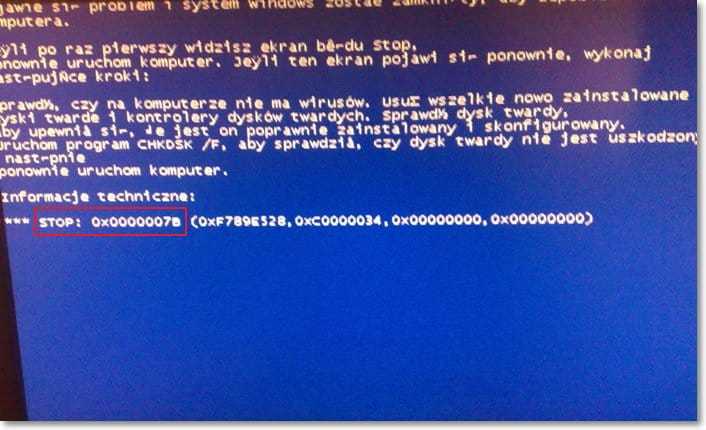
Значит, в чем заключается эта ошибка. В процессе установки Windows XP, когда уже заканчивается копирование файлов драйверов (не плутать с файлами операционной системы), и перед тем как должен появится экран с выбором раздела, для установки Windows XP, появляется синий экран с ошибкой 0x0000007B (картинка выше). И все, приехали. Если перезагрузить компьютер, и запустить установку еще раз, то в этот же самый момент, снова появится этот экран с ошибкой. Можете даже не пробовать, проверено :).
Если попробовать почитать текст на этом синем экране, то можно понять что речи идет о проблеме с жестким диском. Нужно проверить настройку контролера жесткого диска, или отключить недавно подключенные жесткие диски. Так же нам предлагают запустить команду CHKDSK, для того, что бы проверить диск. Это я написал для того, что бы вы немного поняли о чем идет речь в этой ошибке.
Как убрать ошибку 0x0000007B при установке Windows XP?
Все это решается переключением режима работы жесткого диска с AHCI на IDE. После этого, ошибка 0x0000007B пропадет. Ну по крайней мере другу, это помогло. Теперь давайте подробно рассмотрим, как в SATA Mode включить IDE, вместо AHCI.
Значит перезагружаем компьютер, и заходим в БИОС. Нажимаем на клавишу Del, F2, или Esc, если не помогло, то читайте статью Как войти в БИОС (BIOS). В BIOS нам нужно найти пункт SATA Mode, или что-то в этом роде.
Перейдите на вкладку «Main», затем наведите курсор на пункт «SATA Mode» и нажмите «Enter». Выберите IDE Mode, вместо AHCI Mode. Нажмите F10 для сохранения изменений.

Пробуем снова запустить установку Windows XP, уверен, что у вас все получится.
При установке Windows 7, советую вам назад включить режим AHCI Mode
Если Вам интересно, то синий экран с ошибкой 0x0000007B в процессе установки Windows XP появляется потому что режим работы AHCI появился уже после выхода Windows XP. И в дистрибутивах с Windows XP нет драйвера для работы в режиме AHCI. Самый простой способ этой проблемы, я описал выше. Это просто замена работы жесткого диска с AHCI на IDE.
Можно еще с помощью специальной программы интегрировать драйвер для работы с AHCI в дистрибутив с Windows XP. Но это уже посложнее. Возможно позже напишу инструкцию как это сделать.
Если у вас появляться какие-то проблемы, то спрашивайте в комментариях, обязательно разберемся. Возможно вы еще знаете, как можно убрать ошибку 0x0000007B, поделитесь. Буду благодарен. Удачи!
Понравилась статья? Оцените её:
На чтение 4 мин Просмотров 4.8к. Опубликовано
Содержание
- Что такое синий экран смерти?
- Где скрывается беда?
- Решаем проблему по-мужски.
Что такое синий экран смерти?
0x0000007b при установке Windows XP возникает неожиданно и нередко, причиняет пользователю неприлично грубый ущерб. Я говорю об ущербе нервным клеткам. Синий экран смерти с такой ошибкой – классическая страшилка для сисамдминов, которые уже давно знают, как нужно бороться с проблемами подобного рода.
Кстати, неприятные картинки, похожие на представленный выше скриншот при установке Windows, имеют и другие коды ошибок. Да и выскакивать они могут при работе внутри самой операционной системы. Однако нас интересует конкретный случай – установка операционной системы. Синий экран с ошибкой 0x0000007b при установке Windows XP– проблема, которая имеет простое решение. Первым делом, предлагаю разобраться, почему код 0x0000007b выскакивает на самом интересном месте, а затем попробуем исправить это досадное положение.
Где скрывается беда?
Код 0x0000007b при установке Windows XP служит признаком того, что внутри системы нет нужных драйверов для работы с встроенными микроконтроллерами SATA от Intel. Эти устройства созданы для работы в режиме AHCI. Сей режим представляет собой продвинутую технологию, которая пришла на смену IDE. Кстати, AHCI используется для подключения жестких дисков через SATA II. Это относится не только к стационарным машинам, но и к ноутбукам. Проблема в том, что AHCI была разработана намного позже, чем Windows XP получила массовое признание. Именно поэтому код ошибки 0x0000007b выскакивает непосредственно во время установки. Чтобы решить проблему несовместимости, потребуется выдать операционке нужные драйвера.
Решаем проблему по-мужски.
[adsense]
Самый простой способ избавиться от 0x0000007b – скачать нормальную Windows XP, которая уже наделена необходимыми драйверами SATA. Идеальный вариант – сборки системы от ZVER. Сам пробовал, отличные операционки, работающие без сбоев, как АК-47.
Можно прибегнуть ко второму варианту, если первый сценарий вам не сильно помог. Войдите в BIOS, после чего проделайте скромную аферу с SATA-контроллером. Предлагаю изменить его режим работы с ACHI на устаревший IDE. Но в этом случае, жесткий диск будет работать по устаревшей системе, хотя не думаю, что вас это будет серьезно беспокоить после установки.
И самый крутой способ – интеграция нужного драйвера внутрь самого дистрибутива. Тогда ошибка 0x0000007b при установке Windows XP не будет вас доставать, хотя для этого придется поработать с другой машиной, где имеется исправная Windows. Первым делом, необходимо создать папку на диске D:, именованную Windows XP. Туда копируем все содержимое с установочного образа винды. Содержимое папки будет выглядеть следующим образом.

В то же время следует распаковать и скинуть драйвера для SATA в другую папку, назовем ее, к примеру, D:\sata_drivers\. После этого запускаем приложение nLite, которое нужно скачать с интернета. Выбираем первоначальные настройки, затем щелкаем по кнопке «драйвера» и «загрузочный образ». Таким образом, мы выбираем то, что будет интегрироваться в операцинку.

В новом окне, выбираем «импорт», затем «папку драйверов», где необходимо указать путь к драйверу под Intel.

Затем выбираем модель южного моста, если вы не знаете какой следует сделать выбор – выбирайте все!

Затем, чтобы исключить код 0x0000007b, следует запустить процесс интеграции через соответствующую кнопку.

Вставляем DVD-привод в дисковод, затем нажимаем «запись». 0x0000007b вылечится сразу после начала установки.

Как только запись завершится, вы можете запускать систему через BIOS, указав в нем загрузку через диск, который мы только что обработали. Все делам как обычно, 0x0000007b отойдет в прошлое. Если вы вновь увидите экран смерти, значит вы пропустили один из шагов моей инструкции. Далее запускаем установку сначала…
Удачной работы!
(Visited 5 220 times, 2 visits today)
Ошибки, возникающие на экране монитора, очень часто вгоняют в панику многих пользователей. Но, большую часть из них достаточно легко исправить, если понимать причину их возникновения и методы борьбы. Именно для этой цели компания Microsoft присвоила каждой проблеме собственное имя, чтобы не путать их между собой.
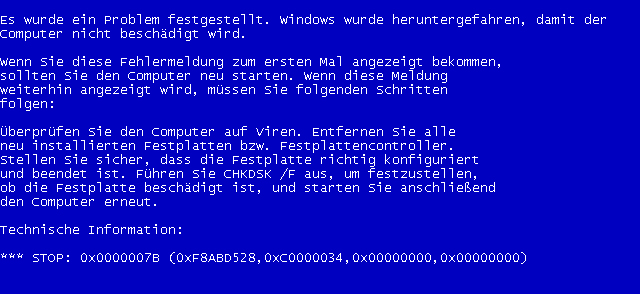
Сегодня очень многие люди пользуются операционной системой Microsoft Windows XP, которая особо популярна на слабых или офисных машинах, для работы на которых не требуются более свежие версии этого продукта. Именно во время использования этой ОС можно познакомиться с ошибкой stop 0x0000007b, которая появляется перед глазами в виде синего экрана.
Не стоит паниковать раньше времени – это проблему можно исправить самостоятельным путем. Итак, как избавить себя от надписи bsod 0x0000007b?
Причины возникновения
Обычно эта неприятность проявляет себя в двух случаях:
- Ошибка 0x0000007b при установке Windows XP.
- Аналогичная проблема при запуске операционки.
Если ошибка 0x0000007b Виндовс XP возникает при попытке установить систему, то на это есть несколько возможных причин:
- Конфликт BIOS, связанный с неправильными пользовательскими настройками.
- Драйверы устройств, которые необходимы операционной системы для правильной установки, были повреждены.
- Конфликт между устанавливаемой системой и жестким диском.
Синий экран появляется во втором случае, если:
- Компьютер банально был атакован и заражен вирусными программами.
- Винчестер имеет повреждения
- Возникновение конфликтных ситуаций с некоторыми устройствами, подключенными к компьютеру дополнительно.
- Системные файлы операционки – повреждены.
Теперь рассмотрим методику того, как исправить эту ошибку.
Исправление ошибки при загрузке операционной системы
Если ошибка возникает при загрузке системы, то следует выполнить несколько процедур для ее устранения:
- При загрузке ОС нажать клавишу F8 и попробовать загрузить последнюю удачную конфигурацию. Если это не помогает – следуем дальше.
- Решаем проблему с повреждениями файловой системы и жесткого диска. Требуется еще один внешний носитель с системой, через который загружается Win XP. Дальше – консоль восстановления системы, где требуется прописать команду «chkdsk /p /r». Вся остальная проверка и исправление пройдет в автоматическом режиме.
- Если первый два варианта не помогли, то следует проверить компьютер на наличие вирусов, которые могли попасть на него, например, при запуске игры из интернета, перекачивании каких-либо файлов с непроверенного носителя и так далее.
- Последний этап – отключить все внешне подключаемые устройства перед загрузкой системы – дополнительные жесткие диски, флэшки и так далее.
Высока вероятность того, что один из предложенных вариантов поможет справиться с неприятностью. Если этого не произошло – требуется полная переустановка ОС.
Исправление ошибки при установке
Наибольшую панику вызывает подобная ошибка при запуске приложения, ответственного за установку системы. Как ее исправить, ведь большинство средств в этот момент не доступны пользователю? Тем не менее, способы борьбы существуют.
В первую очередь потребуется перезагрузить компьютер и зайти в меню Биос. Дальше следует таким путем:
- Заходим во вкладку под названием «Advanced».
- Выбираем меню «onChip SATA TIPE».
- Переставляем значок использования с AHCI на NATIVE IDE.
После этого требуется сохранить изменения, перезагрузить компьютер и заново приступить к установке операционной системы.
На некоторых компьютерах меню BIOS имеет несколько другой вид, тем не менее, действия пользователя полностью идентичны – следует везде искать название «SATA», затем менять позицию AHCI на другой вариант.
Еще одной причиной этой проблемы является отсутствие необходимых драйверов на загрузочном диске. Существует вариант поиска их самостоятельным путем и добавления в образ. Но это достаточно долгая процедура – всегда легче найти качественную сборку нужной операционки и установить ее оттуда.
Достаточно распостранeнный STOP 0x0000007b на ситемах под управлением WIndows XP. Возникает чаще всего при установке операционной системы либо при переносе системы на другую платформу в целом или материнскую плату. В большинстве случаев причиной является драйвер контроллера дисковых устройств.
Рассмотрим два случая появления ошибки STOP 0x0000007b.
1 — при чистой установке WindowsXP.
2 — при переносе системы Windows XP на другую материнскую плату или вовсе на другую платформу. Например Intel -> AMD.
В обоих случаях при возникновении ошибки STOP 0x0000007b, экран будет выглядеть примерно так:

Если ошибка STOP 0x0000007b случилась при установке, то это значит, что система была проинсталлирована на диск, подключенный к IDE/SATA-контроллеру, который базово не поддерживается операционной системой. Тут может быть несколько решений.
1. Если система устанавливается на диск, подключенный к SATA-контроллеру, то можно просто зайти в BIOS и сконфигурировать режим работы контроллера как «IDE» или «Nаtive IDE» в зависимости от типа BIOS на вашей материнской плате.
2. В самом начале установки WindowsXP нажать F6 когда Вы увидите приглашение в нижней строчке «Нажмите F6, если вам необходимо установить особый драйвер SCSI или RAID».
При этом нужно иметь дискету с записанным на нее драйвером текстового режима для вашего контроллера. Обычно на CD-диске с драверами от материнской платы есть программа для создания дискеты с драйвером.
После того как установщик Windows загрузит нужные для установки файлы, система потребует у Вас вставить дискету с подготовленным драйвером. Вставьте дискету и выберите драйвер, который установщик должен будет скопировать для продолжения работы.
Если Вы все сделали правильно, то система установится корректно.
Во втором случае, при апгрейде либо переносе своей настроенной копии Windows на новую материнскую плату, метод ликвидации этой ошибки будет немного иным. Тут нам понадобятся сторонние инструмены.
1. Набор из нескольких файлов для ремонта системы.
2. ERD Commander 2007. ( ссылки ниже. )
Вообще нужно сказать что иметь такую вещь как ERD Cоmmander не помешает каждому пользователю. Он дает достаточно обширный набор инструментов для ремонта своей системы Windows как при вирусных угрозах так и при прочих аппаратных и программных неисправностях.
3. Флеш-накопитель или дискету с записанными на нее файлами из архива.
Если все три составляющих подготовлены, то можно начинать процедуру восстановления системы. Вставляем флешку или дискету(это важно! Сначала вставляем флешку и только потом грузимся с диска). Достаем диск с ERD Commander, вставляем в привод CD/DVD и грузимся с CD-диска. После окончания процесса загрузки ERD Commander, вибираем нужную нам систему и выполняем вход.
Идем прямиком в Главное меню Start -> Administrative Tools и запускаем редактор реестра Registry Editor.
 После запуска редактора реестра в главном меню программы нажимаем File -> Import. В ответ появится диалог выбора файла для импорта в реестр. В нашем случае мы должны выбрать файл mergeide.reg который мы заранее подготовили и записали на флешку или дискету. Выбираем файл и нажимаем подтверждение импорта в реестр содержимого файла.
Далее запускаем Проводник, то есть просто два раза щелкаем на «My Computer» и копируем с заменой старых файлы atapi.sys, intelide.sys, pciide.sys, pciidex.sys с флешки или дискеты в папку БукваДиска:\Windows\system32\Drivers
Вот в принципе и все. Если все сделано правильно, то после перезагрузки получаем свою рабочую систему. :). Как оказалось решение ошибки STOP 0x0000007b не такая уж и сложная задача для рядового пользователя.
Отдельно еще нужно сказать о переносе системы с платформы Intel на платформу AMD.
В этом случае необходимо кроме импорта файла mergeide.reg найти и удалить в реестре ветку
[HKEY_LOCAL_MACHINE\SYSTEM\ControlSet001\Services\intelppm].
Если этого не сделать, то во многих случаях после перезагрузки можно получить следующий стоп: STOP 0×0000007E =)
Ну вот вкратце и все. Удачных восстановлений. 
| Файлы использованы в заметке | скачать |
| ERD Commander | на rutracker.org |