
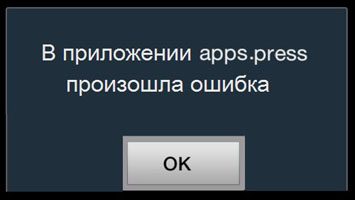
Ошибка приложения apps press на Андроид. Всем привет! Сегодня мы расскажем про новый баг в Андроид телефонах и планшетах — уведомление о сбое программы: «В приложении Apps press произошла ошибка». Вы узнаете что это за приложение Apps press и как удалить эту ошибку в телефоне.
Очень часто, после применения очередных обновлений для Андроида, пользователи начинают массово получать уведомления о сбое. Одним из таких системных багов является сбой в работе программы Apps Press. Ошибка может появляться постоянно или переменно, также сбой может возникать при попытке открыть приложения, установленные на SD-карте. Давайте для начала разберемся, что это такое.
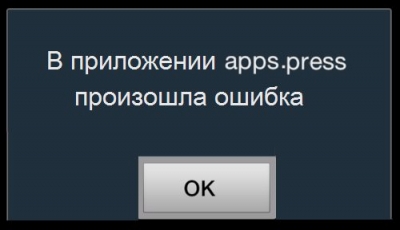
Что это за ошибка в Apps Press
Apps Press — это предустановленное системное приложение, отвечающее за запуск установленных на SD-карте программ и игр.
Кривые обновления, системные сбои, вирусное влияние или битый процесс — все это может повлиять на работоспособность процесса android.apps.press. Судя по резко возникшим запросам пользователей, в появлении сообщения «В приложении Apps press произошла ошибка», виноваты обновления Андроида, которые создают конфликт процесса со сторонними программами.

Как удалить ошибку Apps Press
Как мы уже писали, уведомление возникает чаще после попытки открыть приложение, расположенное на карте памяти. Но несмотря на такие нюансы, метод удаления таких сбоев достаточно стандартные. Заранее активируйте рут права на вашем Андроиде, если их нет по умолчанию, используйте специальные софтины.
- Отключите устройство, выньте батарею, переподключите вашу карту памяти;
- Запустите телефон и проследуйте по пути «Диспетчер приложений», находящийся в «Настройках»;
- Отыщите во вкладке «Все» процесс com.android.apps.press (в зависимости от модели девайса и его прошивки, название процесса может немного отличаться) и стандартно очистите кэш, данные, остановите его и выключите;
- Далее перезагружаем телефон/планшет и при необходимости активируем службу android.apps.press.
- Если ошибка возникает все равно, тогда возможен конфликт с определенными приложениями на карте. В таком случае нужно поочередно перенести приложения с SD-карты на память устройства, поочередно проверяя, исчезла ошибка или нет.
- Если уведомление не исчезает и в таком случае, тогда примените опции: «Сбросить настройки» и «Очистить кэш всех приложений».
В случае если ничего из вышеуказанного не решит проблему, нужно делать сброс настроек. Любителям сразу перепрошивать свои девайсы, совет только один — используйте только чистые кастомные прошивки.
Примечание: На моем устройстве (HTC) ошибка исчезла после извлечения и смены карты microSD. Причем на другом телефоне эта карточка работала без сбоев. Процесс останавливать не пришлось, он кстати назывался у меня com.sec.apps_press
Внимание! Перед такими процедурами очистки, всегда желательно делать синхронизацию вашего подключенного Google-аккаунта, так как в случае непредвиденных ситуаций, будут доступны важные данные (список контактов, например).
Источник: vr-boom.ru
Телефоны давно перестали быть просто средством общения, современные девайсы выполняют множество функций кроме основного своего предназначения. Для смартфонов на базе ОС Android разрабатывается множество полезных и развлекательных приложений, которые могут на долгий срок поселиться на устройстве, выполняя определённые задачи, необходимые пользователю. Некоторые программы уже предустановлены и доступны ещё «с коробки», другие же владелец может скачать и установить самостоятельно. В любом случае, каждый пользователь вправе формировать свой набор «must have», по своему усмотрению добавлять нужный софт в арсенал или удалять его по разным причинам, конечно, не считая инструментов, отвечающих за работоспособность системы. Android — удобная и достаточно надёжная платформа, но периодически и в ней могут возникать различные сбои. Системные приложения, имеющиеся на устройстве изначально, не лишены недостатков, отражающихся на функциональности смартфона. Например, сравнительно недавно многие владельцы девайсов на Android ощутили на себе неприятность в виде ошибки в приложении Apps Press. Баг может проявляться систематически, в том числе при попытке открытия софта, имеющегося на SD-карте. Массовое распространение ошибки связано с обновлениями системы. Рассмотрим, что представляет собой приложение и как бороться со сбоями в его работе.

Работа с приложением Apps Press.
Что такое Apps Press
Приобретая смартфон на Android, пользователи могут обнаружить в памяти устройства массу предустановленных приложений. Для разных версий операционки и моделей девайсов производители внедряют определённый набор программного обеспечения, нужного и не очень. Не обо всех приложениях, находящихся на смартфоне, пользователю что-либо известно, с учётом того, что сам он инсталлировал отнюдь не каждое. Так, многих интересует, что такое Apps Press в телефоне и зачем этот софт вообще нужен. Программа является предустановленной на Android, а в её задачи входит запуск приложений и игровых продуктов с SD-карты. Вопрос, что за приложение Apps Press, особенно часто возникает в случае появления связанной с ним ошибки, сопровождающейся соответствующим сообщением и остановкой процесса. Проблема может быть разовой и решаться обычным перезапуском софта, но возможны также регулярные уведомления, мешающие работать.
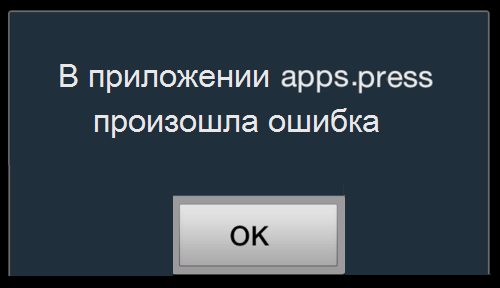
Установка и удаление приложения
Установить любой софт для Android можно из магазина приложений Google Play Market (установка автоматическая, выполняется нажатием на соответствующую кнопку и подтверждением процесса инсталляции), а также скачать в виде файлов APK с официальных веб-ресурсов. В целях безопасности не следует скачивать элементы с расширением «.apk» с неизвестных источников. Во многих из предустановленных приложений на самом деле нет необходимости, поэтому некоторые владельцы сразу же стараются почистить девайс от ненужного софта, другие делают это позже по разным причинам, например, недостаток памяти или сбои, связанные с конкретным программным обеспечением. В случае со службой Apps Press вопрос, как удалить софт, для многих пользователей, что называется, назрел. Стандартные возможности настроек Android не предусматривают удаление системных элементов, а иногда и обычных приложений, которые стоят на устройстве с коробки, даже если их польза сомнительна, поэтому обычным способом удалить их вряд ли удастся. Задача упрощается, если у вас есть root-права, хотя они и не обязательны для удаления системных приложений. Возможен и вариант с отключением Apps Press, для этого необходимо выполнить следующее:
- Переходим в Настройки – Приложения – Все;
- Находим в списке Apps Press, нажимаем на него, после чего жмём кнопку «Остановить» и подтверждаем действие.
В удалении приложений, не удаляемых стандартным способом, очень помогает рут-доступ, который максимально расширяет возможности, при этом не стоит забывать и об ответственности за выполняемые действия на правах супер-пользователя. Инструкции по добыче root отличаются зависимо от модели устройства и версии системы.
Без рут удалить системный элемент сложнее, но всё же возможно. Эффективный метод удаления софта предполагает наличие компьютера с установленной на нём программой Android Debug Bridge и установленного на телефоне инструмента App Inspector (можно загрузить с Play Market):
- Качаем необходимый софт на оба устройства, подключаем смартфон к компу. Ставим драйвера, если нужно;
- Архив с ADB важно распаковать в корневой каталог системного диска;
- Открываем консоль «Выполнить» на правах администратора (Пуск – набираем cmd в поиске – жмём по ярлыку ПКМ – Запуск от имени администратора);
- По очереди прописываем команды:
- cd c:/adb
- adb devices
- adb shell
- На смартфоне запускаем App Inspector, где будет виден перечень всех приложений, имеющихся в наличии, выбираем требуемое;
- Нам понадобятся сведения из пункта «Package Name»;
- На ПК в командной строке забиваем pm uninstall -k —user 0 «Package Name», где вместо «Package Name» будет информация из данного пункта на девайсе Android в App Inspector, жмём клавишу ввода;
- Отключаем девайс от компьютера. Удаление выполнено.
Способ предполагает возможность восстановления софта при помощи опции сброса к заводским настройкам. Это может быть актуально при неправильной работе ОС устройства в результате удаления системных элементов.
Как удалить ошибку Apps Press
Сбой процесса android.apps.press может быть спровоцирован обновлениями системы, вирусами и прочими факторами. Часто причиной неполадки становится конфликт со сторонним софтом, возникший как следствие установки свежих компонентов системы. Устранить неисправность, сопровождающуюся сообщением, что в приложении Apps Press произошла ошибка, можно несколькими способами, они могут быть эффективны в разных случаях.
Перезапуск
Разовый сбой обычно устраняется легко путём обычной перезагрузки приложения, ещё лучше, если в настройках остановить сбойный софт, стереть данные, очистить кэш и выключить, а затем запустить снова. При повторном появлении ошибки следует выключить устройство, извлечь батарею, а также карту памяти, затем вернуть всё на места и проверить, исчезла ли проблема. Возможно, ошибка Apps Press больше не побеспокоит после таких нехитрых манипуляций, но если софт сбоит систематически, то перезагрузка не решает вопрос.
Очистка кэша
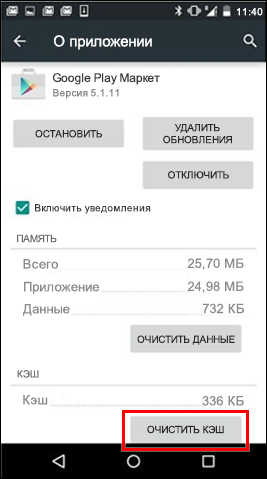
В комплекс мероприятий по исправлению ошибок, в том числе системных, всегда входят действия по очистке кэша. Это не займёт много времени, но в ряде случаев эффективно решает проблему и более серьёзные меры часто принимать не приходится. Для этого нужно перейти к разделу приложений в настройках, найти сервисы Google Play и очистить кэш нажатием на соответствующую кнопку.
Сброс настроек приложений
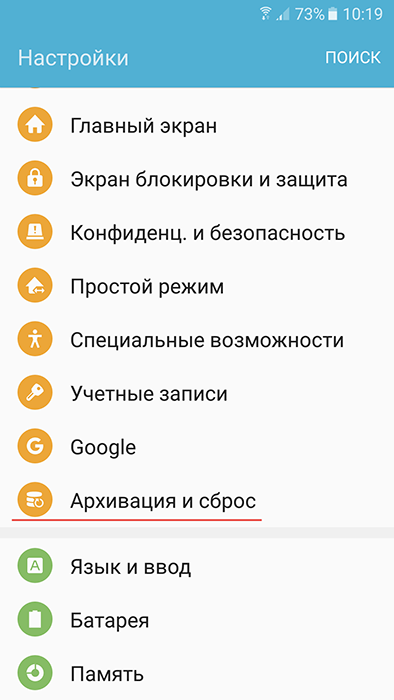
В некоторых случаях ошибку провоцирует конфликт в настройках разных программ, тогда решением проблемы будет сброс настроек всех приложений. Такие действия отразятся на функционировании работающих приложений. Для выполнения процедуры необходимы следующие шаги:
- Идём в Настройки – Приложения – Все;
- Заходим в меню раздела (на разных устройствах могут использоваться разные кнопки, например, вверху в виде полосок или кнопка на панели управления смартфона);
- Ищем пункт «Сбросить настройки», жмём и подтверждаем действие;
- Перезагружаем смартфон.
Данные, используемые приложениями, будут при этом потеряны. Способ эффективен, но также не всегда может помочь в устранении проблемы.
Переустановка проблемного приложения
Если причиной ошибки становится запуск конкретной программы, зачастую дело именно в ней. В таком случае нужно удалить этот софт (как и в вышеописанных методах, идём в настройки приложений). После удаления инсталлируем софт заново.
Удаление учётной записи
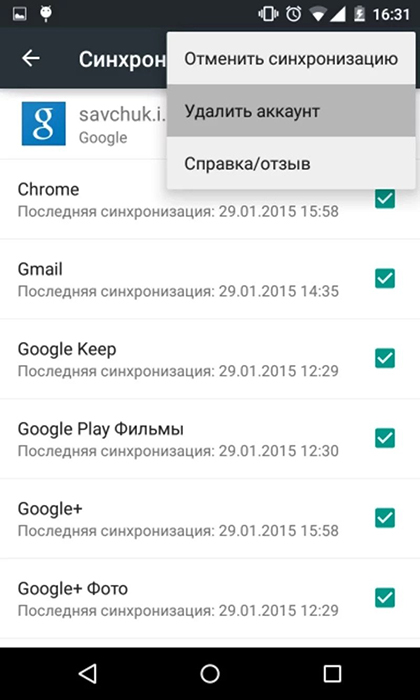
Иногда ошибка вызвана некорректной связью софта с Гугл-аккаунтом. Сбой мог возникнуть как на этапе загрузки, так и после установки вследствие повреждения данных в процессе или прочих причин. Если важных сведений аккаунт не содержит или вы готовы к их удалению для исправления ошибки Apps Press, можно приступать:
- В главном меню находим Настройки Google;
- Переходим к разделу Аккаунт, жмём Настройки;
- Внизу списка опций ищем пункт, отвечающий за удаление, жмём на него;
- Подтверждаем действие.
Способ предполагает удаление всех данных учётной записи, при этом не гарантирует избавление от проблемы, поэтому это одна из крайних мер исправления ошибки.
Сброс к заводским настройкам
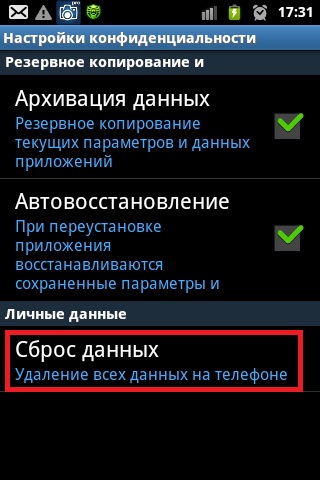
Один из самых решительных методов решения любых системных сбоев, не устраняемых более щадящими способами – откат к заводским настройкам. Эта радикальная мера применяется, когда другие варианты испробованы и не помогли, возвращая смартфон в первоначальное состояние, когда он был только приобретён. Перед применением опции Hard Reset лучше выполнить резервное копирование нужной информации (контакты, сообщения, авторизация в аккаунтах, установленный софт и пр.) при помощи специальных утилит. Когда вы готовы, в том числе и морально, осуществить процедуру, делаем следующее:
- Переходим к настройкам девайса;
- В блоке Личных данных или разделе Конфиденциально (зависимо от версии системы) находим «Восстановление и сброс»;
- Нажимаем «Сброс настроек» и в новом окне подтверждаем действие нажатием соответствующей кнопки.
После процедуры устройство перезагрузится, но если нет, то его необходимо перезагрузить в принудительном порядке. Способ достаточно хлопотный, но практически всегда позволяет как исправить произошедшие ошибки приложения Apps Press, так и решить проблемы, связанные с другими сбоями.
Перепрошивка
Если ни один из способов не оказался эффективным, последнее, что можно сделать – это перепрошить устройство. Во избежание проблем с работоспособностью девайса лучше использовать чистые кастомные прошивки. Конечно, переустановка системы всегда является крайней мерой в решении программных вопросов и применяется в последнюю очередь, когда другие методы оказались бессильны.
Для выполнения подобных задач от пользователя требуются определённые навыки, поскольку использование рут-прав неправильным образом или кривая перепрошивка способны превратить устройство в кирпич, так что если нет знаний и уверенности в своих силах, лучше не прибегать к таким решениям. Уведомление, оповещающее об ошибке Apps Press, «в приложении com.google.process.gapps возникла ошибка» и прочие похожие сообщения, не является настолько серьёзным сбоем, чтобы его не могли решить стандартные способы устранения, хоть неполадка и имеет свою специфику и иногда доставляет пользователю массу неудобств.
Содержание
- 1 Ошибка apps press что делать. В приложении Apps Press произошла ошибка — что делать
- 1.1 Способ 1 — очистка кеша
- 1.2 Способ 2 — сброс настроек всех приложения
- 1.3 Способ 3 — переустановка программы
- 1.4 Способ 4 — восстановление заводских настроек
- 1.5 Способ 5 — перепрошивка устройства
- 1.6 Суть проблемы
- 1.7 Решение проблемы
- 1.8 Остановка загрузки
- 1.9 Очистка кеша
- 1.10 Сброс настроек
- 1.11 Перезапуск
- 1.12 Удаление аккаунта
- 1.13 Откат к заводским настройкам
- 1.14 CanHelpYou.com — Решение глюка com.google.process.gapps на samsung на Андроид
- 1.15 Что это за ошибка в Apps Press
- 1.16 Как удалить ошибку Apps Press
- 2 Что такое Apps Press и как исправить ошибку приложения
- 2.1 Что такое Apps Press
- 2.2 Установка и удаление приложения
- 2.3 Очистка кэша
- 2.4 Сброс настроек приложений
- 2.5 Переустановка проблемного приложения
- 2.6 Удаление учётной записи
- 2.7 Сброс к заводским настройкам
- 2.8 Перепрошивка
- 3 Процесс гугл остановлен что делать. Ошибка приложения apps press на Андроид
- 3.1 Способ 1: очистка кэша сервисов Google
- 3.2 Способ 2: запуск отключенных служб
- 3.3 Способ 3: сброс настроек приложений
- 3.4 Способ 4: сброс системы до заводских настроек
- 3.5 Метод №1 Сброс приложения
- 3.6 Метод №2 Отключение и включение Менеджера загрузок
- 3.7 Метод№3 Перезапуск служб «Google Framework»
- 3.8 Метод №4 Восстановить заводские настройки
- 3.9 Причины и исправление ошибки com.google.process.gapps
- 3.10 Устранение ошибки
- 3.11 Перезапустить остановленный системный процесс
- 3.12 Удалить данные недавно запущенных программ
- 3.13 Сброс настроек всех приложений
- 3.14 Сброс к заводским установкам
- 4 Устраняем ошибку com google process gapps
- 4.1 Способы решения ошибки
- 4.2 Способ первый
- 4.3 Способ второй
- 4.4 Способ третий
- 4.5 Способ четвертый
- 4.6 Способ пятый
- 4.7 Способ шестой

Официальный магазин приложений Google Play (Play Маркет), это одна из тех вещей, за которые мы любим операционную систему Android.
Благодаря нему каждый пользователь может за несколько минут установить все необходимые программы и игры. Кроме того, Play Маркет позволяет покупать книги, музыку и фильмы.
Однако иногда с данным приложением могут возникнуть проблемы. Мы расскажем о том, как решить проблему с остановкой процесса com.google.process.gapps.
Способ 1 — очистка кеша
Самый простой и надежный способ восстановления работоспособности любого приложения на Android это очистка кеша. Для этого необходимо зайти в настройки, выбрать раздел «Приложения», а затем найти приложения Google Services Framework и Google Play Маркет и выполнить очистку кеша. Для большего эффекта можно стереть данные.
Способ 2 — сброс настроек всех приложения
Еще один способ исправления ошибки com.google.process.gapps — это сброс настроек всех приложений. Зайдите в настройки устройства, раздел «приложения», затем нажмите на кнопку «меню» на смартфоне и выберите «Сброс настроек приложений». Стоит учесть, что все данные, которые используются вашими программами будут утеряны.
Способ 3 — переустановка программы
Если вы замечаете, что ошибка возникает при запуске какого-то определенного приложения, то попробуйте просто удалить его и установить заново. Возможно, во время установка произошел какой-то сбой, который не позволяет программе работать корректно.
Способ 4 — восстановление заводских настроек
Если предыдущие варианты не сработали, то можно выполнить старый добрый Hard Reset, то есть полный сброс настроек устройства к заводскому состоянию. Подробнее об этом читайте в нашей отдельной .
Способ 5 — перепрошивка устройства
Также как на компьютере в критической ситуации помогает переустановка Windows, на мобильных устройствах с системой Android последним шансом оживить девайс или избавиться от проблем можно перепрошивкой. Естественно, не стоит сразу прибегать к перепрошивке, поскольку это всегда риск «окирпичить» ваш смартфон или планшет, однако иногда данный способ может стать единственным успешным.
Уведомление «в приложении com.google.process.gapps произошла ошибка» хотя бы раз видели все пользователи, но что делать, если такое происходит, знают не все.
Тем не менее, такой сбой может быть серьезной проблемой и мешать функционированию устройства.
Суть проблемы
Ошибка мешает нормальному функционированию телефона. Суть в том, что во время работы какого либо приложения, графика замирает, и спустя несколько секунд появляется окно с сообщение о том, что произошла ошибка. При этом приложение закрывается, либо телефон или планшет зависает.
Причем возникать неполадка может как или , так и в базовых фоновых приложениях, стабильная работа которых необходима для нормального функционирования устройства. Во втором случае ошибка может вести к тому, что устройство будет неработоспособно.
Решение проблемы
Справиться с такой неполадкой достаточно просто. Существует несколько способов это сделать.
Остановка загрузки
Уведомление об ошибке появляется в ходе работы в приложения. Как только это произошло, не выключая телефон, и не выходя из приложения, следуйте алгоритму:
- Сверните сбойное приложение, если оно не свернулось автоматически;
- Перейдите в главное меню вашего устройства на ;
- Откройте Настройки устройства;
- Найдите пункт, через который осуществляется управление приложениями (в зависимости от модели он может называться «Диспетчер приложениями», «Настройка приложений», «Управление приложениями» и т. д.);
- В этом разделе должно быть три подраздела (обычно, в виде закладок) – Все, Загруженные, Работающие (или Выполняются);
- Перейдите на вкладку Все, там должны быть отражены все приложения, как скачанные, так и базовые;
- Прокрутите список до самого низа;
- В конце могут присутствовать программы, которые не загрузились полностью или находятся в процессе загрузки;
- Их нужно удалить, так как именно они могут вызывать проблему.
После этого нужно перезагрузить телефон. И если проблема была в этом, то больше она возникать не будет. Однако такая причина боев достаточно редкая.
Очистка кеша
Способ простой и быстрый. Однако если причина в этом, то такая ошибка будет появляться регулярно. Необходимо будет Турция, причем перезагружать телефон или планшет после каждой очистки.
Чтобы очистить кеш, проделайте следующее:
- Перейдите в Управление приложениями или их Диспетчер, как в предыдущем способе;
- Найдите в любой из вкладок (это не принципиально), сбойное приложение;
- Нажмите на него;
- Прокрутите страницу ниже и найдите кнопку «Очистить кеш»;
- Нажмите на нее.
Метод достаточно простой и быстрый, а кроме того, не всегда нужно перезагружать устройство. Хотя он помогает не всегда, но пробовать его стоит в первую очередь.
Сброс настроек
Иногда причиной ошибки может стать конфликт в индивидуальных настройках разных программ. Самым простым способом избавиться от проблемы в этом случае будет сброс всех настроек. Однако этот метод может сказаться и на работе других приложений.
Чтобы сбросить все настройки, проделайте следующее:
- Перейдите в Настройки, а затем в пункт со всеми приложениями, как в способах, описанных выше;
- Пролистайте вкладки, перейдя на вкладку Все;
- Откройте меню раздела – это делается по-разному на разных устройствах (иногда нужно нажать на значок полосок в верхней правом или нижнем левом углу экрана, иногда – на кнопку на панели управления устройством);
- В открывшемся меню нужно найти пункт «Сбросить настройки приложения»;
- В открывшемся окне еще раз подтвердите свой выбор.
Стоит помнить, что изменениям подвергнутся только работающие приложения. Если какие-то были отключены, то их настройки не будут сброшены. После сброса перезагрузите или .
Метод достаточно быстрый, но как и предыдущий, не дает полной гарантии решения проблемы.
Перезапуск
Такой простой способ тоже иногда помогает. Особенно в случаях, когда ошибка возникла один раз. Если она возникает регулярно, то перезапускать приложение бессмысленно.
Но в случае ее появления один раз, проще всего выключить и снова включить приложение. Если ошибка снова возникла, попробуйте перезагрузить устройство. Если и после этого проблема не исчезла, то проблема более серьезная.
Однако выключить запущенную игру или не всегда бывает достаточно. Лучше сразу перейти в Настройки, а затем в меню приложений, и найти программу в работающих. После чего нажать на нее, прокрутить окно вниз найдя кнопку «Остановка приложения», и выключить программу.
Стоит отметить, что помогает такой способ крайне редко. Кроме того, велика вероятность повторного возникновения сбоя.
Удаление аккаунта
Иногда проблема может возникать в результате сбоев при установке связи приложения и аккаунта пользователя.
Чаще всего причинам лежит в этом в тех случаях, когда загрузка из прервалась, в результате чего приложение оказалось незначительно поврежденным, а также по некоторым другим причинам.
Кроме того, такое бывает при прерванной и некорректно восстановленной или не восстановленной в дальнейшем загрузки.
Удалить аккаунт можно так:
- Перейдите в главное меню планшета;
- Найдите пункт Настройки Google;
- В разделе Аккаунт нажмите на пункт Настройки аккаунта;
- В конце открывшегося списка вы найдете строку Удаление аккаунта;
- Нажмите на него и подтвердите свое действие еще раз.
Метод не дает гарантированного результата. При этом, он достаточно трудоемкий. А кроме того, удаляет все данные аккаунта – контакты, заметки, события календаря, данные о купленных приложениях и т. д. Потому стоит прибегать к нему лишь в крайних случаях, или тогда, когда не имеется важных данных, связанных с аккаунтом. Кстати, у нас на сайты вы можете прочесть .
Откат к заводским настройкам
Этот способ один из наиболее экстремальных. Он удаляет все настройки телефона, тем самым существенно изменяя его функционал. Прибегать к данному методу стоит в крайних случаях, когда ничего другое не помогло, а устройство неработоспособно из-за этой ошибки.
- Перейдите в главное меню устройства;
- Зайдите в Настройки;
- Найдите подпункт или вкладку Конфиденциально;
- Перейдите в пункт Восстановление и сброс;
- Найдите в открывшемся окне кнопку Сброс данных;
- Нажмите на нее и подтвердите действие.
Обычно, после этого телефон перезагружается автоматически. Если этого не произошло, перезагрузите его принудительно. Последующая загрузка может занять довольно много времени.
После этого вам придется заново настраивать телефон. Но такой метод устраняет ошибку почти всегда. Но процедура достаточно длительная – занимает 30-40 минут.
CanHelpYou.com — Решение глюка com.google.process.gapps на samsung на Андроид
Что делать, если в приложении com.google.process.gapps произошла ошибка?
Всем привет! Сегодня мы расскажем про новый баг в Андроид телефонах и планшетах — уведомление о сбое программы: «В приложении Apps press произошла ошибка». Вы узнаете что это за приложение Apps press и как удалить эту ошибку в телефоне.
Очень часто, после применения очередных обновлений для Андроида, пользователи начинают массово получать уведомления о сбое. Одним из таких системных багов является сбой в работе программы Apps Press. Ошибка может появляться постоянно или переменно, также сбой может возникать при попытке открыть приложения, установленные на SD-карте. Давайте для начала разберемся, что это такое.
«В приложении apps.press произошла ошибка»
Что это за ошибка в Apps Press
Apps Press — это предустановленное системное приложение, отвечающее за запуск установленных на SD-карте программ и игр.
Кривые обновления, системные сбои, вирусное влияние или битый процесс — все это может повлиять на работоспособность процесса android.apps.press. Судя по резко возникшим запросам пользователей, в появлении сообщения «В приложении Apps press произошла ошибка», виноваты обновления Андроида, которые создают конфликт процесса со сторонними программами.
Системная ошибка apps.press указывает на наличие битых файлов
Как удалить ошибку Apps Press
Как мы уже писали, уведомление возникает чаще после попытки открыть приложение, расположенное на карте памяти. Но несмотря на такие нюансы, метод удаления таких сбоев достаточно стандартные. Заранее активируйте рут права на вашем Андроиде, если их нет по умолчанию, используйте специальные софтины, которых в Play Market полно.
- Отключите устройство, выньте батарею, переподключите вашу карту памяти;
- Запустите телефон и проследуйте по пути «Диспетчер приложений», находящийся в «Настройках»;
- Отыщите во вкладке «Все» процесс com.android.apps.press(в зависимости от модели девайса и его прошивки, название процесса может немного отличаться) и стандартно очистите кэш, данные, остановите его и выключите;
- Далее перезагружаем телефон/планшет и при необходимости активируем службу android.apps.press.
- Если ошибка возникает все равно, тогда возможен конфликт с определенными приложениями на карте. В таком случае нужно поочередно перенести приложения с SD-карты на память устройства, поочередно проверяя, исчезла ошибка или нет.
- Если уведомление не исчезает и в таком случае, тогда примените опции: «Сбросить настройки» и «Очистить кэш всех приложений».
В случае если ничего из вышеуказанного не решит проблему, нужно делать сброс настроек. Любителям сразу перепрошивать свои девайсы, совет только один — используйте только чистые кастомные прошивки.
Примечание: На моем устройстве (HTC) ошибка исчезла после извлечения и смены карты microSD. Причем на другом телефоне эта карточка работала без сбоев. Процесс останавливать не пришлось, он кстати назывался у меня com.sec.apps_press
Внимание! Перед такими процедурами очистки, всегда желательно делать синхронизацию вашего подключенного Google-аккаунта
Источник: https://droidd.ru/error-apps-press-what-to-do-an-error-occurred-in-apps-apps-press-what-to-do.html
Что такое Apps Press и как исправить ошибку приложения

Телефоны давно перестали быть просто средством общения, современные девайсы выполняют множество функций кроме основного своего предназначения.
Для смартфонов на базе ОС Android разрабатывается множество полезных и развлекательных приложений, которые могут на долгий срок поселиться на устройстве, выполняя определённые задачи, необходимые пользователю.
Некоторые программы уже предустановлены и доступны ещё «с коробки», другие же владелец может скачать и установить самостоятельно.
В любом случае, каждый пользователь вправе формировать свой набор «must have», по своему усмотрению добавлять нужный софт в арсенал или удалять его по разным причинам, конечно, не считая инструментов, отвечающих за работоспособность системы.
Android — удобная и достаточно надёжная платформа, но периодически и в ней могут возникать различные сбои. Системные приложения, имеющиеся на устройстве изначально, не лишены недостатков, отражающихся на функциональности смартфона. Например, сравнительно недавно многие владельцы девайсов на Android ощутили на себе неприятность в виде ошибки в приложении Apps Press. Баг может проявляться систематически, в том числе при попытке открытия софта, имеющегося на SD-карте. Массовое распространение ошибки связано с обновлениями системы. Рассмотрим, что представляет собой приложение и как бороться со сбоями в его работе.
Работа с приложением Apps Press.
Что такое Apps Press
Приобретая смартфон на Android, пользователи могут обнаружить в памяти устройства массу предустановленных приложений. Для разных версий операционки и моделей девайсов производители внедряют определённый набор программного обеспечения, нужного и не очень.
Не обо всех приложениях, находящихся на смартфоне, пользователю что-либо известно, с учётом того, что сам он инсталлировал отнюдь не каждое. Так, многих интересует, что такое Apps Press в телефоне и зачем этот софт вообще нужен.
Программа является предустановленной на Android, а в её задачи входит запуск приложений и игровых продуктов с SD-карты. Вопрос, что за приложение Apps Press, особенно часто возникает в случае появления связанной с ним ошибки, сопровождающейся соответствующим сообщением и остановкой процесса.
Проблема может быть разовой и решаться обычным перезапуском софта, но возможны также регулярные уведомления, мешающие работать.
Установка и удаление приложения
Установить любой софт для Android можно из магазина приложений Google Play Market (установка автоматическая, выполняется нажатием на соответствующую кнопку и подтверждением процесса инсталляции), а также скачать в виде файлов APK с официальных веб-ресурсов.
В целях безопасности не следует скачивать элементы с расширением «.apk» с неизвестных источников.
Во многих из предустановленных приложений на самом деле нет необходимости, поэтому некоторые владельцы сразу же стараются почистить девайс от ненужного софта, другие делают это позже по разным причинам, например, недостаток памяти или сбои, связанные с конкретным программным обеспечением.
В случае со службой Apps Press вопрос, как удалить софт, для многих пользователей, что называется, назрел.
Стандартные возможности настроек Android не предусматривают удаление системных элементов, а иногда и обычных приложений, которые стоят на устройстве с коробки, даже если их польза сомнительна, поэтому обычным способом удалить их вряд ли удастся. Задача упрощается, если у вас есть root-права, хотя они и не обязательны для удаления системных приложений. Возможен и вариант с отключением Apps Press, для этого необходимо выполнить следующее:
- Переходим в Настройки – Приложения – Все;
- Находим в списке Apps Press, нажимаем на него, после чего жмём кнопку «Остановить» и подтверждаем действие.
В удалении приложений, не удаляемых стандартным способом, очень помогает рут-доступ, который максимально расширяет возможности, при этом не стоит забывать и об ответственности за выполняемые действия на правах супер-пользователя. Инструкции по добыче root отличаются зависимо от модели устройства и версии системы.
Без рут удалить системный элемент сложнее, но всё же возможно. Эффективный метод удаления софта предполагает наличие компьютера с установленной на нём программой Android Debug Bridge и установленного на телефоне инструмента App Inspector (можно загрузить с Play Market):
- Качаем необходимый софт на оба устройства, подключаем смартфон к компу. Ставим драйвера, если нужно;
- Архив с ADB важно распаковать в корневой каталог системного диска;
- Открываем консоль «Выполнить» на правах администратора (Пуск – набираем cmd в поиске – жмём по ярлыку ПКМ – Запуск от имени администратора);
- По очереди прописываем команды:
- cd c:/adb
- adb devices
- adb shell
- На смартфоне запускаем App Inspector, где будет виден перечень всех приложений, имеющихся в наличии, выбираем требуемое;
- Нам понадобятся сведения из пункта «Package Name»;
- На ПК в командной строке забиваем pm uninstall -k —user 0 «Package Name», где вместо «Package Name» будет информация из данного пункта на девайсе Android в App Inspector, жмём клавишу ввода;
- Отключаем девайс от компьютера. Удаление выполнено.
Способ предполагает возможность восстановления софта при помощи опции сброса к заводским настройкам. Это может быть актуально при неправильной работе ОС устройства в результате удаления системных элементов.
Сбой процесса android.apps.press может быть спровоцирован обновлениями системы, вирусами и прочими факторами.
Часто причиной неполадки становится конфликт со сторонним софтом, возникший как следствие установки свежих компонентов системы.
Устранить неисправность, сопровождающуюся сообщением, что в приложении Apps Press произошла ошибка, можно несколькими способами, они могут быть эффективны в разных случаях.
Очистка кэша
В комплекс мероприятий по исправлению ошибок, в том числе системных, всегда входят действия по очистке кэша. Это не займёт много времени, но в ряде случаев эффективно решает проблему и более серьёзные меры часто принимать не приходится. Для этого нужно перейти к разделу приложений в настройках, найти сервисы Google Play и очистить кэш нажатием на соответствующую кнопку.
Сброс настроек приложений
В некоторых случаях ошибку провоцирует конфликт в настройках разных программ, тогда решением проблемы будет сброс настроек всех приложений. Такие действия отразятся на функционировании работающих приложений. Для выполнения процедуры необходимы следующие шаги:
- Идём в Настройки – Приложения – Все;
- Заходим в меню раздела (на разных устройствах могут использоваться разные кнопки, например, вверху в виде полосок или кнопка на панели управления смартфона);
- Ищем пункт «Сбросить настройки», жмём и подтверждаем действие;
- Перезагружаем смартфон.
Данные, используемые приложениями, будут при этом потеряны. Способ эффективен, но также не всегда может помочь в устранении проблемы.
Переустановка проблемного приложения
Если причиной ошибки становится запуск конкретной программы, зачастую дело именно в ней. В таком случае нужно удалить этот софт (как и в вышеописанных методах, идём в настройки приложений). После удаления инсталлируем софт заново.
Удаление учётной записи
Иногда ошибка вызвана некорректной связью софта с Гугл-аккаунтом. Сбой мог возникнуть как на этапе загрузки, так и после установки вследствие повреждения данных в процессе или прочих причин. Если важных сведений аккаунт не содержит или вы готовы к их удалению для исправления ошибки Apps Press, можно приступать:
- В главном меню находим Настройки Google;
- Переходим к разделу Аккаунт, жмём Настройки;
- Внизу списка опций ищем пункт, отвечающий за удаление, жмём на него;
- Подтверждаем действие.
Способ предполагает удаление всех данных учётной записи, при этом не гарантирует избавление от проблемы, поэтому это одна из крайних мер исправления ошибки.
Сброс к заводским настройкам
Один из самых решительных методов решения любых системных сбоев, не устраняемых более щадящими способами – откат к заводским настройкам.
Эта радикальная мера применяется, когда другие варианты испробованы и не помогли, возвращая смартфон в первоначальное состояние, когда он был только приобретён.
Перед применением опции Hard Reset лучше выполнить резервное копирование нужной информации (контакты, сообщения, авторизация в аккаунтах, установленный софт и пр.) при помощи специальных утилит. Когда вы готовы, в том числе и морально, осуществить процедуру, делаем следующее:
- Переходим к настройкам девайса;
- В блоке Личных данных или разделе Конфиденциально (зависимо от версии системы) находим «Восстановление и сброс»;
- Нажимаем «Сброс настроек» и в новом окне подтверждаем действие нажатием соответствующей кнопки.
После процедуры устройство перезагрузится, но если нет, то его необходимо перезагрузить в принудительном порядке. Способ достаточно хлопотный, но практически всегда позволяет как исправить произошедшие ошибки приложения Apps Press, так и решить проблемы, связанные с другими сбоями.
Перепрошивка
Если ни один из способов не оказался эффективным, последнее, что можно сделать – это перепрошить устройство. Во избежание проблем с работоспособностью девайса лучше использовать чистые кастомные прошивки. Конечно, переустановка системы всегда является крайней мерой в решении программных вопросов и применяется в последнюю очередь, когда другие методы оказались бессильны.
Для выполнения подобных задач от пользователя требуются определённые навыки, поскольку использование рут-прав неправильным образом или кривая перепрошивка способны превратить устройство в кирпич, так что если нет знаний и уверенности в своих силах, лучше не прибегать к таким решениям.
Уведомление, оповещающее об ошибке Apps Press, «в приложении com.google.process.
gapps возникла ошибка» и прочие похожие сообщения, не является настолько серьёзным сбоем, чтобы его не могли решить стандартные способы устранения, хоть неполадка и имеет свою специфику и иногда доставляет пользователю массу неудобств.
Источник: https://nastroyvse.ru/opersys/android/chto-za-prilozhenie-apps-press-kak-im-polzovatsya.html
Процесс гугл остановлен что делать. Ошибка приложения apps press на Андроид

Если на экране Android-смартфона с завидной периодичностью стало появляться сообщение «Процесс com.google.process.gapps остановлен», это значит, что в работе системы случился отнюдь не самый приятный сбой.
Наиболее часто проблема проявляется после некорректного завершения важного процесса. К примеру, была аварийно остановлена синхронизация данных или обновление системного приложения. Ошибку может провоцировать и различного рода сторонний софт, установленный на устройстве.
Самое досадное — сообщение о таком сбое может возникать настолько часто, что пользоваться устройством становится просто невозможно.
Несмотря на всю неприятность ситуации, проблема решается довольно-таки просто. Другое дело, что универсального метода, применимого ко всем случаям возникновения подобного сбоя, не существует. Для одного пользователя может сработать способ, который совсем не проявит себя у другого.
Впрочем, все предлагаемые нами решения не отнимут у вас много времени и являются довольно простыми, если не сказать — элементарными.
Способ 1: очистка кэша сервисов Google
Наиболее банальной манипуляцией, позволяющей избавиться от вышеописанной ошибки, является очистка кэша системного приложения «Сервисы Google Play». В редких случаях определенно может помочь.
Способ абсолютно безопасный и, как было сказано выше, довольно простой, но в некоторых случаях может быть действенным.
Способ 2: запуск отключенных служб
Этот вариант подойдет подавляющему большинству пользователей, которые столкнулись со сбоем. Решение проблемы в данном случае сводится к нахождению остановленных служб и их принудительному запуску.
Для этого просто переходим в «Настройки» — «Приложения» и перемещаемся в конец списка установленных программ. Если на устройстве имеются отключенные службы, их можно найти именно «в хвосте».
Собственно, в версиях Android, начиная с пятой, процесс этот выглядит следующим образом.
Если же и эти действия не принесли желаемого результата, стоит перейти к более радикальным методам.
Способ 3: сброс настроек приложений
После использования предыдущих вариантов устранения сбоя, этот является последним «спасательным кругом» перед восстановлением системы к исходному состоянию. Способ заключается в сбросе настроек всех приложений, установленных на устройстве.
Опять же, и здесь ничего сложного нет.
После окончания процесса сброса стоит еще раз перезагрузить устройство и проверить работу системы на предмет рассматриваемого нами сбоя.
Способ 4: сброс системы до заводских настроек
Наиболее «отчаянный» вариант при невозможности побороть ошибку другими способами — восстановление системы к ее исходному состоянию. Воспользовавшись данной функцией, мы потеряем все данные, накопленные за время работы системы, включая установленные приложения, контакты, сообщения, авторизацию аккаунтов, будильники и т.п.
Поэтому желательно сделать резервную копию всего, что для вас имеет ценность. Нужные файлы вроде музыки, фото и документов можно скопировать на ПК или в облачное хранилище, допустим, на Google Диск.
А вот с данными приложений все немного сложнее. Для их «бэкапа» и восстановления придется использовать сторонние решения, такие как , и т.п. Такие утилиты могут послужить в качестве комплексных инструментов резервного копирования.
Данные приложений «Корпорации добра», а также контакты и настройки по умолчанию синхронизируются с серверами Google. К примеру, восстановить контакты с «облака» можно в любое время на любом устройстве следующим образом.
В принципе, резервное копирование и восстановление данных — очень объемная тема, достойная подробного рассмотрения в отдельной статье. Мы же перейдем к самому процессу сброса.
Заново настроив гаджет, вы обнаружите, что надоедливого сообщения о возникшем сбое больше нет. Что нам, собственно, и требовалось.
Отметим, что все манипуляции, описанные в статье, рассмотрены на примере смартфона с Android 6.0 «на борту». У вас же, в зависимости от производителя и версии системы, некоторые пункты могут отличаться. Впрочем, принцип остается все тем же, так что трудностей с проведением операций по устранению сбоя возникнуть не должно.
Всем привет! Сегодня мы расскажем про новый баг в Андроид телефонах и планшетах — уведомление о сбое программы: «В приложении Apps press произошла ошибка». Вы узнаете что это за приложение Apps press и как удалить эту ошибку в телефоне.
Очень часто, после применения очередных обновлений для Андроида, пользователи начинают массово получать уведомления о сбое. Одним из таких системных багов является сбой в работе программы Apps Press. Ошибка может появляться постоянно или переменно, также сбой может возникать при попытке открыть приложения, установленные на SD-карте. Давайте для начала разберемся, что это такое.
Метод №1 Сброс приложения
- Пройдите в «Настройки».
- Далее в «Управление приложениями» или просто «Приложения».
- Выберите вкладку «Все».
- Выберите в нужное вам приложение и нажмите в его опциях «Сбросить приложение». Это действие не удалит приложение, но сбросит его настройки.
Метод №2 Отключение и включение Менеджера загрузок
- Пройдите в «Настройки».
- Снова зайдите в «Приложения».
- Найдите «Менеджер загрузок» и зайдите в его настройки.
- Отключите это приложение, а затем запустите его снова. После этого проверьте, исчезла ли ошибка «Процесс com.google.process.gapps остановлен».
Метод№3 Перезапуск служб «Google Framework»
- Опять таки, зайдите в «Настройки» -> «Приложения» -> «Все».
- Зайдите в настройки служб «Google Framework»
- Нажмите «Остановить» и очистите кэш приложения.
Метод №4 Восстановить заводские настройки
Если ни один из методов не исправил ошибки «Процесс com.google.process.gapps остановлен», то восстановление заводских настроек для Android-устройства — это вполне разумное решение.
Операционная система буквально покорила мир и с каждым днем становится все более гибкой и стабильной. Несмотря на это, в ее работе периодически возникают ошибки. Одни просто «мозолят» глаза, другие – вовсе приводят к тому, что некоторые функции становятся недоступными. Что за ошибка com.google.process.gapps и как ее исправить, не имея достаточного опыта?
Причины и исправление ошибки com.google.process.gapps
Предупреждение о том, что процесс com.google.process.gapps остановлен, чаще всего появляется у пользователей, которые хотят зайти в Play Market. Соответствующее окно может выскакивать как при запуске самого магазина, так и во время работы с другими программами, так как в фоновом режиме все равно остаются работать процессы, отвечающие за обновление софта и операционной системы.
Возникнуть данная проблема может по ряду случаев:
- во время очередного обновления произошел непредвиденный сбой или кратковременный обрыв связи с интернетом;
- вы установили приложение, которое затрагивает работу системных процессов (особенно касается тех, у кого на планшете установлены root права);
- на устройстве присутствуют вирусы, от которых необходимо избавиться при помощи специальных сканеров.
Способы решения проблемы достаточно просты:
- Сначала необходимо почистить кэш системных приложений. Для этого перейдите в настройки планшета и выберите пункт «Приложения». Здесь необходимо выбрать вкладку «Все», чтобы были отображены исключительно все службы и сервисы, которые установлены на планшете, и найти пункт Google Services Framework. Жмем на него, а в окне выбираем кнопку «Очистить кэш».
- Если предыдущий способ не помог избавиться от проблемы, тогда здесь же выбираем «Очистить данные приложения» и перезагружаем планшет.
- Также можно попробовать отследить программу, которая вызывает данную ошибку, и перезапустить/переустановить/удалить ее.
- В крайней ситуации проверяем планшет на вирусы, а если ничего не найдено, тогда сбрасываем устройство до заводских настроек через системное меню или же настройки.
После сброса, убедитесь, чтобы программа синхронизации не поставила по новой программу, которая стала причиной неисправности. Зайдите в настройки Play Market и отключите автоматическую синхронизацию. Включать ее нужно только после того, как вы убедитесь в работоспособности устройства.
Android очень удобная и довольно надёжная система. Она нравится многим пользователям во всём мире. Но иногда происходят сбои, вызывающие . Одна из них — «Процесс com.google.process.gapps остановлен».
Причём если она встречается, то повторяется много раз каждые 5–10 минут. Как результат, пользоваться устройством практически невозможно. Что делать в таком случае? Предлагаем рассмотреть, что делать, когда произошла ошибка «Процесс com.
google.process.gapps остановлен».
Проблемы в работе устройства случаются довольно часто, но их можно легко решить
Устранение ошибки
Ошибка возникает из-за того, что google.process даёт сбой и завершает свою работу некорректно, из-за чего невозможно использовать программное обеспечение, использующее для своего функционирования сервисы Google. Чаще всего можно отделаться лёгким испугом, но в крайнем случае придётся выполнить сброс настроек или даже перепрошивку.
Перезапустить остановленный системный процесс
Перейдите в Настройки — Приложения — Все. Пролистайте вниз списка, там должны отображаться все отключённые службы. Попробуйте перезапустить каждую из них. В некоторых ситуациях ошибка «Процесс com.google.process.gapps остановлен» может исчезнуть.
Удалить данные недавно запущенных программ
Если этого оказалось мало, зайдите в и поочерёдно нажмите кнопку «Стереть данные». Кроме того, особое внимание обратите на Google Services Framework. Чаще всего ошибка возникает из-за его сбоя. После этого выполните перезагрузку устройства. Проблема может исчезнуть.
Сброс настроек всех приложений
Если не можете найти тот конкретный процесс, вызывающий проблему, выполните сброс всех программ. В меню Настройки — Приложения — Все нажмите на кнопку меню и выберите «Сбросить настройки».
В результате этого будут сброшены уведомления для отключённых служб и программ, разрешения, сервисы по умолчанию. Личные данные затронуты не будут. Далее перезагрузите планшет или смартфон. Ошибка «Процесс com.google.process.
gapps остановлен» должна исчезнуть.
Сброс к заводским установкам
Зачастую первых трёх вариантов оказывается достаточно для восстановления нормальной работы Android. Но в некоторых моментах щадящие меры не помогают, поэтому придётся к заводским. Перейдите в Настройки — Личные данные — Восстановление и сброс — Сброс настроек. Введите код безопасности, после чего девайс перезагрузится.
Но стоит помнить о том, что в указанном случае вы потеряете все данные. Поэтому беспокойтесь о том, чтобы скопировать важные файлы и телефонные номера на компьютер. Тем, у кого устройство синхронизировано с учётной записи Google, достаточно лишь создать копию файлов. Мы можем посоветовать для лучшей сохранности сберегать данные в каком-то облачном хранилище.
Источник: https://geekpad.ru/the-process-of-google-stopped-what-to-do-error-apps-apps-on-android.html
Устраняем ошибку com google process gapps

Многие пользователи девайсов на Андроид сталкивались с такой проблемой как появление ошибки «com.google.process.gapps», которая сообщает, что в работе приложения произошел сбой.
Самое обидное то, что такие сообщения начинают появляться довольно часто и не дают нормально использовать приложение.
Причиной появления ошибки в большинстве случаев является софт, который был скачан с Play Market или с других сервисов, либо неудачное завершение запущенного процесса.
Самое досадное то, что после первого появления такого сбоя в операционной системе, не удается проследить его вязь с частотой появления. Она может высвечиваться раз в несколько минут, а может не появляться несколько суток, но в любом случае, если ошибка давно не появлялась, то можете не надеяться, что она сама собой исчезла. Так что же можно сделать, чтобы избавиться от этой досадной ошибки?
Способы решения ошибки
Если вы устали бороться с подобной ошибкой, то могу вас обрадовать, так как ее довольно легко можно побороть и сейчас рассмотрим 6 основных способов исправления ошибки. Если первый способ не поможет, то попробуйте следующий и так пока не вернете полную работоспособность устройства. Итак, приступим:
Способ первый
Когда на экране своего устройства вы увидели сообщение об этом глюке, необходимо сделать следующее:
- Осуществляем вход в меню своего телефона или планшета и переходим в раздел «Настройки».
- Далее ищите пункт под названием «Диспетчер приложений» (на некоторых версиях он называется «Управление приложениями» или что-то в этом роде), в котором есть 3 закладки – «загружено», «выполняется», «все». Выбираете последнюю закладку «все» и в списке приложений пролистываете в самый низ.
- В самом низу могут быть недозагруженные приложения, которые, собственно, и вызывают такой конфликт. Просто выключаете или останавливаете загрузку приложения/службы и проблема устранится.
Способ второй
Для устранения данной ошибки вполне достаточно очистить кеш вашего Андроида. Это делается довольно легко и позволяет решить проблему практически моментально, однако в последующем подобная ошибка может опять появляться и вам придется повторять данную операцию периодически. Если очистка кэша не помогла, то переходите ко второму способу.
Плюсы метода:
- быстрота решения проблемы;
- нет необходимости перезагружать девайс.
Минусы метода:
- возможность появления ошибки практически сразу.
Способ третий
Зайдите в настройки на вашем устройстве и найдите пункт «Приложения» и листайте, пока на экране не появится надпись «Все». После того как надпись появилась, то нажимаем в верхнем правом углу на значок полоски и выбираем пункт меню «Сбросить настройки приложения».
Плюсы метода:
- быстрота решения проблемы.
Минусы метода:
- нет гарантий избавления от ошибки;
- необходима перезагрузка устройства.
Способ четвертый
Довольно часто помогает устранить проблему перезапуск приложения. Если произошла ошибка com.google.process.gapps, то просто выйдите из приложения и запустите его снова. После данной операции она должна исчезнуть.
Плюсы метода:
- мгновенное решение проблемы;
- нет необходимости перезагружать устройство.
Минусы метода:
- крайне редко помогает устранить ошибку;
- появление повторных ошибок.
Способ пятый
Удаление учетной записи в Play Market и регистрация новой записи. Данный способ помогает решить проблему в том случае, если вы по каким-то причинам прервали загрузку приложения и не смогли ее в последующем восстановить.
Плюсы метода:
- может быть возможным решение проблемы, если не помогли другие способы.
Минусы метода:
- нет гарантий избавления от ошибки;
- трудоемкость решения проблемы без гарантированного результата.
Способ шестой
Если вы перепробовали все способы, но ошибка не устранилась, то необходимо сбросить все настройки «по умолчанию», чтобы перейти к заводским настройкам. Для этого перейдите в меню «Настройки» подпункт «Конфиденциально» и нажмите «Сброс данных».
Используйте данный способ только в крайних случаях, когда другие методы не помогли, так как вам придется настраивать телефон заново, конечно, если вы не изменяли заводские настройки.
Однако при использовании данного метода необходимо подсоединить свой девайс к компьютеру и сбросить всю имеющуюся информацию на свой ПК, так как в процессе восстановления вся информация будет удалена и ее уже невозможно будет восстановить.
Плюсы метода:
- полное решение появление ошибки «com.google.process.gapp».
Минусы метода:
- необходимость подключения к компьютеру;
- потеря несохраненных данных;
- процедура восстановления может занять 30-40 минут.
После использования любого из способов необходимо перезагрузить ваше устройство и в 95% случаев ошибка исчезнет. В случае ее повторного появления просто повторите еще раз данные манипуляции.
Источник: http://mobimanual.ru/ustranyaem-oshibka-com-google-process-gapps/
Официальный магазин приложений Google Play (Play Маркет), это одна из тех вещей, за которые мы любим операционную систему Android. Благодаря нему каждый пользователь может за несколько минут установить все необходимые программы и игры. Кроме того, Play Маркет позволяет покупать книги, музыку и фильмы. Однако иногда с данным приложением могут возникнуть проблемы. Мы расскажем о том, как решить проблему с остановкой процесса com.google.process.gapps.
Способ 1 — очистка кеша
 Системная ошибка apps.press указывает на наличие битых файлов
Как удалить ошибку Apps Press
Как мы уже писали, уведомление возникает чаще после попытки открыть приложение, расположенное на карте памяти. Но несмотря на такие нюансы, метод удаления таких сбоев достаточно стандартные. Заранее активируйте рут права
на вашем Андроиде, если их нет по умолчанию, используйте специальные софтины, которых в Play Market полно.
- Отключите устройство, выньте батарею, переподключите вашу карту памяти;
- Запустите телефон и проследуйте по пути «Диспетчер приложений», находящийся в «Настройках»;
- Отыщите во вкладке «Все» процесс com.android.apps.press(в зависимости от модели девайса и его прошивки, название процесса может немного отличаться) и стандартно очистите кэш, данные, остановите его и выключите;
- Далее перезагружаем телефон/планшет и при необходимости активируем службу android.apps.press
. - Если ошибка возникает все равно, тогда возможен конфликт с определенными приложениями на карте. В таком случае нужно поочередно перенести приложения с SD-карты на память устройства, поочередно проверяя, исчезла ошибка или нет.
- Если уведомление не исчезает и в таком случае, тогда примените опции: «Сбросить настройки»
и «Очистить кэш всех приложений»
.
В случае если ничего из вышеуказанного не решит проблему, нужно делать сброс настроек
. Любителям сразу перепрошивать свои девайсы, совет только один — используйте только чистые кастомные прошивки
.
Примечание: На моем устройстве (HTC) ошибка исчезла после извлечения и смены карты microSD. Причем на другом телефоне эта карточка работала без сбоев. Процесс останавливать не пришлось, он кстати назывался у меня com.sec.apps_press
Внимание!
Перед такими процедурами очистки, всегда желательно делать синхронизацию
вашего подключенного Google-аккаунта
, так как в случае непредвиденных ситуаций, будут доступны важные данные (список контактов, например). Если возникли вопросы — отпишитесь в комментариях
.
Com.google.process.gapps, процесс остановлен, произошла ошибка, что делать?
Иногда на экране «гуглофона» появляется сообщение «Процесс com.google.process.gapps остановлен». Оно говорит о том, что в работе устройства произошел досадный сбой. Что обиднее всего, сообщение начинает вылезать с завидной периодичностью, приводя к неработоспособности части программ, привязываясь к нормальным приложениям. Чаще всего объектом нападок является софт, скачанный с Google Play. А причина возникновения проблемы, как оказалось, заключается в том, что один из процессов был некорректно прерван. Что же можно предпринять, дабы избавиться от этой напасти?
Вариант 1
. Можно почистить кэш. В редких случаях бывает достаточно этих элементарных манипуляций.
Вариант 2
. Запускаете менеджер программ (Иногда также называется приложения) через и внимательно изучаете список приложений (свайп при этом делаете справа налево). Потом открываете диспетчер загрузки (или загрузки), останавливаете и снова запускаете приложение, к которому ошибка привязывается наиболее часто.


Вариант 3
. Если ни первый, ни второй способы не помогли, можно попытаться выйти из положения, выполнив сброс предпочтений. Для этого открывайте через настройки Android менеджер приложений, после этого переходите к просмотру программ и выбирайте «Меню». Среди его пунктов находите Reset app preferences — это и есть «Сброс настроек приложений». Нажимайте — возможно, это последний шанс избавиться от ошибки.


Существует еще одна причина появления сообщения «com.google.process.gapps остановлен
» — отключенные «Загрузки». Найдите в диспетчере приложений их полный перечень, спуститесь в самый низ и проверьте: загрузки должны быть включены.
Желаем вам успешного решения проблемы и надеемся, что наши советы были вам полезны.
Android очень удобная и довольно надёжная система. Она нравится многим пользователям во всём мире. Но иногда происходят сбои, вызывающие. Одна из них — «Процесс com.google.process.gapps остановлен». Причём если она встречается, то повторяется много раз каждые 5–10 минут. Как результат, пользоваться устройством практически невозможно. Что делать в таком случае? Предлагаем рассмотреть, что делать, когда произошла ошибка «Процесс com.google.process.gapps остановлен».
Проблемы в работе устройства случаются довольно часто, но их можно легко решить
Устранение ошибки
Ошибка возникает из-за того, что google.process даёт сбой и завершает свою работу некорректно, из-за чего невозможно использовать программное обеспечение , использующее для своего функционирования сервисы Google . Чаще всего можно отделаться лёгким испугом, но в крайнем случае придётся выполнить сброс настроек или даже перепрошивку.
Перезапустить остановленный системный процесс
Перейдите в Настройки — Приложения — Все. Пролистайте вниз списка, там должны отображаться все отключённые службы. Попробуйте перезапустить каждую из них. В некоторых ситуациях ошибка «Процесс com.google.process.gapps остановлен» может исчезнуть.

Удалить данные недавно запущенных программ
Если этого оказалось мало, зайдите в и поочерёдно нажмите кнопку «Стереть данные». Кроме того, особое внимание обратите на Google Services Framework. Чаще всего ошибка возникает из-за его сбоя. После этого выполните перезагрузку устройства. Проблема может исчезнуть.
Сброс настроек всех приложений
Если не можете найти тот конкретный процесс, вызывающий проблему, выполните сброс всех программ. В меню Настройки — Приложения — Все нажмите на кнопку меню и выберите «Сбросить настройки». В результате этого будут сброшены уведомления для отключённых служб и программ, разрешения, сервисы по умолчанию. Личные данные затронуты не будут. Далее перезагрузите планшет или смартфон. Ошибка «Процесс com.google.process.gapps остановлен» должна исчезнуть.

Сброс к заводским установкам
Зачастую первых трёх вариантов оказывается достаточно для восстановления нормальной работы Android . Но в некоторых моментах щадящие меры не помогают, поэтому придётся к заводским. Перейдите в Настройки — Личные данные — Восстановление и сброс — Сброс настроек. Введите код безопасности, после чего девайс перезагрузится.

Но стоит помнить о том, что в указанном случае вы потеряете все данные. Поэтому беспокойтесь о том, чтобы скопировать важные файлы и телефонные номера на компьютер. Тем, у кого устройство синхронизировано с учётной записи Google, достаточно лишь создать копию файлов. Мы можем посоветовать для лучшей сохранности сберегать данные в каком-то облачном хранилище.
Com.android.phone — обозначение стандартного Android-приложения для звонков. Сообщения «В приложении com.android.phone произошла ошибка», «К сожалению, процесс com.android.phone был остановлен» свидетельствуют о неисправности приложения. Откуда берётся ошибка и как её исправить?
Почему появляется ошибка в приложении com.android.phone
Есть несколько причин появления ошибки с com.android.phone:
- Различные случайные сбои в приложении «Телефон».
- Переполнен кэш приложения «Телефон» или связанных с ним системных функций.
- Вирус может воздействовать на приложение «Телефон» и привести к его неисправности.
- Приложение может быть повреждено самим пользователем.
- Приложение «Телефон» не совместимо с какими-либо другими приложениями на устройстве, которые так или иначе используют функциональность телефона.
Способы исправления ошибки
Первым делом перезагрузите устройство. Это поможет, если ошибка возникла из-за переполненного кэша либо какого-то случайно возникшего бага.
Чистка временных фалов
Если проблема не решилась, переходим к следующему шагу.
Отключение функции синхронизации даты и времени

Если проблема всё ещё не решена, скорее всего, это вирус.
Удаление вирусов
Установите антивирусное ПО с Google Play Market и проведите глубокое сканирование устройства.
Удалите все найденные вирусы.
Можно обойтись и без антивируса для Android. Подключите смартфон к компьютеру в режиме USB-накопителя. И просканируйте жёсткий диск устройства компьютерным антивирусом. Благодаря тому, что исходный код мобильных и настольных вирусов похож друг на друга, стационарный антивирус может отыскать и удалить вредоносное ПО на вашем мобильном устройстве.
Hard Reset
Если на устройстве нет важных данных, либо вы готовы сохранить их где-нибудь, попробуйте сделать сброс до заводских настроек. Полный сброс параметров удалит все данные, а заодно с ними и вирус. Называется это Hard Reset и делается следующим образом:

Сделать сброс настроек можно через Recovery Mode. Чтобы включить режим Recovery, выключите устройство и зажмите кнопки включения и убавления громкости. Держите их до тех пор, пока на экране не появится логотип производителя. У некоторых устройств Recovery включается другим способом, узнайте это в интернете конкретно для своей модели смартфона или планшета. В меню Recovery найдите пункт wipe data (либо Clear Data, либо что-то подобное). Нажмите на него, затем нажмите Yes и поставьте галочку на Delete User Data. И перезагрузите устройство.

Запустить сброс настроек можно в режиме Recovery Mode: выберите wipe data/factory reset
Перепрошивка
Итак, если и после удаления вирусов программа com.android.phone всё ещё выдаёт ошибку, то можете попробовать перепрошить устройство. Для этого скачайте с официального сайта последнее обновление системы для вашего устройства, поместите скачанный zip-архив в корневую папку устройства и включите Recovery Mode. В Recovery Mode нажмите Install zip from sdcard (либо нечто похожее в зависимости от модели устройства; более конкретную инструкцию по перепрошивке можно найти на сайте производителя вашего устройства). Затем следуйте инструкциям на экране (обычно нужно просто нажимать кнопку «Ок»), не забудьте поставить галочку на Wipe data, чтобы удалить данные с устройства, иначе ошибки могут остаться.
Если перепрошивка устройства неприемлема для вас, а ошибка никаким другим способом не подлежит исправлению, попробуйте установить «звонилку» с Google Play. В маркете море вариантов, подберите себе по вкусу и установите.
Видео: как исправить ошибку в com.android.phone на примере Lenovo A328
Что делать, чтобы проблема больше не появлялась
Не устанавливайте на устройство приложения из ненадёжных источников, чтобы не подцепить вирус. Смартфон или планшет не стоит захламлять бесполезными приложениями, так как все они оставляют после себя не удалённые временные файлы и неочищенный кэш, что нагружает и вредит устройству. Используйте программу CCleaner или похожую, чтобы очищать кэш и ненужные файлы.
Относитесь бережно к своему мобильному устройству, не засоряйте его лишними приложениями и постоянно очищайте кэш приложений и удаляйте временные файлы. И тогда ошибка в com.android.phone больше вас не коснётся.
Разрабатывая новые версии Андроид, программисты всегда стараются сделать операционную систему более стабильной, плавной, интуитивной. Однако несмотря на старания разработчиков, ошибки в работе ПО встречаются от версии к версии, причём чем старше устройство и древнее на нём установлен Андроид – тем ошибок больше. Каждая ошибка, возникающая при работе устройства, имеет как причины, так и способы её решения. Давайте разберём наиболее распространённые ошибки и методы их исправления.
Навигация по записи:
Что делать если в приложении произошла ошибка
Ошибка приложения – это результат неверного действия, прописанного в коде приложения, который привёл к остановке его работы. После остановки программы система обычно выдаёт пользователю информацию о том, что произошла ошибка, а также показывает код, который описывает ошибку. Именно этот код поможет нам понять, что именно произошло и как бороться с проблемой.
Синтаксическая ошибка пакета

Обычно данная проблема возникает, если вы установили приложение, скачав APK файл из непроверенного источника. Существует 2 причины этого сбоя:
- Приложение разработано только для устройств под управлением более новой операционной системы, чем установлена у вас
- Файл APK содержит в себе ошибку и не сможет установить программу на устройствах с любой версией Андроид
Ошибка «Недостаточно памяти»
Если вы столкнулись с такой неприятностью, значит вам надо задуматься над очисткой внутреннего хранилища от ненужного контента (фото, видео, приложений). Зачастую проблема недостатка объёма внутренней памяти касается пользователей гаджетов с изначально маленьким хранилищем (8 или 16 Гб).
Данная проблема влияет и на общее быстродействие устройства. В качестве решения этой ошибки рекомендуем вам прочитать нашу статью « », где подробно освещаются способы оптимизации как внутреннего хранилища, так и оперативной памяти устройства.
В качестве быстрого решения проблемы нехватки ROM рекомендуем вам пользоваться возможностью расширения объёма внутренней памяти путём установки карт Micro SD. Также советуем воспользоваться программой Link2SD , которая поможет вам перенести данные приложения на внешнюю карту памяти.
Ошибка «com.android.phone» и «android.process.acore»
Данная проблема обычно появляется на смартфонах после:
- Замены SIM-карты на новую
- Перепрошивки телефона
Если вы увидели данную проблему, значит, на вашем устройстве нарушено взаимодействие встроенного модема связи с новым ПО на смартфоне, или же имеются проблемы с SIM-картой, не позволяющей полноценно взаимодействовать с вышкой сотовой связи.
Для решения проблемы осуществите следующие действия:
- Зайдите в Настройки – Приложения – Телефон и нажмите на Очистить кеш и данные, после чего перезагрузите ваше устройство (статья )
- Проверьте работоспособность вашей SIM-карты на другом устройстве
- Осуществите сброс настроек Андроид (статья )
Ошибка «android.process.acore»
Для решения проблемы следуйте схеме, представленной в предыдущем пункте, только вместо приложения «Телефон» выберите «Хранилище контактов».
Ошибка «com.android.phone»
Эта проблема может появиться после замены сим-карты или после прошивки устройства. Она говорит о том, что модем устройства не может корректно работать с новым программным обеспечением или подключиться к вышке сотовой связи. Для того, чтобы избавиться от такой ошибки, зайдите в настройки приложений, выберите приложение «Телефон», очистите кэш и данные, после этого перезагрузите смартфон. Если ошибка не исчезла, то необходимо .
Такие же действия необходимо сделать при ошибке «android.process.acore», только выбираем для очистки приложение «Хранилище контактов». После этого ваша телефонная книга будет полностью очищена, так что не забудьте сделать .
Ошибка «android.process.media»
Подобная проблема встречается у владельцев смартфонов с картой памяти Micro SD, работающей со сбоями, что влечёт за собой ошибки при работе приложений, установленных на ней. Советуем удалить приложение с карты памяти, во время работы которого происходит сбой, и установите его на внутреннюю память устройства.
Ответы на вопросы
Что делать если произошла ошибка синхронизации?
Первой причиной может быть плохое соединение с интернетом, а иногда зависает сам процесс синхронизации, в таком случае отключите в настройках устройства аккаунт Google и подключите заново после перезагрузки.
Разрабатывая новые версии Андроид, программисты всегда стараются сделать операционную систему более стабильной, плавной, интуитивной. Однако несмотря на старания разработчиков, ошибки в работе ПО встречаются от версии к версии, причём чем старше устройство и древнее на нём установлен Андроид – тем ошибок больше. Каждая ошибка, возникающая при работе устройства, имеет как причины, так и способы её решения. Давайте разберём наиболее распространённые ошибки и методы их исправления.
Что делать если в приложении произошла ошибка
Ошибка приложения – это результат неверного действия, прописанного в коде приложения, который привёл к остановке его работы. После остановки программы система обычно выдаёт пользователю информацию о том, что произошла ошибка, а также показывает код, который описывает ошибку. Именно этот код поможет нам понять, что именно произошло и как бороться с проблемой.

Обычно данная проблема возникает, если вы установили приложение, скачав APK файл из непроверенного источника. Существует 2 причины этого сбоя:
- Приложение разработано только для устройств под управлением более новой операционной системы, чем установлена у вас
- Файл APK содержит в себе ошибку и не сможет установить программу на устройствах с любой версией Андроид
Решение будет соответствовать проблеме: попробуйте удалить APK-файл и качайте его из другого источника. Еще советуем проверить технические требования приложения к ПО. Если на вашем устройстве установлена версия Андроид ниже, чем указано в требованиях, обновите устройство до соответствующей версии.
Если вы столкнулись с такой неприятностью, значит вам надо задуматься над очисткой внутреннего хранилища от ненужного контента (фото, видео, приложений). Зачастую проблема недостатка объёма внутренней памяти касается пользователей гаджетов с изначально маленьким хранилищем (8 или 16 Гб).
Данная проблема влияет и на общее быстродействие устройства. В качестве решения этой ошибки рекомендуем вам прочитать нашу статью «», где подробно освещаются способы оптимизации как внутреннего хранилища, так и оперативной памяти устройства.
В качестве быстрого решения проблемы нехватки ROM рекомендуем вам пользоваться возможностью расширения объёма внутренней памяти путём установки карт Micro SD. Также советуем воспользоваться программой Link2SD
, которая поможет вам перенести данные приложения на внешнюю карту памяти.
Внимание
! Приложению Link2SD требуются Root-права
на устройстве. Если на вашем смартфоне не получены права суперпользователя, обратитесь к подробной инструкции в нашей статье .


Данная проблема обычно появляется на смартфонах после:
- Замены SIM-карты на новую
- Перепрошивки телефона
Если вы увидели данную проблему, значит, на вашем устройстве нарушено взаимодействие встроенного модема связи с новым ПО на смартфоне, или же имеются проблемы с SIM-картой, не позволяющей полноценно взаимодействовать с вышкой сотовой связи.
Для решения проблемы осуществите следующие действия:
- Зайдите в Настройки – Приложения – Телефон и нажмите на Очистить кеш и данные, после чего перезагрузите ваше устройство (статья Как удалить кэш на Андроид
) - Проверьте работоспособность вашей SIM-карты на другом устройстве
- Осуществите сброс настроек Андроид (статья )


Ошибка «android.process.acore»
Для решения проблемы следуйте схеме, представленной в предыдущем пункте, только вместо приложения «Телефон
» выберите «Хранилище контактов
».
Ошибка «com.android.phone»
Эта проблема может появиться после замены сим-карты или после прошивки устройства. Она говорит о том, что модем устройства не может корректно работать с новым программным обеспечением или подключиться к вышке сотовой связи. Для того, чтобы избавиться от такой ошибки, зайдите в настройки приложений, выберите приложение «Телефон», очистите кэш и данные, после этого перезагрузите смартфон. Если ошибка не исчезла, то необходимо .
Такие же действия необходимо сделать при ошибке «android.process.acore
», только выбираем для очистки приложение «Хранилище контактов
». После этого ваша телефонная книга будет полностью очищена, так что не забудьте сделать .
Ошибка «android.process.media»
Подобная проблема встречается у владельцев смартфонов с картой памяти Micro SD, работающей со сбоями, что влечёт за собой ошибки при работе приложений, установленных на ней. Советуем удалить приложение с карты памяти, во время работы которого происходит сбой, и установите его на внутреннюю память устройства.
Советуем узнать, что делать, если Не открываются
и Вылетают приложения на Андроид
.
Что делать если произошла ошибка синхронизации?
Первой причиной может быть плохое соединение с интернетом, а иногда зависает сам процесс синхронизации, в таком случае отключите в настройках устройства аккаунт Google и подключите заново после перезагрузки.
Сообщение «К сожалению, произошла ошибка com_google_process_gapps» появляется, когда владелец смартфона или другого мобильного устройства с ОС Android пытается использовать любой из следующих сервисов браузер, Gmail, Play. Каждое такое оповещение возникает из-за одной проблемы, которую легко исправить. Ниже представлены соответствующие рекомендации.
Произошла ошибка в com_google_process_gapps. Как исправлять?
Вся связанная с этим проблематика обычно возникает после обновлений Android. В частности, на экране постоянно появляются сообщения службы Play Services: «в com_google произошла ошибка process.gapps», что парализует работу устройства. Данная информация появляется даже после нажатия «ОК», перезапуска и выключения устройства. В результате возникнут проблемы с использованием смартфона или некоторых приложений, таких как YouTube, Gmail, или с доступом в Play Store.
Независимо от того, используете ли вы последнюю версию Samsung или старый HTC, проблема может случиться с любым оборудованием, и решения для ее устранения будут одинаковы.
Очистите кеш
Чтобы устранить проблему, попробуйте очистить все сохраненные данные в кеше. Для этого:
- Откройте настройки Android.
- Откройте меню «Диспетчер приложений».
- Затем перейдите на вкладку «Все», чтобы отобразить все установленные приложения, и нажмите «Службы Google Play».
- Далее в разделе «Настройки» нажмите «Очистить кеш».
- Выберите «Очистить данные» (или «Управление пространством»> «Очистить все данные»).
- Нажмите «ОК», чтобы подтвердить свое решение.
- Повторите те же действия и удалите кешированные файлы приложений Play Store и Music.
- Также очистите кеш-файлы в любом другом приложении, где возникают проблемы.
- Перезагрузите свое оборудование, а затем выясните, исчезла ли системная проблема process.gapps в com.google.
Если очистка кешированных данных не помогла следует попробовать еще одно решение. Оно включает удаление всех пользовательских данных, но их легко восстановить впоследствии.
Откройте «Настройки» — «Службы» — «Службы Google Play». На странице информации о приложении нажмите «Очистить кеш».
Другой вариант: перейдите в «Настройки» и сбросьте все установки приложений.
Это сбросит все установки вашего приложения к состоянию по умолчанию, но не удалит данные приложений полностью. Например, вы не потеряете прогресс в игре, который вы сохранили.

Эта системная ошибка возникает после апгрейда приложения, поэтому, если вы отключите автообновления из «Play Маркета», проблема будет возникать не настолько часто.
Произошла ошибка com.google.process.gapps в HTC. Как исправить?
Уведомление об ошибке «Процесс com.google.process.gapps остановлен» может быть также связано с отключением диспетчера загрузки.
Текст «в com.google.process.gapps произошла ошибка» в системном сообщении относится к приложениям Google. Если на вашем мобильном устройстве есть проблемы с Google Apps, это сообщение об ошибке может появиться.

Проблема может быть решена путем принятия следующих мер:
Перезапустите Это один из наиболее распространенных способов появления сообщения об ошибке — эта мера позволяет быстро решить проблему.
Очистите настройки данных. Войдите в меню «Настройки» → «Приложения» → «Дополнительная вкладка/Кнопка» → «Сбросить все настройки».
Очистите кэш/данные приложения для следующих приложений/служб Google:
Войдите в меню «Настройки» → «Приложения» → «Принудительная остановка» → «Очистить кеш» → «Управление пространством» → «Очистить все данные».
Удалите обновления для магазина Google Play. Войдите в меню «Настройки» →
«Приложения/Диспетчер» → «Play Store» → «Удалить обновления».
Обновите программное обеспечение своего устройства.
Если все шаги были предприняты, но результат не достигнут и вы видите уведомление «в com.google.process.gapps произошла ошибка» повторно, рекомендовано выполнить сброс данных.
Данная операция приведет к удалению всех персональных данных, а также загруженных приложений и вернет устройство в изначальное состояние.
Убедитесь, что вы сохранили все свои важные данные в облаке или на внешнем носителе.

Операционная система буквально покорила мир и с каждым днем становится все более гибкой и стабильной. Несмотря на это, в ее работе периодически возникают ошибки. Одни просто «мозолят» глаза, другие – вовсе приводят к тому, что некоторые функции становятся недоступными. Что за ошибка com.google.process.gapps и как ее исправить, не имея достаточного опыта?
Причины и исправление ошибки com.google.process.gapps
Предупреждение о том, что процесс com.google.process.gapps остановлен, чаще всего появляется у пользователей, которые хотят зайти в Play Market. Соответствующее окно может выскакивать как при запуске самого магазина, так и во время работы с другими программами, так как в фоновом режиме все равно остаются работать процессы, отвечающие за обновление софта и операционной системы.
Возникнуть данная проблема может по ряду случаев:
- во время очередного обновления произошел непредвиденный сбой или кратковременный обрыв связи с интернетом;
- вы установили приложение, которое затрагивает работу системных процессов (особенно касается тех, у кого на планшете установлены root права);
- на устройстве присутствуют вирусы, от которых необходимо избавиться при помощи специальных сканеров.
Способы решения проблемы достаточно просты:
- Сначала необходимо почистить кэш системных приложений. Для этого перейдите в настройки планшета и выберите пункт «Приложения». Здесь необходимо выбрать вкладку «Все», чтобы были отображены исключительно все службы и сервисы, которые установлены на планшете, и найти пункт Google Services Framework. Жмем на него, а в окне выбираем кнопку «Очистить кэш».
- Если предыдущий способ не помог избавиться от проблемы, тогда здесь же выбираем «Очистить данные приложения» и перезагружаем планшет.
- Также можно попробовать отследить программу, которая вызывает данную ошибку, и перезапустить/переустановить/удалить ее.
- В крайней ситуации проверяем планшет на вирусы, а если ничего не найдено, тогда сбрасываем устройство до заводских настроек через системное меню или же настройки.
После сброса, убедитесь, чтобы программа синхронизации не поставила по новой программу, которая стала причиной неисправности. Зайдите в настройки Play Market и отключите автоматическую синхронизацию. Включать ее нужно только после того, как вы убедитесь в работоспособности устройства.
Всем привет! Сегодня мы расскажем про новый баг в Андроид телефонах и планшетах — уведомление о сбое программы: «В приложении Apps press произошла ошибка»
. Вы узнаете что это за приложение Apps press и как удалить эту ошибку в телефоне.
Очень часто, после применения очередных обновлений для Андроида, пользователи начинают массово получать уведомления о сбое. Одним из таких системных багов является сбой в работе программы Apps Press. Ошибка может появляться постоянно или переменно, также сбой может возникать при попытке открыть приложения, установленные на SD-карте. Давайте для начала разберемся, что это такое.
«В приложении apps.press произошла ошибка»
Apps Press — это предустановленное системное приложение, отвечающее за запуск установленных на SD-карте программ и игр.
Кривые обновления, системные сбои, вирусное влияние или битый процесс — все это может повлиять на работоспособность процесса android.apps.press
. Судя по резко возникшим запросам пользователей, в появлении сообщения «В приложении Apps press произошла ошибка», виноваты обновления Андроида, которые создают конфликт процесса со сторонними программами.
 Системная ошибка apps.press указывает на наличие битых файлов
Как удалить ошибку Apps Press
Как мы уже писали, уведомление возникает чаще после попытки открыть приложение, расположенное на карте памяти. Но несмотря на такие нюансы, метод удаления таких сбоев достаточно стандартные. Заранее активируйте рут права
на вашем Андроиде, если их нет по умолчанию, используйте специальные софтины, которых в Play Market полно.
- Отключите устройство, выньте батарею, переподключите вашу карту памяти;
- Запустите телефон и проследуйте по пути «Диспетчер приложений», находящийся в «Настройках»;
- Отыщите во вкладке «Все» процесс com.android.apps.press(в зависимости от модели девайса и его прошивки, название процесса может немного отличаться) и стандартно очистите кэш, данные, остановите его и выключите;
- Далее перезагружаем телефон/планшет и при необходимости активируем службу android.apps.press
. - Если ошибка возникает все равно, тогда возможен конфликт с определенными приложениями на карте. В таком случае нужно поочередно перенести приложения с SD-карты на память устройства, поочередно проверяя, исчезла ошибка или нет.
- Если уведомление не исчезает и в таком случае, тогда примените опции: «Сбросить настройки»
и «Очистить кэш всех приложений»
.
В случае если ничего из вышеуказанного не решит проблему, нужно делать сброс настроек
. Любителям сразу перепрошивать свои девайсы, совет только один — используйте только чистые кастомные прошивки
.
Примечание: На моем устройстве (HTC) ошибка исчезла после извлечения и смены карты microSD. Причем на другом телефоне эта карточка работала без сбоев. Процесс останавливать не пришлось, он кстати назывался у меня com.sec.apps_press
Внимание!
Перед такими процедурами очистки, всегда желательно делать синхронизацию
вашего подключенного Google-аккаунта
, так как в случае непредвиденных ситуаций, будут доступны важные данные (список контактов, например). Если возникли вопросы — отпишитесь в комментариях
.
Уведомление «в приложении com.google.process.gapps произошла ошибка» хотя бы раз видели все пользователи, но что делать, если такое происходит, знают не все.
Тем не менее, такой сбой может быть серьезной проблемой и мешать функционированию устройства.
Содержание:
Суть проблемы
Ошибка мешает нормальному функционированию телефона. Суть в том, что во время работы какого либо приложения, графика замирает, и спустя несколько секунд появляется окно с сообщение о том, что произошла ошибка. При этом приложение закрывается, либо телефон или планшет зависает.
Причем возникать неполадка может как или , так и в базовых фоновых приложениях, стабильная работа которых необходима для нормального функционирования устройства. Во втором случае ошибка может вести к тому, что устройство будет неработоспособно.
Решение проблемы
Справиться с такой неполадкой достаточно просто. Существует несколько способов это сделать.
Остановка загрузки
Уведомление об ошибке появляется в ходе работы в приложения. Как только это произошло, не выключая телефон, и не выходя из приложения, следуйте алгоритму:
- Сверните сбойное приложение, если оно не свернулось автоматически;
- Перейдите в главное меню вашего устройства на ;
- Откройте Настройки устройства
; - Найдите пункт, через который осуществляется управление приложениями (в зависимости от модели он может называться «Диспетчер приложениями»
, «Настройка приложений»
, «Управление приложениями»
и т. д.); - В этом разделе должно быть три подраздела (обычно, в виде закладок) – Все
, Загруженные
, Работающие
(или Выполняются); - Перейдите на вкладку Все
, там должны быть отражены все приложения, как скачанные, так и базовые; - Прокрутите список до самого низа;
- В конце могут присутствовать программы, которые не загрузились полностью или находятся в процессе загрузки;
- Их нужно удалить, так как именно они могут вызывать проблему.
После этого нужно перезагрузить телефон. И если проблема была в этом, то больше она возникать не будет. Однако такая причина боев достаточно редкая.

<Рис. 2 Остановка загрузки>
Очистка кеша
Способ простой и быстрый. Однако если причина в этом, то такая ошибка будет появляться регулярно. Необходимо будет Турция, причем перезагружать телефон или планшет после каждой очистки.
Чтобы очистить кеш, проделайте следующее:
- Перейдите в Управление приложениями
или их Диспетчер
, как в предыдущем способе; - Найдите в любой из вкладок (это не принципиально), сбойное приложение;
- Нажмите на него;
- Прокрутите страницу ниже и найдите кнопку «Очистить кеш»
; - Нажмите на нее.

<Рис. 3 Очистка кеша>
Метод достаточно простой и быстрый, а кроме того, не всегда нужно перезагружать устройство. Хотя он помогает не всегда, но пробовать его стоит в первую очередь.
Сброс настроек
Иногда причиной ошибки может стать конфликт в индивидуальных настройках разных программ. Самым простым способом избавиться от проблемы в этом случае будет сброс всех настроек. Однако этот метод может сказаться и на работе других приложений.
Чтобы сбросить все настройки, проделайте следующее:
- Перейдите в Настройки
, а затем в пункт со всеми приложениями, как в способах, описанных выше; - Пролистайте вкладки, перейдя на вкладку Все
; - Откройте меню раздела – это делается по-разному на разных устройствах (иногда нужно нажать на значок полосок в верхней правом или нижнем левом углу экрана, иногда – на кнопку на панели управления устройством);
- В открывшемся меню нужно найти пункт «Сбросить настройки приложения»
; - В открывшемся окне еще раз подтвердите свой выбор.

<Рис. 4 Сброс настроек>
Стоит помнить, что изменениям подвергнутся только работающие приложения. Если какие-то были отключены, то их настройки не будут сброшены. После сброса перезагрузите или .
Метод достаточно быстрый, но как и предыдущий, не дает полной гарантии решения проблемы.
Перезапуск
Такой простой способ тоже иногда помогает. Особенно в случаях, когда ошибка возникла один раз. Если она возникает регулярно, то перезапускать приложение бессмысленно.
Но в случае ее появления один раз, проще всего выключить и снова включить приложение. Если ошибка снова возникла, попробуйте перезагрузить устройство. Если и после этого проблема не исчезла, то проблема более серьезная.
Однако выключить запущенную игру или не всегда бывает достаточно. Лучше сразу перейти в Настройки
, а затем в меню приложений, и найти программу в работающих. После чего нажать на нее, прокрутить окно вниз найдя кнопку «Остановка приложения»
, и выключить программу.
Стоит отметить, что помогает такой способ крайне редко. Кроме того, велика вероятность повторного возникновения сбоя.

<Рис. 5 Рестарт>
Удаление аккаунта
Иногда проблема может возникать в результате сбоев при установке связи приложения и аккаунта пользователя. Чаще всего причинам лежит в этом в тех случаях, когда загрузка из прервалась, в результате чего приложение оказалось незначительно поврежденным, а также по некоторым другим причинам. Кроме того, такое бывает при прерванной и некорректно восстановленной или не восстановленной в дальнейшем загрузки.
Удалить аккаунт можно так:
- Перейдите в главное меню планшета;
- Найдите пункт Настройки Google
; - В разделе Аккаунт
нажмите на пункт Настройки аккаунта
; - В конце открывшегося списка вы найдете строку Удаление аккаунта
; - Нажмите на него и подтвердите свое действие еще раз.
Метод не дает гарантированного результата. При этом, он достаточно трудоемкий. А кроме того, удаляет все данные аккаунта – контакты, заметки, события календаря, данные о купленных приложениях и т. д. Потому стоит прибегать к нему лишь в крайних случаях, или тогда, когда не имеется важных данных, связанных с аккаунтом. Кстати, у нас на сайты вы можете прочесть .

<Рис. 6 Удаление аккаунта>
Откат к заводским настройкам
Этот способ один из наиболее экстремальных. Он удаляет все настройки телефона, тем самым существенно изменяя его функционал. Прибегать к данному методу стоит в крайних случаях, когда ничего другое не помогло, а устройство неработоспособно из-за этой ошибки.
- Перейдите в главное меню устройства;
- Зайдите в Настройки
; - Найдите подпункт или вкладку Конфиденциально
; - Перейдите в пункт Восстановление и сброс
; - Найдите в открывшемся окне кнопку Сброс данных
; - Нажмите на нее и подтвердите действие.
Обычно, после этого телефон перезагружается автоматически. Если этого не произошло, перезагрузите его принудительно. Последующая загрузка может занять довольно много времени.
После этого вам придется заново настраивать телефон. Но такой метод устраняет ошибку почти всегда. Но процедура достаточно длительная – занимает 30-40 минут.
CanHelpYou.com — Решение глюка com.google.process.gapps на samsung на Андроид
Что делать, если в приложении com.google.process.gapps произошла ошибка?
Содержимое статьи
Если при скачивании программного обеспечения, фильмов или игр процесс установки не удалось завершить из-за нехватки места или по другим объективным причинам, то в операционной системе Андроид вполне вероятно произойдет сбой. Об этом будет выведено сообщение «В приложении com google process gapps произошла ошибка», то есть запущенный и незавершенный процесс система остановит. И что обиднее всего, такое сообщение будет появляться на экране довольно часто, мешая обычной работе устройства – невозможно будет совершить звонок, отправить сообщение или выйти в интернет. Как же можно восстановить работоспособность устройства и устранить возникшие проблемы?
Почему появляется сообщение о приостановке?
Как говорила еще моя бабушка, что «торопиться надо только при ловле блох». Это утверждение как нельзя лучше характеризует торопыгу, который решил скачать новый софт с сервисов Google Play и не дождался полной системной установки на свое устройство. Что в итоге получается? Папка загружена, в ней есть установочные файлы, и только половина из них правильно установились в системе, а другую половину установить не успели, может быть по причине невнимательности пользователя, а может просто из-за нехватки места в памяти устройства.
Самостоятельно запустить прерванный процесс установки система просто не может, и ей необходимо помочь, чтобы все работало, как и прежде. И если хотя бы один раз вы увидели такое предупреждение на экране своего устройства, то не нужно опрометчиво думать, что проблема исчезнет сама собой, нет, этого просто не может быть по определению.
Как можно привести устройство в рабочее состояние?
Решить возникшую проблему можно разными методами, давайте поговорим о них:
Удаление «недозагруженных» приложений
После появления сообщения процесс com google process gapps остановлен, необходимо проделать следующие шаги:
- Открыть меню основных настроек устройства.
- Выбрать пункт «Диспетчер приложений», или любой другой, который позволяет войти в список всех установленных программ – он может иметь название «Приложения» или «Программы».
- В этом меню есть несколько позиций: «Установлено», «В работе», «По умолчанию» и последняя строка «Все». Для исправления нужно перейти как раз в этот подпункт.
- В самом низу списка должны отображаться те программы, которые полностью не смогли загрузиться, и из-за которых возникает конфликт.
- Выберете то, что вы не смогли закачать, и остановите процесс полной загрузки. После этих действий проблема должна исчезнуть.
Очистка КЭШа
Вполне вероятно, что простая очистка кэша Google Services Framevork поможет в решении проблемы.
Порядок действий следующий:
Если этот метод не помог, и на экране вновь появляется нежелательное сообщение ошибка com google process gapps, то можно попробовать другие средства.
Сброс всех настроек приложений
Из главного меню настроек устройства войдите в «Диспетчер приложений», и в верхнем правом углу (я описываю способ устранения на устройстве Galaxy Core 2, но в других версиях это может быть по-другому), есть меню, из которого можно сделать сброс всех настроек приложений. Но полной гарантии устранения проблемы этот метод не дает.
Можно попробовать просто перезапустить проблемную программу, но вначале выйдете из нее, а затем кликните на иконку вновь. Если и это не помогло, можно перейти к следующему способу.
Создание нового аккаунта Google
Если по непонятным для вас причинам загрузка программы прервалась, и восстановить ее никак не получается, то можно попробовать процедуру удаления существующего аккаунта Google, и регистрацию новой учетной записи в сервисах.
И последний, критический способ избавления от выдачи сообщения процесс com google process gapps остановлен. Здесь нужно будет вернуть устройство к первоначальным заводским настройкам. Но при этом способе все данные на устройстве будут навсегда потеряны, если вы не сделали резервной копии на своем компьютере или другом гаджете. Именно этот способ гарантировано устранит возникшую проблему с приостановкой работоспособности мобильного гаджета.
Чтобы осуществить операцию сброса настроек, необходимо в меню устройства найти соответствующий пункт. Он может иметь название «Резервная копия и сброс», «Восстановление и сброс», «Сброс настроек» или другие подобные названия.


И хотим дать совет начинающим пользователям: не нужно торопиться, когда приложение само установится на устройство, оно сообщит вам об этом надписью «Готово!». Только тогда его можно будет нормально запустить без всяких проблем.
Всем привет! Сегодня мы расскажем про новый баг в Андроид телефонах и планшетах — уведомление о сбое программы: «В приложении Apps press произошла ошибка». Вы узнаете что это за приложение Apps press и как удалить эту ошибку в телефоне.
Очень часто, после применения очередных обновлений для Андроида, пользователи начинают массово получать уведомления о сбое. Одним из таких системных багов является сбой в работе программы Apps Press
. Ошибка может появляться постоянно или переменно, также сбой может возникать при попытке открыть приложения, установленные на SD-карте. Давайте для начала разберемся, что это такое.

Что это за ошибка в Apps Press
Apps Press — это предустановленное системное приложение, отвечающее за запуск установленных на SD-карте программ и игр.
Кривые обновления, системные сбои, вирусное влияние или битый процесс — все это может повлиять на работоспособность процесса android.apps.press. Судя по резко возникшим запросам пользователей, в появлении сообщения «В приложении Apps press произошла ошибка», виноваты обновления Андроида, которые создают конфликт процесса со сторонними программами.

Как удалить ошибку Apps Press
Как мы уже писали, уведомление возникает чаще после попытки открыть приложение, расположенное на карте памяти. Но несмотря на такие нюансы, метод удаления таких сбоев достаточно стандартные. Заранее активируйте на вашем Андроиде, если их нет по умолчанию, используйте .
- Отключите устройство, выньте батарею, переподключите вашу карту памяти;
- Запустите телефон и проследуйте по пути «Диспетчер приложений
», находящийся в «Настройках
»; - Отыщите во вкладке «Все
» процесс com.android.apps.press
(в зависимости от модели девайса и его прошивки, название процесса может немного отличаться) и стандартно очистите кэш, данные, остановите его и выключите; - Далее перезагружаем телефон/планшет и при необходимости активируем службу android.apps.press
. - Если ошибка возникает все равно, тогда возможен конфликт с определенными приложениями на карте. В таком случае нужно поочередно перенести приложения с SD-карты на память устройства, поочередно проверяя, исчезла ошибка или нет.
- Если уведомление не исчезает и в таком случае, тогда примените опции: «
просмотров