

Сегодня 22.09.2023 зафиксирован сбой в работе Банк Открытие.
Присутствуют проблемы со стабильностью работы мобильного приложения и доступом к сайту https://www.open.ru.
Что случилось с Банк Открытие 22 сентября
Нестабильная работа Банк Открытие может наблюдаться в следующих регионах страны:
Избербаш (Дагестан)
, Ухта (Коми)
, Мурманск (Мурманская область)
, Лиски (Воронежская область)
, Белебей (Башкортостан)
, Соликамск (Пермский край)
, Череповец (Вологодская область)
, Таганрог (Ростовская область)
, Киров (Кировская область)
, Рязань (Рязанская область)
, Щёкино (Тульская область)
, Северск (Томская область)
, Шадринск (Курганская область)
, Псков (Псковская область)
, Дзержинск (Нижегородская область)
, Старый Оскол (Белгородская область)
, Камышин (Волгоградская область)
, Лениногорск (Татарстан)
, Копейск (Челябинская область)
, Минусинск (Красноярский край)
, Новочеркасск (Ростовская область)
, Салават (Башкортостан)
, Армавир (Краснодарский край)
, Курган (Курганская область)
, Сергиев Посад (Московская область)
, Шуя (Ивановская область)
, Рубцовск (Алтайский край)
, Владикавказ (Северная Осетия — Алания)
, Тобольск (Тюменская область)
, Нерюнгри (Якутия)
, Орехово-Зуево (Московская область)
, Свободный (Амурская область)
, Железнодорожный (Московская область)
, Саратов (Саратовская область)
, Наро-Фоминск (Московская область)
, Саров (Нижегородская область)
, Кумертау (Башкортостан)
, Хабаровск (Хабаровский край)
, Глазов (Удмуртия)
, Миасс (Челябинская область)
, Грозный (Чечня)
, Ржев (Тверская область)
, Великий Новгород (Новгородская область)
, Назрань (Ингушетия)
, Донской (Тульская область)
, Будённовск (Ставропольский край)
, Калининград (Калининградская область)
, Калуга (Калужская область)
, Гуково (Ростовская область)
, Заречный (Пензенская область)
,
Решение проблем с Банк Открытие
Для того, чтобы узнать точную причину сбоя, рекомендуем обратиться на горячую линию либо в ближайший офис, отмеченный на карте:
Телефон службы поддержки: 8 800 444-44-00
Официальный сайт: https://www.open.ru
Адрес офиса:
Пожаловаться на работу компании
Вы можете выразить свое недовольство работой компании, нажав на кнопку «Оставить жалобу». Это позволит вам быстро и удобно поделиться вашими замечаниями или проблемами.
Ошибки мобильного банка – как исправить
Автор: Юрий Белоусов · 09.05.2020
 При использовании приложений на мобильных устройствах пользователь может столкнуться с возникновением различных ошибок. Не застрахованы от появления неисправностей и приложения крупных финансовых учреждений. В этой статье рассмотрим, что делать, если мобильный банк выдает ошибку.
Причины возникновения ошибок при работе с мобильным банком
Среди частых причин появления ошибок при работе с мобильным банком присутствуют следующие:
- Неисправность в приложении;
- Неисправность в работе банковской системе;
- Отсутствие подключения к сети интернет или плохое соединение;
- Наличие вредоносного программного обеспечения на мобильном устройстве.
Ошибка мобильного банка – что делать?
Как правило, каждая ошибка имеет сопроводительный текст, который явно указывает на причину ее возникновения. Исходя из этого и нужно предпринимать действия. Мы же рассмотрим общий порядок устранения неисправностей.
Как исправить ошибки мобильного банка:
- Проверка сети. Первым делом стоит проверить состояние сети: есть ли подключение к интернету, стабильно ли оно, какая скорость. Для этого можно использовать онлайн-сервисы, например, Яндекс Интернометр. Также можно попробовать воспользоваться другими приложениям, требующими доступ к сети и убедиться, что в них не наблюдается подобная проблема;
- Неполадки на стороне сервера. Проблема может заключаться в неисправностях на стороне серверов банка. Все последующие рекомендации лучше выполнять в том случае, если проблема не решается уже на протяжении определенного времени;
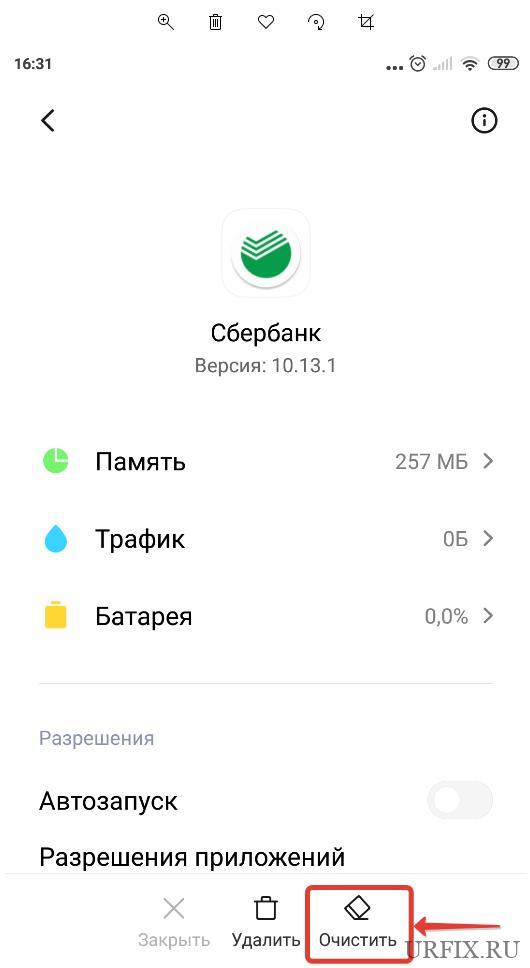
- Очистка кеша. Если в приложении возник сбой, то можно попробовать очистить кэш. Для этого необходимо:
- Зайти в настройки мобильного устройства;
- Перейти в раздел «Приложения»;
- Найти в списке приложение своего банка;
- Нажать «Очистить».

- Установка обновлений. Ошибки в работе мобильного банка могут возникнуть из-за отсутствия актуальной версии приложения. Несмотря на то, что приложения, скачанные из Play Market, имеют по умолчанию активную функцию автообновления, в случае сбоя, обновление может не установиться или установиться некорректно. Для исправления ситуации необходимо найти свое приложение в Play Market и убедиться, что стоит последняя версия. Если нет – то обновить;
- Переустановка приложения. Одно из самых эффективных решений по устранению неисправностей в работе приложения является его переустановка. Необходимо полностью удалить приложение банка с мобильного устройства и установить его заново из магазина расширений;
- Проверка на вирусы. Обязательно нужно выполнить проверку мобильного устройства на наличие вредоносного программного обеспечения. Сделать это можно с помощью специализированных антивирусных программ. Для Android их можно скачать в Google Play, а для IOS – в App Store;
- Написать разработчику. Если проблема наблюдается уже на протяжении существенного времени, например, больше суток, то стоит связаться со службой поддержки. Сделать это можно по горячей линии, или с помощью онлайн-средств связи. Посмотреть контакты можно на официальном сайте банковского учреждения.
Не нашли ответ? Тогда воспользуйтесь формой поиска:
Источник
Не могу войти в личный кабинет Банка Открытие: возможные причины и решения
Банк «Открытие» считается универсальным кредитным учреждением, включен в первую десятку значимых организаций. Форма организации – акционерное общество, главным акционером выступает Центральный банк России. Компания стремится использовать самые современные технологии, к примеру, интернет-банкинг.
Возможности интернет-банка
Личный кабинет считается виртуальным пространством, предназначенным для контроля личных средств и информации. Возможности интернет-банка следующие:
- Блокировка активной карты или завершение действия счета.
- Есть возможность контролировать движение денежных средств на счете. В отдельной категории предоставляется полная выписка, указывающая на приход и уход средств. При необходимости составленный отчет скачивается отдельным файлом.
- Перевод свободных денежных средств на вклады с высокими процентами для получения прибыли. В отдельном разделе есть список предложений от компании, среди которых можно выбрать более подходящее.
- Отправка заявки на получение кредита, оформление осуществляется при личном посещении офиса.
- Оформление потребительского кредита при переводе средств на карту (к примеру, на Смарт карту банка Открытие).
- Осуществление перевода средств с карты на карту, другие счета.
- Оплата коммунальных и других платежей.
- Заключение договора страхования, а также оплата уже действующего полиса.

Все возможности становятся доступными только при создании личного кабинета. Несмотря на использование современных технологий при создании интернет-банкинга, время от времени могут возникнуть проблемы.
Восстановление пароля в личный кабинет
Чаще всего проблема с доступом к личному кабинету возникает по причине утери логина и пароля. Для подобного случая предусмотрена процедура восстановления данных. Последовательность действий:
- Открывается окно входа.
- Нажимается клавиша «Нужен пароль».

После этого на сайте появляется оповещение, что пользователь снова должен пройти процедуру регистрации. Для этого осуществляется вход на соответствующую страницу.
Приведенная информация указывает на то, что процедура восстановления доступа заключается в создании нового пароля. На выполнение подобных действий не требуется много времени.
Почему вам стоит пользоваться пакетом обслуживания ВТБ Привилегия: что дает.
Не получается войти по рутокену
Полноценная работа возможна только при использовании электронной цифровой подписи. Этот реквизит считается обязательным в стране, так как подтверждает законность осуществляемой сделки. Для подключения этого сервиса:
- В отделении банка при заключении договора выдается специальное программное обеспечение.
- Устанавливаются параметры согласно инструкции.
- Создается электронная подпись, которая будет представлена в офисе.
- Сотрудники проверяют поданные данные.
Время от времени возникают трудности с использование этого сервиса. Решить проблемы можно различным способом, при неверном вводе пин:
- Проверяется, горит ли индикатор на ключе.
- Проверяется, установлен ли соответствующий драйвер./
Ошибка также появляется после авторизации. Причины следующие:
- Неправильный пин-код.
- На компьютере устанавливается несколько ключей доступа.
- Используемый Рутокен принадлежит не тому подписанту.
Если решить проблему не удалось, можно обратиться в службу поддержки. Часто проблема связана с используемым компьютером или софтом, наличием вируса.
Интернет-банкинг очень удобная программа, которая позволяет сэкономить свободное время. Как правило, с ее использованием не возникает серьезных проблем. Разработчики компании постоянно работают над безопасностью предлагаемого продукта.
Плюсы и минусы банка «Открытие» в том видео:

«Провокация или реальная угроза?»: где опять заминировали школы и отменили занятия в апреле 2022 в регионах РФ – последние новости

«Повышение отменят?»: какого числа в июне 2022 года ждать индексацию пенсий до 20000₽ — последние новости на сегодня
«Теперь все пойдет быстрее!»: когда закончится спецоперация на Украине и Донбассе в 2022 году – последние прогнозы экспертов
Источник
Не могу зайти в мобильное приложение!
Изначально данная карта зарплатная, пользуюсь ей довольно долго и все меня в ней устраивает по сей день, но без мобильного банка как без рук, не перевод нормально сделать,не деньги зачислить, да элементарно даже выписку не посмотреть .
Уже как 4 ую неделю не могу зайти в приложение бинбанк 2.0. (при вводе логина и пароля пишет неверный пароль или логин, при смене пароля выдает ошибку просит повторить позже, (изначально вышла из приложения из-за того что не видел мою карту)).
На горячей линии посоветовали обратиться в ближайшее отделение, там через 40 мин., ожидания в очереди, сообщили что помочь мне не смогут и необходимо ехать в другое отделение по адр. Химкинский бульвар д. 21 (ближайший бывш. бин.).
Приехала туда, отсидела в очереди 2.5 часа, в итоге сказали что по ошибке завели на меня 2 досье, спустя 30-40 мин ошибку вроде как исправили, сообщили что через 48 ч можно будет зайти.
Но спустя 2.5 суток ситуация повторилась, в этот же день позвонила снова на гор. линию, рассказала все как есть, сверили все данные, сказали можно зайти через 24 ч., (попробовать сменить пароль)и вот спустя сутки, при смене пароля опять пишет ошибку как с мобильника так и с компьютера.
После чего зарегистрировала обращение в банк с этой проблемой, на сайте написали что будет дан ответ в течении 10 дней, сегодня уже 11й день (1-57608932324 Текущий статус Вашего обращения – На рассмотрении Обращение находится в работе у ответственных специалистов Банка, после его рассмотрения Вам обязательно будет предоставлена обратная связь.)
В то время пока ждала ответ или хоть какую-нибудь обратную связь, не теряла надежды и пыталась решить проблему, каждые 2-3 суток звонила на гор. линию писала в чаты, и все как один говорили спустя 15 мин, 12 часов, 48 часов проблема будет решена.
И вот 4 дня назад сутра сказали одно (подождать 15мин) а вечером другое (на меня в банке по прежнему заведены 2 дела). Странно думаю, но что делать решить проблему надо, еду снова в то же отделение (Химкинский бульв., д 21), там объяснила всю ситуацию, спросила это вообще реально решить(простая проблема вроде как, а «решают» неделями), на что девушка ответила все решим, проблема простая и решается в момент.
Взяла номер что бы если что вечером сообщить когда можно будет заходить, но звонка так и не последовало, как и решения проблемы, по сей день зайти не могу все по той же причине. Уже не знаю что делать. от карты то отказываться не хотелось бы.
Источник
Поддержка клиентов
Здесь вы можете получить ответы
на интересующие вопросы
Часто задаваемые вопросы
2. Чтобы увеличить ставку кэшбэка, сохраняйте каждый день на всех счетах группы «Открытие» остаток от 500 000 ₽ или оплатите любую покупку кредитной картой «Все что надо». Либо поддерживайте один из статусов: Премиум, Light Премиум, Private или Light Private.
3. Получайте кэшбэк бонусными рублями.
Вы получаете бонусные рубли за покупки, которые оплачиваете картой Opencard. Бонусные рубли копятся в течение месяца ― они начислятся на бонусный счет до 10-го рабочего дня следующего месяца, если за прошлый накопилось более 150 бонусных рублей.
Если вы оплатили покупку в этом месяце, а банк обработал платеж уже в следующем, кэшбэк начисляется еще через месяц.
На максимальную сумму кэшбэка в месяц влияют не только условия, но и ваш статус:
rnrn
- rnt
- если не поддерживать на счетах сумму от 500 000 ₽, можно получить до 3 000 бонусных рублей; rnt
- если поддерживать статус Плюс ― до 5 000; rnt rn
rnrn
При этом если за месяц вы накопили меньше 150 бонусных рублей, они не будут зачислены на бонусный счет.
Размер ставки кэшбэка для каждой покупки зависит от вашего статуса.
Для клиентов без статуса Плюс
— 1,5% за любые покупки по карте Opencard
Максимальная сумма кэшбэка в месяц — 3 000 бонусных рублей.
Для клиентов со статусом Плюс
— 1,5% за любые покупки по карте Opencard
— +0,5% за любые покупки, пока вы поддерживаете статус Плюс.
Максимальная сумма кэшбэка в месяц — 5 000 бонусных рублей.
Чтобы получить статус Плюс, необходимо в течение месяца каждый день поддерживать на всех счетах в группе «Открытие» не меньше 500 000 ₽.
Кэшбэк начисляется по тем же правилам, что и при оплате дебетовой картой Opencard. Он начисляется за покупки как за счет собственных денег, так и за счет заемных.
Если вы одновременно пользуетесь дебетовой и кредитной картами Opencard, кэшбэк начисляется на единый бонусный счет.
В мобильном приложении
rnrn
- rnt
- Баланс бонусных рублей отображается в слайдере на экране «Мои деньги». rnt
- На экране «Мои деньги» в разделе «Карты» выберите карту Opencard и нажмите на нее. rn
rnrn
К сожалению, загрузить приложение для iOS сейчас нельзя. Если оно не установлено на вашем телефоне, узнать баланс бонусных рублей можно в интернет-банке. Если приложение установлено, не удаляйте его: вы не сможете установить его снова.
Баланс бонусных рублей отображается в верхней части сайта рядом с вашим именем.
rnrn
- rnt
- На вкладке «Мои продукты» в разделе «Карты» выберите карту Opencard и нажмите «Показать операции и детали». rnt
- Ниже отображается баланс бонусных рублей. rn
rn»>,<«id»:1590,»title»:»Где посмотреть, сколько кэшбэка начислится за покупку? «,»content»:»
Проверить, сколько кэшбэка начислится за покупку, можно в истории операций карты.
Дождитесь, пока деньги за покупку спишутся со счета: под суммой такой покупки появится значок бонусных рублей, а в статусе отобразится «Проведена». Нажмите на покупку ― откроется окно с деталями. В поле «Сколько бонусов вы получите?» указано, сколько бонусов начислится при текущих условиях, а сколько ― если выполнить все условия.
В мобильном приложении
rnrn
- rnt
- Нажмите на баланс бонусных рублей на экране «Мои деньги». rnt
- На странице сколько бонусных рублей будет начислено за текущий месяц при текущем и полном выполнении условий. rn
rnrn
К сожалению, загрузить приложение для iOS сейчас нельзя. Если оно не установлено на вашем телефоне, узнать баланс бонусных рублей можно в интернет-банке. Если приложение установлено, не удаляйте его: вы не сможете установить его снова.
rnrn
- rnt
- Откройте вкладку «Бонусы». rnt
- В разделе «Баланс и условия» во втором блоке указано, сколько бонусных рублей будет начислено за текущий месяц при текущем и полном выполнении условий. rn
rnrn
Посмотреть, какие условия вы выполнили, а какие нет, можно в блоке «Условия в . ».
Для виртуальной карты доступны те же услуги, что и для пластиковой, кроме перевыпуска. Карту можно оформить в рублях, долларах и евро. Выпуск карты — 99 рублей, комиссия будет списана после первой оплаты картой. Срок действия карты — 8 лет. Оформить виртуальную карту можно, если уже есть действующая пластиковая.
В мобильном приложении
1. Перейдите на экран «Мои деньги» и в разделе «Карты» нажмите «Оформить карту».
2. Выберите «Виртуальная Opencard» и нажмите «Оформить онлайн».
3. Выберите валюту, платежную систему и ознакомьтесь с условиями оформления, обслуживания и тарифом карты. Нажмите «Оформить» и дождитесь выпуска карты.
Также можно выпустить дополнительную виртуальную карту к действующей пластиковой. Для этого выберите нужную карту, перейдите в «Настройки» и нажмите «Дополнительная виртуальная карта».
К сожалению, загрузить приложение для iOS сейчас нельзя. Если оно не установлено на вашем телефоне, оформить виртуальную карту можно в интернет-банке. Если приложение установлено, не удаляйте его: вы не сможете установить его снова.
1. Перейдите на вкладку «Мои продукты» и в разделе «Карты» нажмите «Оформить карту».
2. Выберите «Виртуальная Opencard» и нажмите «Оформить онлайн». В окне оформления карты укажите валюту и платежную систему. Здесь же можно ознакомиться с условиями оформления, обслуживания и тарифом карты.
3. Нажмите «Подтвердить», введите код из SMS и дождитесь выпуска карты.
Также можно выпустить дополнительную виртуальную карту к действующей пластиковой. Для этого выберите нужную карту, нажмите «Еще», а затем «Дополнительная виртуальная карта».
Выпуск виртуальной карты занимает 1–2 минуты. Когда карта будет выпущена, вы получите SMS-сообщение, а карта появится на экране «Мои деньги».
В мобильном приложении
1. На экране «Мои деньги» и в разделе «Карты» найдите виртуальную карту.
2. Нажмите «Активировать» справа от названия виртуальной карты.
3. Придумайте и подтвердите PIN-код.
4. Введите SMS-код для подтверждения активации карты. Карта активирована.
К сожалению, загрузить приложение для iOS сейчас нельзя. Если оно не установлено на вашем телефоне, активировать карту можно в интернет-банке. Если приложение установлено, не удаляйте его: вы не сможете установить его снова.
1. На вклядке «Мои продукты» в разделе «Карты» найдите виртуальную карту.
2. Нажмите «Активировать» под названием виртуальной карты.
3. Придумайте и подтвердите PIN-код.
4. Нажмите «Сохранить».
5. Введите SMS-код для подтверждения активации карты. Карта активирована.
В мобильном приложении
rnrn
- rnt
- Нажмите на баланс бонусных рублей на экране «Мои деньги». rnt
- В нижней части экрана выберите раздел «История». rnt
- Выберите, какие операции хотите посмотреть: «Все операции», «Начисления» или «Списания». rnt
- Выберите период. rn
rnrn
Если нажать на операцию начисления бонусов за конкретный месяц, отобразятся выполненные условия.
Если нажать на компенсацию покупки бонусами, отобразится название организации, где была сделана компенсированная покупка, МСС-код операции и дата компенсации.
К сожалению, загрузить приложение для iOS сейчас нельзя. Если оно не установлено на вашем телефоне, посмотреть историю начислений и списаний можно в интернет-банке. Если приложение установлено, не удаляйте его: вы не сможете установить его снова.
rnrn
- rnt
- Откройте вкладку «Бонусы». rnt
- Выберите раздел «История». rnt
- Выберите период, за который хотите посмотреть историю операций с бонусными рублями. rnt
- Выберите категорию операций. Доступны категории «Все», «Начисления» и «Списания». rn
rnrn
Если нажать на операцию начисления бонусных рублей за конкретный месяц, то справа отобразятся выполненные условия.
Если нажать на компенсацию покупки бонусных рублей, то справа отобразится название организации, где была сделана компенсированная покупка, МСС-код операции и дата компенсации.
Если вы еще не клиент «Открытия»
1. Перейдите по ссылке и заполните анкету: выберите платежную систему и валюту карты, введите личные данные, укажите город, адрес, дату и время доставки. Если в вашем городе не доступна доставка на дом, закажите доставку в офис банка.
2. За день до доставки вы получите SMS с напоминанием. В день доставки с вами свяжется сотрудник банка. Перенести дату доставки можно в любой момент по ссылке из SMS.
Если вы клиент «Открытия»
В мобильном приложении
1. На экране «Мои деньги» в разделе «Карты» нажмите «Оформить карту».
2. Выберите «Opencard дебетовая» и нажмите «Оформить онлайн».
3. Выберите валюту, платежную систему, проверьте ваши имя и фамилию. Ознакомьтесь с условиями оформления, обслуживания и тарифом карты.
4. Нажмите «Детали доставки». Укажите город, адрес, дату, время доставки и, если необходимо, оставьте комментарий.
5. Нажмите «Оформить карту». Если в вашем городе не доступна доставка на дом, закажите доставку в офис банка.
6. За день до доставки вы получите SMS с напоминанием. В день доставки с вами свяжется сотрудник банка. Перенести дату доставки можно в любой момент по ссылке из SMS.
К сожалению, загрузить приложение для iOS сейчас нельзя. Если оно не установлено на вашем телефоне, оформить карту можно в интернет-банке. Если приложение установлено, не удаляйте его: вы не сможете установить его снова.
1. На вкладке «Мои продукты» в разделе «Карты» нажмите «Оформить карту».
2. Выберите «Opencard Дебетовая» и нажмите «Оформить онлайн». Выберите валюту, платежную систему, проверьте ваши имя и фамилию.
3. Ознакомьтесь с условиями оформления, обслуживания и тарифом карты. Нажмите «Детали доставки».
4. Укажите город, адрес, дату, время доставки и, если необходимо, оставьте комментарий. Нажмите «Подтвердить» и введите код из SMS. Если в вашем городе недоступна доставка на дом, закажите доставку в офис банка.
За день до доставки вы получите SMS с напоминанием. В день доставки с вами свяжется сотрудник банка. Перенести дату доставки можно в любой момент по ссылке из SMS.
Кэшбэк начислится до 10-го рабочего дня месяца, если за прошлый месяц накопилось более 150 бонусных рублей.rn
Если вы оплатили покупку в этом месяце, а банк обработал платеж и списал деньги со счета уже в следующем, кэшбэк начисляется еще через месяц.rn
Бонусные рубли начисляются до 10-го рабочего дня следующего месяца: возможно, вы проверили баланс бонусного счета до того, как это произошло. Бонусы не начисляются, если за прошлый вы накопили меньше 150 бонусных рублей.
1. Снятие наличных.
2. Пополнение карты и переводы с карты.
3. Платежи в интернет-банке и мобильном приложении;
4. Шестая и последующие покупки в одном магазине за день.
5. Операции, признанные банком мошенническими.
6. Операции с МСС-кодами:
— квази-кэш: 6012, 6050, 6051, 6529, 6530
— переводы: 4829, 6534, 6536, 6537, 6538
— оплата услуг брокеров и сделок: 6211, 6540, 6531, 6532, 6533;
— ставки, азартные игры, покупка лотерейных билетов: 7995, 9754
— оплата услуг связи, интернета, платных онлайн-сервисов: 4812, 4813, 4814, 4816
— оплата коммунальных услуг, налогов, штрафов: 4784, 4900, 7276, 9311, 9222
— оплата неклассифицированных услуг: 7299, 7399, 8999
— платежи по залогам и облигациям: 9223
— услуги курьера — по воздуху и на земле, агентство по отправке грузов: 4215
— табачные магазины: 5993
— рекламные услуги: 7311
— программирование, обработка данных, проектирование интегрированных систем: 7372
— государственные услуги — нигде более не классифицированные: 9399
— услуги страховых компаний: 6300
— прямой маркетинг — страховые услуги: 5960
7. Если по кредитной карте Opencard есть задолженность, просроченная на 30 дней или больше.
Проверить МСС-код можно в деталях об операции.
В интернет-банке
rnrn
- rnt
- Откройте вкладку «Бонусы». rnt
- Нажмите «Потратить бонусы». rnt
- В разделе «Компенсировать операцию» нажмите «Проценты по кредиту», чтобы отфильтровать нужные операции. rnt
- Перетащите нужную операцию в поле справа. rnt
- Выберите, куда зачислить средства, и нажмите «Компенсировать». rn
rn «>,<«id»:3128,»title»:»Ограничена ли сумма покупок, за которые можно получить кэшбэк?»,»content»:»
Бонусные рубли за некоторые покупки перестанут начисляться, если в течение месяца общая сумма покупок превысит:
1. 300 000 ₽ (или 1 000 000 ₽ для клиентов со статусом «Премиум», Light Премиум, Private) в категориях:
— услуги авиакомпаний: 4511, 3000-3301
— покупка ювелирных изделий: 5094, 5944
— покупка одежды и аксессуаров: 5137, 5139, 5611, 5621, 5631, 5641, 5651, 5655, 5661, 5681, 5691, 5699, 5931, 5948, 7296
— проживание в отелях: 3501-3831, 7011
— оплата образовательных курсов: 8211-8299
— услуги турагентств: 4722, 4723
— покупка автомобилей и запчастей: 5511, 5521
2. 10 000 ₽ для всех клиентов в категории:
— плата телевизионных услуг: 4899
3. 150 000 ₽ (или 300 000 ₽ для клиентов со статусом «Премиум», Light Премиум, Private) в остальных категориях.
В мобильном приложении
rnrn
- rnt
- На экране «Мои деньги» в разделе «Карты» выберите карту и нажмите на нее. rnt
- В разделе «Инфо» нажмите «Тариф». rnt
- Нажимайте на блоки, чтобы развернуть их и посмотреть подробную информацию об обслуживании или комиссиях. rnt
- Чтобы посмотреть pdf-документ с полным описанием тарифа, нажмите на «Тарифный план» в верхней части экрана. rnt
- На экране появится полная информация по тарифу. rnt
- Чтобы сохранить документ, нажмите на стрелку в правом верхнем углу экрана. rn
rnrn
К сожалению, загрузить приложение для iOS сейчас нельзя. Если оно не установлено на вашем телефоне, посмотреть информацию о тарифе можно в интернет-банке. Если приложение установлено, не удаляйте его: вы не сможете установить его снова.
rnrn
- rnt
- На вкладке «Мои продукты» в разделе «Карты» выберите нужную кредитную карту. Ссылка на тариф отображается под названием карты. rnt
- Чтобы узнать о тарифе подробнее, нажмите на синюю иконку со стрелкой. rnt
- Страница с информацией о тарифе откроется в новой вкладке браузера. rn
rnrn
Также подробную информацию по каждой карте вы можете посмотреть в разделе «Тарифы и документы».
Бонусные рубли начисляются до 10-го рабочего дня месяца за покупки, по которым было списание по счету в течение прошлого месяца. Если списание по счету произошло в следующем месяце, то и бонусы за эту покупку будут начислены через месяц.
Например, вы совершили покупку 29 января, а списание произошло 1 февраля. Бонусы за эту покупку придут до 15 марта.
Если деньги списались в одном месяце, но операция подтвердилась только в следующем, кэшбэк начисляется только через месяц.
Если вы заказывали выдачу карты в офисе банка «Открытие», то, как только она будет готова, вам придет SMS.
Если вы заказывали доставку карты через сайт, то за 24 часа до доставки вам придет SMS с информацией о ее точном времени и адресе. За час до встречи представитель банка позвонит вам и подтвердит ее.
Компенсировать стоимость покупок:
rnrn
- rnt
- от 1 500 ₽ в течение 30 дней с момента оплаты покупки. rn
rnrn
Компенсировать стоимость услуг банка:
rnrn
- rnt
- «Уведомления по карте» rnt
- страховку «Защита карты» rnt
- проценты по кредиту, выплаченные за последние 12 месяцев. rn
rnrn
Оплатить услуги банка:
rnrn
- rnt rnt
- билеты и отели на travel.open.ru, при полной оплате бонусными рублями — скидка 20%. rn
rnrn
Чтобы найти покупки и услуги, доступные для компенсации, нажмите на баланс бонусного счета, а затем — «Потратить бонусы». 1 бонусный рубль = 1 ₽.
Как воспользоваться бонусными рублями
В мобильном приложении
rnrn
- rnt
- На экране «Мои деньги» в слайдере в верхней части экрана отображается баланс бонусных рублей — нажмите на него. rnt
- Нажмите «Потратить бонусы». rnt
- В разделе «Компенсировать операцию» найдите нужную операцию в списке или нажмите «Покупки». Обратите внимание: компенсировать можно операции, имеющие статус «Проведена». rnt
- Выберите карту, на которую хотите получить компенсацию, и нажмите «Подтвердить». rn
rnrn
К сожалению, загрузить приложение для iOS сейчас нельзя. Если оно не установлено на вашем телефоне, узнать баланс бонусных рублей можно в интернет-банке. Если приложение установлено, не удаляйте его: вы не сможете установить его снова.
В интернет-банке
rnrn
- rnt
- Нажмите на баланс бонусных рублей в верхней части страницы рядом с вашим именем или перейдите на вкладку «Бонусы». rnt
- Нажмите «Потратить бонусы». rnt
- В разделе «Компенсировать операцию» найдите нужную операцию в списке и перетащите ее в окно справа. Обратите внимание: компенсировать можно операции, имеющие статус «Проведена». rnt
- Выберите карту, на которую хотите получить компенсацию, и нажмите «Компенсировать». rnt
- Нажмите «Ок». rn
rn»>,<«id»:1091,»title»:»Как зарегистрироваться в мобильном приложении?»,»content»:»
Если у вас есть карта «Открытия»
rnrn
- rnt
- Скачайте приложение «Открытия» и откройте его. rnt
- Введите или отсканируйте номер карты. rnt
- Подтвердите регистрацию SMS-кодом. rnt
- Придумайте и повторите код для входа в приложение. При желании подключите доступ по Face ID или Touch ID. rn
rn
К сожалению, загрузить приложение для iOS сейчас нельзя. Если приложение установлено, не удаляйте его: вы не сможете установить его снова.
Если у вас нет карты «Открытия»
Если вы еще не клиент «Открытия», можно оформить карту на сайте с доставкой на дом или в офис банка. Если у вас есть любой продукт банка (например, счет, вклад или кредит), но нет карты, можно зарегистрироваться в приложении по номеру телефона:
rnrn
- rnt
- Скачайте приложение «Открытия» и откройте его. rnt
- Нажмите «Регистрация по номеру телефона». rnt
- Введите дату рождения и номер телефона, который указывали при оформлении продукта —. rnt
- Нажмите «Далее». rnt
- Подтвердите регистрацию SMS-кодом. rnt
- Придумайте и повторите код для входа в приложение. При желании подключите доступ по Face ID или Touch ID. rn
rn»>, <«id»:2062,»title»:»Как добавить виджет «Открытия» на iOS»,»content»:»
- rnt
- Обновите операционную систему: виджет доступен на iOS 14 и выше rnt
- На экране «Домой» нажмите и удерживайте пустую область экрана, чтобы перейти в режим редактирования — приложения начнут покачиваться. Или нажмите и удерживайте любое приложение или виджет, а затем выберите «Изменить экран «Домой». rnt
- Нажмите кнопку «+» в верхнем левом углу. rnt
- Выберите виджет «Открытие». rnt
- Нажмите «Добавить виджет». rnt
- Виджет «Открытие» появится на экране. Чтобы увидеть в нем данные по своим продуктам, нажмите на него — откроется приложение «Открытия». Войдите в него — введите код-пароль. rn
rnrn
Настроить виджет можно по одному из продуктов: дебетовым и кредитным картам, счета и кредитам — ипотечным и потребительским. Информация в виджете автоматически обновляется каждые 15 минут и при получении push-уведомлений.
По умолчанию в виджете отображается информация о карте, по которой была совершена последняя операция. Выбрать другой продукт можно в любой момент:
rnrn
- rnt
- Нажмите и удерживайте виджет. rnt
- Выберите «Изменить виджет». rnt
- Нажмите на поле «Продукт» и выберите нужный продукт из списка. rn
rnrn
К сожалению, загрузить приложение для iOS сейчас нельзя. Если приложение установлено, не удаляйте его: вы не сможете установить его снова.
Если у вас есть карта «Открытия»
Перейдите по ссылке ib.open.ru. Нажмите «Регистрация», введите номер карты, согласитесь с условиями банка и нажмите «Далее». Подтвердите регистрацию SMS-кодом. Придумайте логин и пароль для входа.
Если у вас нет карты «Открытия»
Перейдите по ссылке ib.open.ru. Нажмите «Регистрация», нажмите «У меня нет карты банка». Введите номер телефона, который вы указывали при оформлении в банке, и дату своего рождения. Согласитесь с условиями банка и нажмите «Далее». Подтвердите действие SMS-кодом. Придумайте логин и пароль для входа, нажмите «Готово».
В целях безопасности для клиентов, получивших доступ по номеру телефона, 72 часа действует лимит на проведение операций — 30 000 рублей в сутки.
Если вы забудете пароль от интернет-банка и восстановите его, ограничения установятся повторно.
В мобильном приложении
Перейдите на экран «Мои деньги» и в разделе «Карты» нажмите на нужную вам неактивированную карту. Нажмите «Активир.» справа от нее. Введите предпоследние 4 цифры номера карты. Придумайте и дважды введите PIN-код. Введите SMS-код для подтверждения операции.
К сожалению, загрузить приложение для iOS сейчас нельзя. Если оно не установлено на вашем телефоне, активировать карту можно в интернет-банке. Если приложение установлено, не удаляйте его: вы не сможете установить его снова.
Перейдите на вкладку «Мои продукты» и в разделе «Карты» выберите нужную вам неактивированную карту. Нажмите «Активировать». Введите предпоследние 4 цифры номера карты. Придумайте и дважды введите PIN-код, нажмите «Активировать». Введите SMS-код для подтверждения операции.
В мобильном приложении
1. Перейдите на экран «Мои деньги» и в разделе «Карты» нажмите на нужную вам карту.
2. В разделе «Настройки» выберите «Сменить PIN-код» и нажмите «Да».
3. Придумайте и дважды введите новый PIN-код.
К сожалению, загрузить приложение для iOS сейчас нельзя. Если оно не установлено на вашем телефоне, сменить PIN-код можно в интернет-банке. Если приложение установлено, не удаляйте его: вы не сможете установить его снова.
1. Перейдите на вкладку «Мои продукты» выберите из списка нужную вам карту и нажмите «Ещё» под ее балансом.
2. Нажмите «Сменить PIN». Придумайте и дважды введите новый PIN-код, нажмите «Изменить».
3. Введите SMS-код для подтверждения.
Это можно сделать в мобильном приложении.
Если услуга «Уведомления по карте» уже подключена, перейдите на экран «Профиль» и нажмите «Уведомления». Нажмите «Способ получения» и выберите Push или Push Pro.
Если еще не подключали услугу, перейдите на экран «Профиль» и нажмите «Уведомления». Нажмите на нужную карту и передвиньте ползунок, чтобы подключить уведомления. Введите SMS-код для подтверждения операции. Вернитесь на прошлый экран и нажмите «Способ получения». Выберите Push или Push Pro.
К сожалению, загрузить приложение для iOS сейчас нельзя. Если приложение установлено, не удаляйте его: вы не сможете установить его снова.
В мобильном приложении
1. Перейдите на экран «Мои деньги» и в разделе «Карты» выберите нужную вам карту. Баланс отображается над названием карты.
2. Нажмите на карту, чтобы посмотреть информацию по ней. Баланс бонусных рублей отобразится под балансом карты.
3. В разделе «Инфо» в нижней части экрана можно перейти к просмотру истории операций, реквизитов карты и ее тарифа.
К сожалению, загрузить приложение для iOS сейчас нельзя. Если оно не установлено на вашем телефоне, узнать баланс можно в интернет-банке. Если приложение установлено, не удаляйте его: вы не сможете установить его снова.
1. Перейдите на вкладку «Мои продукты» в разделе «Карты» выберите нужную вам карту. Баланс отображается напротив названия карты.
2. Нажмите «Показать операции и детали», чтобы посмотреть историю операций.
3. Нажмите «Ещё» под ее балансом, а затем «О карте», чтобы посмотреть информацию по ней.
rnrn
- rnt
- На экране «Мои деньги» в разделе «Карты» нажмите на нужную карту. rnt
- В разделе «Настройки» нажмите «Лимиты». rnt
- Выберите, на какие операции по карте установить лимит: все операции, покупки или снятие наличных. rnt
- Выберите нужный вид лимита: на месяц, на сутки или оба варианта. В поле введите сумму. rnt
- Нажмите «Сохранить» и введите код из SMS. rn
rnrn
К сожалению, загрузить приложение для iOS сейчас нельзя. Если оно не установлено на вашем телефоне, установить лимиты можно в интернет-банке. Если приложение установлено, не удаляйте его: вы не сможете установить его снова.
rnrn
- rnt
- На вкладке «Мои продукты» в разделе «Карты» найдите нужную карту и нажмите «Еще». rnt
- Нажмите «Лимиты». rnt
- Выберите, на какие операции по карте установить лимит: все операции, покупки или снятие наличных. rnt
- Выберите нужный вид лимита: на месяц, на сутки или оба варианта. rnt
- Передвиньте ползунок напротив выбранного лимита. В поле введите сумму. rnt
- Нажмите «Сохранить» и введите код из SMS. rn
rn»>,<«id»:2674,»title»:»Как отключить лимиты по карте?»,»content»:»
rnrn
- rnt
- На экране «Мои деньги» в разделе «Карты» нажмите на нужную карту. rnt
- В разделе «Настройки» нажмите «Лимиты». rnt
- Выберите, для каких операций по карте отключить лимит: все операции, покупки или снятие наличных. rnt
- Передвиньте ползунок напротив лимита, который больше не нужен. rnt
- Нажмите «Сохранить» и введите код из SMS. rn
rnrn
К сожалению, загрузить приложение для iOS сейчас нельзя. Если оно не установлено на вашем телефоне, отключить лимиты по карте можно провести в интернет-банке. Если приложение установлено, не удаляйте его: вы не сможете установить его снова.
rnrn
- rnt
- На вкладке «Мои продукты» в разделе «Карты» найдите нужную карту и нажмите «Еще». rnt
- Нажмите «Лимиты». rnt
- Выберите, для каких операций по карте отключить лимит: все операции, покупки или снятие наличных. rnt
- Передвиньте ползунок напротив лимита, который больше не нужен. rnt
- Нажмите «Сохранить» и введите код из SMS. rn
rn»>,<«id»:2178,»title»:»Как внести деньги на карту?»,»content»:»
В мобильном приложении
rnrn
- rnt
- На экране «Мои деньги» в разделе «Карты» выберите карту и нажмите на нее. rnt
- Нажмите «Пополнить карту». rnt
- Выберите способ пополнения: с карты другого банка или со своей карты или счета. rnt
- Укажите, с какой карты или счета списать деньги. rnt
- Введите сумму и нажмите «Далее». rnt
- Нажмите «Перевести». rn
rnrn
К сожалению, загрузить приложение для iOS сейчас нельзя. Если оно не установлено на вашем телефоне, внести деньги на карту можно в интернет-банке. Если приложение установлено, не удаляйте его: вы не сможете установить его снова.
rnrn
- rnt
- На вкладке «Мои продукты» в разделе «Карты» выберите карту и нажмите «Пополнить». rnt
- Выберите способ пополнения: с карты другого банка или со своей карты или счета. rnt
- В поле «Откуда» укажите, с какой карты или счета списать деньги. rnt
- Введите сумму пополнения и нажмите «Перевести». rnt
- Введите SMS-код для подтверждения. rn
rn»>,<«id»:2151,»title»:»Как скрыть карту?»,»content»:»
В мобильном приложении
rnrn
- rnt
- На экране «Мои деньги» найдите нужную карту. rnt
- Нажмите на карту, а затем в разделе «Настройки» выберите «Приватность». Или, если пользуетесь приложением на iOS, проведите справа налево по строке с названием карты и нажмите на иконку в виде глаза. rnt
- Передвиньте ползунок в разделе «Скрыть карту». rnt
- Нажмите «Понятно, скрыть». rn
rnrn
Карта не будет отображаться в интернет-банке и приложении, но при этом доступна для операций, в том числе платежей и переводов. Найти карту и изменить настройки приватности можно на экране «Профиль» в разделе «Скрытые продукты» на Android или «Скрытые и архивные продукты» ― на iOS.
К сожалению, загрузить приложение для iOS сейчас нельзя. Если оно не установлено на вашем телефоне, скрыть карту можно в интернет-банке. Если приложение установлено, не удаляйте его: вы не сможете установить его снова.
rnrn
- rnt
- На экране «Мои продукты» в разделе «Карты» найдите нужную карту. rnt
- Нажмите «Ещё». rnt
- Выберите «Настройки приватности». rnt
- Выберите «Скрыть карту» и перетащите ползунок. rnt
- Нажмите «Сохранить». rnt
- Нажмите «Понятно, скрыть». rn
rnrn
Карта не будет отображаться в интернет-банке, но при этом доступна для операций, в том числе платежей и переводов. Найти карту и изменить настройки приватности можно в разделе «Скрытые продукты» в настройках профиля.
В мобильном приложении
rnrn
- rnt
- На экране «Мои деньги» найдите нужную карту. rnt
- Нажмите на карту, а затем в разделе «Настройки» выберите «Приватность». Или, если пользуетесь приложением на iOS, проведите справа налево по строке с названием карты и нажмите на иконку в виде глаза. rnt
- Передвиньте ползунок в разделе «Скрыть баланс». rn
rnrn
Баланс карты будет скрыт на всех экранах в интернет-банке и приложении, в том числе при совершении платежей и переводов. Включить отображение баланса можно в разделе «Приватность» на экране карты.
К сожалению, загрузить приложение для iOS сейчас нельзя. Если оно не установлено на вашем телефоне, скрыть баланс можно в интернет-банке. Если приложение установлено, не удаляйте его: вы не сможете установить его снова.
rnrn
- rnt
- На экране «Мои продукты» в разделе «Карты» найдите нужную карту. rnt
- Нажмите на иконку глаза рядом с балансом. rn
rnrn
Баланс карты будет скрыт на всех экранах в интернет-банке, в том числе при совершении платежей и переводов. Включить отображение баланса можно, нажав на эту же иконку.
В мобильном приложении
1. Перейдите на экран «Мои деньги» и в разделе «Карты» нажмите на нужную вам карту. В разделе «Инфо» выберите «История операций».
2. Нажмите «Аналитика финансов». На экране отобразятся две круговые диаграммы — «Расходы» и «Пополнения». Нажмите на диаграмму, по которой хотите посмотреть аналитику.
Аналитику финансов можно просматривать в разных категориях, по разным типам операций и за разные периоды — текущий месяц, последняя неделя, год или любой другой конкретный период.
К сожалению, загрузить приложение для iOS сейчас нельзя. Если оно не установлено на вашем телефоне, посмотреть аналитику финансов можно в интернет-банке. Если приложение установлено, не удаляйте его: вы не сможете установить его снова.
1. Перейдите на вкладку «История операций».
2. Выберите карту или несколько карт в одной валюте, по которым хотите посмотреть аналитику финансов. Диаграмма с аналитикой финансов отобразится в разделе справа.
Аналитику финансов можно просматривать в разных категориях, по разным типам операций и за разные периоды — текущий месяц, последняя неделя, год или любой другой конкретный период. По умолчанию отображается диаграмма с расходами и пополнения во всех категориях.
Нет, передавать бонусные рубли другим клиентам «Открытия» нельзя.
Вы можете подключить только один вариант начисления кэшбэка, он будет действовать на все ваши Opencard — кредитные, дебетовые, премиальные, основные и дополнительные, зарплатные.
В мобильном приложении
Перейдите на экран «Мои деньги» и в разделе «Карты» нажмите на нужную вам карту. В разделе «Инфо» выберите «История операций».
На экране отобразится история операций по карте за текущий месяц. Чтобы выбрать другой период, нажмите на название месяца в верхнем левом углу. Выберите период, за который хотите посмотреть историю операций: последнюю неделю, текущий месяц, год и любой другой период на выбор.
К сожалению, загрузить приложение для iOS сейчас нельзя. Если оно не установлено на вашем телефоне, посмотреть историю операций можно в интернет-банке. Если приложение установлено, не удаляйте его: вы не сможете установить его снова.
Перейдите на вкладку «Мои продукты» и в разделе «Карты» выберите нужную вам карту. Нажмите «Показать операции и детали».
Кроме того, вы можете подключить SMS-уведомления об операциях по карте.
В мобильном приложении
Перейдите на экран «Мои деньги» и в разделе «Карты» нажмите на нужную вам карту. В разделе «Настройки» выберите «Уведомления». На открывшемся экране с помощью ползунка включите или отключите услугу. Введите SMS-код для подтверждения операции.
Нажмите на свое имя со значком шестеренки в верхнем правом углу. Перейдите в раздел «Уведомления». Передвиньте ползунок напротив нужной карты, чтобы включить или отключить услугу. Введите SMS-код для подтверждения.
Вам потребуется паспорт или иной документ, удостоверяющий личность, в соответствии с законодательством РФ.
В Контактном центре
Это можно сделать только в мобильном приложении
rnrn
- rnt
- На экране «Профиль» нажмите «Уведомления». rnt
- Нажмите «Способ получения» над списком карт. rnt
- Выберите способ уведомлений для всех карт с подключенной услугой — Push, Push Pro или SMS. rn
rn»>,<«id»:289,»title»:»Как изменить номер телефона, на который приходят SMS об операциях по карте?»,»content»:»
Позвоните в контактный центр по телефону 8 800 444-44-00, напишите в чат или обратитесь в ближайший офис — потребуется паспорт.
Если вы закрыли все карты Opencard, потратить бонусные рубли не получится.
Владельцы Opencard могут получить дополнительный кэшбэк за покупки в определенных магазинах или сервисах. Бонусные рубли начислятся, даже если вам не удастся выполнить условия программы лояльности в этом месяце.
Чтобы получить кэшбэк, нужно активировать предложение от партнера и оплатить покупку до конца срока действия акции. Посмотреть список доступных предложений можно в интернет-банке или мобильном приложении в разделе «Кэшбэк от партнеров».
В мобильном приложении
1. Перейдите на экран «Мои деньги» и в разделе «Карты» нажмите на нужную вам карту.
2. В разделе «Настройки» выберите «Перевыпустить карту». Укажите город и офис, нажмите кнопку «Далее».
3. Проверьте и поправьте, если нужно, написание имени и фамилии на карте. Нажмите кнопку «Далее» и «Подтвердить заявку».
Когда карта будет готова, вам придет уведомление.
К сожалению, загрузить приложение для iOS сейчас нельзя. Если оно не установлено на вашем телефоне, перевыпустить карту можно в интернет-банке. Если приложение установлено, не удаляйте его: вы не сможете установить его снова.
Перейдите на вкладку «Мои продукты» и в разделе «Карты» выберите нужную вам карту. Нажмите «Ещё» под балансом карты.
2. Нажмите «Перевыпустить карту», выберите город и офис. Проверьте и поправьте, если нужно, имя и фамилию на карте.
3. Нажмите «Далее» и «Подтвердить заявку».
Когда карта будет готова, вам придет уведомление.
Вам потребуется паспорт, либо иной документ, удостоверяющий личность, в соответствии с законодательством РФ.
В Контактном центре
В мобильном приложении
Перейдите на экран «Мои деньги» и в разделе «Карты» нажмите на нужную вам карту. В разделе «Инфо» выберите «Реквизиты».
Во вкладке «Карта» можно посмотреть реквизиты карты: ее номер, срок действия, имя держателя и CVV/CVC. Для безопасности номер карты и CVV/CVC отображаются не полностью. Посмотреть полностью их можно только по отдельности — для этого нажмите на иконку глаза справа и введите SMS-код. Данные отобразятся в окне и автоматически скопируются в буфер обмена.
Во вкладке «Счет» можно посмотреть реквизиты счета карты. Для копирования данных из отдельных полей нажимайте на иконку копирования справа. Нажмите «Отправить реквизиты», если хотите скопировать их целиком или на почту, в мессенджеры или соцсети. Выберите способ отправки реквизитов или сохраните их на устройстве.
К сожалению, загрузить приложение для iOS сейчас нельзя. Если оно не установлено на вашем телефоне, узнать реквизиты карты можно провести в интернет-банке. Если приложение установлено, не удаляйте его: вы не сможете установить его снова.
Перейдите на вкладку «Мои продукты» и нажмите «Реквизиты» под нужной вам картой. В открывшемся окне отобразятся реквизиты.
Выберите вкладку «Карта», чтобы посмотреть реквизиты карты: ее номер, срок действия, имя держателя и CVV/CVC. Для безопасности номер карты и CVV/CVC отображаются не полностью. Посмотреть их полностью можно только по отдельности — для этого нажмите на иконку «глаза» справа и введите SMS-код. Данные отобразятся в окне полностью и автоматически скопируются в буфер обмена.
Во вкладке «Счет» можно посмотреть реквизиты счета карты. Для копирования данных из отдельных полей нажимайте на иконку копирования справа. Нажмите «Скопировать всё», если хотите скопировать информацию целиком. Вы также можете отправить реквизиты себе на электронную почту — для этого введите ее адрес в поле внизу окна и нажмите «Отправить».
Вам потребуется паспорт, либо иной документ, удостоверяющий личность, в соответствии с законодательством РФ.
1. Нажмите на баланс бонусных рублей, чтобы перейти на экран программы лояльности.
2. Откройте раздел «Кэшбэк от партнеров» и выберите интересующее вас предложение.
3. В новом окне появится информация об условиях и сроке проведения акции. Ознакомьтесь с ней и нажмите «Активировать», если предложение еще не активировано. Это бесплатно.
4. Убедитесь, что выполнили все условия и активировали предложение заранее, а затем оплатите покупку в магазине или на сайте партнера.
5. Дождитесь начисления кэшбэка ― он поступит на ваш бонусный счет в течение 60 дней после покупки.rn
В мобильном приложении
1. Перейдите на экран «Мои деньги» и в разделе «Карты» нажмите на нужную вам карту.
2. В разделе «Настройки» выберите «Заблокировать карту» и подтвердите блокировку.
Если карта найдется, ее можно будет разблокировать в любой момент.
К сожалению, загрузить приложение для iOS сейчас нельзя. Если оно не установлено на вашем телефоне, разблокировать карту можно в интернет-банке. Если приложение установлено, не удаляйте его: вы не сможете установить его снова.
1. Перейдите на вкладку «Мои продукты» и в разделе «Карты» выберите нужную вам карту.
2. Нажмите «Заблокировать карту». Подтвердите действие, нажав «Заблокировать».
Если карта найдется, ее можно будет разблокировать в любой момент.
Для блокировки карты в офисе банка вам потребуется паспорт, либо иной документ, удостоверяющий личность, в соответствии с законодательством РФ.
В Контактном центре
Вы можете разблокировать только ту карту, которую заблокировали сами в приложении или интернет-банке. Снять другие блокировки самостоятельно не получится.
В мобильном приложении
rnrn
- rnt
- На экране «Мои деньги» в разделе «Карты» выберите заблокированную карту. rnt
- Нажмите «Разблок.» rnt
- Введите SMS-код для разблокировки. rn
rnrn
К сожалению, загрузить приложение для iOS сейчас нельзя. Если оно не установлено на вашем телефоне, разблокировать карту можно в интернет-банке. Если приложение установлено, не удаляйте его: вы не сможете установить его снова.
rnrn
- rnt
- На вкладке «Мои продукты» в разделе «Карты» выберите заблокированную карту. rnt
- Нажмите «Разблокировать». rnt
- Подтвердите разблокировку карты, нажмите «Разблокировать». rnt
- Введите SMS-код для разблокировки. rn
rnrn
Для блокировки карты в офисе банка вам потребуется паспорт, либо иной документ, удостоверяющий личность, в соответствии с законодательством РФ.
В Контактном центре
Справку о доступном остатке и движении средств по карте с синей печатью банка и факсимиле вы можете получить в мобильном и интернет-банке.
В мобильном приложении
1. Перейдите на экран «Мои деньги» и в разделе «Карты» нажмите на нужную вам карту.
2. В разделе «Инфо» выберите «Справки», а затем — «О движении денежных средств».
3. Укажите период, за который вам нужна информация. Подождите, пока сформируется выписка.
4. Нажмите «Сохранить или отправить» и выберите способ отправки или сохранения.
К сожалению, загрузить приложение для iOS сейчас нельзя. Если оно не установлено на вашем телефоне, заказать выписку или справку можно в интернет-банке. Если приложение установлено, не удаляйте его: вы не сможете установить его снова.
1. Перейдите на вкладку «Мои продукты» и в разделе «Карты» выберите нужную вам карту.
2. Нажмите «Справки», а затем — «О движении денежных средств».
3. Нажмите «Скачать», чтобы сохранить справку на своем устройстве, или «Отправить на e-mail», чтобы отправить справку на электронную почту.
Для получения любой выписки или справки вам потребуется паспорт или иной документ, удостоверяющий личность, в соответствии с законодательством РФ.
В мобильном приложении
1. Перейдите на экран «Мои деньги» и в разделе «Карты» нажмите на нужную вам карту.
2. В разделе «Инфо» выберите «Справки», а затем «О доступном остатке на русском языке» или «О доступном остатке на английском языке».
3. Подождите, пока сформируется справка. Нажмите «Сохранить или отправить» и выберите способ отправки или сохранения.
К сожалению, загрузить приложение для iOS сейчас нельзя. Если оно не установлено на вашем телефоне, заказать справку можно в интернет-банке. Если приложение установлено, не удаляйте его: вы не сможете установить его снова.
1. Перейдите на вкладку «Мои продукты» и в разделе «Карты» выберите нужную вам карту. Нажмите «Справки».
2. Нажмите «О доступном остатке на русском языке» или «О доступном остатке на английском языке».
3. Нажмите «Скачать», чтобы сохранить справку на своем устройстве, или «Отправить на e-mail», чтобы отправить справку на электронную почту. Введите адрес и нажмите «Отправить»
Обратите внимание! Если справка нужна вам для получения визы, то заранее уточните в посольстве или визовом центре, примут ли они такой документ.
Вам потребуется паспорт или иной документ, удостоверяющий личность, в соответствии с законодательством РФ.
В мобильном приложении
Перейдите на экран «Профиль» и выберите «Справки». Выберите «Справка для госслужащих». Выберите год, за который хотите получить справку, и отчетную дату. Поставьте галочку — подтвердите, что вы не сотрудник банка «Открытие», не получали наследство на счета в банке и не являетесь врио высшего должностного лица. Нажмите «Сформировать» ― справка будет готова в течение 1 минуты. Нажмите «Скачать или отправить», чтобы сохранить справку или переслать ее на электронную почту или в мессенджеры.
К сожалению, загрузить приложение для iOS сейчас нельзя. Если оно не установлено на вашем телефоне, заказать справку можно в интернет-банке. Если приложение установлено, не удаляйте его: вы не сможете установить его снова.
Нажмите на ваше имя вверху страницы, чтобы перейти на вкладку «Настройки». Выберите раздел «Справки». Выберите «Справка для госслужащих». Выберите год, за который хотите получить справку, и отчетную дату. Поставьте галочку — подтвердите, что вы не сотрудник банка «Открытие», не получали наследство на счета в банке и не являетесь врио высшего должностного лица. Нажмите «Скачать», чтобы сохранить справку на своем устройстве, или «Отправить на e-mail», чтобы отправить справку на электронную почту. Введите адрес и нажмите «Отправить»
Если вы сотрудник банка «Открытие», врио высшего должностного лица или получали наследство, то можете запросить справку по электронной почте или в офисе банка.
В целях безопасности мы рекомендуем перевыпустить карту.
В мобильном приложении
1. Перейдите на экран «Мои деньги» и в разделе «Карты» нажмите на нужную вам карту.
2. В разделе «Настройки» выберите «Перевыпустить карту». Укажите город и офис, нажмите кнопку «Далее». Проверьте и поправьте, если нужно, написание имени и фамилии на карте.
3. Нажмите кнопку «Далее» и «Подтвердить заявку».
Когда карта будет готова, вам придет уведомление.
К сожалению, загрузить приложение для iOS сейчас нельзя. Если оно не установлено на вашем телефоне, перевыпустить карту можно в интернет-банке. Если приложение установлено, не удаляйте его: вы не сможете установить его снова.
1. Перейдите на вкладку «Мои продукты» и в разделе «Карты» выберите нужную вам карту. Нажмите «Ещё» под балансом карты.
2. Нажмите «Перевыпустить карту», выберите город и офис. Проверьте и поправьте, если нужно, имя и фамилию на карте.
3. Нажмите «Далее» и «Подтвердить заявку».
Когда карта будет готова, вам придет уведомление.
Вам потребуется паспорт или иной документ, удостоверяющий личность, в соответствии с законодательством РФ.
Если вашу карту захватил банкомат, который находится в офисе банка или рядом с ним, то, чтобы узнать, можно ли ее извлечь, вам также потребуется паспорт или иной документ, удостоверяющий личность, в соответствии с законодательством РФ. Если вернуть карту нет возможности, то ее перевыпустят в срочном порядке без комиссии.
В Контактном центре
Большинство возвратов приходят в течение 3 рабочих дней.
Иногда для возврата требуется больше времени — до 14 дней. Это зависит от процедуры возврата, на которую банк повлиять не может.
rnrn
- rnt
- На экране «Мои продукты» в разделе «Карты» найдите нужную карту. rnt
- Нажмите «Ещё». rnt
- Выберите «Закрыть карту». rnt
- Нажмите «Закрыть карту». rnt
- Подтвердите действие SMS-кодом. rn
rnrn
rnrn
- rnt
- На экране «Мои деньги» выберите карту, которую хотите закрыть. rnt
- Перейдите в раздел «Настройки». rnt
- Нажмите «Закрыть карту». rnt
- Ознакомьтесь с условиями и нажмите «Закрыть карту». rnt
- Введите SMS-код для подтверждения операции. rn
rnrn
Карта закроется сразу после отправки заявки. Счет карты будет закрыт через 45 дней. Найти и посмотреть закрытую карту можно в интернет-банке на вкладке «Закрытые» в разделе «Карты».
Закрыть можно только активированную карту с нулевым балансом, к которой не привязаны другие продукты (вклады, кредиты и т.д.). Для всех остальных случаев выводятся предупреждения о том, что нужно сделать, чтобы закрыть карту.
Root-права — это режим администратора для телефонов на Android. Он позволяет менять системные настройки устройства. Это может быть опасно: так злоумышленники могут получить доступ к вашим данным или установить вирус.
Если вы не устанавливали root-права, лучше обратиться в сервисный центр или к продавцу устройства. Самостоятельное удаление root-прав может повредить устройство.
Jailbreak — это режим администратора для телефонов на iOS. Он позволяет менять системные настройки устройства. Это может быть опасно: так злоумышленники могут получить доступ к вашим данным или установить вирус.
Если вы не устанавливали Jailbreak, лучше обратиться в сервисный центр или к продавцу устройства. Самостоятельное удаление может повредить устройство.
Мы продлим срок действия карты еще на 1 год — перевыпускать не нужно. Информацию о продлении пришлем в SMS.
В редких случаях оплата картой с продленным сроком действия может быть недоступна. Если вы столкнулись с трудностями при оплате, воспользуйтесь другой картой.
Если оплачиваете онлайн-покупки по реквизитам карты, указывайте старый срок действия. Например, 03/22 — если продлили до марта 2023 года.
Если у вас заканчивается срок действия карты, мы продлим его автоматически до 2024 года: перевыпускать карту не нужно, специально обращаться в офис банка ― тоже. Информацию заранее направим в SMS.
Если оплачиваете онлайн-покупки по реквизитам карты, указывайте срок действия, напечатанный на карте.
В редких случаях оплата картой с продленным сроком действия может быть недоступна. Если вы столкнулись с трудностями при оплате, воспользуйтесь другой картой.
rn»>]>» data-hydrate=»t» personalize=»false»>
Источник
Почему не работает приложение Открытие банк?
Банк Открытие является одной из крупнейших кредитных организаций в России. У него имеется множество клиентов по всей стране, которые обслуживают в этом банке свои карты, делают вклады, берут кредиты и выполняют многие другие банковские операции, а также этот банк обслуживает счета юридических лиц. Клиентская база банка Открытие составляет более 7 000 организаций корпоративного уровня, почти 200 000 юридических лиц уровня малого бизнеса и почти 3 миллиона физических лиц.
Банк, от которого зависит так много людей, должен обеспечивать бесперебойную работу своей экосистемы. Ведь от этого зависят многие операции, которые стоят значительного бюджета. Однако иногда случаются проблемы. В этой статье рассмотрим, почему же не работает приложение банка Открытие.
Почему не работает приложение банка Открытие?
К банку Открытие есть пару претензий. Во-первых, о них очень много негативных отзывов. Несмотря на масштаб своей деятельности, плохих отзывов о них очень много, намного больше, чем положительных. Только небольшая часть из них показана на скриншоте из их сообщества ВК.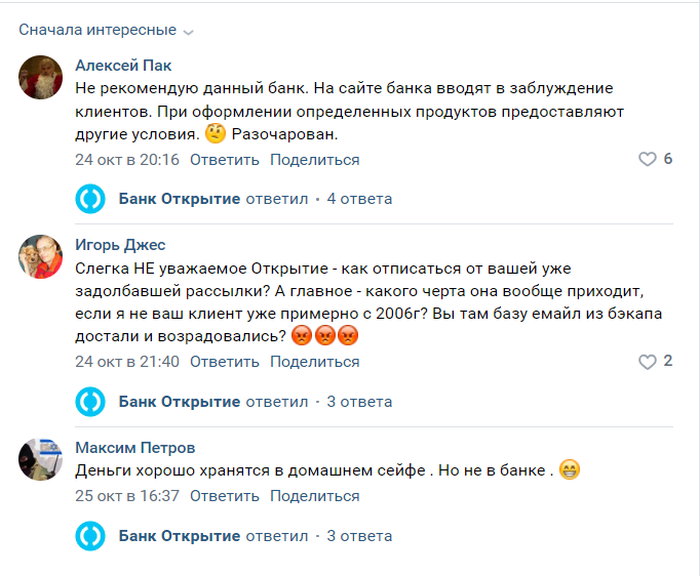
Во-вторых, банк Открытие попал под санкции после начала войны в Украине, и теперь его деятельность полностью ограничена за пределами России, заграничные активы заморожены, в том числе невозможно выполнять SWIFT платежи. Банк Открытие получил максимальный уровень санкционного давления.
Исходя из этого, можно сделать несколько выводов о том, почему же не работает приложение банка Открытие:
- Так как о банке много негативных отзывов, можно предположить, что они не обеспечивают нормальную работу своих сервисов, и приложение не работает по техническим причинам, возникшим на стороне банка.
- Так как банк находится под жёсткими санкциями, то приложение не будет работать, если вы находитесь за границей или пользуетесь VPN на своём мобильном устройстве.
- Ещё приложение может не работать из-за неполадок на вашем устройстве. Их вы можете самостоятельно устранить.
Рассмотрим, что делать, если не работает мобильное приложение банка Открытие.
Как восстановить работу банка Открытие
В первую очередь исключите причину вины на стороне сервисов банка, убедитесь в том, что у них всё в порядке и проблема где-то у вас.
Сделать это можно седлающими способами:
- Позвоните в службу поддержки банка и спросите у них — не по их ли вине не работает приложение. Если они ответят вам, что у них всё в порядке, то ищите причину дальше у себя. Если скажут, что проблема у них, то просто подождите, пока они всё исправят и ничего больше не делайте. Бесплатный звонок из любой точки России возможен по бесплатному номеру 8 800 444 44 00, а для звонков из Москвы и из других стран — +7 495 224 44 00.
- Посетите социальные сети Банка России. Иногда там публикуются объявления о временных сбоях на их стороне. У банка имеются страницы во ВКонтакте, Одноклассниках, Телеграм.
Если после этого вам стало понятно, что на стороне банка всё в порядке, то значит причина в вашем устройстве, на котором установлено приложение. Вот что вы можете сделать, чтобы восстановить работу банка Открытие:
- Если вы находитесь в России и у вас включен VPN, то отключите его. VPN меняет IP адрес смартфона и в этом случае вы посещаете приложение банка, как будто из другой страны. Если VPN будет европейским или США, то приложение работать не будет, так как эти страны ввели санкции. Если вы находитесь за границей, в стране, которая ввела санкции против банка Открытие, то используйте VPN или прокси, чтобы получить доступ. Но VPN или прокси должны быть именно с российским IP адресом.
- Проверьте, актуальная ли у вас версия приложения. Если есть доступные обновления, то скачайте и установите их. Без обновления приложение может не работать. Скачать приложение на Android можно на странице официального сайта https://mobile.open.ru.
- Попробуйте очистить кэш приложения банка Открытие. Это можно сделать в списке установленных приложений на вашем смартфоне. Кеш — это временные файлы, которые создают все приложения для более оптимизированной своей работы. Если они записываются не правильно или повреждаются, то приложение работает не так как нужно. Удаление кэша помогает восстановить работу.
- Попробуйте переустановить приложение — удалить и установить заново.
- Убедитесь, что на смартфоне есть нормальное подключение к интернету. Попробуйте поменять подключение Wi-fi на мобильный интернет или наоборот.
Вам может быть это интересно: Почему не работает приложение РНКБ?
Если никакой способ не помогает восстановить работу приложения банка Открытие, то воспользуйтесь веб-версией банка https://ib.open.ru/webbank/#/login. Доступ к ней можно получить через браузер смартфона или компьютера. Вам придётся авторизоваться через браузер в интернет банке со своими данными. Кстати, пользователи устройств на iOs давно пользуются этим банком именно через веб-версию, потому что приложение банка Открытие после санкций было удалено из AppStore.
Если приложение банка Открытие у вас не работает, то посмотрите в этом видео, как воспользоваться интернет-банком через веб-версию.
Опубликовано Обновлено
В современном мире мобильные приложения стали неотъемлемой частью нашей повседневной жизни, позволяя нам быстро и удобно получать доступ к различным сервисам и услугам. Однако иногда может возникнуть ситуация, когда мобильное приложение Открытия Банка не функционирует должным образом. В таких случаях важно знать, какие шаги предпринять, чтобы восстановить работоспособность приложения и получить доступ к своим банковским услугам.
Первым шагом, который следует предпринять, если мобильное приложение Открытия Банка не работает, — это убедиться, что у вас установлена последняя версия приложения. Возможно, разработчики выпустили обновление, которое исправляет известные ошибки и проблемы. Проверить наличие обновлений можно в официальном магазине приложений (App Store для устройств на iOS и Google Play для устройств на Android). Если обновление доступно, необходимо установить его и проверить, появилась ли возможность пользоваться приложением.
Если обновление не помогло и мобильное приложение Открытия Банка по-прежнему не работает, следующим шагом является проверка подключения к интернету. Убедитесь, что вы подключены к стабильному Wi-Fi или мобильной сети. Медленное или непостоянное подключение может привести к проблемам с работой приложения. Попробуйте перезагрузить устройство или сменить место, где вы находитесь, чтобы получить лучший сигнал.
Если проблема с работой приложения Открытия Банка сохраняется, рекомендуется связаться с технической поддержкой банка. Они смогут оказать квалифицированную помощь в решении проблемы с мобильным приложением. Для связи с технической поддержкой можно использовать контактный телефон или адрес электронной почты, указанные на официальном сайте Открытия Банка.
Почему не работает мобильное приложение Открытия Банка?
Мобильное приложение Открытия Банка может не работать по разным причинам. Ниже приведены возможные причины и решения для устранения проблемы:
- Ошибка соединения с интернетом: Если у вас нет подключения к интернету или его скорость низкая, приложение может не работать. Убедитесь, что у вас есть стабильное соединение с интернетом и попробуйте снова.
- Проблемы с сервером банка: Если серверы Открытия Банка временно недоступны, мобильное приложение также не будет функционировать. Попробуйте зайти в приложение позже, когда сервера банка снова будут доступны.
- Устаревшая версия приложения: Если у вас установлена устаревшая версия мобильного приложения Открытия Банка, оно может не работать должным образом. Проверьте наличие обновлений в вашем магазине приложений (Google Play или App Store) и установите последнюю версию приложения.
- Необходимость очистки кэша и данных приложения: Иногда проблемы могут возникать из-за накопившихся данных и кэша приложения. Попробуйте очистить кэш и данные приложения, чтобы исправить проблему. Обычно это можно сделать в настройках вашего устройства в разделе «Приложения» или «Управление приложениями».
- Технические неполадки: Возможно, в приложении Открытия Банка произошли технические неполадки. В таком случае, лучше обратиться в службу поддержки Открытия Банка, чтобы получить дополнительную информацию и помощь.
Если вы все еще не можете решить проблему с работой мобильного приложения Открытия Банка, рекомендуется обратиться в службу поддержки Открытия Банка для получения инструкций по устранению конкретной проблемы.
Проблемы с интернет-соединением
Если у вас возникли проблемы с мобильным приложением Открытия Банка и вы не можете подключиться к нему, одной из причин может быть проблема с интернет-соединением. Вам следует проверить следующие моменты:
- Проверьте свое подключение к Wi-Fi или мобильным данным. Удостоверьтесь, что ваше устройство имеет активное и стабильное соединение с интернетом. Если вы подключены к Wi-Fi, убедитесь, что вы находитесь в пределах зоны действия сети и что пароль, если есть, введен правильно. Если вы используете мобильные данные, проверьте, есть ли у вас адекватное покрытие, особенно если вы находитесь на отдаленной местности или в помещении с плохим сигналом.
- Перезагрузите устройство. Иногда проблема с мобильным приложением может быть вызвана временным сбоем в устройстве. Попробуйте перезагрузить телефон или планшет, чтобы устранить возможные проблемы с программным обеспечением.
- Убедитесь, что вы используете последнюю версию приложения. Возможно, проблема с подключением к мобильному приложению Открытия Банка вызвана устаревшей версией приложения. Проверьте наличие обновлений в Google Play или App Store, загрузите и установите самую последнюю версию приложения.
- Проверьте настройки безопасности вашего устройства. Ваше устройство может иметь настройки безопасности или ограничения, которые блокируют подключение к определенным приложениям или сайтам. Убедитесь, что в настройках вашего телефона или планшета отключены блокировки или ограничения, которые могут влиять на подключение к приложению Открытия Банка.
- Свяжитесь с технической поддержкой. Если вы проверили все вышеперечисленное и продолжаете испытывать проблемы с мобильным приложением Открытия Банка, вам следует обратиться в техническую поддержку. Они могут помочь вам определить причину проблемы и предложить решение.
Если проблема с интернет-соединением была идентифицирована и исправлена, вы должны снова иметь доступ к мобильному приложению Открытия Банка без каких-либо проблем.
Технические неполадки
Технические неполадки могут возникать в работе мобильного приложения Открытия Банка по разным причинам. Некоторые из них могут быть связаны со стороны самого приложения, а другие — с вашим устройством или сетью.
- Проверьте подключение к интернету. Убедитесь, что ваше устройство имеет стабильное подключение к сети. Возможно, проблема может быть связана с плохим качеством сигнала или ограниченным доступом к интернету.
- Убедитесь, что вы используете последнюю версию мобильного приложения Открытия Банка. В случае, если вы еще не обновили приложение до последней версии, возможно, проблема может быть исправлена с помощью обновления.
- Перезапустите приложение. Иногда некоторые временные сбои в работе приложения могут быть устранены путем его перезапуска.
- Очистите кэш приложения. Если после перезапуска приложения проблема не исчезнет, попробуйте очистить кэш приложения. Это может помочь устранить возможные конфликты или ошибки, связанные с сохраненными данными.
- Проверьте доступность серверов Открытия Банка. Если устройство подключено к интернету, но приложение все равно не работает, возможно, проблема связана с недоступностью серверов банка. В этом случае можно попробовать обратиться в техническую поддержку банка или попробовать позже.
- Если проблемы с работой приложения продолжаются, обратитесь в техническую поддержку Открытия Банка. Они смогут помочь вам разобраться с проблемой и предоставить решение.
В целом, проблемы с работой мобильного приложения Открытия Банка могут быть вызваны разными факторами, и в каждом случае необходимо провести детальный анализ для выявления причины. Поэтому, если необходимо, не стесняйтесь обратиться в техническую поддержку, чтобы получить помощь и решить проблему как можно быстрее.
Необходимо обновить приложение
Если мобильное приложение Открытия Банка не работает, одним из возможных решений проблемы может быть обновление приложения до последней версии. В случае устаревшей версии приложения, могут возникать сбои и ошибки, которые препятствуют его нормальной работе.
Вот что стоит сделать, чтобы обновить приложение Открытия Банка на своем устройстве:
- Откройте Google Play Store на устройстве Android или App Store на устройстве iOS.
- Нажмите на значок поиска и введите «Открытие Банк» в поисковой строке.
- Выберите приложение «Открытие Банк» из списка результатов поиска.
- Нажмите на кнопку «Обновить», если она доступна. Если кнопка «Обновить» не отображается, значит на вашем устройстве уже установлена последняя версия приложения.
После выполнения этих действий приложение Открытия Банка должно быть успешно обновлено. Если проблемы со сбоями и ошибками сохраняются, рекомендуется обратиться в сервисную службу поддержки Открытия Банка для получения дополнительной помощи и консультации.
Обновление приложения Открытия Банка является важным шагом для обеспечения его стабильной работы и включения новых функций, улучшений и исправлений, которые появляются в каждой новой версии. Банк постоянно работает над улучшением своего приложения, поэтому регулярные обновления могут быть необходимыми для оптимального пользовательского опыта.
Неправильный логин или пароль
Если вы не можете войти в мобильное приложение Открытия Банка из-за неправильно введенного логина или пароля, вам потребуется выполнить следующие действия:
- Убедитесь, что вы правильно вводите логин и пароль. Обратите внимание на регистр символов и возможные опечатки.
- Если у вас возникли сомнения в правильности логина или пароля, вы можете воспользоваться функцией восстановления доступа. Для этого на экране входа в приложение нажмите на ссылку «Забыли логин или пароль?» и следуйте инструкциям на экране.
- Если проблема не решена после попытки восстановления доступа, возможно, ваш аккаунт был заблокирован из-за нескольких неправильных попыток входа. В этом случае рекомендуется обратиться в службу поддержки Открытия Банка для уточнения причины блокировки и восстановления доступа.
Для предотвращения проблем с входом в мобильное приложение рекомендуется запомнить логин и пароль или использовать специальное приложение для сохранения и управления паролями. Также важно следить за безопасностью своих учетных данных и не передавать их третьим лицам.
Если вы продолжаете испытывать проблемы с входом после выполнения вышеперечисленных действий, вам следует обратиться в службу поддержки Открытия Банка для получения дополнительной помощи и решения проблемы.
Проблемы с аккаунтом
Если у вас возникла проблема с доступом к вашему аккаунту в мобильном приложении Открытия Банка, воспользуйтесь следующими рекомендациями:
- Проверьте правильность введенных данных: Проверьте, что вы вводите правильные данные для входа в ваш аккаунт. Убедитесь, что вы правильно вводите логин и пароль без лишних пробелов и с учетом регистра символов.
- Восстановите пароль: Если вы забыли пароль, воспользуйтесь функцией восстановления пароля. На странице входа в приложение вы найдете ссылку на восстановление пароля. Последуйте указаниям на странице, чтобы восстановить доступ к вашему аккаунту.
- Свяжитесь с службой поддержки: Если вы уже проверили правильность введенных данных и не можете восстановить пароль, свяжитесь со службой поддержки Открытия Банка. Вы можете найти контактные данные службы поддержки на официальном сайте банка или в мобильном приложении.
Обратите внимание, что наличие и возможности использования данных функций и контактов могут варьироваться в зависимости от версии мобильного приложения Открытия Банка и предоставляемых услуг банком.
Недостаточно памяти на устройстве
Если вы столкнулись с проблемой недостатка памяти на своем устройстве при использовании мобильного приложения Открытия Банка, рекомендуется принять следующие меры:
- Удалить ненужные или малоиспользуемые приложения
- Очистить кэш и временные файлы приложений
- Перенести фото, видео или другие большие файлы на внешнее хранилище или компьютер
- Использовать облачные сервисы для хранения данных
- Проверить наличие обновлений для операционной системы своего устройства и установить их, так как они могут содержать оптимизации, улучшающие использование памяти
Если после выполнения данных действий проблема не решена, рекомендуется обратиться в службу поддержки Открытия Банка для получения дополнительной помощи.
Не поддерживаемая операционная система
Если вы обнаружили, что мобильное приложение Открытия Банка не работает на вашей операционной системе, скорее всего причина в том, что эта система не поддерживается приложением. В таком случае, вам стоит обратить внимание на следующие моменты:
- Убедитесь, что ваша операционная система соответствует требованиям, указанным на официальном веб-сайте Открытия Банка. Обычно там указаны поддерживаемые операционные системы и их версии.
- Если ваша операционная система не поддерживается приложением, вам придется использовать альтернативные способы доступа к банковским услугам, например, через веб-версию интернет-банка Открытия Банка.
- Учтите, что некоторые функции, доступные в мобильном приложении, могут быть недоступны в веб-версии. Убедитесь, что веб-версия интернет-банка Открытия Банка предоставляет все необходимые вам функции.
- Если возможность использования мобильного приложения Открытия Банка на вашей операционной системе крайне важна для вас, рассмотрите возможность обновления вашего устройства до совместимой операционной системы или приобретения устройства с поддерживаемой операционной системой.
В случае, если у вас возникли проблемы с мобильным приложением Открытия Банка, связанные с несовместимой операционной системой, рекомендуется обратиться в службу поддержки клиентов Открытия Банка для получения более подробной информации и помощи в решении проблемы.
Вирус или вредоносное ПО
Если вы столкнулись с проблемами при работе с мобильным приложением Открытия Банка, одной из возможных причин может быть наличие вируса или вредоносного программного обеспечения на вашем мобильном устройстве. Вирусы и зловредное ПО могут негативно влиять на работу приложений, вызывая сбои и проблемы в их функционировании.
Чтобы исключить возможность влияния вируса или вредоносного ПО, рекомендуется выполнить следующие действия:
- Установите на свое мобильное устройство антивирусное программное обеспечение. Современные антивирусные программы могут обнаруживать и удалять вирусы и вредоносное ПО, защищая ваше устройство от возможных угроз.
- Периодически проходите сканирование мобильного устройства на предмет наличия вирусов и вредоносного ПО. Рекомендуется проводить сканирование после установки новых приложений или при изменении в поведении устройства.
- Обновляйте антивирусное программное обеспечение и операционную систему мобильного устройства. Обновления содержат исправления уязвимостей и обновленные базы данных для более точного обнаружения вирусов и вредоносного ПО.
- Устанавливайте приложения только из официальных и надежных источников, таких как Google Play или App Store. Не рекомендуется скачивать и устанавливать приложения из ненадежных источников, так как они могут содержать вредоносное ПО.
- Осуществляйте резервное копирование важных данных с мобильного устройства. В случае возникновения проблем с работой приложения или наличия вирусов, вы можете вернуться к сохраненным данным и восстановить устройство в рабочее состояние.
Если после проведения вышеуказанных действий проблемы с работой мобильного приложения Открытия Банка сохраняются, рекомендуется обратиться в службу поддержки банка для получения дополнительной помощи и консультации по данному вопросу.
Ошибка при вводе данных
Если при вводе данных в мобильное приложение Открытия Банка возникает ошибка, следуйте следующим рекомендациям:
- Проверьте правильность ввода данных: Убедитесь, что вы правильно ввели все необходимые данные, такие как логин, пароль, номер карты или код подтверждения. Обратите внимание на большие и маленькие буквы, пробелы и другие символы.
- Проверьте подключение к интернету: Убедитесь, что ваше устройство подключено к интернету. Попробуйте открыть другое приложение или веб-страницу, чтобы проверить стабильность вашего интернет-соединения.
- Обновите приложение: Проверьте, что у вас установлена последняя версия мобильного приложения Открытия Банка. Если нет, обновите его из соответствующего приложения для мобильных устройств (например, Google Play или App Store).
- Проверьте доступность сервиса: Если ошибка при вводе данных происходит только в определенное время или для определенных функций, возможно, сервис временно недоступен или находится на обслуживании. Подождите некоторое время и повторите попытку позже.
Если после выполнения всех рекомендаций ошибка при вводе данных все еще возникает, свяжитесь с технической поддержкой Открытия Банка, чтобы получить дополнительную помощь и решить проблему.
Отключение доступа к приложению банком
В некоторых случаях банк может временно отключить доступ к своему мобильному приложению. Это может быть вызвано техническими проблемами, обновлениями или проведением работ по поддержке приложения.
Если вы не можете войти в приложение банка, исключая случаи, связанные с ошибкой ввода пароля или неправильным указанием логина, обратитесь в службу поддержки банка для получения информации о причинах отключения доступа.
Обычно контактные данные службы поддержки банка указаны на официальном сайте и в самом мобильном приложении. Вы можете обратиться в службу поддержки по телефону, написать письмо на электронную почту или связаться через чат на сайте или в приложении банка.
При обращении в службу поддержки банка укажите следующую информацию:
- Вашу фамилию, имя и отчество;
- Номер мобильного телефона, зарегистрированный в банке;
- Характер проблемы (невозможность войти в приложение, сообщения об ошибке и т.д.);
- Дата и время возникновения проблемы;
- Скриншоты или описание подробностей, которые могут помочь в решении проблемы.
Сотрудники службы поддержки банка смогут проверить наличие проблем и предоставить информацию о том, когда доступ к приложению будет восстановлен. Они также могут предложить альтернативные способы управления своим счетом в случае продолжающихся проблем с мобильным приложением.
Не забудьте проверить официальные источники информации, такие как официальный сайт банка или его официальные страницы в социальных сетях, чтобы получить актуальные новости о состоянии работы приложения и возможных проблемах.
Если отключение доступа к мобильному приложению банка не является временным явлением, возможно, банк принял решение остановить поддержку данного приложения и предложил использовать другие способы управления счетом, такие как мобильная версия сайта банка или Интернет-банк.
В любом случае, при возникновении проблем с мобильным приложением банка, рекомендуется обратиться в службу поддержки банка для получения актуальной информации и помощи в решении проблемы.
Проблемы на стороне банка
Если вы столкнулись с проблемой работы мобильного приложения Открытия Банка, причина может быть связана с проблемами на стороне банка. Вот несколько распространенных проблем, с которыми вы можете столкнуться:
- Технические неполадки в системе: Банки, как и любые другие организации, могут столкнуться с техническими проблемами, которые могут привести к неполадкам в работе мобильного приложения. В таком случае, проблемы могут быть временными и решаться в кратчайшие сроки. Рекомендуется связаться с технической поддержкой банка для получения информации о текущем статусе проблемы и возможного времени ее устранения.
- Технические требования: Некоторые проблемы могут быть связаны с несоответствием технических требований вашего устройства с требованиями мобильного приложения. Убедитесь, что ваше устройство соответствует требованиям банка по операционной системе, версии приложения и т.д. Проверьте наличие обновлений операционной системы и приложения, установленного на вашем устройстве.
- Проблемы с подключением к интернету: Для работы мобильного приложения необходимо подключение к интернету. Если у вас возникают проблемы с подключением или скоростью интернета, это может привести к неполадкам в работе приложения. Убедитесь, что у вас есть стабильное подключение к интернету и попробуйте повторить попытку позже.
- Технические работы: Временные перебои в работе мобильного приложения могут быть связаны с проведением технических работ на стороне банка. В таком случае, проблема может быть решена после завершения работ. Рекомендуется проверять информацию на официальном сайте банка или связаться с технической поддержкой, чтобы получить актуальную информацию о проводимых работах.
Если проблема не решается или вы не нашли здесь ответа на ваш вопрос, рекомендуется обратиться в техническую поддержку Открытия Банка для получения дальнейшей помощи.
Неподходящие настройки устройства
Иногда причиной неработоспособности мобильного приложения Открытия Банка может быть настройка самого устройства. Вот несколько рекомендаций, которые могут помочь решить данную проблему:
- Проверьте подключение к сети: Убедитесь, что ваше устройство подключено к интернету, и сигнал сети достаточно сильный.
- Обновите операционную систему: Проверьте, что на вашем устройстве установлена последняя версия операционной системы. Если есть доступное обновление, установите его.
- Проверьте доступность местного хранилища: Убедитесь, что на вашем устройстве есть свободное место для загрузки и установки приложения.
- Очистите кэш и данные приложения: В настройках устройства найдите раздел приложений и найдите там приложение Открытия Банка. Откройте его, и выполните очистку кэша и данных.
- Отключите режим энергосбережения: Если у вас включен режим энергосбережения, отключите его, так как он может ограничивать работу приложения.
- Перезагрузите устройство: Попробуйте перезагрузить ваше устройство, это может помочь исправить временные проблемы со стабильностью работы приложения.
Если после применения данных рекомендаций приложение Открытия Банка по-прежнему не работает на вашем устройстве, рекомендуется обратиться в службу поддержки Открытого Банка для получения конкретной помощи и решения проблемы.
Необходим перезапуск устройства
Если мобильное приложение Открытия Банка не работает должным образом, возможно, проблема связана с устройством, на котором оно установлено. В таком случае, следует попробовать перезапустить устройство, что может помочь исправить неполадки и восстановить работоспособность приложения.
Для перезапуска смартфона или планшета, вам нужно выполнить несколько простых шагов:
- Удерживайте кнопку выключения/включения устройства (обычно расположена на верхней или боковой стороне устройства) до появления меню.
- Выберите опцию «Перезагрузить» или «Выключить». Если у вас нет опции «Перезагрузить», выберите «Выключить».
- Подождите несколько секунд, а затем снова нажмите кнопку включения/выключения для включения устройства.
После перезапуска устройства откройте мобильное приложение Открытия Банка и проверьте его работоспособность. Если проблема все еще не решена, можно попробовать другие способы решения проблемы, описанные в других разделах статьи.
Кэш и файлы приложения
Кэш и файлы приложения могут быть одной из причин неполадок в работе мобильного приложения. Здесь мы рассмотрим, как можно избежать проблем, связанных с кэшем и файлами.
Очистка кэша
Когда приложение загружается на устройство, оно может сохранять некоторые данные на устройстве пользователя для ускорения работы приложения. Это называется кэшированием. Иногда кэш может стать причиной проблем в работе приложения, поэтому полезно периодически его очищать.
Чтобы очистить кэш приложения Открытия Банка на устройстве Android, перейдите в настройки устройства, найдите раздел «Приложения» или «Управление приложениями», найдите приложение «Открытие Банка» в списке установленных приложений, выберите его и нажмите на кнопку «Очистить кэш».
На устройствах iOS очистка кэша происходит автоматически и недоступна для пользователя.
Удаление и повторная установка приложения
Если очистка кэша не решает проблему, можно попробовать удалить и снова установить приложение. Такой шаг может помочь в случае, если какие-то файлы приложения были повреждены или устарели. Перед удалением приложения рекомендуется сохранить все необходимые данные, чтобы их не потерять.
Обновление приложения
Некорректная работа приложения может быть связана с его устаревшей версией. Убедитесь, что у вас установлена последняя доступная версия приложения Открытия Банка. Обновление приложения можно выполнить в официальном магазине приложений для вашей операционной системы.
Связь с технической поддержкой
Если проблема с работой приложения не удается решить самостоятельно, не стесняйтесь обратиться в техническую поддержку Открытия Банка. Они смогут оказать дополнительную помощь и предложить решение проблемы.
Суммируя, при возникновении проблем с работой мобильного приложения Открытия Банка, можно попробовать очистить кэш приложения, удалить и повторно установить приложение, обновить его до последней версии и, при необходимости, обратиться в техническую поддержку.
Конфликты с другими установленными приложениями
Возможно, возникновение проблем с мобильным приложением Открытия Банка связано с конфликтами с другими установленными на вашем устройстве приложениями. Ниже описаны наиболее распространенные конфликты и возможные способы их решения.
-
Конфликт с антивирусным приложением
Некоторые антивирусные приложения могут блокировать работу мобильных приложений банков из соображений безопасности. Если у вас установлено антивирусное приложение, проверьте его настройки и разрешите доступ к плагинам и сертификатам Открытия Банка.
-
Конфликт с VPN-приложением
Если вы используете VPN-приложение для обеспечения безопасности своего интернет-соединения, оно может конфликтовать с мобильным приложением Открытия Банка. В таком случае попробуйте отключить VPN-соединение или настроить приложение для исключения конфликта с банковским приложением.
-
Конфликт с установленным блокировщиком рекламы
Если у вас установлено приложение для блокировки рекламы, оно может блокировать не только рекламные баннеры, но и некоторые элементы интерфейса мобильного приложения Открытия Банка. Попробуйте временно отключить блокировщик рекламы или настроить его для исключения конфликта с банковским приложением.
-
Конфликт с другими банковскими приложениями
Если на вашем устройстве установлено несколько банковских приложений, возможны конфликты между ними. Попробуйте закрыть или удалить другие банковские приложения временно и проверьте работу мобильного приложения Открытия Банка.
Если вы выполнили указанные выше рекомендации, но проблема не была решена, свяжитесь со службой поддержки Открытия Банка для получения дополнительной помощи и консультации.
Проблемы с обновлениями операционной системы
Одной из причин, по которой мобильное приложение Открытия Банка может перестать работать, является обновление операционной системы на вашем устройстве. Обновления операционной системы могут вносить изменения в работу приложений, что может привести к неполадкам.
Если после обновления операционной системы вы столкнулись с проблемами в работе мобильного приложения Открытия Банка, выполните следующие действия:
- Перезапустите устройство. Иногда проблемы могут возникать из-за временных сбоев в операционной системе, и перезапуск может их устранить.
- Удалите и установите приложение заново. Попробуйте удалить мобильное приложение Открытия Банка с вашего устройства и затем скачать и установить его заново из официального магазина приложений.
- Убедитесь, что у вас установлена последняя версия мобильного приложения Открытия Банка. Проверьте наличие обновлений в магазине приложений и установите их, если они доступны.
- Проверьте настройки безопасности операционной системы. Некоторые обновления могут менять настройки безопасности, которые могут блокировать работу приложений. Убедитесь, что мобильное приложение Открытия Банка имеет необходимые разрешения и доступ к интернету.
- Свяжитесь с технической поддержкой Открытия Банка. Если проблемы с мобильным приложением Открытия Банка не удается решить, обратитесь в службу технической поддержки Открытия Банка для получения дополнительной помощи и рекомендаций.
Решение проблем с мобильным приложением Открытия Банка, связанных с обновлениями операционной системы, может потребовать некоторых дополнительных действий. Важно следовать рекомендациям технической поддержки и обращаться за помощью, если проблема не удается решить самостоятельно.
Отсутствие необходимых разрешений
Если мобильное приложение Открытия Банка не работает на вашем устройстве, возможно, у приложения нет необходимых разрешений для правильной работы.
Вот несколько разрешений, которые могут потребоваться для приложения Открытия Банка:
- Доступ к интернету: Убедитесь, что ваше устройство подключено к интернету. Проверьте настройки соединения Wi-Fi или мобильных данных.
- Доступ к контактам: Приложение может требовать доступ к вашим контактам для отправки денег или запроса средств другим людям. Убедитесь, что приложение имеет соответствующие разрешения.
- Доступ к местоположению: Возможно, приложение требует доступ к вашему местоположению для предоставления релевантной информации или услуг. Проверьте настройки разрешений местоположения.
- Доступ к фотографиям и файлам: Приложение может запросить доступ к вашим фотографиям и файлам для загрузки документов или фотографий. Убедитесь, что у приложения есть соответствующие разрешения.
Если у приложения отсутствуют необходимые разрешения, вы можете исправить это, перейдя в настройки вашего устройства и предоставив приложению требуемые разрешения.
Информацию о настройках разрешений для приложений можно обычно найти в меню «Настройки» вашего устройства. Зайдите в раздел «Приложения» или «Приложения и уведомления», найдите приложение Открытия Банка и проверьте разрешения, которые ему предоставлены.
Если у вас возникли возможные проблемы с разрешениями приложения или другими техническими вопросами, рекомендуется обратиться в службу поддержки Открытия Банка для получения дальнейшей помощи.
Временное отключение приложения
В некоторых случаях может возникнуть ситуация, когда мобильное приложение Открытия Банка временно недоступно. Это может произойти в случае проведения технических работ, обновления или исправления ошибок. Если вы столкнулись с ситуацией, когда приложение не работает, в первую очередь необходимо проверить информацию о технических работах или временном отключении на официальном сайте Открытия Банка или в социальных сетях.
Чтобы быть в курсе актуальной информации относительно временного отключения приложения, рекомендуется предварительно подписаться на новости Открытия Банка в официальных источниках. Таким образом вы сможете оперативно получать уведомления о проводимых работах и неожиданных сбоях в работе приложения.
В случае, если приложение временно недоступно, важно не паниковать и дождаться окончания работ. Для выполнения банковских операций в этот период можно воспользоваться альтернативными каналами, например, сайтом Открытие.ру, интернет-банком или обратиться в ближайший офис банка.
Банк Открытие стремится минимизировать время простоя приложения и проводит технические работы в удобные для клиентов часы. Если приложение ожидаемо не работает в определенное время, это может быть связано, например, с регламентом технической поддержки или резервированием данных.
Если длительное отсутствие возможности пользоваться приложением Открытия Банка вызывает неудобство, можно связаться с Call-центром банка и узнать более подробную информацию о причинах и сроках временного отключения приложения.
Связаться с технической поддержкой Открытия Банка
Если вы столкнулись с проблемами при использовании мобильного приложения Открытия Банка и не можете их решить самостоятельно, рекомендуется обратиться в техническую поддержку. Для этого есть несколько способов связи:
-
Телефонная поддержка: Вы можете позвонить в контактный центр Открытия Банка по телефону 8-800-700-9797 и описать свою проблему менеджеру. Он поможет вам разобраться с возникшими трудностями.
-
Онлайн-чат: Для оперативного общения с представителями технической поддержки вы можете воспользоваться онлайн-чатом на официальном сайте Открытия Банка. Чат доступен на главной странице сайта в нижнем правом углу. Просто нажмите на значок чата и задайте свой вопрос.
-
Электронная почта: Для детального описания проблемы вы можете отправить письмо на электронную почту технической поддержки Открытия Банка. Адрес электронной почты указан на сайте банка. В письме укажите свой номер телефона и описание проблемы.
Важно помнить, что при обращении в техническую поддержку полезно предоставить следующую информацию:
- Версия операционной системы вашего устройства;
- Версия приложения Открытия Банка;
- Описание проблемы, включая шаги для воспроизведения;
- Скриншоты или видеозаписи, если возможно, для наглядного представления проблемы;
- Ваш контактный номер телефона или электронная почта.
Техническая поддержка Открытия Банка стремится помочь своим клиентам в кратчайшие сроки, поэтому не стесняйтесь обращаться за помощью при возникновении проблем с мобильным приложением.
Клиенты банка «ФК Открытие» столкнулись с техническим сбоем в работе интернет-банка и мобильного приложения, следует из уведомления кредитной организации.
«Сейчас могут наблюдаться ограничения в работе интернет-банка и мобильного приложения», — сообщил голосовой помощник ФК «Открытие» корреспонденту Frank Media. В поддержке банка заявили, что уже устраняют неполадки и рекомендуют клиентам повторить операции позднее.
По данным сайта «не-работает-сегодня.рф», проблемы начались утром 12 сентября.
Пресс-служба банка «ФК Открытие» подтвердила факт сбоя: «Сегодня утром в связи с техническими работами на оборудовании были непродолжительные ограничения в работе интернет-банка и мобильного приложения частных клиентов». По словам представителя кредитной организации, ограничения уже сняты, сейчас сервисы работают в штатном режиме. Однако клиенты продолжают жаловаться на сбой в работе приложения.
Позже в телеграм-канале банка появилось сообщение, что «ограничения будут сняты в ближайшее время».