
Современные смартфоны имеют неограниченное количество возможностей и функций. Но основной задачей, как и раньше, остаётся совершение звонков. Система Android постоянно развивается и совершенствуется, но и там иногда случаются ошибки и неполадки. «Ошибка в приложении com.android.phone» — редкая проблема, но и она иногда может омрачить использование устройства, так как препятствует вызовам и наборам номера. Суть ошибки не настолько сложная, чтобы нести телефон в ремонт. Разберёмся, как устранить неполадку самостоятельно.
Методика исправления ошибок в приложении com.android.phone.
Что такое «com.android.phone»?
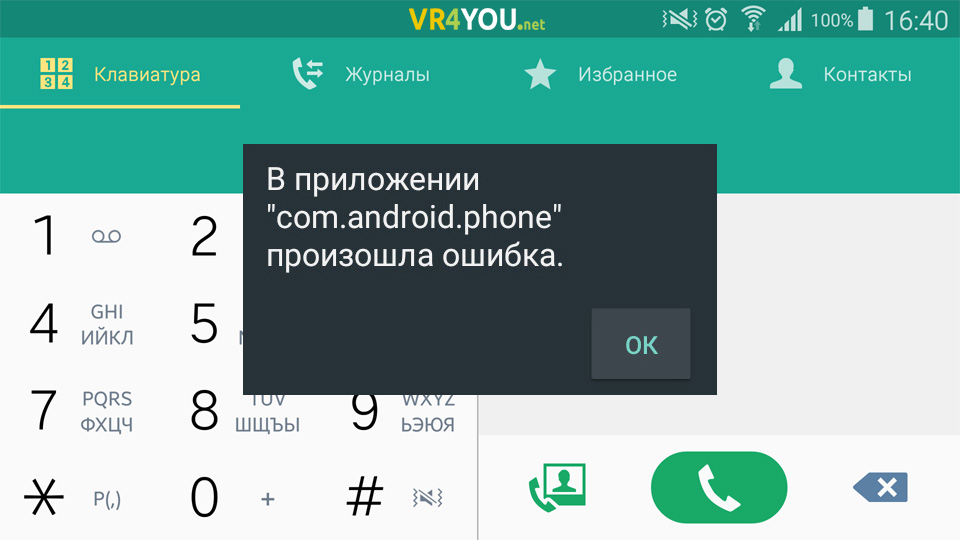
Перед тем, как перейти к описанию решений данной проблемы, рассмотрим причины её возникновения. «Com.android.phone» — это приложение для ОС Android, благодаря которому совершаются звонки. Сообщение, что в приложении com.android.phone произошла ошибка говорит о неисправности в работе софта. Причинами неисправности могут послужить не только сбои в работе приложения «Телефон», но и действия самого пользователя, которые могли повредить приложение. Также очень частыми причинами являются переполненный кэш, несовместимость различных приложений на устройстве или же вирусы.
Как исправить ошибку?
Способов исправления данной ошибки несколько. Все они достаточно простые, а зависят от причины появления сообщения. Алгоритм действий для решения проблемы следующий:
Очищаем данные и кэш приложения
Этот способ должен помочь в большинстве случаев.
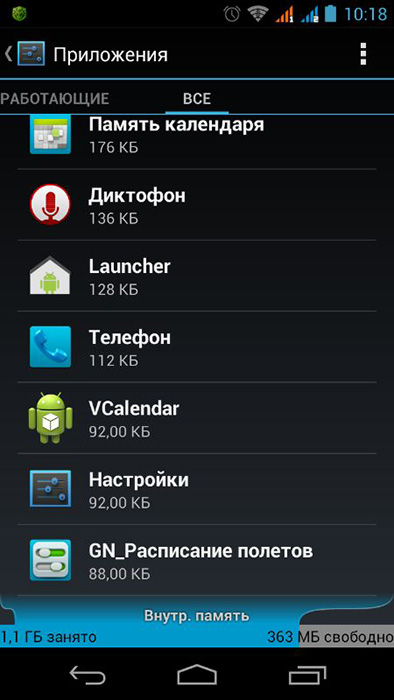
- Заходим в «Настройки» — «Приложения»;
- Включаем опцию «Показ системных приложений» (если таковая имеется);
- Находим вкладки «Меню SIM» и «Телефон»;
- В каждом из них выбираем «Память»;
- Очищаем кэш.
СОВЕТ. можете попробовать проделать это такими приложениями, как «Управление звонками», «Настройка двух SIM-карт» или «Телефон – сервисы».
Проверяем, помогло ли. Если нет – переходим к следующим пунктам.
Отключаем автосинхронизацию времени и даты
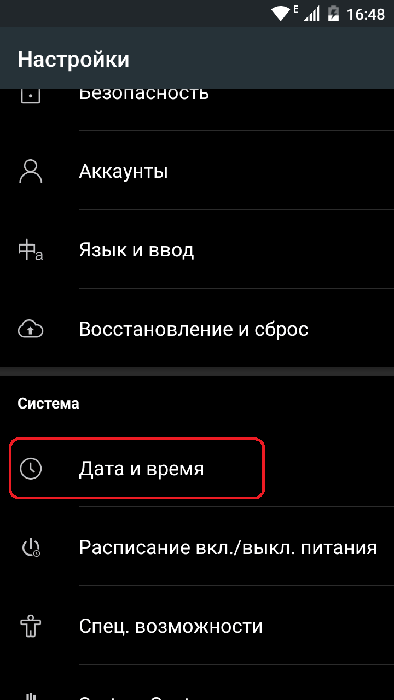
- Заходим в настройках в раздел «Дата и время».
- Отключаем дату и время сети и часовой пояс.
- Перезагружаем устройство.
- Выставляем правильные время и дату.
Проверяем на вирусы
Для этого достаточно иметь на устройстве антивирус или же скачать его из Play Market. Далее делаем полную проверку и удаляем все вирусы в случае их обнаружения. Если же у вас антивируса на смартфоне нет и устанавливать его вы не хотите, то есть и другой способ. Можно подключить устройство к компьютеру или ноутбуку через USB и проверить память телефона антивирусом, установленным на ПК. Алгоритмы работы компьютерных и мобильных вирусов похожи, благодаря чему любая компьютерная антивирусная программа распознает и устранит вредоносные файлы даже на телефоне.
Сбрасываем системные настройки
ВАЖНО. это действие выставит все настройки по умолчанию, при этом удалив все установленные приложения!
Это действие наверняка исправит ошибку com.android.phone, но вы должны быть готовы, что ПО смартфона вернётся в своё начальное состояние. Если вы всё же хотите попробовать решить проблему таким образом, зайдите в настройки Android и нажмите «Сбросить настройки телефона» в пункте «Восстановление и сброс».
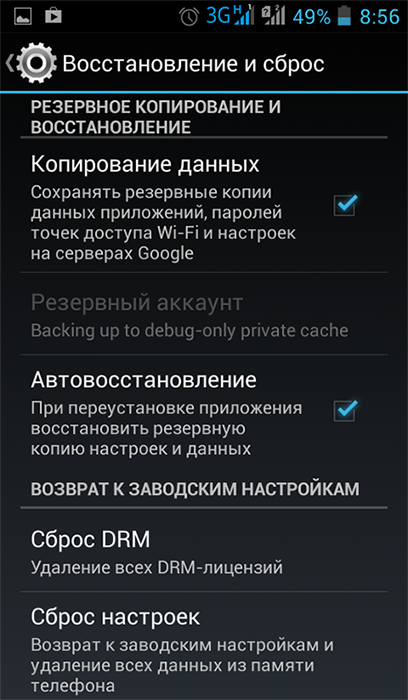
СОВЕТ. если у вас на смартфоне имеются важные данные, лучше заранее скопируйте их на другое устройство во избежание утери. Есть и другой вариант – синхронизировать всё с Google.
Обновляем все приложения
Не во всех случаях, но иногда и этот способ срабатывает. Попробуйте полностью выключить телефон, достать симку, включить его обратно и обновить все установленные приложения. Затем вставьте SIM-карту обратно.
Установите другое приложение для звонков
Этот способ позволит пользователю не решить проблему с ПО, а обойти ее. Метод полезен в тех случаях, когда предыдущие результатов не дали, а полностью сбрасывать все настройки не хочется. В поисковике Play Market достаточно набрать «звонилка», и вам будет предоставлен целый перечень различных программ для совершения операций, предусмотренных мобильным оператором без вреда для устройства.
Как избежать проблемы
Как говорится, проблему гораздо проще предотвратить, нежели решить. Придерживаясь нескольких простых советов, можно сохранять функциональность устройства и не сталкиваться со многими проблемами.
- Совет 1. Перед тем, как установить какой-либо софт, перепроверьте безопасность источника. Это защитит ваш телефон от вирусов и других опасных программ.
- Совет 2. Чистите телефон от ненужных приложений. Это спасёт память устройства от загромождения и засорения.
- Совет 3. Не следует бездумно отключать или удалять системные приложения на правах суперпользователя.
- Совет 4. Скачайте антивирус, особенно если вы часто подключаете устройство к различным ПК. Есть и бесплатные программы защиты, которые обезопасят не хуже платных.
- Совет 5. Чистите мусорные файлы с помощью специальных программ (к примеру, CCleaner).
Проделав несложные манипуляции, можно защитить свой смартфон и избавиться от множества ошибок. Устранить неполадки также несложно, если не паниковать и попытаться исправить всё самому. Это не отнимет много времени и сэкономит приличную сумму, которую пришлось бы заплатить в сервисном центре.
Надеемся, у вас всё получилось. Если нет, то описышите свою проблему в комментариях, а мы постараемся помочь.
Com.android.phone — ошибка свидетельствует об определённых проблемах в приложении, отвечающем за вызовы. Неисправность приложения возникает из-за системных сбоев, связанных с несовместимостью некоторых программ, вирусами и т.д. В любом случае сбой самого важного приложения в телефоне нужно устранять и это реально сделать, в большинстве случаев, достаточно быстро и просто.
Почему произошла ошибка com.android.phone?
Ошибка в приложении com.android.phone может возникать по разным причинам, в первую очередь конфликта программ. Самые распространенные из них:
- Сбои приложений, преимущественно системных;
- Кэш приложения — телефон переполнен;
- Заражение системы вирусами;
- Пользователь изменил какие-либо параметры программы;
- Несовместимость с другими приложениями.
Начинать процедуру «лечения» следует с самых простых и эффективных способов.
В приложении com.android.phone произошла ошибка: очистка кэша
Сразу возникает вопрос, ошибка com.android.phone что делать – необходимо очистить все временные файлы связанные с программой. Тогда она вернется в начальное состояние, при этом никакие пользовательские данные не будут затронуты.
Читайте также: Как настроить планшет на Android?
Чтобы произвести очистку, нужно:
- Перейти в «Настройки», затем пункт «Приложения»;
- Найти «Телефон», в некоторых оболочках может называться «Вызов»;
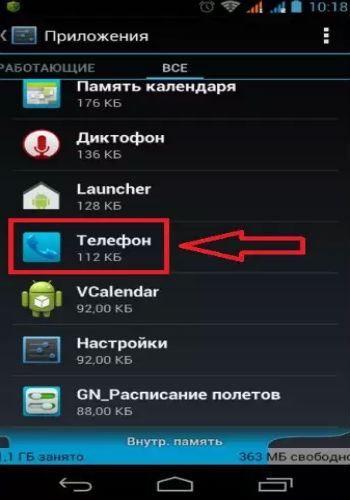
- Кликнуть по элементу и выбрать «Стереть данные»;
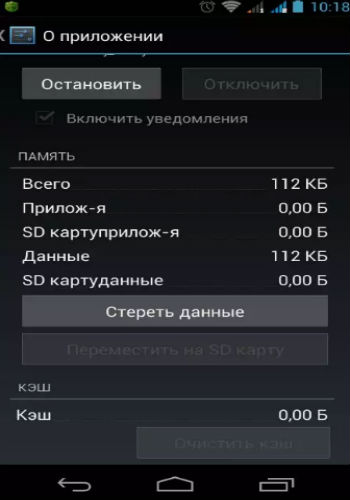
- Смартфон перезапустить.
Дополнительно очистить сторонние файлы можно при помощи популярного приложения CCleaner.
Синхронизация времени
Это вторая распространенная причина проблемы, вследствие сбоя синхронизации происходит конфликт. Необходимо вручную настроить отображение времени, а соединение с сервером отключить, тогда ошибка не проявляется. Выполняется так:
- Найти элемент «Настройки»;
- Перейти в раздел «Дата и время»;
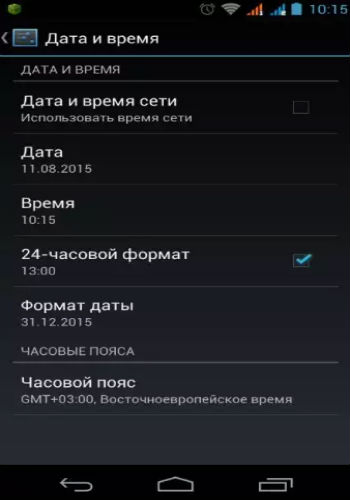
- Отключить соответствующий параметр, где отмечено «Использовать время сети»;
- Перезагрузка.
В дальнейшем возможно повторное включение, особенно после обновления ОС, вероятно, что проблема будет устранена. Пока придется обойтись без автоматической подстройки, функция все равно не принципиально важна.
Замена приложения
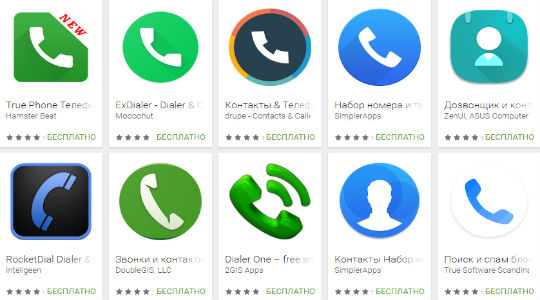
Стандартная звонилка в Android не справляется со своей задачей или не открывается вовсе? – Зачем заниматься поиском проблемы, если можно просто установить альтернативу. Их полно по одноименному запросу в Play Market и с вероятностью в 90% подобной проблемы с ними не будет.
Читайте также: Fastboot Mode — как выйти?
Удобной заменой может послужить «Контакты & Телефон – drupe» или «PixelPhone», но принципиальной разницы между представленными вариантами нет. Хотя в некоторых более удобно сгруппированы контакты, интуитивный интерфейс и больше функций редактирования профиля.
Также можно установить другое приложение времени. Введя запрос «часы» представится выбор с более десятка элементов. Они работают по несколько другому принципу, поэтому вызывать конфликты не будут, но отключение синхронизации в стандартной функции все равно нужно произвести.
Вирусы
Здесь не обойтись без антивируса, который можно найти в магазине. Выберите доступный, возможно бесплатный, вариант. Запустить глубокое сканирование системы, и программа должна определить зараженные участки ОС. В некоторых случаях приходится перебирать несколько вариантов, так как антивирусные сканеры могут не находить вирусы, особенно умные.
Если нет доступа к сети, чтобы загрузить антивирус, можно использовать подключение по USB. Так компьютер выполнит процедуру вместо Android и у него это получается вполне даже качественно. Архитектура систем похожа и смартфон воспринимается как съемный накопитель, который нужно почистить.
Читайте также: Лучший бесплатный антивирус для Андроид
Сброс настроек
Этот вариант можно считать крайней инстанцией. В нём приходится скинуть настройки к заводскому состоянию или перепрошивать смартфон. Соответственно данные будут утеряны, хотя функция звонков восстановится практически 100%. Также процедура помогает при заражении вирусами, в случае отсутствия помощи со стороны специальных программ.
Для сброса придется:
- Перейти в «Настройки»;
- Выбрать пункт «Восстановление и сброс»;
- Теперь следовать на «Сброс настроек»;
- Тап по кнопке «Сбросить настройки телефона».
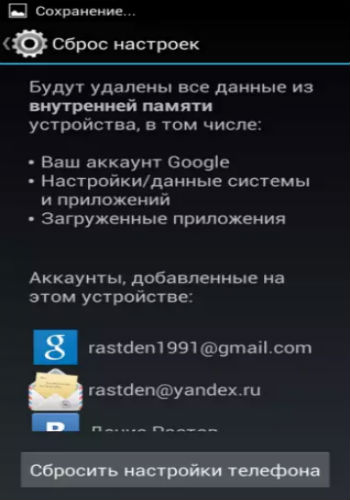
Альтернативный вариант заключается в использовании Recovery Mode. Этот режим вшит в систему и не требует загрузки Android. Для его использования следует:
- Зажать кнопку Power и увеличения/убавления громкости;
- Нужно удерживать до появления логотипа;
- Теперь выбрать пункт «Wipe data», навигация по меню выполняется регулятором громкости;
- Подтвердите намерение и выполните полный сброс.
Читайте также: Программа лаунчер — основные функции
Перепрошивка устройства выполняет подобную функцию, для проведения процедуры нужно:
- Загрузить обновленную систему от производителя;
- Полученный архив переместить на смартфон в корень;
- Перейти в режим восстановления (описано в предыдущем способе) и выбрать пункт «Install zip from sdcard»;
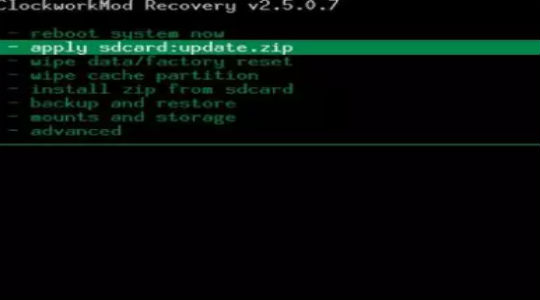
- Далее подтверждать все сообщения и полностью удалить файлы.
Подробности по прошивке гаджета можно найти на оф сайте производителя, инструкция может несколько отличаться.
Теперь вы знаете все способы устранения ошибки com.android.phone. Большинство методов позволяют избавиться от проблемы без каких-либо потерь данных и достаточно быстро. Последние способы рекомендуется использовать только при сильных поражениях системы.
Если у Вас остались вопросы по теме «Сom.android.phone: как исправить ошибку в приложении?», то можете задать их в комментариях
Содержание:
- Важная информация
- Способ 1: Сброс данных приложений
- Способ 2: Удаление конфликтного ПО
- Способ 3: Настройка даты и времени
- Способ 4: Сброс настроек устройства
- Способ 5: Стороннее ПО
- Вопросы и ответы
Важная информация
В первую очередь перезагрузите устройство. Некоторым пользователям именно это помогло избавиться от проблемы, так как в их случаях причиной стал единоразовый сбой.
Вытащите SIM-карту и вставьте другую либо поработайте с устройством без нее. Если проблема в модуле идентификации абонента, все нижеописанные способы, включая сброс настроек до заводских, все равно не помогут.
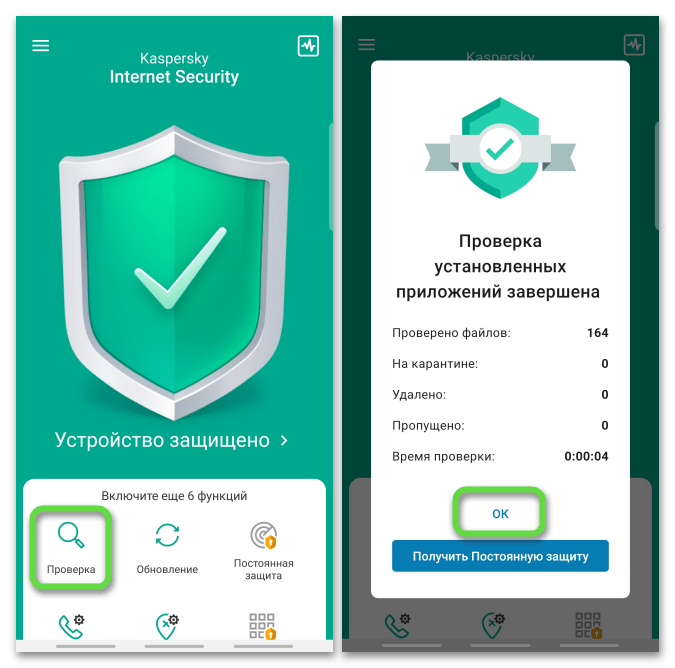
Проверьте систему на наличие вредоносных программ, так как они могут вмешиваться в любые процессы. Все антивирусные приложения из Google Play Маркета, даже если у них есть платные функции, проверку делают бесплатно. В одной из наших статей мы уже показывали, как просканировать смартфон на примере Kaspersky Internet Security.
Подробнее: Удаление вирусов на устройстве с Android
Способ 1: Сброс данных приложений
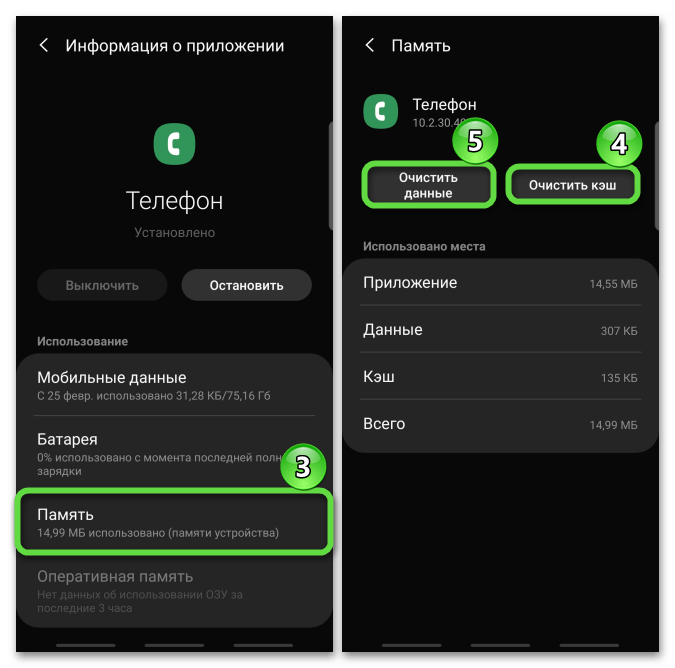
Остановка системного процесса «com.android.phone» указывает на некорректную работу приложения «Телефон», а в таких случаях обычно помогает сброс его данных и очистка кэша.
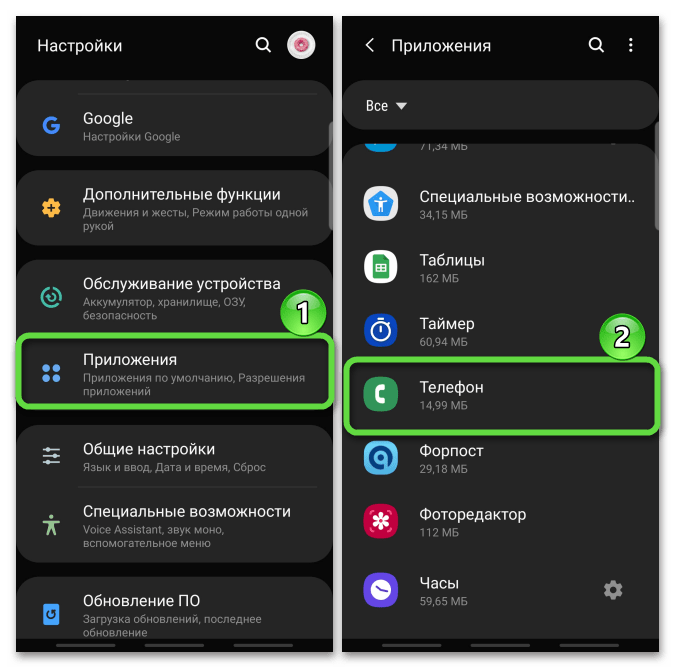
- Открываем список приложений в настройках, находим среди них «Телефон», нажимаем на него,

и в разделе «Память» («Хранилище и кеш») очищаем кэш и удаляем данные.
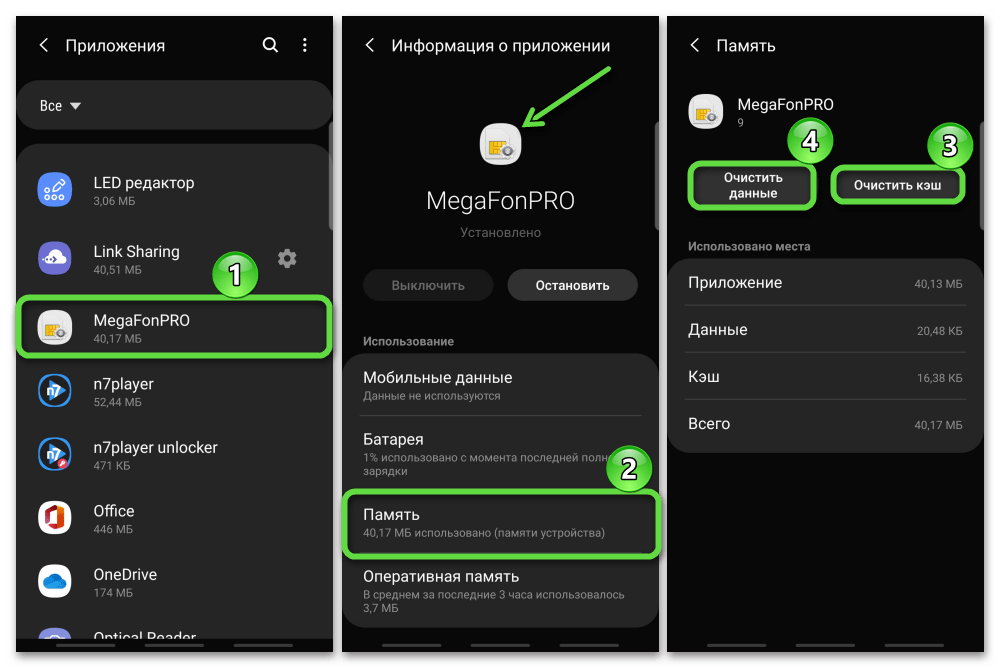
Таким же образом сбрасываем параметры приложения-сервиса с набором инструментов для SIM-карты, которое появляется сразу после установки модуля в смартфон. Название этого сервиса может отличаться в зависимости от оператора мобильной связи, поэтому ориентируемся на его иконку, которая всегда одинаковая.

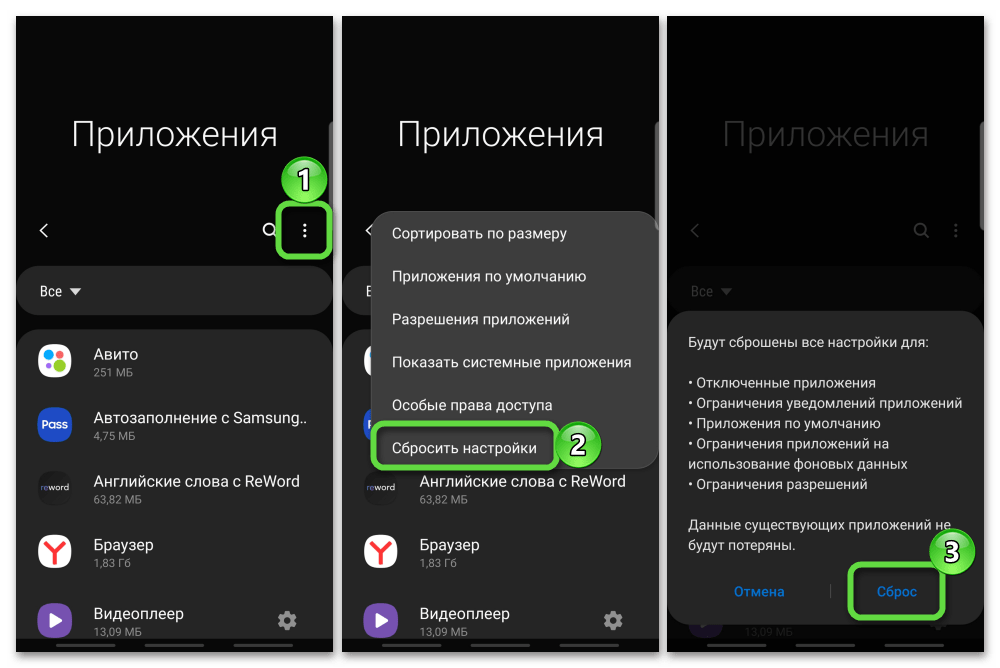
- При отсутствии результата сбрасываем настройки всех системных приложений. На экране со списком программного обеспечения открываем «Меню», тапаем «Сбросить настройки» и подтверждаем действие.
Способ 2: Удаление конфликтного ПО
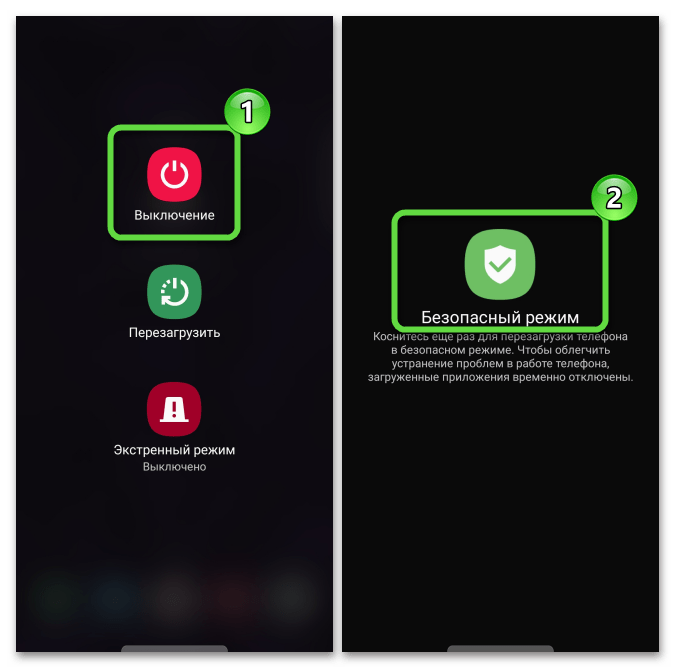
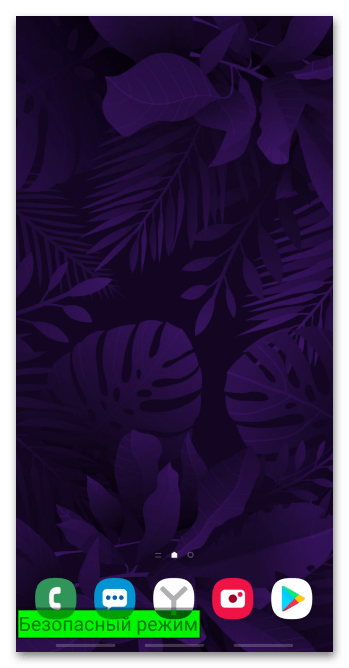
Спровоцировать ошибку может установленное недавно программное обеспечение. Чтобы проверить это, загрузим систему в «Безопасном режиме», при котором стандартные приложения продолжают работать, а сторонние отключаются.
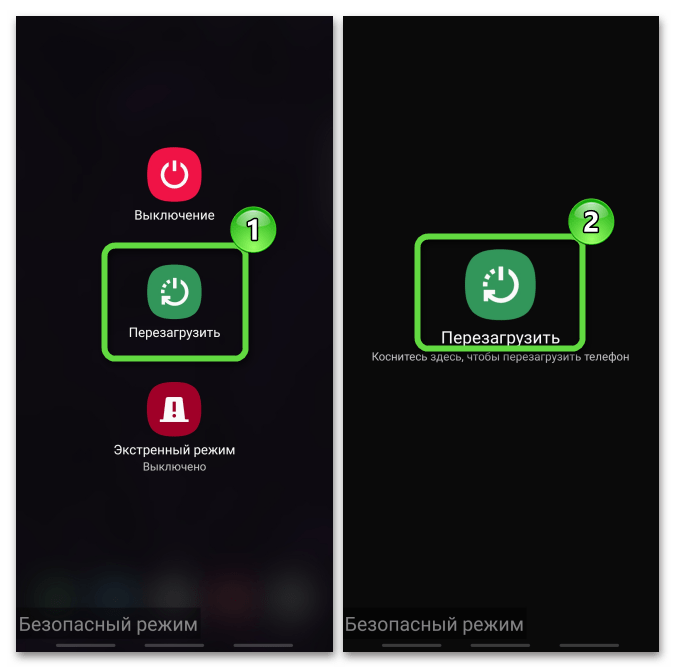
- Зажимаем кнопку «Power» на корпусе смартфона, в открывшемся меню удерживаем сенсорную клавишу выключения и подтверждаем загрузку.
О том, что смартфон работает в «Безопасном режиме», будет свидетельствовать надпись внизу экрана.

Если ошибка не позволяет полноценно пользоваться аппаратом, в БР можно загрузиться с помощью комбинации физических кнопок. Подробнее обо всех способах включения «Безопасного режима» на устройстве с Android рассказано в отдельной статье на нашем сайте.
Подробнее: Запуск ОС Android в безопасном режиме
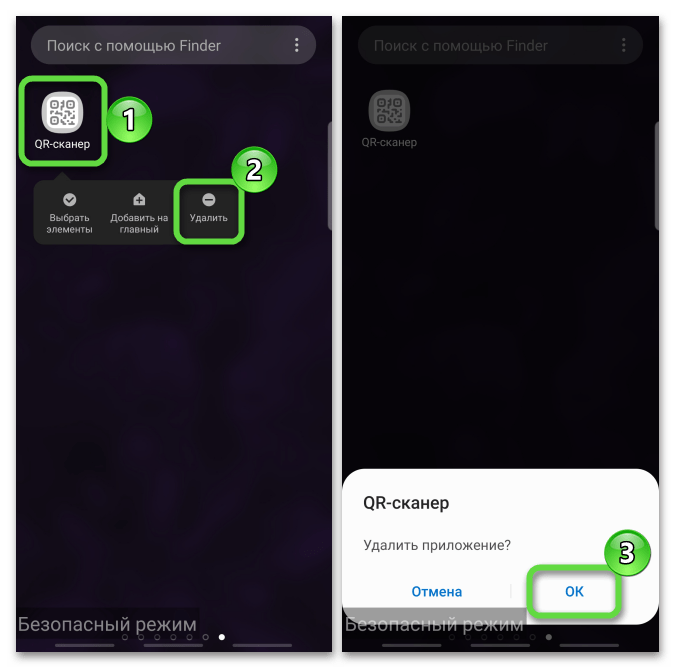
- Если ошибка исчезла, ищем стороннее программное обеспечение, которое блокирует процесс «com.android.phone». Сразу сложно вычислить, какая именно прикладная программа влияет, поэтому прямо в БР удаляем их по очереди, начиная с тех, что были установлены недавно, и проверяем после этого, как устройство работает в обычном режиме.
Читайте также: Удаление приложений на Android
- Чтобы выйти из «Безопасного режима», просто перезагружаем устройство.
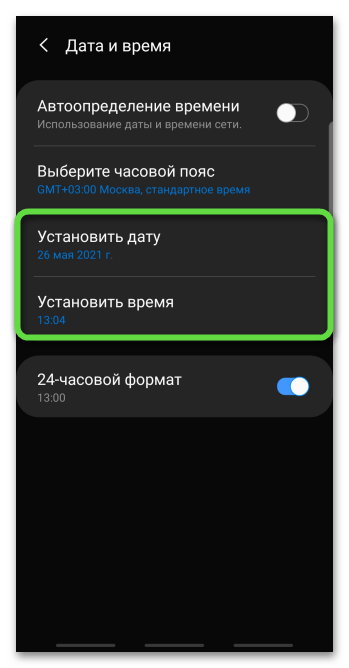
Способ 3: Настройка даты и времени
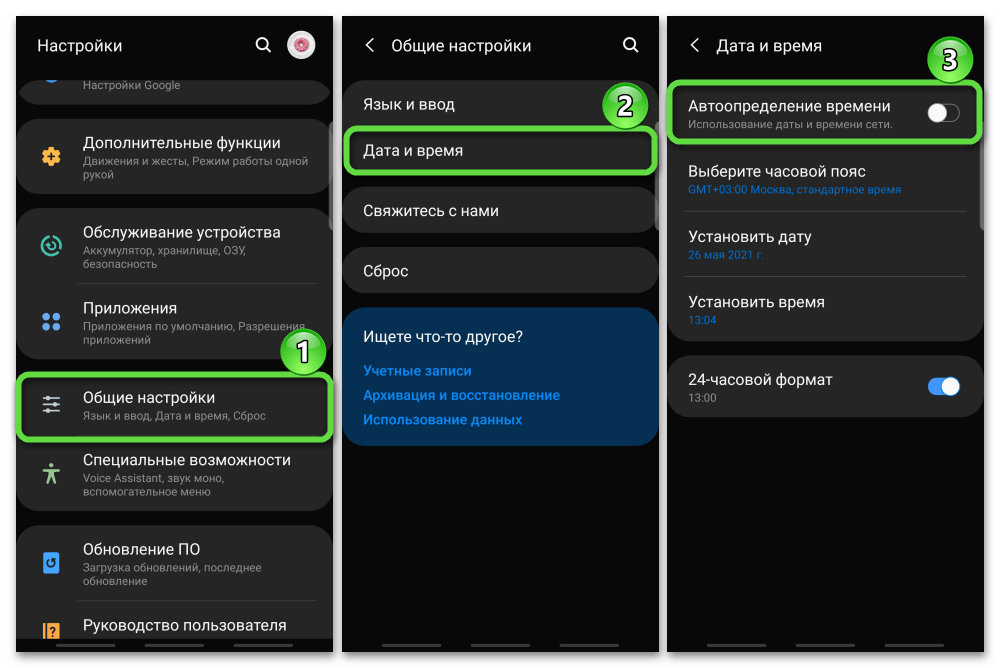
Некоторым пользователям помогало отключение функции автоопределения даты и времени.
- В настройках находим раздел «Дата и время» и отключаем «Автоопределение времени».
- Теперь вручную устанавливаем текущие значения и перезагружаем устройство.
Способ 4: Сброс настроек устройства
Сброс настроек аппарата до заводских удалит все установленные приложения и личную информацию, поэтому не забудьте предварительно убедиться, что включена синхронизация с учетной записью Google. О настройке синхронизации и способах сброса данных на телефоне с Android рассказано в отдельных статьях на нашем сайте.
Подробнее:
Включение синхронизации с Google-аккаунтом на Android
Сброс Android-устройств до заводских настроек
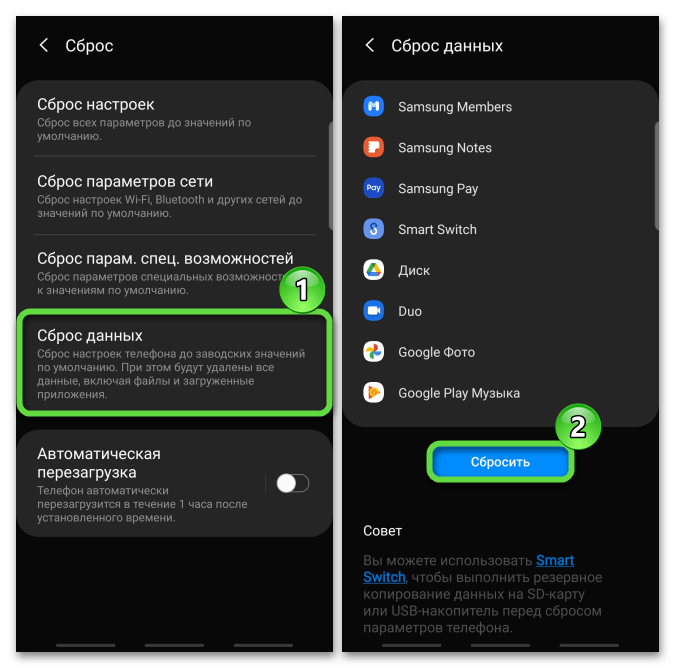
После форматирования не подгружайте резервную копию, а посмотрите, как смартфон работает в заводском состоянии. Если ошибка появилась, возможно, часть данных, включая те, что ее провоцировали, автоматически восстановились. В этом случае в настройках находим «Учетная запись и архивация», открываем раздел «Архивация и восстановление» или похожий, отключаем функцию «Автовосстановление» и повторяем сброс.

Способ 5: Стороннее ПО
Заменить стандартную «звонилку» можно программным обеспечением сторонних разработчиков. Работают они по тому же принципу, но могут предложить и расширенные возможности вроде смены темы, определения и блокировки нежелательных звонков, умного набора номера и др. Конечно, есть и минусы – реклама, регистрация для доступа к дополнительным функциям и прочее, но в целом это не слишком мешает звонить. Как правило, настраивать такие приложения не нужно, достаточно установить «звонилку» и предоставить ей необходимые разрешения.
Поделиться статьей в социальных сетях:
Владельцы смартфонов или планшетных компьютеров на базе операционной системы Android периодически замечают возникновение лагов и ошибок.
Одной из редких, но очень неприятных, является ошибка «com.android.phone остановлен/произошла ошибка».
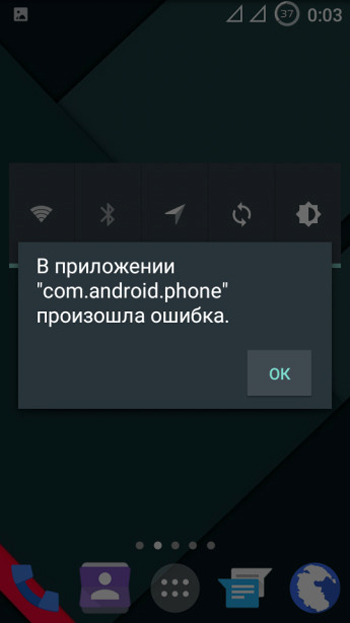
Это касается только аппаратов, которые могут совершать звонки – смартфоны или планшеты с поддержкой SIM-карт.
Com.android.phone – название обычной звонилки, встроенной в операционную систему. Чаще всего ошибка выдается из-за нескольких причин:
- Засорение памяти приложения.
- Действия или конфликт со сторонними программами.
- Обновление операционной системы или смена прошивки устройства.
Как исправить ошибку?
Прежде чем предпринимать какие-то кардинальные шаги, следует попробовать избавиться от ошибки самостоятельно. Вот несколько рекомендаций.
- Загрузите телефон в безопасном режиме и попытайтесь совершить звонок.

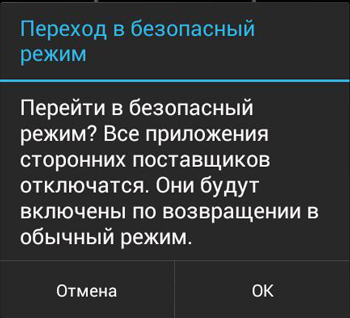
В таком состоянии система загружает только предустановленные файлы, без сторонних программ. Если в данном интерфейсе устройство не выдает ошибку, то проблема в стороннем приложении.
Чтобы узнать, какая программа препятствует совершению звонков, необходимо загрузить смартфон в обычном режиме и постепенно отключать установленные приложения, начиная с самого последнего. “Настройки – приложения – выбор программы – отключить”.
После каждого отключения нужно попытаться совершить звонок. Если ошибка пропала, значит отключена конфликтующая программа. Ее стоит удалить с устройства или попытаться обновить.
- Следующий вариант предполагает сброс данных приложения «Телефон».
Действовать необходимо таким образом: войти в “Настройки – приложения – все приложения – телефон – очистить кэш“.
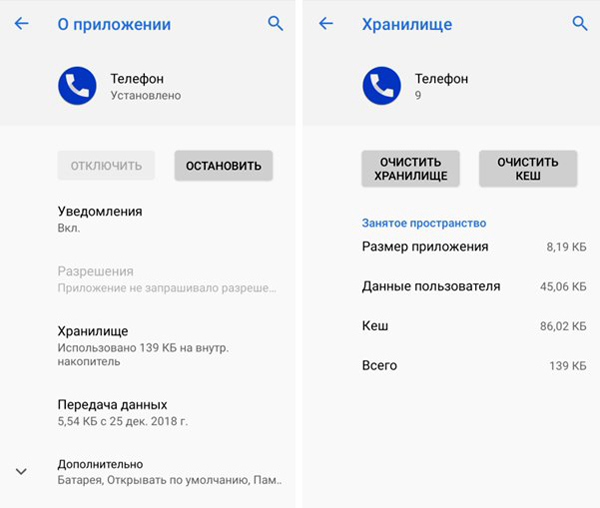
Так же стоит поступить с системным отделом SIM Toolkit.
Процедура помогает удалить все данные из памяти приложения и устранить проблему. После этого следует перезагрузить устройство.
- Помочь в исправлении ошибки может процедура отключения автоматического определения времени.
Перейдите в “Настройки – Дата и время”. Необходимо убрать галочки на использовании времени сети и определении часового пояса. После также перезагружаем смартфон.
- Форматирование карты памяти.
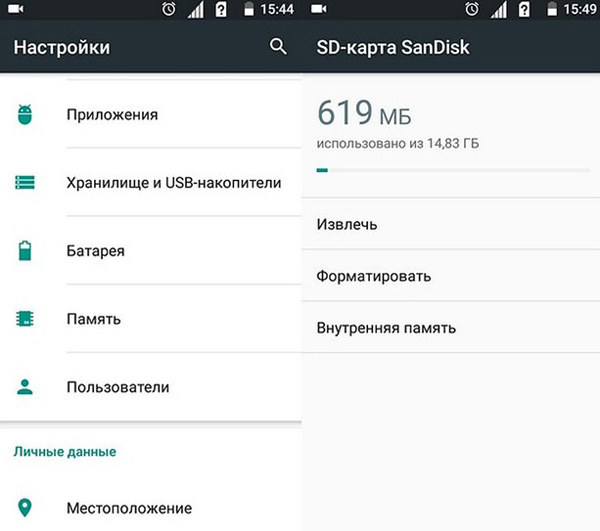
Для совершения процедуры можно воспользоваться очисткой через систему телефона: “Настройки – хранилище/память – форматировать карту”. Также достаточно извлечь карту из смартфона и очистить ее с помощью компьютера или при запросе устройства. На внешней памяти могут храниться копии контактов, которые не соответствуют вариантам, хранящимся в смартфоне. Это может стать причиной конфликта.
- Сброс устройства к заводским настройкам.
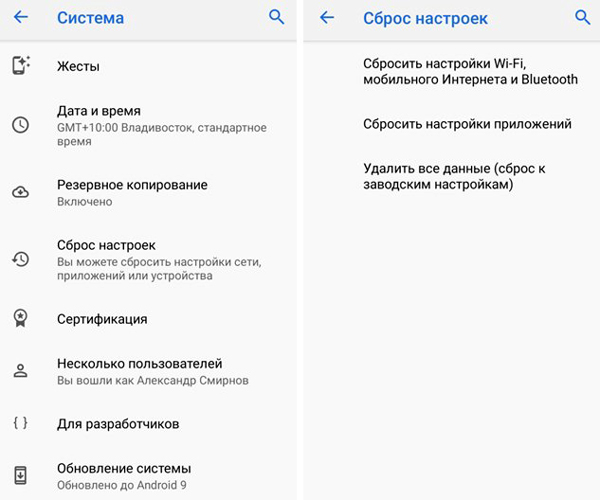
Путь выглядит следующим образом: “Настройка – система – сброс настроек”. Такой метод следует использовать в последнюю очередь, потому как процедура полностью уничтожает данные владельца (контакты, фотографии, приложения и прочее).
Если ни один из указанных методов не работает, и ошибка повторяется, то возможно проблема в аппаратной части или в предустановленной системе. Следует обратиться в специализированный центр для перепрошивки устройства.
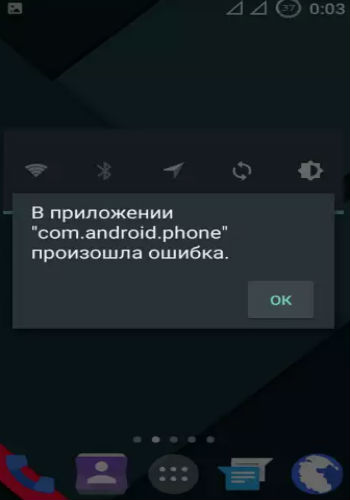
Иногда у пользователей устройств на ОС Android возникают проблемы с приложением com.android.phone. При этом на экране появляется сообщение: «В приложении «com.android.phone» произошла ошибка» или «К сожалению, процесс com.android.phone был остановлен».
Приложение «com.android.phone»— это встроенное в систему приложение для осуществления звонков. Более привычное название этого приложения— «Телефон».
Причины появления ошибки в приложении «com.android.phone» могут быть самыми разными, от вирусов до конфликтов с другими приложениями. Но если вы уверенны, что на вашем устройстве нет вредоносных приложений, вы можете переходить к решению ошибки.

Перезагрузка устройства.
Этот простой шаг помог некоторым пользователям решить данную проблему. Поэтому прежде чем переходить к более сложным способам попробуйте для начала просто перезагрузить устройство. Для этого удержите кнопку включения/выключения устройства и нажмите «Перезагрузить».
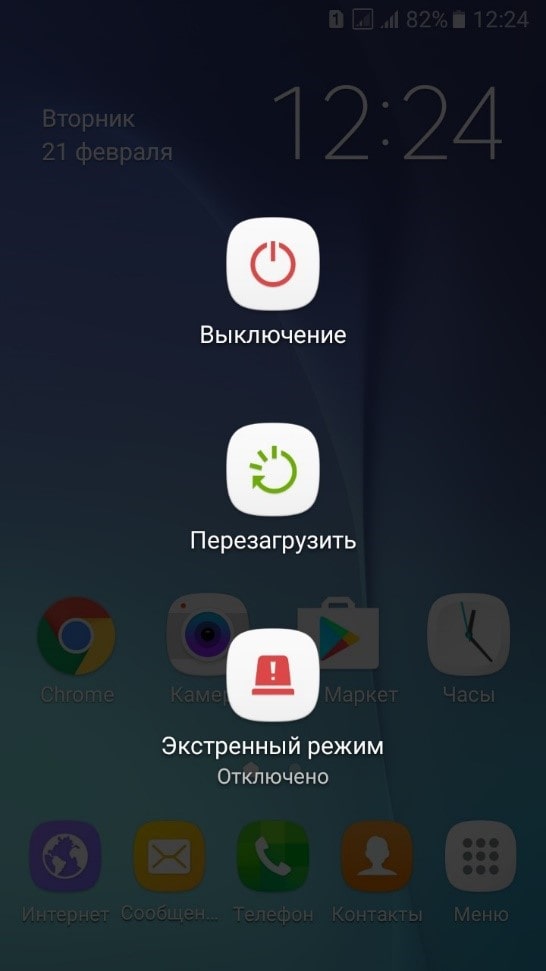
Отключение часового пояса сети.
Если предыдущий способ вам не помог, попробуйте решить ошибку отключив функцию «Использовать часовой пояс сети». Для этого нужно:
1) зайти в «Настройки» в раздел «Дата и время»;
2) перевести выключатель функции «Автоопределение времени» (она также может называться «Часовой пояс сети») в неактивное положение.

Также не лишним будет установить правильную дату и время.
Перезагрузите устройство.
Отключение приложения Google.
Ошибку «com.android.phone» также может вызвать конфликт с приложением Google. Чтобы узнать так ли это в вашем случае отключите приложение Google. Для этого:
1) зайдите в «Настройки» и перейдите в «Диспетчер приложений»;
2) найдите в списке «Приложение Google» и нажмите «Выключить».

Однако стоит помнить, что отключение системного приложения может вызвать другие ошибки. Если вы наблюдаете подобное и на своем устройстве, то вам нужно включить «Приложение Google» обратно и поступить иначе. Найдите «Приложение Google» в Play Маркете и нажмите «Удалить». В таком случае приложение будет работать на вашем устройстве, а обновления вызывающие конфликт с com.android.phone установлены не будут (при условии что в Play Маркете не включена функция «Автообновление приложений»).
Очистка данных приложения «Телефон».
Одной из причин появления ошибки может быть переполненный кэш приложения «Телефон» (или другого системного приложения для совершения звонков). Поэтому нужно выполнить очистку данных приложения. Так как данное действие связано с риском потерять телефонные записи, сохраните их на Диске. Для очистки данных:
1) зайдите в «Настройки», перейдите в «Диспетчер приложений» и выберите вкладку «Все»;
2) перейдите в «Опции» и выберите «Показать системные приложения»;

3) найдите в списке приложение «Телефон» и нажмите кнопку «Очистить данные» (при этом должен удалиться и кэш приложения).

Если на вашем устройстве несколько приложений с названием «Телефон» проделайте эту операцию с каждым из них и перезагрузите устройство.
После выполнения этих способов ошибка в приложении com.android.phone больше не должна вас беспокоить.