
Если вы столкнулись с досадной ошибкой «Процесс com.google.process.gapps неожиданно остановлен» либо регулярно видите её, то не стоит паниковать: проблему, которая вызывает появление этой ошибки, легко решить — для этого есть 7 способов, о которых мы расскажем дальше.
1. Перезагрузите устройство
Это самый простой, но действенный способ, который необходимо сделать при возникновении данной (и большинства других) проблем.
2. Очистите кеш или данные конкретного приложения
Если ошибка появляется при использовании какого-либо приложения, то, вероятнее всего, проблема именно в этой игре или программе — необходимо очистить кеш конкретного приложения:
Откройте настройки системы, перейдите в раздел «Приложения», отыщите нужное, кликните по пункту «Хранилище» и нажмите на «Очистить кеш».
Если после вышеописанного действия ошибка всё равно продолжает появляться, сотрите данные конкретной игры или программы. Однако стоит учесть, что это действие сбросит все сохранения и прогресс, выбьет из аккаунта и удалит все несохранённые в облаке данные.
3. Сотрите данные утилиты Google Services Framework
Если очистка кеша отдельного приложения или всех его данных не помогает, попробуйте стереть данные утилиты Google Services Framework. Этот метод удалит только настройки сервисов Google Play: при запуске приложений вам придётся заново подключить их нажатием двух кнопок.
Отройте настройки системы, перейдите в раздел «Приложения», нажмите на значок в правом верхнем углу с изображением трёх точек и выберите «Показать системные процессы», после чего отыщите Google Services Framework, кликните по пункту «Хранилище» и нажмите на «Очистить кеш».
4. Сбросьте настройки приложений
Причина появления ошибки может крыться в неправильных настройках — их необходимо сделать такими, каким они были по умолчанию. Для этого откройте настройки системы, перейдите в раздел «Приложения», кликните на иконку в правом верхнем углу с изображением трёх точек и нажмите на «Сбросить настройки». Это действие не сотрёт основные данные игр и программ.
5. Отключите автоматическое обновление приложений
Ошибка «com.google.process.gapps остановлен» часто появляется после обновления приложений, поэтому если вы отключите автоматическую загрузку новых версий игр и программ из Google Play, данное сообщение будет появляться гораздо реже. Естественно, это не искоренит проблему, а лишь уменьшит количество её появлений.
Перейдите в настройки Google Play, кликните по пункту «Автоматическое обновление приложений» и выберите «Отключить».
6. Перезапустите менеджер загрузок
Довольно часто проблемная работа сервисов Google связана с менеджером загрузок, поэтому его необходимо перезапустить.
Отройте настройки системы, перейдите в раздел «Приложения», нажмите на значок в правом верхнем углу с изображением трёх точек и выберите «Показать системные процессы», после чего отыщите менеджер загрузок и нажмите на кнопку «Остановить».
7. Выполните сброс настроек устройства до заводских
Если ни один из вышеописанных способов не помог, а регулярное появление ошибки действительно досаждает, то следует прибегнуть к этому методу. Он сотрёт абсолютно всё, что есть на устройстве: игры, фотографии, контакты, пароли и прочее — восстановить их можно будет только с облачного хранилища.
Зайдите в настройки операционной системы, перейдите в раздел «Восстановление и сброс» и выберите «Сброс настроек», после чего подтвердите это действие нажатием на соответствующую кнопку.
Многие пользователи девайсов на Андроид сталкивались с такой проблемой как появление ошибки «com.google.process.gapps», которая сообщает, что в работе приложения произошел сбой. Самое обидное то, что такие сообщения начинают появляться довольно часто и не дают нормально использовать приложение. Причиной появления ошибки в большинстве случаев является софт, который был скачан с Play Market или с других сервисов, либо неудачное завершение запущенного процесса.
Самое досадное то, что после первого появления такого сбоя в операционной системе, не удается проследить его вязь с частотой появления. Она может высвечиваться раз в несколько минут, а может не появляться несколько суток, но в любом случае, если ошибка давно не появлялась, то можете не надеяться, что она сама собой исчезла. Так что же можно сделать, чтобы избавиться от этой досадной ошибки?
Содержание
- Способы решения ошибки
- Способ первый
- Способ второй
- Способ третий
- Способ четвертый
- Способ пятый
- Способ шестой
Способы решения ошибки
Если вы устали бороться с подобной ошибкой, то могу вас обрадовать, так как ее довольно легко можно побороть и сейчас рассмотрим 6 основных способов исправления ошибки. Если первый способ не поможет, то попробуйте следующий и так пока не вернете полную работоспособность устройства. Итак, приступим:
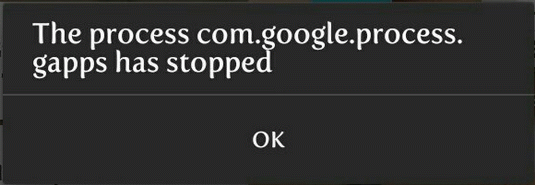
Способ первый
Когда на экране своего устройства вы увидели сообщение об этом глюке, необходимо сделать следующее:
- Осуществляем вход в меню своего телефона или планшета и переходим в раздел «Настройки».
- Далее ищите пункт под названием «Диспетчер приложений» (на некоторых версиях он называется «Управление приложениями» или что-то в этом роде), в котором есть 3 закладки – «загружено», «выполняется», «все». Выбираете последнюю закладку «все» и в списке приложений пролистываете в самый низ.
- В самом низу могут быть недозагруженные приложения, которые, собственно, и вызывают такой конфликт. Просто выключаете или останавливаете загрузку приложения/службы и проблема устранится.
Способ второй
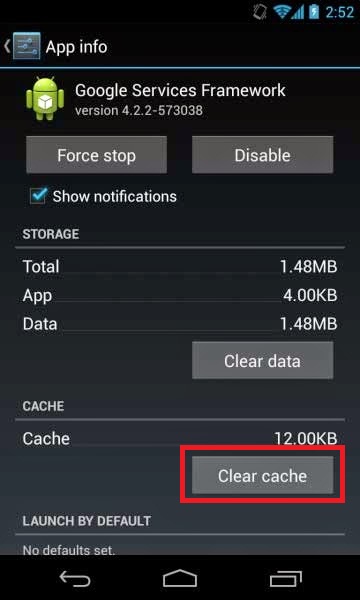
Для устранения данной ошибки вполне достаточно очистить кеш вашего Андроида. Это делается довольно легко и позволяет решить проблему практически моментально, однако в последующем подобная ошибка может опять появляться и вам придется повторять данную операцию периодически. Если очистка кэша не помогла, то переходите ко второму способу.
Плюсы метода:
- быстрота решения проблемы;
- нет необходимости перезагружать девайс.
Минусы метода:
- возможность появления ошибки практически сразу.
Способ третий
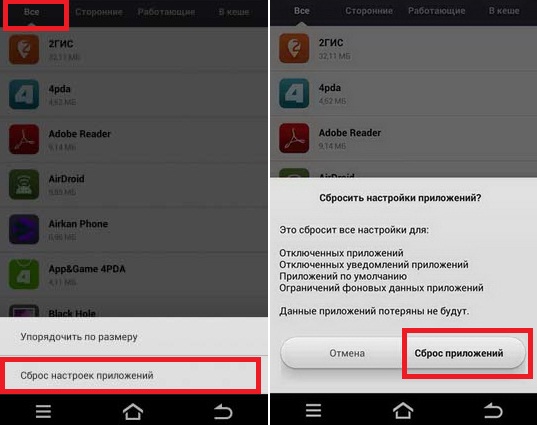
Зайдите в настройки на вашем устройстве и найдите пункт «Приложения» и листайте, пока на экране не появится надпись «Все». После того как надпись появилась, то нажимаем в верхнем правом углу на значок полоски и выбираем пункт меню «Сбросить настройки приложения».
Плюсы метода:
- быстрота решения проблемы.
Минусы метода:
- нет гарантий избавления от ошибки;
- необходима перезагрузка устройства.
Способ четвертый
Довольно часто помогает устранить проблему перезапуск приложения. Если произошла ошибка com.google.process.gapps, то просто выйдите из приложения и запустите его снова. После данной операции она должна исчезнуть.
Плюсы метода:
- мгновенное решение проблемы;
- нет необходимости перезагружать устройство.
Минусы метода:
- крайне редко помогает устранить ошибку;
- появление повторных ошибок.
Способ пятый
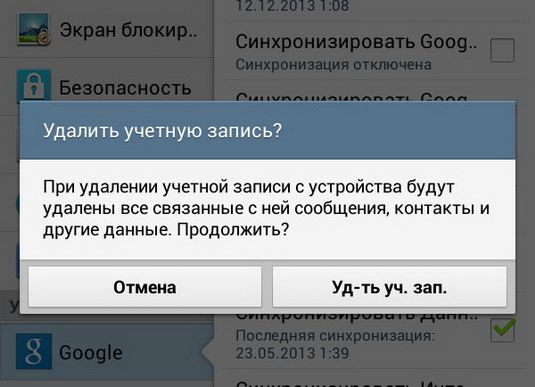
Удаление учетной записи в Play Market и регистрация новой записи. Данный способ помогает решить проблему в том случае, если вы по каким-то причинам прервали загрузку приложения и не смогли ее в последующем восстановить.
Плюсы метода:
- может быть возможным решение проблемы, если не помогли другие способы.
Минусы метода:
- нет гарантий избавления от ошибки;
- трудоемкость решения проблемы без гарантированного результата.
Способ шестой
Если вы перепробовали все способы, но ошибка не устранилась, то необходимо сбросить все настройки «по умолчанию», чтобы перейти к заводским настройкам. Для этого перейдите в меню «Настройки» подпункт «Конфиденциально» и нажмите «Сброс данных».
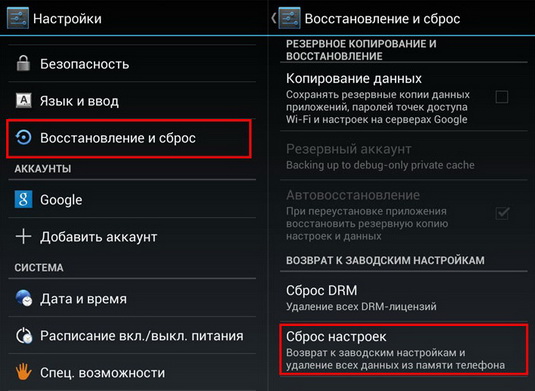
Используйте данный способ только в крайних случаях, когда другие методы не помогли, так как вам придется настраивать телефон заново, конечно, если вы не изменяли заводские настройки. Однако при использовании данного метода необходимо подсоединить свой девайс к компьютеру и сбросить всю имеющуюся информацию на свой ПК, так как в процессе восстановления вся информация будет удалена и ее уже невозможно будет восстановить.
Плюсы метода:
- полное решение появление ошибки «com.google.process.gapp».
Минусы метода:
- необходимость подключения к компьютеру;
- потеря несохраненных данных;
- процедура восстановления может занять 30-40 минут.
После использования любого из способов необходимо перезагрузить ваше устройство и в 95% случаев ошибка исчезнет. В случае ее повторного появления просто повторите еще раз данные манипуляции.
Сообщение о том, что в приложении “com.google.process.gapps” произошла ошибка говорит о том, что смартфону не удалось использовать один из сервисов Google Play (GApps, Google Apps). Это всегда негативно отражается на работе смартфона, поскольку ошибка всплывает перманентно.
Обычно неожиданная остановка приложения возникает после обновления Android OS. В частности, на экране постоянно появляются сообщения службы Play Services: «В приложении com.google. process.gapps произошла ошибка». В результате сервисы, такие как “YouTube”, “G-Mail”, “Google Maps” и другие станут недоступны.
Перезапуск приложения «Загрузки»
Первый вариант заключается в том, что нужно перейти к конфигурации смартфона, выбрать пункт “Системные”, найти в списке программу “Загрузки”, отключить его, затем снова включить.
Метод эффективен, позволяет быстро решить проблему, но работает только в редких случаях и может привести к повторному появлению ошибки.
Очистка кеша
Для работы с кешем необходимо:
- Перейти в меню “Приложения” – “Все приложения”.
- Выбрать из списка “Службы Google Play”.
- В разделе “Настройки” тапнуть по “Очистить кэш”. Выбрать “Очистить данные”.
- Произвести данную процедуру со всеми сервисами от Гугл, перезагрузить смартфон.


В ходе процедуры очистки данных и кэша не затрагиваются никакие личные данные.
Сброс настроек приложения
В случаях, когда данная ошибка возникает только при работе с определенной программой следует сбросить конфигурацию в этой программе до состояния по умолчанию — найти приложение с ошибкой, нажать на “Очистить данные”.
Если это не помогло, стоит попробовать удалить эту программу, затем перезапустить смартфон.
Чтобы сбросить настройки нужно:
- Зайти в «Настройки» – “Диспетчер приложений” –“ Все”.
- Найти «Сервисы Google Play«.

- Тапнуть «Отключить» и «Остановить«.

При повторном возникновении продолжить процедуру:
- произвести такие же действия с процессами “Services Framework” и “Play Market”;
- перезагрузить устройство.

Сброс настроек всех приложений
В большинстве случаев достаточно воспользоваться именно этим способом:
- Перейти в меню “Приложения”, в верху экрана выбрать пункт “Все”.
- Открыть контекстное меню, в нем тапнуть по “Сбросить настройки приложений”, подтвердить выбор.


Перезапуск программы
Когда процесс com.google.process.gapps остановлен, может помочь следующее: перейти в меню конфигурации телефона, затем выбрать пункт “Приложения”. Найти программу, в которой возникает проблема, тапнуть по ней, в открывшемся окне тапнуть “Остановить”, затем “Включить”.


Создать новую учетную запись Play Market
Если новый электронный почтовый ящик в системе “gmail.com” еще не был создан – нужно его создать:
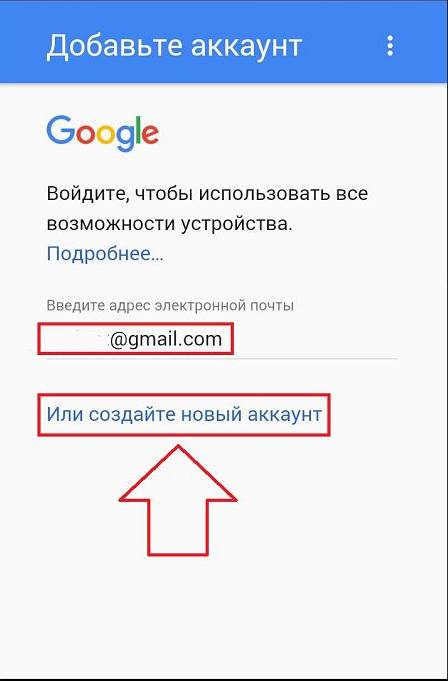
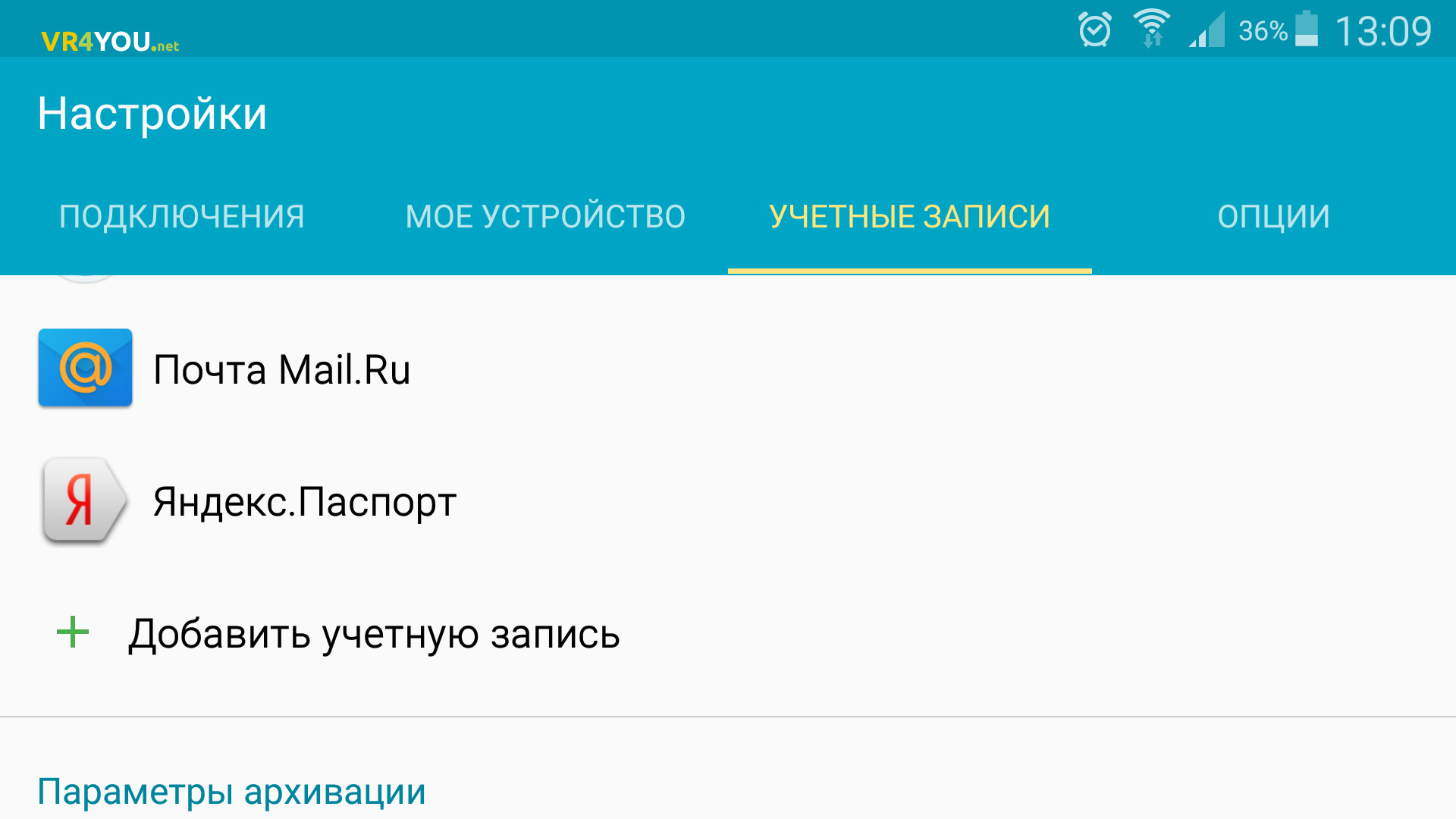
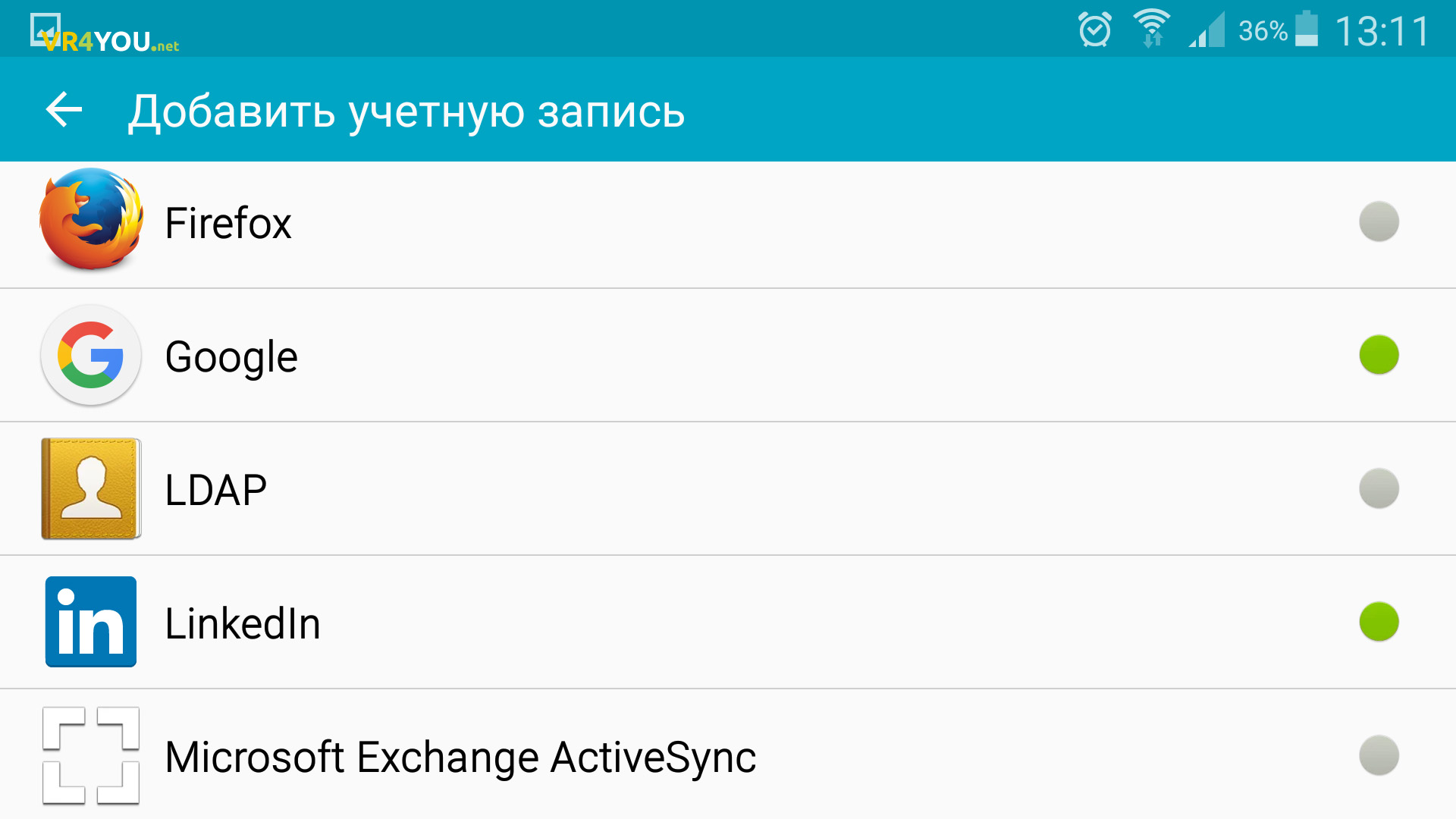
- Зайти в раздел Аккаунты. Пролистать до кнопки “Добавить аккаунт”, тип аккаунта – “Google”.

- В открывшемся окне перейти по ссылке “Или создайте новый аккаунт”.

- Заполнить поля в соответствии с требованиями, указать имя, фамилию, дату рождения и нажать “Далее”.

- В следующем окне ввести никнейм, который будет использоваться в адресе почты, а затем ввести пароль для входа и подтвердить его.

- Подтвердить привязку к номеру телефона с помощью одноразового кода из СМС для дополнительной защиты от чрезвычайных ситуаций, принять условия конфиденциальности.

- Нажатием на “Далее” войти в аккаунт.

- Отказаться от привязки дебетовой карты выбрав пункт “Нет, спасибо”, (на случай, если карта не требуется).

- Перезагрузить телефон.



Сброс настроек
Эта операция идентична для всех устройств Android:
- нужно зайти в “Настройки”, далее “Восстановление и сброс”;

- найти в списке “Сброс настроек”. Откроется окно, в котором нужно нажать на кнопку “Сбросить настройки телефона”, тем самым подтвердив операцию.

Прошивка
Если ничего из вышеперечисленного не помогло, остался последний вариант – прошить смартфон. Сделать это можно самому, по инструкции предложенной в нашей статье, либо отдать специалистам в сервисный центр.
Стоимость прошивки телефона составляет от 400 до 1000 рублей, в зависимости от модели и региона.
Если Вы попали на эту страницу поиска решения, значит у Вас возникла проблема с ошибкой «com.google.process.gapps». Не расстраивайтесь, проблема распространенная и исправление уже найдено. Буквально через несколько минут, мы с Вами определим, что привело к ее возникновению.
Содержание
- Способы исправления ошибки
- Чистка недогруженных приложений
- Чистка кеша
- Исправление путём сброса настроек
- Принудительная остановка
- Прерванная загрузка
Способы исправления ошибки
Если вновь и вновь данная ошибка досаждает Вам своим присутствием, то этот симптом Вашего девайса нужно срочно лечить. Не стоит откладывать на потом, ведь «симптомы» google.process как мы знаем всегда прогрессируют 😉
Чистка недогруженных приложений
- Перейдем в раздел «настройки»
- В списке ищем и находим «Диспетчер приложений»
- В самом низу мы сможем найти приложения которые «недогрузились» и вызвали конфликт.
- Нажимаем на такое приложение и останавливаем загрузку.
Чистка кеша
- В уже найденном «Диспетчере приложений» ищем Google Services Framework
- Чистим кеш данного приложения
Исправление путём сброса настроек
- Идем в «Настройки»
- Выбираем вновь «Диспетчер приложений»
- Заходим на вкладочку «Все»
- В подменю выбираем пункт «Сбросить настройки приложения»
Принудительная остановка
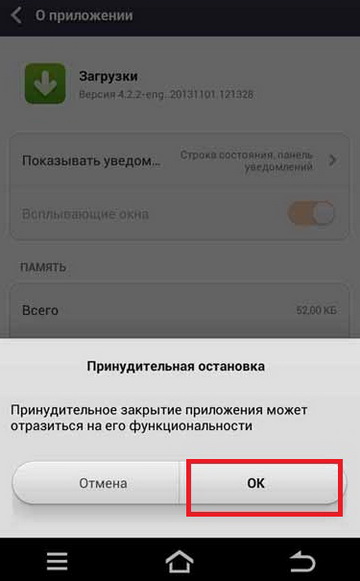
Часто решение ошибки com.google.process.gapps, можно решить путём принудительной остановки приложения. Данный пункт находится в разделе «О приложении». Аналогом является «Диспетчер задач» в Windows.
Принудительная остановка закроет иерархическую структуру приложения и позволит обновить кеш-запуска. Данный метод является одним из самых эффективных путей решения большинства задач. Хоть Вы и не видите приложение, но оно все-равно работает в фоновом режиме и потребляет ресурсы девайса.
Прерванная загрузка
Если Вы прервали загрузку приложения и видите на экране ошибку com.google.process.gapps — это может свидетельствовать об ответе сервера Google, что Ваше приложении находится в процессе скачки. Повторная инсталляция приложения приведет к аналогичной ошибке.
Решение данной проблемы довольно простое. Просто создайте дополнительный аккаунт, который будет служить Вам резервным входом на такой случай и попробуйте установить приложение с него. Наверняка Вам потребуется создать еще одну почту в Gmail, но зато у Вас всегда будет возможность выйти из ситуации с подобного рода проблемами.
На планшетах или смартфонах под управлением Android, пользователи могут получать уведомления «Процесс com.google.process.gapps остановлен». Чтобы закрыть окно уведомления, нужно нажать «Да», но вскоре аналогичное окно появиться вновь. Это чрезмерно мешает работать с Android-устройством, так как вдобавок еще и завершает работу большинства используемых приложений.
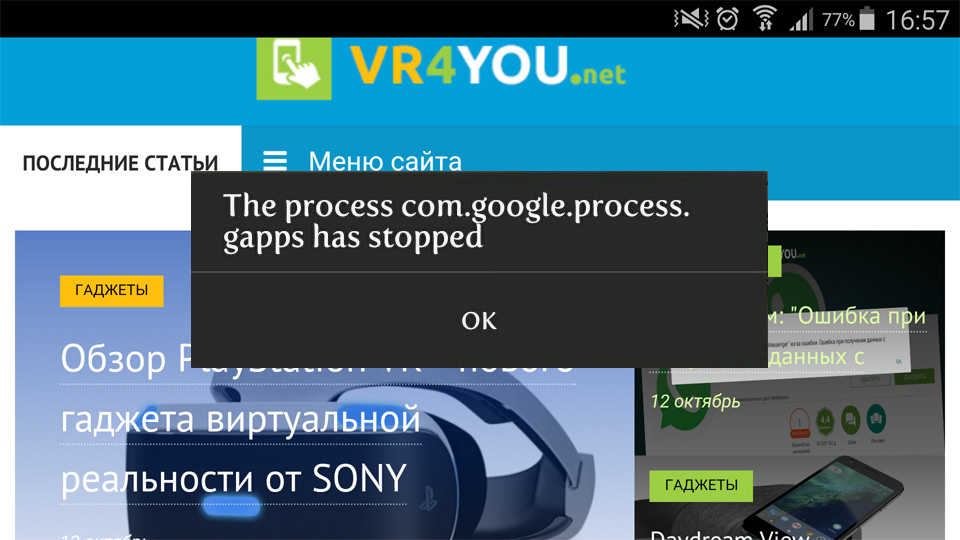
Причина такого уведомления — неправильное завершение работы приложения, так как один из ее процессов был прерван. Есть несколько способов устранения «Ошибки». Пройдемся по каждому из них по порядку.
Содержание:
- Активация отключенных приложений
- Очистка кэша
- Сброс настроек
- Остановка конкретного приложения
- Сервисы Google
- Отключение профиля Google
- Сброс настроек к заводским
Активация отключенных приложений
Ошибка часто проявляет себя, из-за отключенных приложений. Проверьте, есть ли такие у вас:
- Настройки → Диспетчер приложений → Все.
- Опуститесь в самый конец, там находятся отключенные приложения.
- Включите их все (если таковы есть). Часто ошибка возникает из-за отключенной службы «Загрузки».
Очистка кэша
Очистка кэша может помочь устранить ошибку. Проведите чистку во вновь включенных приложениях и в тех, которые сейчас работают (вкладка «Выполняется» в Диспетчере приложений). Перезагрузите Android.
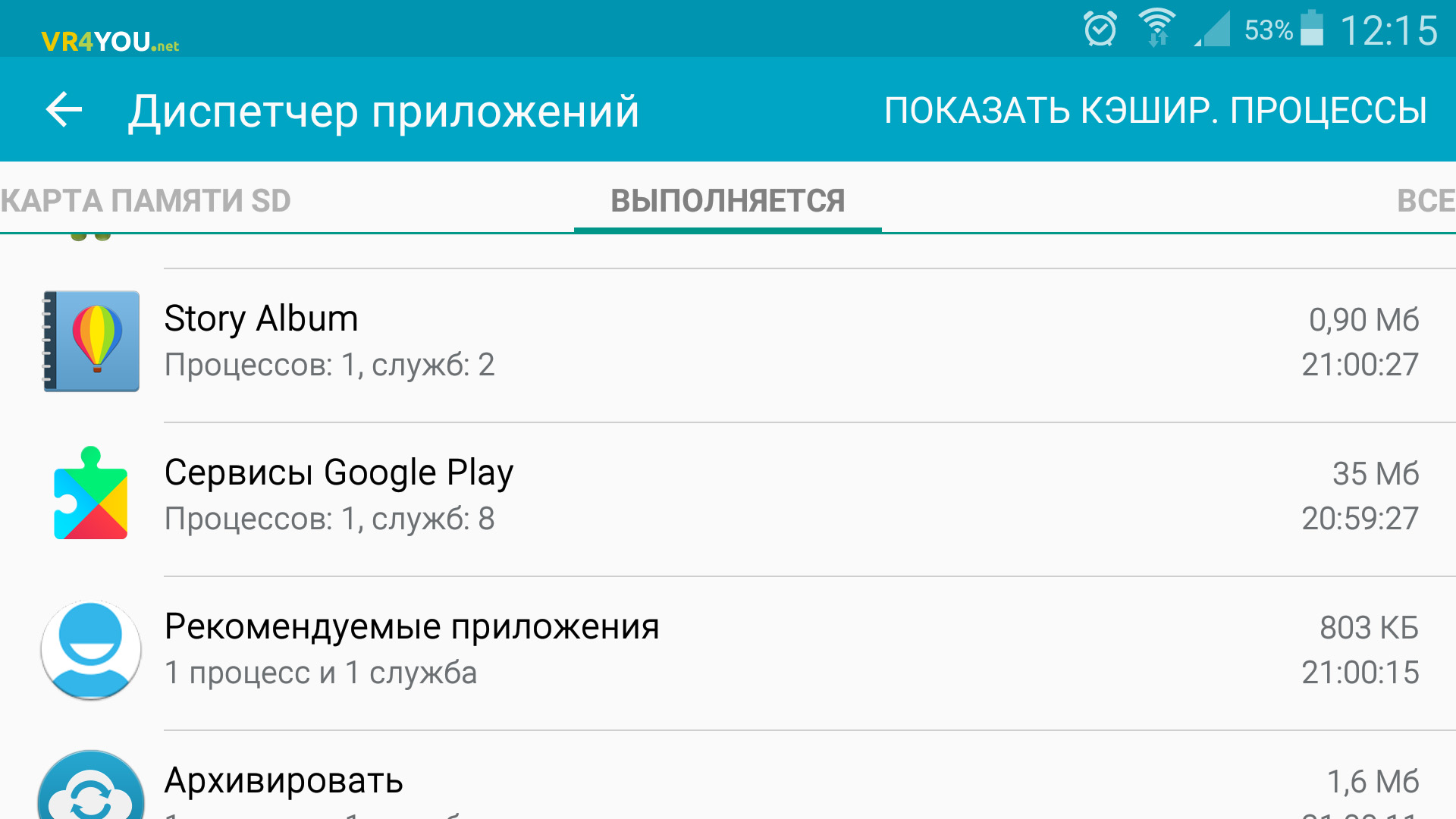
Совет! Если при очистки кэша появляется ошибка или попросту ничего не происходит, перейдите в безопасный режим и попробуйте снова.
Сброс настроек
Следующий шаг — сброс пользовательских настроек всех приложений. Зайдите:
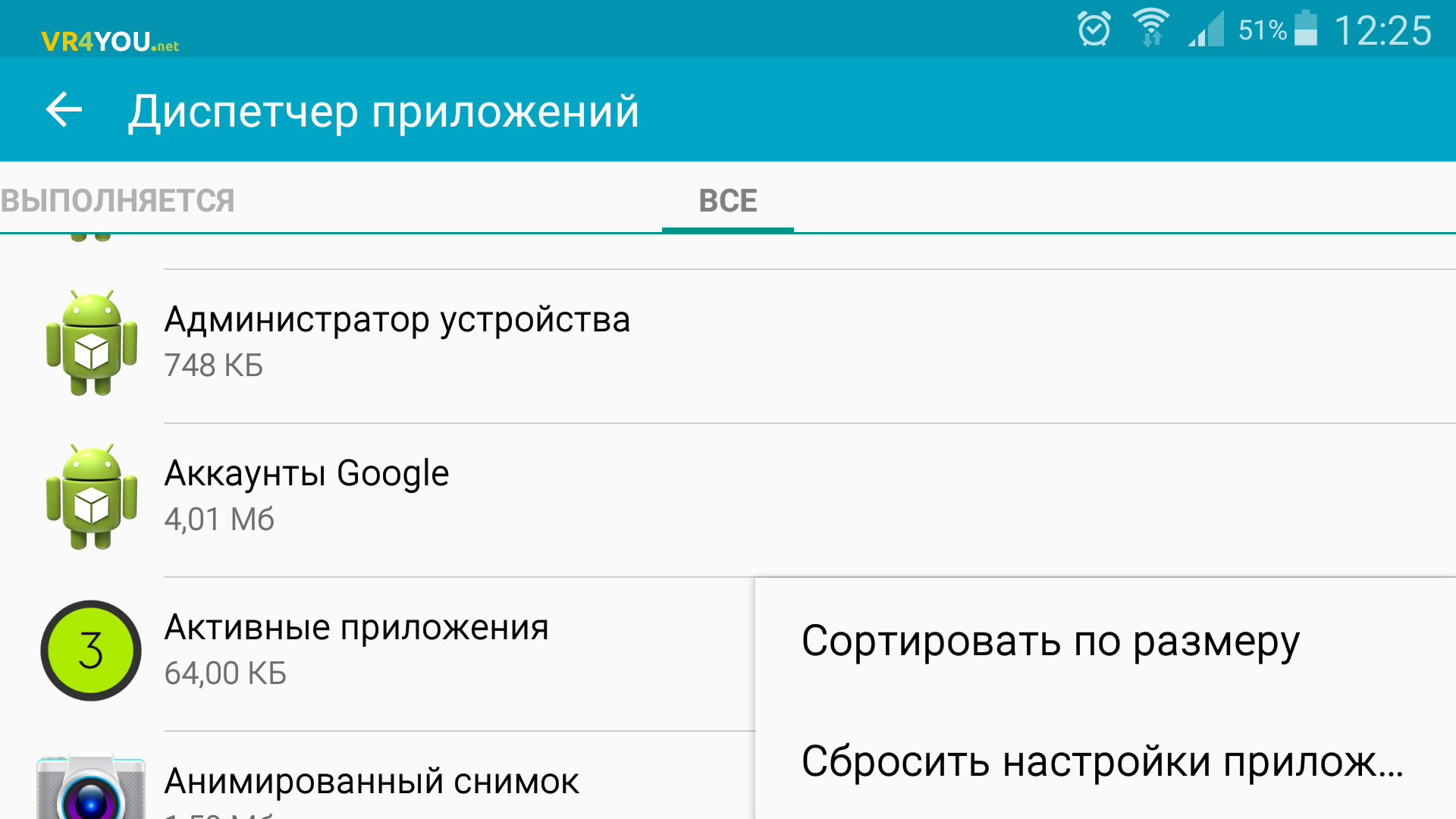
- Настройки → Диспетчер приложений → Все.
- Нажмите «Меню» и выберите «Сбросить настройки приложений».

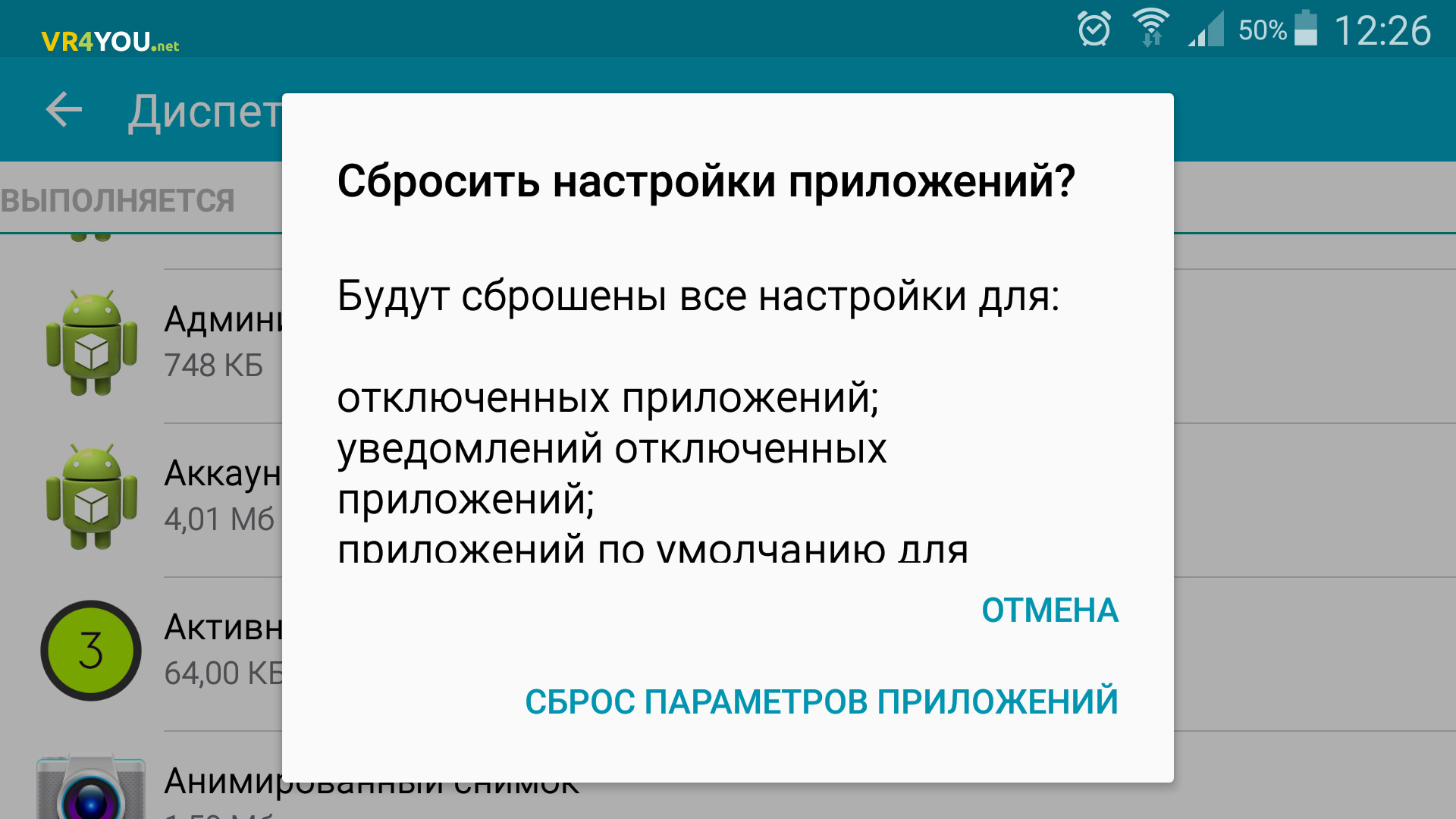
- Затем нажмите «Сброс параметров приложений».
- Перезагрузите устройство.
Остановка конкретного приложения
Если ошибка появляется только при использовании конкретного приложения: Отключите, а затем снова включите программу.
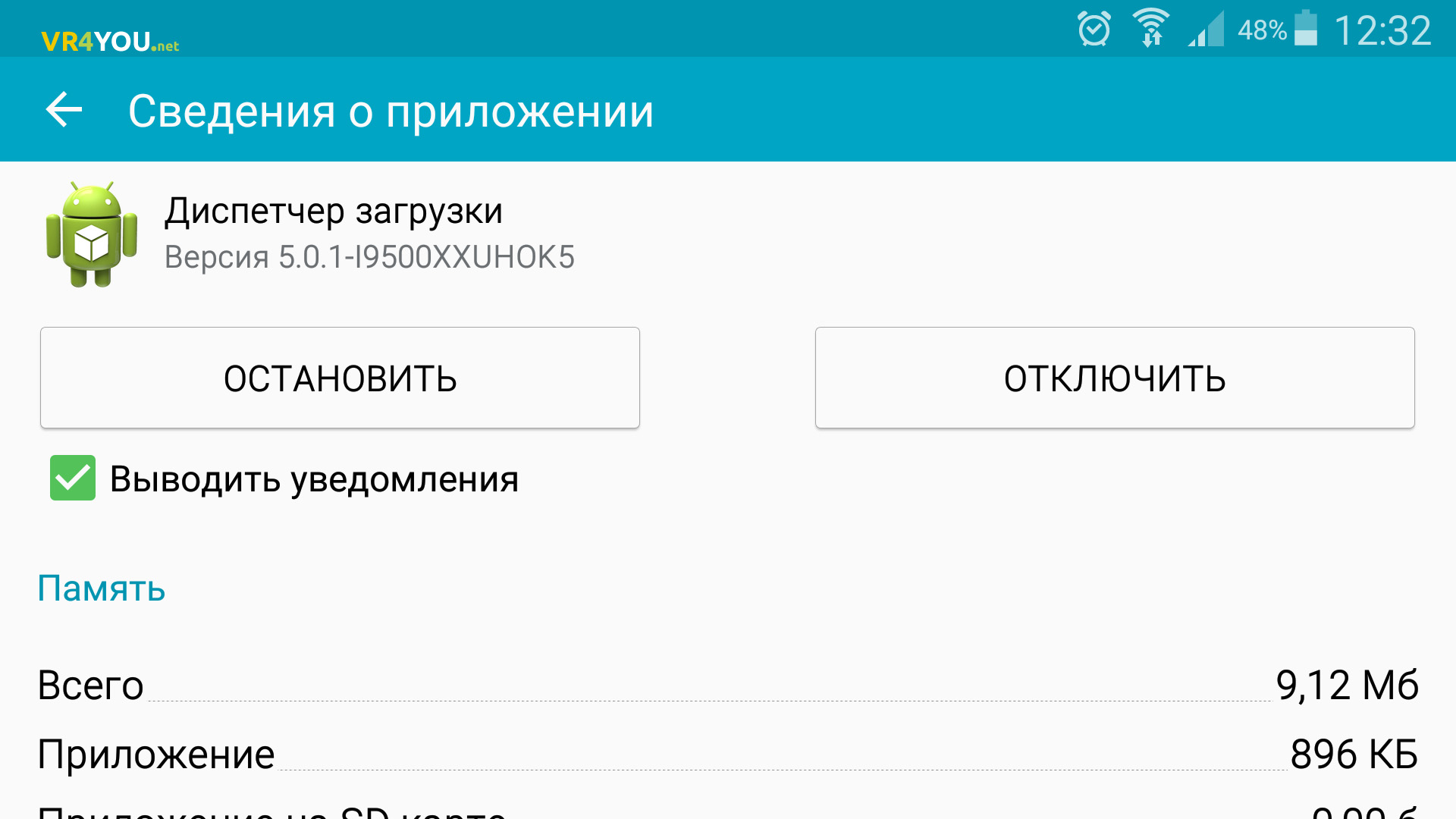
Если это приложение загружено с Play Market или другого источника, попробуйте на время его удалить и проверить наличие ошибки.
Совет! Часто подобные ошибки возникают из-за конфликтов с не оптимизированными программами, например «новостные ленты», не справляющиеся с нагрузкой.
Сервисы Google
Попробуйте полностью сбросить настройки «Сервисы Google Play«. Для этого:
- Зайдите в «Настройки» → Диспетчер приложений → Все.
- Найдите и откройте «Сервисы Google Play».
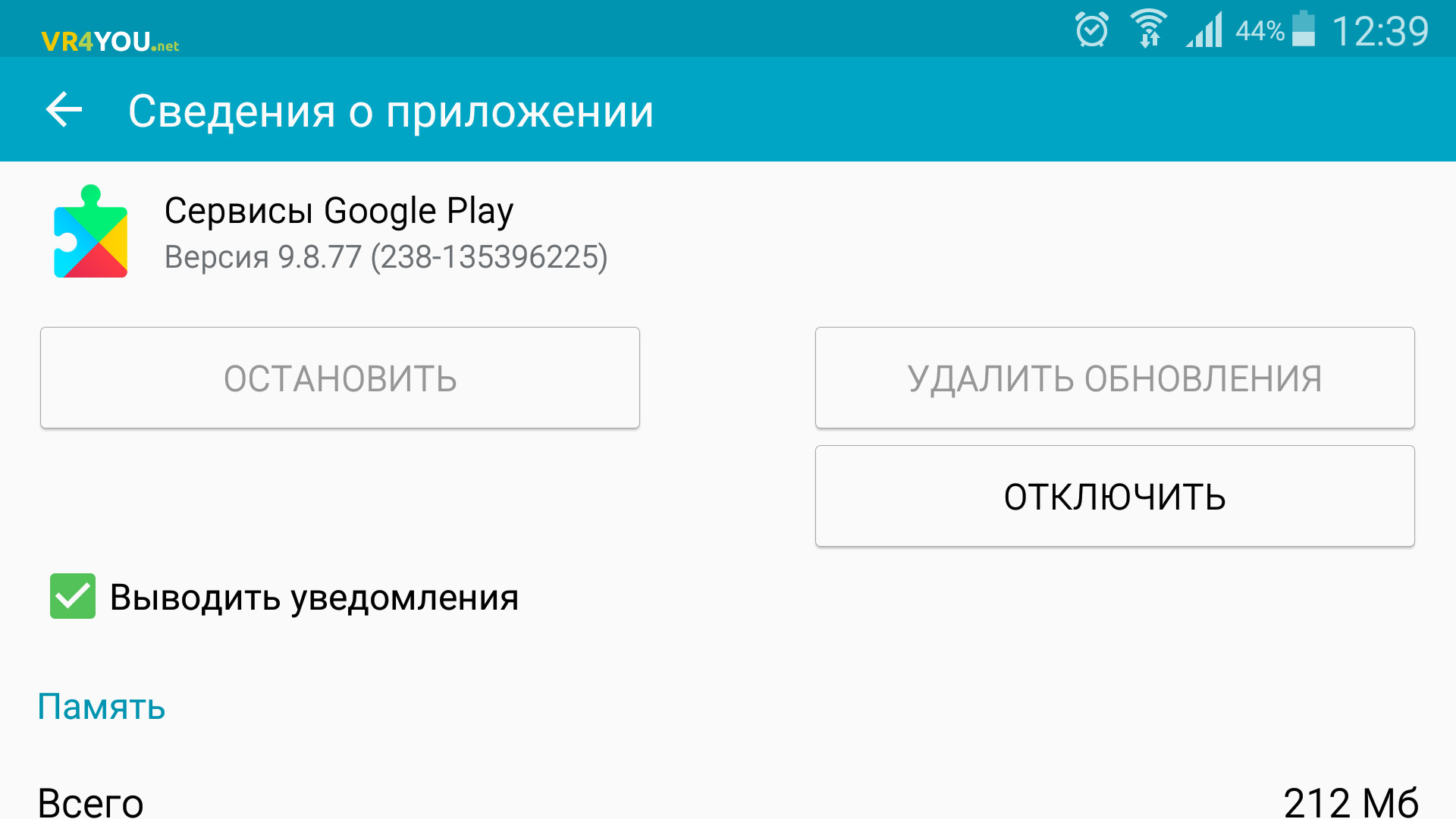
- Нажмите «Отключить» → «Остановить» → «Удалить обновления» → «Очистить кэш».
- Проверьте первое время, возникает ли ошибка вновь. Если да, идите дальше.
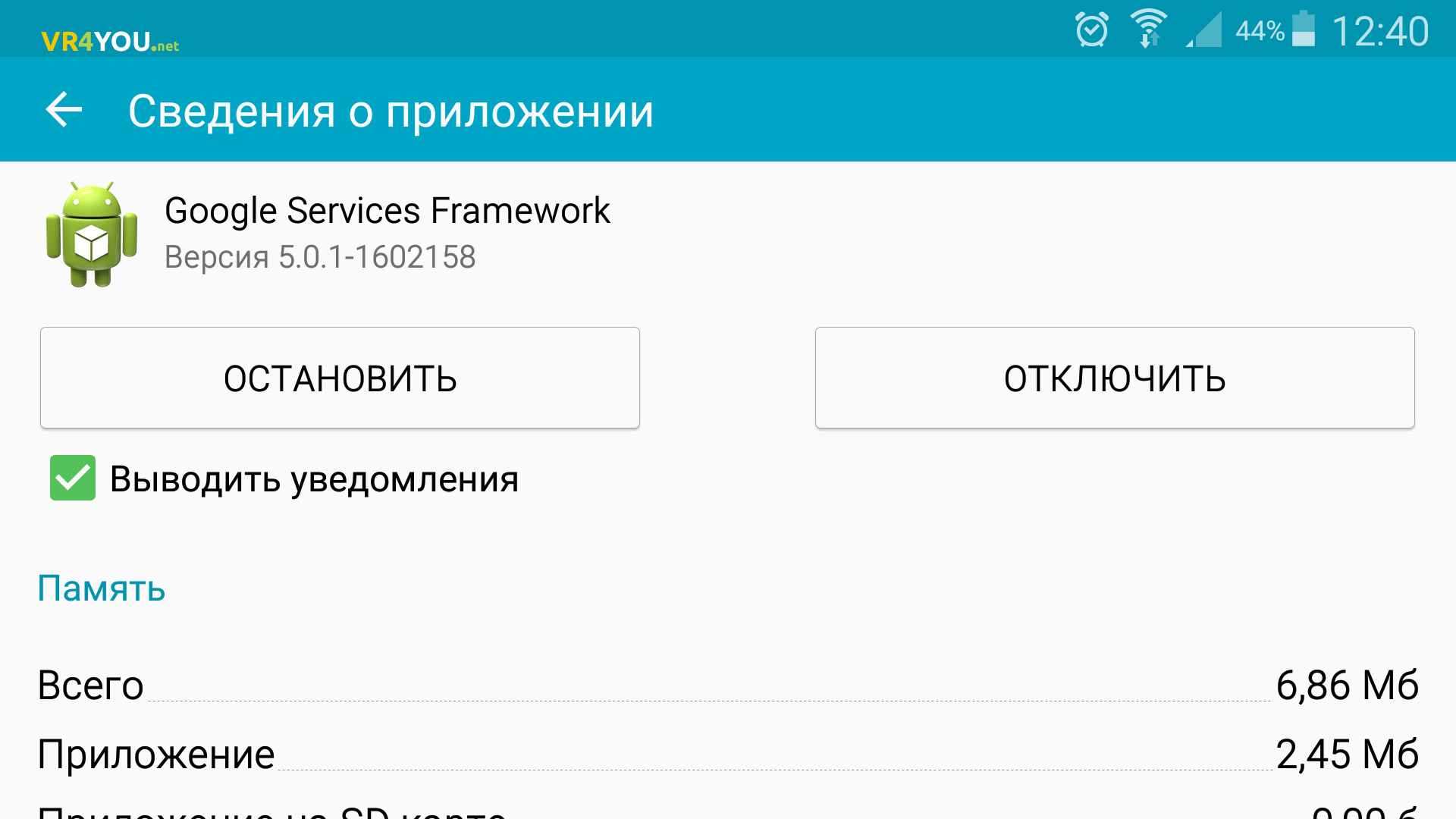
- Аналогичные действия сделайте с сервисами Google Services Framework и Google Play Market.
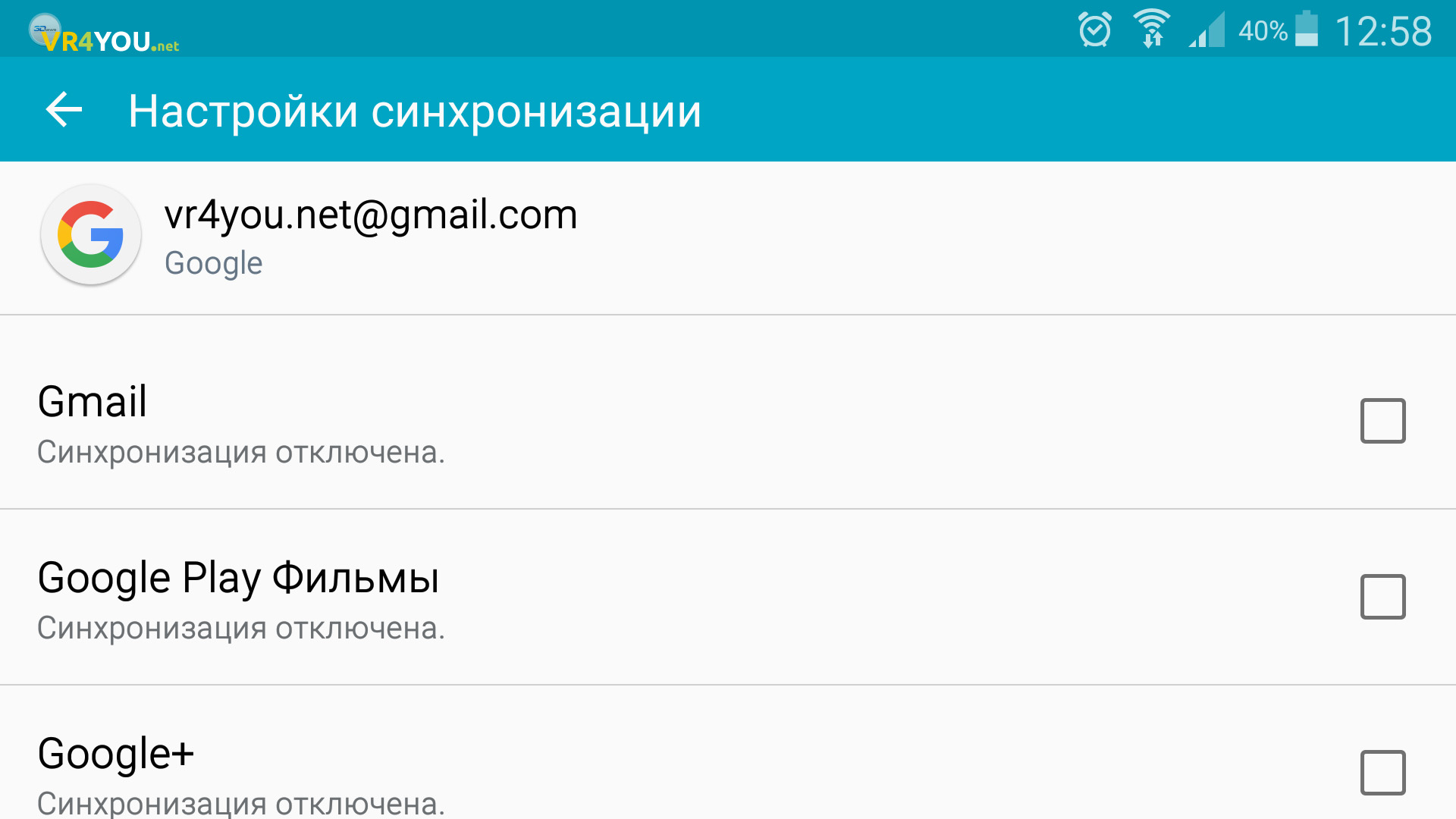
- Затем зайдите в «Настройки» → «Учетные записи» → «Google».
- В каждом подключенном профиле отключите синхронизацию, сняв галочки.
- Перезагрузите Android.
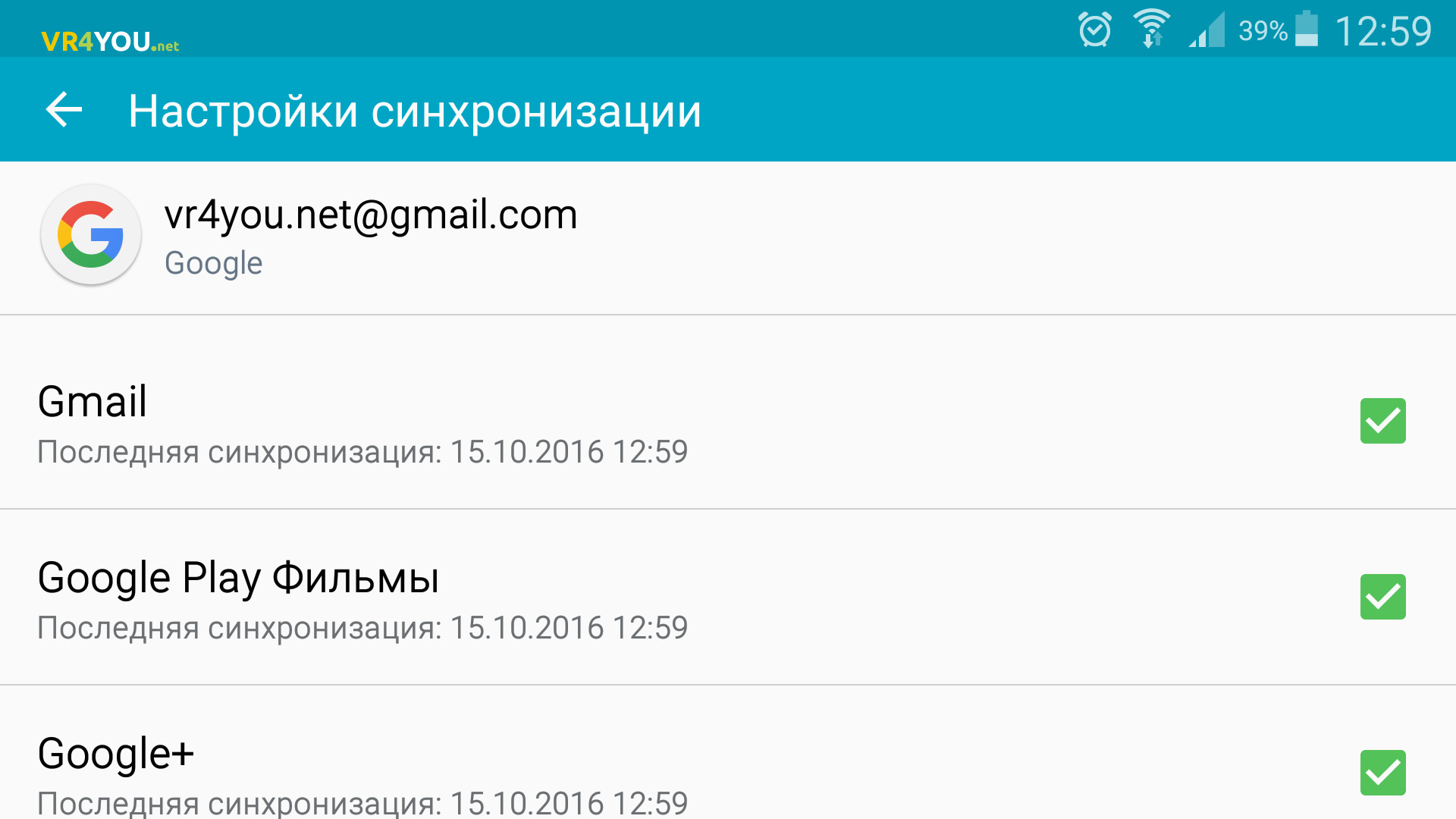
- Вновь зайдите в каждую учетную запись Google и включите синхронизацию обратно. Если появится «Ошибка синхронизации» — игнорируйте.
- Перезагрузите Android.
- Зайдите в Play Market и обновите каждый из «сброшенных сервисов».
Отключение профиля Google
Если ничего из вышеперечисленного не помогло, попробуйте отключить на время учетную запись Google или заменить на новую. Для добавления записи:
- зайдите в «Настройки» → «Учетные записи» → «Добавить учетную запись».
- выберите «Google» и следуйте инструкциям.
Сброс настроек к заводским
Радикальный метод, который избавит вас от ошибки «com.google.process.gapps» и вместе с этим форматирует всю пользовательскую информацию. Эта информация поможет с возвратом к заводским настройкам. Используйте этот способ, если предыдущие не исправили ошибку. Также, не забудьте сделать резервную копию информации со своего Android-устройства.