
Часто задаваемые вопросы

Уважаемые клиенты!
Для Вас работает сервис «Единый центр поддержки клиентов», специалисты которого будут рады Вам помочь:
- Проконсультируют Вас по вопросам, связанным с работой сети АЗС «Газпромнефть»:
- Адреса АЗС
- Преимущества топлива нового поколения G-Drive
- Дополнительные услуги на АЗС
- Предоставят информацию по Программе лояльности «Нам по пути»:
- Правила участия в Программе лояльности
- Схема начисления бонусов
- Условия блокировки или разблокировки бонусной карты
- Условия приобретения товаров АЗС в обмен на бонусы
- Условия восстановления бонусной карты в случае утери, кражи или поломки
- Доступ в личный кабинет
- Информация в чеке
- Баланс, статус бонусной карты
- История транзакций по бонусной карте
- Выполнят блокировку бонусной карты по звонку, разблокировку — при наличии письменного заявления
- Ознакомят с информацией по рекламным акциям на АЗС «Газпромнефть»:
- Сроки проведения
- Условия участия
- Список АЗС, на которых проходят акции
- Точки выдачи призов*
- Списки победителей*
- Примут заявку в работу по вопросам:
- Начисления, списания бонусов по карте Программы лояльности «Нам по пути»
- Качества обслуживания на АЗС «Газпромнефть», в том числе Ваши предложения по улучшению работы и персонала АЗС
- Качества топлива
- Техническим неисправностям оборудования на АЗС
- «Единый центр поддержки клиентов» принимает обращения клиентов по различным каналам связи:
- Звонок на номер 8-800-700-5151
- Форма «Обратная связь» на сайте www.gpnbonus.ru
- Электронное письмо на адрес hl@gpnbonus.ru
- Вопрос в чат онлайн-консультанту на сайте www.gpnbonus.ru
Мы стремимся к улучшению качества сервиса, поэтому для нас важно Ваше мнение.
Мы ждем Ваших обращений и будем рады помочь Вам.
С уважением,
Сеть АЗС «Газпромнефть»
*При проведении Федеральных рекламных акций сети АЗС «Газпромнефть»
|
Программа лояльности «Нам По Пути» |
Программа лояльности
|
Как стать участником программы лояльности и накапливать бонусы? |
|---|
|
Вы можете ознакомиться с правилами участия здесь: https://www.gpnbonus.ru/on_the_way/pravila_programmy/ |
|
Как я могу потратить бонусы программы лояльности? |
|---|
|
В пределах суммы накопленных бонусов можно получить скидку на стоимость топлива, товаров или услуг, приобретаемых на АЗС сети «Газпромнефть», согласно правилам программы лояльности «Нам по пути». |
|
Я уже заправил объем топлива, необходимый для перехода на следующий уровень, но статус не изменился: |
|---|
|
Статус карты меняется автоматически до 5 числа каждого месяца, либо в момент совершения первой покупки на АЗС в новом месяце. |
|
Срок действия бонусов: |
|---|
|
Срок действия бонусов ограничен и составляет 12 месяцев с даты их начисления. По истечении этого срока неиспользованные базовые бонусы сгорают и восстановлению не подлежат. |
|
Как мне отказаться от SMS-рассылки? |
|---|
|
Вы можете самостоятельно управлять подключением к рассылкам в мобильном приложении в разделе «Кабинет», выбрав профиль клиента. |
АКТИВАЦИЯ КАРТЫ
|
Как активировать карту? |
|---|
|
Для активации карты Вам нужно направить SMS-сообщение с кодом активации, напечатанном на последнем чеке, на номер телефона, указанный на чеке (+79037676979). Отправка SMS-сообщения – платная, стоимость зависит от тарифа Вашего оператора сотовой связи |
|
Потерял чек с кодом для активации карты |
|---|
|
Код для активации карты лояльности печатается в чеке при каждой покупке с использованием бонусной карты, а также на информационном чеке на всех АЗС «Газпромнефть». До активации бонусы на карту будут начислять, но списывать их возможно только после активации карты. |
|
Не приходит ответная SMS с подтверждением активации |
|---|
Сообщение можно направить по адресу: hl@gpnbonus.ru |
|
Пришла SMS «Карта не активирована. Проверьте код и повторите» |
|---|
Сообщение можно направить по адресу: hl@gpnbonus.ru. |
|
Пришла SMS «Карта не активирована, номер телефона уже привязан к другим картам»: |
|---|
|
С одного номера телефона может быть активировано не более двух карт. Вероятно, Вы пробуете активировать третью карту. Если Вы не пользуетесь уже активированными картами, рекомендуем аннулировать старые (смотрите раздел Управление бонусными картами программы лояльности – Как удалить (аннулировать) карту?) и активировать новую карту на тот же номер. |
Управление бонусными картами программы лояльности
|
Как привязать новую карту? |
|---|
|
Если к Вашему номеру телефона привязана одна бонусная карта, то при приобретении второй она загрузится в приложение автоматически после активации ее на соответствующий номер телефона. |
|
Сколько карт можно добавить в приложение? |
|---|
|
В соответствии с условиями Программы лояльности, к одному номеру телефона может быть привязано не более двух бонусных карт, поэтому в приложение можно добавить не более двух карт. |
|
У меня две карты, как выбрать ту, что будет отображаться в виджете? |
|---|
|
Вы можете самостоятельно настроить виджет мобильного приложения так, чтобы отображалась одна или две карты. На виджете из одной карты отображается всегда только первая карта программы лояльности, без возможности изменения. Чтобы видеть две карты, нужно растянуть виджет по горизонтали. |
|
Как удалить (аннулировать) старую карту из приложения? |
|---|
|
Для того, чтобы убрать старую карту из виджета в мобильном приложении, Вам необходимо объединить эту карту с новой картой. |
|
У меня несколько старых карт, в приложении отображаются только две. Я могу объединить карты, которых нет в приложении? |
|---|
|
Если у Вас больше одной старой карты, Вам необходимо направить скан заявления на объединение карт в свободной форме с указанием номеров всех карт, телефонов, к которым привязаны карты и подписью. |
|
Не отображается карта в мобильном приложении: |
|---|
|
В мобильном приложении отображаются только активированные карты, привязанные к Вашему номеру телефона. Если бонусная карта активирована на другой номер телефона, не соответствующий номеру, по которому Вы зашли в приложение, то карта не отобразится. Вам нужно сменить номер телефона, привязанный к карте программы лояльности, либо авторизоваться в приложении по этому номеру. Если карта активирована, но не отображается – добавьте ее самостоятельно. Для этого нажмите «Добавить новую карту» и выберите «Пластиковая бонусная карта «Нам по пути»». Либо свяжитесь с нами по телефону Единого центра поддержки клиентов 8-800-700-51-51. |
|
Вижу в приложении чужую карту: |
|---|
|
Вам необходимо открепить карту от своего номера. Для этого необходимо направить заявление на открепление карты по адресу hl@gpnbonus.ru. В заявлении должны быть указаны номер карты, Ваш номер телефона и подпись. |
|
Как объединить карты? Как перенести бонусы с одной карты на другую? |
|---|
|
Вы можете самостоятельно провести процедуру объединения в мобильном приложении. Убедитесь, что обе карты активны и привязаны к одному номеру телефона. На профиле старой карты выберите раздел «Объединение карт» и введите номер новой карты в доступное для ввода поле. Или направьте скан заявления на объединение карт с указанием номеров всех карт, телефонов, к которым привязаны карты, и не забудьте поставить подпись. Сообщение необходимо направить по адресу hl@gpnbonus.ru. Обращаем Ваше внимание, что активной останется только карта, добавленная второй, первая карта будет аннулирована. Аннулированные карты восстановлению не подлежат. |
|
Есть ли ограничения по объединению карт в мобильном приложении или личном кабинете на сайте? |
|---|
|
Согласно правилам программы лояльности существуют следующие ограничения: 5.3. В случае, если одна из двух карт, которые участвуют в процедуре переноса бонусного баланса, проходила процедуру объединения в текущем календарном месяце, то операция объединения посредством личного кабинета на сайте www.gpnbonus.ru, в мобильном приложении «Сеть АЗС «Газпромнефть» будет недоступна. 5.4. В случае, если одна из двух карт, которые участвуют в процедуре переноса бонусного баланса, проходила процедуру объединения в текущем календарном году более 7 (семи) раз, то операция объединения посредством личного кабинета на сайте www.gpnbonus.ru, в мобильном приложении «Сеть АЗС «Газпромнефть», будет недоступна. Если Вам все же необходимо объединить карты – направьте заявление на открепление карты по адресу hl@gpnbonus.ru. В заявлении должны быть указаны номера карт, телефонов и подпись. |
|
Не могу объединить карты самостоятельно: |
|---|
|
Убедитесь, что обе карты активны и привязаны к одному номеру телефона. Если условия соблюдены, но объединить карты не удается – направьте скан заявления на объединение карт с указанием номеров всех карт, телефонов, к которым привязаны карты, не забудьте поставить подпись. Сообщение необходимо направить по адресу hl@gpnbonus.ru. |
|
Как объединить карты, активированные с разных номеров телефонов: |
|---|
|
Для этого направьте скан заявления на объединение карт с указанием номеров всех карт, телефонов, к которым привязаны карты, и не забудьте поставить подпись. Сообщение необходимо направить по адресу hl@gpnbonus.ru. |
|
Как изменить номер телефона: |
|---|
|
Обращаем Ваше внимание, что согласно условиям программы лояльности смена номера возможна только 2 раза в течение календарного года. Чтобы изменить номер телефона – направьте заявление в свободной форме по адресу hl@gpnbonus.ru. В заявлении должны быть указаны:
|
|
Потерял карту. Что делать? |
|---|
|
Рекомендуем заблокировать карту, чтобы третьи лица не получили доступ к Вашему бонусному балансу. Вы можете использовать накопленные бонусы после переноса бонусного баланса на новую карту программы лояльности. |
|
Как заблокировать карту? |
|---|
|
В мобильном приложении Вам нужно в меню раздела «Карта» нажать кнопку «Заблокировать карту» и подтвердить действие. Карту Вы можете самостоятельно разблокировать. |
|
Как разблокировать карту? |
|---|
|
В мобильном приложении Вам нужно в меню раздела «Карта» нажать кнопку «Разблокировать карту» и подтвердить действие. |
|
Некорректно отображаются данные в приложении: |
|---|
|
Обновите, пожалуйста, приложение до последней версии. Если проблема сохранится, направьте скрин неверного отображения на адрес hl@gpnbonus.ru. |
|
Забыл карту. Как начислить бонусы? |
|---|
|
Начисление бонусов производится во время совершения покупки при предъявлении бонусной карты на АЗС. Если Вы забыли карту, Вы можете выпустить виртуальную бонусную карту программы лояльности в мобильном приложении или виртуализировать уже имеющуюся карту, привязанную к Вашему номеру. |
|
Как перевести бонусы? |
|---|
После подтверждения действия по переводу бонусов владельцу бонусов на номер телефона поступит звонок с уникального номера. Паролем являются последние 4 цифры данного номера. |
|
Ограничения по переводу бонусов: |
|---|
|
Функционал перевода бонусов доступен пользователям мобильного приложения. |
|
Взымается ли плата за перевод бонусов? |
|---|
|
При переводе бонусов взимается плата за перевод в размере 2% от суммы перевода с карты программы лояльности, с которой осуществляется перевод бонусов. |
|
Допустил ошибку при переводе бонусов. Как вернуть? |
|---|
|
Владелец бонусов несет ответственность за полноту, корректность и достоверность данных, указанных в заявке на перевод бонусов. |
Виртуальная бонусная карта
|
Что такое виртуальная бонусная карта? |
|---|
|
Виртуальная карта лояльности – это бонусная карта программы лояльности «Нам по пути», которую можно выпустить прямо в мобильном приложении «Сети АЗС Газпромнефть», либо виртуализировать имеющуюся пластиковую бонусную карту. При этом действие пластиковой бонусной карты сохраняется. Вы можете использовать как виртуальную карту лояльности, так и пластиковую. Бонусные карты дублируют друг друга и имеют единый бонусный баланс. |
|
Как подключить NFC для виртуальной карты? |
|---|
|
Вам необходимо перейти в настройки NFC и включить функцию бесконтактной оплаты. |
|
Выпуск новой виртуальной карты на Android: |
|---|
|
Для выпуска карты на главной странице с профилем выберите «Виртуальная бонусная карта «Нам по пути» и нажмите кнопку «Добавить новую карту». Выберите желаемый тип карты и нажмите «Выпустить карту».
После этого проверить, что на карте программы лояльности в левом верхнем углу, рядом с иконкой карты, появился значок «wi-fi» Далее проверьте подключение функции NFC. Если на Вашем смартфоне отсутствует данная функция, либо Вы не желаете ее использовать, то Вы можете применить виртуальную карту через QR-код. Сразу после выпуска карта будет отображаться на главной странице приложения. На карте будет указан 16-значный номер. Карта активна сразу после выпуска. |


|
Выпуск новой виртуальной карты на IOS: |
|---|
|
Применение карты через функцию NFC для ОС IOS на данный момент находится в разработке. Для IOS доступно только применение карты через QR-код. Перечень АЗС, на которых существует техническая возможность применения виртуальной карты лояльности через QR-код, можно увидеть в мобильном приложении. Для выпуска карты на главной странице с профилем выберите «Виртуальная бонусная карта «Нам по пути» и нажмите кнопку «Добавить карту». Выберите желаемый тип карты и нажмите «Выпустить карту».
Сразу после выпуска карта будет отображаться на главной странице приложения. На карте будет указан 16-значный номер. Карта активна сразу после выпуска. |
|
Почему в приложении не появляется возможность «Выпустить карту»? |
|---|
|
Выпуск виртуальной карты возможен только при соблюдении следующих условий:
При несоблюдении одного из условий опция будет неактивна. |
|
Как виртуализировать бонусную карту? |
|---|
|
Выберите карту, которую хотите виртуализировать. Нажмите на иконку в правом верхнем углу карты «три точки» и выберите «Сделать виртуальной». Вы увидите уведомление «Карта успешно виртуализирована». После этого проверить, что на карте программы лояльности в левом верхнем углу, рядом с иконкой карты, появился значок «wi-fi» Далее проверьте подключение функции NFC. Если на Вашем смартфоне отсутствует данная функция, либо Вы не желаете ее использовать, то Вы можете применить виртуальную карту через QR-код. Перечень АЗС, на которых существует техническая возможность применения виртуальной карты лояльности через QR-код, можно увидеть в мобильном приложении. |
|
Почему в чеке указан номер другой бонусной карты? |
|---|
|
У виртуализированной карты есть дополнительный виртуальный номер, в связи с этим при использовании виртуальной карты будут отображаться последние 4 цифры именно виртуального номера. |
|
На каких АЗС доступно применение QR-коду? |
|---|
|
Список АЗС, на которых возможно применение виртуальной карты лояльности через QR-код, можно увидеть в мобильном приложении «Сеть АЗС Газпромнефть»: раздел «Личный кабинет» → раздел «Карта» (символ топливораздаточной колонки в нижней части экрана личного кабинета) → раздел «Услуги» (меню в правом верхнем углу экрана карты) → раздел «QR-код». Или на сайте gpnbonus.ru в раздел «Наши АЗС». Далее подобрать АЗС по фильтру «QR-код». |
|
Не отображается QR-код: |
|---|
|
Рекомендуем выйти из своей учетной записи и авторизоваться повторно. Заново виртуализировать карту (кнопка «Сделать виртуальной» в меню профиля бонусной карты). Настроить точное время на мобильном устройстве. Для этого перейти в «Настройки» — «Дата и время» — Включить опцию «Использовать время сети» или «Использовать часовой пояс сети». Если проблема сохранилась, свяжитесь с нами по телефону Единого центра поддержки клиентов 8-800-700-51-51. |
|
Как пользоваться виртуальной картой? |
|---|
|
Карта ничем не отличается от обычной пластиковой бонусной карты, кроме того, что оплату и начисление бонусов можно производить через мобильное устройство. Для этого откройте приложение «АЗС ГПН» и поднесите смартфон к терминалу оплаты. Вы можете оплачивать бонусами до 100% стоимости покупки. Оплату покупок Вы можете производить наличными денежными средствами, банковской картой, а виртуальную бонусную карту использовать для начисления бонусов. |
|
Можно ли использовать виртуальную карту на нескольких мобильных устройствах одновременно? |
|---|
|
Нет, виртуальная карта действует одновременно только на одном мобильном устройстве.
Под сменой устройства подразумевается не вход в мобильное приложение на другом устройстве, а именно открытие QR-кода и/или виртуализация карты на другом мобильном устройстве. |
|
При попытке начислить/списать бонусы появляется ошибка «Карта заблокирована»: |
|---|
|
Рекомендуем выйти из своей учетной записи и авторизоваться повторно. Заново виртуализировать карту (кнопка «Сделать виртуальной» или кнопка «Открыть QR» в меню профиля бонусной карты). |
|
Утеряна бонусная карта. Могу пользоваться виртуальной? |
|---|
|
Да, это возможно. Но в случае использования Вашей пластиковой карты посторонним лицом, бонусы будут списываться с Вашей виртуальной карты лояльности. |
Авторизация в мобильном приложении
|
«Не могу авторизоваться»: |
|---|
|
Для входа в мобильное приложение используйте номер телефона, привязанный к карте «Нам по пути». Далее появится информационное сообщение о том, что на номер телефона поступит звонок с уникального номера. Паролем являются последние 4 цифры данного номера. Отвечать на вызов не требуется. Необходимо запомнить и указать 4 последние цифры номера телефона. |
|
Не запомнил 4 цифры/Пропустил вызов/Через какое время можно запросить повторный звонок? |
|---|
|
Через 30 секунд будет доступна повторная ссылка «Запросить звонок повторно». На экране будет подсказка, через какое время возможно запросить повторный звонок. |
|
Что будет, если ответить на вызов? |
|---|
|
Произойдет сброс вызова. Соединение не состоится. |
|
Звонок с кодом на указанный номер не поступает»: |
|---|
Если проблема не решена, свяжитесь с нами по телефону Единого центра поддержки клиентов 8-800-700-51-51. |
|
Возможные ошибки при авторизации и способы их устранения: |
|---|
Если проблема не решена, свяжитесь с нами по телефону Единого центра поддержки клиентов 8-800-700-51-51. |
|
Не отображается карта в мобильном приложении: |
|---|
|
В мобильном приложении отображаются только активированные карты, привязанные к Вашему номеру телефона. Если бонусная карта активирована на другой номер телефона, не соответствующий номеру, по которому Вы зашли в приложение, то карта не отобразится. Вам нужно изменить номер телефона, привязанный к карте программы лояльности, либо авторизоваться в приложении по этому номеру. Если карта активирована, но не отображается – добавьте ее самостоятельно. Для этого нажмите «Добавить новую карту» и выберите «Пластиковая бонусная карта «Нам по пути»». Либо свяжитесь с нами по телефону Единого центра поддержки клиентов 8-800-700-51-51. |
Онлайн оплата
|
Как заправиться с помощью приложения? |
|---|
|
Для этого:
|
|
Что нужно, чтобы оплатить топливо в приложении? |
|---|
|
|
Возможна ли в приложении оплата через Google Pay/Apple Pay? |
|---|
|
Оплата покупок возможна по бесконтактной технологии с использованием сервиса Apple Pay и Google Pay. Если у Вас есть карты, привязанные к данному сервису, то в разделе «Способ оплаты» автоматически появится указанный вариант. |
|
В приложении есть заправка на фиксированные суммы 1500/2000/2500, но мне нужна другая сумма. Что делать? |
|---|
|
В приложении Вы можете заправиться на любую сумму от 100 рублей и/или 2-х литров, для этого укажите параметры заправки вручную, нажав на поле «Сумма и объем топлива». |
|
Когда снимать пистолет? |
|---|
|
Когда на экране мобильного устройства появится сообщение с просьбой снять пистолет. Сначала необходимо оплатить топливо, затем, после сообщения на экране, снимать пистолет или попросить об этом заправщика. Обращаем Ваше внимание, что необходимо предупредить заправщика, чтобы он не снимал пистолет раньше времени, иначе Вам придется оплачивать заказ на кассе, так как приложение работает по системе предоплаты. |
|
Что делать, если я нажал «Оплатить», а заправка не началась? |
|---|
|
Убедитесь, что в бак вставлен пистолет с тем видом топлива, которое Вы хотели заправить, что Вы находитесь на той АЗС и колонке, которые выбрали в приложении. Если все верно, необходимо вернуть пистолет на место. Обязательно проверьте статус заказа в разделе «Истории заказов», дождитесь, пока в приложении не появится сообщение «Заказ отменен» (заказ автоматически отменяется в течение 7 минут), затем попробуйте создать новый заказ. |
|
Нужно ли о чем-то предупредить заправщика? |
|---|
|
Да, скажите, что оплата будет через мобильное приложение и попросите не снимать пистолет, пока Вы не произведете оплату. Когда приложение Вас попросит снять пистолет, назовите марку топлива заправщику. |
|
Заправщик попросил подтвердить, что оплата была через приложение. Что мне делать? |
|---|
|
Покажите ему детали заказа на экране мобильного устройства. В профиле выберите «Заправка онлайн», затем — «История заказов», последний заказ. |
|
Что делать, если оператор на АЗС говорит, что не видит платеж и просит заплатить на кассе? |
|---|
|
Проверьте, пожалуйста, статус заказа в разделе «История заказов». Если заказ в статусе «Отменен»/«Не оплачен», а заправка состоялась, необходимо оплатить заказ на кассе. Если заказ в другом статусе, то покажите оператору чек и параметры заказа из приложения в разделе «История заказов» в профиле. |
|
Нужно ли показывать заправщику или кассиру, что заказ был оплачен через приложение? |
|---|
|
Нет, это необязательно. Но если сотрудник попросит Вас подтвердить оплату, покажите ему информацию из раздела «История заказов» профиля. |
|
Что делать, если я по ошибке оплатил заказ на другой АЗС? |
|---|
|
Корректность операции гарантирована только в том случае, если Вы верно выбираете параметры заправки. Отменить заказ невозможно, если в данный момент на ошибочно выбранной Вами АЗС другой клиент заправляется на колонке, соответствующей параметрам Вашего заказа, то оплаченное Вами топливо поступит к нему в бак, возврату денежные средства не подлежат. В случае, если в течение 7 минут колонка будет свободна, заказ будет отменен, и денежные средства вернутся на Ваш счет. |
|
Как заправиться до полного бака? |
|---|
|
Вы можете выбрать объем заказа такой, чтобы бак точно заполнился. Сумма за топливо, которое не поместилось в бак, будет разблокирована на Вашем счете. Срок возврата зависит только от банка, выпустившего Вашу карту. |
|
К какой категории относится оплата в приложении? |
|---|
|
Оплата через мобильное приложение относится к категории «Заправочные станции» и проходит по МСС-коду 5541. |
|
Когда вернется сдача? |
|---|
|
Сдача автоматически будет разблокирована на карте в ближайшее время. |
|
Прошло 15 дней. Сдача не вернулась: |
|---|
|
Проверьте, пожалуйста, данную транзакцию в истории операций или по банковской выписке, сумма списания должна соответствовать сумме Вашей заправки и чеку. Если сумма отличается, просьба обратиться в банк, выпустивший карту, предоставив чек. |
|
Где получить чек? |
|---|
|
В разделе «История заказов» в профиле выбрать заказ, нажать кнопку «Открыть или сохранить чек». Дополнительно чек отправляется на почту, указанную при оплате заказа. |
|
Не пришел чек на почту: |
|---|
|
Вы можете получить чек в разделе «История заказов» в профиле. Для этого необходимо выбрать интересующий заказ, нажать кнопку «Открыть или сохранить чек». Из данного меню Вы можете отправить или распечатать чек. |
|
Почему в чеке нет наименования и адреса АЗС? |
|---|
|
При оплате топлива онлайн, вы совершаете покупку в приложении, а не на АЗС. В соответствии с федеральным законом 54-ФЗ, при покупке товара в интернет-магазине, в фискальном чеке должны отображаться данные сайта, на котором произведена покупка. Поэтому в чеке не отображены данные АЗС. |
|
Подойдет ли чек, полученный на электронную почту, для сдачи в налоговый орган? |
|---|
|
Да, по составу реквизитов и содержанию информации полученный чек полностью отвечает требованиям 54-ФЗ «О применении контрольно-кассовой техники при осуществлении расчетов в Российской Федерации». Этот чек является бланком строгой отчетности и параллельно отправляется в налоговый орган через оператора фискальных данных. |
|
При оформлении заказа ошибка «Укажите корректный e-mail»: |
|---|
|
Вам необходимо один раз ввести электронную почту при оплате, нажав на «Не указана», после этого она будет заполняться автоматически. |
Онлайн оплата
|
Как привязать банковскую карту к приложению? |
|---|
|
Чтобы привязать банковскую карту, необходимо зайти в профиль, «Заправка онлайн», затем в «Способы оплаты» и нажать кнопку «Добавить банковскую карту». Далее ввести данные банковской карты и код из SMS. Убедитесь, что поддерживаются SMS-оповещения, а также разрешена оплата в интернете. После этого спишется 1 рубль, который будет возвращен. SMS о возврате тестового платежа не приходит. Проверить, что он вернулся, Вы сможете в истории операций в банке, данная операция там просто исчезнет. |
|
Банковская карта не добавляется, ошибка аутентификации: |
|---|
|
Проверьте, пожалуйста, корректность введенных данных, подключены ли SMS-уведомления от банка, не установлен ли лимит на покупки в интернете. Если все в порядке, необходимо обратиться в банк, выпустивший карту. |
|
Банковская карта не добавляется. Ошибка «Клиент с таким номером уже существует»: |
|---|
|
Данная форма оплаты существует и на других сайтах, возможно, ранее Вы нажимали галочку «Запомнить карту» на другом ресурсе, и форма запомнила Ваш телефон и карту, но при этом Вы ввели другую электронную почту. В таком случае Вы можете изменить положение галочки «Запомнить карту», карта всё равно добавится в приложение. |
|
Не приходит sms-подтверждение от банка: |
|---|
|
SMS для подтверждения тестового платежа отправляет банк. Возможно, карта привязана к другому номеру телефона, уточнить эту информацию можно, обратившись в банк, выпустивший карту. |
|
Хочу привязать карту, а мне предлагает только «Сбербанк»: |
|---|
|
Вы можете привязать карту любого банка, просто банк, через который проходят наши платежи – ПАО «Сбербанк», поэтому Вы видите их логотип. |
|
Стерлись данные карты, когда смотрел sms: |
|---|
|
Это особенность системы Android – если у телефона недостаточно оперативной памяти, при сворачивании приложения, временные данные стираются. Для исключения подобной ситуации рекомендуем:
|
|
Как удалить банковскую карту из приложения? |
|---|
|
Да, скажите, что оплата будет через мобильное приложение и попросите не снимать пистолет, пока Вы не произведете оплату. Когда приложение Вас попросит снять пистолет, назовите марку топлива заправщику.
Если Вы по ошибке удалили карту, ее можно будет вернуть, нажав на «Отменить». |
|
У АЗС нет кнопки «Заправиться»: |
|---|
|
Мы каждый день подключаем новые АЗС к приложению, но подключение новых станций идет неравномерно и зависит от технических особенностей. Мы планируем подключить всю сеть АЗС «Газпромнефть» в России, чтобы Вы могли оплачивать топливо через приложение. |
|
Оплачивал ранее заправку через приложение на АЗС, но теперь АЗС в приложении недоступна: |
|---|
|
Такое возможно, если на АЗС происходит смена оборудования или оплата онлайн отключена по техническим причинам. Приносим извинения за неудобства. |
|
При нажатии на АЗС ошибка «Не удалось получить информацию о колонках»: |
|---|
|
Такое возможно, если наблюдается слабый сигнал на АЗС или на телефоне. Проверьте, пожалуйста, Интернет-соединение и попробуйте еще раз. Приносим извинения за доставленные неудобства. |
|
Произошла ошибка при подтверждении заказа (после выбора топлива и объема, до оплаты): |
|---|
|
Проверьте, пожалуйста, верно ли выбраны АЗС и ТРК, если да, возможно, колонка не успела обновить свой статус (стала недоступной). Убедитесь, что пистолет не снят, проверьте параметры заказа (АЗС, колонка, вид топлива). Попробуйте оформить заказ снова. |
|
Оплата банковской картой или Google Pay. Деньги не списались: |
|---|
|
Возможно, у Вас недостаточно средств на карте, установлен лимит на оплату в интернете или на оплату без подтверждения кодом из SMS. Попробуйте, пожалуйста, снова. Если заказ опять отменится, то необходимо уточнить в банке, в котором выпущена карта, почему не прошел платеж. |
|
Почему заказ отменился? |
|---|
|
Проверьте, пожалуйста, параметры заказа, верно ли они были указаны (АЗС, колонка, вид топлива), не был ли снят пистолет заранее. Если все было верно, а заказ отменился, сообщите, пожалуйста, номер заказа по телефону Единого центра поддержки клиентов 8-800-700-51-51. Мы обязательно разберемся и поможем Вам. |
|
Заправился, но не смог оплатить заказ в МП: |
|---|
|
Обращаем Ваше внимание, что приложение работает по системе «Предоплата». Вероятно, Вы залили топливо раньше, чем оплатили заказ в мобильном приложении. В данном случае оплата заправки возможна только на кассе АЗС. |
|
Как начисляются бонусы на карту «Нам по пути»? |
|---|
|
Бонусы за покупку топлива начисляются в соответствии с действующим статусом Вашей карты лояльности. Приобретенные литры учитываются при расчете статуса карты. |
|
Как я могу потратить бонусы через приложение? |
|---|
|
Необходимо в качестве способа оплаты выбрать карту лояльности «Нам по пути». Обращаем Ваше внимание на то, что бонусами может быть оплачен весь заказ на сумму от 500 рублей. |
|
Как заправиться СУГ через приложение? |
|---|
|
Чтобы заправиться СУГ остановитесь у свободной газораздаточной колонки с соблюдением всех правил заправки СУГ:
Обращаем Ваше внимание, что заправку может производить только заправщик АЗС. Далее действуйте по инструкции:
|
Отправка чеков на e-mail
|
Как получать чеки на e-mail? |
|---|
|
Подключение на сайте: В разделе «Сведения о владельце карты» установите галочку «Получать чеки на e-mail». Укажите адрес Вашей электронной почты для получения чеков по покупкам на АЗС. Обратите внимание, что после включения данной опции отправка электронных чеков производится по умолчанию без предоставления бумажной копии. Если Вам необходимо получить бумажный чек, пожалуйста, сообщите об этом сотруднику на кассе перед совершением покупки. Если Вы хотите отказаться от получения электронных чеков, просто отключите опцию «Получать чеки на e-mail» на сайте или в мобильном приложении. Подключение в МП: Обновите мобильное приложение до последней версии. В разделе «Ваш профиль» перейдите в «Настройки», а затем нажмите «Чеки на e-mail». Активируйте опцию «Получать чеки на e-mail». Укажите адрес Вашей электронной почты для получения чеков по покупкам на АЗС. На указанный адрес поступит письмо от отправителя gpnbonus.ru. Для подтверждения своего электронного адреса необходимо нажать на кнопку «Подтвердить e-mail» в теле письма или перейти по ссылке. Настройки получения электронного чека успешно завершены! Обратите внимание, что после включения данной опции отправка электронных чеков производится по умолчанию без предоставления бумажной копии. Если Вам необходимо получить бумажный чек, пожалуйста, сообщите об этом сотруднику на кассе перед совершением покупки. Если Вы хотите отказаться от получения электронных чеков, просто отключите опцию «Получать чеки на e-mail» в мобильном приложении. |
|
Подойдет ли чек, полученный на электронную почту, для сдачи в налоговый орган? |
|---|
|
Да, по составу реквизитов и содержанию информации полученный чек полностью отвечает требованиям 54-ФЗ «О применении контрольно-кассовой техники при осуществлении расчетов в Российской Федерации». Этот чек является бланком строгой отчетности и параллельно отправляется в налоговый орган через оператора фискальных данных. |
|
КАК ПОЛУЧАТЬ БУМАЖНЫЕ ЧЕКИ? |
|---|
|
Если после активации опции Вам потребуется бумажный чек, Вы можете запросить у оператора на АЗС распечатать его до оформления покупки. Отключить функцию Вы можете самостоятельно в настройках мобильного приложения «Сеть АЗС Газпромнефть». |
|
НА КАКОЙ Е-MAIL ОТПРАВЛЯЮТСЯ ЧЕКИ? |
|---|
|
Электронный чек отправляется автоматически на адрес электронной почты, указанный в мобильном приложении или на сайте gpnbonus.ru в личном кабинете. Посмотреть адрес для отправки чека Вы можете в разделах:
|
|
ПРИХОДИТ ССЫЛКА ДЛЯ ПОДТВЕРЖДЕНИЯ ЭЛ.АДРЕСА: |
|---|
|
Рекомендуем проверить:
Если Вы не нашли письмо, и почта указана корректно, повторите действия по настройке:
|
|
КАК ОТКЛЮЧИТЬ НАСТРОЙКУ ПОЛУЧЕНИЯ ЭЛЕКТРОННЫХ ЧЕКОВ? |
|---|
|
Вы можете самостоятельно отключить функцию отправки чека на e-mail в настройках мобильного приложения «Сеть АЗС Газпромнефть» или на сайте gpnbonus.ru в личном кабинете в разделе «Сведения о владельце карты». |
|
МНЕ НЕ ПОСТУПИЛ ЭЛЕКТРОННЫЙ ЧЕК: |
|---|
|
Рекомендуем проверить папку «СПАМ/НЕЖЕЛАТЕЛЬНАЯ ПОЧТА». Электронный чек поступает при условии, что во время покупки Вы предъявили карту лояльности «Нам по пути». Если использовалась карта, обращаем внимание, что отправка чека с ресурса OFD может производиться с некоторой задержкой во времени. |
Виртуальная кобренд карта «Автодрайв Старт»
|
Что такое Виртуальная кобренд карта «Автодрайв Старт»? |
|---|
|
Виртуальная кобренд карта «Автодрайв старт» — это неперсонифицированная предоплаченная банковская карта, совмещенная с программой лояльности «Нам по пути», то есть для выпуска карты не требуются паспортные данные. Для совершения покупок необходимо заранее внести денежные средства на карту. Выпуск карты приостановлен с 15.03.2022 года. |
|
КАКИЕ УСЛОВИЯ У КОБРЕНД КАРТЫ «АВТОДРАЙВ СТАРТ» ПО ПРОГРАММЕ ЛОЯЛЬНОСТИ? КАК НАЧИСЛЯЮТСЯ БОНУСЫ? |
|---|
|
Виртуальная кобренд карта имеет начальный серебряный статус программы лояльности «Нам по пути». Ссылка на правила программы лояльности «Нам по пути»: https://www.gpnbonus.ru/on_the_way/pravila_programmy/. За каждый литр топлива, приобретённый на АЗС «Газпромнефть», в зависимости от статуса по карте начисляется:
Дополнительно:
|
|
МОГУ ЛИ Я ИСПОЛЬЗОВАТЬ КОБРЕНД КАРТУ «АВТОДРАЙВ СТАРТ» ТОЛЬКО КАК КАРТУ ЛОЯЛЬНОСТИ? |
|---|
|
Использование возможно, но начисление бонусов на данную карту производится только при оплате покупок посредством мобильного приложения нашей сети. При этом оплату покупки можно выполнить как банковской частью кобренд карты, так и картой другого банка, добавленной в способы оплаты. |
|
КАКИЕ ЕСТЬ ОГРАНИЧЕНИЯ У КОБРЕНД КАРТЫ «АВТОДРАЙВ СТАРТ»? |
|---|
|
У кобренд карты «Автодрайв старт» имеются следующие ограничения:
|
|
КАК ДОБАВИТЬ КОБРЕНД КАРТУ В КАЧЕСТВЕ БАНКОВСКОЙ В МОБИЛЬНОМ ПРИЛОЖЕНИИ АЗС «ГАЗРОМНЕФТЬ»? |
|---|
|
1. Зайдите в мобильное приложение: «Профиль» – «Заправка онлайн» – «Способ оплаты». 2. Нажмите «Добавить банковскую карту» и заполните реквизиты – эти данные Вы можете посмотреть в профиле карты в разделе «Пополнить банковскую карту». 3. Сохраните изменения. Теперь Вы можете оплачивать картой «Автодрайв старт» топливо и кофе бесконтактно. Если Вы хотите оплатить покупки на АЗС накопленными бонусами – выберите в разделе «Способы оплаты» бонусную часть виртуальной кобренд карты. |
|
Как добавить карту в платежное приложение? |
|---|
|
Из-за ограничений в работе Apple Pay, Google Pay, Samsung Pay, функция добавления карты в платёжные приложения недоступна. Карту можно использовать только для бесконтактной оплаты покупки топлива и кофе на наших АЗС, посредством мобильного приложения, либо по реквизитам карты при совершении интернет-покупок. |
|
При добавлении карты в электронный кошелек ошибка «Не удалось добавить карту, свяжитесь с эмитентом карты»: |
|---|
|
Из-за ограничений в работе Apple Pay, Google Pay, Samsung Pay, функция добавления карты в платёжные приложения недоступна. Карту можно использовать только для бесконтактной оплаты покупки топлива и кофе на наших АЗС, посредством мобильного приложения, либо по реквизитам карты при совершении интернет-покупок. |
|
Как пополнить счет карты? |
|---|
|
Счёт виртуальной кобренд карты «Автодрайв старт» можно пополнить прямо в мобильном приложении «Сеть АЗС Газпромнефть». Для этого нужно выбрать блок «Банковская карта», где отображаются номер и срок действия Вашей карты и нажать кнопку «Пополнить». При пополнении через мобильное приложение «Сеть АЗС Газпромнефть» комиссия не взимается. |
|
При попытке пополнить карту выходит белый экран: |
|---|
|
Возможно, карта, с которой Вы пытаетесь пополнить баланс виртуальной карты «Автодрайв старт», не подключена к 3DS-технологии. Данная технология позволяет идентифицировать подлинность держателя карты, осуществляющего операцию, и максимально снизить риск мошенничества по карте.
|
|
Как проверить баланс и узнать реквизиты банковской карты? |
|---|
|
Для того, чтобы уточнить номер и другие данные по Вашей банковской карте, необходимо:
В случае если CVV2-код не поступил, проверьте, нет ли ограничений на отправку SMS со стороны оператора связи, повторите попытку. Если ограничений нет, и на счету положительный баланс, рекомендуем обратиться в службу поддержки банка по телефону 8 800-100-00-89. Кроме того, информация о банковском балансе доступна по телефону службы поддержки банка телефону 8 800-100-00-89. |
|
Не приходит cvv-код. Что делать? |
|---|
|
Проверьте, нет ли ограничений на отправку SMS со стороны оператора связи, повторите попытку. Если ограничений нет, и на счету положительный баланс, рекомендуем обратиться в службу поддержки банка по телефону 8 800-100-00-89. |
|
Как посмотреть банковский и бонусный балансы карты? |
|---|
|
Информацию Вы можете отслеживать в личном кабинете мобильного приложения «Сеть АЗС Газпромнефть». Бонусный баланс: информация о бонусах, накопленных по карте «Автодрайв старт», доступна на главной странице мобильного приложения – карта отображается с надписью: «Банковская карта». Нажмите на карту, в открывшемся окне появится информация по статусу карты и сгорающих бонусах. Банковский баланс: на главной странице выберите блок «Банковская карта», в открывшемся окне появится информация о балансе, а также реквизиты карты.
|

|
КАК ПОТРАТИТЬ ДЕНЕЖНЫЕ СРЕДСТВА НА КАРТЕ? |
|---|
|
Вы можете потратить оставшиеся денежные средства на наших АЗС, оплатив ими покупку посредством мобильного приложения. Для этого необходимо в мобильном приложении сети АЗС «Газпромнефть» в способах оплаты привязать банковскую часть виртуальной карты и использовать этот метод как основной. Для привязки банковской карты зайдите в мобильное приложение: «Профиль» – «Заправка онлайн» – «Способ оплаты». Далее нажмите «Добавить банковскую карту», заполните реквизиты и сохраните. Данные карты необходимо заполнить один раз. В дальнейшем Вы сможете пользоваться бесконтактной оплатой в приложении для покупки топлива и товаров. Также Вы можете оплачивать интернет-покупки по реквизитам карты, либо перевести денежные средства на другую банковскую карту, оформив заявление на закрытие карты «Автодрайв старт» в отделении Газпромбанка. |
|
Можно ли потом будет выпустить карту в пластике? |
|---|
|
Данная карта является виртуальной и не предусматривает физического носителя. Для получения пластиковой карты Вы можете обратиться в любое отделение АО «Газпромбанк» или заполнить форму на сайте www.gpnbonus.ru в разделе «Программа лояльности», подразделе «Заправляем покупками» – представители Газпромбанка свяжутся с Вами. |
|
Выпустил карту ошибочно. Как отменить выпуск? |
|---|
|
Карту необходимо аннулировать по отдельности банковскую и бонусную части.
В случае аннулирования бонусной части, карта не будет отображаться в мобильном приложении, в том числе и банковская часть. Скан заявления на объединение карт с указанием номеров всех карт, телефонов, к которым привязаны карты и подписи, можно направить по адресу hl@gpnbonus.ru. |
|
Возможно ли объединить две кобренд карты? |
|---|
|
По данному вопросу, пожалуйста, обратитесь в Единый центр поддержки клиентов по номеру 8-800-700-51-51. |
|
КАК ОБЪЕДИНИТЬ БОНУСНУЮ И КОБРЕНД КАРТЫ? |
|---|
|
По данному вопросу, пожалуйста, обратитесь в Единый центр поддержки клиентов по номеру 8-800-700-51-51. Перед звонком рекомендуем проверить следующее: 1. Бонусная карта, с которой Вы хотите объединить кобренд карту, активна. 2. Бонусная и кобренд карты привязаны к одному телефонному номеру. 3. На кобренд карте нет денежных средств. После объединения денежные средства будут недоступны. Вы можете потратить оставшиеся денежные средства на наших АЗС, оплатив ими покупку посредством мобильного приложения, оплатив интернет-покупки по реквизитам карты, либо перевести денежные средства на другую банковскую карту, оформив заявление на закрытие карты «Автодрайв старт» в отделении Газпромбанка. Для идентификации потребуется назвать номер телефона, зарегистрированный по карте в услуге «СМС-информирование». |
Есть проблемы с ранжированием, проект не растет, хотите проверить работу своих специалистов по продвижению? Закажите профессиональный аудит в Семантике

Получи нашу книгу «Контент-маркетинг в социальных сетях: Как засесть в голову подписчиков и влюбить их в свой бренд».
Подпишись на рассылку и получи книгу в подарок!

Внутренняя ошибка сервера — это класс состояния протокола HTTP, который означает, что операция/запрос пользователя выполнены неудачно и виноват в этом сам сервер.
Больше видео на нашем канале — изучайте интернет-маркетинг с SEMANTICA

У вас кончилась еда. Нужно идти в магазин за продуктами. На дверях табличка — “Учет”. Вы без продуктов.
Пользователь хочет зайти на сайт. На сервер направляется запрос. И если на сервере какие-то проблемы, то человек увидит сообщение об ошибке в окне браузера.
Какие есть ошибки сервера
Как мы выяснили, внутренние ошибки сервера составляют класс состояний HTTP.
- 500. Обозначает широкий спектр серверных ошибок, если они не относятся к нижеперечисленным проблемам рассматриваемого класса.
- 501. Означает, что сервер не обладает необходимыми возможностями для совершения обработки пользовательского запроса. Как правило, ошибка 501 появляется в тех случаях, когда сервер не может распознать метод запроса. Если сервер распознал метод запроса, но он не может быть использован на данном интернет ресурсе отображается ошибка 405 (произошла по вине пользователя).
- 502 (Bad Gateway). Возникает в тех случаях, когда сервер выполняет функцию прокси-сервера или шлюза. Ошибка говорит о том, что вышестоящий сервер отправляет недействительный ответ.
- 503. Отображается при невозможности обработки пользовательских запросов сайтом. Это может быть обусловлено перегрузкой, неполадками в обслуживании, техническими неполадками и так далее. Чаще всего при отображении ошибки 503 в поле Retry-After указывается время, когда пользователю необходимо повторить запрос.
- 504. Здесь опять сервер выполняет функцию шлюза или прокси сервера. Он перенаправляет запрос вышестоящему серверу, но не дожидается ответа, следовательно, не может завершить обработку запроса.
- 505. Означает, что версия запроса не поддерживается сервером.
- 506. Это значит, что текущий вариант сервера имеет ошибочную конфигурацию. В связи с этим процесс связывания не доходит до завершения и все время обрывается.
- 507. Чтобы закончить запрос и обработать его, на сервере нет места. Проблемы подобного рода могут быть временными и легко устранимыми.
- 509. Если интернет ресурс потратил весь трафик, который был отведен ему, возникает данная ошибка. Для решения проблемы необходимо обратиться к провайдеру хостинга .
- 510. Данную ошибку можно встретить в тех случаях, когда клиент делает запрос и хочет использовать определенное расширение, однако сервер не использует и не может предоставить данное расширение.
- 511. Данная ошибка идет не от самого сервера, к которому обращается пользователь, а от посредника, в роли которого может выступать провайдер. Как правило, проблема возникает, когда клиенту необходимо авторизоваться в глобальной сети (указать пароль от платной точки доступа). При этом в форме ответа отображается специальное поле для выполнения авторизации.
- 520. Говорит о том, что есть ошибка, однако сервер сети доставки содержимого не может правильно обработать ее и отобразить клиенту.
- 521. Возникает в ситуациях, кода сервер отклоняет подключение сети доставки содержимого.
- 522. Отображается, если система передачи данных не может подключиться к серверу, истекает время ожидания серверного ответа.
- 523. Сервер нельзя «достичь», при обращении к серверу возникают серьезные препятствия, преодоление которого на данный момент не является возможным.
- 524. Истекло время подключения необходимого сервера и сервера сети доставки содержимого.
- 525. Если в процессе рукопожатия самого сервера и сервера сети доставки содержимого возникают ошибки, отображается код 525.
- 526. Означает, что на данный момент нет возможности подтвердить сертификат шифрования.
Что делать, если пишут “Ошибка сервера”
Перечисленные ошибки, как правило, возникают из-за файла .htaccess, тем оформления и плагинов. Рассмотрим варианты решения проблемы.
Итак, вам понравилась новая тема оформления и вы ее установили. Все бы хорошо, но после возникает внутренняя проблема сервера. Для восстановления работоспособности сервера выбираем один из способов действия:
Через FTP
Заходим в него и ищем папку с темами оформления. Открываем папку и исправляем/удаляем тему оформления, которая сейчас размещена на сайте. Заходим на сайт и видим пустую страницу без ошибок.

Открываем администраторскую панель WordPress, затем тему оформления, получаем уведомление об активации другой темы. Небольшой совет: не удаляйте стандартные темы, они выполняют роль эталона и их можно активировать после того, как сайт восстановлен.
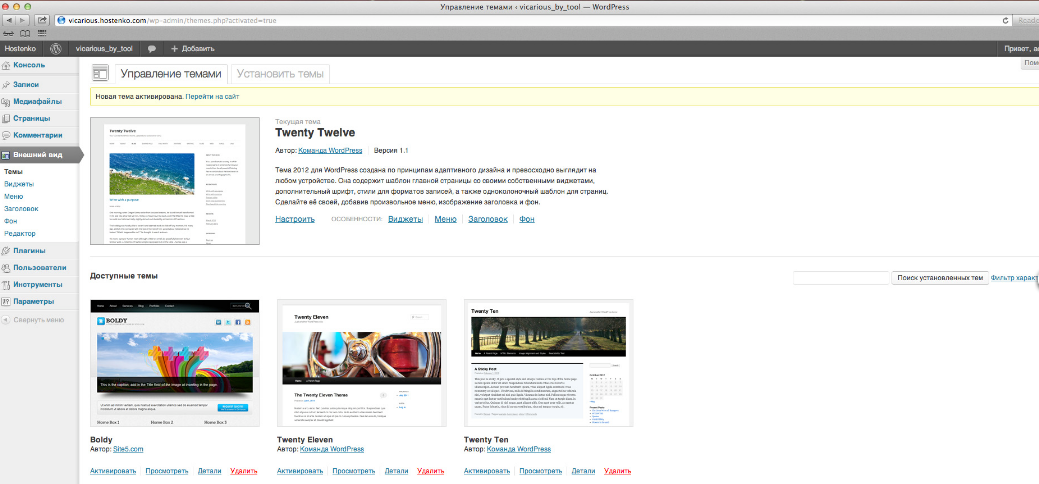
Через PhpMyAdmin
Если вами была удалена/отредактирована стандартная тема, ее нужно скачать и установить заново. Это можно сделать со следующих ресурсов: TwentyTen, TwentyEleven, TwentyTwelve. После скачивания открываем PhpMyAdmin, затем базу данных.
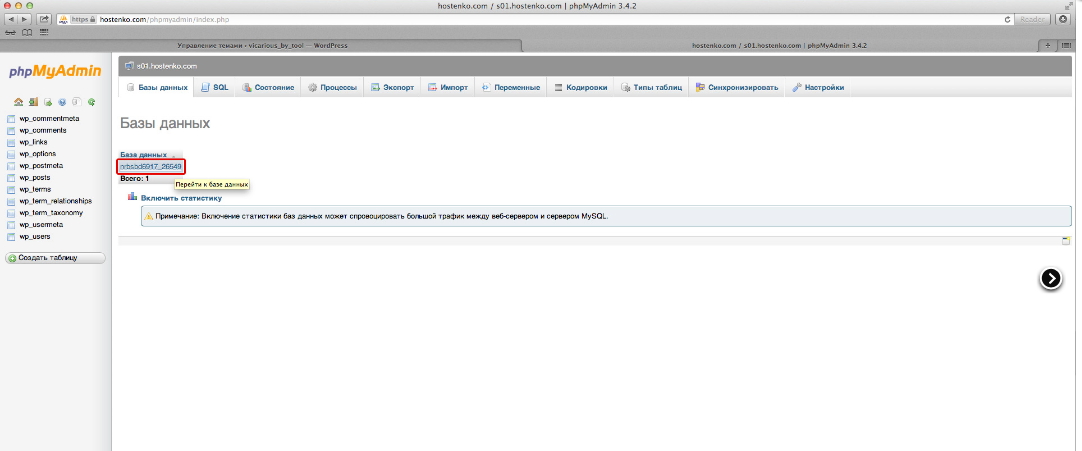
Перейдите во вкладку SQL и скопируйте в нее код, представленный ниже.

Обратите внимание, что название темы должно быть указано правильно. Затем сайт заработает в обычном режиме.
Если дело в плагинах, сервер работает некорректно и сайт отображается иначе. При этом доступ к консоли сохранен, что позволяет отключить тот или иной плагин. Иногда установленный плагин может вступать в конфликт с другими, плагинами, которые уже установлены и активированы на ресурсе. Тогда происходит сбой и выдается внутренняя ошибка. Отключить плагин можно в 3 шага:
- Открываем FTP ресурса.
- Открываем папку с имеющимися плагинами.
- Удаляем/изменяем имя/редактируем плагин.
Если ошибки заключаются в неполадках файла .htaccess, необходимо сделать следующее:
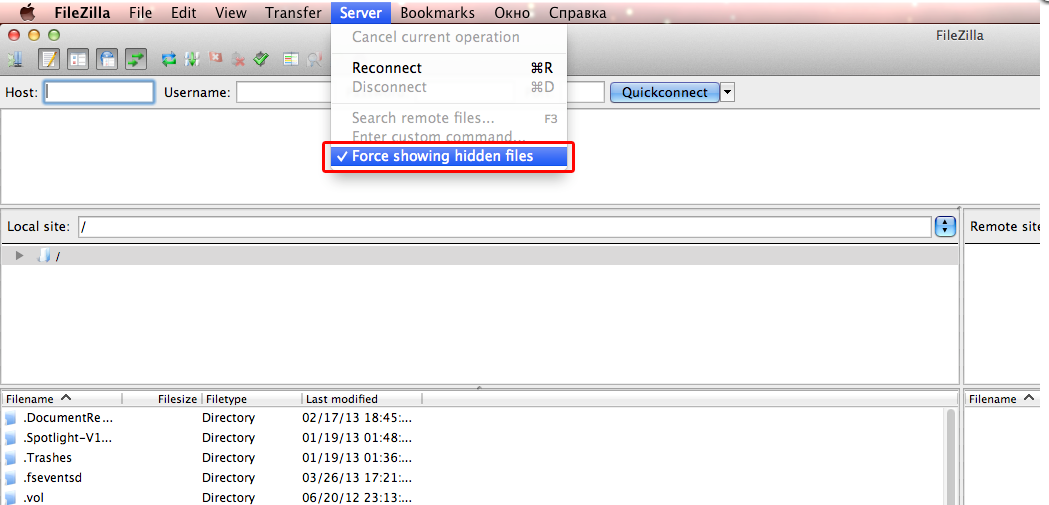
1. Открываем FTP-клиент FileZilla, меню «Сервер» и ставим флажок напротив пункта «Отображать скрытые файлы принудительно». Обновляем перечень файлов и находим наш файл .htaccess.
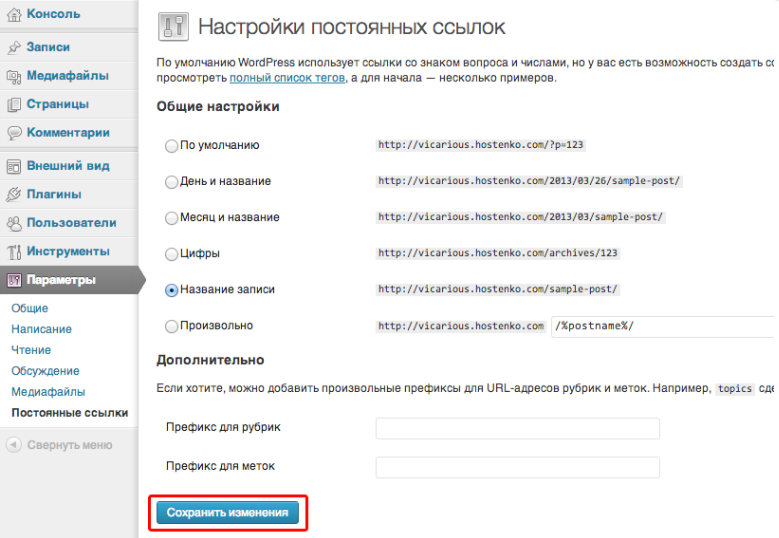
2. Открываем файл через блокнот/текстовый редактор. Перед вами отображается текст- перечь указаний и правил для функционирования веб сервера. Просмотрите файл и ликвидируйте ошибки. Альтернативный вариант — удалить файл полностью, а затем написать с помощью WordPress новый файл (откройте администраторскую панель, далее «Параметры», затем «Постоянные ссылки». Выберите нужный вариант, нажмите «Сохранить»).
Если перечисленные мероприятия не дали должного результата, необходимо обратиться к квалифицированному программисту.
Как вы видите, перечень ошибок достаточно широк. При выявлении, устранять их необходимо как можно раньше.
Часто задаваемые вопросы
Уважаемые клиенты!
Для Вас работает сервис «Единый центр поддержки клиентов», специалисты которого будут рады Вам помочь:
- Проконсультируют Вас по вопросам, связанным с работой сети АЗС «Газпромнефть»:
- Адреса АЗС
- Преимущества топлива нового поколения G-Drive
- Дополнительные услуги на АЗС
- Предоставят информацию по Программе лояльности «Нам по пути»:
- Правила участия в Программе лояльности
- Схема начисления бонусов
- Условия блокировки или разблокировки бонусной карты
- Условия приобретения товаров АЗС в обмен на бонусы
- Условия восстановления бонусной карты в случае утери, кражи или поломки
- Доступ в личный кабинет
- Информация в чеке
- Баланс, статус бонусной карты
- История транзакций по бонусной карте
- Выполнят блокировку бонусной карты по звонку, разблокировку — при наличии письменного заявления
- Ознакомят с информацией по рекламным акциям на АЗС «Газпромнефть»:
- Сроки проведения
- Условия участия
- Список АЗС, на которых проходят акции
- Точки выдачи призов*
- Списки победителей*
- Примут заявку в работу по вопросам:
- Начисления, списания бонусов по карте Программы лояльности «Нам по пути»
- Качества обслуживания на АЗС «Газпромнефть», в том числе Ваши предложения по улучшению работы и персонала АЗС
- Качества топлива
- Техническим неисправностям оборудования на АЗС
- «Единый центр поддержки клиентов» принимает обращения клиентов по различным каналам связи:
- Звонок на номер 8-800-700-5151
- Форма «Обратная связь» на сайте www.gpnbonus.ru
- Электронное письмо на адрес hl@gpnbonus.ru
- Вопрос в чат онлайн-консультанту на сайте www.gpnbonus.ru
Мы стремимся к улучшению качества сервиса, поэтому для нас важно Ваше мнение.
Мы ждем Ваших обращений и будем рады помочь Вам.
С уважением,
Сеть АЗС «Газпромнефть»
*При проведении Федеральных рекламных акций сети АЗС «Газпромнефть»
|
Программа лояльности «Нам По Пути» |
Программа лояльности
|
Как стать участником программы лояльности и накапливать бонусы? |
|---|
|
Вы можете ознакомиться с правилами участия здесь: https://www.gpnbonus.ru/on_the_way/pravila_programmy/ |
|
Как я могу потратить бонусы программы лояльности? |
|---|
|
В пределах суммы накопленных бонусов можно получить скидку на стоимость топлива, товаров или услуг, приобретаемых на АЗС сети «Газпромнефть», согласно правилам программы лояльности «Нам по пути». |
|
Я уже заправил объем топлива, необходимый для перехода на следующий уровень, но статус не изменился: |
|---|
|
Статус карты меняется автоматически до 5 числа каждого месяца, либо в момент совершения первой покупки на АЗС в новом месяце. |
|
Срок действия бонусов: |
|---|
|
Срок действия бонусов ограничен и составляет 12 месяцев с даты их начисления. По истечении этого срока неиспользованные базовые бонусы сгорают и восстановлению не подлежат. |
|
Как мне отказаться от SMS-рассылки? |
|---|
|
Вы можете самостоятельно управлять подключением к рассылкам в мобильном приложении в разделе «Кабинет», выбрав профиль клиента. |
АКТИВАЦИЯ КАРТЫ
|
Как активировать карту? |
|---|
|
Для активации карты Вам нужно направить SMS-сообщение с кодом активации, напечатанном на последнем чеке, на номер телефона, указанный на чеке (+79037676979). Отправка SMS-сообщения – платная, стоимость зависит от тарифа Вашего оператора сотовой связи |
|
Потерял чек с кодом для активации карты |
|---|
|
Код для активации карты лояльности печатается в чеке при каждой покупке с использованием бонусной карты, а также на информационном чеке на всех АЗС «Газпромнефть». До активации бонусы на карту будут начислять, но списывать их возможно только после активации карты. |
|
Не приходит ответная SMS с подтверждением активации |
|---|
Сообщение можно направить по адресу: hl@gpnbonus.ru |
|
Пришла SMS «Карта не активирована. Проверьте код и повторите» |
|---|
Сообщение можно направить по адресу: hl@gpnbonus.ru. |
|
Пришла SMS «Карта не активирована, номер телефона уже привязан к другим картам»: |
|---|
|
С одного номера телефона может быть активировано не более двух карт. Вероятно, Вы пробуете активировать третью карту. Если Вы не пользуетесь уже активированными картами, рекомендуем аннулировать старые (смотрите раздел Управление бонусными картами программы лояльности – Как удалить (аннулировать) карту?) и активировать новую карту на тот же номер. |
Управление бонусными картами программы лояльности
|
Как привязать новую карту? |
|---|
|
Если к Вашему номеру телефона привязана одна бонусная карта, то при приобретении второй она загрузится в приложение автоматически после активации ее на соответствующий номер телефона. |
|
Сколько карт можно добавить в приложение? |
|---|
|
В соответствии с условиями Программы лояльности, к одному номеру телефона может быть привязано не более двух бонусных карт, поэтому в приложение можно добавить не более двух карт. |
|
У меня две карты, как выбрать ту, что будет отображаться в виджете? |
|---|
|
Вы можете самостоятельно настроить виджет мобильного приложения так, чтобы отображалась одна или две карты. На виджете из одной карты отображается всегда только первая карта программы лояльности, без возможности изменения. Чтобы видеть две карты, нужно растянуть виджет по горизонтали. |
|
Как удалить (аннулировать) старую карту из приложения? |
|---|
|
Для того, чтобы убрать старую карту из виджета в мобильном приложении, Вам необходимо объединить эту карту с новой картой. |
|
У меня несколько старых карт, в приложении отображаются только две. Я могу объединить карты, которых нет в приложении? |
|---|
|
Если у Вас больше одной старой карты, Вам необходимо направить скан заявления на объединение карт в свободной форме с указанием номеров всех карт, телефонов, к которым привязаны карты и подписью. |
|
Не отображается карта в мобильном приложении: |
|---|
|
В мобильном приложении отображаются только активированные карты, привязанные к Вашему номеру телефона. Если бонусная карта активирована на другой номер телефона, не соответствующий номеру, по которому Вы зашли в приложение, то карта не отобразится. Вам нужно сменить номер телефона, привязанный к карте программы лояльности, либо авторизоваться в приложении по этому номеру. Если карта активирована, но не отображается – добавьте ее самостоятельно. Для этого нажмите «Добавить новую карту» и выберите «Пластиковая бонусная карта «Нам по пути»». Либо свяжитесь с нами по телефону Единого центра поддержки клиентов 8-800-700-51-51. |
|
Вижу в приложении чужую карту: |
|---|
|
Вам необходимо открепить карту от своего номера. Для этого необходимо направить заявление на открепление карты по адресу hl@gpnbonus.ru. В заявлении должны быть указаны номер карты, Ваш номер телефона и подпись. |
|
Как объединить карты? Как перенести бонусы с одной карты на другую? |
|---|
|
Вы можете самостоятельно провести процедуру объединения в мобильном приложении. Убедитесь, что обе карты активны и привязаны к одному номеру телефона. На профиле старой карты выберите раздел «Объединение карт» и введите номер новой карты в доступное для ввода поле. Или направьте скан заявления на объединение карт с указанием номеров всех карт, телефонов, к которым привязаны карты, и не забудьте поставить подпись. Сообщение необходимо направить по адресу hl@gpnbonus.ru. Обращаем Ваше внимание, что активной останется только карта, добавленная второй, первая карта будет аннулирована. Аннулированные карты восстановлению не подлежат. |
|
Есть ли ограничения по объединению карт в мобильном приложении или личном кабинете на сайте? |
|---|
|
Согласно правилам программы лояльности существуют следующие ограничения: 5.3. В случае, если одна из двух карт, которые участвуют в процедуре переноса бонусного баланса, проходила процедуру объединения в текущем календарном месяце, то операция объединения посредством личного кабинета на сайте www.gpnbonus.ru, в мобильном приложении «Сеть АЗС «Газпромнефть» будет недоступна. 5.4. В случае, если одна из двух карт, которые участвуют в процедуре переноса бонусного баланса, проходила процедуру объединения в текущем календарном году более 7 (семи) раз, то операция объединения посредством личного кабинета на сайте www.gpnbonus.ru, в мобильном приложении «Сеть АЗС «Газпромнефть», будет недоступна. Если Вам все же необходимо объединить карты – направьте заявление на открепление карты по адресу hl@gpnbonus.ru. В заявлении должны быть указаны номера карт, телефонов и подпись. |
|
Не могу объединить карты самостоятельно: |
|---|
|
Убедитесь, что обе карты активны и привязаны к одному номеру телефона. Если условия соблюдены, но объединить карты не удается – направьте скан заявления на объединение карт с указанием номеров всех карт, телефонов, к которым привязаны карты, не забудьте поставить подпись. Сообщение необходимо направить по адресу hl@gpnbonus.ru. |
|
Как объединить карты, активированные с разных номеров телефонов: |
|---|
|
Для этого направьте скан заявления на объединение карт с указанием номеров всех карт, телефонов, к которым привязаны карты, и не забудьте поставить подпись. Сообщение необходимо направить по адресу hl@gpnbonus.ru. |
|
Как изменить номер телефона: |
|---|
|
Обращаем Ваше внимание, что согласно условиям программы лояльности смена номера возможна только 2 раза в течение календарного года. Чтобы изменить номер телефона – направьте заявление в свободной форме по адресу hl@gpnbonus.ru. В заявлении должны быть указаны:
|
|
Потерял карту. Что делать? |
|---|
|
Рекомендуем заблокировать карту, чтобы третьи лица не получили доступ к Вашему бонусному балансу. Вы можете использовать накопленные бонусы после переноса бонусного баланса на новую карту программы лояльности. |
|
Как заблокировать карту? |
|---|
|
В мобильном приложении Вам нужно в меню раздела «Карта» нажать кнопку «Заблокировать карту» и подтвердить действие. Карту Вы можете самостоятельно разблокировать. |
|
Как разблокировать карту? |
|---|
|
В мобильном приложении Вам нужно в меню раздела «Карта» нажать кнопку «Разблокировать карту» и подтвердить действие. |
|
Некорректно отображаются данные в приложении: |
|---|
|
Обновите, пожалуйста, приложение до последней версии. Если проблема сохранится, направьте скрин неверного отображения на адрес hl@gpnbonus.ru. |
|
Забыл карту. Как начислить бонусы? |
|---|
|
Начисление бонусов производится во время совершения покупки при предъявлении бонусной карты на АЗС. Если Вы забыли карту, Вы можете выпустить виртуальную бонусную карту программы лояльности в мобильном приложении или виртуализировать уже имеющуюся карту, привязанную к Вашему номеру. |
|
Как перевести бонусы? |
|---|
После подтверждения действия по переводу бонусов владельцу бонусов на номер телефона поступит звонок с уникального номера. Паролем являются последние 4 цифры данного номера. |
|
Ограничения по переводу бонусов: |
|---|
|
Функционал перевода бонусов доступен пользователям мобильного приложения. |
|
Взымается ли плата за перевод бонусов? |
|---|
|
При переводе бонусов взимается плата за перевод в размере 2% от суммы перевода с карты программы лояльности, с которой осуществляется перевод бонусов. |
|
Допустил ошибку при переводе бонусов. Как вернуть? |
|---|
|
Владелец бонусов несет ответственность за полноту, корректность и достоверность данных, указанных в заявке на перевод бонусов. |
Виртуальная бонусная карта
|
Что такое виртуальная бонусная карта? |
|---|
|
Виртуальная карта лояльности – это бонусная карта программы лояльности «Нам по пути», которую можно выпустить прямо в мобильном приложении «Сети АЗС Газпромнефть», либо виртуализировать имеющуюся пластиковую бонусную карту. При этом действие пластиковой бонусной карты сохраняется. Вы можете использовать как виртуальную карту лояльности, так и пластиковую. Бонусные карты дублируют друг друга и имеют единый бонусный баланс. |
|
Как подключить NFC для виртуальной карты? |
|---|
|
Вам необходимо перейти в настройки NFC и включить функцию бесконтактной оплаты. |
|
Выпуск новой виртуальной карты на Android: |
|---|
|
Для выпуска карты на главной странице с профилем выберите «Виртуальная бонусная карта «Нам по пути» и нажмите кнопку «Добавить новую карту». Выберите желаемый тип карты и нажмите «Выпустить карту».
После этого проверить, что на карте программы лояльности в левом верхнем углу, рядом с иконкой карты, появился значок «wi-fi» Далее проверьте подключение функции NFC. Если на Вашем смартфоне отсутствует данная функция, либо Вы не желаете ее использовать, то Вы можете применить виртуальную карту через QR-код. Сразу после выпуска карта будет отображаться на главной странице приложения. На карте будет указан 16-значный номер. Карта активна сразу после выпуска. |
|
Выпуск новой виртуальной карты на IOS: |
|---|
|
Применение карты через функцию NFC для ОС IOS на данный момент находится в разработке. Для IOS доступно только применение карты через QR-код. Перечень АЗС, на которых существует техническая возможность применения виртуальной карты лояльности через QR-код, можно увидеть в мобильном приложении. Для выпуска карты на главной странице с профилем выберите «Виртуальная бонусная карта «Нам по пути» и нажмите кнопку «Добавить карту». Выберите желаемый тип карты и нажмите «Выпустить карту».
Сразу после выпуска карта будет отображаться на главной странице приложения. На карте будет указан 16-значный номер. Карта активна сразу после выпуска. |
|
Почему в приложении не появляется возможность «Выпустить карту»? |
|---|
|
Выпуск виртуальной карты возможен только при соблюдении следующих условий:
При несоблюдении одного из условий опция будет неактивна. |
|
Как виртуализировать бонусную карту? |
|---|
|
Выберите карту, которую хотите виртуализировать. Нажмите на иконку в правом верхнем углу карты «три точки» и выберите «Сделать виртуальной». Вы увидите уведомление «Карта успешно виртуализирована». После этого проверить, что на карте программы лояльности в левом верхнем углу, рядом с иконкой карты, появился значок «wi-fi» Далее проверьте подключение функции NFC. Если на Вашем смартфоне отсутствует данная функция, либо Вы не желаете ее использовать, то Вы можете применить виртуальную карту через QR-код. Перечень АЗС, на которых существует техническая возможность применения виртуальной карты лояльности через QR-код, можно увидеть в мобильном приложении. |
|
Почему в чеке указан номер другой бонусной карты? |
|---|
|
У виртуализированной карты есть дополнительный виртуальный номер, в связи с этим при использовании виртуальной карты будут отображаться последние 4 цифры именно виртуального номера. |
|
На каких АЗС доступно применение QR-коду? |
|---|
|
Список АЗС, на которых возможно применение виртуальной карты лояльности через QR-код, можно увидеть в мобильном приложении «Сеть АЗС Газпромнефть»: раздел «Личный кабинет» → раздел «Карта» (символ топливораздаточной колонки в нижней части экрана личного кабинета) → раздел «Услуги» (меню в правом верхнем углу экрана карты) → раздел «QR-код». Или на сайте gpnbonus.ru в раздел «Наши АЗС». Далее подобрать АЗС по фильтру «QR-код». |
|
Не отображается QR-код: |
|---|
|
Рекомендуем выйти из своей учетной записи и авторизоваться повторно. Заново виртуализировать карту (кнопка «Сделать виртуальной» в меню профиля бонусной карты). Настроить точное время на мобильном устройстве. Для этого перейти в «Настройки» — «Дата и время» — Включить опцию «Использовать время сети» или «Использовать часовой пояс сети». Если проблема сохранилась, свяжитесь с нами по телефону Единого центра поддержки клиентов 8-800-700-51-51. |
|
Как пользоваться виртуальной картой? |
|---|
|
Карта ничем не отличается от обычной пластиковой бонусной карты, кроме того, что оплату и начисление бонусов можно производить через мобильное устройство. Для этого откройте приложение «АЗС ГПН» и поднесите смартфон к терминалу оплаты. Вы можете оплачивать бонусами до 100% стоимости покупки. Оплату покупок Вы можете производить наличными денежными средствами, банковской картой, а виртуальную бонусную карту использовать для начисления бонусов. |
|
Можно ли использовать виртуальную карту на нескольких мобильных устройствах одновременно? |
|---|
|
Нет, виртуальная карта действует одновременно только на одном мобильном устройстве.
Под сменой устройства подразумевается не вход в мобильное приложение на другом устройстве, а именно открытие QR-кода и/или виртуализация карты на другом мобильном устройстве. |
|
При попытке начислить/списать бонусы появляется ошибка «Карта заблокирована»: |
|---|
|
Рекомендуем выйти из своей учетной записи и авторизоваться повторно. Заново виртуализировать карту (кнопка «Сделать виртуальной» или кнопка «Открыть QR» в меню профиля бонусной карты). |
|
Утеряна бонусная карта. Могу пользоваться виртуальной? |
|---|
|
Да, это возможно. Но в случае использования Вашей пластиковой карты посторонним лицом, бонусы будут списываться с Вашей виртуальной карты лояльности. |
Авторизация в мобильном приложении
|
«Не могу авторизоваться»: |
|---|
|
Для входа в мобильное приложение используйте номер телефона, привязанный к карте «Нам по пути». Далее появится информационное сообщение о том, что на номер телефона поступит звонок с уникального номера. Паролем являются последние 4 цифры данного номера. Отвечать на вызов не требуется. Необходимо запомнить и указать 4 последние цифры номера телефона. |
|
Не запомнил 4 цифры/Пропустил вызов/Через какое время можно запросить повторный звонок? |
|---|
|
Через 30 секунд будет доступна повторная ссылка «Запросить звонок повторно». На экране будет подсказка, через какое время возможно запросить повторный звонок. |
|
Что будет, если ответить на вызов? |
|---|
|
Произойдет сброс вызова. Соединение не состоится. |
|
Звонок с кодом на указанный номер не поступает»: |
|---|
Если проблема не решена, свяжитесь с нами по телефону Единого центра поддержки клиентов 8-800-700-51-51. |
|
Возможные ошибки при авторизации и способы их устранения: |
|---|
Если проблема не решена, свяжитесь с нами по телефону Единого центра поддержки клиентов 8-800-700-51-51. |
|
Не отображается карта в мобильном приложении: |
|---|
|
В мобильном приложении отображаются только активированные карты, привязанные к Вашему номеру телефона. Если бонусная карта активирована на другой номер телефона, не соответствующий номеру, по которому Вы зашли в приложение, то карта не отобразится. Вам нужно изменить номер телефона, привязанный к карте программы лояльности, либо авторизоваться в приложении по этому номеру. Если карта активирована, но не отображается – добавьте ее самостоятельно. Для этого нажмите «Добавить новую карту» и выберите «Пластиковая бонусная карта «Нам по пути»». Либо свяжитесь с нами по телефону Единого центра поддержки клиентов 8-800-700-51-51. |
Онлайн оплата
|
Как заправиться с помощью приложения? |
|---|
|
Для этого:
|
|
Что нужно, чтобы оплатить топливо в приложении? |
|---|
|
|
Возможна ли в приложении оплата через Google Pay/Apple Pay? |
|---|
|
Оплата покупок возможна по бесконтактной технологии с использованием сервиса Apple Pay и Google Pay. Если у Вас есть карты, привязанные к данному сервису, то в разделе «Способ оплаты» автоматически появится указанный вариант. |
|
В приложении есть заправка на фиксированные суммы 1500/2000/2500, но мне нужна другая сумма. Что делать? |
|---|
|
В приложении Вы можете заправиться на любую сумму от 100 рублей и/или 2-х литров, для этого укажите параметры заправки вручную, нажав на поле «Сумма и объем топлива». |
|
Когда снимать пистолет? |
|---|
|
Когда на экране мобильного устройства появится сообщение с просьбой снять пистолет. Сначала необходимо оплатить топливо, затем, после сообщения на экране, снимать пистолет или попросить об этом заправщика. Обращаем Ваше внимание, что необходимо предупредить заправщика, чтобы он не снимал пистолет раньше времени, иначе Вам придется оплачивать заказ на кассе, так как приложение работает по системе предоплаты. |
|
Что делать, если я нажал «Оплатить», а заправка не началась? |
|---|
|
Убедитесь, что в бак вставлен пистолет с тем видом топлива, которое Вы хотели заправить, что Вы находитесь на той АЗС и колонке, которые выбрали в приложении. Если все верно, необходимо вернуть пистолет на место. Обязательно проверьте статус заказа в разделе «Истории заказов», дождитесь, пока в приложении не появится сообщение «Заказ отменен» (заказ автоматически отменяется в течение 7 минут), затем попробуйте создать новый заказ. |
|
Нужно ли о чем-то предупредить заправщика? |
|---|
|
Да, скажите, что оплата будет через мобильное приложение и попросите не снимать пистолет, пока Вы не произведете оплату. Когда приложение Вас попросит снять пистолет, назовите марку топлива заправщику. |
|
Заправщик попросил подтвердить, что оплата была через приложение. Что мне делать? |
|---|
|
Покажите ему детали заказа на экране мобильного устройства. В профиле выберите «Заправка онлайн», затем — «История заказов», последний заказ. |
|
Что делать, если оператор на АЗС говорит, что не видит платеж и просит заплатить на кассе? |
|---|
|
Проверьте, пожалуйста, статус заказа в разделе «История заказов». Если заказ в статусе «Отменен»/«Не оплачен», а заправка состоялась, необходимо оплатить заказ на кассе. Если заказ в другом статусе, то покажите оператору чек и параметры заказа из приложения в разделе «История заказов» в профиле. |
|
Нужно ли показывать заправщику или кассиру, что заказ был оплачен через приложение? |
|---|
|
Нет, это необязательно. Но если сотрудник попросит Вас подтвердить оплату, покажите ему информацию из раздела «История заказов» профиля. |
|
Что делать, если я по ошибке оплатил заказ на другой АЗС? |
|---|
|
Корректность операции гарантирована только в том случае, если Вы верно выбираете параметры заправки. Отменить заказ невозможно, если в данный момент на ошибочно выбранной Вами АЗС другой клиент заправляется на колонке, соответствующей параметрам Вашего заказа, то оплаченное Вами топливо поступит к нему в бак, возврату денежные средства не подлежат. В случае, если в течение 7 минут колонка будет свободна, заказ будет отменен, и денежные средства вернутся на Ваш счет. |
|
Как заправиться до полного бака? |
|---|
|
Вы можете выбрать объем заказа такой, чтобы бак точно заполнился. Сумма за топливо, которое не поместилось в бак, будет разблокирована на Вашем счете. Срок возврата зависит только от банка, выпустившего Вашу карту. |
|
К какой категории относится оплата в приложении? |
|---|
|
Оплата через мобильное приложение относится к категории «Заправочные станции» и проходит по МСС-коду 5541. |
|
Когда вернется сдача? |
|---|
|
Сдача автоматически будет разблокирована на карте в ближайшее время. |
|
Прошло 15 дней. Сдача не вернулась: |
|---|
|
Проверьте, пожалуйста, данную транзакцию в истории операций или по банковской выписке, сумма списания должна соответствовать сумме Вашей заправки и чеку. Если сумма отличается, просьба обратиться в банк, выпустивший карту, предоставив чек. |
|
Где получить чек? |
|---|
|
В разделе «История заказов» в профиле выбрать заказ, нажать кнопку «Открыть или сохранить чек». Дополнительно чек отправляется на почту, указанную при оплате заказа. |
|
Не пришел чек на почту: |
|---|
|
Вы можете получить чек в разделе «История заказов» в профиле. Для этого необходимо выбрать интересующий заказ, нажать кнопку «Открыть или сохранить чек». Из данного меню Вы можете отправить или распечатать чек. |
|
Почему в чеке нет наименования и адреса АЗС? |
|---|
|
При оплате топлива онлайн, вы совершаете покупку в приложении, а не на АЗС. В соответствии с федеральным законом 54-ФЗ, при покупке товара в интернет-магазине, в фискальном чеке должны отображаться данные сайта, на котором произведена покупка. Поэтому в чеке не отображены данные АЗС. |
|
Подойдет ли чек, полученный на электронную почту, для сдачи в налоговый орган? |
|---|
|
Да, по составу реквизитов и содержанию информации полученный чек полностью отвечает требованиям 54-ФЗ «О применении контрольно-кассовой техники при осуществлении расчетов в Российской Федерации». Этот чек является бланком строгой отчетности и параллельно отправляется в налоговый орган через оператора фискальных данных. |
|
При оформлении заказа ошибка «Укажите корректный e-mail»: |
|---|
|
Вам необходимо один раз ввести электронную почту при оплате, нажав на «Не указана», после этого она будет заполняться автоматически. |
Онлайн оплата
|
Как привязать банковскую карту к приложению? |
|---|
|
Чтобы привязать банковскую карту, необходимо зайти в профиль, «Заправка онлайн», затем в «Способы оплаты» и нажать кнопку «Добавить банковскую карту». Далее ввести данные банковской карты и код из SMS. Убедитесь, что поддерживаются SMS-оповещения, а также разрешена оплата в интернете. После этого спишется 1 рубль, который будет возвращен. SMS о возврате тестового платежа не приходит. Проверить, что он вернулся, Вы сможете в истории операций в банке, данная операция там просто исчезнет. |
|
Банковская карта не добавляется, ошибка аутентификации: |
|---|
|
Проверьте, пожалуйста, корректность введенных данных, подключены ли SMS-уведомления от банка, не установлен ли лимит на покупки в интернете. Если все в порядке, необходимо обратиться в банк, выпустивший карту. |
|
Банковская карта не добавляется. Ошибка «Клиент с таким номером уже существует»: |
|---|
|
Данная форма оплаты существует и на других сайтах, возможно, ранее Вы нажимали галочку «Запомнить карту» на другом ресурсе, и форма запомнила Ваш телефон и карту, но при этом Вы ввели другую электронную почту. В таком случае Вы можете изменить положение галочки «Запомнить карту», карта всё равно добавится в приложение. |
|
Не приходит sms-подтверждение от банка: |
|---|
|
SMS для подтверждения тестового платежа отправляет банк. Возможно, карта привязана к другому номеру телефона, уточнить эту информацию можно, обратившись в банк, выпустивший карту. |
|
Хочу привязать карту, а мне предлагает только «Сбербанк»: |
|---|
|
Вы можете привязать карту любого банка, просто банк, через который проходят наши платежи – ПАО «Сбербанк», поэтому Вы видите их логотип. |
|
Стерлись данные карты, когда смотрел sms: |
|---|
|
Это особенность системы Android – если у телефона недостаточно оперативной памяти, при сворачивании приложения, временные данные стираются. Для исключения подобной ситуации рекомендуем:
|
|
Как удалить банковскую карту из приложения? |
|---|
|
Да, скажите, что оплата будет через мобильное приложение и попросите не снимать пистолет, пока Вы не произведете оплату. Когда приложение Вас попросит снять пистолет, назовите марку топлива заправщику.
Если Вы по ошибке удалили карту, ее можно будет вернуть, нажав на «Отменить». |
|
У АЗС нет кнопки «Заправиться»: |
|---|
|
Мы каждый день подключаем новые АЗС к приложению, но подключение новых станций идет неравномерно и зависит от технических особенностей. Мы планируем подключить всю сеть АЗС «Газпромнефть» в России, чтобы Вы могли оплачивать топливо через приложение. |
|
Оплачивал ранее заправку через приложение на АЗС, но теперь АЗС в приложении недоступна: |
|---|
|
Такое возможно, если на АЗС происходит смена оборудования или оплата онлайн отключена по техническим причинам. Приносим извинения за неудобства. |
|
При нажатии на АЗС ошибка «Не удалось получить информацию о колонках»: |
|---|
|
Такое возможно, если наблюдается слабый сигнал на АЗС или на телефоне. Проверьте, пожалуйста, Интернет-соединение и попробуйте еще раз. Приносим извинения за доставленные неудобства. |
|
Произошла ошибка при подтверждении заказа (после выбора топлива и объема, до оплаты): |
|---|
|
Проверьте, пожалуйста, верно ли выбраны АЗС и ТРК, если да, возможно, колонка не успела обновить свой статус (стала недоступной). Убедитесь, что пистолет не снят, проверьте параметры заказа (АЗС, колонка, вид топлива). Попробуйте оформить заказ снова. |
|
Оплата банковской картой или Google Pay. Деньги не списались: |
|---|
|
Возможно, у Вас недостаточно средств на карте, установлен лимит на оплату в интернете или на оплату без подтверждения кодом из SMS. Попробуйте, пожалуйста, снова. Если заказ опять отменится, то необходимо уточнить в банке, в котором выпущена карта, почему не прошел платеж. |
|
Почему заказ отменился? |
|---|
|
Проверьте, пожалуйста, параметры заказа, верно ли они были указаны (АЗС, колонка, вид топлива), не был ли снят пистолет заранее. Если все было верно, а заказ отменился, сообщите, пожалуйста, номер заказа по телефону Единого центра поддержки клиентов 8-800-700-51-51. Мы обязательно разберемся и поможем Вам. |
|
Заправился, но не смог оплатить заказ в МП: |
|---|
|
Обращаем Ваше внимание, что приложение работает по системе «Предоплата». Вероятно, Вы залили топливо раньше, чем оплатили заказ в мобильном приложении. В данном случае оплата заправки возможна только на кассе АЗС. |
|
Как начисляются бонусы на карту «Нам по пути»? |
|---|
|
Бонусы за покупку топлива начисляются в соответствии с действующим статусом Вашей карты лояльности. Приобретенные литры учитываются при расчете статуса карты. |
|
Как я могу потратить бонусы через приложение? |
|---|
|
Необходимо в качестве способа оплаты выбрать карту лояльности «Нам по пути». Обращаем Ваше внимание на то, что бонусами может быть оплачен весь заказ на сумму от 500 рублей. |
|
Как заправиться СУГ через приложение? |
|---|
|
Чтобы заправиться СУГ остановитесь у свободной газораздаточной колонки с соблюдением всех правил заправки СУГ:
Обращаем Ваше внимание, что заправку может производить только заправщик АЗС. Далее действуйте по инструкции:
|
Отправка чеков на e-mail
|
Как получать чеки на e-mail? |
|---|
|
Подключение на сайте: В разделе «Сведения о владельце карты» установите галочку «Получать чеки на e-mail». Укажите адрес Вашей электронной почты для получения чеков по покупкам на АЗС. Обратите внимание, что после включения данной опции отправка электронных чеков производится по умолчанию без предоставления бумажной копии. Если Вам необходимо получить бумажный чек, пожалуйста, сообщите об этом сотруднику на кассе перед совершением покупки. Если Вы хотите отказаться от получения электронных чеков, просто отключите опцию «Получать чеки на e-mail» на сайте или в мобильном приложении. Подключение в МП: Обновите мобильное приложение до последней версии. В разделе «Ваш профиль» перейдите в «Настройки», а затем нажмите «Чеки на e-mail». Активируйте опцию «Получать чеки на e-mail». Укажите адрес Вашей электронной почты для получения чеков по покупкам на АЗС. На указанный адрес поступит письмо от отправителя gpnbonus.ru. Для подтверждения своего электронного адреса необходимо нажать на кнопку «Подтвердить e-mail» в теле письма или перейти по ссылке. Настройки получения электронного чека успешно завершены! Обратите внимание, что после включения данной опции отправка электронных чеков производится по умолчанию без предоставления бумажной копии. Если Вам необходимо получить бумажный чек, пожалуйста, сообщите об этом сотруднику на кассе перед совершением покупки. Если Вы хотите отказаться от получения электронных чеков, просто отключите опцию «Получать чеки на e-mail» в мобильном приложении. |
|
Подойдет ли чек, полученный на электронную почту, для сдачи в налоговый орган? |
|---|
|
Да, по составу реквизитов и содержанию информации полученный чек полностью отвечает требованиям 54-ФЗ «О применении контрольно-кассовой техники при осуществлении расчетов в Российской Федерации». Этот чек является бланком строгой отчетности и параллельно отправляется в налоговый орган через оператора фискальных данных. |
|
КАК ПОЛУЧАТЬ БУМАЖНЫЕ ЧЕКИ? |
|---|
|
Если после активации опции Вам потребуется бумажный чек, Вы можете запросить у оператора на АЗС распечатать его до оформления покупки. Отключить функцию Вы можете самостоятельно в настройках мобильного приложения «Сеть АЗС Газпромнефть». |
|
НА КАКОЙ Е-MAIL ОТПРАВЛЯЮТСЯ ЧЕКИ? |
|---|
|
Электронный чек отправляется автоматически на адрес электронной почты, указанный в мобильном приложении или на сайте gpnbonus.ru в личном кабинете. Посмотреть адрес для отправки чека Вы можете в разделах:
|
|
ПРИХОДИТ ССЫЛКА ДЛЯ ПОДТВЕРЖДЕНИЯ ЭЛ.АДРЕСА: |
|---|
|
Рекомендуем проверить:
Если Вы не нашли письмо, и почта указана корректно, повторите действия по настройке:
|
|
КАК ОТКЛЮЧИТЬ НАСТРОЙКУ ПОЛУЧЕНИЯ ЭЛЕКТРОННЫХ ЧЕКОВ? |
|---|
|
Вы можете самостоятельно отключить функцию отправки чека на e-mail в настройках мобильного приложения «Сеть АЗС Газпромнефть» или на сайте gpnbonus.ru в личном кабинете в разделе «Сведения о владельце карты». |
|
МНЕ НЕ ПОСТУПИЛ ЭЛЕКТРОННЫЙ ЧЕК: |
|---|
|
Рекомендуем проверить папку «СПАМ/НЕЖЕЛАТЕЛЬНАЯ ПОЧТА». Электронный чек поступает при условии, что во время покупки Вы предъявили карту лояльности «Нам по пути». Если использовалась карта, обращаем внимание, что отправка чека с ресурса OFD может производиться с некоторой задержкой во времени. |
Виртуальная кобренд карта «Автодрайв Старт»
|
Что такое Виртуальная кобренд карта «Автодрайв Старт»? |
|---|
|
Виртуальная кобренд карта «Автодрайв старт» — это неперсонифицированная предоплаченная банковская карта, совмещенная с программой лояльности «Нам по пути», то есть для выпуска карты не требуются паспортные данные. Для совершения покупок необходимо заранее внести денежные средства на карту. Выпуск карты приостановлен с 15.03.2022 года. |
|
КАКИЕ УСЛОВИЯ У КОБРЕНД КАРТЫ «АВТОДРАЙВ СТАРТ» ПО ПРОГРАММЕ ЛОЯЛЬНОСТИ? КАК НАЧИСЛЯЮТСЯ БОНУСЫ? |
|---|
|
Виртуальная кобренд карта имеет начальный серебряный статус программы лояльности «Нам по пути». Ссылка на правила программы лояльности «Нам по пути»: https://www.gpnbonus.ru/on_the_way/pravila_programmy/. За каждый литр топлива, приобретённый на АЗС «Газпромнефть», в зависимости от статуса по карте начисляется:
Дополнительно:
|
|
МОГУ ЛИ Я ИСПОЛЬЗОВАТЬ КОБРЕНД КАРТУ «АВТОДРАЙВ СТАРТ» ТОЛЬКО КАК КАРТУ ЛОЯЛЬНОСТИ? |
|---|
|
Использование возможно, но начисление бонусов на данную карту производится только при оплате покупок посредством мобильного приложения нашей сети. При этом оплату покупки можно выполнить как банковской частью кобренд карты, так и картой другого банка, добавленной в способы оплаты. |
|
КАКИЕ ЕСТЬ ОГРАНИЧЕНИЯ У КОБРЕНД КАРТЫ «АВТОДРАЙВ СТАРТ»? |
|---|
|
У кобренд карты «Автодрайв старт» имеются следующие ограничения:
|
|
КАК ДОБАВИТЬ КОБРЕНД КАРТУ В КАЧЕСТВЕ БАНКОВСКОЙ В МОБИЛЬНОМ ПРИЛОЖЕНИИ АЗС «ГАЗРОМНЕФТЬ»? |
|---|
|
1. Зайдите в мобильное приложение: «Профиль» – «Заправка онлайн» – «Способ оплаты». 2. Нажмите «Добавить банковскую карту» и заполните реквизиты – эти данные Вы можете посмотреть в профиле карты в разделе «Пополнить банковскую карту». 3. Сохраните изменения. Теперь Вы можете оплачивать картой «Автодрайв старт» топливо и кофе бесконтактно. Если Вы хотите оплатить покупки на АЗС накопленными бонусами – выберите в разделе «Способы оплаты» бонусную часть виртуальной кобренд карты. |
|
Как добавить карту в платежное приложение? |
|---|
|
Из-за ограничений в работе Apple Pay, Google Pay, Samsung Pay, функция добавления карты в платёжные приложения недоступна. Карту можно использовать только для бесконтактной оплаты покупки топлива и кофе на наших АЗС, посредством мобильного приложения, либо по реквизитам карты при совершении интернет-покупок. |
|
При добавлении карты в электронный кошелек ошибка «Не удалось добавить карту, свяжитесь с эмитентом карты»: |
|---|
|
Из-за ограничений в работе Apple Pay, Google Pay, Samsung Pay, функция добавления карты в платёжные приложения недоступна. Карту можно использовать только для бесконтактной оплаты покупки топлива и кофе на наших АЗС, посредством мобильного приложения, либо по реквизитам карты при совершении интернет-покупок. |
|
Как пополнить счет карты? |
|---|
|
Счёт виртуальной кобренд карты «Автодрайв старт» можно пополнить прямо в мобильном приложении «Сеть АЗС Газпромнефть». Для этого нужно выбрать блок «Банковская карта», где отображаются номер и срок действия Вашей карты и нажать кнопку «Пополнить». При пополнении через мобильное приложение «Сеть АЗС Газпромнефть» комиссия не взимается. |
|
При попытке пополнить карту выходит белый экран: |
|---|
|
Возможно, карта, с которой Вы пытаетесь пополнить баланс виртуальной карты «Автодрайв старт», не подключена к 3DS-технологии. Данная технология позволяет идентифицировать подлинность держателя карты, осуществляющего операцию, и максимально снизить риск мошенничества по карте.
|
|
Как проверить баланс и узнать реквизиты банковской карты? |
|---|
|
Для того, чтобы уточнить номер и другие данные по Вашей банковской карте, необходимо:
В случае если CVV2-код не поступил, проверьте, нет ли ограничений на отправку SMS со стороны оператора связи, повторите попытку. Если ограничений нет, и на счету положительный баланс, рекомендуем обратиться в службу поддержки банка по телефону 8 800-100-00-89. Кроме того, информация о банковском балансе доступна по телефону службы поддержки банка телефону 8 800-100-00-89. |
|
Не приходит cvv-код. Что делать? |
|---|
|
Проверьте, нет ли ограничений на отправку SMS со стороны оператора связи, повторите попытку. Если ограничений нет, и на счету положительный баланс, рекомендуем обратиться в службу поддержки банка по телефону 8 800-100-00-89. |
|
Как посмотреть банковский и бонусный балансы карты? |
|---|
|
Информацию Вы можете отслеживать в личном кабинете мобильного приложения «Сеть АЗС Газпромнефть». Бонусный баланс: информация о бонусах, накопленных по карте «Автодрайв старт», доступна на главной странице мобильного приложения – карта отображается с надписью: «Банковская карта». Нажмите на карту, в открывшемся окне появится информация по статусу карты и сгорающих бонусах. Банковский баланс: на главной странице выберите блок «Банковская карта», в открывшемся окне появится информация о балансе, а также реквизиты карты.
|
|
КАК ПОТРАТИТЬ ДЕНЕЖНЫЕ СРЕДСТВА НА КАРТЕ? |
|---|
|
Вы можете потратить оставшиеся денежные средства на наших АЗС, оплатив ими покупку посредством мобильного приложения. Для этого необходимо в мобильном приложении сети АЗС «Газпромнефть» в способах оплаты привязать банковскую часть виртуальной карты и использовать этот метод как основной. Для привязки банковской карты зайдите в мобильное приложение: «Профиль» – «Заправка онлайн» – «Способ оплаты». Далее нажмите «Добавить банковскую карту», заполните реквизиты и сохраните. Данные карты необходимо заполнить один раз. В дальнейшем Вы сможете пользоваться бесконтактной оплатой в приложении для покупки топлива и товаров. Также Вы можете оплачивать интернет-покупки по реквизитам карты, либо перевести денежные средства на другую банковскую карту, оформив заявление на закрытие карты «Автодрайв старт» в отделении Газпромбанка. |
|
Можно ли потом будет выпустить карту в пластике? |
|---|
|
Данная карта является виртуальной и не предусматривает физического носителя. Для получения пластиковой карты Вы можете обратиться в любое отделение АО «Газпромбанк» или заполнить форму на сайте www.gpnbonus.ru в разделе «Программа лояльности», подразделе «Заправляем покупками» – представители Газпромбанка свяжутся с Вами. |
|
Выпустил карту ошибочно. Как отменить выпуск? |
|---|
|
Карту необходимо аннулировать по отдельности банковскую и бонусную части.
В случае аннулирования бонусной части, карта не будет отображаться в мобильном приложении, в том числе и банковская часть. Скан заявления на объединение карт с указанием номеров всех карт, телефонов, к которым привязаны карты и подписи, можно направить по адресу hl@gpnbonus.ru. |
|
Возможно ли объединить две кобренд карты? |
|---|
|
По данному вопросу, пожалуйста, обратитесь в Единый центр поддержки клиентов по номеру 8-800-700-51-51. |
|
КАК ОБЪЕДИНИТЬ БОНУСНУЮ И КОБРЕНД КАРТЫ? |
|---|
|
По данному вопросу, пожалуйста, обратитесь в Единый центр поддержки клиентов по номеру 8-800-700-51-51. Перед звонком рекомендуем проверить следующее: 1. Бонусная карта, с которой Вы хотите объединить кобренд карту, активна. 2. Бонусная и кобренд карты привязаны к одному телефонному номеру. 3. На кобренд карте нет денежных средств. После объединения денежные средства будут недоступны. Вы можете потратить оставшиеся денежные средства на наших АЗС, оплатив ими покупку посредством мобильного приложения, оплатив интернет-покупки по реквизитам карты, либо перевести денежные средства на другую банковскую карту, оформив заявление на закрытие карты «Автодрайв старт» в отделении Газпромбанка. Для идентификации потребуется назвать номер телефона, зарегистрированный по карте в услуге «СМС-информирование». |
Есть проблемы с ранжированием, проект не растет, хотите проверить работу своих специалистов по продвижению? Закажите профессиональный аудит в Семантике
Получи нашу книгу «Контент-маркетинг в социальных сетях: Как засесть в голову подписчиков и влюбить их в свой бренд».
Подпишись на рассылку и получи книгу в подарок!
Внутренняя ошибка сервера — это класс состояния протокола HTTP, который означает, что операция/запрос пользователя выполнены неудачно и виноват в этом сам сервер.
Больше видео на нашем канале — изучайте интернет-маркетинг с SEMANTICA
У вас кончилась еда. Нужно идти в магазин за продуктами. На дверях табличка — “Учет”. Вы без продуктов.
Пользователь хочет зайти на сайт. На сервер направляется запрос. И если на сервере какие-то проблемы, то человек увидит сообщение об ошибке в окне браузера.
Какие есть ошибки сервера
Как мы выяснили, внутренние ошибки сервера составляют класс состояний HTTP.
- 500. Обозначает широкий спектр серверных ошибок, если они не относятся к нижеперечисленным проблемам рассматриваемого класса.
- 501. Означает, что сервер не обладает необходимыми возможностями для совершения обработки пользовательского запроса. Как правило, ошибка 501 появляется в тех случаях, когда сервер не может распознать метод запроса. Если сервер распознал метод запроса, но он не может быть использован на данном интернет ресурсе отображается ошибка 405 (произошла по вине пользователя).
- 502 (Bad Gateway). Возникает в тех случаях, когда сервер выполняет функцию прокси-сервера или шлюза. Ошибка говорит о том, что вышестоящий сервер отправляет недействительный ответ.
- 503. Отображается при невозможности обработки пользовательских запросов сайтом. Это может быть обусловлено перегрузкой, неполадками в обслуживании, техническими неполадками и так далее. Чаще всего при отображении ошибки 503 в поле Retry-After указывается время, когда пользователю необходимо повторить запрос.
- 504. Здесь опять сервер выполняет функцию шлюза или прокси сервера. Он перенаправляет запрос вышестоящему серверу, но не дожидается ответа, следовательно, не может завершить обработку запроса.
- 505. Означает, что версия запроса не поддерживается сервером.
- 506. Это значит, что текущий вариант сервера имеет ошибочную конфигурацию. В связи с этим процесс связывания не доходит до завершения и все время обрывается.
- 507. Чтобы закончить запрос и обработать его, на сервере нет места. Проблемы подобного рода могут быть временными и легко устранимыми.
- 509. Если интернет ресурс потратил весь трафик, который был отведен ему, возникает данная ошибка. Для решения проблемы необходимо обратиться к провайдеру хостинга .
- 510. Данную ошибку можно встретить в тех случаях, когда клиент делает запрос и хочет использовать определенное расширение, однако сервер не использует и не может предоставить данное расширение.
- 511. Данная ошибка идет не от самого сервера, к которому обращается пользователь, а от посредника, в роли которого может выступать провайдер. Как правило, проблема возникает, когда клиенту необходимо авторизоваться в глобальной сети (указать пароль от платной точки доступа). При этом в форме ответа отображается специальное поле для выполнения авторизации.
- 520. Говорит о том, что есть ошибка, однако сервер сети доставки содержимого не может правильно обработать ее и отобразить клиенту.
- 521. Возникает в ситуациях, кода сервер отклоняет подключение сети доставки содержимого.
- 522. Отображается, если система передачи данных не может подключиться к серверу, истекает время ожидания серверного ответа.
- 523. Сервер нельзя «достичь», при обращении к серверу возникают серьезные препятствия, преодоление которого на данный момент не является возможным.
- 524. Истекло время подключения необходимого сервера и сервера сети доставки содержимого.
- 525. Если в процессе рукопожатия самого сервера и сервера сети доставки содержимого возникают ошибки, отображается код 525.
- 526. Означает, что на данный момент нет возможности подтвердить сертификат шифрования.
Что делать, если пишут “Ошибка сервера”
Перечисленные ошибки, как правило, возникают из-за файла .htaccess, тем оформления и плагинов. Рассмотрим варианты решения проблемы.
Итак, вам понравилась новая тема оформления и вы ее установили. Все бы хорошо, но после возникает внутренняя проблема сервера. Для восстановления работоспособности сервера выбираем один из способов действия:
Через FTP
Заходим в него и ищем папку с темами оформления. Открываем папку и исправляем/удаляем тему оформления, которая сейчас размещена на сайте. Заходим на сайт и видим пустую страницу без ошибок.
Открываем администраторскую панель WordPress, затем тему оформления, получаем уведомление об активации другой темы. Небольшой совет: не удаляйте стандартные темы, они выполняют роль эталона и их можно активировать после того, как сайт восстановлен.
Через PhpMyAdmin
Если вами была удалена/отредактирована стандартная тема, ее нужно скачать и установить заново. Это можно сделать со следующих ресурсов: TwentyTen, TwentyEleven, TwentyTwelve. После скачивания открываем PhpMyAdmin, затем базу данных.
Перейдите во вкладку SQL и скопируйте в нее код, представленный ниже.
Обратите внимание, что название темы должно быть указано правильно. Затем сайт заработает в обычном режиме.
Если дело в плагинах, сервер работает некорректно и сайт отображается иначе. При этом доступ к консоли сохранен, что позволяет отключить тот или иной плагин. Иногда установленный плагин может вступать в конфликт с другими, плагинами, которые уже установлены и активированы на ресурсе. Тогда происходит сбой и выдается внутренняя ошибка. Отключить плагин можно в 3 шага:
- Открываем FTP ресурса.
- Открываем папку с имеющимися плагинами.
- Удаляем/изменяем имя/редактируем плагин.
Если ошибки заключаются в неполадках файла .htaccess, необходимо сделать следующее:
1. Открываем FTP-клиент FileZilla, меню «Сервер» и ставим флажок напротив пункта «Отображать скрытые файлы принудительно». Обновляем перечень файлов и находим наш файл .htaccess.
2. Открываем файл через блокнот/текстовый редактор. Перед вами отображается текст- перечь указаний и правил для функционирования веб сервера. Просмотрите файл и ликвидируйте ошибки. Альтернативный вариант — удалить файл полностью, а затем написать с помощью WordPress новый файл (откройте администраторскую панель, далее «Параметры», затем «Постоянные ссылки». Выберите нужный вариант, нажмите «Сохранить»).
Если перечисленные мероприятия не дали должного результата, необходимо обратиться к квалифицированному программисту.
Как вы видите, перечень ошибок достаточно широк. При выявлении, устранять их необходимо как можно раньше.
Умные люди придумали коды, по которым можно определить, что произошло с HTTP-запросом. Успешен ли он, произошло ли перенаправление. Или же все закончилось ошибкой. Как раз об ошибках и будем говорить в этой статье. Вкратце расскажу, какие они бывают и с чем связаны.
А еще тут будет парочка забавных (и не очень) пикч и анимаций на тему описанных ошибок. Хоть какое-то развлечение.
Ошибки со стороны клиента (4xx)
Для начала перечислим коды ошибок на стороне клиента. Вина за их появление ложится на плечи обоих участников соединения.
400 Bad Request
Такой ответ от браузера можно получить в том случае, если сервер не смог правильно отреагировать на запрос со стороны пользователя. Часто код 400 возникает при попытке клиента получить доступ к серверу без соблюдения правил оформления синтаксиса протокола передачи гипертекста (HTTP). Повторный запрос не стоит отправлять до тех пор, пока не будет исправлена ошибка (или несколько из них).
401 Unauthorized
Код 401 возникает при попытке клиента получить доступ к серверу, используя неправильные данные для авторизации. По сути, используется, когда пользователь вводит неправильный логин и пароль на ресурсе, где требуется эта информация для входа. Читайте: Как исправить ошибку 401
402 Payment Required
Эта ошибка сообщает клиенту о том, что для успешного выполнения запроса ему необходимо оплатить доступ к серверу. Изначально код 402 должен был стать неким стандартом для цифровой валюты и оплаты контента в сети. Но не срослось. До сих пор нет единого решения по поводу того, как должны выглядеть платежи в сети. Также нет и единого решения по поводу того, как стоит использовать 402.
Все еще считается, что код существует с расчетом на будущее. Сейчас почти не используется и поддерживается не всеми браузерами.
403 Forbidden
Почти то же, что и 401. Сервер снова не разрешает к нему подключиться, хотя с запросом все в порядке. Просто нет доступа. Причем повторная авторизация с другими логином и паролем никак не помогут. Все вопросы к владельцам сервера (но не всегда). Инструкция по устранению ошибки.

Творчество на тему знаменитой киносаги
404 Not Found
Легендарная ошибка, ставшая популярным мемом. 404 оповещает клиента о том, что его запрос ведет в никуда. Код возникает, когда пользователь пытается попасть на страницу, которой не существует. Например, когда случайно ошибается при вводе ссылки и вводит ее с опечаткой. Или же пытается получить доступ к странице, которой на сайте уже нет.
В отличие от других кодов, страницу с 404 частенько кастомизируют, создавая для нее уникальный дизайн. Мало того, что это выглядит симпатичнее, так еще и полезнее для посетителей. Можно прямо на странице с ошибкой разъяснить, что произошло и как дальше действовать.

И таких вариаций тысячи. Каждый пытается добавить в оформление что-то свое.
405 Method Not Allowed
405 сообщает клиенту о том, что метод, используемый при запросе, не разрешен. В качестве примера можно привести попытку со стороны клиента ввести данные в форму с помощью GET, когда она работает только с POST. Ну и в таком же духе.
406 Not Acceptable
Ошибка 406 сообщает о том, что страница передает контент, который не может быть распознан клиентом. Возможно, проблема в методе сжатия или в формате страницы. Иногда сюда же приплетают неправильные настройки кодировки.
Этот код редко используют на практике, так как его появления можно избежать, предоставив пользователю информацию на сайте в том виде, который его браузер способен принять. Посетитель сайта по итогу получит не то, что ожидал, но хотя бы не ошибку.
407 Proxy Authentication Required
Этот код тоже похож на 401. Только на этот раз логин и пароль нужны не для основного сервера, а для прокси, который находится между клиентом и сервером. Обычно в теле ошибки содержится информация о том, как можно правильно пройти авторизацию и получить доступ к ресурсу.
408 Request Timeout
408 говорит нам о том, что сервер пожелал разорвать соединение с клиентом, потому что оно никак не используется. Происходит это в том случае, если сервер буквально устал ждать, пока наладится соединение с ним. Поэтому такую ошибку часто можно лицезреть после очень долгой и безуспешной загрузки какого-нибудь сайта.
Многие серверы не отправляют никаких сообщений, а просто прерывают соединение по той же причине. На запрос уходит больше времени, чем на то полагается.

В Мистере Роботе частенько называли серии в честь ошибок HTTP (весь четвертый сезон в нумерации 4хх). В честь 408, например, назвали восьмую серию четвертого сезона
409 Conflict
Сообщение о конфликте возникает, когда запрос со стороны клиента не соответствует тому, чего ожидает сервер. В качестве примера приводят проблемы при проверки версий, когда пользователь пытается с помощью метода PUT загрузить на сервер новый файл, но там уже имеется более новая версия того же файла. Конфликта версий можно легко избежать, загрузив корректную версию.
410 Gone
Своего рода аналог 404. Разница лишь в том, что 410 намекает на перманентность отсутствия страницы. Так что этот код стоит использовать, когда на 100% уверен, что страница ушла в небытие (ну или с текущего адреса) навсегда. В любом другом случае есть универсальный 404.
411 Length Required
411 оповещает пользователя о том, что сервер не желает принимать запрос со стороны клиента, потому что в нем не определен заголовок Content-Length. Да, это первый код в подборке, который смогут понять только люди, сведущие в настройке серверов. По-простому уложить сущность HTML-заголовков в этот материал не получится.
412 Precondition Failed
Еще один код, сообщающий о том, что сервер отклонил запрос пользователя и не разрешает доступ к выбранному ресурсу. Проблемы возникают при неправильной настройке работы методов, отличающихся от GET и HEAD.
413 Payload Too Large/Request Entity Too Large
Код 413 говорит нам, что запрос, который посылает клиент на сервер, слишком большой. Поэтому сервер отказывается его обрабатывать и разрывает соединение. Обычно это происходит при попытке загрузить на ресурс какой-то файл, превышающий ограничение, выставленное в настройках сервера. Соответственно, решается проблема изменением настроек сервера.
414 URI Too Long
Чем-то этот код похож на предыдущий. Здесь тоже идет речь о превышение лимита. Только теперь это касается не запроса со стороны клиента, а длины URI. То есть ссылки. Выходит, что адрес, используемый клиентом, больше, чем тот, что может обработать сервер. Как-то так.
Такая ошибка иногда выскакивает при попытке взломать ресурс. Сайт так реагирует на слишком частые попытки воспользоваться потенциальными дырами в безопасности.
415 Unsupported Media Type
Ошибка 415 возникает, когда клиент пытается загрузить на сервер данные в неподходящем формате. В таком случае сервер просто отказывается принимать посылаемые файлы и разрывает соединение. Как и в случае с 413.
416 Range Not Satisfiable
Подобный ответ можно ожидать, если клиент запрашивает у сервера определенные данные, но эти данные на сервере не соответствуют запросу. То есть, грубо говоря, вы просите у сервера какой-то набор данных с заранее заданным размером, а в итоге оказывается, что размер этих данных меньше, чем объем, указанный в запросе. Серверу ничего не остается, кроме как послать вас, ведь он не обучен поведению в таких ситуациях.
417 Expectation Failed
Такая ошибка высвечивается, когда ожидания сервера не совпадают с данными в запросе клиента. Сведения об ожиданиях прописываются в заголовке Expect заранее. Так что можно ознакомиться с ними, чтобы выяснить, как решить названную проблему.
418 I’m a teapot
Код 418 можно увидеть, если сервер откажется варить кофе, потому что он чайник. Это первоапрельская шутка. Естественно, 418 не используется нигде всерьез и просто существует как дань памяти программистам-юмористам, придумавшим это в 1998 году.
У Google получился такой симпатичный чайник
421 Misdirected Request
Появляется когда запрос клиента переправляется на сервер, который не может дать на него адекватный ответ. Например, если запрос был отправлен на ресурс, который вообще не настроен обрабатывать запросы извне.
Чтобы исправить проблему, можно попробовать переподключиться к ресурсу заново или попробовать другое соединение.
422 Unprocessable Entity
Код 422 говорит, что сервер вроде бы принял запрос, понял его, все хорошо, но из-за семантических ошибок корректно обработать не смог. Значит, где-то в запросе затаилась логическая ошибка, мешающая корректному взаимодействию клиента и сервера. Надо ее найти и исправить.
423 Locked
Обычно на этот код напарываются, когда запрашиваемый ресурс оказывается под защитой. Используемые клиентом методы блокируются на уровне сервера. Это делается, чтобы обезопасить данные, хранящиеся на защищенной странице. Без логина и пароля выудить информацию с такого сервера не получится.
424 Failed Dependency
424 сообщает о том, что для выполнения запроса со стороны клиента успешно должна завершиться еще одна или несколько параллельных операций. Если какая-то из них «провалится», то «помрет» все соединение сразу, и обработать запрос до конца не получится. Аналогичное происходит, если некорректно был обработан один из предыдущих запросов.
425 Too Early
Появляется в ответ на запрос, который может быть моментально запущен заново. Сервер не рискует и не берется за его обработку, чтобы не подставиться под так называемую «атаку повторного воспроизведения».
426 Upgrade Required
Тут нам прямо сообщают, что сервер не желает с нами общаться, пока мы не перейдем на более современный протокол. Наткнуться на такую ошибку очень тяжело, но в случае появления, скорее всего, будет достаточно установить браузер посвежее.
428 Precondition Required
428 выскакивает, если пользователь отправляет запрос на сервер, но получает некорректные или неактуальные данные. Так ресурс оповещает о необходимости внести в запрос информацию о предварительных условиях обработки данных. Только так он сможет гарантировать получение клиентом нужной информации.
429 Too Many Requests
Здесь все просто. Ошибка появляется, когда клиент отправляет на сервер слишком много запросов в короткий промежуток времени. Очень похоже на поведение взломщиков. По этой причине запрос моментально блокируется.

431 Request Header Fields Too Large
Из названия понятно, что ошибка с кодом 431 появляется из-за того, что в запросе клиента используются слишком длинные заголовки (неважно, один или несколько из них). Исправляется это с помощью сокращения заголовков и повторной отправки запроса. В теле ошибки обычно отображается краткая информация о том, как пользователь может решить эту проблему самостоятельно.
444 No Response
Этот код вам вряд ли удастся увидеть. Он отображается в лог-файлах, чтобы подтвердить, что сервер никак не отреагировал на запрос пользователя и прервал соединение.
449 Retry With
Код используется в расширениях компании Microsoft. Он сигнализирует о том, что запрос от клиента не может быть принят сервером. Причиной становятся неверно указанные параметры. Сама 449 ошибка говорит о необходимости скорректировать запрос и повторить его снова, подготовив к работе с сервером.
450 Blocked by Windows Parental Controls
450 код увидят дети, попавшие под действие системы «Родительский контроль» компании Microsoft. По сути, ошибка говорит о том, что с компьютера попытались зайти на заблокированный ресурс. Избежать этой ошибки можно изменением параметров родительского контроля.
451 Unavailable For Legal Reasons
Этот код сообщает клиенту, что он не может попасть на запрашиваемый ресурс из юридических соображений. Скорее всего, доступ был заблокирован из-за каких-нибудь государственных санкций, нового законодательства или цензуры со стороны властей. В общем, все вопросы к государству и провайдеру связи.
Читайте также
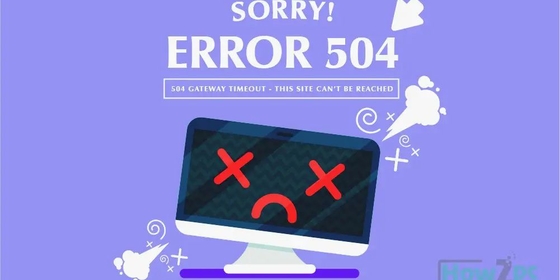
Комьюнити теперь в Телеграм
Подпишитесь и будьте в курсе последних IT-новостей
Подписаться
Список ошибок на стороне сервера (5xx)
Теперь поговорим об ошибках, которые возникают где-то на сервере. Все они связаны с запросами, которые не удается обработать на том конце. Пользователь зачастую в их появлении не виноват.
500 Internal Server Error
Этот код возникает, когда сервер сталкивается с непредвиденными обстоятельствами. Такими, которые и сам не может пояснить. Как, собственно, и завершить запрос со стороны пользователя. По факту, эта ошибка говорит нам что-то вроде «Я не могу подобрать более подходящий код ошибки, поэтому лови 500 и делай с этим, что хочешь». Мы писали о нем чуть подробнее тут.
Дело не в тебе, дело во мне (С)
501 Not Implemented
501 говорит нам, что функциональность, необходимая для обработки запроса со стороны клиента, попросту не реализована на сервере. Он не сможет корректно обработать используемый метод.
Иногда в теле ошибки еще пишут что-то в духе «Приходите попозже, возможно, в будущем нужная функция появится».
502 Bad Getaway
Можно встретить в том случае, если запрашиваемый сервер выступает в роли шлюза или прокси. Возникает из-за несогласования протоколов между вышестоящим серверов и его шлюзом. Рассказываем о том, как ее исправить, в этой статье.
503 Service Unavailable
Появляется, когда сервер не может обработать запрос клиента по одной из двух технических причин:
- Слишком много пользователей в текущий момент пытаются отправить запросы, и у сервера не остается ресурсов, чтобы ответить кому-либо еще.
- На сервере ведутся технические работы, временно блокирующие его работу.
Обычно ошибка 503 носит временный характер, и для ее решения достаточно немного подождать.
504 Gateway Timeout
Ошибка похожа на 408. Здесь же прокси-сервер пытается выйти на контакт с вышестоящим сервером, но не успевает это сделать до истечения тайм-аута. Отсюда и ошибка.

505 HTTP Version Not Supported
Этот код похож на 426. Он тоже связан с неподходящей версией протокола HTTP. В этом случае нужно обеспечить и клиента, и сервер единой версией. Она, как правило, указывается в запросе со стороны пользователя.
506 Variant Also Negotiates
Обычно с такой ошибкой сталкиваются только в том случае, если сервер изначально настроен неправильно. То есть это не сиюминутная проблема, а что-то серьезное на уровне базовой конфигурации. Тут придется потрудиться разработчикам. Выявить проблему и разрешить ее.
507 Insufficient Storage
Код 507 встречается в тех ситуациях, когда серверу не хватает пространства в хранилище для обработки запроса со стороны клиента. Проблема решается освобождением места или расширением доступного пространства. Тогда сервер сможет без проблем обработать запрос пользователя.
508 Loop Detected
Таким кодом сервер отзовется в случае, если заметит бесконечный цикл в запросе клиента. Можно расценивать его как провал запроса и выполняемой операции в целом.
509 Bandwidth Limit Exceeded
Возникает, если сервер начинает потреблять больше трафика, чем ему позволено.
510 Not Extended
Появляется, если клиент посылает запрос на использование какого-либо расширения, отсутствующего на сервере. Чтобы исправить проблему, надо убрать декларирование неподдерживаемого расширения из запроса или добавить поддержку на сервер.
511 Network Authentication Required
511 код говорит о том, что перед тем как выйти в сеть, надо авторизоваться (ввести логин и пароль). Можно воспринимать это неким PPPoE подключением, когда от клиента требуются данные для авторизации.
Заключение
Закончили. Это все ошибки, которыми отзывается HTTP, если на стороне сервера или клиента что-то пошло не так. Наткнуться на большую их часть довольно тяжело. Особенно, если вы раньше только серфили в интернете, а не занимались разработкой сайтов. А тем, кто входит в эту стезю, полезно знать основные ошибки, так как, скорее всего, придется не раз их исправлять.
Часто задаваемые вопросы
Уважаемые клиенты!
Для Вас работает сервис «Единый центр поддержки клиентов», специалисты которого будут рады Вам помочь:
- Проконсультируют Вас по вопросам, связанным с работой сети АЗС «Газпромнефть»:
- Адреса АЗС
- Преимущества топлива нового поколения G-Drive
- Дополнительные услуги на АЗС
- Предоставят информацию по Программе лояльности «Нам по пути»:
- Правила участия в Программе лояльности
- Схема начисления бонусов
- Условия блокировки или разблокировки бонусной карты
- Условия приобретения товаров АЗС в обмен на бонусы
- Условия восстановления бонусной карты в случае утери, кражи или поломки
- Доступ в личный кабинет
- Информация в чеке
- Баланс, статус бонусной карты
- История транзакций по бонусной карте
- Выполнят блокировку бонусной карты по звонку, разблокировку — при наличии письменного заявления
- Ознакомят с информацией по рекламным акциям на АЗС «Газпромнефть»:
- Сроки проведения
- Условия участия
- Список АЗС, на которых проходят акции
- Точки выдачи призов*
- Списки победителей*
- Примут заявку в работу по вопросам:
- Начисления, списания бонусов по карте Программы лояльности «Нам по пути»
- Качества обслуживания на АЗС «Газпромнефть», в том числе Ваши предложения по улучшению работы и персонала АЗС
- Качества топлива
- Техническим неисправностям оборудования на АЗС
- «Единый центр поддержки клиентов» принимает обращения клиентов по различным каналам связи:
- Звонок на номер 8-800-700-5151
- Форма «Обратная связь» на сайте www.gpnbonus.ru
- Электронное письмо на адрес hl@gpnbonus.ru
- Вопрос в чат онлайн-консультанту на сайте www.gpnbonus.ru
Мы стремимся к улучшению качества сервиса, поэтому для нас важно Ваше мнение.
Мы ждем Ваших обращений и будем рады помочь Вам.
С уважением,
Сеть АЗС «Газпромнефть»
*При проведении Федеральных рекламных акций сети АЗС «Газпромнефть»
|
Программа лояльности «Нам По Пути» |
Программа лояльности
|
Как стать участником программы лояльности и накапливать бонусы? |
|---|
|
Вы можете ознакомиться с правилами участия здесь: https://www.gpnbonus.ru/on_the_way/pravila_programmy/ |
|
Как я могу потратить бонусы программы лояльности? |
|---|
|
В пределах суммы накопленных бонусов можно получить скидку на стоимость топлива, товаров или услуг, приобретаемых на АЗС сети «Газпромнефть», согласно правилам программы лояльности «Нам по пути». |
|
Я уже заправил объем топлива, необходимый для перехода на следующий уровень, но статус не изменился: |
|---|
|
Статус карты меняется автоматически до 5 числа каждого месяца, либо в момент совершения первой покупки на АЗС в новом месяце. |
|
Срок действия бонусов: |
|---|
|
Срок действия бонусов ограничен и составляет 12 месяцев с даты их начисления. По истечении этого срока неиспользованные базовые бонусы сгорают и восстановлению не подлежат. |
|
Как мне отказаться от SMS-рассылки? |
|---|
|
Вы можете самостоятельно управлять подключением к рассылкам в мобильном приложении в разделе «Кабинет», выбрав профиль клиента. |
АКТИВАЦИЯ КАРТЫ
|
Как активировать карту? |
|---|
|
Для активации карты Вам нужно направить SMS-сообщение с кодом активации, напечатанном на последнем чеке, на номер телефона, указанный на чеке (+79037676979). Отправка SMS-сообщения – платная, стоимость зависит от тарифа Вашего оператора сотовой связи |
|
Потерял чек с кодом для активации карты |
|---|
|
Код для активации карты лояльности печатается в чеке при каждой покупке с использованием бонусной карты, а также на информационном чеке на всех АЗС «Газпромнефть». До активации бонусы на карту будут начислять, но списывать их возможно только после активации карты. |
|
Не приходит ответная SMS с подтверждением активации |
|---|
Сообщение можно направить по адресу: hl@gpnbonus.ru |
|
Пришла SMS «Карта не активирована. Проверьте код и повторите» |
|---|
Сообщение можно направить по адресу: hl@gpnbonus.ru. |
|
Пришла SMS «Карта не активирована, номер телефона уже привязан к другим картам»: |
|---|
|
С одного номера телефона может быть активировано не более двух карт. Вероятно, Вы пробуете активировать третью карту. Если Вы не пользуетесь уже активированными картами, рекомендуем аннулировать старые (смотрите раздел Управление бонусными картами программы лояльности – Как удалить (аннулировать) карту?) и активировать новую карту на тот же номер. |
Управление бонусными картами программы лояльности
|
Как привязать новую карту? |
|---|
|
Если к Вашему номеру телефона привязана одна бонусная карта, то при приобретении второй она загрузится в приложение автоматически после активации ее на соответствующий номер телефона. |
|
Сколько карт можно добавить в приложение? |
|---|
|
В соответствии с условиями Программы лояльности, к одному номеру телефона может быть привязано не более двух бонусных карт, поэтому в приложение можно добавить не более двух карт. |
|
У меня две карты, как выбрать ту, что будет отображаться в виджете? |
|---|
|
Вы можете самостоятельно настроить виджет мобильного приложения так, чтобы отображалась одна или две карты. На виджете из одной карты отображается всегда только первая карта программы лояльности, без возможности изменения. Чтобы видеть две карты, нужно растянуть виджет по горизонтали. |
|
Как удалить (аннулировать) старую карту из приложения? |
|---|
|
Для того, чтобы убрать старую карту из виджета в мобильном приложении, Вам необходимо объединить эту карту с новой картой. |
|
У меня несколько старых карт, в приложении отображаются только две. Я могу объединить карты, которых нет в приложении? |
|---|
|
Если у Вас больше одной старой карты, Вам необходимо направить скан заявления на объединение карт в свободной форме с указанием номеров всех карт, телефонов, к которым привязаны карты и подписью.
|
|
Не отображается карта в мобильном приложении: |
|---|
|
В мобильном приложении отображаются только активированные карты, привязанные к Вашему номеру телефона. Если бонусная карта активирована на другой номер телефона, не соответствующий номеру, по которому Вы зашли в приложение, то карта не отобразится. Вам нужно сменить номер телефона, привязанный к карте программы лояльности, либо авторизоваться в приложении по этому номеру. Если карта активирована, но не отображается – добавьте ее самостоятельно. Для этого нажмите «Добавить новую карту» и выберите «Пластиковая бонусная карта «Нам по пути»». Либо свяжитесь с нами по телефону Единого центра поддержки клиентов 8-800-700-51-51. |
|
Вижу в приложении чужую карту: |
|---|
|
Вам необходимо открепить карту от своего номера. Для этого необходимо направить заявление на открепление карты по адресу hl@gpnbonus.ru. В заявлении должны быть указаны номер карты, Ваш номер телефона и подпись. |
|
Как объединить карты? Как перенести бонусы с одной карты на другую? |
|---|
|
Вы можете самостоятельно провести процедуру объединения в мобильном приложении. Убедитесь, что обе карты активны и привязаны к одному номеру телефона. На профиле старой карты выберите раздел «Объединение карт» и введите номер новой карты в доступное для ввода поле. Или направьте скан заявления на объединение карт с указанием номеров всех карт, телефонов, к которым привязаны карты, и не забудьте поставить подпись. Сообщение необходимо направить по адресу hl@gpnbonus.ru. Обращаем Ваше внимание, что активной останется только карта, добавленная второй, первая карта будет аннулирована. Аннулированные карты восстановлению не подлежат. |
|
Есть ли ограничения по объединению карт в мобильном приложении или личном кабинете на сайте? |
|---|
|
Согласно правилам программы лояльности существуют следующие ограничения: 5.3. В случае, если одна из двух карт, которые участвуют в процедуре переноса бонусного баланса, проходила процедуру объединения в текущем календарном месяце, то операция объединения посредством личного кабинета на сайте www.gpnbonus.ru, в мобильном приложении «Сеть АЗС «Газпромнефть» будет недоступна. 5.4. В случае, если одна из двух карт, которые участвуют в процедуре переноса бонусного баланса, проходила процедуру объединения в текущем календарном году более 7 (семи) раз, то операция объединения посредством личного кабинета на сайте www.gpnbonus.ru, в мобильном приложении «Сеть АЗС «Газпромнефть», будет недоступна. Если Вам все же необходимо объединить карты – направьте заявление на открепление карты по адресу hl@gpnbonus.ru. В заявлении должны быть указаны номера карт, телефонов и подпись. |
|
Не могу объединить карты самостоятельно: |
|---|
|
Убедитесь, что обе карты активны и привязаны к одному номеру телефона. Если условия соблюдены, но объединить карты не удается – направьте скан заявления на объединение карт с указанием номеров всех карт, телефонов, к которым привязаны карты, не забудьте поставить подпись. Сообщение необходимо направить по адресу hl@gpnbonus.ru. |
|
Как объединить карты, активированные с разных номеров телефонов: |
|---|
|
Для этого направьте скан заявления на объединение карт с указанием номеров всех карт, телефонов, к которым привязаны карты, и не забудьте поставить подпись. Сообщение необходимо направить по адресу hl@gpnbonus.ru. |
|
Как изменить номер телефона: |
|---|
|
Обращаем Ваше внимание, что согласно условиям программы лояльности смена номера возможна только 2 раза в течение календарного года. Чтобы изменить номер телефона – направьте заявление в свободной форме по адресу hl@gpnbonus.ru. В заявлении должны быть указаны:
|
|
Потерял карту. Что делать? |
|---|
|
Рекомендуем заблокировать карту, чтобы третьи лица не получили доступ к Вашему бонусному балансу. Вы можете использовать накопленные бонусы после переноса бонусного баланса на новую карту программы лояльности. |
|
Как заблокировать карту? |
|---|
|
В мобильном приложении Вам нужно в меню раздела «Карта» нажать кнопку «Заблокировать карту» и подтвердить действие. Карту Вы можете самостоятельно разблокировать. |
|
Как разблокировать карту? |
|---|
|
В мобильном приложении Вам нужно в меню раздела «Карта» нажать кнопку «Разблокировать карту» и подтвердить действие. |
|
Некорректно отображаются данные в приложении: |
|---|
|
Обновите, пожалуйста, приложение до последней версии. Если проблема сохранится, направьте скрин неверного отображения на адрес hl@gpnbonus.ru. |
|
Забыл карту. Как начислить бонусы? |
|---|
|
Начисление бонусов производится во время совершения покупки при предъявлении бонусной карты на АЗС. Если Вы забыли карту, Вы можете выпустить виртуальную бонусную карту программы лояльности в мобильном приложении или виртуализировать уже имеющуюся карту, привязанную к Вашему номеру. |
|
Как перевести бонусы? |
|---|
После подтверждения действия по переводу бонусов владельцу бонусов на номер телефона поступит звонок с уникального номера. Паролем являются последние 4 цифры данного номера. |
|
Ограничения по переводу бонусов: |
|---|
|
Функционал перевода бонусов доступен пользователям мобильного приложения. |
|
Взымается ли плата за перевод бонусов? |
|---|
|
При переводе бонусов взимается плата за перевод в размере 2% от суммы перевода с карты программы лояльности, с которой осуществляется перевод бонусов. |
|
Допустил ошибку при переводе бонусов. Как вернуть? |
|---|
|
Владелец бонусов несет ответственность за полноту, корректность и достоверность данных, указанных в заявке на перевод бонусов. |
Виртуальная бонусная карта
|
Что такое виртуальная бонусная карта? |
|---|
|
Виртуальная карта лояльности – это бонусная карта программы лояльности «Нам по пути», которую можно выпустить прямо в мобильном приложении «Сети АЗС Газпромнефть», либо виртуализировать имеющуюся пластиковую бонусную карту. При этом действие пластиковой бонусной карты сохраняется. Вы можете использовать как виртуальную карту лояльности, так и пластиковую. Бонусные карты дублируют друг друга и имеют единый бонусный баланс. |
|
Как подключить NFC для виртуальной карты? |
|---|
|
Вам необходимо перейти в настройки NFC и включить функцию бесконтактной оплаты. |
|
Выпуск новой виртуальной карты на Android: |
|---|
|
Для выпуска карты на главной странице с профилем выберите «Виртуальная бонусная карта «Нам по пути» и нажмите кнопку «Добавить новую карту». Выберите желаемый тип карты и нажмите «Выпустить карту».
После этого проверить, что на карте программы лояльности в левом верхнем углу, рядом с иконкой карты, появился значок «wi-fi» Далее проверьте подключение функции NFC. Если на Вашем смартфоне отсутствует данная функция, либо Вы не желаете ее использовать, то Вы можете применить виртуальную карту через QR-код. Сразу после выпуска карта будет отображаться на главной странице приложения. На карте будет указан 16-значный номер. Карта активна сразу после выпуска. |
|
Выпуск новой виртуальной карты на IOS: |
|---|
|
Применение карты через функцию NFC для ОС IOS на данный момент находится в разработке. Для IOS доступно только применение карты через QR-код. Перечень АЗС, на которых существует техническая возможность применения виртуальной карты лояльности через QR-код, можно увидеть в мобильном приложении. Для выпуска карты на главной странице с профилем выберите «Виртуальная бонусная карта «Нам по пути» и нажмите кнопку «Добавить карту». Выберите желаемый тип карты и нажмите «Выпустить карту».
Сразу после выпуска карта будет отображаться на главной странице приложения. На карте будет указан 16-значный номер. Карта активна сразу после выпуска. |
|
Почему в приложении не появляется возможность «Выпустить карту»? |
|---|
|
Выпуск виртуальной карты возможен только при соблюдении следующих условий:
При несоблюдении одного из условий опция будет неактивна. |
|
Как виртуализировать бонусную карту? |
|---|
|
Выберите карту, которую хотите виртуализировать. Нажмите на иконку в правом верхнем углу карты «три точки» и выберите «Сделать виртуальной». Вы увидите уведомление «Карта успешно виртуализирована». После этого проверить, что на карте программы лояльности в левом верхнем углу, рядом с иконкой карты, появился значок «wi-fi» Далее проверьте подключение функции NFC. Если на Вашем смартфоне отсутствует данная функция, либо Вы не желаете ее использовать, то Вы можете применить виртуальную карту через QR-код. Перечень АЗС, на которых существует техническая возможность применения виртуальной карты лояльности через QR-код, можно увидеть в мобильном приложении. |
|
Почему в чеке указан номер другой бонусной карты? |
|---|
|
У виртуализированной карты есть дополнительный виртуальный номер, в связи с этим при использовании виртуальной карты будут отображаться последние 4 цифры именно виртуального номера. |
|
На каких АЗС доступно применение QR-коду? |
|---|
|
Список АЗС, на которых возможно применение виртуальной карты лояльности через QR-код, можно увидеть в мобильном приложении «Сеть АЗС Газпромнефть»: раздел «Личный кабинет» → раздел «Карта» (символ топливораздаточной колонки в нижней части экрана личного кабинета) → раздел «Услуги» (меню в правом верхнем углу экрана карты) → раздел «QR-код». Или на сайте gpnbonus.ru в раздел «Наши АЗС». Далее подобрать АЗС по фильтру «QR-код». |
|
Не отображается QR-код: |
|---|
|
Рекомендуем выйти из своей учетной записи и авторизоваться повторно. Заново виртуализировать карту (кнопка «Сделать виртуальной» в меню профиля бонусной карты). Настроить точное время на мобильном устройстве. Для этого перейти в «Настройки» — «Дата и время» — Включить опцию «Использовать время сети» или «Использовать часовой пояс сети». Если проблема сохранилась, свяжитесь с нами по телефону Единого центра поддержки клиентов 8-800-700-51-51. |
|
Как пользоваться виртуальной картой? |
|---|
|
Карта ничем не отличается от обычной пластиковой бонусной карты, кроме того, что оплату и начисление бонусов можно производить через мобильное устройство. Для этого откройте приложение «АЗС ГПН» и поднесите смартфон к терминалу оплаты. Вы можете оплачивать бонусами до 100% стоимости покупки. Оплату покупок Вы можете производить наличными денежными средствами, банковской картой, а виртуальную бонусную карту использовать для начисления бонусов. |
|
Можно ли использовать виртуальную карту на нескольких мобильных устройствах одновременно? |
|---|
|
Нет, виртуальная карта действует одновременно только на одном мобильном устройстве.
Под сменой устройства подразумевается не вход в мобильное приложение на другом устройстве, а именно открытие QR-кода и/или виртуализация карты на другом мобильном устройстве. |
|
При попытке начислить/списать бонусы появляется ошибка «Карта заблокирована»: |
|---|
|
Рекомендуем выйти из своей учетной записи и авторизоваться повторно. Заново виртуализировать карту (кнопка «Сделать виртуальной» или кнопка «Открыть QR» в меню профиля бонусной карты). |
|
Утеряна бонусная карта. Могу пользоваться виртуальной? |
|---|
|
Да, это возможно. Но в случае использования Вашей пластиковой карты посторонним лицом, бонусы будут списываться с Вашей виртуальной карты лояльности. |
Авторизация в мобильном приложении
|
«Не могу авторизоваться»: |
|---|
|
Для входа в мобильное приложение используйте номер телефона, привязанный к карте «Нам по пути». Далее появится информационное сообщение о том, что на номер телефона поступит звонок с уникального номера. Паролем являются последние 4 цифры данного номера. Отвечать на вызов не требуется. Необходимо запомнить и указать 4 последние цифры номера телефона. |
|
Не запомнил 4 цифры/Пропустил вызов/Через какое время можно запросить повторный звонок? |
|---|
|
Через 30 секунд будет доступна повторная ссылка «Запросить звонок повторно». На экране будет подсказка, через какое время возможно запросить повторный звонок. |
|
Что будет, если ответить на вызов? |
|---|
|
Произойдет сброс вызова. Соединение не состоится. |
|
Звонок с кодом на указанный номер не поступает»: |
|---|
Если проблема не решена, свяжитесь с нами по телефону Единого центра поддержки клиентов 8-800-700-51-51. |
|
Возможные ошибки при авторизации и способы их устранения: |
|---|
Если проблема не решена, свяжитесь с нами по телефону Единого центра поддержки клиентов 8-800-700-51-51. |
|
Не отображается карта в мобильном приложении: |
|---|
|
В мобильном приложении отображаются только активированные карты, привязанные к Вашему номеру телефона. Если бонусная карта активирована на другой номер телефона, не соответствующий номеру, по которому Вы зашли в приложение, то карта не отобразится. Вам нужно изменить номер телефона, привязанный к карте программы лояльности, либо авторизоваться в приложении по этому номеру. Если карта активирована, но не отображается – добавьте ее самостоятельно. Для этого нажмите «Добавить новую карту» и выберите «Пластиковая бонусная карта «Нам по пути»». Либо свяжитесь с нами по телефону Единого центра поддержки клиентов 8-800-700-51-51. |
Онлайн оплата
|
Как заправиться с помощью приложения? |
|---|
|
Для этого:
|
|
Что нужно, чтобы оплатить топливо в приложении? |
|---|
|
|
Возможна ли в приложении оплата через Google Pay/Apple Pay? |
|---|
|
Оплата покупок возможна по бесконтактной технологии с использованием сервиса Apple Pay и Google Pay. Если у Вас есть карты, привязанные к данному сервису, то в разделе «Способ оплаты» автоматически появится указанный вариант. |
|
В приложении есть заправка на фиксированные суммы 1500/2000/2500, но мне нужна другая сумма. Что делать? |
|---|
|
В приложении Вы можете заправиться на любую сумму от 100 рублей и/или 2-х литров, для этого укажите параметры заправки вручную, нажав на поле «Сумма и объем топлива». |
|
Когда снимать пистолет? |
|---|
|
Когда на экране мобильного устройства появится сообщение с просьбой снять пистолет. Сначала необходимо оплатить топливо, затем, после сообщения на экране, снимать пистолет или попросить об этом заправщика. Обращаем Ваше внимание, что необходимо предупредить заправщика, чтобы он не снимал пистолет раньше времени, иначе Вам придется оплачивать заказ на кассе, так как приложение работает по системе предоплаты. |
|
Что делать, если я нажал «Оплатить», а заправка не началась? |
|---|
|
Убедитесь, что в бак вставлен пистолет с тем видом топлива, которое Вы хотели заправить, что Вы находитесь на той АЗС и колонке, которые выбрали в приложении. Если все верно, необходимо вернуть пистолет на место. Обязательно проверьте статус заказа в разделе «Истории заказов», дождитесь, пока в приложении не появится сообщение «Заказ отменен» (заказ автоматически отменяется в течение 7 минут), затем попробуйте создать новый заказ. |
|
Нужно ли о чем-то предупредить заправщика? |
|---|
|
Да, скажите, что оплата будет через мобильное приложение и попросите не снимать пистолет, пока Вы не произведете оплату. Когда приложение Вас попросит снять пистолет, назовите марку топлива заправщику. |
|
Заправщик попросил подтвердить, что оплата была через приложение. Что мне делать? |
|---|
|
Покажите ему детали заказа на экране мобильного устройства. В профиле выберите «Заправка онлайн», затем — «История заказов», последний заказ. |
|
Что делать, если оператор на АЗС говорит, что не видит платеж и просит заплатить на кассе? |
|---|
|
Проверьте, пожалуйста, статус заказа в разделе «История заказов». Если заказ в статусе «Отменен»/«Не оплачен», а заправка состоялась, необходимо оплатить заказ на кассе. Если заказ в другом статусе, то покажите оператору чек и параметры заказа из приложения в разделе «История заказов» в профиле. |
|
Нужно ли показывать заправщику или кассиру, что заказ был оплачен через приложение? |
|---|
|
Нет, это необязательно. Но если сотрудник попросит Вас подтвердить оплату, покажите ему информацию из раздела «История заказов» профиля. |
|
Что делать, если я по ошибке оплатил заказ на другой АЗС? |
|---|
|
Корректность операции гарантирована только в том случае, если Вы верно выбираете параметры заправки. Отменить заказ невозможно, если в данный момент на ошибочно выбранной Вами АЗС другой клиент заправляется на колонке, соответствующей параметрам Вашего заказа, то оплаченное Вами топливо поступит к нему в бак, возврату денежные средства не подлежат. В случае, если в течение 7 минут колонка будет свободна, заказ будет отменен, и денежные средства вернутся на Ваш счет. |
|
Как заправиться до полного бака? |
|---|
|
Вы можете выбрать объем заказа такой, чтобы бак точно заполнился. Сумма за топливо, которое не поместилось в бак, будет разблокирована на Вашем счете. Срок возврата зависит только от банка, выпустившего Вашу карту. |
|
К какой категории относится оплата в приложении? |
|---|
|
Оплата через мобильное приложение относится к категории «Заправочные станции» и проходит по МСС-коду 5541. |
|
Когда вернется сдача? |
|---|
|
Сдача автоматически будет разблокирована на карте в ближайшее время. |
|
Прошло 15 дней. Сдача не вернулась: |
|---|
|
Проверьте, пожалуйста, данную транзакцию в истории операций или по банковской выписке, сумма списания должна соответствовать сумме Вашей заправки и чеку. Если сумма отличается, просьба обратиться в банк, выпустивший карту, предоставив чек. |
|
Где получить чек? |
|---|
|
В разделе «История заказов» в профиле выбрать заказ, нажать кнопку «Открыть или сохранить чек». Дополнительно чек отправляется на почту, указанную при оплате заказа. |
|
Не пришел чек на почту: |
|---|
|
Вы можете получить чек в разделе «История заказов» в профиле. Для этого необходимо выбрать интересующий заказ, нажать кнопку «Открыть или сохранить чек». Из данного меню Вы можете отправить или распечатать чек. |
|
Почему в чеке нет наименования и адреса АЗС? |
|---|
|
При оплате топлива онлайн, вы совершаете покупку в приложении, а не на АЗС. В соответствии с федеральным законом 54-ФЗ, при покупке товара в интернет-магазине, в фискальном чеке должны отображаться данные сайта, на котором произведена покупка. Поэтому в чеке не отображены данные АЗС. |
|
Подойдет ли чек, полученный на электронную почту, для сдачи в налоговый орган? |
|---|
|
Да, по составу реквизитов и содержанию информации полученный чек полностью отвечает требованиям 54-ФЗ «О применении контрольно-кассовой техники при осуществлении расчетов в Российской Федерации». Этот чек является бланком строгой отчетности и параллельно отправляется в налоговый орган через оператора фискальных данных. |
|
При оформлении заказа ошибка «Укажите корректный e-mail»: |
|---|
|
Вам необходимо один раз ввести электронную почту при оплате, нажав на «Не указана», после этого она будет заполняться автоматически. |
Онлайн оплата
|
Как привязать банковскую карту к приложению? |
|---|
|
Чтобы привязать банковскую карту, необходимо зайти в профиль, «Заправка онлайн», затем в «Способы оплаты» и нажать кнопку «Добавить банковскую карту». Далее ввести данные банковской карты и код из SMS. Убедитесь, что поддерживаются SMS-оповещения, а также разрешена оплата в интернете. После этого спишется 1 рубль, который будет возвращен. SMS о возврате тестового платежа не приходит. Проверить, что он вернулся, Вы сможете в истории операций в банке, данная операция там просто исчезнет. |
|
Банковская карта не добавляется, ошибка аутентификации: |
|---|
|
Проверьте, пожалуйста, корректность введенных данных, подключены ли SMS-уведомления от банка, не установлен ли лимит на покупки в интернете. Если все в порядке, необходимо обратиться в банк, выпустивший карту. |
|
Банковская карта не добавляется. Ошибка «Клиент с таким номером уже существует»: |
|---|
|
Данная форма оплаты существует и на других сайтах, возможно, ранее Вы нажимали галочку «Запомнить карту» на другом ресурсе, и форма запомнила Ваш телефон и карту, но при этом Вы ввели другую электронную почту. В таком случае Вы можете изменить положение галочки «Запомнить карту», карта всё равно добавится в приложение. |
|
Не приходит sms-подтверждение от банка: |
|---|
|
SMS для подтверждения тестового платежа отправляет банк. Возможно, карта привязана к другому номеру телефона, уточнить эту информацию можно, обратившись в банк, выпустивший карту. |
|
Хочу привязать карту, а мне предлагает только «Сбербанк»: |
|---|
|
Вы можете привязать карту любого банка, просто банк, через который проходят наши платежи – ПАО «Сбербанк», поэтому Вы видите их логотип. |
|
Стерлись данные карты, когда смотрел sms: |
|---|
|
Это особенность системы Android – если у телефона недостаточно оперативной памяти, при сворачивании приложения, временные данные стираются. Для исключения подобной ситуации рекомендуем:
|
|
Как удалить банковскую карту из приложения? |
|---|
|
Да, скажите, что оплата будет через мобильное приложение и попросите не снимать пистолет, пока Вы не произведете оплату. Когда приложение Вас попросит снять пистолет, назовите марку топлива заправщику.
Если Вы по ошибке удалили карту, ее можно будет вернуть, нажав на «Отменить». |
|
У АЗС нет кнопки «Заправиться»: |
|---|
|
Мы каждый день подключаем новые АЗС к приложению, но подключение новых станций идет неравномерно и зависит от технических особенностей. Мы планируем подключить всю сеть АЗС «Газпромнефть» в России, чтобы Вы могли оплачивать топливо через приложение. |
|
Оплачивал ранее заправку через приложение на АЗС, но теперь АЗС в приложении недоступна: |
|---|
|
Такое возможно, если на АЗС происходит смена оборудования или оплата онлайн отключена по техническим причинам. Приносим извинения за неудобства. |
|
При нажатии на АЗС ошибка «Не удалось получить информацию о колонках»: |
|---|
|
Такое возможно, если наблюдается слабый сигнал на АЗС или на телефоне. Проверьте, пожалуйста, Интернет-соединение и попробуйте еще раз. Приносим извинения за доставленные неудобства. |
|
Произошла ошибка при подтверждении заказа (после выбора топлива и объема, до оплаты): |
|---|
|
Проверьте, пожалуйста, верно ли выбраны АЗС и ТРК, если да, возможно, колонка не успела обновить свой статус (стала недоступной). Убедитесь, что пистолет не снят, проверьте параметры заказа (АЗС, колонка, вид топлива). Попробуйте оформить заказ снова. |
|
Оплата банковской картой или Google Pay. Деньги не списались: |
|---|
|
Возможно, у Вас недостаточно средств на карте, установлен лимит на оплату в интернете или на оплату без подтверждения кодом из SMS. Попробуйте, пожалуйста, снова. Если заказ опять отменится, то необходимо уточнить в банке, в котором выпущена карта, почему не прошел платеж. |
|
Почему заказ отменился? |
|---|
|
Проверьте, пожалуйста, параметры заказа, верно ли они были указаны (АЗС, колонка, вид топлива), не был ли снят пистолет заранее. Если все было верно, а заказ отменился, сообщите, пожалуйста, номер заказа по телефону Единого центра поддержки клиентов 8-800-700-51-51. Мы обязательно разберемся и поможем Вам. |
|
Заправился, но не смог оплатить заказ в МП: |
|---|
|
Обращаем Ваше внимание, что приложение работает по системе «Предоплата». Вероятно, Вы залили топливо раньше, чем оплатили заказ в мобильном приложении. В данном случае оплата заправки возможна только на кассе АЗС. |
|
Как начисляются бонусы на карту «Нам по пути»? |
|---|
|
Бонусы за покупку топлива начисляются в соответствии с действующим статусом Вашей карты лояльности. Приобретенные литры учитываются при расчете статуса карты. |
|
Как я могу потратить бонусы через приложение? |
|---|
|
Необходимо в качестве способа оплаты выбрать карту лояльности «Нам по пути». Обращаем Ваше внимание на то, что бонусами может быть оплачен весь заказ на сумму от 500 рублей. |
|
Как заправиться СУГ через приложение? |
|---|
|
Чтобы заправиться СУГ остановитесь у свободной газораздаточной колонки с соблюдением всех правил заправки СУГ:
Обращаем Ваше внимание, что заправку может производить только заправщик АЗС. Далее действуйте по инструкции:
|
Отправка чеков на e-mail
|
Как получать чеки на e-mail? |
|---|
|
Подключение на сайте: В разделе «Сведения о владельце карты» установите галочку «Получать чеки на e-mail». Укажите адрес Вашей электронной почты для получения чеков по покупкам на АЗС. Обратите внимание, что после включения данной опции отправка электронных чеков производится по умолчанию без предоставления бумажной копии. Если Вам необходимо получить бумажный чек, пожалуйста, сообщите об этом сотруднику на кассе перед совершением покупки. Если Вы хотите отказаться от получения электронных чеков, просто отключите опцию «Получать чеки на e-mail» на сайте или в мобильном приложении. Подключение в МП: Обновите мобильное приложение до последней версии. В разделе «Ваш профиль» перейдите в «Настройки», а затем нажмите «Чеки на e-mail». Активируйте опцию «Получать чеки на e-mail». Укажите адрес Вашей электронной почты для получения чеков по покупкам на АЗС. На указанный адрес поступит письмо от отправителя gpnbonus.ru. Для подтверждения своего электронного адреса необходимо нажать на кнопку «Подтвердить e-mail» в теле письма или перейти по ссылке. Настройки получения электронного чека успешно завершены! Обратите внимание, что после включения данной опции отправка электронных чеков производится по умолчанию без предоставления бумажной копии. Если Вам необходимо получить бумажный чек, пожалуйста, сообщите об этом сотруднику на кассе перед совершением покупки. Если Вы хотите отказаться от получения электронных чеков, просто отключите опцию «Получать чеки на e-mail» в мобильном приложении. |
|
Подойдет ли чек, полученный на электронную почту, для сдачи в налоговый орган? |
|---|
|
Да, по составу реквизитов и содержанию информации полученный чек полностью отвечает требованиям 54-ФЗ «О применении контрольно-кассовой техники при осуществлении расчетов в Российской Федерации». Этот чек является бланком строгой отчетности и параллельно отправляется в налоговый орган через оператора фискальных данных. |
|
КАК ПОЛУЧАТЬ БУМАЖНЫЕ ЧЕКИ? |
|---|
|
Если после активации опции Вам потребуется бумажный чек, Вы можете запросить у оператора на АЗС распечатать его до оформления покупки. Отключить функцию Вы можете самостоятельно в настройках мобильного приложения «Сеть АЗС Газпромнефть». |
|
НА КАКОЙ Е-MAIL ОТПРАВЛЯЮТСЯ ЧЕКИ? |
|---|
|
Электронный чек отправляется автоматически на адрес электронной почты, указанный в мобильном приложении или на сайте gpnbonus.ru в личном кабинете. Посмотреть адрес для отправки чека Вы можете в разделах:
|
|
ПРИХОДИТ ССЫЛКА ДЛЯ ПОДТВЕРЖДЕНИЯ ЭЛ.АДРЕСА: |
|---|
|
Рекомендуем проверить:
Если Вы не нашли письмо, и почта указана корректно, повторите действия по настройке:
|
|
КАК ОТКЛЮЧИТЬ НАСТРОЙКУ ПОЛУЧЕНИЯ ЭЛЕКТРОННЫХ ЧЕКОВ? |
|---|
|
Вы можете самостоятельно отключить функцию отправки чека на e-mail в настройках мобильного приложения «Сеть АЗС Газпромнефть» или на сайте gpnbonus.ru в личном кабинете в разделе «Сведения о владельце карты». |
|
МНЕ НЕ ПОСТУПИЛ ЭЛЕКТРОННЫЙ ЧЕК: |
|---|
|
Рекомендуем проверить папку «СПАМ/НЕЖЕЛАТЕЛЬНАЯ ПОЧТА». Электронный чек поступает при условии, что во время покупки Вы предъявили карту лояльности «Нам по пути». Если использовалась карта, обращаем внимание, что отправка чека с ресурса OFD может производиться с некоторой задержкой во времени. |
Виртуальная кобренд карта «Автодрайв Старт»
|
Что такое Виртуальная кобренд карта «Автодрайв Старт»? |
|---|
|
Виртуальная кобренд карта «Автодрайв старт» — это неперсонифицированная предоплаченная банковская карта, совмещенная с программой лояльности «Нам по пути», то есть для выпуска карты не требуются паспортные данные. Для совершения покупок необходимо заранее внести денежные средства на карту. Выпуск карты приостановлен с 15.03.2022 года. |
|
КАКИЕ УСЛОВИЯ У КОБРЕНД КАРТЫ «АВТОДРАЙВ СТАРТ» ПО ПРОГРАММЕ ЛОЯЛЬНОСТИ? КАК НАЧИСЛЯЮТСЯ БОНУСЫ? |
|---|
|
Виртуальная кобренд карта имеет начальный серебряный статус программы лояльности «Нам по пути». Ссылка на правила программы лояльности «Нам по пути»: https://www.gpnbonus.ru/on_the_way/pravila_programmy/. За каждый литр топлива, приобретённый на АЗС «Газпромнефть», в зависимости от статуса по карте начисляется:
Дополнительно:
|
|
МОГУ ЛИ Я ИСПОЛЬЗОВАТЬ КОБРЕНД КАРТУ «АВТОДРАЙВ СТАРТ» ТОЛЬКО КАК КАРТУ ЛОЯЛЬНОСТИ? |
|---|
|
Использование возможно, но начисление бонусов на данную карту производится только при оплате покупок посредством мобильного приложения нашей сети. При этом оплату покупки можно выполнить как банковской частью кобренд карты, так и картой другого банка, добавленной в способы оплаты. |
|
КАКИЕ ЕСТЬ ОГРАНИЧЕНИЯ У КОБРЕНД КАРТЫ «АВТОДРАЙВ СТАРТ»? |
|---|
|
У кобренд карты «Автодрайв старт» имеются следующие ограничения:
|
|
КАК ДОБАВИТЬ КОБРЕНД КАРТУ В КАЧЕСТВЕ БАНКОВСКОЙ В МОБИЛЬНОМ ПРИЛОЖЕНИИ АЗС «ГАЗРОМНЕФТЬ»? |
|---|
|
1. Зайдите в мобильное приложение: «Профиль» – «Заправка онлайн» – «Способ оплаты». 2. Нажмите «Добавить банковскую карту» и заполните реквизиты – эти данные Вы можете посмотреть в профиле карты в разделе «Пополнить банковскую карту». 3. Сохраните изменения. Теперь Вы можете оплачивать картой «Автодрайв старт» топливо и кофе бесконтактно. Если Вы хотите оплатить покупки на АЗС накопленными бонусами – выберите в разделе «Способы оплаты» бонусную часть виртуальной кобренд карты. |
|
Как добавить карту в платежное приложение? |
|---|
|
Из-за ограничений в работе Apple Pay, Google Pay, Samsung Pay, функция добавления карты в платёжные приложения недоступна. Карту можно использовать только для бесконтактной оплаты покупки топлива и кофе на наших АЗС, посредством мобильного приложения, либо по реквизитам карты при совершении интернет-покупок. |
|
При добавлении карты в электронный кошелек ошибка «Не удалось добавить карту, свяжитесь с эмитентом карты»: |
|---|
|
Из-за ограничений в работе Apple Pay, Google Pay, Samsung Pay, функция добавления карты в платёжные приложения недоступна. Карту можно использовать только для бесконтактной оплаты покупки топлива и кофе на наших АЗС, посредством мобильного приложения, либо по реквизитам карты при совершении интернет-покупок. |
|
Как пополнить счет карты? |
|---|
|
Счёт виртуальной кобренд карты «Автодрайв старт» можно пополнить прямо в мобильном приложении «Сеть АЗС Газпромнефть». Для этого нужно выбрать блок «Банковская карта», где отображаются номер и срок действия Вашей карты и нажать кнопку «Пополнить». При пополнении через мобильное приложение «Сеть АЗС Газпромнефть» комиссия не взимается. |
|
При попытке пополнить карту выходит белый экран: |
|---|
|
Возможно, карта, с которой Вы пытаетесь пополнить баланс виртуальной карты «Автодрайв старт», не подключена к 3DS-технологии. Данная технология позволяет идентифицировать подлинность держателя карты, осуществляющего операцию, и максимально снизить риск мошенничества по карте.
|
|
Как проверить баланс и узнать реквизиты банковской карты? |
|---|
|
Для того, чтобы уточнить номер и другие данные по Вашей банковской карте, необходимо:
В случае если CVV2-код не поступил, проверьте, нет ли ограничений на отправку SMS со стороны оператора связи, повторите попытку. Если ограничений нет, и на счету положительный баланс, рекомендуем обратиться в службу поддержки банка по телефону 8 800-100-00-89. Кроме того, информация о банковском балансе доступна по телефону службы поддержки банка телефону 8 800-100-00-89. |
|
Не приходит cvv-код. Что делать? |
|---|
|
Проверьте, нет ли ограничений на отправку SMS со стороны оператора связи, повторите попытку. Если ограничений нет, и на счету положительный баланс, рекомендуем обратиться в службу поддержки банка по телефону 8 800-100-00-89. |
|
Как посмотреть банковский и бонусный балансы карты? |
|---|
|
Информацию Вы можете отслеживать в личном кабинете мобильного приложения «Сеть АЗС Газпромнефть». Бонусный баланс: информация о бонусах, накопленных по карте «Автодрайв старт», доступна на главной странице мобильного приложения – карта отображается с надписью: «Банковская карта». Нажмите на карту, в открывшемся окне появится информация по статусу карты и сгорающих бонусах. Банковский баланс: на главной странице выберите блок «Банковская карта», в открывшемся окне появится информация о балансе, а также реквизиты карты.
|
|
КАК ПОТРАТИТЬ ДЕНЕЖНЫЕ СРЕДСТВА НА КАРТЕ? |
|---|
|
Вы можете потратить оставшиеся денежные средства на наших АЗС, оплатив ими покупку посредством мобильного приложения. Для этого необходимо в мобильном приложении сети АЗС «Газпромнефть» в способах оплаты привязать банковскую часть виртуальной карты и использовать этот метод как основной. Для привязки банковской карты зайдите в мобильное приложение: «Профиль» – «Заправка онлайн» – «Способ оплаты». Далее нажмите «Добавить банковскую карту», заполните реквизиты и сохраните. Данные карты необходимо заполнить один раз. В дальнейшем Вы сможете пользоваться бесконтактной оплатой в приложении для покупки топлива и товаров. Также Вы можете оплачивать интернет-покупки по реквизитам карты, либо перевести денежные средства на другую банковскую карту, оформив заявление на закрытие карты «Автодрайв старт» в отделении Газпромбанка. |
|
Можно ли потом будет выпустить карту в пластике? |
|---|
|
Данная карта является виртуальной и не предусматривает физического носителя. Для получения пластиковой карты Вы можете обратиться в любое отделение АО «Газпромбанк» или заполнить форму на сайте www.gpnbonus.ru в разделе «Программа лояльности», подразделе «Заправляем покупками» – представители Газпромбанка свяжутся с Вами. |
|
Выпустил карту ошибочно. Как отменить выпуск? |
|---|
|
Карту необходимо аннулировать по отдельности банковскую и бонусную части.
В случае аннулирования бонусной части, карта не будет отображаться в мобильном приложении, в том числе и банковская часть. Скан заявления на объединение карт с указанием номеров всех карт, телефонов, к которым привязаны карты и подписи, можно направить по адресу hl@gpnbonus.ru. |
|
Возможно ли объединить две кобренд карты? |
|---|
|
По данному вопросу, пожалуйста, обратитесь в Единый центр поддержки клиентов по номеру 8-800-700-51-51. |
|
КАК ОБЪЕДИНИТЬ БОНУСНУЮ И КОБРЕНД КАРТЫ? |
|---|
|
По данному вопросу, пожалуйста, обратитесь в Единый центр поддержки клиентов по номеру 8-800-700-51-51. Перед звонком рекомендуем проверить следующее: 1. Бонусная карта, с которой Вы хотите объединить кобренд карту, активна. 2. Бонусная и кобренд карты привязаны к одному телефонному номеру. 3. На кобренд карте нет денежных средств. После объединения денежные средства будут недоступны. Вы можете потратить оставшиеся денежные средства на наших АЗС, оплатив ими покупку посредством мобильного приложения, оплатив интернет-покупки по реквизитам карты, либо перевести денежные средства на другую банковскую карту, оформив заявление на закрытие карты «Автодрайв старт» в отделении Газпромбанка. Для идентификации потребуется назвать номер телефона, зарегистрированный по карте в услуге «СМС-информирование». |
Есть проблемы с ранжированием, проект не растет, хотите проверить работу своих специалистов по продвижению? Закажите профессиональный аудит в Семантике
Получи нашу книгу «Контент-маркетинг в социальных сетях: Как засесть в голову подписчиков и влюбить их в свой бренд».
Подпишись на рассылку и получи книгу в подарок!
Внутренняя ошибка сервера — это класс состояния протокола HTTP, который означает, что операция/запрос пользователя выполнены неудачно и виноват в этом сам сервер.
Больше видео на нашем канале — изучайте интернет-маркетинг с SEMANTICA
У вас кончилась еда. Нужно идти в магазин за продуктами. На дверях табличка — “Учет”. Вы без продуктов.
Пользователь хочет зайти на сайт. На сервер направляется запрос. И если на сервере какие-то проблемы, то человек увидит сообщение об ошибке в окне браузера.
Какие есть ошибки сервера
Как мы выяснили, внутренние ошибки сервера составляют класс состояний HTTP.
- 500. Обозначает широкий спектр серверных ошибок, если они не относятся к нижеперечисленным проблемам рассматриваемого класса.
- 501. Означает, что сервер не обладает необходимыми возможностями для совершения обработки пользовательского запроса. Как правило, ошибка 501 появляется в тех случаях, когда сервер не может распознать метод запроса. Если сервер распознал метод запроса, но он не может быть использован на данном интернет ресурсе отображается ошибка 405 (произошла по вине пользователя).
- 502 (Bad Gateway). Возникает в тех случаях, когда сервер выполняет функцию прокси-сервера или шлюза. Ошибка говорит о том, что вышестоящий сервер отправляет недействительный ответ.
- 503. Отображается при невозможности обработки пользовательских запросов сайтом. Это может быть обусловлено перегрузкой, неполадками в обслуживании, техническими неполадками и так далее. Чаще всего при отображении ошибки 503 в поле Retry-After указывается время, когда пользователю необходимо повторить запрос.
- 504. Здесь опять сервер выполняет функцию шлюза или прокси сервера. Он перенаправляет запрос вышестоящему серверу, но не дожидается ответа, следовательно, не может завершить обработку запроса.
- 505. Означает, что версия запроса не поддерживается сервером.
- 506. Это значит, что текущий вариант сервера имеет ошибочную конфигурацию. В связи с этим процесс связывания не доходит до завершения и все время обрывается.
- 507. Чтобы закончить запрос и обработать его, на сервере нет места. Проблемы подобного рода могут быть временными и легко устранимыми.
- 509. Если интернет ресурс потратил весь трафик, который был отведен ему, возникает данная ошибка. Для решения проблемы необходимо обратиться к провайдеру хостинга .
- 510. Данную ошибку можно встретить в тех случаях, когда клиент делает запрос и хочет использовать определенное расширение, однако сервер не использует и не может предоставить данное расширение.
- 511. Данная ошибка идет не от самого сервера, к которому обращается пользователь, а от посредника, в роли которого может выступать провайдер. Как правило, проблема возникает, когда клиенту необходимо авторизоваться в глобальной сети (указать пароль от платной точки доступа). При этом в форме ответа отображается специальное поле для выполнения авторизации.
- 520. Говорит о том, что есть ошибка, однако сервер сети доставки содержимого не может правильно обработать ее и отобразить клиенту.
- 521. Возникает в ситуациях, кода сервер отклоняет подключение сети доставки содержимого.
- 522. Отображается, если система передачи данных не может подключиться к серверу, истекает время ожидания серверного ответа.
- 523. Сервер нельзя «достичь», при обращении к серверу возникают серьезные препятствия, преодоление которого на данный момент не является возможным.
- 524. Истекло время подключения необходимого сервера и сервера сети доставки содержимого.
- 525. Если в процессе рукопожатия самого сервера и сервера сети доставки содержимого возникают ошибки, отображается код 525.
- 526. Означает, что на данный момент нет возможности подтвердить сертификат шифрования.
Что делать, если пишут “Ошибка сервера”
Перечисленные ошибки, как правило, возникают из-за файла .htaccess, тем оформления и плагинов. Рассмотрим варианты решения проблемы.
Итак, вам понравилась новая тема оформления и вы ее установили. Все бы хорошо, но после возникает внутренняя проблема сервера. Для восстановления работоспособности сервера выбираем один из способов действия:
Через FTP
Заходим в него и ищем папку с темами оформления. Открываем папку и исправляем/удаляем тему оформления, которая сейчас размещена на сайте. Заходим на сайт и видим пустую страницу без ошибок.
Открываем администраторскую панель WordPress, затем тему оформления, получаем уведомление об активации другой темы. Небольшой совет: не удаляйте стандартные темы, они выполняют роль эталона и их можно активировать после того, как сайт восстановлен.
Через PhpMyAdmin
Если вами была удалена/отредактирована стандартная тема, ее нужно скачать и установить заново. Это можно сделать со следующих ресурсов: TwentyTen, TwentyEleven, TwentyTwelve. После скачивания открываем PhpMyAdmin, затем базу данных.
Перейдите во вкладку SQL и скопируйте в нее код, представленный ниже.
Обратите внимание, что название темы должно быть указано правильно. Затем сайт заработает в обычном режиме.
Если дело в плагинах, сервер работает некорректно и сайт отображается иначе. При этом доступ к консоли сохранен, что позволяет отключить тот или иной плагин. Иногда установленный плагин может вступать в конфликт с другими, плагинами, которые уже установлены и активированы на ресурсе. Тогда происходит сбой и выдается внутренняя ошибка. Отключить плагин можно в 3 шага:
- Открываем FTP ресурса.
- Открываем папку с имеющимися плагинами.
- Удаляем/изменяем имя/редактируем плагин.
Если ошибки заключаются в неполадках файла .htaccess, необходимо сделать следующее:
1. Открываем FTP-клиент FileZilla, меню «Сервер» и ставим флажок напротив пункта «Отображать скрытые файлы принудительно». Обновляем перечень файлов и находим наш файл .htaccess.
2. Открываем файл через блокнот/текстовый редактор. Перед вами отображается текст- перечь указаний и правил для функционирования веб сервера. Просмотрите файл и ликвидируйте ошибки. Альтернативный вариант — удалить файл полностью, а затем написать с помощью WordPress новый файл (откройте администраторскую панель, далее «Параметры», затем «Постоянные ссылки». Выберите нужный вариант, нажмите «Сохранить»).
Если перечисленные мероприятия не дали должного результата, необходимо обратиться к квалифицированному программисту.
Как вы видите, перечень ошибок достаточно широк. При выявлении, устранять их необходимо как можно раньше.
Часто задаваемые вопросы
Уважаемые клиенты!
Для Вас работает сервис «Единый центр поддержки клиентов», специалисты которого будут рады Вам помочь:
- Проконсультируют Вас по вопросам, связанным с работой сети АЗС «Газпромнефть»:
- Адреса АЗС
- Преимущества топлива нового поколения G-Drive
- Дополнительные услуги на АЗС
- Предоставят информацию по Программе лояльности «Нам по пути»:
- Правила участия в Программе лояльности
- Схема начисления бонусов
- Условия блокировки или разблокировки бонусной карты
- Условия приобретения товаров АЗС в обмен на бонусы
- Условия восстановления бонусной карты в случае утери, кражи или поломки
- Доступ в личный кабинет
- Информация в чеке
- Баланс, статус бонусной карты
- История транзакций по бонусной карте
- Выполнят блокировку бонусной карты по звонку, разблокировку — при наличии письменного заявления
- Ознакомят с информацией по рекламным акциям на АЗС «Газпромнефть»:
- Сроки проведения
- Условия участия
- Список АЗС, на которых проходят акции
- Точки выдачи призов*
- Списки победителей*
- Примут заявку в работу по вопросам:
- Начисления, списания бонусов по карте Программы лояльности «Нам по пути»
- Качества обслуживания на АЗС «Газпромнефть», в том числе Ваши предложения по улучшению работы и персонала АЗС
- Качества топлива
- Техническим неисправностям оборудования на АЗС
- «Единый центр поддержки клиентов» принимает обращения клиентов по различным каналам связи:
- Звонок на номер 8-800-700-5151
- Форма «Обратная связь» на сайте www.gpnbonus.ru
- Электронное письмо на адрес hl@gpnbonus.ru
- Вопрос в чат онлайн-консультанту на сайте www.gpnbonus.ru
Мы стремимся к улучшению качества сервиса, поэтому для нас важно Ваше мнение.
Мы ждем Ваших обращений и будем рады помочь Вам.
С уважением,
Сеть АЗС «Газпромнефть»
*При проведении Федеральных рекламных акций сети АЗС «Газпромнефть»
|
Программа лояльности «Нам По Пути» |
Программа лояльности
|
Как стать участником программы лояльности и накапливать бонусы? |
|---|
|
Вы можете ознакомиться с правилами участия здесь: https://www.gpnbonus.ru/on_the_way/pravila_programmy/ |
|
Как я могу потратить бонусы программы лояльности? |
|---|
|
В пределах суммы накопленных бонусов можно получить скидку на стоимость топлива, товаров или услуг, приобретаемых на АЗС сети «Газпромнефть», согласно правилам программы лояльности «Нам по пути». |
|
Я уже заправил объем топлива, необходимый для перехода на следующий уровень, но статус не изменился: |
|---|
|
Статус карты меняется автоматически до 5 числа каждого месяца, либо в момент совершения первой покупки на АЗС в новом месяце. |
|
Срок действия бонусов: |
|---|
|
Срок действия бонусов ограничен и составляет 12 месяцев с даты их начисления. По истечении этого срока неиспользованные базовые бонусы сгорают и восстановлению не подлежат. |
|
Как мне отказаться от SMS-рассылки? |
|---|
|
Вы можете самостоятельно управлять подключением к рассылкам в мобильном приложении в разделе «Кабинет», выбрав профиль клиента. |
АКТИВАЦИЯ КАРТЫ
|
Как активировать карту? |
|---|
|
Для активации карты Вам нужно направить SMS-сообщение с кодом активации, напечатанном на последнем чеке, на номер телефона, указанный на чеке (+79037676979). Отправка SMS-сообщения – платная, стоимость зависит от тарифа Вашего оператора сотовой связи |
|
Потерял чек с кодом для активации карты |
|---|
|
Код для активации карты лояльности печатается в чеке при каждой покупке с использованием бонусной карты, а также на информационном чеке на всех АЗС «Газпромнефть». До активации бонусы на карту будут начислять, но списывать их возможно только после активации карты. |
|
Не приходит ответная SMS с подтверждением активации |
|---|
Сообщение можно направить по адресу: hl@gpnbonus.ru |
|
Пришла SMS «Карта не активирована. Проверьте код и повторите» |
|---|
Сообщение можно направить по адресу: hl@gpnbonus.ru. |
|
Пришла SMS «Карта не активирована, номер телефона уже привязан к другим картам»: |
|---|
|
С одного номера телефона может быть активировано не более двух карт. Вероятно, Вы пробуете активировать третью карту. Если Вы не пользуетесь уже активированными картами, рекомендуем аннулировать старые (смотрите раздел Управление бонусными картами программы лояльности – Как удалить (аннулировать) карту?) и активировать новую карту на тот же номер. |
Управление бонусными картами программы лояльности
|
Как привязать новую карту? |
|---|
|
Если к Вашему номеру телефона привязана одна бонусная карта, то при приобретении второй она загрузится в приложение автоматически после активации ее на соответствующий номер телефона. |
|
Сколько карт можно добавить в приложение? |
|---|
|
В соответствии с условиями Программы лояльности, к одному номеру телефона может быть привязано не более двух бонусных карт, поэтому в приложение можно добавить не более двух карт. |
|
У меня две карты, как выбрать ту, что будет отображаться в виджете? |
|---|
|
Вы можете самостоятельно настроить виджет мобильного приложения так, чтобы отображалась одна или две карты. На виджете из одной карты отображается всегда только первая карта программы лояльности, без возможности изменения. Чтобы видеть две карты, нужно растянуть виджет по горизонтали. |
|
Как удалить (аннулировать) старую карту из приложения? |
|---|
|
Для того, чтобы убрать старую карту из виджета в мобильном приложении, Вам необходимо объединить эту карту с новой картой. |
|
У меня несколько старых карт, в приложении отображаются только две. Я могу объединить карты, которых нет в приложении? |
|---|
|
Если у Вас больше одной старой карты, Вам необходимо направить скан заявления на объединение карт в свободной форме с указанием номеров всех карт, телефонов, к которым привязаны карты и подписью.
|
|
Не отображается карта в мобильном приложении: |
|---|
|
В мобильном приложении отображаются только активированные карты, привязанные к Вашему номеру телефона. Если бонусная карта активирована на другой номер телефона, не соответствующий номеру, по которому Вы зашли в приложение, то карта не отобразится. Вам нужно сменить номер телефона, привязанный к карте программы лояльности, либо авторизоваться в приложении по этому номеру. Если карта активирована, но не отображается – добавьте ее самостоятельно. Для этого нажмите «Добавить новую карту» и выберите «Пластиковая бонусная карта «Нам по пути»». Либо свяжитесь с нами по телефону Единого центра поддержки клиентов 8-800-700-51-51. |
|
Вижу в приложении чужую карту: |
|---|
|
Вам необходимо открепить карту от своего номера. Для этого необходимо направить заявление на открепление карты по адресу hl@gpnbonus.ru. В заявлении должны быть указаны номер карты, Ваш номер телефона и подпись. |
|
Как объединить карты? Как перенести бонусы с одной карты на другую? |
|---|
|
Вы можете самостоятельно провести процедуру объединения в мобильном приложении. Убедитесь, что обе карты активны и привязаны к одному номеру телефона. На профиле старой карты выберите раздел «Объединение карт» и введите номер новой карты в доступное для ввода поле. Или направьте скан заявления на объединение карт с указанием номеров всех карт, телефонов, к которым привязаны карты, и не забудьте поставить подпись. Сообщение необходимо направить по адресу hl@gpnbonus.ru. Обращаем Ваше внимание, что активной останется только карта, добавленная второй, первая карта будет аннулирована. Аннулированные карты восстановлению не подлежат. |
|
Есть ли ограничения по объединению карт в мобильном приложении или личном кабинете на сайте? |
|---|
|
Согласно правилам программы лояльности существуют следующие ограничения: 5.3. В случае, если одна из двух карт, которые участвуют в процедуре переноса бонусного баланса, проходила процедуру объединения в текущем календарном месяце, то операция объединения посредством личного кабинета на сайте www.gpnbonus.ru, в мобильном приложении «Сеть АЗС «Газпромнефть» будет недоступна. 5.4. В случае, если одна из двух карт, которые участвуют в процедуре переноса бонусного баланса, проходила процедуру объединения в текущем календарном году более 7 (семи) раз, то операция объединения посредством личного кабинета на сайте www.gpnbonus.ru, в мобильном приложении «Сеть АЗС «Газпромнефть», будет недоступна. Если Вам все же необходимо объединить карты – направьте заявление на открепление карты по адресу hl@gpnbonus.ru. В заявлении должны быть указаны номера карт, телефонов и подпись. |
|
Не могу объединить карты самостоятельно: |
|---|
|
Убедитесь, что обе карты активны и привязаны к одному номеру телефона. Если условия соблюдены, но объединить карты не удается – направьте скан заявления на объединение карт с указанием номеров всех карт, телефонов, к которым привязаны карты, не забудьте поставить подпись. Сообщение необходимо направить по адресу hl@gpnbonus.ru. |
|
Как объединить карты, активированные с разных номеров телефонов: |
|---|
|
Для этого направьте скан заявления на объединение карт с указанием номеров всех карт, телефонов, к которым привязаны карты, и не забудьте поставить подпись. Сообщение необходимо направить по адресу hl@gpnbonus.ru. |
|
Как изменить номер телефона: |
|---|
|
Обращаем Ваше внимание, что согласно условиям программы лояльности смена номера возможна только 2 раза в течение календарного года. Чтобы изменить номер телефона – направьте заявление в свободной форме по адресу hl@gpnbonus.ru. В заявлении должны быть указаны:
|
|
Потерял карту. Что делать? |
|---|
|
Рекомендуем заблокировать карту, чтобы третьи лица не получили доступ к Вашему бонусному балансу. Вы можете использовать накопленные бонусы после переноса бонусного баланса на новую карту программы лояльности. |
|
Как заблокировать карту? |
|---|
|
В мобильном приложении Вам нужно в меню раздела «Карта» нажать кнопку «Заблокировать карту» и подтвердить действие. Карту Вы можете самостоятельно разблокировать. |
|
Как разблокировать карту? |
|---|
|
В мобильном приложении Вам нужно в меню раздела «Карта» нажать кнопку «Разблокировать карту» и подтвердить действие. |
|
Некорректно отображаются данные в приложении: |
|---|
|
Обновите, пожалуйста, приложение до последней версии. Если проблема сохранится, направьте скрин неверного отображения на адрес hl@gpnbonus.ru. |
|
Забыл карту. Как начислить бонусы? |
|---|
|
Начисление бонусов производится во время совершения покупки при предъявлении бонусной карты на АЗС. Если Вы забыли карту, Вы можете выпустить виртуальную бонусную карту программы лояльности в мобильном приложении или виртуализировать уже имеющуюся карту, привязанную к Вашему номеру. |
|
Как перевести бонусы? |
|---|
После подтверждения действия по переводу бонусов владельцу бонусов на номер телефона поступит звонок с уникального номера. Паролем являются последние 4 цифры данного номера. |
|
Ограничения по переводу бонусов: |
|---|
|
Функционал перевода бонусов доступен пользователям мобильного приложения. |
|
Взымается ли плата за перевод бонусов? |
|---|
|
При переводе бонусов взимается плата за перевод в размере 2% от суммы перевода с карты программы лояльности, с которой осуществляется перевод бонусов. |
|
Допустил ошибку при переводе бонусов. Как вернуть? |
|---|
|
Владелец бонусов несет ответственность за полноту, корректность и достоверность данных, указанных в заявке на перевод бонусов. |
Виртуальная бонусная карта
|
Что такое виртуальная бонусная карта? |
|---|
|
Виртуальная карта лояльности – это бонусная карта программы лояльности «Нам по пути», которую можно выпустить прямо в мобильном приложении «Сети АЗС Газпромнефть», либо виртуализировать имеющуюся пластиковую бонусную карту. При этом действие пластиковой бонусной карты сохраняется. Вы можете использовать как виртуальную карту лояльности, так и пластиковую. Бонусные карты дублируют друг друга и имеют единый бонусный баланс. |
|
Как подключить NFC для виртуальной карты? |
|---|
|
Вам необходимо перейти в настройки NFC и включить функцию бесконтактной оплаты. |
|
Выпуск новой виртуальной карты на Android: |
|---|
|
Для выпуска карты на главной странице с профилем выберите «Виртуальная бонусная карта «Нам по пути» и нажмите кнопку «Добавить новую карту». Выберите желаемый тип карты и нажмите «Выпустить карту».
После этого проверить, что на карте программы лояльности в левом верхнем углу, рядом с иконкой карты, появился значок «wi-fi» Далее проверьте подключение функции NFC. Если на Вашем смартфоне отсутствует данная функция, либо Вы не желаете ее использовать, то Вы можете применить виртуальную карту через QR-код. Сразу после выпуска карта будет отображаться на главной странице приложения. На карте будет указан 16-значный номер. Карта активна сразу после выпуска. |
|
Выпуск новой виртуальной карты на IOS: |
|---|
|
Применение карты через функцию NFC для ОС IOS на данный момент находится в разработке. Для IOS доступно только применение карты через QR-код. Перечень АЗС, на которых существует техническая возможность применения виртуальной карты лояльности через QR-код, можно увидеть в мобильном приложении. Для выпуска карты на главной странице с профилем выберите «Виртуальная бонусная карта «Нам по пути» и нажмите кнопку «Добавить карту». Выберите желаемый тип карты и нажмите «Выпустить карту».
Сразу после выпуска карта будет отображаться на главной странице приложения. На карте будет указан 16-значный номер. Карта активна сразу после выпуска. |
|
Почему в приложении не появляется возможность «Выпустить карту»? |
|---|
|
Выпуск виртуальной карты возможен только при соблюдении следующих условий:
При несоблюдении одного из условий опция будет неактивна. |
|
Как виртуализировать бонусную карту? |
|---|
|
Выберите карту, которую хотите виртуализировать. Нажмите на иконку в правом верхнем углу карты «три точки» и выберите «Сделать виртуальной». Вы увидите уведомление «Карта успешно виртуализирована». После этого проверить, что на карте программы лояльности в левом верхнем углу, рядом с иконкой карты, появился значок «wi-fi» Далее проверьте подключение функции NFC. Если на Вашем смартфоне отсутствует данная функция, либо Вы не желаете ее использовать, то Вы можете применить виртуальную карту через QR-код. Перечень АЗС, на которых существует техническая возможность применения виртуальной карты лояльности через QR-код, можно увидеть в мобильном приложении. |
|
Почему в чеке указан номер другой бонусной карты? |
|---|
|
У виртуализированной карты есть дополнительный виртуальный номер, в связи с этим при использовании виртуальной карты будут отображаться последние 4 цифры именно виртуального номера. |
|
На каких АЗС доступно применение QR-коду? |
|---|
|
Список АЗС, на которых возможно применение виртуальной карты лояльности через QR-код, можно увидеть в мобильном приложении «Сеть АЗС Газпромнефть»: раздел «Личный кабинет» → раздел «Карта» (символ топливораздаточной колонки в нижней части экрана личного кабинета) → раздел «Услуги» (меню в правом верхнем углу экрана карты) → раздел «QR-код». Или на сайте gpnbonus.ru в раздел «Наши АЗС». Далее подобрать АЗС по фильтру «QR-код». |
|
Не отображается QR-код: |
|---|
|
Рекомендуем выйти из своей учетной записи и авторизоваться повторно. Заново виртуализировать карту (кнопка «Сделать виртуальной» в меню профиля бонусной карты). Настроить точное время на мобильном устройстве. Для этого перейти в «Настройки» — «Дата и время» — Включить опцию «Использовать время сети» или «Использовать часовой пояс сети». Если проблема сохранилась, свяжитесь с нами по телефону Единого центра поддержки клиентов 8-800-700-51-51. |
|
Как пользоваться виртуальной картой? |
|---|
|
Карта ничем не отличается от обычной пластиковой бонусной карты, кроме того, что оплату и начисление бонусов можно производить через мобильное устройство. Для этого откройте приложение «АЗС ГПН» и поднесите смартфон к терминалу оплаты. Вы можете оплачивать бонусами до 100% стоимости покупки. Оплату покупок Вы можете производить наличными денежными средствами, банковской картой, а виртуальную бонусную карту использовать для начисления бонусов. |
|
Можно ли использовать виртуальную карту на нескольких мобильных устройствах одновременно? |
|---|
|
Нет, виртуальная карта действует одновременно только на одном мобильном устройстве.
Под сменой устройства подразумевается не вход в мобильное приложение на другом устройстве, а именно открытие QR-кода и/или виртуализация карты на другом мобильном устройстве. |
|
При попытке начислить/списать бонусы появляется ошибка «Карта заблокирована»: |
|---|
|
Рекомендуем выйти из своей учетной записи и авторизоваться повторно. Заново виртуализировать карту (кнопка «Сделать виртуальной» или кнопка «Открыть QR» в меню профиля бонусной карты). |
|
Утеряна бонусная карта. Могу пользоваться виртуальной? |
|---|
|
Да, это возможно. Но в случае использования Вашей пластиковой карты посторонним лицом, бонусы будут списываться с Вашей виртуальной карты лояльности. |
Авторизация в мобильном приложении
|
«Не могу авторизоваться»: |
|---|
|
Для входа в мобильное приложение используйте номер телефона, привязанный к карте «Нам по пути». Далее появится информационное сообщение о том, что на номер телефона поступит звонок с уникального номера. Паролем являются последние 4 цифры данного номера. Отвечать на вызов не требуется. Необходимо запомнить и указать 4 последние цифры номера телефона. |
|
Не запомнил 4 цифры/Пропустил вызов/Через какое время можно запросить повторный звонок? |
|---|
|
Через 30 секунд будет доступна повторная ссылка «Запросить звонок повторно». На экране будет подсказка, через какое время возможно запросить повторный звонок. |
|
Что будет, если ответить на вызов? |
|---|
|
Произойдет сброс вызова. Соединение не состоится. |
|
Звонок с кодом на указанный номер не поступает»: |
|---|
Если проблема не решена, свяжитесь с нами по телефону Единого центра поддержки клиентов 8-800-700-51-51. |
|
Возможные ошибки при авторизации и способы их устранения: |
|---|
Если проблема не решена, свяжитесь с нами по телефону Единого центра поддержки клиентов 8-800-700-51-51. |
|
Не отображается карта в мобильном приложении: |
|---|
|
В мобильном приложении отображаются только активированные карты, привязанные к Вашему номеру телефона. Если бонусная карта активирована на другой номер телефона, не соответствующий номеру, по которому Вы зашли в приложение, то карта не отобразится. Вам нужно изменить номер телефона, привязанный к карте программы лояльности, либо авторизоваться в приложении по этому номеру. Если карта активирована, но не отображается – добавьте ее самостоятельно. Для этого нажмите «Добавить новую карту» и выберите «Пластиковая бонусная карта «Нам по пути»». Либо свяжитесь с нами по телефону Единого центра поддержки клиентов 8-800-700-51-51. |
Онлайн оплата
|
Как заправиться с помощью приложения? |
|---|
|
Для этого:
|
|
Что нужно, чтобы оплатить топливо в приложении? |
|---|
|
|
Возможна ли в приложении оплата через Google Pay/Apple Pay? |
|---|
|
Оплата покупок возможна по бесконтактной технологии с использованием сервиса Apple Pay и Google Pay. Если у Вас есть карты, привязанные к данному сервису, то в разделе «Способ оплаты» автоматически появится указанный вариант. |
|
В приложении есть заправка на фиксированные суммы 1500/2000/2500, но мне нужна другая сумма. Что делать? |
|---|
|
В приложении Вы можете заправиться на любую сумму от 100 рублей и/или 2-х литров, для этого укажите параметры заправки вручную, нажав на поле «Сумма и объем топлива». |
|
Когда снимать пистолет? |
|---|
|
Когда на экране мобильного устройства появится сообщение с просьбой снять пистолет. Сначала необходимо оплатить топливо, затем, после сообщения на экране, снимать пистолет или попросить об этом заправщика. Обращаем Ваше внимание, что необходимо предупредить заправщика, чтобы он не снимал пистолет раньше времени, иначе Вам придется оплачивать заказ на кассе, так как приложение работает по системе предоплаты. |
|
Что делать, если я нажал «Оплатить», а заправка не началась? |
|---|
|
Убедитесь, что в бак вставлен пистолет с тем видом топлива, которое Вы хотели заправить, что Вы находитесь на той АЗС и колонке, которые выбрали в приложении. Если все верно, необходимо вернуть пистолет на место. Обязательно проверьте статус заказа в разделе «Истории заказов», дождитесь, пока в приложении не появится сообщение «Заказ отменен» (заказ автоматически отменяется в течение 7 минут), затем попробуйте создать новый заказ. |
|
Нужно ли о чем-то предупредить заправщика? |
|---|
|
Да, скажите, что оплата будет через мобильное приложение и попросите не снимать пистолет, пока Вы не произведете оплату. Когда приложение Вас попросит снять пистолет, назовите марку топлива заправщику. |
|
Заправщик попросил подтвердить, что оплата была через приложение. Что мне делать? |
|---|
|
Покажите ему детали заказа на экране мобильного устройства. В профиле выберите «Заправка онлайн», затем — «История заказов», последний заказ. |
|
Что делать, если оператор на АЗС говорит, что не видит платеж и просит заплатить на кассе? |
|---|
|
Проверьте, пожалуйста, статус заказа в разделе «История заказов». Если заказ в статусе «Отменен»/«Не оплачен», а заправка состоялась, необходимо оплатить заказ на кассе. Если заказ в другом статусе, то покажите оператору чек и параметры заказа из приложения в разделе «История заказов» в профиле. |
|
Нужно ли показывать заправщику или кассиру, что заказ был оплачен через приложение? |
|---|
|
Нет, это необязательно. Но если сотрудник попросит Вас подтвердить оплату, покажите ему информацию из раздела «История заказов» профиля. |
|
Что делать, если я по ошибке оплатил заказ на другой АЗС? |
|---|
|
Корректность операции гарантирована только в том случае, если Вы верно выбираете параметры заправки. Отменить заказ невозможно, если в данный момент на ошибочно выбранной Вами АЗС другой клиент заправляется на колонке, соответствующей параметрам Вашего заказа, то оплаченное Вами топливо поступит к нему в бак, возврату денежные средства не подлежат. В случае, если в течение 7 минут колонка будет свободна, заказ будет отменен, и денежные средства вернутся на Ваш счет. |
|
Как заправиться до полного бака? |
|---|
|
Вы можете выбрать объем заказа такой, чтобы бак точно заполнился. Сумма за топливо, которое не поместилось в бак, будет разблокирована на Вашем счете. Срок возврата зависит только от банка, выпустившего Вашу карту. |
|
К какой категории относится оплата в приложении? |
|---|
|
Оплата через мобильное приложение относится к категории «Заправочные станции» и проходит по МСС-коду 5541. |
|
Когда вернется сдача? |
|---|
|
Сдача автоматически будет разблокирована на карте в ближайшее время. |
|
Прошло 15 дней. Сдача не вернулась: |
|---|
|
Проверьте, пожалуйста, данную транзакцию в истории операций или по банковской выписке, сумма списания должна соответствовать сумме Вашей заправки и чеку. Если сумма отличается, просьба обратиться в банк, выпустивший карту, предоставив чек. |
|
Где получить чек? |
|---|
|
В разделе «История заказов» в профиле выбрать заказ, нажать кнопку «Открыть или сохранить чек». Дополнительно чек отправляется на почту, указанную при оплате заказа. |
|
Не пришел чек на почту: |
|---|
|
Вы можете получить чек в разделе «История заказов» в профиле. Для этого необходимо выбрать интересующий заказ, нажать кнопку «Открыть или сохранить чек». Из данного меню Вы можете отправить или распечатать чек. |
|
Почему в чеке нет наименования и адреса АЗС? |
|---|
|
При оплате топлива онлайн, вы совершаете покупку в приложении, а не на АЗС. В соответствии с федеральным законом 54-ФЗ, при покупке товара в интернет-магазине, в фискальном чеке должны отображаться данные сайта, на котором произведена покупка. Поэтому в чеке не отображены данные АЗС. |
|
Подойдет ли чек, полученный на электронную почту, для сдачи в налоговый орган? |
|---|
|
Да, по составу реквизитов и содержанию информации полученный чек полностью отвечает требованиям 54-ФЗ «О применении контрольно-кассовой техники при осуществлении расчетов в Российской Федерации». Этот чек является бланком строгой отчетности и параллельно отправляется в налоговый орган через оператора фискальных данных. |
|
При оформлении заказа ошибка «Укажите корректный e-mail»: |
|---|
|
Вам необходимо один раз ввести электронную почту при оплате, нажав на «Не указана», после этого она будет заполняться автоматически. |
Онлайн оплата
|
Как привязать банковскую карту к приложению? |
|---|
|
Чтобы привязать банковскую карту, необходимо зайти в профиль, «Заправка онлайн», затем в «Способы оплаты» и нажать кнопку «Добавить банковскую карту». Далее ввести данные банковской карты и код из SMS. Убедитесь, что поддерживаются SMS-оповещения, а также разрешена оплата в интернете. После этого спишется 1 рубль, который будет возвращен. SMS о возврате тестового платежа не приходит. Проверить, что он вернулся, Вы сможете в истории операций в банке, данная операция там просто исчезнет. |
|
Банковская карта не добавляется, ошибка аутентификации: |
|---|
|
Проверьте, пожалуйста, корректность введенных данных, подключены ли SMS-уведомления от банка, не установлен ли лимит на покупки в интернете. Если все в порядке, необходимо обратиться в банк, выпустивший карту. |
|
Банковская карта не добавляется. Ошибка «Клиент с таким номером уже существует»: |
|---|
|
Данная форма оплаты существует и на других сайтах, возможно, ранее Вы нажимали галочку «Запомнить карту» на другом ресурсе, и форма запомнила Ваш телефон и карту, но при этом Вы ввели другую электронную почту. В таком случае Вы можете изменить положение галочки «Запомнить карту», карта всё равно добавится в приложение. |
|
Не приходит sms-подтверждение от банка: |
|---|
|
SMS для подтверждения тестового платежа отправляет банк. Возможно, карта привязана к другому номеру телефона, уточнить эту информацию можно, обратившись в банк, выпустивший карту. |
|
Хочу привязать карту, а мне предлагает только «Сбербанк»: |
|---|
|
Вы можете привязать карту любого банка, просто банк, через который проходят наши платежи – ПАО «Сбербанк», поэтому Вы видите их логотип. |
|
Стерлись данные карты, когда смотрел sms: |
|---|
|
Это особенность системы Android – если у телефона недостаточно оперативной памяти, при сворачивании приложения, временные данные стираются. Для исключения подобной ситуации рекомендуем:
|
|
Как удалить банковскую карту из приложения? |
|---|
|
Да, скажите, что оплата будет через мобильное приложение и попросите не снимать пистолет, пока Вы не произведете оплату. Когда приложение Вас попросит снять пистолет, назовите марку топлива заправщику.
Если Вы по ошибке удалили карту, ее можно будет вернуть, нажав на «Отменить». |
|
У АЗС нет кнопки «Заправиться»: |
|---|
|
Мы каждый день подключаем новые АЗС к приложению, но подключение новых станций идет неравномерно и зависит от технических особенностей. Мы планируем подключить всю сеть АЗС «Газпромнефть» в России, чтобы Вы могли оплачивать топливо через приложение. |
|
Оплачивал ранее заправку через приложение на АЗС, но теперь АЗС в приложении недоступна: |
|---|
|
Такое возможно, если на АЗС происходит смена оборудования или оплата онлайн отключена по техническим причинам. Приносим извинения за неудобства. |
|
При нажатии на АЗС ошибка «Не удалось получить информацию о колонках»: |
|---|
|
Такое возможно, если наблюдается слабый сигнал на АЗС или на телефоне. Проверьте, пожалуйста, Интернет-соединение и попробуйте еще раз. Приносим извинения за доставленные неудобства. |
|
Произошла ошибка при подтверждении заказа (после выбора топлива и объема, до оплаты): |
|---|
|
Проверьте, пожалуйста, верно ли выбраны АЗС и ТРК, если да, возможно, колонка не успела обновить свой статус (стала недоступной). Убедитесь, что пистолет не снят, проверьте параметры заказа (АЗС, колонка, вид топлива). Попробуйте оформить заказ снова. |
|
Оплата банковской картой или Google Pay. Деньги не списались: |
|---|
|
Возможно, у Вас недостаточно средств на карте, установлен лимит на оплату в интернете или на оплату без подтверждения кодом из SMS. Попробуйте, пожалуйста, снова. Если заказ опять отменится, то необходимо уточнить в банке, в котором выпущена карта, почему не прошел платеж. |
|
Почему заказ отменился? |
|---|
|
Проверьте, пожалуйста, параметры заказа, верно ли они были указаны (АЗС, колонка, вид топлива), не был ли снят пистолет заранее. Если все было верно, а заказ отменился, сообщите, пожалуйста, номер заказа по телефону Единого центра поддержки клиентов 8-800-700-51-51. Мы обязательно разберемся и поможем Вам. |
|
Заправился, но не смог оплатить заказ в МП: |
|---|
|
Обращаем Ваше внимание, что приложение работает по системе «Предоплата». Вероятно, Вы залили топливо раньше, чем оплатили заказ в мобильном приложении. В данном случае оплата заправки возможна только на кассе АЗС. |
|
Как начисляются бонусы на карту «Нам по пути»? |
|---|
|
Бонусы за покупку топлива начисляются в соответствии с действующим статусом Вашей карты лояльности. Приобретенные литры учитываются при расчете статуса карты. |
|
Как я могу потратить бонусы через приложение? |
|---|
|
Необходимо в качестве способа оплаты выбрать карту лояльности «Нам по пути». Обращаем Ваше внимание на то, что бонусами может быть оплачен весь заказ на сумму от 500 рублей. |
|
Как заправиться СУГ через приложение? |
|---|
|
Чтобы заправиться СУГ остановитесь у свободной газораздаточной колонки с соблюдением всех правил заправки СУГ:
Обращаем Ваше внимание, что заправку может производить только заправщик АЗС. Далее действуйте по инструкции:
|
Отправка чеков на e-mail
|
Как получать чеки на e-mail? |
|---|
|
Подключение на сайте: В разделе «Сведения о владельце карты» установите галочку «Получать чеки на e-mail». Укажите адрес Вашей электронной почты для получения чеков по покупкам на АЗС. Обратите внимание, что после включения данной опции отправка электронных чеков производится по умолчанию без предоставления бумажной копии. Если Вам необходимо получить бумажный чек, пожалуйста, сообщите об этом сотруднику на кассе перед совершением покупки. Если Вы хотите отказаться от получения электронных чеков, просто отключите опцию «Получать чеки на e-mail» на сайте или в мобильном приложении. Подключение в МП: Обновите мобильное приложение до последней версии. В разделе «Ваш профиль» перейдите в «Настройки», а затем нажмите «Чеки на e-mail». Активируйте опцию «Получать чеки на e-mail». Укажите адрес Вашей электронной почты для получения чеков по покупкам на АЗС. На указанный адрес поступит письмо от отправителя gpnbonus.ru. Для подтверждения своего электронного адреса необходимо нажать на кнопку «Подтвердить e-mail» в теле письма или перейти по ссылке. Настройки получения электронного чека успешно завершены! Обратите внимание, что после включения данной опции отправка электронных чеков производится по умолчанию без предоставления бумажной копии. Если Вам необходимо получить бумажный чек, пожалуйста, сообщите об этом сотруднику на кассе перед совершением покупки. Если Вы хотите отказаться от получения электронных чеков, просто отключите опцию «Получать чеки на e-mail» в мобильном приложении. |
|
Подойдет ли чек, полученный на электронную почту, для сдачи в налоговый орган? |
|---|
|
Да, по составу реквизитов и содержанию информации полученный чек полностью отвечает требованиям 54-ФЗ «О применении контрольно-кассовой техники при осуществлении расчетов в Российской Федерации». Этот чек является бланком строгой отчетности и параллельно отправляется в налоговый орган через оператора фискальных данных. |
|
КАК ПОЛУЧАТЬ БУМАЖНЫЕ ЧЕКИ? |
|---|
|
Если после активации опции Вам потребуется бумажный чек, Вы можете запросить у оператора на АЗС распечатать его до оформления покупки. Отключить функцию Вы можете самостоятельно в настройках мобильного приложения «Сеть АЗС Газпромнефть». |
|
НА КАКОЙ Е-MAIL ОТПРАВЛЯЮТСЯ ЧЕКИ? |
|---|
|
Электронный чек отправляется автоматически на адрес электронной почты, указанный в мобильном приложении или на сайте gpnbonus.ru в личном кабинете. Посмотреть адрес для отправки чека Вы можете в разделах:
|
|
ПРИХОДИТ ССЫЛКА ДЛЯ ПОДТВЕРЖДЕНИЯ ЭЛ.АДРЕСА: |
|---|
|
Рекомендуем проверить:
Если Вы не нашли письмо, и почта указана корректно, повторите действия по настройке:
|
|
КАК ОТКЛЮЧИТЬ НАСТРОЙКУ ПОЛУЧЕНИЯ ЭЛЕКТРОННЫХ ЧЕКОВ? |
|---|
|
Вы можете самостоятельно отключить функцию отправки чека на e-mail в настройках мобильного приложения «Сеть АЗС Газпромнефть» или на сайте gpnbonus.ru в личном кабинете в разделе «Сведения о владельце карты». |
|
МНЕ НЕ ПОСТУПИЛ ЭЛЕКТРОННЫЙ ЧЕК: |
|---|
|
Рекомендуем проверить папку «СПАМ/НЕЖЕЛАТЕЛЬНАЯ ПОЧТА». Электронный чек поступает при условии, что во время покупки Вы предъявили карту лояльности «Нам по пути». Если использовалась карта, обращаем внимание, что отправка чека с ресурса OFD может производиться с некоторой задержкой во времени. |
Виртуальная кобренд карта «Автодрайв Старт»
|
Что такое Виртуальная кобренд карта «Автодрайв Старт»? |
|---|
|
Виртуальная кобренд карта «Автодрайв старт» — это неперсонифицированная предоплаченная банковская карта, совмещенная с программой лояльности «Нам по пути», то есть для выпуска карты не требуются паспортные данные. Для совершения покупок необходимо заранее внести денежные средства на карту. Выпуск карты приостановлен с 15.03.2022 года. |
|
КАКИЕ УСЛОВИЯ У КОБРЕНД КАРТЫ «АВТОДРАЙВ СТАРТ» ПО ПРОГРАММЕ ЛОЯЛЬНОСТИ? КАК НАЧИСЛЯЮТСЯ БОНУСЫ? |
|---|
|
Виртуальная кобренд карта имеет начальный серебряный статус программы лояльности «Нам по пути». Ссылка на правила программы лояльности «Нам по пути»: https://www.gpnbonus.ru/on_the_way/pravila_programmy/. За каждый литр топлива, приобретённый на АЗС «Газпромнефть», в зависимости от статуса по карте начисляется:
Дополнительно:
|
|
МОГУ ЛИ Я ИСПОЛЬЗОВАТЬ КОБРЕНД КАРТУ «АВТОДРАЙВ СТАРТ» ТОЛЬКО КАК КАРТУ ЛОЯЛЬНОСТИ? |
|---|
|
Использование возможно, но начисление бонусов на данную карту производится только при оплате покупок посредством мобильного приложения нашей сети. При этом оплату покупки можно выполнить как банковской частью кобренд карты, так и картой другого банка, добавленной в способы оплаты. |
|
КАКИЕ ЕСТЬ ОГРАНИЧЕНИЯ У КОБРЕНД КАРТЫ «АВТОДРАЙВ СТАРТ»? |
|---|
|
У кобренд карты «Автодрайв старт» имеются следующие ограничения:
|
|
КАК ДОБАВИТЬ КОБРЕНД КАРТУ В КАЧЕСТВЕ БАНКОВСКОЙ В МОБИЛЬНОМ ПРИЛОЖЕНИИ АЗС «ГАЗРОМНЕФТЬ»? |
|---|
|
1. Зайдите в мобильное приложение: «Профиль» – «Заправка онлайн» – «Способ оплаты». 2. Нажмите «Добавить банковскую карту» и заполните реквизиты – эти данные Вы можете посмотреть в профиле карты в разделе «Пополнить банковскую карту». 3. Сохраните изменения. Теперь Вы можете оплачивать картой «Автодрайв старт» топливо и кофе бесконтактно. Если Вы хотите оплатить покупки на АЗС накопленными бонусами – выберите в разделе «Способы оплаты» бонусную часть виртуальной кобренд карты. |
|
Как добавить карту в платежное приложение? |
|---|
|
Из-за ограничений в работе Apple Pay, Google Pay, Samsung Pay, функция добавления карты в платёжные приложения недоступна. Карту можно использовать только для бесконтактной оплаты покупки топлива и кофе на наших АЗС, посредством мобильного приложения, либо по реквизитам карты при совершении интернет-покупок. |
|
При добавлении карты в электронный кошелек ошибка «Не удалось добавить карту, свяжитесь с эмитентом карты»: |
|---|
|
Из-за ограничений в работе Apple Pay, Google Pay, Samsung Pay, функция добавления карты в платёжные приложения недоступна. Карту можно использовать только для бесконтактной оплаты покупки топлива и кофе на наших АЗС, посредством мобильного приложения, либо по реквизитам карты при совершении интернет-покупок. |
|
Как пополнить счет карты? |
|---|
|
Счёт виртуальной кобренд карты «Автодрайв старт» можно пополнить прямо в мобильном приложении «Сеть АЗС Газпромнефть». Для этого нужно выбрать блок «Банковская карта», где отображаются номер и срок действия Вашей карты и нажать кнопку «Пополнить». При пополнении через мобильное приложение «Сеть АЗС Газпромнефть» комиссия не взимается. |
|
При попытке пополнить карту выходит белый экран: |
|---|
|
Возможно, карта, с которой Вы пытаетесь пополнить баланс виртуальной карты «Автодрайв старт», не подключена к 3DS-технологии. Данная технология позволяет идентифицировать подлинность держателя карты, осуществляющего операцию, и максимально снизить риск мошенничества по карте.
|
|
Как проверить баланс и узнать реквизиты банковской карты? |
|---|
|
Для того, чтобы уточнить номер и другие данные по Вашей банковской карте, необходимо:
В случае если CVV2-код не поступил, проверьте, нет ли ограничений на отправку SMS со стороны оператора связи, повторите попытку. Если ограничений нет, и на счету положительный баланс, рекомендуем обратиться в службу поддержки банка по телефону 8 800-100-00-89. Кроме того, информация о банковском балансе доступна по телефону службы поддержки банка телефону 8 800-100-00-89. |
|
Не приходит cvv-код. Что делать? |
|---|
|
Проверьте, нет ли ограничений на отправку SMS со стороны оператора связи, повторите попытку. Если ограничений нет, и на счету положительный баланс, рекомендуем обратиться в службу поддержки банка по телефону 8 800-100-00-89. |
|
Как посмотреть банковский и бонусный балансы карты? |
|---|
|
Информацию Вы можете отслеживать в личном кабинете мобильного приложения «Сеть АЗС Газпромнефть». Бонусный баланс: информация о бонусах, накопленных по карте «Автодрайв старт», доступна на главной странице мобильного приложения – карта отображается с надписью: «Банковская карта». Нажмите на карту, в открывшемся окне появится информация по статусу карты и сгорающих бонусах. Банковский баланс: на главной странице выберите блок «Банковская карта», в открывшемся окне появится информация о балансе, а также реквизиты карты.
|
|
КАК ПОТРАТИТЬ ДЕНЕЖНЫЕ СРЕДСТВА НА КАРТЕ? |
|---|
|
Вы можете потратить оставшиеся денежные средства на наших АЗС, оплатив ими покупку посредством мобильного приложения. Для этого необходимо в мобильном приложении сети АЗС «Газпромнефть» в способах оплаты привязать банковскую часть виртуальной карты и использовать этот метод как основной. Для привязки банковской карты зайдите в мобильное приложение: «Профиль» – «Заправка онлайн» – «Способ оплаты». Далее нажмите «Добавить банковскую карту», заполните реквизиты и сохраните. Данные карты необходимо заполнить один раз. В дальнейшем Вы сможете пользоваться бесконтактной оплатой в приложении для покупки топлива и товаров. Также Вы можете оплачивать интернет-покупки по реквизитам карты, либо перевести денежные средства на другую банковскую карту, оформив заявление на закрытие карты «Автодрайв старт» в отделении Газпромбанка. |
|
Можно ли потом будет выпустить карту в пластике? |
|---|
|
Данная карта является виртуальной и не предусматривает физического носителя. Для получения пластиковой карты Вы можете обратиться в любое отделение АО «Газпромбанк» или заполнить форму на сайте www.gpnbonus.ru в разделе «Программа лояльности», подразделе «Заправляем покупками» – представители Газпромбанка свяжутся с Вами. |
|
Выпустил карту ошибочно. Как отменить выпуск? |
|---|
|
Карту необходимо аннулировать по отдельности банковскую и бонусную части.
В случае аннулирования бонусной части, карта не будет отображаться в мобильном приложении, в том числе и банковская часть. Скан заявления на объединение карт с указанием номеров всех карт, телефонов, к которым привязаны карты и подписи, можно направить по адресу hl@gpnbonus.ru. |
|
Возможно ли объединить две кобренд карты? |
|---|
|
По данному вопросу, пожалуйста, обратитесь в Единый центр поддержки клиентов по номеру 8-800-700-51-51. |
|
КАК ОБЪЕДИНИТЬ БОНУСНУЮ И КОБРЕНД КАРТЫ? |
|---|
|
По данному вопросу, пожалуйста, обратитесь в Единый центр поддержки клиентов по номеру 8-800-700-51-51. Перед звонком рекомендуем проверить следующее: 1. Бонусная карта, с которой Вы хотите объединить кобренд карту, активна. 2. Бонусная и кобренд карты привязаны к одному телефонному номеру. 3. На кобренд карте нет денежных средств. После объединения денежные средства будут недоступны. Вы можете потратить оставшиеся денежные средства на наших АЗС, оплатив ими покупку посредством мобильного приложения, оплатив интернет-покупки по реквизитам карты, либо перевести денежные средства на другую банковскую карту, оформив заявление на закрытие карты «Автодрайв старт» в отделении Газпромбанка. Для идентификации потребуется назвать номер телефона, зарегистрированный по карте в услуге «СМС-информирование». |
Решил записать пост для людей которые пользуются заправками Газпромнефть и которые считают неудобным всегда возить с собой бонусную карту.
Оговорюсь сразу — для этого нужен сиартфон с функцией NFC (бесконтактная оплата).
Настройка, на самом деле, довольно простая, и многие это давным давно наверное сделали, но лично у меня то одно то другое было настроено неправильно, и поэтому полноценно обходиться без пластиковой карты у меня поначалу не получалось… а у кого то настраивается сразу правильно…
В общем, как обычно — вдруг кому пригодится…
Итак…
1. Устанавливаем приложение Газпромнефть на смартфон
2. Регистрируемся
3. Регистрируем в приложении бонусную карту.
3. Делаем её виртуальной (нажимаем 3 точки, далее сделать виртуальной)
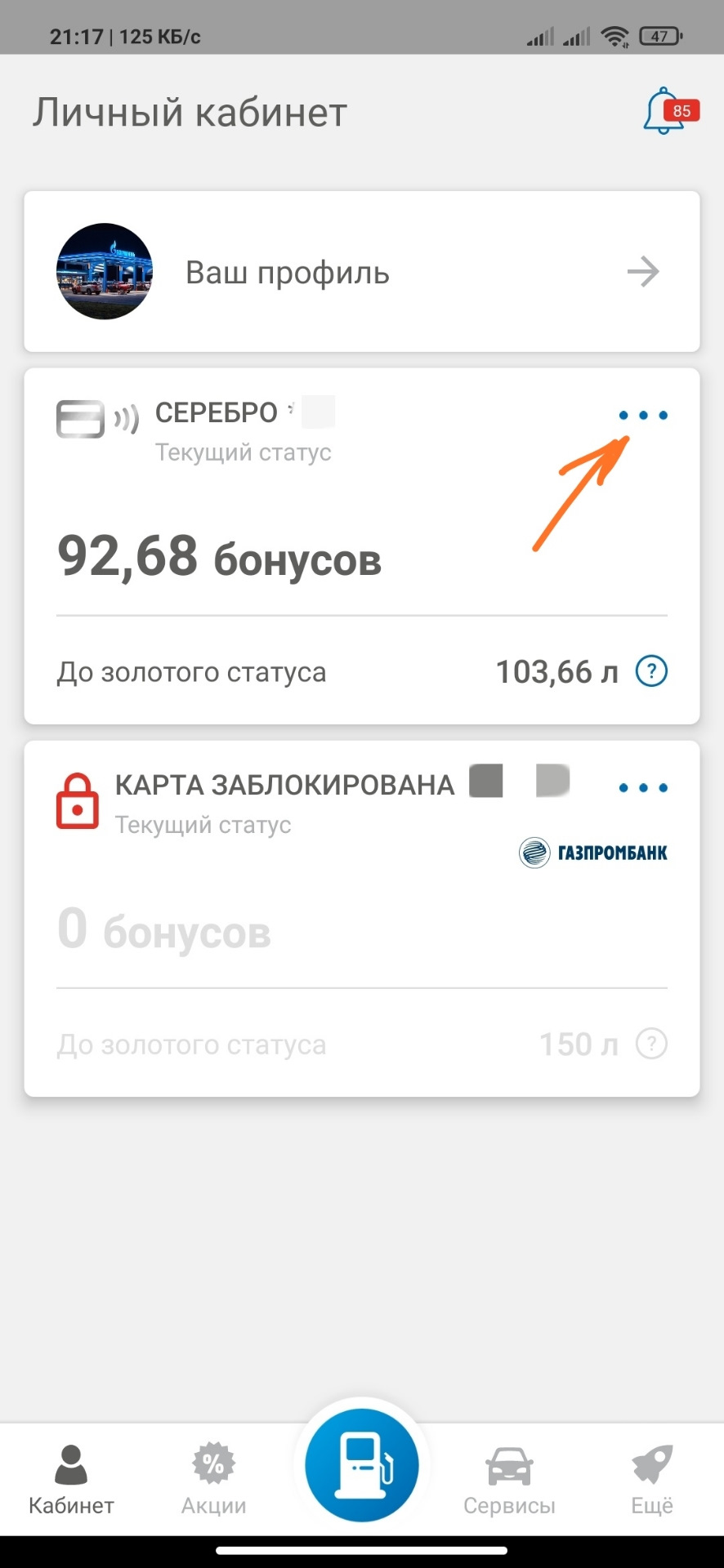
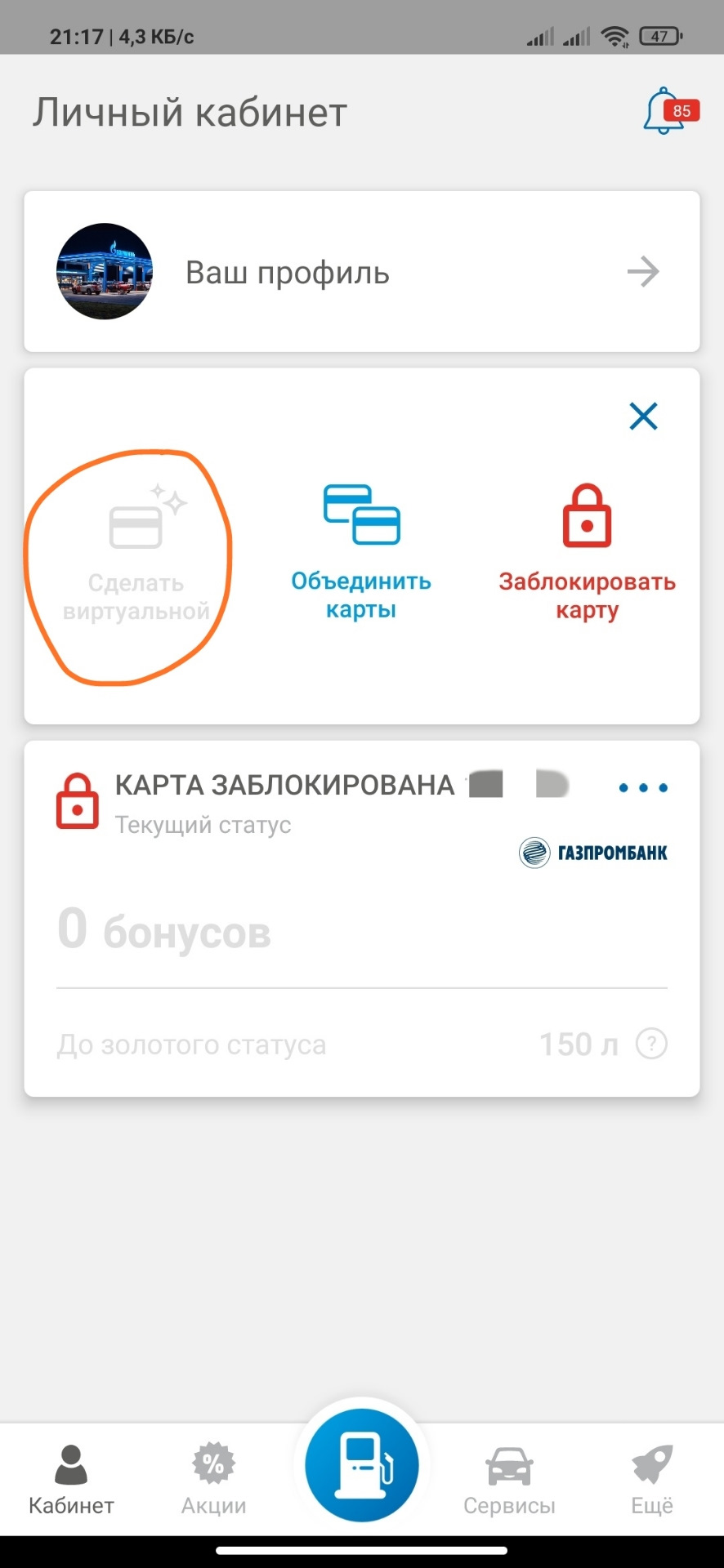
4. В настройках телефона в параметрах nfc на самом смартфоне — проверяем настройки — должно быть так:
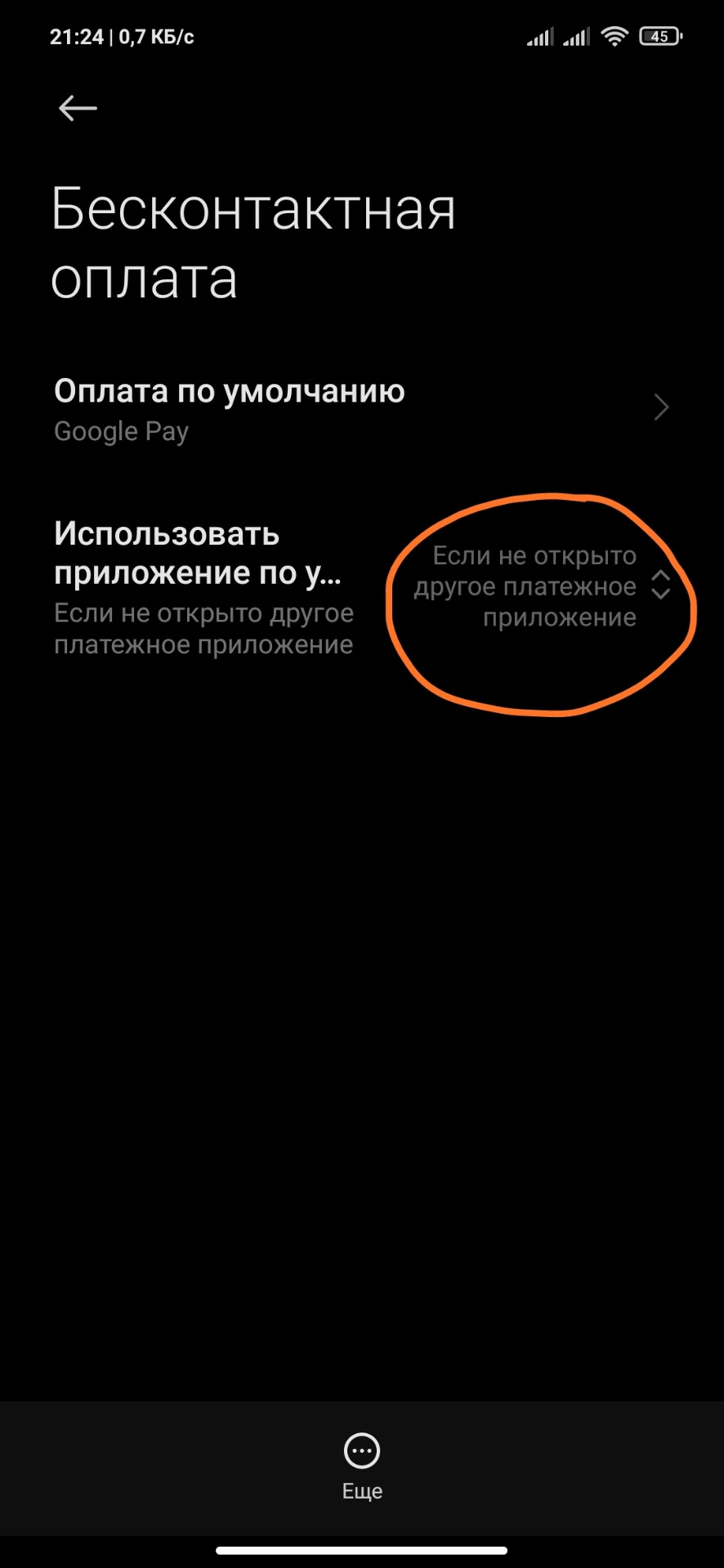
В целом вот и всё…
Как использовать:
1. На этапе оплаты — разблокировали телефон поднесли к терминалу и оплатили бензин бесконтактным способом.
2. Далее на этапе начисление бонусов — вместо прикладывание пластиковой бонусной карты — заходим в приложение жмем на картинку бонусной карты и также прикладываем телефон к терминалу.

Будут начислены бонусы.
Ну вот в целом и всё…
Также с помощью приложения и наличие заправщика можно заправиться не выходя из машины, при этом бонусы будут также начислены, но это уже другая история…
P.s. : методика показана на примере телефона xiaomi. На телефонах других производителей методика может немного отличаться… Но не должна отличаться значительно, разница возможна только в настройках nfc…
Цена вопроса: 0 ₽
Пробег: 89 000 км
Информация о статусе сервера обновлена только что.
 Проверить снова
Что делать, если сайт недоступен?
Gazprom-neft.ru не работает сегодня январь 2023?
Узнайте, работает ли Gazprom-neft.ru в нормальном режиме или есть проблемы сегодня
Статус Gazprom-neft.ru : нет сбоя
5 комментариев
Gazprom-neft.ru сбои за последние 24 часа
Не работает Gazprom-neft.ru?
Не открывается, не грузится, не доступен, лежит или глючит?
Самые частые проблемы Gazprom-neft.ru
Не определены.
Что делать, если сайт GAZPROM-NEFT.RU недоступен?
Если GAZPROM-NEFT.RU работает, однако вы не можете получить доступ к сайту или отдельной его странице, попробуйте одно из возможных решений:
Кэш браузера.
Чтобы удалить кэш и получить актуальную версию страницы, обновите в браузере страницу с помощью комбинации клавиш Ctrl + F5.
Блокировка доступа к сайту.
Очистите файлы cookie браузера и смените IP-адрес компьютера.
Антивирус и файрвол.
Проверьте, чтобы антивирусные программы (McAfee, Kaspersky Antivirus или аналог) или файрвол, установленные на ваш компьютер — не блокировали доступ к GAZPROM-NEFT.RU.
DNS-кэш.
Очистите DNS-кэш на вашем компьютере и повторите попытку доступа на сайт.
Смотреть видео-инструкцию ↓
VPN и альтернативные службы DNS.
VPN: например, мы рекомендуем NordVPN.
Альтернативные DNS: OpenDNS или Google Public DNS.
Плагины браузера.
Например, расширение AdBlock вместе с рекламой может блокировать содержимое сайта. Найдите и отключите похожие плагины для исследуемого вами сайта.
Сбой драйвера микрофона
Быстро проверить микрофон: Тест Микрофона.
Форум Gazprom-neft.ru
Подсказки? Разочарования? Обсуждаем проблемы сервиса с другими посетителями сайта:
Чат с регистрацией
идентификация не требуется
комментарии с нецензурной лексикой и оскорблениями удаляются
Гусь
•
283 дней назад
#
22 апреля 2022
+
0
—
Не работает сайт, все пропало, ошибка 400
Кирилл
•
290 дней назад
#
15 апреля 2022
+
0
—
не работает уже около 2х недель
Татьяна
•
290 дней назад
#
15 апреля 2022
+
0
—
не работает ((
анна
•
290 дней назад
#
15 апреля 2022
+
0
—
не работает?
Гость
•
295 дней назад
#
10 апреля 2022
+
0
—
★
☆
☆
☆
☆
Не работает сайт
Мобильное приложение Газпром по карте является удобным инструментом для пользователей, позволяющим осуществлять покупки, пополнять баланс и контролировать расходы. Однако, иногда возникают ситуации, когда вход в приложение становится невозможным. В этой статье мы рассмотрим основные причины таких проблем и предложим возможные решения.
Одной из распространенных причин, по которой не удается войти в мобильное приложение Газпром по карте, является неправильное введение данных для входа. Некорректно указанное имя пользователя или пароль может привести к ошибке при входе. В таком случае рекомендуется тщательно проверить правильность введенных данных и, если необходимо, восстановить пароль через специальный сервис.
Еще одной возможной причиной проблемы с входом в мобильное приложение может быть отсутствие интернет-соединения. Если у вас нет доступа к сети, то не удастся выполнить все необходимые проверки подлинности, чтобы войти в приложение. Проверьте настройки сети на вашем устройстве и убедитесь, что вы подключены к интернету.
Также, в некоторых случаях причиной проблемы входа в мобильное приложение Газпром по карте может быть технический сбой в самом приложении или на сервере. Если проблема возникает не только у вас, но и у других пользователей, то решением может быть ожидание, пока проблема будет устранена разработчиками приложения. При сохранении проблемы следует связаться с технической поддержкой для получения дополнительной информации и помощи в решении проблемы.
Почему невозможно войти в мобильное приложение Газпром по карте:
Возможны различные причины, по которым пользователю не удаётся войти в мобильное приложение Газпром по карте. Рассмотрим некоторые из них:
- Неправильный логин или пароль: Пользователь должен убедиться, что вводит правильные учетные данные. Проверьте правильность написания логина и пароля, а также раскладку клавиатуры, чтобы исключить возможные опечатки.
- Проблемы с интернет-соединением: Для входа в мобильное приложение Газпром по карте необходимо наличие стабильного интернет-соединения. Если у вас есть проблемы с подключением к интернету, попробуйте перезагрузить устройство или проверить настройки сети.
- Технические проблемы сервера: Временные технические сбои на стороне сервера могут привести к невозможности входа в приложение. В таком случае, рекомендуется подождать некоторое время и повторить попытку позже.
- Неактуальная версия приложения: Если у вас установлена устаревшая версия мобильного приложения Газпром по карте, это может привести к проблемам с входом. Убедитесь, что у вас установлена последняя версия приложения и, если это не так, обновите его в соответствии с инструкциями разработчика.
- Блокировка аккаунта: В случае многократного неправильного ввода логина или пароля, ваш аккаунт может быть временно заблокирован. Если вы подозреваете, что ваш аккаунт заблокирован, обратитесь в службу поддержки для разблокировки аккаунта.
Если ни одно из вышеперечисленного не помогло решить проблему, рекомендуется связаться с службой поддержки Газпрома по карте для получения дополнительной помощи и рекомендаций.
Ошибка авторизации на начальном этапе
Одной из наиболее распространенных причин невозможности входа в мобильное приложение Газпром по карте является ошибка авторизации на начальном этапе. Эта ошибка может возникать по нескольким причинам.
- Неправильный ввод логина или пароля. При авторизации необходимо ввести правильный логин и пароль, которые были указаны при регистрации. Проверьте правильность ввода данных и убедитесь, что они точно соответствуют вашей учетной записи.
- Проблемы с сетью или интернет-соединением. Возможно, в момент авторизации у вас отсутствует интернет-соединение или сеть недоступна. Проверьте работоспособность интернета и убедитесь, что сеть стабильна.
- Проблемы с сервером Газпрома. Иногда возникают проблемы с серверами Газпрома, которые могут привести к невозможности авторизации в приложении. В этом случае рекомендуется подождать некоторое время и попробовать войти в приложение позже.
Если вы уверены, что правильно ввели свои данные и нет проблем с интернет-соединением, но все равно не можете войти в мобильное приложение Газпрома по карте, рекомендуется обратиться в службу поддержки Газпромбанка для получения дополнительной помощи и решения проблемы.
Проблемы с вводом данных
Возможны следующие причины и решения проблем с вводом данных при попытке войти в мобильное приложение Газпром по карте:
-
Неправильный ввод пароля или логина: Убедитесь, что вы правильно вводите логин и пароль. Проверьте, не включен ли режим Caps Lock, и убедитесь, что у вас не стоит неправильная раскладка клавиатуры. Если вам не удается войти, попробуйте сбросить пароль.
-
Проблемы с интернет-соединением: Убедитесь, что у вас есть стабильное подключение к интернету. Попробуйте перезагрузить устройство и проверить соединение еще раз. Если проблема сохраняется, свяжитесь с провайдером интернет-услуг.
-
Технические проблемы на стороне приложения: Возможно, возникла временная неисправность на сервере, обслуживающем мобильное приложение. Попробуйте войти в приложение позже или обратитесь в службу поддержки Газпрома для уточнения текущего статуса приложения.
-
Проблемы с обновлением приложения: Если у вас установлена устаревшая версия мобильного приложения, возможно, она несовместима с обновленной версией операционной системы вашего устройства. Попробуйте обновить приложение до последней версии из официального магазина приложений вашей операционной системы.
Если вы продолжаете испытывать проблемы с входом в мобильное приложение Газпром по карте после проверки указанных выше решений, рекомендуется обратиться в службу поддержки Газпрома для получения дополнительной помощи и инструкций.
Использование неправильной версии приложения
Еще одной причиной проблемы с входом в мобильное приложение Газпром по карте может быть использование неправильной версии приложения. Компания периодически выпускает обновления приложения, которые содержат исправления ошибок, улучшения интерфейса и добавление новых функций. Если пользователь использует устаревшую версию, это может привести к неполадкам при входе в приложение.
Чтобы решить эту проблему, следует проверить, установлена ли на вашем устройстве последняя версия мобильного приложения Газпром по карте. Это можно сделать, перейдя в соответствующий раздел вашего мобильного устройства (App Store для iOS или Google Play для Android).
Если обнаружено, что у вас установлена устаревшая версия приложения, вам необходимо обновить его до последней версии. Это можно сделать, перейдя в App Store или Google Play, найдя приложение Газпром по карте в списке установленных приложений и выбрав опцию «Обновить».
После обновления приложения рекомендуется перезапустить устройство и повторить попытку входа в приложение. В большинстве случаев проблема должна быть решена, и вы сможете успешно войти в мобильное приложение Газпром по карте.
Проблемы с интернет-соединением
При попытке войти в мобильное приложение Газпром по карте пользователи могут столкнуться с проблемами, связанными с их интернет-соединением. Наличие слабого или нестабильного соединения может привести к тому, что приложение не открывается или работает медленно.
Если возникают проблемы с интернет-соединением, следует проверить следующие моменты:
- Wi-Fi: Убедитесь, что вы подключены к стабильной и надежной Wi-Fi сети. Проверьте, что сигнал Wi-Fi достаточно сильный, чтобы обеспечить надежное соединение.
- Мобильные данные: Если у вас нет доступа к Wi-Fi, убедитесь, что у вас включены мобильные данные. Проверьте уровень сигнала своего оператора мобильной связи.
- Ограничения трафика: Некоторые операторы мобильной связи могут иметь ограничения на использование определенного объема трафика. Проверьте свой тарифный план и убедитесь, что вы не превышаете предельный объем данных.
Если проблемы с интернет-соединением подтверждены, есть несколько способов решить эту проблему:
- Перезагрузка устройства: Перезагрузите свое устройство, чтобы сбросить все временные настройки и попытаться установить новое соединение.
- Смена сети: Попробуйте подключиться к другой Wi-Fi сети или использовать мобильные данные другого оператора мобильной связи.
- Обновление приложения: Если проблемы с интернет-соединением повторяются только с определенным приложением, попробуйте обновить его до последней версии из App Store или Google Play.
Если после выполнения этих действий проблема не решается, стоит обратиться в службу поддержки своего оператора мобильной связи или разработчиков мобильного приложения Газпром по карте для получения дальнейшей помощи.
Использование устаревшего ПО
Одним из возможных причин проблем с входом в мобильное приложение Газпром по карте может быть использование устаревшего программного обеспечения (ПО).
В связи с постоянным развитием и обновлением операционных систем и мобильных платформ, разработчики приложений постоянно адаптируют свои продукты под новые версии ПО. Если вы используете устаревшую версию операционной системы или мобильную платформу, это может стать причиной возникновения проблем при входе в приложение Газпром по карте.
Кроме того, стоит учитывать, что с течением времени разработчики мобильных приложений могут прекратить поддержку старых версий ПО, фокусируясь на более новых и актуальных версиях. Это может привести к тому, что устройства с устаревшим ПО будут несовместимы с новыми функциями и защитными механизмами приложения, включая процесс входа.
Чтобы решить проблему с использованием устаревшего ПО, необходимо обновить операционную систему вашего устройства или обновить приложение Газпром по карте до последней доступной версии. Для этого вам может потребоваться проверить наличие обновлений в соответствующих магазинах приложений (например, App Store для iOS или Google Play для Android) и следовать инструкциям по установке обновлений.
В случае, если ваше устройство не поддерживает более новые версии ПО и обновление операционной системы не является возможным, вам может потребоваться обратиться в службу поддержки Газпром по карте для получения конкретных рекомендаций или альтернативных способов доступа к функционалу приложения.
Забытый или неправильно введенный пароль
Одной из причин, по которой не удаётся войти в мобильное приложение Газпром по карте, может быть забытый или неправильно введенный пароль.
Если вы забыли свой пароль, необходимо воспользоваться опцией восстановления пароля, предоставляемой в приложении. Обычно это делается путем нажатия на кнопку «Забыли пароль?» или похожую на нее. Затем следуйте инструкциям, чтобы сбросить пароль и создать новый.
Если вы уверены, что правильно вводите пароль, но все равно не можете войти в приложение, возможно, пароль был изменен или учетная запись была заблокирована. В этом случае рекомендуется связаться с технической поддержкой Газпром по карте, чтобы узнать причину и получить помощь в восстановлении доступа.
При обращении в службу поддержки уточните все доступные детали, такие как ваш номер телефона, адрес электронной почты, возможно использованные альтернативные методы аутентификации или другую информацию, которая может помочь ускорить процесс восстановления доступа.
Проблемы с доступом к аккаунту
Возникновение проблем с доступом к аккаунту в мобильном приложении Газпром по карте может быть вызвано несколькими причинами:
- Неправильно введенные учетные данные. Проверьте правильность ввода логина и пароля. Убедитесь, что вы не допустили ошибок при написании и не включили ненужные символы.
- Забытый пароль. Если вы не можете вспомнить пароль, попробуйте восстановить его с помощью функции «Забыли пароль?» в приложении. Вам может потребоваться указать дополнительные данные, чтобы подтвердить владение аккаунтом.
- Технические проблемы. Если у вас возникают проблемы с доступом к аккаунту даже после правильного ввода учетных данных, это может быть связано с техническими проблемами на сервере Газпрома по карте. В этом случае рекомендуется подождать некоторое время и попробовать снова позднее.
Если ни одно из вышеперечисленных решений не помогло решить проблему, рекомендуется обратиться в службу поддержки Газпрома по карте для получения дальнейшей помощи и инструкций по восстановлению доступа к аккаунту.
Проблемы с аккаунтом в Газпром-зависимых сервисах
Когда возникают проблемы с доступом к мобильному приложению Газпром по карте, важно понять, что причина может крыться в проблемах с самим аккаунтом в Газпром-зависимых сервисах. В этом разделе будут рассмотрены некоторые из наиболее распространенных проблем и предложены возможные решения.
1. Неверные учетные данные
Частой причиной проблемы со входом в мобильное приложение может быть использование неверных учетных данных. Убедитесь, что вы правильно вводите логин и пароль. Проверьте раскладку клавиатуры и убедитесь, что вы не вводите лишние символы или пробелы.
2. Недоступность аккаунта
Если у вас достаточно точно вы вводите учетные данные, но все равно не удается войти в аккаунт, возможно ваш аккаунт был заблокирован или временно отключен. Попробуйте связаться с технической поддержкой Газпрома для выяснения причин и восстановления доступа к аккаунту.
3. Проблемы с подключением
Если вы уверены, что вводите правильные учетные данные, а также ваш аккаунт не был заблокирован, возможно проблема кроется в подключении к интернету. Проверьте, есть ли у вас стабильное соединение с интернетом и попробуйте повторить попытку входа в приложение.
4. Ошибки приложения
Если ни одно из вышеперечисленных решений не помогло вам войти в мобильное приложение, возможно проблема связана с самим приложением. Проверьте, нет ли для вашего устройства обновлений приложения или попробуйте удалить и снова установить приложение.
Если проблема с аккаунтом в Газпром-зависимых сервисах остается нерешенной, рекомендуется обратиться в службу поддержки Газпрома. Эксперты смогут оказать помощь в восстановлении доступа к аккаунту и помочь в решении любых проблем с приложением.
Превышение лимита входа
Возможной причиной того, что Вы не можете войти в мобильное приложение Газпром по карте, может быть превышение лимита входа. Это означает, что Вы попытались войти в приложение слишком много раз, и система защиты приложения заблокировала доступ к аккаунту.
Превышение лимита входа может произойти по нескольким причинам:
- Вы забыли свой пароль и пытались войти слишком много раз, используя неправильный пароль.
- Кто-то пытался несанкционированно получить доступ к Вашему аккаунту, вводя неправильные пароли.
- Ваш аккаунт был скомпрометирован и злоумышленники пытались получить доступ.
Чтобы решить проблему превышения лимита входа в мобильное приложение Газпром по карте, Вам нужно принять следующие меры:
- Дождитесь, пока блокировка аккаунта будет автоматически снята, это может занять некоторое время.
- Проверьте свой электронный адрес, который был указан при регистрации в приложении, на наличие уведомления о заблокированном аккаунте. Если у Вас есть такое уведомление, следуйте инструкциям по разблокировке Вашего аккаунта.
- Если у Вас нет уведомления о блокировке аккаунта или Вы не можете его найти, обратитесь в службу поддержки приложения Газпром по карте для получения дополнительной помощи.
- После разблокировки аккаунта можно попробовать сбросить пароль и войти в приложение с новыми учетными данными.
Важно помнить, что превышение лимита входа и блокировка аккаунта – это меры безопасности, которые защищают Вашу учетную запись от несанкционированного доступа. Поэтому рекомендуется использовать надежные пароли и не передавать свой пароль третьим лицам.
Ошибка сервера
Ошибка сервера – это проблема, с которой могут столкнуться пользователи при попытке войти в мобильное приложение Газпром по карте. Обычно она возникает из-за неполадок на сервере, к которому осуществляется запрос.
Причины возникновения ошибки сервера могут быть различные:
- Перегрузка сервера из-за большого количества одновременных запросов;
- Сбои в работе серверного оборудования или программного обеспечения;
- Неправильная конфигурация сервера;
- Проблемы с подключением к сети интернет.
Для решения проблемы с ошибкой сервера в мобильном приложении Газпром по карте рекомендуется предпринять следующие действия:
- Проверить подключение к интернету. Убедитесь, что у вас есть стабильное подключение к сети.
- Перезагрузить устройство. Иногда простая перезагрузка помогает решить проблемы с подключением к серверу.
- Обновить приложение до последней версии. Возможно, разработчики уже исправили проблему с сервером и выпустили обновление.
- Проверить наличие свободного места на устройстве. Недостаток свободного пространства на устройстве может быть одной из причин, почему приложение не может установить соединение с сервером.
- Связаться с технической поддержкой Газпрома. Если все предыдущие шаги не помогли, обратитесь в службу поддержки приложения для получения дополнительной помощи.
В случае ошибки сервера в мобильном приложении Газпром по карте важно помнить, что это временная проблема, которая обычно устраняется со стороны разработчиков. Наблюдение ошибки в приложении можно попробовать повторить через некоторое время или при выполнении вышеперечисленных действий.
Вредоносное ПО или вирус
Одной из причин, по которой может возникнуть проблема входа в мобильное приложение Газпром по карте, является наличие вредоносного программного обеспечения (ПО) или вирусов на вашем устройстве. Вирусы и вредоносное ПО могут привести к различным проблемам, включая блокировку или ограничение доступа к приложениям и сервисам.
Если у вас возникла проблема с входом в мобильное приложение Газпром по карте, рекомендуется проверить ваше устройство на наличие вредоносного ПО или вирусов. Для этого можно воспользоваться антивирусным программным обеспечением или специализированными приложениями для обнаружения и удаления вредоносных программ.
Также стоит обратить внимание на следующие признаки возможного наличия вредоносного ПО или вирусов на вашем устройстве:
- Появление ошибок или необычного поведения при использовании мобильного приложения Газпром по карте;
- Замедление работы устройства или его неправильное функционирование;
- Появление непрошенной рекламы или всплывающих окон;
- Потеря или изменение важных данных или файлов на устройстве;
- Отправка незапланированных сообщений или показатель высокого использования интернет-трафика.
Если вы обнаружили признаки возможного наличия вредоносного ПО или вирусов на вашем устройстве, рекомендуется принять следующие меры:
- Обновите антивирусное программное обеспечение на вашем устройстве и выполните полное сканирование системы;
- Удалите все обнаруженные вредоносные программы или вирусы;
- Измените пароли доступа к мобильному приложению Газпром по карте и другим важным сервисам;
- Проверьте устройство на наличие обновлений операционной системы и установите их, если они доступны;
- Ограничьте доступ к непроверенным приложениям и источникам, загружайте приложения только из официальных магазинов.
В случае, если проблема входа в мобильное приложение Газпром по карте сохраняется после проверки устройства на наличие вредоносного ПО или вирусов, рекомендуется обратиться в службу поддержки Газпрома для получения дополнительной помощи и решения проблемы.
Блокировка учетной записи
Одной из возможных причин, по которой не удается войти в мобильное приложение Газпром по карте, является блокировка учетной записи. Блокировка может произойти по разным причинам, например:
- Неправильное введение пароля
- Превышение числа попыток ввода пароля
- Сомнительная активность на учетной записи (например, множество неудачных попыток входа)
- Обнаружение подозрительной активности (например, попытка входа с неизвестного устройства или из другой страны)
- Необходимость изменения пароля в соответствии с правилами безопасности
Если ваша учетная запись заблокирована, для разблокировки обычно требуется выполнение следующих шагов:
- Обращение в службу поддержки Газпрома по указанному контактному номеру или электронной почте
- Предоставление необходимых данных для идентификации (например, ФИО, номер телефона, адрес электронной почты)
- Прохождение дополнительной проверки личности (например, ввод дополнительных кодов, ответы на контрольные вопросы или предоставление документов)
- Сброс блокировки учетной записи после успешной проверки
Обратите внимание, что процедура разблокировки может отличаться в зависимости от политики и требований Газпрома по карте. При возникновении блокировки учетной записи рекомендуется обратиться в службу поддержки для получения подробной информации о необходимых действиях.
Проблемы с операционной системой
При входе в мобильное приложение Газпром по карте могут возникать проблемы, связанные с операционной системой смартфона. Ниже приведены некоторые из возможных причин и способы их решения:
- Устаревшая версия операционной системы. Если у вас установлена устаревшая версия операционной системы на вашем смартфоне, это может привести к некорректной работе приложения. Рекомендуется обновить операционную систему до последней доступной версии.
- Несовместимость операционной системы. Возможно, ваша операционная система не поддерживается мобильным приложением Газпром по карте. Убедитесь, что ваша операционная система поддерживается приложением и соответствует минимальным требованиям.
- Некорректные настройки операционной системы. Если у вас некорректно настроены параметры безопасности или приватности операционной системы, это может приводить к блокировке приложения Газпром по карте. Проверьте настройки безопасности и приватности, и убедитесь, что приложению разрешены все необходимые разрешения.
Если проблема с входом в мобильное приложение Газпром по карте остается после проверки и исправления проблем с операционной системой, рекомендуется обратиться в службу поддержки приложения для получения дальнейшей помощи.
Отключенные или удаленные учетные записи
Одной из причин, по которой не удается войти в мобильное приложение Газпром по карте, может быть отключение или удаление учетной записи. Такая ситуация может возникнуть по нескольким причинам:
-
Отключение учетной записи: Если учетная запись была отключена администратором или по причине нарушения правил пользования сервисом, вы не сможете войти в приложение. В этом случае рекомендуется связаться с технической поддержкой Газпрома для уточнения причины отключения и возможности восстановления доступа.
-
Удаление учетной записи: Если учетная запись была удалена пользователем или администратором, то войти в приложение уже невозможно. В этом случае вам также следует обратиться в техническую поддержку для получения информации о возможности восстановления учетной записи или создания новой.
При возникновении проблем с входом в мобильное приложение Газпром по карте всегда рекомендуется обратиться в техническую поддержку компании, чтобы разобраться в ситуации и получить инструкции по действиям.
Низкая оперативная память
Один из возможных причин проблем с входом в мобильное приложение Газпром по карте может быть низкая оперативная память на устройстве пользователя. Оперативная память (ОЗУ) является важным компонентом для работы приложений, так как она используется для временного хранения данных, которые нужны для выполнения операций и отображения интерфейса.
Если устройство имеет недостаточно оперативной памяти, приложения могут работать медленно или не запускаться вообще. В этом случае пользователь может столкнуться с проблемами при входе в приложение Газпром по карте, так как оно требует определенного объема памяти для своей работы.
Чтобы решить проблему с низкой оперативной памятью, можно попробовать следующие рекомендации:
- Закрыть ненужные приложения. Запущенные приложения могут занимать часть оперативной памяти, поэтому закрытие неиспользуемых приложений может освободить ресурсы для приложения Газпром по карте.
- Удалить ненужные файлы. Иногда на устройстве накапливаются ненужные файлы, которые занимают дополнительное пространство и могут влиять на доступную оперативную память. Удаление ненужных файлов может помочь освободить память для приложения Газпром по карте.
- Очистить кэш приложений. Многие приложения сохраняют данные во временном кэше, который с течением времени может занимать все больше и больше памяти. Очистка кэшей приложений может освободить оперативную память и улучшить производительность устройства.
- Перезагрузить устройство. Перезагрузка устройства может помочь в случае, если проблема с низкой оперативной памятью вызвана временными сбоями или неправильной работой какого-либо приложения.
Если указанные рекомендации не помогли решить проблему, пользователю рекомендуется обратиться в службу поддержки Газпрома по карте для получения дополнительной помощи и консультации.
Проблема с чтением карты
Одной из наиболее распространенных проблем, с которыми пользователи сталкиваются при попытке входа в мобильное приложение Газпром по карте, является невозможность чтения карты. Эта проблема может возникать по нескольким причинам:
- Повреждение карты
- Проблемы с магнитной полосой или чипом на карте
- Неправильное считывание карты
- Проблемы с мобильным устройством или приложением
Если карта была повреждена, сколота, изношена или имеет другие механические дефекты, магнитная полоса или чип на карте могут быть неправильно считаны. В этом случае решением проблемы будет замена карты на новую.
Встречаются случаи, когда магнитная полоса или чип на карте неисправны или не читаются при считывании. Это может быть связано с механическим повреждением, возрастом карты или воздействием магнитных полей. В таких ситуациях, рекомендуется обратиться в банк, выдавший карту, для замены.
Иногда пользователи могут допускать ошибки при попытке считывания карты в мобильном приложении, например, неправильно прикладывать карту к считывающему устройству или не удерживать ее в нужном положении. В таком случае, следует внимательно ознакомиться с инструкцией к мобильному приложению и правильно выполнить все необходимые действия для считывания карты.
Сложности могут возникать в связи с несовместимостью мобильного устройства с приложением Газпром по карте или наличием ошибок в самом приложении. В этих случаях, рекомендуется убедиться, что мобильное устройство соответствует требованиям приложения и обновить приложение до последней версии.
Если проблема с чтением карты в мобильном приложении Газпром по карте не удается решить самостоятельно, рекомендуется обратиться в техническую поддержку приложения или связаться с банком, выдавшим карту, для получения дополнительной информации и помощи.
Кеш-проблемы приложения
Одной из возможных причин того, что не удаётся войти в мобильное приложение Газпром по карте, могут быть проблемы с кешем приложения. Кеш – это временное хранилище данных, которое позволяет приложению работать быстрее, так как оно может обращаться к уже загруженным данным вместо повторного запроса к серверу.
Когда приложение Газпром по карте работает некорректно или не удаётся войти, одним из первых шагов должно быть очищение кеша приложения. Это можно сделать следующим образом:
- Откройте настройки вашего устройства.
- Найдите раздел «Приложения» или «Менеджер приложений».
- Найдите приложение «Газпром по карте» в списке приложений и нажмите на него.
- В открывшемся окне найдите кнопку «Очистить кеш» и нажмите на нее.
После очистки кеша приложения попробуйте войти снова. Если проблема не исчезла, можно попробовать выполнить дополнительные действия:
- Перезагрузите устройство и попробуйте снова.
- Проверьте доступность интернет-соединения и убедитесь, что у вас достаточно сильный сигнал Wi-Fi или мобильных данных.
- Установите последнюю версию приложения, если доступно обновление.
- Если все вышеперечисленные действия не помогли, свяжитесь с технической поддержкой приложения Газпром по карте для получения помощи.
Кеш-проблемы могут быть одной из причин, по которым не удаётся войти в мобильное приложение Газпром по карте. Очистка кеша и выполнение дополнительных действий может помочь решить данную проблему.
Технические сбои в приложении
Технические сбои в мобильном приложении Газпром по карте могут возникать по разным причинам. Ниже перечислены некоторые возможные проблемы и способы их решения:
-
Неактуальная версия приложения: Если у вас старая версия приложения, это может привести к возникновению технических проблем. Решением будет обновление приложения до последней доступной версии.
-
Проблемы с подключением к интернету: Если у вас нет стабильного интернет-соединения, приложение может не работать должным образом. Убедитесь, что у вас есть доступ к интернету и попробуйте снова.
-
Технические неполадки на сервере: Иногда возникают проблемы на стороне сервера, которые могут препятствовать нормальной работе приложения. В этом случае вам ничего не остается, как подождать, пока проблема будет устранена.
-
Проблемы с учетной записью: Если у вас возникли проблемы с входом в приложение, возможно, у вас проблемы с вашей учетной записью. В этом случае рекомендуется связаться с службой поддержки Газпрома для получения помощи.
В случае возникновения технических сбоев в приложении Газпром по карте рекомендуется сначала проверить свое устройство и интернет-соединение. Если проблема не решается, следует обратиться в службу поддержки Газпрома и описать свою проблему. Квалифицированные специалисты помогут вам в решении возникших проблем.
Вам необходимо обновить браузер или попробовать использовать другой.
- Дней с нами
- 700
- Розыгрыши
- 0
- Сообщения
- 26
- Репутация
- 0
- Реакции
- 3
- #1.501
тольк осегодня вупустил с утра, что то поменялось за последние часы?
да поменялось, часов 5 как не выпускается карта, ошибка сервера

- Дней с нами
- 917
- Розыгрыши
- 0
- Сообщения
- 95
- Репутация
- 0
- Реакции
- 36
- #1.502
да поменялось, часов 5 как не выпускается карта, ошибка сервера
Бывает, что пишет «ошибка сервера», а карта уже выпущена, попробуй через несколько секунд выйти на главный экран в приложении, карта может быть уже там

- Дней с нами
- 1.458
- Розыгрыши
- 0
- Сообщения
- 2.805
- Репутация
- 13
- Реакции
- 2.913
- #1.503
- Дней с нами
- 1.038
- Розыгрыши
- 0
- Сообщения
- 92
- Репутация
- 0
- Реакции
- 2
- Дней с нами
- 700
- Розыгрыши
- 0
- Сообщения
- 26
- Репутация
- 0
- Реакции
- 3
- #1.505
тоже нашел проблему, этой ошибке год
Речь идет о постоянной ошибке, а не о том что я выпустил карту выдало ошибку но на самом деле она уже там! Речь идет о конкретной ошибке когда карта не появляется, пробовал на разных аккаунтах! Ошибка вылетает моментально! Перед тем как умничать, возьми и попробуй сделай! Я год уже эти карты делаю, понимаю о чем пишу
Бывает, что пишет «ошибка сервера», а карта уже выпущена, попробуй через несколько секунд выйти на главный экран в приложении, карта может быть уже там
Знаю, речь именно о не выпущенной карте, а не о глюке который у газпрома всегда, когда выпускаешь карта пишет ошибка, но карта выпущена, про это знаю, не новичок в теме
- Дней с нами
- 1.458
- Розыгрыши
- 0
- Сообщения
- 2.805
- Репутация
- 13
- Реакции
- 2.913
- #1.506
- Дней с нами
- 945
- Розыгрыши
- 0
- Сообщения
- 13
- Репутация
- 0
- Реакции
- 2
- #1.507
да поменялось, часов 5 как не выпускается карта, ошибка сервера
Да. Такая же проблема.
- Дней с нами
- 1.458
- Розыгрыши
- 0
- Сообщения
- 2.805
- Репутация
- 13
- Реакции
- 2.913
- #1.508
- Дней с нами
- 847
- Розыгрыши
- 0
- Сообщения
- 9
- Репутация
- 0
- Реакции
- 3
- #1.509

- Дней с нами
- 2.377
- Розыгрыши
- 0
- Сообщения
- 239
- Репутация
- 0
- Реакции
- 81
- #1.510
Поменяйте клонер приложения и ни каких ошибок не будет.
Делаю на основном приложении,не клон. Нам по пути виртуальная не создаётся,банковская карта автодрайв создаётся нормально

- Дней с нами
- 1.363
- Розыгрыши
- 0
- Сообщения
- 1.292
- Репутация
- 2
- Реакции
- 568
- #1.511
Делаю на основном приложении,не клон. Нам по пути виртуальная не создаётся,банковская карта автодрайв создаётся нормально
Это они карты выпущенные перебирают, ищут кому 200 баллов на НГ подарить.

- Дней с нами
- 965
- Розыгрыши
- 0
- Сообщения
- 40
- Репутация
- -3
- Реакции
- 3
- #1.512
- Дней с нами
- 945
- Розыгрыши
- 0
- Сообщения
- 13
- Репутация
- 0
- Реакции
- 2
- #1.513
Поменяйте клонер приложения и ни каких ошибок не будет.
Сам проверил, перед тем как утверждать?
- Дней с нами
- 847
- Розыгрыши
- 0
- Сообщения
- 9
- Репутация
- 0
- Реакции
- 3
- #1.514

- Дней с нами
- 735
- Розыгрыши
- 0
- Сообщения
- 84
- Репутация
- 0
- Реакции
- 7
- #1.515
Да. Неделю не мог карты создавать. После смены клонера пока все отлично.
тогда все мы будем благодарны твоей наводке относительно данного приложения
- Дней с нами
- 1.456
- Розыгрыши
- 0
- Сообщения
- 1.061
- Репутация
- 2
- Реакции
- 584
- #1.516
А при переброске баллов акки не банят?
Банят, нежелательно
- Дней с нами
- 1.629
- Розыгрыши
- 0
- Сообщения
- 264
- Репутация
- 1
- Реакции
- 57
- #1.517
Для новорегов переброс неактуален. Но с чего им банить? Если это официально заложено в проге?
- Дней с нами
- 2.375
- Розыгрыши
- 1
- Сообщения
- 842
- Репутация
- 12
- Реакции
- 1.233
- #1.518
Для новорегов переброс неактуален. Но с чего им банить? Если это официально заложено в проге?
А ты газпром спроси, тут столько побанило весной, что мы быстро эти перекидки прекратили. Да и сейчас вроде условие, надо залить на какую-то сумму, что бы перекидывать.

- Дней с нами
- 788
- Розыгрыши
- 0
- Сообщения
- 33
- Репутация
- 0
- Реакции
- 1
- Telegram
- Pyhskin
- #1.519
Вчера звонил операторам, у них есть свое приложение и говорят типо, всё норм всё работает стабильно.
На писал им в оф группу ВК, там сказали что есть баг и типо скоро исправят. Прошло 12 часов. Карты не выпускаются(
Может кто то обошел проблему, поделись друг)!))
- Дней с нами
- 965
- Розыгрыши
- 0
- Сообщения
- 40
- Репутация
- -3
- Реакции
- 3
- #1.520