
Сегодня мы посмотрим, как устранить ошибку «Сбой приложения «Настройки» на Android. Когда это сообщение об ошибке появляется на экране телефона Android, пользователь не может использовать некоторые функции и службы. Иногда это сообщение может появляться случайным образом, в случайном режиме, когда вы используете свой смартфон, а в других случаях, однако, каждый раз, когда вы пытаетесь открыть приложение «Настройки» на своем устройстве, появляется сообщение об ошибке, которое в некоторых случаях может препятствовать доступу к приложению. обсуждаемый. Чтобы помочь вам решить эту надоедливую проблему, мы собрали несколько решений, которые, мы надеемся, помогут вам устранить ошибку «Сбой приложения «Настройки»» на Android.
Когда на Android появляется сообщение «Приложение «Настройки» аварийно завершило работу», у пользователя могут возникнуть трудности с доступом к настройкам, в то время как в других случаях, несмотря на появление сообщения, вторая попытка доступа оказывается успешной. Иногда достаточно простого перезапуска устройства, чтобы вернуть все в нормальное состояние, а в других случаях этого недостаточно, и необходимо также рассмотреть альтернативные решения, которые вы найдете в этом руководстве ниже. В качестве справки мы будем говорить только о смартфоне, но каждое решение можно использовать и для планшета, если возникает ошибка того же типа.
Как исправить ошибку «Сбой приложения «Настройки»» на Android: перезагрузите устройство
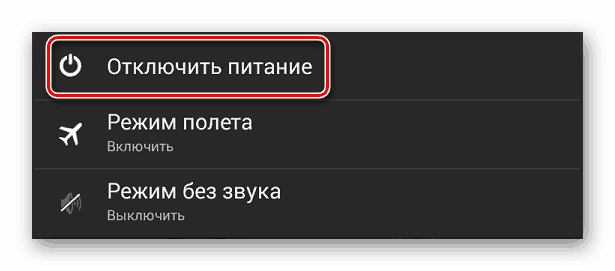
Как упоминалось выше, одно из самых быстрых решений, которое вы можете применить на практике и которое может устранить сообщение об ошибке «Сбой приложения «Настройки»» на Android, — это перезагрузить смартфон. Мой совет, однако, не нажимать кнопку «перезагрузка», а напрямую выключить устройство, подождать не менее тридцати секунд и снова включить его. Затем посмотрите, появляется ли ошибка при нажатии значка «Настройки» или она исчезла. Если сообщение продолжает отображаться, препятствуя правильному использованию телефона, перейдите к следующим решениям.
Как исправить ошибку «Сбой приложения «Настройки» на Android: освобождаем оперативную память
Одной из причин сбоя приложения «Настройки» является нехватка оперативной памяти. Даже приложению «Настройки», как и любому другому приложению, для эффективной работы требуется определенный объем оперативной памяти, но если одновременно открыто слишком много приложений, объем оперативной памяти уменьшится, что приведет к остановке приложения «Настройки» или его неработоспособности. Чтобы решить эту проблему, вы можете попробовать закрыть некоторые приложения, которые активны или не используются в этот момент на вашем устройстве. Это должно освободить немного оперативной памяти, достаточной для того, чтобы приложение «Настройки» снова функционировало оптимально.
Как решить ошибку «Сбой приложения «Настройки» на Android: принудительно остановить приложение «Настройки» (только если сообщение появляется в случайном порядке)
Остановка приложения «Настройки» вручную может позволить вам вернуться к нормальной работе приложения. Принудительно остановить приложение «Настройки» очень просто. Просто перейдите в «Настройки»> «Приложения и уведомления»> «Информация о приложении»> «Настройки» и нажмите «Принудительно закрыть», а затем «ОК». Это приведет к принудительному закрытию приложения «Настройки». Затем попробуйте нажать значок «Настройки» и посмотреть, появляется ли сообщение о ненормальной блокировке или оно прекратилось.
Как решить ошибку «Сбой приложения «Настройки» на Android: удалить кеш (только в случае случайного появления проблемы)
Если вы случайно получаете сообщение об ошибке при попытке доступа к настройкам вашего Android-устройства, то иногда да, а иногда нет, вы можете попробовать очистить все временные файлы, содержащиеся в кеше приложения. Очистить кеш приложения «Настройки» очень просто, и вам просто нужно выполнить следующие шаги, чтобы сделать это:
- Откройте меню «Настройки» на устройстве Android и выберите пункт «Приложения и уведомления».
- Теперь выберите элемент информации о приложении, чтобы получить доступ к списку всех приложений, которые в настоящее время установлены на вашем смартфоне.
- Теперь прокрутите экран вниз и выберите пункт «Настройки».
- Затем нажмите «Хранилище и кэш».
- Затем коснитесь пункта Очистить кеш
И это все, что вам нужно сделать, чтобы очистить кеш приложения «Настройки». При попытке получить к нему доступ, теперь на экране больше не должно отображаться сообщение об ошибке «Сбой приложения «Настройки», но если проблема не устранена, продолжите работу с этим руководством и перейдите к следующему решению.
Как исправить ошибку «Сбой приложения «Настройки» на Android: очистить кеш сервисов Google Play (только если ошибка появляется время от времени)
Это решение помогло некоторым пользователям Android-устройств избавиться от ошибки, связанной со сбоем настроек при попытке доступа к ним. Выполните следующие действия, чтобы очистить кеш сервисов Google Play:
- Зайдите в настройки вашего Android-устройства
- Затем перейдите в Приложения и уведомления.
- Найдите сейчас информацию о приложении и войдите в систему, как только найдете ее.
- Вам нужно найти приложение Google Play Services прямо сейчас.
- Затем перейдите в «Хранилище и кэш».
- Нажимаем на пункт Очистить кеш
- Попробуйте посмотреть, появляется ли сообщение об ошибке сейчас, перейдя в «Настройки». Если ошибка продолжает появляться, вы можете следовать решению, которое вы найдете ниже.
Как исправить ошибку «Сбой приложения «Настройки» на Android: обновите Сервисы Google Play
Ошибка «Приложение «Настройки» аварийно завершило работу» также может появиться, если на вашем Android-устройстве запущена устаревшая или ошибочная версия сервисов Google Play. Следуйте приведенным ниже инструкциям, чтобы иметь возможность проверить статус сервисов Google Play на вашем устройстве, чтобы лучше понять, установлена ли у вас последняя версия или вы можете продолжить ее обновление. Мы можем использовать два способа узнать, требуется ли обновление для сервисов Google Play.
1 – Действуйте таким образом, если появление ошибки, касающейся настроек, происходит случайно:
- Войдите в настройки устройства и нажмите на пункт «Приложения и уведомления».
- Затем выберите информацию о приложении
- Теперь вам нужно прокрутить список установленных приложений и нажать на Сервисы Google Play.
- Затем нажмите «Дополнительно».
- Вам откроется новый список. Нажмите на сведения о приложении, и вы вернетесь на страницу Play Store. Если кнопка «Обновить» присутствует, нажмите на нее, чтобы обновить приложение, в противном случае, если кнопка «Обновить» не появляется, но вы видите на странице кнопку с надписью «Отключить/Деактивировать», это означает, что вы установили последнюю версию Google. Сервисы Play на вашем устройстве
2 – Действуйте таким образом, если появление ошибки, касающейся Настройки, происходит у вас при каждой попытке доступа:
- В этом случае вы не можете получить доступ к настройкам, но вы можете получить доступ к Play Store. Нажмите на это Связь который ссылается на страницу сервисов Google Play в Play Store
- Посмотрите, есть ли новое обновление или у вас уже установлена последняя версия Play Services.
Как исправить ошибку «Сбой приложения «Настройки» на Android: удалить последние обновления из Сервисов Google Play
Иногда сбои, вызванные приложением «Настройки», могут быть вызваны последним обновлением сервисов Google Play. На самом деле может быть ошибка, блокирующая доступ к приложению «Настройки». Вы можете попытаться удалить последние обновления Play Services, но для этого у вас должен быть доступ к приложению «Настройки». Чтобы удалить обновления сервисов Google Play на вашем устройстве, выберите «Настройки» > «Приложения и уведомления» > «Информация о приложении» > «Сервисы Google Play». Затем коснитесь трехточечного значка который вы найдете в правом верхнем углу экрана, и нажмите «Удалить обновления», затем нажмите кнопку «ОК».
Как исправить ошибку «Сбой приложения «Настройки» на Android: обновить операционную систему
Вы также можете попробовать посмотреть, есть ли новое обновление операционной системы Android, и в случае чего начать загрузку для установки. Это может помочь решить проблему, если ошибка является результатом некоторых ошибок, связанных с операционной системой. Затем перейдите в «Настройки»> «Система»> «Обновление системы» и нажмите кнопку «Проверить наличие обновлений». Если вы найдете новое обновление, загрузите его и установите на свой телефон.
Как исправить ошибку «Сбой приложения «Настройки»» на Android: восстановить заводское состояние устройства
Если ни одно из приведенных выше решений не сработало, вы можете в крайнем случае попробовать восстановить заводские настройки устройства Android. Это вернет ваш телефон к тому состоянию, в котором он был при первом включении, после чего все установленные вами приложения, настройки, фотографии, видео и т. д. будут удалены навсегда. Поэтому я рекомендую вам сначала сделать резервную копию наиболее важных файлов, которые вы не хотите потерять, а затем перезагрузить телефон с помощью этого руководства.
Ни одно приложение в устройствах Android не обходится без общих настроек этой ОС. Любое изменение в системе требует запуска этой функции. По неизвестным причинам иногда появляется сообщение «В приложении «Настройки» произошла ошибка» на устройстве с ОС Андроид. Что же делать в этой ситуации? Ведь даже для того, чтобы сбросить настройки или почистить кэш программ, необходимо это приложение. Далее мы разберем этот вопрос подробно, а также устраним ошибку.
Содержание
- Почему появляется сообщение об ошибке в приложении «Настройки»
- Что делать, чтобы исправить проблему на Андроид
- Если произошла ошибка, но доступ к настройкам есть
- Сброс до настроек по умолчанию в Андроид
Почему появляется сообщение об ошибке в приложении «Настройки»
Ошибка настроек появляется только на устаревших устройствах Android до 5.0 версии. В более поздних её появление не наблюдалось. Причиной могут послужить приложения, которые были установлены с ошибками. Ошибки в самих системных файлах, а также сильно засоренная система. Не исключено, что данный модуль был деактивирован попавшим в систему вирусом. Текст сообщения может быть изменен в зависимости от производителя мобильного устройства.
Иногда случается другая ошибка: в приложении com.android.snap произошла ошибка.
Что делать, чтобы исправить проблему на Андроид
Первым вашим действием при появлении такого сообщение должна быть перезагрузка устройства. Многие проблемы в Android решаются простым перезапуском.
Для этого:
- Нажмите вверху кнопку «Power» и удерживайте её несколько секунд.
- После характерной вибрации, которая говорит, что устройство полностью отключилось, снова зажмите эту кнопку для включения.
- Проверьте, появляется ли ошибка сейчас.
Следующим методом исправления сбоя в настройках будет очистка памяти устройства. Но так, как сбойный Android не предоставляет нам доступа к стандартным настройкам и возможности очистить его вручную, нам понадобится скачать приложение из Google Play. Для этого, конечно же, смартфон должен быть подключен к интернету. Тип подключения не важен (Wi-Fi или мобильная сеть), нам нужно только скачать программу. Если вы заранее разрешили установку приложений из других источников, то можно скачать утилиту при помощи компьютера. После этого через USB кабель передать файл на мобильное устройство.
Для нашей задачи — очистить память устройства, подойдет программа Clean Master. Введите её название в строке поиска Google Market и нажмите кнопку «Установить».
Программ очень проста:
- Выберите раздел очистки памяти и запустите её.
- Затем перейдите в раздел «Ускорение» и запустите этот модуль.
- После очистки устройства, попробуйте снова на своём Android проверить, появляется ли ошибка «В приложении «Настройки» произошел сбой».

Также часто можно встретить ошибку: в приложении SystemRef произошла ошибка.
Если произошла ошибка, но доступ к настройкам есть
Сбои обычно сопровождается определенные действия пользователя на устройстве с Андроид. Например, если вы пытаетесь запустить какую-нибудь игру.
В этом случае откройте настройки:
- Найти настройки устройство можно, опустив шторку или выбрав в меню этот пункт;
- Найдите среди пунктов «Приложения» и выберите его;
- Перейдите на вкладку «Всё». Вкладки находится вверху окна. Нужная нам находится справа на самом краю. Поэтому возможно необходимо будет сделать свайп влево;
- Отыщите здесь приложение, с которым возникает сбой и откройте его;
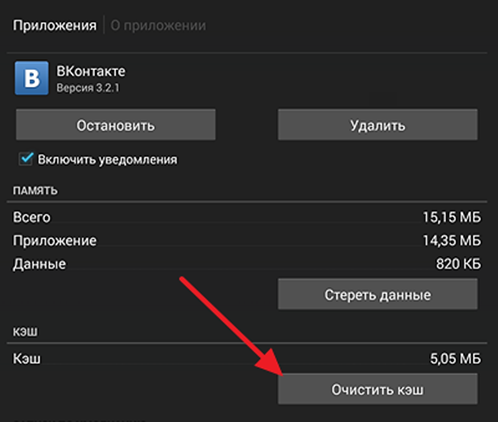
- Нажмите первую кнопку «Остановить». Затем немного ниже «Очистить данные» и еще ниже выберите «Очистить кэш»;
- Эти же действия примените к приложениям «Google Play», «Сервисы Google» «Настройки».

Очистите кэш приложения
После этого закройте настройки и попробуйте спровоцировать ошибку, чтобы определить, удалось ли нам её решить. Если эти действия не помогли устранить сбой с настройками, попробуйте удалить проблемное приложение, снова почистить систему и установить его заново. Возможно ошибка появляется в других случаях (не при запуске программы). Вспомните, после каких действий она начала появляться. Удалите последнее приложение из устройства. Возможно именно оно является причиной сбоя в системе.
Удалить приложение в Android не составит большого труда:
- Нужно открыть меню, найти его иконку среди прочих программ.
- Нажать на неё, удерживать до появления изображения мусорной корзины вверху экрана.
- Переместите приложение в неё и подтвердите свои действия.
Следующий метод требует сохранить свои важные файлы отдельно на флешку или диск компьютера. Можно воспользоваться облачными сервисами, которые предоставляют свободное место на сервере для хранения файлов пользователя. Кэш приложений и игр будет утерян.
Сброс до настроек по умолчанию в Андроид
Вернуть рабочее состояние вашего устройства Android поможет возврат до заводских настроек или настроек по умолчанию. Все системные файлы и приложения избавятся от ваших настроек. Все файлы, которые загрузил пользователь также будут утеряны, включая фотографии, музыку и видео.
Для этого:
| 1 | Снова запустите настройки вашего устройства. |
| 2 | Найдите пункт, отвечающий за восстановление и сброс. |
| 3 | Затем в нём найдите пункт «Сброс настроек» и выберите его. |
| 4 | Подтвердите свои действия. |
Устройство перезагрузится и потребует от вас ввести данные своего аккаунта Google. После запуска ошибка в приложении «Настройки», которая произошла на вашем устройстве Android, должна исчезнуть. Что можно еще сделать в этой ситуации, смотрите в видео.
На мобильных устройствах с Android, особенно если на них установлена не актуальная или кастомная версия операционной системы, время от времени можно столкнуться с различными сбоями и ошибками, большинство из которых легко устранимы. К сожалению, проблема в работе стандартного приложения «Настройки» не относится к их числу, и для ее решения придется приложить немало усилий. Каких именно, расскажем далее.
В приложении Настройки произошла ошибка, что делать
Содержание — В приложении Настройки произошла ошибка, что делать
- Устранение ошибки в работе приложения «Настройки»
- Способ 1: Активация отключенных приложений
- Способ 2: Очистка данных системных приложений
- Способ 3: Сброс и очистка данных проблемных приложений
- Способ 4: Вход в «Безопасный режим»
- Способ 5: Сброс к заводским настройкам
- Заключение
Устранение ошибки в работе приложения «Настройки»
Наиболее часто рассматриваемая нами сегодня проблема возникает на смартфонах и планшетах, работающих под управлением морально устаревших версий ОС Андроид (4.1 – 5.0), а также тех, на которых установлена кастомная и/или китайская прошивка. Причин ее появления довольно много, начиная от сбоя в работе отдельных приложений и заканчивая багом или повреждением всей операционной системы.
Важно: Наиболее сложным в устранении ошибки «Настроек» является то, что всплывающее окно с сообщением об этой проблеме возникает довольно часто, тем самым затрудняя процесс перехода к нужным разделам системы и выполнение требуемых действий. Поэтому в некоторых случаях нам с вами придется идти напролом, игнорируя всплывающее уведомление, а точнее, попросту закрывая его нажатием на «ОК».
Способ 1: Активация отключенных приложений
«Настройки» — не просто важный компонент операционной системы, но еще и один из тех элементов, который тесно интегрирован практически с каждым мобильным приложением, особенно если оно стандартное (предустановленное). Рассматриваемая нами ошибка могла быть вызвана отключением одной или нескольких программ, а потому решение в данном случае очевидно – ее необходимо повторно включить. Для этого:
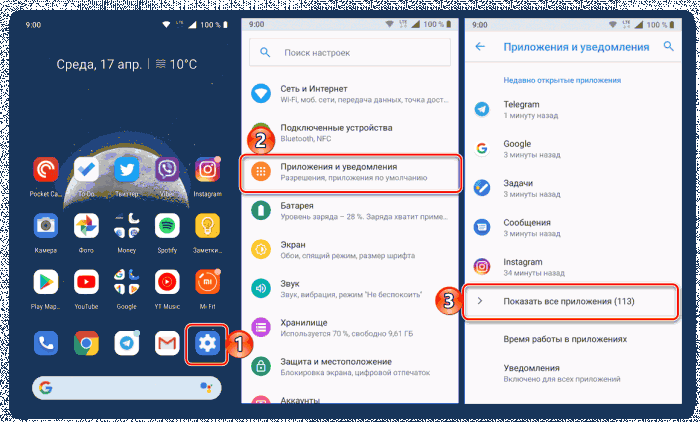
1. Откройте «Настройки» своего мобильного устройства любым удобным способом (ярлык на главном экране, он же в меню или значок в панели уведомлений) и перейдите к разделу «Приложения и уведомления», а из него – к списку всех установленных программ.
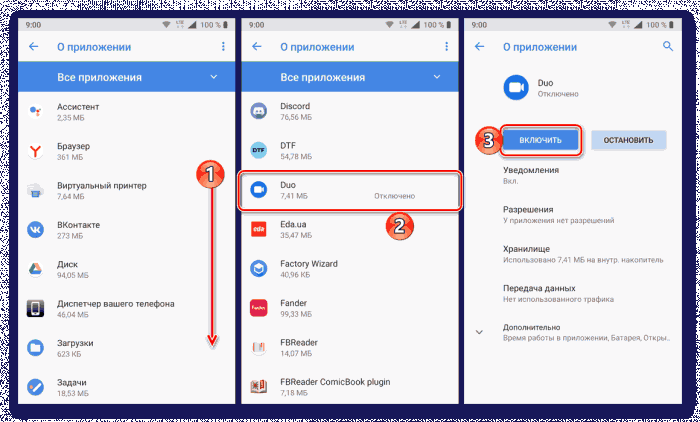
2. Пролистайте открывшийся перечень и найдите в нем то приложение или приложения, которые были отключены – справа от их названия будет соответствующее обозначение. Тапните по такому элементу, а затем по кнопке «Включить».
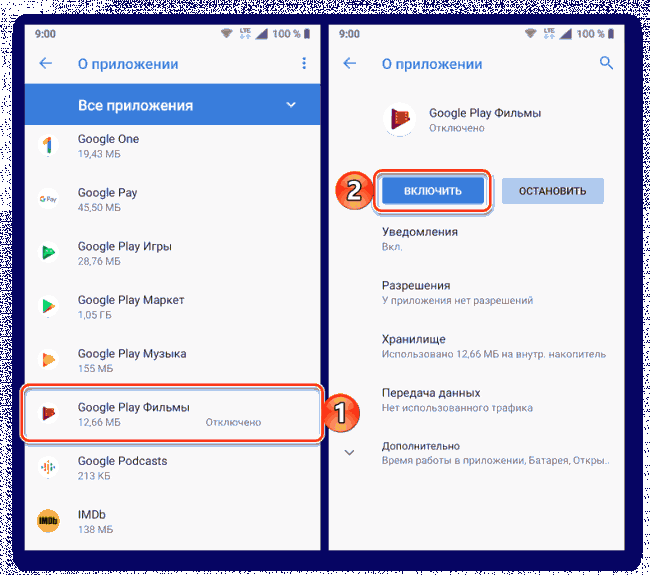
Вернитесь к списку всех установленных приложений и повторите вышеуказанные действия с каждым отключенным компонентом, если таковые еще имеются.
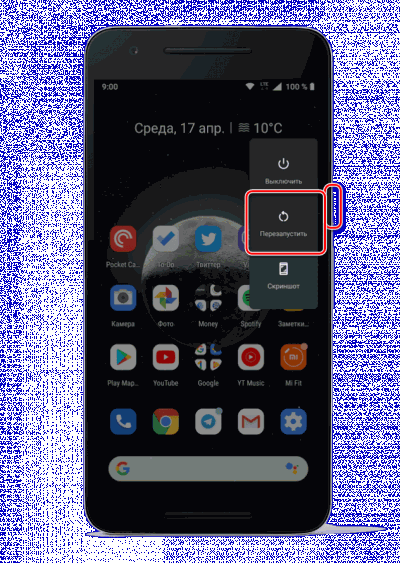
3. Подождите некоторое время, чтобы все активированные компоненты обновились до актуальной версии, перезагрузите девайс и после запуска проверьте наличие ошибки.
В том случае, если она возникнет повторно, переходите к следующему методу устранения.
Читайте также: Как перезагрузить мобильное устройство с Android
Способ 2: Очистка данных системных приложений
Вполне возможно, что рассматриваемая нами проблема возникает из-за сбоя в работе непосредственно приложения «Настройки» и связанных с ним компонентов операционной системы. Причина может заключаться в накопившемся за время их использования файловом мусоре – кэше и данных, которые можно и нужно стереть.
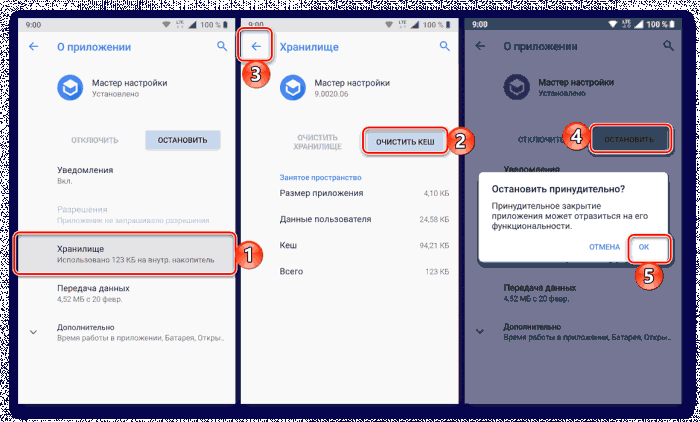
1. Повторите действия из первого пункта предыдущего способа. В перечне всех установленных приложений найдите «Настройки» и перейдите к странице со сведениями о них.
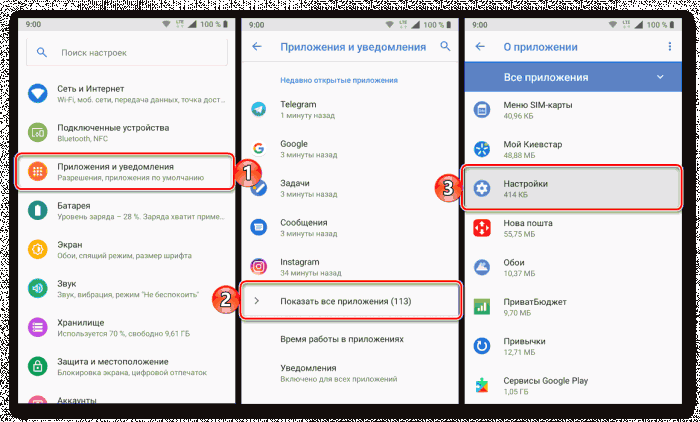
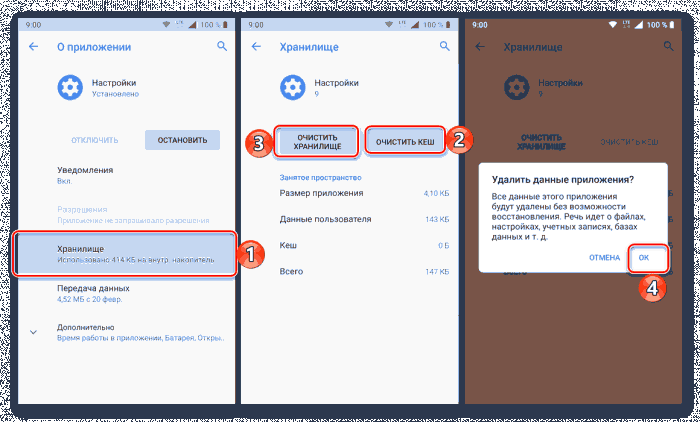
2. Тапните по разделу «Хранилище», а затем по кнопке «Очистить кеш» и «Очистить хранилище» (последнее потребуется подтвердить нажатием «ОК» во всплывающем окне).
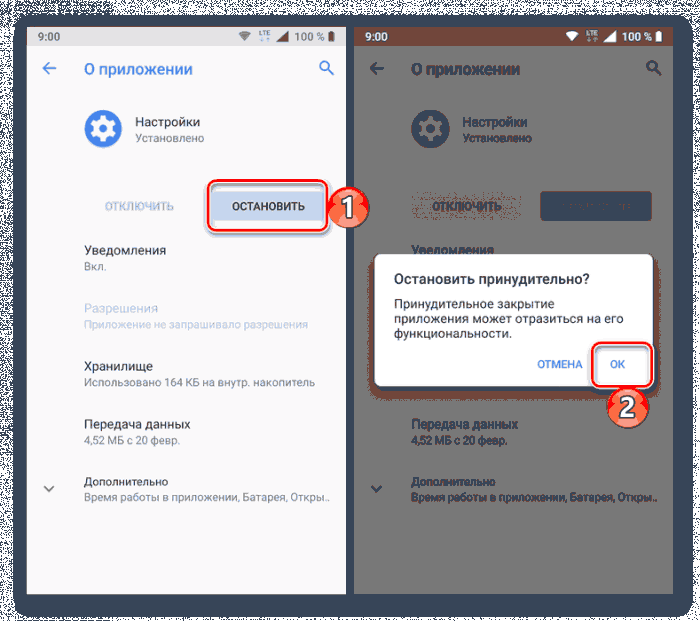
3. Вернитесь на шаг назад, нажмите по кнопке «Остановить» и подтвердите свои действия во всплывающем окошке с вопросом.
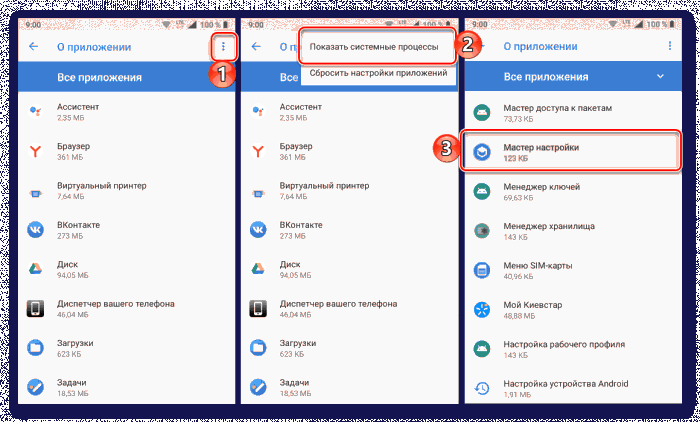
4. Скорее всего, выполнение вышеописанных действий выкинет вас из «Настроек», а потому повторно запустите их и снова откройте список всех приложений. Вызовите меню (три точки в правом верхнем углу или аналогичный им пункт меню либо отдельная вкладка – зависит от версии Android и типа оболочки) и выберите в нем пункт «Показать системные процессы». Отыщите «Мастер настройки» и таните по его наименованию.
5. Выполните действия из пунктов 2 и 3 выше, то есть сначала «Очистите кеш» в разделе «Хранилище» (опция «Очистить хранилище» для данного приложения недоступна и в контексте нашей проблемы она не нужна), а затем «Остановите» работу приложения с помощью соответствующей кнопки на странице с его описанием.
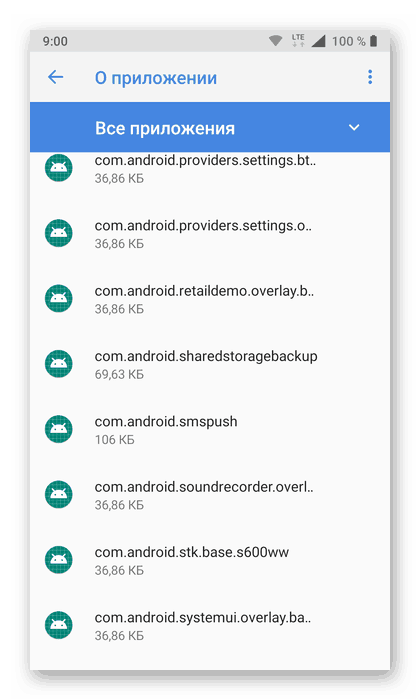
6. Дополнительно: поищите в списке всех приложений, предварительно активировав показ системных процессов, элемент с названием com.android.settings и выполните те же действия, что и с «Настройками» и «Мастером настройки». Если такого процесса нет, пропустите данный шаг.
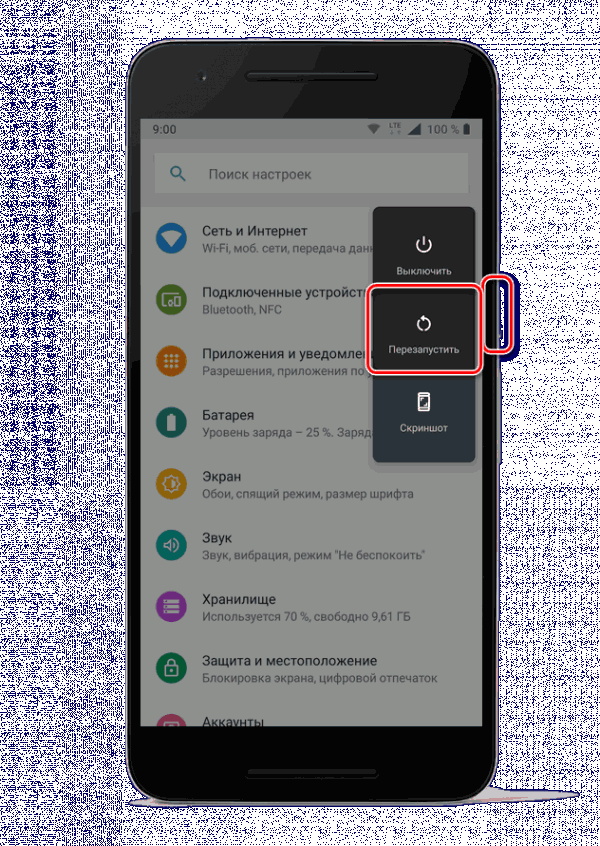
7. Перезагрузите свой мобильный девайс – скорее всего, рассматриваемая ошибка вас больше не потревожит.
Способ 3: Сброс и очистка данных проблемных приложений
Чаще всего ошибка в «Настройках» распространяется на всю систему, но иногда она возникает только при попытке запуска и/или использования конкретного приложения. Следовательно, оно и является источником проблемы, а потому мы с вами должны его сбросить.
1. Как и в случаях выше, в «Настройках» мобильного устройства перейдите к списку всех установленных приложений и найдите в нем то, которое, предположительно, является виновником ошибки. Нажмите по нему для перехода на страницу «О приложении».
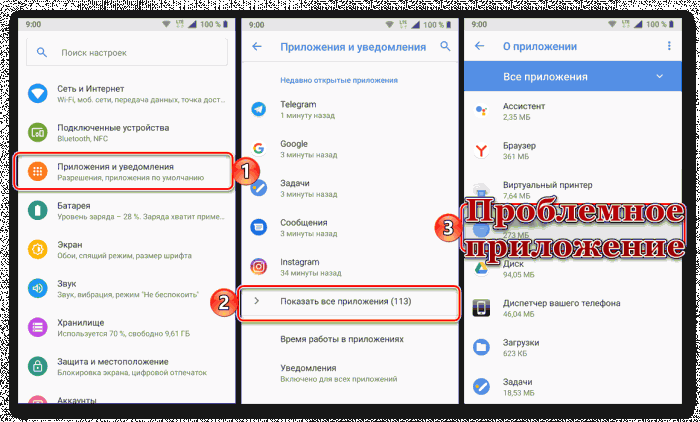
2. Откройте раздел «Хранилище» и поочередно нажмите по кнопкам «Очистить кеш» и «Стереть данные» (или «Очистить хранилище» на последней версии Андроид). Во всплывающем окне тапните «ОК» для подтверждения.
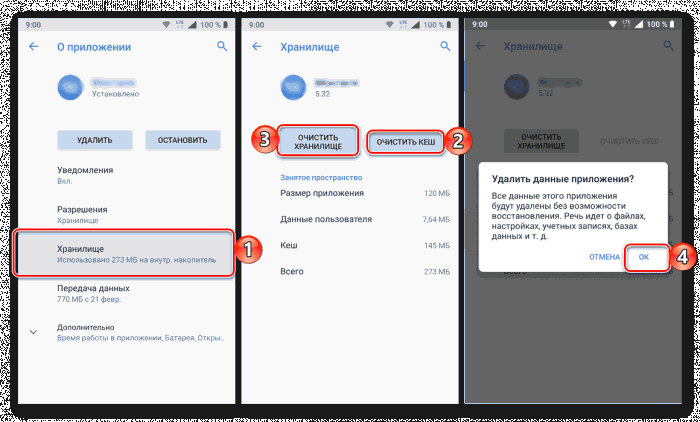
3. Вернитесь на предыдущую страницу и нажмите «Остановить» и подтвердите свои намерения во всплывающем окне.
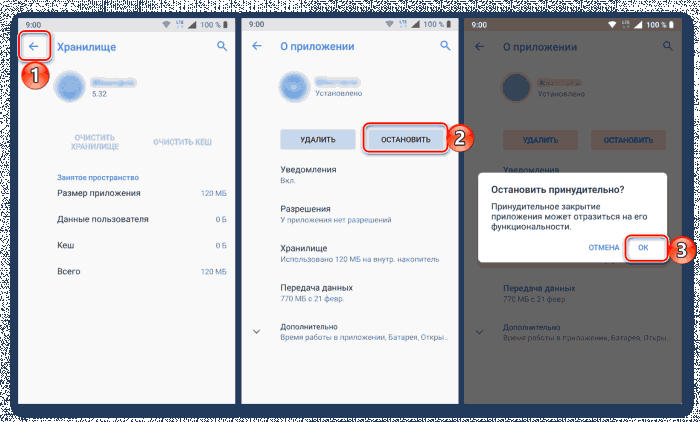
4. Теперь попробуйте запустить это приложение и выполнить в нем те действия, которые ранее вызывали ошибку «Настроек». Если она повторится, удалите эту программу, перезагрузите мобильное устройство, а затем снова установите его из Google Play Маркета.
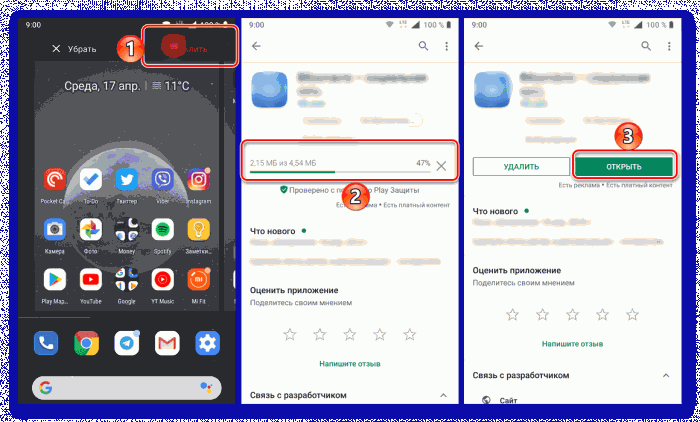
Подробнее: Удаление и установка приложений на Android
Если ошибка возникнет снова, и происходить это будет только в конкретном приложении, скорее всего, это просто временный сбой, который будет устранен разработчиками уже в ближайшем обновлении.
Читайте также: Устранение проблемы «В приложении… произошла ошибка» на Android
Способ 4: Вход в «Безопасный режим»
Если с выполнением предложенных выше рекомендаций у вас возникли сложности (например, это невозможно реализовать ввиду слишком частого появления уведомлений об ошибке), потребуется все их повторить, предварительно загрузив ОС Андроид в «Безопасном режиме». О том, как это сделать, мы ранее писали в отдельном материале.
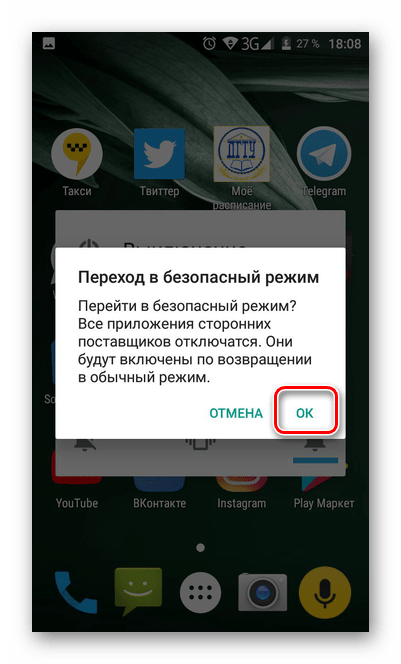
Подробнее: Как перевести Android-девайс в «Безопасный режим»
После того как вы поочередно выполните действия из трех предыдущих способов, выйдите из «Безопасного режима», воспользовавшись инструкцией из представленной по ссылке ниже статьи. Ошибка в работе приложения «Настройки» вас больше не потревожит.
Подробнее: Как выйти из «Безопасного режима» Андроид
Способ 5: Сброс к заводским настройкам
Крайне редко, но все же бывает так, что избавиться от ошибки в работе «Настроек» не получается ни одним существующих и рассмотренных нами выше способов. В таком случае остается только одно решение – сброс мобильного устройства к заводским настройкам. Существенным недостатком данной процедуры является то, что после ее выполнения будут стерты все установленные приложения, пользовательские данные и файлы, а также заданные настройки системы. Поэтому прежде, чем приступить к Hard Reset, не поленитесь создать резервную копию, из которой потом можно будет восстановиться. Как сам сброс, так и процедура резервирования, нами тоже были рассмотрены ранее в отдельных статьях.
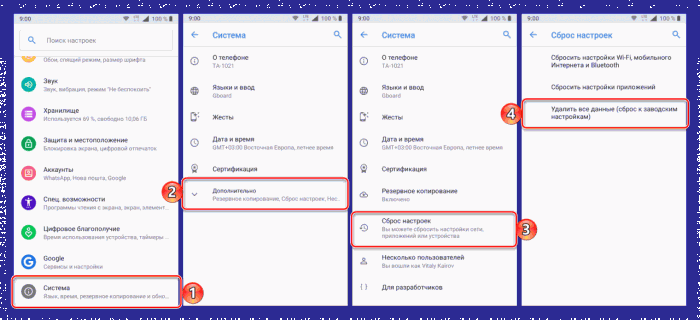
Подробнее:
Как создать резервную копию данных на Android
Сброс мобильного устройства с Андроид к заводским настройкам
Заключение
Несмотря на серьезность ошибки в работе стандартного приложения «Настройки», чаще всего от нее все же можно избавиться, тем самым восстановив нормальное функционирование мобильной ОС Android.
Обновлено: 22.09.2023
- Нажмите вверху кнопку « Power » и удерживайте её несколько секунд.
- После характерной вибрации, которая говорит, что устройство полностью отключилось, снова зажмите эту кнопку для включения.
- Проверьте, появляется ли ошибка сейчас.
Следующим методом исправления сбоя в настройках будет очистка памяти устройства . Но так, как сбойный Android не предоставляет нам доступа к стандартным настройкам и возможности очистить его вручную, нам понадобится скачать приложение из Google Play. Для этого, конечно же, смартфон должен быть подключен к интернету. Тип подключения не важен (Wi-Fi или мобильная сеть), нам нужно только скачать программу. Если вы заранее разрешили установку приложений из других источников, то можно скачать утилиту при помощи компьютера. После этого через USB кабель передать файл на мобильное устройство.
Для нашей задачи — очистить память устройства, подойдет программа Clean Master . Введите её название в строке поиска Google Market и нажмите кнопку « Установить ».
Программ очень проста:
- Выберите раздел очистки памяти и запустите её.
- Затем перейдите в раздел «Ускорение» и запустите этот модуль.
- После очистки устройства, попробуйте снова на своём Android проверить, появляется ли ошибка «В приложении «Настройки» произошел сбой».
Если произошла ошибка, но доступ к настройкам есть
Сбои обычно сопровождается определенные действия пользователя на устройстве с Андроид. Например, если вы пытаетесь запустить какую-нибудь игру.
В этом случае откройте настройки:
- Найти настройки устройство можно, опустив шторку или выбрав в меню этот пункт;
- Найдите среди пунктов « Приложения » и выберите его;
- Перейдите на вкладку « Всё ». Вкладки находится вверху окна. Нужная нам находится справа на самом краю. Поэтому возможно необходимо будет сделать свайп влево;
- Отыщите здесь приложение, с которым возникает сбой и откройте его;
- Нажмите первую кнопку « Остановить ». Затем немного ниже « Очистить данные » и еще ниже выберите « Очистить кэш »;
- Эти же действия примените к приложениям « Google Play », « Сервисы Google » « Настройки ».
После этого закройте настройки и попробуйте спровоцировать ошибку, чтобы определить, удалось ли нам её решить. Если эти действия не помогли устранить сбой с настройками, попробуйте удалить проблемное приложение, снова почистить систему и установить его заново . Возможно ошибка появляется в других случаях (не при запуске программы). Вспомните, после каких действий она начала появляться. Удалите последнее приложение из устройства. Возможно именно оно является причиной сбоя в системе.
Удалить приложение в Android не составит большого труда:
- Нужно открыть меню, найти его иконку среди прочих программ.
- Нажать на неё, удерживать до появления изображения мусорной корзины вверху экрана.
- Переместите приложение в неё и подтвердите свои действия.
Следующий метод требует сохранить свои важные файлы отдельно на флешку или диск компьютера. Можно воспользоваться облачными сервисами, которые предоставляют свободное место на сервере для хранения файлов пользователя. Кэш приложений и игр будет утерян.
Сброс до настроек по умолчанию в Андроид
Вернуть рабочее состояние вашего устройства Android поможет возврат до заводских настроек или настроек по умолчанию. Все системные файлы и приложения избавятся от ваших настроек. Все файлы, которые загрузил пользователь также будут утеряны, включая фотографии, музыку и видео.
| 1 | Снова запустите настройки вашего устройства. |
| 2 | Найдите пункт, отвечающий за восстановление и сброс. |
| 3 | Затем в нём найдите пункт « Сброс настроек » и выберите его. |
| 4 | Подтвердите свои действия. |
Устройство перезагрузится и потребует от вас ввести данные своего аккаунта Google. После запуска ошибка в приложении «Настройки», которая произошла на вашем устройстве Android, должна исчезнуть. Что можно еще сделать в этой ситуации, смотрите в видео.

На мобильных устройствах с Android, особенно если на них установлена не актуальная или кастомная версия операционной системы, время от времени можно столкнуться с различными сбоями и ошибками, большинство из которых легко устранимы. К сожалению, проблема в работе стандартного приложения «Настройки» не относится к их числу, и для ее решения придется приложить немало усилий. Каких именно, расскажем далее.
Устранение ошибки в работе приложения «Настройки»
Способ 1: Активация отключенных приложений
- Откройте «Настройки» своего мобильного устройства любым удобным способом (ярлык на главном экране, он же в меню или значок в панели уведомлений) и перейдите к разделу «Приложения и уведомления», а из него – к списку всех установленных программ.


В том случае, если она возникнет повторно, переходите к следующему методу устранения.
Способ 2: Очистка данных системных приложений
Вполне возможно, что рассматриваемая нами проблема возникает из-за сбоя в работе непосредственно приложения «Настройки» и связанных с ним компонентов операционной системы. Причина может заключаться в накопившемся за время их использования файловом мусоре – кэше и данных, которые можно и нужно стереть.
-
Повторите действия из первого пункта предыдущего способа. В перечне всех установленных приложений найдите «Настройки» и перейдите к странице со сведениями о них.


Способ 3: Сброс и очистка данных проблемных приложений
Чаще всего ошибка в «Настройках» распространяется на всю систему, но иногда она возникает только при попытке запуска и/или использования конкретного приложения. Следовательно, оно и является источником проблемы, а потому мы с вами должны его сбросить.
-
Как и в случаях выше, в «Настройках» мобильного устройства перейдите к списку всех установленных приложений и найдите в нем то, которое, предположительно, является виновником ошибки. Нажмите по нему для перехода на страницу «О приложении».


Если с выполнением предложенных выше рекомендаций у вас возникли сложности (например, это невозможно реализовать ввиду слишком частого появления уведомлений об ошибке), потребуется все их повторить, предварительно загрузив ОС Андроид в «Безопасном режиме». О том, как это сделать, мы ранее писали в отдельном материале.
Подробнее: Как перевести Android-девайс в «Безопасный режим»

После того как вы поочередно выполните действия из трех предыдущих способов, выйдите из «Безопасного режима», воспользовавшись инструкцией из представленной по ссылке ниже статьи. Ошибка в работе приложения «Настройки» вас больше не потревожит.
Подробнее: Как выйти из «Безопасного режима» Андроид
Способ 5: Сброс к заводским настройкам

Крайне редко, но все же бывает так, что избавиться от ошибки в работе «Настроек» не получается ни одним существующих и рассмотренных нами выше способов. В таком случае остается только одно решение – сброс мобильного устройства к заводским настройкам. Существенным недостатком данной процедуры является то, что после ее выполнения будут стерты все установленные приложения, пользовательские данные и файлы, а также заданные настройки системы. Поэтому прежде, чем приступить к Hard Reset, не поленитесь создать резервную копию, из которой потом можно будет восстановиться. Как сам сброс, так и процедура резервирования, нами тоже были рассмотрены ранее в отдельных статьях.
Подробнее:
Как создать резервную копию данных на Android
Сброс мобильного устройства с Андроид к заводским настройкам
Заключение
Несмотря на серьезность ошибки в работе стандартного приложения «Настройки», чаще всего от нее все же можно избавиться, тем самым восстановив нормальное функционирование мобильной ОС Android.

Мы рады, что смогли помочь Вам в решении проблемы.
Отблагодарите автора, поделитесь статьей в социальных сетях.
Опишите, что у вас не получилось. Наши специалисты постараются ответить максимально быстро.
Помогла ли вам эта статья?
Еще статьи по данной теме:
Вопрос-не могу войти в настройки. Пишет, что идёт сбой в приложении. А мне советуют войти в настройки и тд и тп. Я В НАСТРОЙКИ ВОЙТИ НЕ МОГУ, Даже в безопасном режиме!
Андроид 7. Китай BQ5590 В общем понятно. Что бы сбросить настройки в них надо войти. А это не возможно.
Пишешь, что не можешь зайти в настройки, а они зайди в настройки. Тупость.
Что делать, если после перехода в безопасный режим всё равно продолжают непрерывно выскакивать уведомления об ошибке?
пишите зайдите в настройки но ведь там ошибка и туда не войти
Здравствуйте, у меня такая проблема. Я не могу войти в настройки не в безопасном режиме не в обычном.Не очень хочется сбрасывать всё до заводских, вот вся информация которую я запомнил об моём телефоне Lenovo Vibe Shot z90 a40 Версия андроида 6.0. Надеюсь этой информации хватит и если вы знаете обходной путь то пожалуйста напишите об это, буду очень благодарен. И ещё не хочу сбрасывать всё до заводских по одной простой причине, у меня на телефоне на это лежит одно приложение под названием блокнот. На котором хранится 200 мб памяти и большая часть это пароли. А не могу я туда зайти потому что после того как настройки отказались работать за ним и последовала клавиатура. А что бы зайти в блокнот нужно ввести пароль а его ввести не могу. А что бы починить клавиатуру, нужно зайти в настройки. Ну вот и всё что я хотел сказать.
Надеюсь на вашу помощь
Глеб, здравствуйте. Я так понимаю, приложение Блокнот, которое в настоящий момент является самым ценным в телефоне, это не Google Keep и не какой-то другой заметочник, в котором есть функция синхронизации, сохранения данных? В таком случае их можно было бы восстановить и после сброса настроек.
Это произошло после того как, у меня начала вылазить ошибка под названием google play for instants. Я загуглил всё ( почти) сделал по инструкции, т. е. я остановил и почистил кэш у google play for instants. но увы я забыл про другой процес который тоже надо было остановить. Я перезагрузил телефон и уже тоннами начала вылазить окна с ошибкой Ghboard и google play for instants. И когда я хотел закончить процедуру до конца, я открываю приложение настройки и вдруг вижу сверху надпись настройки а экран по середини пустой. А дальше я начал искать помощь на самых разных форумах по такой тематике.
По этому сценарию можно снять фильм ужасов :))))))
Причины сбоя
Чаще всего проблема появляется на смартфонах и планшетах, где еще стоят устаревшие ОС, застывшие где то в версиях 4.2.2, 4.4.2, 4.4.4. Более стабильны в этом плане версии 5.1 (и выше), 6.0 (и выше). Как таковых, причин бага может быть множество. Криво установленное приложение, содержит битые файлы и дает сбой. Глобальный баг в прошивке, из-за которого вы не сможете запустить системные процессы и программы (камера, батарея, календарь, телефонная книга и др.). Отдельно стоит говорить про вирусную активность на Android и наличие в нем мусора (остаточных файлов).

Исправляем сбой Настроек в Андроиде
В любом случае, для решения бага, вам нужно выполнить ряд очисток и сбросить некоторые службы в системе. Выберите из списка советов, наиболее подходящую вам ситуацию. Для начала следует сделать простые шаги, этакие полумеры.

Сброс данных в приложениях Настройки в Samsung Galaxy

Переход в безопасный режим
Что делать при появлении ошибки в определенных случаях
Проблема может возникнуть после установки новой программы, обновления прошивки, удаления системных компонентов. Ошибки бывают связаны:
- с устареванием операционной системы;
- установкой некачественного приложения;
- заражением телефона вирусами;
- переполнением кэша или внутренней памяти.
После сброса настроек до заводских
При частом возникновении сбоев владельцы телефонов пытаются восстановить систему, сбрасывая настройки до заводских. Однако неисправность не всегда исчезает после такой процедуры.
Тогда рекомендуется скопировать важные файлы и повторить сброс несколько раз.
Процедуру выполняют так:

После сброса настроек неисправности иногда остаются.
Если доступ к настройкам заблокирован, нужно делать hard reset. Перезагрузку выполняют так:
- Выключают телефон. Удерживают кнопки питания и регулировки громкости. Для каждого устройства предусмотрен свой способ перезагрузки. При правильном выполнении действий на экране появляется значок Android. Открывается меню, по которому перемещаются с помощью кнопок.
- Выбирают строку Wipe data/factory reset. Задают значение Yes, нажимают reboot system. После этого начинается длительный процесс перезагрузки.
После обновления прошивки
Устранить ошибку помогает стандартное восстановление заводских настроек. Если этого не происходит, удаляют данные приложения:
Иногда возникновению проблем способствует загрузка некорректной прошивки. Нужно переустановить ее.
При установке нового приложения

При установке нового приложения могут возникать ошибки.
При установке приложений рекомендуется пользоваться официальными сервисами, например, Play market, проверять софт на наличие вредоносных кодов.
При удалении предустановленного ПО
В таком случае можно сбросить настройки. Однако иногда ошибка сохраняется и после этой процедуры. В этом случае выполняют перепрошивку устройства. Также можно попробовать поменять язык интерфейса. Для этого:
Стоит ли что-то делать, если доступ к настройкам сохранен
В таком случае выполняют следующие действия:
После завершения процедуры повторно пробуют запустить программу, чтобы понять, исчезла ли ошибка.
Заключение

На мобильных устройствах с Android, особенно если на них установлена не актуальная или кастомная версия операционной системы, время от времени можно столкнуться с различными сбоями и ошибками, большинство из которых легко устранимы. К сожалению, проблема в работе стандартного приложения «Настройки» не относится к их числу, и для ее решения придется приложить немало усилий. Каких именно, расскажем далее.
В приложении Настройки произошла ошибка, что делать
Содержание — В приложении Настройки произошла ошибка, что делать
Устранение ошибки в работе приложения «Настройки»
Наиболее часто рассматриваемая нами сегодня проблема возникает на смартфонах и планшетах, работающих под управлением морально устаревших версий ОС Андроид (4.1 – 5.0), а также тех, на которых установлена кастомная и/или китайская прошивка. Причин ее появления довольно много, начиная от сбоя в работе отдельных приложений и заканчивая багом или повреждением всей операционной системы.

Способ 1: Активация отключенных приложений
«Настройки» — не просто важный компонент операционной системы, но еще и один из тех элементов, который тесно интегрирован практически с каждым мобильным приложением, особенно если оно стандартное (предустановленное). Рассматриваемая нами ошибка могла быть вызвана отключением одной или нескольких программ, а потому решение в данном случае очевидно – ее необходимо повторно включить. Для этого:
1. Откройте «Настройки» своего мобильного устройства любым удобным способом (ярлык на главном экране, он же в меню или значок в панели уведомлений) и перейдите к разделу «Приложения и уведомления», а из него – к списку всех установленных программ.

2. Пролистайте открывшийся перечень и найдите в нем то приложение или приложения, которые были отключены – справа от их названия будет соответствующее обозначение. Тапните по такому элементу, а затем по кнопке «Включить».

Вернитесь к списку всех установленных приложений и повторите вышеуказанные действия с каждым отключенным компонентом, если таковые еще имеются.

3. Подождите некоторое время, чтобы все активированные компоненты обновились до актуальной версии, перезагрузите девайс и после запуска проверьте наличие ошибки.

В том случае, если она возникнет повторно, переходите к следующему методу устранения.
Способ 2: Очистка данных системных приложений
Вполне возможно, что рассматриваемая нами проблема возникает из-за сбоя в работе непосредственно приложения «Настройки» и связанных с ним компонентов операционной системы. Причина может заключаться в накопившемся за время их использования файловом мусоре – кэше и данных, которые можно и нужно стереть.
1. Повторите действия из первого пункта предыдущего способа. В перечне всех установленных приложений найдите «Настройки» и перейдите к странице со сведениями о них.

2. Тапните по разделу «Хранилище», а затем по кнопке «Очистить кеш» и «Очистить хранилище» (последнее потребуется подтвердить нажатием «ОК» во всплывающем окне).

3. Вернитесь на шаг назад, нажмите по кнопке «Остановить» и подтвердите свои действия во всплывающем окошке с вопросом.
4. Скорее всего, выполнение вышеописанных действий выкинет вас из «Настроек», а потому повторно запустите их и снова откройте список всех приложений. Вызовите меню (три точки в правом верхнем углу или аналогичный им пункт меню либо отдельная вкладка – зависит от версии Android и типа оболочки) и выберите в нем пункт «Показать системные процессы». Отыщите «Мастер настройки» и таните по его наименованию.

5. Выполните действия из пунктов 2 и 3 выше, то есть сначала «Очистите кеш» в разделе «Хранилище» (опция «Очистить хранилище» для данного приложения недоступна и в контексте нашей проблемы она не нужна), а затем «Остановите» работу приложения с помощью соответствующей кнопки на странице с его описанием.

6. Дополнительно: поищите в списке всех приложений, предварительно активировав показ системных процессов, элемент с названием com.android.settings и выполните те же действия, что и с «Настройками» и «Мастером настройки». Если такого процесса нет, пропустите данный шаг.

7. Перезагрузите свой мобильный девайс – скорее всего, рассматриваемая ошибка вас больше не потревожит.

Способ 3: Сброс и очистка данных проблемных приложений
Чаще всего ошибка в «Настройках» распространяется на всю систему, но иногда она возникает только при попытке запуска и/или использования конкретного приложения. Следовательно, оно и является источником проблемы, а потому мы с вами должны его сбросить.
1. Как и в случаях выше, в «Настройках» мобильного устройства перейдите к списку всех установленных приложений и найдите в нем то, которое, предположительно, является виновником ошибки. Нажмите по нему для перехода на страницу «О приложении».

2. Откройте раздел «Хранилище» и поочередно нажмите по кнопкам «Очистить кеш» и «Стереть данные» (или «Очистить хранилище» на последней версии Андроид). Во всплывающем окне тапните «ОК» для подтверждения.

3. Вернитесь на предыдущую страницу и нажмите «Остановить» и подтвердите свои намерения во всплывающем окне.

4. Теперь попробуйте запустить это приложение и выполнить в нем те действия, которые ранее вызывали ошибку «Настроек». Если она повторится, удалите эту программу, перезагрузите мобильное устройство, а затем снова установите его из Google Play Маркета .

Подробнее: Удаление и установка приложений на Android
Если ошибка возникнет снова, и происходить это будет только в конкретном приложении, скорее всего, это просто временный сбой, который будет устранен разработчиками уже в ближайшем обновлении.
Если с выполнением предложенных выше рекомендаций у вас возникли сложности (например, это невозможно реализовать ввиду слишком частого появления уведомлений об ошибке), потребуется все их повторить, предварительно загрузив ОС Андроид в «Безопасном режиме». О том, как это сделать, мы ранее писали в отдельном материале.

После того как вы поочередно выполните действия из трех предыдущих способов, выйдите из «Безопасного режима», воспользовавшись инструкцией из представленной по ссылке ниже статьи. Ошибка в работе приложения «Настройки» вас больше не потревожит.
Способ 5: Сброс к заводским настройкам
Крайне редко, но все же бывает так, что избавиться от ошибки в работе «Настроек» не получается ни одним существующих и рассмотренных нами выше способов. В таком случае остается только одно решение – сброс мобильного устройства к заводским настройкам. Существенным недостатком данной процедуры является то, что после ее выполнения будут стерты все установленные приложения, пользовательские данные и файлы, а также заданные настройки системы. Поэтому прежде, чем приступить к Hard Reset, не поленитесь создать резервную копию, из которой потом можно будет восстановиться. Как сам сброс, так и процедура резервирования, нами тоже были рассмотрены ранее в отдельных статьях.

Заключение
Несмотря на серьезность ошибки в работе стандартного приложения «Настройки», чаще всего от нее все же можно избавиться, тем самым восстановив нормальное функционирование мобильной ОС Android.
Если во время запуска в приложении на Андроид произошла ошибка, значит установленный софт конфликтует с операционной системой. Расскажем, с чем это связано и как устранить неисправность.
Возможные причины появления проблем
К основным причинам относится:
- нарушение в программном коде;
- переполненный или неактуальный кэш;
- устаревшая версия софта, которая требует обновления;
- несовместимость программы с операционной системой.
Реже проблемы появляются при:
- попытке запустить ПО, установленное на карту памяти;
- повреждении или износе постоянной памяти смартфона/планшета.
Что делать, если в приложении на ОС Android произошла ошибка
Проблемы, вызванные конфликтом ПО с операционной системой, можно решить вручную.
Обновление софта
Если смартфон включают в первый раз или был произведен сброс настроек к заводскому состоянию, то версии предустановленных программ являются неактуальными и софт необходимо обновить:
Очистка кэша, данных и остановка софта
К ошибке приводит устаревший кэш, сбои в записях данных пользователя или неверная работа ПО в фоне. Чтобы решить эти проблемы:
Этот метод должен помочь тем, кто не знает, что делать, если в приложении «Мастер настройки» на Android произошла ошибка.
Обратите внимание! При удалении кэша или данных игры, придется заново загружать дополнительные файлы. Существует шанс потерять пройденный прогресс и аккаунт, если профиль не был синхронизирован с облачным хранилищем.
Появляется ошибка в главном меню
Распространенная проблема у владельцев Xiaomi, когда произвольно появляется окно с надписью «В Analytics произошла ошибка» . Чтобы решить подобную неисправность:
Чтобы ПО не обновлялось автоматически:
Обратите внимание! Обновлять ПО придется вручную.
Появилась ошибка после удаления системного ПО
Пользователям с Root-правами, случайно удалившим системный софт или юзерам, которым не помогли варианты, приведенные выше, рекомендуется сбросить смартфон к заводскому состоянию:
Важно! На разных версиях интерфейса (MIUI, EMUI, One UI) отсутствует выбор очистки памяти. После запуска отката из памяти смартфона будут удалены все файлы, рекомендуется перенести их на флэш-карту или компьютер.
Другие причины
Проблема возникает из-за несовместимости софта с версией Android, что связано с:
- установкой неподходящего софта в виде apk-файла со стороннего источника;
- попыткой запустить ПО после обновления операционной системы — разработчик не успел выпустить совместимую версию;
- изменением системных требований программы, например, для работы требуется Android 8.0 Oreo, вместо Андроид 5.0 Lollipop, как было ранее.
Рекомендуем: Как удалить аккаунт Гугл в телефоне Android
При механическом повреждении начинки смартфона или износе внутреннего накопителя, кроме всплывающих ошибок появится:
- проблема с загрузкой ОС;
- низкая скорость работы интерфейса;
- самопроизвольная перезагрузка устройства.
Если неисправность в работе приложении на Android вызвана нарушением в работе ПО, то зачастую ее можно решить самостоятельно. Когда проблема находится в коде или несовместимости — пользователю остается ждать обновления софта или операционной системы (сменить устройство).
Читайте также:
- Скачать травелата ру приложение на айфон бесплатно без регистрации
- Что за приложение quik на хуавей
- Как добавить приложение на сайт
- Как открыть ип через каспи приложение
- Как установить приложение xmeye на телевизор lg
На мобильных устройствах с Android, особенно если на них установлена не актуальная или кастомная версия операционной системы, время от времени можно столкнуться с различными сбоями и ошибками, большинство из которых легко устранимы. К сожалению, проблема в работе стандартного приложения «Настройки» не относится к их числу, и для ее решения придется приложить немало усилий. Каких именно, расскажем далее.
В приложении Настройки произошла ошибка, что делать
Содержание — В приложении Настройки произошла ошибка, что делать
- Устранение ошибки в работе приложения «Настройки»
- Способ 1: Активация отключенных приложений
- Способ 2: Очистка данных системных приложений
- Способ 3: Сброс и очистка данных проблемных приложений
- Способ 4: Вход в «Безопасный режим»
- Способ 5: Сброс к заводским настройкам
- Заключение
Устранение ошибки в работе приложения «Настройки»
Наиболее часто рассматриваемая нами сегодня проблема возникает на смартфонах и планшетах, работающих под управлением морально устаревших версий ОС Андроид (4.1 – 5.0), а также тех, на которых установлена кастомная и/или китайская прошивка. Причин ее появления довольно много, начиная от сбоя в работе отдельных приложений и заканчивая багом или повреждением всей операционной системы.
Важно: Наиболее сложным в устранении ошибки «Настроек» является то, что всплывающее окно с сообщением об этой проблеме возникает довольно часто, тем самым затрудняя процесс перехода к нужным разделам системы и выполнение требуемых действий. Поэтому в некоторых случаях нам с вами придется идти напролом, игнорируя всплывающее уведомление, а точнее, попросту закрывая его нажатием на «ОК».
Способ 1: Активация отключенных приложений
«Настройки» — не просто важный компонент операционной системы, но еще и один из тех элементов, который тесно интегрирован практически с каждым мобильным приложением, особенно если оно стандартное (предустановленное). Рассматриваемая нами ошибка могла быть вызвана отключением одной или нескольких программ, а потому решение в данном случае очевидно – ее необходимо повторно включить. Для этого:
1. Откройте «Настройки» своего мобильного устройства любым удобным способом (ярлык на главном экране, он же в меню или значок в панели уведомлений) и перейдите к разделу «Приложения и уведомления», а из него – к списку всех установленных программ.
2. Пролистайте открывшийся перечень и найдите в нем то приложение или приложения, которые были отключены – справа от их названия будет соответствующее обозначение. Тапните по такому элементу, а затем по кнопке «Включить».
Вернитесь к списку всех установленных приложений и повторите вышеуказанные действия с каждым отключенным компонентом, если таковые еще имеются.
3. Подождите некоторое время, чтобы все активированные компоненты обновились до актуальной версии, перезагрузите девайс и после запуска проверьте наличие ошибки.
В том случае, если она возникнет повторно, переходите к следующему методу устранения.
Читайте также: Как перезагрузить мобильное устройство с Android
Способ 2: Очистка данных системных приложений
Вполне возможно, что рассматриваемая нами проблема возникает из-за сбоя в работе непосредственно приложения «Настройки» и связанных с ним компонентов операционной системы. Причина может заключаться в накопившемся за время их использования файловом мусоре – кэше и данных, которые можно и нужно стереть.
1. Повторите действия из первого пункта предыдущего способа. В перечне всех установленных приложений найдите «Настройки» и перейдите к странице со сведениями о них.
2. Тапните по разделу «Хранилище», а затем по кнопке «Очистить кеш» и «Очистить хранилище» (последнее потребуется подтвердить нажатием «ОК» во всплывающем окне).
3. Вернитесь на шаг назад, нажмите по кнопке «Остановить» и подтвердите свои действия во всплывающем окошке с вопросом.
4. Скорее всего, выполнение вышеописанных действий выкинет вас из «Настроек», а потому повторно запустите их и снова откройте список всех приложений. Вызовите меню (три точки в правом верхнем углу или аналогичный им пункт меню либо отдельная вкладка – зависит от версии Android и типа оболочки) и выберите в нем пункт «Показать системные процессы». Отыщите «Мастер настройки» и таните по его наименованию.
5. Выполните действия из пунктов 2 и 3 выше, то есть сначала «Очистите кеш» в разделе «Хранилище» (опция «Очистить хранилище» для данного приложения недоступна и в контексте нашей проблемы она не нужна), а затем «Остановите» работу приложения с помощью соответствующей кнопки на странице с его описанием.
6. Дополнительно: поищите в списке всех приложений, предварительно активировав показ системных процессов, элемент с названием com.android.settings и выполните те же действия, что и с «Настройками» и «Мастером настройки». Если такого процесса нет, пропустите данный шаг.
7. Перезагрузите свой мобильный девайс – скорее всего, рассматриваемая ошибка вас больше не потревожит.
Способ 3: Сброс и очистка данных проблемных приложений
Чаще всего ошибка в «Настройках» распространяется на всю систему, но иногда она возникает только при попытке запуска и/или использования конкретного приложения. Следовательно, оно и является источником проблемы, а потому мы с вами должны его сбросить.
1. Как и в случаях выше, в «Настройках» мобильного устройства перейдите к списку всех установленных приложений и найдите в нем то, которое, предположительно, является виновником ошибки. Нажмите по нему для перехода на страницу «О приложении».
2. Откройте раздел «Хранилище» и поочередно нажмите по кнопкам «Очистить кеш» и «Стереть данные» (или «Очистить хранилище» на последней версии Андроид). Во всплывающем окне тапните «ОК» для подтверждения.
3. Вернитесь на предыдущую страницу и нажмите «Остановить» и подтвердите свои намерения во всплывающем окне.
4. Теперь попробуйте запустить это приложение и выполнить в нем те действия, которые ранее вызывали ошибку «Настроек». Если она повторится, удалите эту программу, перезагрузите мобильное устройство, а затем снова установите его из Google Play Маркета.
Подробнее: Удаление и установка приложений на Android
Если ошибка возникнет снова, и происходить это будет только в конкретном приложении, скорее всего, это просто временный сбой, который будет устранен разработчиками уже в ближайшем обновлении.
Читайте также: Устранение проблемы «В приложении… произошла ошибка» на Android
Способ 4: Вход в «Безопасный режим»
Если с выполнением предложенных выше рекомендаций у вас возникли сложности (например, это невозможно реализовать ввиду слишком частого появления уведомлений об ошибке), потребуется все их повторить, предварительно загрузив ОС Андроид в «Безопасном режиме». О том, как это сделать, мы ранее писали в отдельном материале.
Подробнее: Как перевести Android-девайс в «Безопасный режим»
После того как вы поочередно выполните действия из трех предыдущих способов, выйдите из «Безопасного режима», воспользовавшись инструкцией из представленной по ссылке ниже статьи. Ошибка в работе приложения «Настройки» вас больше не потревожит.
Подробнее: Как выйти из «Безопасного режима» Андроид
Способ 5: Сброс к заводским настройкам
Крайне редко, но все же бывает так, что избавиться от ошибки в работе «Настроек» не получается ни одним существующих и рассмотренных нами выше способов. В таком случае остается только одно решение – сброс мобильного устройства к заводским настройкам. Существенным недостатком данной процедуры является то, что после ее выполнения будут стерты все установленные приложения, пользовательские данные и файлы, а также заданные настройки системы. Поэтому прежде, чем приступить к Hard Reset, не поленитесь создать резервную копию, из которой потом можно будет восстановиться. Как сам сброс, так и процедура резервирования, нами тоже были рассмотрены ранее в отдельных статьях.
Подробнее:
Как создать резервную копию данных на Android
Сброс мобильного устройства с Андроид к заводским настройкам
Заключение
Несмотря на серьезность ошибки в работе стандартного приложения «Настройки», чаще всего от нее все же можно избавиться, тем самым восстановив нормальное функционирование мобильной ОС Android.
Ни одно приложение в устройствах Android не обходится без общих настроек этой ОС. Любое изменение в системе требует запуска этой функции. По неизвестным причинам иногда появляется сообщение «В приложении «Настройки» произошла ошибка» на устройстве с ОС Андроид. Что же делать в этой ситуации? Ведь даже для того, чтобы сбросить настройки или почистить кэш программ, необходимо это приложение. Далее мы разберем этот вопрос подробно, а также устраним ошибку.
Содержание
- Почему появляется сообщение об ошибке в приложении «Настройки»
- Что делать, чтобы исправить проблему на Андроид
- Если произошла ошибка, но доступ к настройкам есть
- Сброс до настроек по умолчанию в Андроид
Почему появляется сообщение об ошибке в приложении «Настройки»
Ошибка настроек появляется только на устаревших устройствах Android до 5.0 версии. В более поздних её появление не наблюдалось. Причиной могут послужить приложения, которые были установлены с ошибками. Ошибки в самих системных файлах, а также сильно засоренная система. Не исключено, что данный модуль был деактивирован попавшим в систему вирусом. Текст сообщения может быть изменен в зависимости от производителя мобильного устройства.
Иногда случается другая ошибка: в приложении com.android.snap произошла ошибка.
Что делать, чтобы исправить проблему на Андроид
Первым вашим действием при появлении такого сообщение должна быть перезагрузка устройства. Многие проблемы в Android решаются простым перезапуском.
Для этого:
- Нажмите вверху кнопку «Power» и удерживайте её несколько секунд.
- После характерной вибрации, которая говорит, что устройство полностью отключилось, снова зажмите эту кнопку для включения.
- Проверьте, появляется ли ошибка сейчас.
Следующим методом исправления сбоя в настройках будет очистка памяти устройства. Но так, как сбойный Android не предоставляет нам доступа к стандартным настройкам и возможности очистить его вручную, нам понадобится скачать приложение из Google Play. Для этого, конечно же, смартфон должен быть подключен к интернету. Тип подключения не важен (Wi-Fi или мобильная сеть), нам нужно только скачать программу. Если вы заранее разрешили установку приложений из других источников, то можно скачать утилиту при помощи компьютера. После этого через USB кабель передать файл на мобильное устройство.
Для нашей задачи — очистить память устройства, подойдет программа Clean Master. Введите её название в строке поиска Google Market и нажмите кнопку «Установить».
Программ очень проста:
- Выберите раздел очистки памяти и запустите её.
- Затем перейдите в раздел «Ускорение» и запустите этот модуль.
- После очистки устройства, попробуйте снова на своём Android проверить, появляется ли ошибка «В приложении «Настройки» произошел сбой».
Также часто можно встретить ошибку: в приложении SystemRef произошла ошибка.
Если произошла ошибка, но доступ к настройкам есть
Сбои обычно сопровождается определенные действия пользователя на устройстве с Андроид. Например, если вы пытаетесь запустить какую-нибудь игру.
В этом случае откройте настройки:
- Найти настройки устройство можно, опустив шторку или выбрав в меню этот пункт;
- Найдите среди пунктов «Приложения» и выберите его;
- Перейдите на вкладку «Всё». Вкладки находится вверху окна. Нужная нам находится справа на самом краю. Поэтому возможно необходимо будет сделать свайп влево;
- Отыщите здесь приложение, с которым возникает сбой и откройте его;
- Нажмите первую кнопку «Остановить». Затем немного ниже «Очистить данные» и еще ниже выберите «Очистить кэш»;
- Эти же действия примените к приложениям «Google Play», «Сервисы Google» «Настройки».
Очистите кэш приложения
После этого закройте настройки и попробуйте спровоцировать ошибку, чтобы определить, удалось ли нам её решить. Если эти действия не помогли устранить сбой с настройками, попробуйте удалить проблемное приложение, снова почистить систему и установить его заново. Возможно ошибка появляется в других случаях (не при запуске программы). Вспомните, после каких действий она начала появляться. Удалите последнее приложение из устройства. Возможно именно оно является причиной сбоя в системе.
Удалить приложение в Android не составит большого труда:
- Нужно открыть меню, найти его иконку среди прочих программ.
- Нажать на неё, удерживать до появления изображения мусорной корзины вверху экрана.
- Переместите приложение в неё и подтвердите свои действия.
Следующий метод требует сохранить свои важные файлы отдельно на флешку или диск компьютера. Можно воспользоваться облачными сервисами, которые предоставляют свободное место на сервере для хранения файлов пользователя. Кэш приложений и игр будет утерян.
Сброс до настроек по умолчанию в Андроид
Вернуть рабочее состояние вашего устройства Android поможет возврат до заводских настроек или настроек по умолчанию. Все системные файлы и приложения избавятся от ваших настроек. Все файлы, которые загрузил пользователь также будут утеряны, включая фотографии, музыку и видео.
Для этого:
| 1 | Снова запустите настройки вашего устройства. |
| 2 | Найдите пункт, отвечающий за восстановление и сброс. |
| 3 | Затем в нём найдите пункт «Сброс настроек» и выберите его. |
| 4 | Подтвердите свои действия. |
Устройство перезагрузится и потребует от вас ввести данные своего аккаунта Google. После запуска ошибка в приложении «Настройки», которая произошла на вашем устройстве Android, должна исчезнуть. Что можно еще сделать в этой ситуации, смотрите в видео.
Современные устройства, работающие на ОС Android, зачастую не вызывают проблем с их использованием. Ежедневно разработчики стараются всячески улучшать и дополнять систему. И если новые телефоны довольно часто обновляются, то с устаревшими моделями такого не наблюдается. Из-за этого пользователи могут сталкиваться с различными сбоями и неполадками. Чаще всего люди интересуются, что делать, если в приложении «Настройки» произошла ошибка на Андроид. Давайте рассмотрим данный вопрос более подробно.
Из-за чего появляется такая проблема
Существует множество причин появления сбоя, наиболее популярные из которых следующие:
- Устаревшая версия операционной системы. Как показывает практика, чаще всего неполадки встречаются в Андроид версией ниже 5.0. Это объясняется тем, что система не рассчитана на работу с современными приложениями и играми.
- Некорректно установленное приложение.
- Наличие вирусов в прошивке смартфона.
- Переполненная память либо кэш.
Самостоятельно установить причину неполадки практически невозможно. Конечно, можно проверить устройство на вирусы или удалить недавно установленную программу, но зачастую этого недостаточно.
В Андроид приложении настройки произошла ошибка, что делать?
Стоит отметить, что алгоритм действий индивидуален для каждой ситуации. Важно понять после чего начались проблемы с системой. Возможно, это произошло из-за установки приложения либо обновления прошивки. Для конкретного случая рекомендуем ознакомиться с пошаговой инструкцией, представленной ниже.
Ошибка после сброса настроек
При частом возникновении сбоев пользователи решают сбросить смартфон до первоначальных настроек. Но не факт, что после подобного действия неполадка исчезнет. Если так произошло, то рекомендуется сделать резервное копирование и повторить процедуру несколько раз. Для этого воспользуйтесь подробной инструкцией:
- Зайдите в настройки.
- Перейдите в раздел «Восстановление и сброс».
- Затем откройте вкладку «Сброс настроек».
- Здесь кликните по кнопке «Сбросить настройки».
- В завершении нажмите «ОК».
Повторять процедуру нужно до того момента, пока ошибка приложения настройки не пропадет на Андроиде. Также бывают случаи, когда доступ к настройкам заблокирован. Тогда придется делать hard reset. Для этого:
- Выключите смартфон.
- Зажмите кнопку питания и ползунок регулировки громкости. Обратите внимание, что на каждом устройстве принцип действий индивидуальный. Затем на экране должен отобразиться логотип Android.
- Далее откроется меню, навигация по которому осуществляется с помощью кнопок.
- Здесь нужно выбрать пункт «Wipe data/factory reset».
- Теперь устанавливаем значение «Yes» и кликаем «reboot system now».
После этого телефон уйдет в перезагрузку, которая обычно длится дольше обычного.
Ошибка после обновления/прошивки
В данной ситуации исправить ошибку можно простым сбросом смартфона до заводских настроек. Как это сделать, читайте в предыдущем способе. Если это не помогло, то предлагаем попробовать очистку данных приложения:
- Заходим в настройки.
- Далее переходим в раздел со всеми программами.
- Здесь находим приложение «Настройки».
- Попадаем на окно утилиты, где кликаем кнопку «Очистить».
- Нажимаем «Все».
После выполнения процедуры рекомендуется перезагрузить устройство. Нередки случаи, когда следствием сбоя стала некорректно установленная прошивка. Тогда просто попробуйте переустановить ее.
Ошибка после установки приложения
Встречаются ситуации, когда устройство начинает писать, что в настройках произошла ошибка после загрузки на смартфон конкретной программы. Причем это касается не только софта, установленного вручную, но и загруженного посредствам Google Play. К решению проблемы будет подходить выборочно, то есть очистим данные программы. Для этого:
- Перейдите в раздел со всеми программами.
- Выберите нужную утилиту.
- Нажмите «Очистить».
- Сначала удалите кэш, а если проблема не решиться, то и все данные.
Еще предлагается переустановить дополнение, а при загрузке со стороннего сайта и вовсе удалить. Вообще рекомендуется пользоваться исключительно проверенными источниками, а также сканировать каждый софт на вирусы.
Ошибка после удаления системного приложения
В такой ситуации рациональным решением будет сброс устройства до заводских настроек. Однако следует понимать, что на некоторых планшетах и смартфонах ошибка не исчезнет. Тогда потребуется полная перепрошивка аппарата, самостоятельно осуществить которую довольно легко.
Также можно попробовать изменить язык интерфейса на английский. Для этого запустите настройки, затем:
- Перейдите в раздел с расширенным функционалом.
- Здесь откройте вкладку «Язык и ввод».
- Нажмите «Языки» и установите нужный параметр.
В завершении предлагается перезагрузка устройства, позволяющая корректно сохранить изменения.
В приложении «Мастер настройки» произошла ошибка
Данный случай наиболее популярный, поэтому принцип действий довольно простой:
- Перейдите в категорию со всем софтом.
- Теперь найдите утилиту «Мастер настройки».
- Далее нажмите кнопки «Отключить» и «Очистить». Если клавиши неактивны, то единственным решением будет сброс телефона до первоначального состояния.
Таким образом, в данной статье-инструкции были рассмотрены основные причины и методы устранения ошибки в приложении «Настройки». Как показывает практика, наиболее часто сбой происходит после обновления Андроида. Дабы этого не случалось, старайтесь загружать новые версии операционной системы только при их наличии.
Современные устройства, работающие на ОС Android, зачастую не вызывают проблем с их использованием. Ежедневно разработчики стараются всячески улучшать и дополнять систему. И если новые телефоны довольно часто обновляются, то с устаревшими моделями такого не наблюдается. Из-за этого пользователи могут сталкиваться с различными сбоями и неполадками. Чаще всего люди интересуются, что делать, если в приложении «Настройки» произошла ошибка на Андроид. Давайте рассмотрим данный вопрос более подробно.
Навигация на странице:
Из-за чего появляется такая проблема
Существует множество причин появления сбоя, наиболее популярные из которых следующие:
- Устаревшая версия операционной системы. Как показывает практика, чаще всего неполадки встречаются в Андроид версией ниже 5.0. Это объясняется тем, что система не рассчитана на работу с современными приложениями и играми.
- Некорректно установленное приложение.
- Наличие вирусов в прошивке смартфона.
- Переполненная память либо кэш.
В Андроид приложении настройки произошла ошибка, что делать?
Стоит отметить, что алгоритм действий индивидуален для каждой ситуации. Важно понять после чего начались проблемы с системой. Возможно, это произошло из-за установки приложения либо обновления прошивки. Для конкретного случая рекомендуем ознакомиться с пошаговой инструкцией, представленной ниже.
Ошибка после сброса настроек

При частом возникновении сбоев пользователи решают сбросить смартфон до первоначальных настроек. Но не факт, что после подобного действия неполадка исчезнет. Если так произошло, то рекомендуется сделать резервное копирование и повторить процедуру несколько раз. Для этого воспользуйтесь подробной инструкцией:
- Зайдите в настройки.
- Перейдите в раздел «Восстановление и сброс».
- Затем откройте вкладку «Сброс настроек».
- Здесь кликните по кнопке «Сбросить настройки».
- В завершении нажмите «ОК».
Повторять процедуру нужно до того момента, пока ошибка приложения настройки не пропадет на Андроиде. Также бывают случаи, когда доступ к настройкам заблокирован. Тогда придется делать hard reset. Для этого:
- Выключите смартфон.
- Зажмите кнопку питания и ползунок регулировки громкости. Обратите внимание, что на каждом устройстве принцип действий индивидуальный. Затем на экране должен отобразиться логотип Android.
- Далее откроется меню, навигация по которому осуществляется с помощью кнопок.
- Здесь нужно выбрать пункт «Wipe data/factory reset».
- Теперь устанавливаем значение «Yes» и кликаем «rebootsystemnow».
После этого телефон уйдет в перезагрузку, которая обычно длится дольше обычного.
Ошибка после обновления/прошивки

В данной ситуации исправить ошибку можно простым сбросом смартфона до заводских настроек. Как это сделать, читайте в предыдущем способе. Если это не помогло, то предлагаем попробовать очистку данных приложения:
- Заходим в настройки.
- Далее переходим в раздел со всеми программами.
- Здесь находим приложение «Настройки».
- Попадаем на окно утилиты, где кликаем кнопку «Очистить».
- Нажимаем «Все».
После выполнения процедуры рекомендуется перезагрузить устройство. Нередки случаи, когда следствием сбоя стала некорректно установленная прошивка. Тогда просто попробуйте переустановить ее.
Ошибка после установки приложения

Встречаются ситуации, когда устройство начинает писать, что в настройках произошла ошибка после загрузки на смартфон конкретной программы. Причем это касается не только софта, установленного вручную, но и загруженного посредствам Google Play. К решению проблемы будет подходить выборочно, то есть очистим данные программы. Для этого:
- Перейдите в раздел со всеми программами.
- Выберите нужную утилиту.
- Нажмите «Очистить».
- Сначала удалите кэш, а если проблема не решиться, то и все данные.
Еще предлагается переустановить дополнение, а при загрузке со стороннего сайта и вовсе удалить. Вообще рекомендуется пользоваться исключительно проверенными источниками, а также сканировать каждый софт на вирусы.
Ошибка после удаления системного приложения

В такой ситуации рациональным решением будет сброс устройства до заводских настроек. Однако следует понимать, что на некоторых планшетах и смартфонах ошибка не исчезнет. Тогда потребуется полная перепрошивка аппарата, самостоятельно осуществить которую довольно легко.
Также можно попробовать изменить язык интерфейса на английский. Для этого запустите настройки, затем:
- Перейдите в раздел с расширенным функционалом.
- Здесь откройте вкладку «Язык и ввод».
- Нажмите «Языки» и установите нужный параметр.
В завершении предлагается перезагрузка устройства, позволяющая корректно сохранить изменения.
В приложении «Мастер настройки» произошла ошибка

Данный случай наиболее популярный, поэтому принцип действий довольно простой:
- Перейдите в категорию со всем софтом.
- Теперь найдите утилиту «Мастер настройки».
- Далее нажмите кнопки «Отключить» и «Очистить». Если клавиши неактивны, то единственным решением будет сброс телефона до первоначального состояния.
На мобильных устройствах с Android, особенно если на них установлена не актуальная или кастомная версия операционной системы, время от времени можно столкнуться с различными сбоями и ошибками, большинство из которых легко устранимы. К сожалению, проблема в работе стандартного приложения «Настройки» не относится к их числу, и для ее решения придется приложить немало усилий. Каких именно, расскажем далее.
В приложении Настройки произошла ошибка, что делать
Содержание — В приложении Настройки произошла ошибка, что делать
Устранение ошибки в работе приложения «Настройки»
Наиболее часто рассматриваемая нами сегодня проблема возникает на смартфонах и планшетах, работающих под управлением морально устаревших версий ОС Андроид (4.1 – 5.0), а также тех, на которых установлена кастомная и/или китайская прошивка. Причин ее появления довольно много, начиная от сбоя в работе отдельных приложений и заканчивая багом или повреждением всей операционной системы.
Способ 1: Активация отключенных приложений
«Настройки» — не просто важный компонент операционной системы, но еще и один из тех элементов, который тесно интегрирован практически с каждым мобильным приложением, особенно если оно стандартное (предустановленное). Рассматриваемая нами ошибка могла быть вызвана отключением одной или нескольких программ, а потому решение в данном случае очевидно – ее необходимо повторно включить. Для этого:
1. Откройте «Настройки» своего мобильного устройства любым удобным способом (ярлык на главном экране, он же в меню или значок в панели уведомлений) и перейдите к разделу «Приложения и уведомления», а из него – к списку всех установленных программ.
2. Пролистайте открывшийся перечень и найдите в нем то приложение или приложения, которые были отключены – справа от их названия будет соответствующее обозначение. Тапните по такому элементу, а затем по кнопке «Включить».
Вернитесь к списку всех установленных приложений и повторите вышеуказанные действия с каждым отключенным компонентом, если таковые еще имеются.
3. Подождите некоторое время, чтобы все активированные компоненты обновились до актуальной версии, перезагрузите девайс и после запуска проверьте наличие ошибки.
В том случае, если она возникнет повторно, переходите к следующему методу устранения.
Способ 2: Очистка данных системных приложений
Вполне возможно, что рассматриваемая нами проблема возникает из-за сбоя в работе непосредственно приложения «Настройки» и связанных с ним компонентов операционной системы. Причина может заключаться в накопившемся за время их использования файловом мусоре – кэше и данных, которые можно и нужно стереть.
1. Повторите действия из первого пункта предыдущего способа. В перечне всех установленных приложений найдите «Настройки» и перейдите к странице со сведениями о них.
2. Тапните по разделу «Хранилище», а затем по кнопке «Очистить кеш» и «Очистить хранилище» (последнее потребуется подтвердить нажатием «ОК» во всплывающем окне).
3. Вернитесь на шаг назад, нажмите по кнопке «Остановить» и подтвердите свои действия во всплывающем окошке с вопросом.
4. Скорее всего, выполнение вышеописанных действий выкинет вас из «Настроек», а потому повторно запустите их и снова откройте список всех приложений. Вызовите меню (три точки в правом верхнем углу или аналогичный им пункт меню либо отдельная вкладка – зависит от версии Android и типа оболочки) и выберите в нем пункт «Показать системные процессы». Отыщите «Мастер настройки» и таните по его наименованию.
5. Выполните действия из пунктов 2 и 3 выше, то есть сначала «Очистите кеш» в разделе «Хранилище» (опция «Очистить хранилище» для данного приложения недоступна и в контексте нашей проблемы она не нужна), а затем «Остановите» работу приложения с помощью соответствующей кнопки на странице с его описанием.
6. Дополнительно: поищите в списке всех приложений, предварительно активировав показ системных процессов, элемент с названием com.android.settings и выполните те же действия, что и с «Настройками» и «Мастером настройки». Если такого процесса нет, пропустите данный шаг.
7. Перезагрузите свой мобильный девайс – скорее всего, рассматриваемая ошибка вас больше не потревожит.
Способ 3: Сброс и очистка данных проблемных приложений
Чаще всего ошибка в «Настройках» распространяется на всю систему, но иногда она возникает только при попытке запуска и/или использования конкретного приложения. Следовательно, оно и является источником проблемы, а потому мы с вами должны его сбросить.
1. Как и в случаях выше, в «Настройках» мобильного устройства перейдите к списку всех установленных приложений и найдите в нем то, которое, предположительно, является виновником ошибки. Нажмите по нему для перехода на страницу «О приложении».
2. Откройте раздел «Хранилище» и поочередно нажмите по кнопкам «Очистить кеш» и «Стереть данные» (или «Очистить хранилище» на последней версии Андроид). Во всплывающем окне тапните «ОК» для подтверждения.
3. Вернитесь на предыдущую страницу и нажмите «Остановить» и подтвердите свои намерения во всплывающем окне.
4. Теперь попробуйте запустить это приложение и выполнить в нем те действия, которые ранее вызывали ошибку «Настроек». Если она повторится, удалите эту программу, перезагрузите мобильное устройство, а затем снова установите его из Google Play Маркета .
Подробнее: Удаление и установка приложений на Android
Если ошибка возникнет снова, и происходить это будет только в конкретном приложении, скорее всего, это просто временный сбой, который будет устранен разработчиками уже в ближайшем обновлении.
Способ 4: Вход в «Безопасный режим»
Если с выполнением предложенных выше рекомендаций у вас возникли сложности (например, это невозможно реализовать ввиду слишком частого появления уведомлений об ошибке), потребуется все их повторить, предварительно загрузив ОС Андроид в «Безопасном режиме». О том, как это сделать, мы ранее писали в отдельном материале.
После того как вы поочередно выполните действия из трех предыдущих способов, выйдите из «Безопасного режима», воспользовавшись инструкцией из представленной по ссылке ниже статьи. Ошибка в работе приложения «Настройки» вас больше не потревожит.
Способ 5: Сброс к заводским настройкам
Крайне редко, но все же бывает так, что избавиться от ошибки в работе «Настроек» не получается ни одним существующих и рассмотренных нами выше способов. В таком случае остается только одно решение – сброс мобильного устройства к заводским настройкам. Существенным недостатком данной процедуры является то, что после ее выполнения будут стерты все установленные приложения, пользовательские данные и файлы, а также заданные настройки системы. Поэтому прежде, чем приступить к Hard Reset, не поленитесь создать резервную копию, из которой потом можно будет восстановиться. Как сам сброс, так и процедура резервирования, нами тоже были рассмотрены ранее в отдельных статьях.
Заключение
Несмотря на серьезность ошибки в работе стандартного приложения «Настройки», чаще всего от нее все же можно избавиться, тем самым восстановив нормальное функционирование мобильной ОС Android.
Чаще всего проблема появляется на смартфонах и планшетах, где еще стоят устаревшие ОС, застывшие где то в версиях 4.2.2, 4.4.2, 4.4.4. Более стабильны в этом плане версии 5.1 (и выше), 6.0 (и выше). Как таковых, причин бага может быть множество. Криво установленное приложение, содержит битые файлы и дает сбой. Глобальный баг в прошивке, из-за которого вы не сможете запустить системные процессы и программы (камера, батарея, календарь, телефонная книга и др.). Отдельно стоит говорить про вирусную активность на Android и наличие в нем мусора (остаточных файлов).
Ошибка-в-приложении-Настройки-на-Андроид
Ошибка в приложении «Настройки» на Андроид
В зависимости от модели девайса и версии операционки, сообщение может отличаться. Например, на Samsung и Sony выдает сообщение «Приложение Настройки остановлено», а китайские модели могут выдавать «Unfortunately, Settings has stopped».
Исправляем сбой Настроек в Андроиде
В любом случае, для решения бага, вам нужно выполнить ряд очисток и сбросить некоторые службы в системе. Выберите из списка советов, наиболее подходящую вам ситуацию. Для начала следует сделать простые шаги, этакие полумеры.