
Если вы обладатель смартфона с ОС Android, то при использовании устройства может возникнуть сбой, при котором появится сообщение android ошибки во всех приложениях. В таком случае, вы можете нажать ОК и ошибка перестанет возникать, но в некоторых случаях это не избавит от ошибки навсегда. В каких случаях возникает ошибка всех приложений на андроид?
- Часть 1: Причины появления android ошибок во всех приложениях
- Часть 2: Как исправить android ошибки во всех приложениях
Часть 1: Причины появления android ошибок во всех приложениях
Это может быть при сбое в ПО (программном обеспечении), при заражении вирусом, а также при неправильной установки ПЗУ или же из-за удаленного файла ОС. Также эта ошибка может привести к разряжению батареи и снижении производительности устройства.
В этой статье мы расскажем, как исправить такую проблему, как ошибка во всех приложений на андроид.
Часть 2: Как исправить android ошибки во всех приложениях
- Способ 1. Случайный сбой — нужно перезагрузить телефон
- Способ 2. Очистить данные и кэш приложений
- Способ 3. Исправить android ошибки во всех приложениях через Tenorshare ReiBoot for Android
- Способ 4. Сброс настроек к заводским
Способ 1. Случайный сбой — нужно перезагрузить телефон
Если возниклась ошибка во всех приложений на вашем андроиде, не волнуйтесь. Пожалуйста, сначала попробуйте перезагрузить телефон.
- Удерживайте кнопку включения или выключения в течении нескольких секунд;
- Появятся две команды: выключить или перезагрузить;
-
Нажмите «Перезагрузить».


Есть еще один способ перезагрузить устройство на базе Андроид.
Многие модели смартфонов производятся без съемной батареи, что не дает возможность извлечь аккумулятор из телефона и таким образом перезагрузить устройство. Чтобы выполнить принудительную перезагрузку устройства и исправить android ошибки в приложении, выполните следующие шаги:
- Одновременно удерживайте кнопку громкости и включения;
- Дождитесь, пока ваше устройство перезагрузится.
Способ 2. Очистить данные и кэш приложений
Если перезагрузка смартфона не помогла исправить android ошибки во всех приложениях, то попробуйте выполнить очистку данных и кэща в приложениях.
- Зайдите в «Настройки» на своем устройстве;
- Далее перейдите в «Приложения»;
- Затем необходимо выбрать нужное приложение;
- В том случае, если приложение уже работает, то нажмите кнопку «Остановить»;
- Далее нажмите «Очистить кэш»;
-
Выберите «Очистить данные»;
- Перезагрузите устройство.
Выполнив все эти шаги, вы можете избавиться от android ошибки во всех приложениях.
Также если эта ошибка возникает в каком-то конкретном приложении, вы можете войти в Google Play, удалить это приложение и заново его установить.
Способ 3. Исправить android ошибки во всех приложениях через Tenorshare ReiBoot for Android
На Android устройстве могут возникать различного рода ошибки, которые не исчезают при обычной перезагрузки телефона. Если вышеуказанные способы не помогли устранить android ошибки во всех приложениях, на помощь приходит программа, которая способна исправить сбой в андроиде быстро и легко – Tenorshare ReiBoot for Android.
- Скачайте и установите Tenorshare ReiBoot for Android на свой ПК;
- Подключите ваше устройство к ПК с помощью USB-кабеля;
-
Запустите программу ReiBoot вашем ПК и нажмите «Исправление системы Android»;
-
Потом нажмите “Исправить сейчас”;
-
После этого появляются некоторые информации, которые вам надо выполнить. Потом нажмите “Далее”;
-
Далее загрузите пакет прошивки;
-
После выполнения загрузки вам надо выбрать опцию “Исправить сейчас”.


Способ 4: Сброс настроек к заводским
Если вышеуказанные способы не помогли вам исправить завис самсенг, сделайте сброс данных. При сбросе данных из памяти удаляются все файлы, обнуляются настройки операционной системы, а вместе с этим удаляются ошибки. Вам надо заранее копировать ваши данные.
- Шаг 1. Откройте «Настройки».
-
Шаг 2. Нажмите «Общие настройки». Если такого пункта нет, перейдите к следующему шагу.
-
Шаг 3. Выберите пункт «Сброс». Также он может называться «Архивация и сброс», «Архивирование и сброс» или «Конфиденциальность».
-
Шаг 4. Выберите «Сброс данных» или «Сброс устройства»
-
Шаг 5. Выберите пункт «Сбросить», «Сброс устройства» или «Удалить все».
И ваше устройство перезагрузится и данные удалятся.
Резюме:
Если вдруг у вас возникла ошибка всех приложений на андроид «com android systemUI произошла ошибка», то попробуйте вышеуказанные методы. Любое неправильно выполненное самостоятельное действие в процессе восстановления устройства может привести к необратимым последствиям, включая поломку вашего смартфона. А Tenorshare ReiBoot for Android предлагает всего за пару кликов выполнить действия по устранению системных ошибок с пошаговыми инструкциями. Tenorshare ReiBoot for Android сможет помочь вам в исправлении более 50 системных проблем андроида. Скачайте и установите программу прямо сейчас, чтобы устранить ошибку «com android systemUI».
Присоединяйтесь к обсуждению и поделитесь своим голосом здесь
Ошибка приложений — обычное дело на телефонах Андроид. Я бы мог написать и про говняцкую архитектуру, хуевые приложения, завирусованный телефон и твои кривые руки. Но не буду. Нахер мне это надо, давай лучше сразу разбираться.
В приложении произошла ошибка может происходить по нескольким причинам не зависимо от телефона. Это происходит и на телефонах Xiaomi и на телефонах Samsung. Гугл мог не выпустить вовремя обновление и все пошло по пизде в других телефонах. Это обычное дело, которое приходится разгребать нам. Если вы столкнулись с тем, что приложение показывает ошибку или ошибка приходит когда вы ничего не делаете, то в этой статье разберем почему это происходит и как эту проблему решить.
Содержание
- В приложении Google произошла ошибка
- 1-е убедитесь, что обновили Android System WebView
- В приложении произошла ошибка. Что делать
- msa на Xiaomi — что это. Лечим msa в приложении произошла ошибка
- Почему вылетает ошибка “в приложении произошла ошибка”.
- Решаем проблему “в приложении произошла ошибка”
В приложении Google произошла ошибка
Компания Google похоже не может без факапов в своем ПО. Если на вашем телефоне стало часто показываться сообщение «В приложении Google произошла ошибка» то лечим сообщение следующим образом.
Открываем настройки телефона и переходим в раздел Приложения (название может отличаться на вашем телефоне).
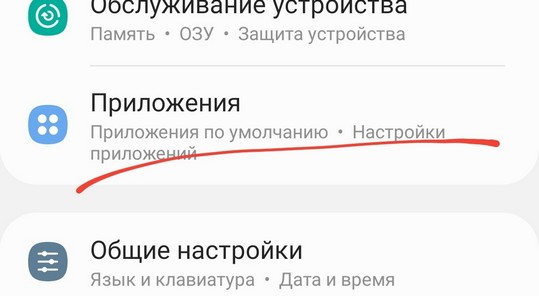
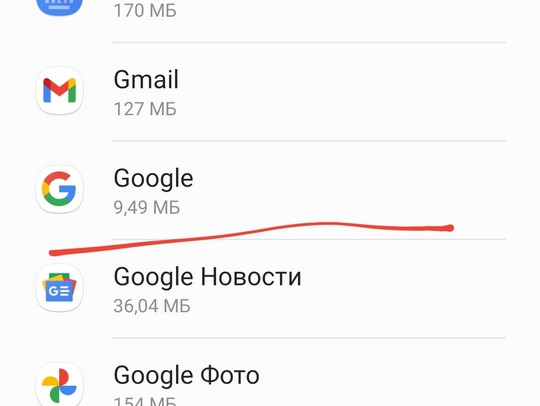
Находим приложение Google и открываем страницу приложения
Нажимаем на три точки вверху и выбираем пункт Удалить обновления. Кнопка удалить обновления может располагаться в другом месте.
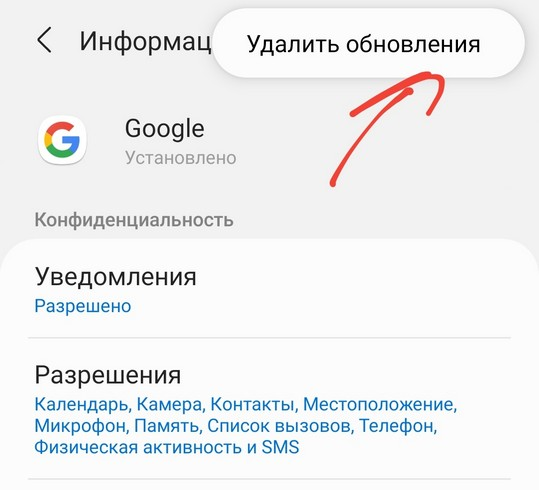
После этого сообщение об ошибке должно пропасть а ассистент снова заработать. Если это не помогло, то делаем следующее.
Открываем приложение Play Маркет
Нажимаем на свой аватар в строке поиска справа и выбираем «Управление приложениями и устройством«.
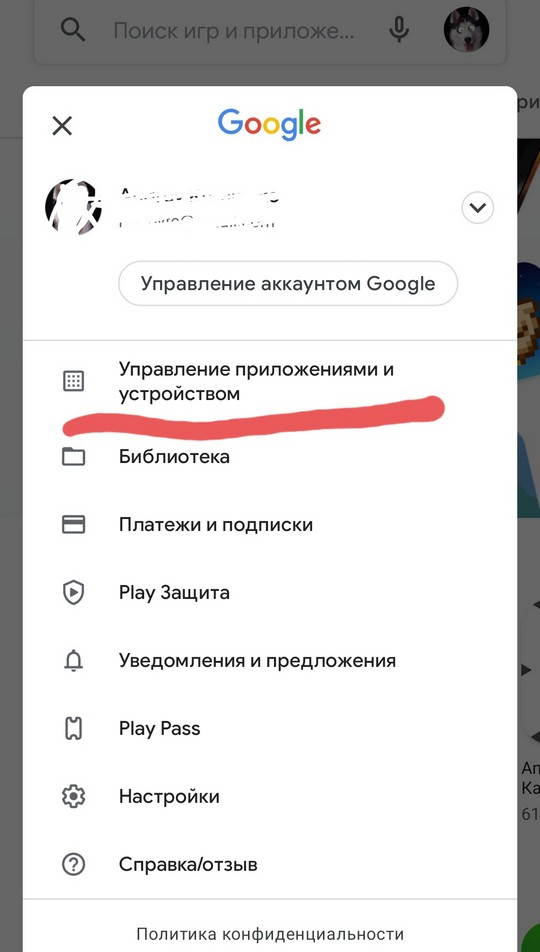
Переключаемся на вкладку Управление и включаем пункт Доступны обновления.
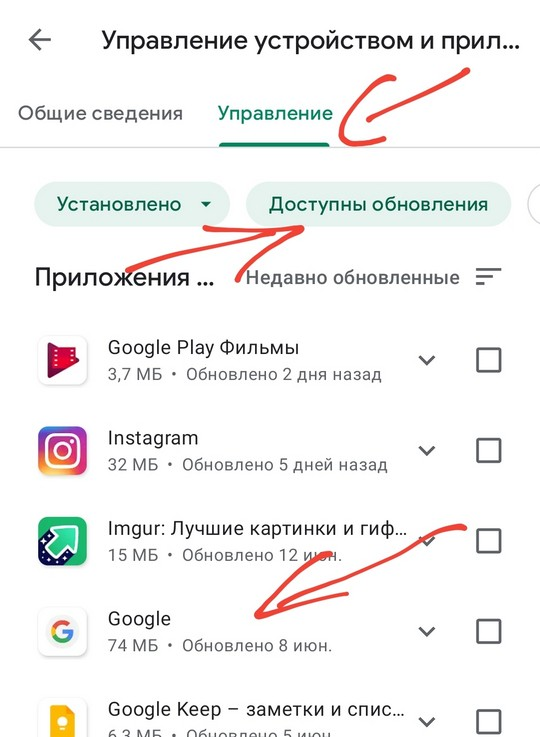
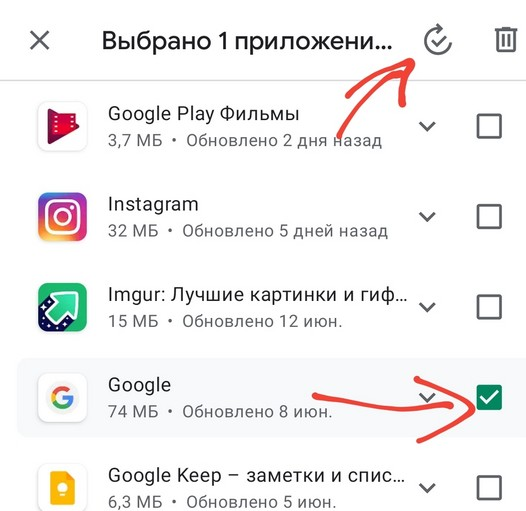
Находим Google, ставим напротив галочку и выбираем обновить вверху.
Теперь нужно перезагрузить телефон. Нажимаем и удерживаем кнопку питания на своем телефоне пока не появится меню. Выбираем Перезагрузить.
После этого ошибка «В приложении Google произошла ошибка» должна пропасть, а сервисы Google снова заработать.
Обновите Android System WebView
Если вы столкнулись с тем, что у вас начали вылетать многие приложения, то возможно это связано с обновлением системного компонента Android System WebView. Скорее всего проблема уже устранена, но нужно обновить Android System WebView и для надежности Google Chrome.
Что такое Android System WebView и зачем он нужен, можно прочитать в этой статье.
Чтобы это сделать, откройте Play Маркет в списке приложений. Значок приложения выглядит так:
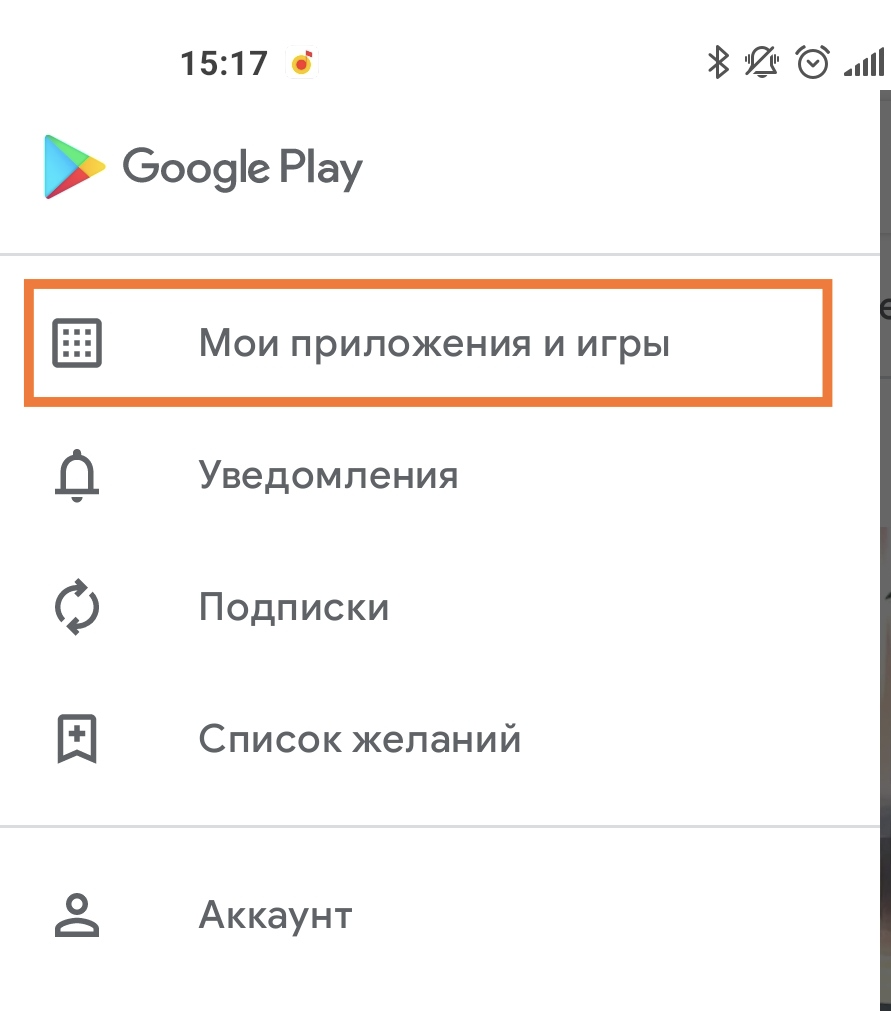
Откройте боковую шторку и выберите Мои приложения и игры.
В списке обновлений скорее всего уже будут находится Android System WebView и Google Chrome. Обновляем их.
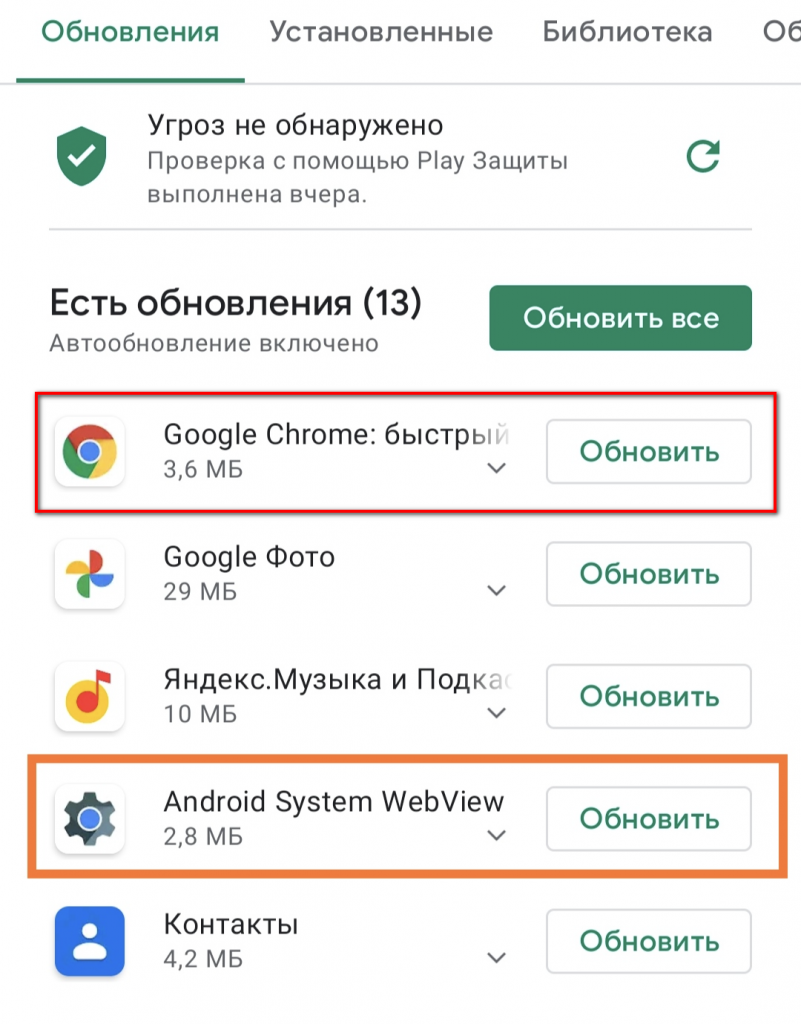
Если приложений на вкладке Обновления нет, то находим их на вкладке Установленные, открываем и обновляем оттуда.
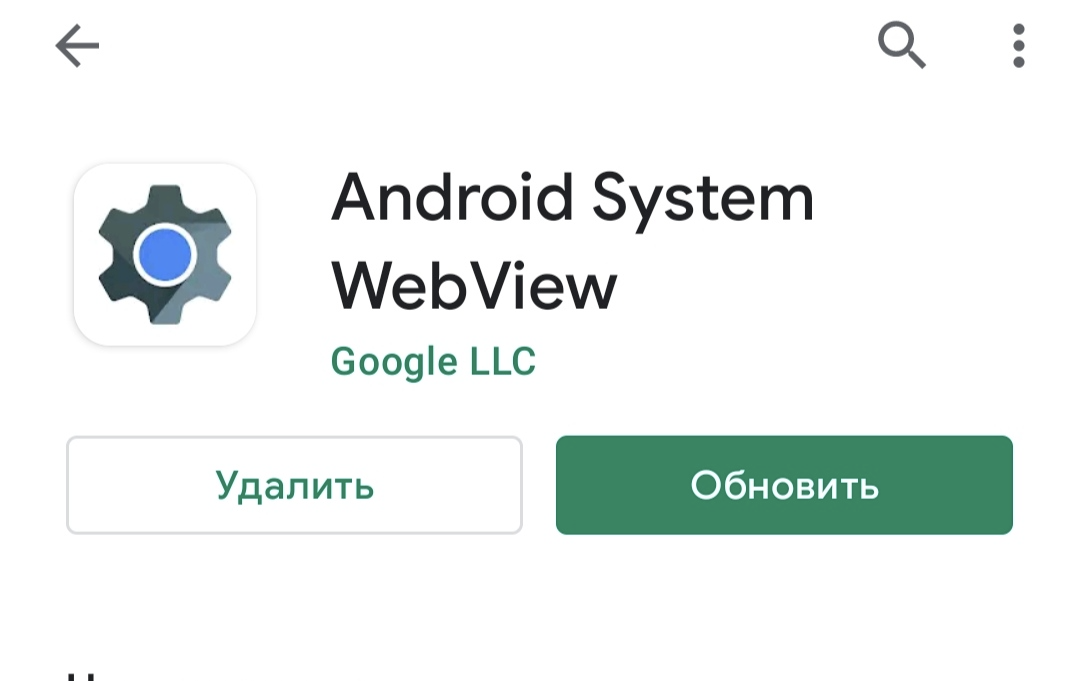
Если для приложений обновлений нет (такое тоже может быть), то просто удаляем оба приложения. Android System WebView и Google Chrome. Нажимая удалить, соглашаемся с тем, что системное приложение удалено быть не может. Системное приложение удалено не будет, но будут удалены все обновления к нему. Таким образом, приложение сбросится к заводским настройкам и это то что нужно. После этих процедур проверяем работоспособность приложение.
Если это не помогло, то пробуем варианты ниже.
Почему вылетает ошибка “в приложении произошла ошибка”.
Ошибка “в приложении произошла ошибка” часто вылетает, как не странно, потому что в приложении произошел сбой. Сбой происходит по разным причинам, но в 99% случаев это происходит по вине программиста, а не пользователя. Сейчас объясню почему. Прежде чем начать ругать программистов, я скажу, что всю эту пиздятину про очистку и перезагрузки я тоже напишу.
Вина программиста
Почему ошибка в приложении — это вина программиста? Потому что этот гандон ее не обработал. Задача любого еблана, который пишет приложение на Андроид, уберечь пользователя от подобной хуйни. Если пользователь будет постоянно видеть “в приложении произошла ошибка”, значит у пользователя сложится негативное впечатление о программе, а значит ему в google play наебенят кучу едениц.
Этой хуйне учат на первых занятиях по программированию на любом языке и под любую архитектуру. Телефон, комп, утюг, поебать. Задача программиста и отдела тестирования (если он есть) обработать все нестандартные ситуации, при которых падает приложение. Пользователь не должен видеть сообщение об ошибке, потому что ситуация, при которой она возникает, нестандартная и должна быть обработана.
Пример. Допустим приложению не хватает места на телефоне для записи своих данных. Так вот, при попытке записи в память, оно не должно падать, а должно сразу проверить наличие свободного места, а потом сообщить пользователю, что он ебанат и, ясен хер, ничего никуда не записывать. Такие ситуации должны быть протестированы. Тогда почему они не протестированы?
Ошибки в приложениях
1. Потому что облажался отдел тестирования или сам программист. Предусмотреть все ситуации нереально. Ты не можешь знать все, что делает пользователь. Тебе хочется собрать с него данные, из-за чего произошла ошибка, но пользователи обычно это все отключают в настройках. Поэтому программист сидит и выклянчивает у пользователя то, что он делал, когда произошел сбой.
2. Потому что программа написана 8-классником на коленке. Очень частая ситуация. Программу написали на отъебись, никто там никогда ничего не тестировал и не будет. Вылетает с ошибкой? Перезапусти или, ну извини, значит тебе не судьба.
3. В приложении произошла ошибка, потому что у ебаната пользователя весь телефон в малварях. Тоже частая ситуация. В ней пользователь сам наставил на свой телефон всякого говна и она везде показывает рекламу, вылетает нон-стоп, чето пишет на экране. Пользователь сам не знает, что происходит и ищет виновника. А еблан как раз сидит в это время в 30 сантиметрах от телефона.
4. Ошибка вылетает в приложении вирусе или малваре. Пользователь поставил вирусное приложение, а в них никто и никогда не думает об обработке ошибок. Нахер надо. Установи антивирус и проверь телефон на вирусы.
Решаем проблему “в приложении произошла ошибка”
Несмотря на то, что если перезапуск приложения не дал результата и оно продолжает падать, можно немножко изъебнутся и попробовать все решить.
1. Во-первых, сносим к хуям все то, что приложение записало в память телефона. Для этого нужно очистить все данные приложения. Я для этого даже статью написал: Как сбросить приложение до изначальных настроек, а для владельцев Xiaomi — Как обнулить приложение на телефоне Xiaomi.
Пробуй и, возможно, тебе воздасться.
2. Во-вторых, если у тебя в системе установлено хранение данных на СД карте, то доставай ее и пробуй запустить приложение без карты. Если у тебя какой-то древний Андроид 4.4 и само приложение лежит на СД карте, то ты сам еблан. Сдай телефон в утиль и купи что-то, хотя бы на Андроид 7. Нищебродов с говнотелефонами, которые отжимают каждый мегабайт в памяти телефона, даже обсуждать не хочется.
3. Вытекает из второго. Если в телефоне свободное место равно 0, то освободи место в телефоне.
4. Все просто и банально. Удали и установи приложение заново, возможно при следующем запуске ты не увидишь “в приложении произошла ошибка”.
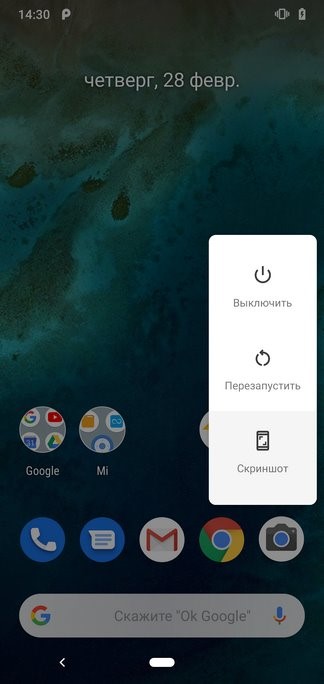
5. Перезагрузи телефон. Хуй его знает, что за сервисы сейчас крутятся в телефоне. Давай-ка ребутнем это все на всякий случай. Это не панацея, но а вдруг. Разблокируй телефон, жми и удерживай кнопку питания. Когда появится пункт меню — выбираем перезагрузить:
6. Попробуй сделать сброс на заводские настройки.
Сброс настроек находится в настройках -> “Система” -> Дополнительно -> Сброс настроек -> Удалить все данные. ВСЕ ДАННЫЕ БУДУТ УДАЛЕНЫ К ХУЯМ АЛЯРМ АЛЯРМ
7. Такие вещи, как протереть экран и включить и выключить фонарик я вообще не описываю в статье. Это должно было быть проделано самостоятельно. Так сказать, основа основ.
Надеюсь, мои советы помогли тебе и ты теперь не выглядишь зеленым юнцом.
Сейчас я расскажу о причинах почему в телефоне Андроид постоянно выскакивает ошибка/сбой и может появиться сообщение типа «В приложении произошла ошибка». Давайте устраним этот сбой в работе операционной системы.
Данная статья подходит для всех брендов, выпускающих телефоны на Android 13/12/11/10: Samsung, Xiaomi, Redmi, Poco, Huawei, Honor, Lenovo, Tecno, Realme и др. Мы не несем ответственности за ваши действия.
Внимание! Вы можете задать свой вопрос специалисту в конце статьи.
Почему появляется ошибка при запуске приложения Андроид и что делать
Важно!!! Часто ошибку вызывают сбои в работе сервисов Google и тут вы никак не можете повлиять на ситуацию. Остается только ждать как решится проблема.
Например, такой сбой был 23 марта 2021 года и 22 июня 2021 года, когда были проблемы с компонентом «Android System WebView», который Google неудачно обновил. Проблема затронула телефоны на Андроид по всему миру. Ошибку признал сам разработчик.

Если глобальный сбой не ваш случай, то читаем дальше.
Отображение ошибок может иметь программные и аппаратные причины. Хотя в большинстве проблем причина состоит в программной части, аппаратные также могут привести к проблеме, к примеру, поломка внутренней памяти гаджета.
 Нужна помощь?
Не знаешь как решить проблему в работе своего гаджета и нужен совет специалиста? На вопросы отвечает Алексей, мастер по ремонту смартфонов и планшетов в сервисном центре.Напиши мне »
Первым делом проверьте версию программу, которая вызывает ошибку. Есть вероятность, что она недавно обновилась и из-за недоработок программиста появился сбой, вызывающий данное сообщение. Если что обновите.
Есть вероятность, что данный случай вызова сбоя единичный и очистка ОЗУ при перезагрузке телефона его исправит.
Если перечисленное выше не помогает, то действуем по советам дальше в статье.
Откатываем приложение Google на предыдущую версию
В последнее время чаще всего из-за этого приложения наблюдаются сбои и ошибки в работе телефона. Давайте сделаем несложные манипуляции за минуту и вернем телефону работоспособность.
Наша задача: откатить актуальную версию приложения Google до базовой, работоспособной и при этом надо отключить автообновление, чтобы приложение сразу же не обновилось снова на нерабочую версию.
Заходим в Play Google и ищем приложение Google.
Заходим в него и нажимаем кнопку «Удалить».

Есть. Теперь у нас ошибка не будет больше появляться. Но теперь надо отключить автообновление.
Тут же кликаем по трем вертикальным точкам и снимаем галку в пункте «Автообновление»


Важно! Включите автообновление снова через пару дней после появления ошибки. Google должен оперативно выпустить исправление, а для нормальной работы телефона важно чтобы этот сервис всегда был актуальным. Не забудьте!!!
Если эта инструкция помогла, то поделись статьей в социальных сетях. Твои друзья и подписчики тоже столкнутся с такой проблемой, т.к. она носит глобальный характер.
Очищаем данные и кэш программы
А теперь инструкция в случае, если ошибку вызывают другие приложения.
Очень часто причиной ошибки приложения является сбой в служебных файлах софта: данных, кэша и соответствия между ними. В подобных ситуациях требуется программу сбросить к виду только установленного устройства, попутно выполнив очистку его файлов:
- Переходим в «Настройки».
- Список функций нужно прокрутить, пока не будет найден раздел «Приложения». Еще он может называться «Менеджер приложений» или «Диспетчер приложений».
- Переходим в раздел «Все» в открывшемся списке с программами.
- Находим в списке софт, из-за которого случился сбой. Жмем на него, чтобы перейти в свойства.
- Приложение, функционирующее в фоне, необходимо остановить. Для этого жмем на соответствующую кнопку. После остановки приложения выбираем «Очистить кэш», потом жмем «Очистить данные».
- Если ошибка отображается сразу в нескольких программах, то следует возвратиться к списку установленного софта и найти оставшиеся. Манипуляции первых 3 – 4 действий повторяем для каждого такого приложения.
- Когда данные будут очищены для всего проблемного софта, гаджет следует перезагрузить. Ошибка после этих действия должна исчезнуть.


Если сообщение об ошибке приложения отображается постоянно, а среди этого софта присутствует системные программы, вам необходимо рассмотреть следующие метод.
Сбрасываем настройки к заводским
Если сообщения об ошибках касаются встроенных программ (СМС, «звонилки», «Настройки), то проблема имеет системный характер. Выполнением очистки кэша и данных здесь не решить вопрос.
Хард ресет – это ультимативный метод большинства программных ошибок. Вы потеряете все данные, расположенные на накопителе гаджета, поэтому рекомендуется сделать бэкап.
Читайте Как сбросить настройки до заводских на Android
Инструкция:
- Переходим в «Настройки», где выбираем функцию «Восстановление и сброс». В некоторых девайсах она имеет название «Архивация и сброс».
- Список с доступными вариантами следует прокрутить вниз, после чего выбрать «Сброс настроек». Переходим в это меню.
- Рассматриваем отображенное предупреждение, жмем на кнопку для начала сброса настроек к заводским.
- Теперь будет начат процесс сброса. Необходимо дождаться, пока действие завершится, после чего проверяем состояние гаджета.


Приложение «Телефон»
Кроме стандартных программ для совершения звонков, пользователи могут работать с иными приложениями для хранения данных вызовов и контактов. Скачать и установить утилиты можно в Плей Маркете.
Читайте Android не скачивает с Play Market новые приложения/игры
Вам необходимо просто ввести в поиске название приложения и выбрать подходящее. Затем установите и используйте ее вместо стандартного софта. После этого ошибка отображаться не будет.

Синтаксическая ошибка пакета
Зачастую появляется проблема, когда приложение установлено из непроверенного источника. У этого сбоя могут быть такие причины:
- APK файл содержит ошибку и не получается инсталлировать софт на гаджетах с любой версией Android.
- Программа создана для устройств с новой версией ОС, чем установлена на гаджете.
Для решения проблемы необходимо файл APK удалить, после чего загрузить его с иного источника. Еще требуется проверить требования к программам. Если на вашем девайсе установлена версия ОС ниже, чем в требованиях софта, то устройство необходимо обновить.
Читайте Android «Ошибка при синтаксическом анализе пакета»
Повторное добавление профиля
В некоторых случаях решить проблему позволяет повторное добавление профиля:
- Жмем «Настройки», после чего переходим в раздел «Аккаунты» или указываем «Учетные записи».
- Находим профиль Гугл, запускаем настройки его синхронизации.
- Открываем дополнительное меню, где жмем «Удалить».
После выполнения этих действий перезагружаем девайс, открываем настройки и во вкладке «Аккаунты» выбираем «Добавить». Указываем аккаунт Гугл, вводим данные для авторизации от своего аккаунта или создаем новый профиль.
Вирусная активность
От пользователя требуется:
- Вспомнить, при отображении ошибки не начиналось ли скачивание неизвестного софта или не отображалась ли всплывающая реклама. Подобный действия говорят о наличии вируса.
- Проверить дату инсталляции софта и сравнить ее с иными пакетами системы. Для этого следует воспользоваться сторонней утилитой, к примеру, Uninstaller или Gemini App Manager. Когда файл com.android.systemUI создан недавно, то это будет подтверждением наличия вируса, замаскированного под системный софт. Если его дата идентична дате создания иных файлов системы, то вирус может содержаться в ином пакете.
- Скачайте антивирус и проверьте им смартфон.
Читайте Как проверить Android на вирусы через компьютер (ПК)
Антивирус для системы Андроид не всегда может полностью удалить вирус с гаджета. Но таким способом вы сможете узнать, какие именно программы заражены и удалить их через безопасный режим.

АвторМастер Николай
Инженер по ремонту мобильной и компьютерной техники в специализированном сервисном центре, г. Москва. Непрерывный опыт работы с 2010 года.
Есть вопросы? Задавайте в комментариях к статье. Отвечать стараюсь максимально быстро вам на указанную почту. Каждый случай индивидуален и поэтому очень важно, чтобы вы максимально расписали свою проблему и какая у вас модель устройства.
 Изредка в Android происходят сбои, которые оборачиваются неприятными последствиями для пользователя. К таковым относится и постоянное появление сообщений «В приложении произошла ошибка». Сегодня мы хотим рассказать, почему такое происходит и как с ним бороться.
Содержание
- Причины проблемы и варианты ее устранения
- В этой статье вы найдете такие проблемы и решение к ним.
- Что такое ошибка Android ?
- Синтаксическая ошибка пакета
- Ошибка Недостаточно памяти
- Ошибка com.android.phone
- В приложении com android phone произошла ошибка – варианты решения проблемы.
- Ошибка android systemui
- Ошибка «android.process.media»
- Ошибка android.process.acore
- Почему появляется сообщение об ошибке в приложении «Настройки»
- Что делать, чтобы исправить проблему на Андроид
- Если произошла ошибка, но доступ к настройкам есть
- Сброс до настроек по умолчанию в Андроид
- Перезагрузка телефона
- Перезапуск службы и приложения
- Восстановление до заводских настроек
- Оптимизация устройства
- Видеоинструкция
- Заключение
Причины проблемы и варианты ее устранения
На самом деле появление ошибок может иметь не только программные причины, но и аппаратные — например, выход из строя внутренней памяти девайса. Однако в большинстве своём причиной возникновения неполадки является всё-таки программная часть.
Перед тем как приступать к описанным ниже методам, проверьте версию проблемных приложений: возможно, они недавно обновились, и вследствие недоработки программиста появилась ошибка, которая и вызывает появление сообщения. Если, наоборот, установленная в устройстве версия той или иной программы довольно старая, то попробуйте её обновить.
Подробнее: Обновляем приложения на Android
В случае если сбой появился спонтанно, попробуйте перезагрузить девайс: возможно, это единичный случай, который будет исправлен очисткой оперативной памяти при перезапуске. Если же версия программы новейшая, неполадка появилась внезапно, а перезагрузка не помогает — тогда используйте описанные ниже методы.
Способ 1: Очистка данных и кэша приложения
Порой причиной ошибки может быть сбой в служебных файлах программ: кэша, данных и соответствия между ними. В таких случаях следует попробовать сбросить приложение к виду только что установленного, очистив его файлы.
- Зайдите в «Настройки».
- Прокрутите список опций и найдите пункт «Приложения» (иначе «Диспетчер приложений» или «Менеджер приложений»).
- Добравшись к списку приложений, переключитесь на вкладку «Все». Найдите в списке программу, которая вызывает сбой, и тапните по ней, чтобы войти в окошко свойств.
- Работающее в фоне приложение следует остановить, нажав на соответствующую кнопку. После остановки нажмите сначала «Очистить кэш», потом — «Очистить данные».
- Если ошибка появляется в нескольких приложениях, вернитесь к списку установленных, найдите остальные, и повторите манипуляции из шагов 3-4 для каждого из них.
- После очистки данных для всех проблемных приложений перезагрузите устройство. Скорее всего, ошибка исчезнет.


В случае если сообщения об ошибках появляются постоянно, и среди сбойных присутствуют системные, обратитесь к следующему способу.
Способ 2: Сброс настроек к заводским
Если сообщения «В приложении произошла ошибка» касаются встроенного ПО (звонилки, приложения для SMS или даже «Настроек»), вероятнее всего, вы столкнулись с проблемой в системе, которую очисткой данных и кэша не исправить. Процедура hard reset является ультимативным решением множества программных неполадок, и данная — не исключение. Само собой, при этом вы потеряете всю свою информацию на внутреннем накопителе, так что рекомендуем скопировать все важные файлы на карту памяти или компьютер.
- Зайдите в «Настройки» и найдите опцию «Восстановление и сброс». Иначе она может называться «Архивация и сброс».
- Прокрутите список вариантов вниз, и найдите пункт «Сброс настроек». Зайдите в него.
- Ознакомьтесь с предупреждением и нажмите кнопку, чтобы начать процесс возвращения телефона в заводское состояние.
- Начнётся процедура сброса. Дождитесь, пока она закончится, а затем проверьте состояние устройства. Если вы в силу каких-то причин не можете сбросить настройки описанным методом, к вашим услугам материалы ниже, где описаны альтернативные варианты. Подробнее:Сброс настроек на АндроидСбрасываем настройки на Samsung
В случае если ни один из вариантов не помог, вероятнее всего, вы столкнулись с аппаратной неполадкой. Исправить её самостоятельно не получится, поэтому обратитесь в сервисный центр.
Заключение
Подводя итоги, отметим, что стабильность и надёжность Android растёт от версии к версии: новейшие варианты ОС от Google менее подвержены проблемам, чем старые, пусть и ещё актуальные. Мы рады, что смогли помочь Вам в решении проблемы. Опишите, что у вас не получилось. Наши специалисты постараются ответить максимально быстро.
Помогла ли вам эта статья?
Автор: Опубликовано 08.11.2017 · Обновлено 14.11.2018
Для каждого человека телефон является неотъемлемой частью его повседневной жизни. К сожалению устройство без которого мы не можем представить свои будни может подвести нас в самый не подходящий момент и для этого мы написали эту статью что бы вы максимально быстро и самостоятельно могли устранить ошибку . В этой статье мы разберем самые частые баги на Android из-за чего они появляются и как их исправить.
В этой статье вы найдете такие проблемы и решение к ним.
- Ошибки в приложениях Android
- Синтаксическая ошибка пакета
- Ошибка Недостаточно памяти
- Ошибка com.android.phone
- Ошибка android systemui
- Ошибка android process media
- Ошибка android process acore
Ошибка Android приложения– это следствие неверных действий, которые вызвали не правильную операцию обработки данных в коде приложения. После сбоя в работе приложения система за частую выдаёт пользователю информацию о том, что в программе произошел сбой, а также показывает какого характера, который описывает ошибку. Используя этот код мы можем понять, что именно привело к сбою и как решить проблему.
Синтаксическая ошибка пакета
За частую эта проблема появляется, если вы установили приложение, скачав APK файл из некачественного ресурса. Существует 2 варианта сбоя:
Данное приложение разработано под новую или старую версию Android которая отличается от вашей, обычно на ресурсе где вы скачиваете приложение пишут с какой версией оно работает.
Файл APK содержит в ошибку в коде и не может быть установлен на Android любой версии. Часто возникает при обновлении приложения, как правило при тесте не заметили баг, возможно стоит подождать обновление как правило оно выйдет через день два.
Решение вытекает из проблемы: удалите APK-файл и скачайте его из иного ресурса. Обратить внимание на соответствие приложения к версии Android и ПО. Если на вашем устройстве установлена версия Android ниже или выше, то вы можете или обновить или откатить до прежней версии.
Ошибка Недостаточно памяти
Если у вас возникла такая проблема, значит вам нужно заняться частичным удалением не нужных файлов. Эта ошибка может возникнуть даже если у вас нет большого количество файлов(фото, видео, музыки). Скорей всего что мусор и остаточные файлы после удаления приложений остались в вашем устройстве и занимают большое количество памяти. В этом случае вам нужно скачать Clean Master программа очень простая в использовании и полностью на русском языке.
Обратите внимание куда сохраняются скачанные файлы, правильно если они сохраняются не на телефон, а на SD карту.
Так же проблема недостатка памяти может вызвать глюки и торможения на устройстве андроид. Зачастую это становиться заметно когда при запуске какого либо приложения вы ждете примерно 7-10 секунд пока оно откроется, хотя раньше оно открывалось за 3 секунды, так вот этот дефект называется длительный отклик и вызван он недостатком памяти. Решение в таком случае такое же вам нужно установить Clean Master на ваше устройство очистить его от мусора и так же очистить кэш приложений. Эти простые и быстрые действия помогут оживить ваш телефон.
Ошибка com.android.phone
Данная ошибка может произойти в работе с абсолютно любым приложением будь то мало известная игра или Viber. Самое страшное то, что когда эта ошибка появляется вернуть сессию приложения уже не возможно. Так что все данные, файлы которые вы использовали с момента открытия приложения и до появления ошибки не сохранятся.
Из-за чего произошла ошибка com.android.phone?
- Сбой в Андроид системе, Ошибка появилась первый раз, не стоит бить тревогу
- Недостаточно свободного места на телефоне (как правило ошибка появляется если памяти нет вовсе.)
- Кривая прошивка Андроид устройства. Установка сомнительных приложений, плагинов ( например Root прав и различные файлы скачанные с непроверенных ресурсов которые влияют на систему).
- Проблемы в системных настройках телефона, которые как правило возникают после установки обновлений(при установке обновлений завис телефон и вы его перезагрузили и начали установку заново не удалив прежний пакет обновлений)
- Проблема не совместимости версии Андроид и приложения
- Сбой в модуле сети. Аппаратная проблема ( как правило возникает очень редко, после физических повреждений и самостоятельно решить не получится)
В приложении com android phone произошла ошибка – варианты решения проблемы.
Ошибка com android phone — вариант 1
Ваши действия:
- Зайти в «Настройки»
- Выбрать пункт «Дата и время»
- Убрать галочку «Дата и время сети»
- Перезапустить телефон и исправить время (если оно не верное)
Устранить ошибку com android phone — вариант 2
Ваши действия:
- Зайти в «Настройки»
- Выбрать пункт «Приложения»
- Перейти на вкладку «Все»
- Найти приложение по имени «Телефон (com.android.phone)»
- Нажать на кнопку «Стереть данные» и «Очистить кэш»
- Перезапустить телефон.
Устранить ошибку com android phone — вариант 3
Так же как и в случае с ошибкой недостаточно памяти android. Вам нужно скачать Clean Master чтобы проверить на наличие вредоносного ПО, очистить мусор и лишний кэш. Так же рекомендую очистить кэш на всех приложениях в особенности в Google play market, браузере, приложениях связи и других системных приложениях. Как это сделать вы знаете из варианта 2.
Устранить ошибку com android phone — вариант 4
Ну и наконец всеми любимый и очень актуальный способ в решении любых сбоев ошибок на андроид это сброс к заводских настройкам как это сделать можете посмотреть здесь. Если же сброс не помог тогда остается последний способ это прошивка Android устройства. Прошивая телефон нужно быть внимательным и следовать всем инструкциям если вы делаете это самостоятельно иначе можно «зашить» телефон.
Ошибка android systemui
«Процесс com android systemui остановлен» —как исправить.
Ошибка «Процесс com android systemui остановлен» за частую можно увидеть на телефонах марки Samsung Galaxy. Появляется она как правило при нажатии кнопки «Home», запуске каких-либо приложений, а также камеры.
Способ устранения ошибки com android systemui на сегодняшний момент единственный.
Ваши действия:
- Зайти в «Плей Маркет»
- Ввести в поисковую строку — Google
- Найти приложение Google и нажать «Удалить» на нём
- Подтвердить действие в появившемся окне «Удалить все обновления этого системного приложения»
- После чего перезагрузите телефон и данная ошибка вас больше не побеспокоит.
Ошибка «android.process.media»
Если у вас произошла ошибка android.process.media — То скорей всего она возникла в следствии сбоя в передачи пакетов, в одном из приложений чаще всего в Диспетчере загрузки и Хранилище мультимедиа.
Ошибка android process media как исправить Вариант 1
Ваши действия:
- Зайти в «Настройки»
- Зайти в «Приложения»
- Выбрать «Все»
- Найти пункт «Google Services Framework» (как правило, он в самом низу)
- В пункте «Google Services Framework» выбрать «Стереть данные» и «Очистить кэш»
- Таким же самым образом, проделайте все в точности так же, только с приложением «Googel Play Market».
- После чего вернитесь в пункт «Google Services Framework»
- Остановить работу сервисов кнопкой «Отключить»
- Заново очистить кэш
- Открыть Google Play, выбрать приложение которое дало сбой , при сообщении об ошибке нажать «OK»;
- Выключите устройство.
- Включите устройство.
- Возобновите работу служб «Google Services Framework»
Ошибка android process media как исправить Вариант 2
Нам нужно остановить синхронизацию Google.
Ваши действия:
- Зайти «Настройки»
- Зайти «Аккаунты»
- Зайти «Синхронизация»
- Снять все галочки с отмеченных пунктов.
Нам нужно Отключить приложение «Галерея» и удалите его данные.
Ваши действия:
- Зайти «Настройки»
- Зайти «Приложения»
- Выбрать «Все»
- Найти «Галерея»
В Галерее «Стереть данные» и «Отключить».
Нам нужно Отключить «Диспетчер загрузки», для этого используете похожие действия что и в пунктах выше
После всех этих действий перезапустить устройство
Как убедиться что ошибка android media — решена?
Ваши действия
- Включить «Диспетчер загрузки»
- Зайти в «Галерея»
- Включить
- Вернуть все галочки «Синхронизация».
Ошибка android.process.acore
Данная ошибка чаше всего возникает на телефонах Samsung и HTS. Появляется в основном когда вы хотите открыть «Контакты» , «Телефон» , «Камеру» или другие системные приложения. Так же возможен конфликт с приложениями которые были установлены недавно, обратите внимание на это возможно удаление не нужного приложения полностью спасет ситуацию.
Как исправить ошибку android.process.acore?
Вариант 1
- Ваши действия:
- Зайти «Настройки»
- Зайти «Приложения»
- Открыть «Запущенные»
Поочередно «Остановить» приложение, такие как (Viber,Whatsapp…)
Открыть «Контакты» или приложение в котором была ошибка. Если ошибка осталась включаем приложение и отключаем следующее таким образом мы выясним какое приложение является конфликтным.
Если ошибка не исчезла:
Открываем «Приложения» с права три вертикальные точки, нажимаем на них, выкатывается меню в нем выбираем «очистить кэш всех приложений» и «сброс настроек» Если пункта «очистить кэш всех приложений» нет тогда выбираем только «сброс настроек»
Вариант 2
Перед тем как воспользоваться этим вариантом обязательно сделайте резервную копию списка контактов и важных файлов. Так как этот вариант может повлечь за собой частичную потерю данных.
Ваши действия:
- Зайти «Настройки»
- Зайти «Приложение»
- Найти, зайти «Контакты»
- В «Контактах» «Стереть данные» , «очистить кэш»
- Найти, зайти «Хранилище контактов»
- В «Хранилище контактов» «Стереть данные» , «очистить кэш»
Если же и этот способ вам не помог то остается только один : Сброс к заводским настройкам. К сожалению других вариантов решения проблемы пока что нет, а аппаратный сброс решает большое количество проблем и ошибок в том числе и ошибку «android.process.acore»
В этой статье мы разобрали самые частые ошибки android из-за чего они возникают и как с их решить. Надеюсь статья была вам полезна, пишите в комментариях что помогло, а что нет будем искать решения проблемы вместе. Всего хорошего.
В последнее время всё чаще встречается разнообразный софт для Android написанный студентами-самоучками и продвинутыми школьниками, а потому там нередки ошибки в коде и вызове процедур, из-за чего утилита постоянно вылетает и крашится. И первым маркером являются комментарии в Гугл Плей. Если проблема массовая, то Вы обязательно увидите кучу негативных отзывов. В этом случае от такого ПО лучше отказаться в пользу более надежных аналогов.
1. Очистка данных
Если всё вышеописанное не помогает, то подойдём к решению более основательно. Давайте попробуем очистить кэш и временные данные. Для этого заходим в Настройки системы и выбираем раздел «Приложения»:
Открываем вкладку «Все», находим в списке программу, в которой выскакивают ошибки и нажимаем на неё, чтобы получить такое меню:
Если она работает, то сначала кликаем на кнопку «Остановить». Дальше надо нажать на «Очистить кэш», а затем — на «Стереть данные». Перезагружаем телефон и проверяем. Таким образом удаётся исправить ошибки в большинстве случаев. Особенно часто это помогает если вылетают игры.
2. Переустановка софта
Когда очистка временных данных не помогает, можно попробовать переустановить программу. Для этого опять открываем Play Store, находим нужную утилиту и нажимаем кнопку «Удалить».
После этого перезагружаем свой планшет или смартфон и устанавливаем её заново. При этом способе удаляются ещё и предыдущие версии ПО, которые остаются после обновления и иногда могут вызывать конфликты.
3. Сброс к заводским настройкам
Этот вариант действий самый кардинальный, но пользоваться им приходится время от времени, когда ничего больше не помогает. Особенно часто к нему приходится прибегать если в Андроиде с сообщением «В приложении произошла ошибка» начинают массово вылетать системные компоненты типа сервисы Google Play, маркет, process.media, телефон, контакты, com.google.process.gapps и т.п.
Ни одно приложение в устройствах Android не обходится без общих настроек этой ОС. Любое изменение в системе требует запуска этой функции. По неизвестным причинам иногда появляется сообщение «В приложении «Настройки» произошла ошибка» на устройстве с ОС Андроид. Что же делать в этой ситуации? Ведь даже для того, чтобы сбросить настройки или почистить кэш программ, необходимо это приложение. Далее мы разберем этот вопрос подробно, а также устраним ошибку.
Содержание
Почему появляется сообщение об ошибке в приложении «Настройки»
Ошибка настроек появляется только на устаревших устройствах Android до 5.0 версии. В более поздних её появление не наблюдалось. Причиной могут послужить приложения, которые были установлены с ошибками. Ошибки в самих системных файлах, а также сильно засоренная система. Не исключено, что данный модуль был деактивирован попавшим в систему вирусом. Текст сообщения может быть изменен в зависимости от производителя мобильного устройства.
Иногда случается другая ошибка: в приложении com.android.snap произошла ошибка.
Что делать, чтобы исправить проблему на Андроид
Первым вашим действием при появлении такого сообщение должна быть перезагрузка устройства. Многие проблемы в Android решаются простым перезапуском.
Для этого:
- Нажмите вверху кнопку «Power» и удерживайте её несколько секунд.
- После характерной вибрации, которая говорит, что устройство полностью отключилось, снова зажмите эту кнопку для включения.
- Проверьте, появляется ли ошибка сейчас.
Следующим методом исправления сбоя в настройках будет очистка памяти устройства. Но так, как сбойный Android не предоставляет нам доступа к стандартным настройкам и возможности очистить его вручную, нам понадобится скачать приложение из Google Play. Для этого, конечно же, смартфон должен быть подключен к интернету. Тип подключения не важен (Wi-Fi или мобильная сеть), нам нужно только скачать программу. Если вы заранее разрешили установку приложений из других источников, то можно скачать утилиту при помощи компьютера. После этого через USB кабель передать файл на мобильное устройство.
Для нашей задачи — очистить память устройства, подойдет программа Clean Master. Введите её название в строке поиска Google Market и нажмите кнопку «Установить».
Программ очень проста:
- Выберите раздел очистки памяти и запустите её.
- Затем перейдите в раздел «Ускорение» и запустите этот модуль.
- После очистки устройства, попробуйте снова на своём Android проверить, появляется ли ошибка «В приложении «Настройки» произошел сбой».
Также часто можно встретить ошибку: в приложении SystemRef произошла ошибка.
Если произошла ошибка, но доступ к настройкам есть
Сбои обычно сопровождается определенные действия пользователя на устройстве с Андроид. Например, если вы пытаетесь запустить какую-нибудь игру.
В этом случае откройте настройки:
- Найти настройки устройство можно, опустив шторку или выбрав в меню этот пункт;
- Найдите среди пунктов «Приложения» и выберите его;
- Перейдите на вкладку «Всё». Вкладки находится вверху окна. Нужная нам находится справа на самом краю. Поэтому возможно необходимо будет сделать свайп влево;
- Отыщите здесь приложение, с которым возникает сбой и откройте его;
- Нажмите первую кнопку «Остановить». Затем немного ниже «Очистить данные» и еще ниже выберите «Очистить кэш»;
- Эти же действия примените к приложениям «Google Play», «Сервисы Google» «Настройки».
Очистка кэша приложений Android
После этого закройте настройки и попробуйте спровоцировать ошибку, чтобы определить, удалось ли нам её решить. Если эти действия не помогли устранить сбой с настройками, попробуйте удалить проблемное приложение, снова почистить систему и установить его заново. Возможно ошибка появляется в других случаях (не при запуске программы). Вспомните, после каких действий она начала появляться. Удалите последнее приложение из устройства. Возможно именно оно является причиной сбоя в системе.
Удалить приложение в Android не составит большого труда:
- Нужно открыть меню, найти его иконку среди прочих программ.
- Нажать на неё, удерживать до появления изображения мусорной корзины вверху экрана.
- Переместите приложение в неё и подтвердите свои действия.
Следующий метод требует сохранить свои важные файлы отдельно на флешку или диск компьютера. Можно воспользоваться облачными сервисами, которые предоставляют свободное место на сервере для хранения файлов пользователя. Кэш приложений и игр будет утерян.
Сброс до настроек по умолчанию в Андроид
Вернуть рабочее состояние вашего устройства Android поможет возврат до заводских настроек или настроек по умолчанию. Все системные файлы и приложения избавятся от ваших настроек. Все файлы, которые загрузил пользователь также будут утеряны, включая фотографии, музыку и видео.
Для этого:
| 1 | Снова запустите настройки вашего устройства. |
| 2 | Найдите пункт, отвечающий за восстановление и сброс. |
| 3 | Затем в нём найдите пункт «Сброс настроек» и выберите его. |
| 4 | Подтвердите свои действия. |
Устройство перезагрузится и потребует от вас ввести данные своего аккаунта Google. После запуска ошибка в приложении «Настройки», которая произошла на вашем устройстве Android, должна исчезнуть. Что можно еще сделать в этой ситуации, смотрите в видео.
Автор: · 01.07.2019
На смартфонах зачастую возникают ошибки стандартных приложений вне зависимости от прошивки и версии операционной системы. В таких случаях вам не нужно относить устройство в сервис, а стоит применить на практике методы из нашей статьи. Сегодня мы разберемся, что делать, если произошла ошибка в приложении «Телефон».
Штатные средства для набора номера, совершения звонков, просмотра журнала вызовов во многом похожи на разных устройствах. Мы рассмотрим универсальные методы исправления ошибок.
Перезагрузка телефона
Перед принятием серьезных мер по решению проблемы, попробуйте просто перезагрузить мобильное устройство. Зачастую пользователи сталкиваются с единоразовыми неполадками, например, из-за загрузки оперативной памяти. Зажмите клавишу выключения и в появившемся списке действий выберите перезагрузку.
Если после включения устройства ошибка в приложении «Телефон» не исчезает, то переходите к следующему шагу.
Мнение эксперта Василий В некоторых прошивках имеется функция быстрого перезапуска приложения при возникновении непредвиденных ошибок. Воспользуйтесь ей при появлении соответствующего уведомления.
Перезапуск службы и приложения
Теперь стоит перезапустить приложение через системные настройки. Вам необходимо остановить службу, очистить кэш, а затем снова запустить программу. Сделать это можно по нашему руководству:
- Зайдите в меню настроек телефона.
- Откройте раздел «Приложения». В списке найдите «Телефон» или другой софт, который выполняет ту же функцию на вашем устройстве.
- Тапните по кнопке «Остановить».
- Затем откройте подраздел «Хранилище» и выберите действие «Очистить кэш».
Вручную перезапускать приложение не нужно. При следующей попытке запуска программа включится автоматически.
Восстановление до заводских настроек
Следующим шагом является полный откат настроек и состояния Android до заводских параметров. Вместе с этой процедурой телефон будет полностью обнулен вместе с вашими личными данными и настройками интерфейса. Поэтому мы рекомендуем вам сделать резервную копию, а важные файлы вовсе скопировать на сторонний накопитель. Чтобы обнулить телефон, сделайте следующее:
- Откройте настройки телефона и зайдите во вкладку «Система».
- Найдите пункт «Сброс настроек».
- Здесь вы можете выбрать между сбросом настроек приложения или удалением всех данных.
Читайте также: Как поменять тариф на Теле2 с телефона
Также выполнить процедуру обнуления до заводских настроек можно через меню Recovery. Выключите телефон, зажмите клавиши выключения и громкости, пока не появится меню на экране. С помощью клавиш выберите пункт «Wipe data/factory reset».
Оптимизация устройства
Во время эксплуатации мобильный телефон и операционная система постепенно начинают засоряться. Как и компьютер, устройство может выдавать ошибки и экстренно закрывать приложения из-за сбоев в работе ОС. Пользователь должен следить за состоянием смартфона с помощью специального ПО. Некоторые прошивки уже имеют встроенные средства для очистки устройства от «мусора». Если у вас нет такой утилиты, то скачайте бесплатный вариант из магазина Play Market. Например, вы можете воспользоваться средством Clean Master.
С помощью этого приложения мы рекомендуем периодически очищать телефон от лишних файлов и «мусора». Тогда вы будете сталкиваться с проблемами, зависаниями и ошибками гораздо реже.
Также на работоспособность штатных приложений влияют вредоносные файлы. Они вносят изменения в настройки телефона и используют ресурсы, из-за чего устройство начинает тормозить и зависать. Обязательно просканируйте девайс одним из мобильных антивирусов.
Видеоинструкция
Из представленной видеоинструкции вы узнаете больше полезных сведений по теме исправления ошибок на телефоне. Обязательно посмотрите ролик, а затем приступайте к действиям.
Заключение
Мы рассказали вам обо всех универсальных методах исправления ошибки в штатном приложении. Ознакомьтесь с инструкцией и выполните все действия по порядку. Если это не помогло избавиться от ошибки, опишите свою ситуацию в комментариях. Наши специалисты обязательно прочтут все сообщения и помогут разобраться в проблеме!
Используемые источники:
- https://lumpics.ru/how-remove-app-has-encountered-an-error-android/
- http://enginblog.com/v-prilozhenii-android-proizoshla-oshibka-reshen/
- https://nastroisam.ru/android-application-error/
- https://rusadmin.biz/oshibki/v-prilozhenii-nastrojki-proizoshla-oshibka-na-android-chto-delat/
- https://os-helper.ru/telefon/v-prilozhenii-proizoshla-oshibka.html
Во время запуска какого-либо приложения на смартфоне с операционной системой Android, можно поймать ошибку «в приложении [название] снова произошел сбой». Притом, приложение не запускается, а ошибка повторяется.
Такое может произойти вследствие самых различных факторов, от программных проблем в самом смартфоне, до некорректных обновлений приложений. К сожалению, устройство не всегда показывает текст и номер ошибки, поэтому зацепиться к чему-то невозможно.
Что нужно делать, если в приложении произошел сбой и никак невозможно открыть желаемую программу?
- Пробуем перезагрузить смартфон. Достаточно его выключить и включить. В большинстве случаев, проблема уходит.
- Если перезагрузка не помогла, то пробуем через настройки очистить кэш приложения. Не помогает? Там же есть возможность удалить все данные, которые использует программа. Пробуем удалить данные. Важно понимать, что если вы удалите данные, то, возможно, потеряете авторизацию в приложении и какие-то файлы, которые были созданы программой.
- В случае, если вышеуказанные манипуляции не принесли желаемого результата, то удаляем приложение и устанавливаем его снова. Между процессом удаления и установкой, желательно, также перезагрузить мобильный девайс. Должно помочь.
Также стоит проверить наличие свободного места. Допустим, если у вас всего 32 гигабайта памяти, а занято 31, то такая ошибка вполне себе может возникать. Важно оставлять не менее 10% свободного места для нормальной работы системы.
Если вы провели вышеуказанные действия и вновь сталкиваетесь с ошибкой, то проблема может быть по двум причинам:
— Технические проблемы на стороне разработчиков приложения. Особенно, такое часто бывает с системными приложениями Google. Ошибка «в приложении Google снова произошел сбой» отмечена как наиболее часто встречаемая.
В этом случае можно попробовать узнать на форумах или в новостях о массовости данной ошибки. Как правило, такая ошибка проходит через какое-то время и пользователь ничего не может с этим поделать.
— Произошли какие-либо изменения в операционной системе Android. Возможно, в систему попал вирус и повредил системные файлы. Можно попробовать проверить смартфон на вирусы и удалить последние установленные программы.
Возможно, вам потребуется сбросить мобильный гаджет до заводских настроек — манипуляция может помочь, но это самый крайний вариант решения такой проблемы.
Также имеет смысл проверить работоспособность проблемного приложения на другом Android смартфоне, чтобы исключить какую-то глобальную проблему. В случае, если приложение не является популярным и оно не работает, то, скорее всего, и не заработает.
Тщательно смотрите отзывы в Play Market и выбирайте только те программы, которые имеют большое количество оценок, загрузок и преимущественно положительные отзывы.
0
0
голоса
Рейтинг статьи