
Как исправить ошибку «Приложение было остановлено» на Android-устройстве
Обычно приложение принудительно закрывается в том случае, когда возникает ошибка в кэше или памяти программы. Проделав следующие манипуляции, вы сбросите настройки приложения, но данные внутри самой программы останутся без изменений.
Наша инструкция подойдет для последних версий Android 9, в других системах названия пунктов меню могут незначительно отличаться.
- Сначала откройте приложение «Настройки» на вашем Android-смартфоне. Прокрутите немного вниз и откройте пункт меню «Приложения и уведомления» или «Приложения».
- Найдите программу, которая выдала ошибку, в категории «Все приложения» (или «Менеджер приложений»).
- Зайдите в настройки необходимой программы и откройте раздел «Память».
- Очистите данные, нажав кнопку «Сброс». После этого также удалите данные кэша, тапнув по кнопке «Очистить кэш».
«Приложение было остановлено» — что делать при ошибке
Если приложение снова перестало работать, вы можете выполнить следующие действия.
Перезагрузка: выключение и повторный запуск вашего Android-смартфона во многих случаях может устранить проблему. Она уберет небольшие ошибки в кэше системы.
Удаление приложения: если программа не является предварительно установленным системным приложением, просто удалите ее. После повторной установки ошибка должна быть исправлена.
Сброс: если ошибка повторяется снова и снова, вам остается только вернуться к заводским настройкам. Впрочем, это должно быть самым последним шагом. Как сбросить настройки Android, мы рассказывали в отдельной статье.
Читайте также:
- Можно ли (и нужно ли) удалять содержимое папки TEMP?=«content_internal_link»>
- Удалите эти приложения со смартфона: 15 опасных программ для Android=«content_internal_link»>

Редактор направлений «Мобильные устройства» и «Техника для дома»
Содержание:
1. Почему возникают ошибки
2. Как исправить ошибку
3. Если окно с ошибкой не позволяет открыть настройки
4. Возник другой вопрос или что-то не получается сделать по инструкции

Почему возникают ошибки
Ошибки появляются по разным причинам:
- Приложение изначально плохого качества;
- Приложение испортилось после обновления;
- Приложение неправильно установилось или обновилось;
- В приложении появились ошибки;
- Неправильно установлена прошивка.
Как исправить ошибку
Чтобы исправить ошибку, прежде всего, надо разобраться, к какому типу относится приложение:
- Системное, которое обновляется с прошивкой;
- Системное, которое обновляется через Google Play;
- Загруженное.
Что делать, если сломалось системное приложение, которое обновляется через Google Play
Click to Expand
1
Удалите данные того приложения, которое вызывает ошибку.
2
Выключите и включите устройство.
3
Проверьте, пропала ли ошибка.
Если ошибка пропала, с устройством все в порядке.
Если ошибка не пропала, верните заводскую версию приложения.
4
Проверьте, пропала ли ошибка.
Если ошибка пропала, с устройством все в порядке.
Если ошибка не пропала, сделайте сброс данных.
Примечание:
Во время сброса память устройства будет очищена и все данные будут удалены. Если есть какие-то важные данные, сделайте их копию.
Если окно с ошибкой не позволяет открыть настройки
- Если приложение загруженное, удалите его в безопасном режиме.
- Если приложение системное, сделайте сброс данных.
Примечание:
Во время сброса память устройства будет очищена и все данные будут удалены. Если есть какие-то важные данные, сделайте их копию.
Ошибка «Приложение остановлено» может возникнуть по разным причинам, но получится ли избавиться от нее зависит не только от вас, но и от разработчика. Такая проблема может быть следствием ошибки при разработке приложения.
Если приложение, с которым у вас возникли проблемы установлено с Play Market, а на вашем устройстве нет вирусов, то вы можете переходить к её решению. В зависимости от причины появления ошибки вам понадобится выполнить несколько шагов. Если есть возможность проверяйте наличие ошибки после каждого выполненного действия.
Как избавиться от ошибки «Приложение остановлено»
1) Перезагрузите устройство;

2) зайдите в «Настройки» устройства. Выберите «Диспетчер приложений». Выберите приложение (с которым возникли проблемы) и найдите раздел «Память», где нужно нажать кнопку «Очистить данные» (при этом должен удалится и кэш).

3) Попробуйте удалить и заново установить приложение из Play Market;
4) вернитесь в «Диспетчер приложений» и найдите отключенные приложения. Включите все отключенные приложения (возможно ошибка возникает из-за того, что приложение связано или ссылается на другое, которое отключено). Для этого поочередно выберите приложения и нажмите «Включить».

Вполне может быть, что даже после выполнения всех перечисленных шагов ошибка не исчезнет. Возможно вам стоит попробовать установить более старую версию приложения или выполнить сброс устройства к заводским настройкам. Проверьте как приложение работает на других устройствах и версиях Android.
Если вы являетесь пользователем Android, то, возможно, в какой-то момент своей жизни сталкивались со сбоями приложений на своем телефоне. Эти сбои приложения показывают такие ошибки, как «приложение не отвечает» и «к сожалению, приложение остановлено» и т. Д. Вы также сталкиваетесь с такими проблемами на своем телефоне? Не волнуйтесь! Я делюсь здесь несколькими способами исправить ошибку «К сожалению, приложение остановлено» на Android.
Вы можете попробовать следующие исправления, если приложение, установленное на вашем телефоне Android, дает сбой, не открывается, не отвечает или работает некорректно.
1. Перезагрузите телефон.
Как упоминалось в большинстве советов по устранению неполадок, в большинстве случаев перезапуск смартфона может творить чудеса. Поэтому, если приложение вызывает проблемы, просто перезагрузите телефон.
- На большинстве телефонов Android при нажатии кнопки питания в течение примерно 30 секунд отображаются некоторые параметры.
- Нажмите на «Перезагрузить».
После этого откройте это неисправное приложение и посмотрите, работает ли оно сейчас.
2. Принудительно остановите приложение.
Следующее, что вы можете попробовать в таких случаях, – это принудительно остановить приложение, а затем открыть его снова. Вы можете принудительно остановить приложение через его настройки или настройки вашего телефона.
- Откройте настройки на вашем телефоне
- Перейдите в «Приложения и уведомления» и нажмите «Просмотреть все приложения».
- Здесь выберите приложение, вызывающее проблему.
- На странице информации о приложении нажмите Принудительная остановка.
Или вы можете напрямую нажать и удерживать любой значок приложения и перейти к информации о приложении. После принудительной остановки снова откройте приложение, чтобы проверить, работает ли оно сейчас.
3. Обновите приложение.
Если принудительная остановка приложения не работает, вы можете проверить, есть ли в указанном приложении ожидающие обновления. Вот как это проверить:
- На вашем телефоне откройте Google Play Store.
- Нажмите на изображение своего профиля в правом верхнем углу и выберите Мои приложения и игры.
- Здесь будут показаны приложения с доступными обновлениями.
- Если доступно обновление для неисправного приложения, нажмите «Обновить» рядом с ним.
Мы рекомендуем вам нажать «Обновить все», чтобы все приложения работали нормально и имели новейшие функции.
Предлагается | Приложения не обновляются на Android 10? Вот как исправить
4. Очистите кеш и данные приложения.
Очистка кеша и данных для любого приложения также работает во многих случаях, когда оно страдает от любой такой проблемы. Вы можете очистить кеш и данные приложения в настройках, и это может быть разным для разных телефонов.
- Откройте “Настройки”> “Приложения и уведомления”.
- Выберите приложение, в котором возникла проблема, и нажмите «Хранилище и кеш».
- Нажмите на Очистить кеш.
- Перезагрузите телефон и посмотрите, решена ли проблема.
Если проблема не исчезнет, вы также можете очистить данные приложения, нажав Очистить данные. Обратите внимание, что очистка данных может привести к удалению некоторых данных из некоторых приложений, поэтому убедитесь, что у вас есть резервная копия данных этого приложения.
Это временное решение и снова кэшированные накопления данных.
5. Удалите обновление Android System WebView.
Еще в марте некоторые пользователи Android столкнулись с проблемами сбоя нескольких приложений. Один из методов, который сработал для этих людей, заключался в удалении недавнего обновления Android System WebView. Вот как это можно сделать на своем телефоне. Обратите внимание, что эти действия могут отличаться на разных телефонах.
- Зайдите в «Настройки» и нажмите «Приложения и уведомления».
- Здесь нажмите на Просмотреть все приложения, и вы увидите список всех установленных приложений.
- Найдите веб-представление системы Android и нажмите на него.
- Коснитесь трех точек в правом верхнем углу, а затем нажмите «Удалить обновления».
- Во всплывающем окне коснитесь ОК.
На большинстве телефонов Android это должно решить проблему сбоя приложения.
6. Синхронизируйте свой телефон с серверами Google.
Иногда, когда дата и время вашего телефона не синхронизируются с серверами Google, это может вызывать сбой в работе какого-либо приложения. Вот как синхронизировать ваш телефон с сервером Google:
- Откройте настройки своего телефона и перейдите в раздел «Система».
- Выберите «Дата и время» и отключите «Автоматический часовой пояс» или «Использовать часовой пояс, предоставляемый сетью».
- После этого введите неверные дату и время.
- Снова включите Использовать предоставленный сетью часовой пояс.
Перезагрузите телефон и проверьте приложение, в котором возникла проблема.
7. Удалите и переустановите приложение.
Если приложение, вызывающее проблему, не является системным или приложением по умолчанию, вы также можете попробовать удалить его. После этого переустановите его из магазина Google Play. Мы предполагаем, что вы знаете, как удалить приложение. Чтобы удалить приложение, которое вы не можете удалить, следуйте нашему руководству «Удаление приложений, которые не удаляются с телефона».
8. Несколько дополнительных советов
i) Вы также можете проверить, есть ли на вашем телефоне ожидающие обновления программного обеспечения, так как это также может вызвать некоторые проблемы в ваших приложениях. Перейдите в Настройки> Система> Дополнительно> Обновление системы, чтобы проверить то же самое. Если доступно обновление, нажмите на обновление, чтобы установить его.
ii) Ошибка сбоя приложения также может быть связана с поврежденной картой памяти. Если ваше приложение сохранено на карте памяти и повреждено, приложение столкнется с ошибкой. Чтобы проверить это, извлеките карту памяти и запустите приложение на телефоне. Если это сработает, теперь вы знаете, кого винить.
iii) Когда все вышеперечисленные решения не срабатывают, вы можете попробовать последнее средство, например, сбросить настройки телефона до заводских настроек. Обязательно сделайте резервную копию всех данных вашего телефона, прежде чем делать это, поскольку он удаляет все приложения и их данные.
Надеюсь, вы исправили ошибку «К сожалению, приложение остановлено» на Android, выполнив эти исправления. Если вы попробовали все описанные выше методы устранения неполадок, но проблема не исчезла, вы можете связаться с Google или разработчиком приложения через страницу приложения в Play Store.
Чтобы узнать больше о таких советах и приемах, следите за обновлениями!
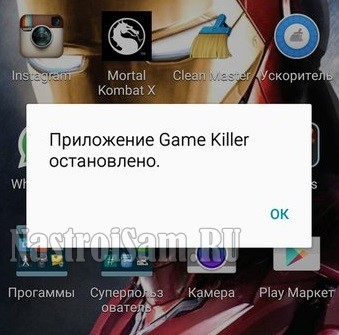
Одно из распространенных явлений, с которыми сталкиваются владельцы телефонов и планшетов на операционной системе Андроид — это ошибка «Приложение было остановлено». В англоязычной локализации оно звучит, как «Process has stopped». Причём такое может случится как со сторонними программами, так и системными сервисами Android типа com.android.phone, Google Play, Телефон, Контакты, Галерея или Камера. Почему-то много жалоб на это у обладателей отнюдь не дешёвых устройств Samsung Galaxy и Sony Xperia.
Есть несколько способов исправить эту ошибку и сейчас мы их подробно рассмотрим.
Но перед тем, как их использовать, не поленитесь и откройте настройки памяти. Там нужно посмотреть статистику использования внутренней памяти. Если она занята «под завязку», то не стоит удивляться, что программы начинают глючить. Особенно к этому критично относятся игры. Удалите лишнее по максимуму, перезагрузитесь и проверьте актуальна ли ещё проблема.
1. Очистка кеша
Это самый первый и самый простой вариант развития событий, с которого стоит начать. Он срабатывает почти в половине случаев и позволяет избежать сброса настроек ОС.
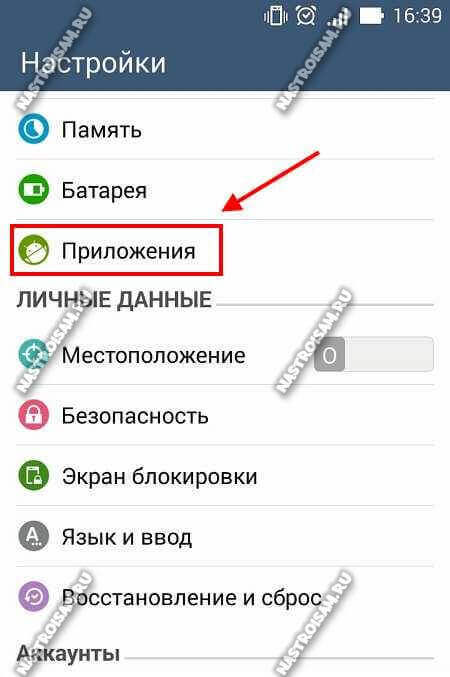
Открываем Настройки и выбираем раздел «Программы».
Здесь нужно открыть вкладку «Все»:
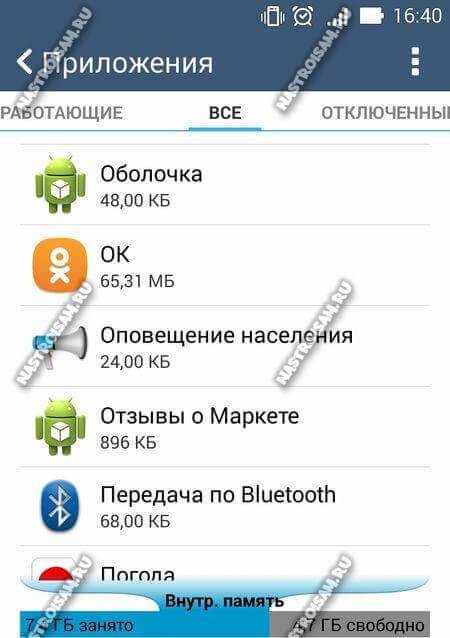
В списке найдите ту программу, которая крэшится с ошибкой «Приложение остановлено».
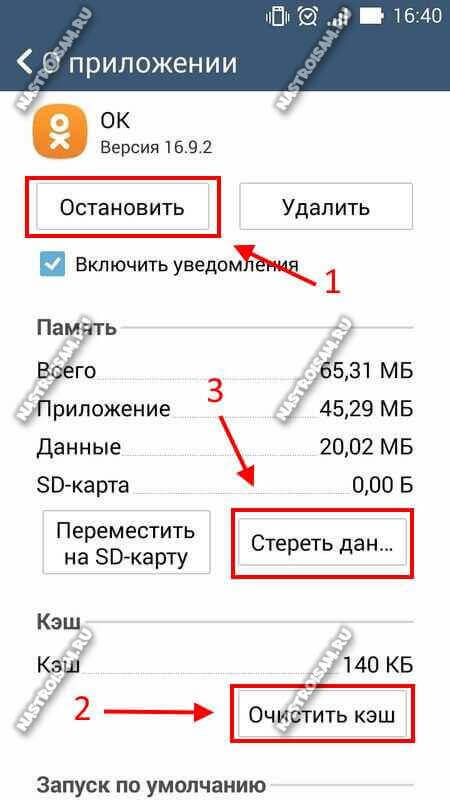
В её свойствах нажимаем сначала кнопку «Остановить», после этогожмём кнопку «Очистить кэш» и затем — «Удалить данные». Перезагружаем устройство и проверяем работу программы.
2. Переустановка программы.
Если предыдущий шаг не дал положительного результата — пробуем переустановить приложение. Для этого открываем Google Play Маркет и выбираем пункт меню «Мои приложения». Здесь в списке надо найти нужную программу и нажать кнопку «Удалить».
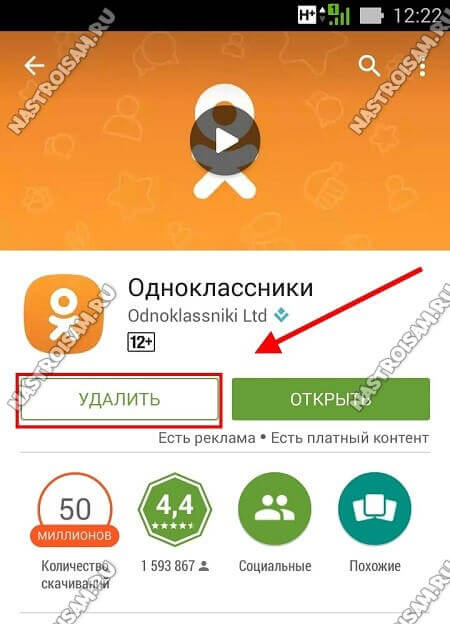
После этого перезапускаем Android и устанавливаем её заново.
Проверяем как программа работает.
3. Сброс настроек телефона к заводским.
Этот способ идёт обычно как крайняя мера, к которой прибегают если ничего не помогает и ошибка «Приложение остановлено» никак не убирается. Чтобы им воспользоваться, надо зайти в Настройки гаджета и найти раздел «Восстановление и сброс».
Здесь будет кнопка «Сброс настроек».
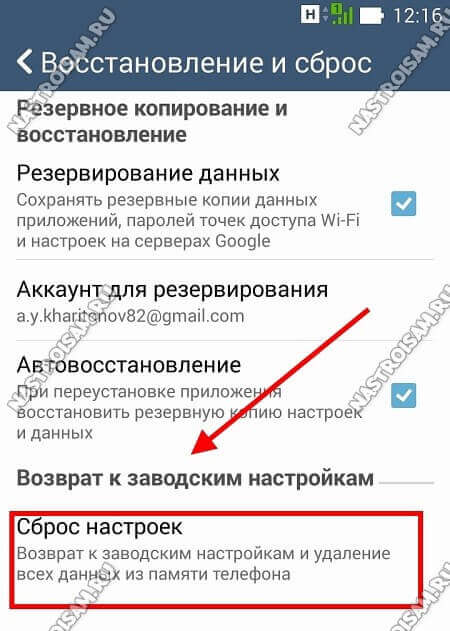
Её надо нажать и далее следовать подсказкам системы.
Результатом будет девственно чистый Андроид, на который надо установить нужную программу и проверить её работу. Обычно этот шаг позволяет полностью решить проблему.
Примечание: не стоит забывать и о том, что причиной сбоя работы и в дальнейшем появления сообщения «Приложение остановлено» в Android может служить и ошибки разработчика, которые он допустил в коде при её создании. Проверить это можно установив данную утилиту на другой телефон или планшет и понаблюдав там за её работой. Так же стоит почитать отзывы о программе на Play Market. Если сбой массовый — там обязательно будет много отрицательных комментариев.