
Проверка позволяет сравнить данные о покупке, которые указаны в кассовом чеке, с теми данными, которые магазин отправил в налоговую. В таблице привели примеры для чего это может понадобиться покупателю и продавцу.
| Покупатель | Продавец |
|---|---|
| Убедиться в подлинности чека. Если чек некорректен, его нельзя использовать для подтверждения расходов, возврата товара, ремонта по гарантии или для получения налогового вычета | Убедиться в том, что онлайн-касса и кассовое ПО соответствует последним требованиям закона и формируют корректные чеки |
| Проверить, что продавец не нарушает закон и выдает верные кассовые чеки | Подтвердить, что ОФД получил чек и передал его в ФНС |
Проверить чек на подлинность может любой желающий, у которого есть реквизиты чека. Обычно это покупатели.
Проверять один и тот же чек можно сколько угодно раз. Это бесплатно.
Убедиться в корректности чека можно онлайн, нужен только интернет. Есть три способа: два из них предоставляет ФНС, а третий — операторы фискальных данных (ОФД). Разберем каждый подробнее.
Через сайт ФНС
Проверить кассовый чек можно на сайте налоговой. Плюс этого способа в том, что не нужно регистрироваться. Но реквизиты чека придется вводить вручную, так легко допустить ошибку. Вот какие реквизиты понадобятся:
Что значат аббревиатуры в чеках, рассказали в статье →
- Тип операции.
- Дата.
- Время.
- Итог, то есть общая сумма покупки
- ФН — номер фискального накопителя из 16 цифр. Накопитель — это устройство, которое устанавливают в кассу, оно хранит данные обо всех расчетах.
- ФД — порядковый номер чека как фискального документа с момента регистрации онлайн-кассы в ФНС. До 10 цифр.
- ФП или ФПД — фискальный признак документа, который автоматически формирует фискальный накопитель. До 10 цифр.
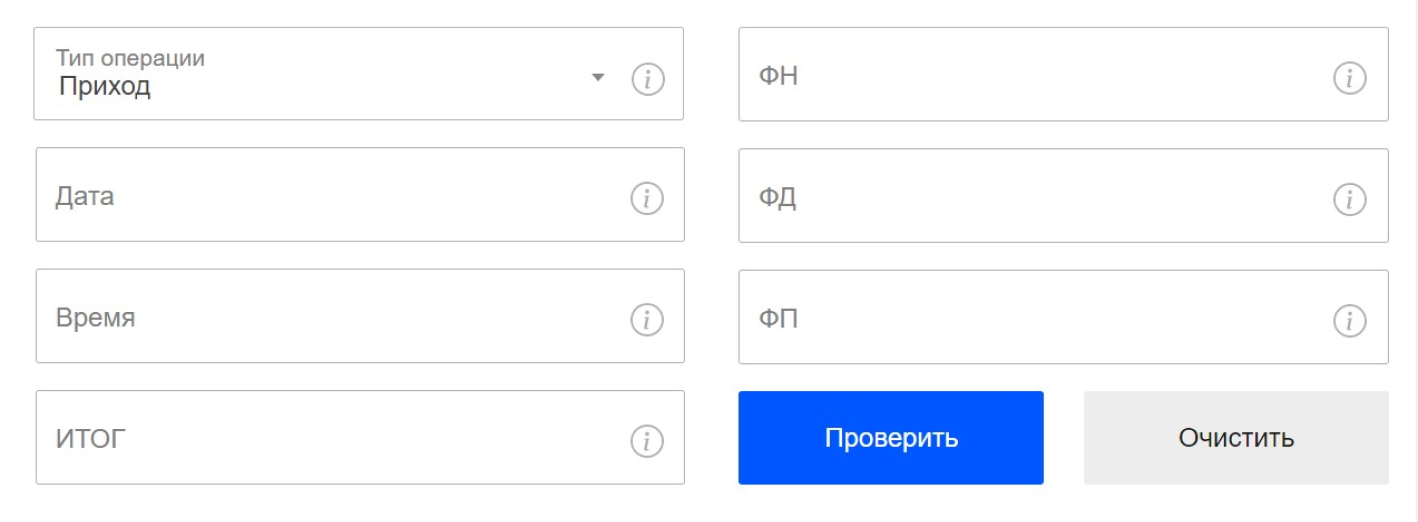
Затем нажать «Проверить». Если все в порядке, сервис подтвердит это зеленой надписью: «Чек корректен, факт записи расчетов в ФНС России подтвержден». Это значит, что налоговая получила чек, и он соответствует требованиям закона. То есть продавец не обманывает покупателей, и по этому чеку можно вернуть товар или подтвердить расходы.
Через приложение «Проверка чеков ФНС»
Приложение бесплатное, доступно для iOS и Android. Чтобы воспользоваться сервисом, необходимо авторизоваться: по номеру телефона, через личный кабинет налогоплательщика или через Госуслуги.
Проверить чек через приложение проще, чем на сайте, достаточно отсканировать QR-код.
QR-код — обязательный реквизит кассового чека. Это подтверждает ст. 4.7 Закона № 54-ФЗ.
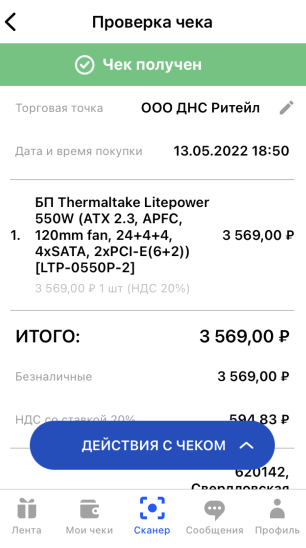
Если QR-код не читается или поврежден, можно ввести реквизиты вручную. Понадобятся те же данные, что и на сайте ФНС.
Через сайт проверки чеков от ОФД
Сервис проверки чеков есть у каждого оператора фискальных данных, но проверить на нем можно только те чеки, которые передал в налоговую именно этот ОФД. У ОФД от Контура также есть свой сервис проверки чеков. Для поиска чека понадобится только три реквизита: ФН, ФД и ФП.
На печатном чеке не всегда можно найти название ОФД — закон не обязывает продавцов указывать его. Но в электронной версии чека, которая приходит на почту, этот реквизит есть. Поэтому чаще на сервисах ОФД проверяют подлинность электронных чеков.
Если вы пользуетесь сервисом проверки на сайте налоговой или сервисом ОФД, перепроверьте правильность введенных данных — вдруг закралась опечатка. Чтобы исключить возможность ошибки ввода, воспользуйтесь приложением ФНС — достаточно отсканировать QR-код, ничего вбивать вручную не нужно.
Если чек не найден, возможно у кассы, на которой его сформировали, прервалась связь с оператором фискальных данных. В таких случаях возможна задержка до 30 дней. Стоит повторить проверку позднее.

Ошибки в кассовом чеке (чек-коррекции)
В общем случае в ФФД 1.05 ошибки исправляются чеком возврата, в ФФД 1.1 и 1.2 — чеком коррекции. А если кассу не применили при расчете, то нужен чек коррекции, и не имеет значения по какому формату работает ККТ.
Согласно нормативно-правовым документам: Приказ ФНС России от 14.09.2020 № ЕД-7-20/662@ и п.4 статьи 4.3 54-ФЗ.
Для исправления ошибки в чеке – неправильная СНО / НДС / цена товара
- Необходимо сформировать чек возврата абсолютно идентичный неправильному чеку прихода. В случае, если расчет был картой и невозможно сразу пробить возврат – следует оформить возврат через нефискальный приход и фискальный возврат. Способ оплаты “безналичные”.
- Необходимо сформировать новый кассовый чек прихода с указанием правильных реквизитов. Даже если оплачивали раньше картой, необходимо пробить приход как “безналичный”.
- Необходимо сформировать пояснительную записку с описанием ФП и ФД некорректного чека, указать причину, по которой ошибку исправляли, указать ФД и ФП нового правильного чека прихода. Эту пояснительную в любой форме передать в ФНС, либо через лк фнс, либо отнести в отделение.
В случае, если ККТ при расчете не применили – формируется чек-коррекции.
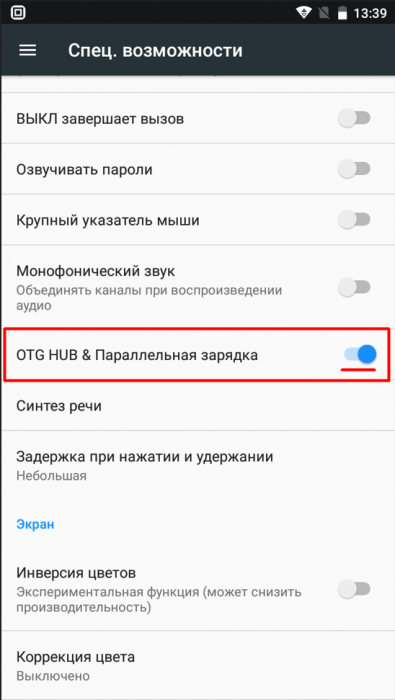
Касса не заряжается при использовании переходника aQsi Hub
- Опустить шторку / Спец возможности,
- Включить пункт OTG HUB & Параллельная зарядка.
- Подключить aQsi Hub к aQsi кассе через USB Type-C.
- Подключить патч-корд Ethernet, второй конец подключить к источнику, раздающему Ethernet (интернет-розетка, маршрутизатор и прочее).
- Если после этого зарядка не идет, попробуйте использовать другой провод питания
Ошибка 116 : ошибка файлового ввода вывода
Данная ошибка может возникать по двум причинам:
- Заполнена память. Необходимо очистить память на кассе, перезагрузить (reboot) и проверить работоспособность.
- Не обновлено приложение MCU. Настройки/ Тех.обслуживание ККТ / Доп.операции / Принудительное обновление MCU. Перезагрузить кассу (reboot). Проверить работоспособность.
В случае, если ошибка сохраняется- необходимо обратиться в службу поддержки.
Ошибка 20 ФН Ограничение ресурса ФН
Ошибка говорит о том, что данные не передаются в ОФД и налоговую. Если данные не уходят в течение 30 дней – касса блокируется (ошибка 20).
- Возможно, смена не была вовремя закрыта: Необходимо изменить время на кассе (опускаете шторку настроек Android на кассе движением пальца сверху вниз, открываете настройки – Дата и время). Установите значения даты и времени на время, когда была открыта последняя смена.Далее зайдите в настройки в главном меню – Техническое обслуживание ККТ – Дополнительные операции – Дата и время – установить системное (нажимаем на надпись системное).Закройте смену и верните корректное время по такому же алгоритму.
- Проверьте стабильность интернета (без подключения к сети – чеки не отправляются).
- Проверьте подключение к ОФД:
Вам нужно на кассе зайти в Настройки / тех. обслуживание ККТ / подключение к ОФД. Далее нужно сверить настройки и исправить их, если они неверные. (https://kassopttorg.ru/questions/12732/ – список параметров)
IP —
Порт —
Таймаут — 30 - Если все установлено корректно, то нужно направить клиента в ОФД, возможно, что услуги в ОФД не оплачены.
Ошибка Notimplemented при закрытии смены
Необходимо зайти на кассе в Настройки / Основные настройки / Смены / “Перезагрузка рабочих ключей при закрытии смены” – выкл.
Ошибка QR кода маркировки в ЛК на вкладке Товароучет
Необходимо открыть раздел в ЛК – Настройки / Общее / Учёт кодов маркировки – выкл.
Ошибка 126 в чеке коррекции.
Ошибка 126 говорит о том, что поле “Номер документа основания” заполнено некорректно.
Если тип коррекции “Самостоятельно”, то номером документа является порядковый номер пояснительной (объяснительной) записки.
Ошибка 7 ФН (подходит и для ошибки 23)
Опустите шторку Андроида / Шестеренка / Дата и время / Дата и время в сети — выкл, Часовой пояс — выкл. / Проверьте время корректное или нет. Если время некорректное – исправьте.
Закройте смену (если она была открыта).
Далее зайдите в Настройки / Тех.обслуживание ККТ / Доп.операции / Дата и время —нажмите на синее поле “установить системное”.
В этом же меню нажмите «открыть смену» (при необходимости нажмите 2 раза).
Ошибка уйдет.
Примечание! В случае, если ошибка 7 ФН сохраняется, проверяем Дату последнего ФД в информации об устройстве. Если Дата последнего ФД установлена в будущем времени, то клиент не сможет пробивать чеки, пока на кассе не наступит эта дата.
Ошибка Read time out
Зайдите в Настройки — Тех. обслуживание ККТ — Доп. операции — Отключить печать КЯ. Закройте и откройте смену.
Затем перезагрузите кассу.
Проверьте на наличие ошибки. Если ошибка сохраняется – обратитесь в поддержку Акси.
Ошибка принтера Paper Exception Error ret null
- Войти в настройки/ техническое обслуживание ККТ/ дополнительные операции/ нажать на “Принудительное обновление MCU”.
- После обновления MCU нажать на “Отключить печать КЯ”.
Если ошибка сохраняется – необходимо запросить обновления в технической поддержке указав наименование ошибки.
Ошибка 51 общая
- Убедитесь, что на кассе установлена корректная СНО в разделе Настройки / Основные / Чеки / СНО по умолчанию
- Пройдите перефискализацию повторно. Зайдите в раздел мастер фискализации, с 1 шага проверьте все данные, обратите внимание на СНО. На 2 шаге внимательно заполните поля Адрес и Место расчетов. На 4 шаге обратите внимание на поле «сведения о применении кассы», либо ничего не заполняйте, либо выберите нужный пункт. Завершите перефискализацию с причиной «изменение настроек ККТ». Email отправителя чека – заполните электронный адрес почты нужного ОФД. Пример перерегистрации по инструкции – https://aqsi.ru/support/pereregistraciya-kassyi-c-envd-na-usn/
- Проверьте способ и предмет расчета. Зайдите в раздел База товаров, выберите одну из товарных позиций, прикоснитесь на 2 секунды — «изменить».
- Проверьте, чтобы в поле предмет расчета у Вас был «товар» (если продаете товары) или «услуга» (если оказываете услуги).
Также обратите внимание на способ расчета — должен быть полный расчет. - После выполнения пункта 1-3 зайдите в Настройки / Тех.обслуживание ККТ / Дополнительные операции / Перезагрузить кассовое ядро.
При нажатии звукового и видимого эффекта не будет. - Попробуйте оформить чек из истории или выбить новый.
Примечание: При применении ОСН + ФН на 36 месяцев, оформлять на кассе можно ТОЛЬКО УСЛУГИ!
Ошибка при сохранении в ФН
Ошибка говорит о том, что чек не сохранился в ФН и не был отправлен в ОФД и ФНС.
Вам необходимо:
- Отключить фискальный накопитель, затем плотно подключить его и перезагрузить кассу (команда reboot).
- Далее зайти в Настройки / Тех.обслуживание ККТ / Доп.операции / Перезагрузить кассовое ядро (при нажатии ничего не произойдет, видимых эффектов не будет).
- После этого зайти в историю чеков, нажать на чек с надписью “ошибка при сохранении” и нажать снизу “оформить чек”.
Также проверьте в Настройках / Основные настройки / Чеки / СНО по умолчанию — указана ли верная система налогообложения.
Если ошибка сохраняется, необходимо найти причину или уточнить код ошибки. Действия, соответственно, будут иные.
Окно “в работе приложения кассовое ядро …” при включении кассы
Данное сообщение не является ошибкой. Это информация о том, что при запуске ККТ кассовое ядро не успело загрузиться.
Вам необходимо закрыть уведомление и войти в кассу.
Рекомендуем зайти в Настройки / Тех. обслуживание ККТ / Доп. операции / Перезагрузить кассовое ядро. (видимых эффектов не произойдет).
Далее сделать перезагрузку ККТ (Reboot).
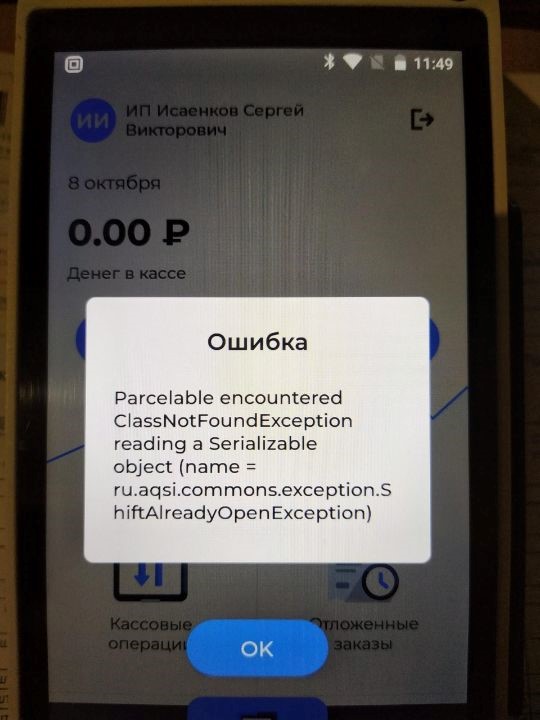
Ошибка Parcelable encountered ClassNotFoundException reading a Serializable object (name= re.aqsi.commons.exception.ShiftAlreadyOpenException)
Ошибка при открытии смены означает, что смена уже находится в состоянии “открыта”.
Необходимо зайти в Настройки / Тех. обслуживание ККТ / Доп. операции / Закрыть смену. Затем необходимо повторно открыть смену.
Ошибка “Исчерпан ресурс КС” или ошибка 18, когда закончился ФН
Эта ошибка говорит о том, что у клиента закончился ФН и нужно его заменить.
Но у клиента могла остаться открыта смена.
- Движением пальца сверху вниз, откройте шторку настроек системы. Далее перейдите в «Дата и время». Установите значения даты и времени, равное последнему открытию смены.
- В главном меню перейдите в Настройки -> Техническое обслуживание ККТ -> Дополнительные операции -> Дата и время -> установите системное (нажать на «системное»).
- Нажмите «Закрыть ФН».
Неотправленных документов в разделе Настройки / Тех. обслуживание ККТ / Информация об устройстве – должно быть 0.
Ошибка в ЛК Orange data – Fiscalization for device … not found. / cashbox fiscalized cloudly
Для того, чтобы избавиться от ошибки Вам необходимо выполнить следующее:
Настройки / Мастер фискализации / с использованием ФН — далее / на Шаге № 2 уберите галочку «разъездная торговля» , проверьте корректность остальных полей.
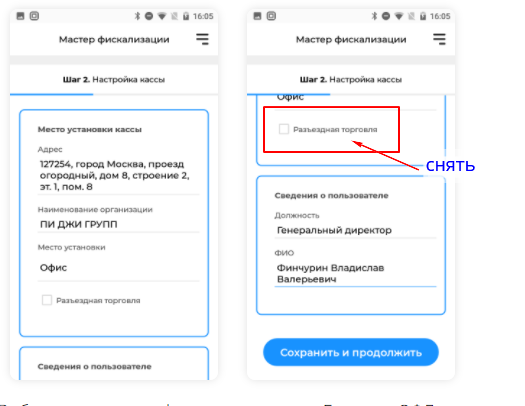
Дойдите до Шага № 4:
– выберите пункт перерегистрация с причиной «изменение настроек ККТ»;
– email отправителя — адрес Вашего ОФД, выбранного на шаге № 3;
– сведения о применении ККТ — для расчетов в сети «Интернет» — поставьте галочку;
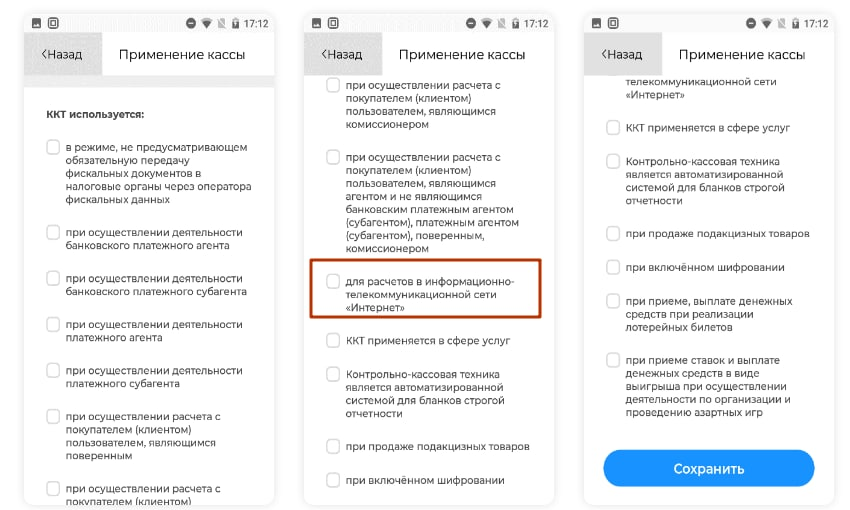
– нажмите «проверка параметров» — распечатается чек;
– нажмите «зарегистрировать кассу» — распечатается чек;
– на экране нажмите «я ввел данные», затем нажмите «готово».
После этого необходимо сгенерировать токен в личном кабинете aQsi.
Инструкция по ссылке — https://aqsi.ru/support/fiskalizaciya-chekov-orangedata-internet-magazinyi/
– в личном кабинете Акси вкладка Настройки / Интеграции / Фискализация чеков на aQsi 5 из Оранж Дата / сгенерировать токен (ключ) / скопируйте токен;
– открыть ЛК Оранж Дата / раздел Услуги / вставьте токен(ключ) / сформируйте счет без ошибки.
Эквайринговое ядро не отвечает по тайм-ауту.
Если эквайринговое ядро не отвечает по таймауту, нужно нажать внизу экрана “Попробовать еще раз”.
Это не ошибка, а сообщение о том что касса не может достучаться до банковского хоста.
Можно перезагрузить кассу и попробовать еще раз.
Ошибка “Введены некорректные данные” при фискализации
Если касса при фискализации выдает ошибку “Введены некорректные данные” необходимо:
- Убедиться в правильности заполнения всех полей;
- Выполнен ли вход в кассу под пользователем Администратор.
Ошибка “Некорректный РНМ” при фискализации (перефискализации).
Если касса при фискализации выдает ошибку “Введен некорректный РНМ” необходимо:
- Проверить подключение ФН к кассе;
- Войти в настройки/ техническое обслуживание ККТ/ и проверить, записан ли серийный номер кассы в строке ЗН ККТ.
- Если серийный номер в информации об устройстве отсутствует, нужно войти в Настройки/ тех обслуживание/ ввод заводского номера/ ввести заводской номер кассы в строку и нажать “Записать”.
- Убедиться в правильности заполнения поля ОГРН на шаге 1.
- Убедиться в правильности заполнения полей “Сведения о пользователе” на шаге 2.
- Убедиться в правильности заполнения поля Email отправителя чека – электронный адрес ОФД.
- Если все данные введены корректно, то необходимо обратиться в техническую поддержку.
Ошибка connection refused
Данная ошибка говорит о том, что касса не подключена к сети интернет. Для устранения ошибки необходимо подключить ее к сети интернет через WI-FI либо через сим-карту.
Ошибка missingdata при оплате банковской картой
Если появилась данная ошибка, то нужно зайти в НастройкиТехническое обслуживание ККТДополнительные операцииЗагрузить конфигурацию эквайрингового ядра.
Существует два варианта:
- появляется сообщение «Успешно», это значит, что конфигурация в кассу загружена, а ошибка возникает из-за плохого интернет соединения.
- появляется ошибка «при загрузке конфигурации произошли ошибки, код: missingdata», в данном случае для решения проблемы вам необходимо обратиться в техническую поддержку.
Заранее уточните детали операции, ИНН организации, ЗН кассы, сумма оплаты, время, вид карты, прикладывали или вставляли чипом.
Не нажимается кнопка «Регистрация кассы», только галка «Перерегистрация» (при первичной фискализации кассы)
Данная ошибка говорит о том, что касса уже была зарегистрирована. Необходимо:
Проверить статус в ЛК / проверить История чеков /проверить смены / проверить печатается ли отчет о фискализации.
Если касса б/у – необходимо сделать полный сброс в Настройках /Тех. обслуживание ККТ / Доп. операции / Полный сброс.
В случае неуспеха – отправьте запрос в техническую поддержку на переустановку РМК.
Ошибка при оплате иностранной картой
Чтобы касса принимала карты иностранных банков, необходимо отправить дополнительный запрос в aQsi. Для этого необходимо:
- запросить ИНН организации;
- уточнить вид деятельности;
- уточнить размер среднего чека для применения иностранной карты (в переводе на рубли);
- отправить запрос в поддержку (info@aqsi.ru) на подключение лимита по приему иностранных карт, указав информацию из пункт 1-3.
Примечание: услуга для клиента бесплатная.
Касса не подключается к сети Wi-fi
Необходимо проверить возможные ограничения сети:
- Опустить шторку Андроид / нажать и удерживать значок “батареи” / Режим энергосбережения – отключить
- Опустить шторку Андроид / Шестеренка / Передача данных / Экономия трафика – выкл.
- Опустить шторку Андроид / Шестеренка / Передача данных / Ограничения трафика – выкл.
- Проверить актуальность времени в шторке / Шестеренка / Дата и время.
Ошибка «Отсутствует чековая лента», либо «Отсутствует фискальный накопитель»
При возникновении данной ошибки, необходимо:
- Не отключая устройство, отсоединить от него фискальный накопитель и аккумулятор, в последовательности (Фискальный накопитель/Аккумулятор).
- Подключить фискальный накопитель и аккумулятор обратно к устройству, в последовательности (Аккумулятор/Фискальный накопитель).
- После включения аппарата ошибки не будет.
Касса печатает неверную СНО
Зайдите в “Настройки” / “Мастер фискализации”, проверьте пошагово корректность введенных данных (СНО выбирается на 1 шаге), на 4 шаге поставьте точку на «перерегистрация кассы», в причинах укажите «изменение настроек ККТ», после перефискализируйте кассу.
Примечание: Настройки мастера фискализации необходимо проводить только при закрытой смене.
После заставки aQsi касса выключается
Для того чтобы включить кассу, необходимо:
- Подключите к кассе провод зарядки и начинайте включать аппарат, после того как аппарат начнёт включаться выньте из него аккумулятор.
- Отключите провод зарядного устройства, вставьте аккумулятор и включите.
- После этих действий войдите в Настройки/ техническое обслуживание ККТ/ дополнительные операции/ и нажмите «Принудительное обновление MCU”.
Ошибки 1002, 211. Ошибка печати
Для устранения данных ошибок, необходимо:
- Войти в настройки/ техническое обслуживание ККТ/ дополнительные операции/ нажать на “Принудительное обновление MCU”.
- После обновления MCU нажать на “Отключить печать КЯ”, ошибка уйдет.
Ошибки 115, 77 и 94 (общие) после обновления кассы
Выполните, пожалуйста, следующую инструкцию:
- Зайдите на кассе в Настройки / тех. обслуживание ККТ / доп. операции и нажмите на «Принудительное обновление МСЮ». Закройте смену и откройте ее снова.
- Перезагрузите кассу
- Зайдите в Настройки / Основные настройки / Чеки и проверьте, что там указана верная система налогообложения.
- Далее зайдите в «Историю чеков» и оформите повторно чек с ошибкой.
Ошибка 178: Код ошибки 32h(50) от ФН: Запрещена работа с маркированными товарами.
Данная ошибка возникает в момент сканирования маркированного товара при продаже, если касса не фискализирована с галочкой “при приеме маркированного товара” в Мастере фискализации.
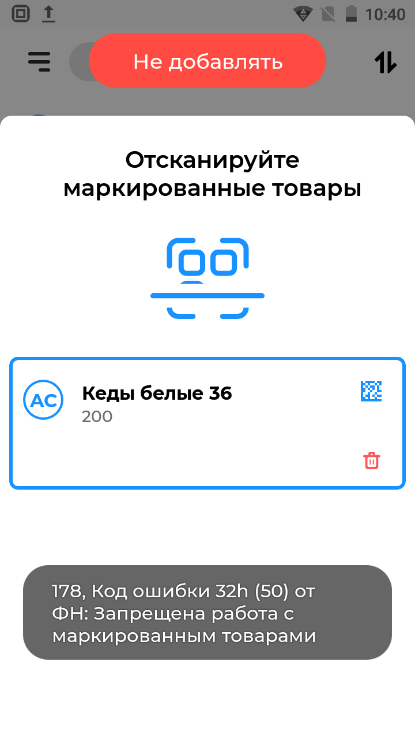
Нужно закрыть смену и фискализировать кассу правильно.
Маркированный товар
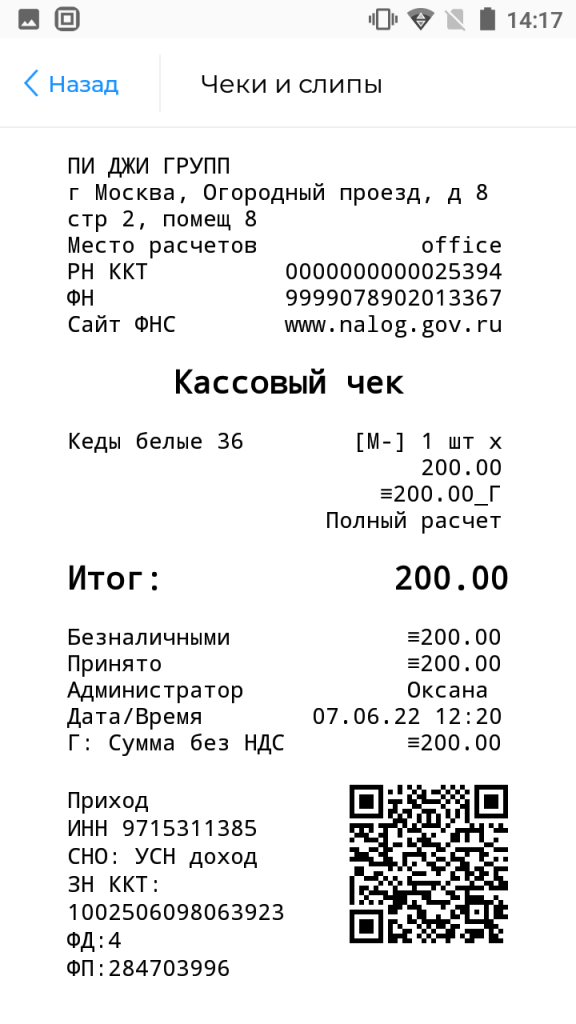
В форматах ФФД 1.05 и 1.1, в бумажном чеке рядом с маркированным товаром ставится префикс [M]. В чеках ФФД 1.2 у префикса появились вариации:
(М+) – проверка в фискальном накопителе и системе маркировки прошли успешно. Для покупателя это значит, что он точно купил оригинальный маркированный товар.
(М) – хотя бы одна проверка не была произведена, например, из-за того, что касса не смогла связаться с системой маркировки, либо работает в автономном режиме. Для покупателя это значит, что с товаром могут быть проблемы — стоит перепроверить код маркировки самостоятельно.
(М-) хотя бы одна проверка завершилась провалом. Для покупателя это значит, что с товаром точно что-то не так.
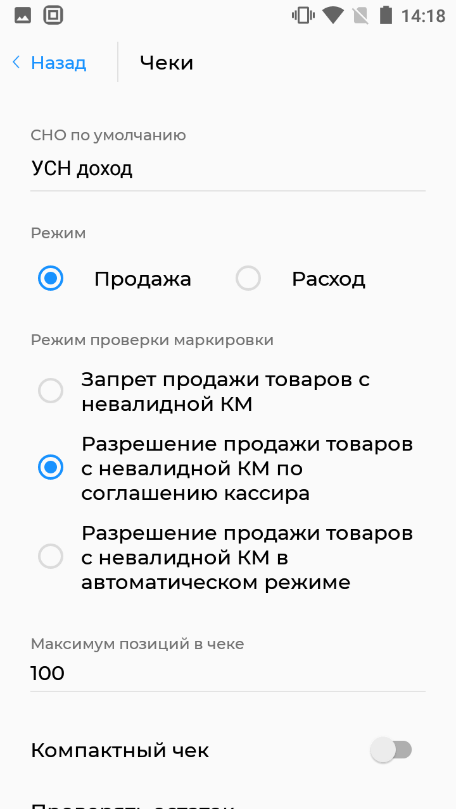
Настройки / Основные настройки / Чеки / Режим проверки маркировки.
Здесь можно указать способ проверки кода маркировки при продаже. Например, при настройке как на фото, если код маркировки будет некорректный (невалидный) касса об этом предупредит. Пользователь (кассир) может сам принять решение, пробивать чек или нет.
Ошибка 33h (51) от ККТ: некорректные параметры в команде <0x0033005B: предварительно необходимо сформировать «Отчёт о текущем состоянии расчётов”> при фискализации / перефискализации
При возникновении данной ошибки необходимо снять отчет о текущем состоянии расчетов.
Далее в Мастере фискализации необходимо обязательно выбрать ИНН организации из выпадающего списка, проверить правильность всех введенных данных на каждом шаге Мастера фискализации.
Примечание: Код ошибки 33h (51) от ККТ: передает причину ошибки в самом запросе. Например, код ошибки 33h (51) от ккт: некорректные параметры в команде <0x0033005B: предварительно необходимо сформировать “Отчёт о текущем состоянии расчётов”> – для устранения требуется сформировать отчет, ошибка уйдет.
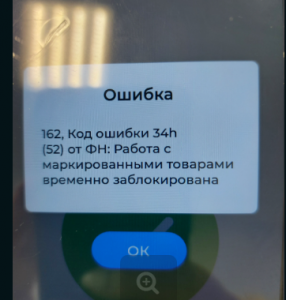
Ошибка 162. Код ошибки 34h(52) от ФН: Работа с маркированными товарами временно заблокирована
Для устранения ошибки необходимо проверить и указать корректные данные для подключения к ОФД и настройки ОИСМ.
– Зайдите в раздел Настройки / Тех. обслуживание ККТ / Подключение к ОФД – Проверьте данные согласно вашему ОФД по ссылке https://kassopttorg.ru/questions/12732/
Ошибка 3005 при оплате картой.
Ошибка дубля транзакции. Необходимо запросить информацию об успешности платежа в поддержке aQsi, отправив запрос на почту info@aqsi.ru с указанием ИНН, суммы и времени платежа.
Ошибка 3004 при оплате картой.
Необходимо запросить у клиента информацию:
- ИНН
- Сумма и время транзакции
- Вид карты
- Способ оплаты (nfc / чип)
Передать информацию в aQsi для уточнения причины ошибки в Банке.
При расчётах с покупателями юрлица и ИП отправляют сведения о кассовых операциях в налоговую. ФНС при получении данных присваивает каждому чеку тот или иной статус. Статус фискального документа указывает на то, прошёл ли чек проверку в налоговой службе, и помогает пользователю определить, нужно ли отредактировать отправленные данные.
Как ФНС проверяет фискальные документы
Все фискальные документы, которые пользователь онлайн-кассы отправляет в налоговую службу, проходят через форматно-логический контроль. С помощью этой процедуры проверяют наличие в фискальных документах всех необходимых реквизитов и корректность их заполнения, а также присутствие в чеках лишних тегов.
После проверки фискальных данных ведомство наделяет чек определённым статусом:
.png)
Налоговая служба проводит форматно-логический контроль чеков не для того, чтобы назначать предпринимателям штрафы. Благодаря этой проверке ФНС выявляет погрешности, которые могут в дальнейшем повлиять на сдачу отчётности, и указывает налогоплательщикам на их ошибки.
Коды ошибок в кассовых чеках
Если во время проверки налоговая обнаруживает в чеке ошибки, из-за которых документ не может получить статус «Принят», она сообщает пользователю коды этих нарушений. Коды ошибок для всех видов фискальных документов собраны в Протоколе информационного обмена между ОФД и ФНС , размещённом на сайте ведомства. Приведём наиболее популярные ошибки, которые пользователи касс допускают при создании чеков и бланков строгой отчётности.
| Код ошибки | Сообщение пользователю | Описание проверки |
|---|---|---|
| 321 | Нарушен формат необязательного поля | Проверка формата необязательных тегов в соответствии с типом документов |
| 322 | Значение необязательного тега вне разрешённого диапазона | Проверка значения тега на соответствие допустимым значениям и их длине в соответствии с типом документа |
| 400 | Недопустимые параметры запроса | |
| 405 | Регистрация ККТ не завершена, ККТ без передачи ФД в адрес ОФД | Проверка наличия пары по методу get_kkt_info |
| 409 | Параметры запроса не соответствуют ФД | |
| 417 | Длина бинарного представления не соответствует требованиям | Проверка длины RawData |
| 419 | Нечитаемое бинарное представление | Проверка читаемости RawData |
| 420 | Отсутствует обязательный тег | Проверка наличия обязательных тегов в соответствии с типом документа |
| 421 | Нарушен формат обязательного тега | Проверка формата обязательных тегов в соответствии с типом документа |
| 422 | Значение вне разрешённого диапазона | Проверка значения тега на соответствие допустимым значениям и их длине в соответствии с типом документа |
| 423 | Присутствуют незадекларированные теги | |
| 424 | Тег имеет недопустимые повторения | Проверка повторяемости тега в ФД |
| 504 | Неправильная дата и время формирования ФД | Проверка на соответствие разработанным правилам проверки логики |
| 505 | Неправильно заполнены теги НДС | |
| 506 | Суммарное значение НДС превышает разрешённое | |
| 507 | Сумма по способам оплаты не соответствует общей сумме чека | |
| 508 | Сумма позиций чека не соответствует общей сумме чека | Значение реквизита «сумма расчёта, указанного в чеке (БСО)» (1020) должно вычисляться как сумма всех значений реквизита «стоимость предмета расчёта с учётом скидок и наценок» (1043) |
| 509 | Сумма товара указана неправильно | Значение реквизита «стоимость предмета расчёта с учётом скидок и наценок» (1043) должно быть равно произведению значения реквизита «цена за единицу предмета расчёта с учётом скидок и наценок» (1079), умноженному на значение реквизита «количество предмета расчёта» (1023) |
| 510 | Признак агента по предмету расчёта требует присутствия ИНН поставщика | |
| 512 | Ошибочно указана сумма кредита | Если в чеке отсутствуют предметы расчёта с «Признак способа расчёта» (1214) со значениями частичной оплаты или передачей предмета расчёта без оплаты, то «Сумма постоплаты (кредитами)» (1216) должна быть не заполнена, либо принимать значение 0 |
| 513 | Сумма кредита не принимает положительное значение | Если «признак способа расчёта» (1214) хотя бы в одном из «предметов расчёта» имеет частичную оплату или передачу предмета расчёта без оплаты, то «сумма постоплаты (кредитами)» (1216) должна принимать положительное значение |
| 514 | Сумма кредита не равна сумме кредитов в предметах расчёта | Если в чеке есть позиции с передачей предмета расчёта без оплаты и нет позиций с частичной оплатой, то «сумма постоплатами (кредитами)» (1216) по чеку должна быть равна сумме позиций с передачей предмета расчёта без оплаты |
| 515 | Сумма кредита меньше суммы кредитов с последующей оплатой | Если в чеке есть позиции с частичной оплатой и передачей предмета расчёта без оплаты, то «сумма постоплатами (кредитами)» (1216) по чеку должна быть больше суммы позиций с передачей предмета расчёта без оплаты |
| 516 | Сумма кредита меньше суммы кредитов по предметам расчёта | Если в чеке есть позиции с частичной оплатой и передачей предмета расчёта без оплаты, то «сумма постоплатами (кредитами)» (1216) по чеку должна быть меньше суммы позиций с частичной оплатой и передачей предмета расчёта без оплаты |
| 517 | Сумма кредита больше суммы кредитов с частичной оплатой по предметам расчёта | Если в чеке присутствуют предметы расчёта с частичной оплатой и отсутствуют предметы расчёта передачей предмета расчёта без оплаты, то «сумма постоплаты (кредитами)» (1216) должна быть меньше суммы стоимостей товаров предметов расчёта с частичной оплатой |
| 518 | Нарушение логики зачёта предоплаты | Если в чеке зачёта «суммы предоплаты (авансами)» принимает положительное значение, то в чеке должен присутствовать хотя бы один предмет расчёта с «признаком способа расчёта» полной оплаты с учётом аванса, частичной или оплатой предмета расчёта после его передачи с оплатой кредита |
| 519 | Неверная корректируемая дата | Дата корректируемого чека должна быть ранее даты формирования ФД |
| 533 | Неправильно указано количество предмета расчёта | При включении реквизита «дробное количество маркированного товара» (тег 1291) в состав реквизита «предмет расчёта» (тег 1059), реквизит «количество предмета расчёта» (тег 1023) должен принимать значение, равное «1» |
| 534 | Аванс по чеку больше суммы в предметах расчёта | Сумма предметов расчёта с «признаком способа расчёта» = 4,5, или 7 должна быть не больше «суммы предоплаты (авансами)» по чеку |
Чем опасны ошибки в фискальных документах
Ошибки в фискальных документах влияют на корректность расчёта налогов. Сведения о фактических доходах в налоговой декларации должны совпадать с данными, которые пользователь отправляет с онлайн-кассы в Федеральную налоговую службу.
Кроме того, ошибки в реквизитах чеков указывают на нарушение законодательства в области использования контрольно-кассовой техники. Если предприниматель использует онлайн-кассу, которая не соответствует установленным требованиям, не была зарегистрирована в ФНС или работает неправильно, ему придётся уплатить штраф. Согласно статье 14.5 КоАП РФ, с должностного лица могут взыскать от 1,5 до 3 тысяч рублей, с юридического лица — от 5 до 10 тысяч рублей.
Предприниматель может избежать штрафа, если самостоятельно исправит ошибку до того, как о ней узнает ФНС, и добровольно предоставит налоговой сведения о том, что правонарушение было совершено.
Как исправить ошибки в переданных фискальных документах
Своевременное исправление ошибок в чеке оградит предпринимателя от штрафных санкций. Рекомендуем действовать согласно следующему алгоритму:
- Определите, какой формат фискальных данных использует ваша онлайн-касса. Если касса создаёт документы согласно ФФД 1.05, потребуется оформить чек на возврат. Если используются ФФД 1.1 или 1.2, необходим чек коррекции.
- Отправьте чек коррекции или возврата в Федеральную налоговую службу.
- Составьте для ФНС письменное заявление о допущенном вами нарушении. В документе необходимо описать ошибку и то, как вы её исправили. Заявление нужно подать в течение трёх дней с момента формирования исправленного чека.
- Предоставьте в ФНС документы, подтверждающие ошибку в чеке.
- Свяжитесь с представителем налоговой для уточнения предоставленной информации и снятия ответственности за нарушение.
Подробную информацию о чеках коррекции и возврата ищите в материале от наших экспертов.
Почему проверить статус кассового чека нужно именно сейчас
В 2022 году в экспериментальной форме был введён новый специальный налоговый режим — автоматизированная упрощённая система налогообложения (АУСН). С 1 января 2023 года на АУСН могут перейти любые ИП и юридические лица из регионов, на территории которых проводится эксперимент (Москва и Московская область, Калужская область, Республика Татарстан). Позднее АУСН может быть распространён и на другие регионы.
При АУСН налог рассчитывается на основе тех данных, которые передают в ФНС онлайн-касса и банк налогоплательщика, а также исходя из информации, которую сам предприниматель указал в личном кабинете на сайте налоговой службы. Поскольку сумма налога определяется ведомством автоматически, крайне важно, чтобы ФНС получила от организации корректные данные. Проверка статуса чека и других фискальных документов поможет пользователю заранее выявить и исправить недостоверные сведения.
Для передачи фискальных данных рекомендуем онлайн-сервис Астрал.ОФД. Разработчик продукта «Калуга Астрал» является сертифицированным оператором фискальных данных и имеет все необходимые лицензии от ФСТЭК и ФСБ России. Сервис без перебоев обрабатывает фискальные документы и своевременно отправляет их в налоговую.
UPD: если девайс рутован, sessionId можно вытащить из
/data/data/ru.fns.billchecker/shared_prefs/ru.fns.billchecker_preferences.xml, искать KEY_ACCESS_TOKEN. На нерутованном, возможно, можно вытащить этот файл с помощью adb backup, если гугл ещё не сломал его окончательно.
Дальше можно сделать
curl -X POST 'https://irkkt-mobile.nalog.ru:8888/v2/ticket' \
  --data '{"qr":"<данные из QR-кода>"}'
  -H 'sessionId: <айди сессии>'
  -H 'Content-Type: application/json'
В ответ придёт
{"kind":"kkt","id":"<айди чека>","status":0}
Нюанс 0: Content-Type: application/json нужен для отправки JSON’а, иначе придёт ответ fiscalData parameter is required (возможно, сервер подефолту пытается парсить запрос как форму).
Нюанс 1: даже для невалидных (протухших?) чеков придёт такой же ответ, но в ответе на /v2/tickets/<id> данные чека будут пустыми.
Ну и потом
curl 'https://irkkt-mobile.nalog.ru:8888/v2/tickets/<айди чека>'
  -H 'sessionId: <айди сессии>'
  -H 'Device-OS: Android 4.4'
  -H 'Device-Id: iPhone 12'
В ответ придёт
{
  "id": "<id>",
  "status": 2,
  "kind": "kkt",
  "createdAt": "2020-08-14T10:07:19+03:00",
  "statusDescription": {},
  "qr": "<данные из куера>",
  "operation": { "date": "2020-07-26T04:41:00+03:00", "type": 1, "sum": 8080 },
  "seller": { "name": "ИП ...", "inn": "1234567890" },
  "process": [{ "time": "2020-08-14T10:07:19+03:00", "result": 2 }],
  "query": {
    "operationType": 1,
    "sum": 8080,
    "documentId": 55123,
    "fsId": "9280440300312584",
    "fiscalSign": "1857231278",
    "date": "2020-07-26T04:41"
  },
  "ticket": {
    "document": {
      "receipt": {
        "dateTime": 123546789,
        "authorityUri": "www.nalog.ru",
        "cashTotalSum": 0,
        "ecashTotalSum": 8080,
        "fiscalDocumentNumber": 55123,
        "fiscalDriveNumber": "9280440300312584",
        "fiscalSign": 1857231278,
        "items": [
          {
            "name": "083385:хлеб Гречневый 400г СП (БЕЗ НДС)",
            "price": 5790,
            "quantity": 1,
            "sum": 5790
          },
          ...
        ],
        "kktRegId": "0047419162022120",
        "ndsNo": 8080,
        "operationType": 1,
        "operator": "Глебова",
        "receiptCode": 3,
        "requestNumber": 109,
        "retailPlaceAddress": "...",
        "shiftNumber": 230,
        "taxationType": 2,
        "totalSum": 8080,
        "user": "ИП ...",
        "userInn": "1234567890"
      }
    }
  },
  "organization": { "name": "ИП ...", "inn": "1234567890" }
}
Для невалидного (протухшего?) чека придёт
{
  "id": "<id>",
  "status": 8,
  "kind": "kkt",
  "createdAt": "2020-08-14T10:15:10+03:00",
  "statusDescription": {},
  "qr": "<данные из QR-кода>",
  "operation": { "date": "2019-07-26T04:41:00+03:00", "type": 1, "sum": 8080 },
  "process": [],
  "query": {
    "operationType": 1,
    "sum": 8080,
    "documentId": 55123,
    "fsId": "9280440300312584",
    "fiscalSign": "1857231278",
    "date": "2019-07-26T04:41"
  }
}
Нюанс 0: заголовки Device-OS и Device-Id нужны, без них в ответ придёт Device-OS header is missing. / Device-Id header is missing..
Проверить корректность кассового чека поможет мобильное приложение ФНС России
Дата публикации: 12.10.2020 12:57
Сформированные с использованием онлайн-касс чеки, полученные при оплате услуг или покупке товаров, хранятся в информационном облаке налоговой службы. У покупателей есть возможность получать и хранить чеки в электронном виде, проверять легальность чеков и добросовестность продавца.
Легальный чек – доказательство покупки, оплаты услуг. Он необходим для гарантийного обслуживания, возврата товара, получения налоговых вычетов. У пользователей мобильного приложения, кроме того, имеется возможность участвовать в акциях партнеров, получать кэшбэк на свой счет в виде бонусных баллов, которые затем использовать как скидку.
Для проверки необходимо отсканировать QR-код из кассового чека или ввести данные чека вручную. При наличии нарушений (не выдан чек, чек не корректен и т.д.) через мобильное приложение можно отправить сообщение о нарушении в Федеральную налоговую службу.
Ошибка ФЛК на Эвотор
23 августа 2022
Ошибка ФЛК — это неправильно сформированный чек, он не соответствует последним требованиям ФНС, поэтому его невозможно корректно отправить и зафиксировать. Такое несоответствие может привести к штрафам и блокировке ККТ. Поэтому, если обнаружили ошибку ФЛК в приложении на Эвотор, то стоит скорее ее ликвидировать.
Содержание
Что значит ошибка ФЛК на Эвотор
В налоговую службу ежедневно поступает более 200 млн кассовых чеков, и чтобы корректно проверять все данные, поступающие от предпринимателей, ФНС ежедневно вводит новые требования к оформлению фискальных документов. Все чеки, которые отправляет ККМ, поступают оператору фискальных данных, который их проверяет форматно-логистическим контролем. ФЛК — это проверка чеков на соответствие требованиям ФНС. И, чтобы чек прошел проверку успешно, нужно своевременно обновлять ПО смарт-терминала и корректно указывать все реквизиты организации. Если этого не делать, то продажа не пройдет контроль.
Причины появления ошибки ФЛК на Эвотор
Ошибка ФЛК — это недостаток данных в кассовом документе, из-за которого ОФД не может принять и зарегистрировать вашу продажу. То есть, ваш чек сформирован не по правилам налоговой службы, и по этой причине отклонен.
Причины появления возникновения:
- Не обновлено программное обеспечение ККТ
- Неверно указаны реквизиты организации
- Некорректно зарегистрирована касса
Как устранить ошибку ФЛК на Эвотор
Ошибка ФЛК на Эвотор может появиться после обновления, при включении терминала и в ряде других ситуаций. Чаще всего причиной становится устаревшее ПО кассы, или не обновленные данные о ФН на сайте налоговой. Если вы купили новую ККТ, то причина может быть в неверной регистрации. Рассмотрим все три варианта отдельно.
Если ваша касса и фискальный накопитель не верно зарегистрированы
Например, если после установки нового ФН, вы не предоставили данные в налоговую, то чеки с вашей кассы не будут отправлены налоговую службу, и Эвотор выдаст ошибку в чеке о закрытии смены. Если своевременно не указать нужные данные, то через 30 дней вашу кассу заблокируют и она не сможет работать.
Проверить данные можно в в личном кабинете на сайте ФНС.
- Перейдите в личный кабинет налоговой
- Откройте «Учет ККТ»
- Выберите нужную кассу
- Проверьте реквизиты ККТ


Если устарела версия прошивки
Причина так же может быть в необновленном ПО кассы. Тогда теги на чеке будут не правильными, и он снова не сможет пройти форматно-логистический контроль. В таком случае, посмотреть сведения о том, какой тег не соответствует требованиям, можно в ЛК на сайте ОФД. Неправильные чеки будет выделены красным цветом, и там же можно посмотреть, какой тег не указан. Что бы проверить версию прошивки ККТ, следуйте следующему алгоритму:
Настройки — Обслуживание кассы — Версия ККТ.


Актуальные версии ККТ:
- Для ФФД 1.05 — 4.3.2.1
- Для ФФД 1.2 — 4.7.5.1
Смарт-терминал, подключенный к интернету, должен автоматически обновляться до последней версии. Если этого не произошло, то можете обновить ПО вручную. О том как это сделать мы рассказывали в статье «Прошивка и обновление Эвотор»
Некорректно зарегистрирована касса
Если вы приобрели новый терминал, то возможно, его реквизиты, которые вы отправляли в налоговую, не соответствуют фактическим, или вы предоставили не все реквизиты. О том, как правильно регистрировать кассу можно прочитать в статье «Регистрация кассы Эвотор»
Если версия ККТ на вашем терминале актуальна, а данные на сайте ФНС заполнены верно, то причина может быть из-за сбоя в программе. В таком случае стоит обратиться в техподдержку для быстрого решения проблемы. Несвоевременное предоставление данных в налоговую грозит предпринимателю крупными штрафами и потерями в продажах.
Как предотвратить ошибку ФЛК на Эвотор
- Указывайте данные сразу как поменяли фискальный накопитель или приобрели новый смарт-терминал.
- Раз в неделю заходите в личный кабинет на сайте вашего оператора фискальных данных, чтобы своевременно увидеть документы, которые не принял ФНС.
- Следите за новыми версиями программного обеспечения для Эвотор.
Расскажите ваши впечатления
Это решает мою проблему
Это не решает мою проблему
Мы рады, что смогли помочь вам
Обращайтесь к нам по любому техническому вопросу
8 (800) 700 50 85
Закрыть
Другие записи блога