
Wink — это популярная платформа для просмотра фильмов, сериалов и телепередач онлайн. Однако, как и в любой другой онлайн-сервис, пользователи иногда могут столкнуться с техническими проблемами. Одной из возможных проблем является ошибка при загрузке данных Wink.
Если вы столкнулись с ошибкой при загрузке данных Wink, не отчаивайтесь. В этой статье мы расскажем вам, какие могут быть причины этой ошибки и как ее решить.
Одной из самых распространенных причин ошибки при загрузке данных Wink является проблема соединения с интернетом. Проверьте, работает ли ваша сеть без проблем, и убедитесь, что вы подключены к интернету перед запуском приложения Wink.
Если проблема не в соединении с интернетом, возможно, причина ошибки кроется в самом приложении Wink. Попробуйте обновить приложение до последней версии. Если обновление не помогло, попробуйте удалить и повторно установить приложение Wink на своем устройстве. Это может помочь исправить возможные баги или несовместимости с вашим устройством.
Содержание
- Что делать при ошибке загрузки данных Wink?
- Проверьте подключение к интернету
- Закройте приложение Wink и перезапустите его
- Проверьте наличие обновлений приложения
- Очистите кэш Wink
- Перезагрузите устройство
- Обратитесь в службу поддержки
Что делать при ошибке загрузки данных Wink?
Возможны различные причины, по которым возникают ошибки при загрузке данных Wink. Если вы столкнулись с такой проблемой, вот несколько шагов, которые помогут вам ее решить:
- Проверьте подключение к интернету: Убедитесь, что ваше устройство имеет доступ к интернету. Перезагрузите роутер или попробуйте подключиться к другой сети Wi-Fi.
- Обновите приложение Wink: Проверьте, что у вас установлена последняя версия приложения Wink. Если нет, обновите его через официальный магазин приложений.
- Перезагрузите устройство: Попробуйте перезагрузить ваше устройство, на котором вы используете Wink. Иногда это может решить проблему.
- Очистите кэш приложения: Если проблема сохраняется, попробуйте очистить кэш приложения Wink. Для этого войдите в настройки вашего устройства, найдите раздел «Приложения» или «Управление приложениями», выберите Wink и нажмите кнопку «Очистить кэш».
- Свяжитесь с поддержкой Wink: Если ничего из вышеперечисленного не помогло, обратитесь в службу поддержки Wink. Они смогут предложить индивидуальное решение для вашей конкретной ситуации.
Не беспокойтесь, ошибка загрузки данных Wink не всегда является серьезной проблемой. Следуя указанным выше шагам, вы увеличиваете свои шансы на успешное решение проблемы. Удачи в использовании Wink!
Проверьте подключение к интернету
Проблемы с загрузкой данных Wink могут возникать из-за проблем с подключением к интернету. В таком случае, вам необходимо проверить следующие моменты:
- Подключение к Wi-Fi: Убедитесь, что устройство, на котором вы пытаетесь загрузить данные Wink, подключено к Wi-Fi. Проверьте, что сигнал Wi-Fi сильный и стабильный.
- Проверьте доступ к интернету: Убедитесь, что у вас есть доступ к интернету вообще. Попробуйте открыть другой веб-сайт или использовать другое приложение, чтобы проверить, работает ли ваше подключение к интернету.
- Перезагрузите маршрутизатор: Если у вас есть доступ к настройкам маршрутизатора, попробуйте перезагрузить его. Иногда это может помочь исправить временные проблемы с подключением.
- Проверьте настройки брандмауэра: Убедитесь, что брандмауэр на вашем компьютере или маршрутизаторе не блокирует доступ к Wink. Вы можете временно отключить брандмауэр или добавить Wink в список разрешенных приложений.
- Свяжитесь с провайдером интернета: Если ничего из вышеперечисленного не помогло, возможно, проблема связана с вашим провайдером интернета. Свяжитесь с ним и узнайте, есть ли у них какие-либо известные проблемы с подключением или сетью.
Проверка подключения к интернету может помочь установить, является ли проблема при загрузке данных Wink последствием проблем с Интернетом. Если подключение работает исправно, но проблема с загрузкой данных все еще существует, вам может потребоваться попробовать другие методы решения проблемы.
Закройте приложение Wink и перезапустите его
Если вы столкнулись с ошибкой при загрузке данных Wink, одним из первых шагов, которые нужно предпринять, является закрытие приложения и его последующий перезапуск. Это может помочь исправить множество проблем, связанных с загрузкой данных.
Вот пошаговая инструкция, как закрыть и перезапустить приложение Wink на разных устройствах:
- Для устройств на базе Android:
- Нажмите на кнопку «Показать открытые приложения» или свайпните экран снизу вверх, чтобы открыть список открытых приложений.
- Найдите приложение Wink в списке и смахните его влево или вправо, чтобы закрыть.
- На главном экране устройства найдите иконку Wink и нажмите на нее, чтобы открыть приложение снова.
- Для устройств на базе iOS:
- Дважды нажмите кнопку «Домой» (на устройстве без кнопки «Домой» свайпните вверх от нижнего края экрана), чтобы открыть список открытых приложений.
- Найдите приложение Wink в списке и свайпните его вверх, чтобы закрыть.
- На главном экране устройства найдите иконку Wink и нажмите на нее, чтобы открыть приложение снова.
После перезапуска приложения Wink, попробуйте загрузить данные снова. Если ошибка все еще остается, перейдите к следующим шагам решения проблемы, которые могут помочь вам исправить проблему загрузки данных Wink.
Проверьте наличие обновлений приложения
Одним из распространенных решений при возникновении ошибок при загрузке данных в приложение Wink является проверка наличия обновлений самого приложения. Возможно, разработчики выпустили новую версию приложения с исправлениями ошибок, которая решает проблему загрузки данных
Для этого следуйте следующим шагам:
- Откройте магазин приложений на вашем устройстве (App Store или Google Play)
- Найдите приложение Wink в списке ваших установленных приложений
- Проверьте наличие доступных обновлений для приложения
- Если обновления доступны, нажмите на кнопку «Обновить»
- Дождитесь завершения установки обновления
После установки обновления приложения Wink попробуйте повторить загрузку данных. Если ошибка при загрузке была вызвана устаревшей версией приложения, она, скорее всего, будет решена после обновления.
Если обновление приложения не помогло решить проблему с загрузкой данных, рекомендуется обратиться в службу поддержки Wink для получения дополнительной помощи и решения проблемы. Специалисты службы поддержки смогут предложить более точное решение, исходя из конкретных характеристик вашего устройства и проблемы.
Очистите кэш Wink
Кэш — это временные данные, которые сохраняются на вашем устройстве для более быстрой загрузки приложения или веб-сайта. Очищение кэша Wink может помочь в решении проблем, связанных с ошибкой загрузки данных. Вот пошаговая инструкция о том, как очистить кэш Wink:
- Откройте настройки вашего устройства.
- Промотайте вниз и найдите раздел «Приложения».
- Найдите приложение Wink в списке приложений и нажмите на него.
- В меню приложения Wink найдите опцию «Хранилище» или «Кэш» и нажмите на нее.
- Нажмите на кнопку «Очистить кэш» или «Очистить данные».
- Подтвердите свой выбор и дождитесь завершения процесса очистки.
После завершения процесса очистки кэша Wink, попробуйте запустить приложение снова и проверьте, удалось ли решить проблему с ошибкой загрузки данных. Если проблема остается, попробуйте выполнить другие рекомендации по устранению неполадок или обратитесь в службу поддержки Wink для получения дополнительной помощи.
Перезагрузите устройство
Перезагрузка устройства может помочь при различных технических проблемах, включая ошибки при загрузке данных Wink. Для выполнения этой операции следуйте инструкциям ниже:
- Найдите кнопку включения/выключения на вашем устройстве.
- Нажмите и удерживайте эту кнопку в течение нескольких секунд до появления меню питания.
- На появившемся экране выберите опцию «Перезагрузка» или «Выключить/Перезагрузить».
- Нажмите на выбранную опцию и подождите, пока устройство полностью выключится и снова включится.
- Когда устройство будет включено, попробуйте снова загрузить данные Wink и проверьте, возникла ли ошибка.
Если после перезагрузки устройства проблема не решена, можно попробовать выполнить другие действия, такие как проверка подключения к интернету, обновление приложения Wink или сброс настроек сети на устройстве. Если даже это не поможет, рекомендуется связаться с технической поддержкой Wink для получения дополнительной помощи.
Обратитесь в службу поддержки
Если вы столкнулись с ошибкой при загрузке данных Wink, в первую очередь рекомендуется обратиться в службу поддержки. Они могут помочь вам решить проблему и предоставить необходимую помощь.
Во время контакта со службой поддержки стоит быть готовым предоставить информацию о возникшей ошибке. Это поможет им более точно определить причину и решить проблему быстрее. Важно описать ошибку максимально подробно, укажите шаги, которые вы предпринимали до ее появления. Если у вас есть скриншоты, вложения или другие материалы, которые могут помочь в разрешении проблемы, приложите их к вашему сообщению.
Во многих случаях служба поддержки Wink предоставляет возможность связаться с ними по электронной почте или через форму обратной связи на официальном веб-сайте. Также вы можете позвонить им по указанному номеру телефона или воспользоваться онлайн-чатом для немедленного общения.
Не бойтесь обращаться в службу поддержки, ведь их задача — помочь вам решить проблему и наслаждаться использованием Wink без ограничений.
Винк – интерактивный онлайн-сервис от российского провайдера Ростелеком, позволяющий смотреть фильмы, сериалы, ТВ-каналы, трансляции спортивных мероприятий, и слушать аудиокниги. Сервис начал свою работу относительно недавно, и многие пользователи столкнулись с проблемой, когда Wink не работает на телевизорах и мобильных устройствах. Далее будут рассмотрены основные причины неполадок в Wink и способы устранения ошибок.
Способы устранения
Если Винк не работает на Андроид или на телевизорах, оснащенных Смарт TV, стоит воспользоваться одним из перечисленных ниже способов устранения проблемы.
Перезагрузка телевизора
Для перезагрузки телевизора нужно отключить его от электросети на несколько минут, после чего вставить вилку в розетку, снова включить телевизор и выполнить повторный запуск приложения Wink. Если данный способ поможет устранить проблему, можно сразу же просматривать фильмы, сериалы и ТВ-передачи. В случае отсутствия положительных результатов стоит переустановить приложение.
Переустановка Wink
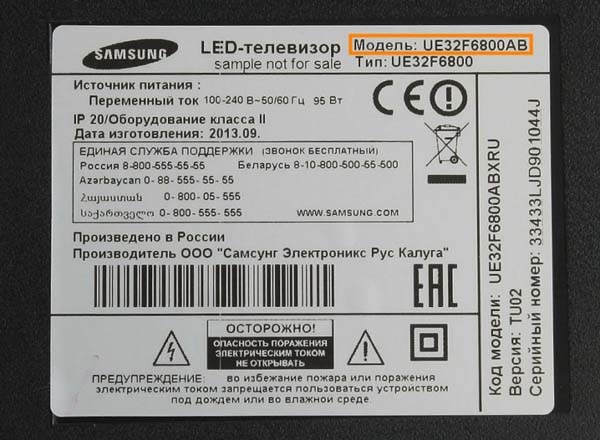
Переустановка приложения позволяет решить проблему с запуском на телевизорах марки Samsung, оснащенных Smart TV (данный способ актуален только для устройств, выпущенных с 2015 по 2018 год серий LS, Q, N, M, J и К). Для получения информации о модели и дате производства следует воспользоваться одним из следующих способов:
- Посмотреть на заводскую этикетку (стикер), которая находится на обратной стороне корпуса устройства.
- Найти в меню раздел «Поддержка» и выбрать пункт «Обращение в Самсунг». Графа «Код модели» отображает информацию о годе выпуска и модели устройства.
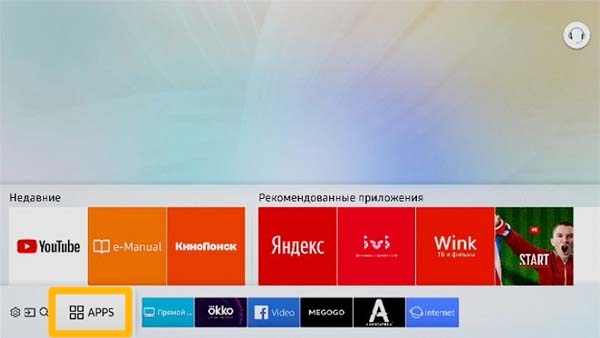
Для переустановки приложения нужно зайти в панель «APPS» и нажать на центральную кнопку на пульте управления. В списке программ необходимо выбрать неработающий сервис, после чего зажать главную кнопку до тех пор, пока на экране не появится меню дополнительных настроек. Остается нажать на «Повторную остановку». В случае, если все действия были выполнены правильно, переустановка приложения пройдет без каких-либо затруднений.
Смена адреса DNS-сервера
В случае отсутствия проблем со стороны провайдера нужно осуществить проверку DNS-сервера, выполнив следующие действия:
- Открыть раздел «Настройки».
- Зайти в меню «Общие», после чего в «Состояние сети».

- Далее необходимо убедиться в том, что подключение к интернету установлено.
- Затем выбрать «Настройки IP-адреса».

- В «Настройках DNS» нужно активировать опцию ручных настроек.

- В графе «DNS-сервер» потребуется указать следующие параметры: 208.67.222.222 либо 8.8.8.8.

- Остается нажать на кнопку «Готово», после чего вернуться обратно в меню и сохранить изменения.
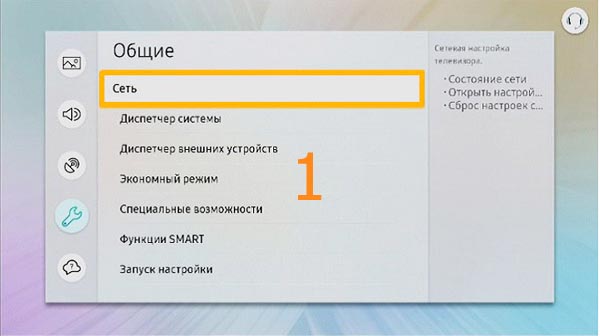
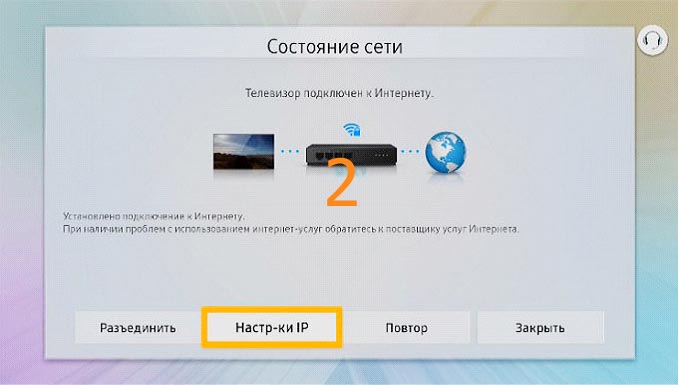
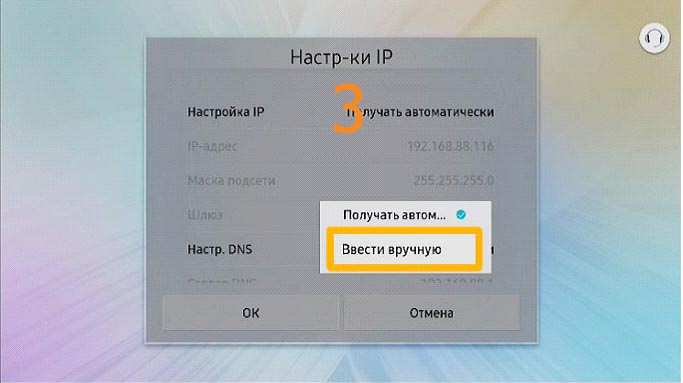
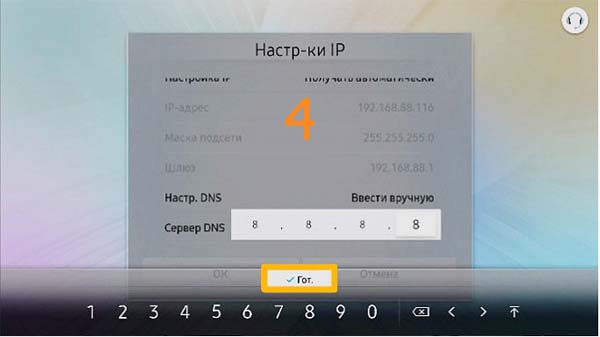
После выполнения описанного выше алгоритма нужно убедиться в том, что телевизор подключен к интернету, и перезагрузить его.
Сброс Smart Hub
В результате сброса настроек Smart Hub удаляется приложение и все ошибки, связанные с его работой – происходит откат до заводских установок.
Перед тем, как делать сброс, нужно убедиться в том, что телевизор обладает сертификацией для РФ. Необходимо обратить внимание на заводской стикер (этикетку). Серийные номера устройств, прошедших сертификацию, заканчиваются на «XRU» и помечены знаком «EAC». Если телевизор не прошел сертификацию, то сброс настроек Smart Hub приведет к его блокировке.
Для того, чтобы сбросить настройки, нужно выполнить следующие действия:
- Выбрать «Поддержку» в разделе настроек.
- В подпункте «Самодиагностика» сбросить Smart Hub, нажав на соответствующую клавишу.
- Добавить PIN-код телевизора.
- Нужно дождаться завершения процесса сброса настроек, после чего выйти в главный раздел.
- Затем необходимо зайти на панель «APPS» и выполнить активацию первоначальной установки, согласившись с условиями использования.
- Авторизовавшись в учетной записи устройства нужно отыскать Wink и установить программу.
Если вышеописанный алгоритм не привел к положительным результатам, и приложение по-прежнему не запускается, стоит перейти к следующему методу, а именно к полному сбросу настроек телевизора.
Сброс телевизора
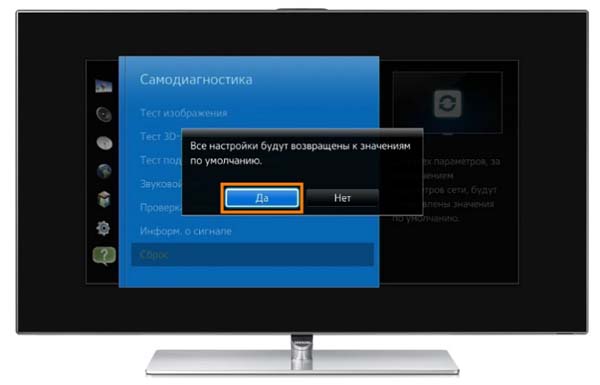
Данным вариантом рекомендуется воспользоваться только в том случае, если все другие способы оказались неудачными. После сброса настроек будут удалены все установленные приложения и устройство совершит откат до заводских установок.
Прочие возможные ошибки
Если Wink перестал работать, нужно ознакомиться с перечнем ошибок, которые довольно часто наблюдаются в работе приложения.
Ошибка, возникшая при заполнении формы
В случае некорректно введенных данных приложение работать не будет. В подобной ситуации нужно заполнить форму, вбив правильную информацию, после чего перезагрузить устройство и выполнить повторный запуск Wink.
Ошибка с кодом 6000000
Ошибка 6000000 наблюдается в случае, если телевизор не подключается к сети. Необходимо проверить подключение кабеля и убедиться в том, что роутер находится в рабочем состоянии. Для этого потребуется подключить ноутбук или любой портативный гаджет к интернету. Если связь будет установлена – значит роутер исправен. Нужно перезагрузить его и повторить попытку подключения телевизора к сети.
Ошибка, связанная с инициализацией
Приложение Wink может не работать из-за ошибки инициализации. Если на экране отобразится надпись, уведомляющая о возникновении данной проблемы, нужно зайти в раздел настроек и выполнить следующие действия:
- Зайти в главное меню, а затем в «Состояние сети» либо «Сеть».
- Выбрать пункт «Настройки IP-адреса», после чего перейти в раздел «Настроек DNS» и активировать опцию ручного ввода.
- Затем в графе, содержащей нули, вбить комбинацию цифр 8.8.8.8.
- Для завершения процесса остается нажать на клавишу «Готово».
После устранения ошибки необходимо выключить устройство с помощью пульта дистанционного управления или кнопки на корпусе, а затем отсоединить вилку от розетки и выждать не меньше 15-20 секунд. Когда телевизор будет снова включен в сеть, нужно запустить приложение Wink. После устранения проблемы устройство должно функционировать без каких-либо сбоев и зависаний.
Ошибка во время воспроизведения
Пользователи Винк сталкивались с ошибкой, когда программа была скачана и установлена без затруднений, однако во время воспроизведения начинается торможение, появляются различные помехи и зависания. Приложение осуществляет поиск проблемных алгоритмов в автоматическом режиме и информирует пользователя о них в виде цифровых или буквенных кодов. Данные о результатах диагностики отображаются на экране, что позволяет выявить причину ошибки для последующего устранения.
Заключение
Винк – популярный онлайн-сервис от Ростелеком, с помощью которого можно смотреть TV-каналы, сериалы, фильмы, мультфильмы и трансляции различных спортивных мероприятий. В случае, если не работает Wink, стоит перезагрузить телевизор, переустановить приложение, сменить адрес DNS-сервера или сбросить Smart Hub. Если ни один из способов не поможет решить проблему, нужно сделать откат настроек телевизора до заводских установок
Почему не работает Wink Ростелеком на телевизоре и компьютере: причины, что делать?
«Не работает Wink» — серьезная неполадка для граждан России. Теперь все программы, которое ранее пользователи ждали по ТВ, можно смотреть где угодно с помощью этой услуги. Сервис работает на любом девайсе после простой регистрации. Под одну учетную запись возможно подключить до пяти устройств бесплатно. Но если только девайсы поддерживают услугу. О том, что делать, если опция не функционирует подробнее в этой статье.

Почему не работает Wink на телевизоре: причины
Сервис только недавно начал функционировать, поэтому имеет определенное неточности в работе. Часто программа находится на модерации, чтобы усовершенствовать технологию. Сейчас она доступна для скачивания только жителям РФ. Доступ за границей не планируется. Основные причины и способы их устранения описаны ниже.
Что делать, если перестал работать Wink на Смарт ТВ
Если не работает Wink на Смарт ТВ то прежде, чем приступить к настройкам убедитесь в правильности подключения опции:
- пользователь зарегистрировался;
- получил промокод на пользование услугой.
Если программа так и не запустилась и на телевизоре отображается черный экран, необходимо выполнить одно из следующих действий:
- перезагрузить телевизор;
- переустановить программу;
- переустановить сервис;
- переключить беспроводную сеть;
- изменить адреса DNS-сервера;
- сбросить Smart Hub;
- сбросить настройки Самсунг.
Устранять проблему необходимо, начиная с первого варианта. И приступать к последнему только, если не сработали предыдущие.
Перезагрузка
Если платформа перестала работать внезапно перезагрузите ТВ.Отключите девайс с розетки на несколько минут. Потом снова включить, заново переустановить Wink. Если проблема устранилась, то используйте функцию в привычном режиме. Если ситуация осталась прежней перейдите к следующему пункту.
Переустановка
Если Wink Ростелеком не работает — переустановите его. Приложение поддерживается только теми телевизорами, которые произведены не позднее 2015 года. Для уточнения модели и года выпуска ТВ воспользуйтесь одним из двух вариантов:
- осмотрите заводскую этикетку, наклеенной сзади;
- откройте меню в рубрике «Поддержка».
В пункте «Код модели» отображается запрашиваемые данные.
После того, как убедились в том, что ТВ в принципе может поддерживать функцию, перейдите к ее переустановке. Следуйте установленному алгоритму.
- Выберите «APPS».
- Нажмите на центральную кнопку пульта;
- Из перечня приложений выберите название сервиса;
- Зажмите центральную кнопку, пока не отобразится дополнительное меню;
- Выберите «Повторная установка.
При правильно выполненных действиях приложение переустановится. Время установки зависит от скорости интернета.
Смена точки доступа
Для возвращения работоспособности функции нужно сменить точку доступа. Оптимальное решение проблемы — создать из девайса точку и произвести подключение к нему. Если после таких действий функция работает корректно, то это значит, что проблемы возникли у провайдера.
Смена адреса DNS-сервера
Если с провайдером проблем нет, то стоит проверить DNS-сервер:
- откройте меню настроек ТВ;
- выполните переход «Общие»/«Состояние сети»;
- убедитесь, что интернет подключен;
- выберите «Настройки IP»;
- нажмите «Настройки DNS», активируйте ручные настройки;
- В поле «Сервер DNS» укажите 8.8.8.8. или 208.67.222.222;
- нажмите «Готово», вернитесь в меню;
- сохраните изменения.
После проведенных настроек убедитесь, что корректная работа сети восстановлена. Перезагрузите ТВ.
Если у Вас остались вопросы или есть жалобы — сообщите нам
 Задать вопрос

Сброс Smart Hub
После активации функции удаляются данные, которые были подключены до образования ошибки. Сброс настроек удаляет ранее установленные программы, обновляет заводские настройки.
- В меню нажмите «Поддержка».
- Выполните переход «Самодиагностики»/«Сброс Smart Hub».
- Укажите ПИН-код.
- Ожидайте несколько минут обработки информации ТВ.
- Возвращаемся в «Главное меню».
- Согласитесь с установленными условиями.
- Выполните вход в учетную запись.
- Выберите Wink, установите его.
- Запустите приложение.
Прежде, чем приступить к столь решительным действиям, убедитесь, что телевизор прошел сертификацию для Российской Федерации. Если выполнить сброс настроек на ТВ без сертификата можно полностью заблокировать устройство.
Сброс телевизора
Переходить к сбросу настроек нужно только тогда, когда не сработали предлагаемые варианты. Способ не только устранит неполадку, но и вернет телевизор к заводским настройкам.
Ошибка при воспроизведении
Возникновение ошибки при воспроизведении отображается специальными знаками. Подробнее о них ниже.
Ошибка при инициализации приложения
Для устранения неполадки необходимо прописать DNS в настройках телевизора. Устранения ошибки, которая образовывается при инициализации приложения предполагает выполнение следующих действий, описанных ниже.
- Выполните переход «Сеть»/«Состояние сети».
- Выберите «Настройки IP».
- Нажмите «Настройки DNS»/«Ввести вручную».
- В отображенное поле пропишите 8.8.8.8., нажмите «Готово».
- Подтвердите действие нажатием ОК.
Выключите телевизор с розетки на 10 секунд. Подключите обратно, проверьте результат.
Код ошибки 6000000 Wink
Ошибка 6000000 значит, что отсутствует соединение с интернетом. Необходимо проверить соединение с сетью. Перезагрузить и повторно включить роутер.
Ошибка в заполнении формы
При возникновении ошибки Ростелеком лучше всего перезагрузить устройство. И начать подключение Wink заново.
Что делать, если не работает Wink на компьютере
Для использования на компьютере достаточно просто ввести в браузере ссылку Wink.rt.ru. Если опция не работает, то перезагрузить ПК и проверить подключение к интернету.
Благодаря опции можно просматривать фильмы и сериал в высоком качестве онлайн. Для максимального удобства пользователей они могут выбрать подписку только с необходимым перечнем услуг.
Почему не работает Wink на телевизоре Smart TV
Приложение Wink стало конечным продуктом, образовавшимся из сервиса цифрового ТВ. Портал можно использовать только на территории России. Поскольку он еще довольно молодой и имеет много сырых технических наработок, у пользователей иногда возникают сбои, препятствуя просмотру. Рассмотрим, почему не работает Wink на телевизоре, и как реанимировать портал от Ростелекома своими силами. Все методы довольно простые и не требуют особых технических навыков.
Почему не работает Wink
Мультимедийный киносервис Винк установлен у многих пользователей девайсов и продолжает набирать популярность. В его арсенале разнообразный видеоконтент, который способен удовлетворить зрителей с разными вкусовыми предпочтениями. Это фильмы, сериалы, телепрограммы, мультфильмы. Но не всегда он работает безотказно. Портал был запущен сравнительно недавно, поэтому некоторые опции еще требуют доработки.
Разработчики регулярно модернизируют функционал мультимедийной платформы. Надеемся, в скором времени ошибки приложения отойдут в прошлое. Основными проблемами кинопортала пользователи называют недоступность некоторых опций, медленную, со сбоями загрузку или полный отказ в работе.
Wink не работает на Samsung Smart TV
У владельцев телевизоров Самсунг, подключивших платформу Винк, нередко возникает сбой. Установлено приложение было верно, регистрация прошла удачно, даже промокод получен. Но почему-то не работает Wink на телевизоре Samsung: вылетает, подвисает или остается затемненным экран. Здесь возможны два пути: перезагрузить девайс либо переустановить приложение. Начните с простых действий – перезагрузите гаджет.
Перезагрузите телевизор
Этот процесс потребует всего несколько минут. Надо просто выключить ТВ и вытащить вилку из розетки. Затем подождать около 5 минут и опять включить сначала телевизор, а потом приложение. В большинстве случаев этого хватает, можно сразу выбирать и просматривать фильм. Если предпринятые шаги результата не принесли, попробуйте использовать метод переустановки приложения.
Переустановите Wink
Если проблема отсутствия показа на гаджете в том, что устройство не работает в режиме приложения, попробуйте его заново. Этот метод применяется для марки Самсунг со Смарт ТВ позже 2015 года до 2018 года включительно серии: J, K, M, N, Q, LS. Определить модель и год легко. Это делается двумя методами:
- Посмотреть на этикетку, наклеенную заводом-производителем на обратную сторону корпуса девайса.
- Поискать информацию в меню на телевизоре, заглянув в память устройства. Выберите для этого в меню строчку «Поддержка», далее «Обращение в Samsung».
Wink: переустановка сервиса
- Откройте на панели приложений Smart сервис «APPS», задействовав на пульте кнопку в центре.
- Выберите из списка приложений нерабочий сервис.
- Наведите на него курсор и зажмите кнопку в центре пока не высветится добавочное меню.
- Такую процедуру можно проделать и с помощью кнопки «Tools» и пункта «Повторная установка».
Если все получилось, и приложение заработало, наслаждаемся работой сервиса, включаем телевидение и начинаем смотреть сериал или кино. Если данные действия не помогли, и Винк на телевизоре почему-либо не работает, предпринимаем следующие шаги по устранению проблемы.
Wink: блокировка IP
Случается, что приложение не работает по причине блокировки IP-адреса. Провайдер его блокирует, поэтому нет связи с сервером. Попробуйте поменять точку доступа беспроводной сети и подключить к ней телевизор. Новый интерактивный канал устранит блокировку. Если это не помогает, значит проблема у самого провайдера интернета или в DNS-сервере. Чтобы исправить неполадки со стороны провайдера, свяжитесь с ним по телефону, указанному в договоре на услуги. Если с этой стороны все гладко, значит надо проверить DNS-сервер.
Wink: смена адреса DNS-сервера
Когда смена IP-адреса не принесла положительного результата, можно попробовать сменить DNS-сервер. Возможно, проблема кроется именно там, потому и не работает Wink. Внесите изменения следующим образом:
- Зайдите в меню с настройками ТВ.
- Нажмите на строку «Общие».
- Далее выберите пункт «Состояние сети».
- Удостоверьтесь в активности интернет-соединения.
- Жмите на кнопку «Настройки DNS».
- Там нужно выбрать ручную настройку.
- Вписываем 8.8.8.8. или 208.67.222.222. в строку «Сервер DNS».
- Нажимаем кнопку «Готово» и возвращаемся обратно.
- Обязательно сохраните внесенные изменения.
- Убедитесь в наличие интернета на TV и перезагрузите телевизор.
Таким образом, устраняются неполадки с сервером-DNS. Если действия не оказали должного эффекта, и приложение по-прежнему не работает, попробуйте сброс настроек Smart Hub. Возможно, дело в этом.
Wink: сброс Smart Hub
Сбрасывая настройки Smart Hub, вы удалите приложение и ошибки, возникшие при его работе, тоже. В результате происходит возврат к заводским настройкам. Убедитесь, что гаджет сертифицирован для России, иначе после сброса настроек может возникнуть блокировка. Информация о сертификации находится на этикетке. Если серия оканчивается буквами XRU и содержит знак EAC, значит девайс ее прошел. Можно спокойно сбрасывать настройки. Алгоритм действий такой:
- Зайдите в меню «Настройки» и нажмите на кнопку «Поддержка».
- Выбираем строку «Самодиагностика», затем «сброс Smart Hub».
- Автоматически пин-код выставляется в виде 0000, нужно ввести туда параметры ТВ.
- Подождите окончания сбросовой операции и вернитесь в меню.
- В строке «APPS» появится окно. Надо установить изначальные параметры и дать согласие на условия пользования.
- Войдите в учетную запись девайса.
- Найдите Wink, установите программу, запустите.
Wink: сброс телевизора
Это самая крайняя мера после всех испробованных. Уже не важно, почему Wink виснет или вовсе не работает, сброс настроек телевизора вернет его к изначальным параметрам, введенным на заводе-изготовителе. При этом устранятся все ошибки, какие появились в программе позже. Основных ошибок может быть несколько. Рассмотрим их подробно.
Ошибка при воспроизведении
Нередко возникает ошибка, когда приложение удалось скачать и установить без помех, но при воспроизведении оно начинает тормозить, возникают помехи, остановки в работе. Программа автоматически ищет проблемные алгоритмы и сообщает о них в виде цифрового или буквенного кода. На экране появляются результаты диагностики, то есть знаки и номера существующих ошибок. По ним можно легко определить причину неисправности и быстро устранить ее самостоятельно.
Ошибка при инициализации приложения
Иногда Винк не работает, потому что возникает ошибка инициализации. При появлении надписи об этой ошибке понадобится прописать DNS, перейдя в настройки. Делается это в следующем порядке.
- Из меню перейдите к строке «Сеть» или «Состояние сети».
- Затем нажимайте на строчку «Настройки IP».
- Следующим действием выбирайте «Настройки DNS» и ручной ввод.
- Появится поле с нулями. В него вместо нулей нужно внести цифры: 8.8.8.8.
- После этого указать «Готово».
- Завершите операцию, активизировав кнопку «Ок».
Устранив эту ошибку, нужно выключить телевизор пультом или кнопкой. Потом отключить его из сети и подождать не менее 10 секунд. Затем подключите гаджет к электросети, включите его и перейдите в сервис Винк. Ошибка должна устраниться и приложение заработать корректно, без зависаний. Можно просматривать контент без помех.
Код ошибки 6000000 Wink
Номер ошибки 6000000 возникает при отсутствии интернет-соединения. Посмотрите, правильно ли подключен кабель. Возможно, проблемы с роутером. Проверить его рабочее состояние можно, включив компьютер или приставку.
Зачем предпринимать сбросы и перезагрузки, если причина кроется еще на подходе, и есть возможность ее устранить простыми методами? Если хотя бы один гаджет будет показывать наличие интернет-соединения, значит роутер исправен. Тут сможет помочь перезагрузка роутера. Выключите его на несколько секунд, затем снова включите.
Ошибка в заполнении формы
Появление ошибки Ростелекома провоцирует неверное заполнение формы. Не стоит выискивать неправильно введенные данные. Проще сделать перезагруз и подключить приложение снова.
Что делать, если не работает Wink на компьютере
Стоит остановиться еще на одной проблеме и объяснить, почему Wink не показывает на стационарном компьютере или на ноутбуке от домашней или общественной сети Wi-Fi. Запустить в работу сервис с этих гаджетов можно из строки браузера, прописав название официального сайта Wink.rt.ru.
Если портал не функционирует или воспроизводится с ошибками, причины две: неисправные девайсы и нарушение в интернет-коммуникациях. Для устранения огрехов перезагружайте компьютер и проверяйте наличие интернета.
Сервис Винк, созданный компанией Ростелеком, – мультимедийный видеопортал с возможностью подключения 5 различных девайсов: ПК, смартфона, приставки, планшета, ноутбука. При этом можно подключать разное количество одинаковых гаджетов, например, 5 смартфонов или 5 телевизоров.
Если вы впервые подключаете приложение на телевизор, действуйте по инструкции, внимательно следите за правильностью вводимой информации. Винк позволит просматривать видео в высоком качестве изображения и звука, если подключен правильно. Регистрируя свой телевизор в списке устройств, можно сразу подключить платную подписку, тогда вам предложат только необходимый перечень услуг и расширенные возможности просмотра.
Почему не работает Wink на телевизоре
Приложение Wink стало конечным продуктом, образовавшимся из сервиса цифрового ТВ. Портал можно использовать только на территории России. Поскольку он еще довольно молодой и имеет много сырых технических наработок, у пользователей иногда возникают сбои, препятствуя просмотру. Рассмотрим, почему не работает Wink на телевизоре, и как реанимировать портал от Ростелекома своими силами. Все методы довольно простые и не требуют особых технических навыков.
Почему не работает Wink
Мультимедийный киносервис Винк установлен у многих пользователей девайсов и продолжает набирать популярность. В его арсенале разнообразный видеоконтент, который способен удовлетворить зрителей с разными вкусовыми предпочтениями. Это фильмы, сериалы, телепрограммы, мультфильмы. Но не всегда он работает безотказно. Портал был запущен сравнительно недавно, поэтому некоторые опции еще требуют доработки.
Разработчики регулярно модернизируют функционал мультимедийной платформы. Надеемся, в скором времени ошибки приложения отойдут в прошлое. Основными проблемами кинопортала пользователи называют недоступность некоторых опций, медленную, со сбоями загрузку или полный отказ в работе.
Wink не работает на Samsung Smart TV
У владельцев телевизоров Самсунг, подключивших платформу Винк, нередко возникает сбой. Установлено приложение было верно, регистрация прошла удачно, даже промокод получен. Но почему-то не работает Wink на телевизоре Samsung: вылетает, подвисает или остается затемненным экран. Здесь возможны два пути: перезагрузить девайс либо переустановить приложение. Начните с простых действий – перезагрузите гаджет.
Перезагрузите телевизор
Этот процесс потребует всего несколько минут. Надо просто выключить ТВ и вытащить вилку из розетки. Затем подождать около 5 минут и опять включить сначала телевизор, а потом приложение. В большинстве случаев этого хватает, можно сразу выбирать и просматривать фильм. Если предпринятые шаги результата не принесли, попробуйте использовать метод переустановки приложения.
Переустановите Wink
Если проблема отсутствия показа на гаджете в том, что устройство не работает в режиме приложения, попробуйте его заново. Этот метод применяется для марки Самсунг со Смарт ТВ позже 2015 года до 2018 года включительно серии: J, K, M, N, Q, LS. Определить модель и год легко. Это делается двумя методами:
- Посмотреть на этикетку, наклеенную заводом-производителем на обратную сторону корпуса девайса.
- Поискать информацию в меню на телевизоре, заглянув в память устройства. Выберите для этого в меню строчку «Поддержка», далее «Обращение в Samsung».
Wink: переустановка сервиса
- Откройте на панели приложений Smart сервис «APPS», задействовав на пульте кнопку в центре.
- Выберите из списка приложений нерабочий сервис.
- Наведите на него курсор и зажмите кнопку в центре пока не высветится добавочное меню.
- Такую процедуру можно проделать и с помощью кнопки «Tools» и пункта «Повторная установка».
Если все получилось, и приложение заработало, наслаждаемся работой сервиса, включаем телевидение и начинаем смотреть сериал или кино. Если данные действия не помогли, и Винк на телевизоре почему-либо не работает, предпринимаем следующие шаги по устранению проблемы.
Wink: блокировка IP
Случается, что приложение не работает по причине блокировки IP-адреса. Провайдер его блокирует, поэтому нет связи с сервером. Попробуйте поменять точку доступа беспроводной сети и подключить к ней телевизор. Новый интерактивный канал устранит блокировку. Если это не помогает, значит проблема у самого провайдера интернета или в DNS-сервере. Чтобы исправить неполадки со стороны провайдера, свяжитесь с ним по телефону, указанному в договоре на услуги. Если с этой стороны все гладко, значит надо проверить DNS-сервер.
Wink: смена адреса DNS-сервера
Когда смена IP-адреса не принесла положительного результата, можно попробовать сменить DNS-сервер. Возможно, проблема кроется именно там, потому и не работает Wink. Внесите изменения следующим образом:
- Зайдите в меню с настройками ТВ.
- Нажмите на строку «Общие».
- Далее выберите пункт «Состояние сети».
- Удостоверьтесь в активности интернет-соединения.
- Жмите на кнопку «Настройки DNS».
- Там нужно выбрать ручную настройку.
- Вписываем 8.8.8.8. или 208.67.222.222. в строку «Сервер DNS».
- Нажимаем кнопку «Готово» и возвращаемся обратно.
- Обязательно сохраните внесенные изменения.
- Убедитесь в наличие интернета на TV и перезагрузите телевизор.
Таким образом, устраняются неполадки с сервером-DNS. Если действия не оказали должного эффекта, и приложение по-прежнему не работает, попробуйте сброс настроек Smart Hub. Возможно, дело в этом.
Wink: сброс Smart Hub
Сбрасывая настройки Smart Hub, вы удалите приложение и ошибки, возникшие при его работе, тоже. В результате происходит возврат к заводским настройкам. Убедитесь, что гаджет сертифицирован для России, иначе после сброса настроек может возникнуть блокировка. Информация о сертификации находится на этикетке. Если серия оканчивается буквами XRU и содержит знак EAC, значит девайс ее прошел. Можно спокойно сбрасывать настройки. Алгоритм действий такой:
- Зайдите в меню «Настройки» и нажмите на кнопку «Поддержка».
- Выбираем строку «Самодиагностика», затем «сброс Smart Hub».
- Автоматически пин-код выставляется в виде 0000, нужно ввести туда параметры ТВ.
- Подождите окончания сбросовой операции и вернитесь в меню.
- В строке «APPS» появится окно. Надо установить изначальные параметры и дать согласие на условия пользования.
- Войдите в учетную запись девайса.
- Найдите Wink, установите программу, запустите.
Wink: сброс телевизора
Это самая крайняя мера после всех испробованных. Уже не важно, почему Wink виснет или вовсе не работает, сброс настроек телевизора вернет его к изначальным параметрам, введенным на заводе-изготовителе. При этом устранятся все ошибки, какие появились в программе позже. Основных ошибок может быть несколько. Рассмотрим их подробно.
Ошибка при воспроизведении
Нередко возникает ошибка, когда приложение удалось скачать и установить без помех, но при воспроизведении оно начинает тормозить, возникают помехи, остановки в работе. Программа автоматически ищет проблемные алгоритмы и сообщает о них в виде цифрового или буквенного кода. На экране появляются результаты диагностики, то есть знаки и номера существующих ошибок. По ним можно легко определить причину неисправности и быстро устранить ее самостоятельно.
Ошибка при инициализации приложения
Иногда Винк не работает, потому что возникает ошибка инициализации. При появлении надписи об этой ошибке понадобится прописать DNS, перейдя в настройки. Делается это в следующем порядке.
- Из меню перейдите к строке «Сеть» или «Состояние сети».
- Затем нажимайте на строчку «Настройки IP».
- Следующим действием выбирайте «Настройки DNS» и ручной ввод.
- Появится поле с нулями. В него вместо нулей нужно внести цифры: 8.8.8.8.
- После этого указать «Готово».
- Завершите операцию, активизировав кнопку «Ок».
Устранив эту ошибку, нужно выключить телевизор пультом или кнопкой. Потом отключить его из сети и подождать не менее 10 секунд. Затем подключите гаджет к электросети, включите его и перейдите в сервис Винк. Ошибка должна устраниться и приложение заработать корректно, без зависаний. Можно просматривать контент без помех.
Код ошибки 6000000 Wink
Номер ошибки 6000000 возникает при отсутствии интернет-соединения. Посмотрите, правильно ли подключен кабель. Возможно, проблемы с роутером. Проверить его рабочее состояние можно, включив компьютер или приставку.
Зачем предпринимать сбросы и перезагрузки, если причина кроется еще на подходе, и есть возможность ее устранить простыми методами? Если хотя бы один гаджет будет показывать наличие интернет-соединения, значит роутер исправен. Тут сможет помочь перезагрузка роутера. Выключите его на несколько секунд, затем снова включите.
Ошибка в заполнении формы
Появление ошибки Ростелекома провоцирует неверное заполнение формы. Не стоит выискивать неправильно введенные данные. Проще сделать перезагруз и подключить приложение снова.
Что делать, если не работает Wink на компьютере
Стоит остановиться еще на одной проблеме и объяснить, почему Wink не показывает на стационарном компьютере или на ноутбуке от домашней или общественной сети Wi-Fi. Запустить в работу сервис с этих гаджетов можно из строки браузера, прописав название официального сайта Wink.rt.ru.
Если портал не функционирует или воспроизводится с ошибками, причины две: неисправные девайсы и нарушение в интернет-коммуникациях. Для устранения огрехов перезагружайте компьютер и проверяйте наличие интернета.
Сервис Винк, созданный компанией Ростелеком, – мультимедийный видеопортал с возможностью подключения 5 различных девайсов: ПК, смартфона, приставки, планшета, ноутбука. При этом можно подключать разное количество одинаковых гаджетов, например, 5 смартфонов или 5 телевизоров.
Если вы впервые подключаете приложение на телевизор, действуйте по инструкции, внимательно следите за правильностью вводимой информации. Винк позволит просматривать видео в высоком качестве изображения и звука, если подключен правильно. Регистрируя свой телевизор в списке устройств, можно сразу подключить платную подписку, тогда вам предложат только необходимый перечень услуг и расширенные возможности просмотра.
Содержание
- Спокойствие, только спокойствие
- После загрузки Wink сразу же черный экран
- Зависает изображение («Произошла ошибка при загрузке данных»)
- Рассинхрон изображения и звука
- Ошибка «Playback start timeout»
- Ошибка «Player error not supported format»
- Не работает услуга «Управление просмотром»
- Можно ли установить Wink минуя SmartHub?
- Ошибка «Transition to state»
- Еще про Wink и не только:
Зачастую приложения для Smart TV и операционная система телевизора представляют собой симбиоз ежа и ужа. Иначе говоря — колючая проволока. Проблемы связаны не только и не столько с кривыми руками разработчиков, сколько с постоянными обновлениями самой ОС на телевизоре. Сегодня мы собрали настоящую антологию проблем c приложением Wink телевизорами Samsung Smart TV
Спокойствие, только спокойствие
Техническая поддержка Wink достаточно быстро реагирует на всякого рода инциденты, связанные с железом. Но не всё так просто — зачастую приходится работать с сторонними вендорами, которые не очень-то охотно бросают все дела и начинают помогать разработчикам каких-то там приложений для их телевизоровов. Основная статья про Wink у нас здесь. Там же ты можешь ознакомиться со списком поддерживаемых устройств (в т.ч. на платформе Tizen). Нужно иметь ввиду, что Samsung выпускает обновления ПО только для ТВ не старше трёх лет, а это тревожный звоночек для владельцев старых ТВ
Проблема может быть не только в приложении, но и в нестабильном интернет-соединении или в аппаратной части ТВ. Причем последнее — не редкость. К счастью, квалифицированные сервисные центры можно легко отличить от неказистых фирм-однодневок. У хороших СЦ всегда в наличии имеются практически все запасные части и их специалисты могут и умеют проводить сложный технический ремонт матрицы, устранять проблемы со звуком, цветопередачей и питанием ТВ. Полный перечень можно посмотреть здесь — https://mastersky.kz/desktops/ремонт-телевизоров-samsung
Первым делом — проверьте скорость интернет соединения. Рекомендуемая разработчиками скорость стабильной работы — 25 мбит/с. Если проблема остается, то попробуйте следующий лайфхак: при появлении черного экрана нажмите кнопку «Back» (в некоторых моделях «Return») — должна открыться основное окно Wink. Скорее всего, данный баг пофиксят в следующих ревизиях приложения, но пока можно использовать как временное решение
Зависает изображение («Произошла ошибка при загрузке данных»)
Происходит постоянное зависание картинки, которая потом отвисает автоматически, либо отматывается назад (повторяется) или показывает отрезками. Для начала проверьте скорость, открыв на телевизоре страницу http://check.cctnet.ru/rt. Она покажет вашу текущую скорость — она должна быть не менее 25 мбит/с. Если скорость соответствет, то обновите приложение. Такая ситуация наблюдается на версиях 5.21.4 и 5.25.0.
Рассинхрон изображения и звука
После обновления приложения до версии 5.21.4 у многих пользователей Wink начались проблемы со звуком и изображением — картинка зависает, но звук продолжает воспроизводиться или перематывается назад, при этом никакой буферизации не наблюдается. Проблема таких перескакиваний и сбивок кроется в некорректном обработке потока видео-контента. Насколько нам известно, скоро проблема должна быть устранена. Следите за обновлением приложения
Ошибка «Playback start timeout»

Многие путают данную ошибку с приложением на SmartTV. Если у вас много устройств на мультискрине, то знайте: данная ошибка относится к приставке, а не к приложению на телевизоре. Но чтобы не прыгать из статьи в статью, то держи солюшн — надо скинуть настройки на приставке до заводских
- Заходим в главное меню через пульт приставки (кнопка «МЕНЮ»)
- Переходим в раздел «Настройки» и ищем пункт «Хранилище и сброс»
- Выбираем «Заводские настройки — удалить все»
- После того как приставка перезагрузится, необходимо заново авторизоваться по номеру телефона, который был привязан к учетной записи
Ошибка «Player error not supported format»

Данная ошибка имеет еще одну версию — player error not supported operation. Возникает при просмотре 4К-контента или даже на HD-каналах, в основном, на моделях телевизоров 2020 года (имеют литеру T или TU). Ждите обновление приложения — проблема пока в стадии решения у разработчиков
Не работает услуга «Управление просмотром»
На некоторых «старых» ТВ в виду отсутствия обновлений со стороны производителя услуга перестаёт работать. Мы писали в начале, что Samsung крайне неохотно суппортит свои старые модели. Помните о чем мы писали в начале статьи про обновления? Вот это оно и есть. Что ещё может быть:
- Заново авторизуйтесь через Мультискрин (раздел «Моё» в приложении). Чтобы привязка не слетела, когда закончите просмотр — выйдите в главное меню приложения. Так же рекомендуется выключать ТВ с пульта.
- Если вы живетё в Москве, то это региональные ограничения правообладателей именно для просмотра с приложения. Тут Ростелеком действительно не при чем — придётся покупать приставку, если так необходима эта услуга.
Можно ли установить Wink минуя SmartHub?
Если у вас по какой-то причине нет доступа к сервису SmartHub, установить приложение не получится. Чтобы установить приложение вручную через Tizen Studio вам необходимы файлы самого приложения, но для платформы Tizen их нет. Установочные файлы доступны только для платформы AndroidTV. Их можно попросить прислать через техническую поддержку.
Ошибка «Transition to state»

Варианта решения всего два. Первый — удалите данные приложения Wink. Это делается через меню «Моё — Настройки — Сброс данных приложения». После выполнения данной операции перезагрузите телевизор по питанию (из розетки). Второй — удалить приложение Wink из Samsung Apps и заново установить

Как вам статья?
Видеосервис Wink компании Ростелеком — уникальная и удобная
платформа, которая объединяет сотни телеканалов и десятки тысяч фильмов и
сериалов. Но иногда приложение отказывается запускаться или устанавливаться.
Что делать, если с проблемой столкнулся владелец телевизора Samsung?
Важно помнить, что не все умные телевизоры поддерживают Wink.
Если приложение не удается установить или оно не запускается — возможно,
операционная система устройства попросту не дружит с платформой.
Чтобы узнать, поддерживает ли телевизор видеосервис, необходимо
посмотреть его характеристики и год выпуска. Так, Wink поддерживает модели Samsung
Smart TV, выпущенные в 2013-2023 годах, и работающие на операционных системах Tizen
или Orsay.
Как установить приложение
Для начала разберемся, как установить приложение Wink на
умный телевизор Samsung. Алгоритм действий здесь простой и мало отличается от
установки на любой другой телевизор с поддержкой Smart TV.
Итак, для начала следует войти на домашний экран телевизора,
нажав на кнопку с символом домика. Затем нужно перейти к панели Samsung App и
выбрать панель поиска. В ней ввести слово «Wink».
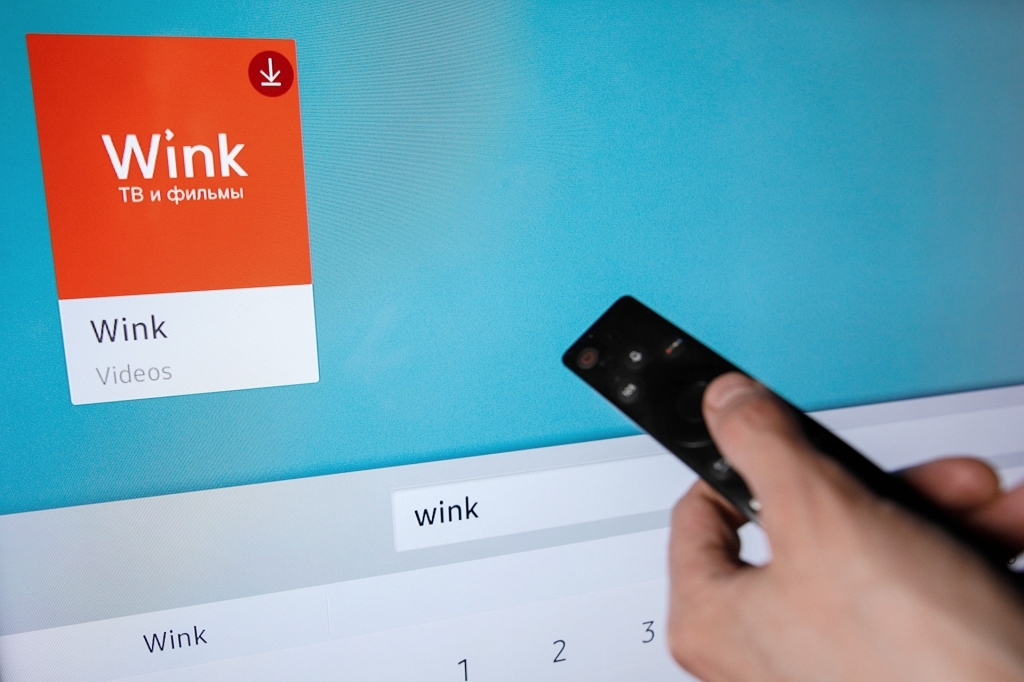
Приложение Wink
Фото: © Sibnet.ru
Останется выбрать найденное в фирменном магазине приложение
и нажать кнопку ввода. В финале потребуется нажать «Установить» в появившемся
окне. После этого начнется установка программы в память телевизора.
Если приложение нужно переустановить, алгоритм действий
будет немного другим. Сначала нужно также зайти на домашний экран и перейти на
панель Samsung App. Затем найти в установленных программах Wink и кликнуть по
нему центральной кнопкой пульта.
После этого потребуется удерживать центральную кнопку пульта
на неработающем приложении. Появится дополнительное меню, в котором выбрать пункт «повторная установка». В результате Wink будет переустановлен.
Если Wink не устанавливается
Причин сбоя может быть несколько. В подавляющем
большинстве случаев неполадки возможно исправить самостоятельно, не обращаясь в
службу поддержки Wink или Samsung. Но искать решение придется методом перебора.
Сначала нужно проверить настройки
телевизора — если есть более свежая прошивка, то ее необходимо установить. Если
это не помогло, можно сбросить настройки телевизора на заводские.
Подключение к другому роутеру
Иногда установка Wink ошибочно блокируется роутером. Чтобы проверить
такую версию неполадки, необходимо подключить телевизор Samsung к другому
источнику беспроводного интернета.
Самый простой способ — раздать Сеть с мобильного телефона.
Как только точка доступа в настройках телевизора Samsung будет изменена,
следует вновь попытаться установить приложение Wink.
Смена адреса DNS-сервера
Если это не помогло, можно изменить адрес DNS-сервера:
- Открыть меню настроек телевизора
- В пункте «Общие» выбрать пункт «Состояние сети»
- Выбирать пункт «Настройки IP»
- Нажать «Настройки DNS» и выбрать функцию «Настроить вручную»
- Вписать в поле «Сервер DNS» 8.8.8.8. или
208.67.222.222 (вариант: 77.88.8.8 или 77.88.8.1). - Активировать пункт «Готово» и сохранить конфигурацию
Сброс Smart Hub
Если все предыдущие попытки оказались безрезультатными,
можно попробовать сбросить настройки Smart Hub. В результате все приложения
будут удалены вместе с сопутствующими ошибками, которые иногда мешают телевизору корректно установить программу.
- Нажать «Поддержка» в меню
- Выполнить переход «Самодиагностики»/«Сброс Smart Hub»
- Указать пин-код (по умолчанию 0000)
- Дождаться окончания процедуры сброса и выйти в главное меню
- Войти в учетную запись Samsung
- Попытаться вновь установить приложение Wink
Если все перечисленные манипуляции не помогли и проблема с
установкой приложения на телевизоре Samsung сохраняется, следует обратиться в
поддержку Wink по электронной почте support@wink.ru или написать в чат на сайте Wink.
Содержание
- Почему не работает Wink на телевизоре: причины
- Wink не работает на Smart TV
- Перезагрузка телевизора
- Переустановка Wink
- Смена адреса DNS-сервера
- Смена точки доступа
- Сброс Smart Hub
- Код ошибки 6000000 Wink
- Ошибка при инициализации приложения
- Ошибка в заполнении формы
- Ошибка, возникшая при заполнении формы
- Ошибка во время воспроизведения
- Wink на Ростелеком не устанавливается
- Как разбираться со вторым типом неприятностей в Wink:
Почему не работает Wink на телевизоре: причины
Независимо от того, какой у Вас Smart TV и сколько ему лет, существует ряд обстоятельств, которые негативно влияют на работу «Винк Ростелеком». Большинство каналов, сериалов, программ и фильмов на Wink используют специально зашифрованный контент. Если проигрыватель не прочитает эти кодеки и файл не может быть воспроизведен, будет отображена ошибка.
Wink не работает на Smart TV
Услуга Wink установлена правильно, пользователь зарегистрировался и получил промокод для использования услуги, но приложение Wink не работает или не запускается, но экран телевизора остается черным. В этом случае устранение неисправностей можно выполнить с помощью следующих инструкций.
Перезагрузка телевизора
Вам нужно перезагрузить телевизор, отключив его на 3 минуты. Затем подключите его обратно и перезапустите приложение Подмигивание. Если проблема будет решена, то необходимая услуга будет работать, и Вы сможете наслаждаться просмотром фильмов. Если проблема не решена, необходимо выполнить следующие шаги.
Переустановка Wink
Переустановка приложения может решить проблему запуска на телевизорах Samsung Smart TV (этот метод применим только к устройствам серий LS, Q, N, M, J и K, выпущенным с 2015 по 2018 год). Используйте один из следующих методов, чтобы узнать модель и дату изготовления:
- Посмотрите на заводскую этикетку (наклейку) на задней панели устройства.
- Найдите «Поддержка» в меню и выберите «Связаться с Samsung». В колонке «Код модели» отображается информация о годе выпуска и модели вашего устройства.


Чтобы переустановить приложение, перейдите на панель «APPS» и нажмите центральную кнопку на пульте ДУ. В списке программ выделите службу, которая не работает, а затем нажмите центральную кнопку до тех пор, пока на экране не появится меню дополнительных настроек. Осталось нажать кнопку «Повторить стоп». Если все шаги были сделаны правильно, переустановка приложения пройдет без проблем.
Смена адреса DNS-сервера
Если нет проблем с вашим провайдером, проверьте ваш DNS-сервер:
- откройте меню ТВ-настройки;
- Перейдите на «Общий»/»Статус сети»;
- Убедитесь, что интернет подключен;
- Выберите «Настройки IP»;
- нажмите «Настройки DNS», активируйте ручные настройки;
- Введите 8.8.8.8 или 208.67.222.222 в поле «DNS-сервер»;
- Нажмите «Готово», вернитесь в меню;
- сохранить изменения.
После выполнения настроек убедитесь, что работа сети восстановлена правильно. Перезапусти телевизор.
Если у вас все еще есть вопросы или жалобы, пожалуйста, дайте нам знать.

Задать вопрос


Смена точки доступа
Все просто — перейдите к соединениям и активируйте другие wi-fi. Если в ближайшем диапазоне нет точек свободного доступа, к которым можно подключиться, удалить текущую, сбросить ее полностью и подключить заново.
Сброс Smart Hub
Если ошибка произошла в самом приложении Wink, то можно сбросить весь Smart Hub со всеми его настройками, ошибками и сбоями. Перед перезагрузкой, пожалуйста, прочитайте некоторые детали:
- Убедитесь, что Smart TV был официально сертифицирован в вашей стране;
- Скопируйте файлы, хранящиеся в памяти устройства, на запоминающее устройство стороннего производителя;
- вытащить флешки из разъемов.
Как установить и настроить Forkplayer для Samsung Smart TV: DNS 2021
Если функция Подмигивания на Smart TV не работает, следуйте инструкциям по повторной подмигиванию смарт-концентратора:
- открыть пункт «Поддержка» в главном меню;
- выбрать самодиагностику;
- Вот, иди обнови Смарт-Хаб;
- Введите PIN-код (обычно 0000);
- ждать, пока система обработает запрос;
- Перейдите на панель со всеми приложениями и выберите окно «APPS»;
- Активируйте установку.
Код ошибки 6000000 Wink
Ошибка 6000000 означает отсутствие подключения к Интернету. Пожалуйста, проверьте сетевое соединение. Перезапустите и включите маршрутизатор.
Ошибка при инициализации приложения
Чтобы решить эту проблему, зарегистрируйте DNS в настройках телевизора. Для исправления ошибки, возникающей при инициализации приложения, выполните описанные ниже действия.
- Перейдите на «Сеть»/»Статус сети».
- Выберите «Настройки IP».
- Нажмите «Настройки DNS»/»Ввести вручную».
- В появившемся окне введите 8.8.8.8, нажмите «Готово».
- Подтвердите свое действие, нажав OK.
Отключите телевизор на 10 секунд. Включите его снова и проверьте результат.
Ошибка в заполнении формы
Винк Ростелеком» не работает, если команда на включение была выдана неправильно. Чтобы разрешить эту ситуацию, перезагрузите телевизор.
Ошибка, возникшая при заполнении формы
В случае неправильного ввода данных приложение не будет работать. Если это произойдет, заполните форму, введите правильную информацию, затем перезагрузите устройство и перезапустите Wink.
Ошибка во время воспроизведения
Пользователи Wink столкнулись с ошибкой, когда программа была без проблем загружена и установлена, но во время воспроизведения она начинает замедляться, появляются различные искажения и зависания. Приложение автоматически находит проблемные алгоритмы и информирует пользователя о них в виде цифровых или алфавитных кодов. Данные о результатах диагностики отображаются на экране, что позволяет определить причину ошибки для ее последующего устранения.
Wink на Ростелеком не устанавливается
Иногда «Подмигивание» от «Ростелекома» не только не работает, но и не устанавливается. Что делать в этом деле?
Во-первых, поймите, какие типы дефектов наиболее распространены:
Для первого типа проблемы попробуйте перезапустить устройство. Программное обеспечение для Android TV доступно на отдельной странице в Google Play.

Поиск Google Play на ТВ
Как разбираться со вторым типом неприятностей в Wink:
- Иди в секцию «Генерал».
- Иди в «Сети».
- Выберите Статус.
- Нажмите «Настройки IP».
- Нажмите на «DNS».
- Выберите опцию «Вручную».
- Введите 8.8.8.8. в настройках телевизора.

Изменение адреса DNS - Нажмите «Готово», а затем «ОК».
- Вытащите вилку из розетки.

Подождите 10 секунд и проверьте результат. Вы также можете изменить точку доступа. Если ничего не изменится, обратитесь к своему оператору мобильной связи.
Источники
- https://smarts-iptv.com/ne-rabotaet-wink.html
- https://mysmart-tv.com/ne-rabotaet-wink.html
- https://mirdostupa.ru/wink-ne-rabotaet-chto-delat-i-kak-vernut-servis-k-zhizni/
- https://HelpsHub.ru/wink-ne-rabotaet/
- https://SdelaiComp.ru/programmy/wink-rostelekom-ne-rabotaet-chto-delat.html
«Не работает Wink» — серьезная неполадка для граждан России. Теперь все программы, которое ранее пользователи ждали по ТВ, можно смотреть где угодно с помощью этой услуги. Сервис работает на любом девайсе после простой регистрации. Под одну учетную запись возможно подключить до пяти устройств бесплатно. Но если только девайсы поддерживают услугу. О том, что делать, если опция не функционирует подробнее в этой статье.
Содержание
- 1 Почему не работает Wink на телевизоре: причины
- 2 Что делать, если перестал работать Wink на Смарт ТВ
- 2.1 Перезагрузка
- 2.2 Переустановка
- 2.3 Смена точки доступа
- 2.4 Смена адреса DNS-сервера
- 2.5 Сброс Smart Hub
- 2.6 Сброс телевизора
- 3 Ошибка при воспроизведении
- 4 Ошибка при инициализации приложения
- 5 Код ошибки 6000000 Wink
- 6 Ошибка в заполнении формы
- 7 Что делать, если не работает Wink на компьютере
Почему не работает Wink на телевизоре: причины
Сервис только недавно начал функционировать, поэтому имеет определенное неточности в работе. Часто программа находится на модерации, чтобы усовершенствовать технологию. Сейчас она доступна для скачивания только жителям РФ. Доступ за границей не планируется. Основные причины и способы их устранения описаны ниже.
Что делать, если перестал работать Wink на Смарт ТВ
Если не работает Wink на Смарт ТВ то прежде, чем приступить к настройкам убедитесь в правильности подключения опции:
- пользователь зарегистрировался;
- получил промокод на пользование услугой.
Если программа так и не запустилась и на телевизоре отображается черный экран, необходимо выполнить одно из следующих действий:
- перезагрузить телевизор;
- переустановить программу;
- переустановить сервис;
- переключить беспроводную сеть;
- изменить адреса DNS-сервера;
- сбросить Smart Hub;
- сбросить настройки Самсунг.
Устранять проблему необходимо, начиная с первого варианта. И приступать к последнему только, если не сработали предыдущие.
Перезагрузка
Если платформа перестала работать внезапно перезагрузите ТВ.Отключите девайс с розетки на несколько минут. Потом снова включить, заново переустановить Wink. Если проблема устранилась, то используйте функцию в привычном режиме. Если ситуация осталась прежней перейдите к следующему пункту.
Переустановка
Если Wink Ростелеком не работает — переустановите его. Приложение поддерживается только теми телевизорами, которые произведены не позднее 2015 года. Для уточнения модели и года выпуска ТВ воспользуйтесь одним из двух вариантов:
- осмотрите заводскую этикетку, наклеенной сзади;
- откройте меню в рубрике «Поддержка».
В пункте «Код модели» отображается запрашиваемые данные.
После того, как убедились в том, что ТВ в принципе может поддерживать функцию, перейдите к ее переустановке. Следуйте установленному алгоритму.
- Выберите «APPS».
- Нажмите на центральную кнопку пульта;
- Из перечня приложений выберите название сервиса;
- Зажмите центральную кнопку, пока не отобразится дополнительное меню;
- Выберите «Повторная установка.
При правильно выполненных действиях приложение переустановится. Время установки зависит от скорости интернета.
Смена точки доступа
Для возвращения работоспособности функции нужно сменить точку доступа. Оптимальное решение проблемы — создать из девайса точку и произвести подключение к нему. Если после таких действий функция работает корректно, то это значит, что проблемы возникли у провайдера.
Смена адреса DNS-сервера
Если с провайдером проблем нет, то стоит проверить DNS-сервер:
- откройте меню настроек ТВ;
- выполните переход «Общие»/«Состояние сети»;
- убедитесь, что интернет подключен;
- выберите «Настройки IP»;
- нажмите «Настройки DNS», активируйте ручные настройки;
- В поле «Сервер DNS» укажите 8.8.8.8. или 208.67.222.222;
- нажмите «Готово», вернитесь в меню;
- сохраните изменения.
После проведенных настроек убедитесь, что корректная работа сети восстановлена. Перезагрузите ТВ.
Если у Вас остались вопросы или есть жалобы — сообщите нам
Сброс Smart Hub
После активации функции удаляются данные, которые были подключены до образования ошибки. Сброс настроек удаляет ранее установленные программы, обновляет заводские настройки.
- В меню нажмите «Поддержка».
- Выполните переход «Самодиагностики»/«Сброс Smart Hub».
- Укажите ПИН-код.
- Ожидайте несколько минут обработки информации ТВ.
- Возвращаемся в «Главное меню».
- Согласитесь с установленными условиями.
- Выполните вход в учетную запись.
- Выберите Wink, установите его.
- Запустите приложение.
Прежде, чем приступить к столь решительным действиям, убедитесь, что телевизор прошел сертификацию для Российской Федерации. Если выполнить сброс настроек на ТВ без сертификата можно полностью заблокировать устройство.
Сброс телевизора
Переходить к сбросу настроек нужно только тогда, когда не сработали предлагаемые варианты. Способ не только устранит неполадку, но и вернет телевизор к заводским настройкам.
Ошибка при воспроизведении
Возникновение ошибки при воспроизведении отображается специальными знаками. Подробнее о них ниже.
Ошибка при инициализации приложения
Для устранения неполадки необходимо прописать DNS в настройках телевизора. Устранения ошибки, которая образовывается при инициализации приложения предполагает выполнение следующих действий, описанных ниже.
- Выполните переход «Сеть»/«Состояние сети».
- Выберите «Настройки IP».
- Нажмите «Настройки DNS»/«Ввести вручную».
- В отображенное поле пропишите 8.8.8.8., нажмите «Готово».
- Подтвердите действие нажатием ОК.
Выключите телевизор с розетки на 10 секунд. Подключите обратно, проверьте результат.
Код ошибки 6000000 Wink
Ошибка 6000000 значит, что отсутствует соединение с интернетом. Необходимо проверить соединение с сетью. Перезагрузить и повторно включить роутер.
Ошибка в заполнении формы
При возникновении ошибки Ростелеком лучше всего перезагрузить устройство. И начать подключение Wink заново.
Что делать, если не работает Wink на компьютере
Для использования на компьютере достаточно просто ввести в браузере ссылку Wink.rt.ru. Если опция не работает, то перезагрузить ПК и проверить подключение к интернету.
Wink — интерактивный каналы, которые поддерживаются множественными гаджетами.
Благодаря опции можно просматривать фильмы и сериал в высоком качестве онлайн. Для максимального удобства пользователей они могут выбрать подписку только с необходимым перечнем услуг.

Содержание
- Спокойствие, только спокойствие
- После загрузки Wink сразу же черный экран
- Зависает изображение («Произошла ошибка при загрузке данных»)
- Рассинхрон изображения и звука
- Ошибка «Playback start timeout»
- Ошибка «Player error not supported format»
- Не работает услуга «Управление просмотром»
- Можно ли установить Wink минуя SmartHub?
- Ошибка «Transition to state»
- Еще про Wink и не только:
Зачастую приложения для Smart TV и операционная система телевизора представляют собой симбиоз ежа и ужа. Иначе говоря — колючая проволока. Проблемы связаны не только и не столько с кривыми руками разработчиков, сколько с постоянными обновлениями самой ОС на телевизоре. Сегодня мы собрали настоящую антологию проблем c приложением Wink телевизорами Samsung Smart TV
Спокойствие, только спокойствие
Техническая поддержка Wink достаточно быстро реагирует на всякого рода инциденты, связанные с железом. Но не всё так просто — зачастую приходится работать с сторонними вендорами, которые не очень-то охотно бросают все дела и начинают помогать разработчикам каких-то там приложений для их телевизоровов. Основная статья про Wink у нас здесь. Там же ты можешь ознакомиться со списком поддерживаемых устройств (в т.ч. на платформе Tizen). Нужно иметь ввиду, что Samsung выпускает обновления ПО только для ТВ не старше трёх лет, а это тревожный звоночек для владельцев старых ТВ
Проблема может быть не только в приложении, но и в нестабильном интернет-соединении или в аппаратной части ТВ. Причем последнее — не редкость. К счастью, квалифицированные сервисные центры можно легко отличить от неказистых фирм-однодневок. У хороших СЦ всегда в наличии имеются практически все запасные части и их специалисты могут и умеют проводить сложный технический ремонт матрицы, устранять проблемы со звуком, цветопередачей и питанием ТВ. Полный перечень можно посмотреть здесь — https://mastersky.kz/desktops/ремонт-телевизоров-samsung
Первым делом — проверьте скорость интернет соединения. Рекомендуемая разработчиками скорость стабильной работы — 25 мбит/с. Если проблема остается, то попробуйте следующий лайфхак: при появлении черного экрана нажмите кнопку «Back» (в некоторых моделях «Return») — должна открыться основное окно Wink. Скорее всего, данный баг пофиксят в следующих ревизиях приложения, но пока можно использовать как временное решение
Зависает изображение («Произошла ошибка при загрузке данных»)
Происходит постоянное зависание картинки, которая потом отвисает автоматически, либо отматывается назад (повторяется) или показывает отрезками. Для начала проверьте скорость, открыв на телевизоре страницу http://check.cctnet.ru/rt. Она покажет вашу текущую скорость — она должна быть не менее 25 мбит/с. Если скорость соответствет, то обновите приложение. Такая ситуация наблюдается на версиях 5.21.4 и 5.25.0.
Рассинхрон изображения и звука
После обновления приложения до версии 5.21.4 у многих пользователей Wink начались проблемы со звуком и изображением — картинка зависает, но звук продолжает воспроизводиться или перематывается назад, при этом никакой буферизации не наблюдается. Проблема таких перескакиваний и сбивок кроется в некорректном обработке потока видео-контента. Насколько нам известно, скоро проблема должна быть устранена. Следите за обновлением приложения
Ошибка «Playback start timeout»
Многие путают данную ошибку с приложением на SmartTV. Если у вас много устройств на мультискрине, то знайте: данная ошибка относится к приставке, а не к приложению на телевизоре. Но чтобы не прыгать из статьи в статью, то держи солюшн — надо скинуть настройки на приставке до заводских
- Заходим в главное меню через пульт приставки (кнопка «МЕНЮ»)
- Переходим в раздел «Настройки» и ищем пункт «Хранилище и сброс»
- Выбираем «Заводские настройки — удалить все»
- После того как приставка перезагрузится, необходимо заново авторизоваться по номеру телефона, который был привязан к учетной записи
Ошибка «Player error not supported format»
Данная ошибка имеет еще одну версию — player error not supported operation. Возникает при просмотре 4К-контента или даже на HD-каналах, в основном, на моделях телевизоров 2020 года (имеют литеру T или TU). Ждите обновление приложения — проблема пока в стадии решения у разработчиков
Не работает услуга «Управление просмотром»
На некоторых «старых» ТВ в виду отсутствия обновлений со стороны производителя услуга перестаёт работать. Мы писали в начале, что Samsung крайне неохотно суппортит свои старые модели. Помните о чем мы писали в начале статьи про обновления? Вот это оно и есть. Что ещё может быть:
- Заново авторизуйтесь через Мультискрин (раздел «Моё» в приложении). Чтобы привязка не слетела, когда закончите просмотр — выйдите в главное меню приложения. Так же рекомендуется выключать ТВ с пульта.
- Если вы живетё в Москве, то это региональные ограничения правообладателей именно для просмотра с приложения. Тут Ростелеком действительно не при чем — придётся покупать приставку, если так необходима эта услуга.
Можно ли установить Wink минуя SmartHub?
Если у вас по какой-то причине нет доступа к сервису SmartHub, установить приложение не получится. Чтобы установить приложение вручную через Tizen Studio вам необходимы файлы самого приложения, но для платформы Tizen их нет. Установочные файлы доступны только для платформы AndroidTV. Их можно попросить прислать через техническую поддержку.
Ошибка «Transition to state»
Варианта решения всего два. Первый — удалите данные приложения Wink. Это делается через меню «Моё — Настройки — Сброс данных приложения». После выполнения данной операции перезагрузите телевизор по питанию (из розетки). Второй — удалить приложение Wink из Samsung Apps и заново установить
Как вам статья?
Wink – популярный мультимедийный сервис, который позволяет пользователям смотреть фильмы, сериалы и прослушивать аудиокниги. Однако некоторые пользователи могут столкнуться с проблемой при загрузке данных в приложении Wink. Эта ошибка может вызывать различные фатальные сбои, что отрицательно сказывается на пользовательском опыте.
Одной из основных причин, по которым возникает ошибка при загрузке данных в Wink, является слабое интернет-соединение. При недостаточной пропускной способности интернета скорость загрузки данных может резко снижаться, что вызывает проблемы с работой приложения. Также стоит обратить внимание на стабильность соединения, так как сбои в сети могут негативно повлиять на процесс загрузки данных.
Кроме того, ошибка при загрузке данных в Wink может возникать из-за проблем на сервере Wink. Если сервер перегружен или испытывает технические неполадки, это может привести к невозможности загрузки данных в приложении. В таком случае, необходимо дождаться исправления проблемы со стороны провайдера сервиса.
Содержание
- Неполадки с интернет-соединением
- Проблемы с аккаунтом Wink
- Дефекты на сервере Wink
- 1. Проблемы с сетевым соединением
- 2. Проблемы на стороне сервера Wink
- 3. Неполадки в приложении Wink
- 4. Некорректные настройки или устаревшие данные
- 5. Временная нагрузка на сервер Wink
- 6. Кэширование данных
- 7. Проблемы совместимости
- Конфликт со сторонними программами
- Проблемы с оборудованием
- Ограничения операционной системы
- Использование устаревшей версии приложения Wink
Неполадки с интернет-соединением
Одной из возможных причин ошибки при загрузке данных в Wink можно считать неполадки с интернет-соединением. Это может быть связано с различными проблемами, которые возникают при передаче данных через сеть.
Ниже приведены основные причины неполадок с интернет-соединением и способы их исправления:
- Проблемы с маршрутизатором или модемом: проверьте, что устройство имеет надлежащее питание, правильно подключено к сети интернет и не имеет каких-либо физических повреждений. Попробуйте перезагрузить маршрутизатор или модем.
- Слабый сигнал Wi-Fi: убедитесь, что вы находитесь достаточно близко к маршрутизатору и нет помех от других устройств или стен. Попробуйте перезагрузить маршрутизатор или использовать другой канал Wi-Fi.
- Провайдер интернет-услуг: свяжитесь с вашим провайдером, чтобы узнать, есть ли неполадки в работе сети или выполняются ли запланированные работы по обслуживанию.
- Проблемы с компьютером или мобильным устройством: проверьте наличие обновлений операционной системы и программного обеспечения, а также устраните возможные проблемы сетевых настроек.
- Высокая нагрузка на сеть: если в вашей сети слишком много устройств, использующих интернет одновременно, это может привести к низкой скорости передачи данных. Разрешите использование интернета только необходимым устройствам или увеличьте пропускную способность сети.
Если после проверки и исправления проблем с интернет-соединением ошибка при загрузке данных в Wink остается, возможно, проблема не связана с интернетом и потребуется дополнительный анализ.
Важно помнить, что неполадки с интернет-соединением могут быть временными и обычно решаются путем проверки и устранения основных проблемных ситуаций, описанных выше.
Проблемы с аккаунтом Wink
При использовании сервиса Wink возможны следующие проблемы с аккаунтом:
- Невозможность входа в аккаунт
- Забытый пароль
- Ошибка при регистрации нового аккаунта
- Аккаунт заблокирован
- Проблемы с настройками аккаунта
В случае, если у вас возникла проблема с входом в аккаунт, первым делом стоит проверить правильность ввода логина и пароля. Убедитесь, что логин и пароль введены без ошибок. Если вы все еще не можете войти в аккаунт, попробуйте восстановить пароль. Для этого перейдите на страницу входа и воспользуйтесь ссылкой «Забыли пароль?». Следуйте инструкциям на экране для восстановления доступа к аккаунту.
Если вам не удается зарегистрировать новый аккаунт, проверьте, что вы правильно и полностью заполнили все необходимые поля при регистрации. Убедитесь, что введенный адрес электронной почты действителен. Попробуйте повторить регистрацию снова, убедившись, что вы вводите все данные без ошибок.
В случае, если ваш аккаунт был заблокирован, обратитесь в службу поддержки Wink для выяснения причин блокировки и возможных способов ее разблокировки. Обычно причиной блокировки аккаунта может быть нарушение правил использования сервиса или подозрение в несанкционированном доступе к аккаунту.
Если возникают проблемы с настройками аккаунта, проверьте, что вы вошли в аккаунт с правильными учетными данными. Проверьте, что у вас достаточно прав для изменения настроек. Если проблемы с настройками все еще остаются, свяжитесь с службой поддержки Wink для получения дальнейшей помощи.
| Проблема | Причина | Решение |
|---|---|---|
| Невозможность входа в аккаунт | Неправильный логин или пароль | Проверьте правильность ввода логина и пароля, восстановите пароль, при необходимости свяжитесь со службой поддержки |
| Забытый пароль | Забыт пароль для входа в аккаунт | Восстановите пароль через ссылку «Забыли пароль?» на странице входа |
| Ошибка при регистрации нового аккаунта | Неправильно заполненные поля при регистрации | Проверьте правильность ввода данных при регистрации и повторите попытку |
| Аккаунт заблокирован | Нарушение правил использования сервиса или подозрение в несанкционированном доступе | Обратитесь в службу поддержки Wink для разблокировки аккаунта |
| Проблемы с настройками аккаунта | Неправильный вход в аккаунт или ограничения в правах доступа | Проверьте правильность входа и уровень доступа, обратитесь в службу поддержки при необходимости |
Дефекты на сервере Wink
Wink — это популярная медиаплатформа, которая предоставляет доступ к различным видео-контенту. Однако, как и у любой другой онлайн-системы, у Wink также могут возникать дефекты на сервере, которые могут привести к некорректной работе при загрузке данных. Рассмотрим наиболее распространенные причины и способы исправления таких дефектов.
1. Проблемы с сетевым соединением
Одной из возможных причин возникновения ошибки при загрузке данных в Wink может быть проблема с сетевым соединением. Если ваше интернет-соединение нестабильно или слишком медленно, то могут возникнуть трудности с доступом к серверу Wink и загрузкой контента. В таких случаях следует проверить стабильность вашего интернет-соединения, а при необходимости обратиться к вашему провайдеру.
2. Проблемы на стороне сервера Wink
Еще одной возможной причиной ошибки при загрузке данных в Wink может быть сам сервер Wink. Если на сервере возникла неполадка или технический сбой, то пользователи могут столкнуться с проблемами при загрузке контента. В таких случаях следует обратиться в службу поддержки Wink для уточнения информации о возникшей проблеме и ожидаемого времени ее устранения.
3. Неполадки в приложении Wink
Кроме того, ошибка при загрузке данных в Wink может быть также вызвана неполадками в самом приложении Wink на устройстве. Если приложение установлено у вас на смартфоне или планшете, то возможно, что проблема связана именно с приложением. В таких случаях рекомендуется проверить наличие обновлений для приложения в магазине приложений вашего устройства, а также попробовать перезагрузить устройство.
4. Некорректные настройки или устаревшие данные
Некорректные настройки или устаревшие данные могут также привести к ошибке при загрузке данных в Wink. Например, если у вас сохранены старые учетные данные для доступа к Wink или неправильно настроены параметры соединения, то возможно система не сможет загрузить данные. В таких случаях рекомендуется проверить правильность введенных данных, а также удалить устаревшие настройки и ввести их заново.
5. Временная нагрузка на сервер Wink
Иногда ошибка при загрузке данных в Wink может быть вызвана временной нагрузкой на сервер. Например, если много пользователей одновременно пытаются загрузить контент, то сервер может временно не справиться с такой нагрузкой и отказать в доступе. В таких случаях рекомендуется попробовать повторить загрузку позже или выбрать менее загруженное время для пользования Wink.
6. Кэширование данных
Некорректное кэширование данных также может быть причиной ошибки при загрузке данных в Wink. Если система кэширует устаревшие данные или данные, которые необходимо удалить, то возможно возникнут проблемы с загрузкой контента. В таких случаях рекомендуется очистить кэш вашего устройства или приложения Wink и повторить загрузку данных.
7. Проблемы совместимости
Наконец, ошибка при загрузке данных в Wink может быть вызвана проблемами совместимости между приложением Wink и вашим устройством. Например, если ваше устройство имеет устаревшую операционную систему или низкую производительность, то возможно система не сможет корректно работать с приложением Wink. В таких случаях рекомендуется обновить операционную систему устройства или воспользоваться другим устройством с большей производительностью.
В заключение, ошибка при загрузке данных в Wink может быть вызвана различными причинами, связанными как с сетевым соединением, так и с самим сервером Wink или приложением. В большинстве случаев проблема может быть решена путем проверки и исправления указанных причин. Если же проблема не удается решить самостоятельно, то следует обратиться в службу поддержки Wink для получения дополнительной помощи.
Конфликт со сторонними программами
Одной из наиболее распространенных причин возникновения ошибки при загрузке данных в Wink является конфликт со сторонними программами, которые могут вмешиваться в процесс и препятствовать его работе.
Один из возможных конфликтов может быть связан с антивирусными программами. Некоторые антивирусные программы могут блокировать работу Wink или ошибочно распознавать его компоненты как потенциально опасные и блокировать их загрузку. В таких случаях рекомендуется временно отключить антивирусную программу или добавить Wink в список исключений для проверки.
Также возможен конфликт с другими программами, которые используют сеть или ресурсы компьютера одновременно с Wink. Например, если на компьютере запущены торрент-клиент или загрузчик файлов, они могут занимать всю доступную пропускную способность сети и не оставлять места для предварительной загрузки данных Wink. В таком случае рекомендуется закрыть все программы, которые используют сеть, и повторить попытку загрузки данных.
Также стоит проверить, нет ли на компьютере недавно установленных программ, которые могли повлиять на работу Wink. Некоторые приложения могут изменять настройки компьютера или блокировать доступ к определенным ресурсам, что может вызывать неправильную работу Wink. В таком случае рекомендуется временно отключить или удалить недавно установленные программы и повторить попытку загрузки данных.
Если конфликт со сторонними программами оказался причиной ошибки при загрузке данных в Wink, то после устранения проблемы Wink должен работать корректно. В случае наличия других причин ошибки, необходимо обратиться в службу поддержки Wink для получения дополнительной помощи.
Проблемы с оборудованием
Несовместимость оборудования
Одной из возможных причин ошибки при загрузке данных в Wink может быть несовместимость вашего оборудования с платформой. Проверьте, соответствуют ли характеристики вашего устройства минимальным требованиям Wink. Если же ваше оборудование не удовлетворяет этим требованиям, возможно, вам придется обновить или заменить его, чтобы избежать возникновения ошибки при загрузке данных в Wink.
Повреждение оборудования
Использование поврежденного оборудования также может быть причиной ошибки при загрузке данных в Wink. Проверьте свое оборудование на наличие видимых повреждений, таких как разрывы проводов, трещины на корпусе или повреждения разъемов. Если вы обнаружили повреждения, рекомендуется заменить поврежденные компоненты или оборудование в целом.
Неисправность оборудования
В некоторых случаях ошибка при загрузке данных в Wink может быть вызвана неисправностью вашего оборудования. Это может быть связано с любыми компонентами, такими как модем, роутер, сетевой кабель или даже само устройство. Попробуйте перезагрузить ваше оборудование, а также проверить его работоспособность с помощью других приложений или устройств. Если проблема сохраняется, рекомендуется обратиться к специалисту для диагностики и ремонта оборудования.
Проблемы с интернет-соединением
Еще одной возможной причиной ошибки при загрузке данных в Wink может быть проблема с вашим интернет-соединением. Проверьте подключение к сети Интернет на вашем устройстве, убедитесь в стабильности и скорости соединения. Если у вас возникают проблемы с интернетом, свяжитесь с вашим провайдером услуг для выяснения причин и устранения неполадок.
Конфликт с другими устройствами
Иногда ошибка при загрузке данных в Wink может быть вызвана конфликтом между вашим устройством и другими устройствами в вашей домашней сети. Проверьте, нет ли других устройств, которые используют большую часть доступной пропускной способности или находятся в активном режиме загрузки данных. Попробуйте временно выключить или отключить эти устройства и повторно попробовать загрузить данные в Wink.
Проблемы с кабелями и разъемами
Некачественные или неправильно подключенные кабели и разъемы могут вызывать ошибку при загрузке данных в Wink. Проверьте правильность подключения всех кабелей и разъемов, убедитесь, что они надежно фиксируются и не имеют видимых повреждений. Если возникают сомнения относительно работы или качества кабелей и разъемов, рекомендуется использовать качественные и сертифицированные компоненты.
Неактуальное программное обеспечение
Возможно, ошибка при загрузке данных в Wink может быть вызвана использованием неактуального программного обеспечения на вашем устройстве или на серверах Wink. Проверьте наличие обновлений для вашего устройства и установите их, если они доступны. Также рекомендуется проверить наличие обновлений для приложения Wink и установить их, чтобы устранить возможные ошибки связанные с программным обеспечением.
Ограничения операционной системы
При загрузке данных в Wink могут возникать ошибки из-за ограничений операционной системы, на которой работает устройство. Некоторые из этих ограничений могут снизить доступность данных или даже привести к их потере.
Вот некоторые распространенные ограничения операционной системы, которые могут повлиять на загрузку данных в Wink:
- Ограничения по размеру файлов: Операционные системы могут иметь ограничения на размер файлов, которые могут быть загружены в Wink. Если файл превышает этот размер, возможно, вы не сможете загрузить его в систему.
- Ограничения по типу файлов: Некоторые операционные системы могут запрещать загрузку или открывать только определенные типы файлов. Например, операционная система может не разрешать загрузку исполняемых файлов или файлов с определенным расширением.
- Ограничения по количеству файлов: Операционная система может иметь ограничения на количество файлов, которые могут быть загружены одновременно. Если вы пытаетесь загрузить слишком много файлов, может возникнуть ошибка загрузки.
Чтобы избежать проблем с ограничениями операционной системы при загрузке данных в Wink, рекомендуется следовать указаниям и рекомендациям производителя устройства. Если вы столкнулись с ошибкой загрузки данных, связанной с ограничениями операционной системы, попробуйте уменьшить размер файлов, проверить их типы или разбить загрузку на несколько этапов.
Использование устаревшей версии приложения Wink
Одной из причин возникновения ошибки при загрузке данных в приложении Wink может быть использование устаревшей версии приложения. Когда разработчики выпускают новую версию приложения, они могут внести изменения в алгоритм работы или внедрить новые функции, которые могут быть недоступны в старой версии.
Если вы столкнулись с ошибкой при загрузке данных в Wink, проверьте, установлена ли у вас последняя версия приложения. Для этого вам нужно:
- Откройте App Store (для пользователей iOS) или Google Play (для пользователей Android).
- В поисковой строке введите «Wink».
- Найдите приложение Wink в результатах поиска и нажмите на него.
- Если на экране отображается кнопка «Обновить», нажмите на нее.
После обновления приложения попробуйте загрузить данные снова и проверьте, появляется ли ошибка.
Если после обновления приложения ошибка все еще сохраняется, то возможно, что причина в других факторах, например, в неправильной настройке интернет-соединения или в проблемах на стороне сервера Wink. В таком случае рекомендуется обратиться в службу технической поддержки приложения Wink для получения дополнительной помощи.