Фильм не воспроизводится, или появляется сообщение об ошибке
Если фильм приостанавливается, слишком медленно загружается или при воспроизведении возникают другие ошибки, следуйте приведенным ниже инструкциям, чтобы устранить неполадки.
Если вы выполнили все описанные ниже действия, но это не помогло решить проблему, попробуйте запустить видео на другом поддерживаемом устройстве. Вы также можете воспроизвести купленный контент в Google Play Фильмах.
Устранение неполадок во время воспроизведения фильма
Примеры распространенных сообщений об ошибках:
- Не удалось воспроизвести видео из-за проблем с лицензией.
- Требуется оплатить просмотр этого видео.
- Ошибка. Повторите попытку.
- У нас возникли проблемы с серверами. Повторите попытку позже.
- Произошла ошибка.
Если вы видите подобное сообщение и у вас не получается воспроизвести фильм или шоу, попробуйте выполнить описанные ниже действия.
- Убедитесь, что на вашем устройстве установлена последняя версия приложения YouTube.
- Перезапустите приложение.
- Перезагрузите устройство.
- После перезагрузки попробуйте воспроизвести видео снова.
Устранение неполадок с буферизацией или скоростью скачивания видео
Шаг 1. Попробуйте использовать другой способ подключения к Интернету
Измените способ подключения к Интернету и включите видео снова.
- Если вы подключены к мобильной сети, подключитесь к Wi-Fi.
- Если вы подключены к Wi-FI, подключитесь к мобильной сети. В зависимости от вашего тарифного плана при онлайн-просмотре фильмов может взиматься дополнительная плата за передачу данных.
Шаг 2. Очистите кеш приложения
- Откройте настройки своего устройства iPhone или iPad.
- Нажмите Основные
 Хранилище iPhone или Хранилище iPad.
 - Выберите в списке приложений YouTube.
- Коснитесь кнопки Сгрузить приложение, а затем подтвердите действие.
- Подождите, пока приложение будет сгружено, и нажмите Переустановить приложение.
- Включите видео и проверьте, не исчезла ли проблема.
Шаг 3. Попробуйте запустить или скачать видео в сервисах Google Play
- Откройте приложение «Google Play Фильмы»
 или Google TV
  .
. - В нижней части экрана нажмите Библиотека.
- Выберите видео.
- Нажмите Скачать
 .
.
 или Google TV
  .
. .
.Устранение неполадок с задержкой воспроизведения
Попробуйте перемотать видео немного вперед. Возможно, это решит проблему.
Также попробуйте перезапустить приложение. Если это не помогло, обновите его до последней версии и воспроизведите видео снова.
Устранение неполадок при просмотре фильмов на телевизоре
Перезапустите приложение YouTube
- Нажмите на пульте кнопку главного экрана.
- Откройте приложение YouTube.
- Попробуйте воспроизвести видео ещё раз.
Выйдите из аккаунта в приложении YouTube и войдите снова
- Откройте приложение YouTube.
- Выберите Настройки Выйти.
- Вернитесь в меню настроек и выберите Войти. Возможно, вам потребуется ввести пароль.
- Попробуйте воспроизвести видео ещё раз.
Если вы пытаетесь смотреть видео на игровой консоли, переустановите на ней приложение YouTube
- Откройте раздел My Channels (Мои каналы).
- Выберите YouTube.
- Нажмите кнопку со значком звездочки на пульте Remove (Удалить).
- Перейдите в раздел Channel Store (Магазин каналов) и повторно установите приложение.
- Попробуйте воспроизвести видео ещё раз.
Перезагрузите устройство
- Отключите устройство от сети.
- Подождите несколько секунд.
- Повторно подключите устройство к сети.
- Запустите приложение YouTube и попробуйте воспроизвести видео.
Проверьте подключение к Интернету
Обычно для просмотра фильмов, особенно в хорошем качестве, требуется более высокая скорость подключения к Интернету, чем для воспроизведения других видео на YouTube. Если при просмотре на телевизоре у вас возникли проблемы с интернет-соединением, попробуйте отключить от сети другие подключенные к ней устройства. Возможно, после этого скорость соединения станет выше. Подробную информацию об устранении неполадок с подключением к Интернету можно найти здесь.
Обновите системное ПО устройства
Проверьте, есть ли для вашего устройства доступные обновления. Сделать это можно в соответствующем разделе настроек. Если доступные обновления есть, следуйте инструкциям, приведенным на экране, а затем попробуйте воспроизвести видео ещё раз.
Если вам не удается обновить устройство или неполадки с воспроизведением возникают в разных сервисах, а не только на YouTube, попробуйте поискать решение проблемы на сайте службы поддержки производителя.
Как отправить отзыв
Вы также можете сообщить о неполадке с воспроизведением видео в приложении YouTube. Для этого нажмите на значок профиля  Справка/отзыв Отправить отзыв.
Эта информация оказалась полезной?
Как можно улучшить эту статью?
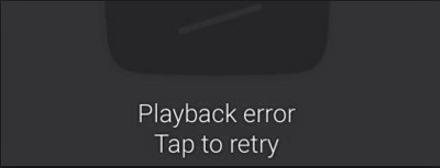
If you can’t play Youtube video your iPhone, and encounter error “Playback error Tap to retry”, you can use methods here to fix the problem. After that, you should watch the video again.
There are 5 solutions you can try. You may not have to try them all; just work your way down the list until you find the one that works.
Method 1: Sign Off Your Google Account from Youtube
Method 2: Reset the Router
Method 3: Uninstall Youtube then Reinstall it
Method 4: Update the Router Firmware
Method 5: Change the DNS address
Method 1: Sign Off Your Google Account from Youtube
If you have signed in to Youtube with your google account, sign off then try using Youtube again. It works if the problem was caused by a problematic google account.
Method 2: Reset the Router
Try resetting the router and it may work like a charm for you.
Method 3: Uninstall Youtube then Reinstall it
If there is something wrong with the Youtube app, the problem would occur. So to fix the problem, you can try uninstalling it then reinstalling it.
Method 4: Update the Router Firmware
Many iPhone users reported that updating the router firmware work for them. So this method is worth a try. Regarding how to update the router firmware, you need to check the modem model then you can find the detailed instructions on the router vendor’s website.
Method 5: Change the DNS address
Follow steps below:
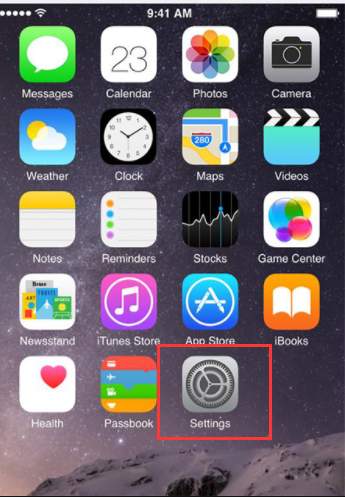
1. Tap on Settings.
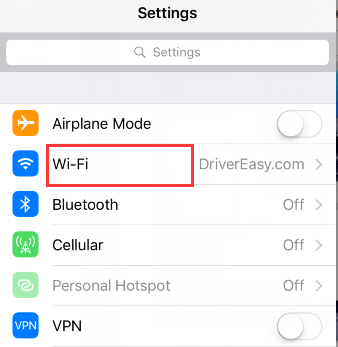
2. Tap on Wi-Fi. (Ensure your iPhone has access to your Wi-Fi network.)
3. Tap on the info icon as shown in below screenshot.
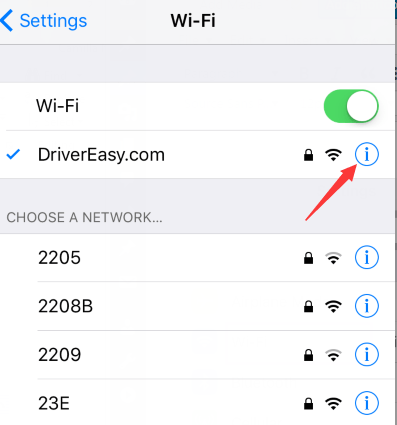
4. Change the DNS to 8.8.8.8.
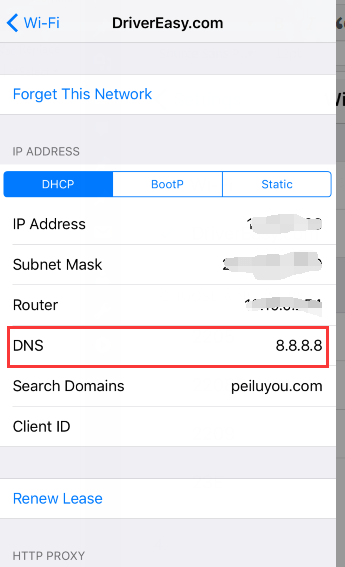
Hope methods here help you solve the youtube video not playing issue.
В Ютубе ошибку воспроизведения «Идентификатор» убрать возможно через очистку браузера или кэша смартфона. Обычно, проблема заключается в заполненной внутренней памяти и сбое при сохранении новых данных.
Оглавление
- Ошибки воспроизведения в Ютубе
- Код 400: что делать
- Зеленый экран на смартфоне после рекламы
- Видео не прогружается: что делать
- Сбой отображения в YouTube
Ошибки воспроизведения в Ютубе
В приложении и через веб-версию нередко возникают ошибки, связанные со свободным пространством, установленными расширениями. В браузерном формате проблемы возникают реже, но они также связаны с хранимыми данными на устройстве.
Основной список проблем, которые влияют на запуск и просмотр видео в YouTube:
- ошибка 400: проблемы с сетью;
- зеленый экран или помехи после закрытия рекламы;
- отсутствует звук;
- видео не загружается или остановилась загрузка на половине;
- сбой отображения клипа.
Также, ошибки можно разделить на те, которые возникли вследствие действий пользователя и технические. Отдельно – сбой на сервере, который можно отследить по карте Down Detector.
Первое, что должен сделать пользователь – проверить подключение к интернету и подключиться к другой точке доступа. Далее – убедиться, что на смартфоне достаточно свободной памяти для хранения и кеширования видеороликов.
У меня постоянно проблемы с сетью в Ютубе! Что делать?

Попробуйте переустановить приложение или воспользоваться полной очисткой временных файлов.
Не могу войти в свой аккаунт. Постоянно сбрасывает..
Войдите в Ютубе на другом устройстве, где есть синхронизация в Google. Также проверьте активность своего аккаунта в Гугле.
«Видео недоступно в вашей стране» что это значит?
Это значит, что автор видео заблокировал клип для определенных стран. Или вы просматриваете видео с помощью стороннего сервиса. Зачастую такая ошибка появляется в Вконтакте.
Код 400: что делать
Есть несколько вариантов, как исправить в Ютубе ошибку 400:
- удалить временные файлы со смартфона;
- убрать данные в приложении YouTube;
- очистить cookie на компьютере.
Для компьютерной версии актуален метод с удалением Истории. Помимо хранения данных в самом браузере, эта же информация хранится копией на жестком диске. При каждом подключении к YouTube, с заранее указанными входными данными, социальная сеть восстанавливает предыдущую копию.
Как исправить на смартфоне:
- Открыть стандартное приложение «Настройки».
- Память и хранилище – Данные приложений.
- Найти в списке YouTube – Удалить данные.


При следующей авторизации пользователю нужно заново подключиться с помощью Google Account.
Для компьютерной версии:
- Перейти в браузер – зажать комбинацию клавиш: «Ctrl+H».
- История – Удалить сведения.
- Указать период «Последний месяц» – подождать, пока будет стерто.
После – нужно перейти в Ютуб и проверить работу видеоклипов. Если способ не помог – отключить установленные в браузере расширения. К примеру те, которые предназначены для блокировки рекламы или скачивания видео.
Зеленый экран на смартфоне после рекламы
В бесплатной версии YouTube возможна ошибка, которая влияет на качество видео и возможность его посмотреть после отмены рекламы. Нажимая кнопку: «Пропустить», появляются зеленые полоски, которые накладываются поверх изображения.
Что делать:
- установить блокировщик рекламы;
- проверить работу видеокодека, установленного на компьютере;
- обновить версию социальной сети.
Если ошибка повторяется регулярно и просмотр клипов невозможен – удалить Ютуб и установить заново, используя официальный магазин приложений.
- Найти значок YouTube на рабочем столе смартфона.
- Зажать пальцем – Удалить.
- Перейти в раздел: «Настройки» – Хранилище и память.
- Удалить кэш – перейти в Play Market или AppStore.
- Скачать и установить Ютуб.
Авторизоваться и проверить работу видео. Обычно помогает перезапуск приложения или установка предыдущей версии в APK-формате. Но в таком случае могут не работать основные функции, необходимые для развития канала и размещения своих роликов.
Видео не прогружается: что делать
Есть две основные причины, почему видео может не загружаться: не хватает свободной памяти и низкая скорость интернета.
Способы решения:
- отключить другие программы или приложения, которые влияют на нагрузку сети;
- перейти на сайт Speed Test, чтобы проверить скорость передачи данных;
- подключиться к другой точке доступа.
Последний метод – принудительно остановить Ютуб и перезагрузить смартфон:
- Зайти в «Настройки» – Приложения.
- Выбрать в перечне «YouTube» – Остановить.
- Подтвердить действие – перезагрузить телефон.

Зайдя заново, нужно проверить скорость работы Интернета в других приложениях. Для быстрой загрузки клипов рекомендуется использовать одновременно два типа подключения: Wi-Fi и 4G. Их нужно включить, если клип перестал прогружаться или вовсе не работает плеер.
Сбой отображения в YouTube
Идентификатор ошибки воспроизведения в Ютубе появляется сразу, как только произошел сбой. Под каждым уведомление добавлена ссылка на справку, где подробно описан каждый случай. Кроме «Сбоя отображения», которые мог стать причиной отсутствия обновлений для операционной системы, неправильно работы «Пользовательского интерфейса».
Убрать «Сбой отображения» в Ютубе:
- Открыть «Настройки» – Приложения.
- Лаунчер – Остановить.
- Подождать, пока запустится заново.
Далее – отключить любые активные приложения, которые связаны с отображением медиафайлов. Например, Галерея или запущенный видеоредактор.
Через Play Market и App Store установить автоматическое обновление приложения, как только появляется новая версия:
- Открыть Play Market – перейти на страницу с YouTube.
- Нажать сверху три точки – «Автообновление».

- Сохранить настройки.

Теперь, как только появится новая версия приложения, он будет автоматически установлен при подключении к интернету. Пользователь может выбрать, какой тип подключения использовать, чтобы загрузить Ютуб.
Google сервисы Ошибки и неисправности Задать вопросНаписать пост
Во время интернет-серфинга могут происходить некоторые системные сбои, возникающие по многим причинам. Также не является исключением и Ютуб, с ошибкой идентификатора воспроизведения и проблемами с видео.
Что за ошибка и причины ее возникновения?
Идентификатор воспроизведения Ютуб – это уникальный код, состоящий из определенной последовательности латинских букв и символов, который присваивается каждому видеоролику или каналу на популярном видеохостинге. Появление рассматриваемой ошибки практически никогда не связано с некорректной работой серверов Youtube, а наиболее часто проблема с данным компонентом возникает в следующих случаях:
- неправильное функционирование flash-плеера, что обычно приводит к отказу воспроизведения любых видеоматериалов через браузер;
- нарушения в работе web-обозревателя, происходящие из-за переполнения папки с временными файлами или активности дополнительных расширений;
- неверные настройки сетевых служб и компонентов, которые могут быть следствием вредоносной активности на компьютере;
- ошибочная установка системного времени;
- низкая скорость интернет-соединения.
Кроме того, ошибка идентификатора воспроизведения с просьбой повторить попытку может проявляться вследствие более серьезных причин, например, из-за физического выхода из строя какого-либо системного модуля.
Способы исправления ошибки
Чтобы вернуть работоспособность Youtube и устранить ошибку воспроизведения видео на компьютерах, телевизорах, смартфонах Андроид или других устройствах, рекомендуется выполнить следующие действия:
- Проверить установку времени, кликнув соответствующее табло в системном трее Windows.
- Обновить Web-обозреватель или установить альтернативное ПО, если Ютуб показывает сообщение о том, что видео обрабатывается и следует повторить попытку позже.
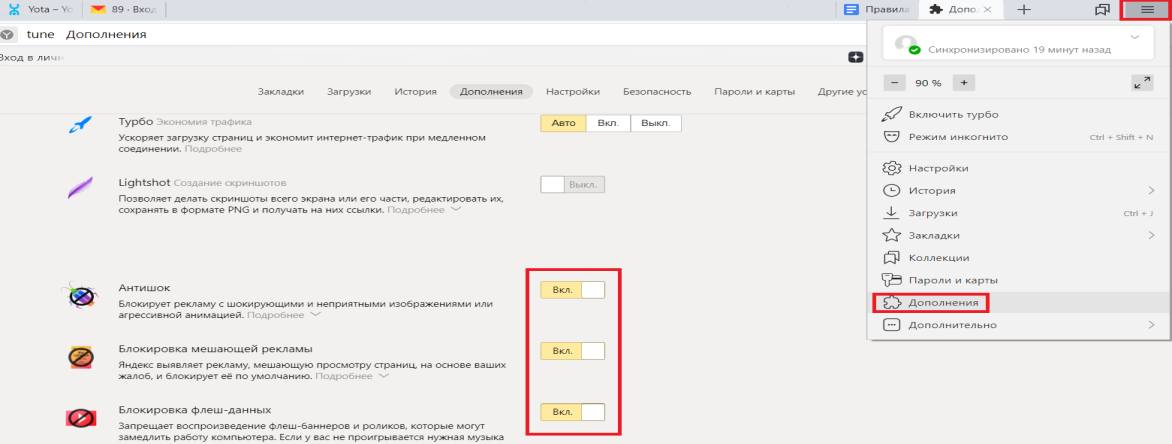
- Отключить все браузерные расширения, что, к примеру, в Yandex-Browser можно сделать, нажав в правом верхнем углу значок настроек, где следует выбрать раздел «Дополнения» и перевести бегунки в положение «Откл.» напротив соответствующих утилит.

- Переустановить Adobe Flash Player, скачав его бесплатно с официального сайта adobe.com.
- Очистить папку с временными файлами, перейдя в настройки браузера, как было описано в 3-м пункте, где потребуется нажать «История» — «Очистить историю».
- Далее разумно деинсталлировать все приложения, способные менять сетевые параметры, а к таким можно отнести анонимайзеры, программные прокси-серверы и так далее.
- На следующем этапе целесообразно установить утилиту CCleaner, после инсталляции которой следует щелкнуть кнопку «Очистка» в одноименном разделе.

- Теперь желательно проверить систему на наличие вредоносного ПО, а делается это бесплатно путем скачивания приложения «Dr.Web Curelt» с официального сайта разработчика, после чего также рекомендуется установить платную версию одного из антивирусов.
- Дальше стоит поменять некоторые сетевые установки, пройдя по пути «Пуск» — «Параметры» — «Сеть и Интернет» — меню «Прокси», где надо установить ползунок напротив «Использовать прокси-сервер» в режим «Откл.».

- Напоследок надо убедиться в активности сетевых программных модулей, которые следует запустить по необходимости, открыв оснастку «Службы» путем создания одноименного запроса через поисковую строку «Пуск», а самыми важными из них являются:
- «DNS»-клиент;
- «BranchCache»;
- «DHCP»;
- «Автоматическая настройка сетевых устройств»;
- «Брандмауэр Windows»;
- «Веб-клиент»;
- «Диспетчер подключений Windows”
- «Рабочая станция»;
- «Сетевые подключения»;
- «Служба настройки сети».



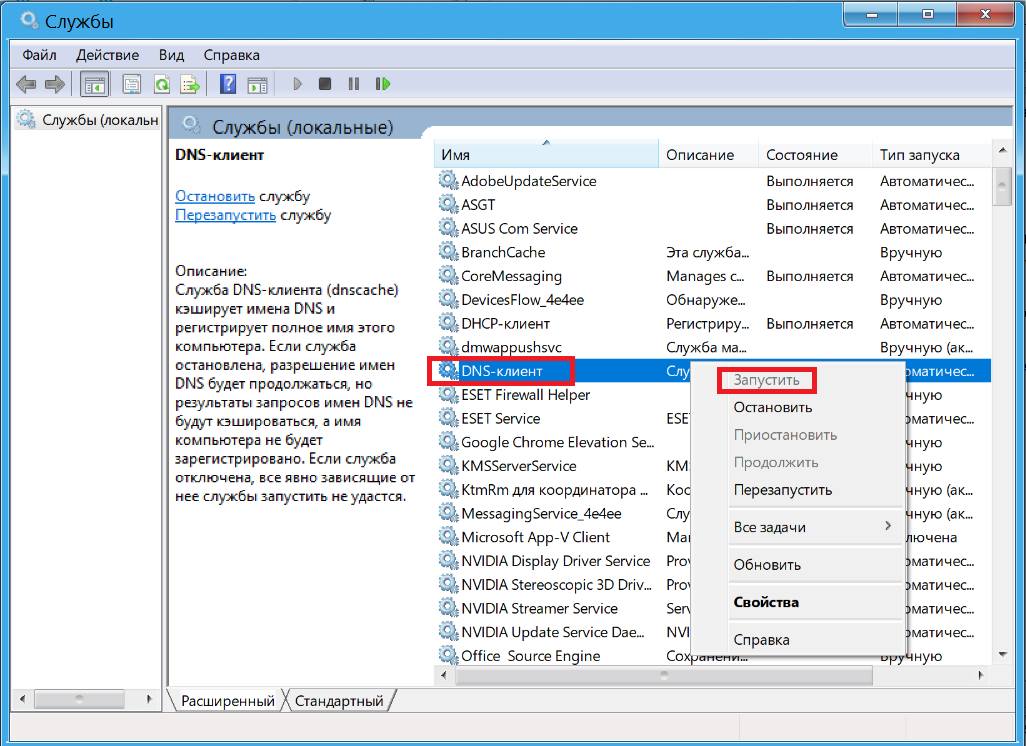
В завершение стоит отметить, что если советы, рассмотренные в этом материале не помогли решить проблему с ошибкой идентификатора воспроизведения Ютуб, то вероятно придется переустанавливать операционную систему или искать неисправности в аппаратной части оборудования.
Reader Interactions
Содержание:
- 1 Основные причины неполадки
- 2 Обновление браузера и Flash-плеера
- 3 Очистка кэша
- 4 Отключение сторонних компонентов
- 5 Проверка настроек времени
- 6 Перезапуск DNS-клиента
- 7 Использование альтернативных DNS
Будучи основанным в 2005 году, видеохостинговый сервис YouTube стал быстро набирать популярность, за относительно короткий срок превратившись в самый крупный и востребованный ресурс для публикации, обмена и оценки пользовательского видео. Как и все серьезные проекты, YouTube отличается высоким качеством услуг, что, однако, не гарантирует идеальную работу сервиса на конечных устройствах, пользователям которых иногда приходится сталкиваться с различного рода ошибками.
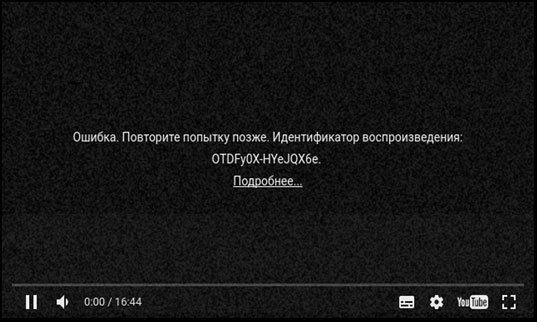
Возможно, с одной из таковых вам уже приходилось иметь дело. Это ошибка «Повторите попытку позже. Идентификатор воспроизведения на youtube…», вызывающая появление черного окошка плеера с указанной надписью и добавленным к ней идентификатором. Нередко ошибка носит временный характер, и видео начинает нормально воспроизводиться после обновления страницы. Однако бывает и такое, что при попытке воспроизведения ролика она повторяется вновь и вновь.
Основные причины неполадки
На первый взгляд может показаться, что ошибка воспроизведения видео на Ютубе связана с неполадками на сервере видеохостинга. Да, такое не исключается, но все же в большинстве случаев источником проблем с проигрыванием роликов является устройство пользователя. Собственно, основных причин ошибки три:
- Некорректная работа браузерного плеера.
- Сбой в работе самого браузера, например, ошибки кэша, нехватка памяти и т.п.
- Несоответствие настроек времени на компьютере и сервере YouTube.
Замечено также, что указанная ошибка может возникать из-за неправильных настроек DNS, работы сторонних браузерных расширений, VPN и прочих приложений для маскировки пользователя в интернете. Соответственно, направленные на устранение неполадки действия должны исключить влияние приведенных выше факторов.
Обновление браузера и Flash-плеера
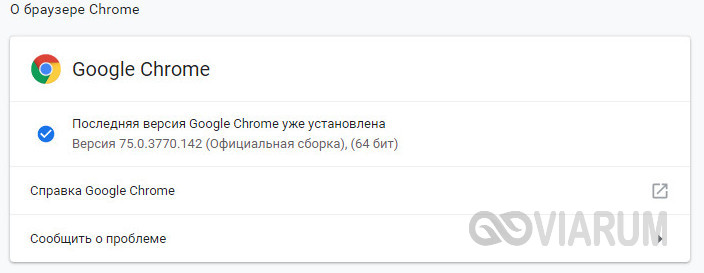
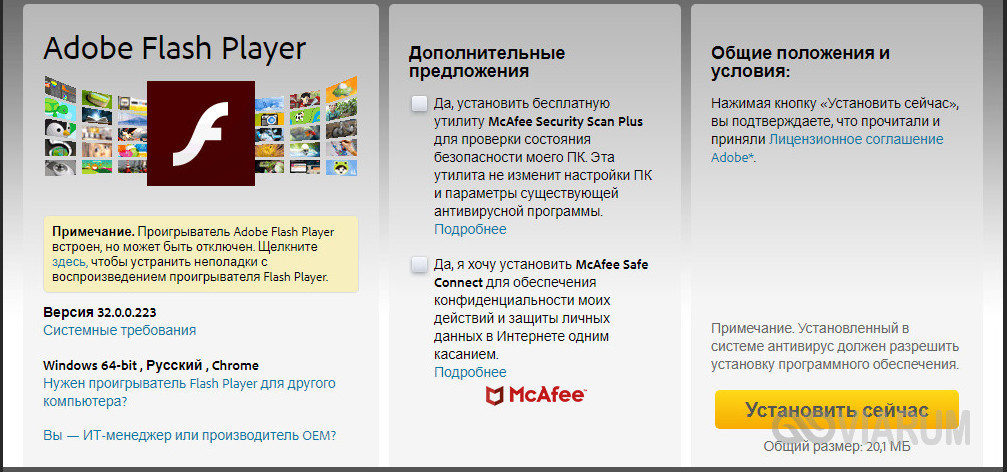
Если в вашем браузере не включено автоматическое обновление, проверьте наличие новой версии обозревателя вручную и обновитесь в случае ее доступности. Также убедитесь в актуальности версии Adobe Flash плеера, а если он не установлен, установите, скачав его с официального сайта. И да, старайтесь не использовать для просмотра видео с Ютуб экзотические сборки браузеров, в которых вероятность появления ошибок значительно выше.
Очистка кэша
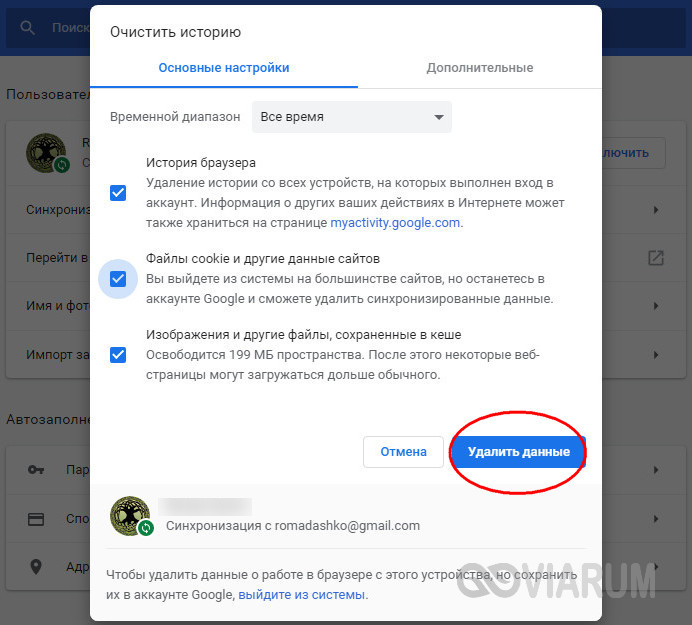
В ряде случаев для устранения ошибки «Идентификатор воспроизведения Ютуб» требуется очистить кэш браузера и удалить файлы cookies. Более радикальными мерами являются откат к настройкам по умолчанию или полная переустановка браузера.
Отключение сторонних компонентов
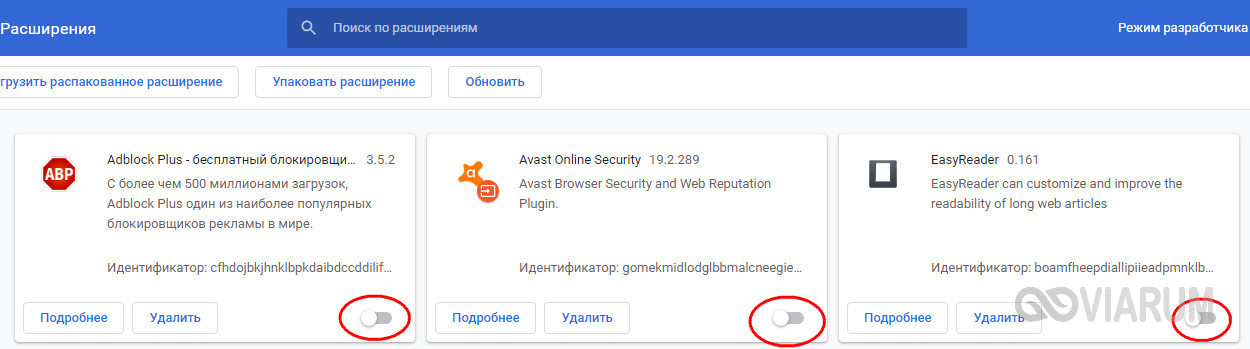
Попробуйте отключить сторонние браузерные расширения, в первую очередь те из них, которые подменяют IP и другие данные пользователя. От использования прокси и VPN-клиентов тоже имеет смысл на время отказаться, ну или хотя бы следует сменить расположение серверов.
Проверка настроек времени
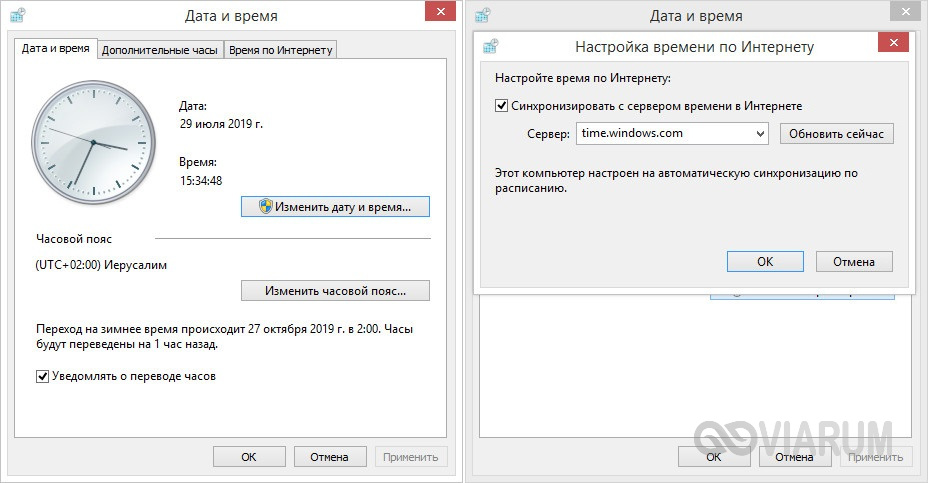
Ошибка «Идентификатор воспроизведения YouTube» может возникать из-за рассинхронизации времени на компьютере пользователя и сервере самого Ютуба. Зайдите в настройки даты/времени и убедитесь, что там все выставлено корректно. Выберите, если необходимо, соответствующий вашему месту проживания часовой пояс и включите синхронизацию по интернету.
Перезапуск DNS-клиента
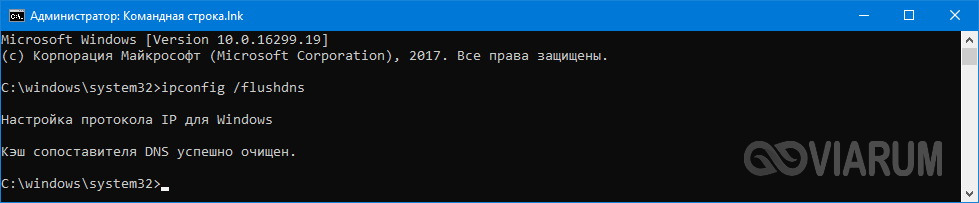
Вероятность того, что ошибка воспроизведения как-то связана со сбоем службы DNS, сравнительно мала, но не помешает проверить и этот момент. Перезапустите DNS-клиент и очистите его кэш, открыв от имени администратора командную строку и выполнив в ней одну за другой эти команды:
net stop dnscache
net start dnscache
ipconfig /flushdns
Использование альтернативных DNS
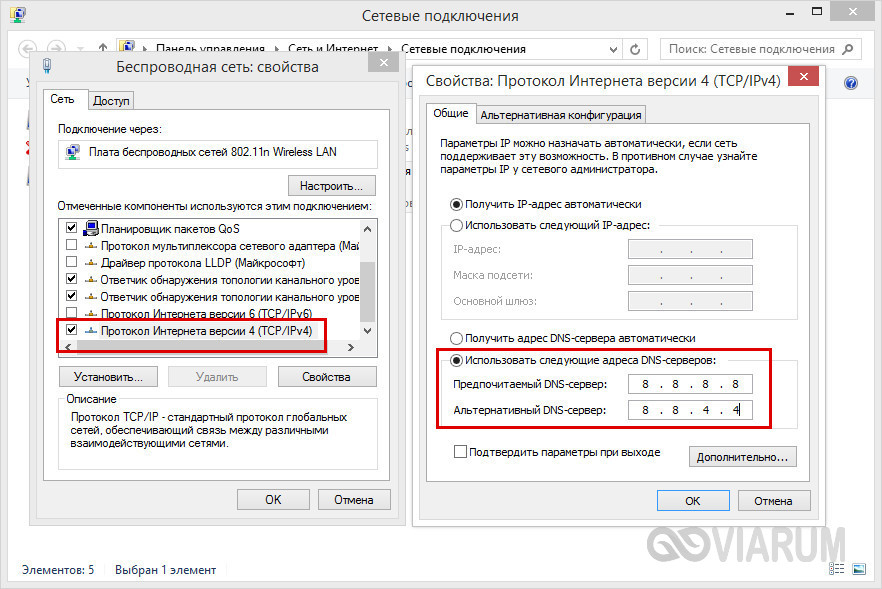
В большинстве случаев простой очистки браузера вполне хватает для устранения неполадок. Если же Ютуб по-прежнему не воспроизводит видео, и ошибка идентификатора воспроизведения повторяется, попробуйте сменить сервер DNS на альтернативный, например, гугловский. Для этого в центре управления сетями и общим доступом откройте свойства адаптера, найдите там протокол версии 4, кликните по нему два раза и пропишите настройки DNS так, как показано на приведенном скриншоте. Надеемся, это позволит вам решить проблему с ошибкой воспроизведения видео на Ютубе.