
Если у вас возникли проблемы с воспроизведением видео, ознакомьтесь с информацией на этой странице. Если видео не воспроизводится, обычно появляется одно из следующих сообщений об ошибке:
- Произошла ошибка.
- Ошибка воспроизведения. Повторить попытку.
- Связь с сервером потеряна.
- Это видео недоступно.
- Произошла ошибка. Нажмите, чтобы повторить попытку.
- Проверьте подключение к сети.
- Этот контент недоступен.
Проверьте скорость подключения к интернету
- Отключите устройство от интернета и подключите его снова.
- Узнайте скорость вашего подключения. Проверьте, достаточно ли оно быстрое, чтобы воспроизводить видео в выбранном разрешении. Кроме того, вы можете изменить качество видео. Обратите внимание, что, если к одной сети подключено несколько устройств, скорость интернета ниже.
- Узнайте разрешение видео на YouTube и выясните, какая скорость подключения оптимальна для воспроизведения видео с такими параметрами. Рекомендуемые значения приведены в таблице ниже.
|
- Чтобы смотреть ролики в HD-качестве, нужна достаточно высокая скорость. Ее предоставляют операторы со статусом HD Verified. Проверить, есть ли он у вашего интернет-провайдера, можно в отчете о качестве видео.
- Кроме того, во время воспроизведения видео можно посмотреть статистику для сисадминов, в которой приводится подробная техническая информация.
Войдите в аккаунт YouTube
Перезапустите приложение YouTube или перезагрузите устройство
Попробуйте закрыть приложение и запустить его снова или перезагрузить устройство. Вы также можете переустановить приложение YouTube.
Обновите браузер
Обновите приложение YouTube
Обновите
приложение YouTube
до последней версии. Также можно попробовать обновить встроенное или системное ПО устройства.
Подключите устройство к мобильному интернету
Проверьте, включена ли на устройстве передача данных для YouTube, и при необходимости измените настройки. Вот как это сделать:
- Перейдите в настройки устройства.
- Нажмите Сотовая связь.
- Прокрутите страницу и найдите приложение YouTube.
- Установите переключатель в положение «включено».
Другие типы ошибок
Зеленый или черный экран в видеоплеере
Иногда при воспроизведении видео возникает следующая неполадка: окно проигрывателя становится зеленым или черным, и вы можете только слушать аудио. Вот что можно сделать в таком случае:
- Попробуйте открыть видео в другом браузере.
- Очистите кеш и удалите файлы cookie в браузере.
Если это не поможет, попробуйте выполнить эти инструкции.
Проблемы со звуком
Если звук не проигрывается, сделайте следующее:
- Посмотрите, включен ли звук в браузере.
- Проверьте, не отключен ли он в настройках устройства.
- Перезапустите браузер или устройство.
Контент с ограничениями по возрасту
Некоторые видео не подходят для зрителей младше 18 лет, даже если в них нет нарушений наших правил. В отношении таких видео мы устанавливаем
возрастные ограничения
. Обратите внимание, что видео может подпадать под действие включенного
Безопасного режима
.
Проблемы со скачиванием видео
Если у вас не получается сохранить видео, попробуйте выполнить действия, перечисленные в статье Не удается скачать видео. Напоминаем, что, если у вас не оформлена подписка YouTube Premium или вам недоступно скачивание, вы не сможете сохранить контент.
Проблемы со входом в аккаунт
Проблемы с платными возможностями YouTube
Если решить проблему с помощью инструкций, приведенных выше, не удалось, обратитесь в службу поддержки. Сделать это можно в одном из следующих случаев:
- Вы купили фильм или телешоу на YouTube.
- У вас есть активная платная подписка YouTube Premium или YouTube Music Premium, либо подписка на сервис YouTube TV.
Подробнее о том, как связаться со службой поддержки…
Эта информация оказалась полезной?
Как можно улучшить эту статью?

Приветствую! Сегодня будет коротенькая заметка (потому что, ну а чего здесь расписывать-то?), которая расскажет о том, почему YouTube в Safari или приложении на вашем iPhone и iPad вдруг:
- Во-первых, перестал показывать ролики.
- Во-вторых, начал показывать черный экран с ошибкой.
Полный текст ошибки звучит вот так:
Ошибка. Повторите попытку позже. Идентификатор воспроизведения…
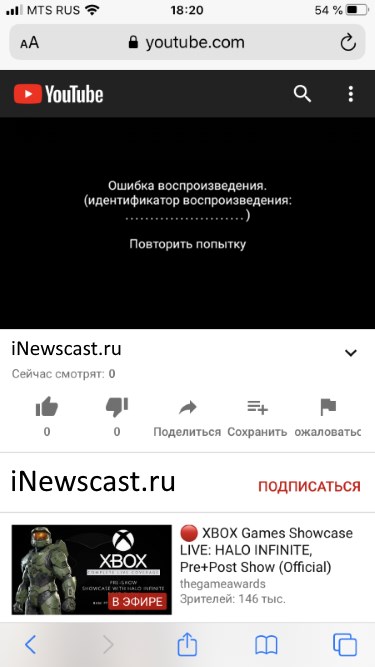
Причём эти «идентификаторы» могут быть самыми разными — буквы, цифры, всё вперемешку…
Итого:
(Цензура) не понятно, но очень интересно! © Известный видеоблогер.
К счастью, нам не нужно разбираться во всех тонкостях, ведь у ошибки «Повторите попытку позже. Идентификатор воспроизведения…» в YouTube на iPhone и iPad не так уж и много причин:
- Сломался YouTube. Вообще. У всех. К сожалению, иногда так бывает. Что делать? Проверить на другом устройстве. Всё тоже самое? Делать нечего — придётся ждать, пока инженеры компании «починят» свой видеохостинг.
- Сломались дата и время. Обязательно проверьте — правильные ли числа установлены в настройках вашего iPhone и iPad.
- Сбои в Safari. Перезапустите Safari. Выполните жесткую и принудительную перезагрузку устройства. Удалите историю и данные сайтов (Настройки — Safari).
- Сбои в приложении YouTube. Перезапустите приложение и, если это возможно, обновите его до последней актуальной версии.
- На iPhone, iPad или Wi-Fi роутере (к которому они подключены) используется программа для блокировки рекламы. Попробуйте отключить «баннерорезки» и проверить воспроизведение видео.
Кстати, я бы начал с последнего пункта — ведь именно он является самой частой причиной ошибки «идентификатора воспроизведения».
Почему? Всё просто! YouTube, как и любая другая компания, хочет денег и таким образом пытается бороться с всевозможными блокировщиками.
Нет просмотра рекламы — нет видео — есть ошибка.
Хотя… это только моё личное и скромное мнение.
Возможно, YouTube, показывая ошибку «идентификатора воспроизведения» преследует какие-то другие, более возвышенные цели. Например, сделать так, чтобы все были счастливы… Почему бы и нет?:)
P.S. Расскажите в комментариях, что помогло именно вам — этот опыт будет полезен другим людям! Ничего не сработало? Тем более пишите — постараемся разобраться и решить вашу проблему!
P.S.S. Лень что-то печатать? Тогда просто ставьте «лайк» и жмите на кнопки социальных сетей. Вам не тяжело, а автору будет приятно. Всем спасибо, всех обнял!:)

Дорогие друзья! Минутка полезной информации:
1. Вступайте в группу ВК — возможно, именно там вы сможете получить всю необходимую вам помощь!
2. Иногда я занимаюсь ерундой (запускаю стрим) — играю в игрушки в прямом эфире. Приходите, буду рад общению!
3. Вы всегда можете кинуть деньги в монитор (поддержать автора). Респект таким людям!
P.S. Моя самая искренняя благодарность (карта *9644, *4550, *0524, *9328, *1619, *6732, *6299, *4889, *1072, *9808, *7501, *6056, *7251, *4949, *6339, *6715, *4037, *2227, *8877, *7872, *5193, *0061, *7354, *6622, *9273, *5012, *1962, *1687 + перевод *8953, *2735, *2760 + без реквизитов (24.10.2021 в 18.34; 10.12.2021 в 00.31)) — очень приятно!
Сегодня столкнулся с такой проблемой — iPhone жены ни в какую не хотел воспроизводить видео с YouTube, VK и даже отснятые собственноручно ролики.
Для проигрывания ютуб видео мы используем приложение PlayTube, которое имеет очень полезную функцию кеширования, для дальнейшего offline просмотра. Очень спасает, если предстоит далекая поездка, ну или просто ребенку мультиков с YouTube накачать.
Давайте перейдем к нашей проблеме. В этой статье я собрал различные решения, позволяющие снова просматривать YouTube видео на iPhone и iPad.
UPDATE от 26.09.2015: Если после обновления на iOS 9, приложение YouTube выдает сообщение «Ошибка при загрузке. Нажмите, чтобы повторить», читайте в самом низу этой статьи.
- Как заменить экран iPhone своими руками — инструкция
Содержание
- Как проявляется проблема
- Сбой на сервере YouTube
- «Ошибка при загрузке. Нажмите, чтобы повторить»
Как проявляется проблема
Так вот, в один прекрасный момент телефон стал отказываться проигрывать любые видеоролики в упомянутой выше программе. При этом выскакивало сообщение типа «Не удалось соединиться с сервером. Попробуйте через несколько минут…» Сначала я решил, что проблема в самой программе, но после переустановки проблема не исчезла.
Более того, попытка проиграть видео в штатном приложении YouTube выдало сообщение «Не удалось выполнить операцию«. Это явно означало что проблема не в приложении.
Все встало на свои места когда я «мягко» перезагрузил телефон (зажать кнопку POWER на 3 секунды, а после свайпнуть по экрану). Причем жесткий перезапуск (одновременное удержание кнопок POWER и HOME) НЕ помог.
Видимо в памяти iPhone завис «кусок» какого-либо приложения, или произошел внутренний сбой. В любом случае, мягкий перезапуск восстановил работоспособность YouTube и проигрывание других видео на iPhone.
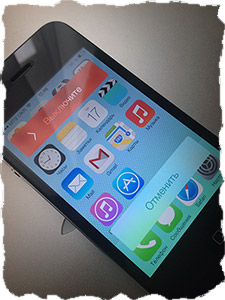
Если у вас возникли похожие проблемы, и ваш iPhone (iPad, iPod) не проигрывает видео с YouTube или VK — попробуйте просто перезагрузить свой гаджет. В 90% случаев должно помочь.
Сбой на сервере YouTube
Я каждый день отслеживаю статистику посещений своего сайта, и уже пару раз случалось так, что именно эта статья становилась МЕГА популярной в течении одних суток. Когда я говорю про мега популярность, я имею ввиду огромное количество просмотров, а значит и обращений в Google по соответствующему запросу.
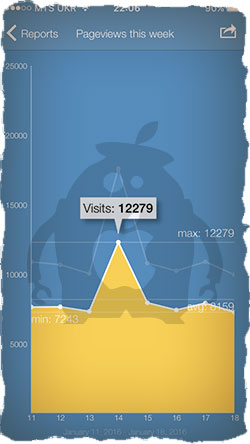
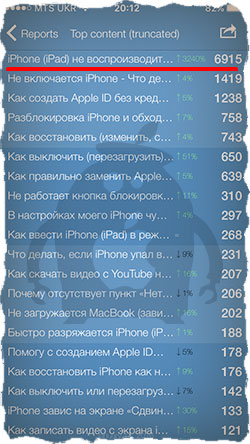
Вам это ни о чем не говорит? И даже не наталкивает на мысль? ОК! Хорошо! Я скажу… Если большое количество человек вдруг одновременно оказались в ситуации, когда их iPhone перестал проигрывать видео в YouTube или любом другом приложении (сайте), значит проблема не в айфонах и не в людях, а именно в сервисе, к которому пользователи пытаются обратиться… В нашем случае это YouTube.
Из этого следует вывод — если не работает YouTube, не спеши паниковать. Возможно, упал сервер, отвечающий за мобильный YouTube контент… Вот например, сегодня во всем мире вырубило Twitter, и подобная ситуация может элементарно произойти с любым другим интернет-гигантом.
ПОЭТОМУ! НАДО ПОДОЖДАТЬ ДО ЗАВТРА… или попробовать на другом устройстве.
«Ошибка при загрузке. Нажмите, чтобы повторить»
Пару дней назад появилось официальное обновление iOS 9.0.1, которое было нацелено на исправление некоторых довольно неприятных ошибок. Как вы помните, многие пользователи пострадали при обновлении до iOS 9, когда их телефоны зависли на экране «Сдвиньте для обновления».
Эту проблему с горем пополам удалось решить, но судя по статистике посещения этой страницы, после выхода iOS 9.0.1 добавилась проблема с YouTube. За одни сутки эту статью прочитало более 2000 человек… Apple, что ты творишь?!
Симптомы При попытке воспроизведения видео в приложении YouTube возникает сообщение об ошибке: Ошибка при загрузке. Нажмите, чтобы повторить.
Решение 1
Как бы нелепо это не звучало, но данная проблема возникает при неправильно выставленном времени на iOS устройстве. Заходим в Настройки > Основные > Дата и время > отключаем Автоматическую установку времени и выставляем время и дату вручную.
Решение 2
Некоторым пользователям помогает указание DNS в Настройках Wi-Fi на iPhone. Заходим в Настройки > Wi-Fi > Кликаем по i возле вашего Wi-Fi соединения > Добавляем в поле DNS адрес 8.8.8.8. Это решение довольно спорное, но имеет в интернете много положительных отзывов.
Если ни один из методов не помог, пишите об этом в комментариях. Указывайте приложение и ошибку, которое оно выдает. Я обязательно постараюсь найти для вас решение.
Подписывайтесь на наш Telegram, VK.
YouTube — очень популярное приложение среди любителей видео. Большинство из нас обращаются на YouTube за развлечениями, учебными пособиями или видеороликами «сделай сам». Но что вы делаете, когда видео с YouTube не воспроизводятся на iPhone / iPad? Очевидно, нас расстраивает то, что наше любимое приложение выходит из строя. Решение таких проблем возможно только в том случае, если вы знаете настоящую причину, которая вызвала это в первую очередь.
Здесь мы объяснили некоторые из наиболее распространенных проблем, таких как неработающий YouTube на iPad / iPhone, и способы их решения.
Распространенные проблемы YouTube
К наиболее распространенным проблемам YouTube относятся видео, которые не загружаются, видео не воспроизводятся, черный экран и т. Д. Понимание упомянутых проблем поможет вам найти решение и устранить проблему.
1. Видео с YouTube не воспроизводятся на iPhone / iPad
Могут быть разные причины, по которым видео с YouTube не воспроизводятся на вашем iPhone / iPad. Либо вы видите черный экран или вращающееся колесо, либо ваш iPhone зависает или зависает при попытке воспроизвести видео на YouTube. Вы должны убедиться, что либо эта проблема возникает со всеми видео на YouTube, либо с некоторыми конкретными видео, которые демонстрируют такое поведение. Если это происходит со всеми видео, вам необходимо проверить версию iOS и при необходимости обновить ее. Вы также можете попробовать переустановить приложение Youtube (последнюю версию).

2. Видео с YouTube не загружается на iPhone / iPad
Когда видео с YouTube не загружаются на iPhone / iPad, нам нужно искать точную лазейку. Возможно, возникла небольшая проблема, о которой мы не знаем, которая препятствует загрузке видео с YouTube. Основными причинами этой проблемы могут быть: плохое соединение Wi-Fi, видео высокой четкости, приложение YouTube не обновляется или iOS не обновляется.

Чтобы решить эту проблему, вам необходимо убедиться, что подключение к Интернету стабильно и имеет хорошую скорость, чтобы видео высокой четкости могли загружаться должным образом, прежде чем вы их воспроизведете. Убедитесь, что вы обновили программное обеспечение iOS и YouTube до последней версии, которая может быть причиной ошибки.
3. Ошибка YouTube «Ошибка воспроизведения. Нажмите, чтобы повторить».
Когда возникает ошибка «Ошибка воспроизведения. Нажмите, чтобы повторить», первое, что приходит в голову, — что-то не так с Wi-Fi или подключением к Интернету, или приложение YouTube или iOS не обновлены.

Чтобы решить эту проблему, у нас есть следующие решения:
- Сбросить настройки модема / роутера
- Обновите прошивку модема
- Удалите и повторно установите приложение YouTube для iOS.
- Обновите приложение YouTube (перейдите в App Store, выберите «Обновления» и найдите «YouTube», затем обновите его)
- Забудьте о Wi-Fi и подключитесь заново
- Выйдите из своей учетной записи Google, а затем снова войдите в систему.
4. Видео с YouTube недоступно на этом устройстве.
Если при воспроизведении видео YouTube с помощью Safari вы увидите сообщение «Извините, это видео недоступно на этом устройстве», возможно, это видео является мобильной версией браузера. Кроме того, если браузер не был обновлен до последней версии, видео YouTube также не будет воспроизводиться должным образом.

Решения этих проблем —
- Сначала обновите Safari.
- Нажмите 3 строки в левом верхнем углу и прокрутите вниз.
- Затем выберите настольную версию. Это сделано для того, чтобы изменить видео YouTube с мобильной версии на настольную, чтобы вы могли смотреть их на iPhone или iPad.
5. Встроенные видео YouTube не работают с черным экраном
Прекрасно иметь полноценный веб-сайт, и иногда вы встраиваете видеоролики YouTube, чтобы направить своих зрителей или показать что-то актуальное. Но что, если видео вообще не воспроизводится и в конечном итоге отображается черный экран при доступе к нему с помощью iPhone? Вам нужно правильное решение такого рода проблем.

Итак, давайте посмотрим, что мы можем сделать, чтобы исправить проблемы, когда встроенные видео YouTube не работают.
- Обновите используемый веб-браузер до последней версии.
- Убедитесь, что нет проблем с сетью, попробуйте подключиться к стабильной сети Wi-Fi для просмотра в качестве HD.
- Посетите веб-сайт YouTube или поиграйте с помощью приложения YouTube, чтобы проверить, нормально ли работает встроенное видео. Если он работает правильно в приложении или на сайте YouTube, попробуйте обновить программное обеспечение браузера и, если возможно, переустановить его.
5 общих советов по исправлению того, что YouTube не работает на iPhone / iPad
Если YouTube не работает должным образом на вашем iPhone / iPod, не о чем беспокоиться. У нас есть быстрые решения, чтобы решить вашу дилемму, и вы будете наслаждаться видео на YouTube, как всегда.
Поскольку мы уже обсуждали конкретные проблемы, связанные с видео YouTube, которые не работают на iPhone / iPad, здесь мы расскажем, как исправить распространенные ошибки.
1. Проверьте обновление YouTube.
Прежде всего, вам необходимо убедиться, что приложение YouTube на вашем iPhone / iPad обновлено до последней версии или нет. Если у вас более старая версия приложения, быстро обновите ее до последней версии и наслаждайтесь беспрепятственным просмотром YouTube. Вот шаги:
- Посетите App Store
- Выберите «Обновления»
- Выберите «YouTube».
- Нажмите «Обновить».
- Теперь перезагрузите ваш iPhone / iPad.

2. Проверьте сетевое соединение
Помимо обновления приложения, проблема с сетью серьезно сказывается на просмотре YouTube. Убедитесь, что у вас есть надежное сетевое соединение через Wi-Fi или ваш сотовый пакет данных достаточно мощный для потоковой передачи видео и использования онлайн-видео. Чтобы решить такие проблемы, вы можете попробовать следующие шаги —
- Прежде всего отключите сотовые данные или Wi-Fi на вашем устройстве iOS.
- Сбросьте сетевые настройки Wi-Fi или сотовой сети на вашем устройстве
- Повторно подключитесь к Wi-Fi после включения данных Wi-Fi / сотовой связи.

3. Принудительно закрыть YouTube и принудительно перезагрузить iPhone / iPad.
Чтобы решить проблему, в которой YouTube не воспроизводится на iPhone / iPad, сначала необходимо принудительно закрыть YouTube на устройстве, а затем принудительно перезагрузить устройство iOS.
Вот шаги, которые помогут вам принудительно перезагрузить iPhone:
iPad, iPhone 6/6 plus и более ранние версии — одновременно нажмите и удерживайте кнопку «Режим сна / Пробуждение» с кнопкой «Домой», пока не появится логотип Apple. Если вы используете iPhone 7 и 7 plus, нажмите кнопку «Уменьшить громкость» вместо кнопки «Домой».

Если вы используете iPhone 8 и 8 plus, быстро нажмите и отпустите кнопку «Увеличение громкости», затем повторите то же самое с кнопкой «Уменьшить громкость». Теперь нажимайте кнопку «Режим сна / Пробуждение», пока на экране iPhone не отобразится логотип Apple.

4. Переустановите приложение YouTube.
Если приведенные выше советы и решения не помогли вам, лучшим решением будет переустановка приложения YouTube из App Store. Большинство проблем решаются, когда на вашем iPhone / iPad установлена последняя версия программного обеспечения.
5. Исправьте ошибку iOS с помощью стороннего инструмента.
Наконец, если вы достигли стадии, когда ничего не работало, попробуйте использовать сторонний инструмент. Вы можете попробовать инструмент «aFoneSoft iOS System Recovery »(подробнее об этой программе см. здесь), что обеспечивает плавное и безопасное выполнение процесса. Инструмент полностью совместим с последней версией iOS 12 и последними iPhone. Этот инструмент предлагает 3 режима исправления, и вы можете исправить различные проблемы iOS, такие как зависание в режиме восстановления, черный / белый экран, проблемы с зависанием, ошибки iTunes, такие как 4013, 9, 29 и т. Д.
Попробуйте бесплатно
Вот как использовать aFoneSoft Восстановление системы iOS:
Шаг 1 — Запустите инструмент на своем ПК и подключите устройство iOS с помощью цифрового кабеля. Выберите «Стандартный режим» из трех режимов на экране.

Шаг 2 — Следуйте инструкциям на экране, чтобы перевести устройство в режим DFU или режим восстановления.

Шаг 3 — Теперь нажмите кнопку «Загрузить», и программа предоставит вам наиболее подходящую прошивку для вашего устройства. Программа имеет возможность легко обнаружить ваше устройство iOS и, следовательно, автоматически подберет прошивку для вас.

Шаг 4 — Наконец, нажмите «Начать исправление», чтобы решить проблему, которая вас беспокоит. Процесс запустит процедуру исправления, и через некоторое время проблема исчезнет.

В этом руководстве мы покажем вам различные способы исправления ошибки YouTube «Что-то пошло не так» на вашем iPhone. Когда дело доходит до сервисов потокового видео, нельзя отрицать тот факт, что предложение от гиганта Силиконовой долины является лучшим в этой области. Однако в последнее время он переживает грубый патч, по крайней мере, в экосистеме iOS.
Многие пользователи iPhone выразили свою озабоченность что они получают сообщение об ошибке «Что-то пошло не так, нажмите, чтобы повторить попытку» при попытке просмотреть любое видео через приложение YouTube. Некоторые даже получают эту ошибку при просмотре Youtube в окне браузера.
Что еще хуже, Google выпустил довольно много обновлений, в том числе v17.44.4, за которым последовало обновление от 5 декабря, затем v17.48.2, обновление от 12 декабря и, наконец, обновление от 19 декабря, но ни одно из них не удалось исправить. Эта проблема. С учетом сказанного, существует несколько отличных обходных путей, которые могут помочь вам устранить эту ошибку. Итак, без лишних слов, давайте проверим их.
Рекомендуется попробовать каждый из перечисленных ниже обходных путей, а затем посмотреть, какой из них принесет вам успех. Итак, имея это в виду, давайте начнем.
ИСПРАВЛЕНИЕ 1. Перезагрузите iPhone
Перезапуск устройства обязательно решит эту проблему, однако передышка недолгая. многие сообщают, что после перезагрузки они могут смотреть видео на YouTube без ошибки «Что-то пошло не так», но это длилось всего несколько часов, прежде чем проблема в конечном итоге вернулась. Так что, пока мы не получим постоянное исправление, вы можете сохранить эту настройку.
ИСПРАВЛЕНИЕ 2: обновление до iOS 16.2
Некоторым кажется, что обновление до последней версии iOS 16.2 помогло. Поэтому обязательно обновите свой iPhone до последней сборки ОС, а затем проверьте результаты.
ИСПРАВЛЕНИЕ 3. Используйте сотовые данные вместо WiFi
Хотя это может быть невыполнимо для всех, если у вас безлимитный тарифный план, рассмотрите возможность потоковой передачи видео YouTYube по данным оператора вместо WiFi, и есть большая вероятность, что вы не получите ошибку «Что-то пошло не так».
ИСПРАВЛЕНИЕ 4. Отключите блокировщик рекламы
Скрипты или расширения, работающие с Java-скриптами, такие как блокировщики рекламы, как правило, вызывают конфликт с надлежащей потоковой передачей видео. Поэтому вам следует подумать об отключении Content Blocker, а затем проверить, устраняет ли он основную проблему или нет.
ИСПРАВЛЕНИЕ 5. Переустановите приложение
Подобно настройке перезапуска, это снова временный обходной путь, но он даст вам гораздо больше времени, прежде чем проблема снова появится. Так что можете попробовать и этот твик.
Исправить ошибку YouTube «Что-то пошло не так» на Android
В отличие от iPhone, простого удаления данных приложения достаточно, чтобы решить эту проблему на Android. Поэтому обратитесь к приведенным ниже шагам, чтобы сразу же реализовать это исправление:
- Перейдите в «Настройки»> «Приложения»> «Просмотреть все приложения»> «YouTube».
- Затем перейдите в «Хранилище и кэш» и нажмите «Очистить данные» > «Удалить».
- Теперь запустите приложение и войдите в свою учетную запись, проблема будет устранена.
Вот и все. Это были многочисленные обходные пути, которые должны помочь вам исправить ошибку YouTube «Что-то пошло не так» на вашем iPhone. Что касается официальной позиции по этому вопросу, разработчики знают об этой проблеме, но не сообщают о сроках выпуска исправления. Как и когда это произойдет, мы соответствующим образом обновим это руководство. Между тем, вышеупомянутые обходные пути — ваш лучший выбор.
О главном редакторе
Решено! Видеоролики YouTube не воспроизводятся на моем iPhone
Просмотр видео на YouTube на iPhone довольно удобен и приятен. Тем не менее, могут возникнуть ситуации, когда вы оказались в ситуации, когда видеоролики YouTube не воспроизводятся на вашем iPhone. Это невероятно расстраивает, особенно если вы пытаетесь показать забавное видео своему другу или послушать музыкальное видео в спортзале.
Здесь в этой статье мы перечислим некоторые распространенные проблемы с YouTube и поделимся с вами возможными решениями для приложения YouTube, не работающим на iPhone (iPhone X, iPhone 8, iPhone 7 и т. Д.).

Основные причины и решения для видео YouTube, не воспроизводимого на iPhone
Ошибка воспроизведения 1.1, нажмите, чтобы повторить попытку
Это самая распространенная ошибка YouTube, с которой вы столкнетесь на iPhone, следующие решения, вероятно, устраняют этот тип проблемы за меньшее время.

Решения:
#1. Выйдите из своей учетной записи Google, а затем снова войдите в систему.
#2. Проверьте свою сеть. Сбросьте настройки модема / маршрутизатора и подключитесь к Wi-Fi. Соединение Wi-Fi намного лучше, чем сеть 3G / 4G.
#3. Обновите приложение для iOS YouTube (посетите App Store — выберите «Обновления» — выберите «YouTube» — нажмите «Обновить»). Если он все еще не работает, удалите и переустановите свой YouTube.
#4. Очистите файлы кеша и файлы cookie приложения YouTube и браузера. Конечно, вы можете попробовать использовать другие браузеры.
#5. Перезагрузите устройство или обновите прошивку IOS.
1.2 Режим черного экрана
Если видео YouTube встроено на веб-сайт, черный экран обычно возникает, когда вы воспроизводите его с помощью своего iPhone. Итак, давайте посмотрим, что мы можем сделать, чтобы исправить проблемы, когда встроенные видео YouTube не работают.

Решения:
#1. Проверьте подключение к Интернету, попробуйте подключиться к стабильной сети Wi-Fi.
#2. Восстановите качество видео с ошибкой YouTube.
#3. Обновите веб-браузер до последней версии.
#4. Обновите браузер.
#5. Вместо этого откройте видео в приложении YouTube.
Видео 1.3 недоступно
Еще один случай браузера — если вы играете на YouTube с помощью веб-браузера на iPhone, наступает время, когда видео, которое вы смотрите, показывает ошибку «К сожалению, это видео недоступно на этом устройстве».

Решения:
#1. Обновить браузер.
#2. Нажмите «Настройки», найдите и выберите версию рабочего стола.
Видео 1.4 не загружается
Когда видеоролики YouTube не загружаются на iPhone, в значительной степени из-за неустойчивого подключения к Интернету.

Решения:
#1. Проверьте сигнал Wi-Fi для просмотра видео высокой четкости. Вы можете включить и выключить Wi-Fi.
#2. Обновите приложение YouTube и iOS.
Если вы по-прежнему не можете воспроизводить видео YouTube на своем iPhone, ознакомьтесь с остальными для других полезных решений: сбросьте настройки сети до заводских настроек, отключите Bluetooth или освободите iPhone-память.
Лучшее решение для видео YouTube, не воспроизводимого на iPhone
Чтобы избежать проблем с работой на YouTube, почему бы вам не загружать любимые видеоролики YouTube на ваш iPhone и не смотреть позже в свободное время? Тогда вам не нужно ждать буферизации и загрузки видео, и вы можете смотреть их в автономном режиме в любое время и в любом месте. Все, что вам нужно — это бесплатный YouTube Video Downloader, например VideoSolo Online Video Downloader, Это надежный, безопасный и безопасный инструмент 100%, который может справиться с безупречным воспроизведением YouTube, не играющего на iPhone.
Ниже приведены три простых шага для загрузки видео на YouTube с помощью VideoSolo Online Video Downloader.
Шаг 1. Перед использованием VideoSolo Online Video Downloader загрузите приложение управления «Документы» из App Store. После установки и активации выполните поискwww.videosolo.com/online-video-downloader«внутри этого приложения, чтобы открыть домашнюю страницу.

Шаг 2. Затем скопируйте URL-адрес своего любимого видео YouTube и вернитесь в «Документы», вставьте его в поле ввода VideoSolo Online Video Downloader, нажмите кнопку «Загрузить» справа, чтобы загрузить содержимое видео.

Шаг 3. После загрузки вы можете прокручивать страницу вниз, чтобы выбрать видеоформаты MP4 или 3GP в правильном разрешении, которое совместимо с вашим iPhone. Затем нажмите кнопку «Загрузить», и появится окно, в котором вы можете выбрать папку вывода в «Документах». Наконец, нажмите «Сохранить» в правом верхнем углу экрана. Теперь вы можете наслаждаться отключением YouTube на своем iPhone.

Могут быть разные причины, по которым видеоролики YouTube не воспроизводятся на вашем iPhone. Мы твердо убеждены в том, что если вы будете следовать рекомендованным рабочим решениям выше, особенно если вы работаете с идеальным инструментом видео для YouTube, VideoSolo Online Video Downloader, то вы можете быть уверены, что ваш YouTube снова начнет работать гладко!
Источник
iPhone (iPad) не воспроизводит видео с YouTube и VK [Решение]
Сегодня столкнулся с такой проблемой — iPhone жены ни в какую не хотел воспроизводить видео с YouTube, VK и даже отснятые собственноручно ролики.
Для проигрывания ютуб видео мы используем приложение PlayTube, которое имеет очень полезную функцию кеширования, для дальнейшего offline просмотра. Очень спасает, если предстоит далекая поездка, ну или просто ребенку мультиков с YouTube накачать.
Давайте перейдем к нашей проблеме. В этой статье я собрал различные решения, позволяющие снова просматривать YouTube видео на iPhone и iPad.
UPDATE от 26.09.2015: Если после обновления на iOS 9, приложение YouTube выдает сообщение «Ошибка при загрузке. Нажмите, чтобы повторить», читайте в самом низу этой статьи.
- Как заменить экран iPhone своими руками — инструкция
Как проявляется проблема
Так вот, в один прекрасный момент телефон стал отказываться проигрывать любые видеоролики в упомянутой выше программе. При этом выскакивало сообщение типа «Не удалось соединиться с сервером. Попробуйте через несколько минут…» Сначала я решил, что проблема в самой программе, но после переустановки проблема не исчезла.
Более того, попытка проиграть видео в штатном приложении YouTube выдало сообщение «Не удалось выполнить операцию«. Это явно означало что проблема не в приложении.
Все встало на свои места когда я «мягко» перезагрузил телефон (зажать кнопку POWER на 3 секунды, а после свайпнуть по экрану). Причем жесткий перезапуск (одновременное удержание кнопок POWER и HOME) НЕ помог.
Видимо в памяти iPhone завис «кусок» какого-либо приложения, или произошел внутренний сбой. В любом случае, мягкий перезапуск восстановил работоспособность YouTube и проигрывание других видео на iPhone.
Если у вас возникли похожие проблемы, и ваш iPhone (iPad, iPod) не проигрывает видео с YouTube или VK — попробуйте просто перезагрузить свой гаджет. В 90% случаев должно помочь.
Сбой на сервере YouTube
Я каждый день отслеживаю статистику посещений своего сайта, и уже пару раз случалось так, что именно эта статья становилась МЕГА популярной в течении одних суток. Когда я говорю про мега популярность, я имею ввиду огромное количество просмотров, а значит и обращений в Google по соответствующему запросу.
Вам это ни о чем не говорит? И даже не наталкивает на мысль? ОК! Хорошо! Я скажу… Если большое количество человек вдруг одновременно оказались в ситуации, когда их iPhone перестал проигрывать видео в YouTube или любом другом приложении (сайте), значит проблема не в айфонах и не в людях, а именно в сервисе, к которому пользователи пытаются обратиться… В нашем случае это YouTube.
Из этого следует вывод — если не работает YouTube, не спеши паниковать. Возможно, упал сервер, отвечающий за мобильный YouTube контент… Вот например, сегодня во всем мире вырубило Twitter, и подобная ситуация может элементарно произойти с любым другим интернет-гигантом.
ПОЭТОМУ! НАДО ПОДОЖДАТЬ ДО ЗАВТРА… или попробовать на другом устройстве.
«Ошибка при загрузке. Нажмите, чтобы повторить»
Пару дней назад появилось официальное обновление iOS 9.0.1, которое было нацелено на исправление некоторых довольно неприятных ошибок. Как вы помните, многие пользователи пострадали при обновлении до iOS 9, когда их телефоны зависли на экране «Сдвиньте для обновления».
Эту проблему с горем пополам удалось решить, но судя по статистике посещения этой страницы, после выхода iOS 9.0.1 добавилась проблема с YouTube. За одни сутки эту статью прочитало более 2000 человек… Apple, что ты творишь?!
Симптомы При попытке воспроизведения видео в приложении YouTube возникает сообщение об ошибке: Ошибка при загрузке. Нажмите, чтобы повторить .
Решение 1
Как бы нелепо это не звучало, но данная проблема возникает при неправильно выставленном времени на iOS устройстве. Заходим в Настройки > Основные > Дата и время > отключаем Автоматическую установку времени и выставляем время и дату вручную.
Решение 2
Некоторым пользователям помогает указание DNS в Настройках Wi-Fi на iPhone. Заходим в Настройки > Wi-Fi > Кликаем по i возле вашего Wi-Fi соединения > Добавляем в поле DNS адрес 8.8.8.8. Это решение довольно спорное, но имеет в интернете много положительных отзывов.
Если ни один из методов не помог, пишите об этом в комментариях. Указывайте приложение и ошибку, которое оно выдает. Я обязательно постараюсь найти для вас решение.
Источник
YouTube сегодня является одним из крупнейших веб-сайтов для обмена видео. Однако, когда вы смотрите видео или выполняете другие действия на YouTube, вам не избежать ошибок. Например, ошибка невозможности просмотра видео на YouTube, ошибки видео YouTube теряются, а ошибки YouTube недоступны.
Ниже приведены некоторые из наиболее распространенных ошибок на Youtube и способы их устранения.
- 1. Ошибка «Произошла ошибка, повторите попытку позже»
- 2. Ошибка при просмотре видео на YouTube.
- 3. Ошибка при отображении видео с YouTube.
- 4. Ошибка потери голоса при просмотре видео на Youtube.
- 5. Видео скоро остановится.
- 6. Ошибка JavaScript или ошибка Flash Player.
- 7. Ошибка «Не удалось загрузить Shockwave Flash» в браузере Chrome.
- 8. Ошибки видео заблокированы в вашей стране.
- 9. Ошибка воспроизведения видео.
- 10. Ошибка Youtube не работает
- Проверьте, не свернут ли YouTube
- Как исправить YouTube в Chrome
- Как исправить YouTube на Android и iOS
1. Ошибка «Произошла ошибка, повторите попытку позже»
Это одна из самых распространенных ошибок на Youtube. Чтобы исправить эту ошибку, вы можете выполнить следующие действия:
1. Удалите файлы cookie, кеш, историю и временные интернет-файлы в своем браузере.
2. Приостановите воспроизведение видео, затем измените разрешение видео (720p, 480p, 360p и т. Д.).
3. Убедитесь, что все плагины обновлены до последней версии. Если нет, установите последнюю версию.
4. Отключите аппаратное ускорение видеокарты. Наконец, сохраните изменения и перезапустите Firefox.
5. Отключите youtube.com в HTTPS по всем правилам, затем посмотрите видео Youtube в этом профиле Firefox, если это не SSL.
2. Ошибка при просмотре видео на YouTube.
Эта ошибка возникает часто, вероятно, из-за скорости подключения к Интернету, владельца видео изменяет видео или видео было удалено,.
Чтобы исправить эту ошибку, вы можете выполнить следующие действия:
1. Перезагрузите страницу видео Youtube.
2. Подождите около 30 минут, чтобы перезагрузить видео.
3. Закройте браузер и откройте его снова.
4. Убедитесь, что вы обновили Flash Player и браузер до последней версии.
5. Откройте JavaScript. Ссылка: Включение и отключение JavaScript в браузере Chrome
6. Смотрите видео с Youtube в другом браузере или на другом компьютере.
7. Удалите файлы cookie, кеш, историю и временные Интернет-файлы в своем браузере, нажав Ctrl + Shift + Del, появится сообщение «Очистить данные» нажмите / Удалить данные. Дополнительная информация: Очистить кеш и файлы cookie в браузерах Coc Coc, Chrome, Firefox
8. Приостановите воспроизведение видео, затем измените разрешение видео (720p, 480p, 360p и т. Д.).
3. Ошибка при отображении видео с YouTube.
Если вы слышите только звук, но не видите видеоизображение, вы можете исправить это несколькими способами:
1. Отключите аппаратное ускорение в Adobe Flash Player. Щелкните правой кнопкой мыши видео с ошибкой => нажмите Настройки => Оставьте Включить аппаратное ускорение => Затем выберите Закрыть и перейдите к обновлению страницы YouTube.
2. Обновите драйвер графики (видеокарты).
4. Ошибка потери голоса при просмотре видео на Youtube.
Чтобы исправить потерю языка в видеороликах Youtube:
1. Проверьте громкость на компьютере, проверьте динамик и видео на Youtube.
2. Перезагрузите браузер.
3. Обновите версию Flash Player до последней версии.
4. Проверьте, не блокируют ли антивирусное программное обеспечение и брандмауэр (брандмауэр) содержимое третьего приложения.
5. Убедитесь, что на вкладке YouTube отключен звук. Если щелкнуть вкладку YouTube правой кнопкой мыши, выберите сайт «Включить звук».
Кроме того, в некоторых случаях ошибки YouTube вызваны тем, что видео защищено авторским правом, поэтому YouTube отключил видео, вам следует выбрать другое видео для просмотра.
5. Видео скоро остановится.
Как и в случае с вышеуказанными ошибками, с помощью этой ошибки вы можете изменить разрешение видео или очистить кеш браузера и файлы cookie. Также, если скорость медленного интернет-соединения также является причиной этой ошибки.
6. Ошибка JavaScript или ошибка Flash Player.
При возникновении ошибки JavaScript или Flash Player на экране отображается сообщение об ошибке: «Здравствуйте, у вас отключен JaveScript или установлена старая версия Macromedia’s Flash Player. Загрузите последнюю версию Flash-плеера» .
Чтобы исправить это, просто активируйте JavaScript в своем браузере или установите последнюю версию Flash Player.
7. Ошибка «Не удалось загрузить Shockwave Flash» в браузере Chrome.
В процессе просмотра видеороликов Youtube в браузере Chrome многие пользователи часто сталкиваются с ошибками: Не удается загрузить Shockwave Flash. Чтобы исправить эту ошибку:
Сначала введите chrome: // plugins / в адресную строку новой вкладки, затем найдите плагин Shockwave Flash => нажмите «Подробности» => отключите версию только в C: Users. и сохраните сеансы Другая версия C: Windows. активирован.
Затем повторно откройте видео Youtbe на новой вкладке или в новом окне.
8. Ошибки видео заблокированы в вашей стране.
- Ознакомьтесь с некоторыми способами исправить заблокированные видео в вашей стране здесь.
9. Ошибка воспроизведения видео.
Эта ошибка связана с такими ситуациями, как медленная загрузка видео, отсутствие воспроизведения видео, ошибки без видео. Эту ошибку можно разделить на 2 случая: некоторые видео недоступны для воспроизведения или в видео нет контента для воспроизведения.
Чтобы исправить эту ошибку:
1. Измените настройки межсетевого экрана (межсетевого экрана).
В некоторых случаях YouTube блокируется брандмауэром, что не позволяет воспроизвести видео. Поэтому вам нужно изменить настройки брандмауэра для доступа и просмотра видео на Youtube.
2. Временно отключите программу или блокировщик всплывающих окон.
10. Ошибка Youtube не работает
YouTube не работает? Может быть, у всех пользователей YouTube есть эта ошибка, или только у вас.
Если приложение не загружается, следующие шаги по устранению неполадок для Chrome, Android и iOS помогут YouTube снова работать.
Проверьте, не свернут ли YouTube
YouTube редко выходит из строя полностью, но это уже случалось раньше. Первое, что нужно проверить, — не связана ли проблема с самим YouTube, вместо того, чтобы пытаться найти субъективные причины.
В этом пользователям помогают два веб-сайта: downdetector.com и outage.report. Они собирают отчеты пользователей повсюду, сообщают вам, о каких проблемах сообщается и из какой точки мира.
Когда у YouTube слишком долгое «мертвое» время, информационные агентства также публикуют информацию об этом. Самый быстрый способ проверить это — зайти в Новости Google и найти такие фразы, как «YouTube свернут» или «YouTube не работает», либо перейти на сайт TipsMake.com.
Если вы точно знаете, что YouTube по-прежнему работает с другими пользователями, возможно, причина в вас. Давайте посмотрим на эти шаги по устранению неполадок!
Как исправить YouTube в Chrome
Если вы используете YouTube в настольной версии Chrome, выполните следующие действия, чтобы попытаться устранить неактивный YouTube.
1. Обновите Chrome.
Пользователи всегда должны использовать последнюю версию Chrome. Он обновится автоматически, но лучше еще раз активно проверить это.
Вставьте chrome: // settings / help в поле ввода URL-адреса и нажмите Enter. Пользователи увидят сообщение «Google Chrome обновлен». Если нет, нажмите «Обновить Google Chrome», а затем нажмите «Перезапустить».
2. Удалите файлы cookie и кеш.
Попробуйте очистить файлы cookie и кеш в Chrome, чтобы «очистить» браузер. Вставьте chrome: // settings / clearBrowserData в то место, где нужно ввести URL-адрес, и нажмите Enter.
В раскрывающемся списке Диапазон времени выберите Все время. Проверьте файлы cookie и другие данные сайта, а также кешированные изображения и файлы. Затем щелкните Очистить данные.
3. Отключить расширения.
Расширения могут вызвать проблемы совместимости с YouTube. Чтобы увидеть установленные расширения, вставьте chrome: // extensions / в URL-адрес и нажмите Enter.
Отключите каждое расширение по очереди, щелкнув ползунок, чтобы он стал серым. После отключения каждого расширения попробуйте еще раз зайти на YouTube и посмотреть, решена ли проблема. Если проблема решена, оставьте расширение отключенным и попробуйте связаться с разработчиком, чтобы узнать, могут ли они решить проблему.
4. Обновите видеодрайверы.
Если видеодрайвер «устарел», это может вызвать проблемы при воспроизведении видео. Попробуйте обновить драйвер, чтобы увидеть, решит ли он проблему. Для этого нажмите клавиши Windows + X и щелкните Диспетчер устройств.
Дважды щелкните адаптеры дисплея. Затем щелкните адаптер правой кнопкой мыши и выберите «Обновить драйвер». Щелкните Автоматический поиск обновленного программного обеспечения драйвера и следуйте инструкциям мастера.
5. Проверьте подключение к Интернету.
Даже если вы можете получить доступ к другим сайтам, это не значит, что с подключением к Интернету нет проблем. Возможно, он недостаточно стабилен для потоковой передачи YouTube. Используйте собственное средство устранения неполадок Windows 10 для обнаружения и устранения проблем.
Нажмите Windows + I, чтобы открыть Настройки. Выберите Обновление и безопасность> Устранение неполадок> Подключения к Интернету> Запустить средство устранения неполадок.
Если это не сработает, см. Статью на сайте TipsMake.com о 7 лучших инструментах устранения неполадок в сети, «спасающих» вашу домашнюю сеть, чтобы попробовать другие способы.
Как исправить YouTube на Android и iOS
Если вы используете YouTube на устройстве Android или iOS, например iPhone или iPad, попробуйте выполнить следующие действия по устранению неполадок.
1. Обновите операционную систему.
Ваша операционная система может быть устаревшей, и поэтому YouTube не может работать с ней должным образом.
На Android откройте «Настройки» и найдите «Обновление программного обеспечения» (или «Обновление системы»). Может быть в разделе «О телефоне». Если доступна новая версия, скачайте и установите ее.
В iOS перейдите в «Настройки»> «Основные»> «Обновление программного обеспечения», затем загрузите и установите обновление, если оно доступно.
2. Обновите приложение YouTube.
В приложении YouTube всегда должна быть установлена последняя версия, чтобы пользователи могли пользоваться новейшими функциями и исправлениями.
На Android откройте Play Store, смахните слева, чтобы открыть боковую панель, затем нажмите «Мои приложения и игры». Вы попадете на вкладку «Обновления». Любое приложение, которое требует обновления, будет в разделе «Ожидающие обновления». Если в этом разделе отображается YouTube, нажмите «Обновить».
3. Удалите данные YouTube и кеш.
Если вы какое-то время использовали приложение YouTube, возможно, накопился большой объем кеша и данных, что вызвало проблемы.
На Android выберите «Настройки»> «Приложения»> «YouTube»> «Хранилище». Нажмите Очистить кеш и посмотрите, решит ли это проблему. Если нет, вернитесь в этот раздел и нажмите «Очистить данные».
На iOS лучший способ сделать это — удалить приложение, а затем переустановить YouTube. Нажмите и удерживайте приложение на главном экране и нажмите Удалить. Затем перейдите в Play Store и снова загрузите YouTube.
4. Синхронизируйте дату и время.
У приложения YouTube могут возникнуть проблемы, если дата и время на устройстве пользователя не совпадают с сервером YouTube. Лучший способ решить эту проблему — разрешить сети автоматически обрабатывать обновления даты и времени.
На Android перейдите в «Настройки»> «Общее управление»> «Дата и время» и установите для параметра «Автоматическая дата и время» значение «Вкл.».
В iOS перейдите в «Настройки»> «Основные»> «Дата и время» и установите для параметра «Автоматически» значение «Вкл.».
5. Проверьте подключение к Интернету.
YouTube может не работать, если подключение к Интернету нестабильно. На Android перейдите в «Настройки»> «Подключения». В iOS перейдите в Настройки.
Сначала включите и выключите режим полета (Flight mode). Часто это может обновить настройки сети и решить проблему. Затем попробуйте подключиться через Wi-Fi или телефонную сеть (любую сеть, которую вы используете по умолчанию). Если это не помогло, попробуйте выключить Bluetooth.
Если по-прежнему не работает, полностью сбросьте сетевое соединение. На Android выберите «Настройки»> «Общее управление»> «Сброс»> «Сбросить настройки сети». В iOS перейдите в «Настройки»> «Общие настройки»> «Сброс»> «Сбросить настройки сети».
После выполнения всех этих действий по устранению неполадок YouTube, скорее всего, вернется в нормальное состояние. Если нет, оставьте комментарии в разделе комментариев под этой статьей, чтобы сайт TipsMake.com вам помог!
Когда YouTube снова заработает, вы даже сможете сделать его еще круче с помощью расширений. Обратитесь к 5 утилитам, которые максимально используют YouTube для получения более подробной информации.
Удачи!
Узнать больше:
- Видео Youtube не воспроизводится, черный экран на Android, iOS, компьютере и Mac, вот как исправить ошибки
- Все ошибки на Youtube и как их исправить
- Исправить ошибки Flash при просмотре видео на YouTube
Некоторые пользователи Apple, периодически сталкиваются с проблемой, когда при просмотре видео на Айфоне в Safari, YouTube и прочих приложениях, видео не воспроизводится. Так как данная ошибка встречаться достаточно часто, при этом не являясь критичной, способы ее решения просты и не требуют много времени.
Содержание
- 1 Принудительный выход из видеоприложений на iPhone
- 2 Перезагрузка смартфона
- 3 Что делать если в Сафари не открывается видео? Почистите кеш браузера!
- 4 Установка правильной даты и времени
- 5 Обновление неисправных приложений
- 5.1 Обновление приложений с помощью AppStrore
- 5.2 Обновление приложений с помощью iTunes
- 6 Переустановка приложения
- 7 Сброс настроек сети
- 8 Обновление ПО
- 8.1 Обновление программного обеспечения с помощью смартфона
- 8.2 Обновление ПО с помощью iTunes
- 9 Резервное восстановление с помощью Айтюнс или Айклауд
- 9.1 Восстановление с помощью iTunes
- 9.2 Восстановление с помощью iCloud
- 10 Сброс до настроек заводских настроек
- 10.1 Сброс с помощью Айфона
- 10.2 Восстановление заводских настроек с помощью iTunes
Принудительный выход из видеоприложений на iPhone
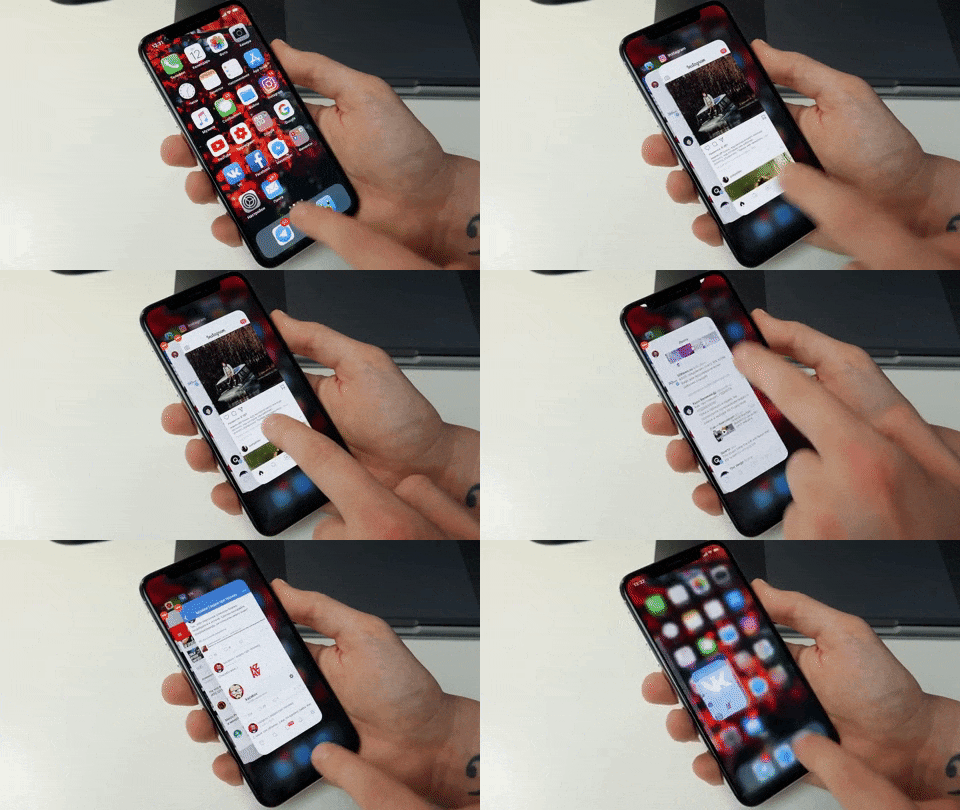
Если на Айфоне не воспроизводится видео, принудительная перезагрузка приложения может помочь решить ее! На первый взгляд, решение является простым и банальным, и вы, вероятнее всего, уже делали это, если это так, то переходите к следующему шагу, если же нет, то принудительное закрытие приложений на Айфоне делается так:
• Для iPhone X:
1. Проведите пальцем от низа экрана к середине, сделав небольшую паузу в конце.
2. В появившемся окне выбора, выберите приложение или вкладку, которая не воспроизводит видео на Айфоне.
3. Зажмите ее.
4. Теперь либо смахните приложение, либо нажмите на минус в левом верхнем углу вкладки.
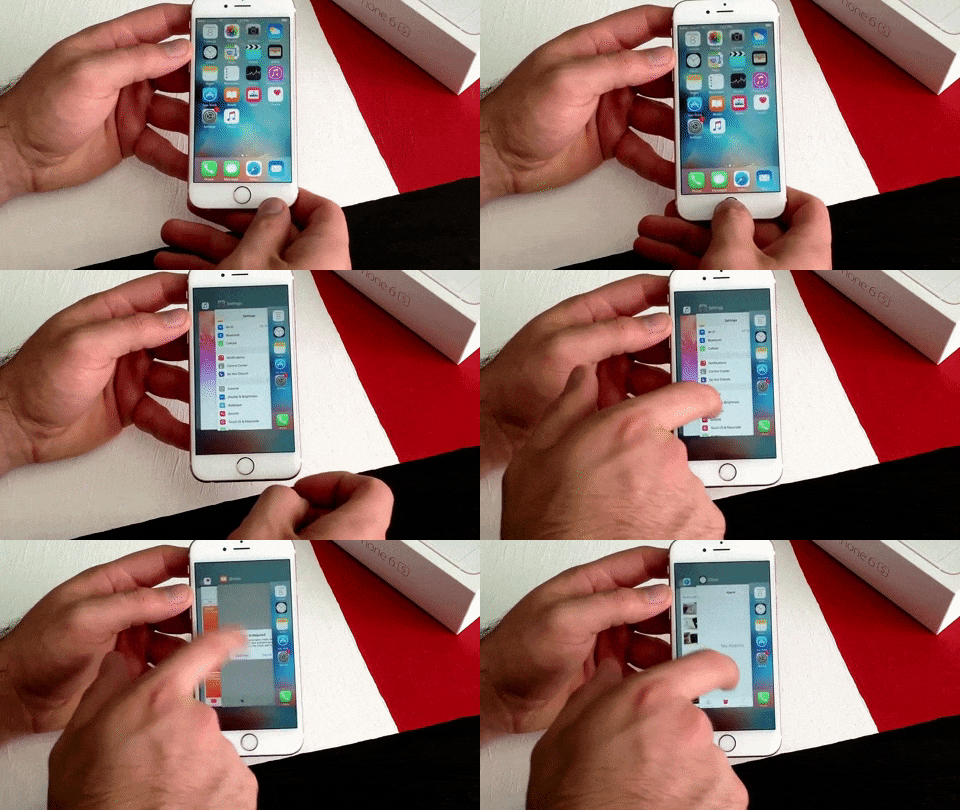
• Для iPhone 8 и ниже:
1. Два раза нажмите на кнопку «Home».
2. Как только вы увидите предварительный просмотр открытых вкладок, найдите то приложение, в котором ваш Айфон отказывается воспроизводить видео.
3. Смахните выбранное приложение вверх.
4. Теперь вернитесь на главный экран и снова открой те его, попытавшись воспроизвести видео. Если ошибка воспроизведения видео не исчезла, переходите к следующему пункту.
Перезагрузка смартфона
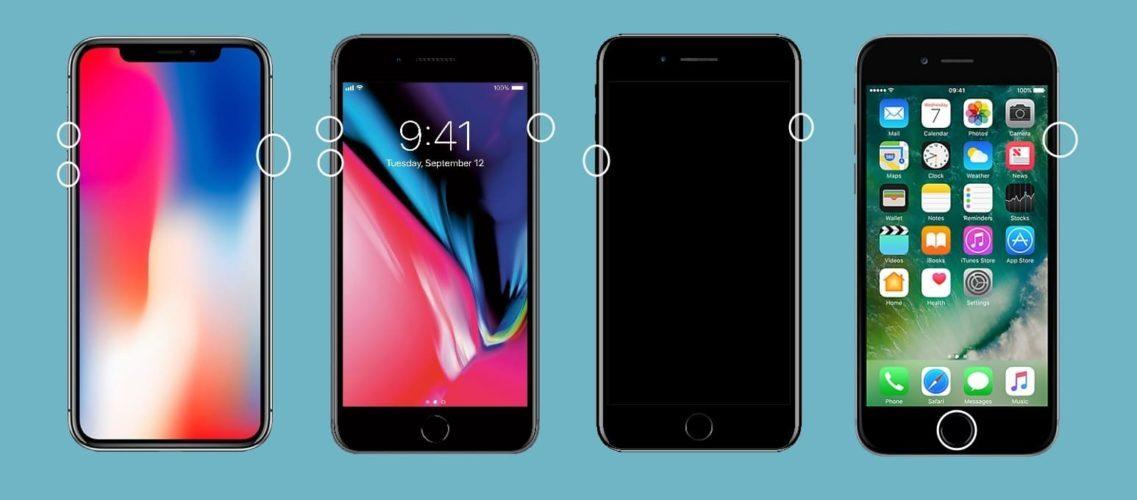
В случае, если Айфон не воспроизводит видео в каком-либо приложении, перезагрузка Айфона вряд ли поможет. Но, есть вероятность того, что ошибка является единичным случаем и после перезагрузки устройства проблема не повторится. Мы не будем подробно объяснять как перезагрузить Айфон, так как фактически все это знают.
Однако, если вы пользуетесь продукцией Apple относительно недавно и еще не до конца разобрались с полным функционалом устройства, советуем вам ознакомится со статьей: Как перезагрузить Айфон всеми способами или посмотреть скриншот прикрепленный ниже.
Что делать если в Сафари не открывается видео? Почистите кеш браузера!
Как можно было понять из названия, метод ориентирован исключительно на приложение Сафари, или все таки нет? На самом деле нет, и Сафари выступает самым обычным, популярным примером. Вы можете почистить кеш абсолютно любого приложения и таким образом, попробовать избавиться от проблем с воспроизведением видео на Айфоне.
Для того, чтобы очистить кеш сафари, сделайте следующие:
1. Откройте «Настройки» и выберите раздел «Safari».
2. Выберите функцию «Очистить историю и данные сайтов». Дождитесь завершения операции.
Важно: После очистки кеша, все данные автовхода, преимущественно пароли, придется вводить заново.
Установка правильной даты и времени
Одной из возможных причин возникновения ошибки, при которой на Айфоне не воспроизводится видео, может быть некорректно установленная дата и время. Шанс того, что причина заключается именно в этом, крайне мал. Но, мы не исключаем вероятность бага iOS и вмешательства человеческого фактора в работу операционной системы. Для того, чтобы изменить дату и время на iPhone, сделайте следующие:
1. Перейдите в «Настройки» → раздел «Основные».
2. Выберите пункт «Дата и время».
3. Если тумблер напротив функции «Автоматически» активен, выключите его и введите время вручную. Если же нет, просто включите его и в случае необходимости перезагрузите Айфон.
Отметим также, что в случае, если дата и время установлены правильно, не пренебрегайте этим способом. Не смотря на свою простоту и примитивность, он может быть достаточно эффективным, в решении некоторых проблем.
Обновление неисправных приложений
Если iPhone перестал воспроизводить видео в каком-то конкретном приложение, скорее всего, проблема кроется именно в нем. Подобное может произойти из-за долгого отсутствия обновлений, как следствие, отказа отдельных ресурсов от поддержки данной версии программы или системного сбоя, вследствие неисправностей со стороны разработчика.
Обновить приложение можно двум способами. Оба являются стандартными, не требуя выполнения сложный операций.
Обновление приложений с помощью AppStrore
Первый способ обновления приложений на смартфоне, осуществляется с его непосредственным участием.
1. Откройте «AppStore».
2. Перейдите во вкладку «Обновления» и нажмите «Обновить все», в правом верхнем углу или «Обновить», напротив конкретного приложения если вы не хотите обновлять все.
Обновление приложений с помощью iTunes
Второй способ подойдет, если у вас нет возможности подключиться к Wi-Fi или недостаточно мобильного трафика. Поэтому, все, что нам понадобиться – это ПК подключенный к Интернету, последняя версия iTunes, lightning-кабель и собственно сам Айфон.
1. Подключите устройство к ПК с помощью lightning-кабеля.
2. Выберите только что подключенное устройство.
3. На боковой панели выберите меню «Apps».
4. Теперь, все что осталось сделать, это выбрать приложение которое нужно обновить (также есть функция дающая возможность обновить все) и синхронизировать все действия с устройством.

Переустановка приложения
Если все выше описанные способы, являются простыми и не влекут за собой никаких серьезны последствий, то начиная этого пункта, действия будут не самими приятными. Еще одним решением ошибки, при которой Айфон не воспроизводит видео, может быть переустановка приложения.
Важно: Все зависит от приложения, но после переустановки, есть вероятность сброса всех настроек и прогресса, которые были в приложении.
Для того, чтобы переустановить приложение, сделайте следующие:
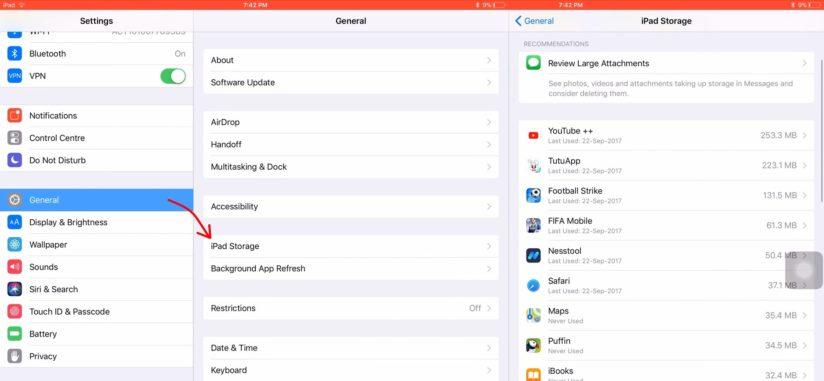
1. Переходим в «Настройки», радел «Основные».
2. Нажимаем на пункт «Хранилище iPhone» (в разных версиях iOS названия рознятся).
3. Теперь выбираем приложение в котором не воспроизводится видео и удаляем его.
4. После заходим в AppStore и заново устанавливаем только что удаленную программу.
Сброс настроек сети
Еще одной явной приной, по которой iPhone не хочет воспроизводить видео, могут быть некорректные настройки сети. При сбросе настроек, сотрутся все данные Wi-Fi сетей, которые были сохранены ранее.
1. Откройте «Настройки» и перейдете в раздел «Основные».
2. Выберите вкладку «Сброс», которая находится в самом низу.
3. Теперь выбираем «Сбросить настройки сети» и следуем легким инструкциям появившемся на экране.
Обновление ПО
В случае, если не один из вышеперечисленных методов не помог и видео, все также не воспроизводится, вероятно причина неисправности кроется в самом Айфоне, а не в приложениях. Достаточно действенным способом борьбы с данной неисправность будет обновление iOS.
Обновление программного обеспечения с помощью смартфона
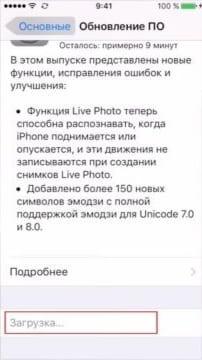
Первый и наиболее простой способ, осуществляется с помощью смартфона (что очевидно из названия). Все, что вам нужно для его реализации – достаточный заряд батареи (минимум 60%) и подключение к стабильной Wi-Fi сети.
1. Откройте «Настройки» и перейдите в раздел «Основные».
2. Выберите вкладку «Обновление ПО».
3. Теперь нажмите «Загрузить и установить». Айфон также может потребовать удалить какое-либо приложение, в случае, если на устройстве недостаточно места.
4. После загрузки обновления, жмем «Установить» и дожидаемся конца процесса обновления.
Обновление ПО с помощью iTunes
Как вы уже поняли, второй способ осуществляется с помощью ПК.
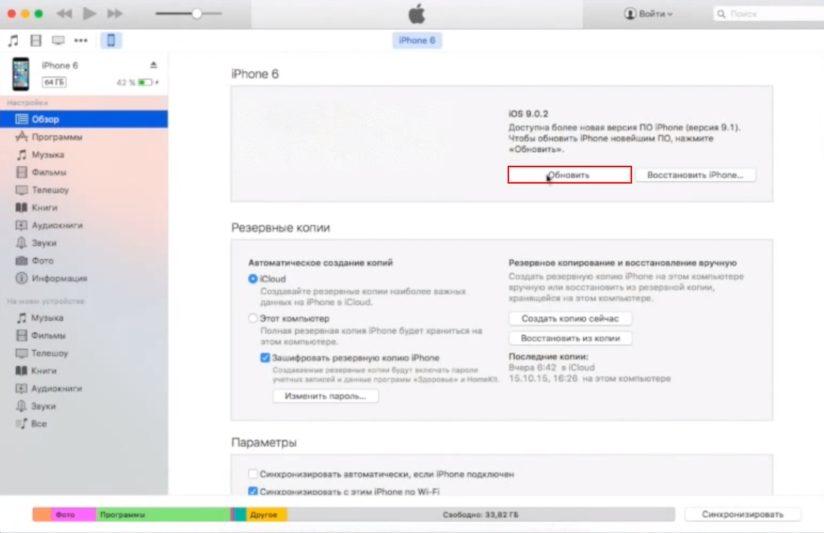
1. Убедись, что у вас установлена последняя версия iTunes. Если это так, подключите Айфон.
2. Откройте iTunes и выберите подключенный гаджет.
3. Во вкладке «Обзор» нажмите «Обновить».
Резервное восстановление с помощью Айтюнс или Айклауд
Данное решение подойдет только в том случае, если ошибка, при которой iPhone не воспроизводит видео появилась относительно недавно. Как можно было понять из назввания, восстановление можно сделать двумя способами.
Восстановление с помощью iTunes
Режим восстановления с помощью iTunes, подойдет в том случае, если у вас по другой есть ПК, на которым вы создавали резервную копию до появления проблемы с воспроизведением видео и Lightning-кабель. Теперь, все что вам нужно сделать, это:
1. Подключите устройство к ПК с помощью Lightning-кабеля и введите устройство в режим DFU.
2. Выберите только что подключенное устройство, как только оно отобразиться в iTunes.
3. Во вкладке «Обзор» нажмите клавишу «Shift» (на mac «option») и кликните левой по функции «Восстановить [устройство]».
4. Выберите нужный файл для восстановления.
5. Подтвердите свои действия, нажав «Восстановить» повторно.
6. Дождитесь завершения процесса (по ходу процесса устройство перезагрузится).
Восстановление с помощью iCloud
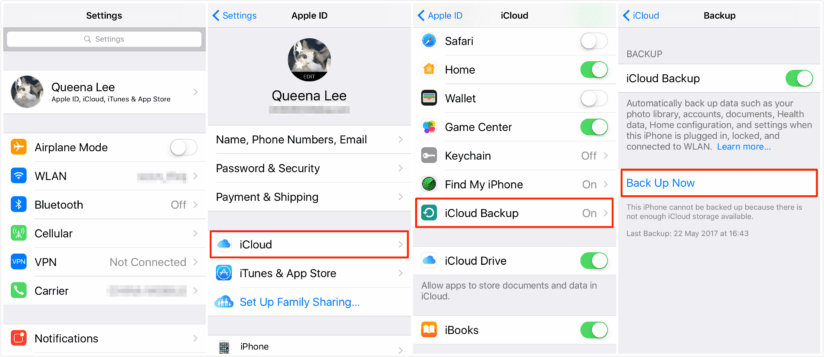
1. Подключитесь к стабильной Wi-Fi сети.
2. Войдите в iCloud используя Apple ID и пароль.
3. Выберите «iCloud Backup».
4. Все что вам осталось сделать, это выбрать последнюю версию резервной копии.
Сброс до настроек заводских настроек
Эта операция является последним рубежом решения программных ошибок. Его отличительной чертой, является потеря всех данных и возвращения Айфона в базовое (заводское) состояние.
Сброс с помощью Айфона
1. Перейдите в «Настройки» и выберите раздел «Основные».
2. Пролистайте страницу вниз, пока не наткнетесь на подраздел «Сброс».
3. Выберите вариант «Стереть настройки и контент», подтверждая при этом свои действия.
4. Дождитесь завершения процесса.
Восстановление заводских настроек с помощью iTunes
Альтернативой может послужить восстановление с помощью iTunes. К этому способу прибегают в основном, только в тех случаях, если сделать сброс с помощью смартфона не получается. Он более ресурсоемкий, приводя в конечном счете к тому же результату.
1. Убедитесь, что у вас стоит актуальная версия iTunes.
2. Подключите смартфона к ПК кабелем, идущим в комплекте.
3. Выберите устройство, как только оно появится в программе.
4. Во вкладке «Обзор», нажмите «Восстановить iPhone».
5. Следуйте нетрудным инструкциям на экране.
[dzs_videogallery id=”oshibka-0xe8000015″ db=”main”]
Пользователи YouTube иногда могут сталкиваться с ошибками. Причины бывают разными, и они не всегда связаны с сайтом или приложением. Например, неполадки могут возникать из-за низкого качества интернет-соединения или недостаточного объема памяти на устройстве.
Если видео не воспроизводится, обычно появляется одно из следующих сообщений об ошибке:
- Проверьте подключение к сети.
- При загрузке произошла ошибка. Повторите попытку.
- Нет соединения.
- Произошла непредвиденная ошибка. Повторите попытку позже.
- Проблема с сетью. Код ошибки: 400.
Ошибки на телевизорах Smart TV, устройствах потоковой передачи и игровых консолях
Если вы столкнулись с неполадками на одном из этих устройств, попробуйте выполнить следующие действия:
- Перезапустите приложение YouTube.
- Перезагрузите устройство: полностью отключите его, в том числе от сети питания, а затем включите снова.
- Если вы пытаетесь смотреть видео на игровой консоли, переустановите на ней приложение YouTube.
- Обновите встроенное или системное ПО.
В приложении YouTube
Обычно появляется одно из этих сообщений:
- Проверьте подключение к сети.
- Нет соединения.
Чтобы исправить ошибку, попробуйте выполнить следующие действия:
- Отключите на устройстве режим полета, если он включен.
- Подключитесь к сети Wi-Fi, LTE или 3G.
- Перезапустите приложение.
- Начните смотреть видео на другом устройстве.
- Обновите приложение до последней версии.
- Обновите операционную систему.
- Попробуйте снова воспроизвести видео через полчаса.
Подключение к мобильному интернету
Проверьте, включена ли на устройстве передача данных для YouTube, и при необходимости измените настройку. Вот как это сделать:
- Перейдите в настройки устройства.
- Нажмите Сотовая связь.
- Прокрутите страницу и найдите приложение YouTube.
- Установите переключатель в положение «включено».
На мобильном сайте YouTube
Обычно появляется одно из этих сообщений:
- Произошла ошибка.
- Во время выполнения этой операции произошла ошибка.
- Произошла ошибка.
Чтобы исправить ошибку, попробуйте выполнить следующие действия:
- Перезагрузите страницу.
- Если в браузере открыто много вкладок, закройте их. Оставьте только ту, на которой открыт сайт YouTube.
- Отключите на устройстве режим полета, если он включен.
- Подключитесь к сети Wi-Fi, LTE или 3G.
- Перезапустите браузер.
- Перезагрузите устройство.
- Начните смотреть видео на другом устройстве.
- Очистите кеш и удалите файлы cookie в браузере.
Другие типы ошибок
Платные возможности YouTube
Если решить проблему с помощью инструкций, приведенных выше, не удалось, обратитесь в службу поддержки. Сделать это можно в одном из следующих случаев:
- Вы купили фильм или телешоу на YouTube.
- У вас есть активная платная подписка YouTube Premium или YouTube Music Premium, либо подписка на сервис YouTube TV.
Подробнее о том, как связаться со службой поддержки…
Контент с возрастными ограничениями
Некоторые видео не подходят для зрителей младше 18 лет, даже если в них нет нарушений наших правил. На такие ролики мы накладываем возрастные ограничения. Если к видео были применены ограничения, оно становится недоступно зрителям, которые:
- младше 18 лет;
- не вошли в аккаунт;
- смотрят видео на стороннем сайте.
Подробнее о контенте с ограничениями по возрасту…
Безопасный режим
Чтобы скрыть ролики, которые могут быть нежелательными для вас или для тех, кто пользуется вашим устройством, включите Безопасный режим. Обратите внимание, что в Безопасном режиме могут не отображаться комментарии к видео. Подробнее о том, как включить и отключить Безопасный режим…
Примечание. Безопасный режим включается отдельно для каждого устройства или браузера.
Скачивание видео
Если не получается сохранить видео, попробуйте выполнить действия, перечисленные в статье Не удается скачать видео. Напоминаем, что, если у вас не оформлена подписка YouTube Premium или вам недоступно скачивание, вы не сможете сохранить контент.
Вход в аккаунт
Если у вас возникли проблемы со входом в аккаунт YouTube, советуем ознакомиться с этими статьями Справочного центра:
- Не получается зайти на YouTube
- Если не удается войти в аккаунт YouTube
Если решить проблему не удалось, отправьте нам отзыв.
Доступ к контенту
Если вы видите сообщение «Этот контент недоступен», войдите в аккаунт YouTube. Некоторые видео можно скачать только в таком случае. Мы ввели это ограничение, чтобы защитить сообщество YouTube.
Если вы проводите исследование, для которого вам нужны данные YouTube, подайте заявку на участие в программе YouTube для исследователей.
Эта информация оказалась полезной?
Как можно улучшить эту статью?
не запускаеть ся ютуб выдает ошибку нет подключения через браузер работает удалить не дает с планшета эйехи 19 июля 2020
также я ловила короткие интервалы между нажатием ОК и следующим появлением предупреждения об ошибке YouTube. «короткими перебежками» дошла до настроек приложений, до вкладки «отключенные», до строки «YouTube», зашла в неё и нажала «Включить». Проблема немедленно устранилась. Спасибо за совет! сечий 2 июня 2020
здравствуйте у меня что то с планшетом когда я включаю его у меня по евляеться чёрная вкладка маленькая и пишеться что в приложении ютуб произошла ошибка я нажимаю ок и она не убирается а так и остаётся помоги те пожалуйста етаряп 19 августа 2019
Настраивал китай. планшет для старушки.
Сделал глупость — убрал с нижнего трея Youtube. который не загпускался.
После перезагрузки получил эту ****
Вылечить не смог, пробу6я любые рекомендации Инета
**
С сайта производителя выташил такое (на англиском) — перевёл Промтом
***
1 Лонг нажимает ключ власти по крайней мере 10 секунд, чтобы двинуться на большой скорости от устройства
2. Нажмите один ключ кроме ключа власти и не выпускайте
3. Соедините устройство с компьютером PC
4. Щелкните по ключу власти в течение приблизительно 10 раз
5. Выпустите весь нажатый ключ, и устройство будет модернизированным автомобилем
6. Если устройство не входит в модернизацию process.try повторение шагов 1 — 6.
***
1 Long press the power key at least 10 seconds to power off the device
2. Press one key except the power key and do not release
3. Connect the device to the PC computer
4. Click power key for about 10 times
5. Release all key pressed and device will be auto upgraded
6. If device do not enter upgrade process.try repeating the steps 1 to 6.
выбираем
wipe data/factory reset
и подтверждаем нажав Включение
6. Потом в появившемся меню выбираем
Yes—delete all user data
нажимая клавиши Настройка Громкости и
подтверждаем выбор зажав Включение
7. В заключении, для окончания процесса и перезагрузки нажимаем пункт меню
reboot system now эзашал 11 мая 2019
Здраствуйте! Раньше никаких проблем не было с приложением ютуб. Открываю приложение а там окно с надписью: сбой приложения и все, пробовала перезагрузить телефон и снова такое окно опять произошел сбой и все. Помогите пожалуйста зякящону 4 июля 2018
ПЛАНШЕТ N102MR3G ГЛЮЧИЛ ТАК: ОШИБКА В ПРИЛОЖЕНИИ YOUTUBE. НАЖИМАЕШЬ «OK» , НАДПИСЬ ПРОПАДАЕТ И ПОЯВЛЯЕТСЯ ВНОВЬ. И ТАК БЕЗ КОНЦА. ЧТОБЫ ВОССТАНОВИТЬ ЗАВОДСКИЕ НАСТРОЙКИ (ДАННЫЕ НА ВСЕХ НОСИТЕЛЯХ ПРИ ЭТОМ НЕ ТЕРЯЮТСЯ) НЕОБХОДИМО:
1. ПОЛНОСТЬЮ ВЫКЛЮЧИТЬ ПЛАНШЕТ;
2. НАЖАТЬ КНОПКУ ГРОМКОСТЬ+, ЗАТЕМ КНОПКУ ВКЛЮЧЕНИЯ ПЛАНШЕТА И, УДЕРЖИВАЯ ЭТИ КНОПКИ, НАЖАТЬ КНОПКУ ГРОМКОСТЬ -. ПОСЛЕ ЭТОГО ПЛАНШЕТ ВЫРУГАЕТСЯ ПО КИТАЙСКИ И ВЫВЕДЕТ МЕНЮ.
3. НАЙТИ СТРОКУ, ГДЕ ПЛАНШЕТ ВСЁ ЕЩЁ РУГАЕТСЯ НА КИТАЙСКОМ И БУКВЫ «ММС» В КОНЦЕ ( ГР.+ И ГР.-).
4. НАЖАТЬ КНОПКУ ВКЛЮЧЕНИЯ. ПЛАНШЕТ ОПЯТЬ ВЫРУГАЕТСЯ, ЧТО ОЗНАЧАЕТ ВКЛЮЧАЮ ЗАВОДСКИЕ НАСТРОЙКИ БЕЗВОЗВРАТНО. ПОСЛЕ ЭТОГО ОСТАЁТСЯ ЖДАТЬ КАК И ПРИ ПЕРВОМ ВКЛЮЧЕНИИ ПЛАНШЕТА. ипющ 30 апреля 2018
Valka55 5 МАРТА 2016
тоже так делал, но забыл уже. сегодня опять лажа с ютубом началась и наткнулся на совет. спасибо. геморой излечен Леха с леново 21 марта 2018
У меня есть планшет . Примерно месяц я им не пользовалась . Неделю назад посмотрела фильм ( чтобы проверить работает ли он ) . Фильм смотрела в YouTube , все нормально показал . Сегодня я его решила включить и вот «В приложении «YouTube» произошла ошибка «.! ыфайеж 27 декабря 2017
Тоже самое, планшет ирбис, только неделю как купила, выскакивает окно произошла ошибка в ютубе, надо удалить. нажала ок, ещё хуже стало, отказался работать, ловкостью рук смогла снова его включить. прошло 2-4 дня и снова выскочило это окно, что делать? нефавэщ 17 декабря 2017
Действительно помогло! Этот ужас с неубираюшимся закончился! Главное — ловкость рук! Спасибо огромное тому, кто до этого додумался и остальным рассказал! билю 16 ноября 2017
Телефон Lenovo A916 (Android 4.4.2). Аналогичная проблема возникает самопроизвольно либо после необходимости отключения батареи для выемки микро-сд уже в 3-й раз. Ранее решал её только через возврат к заводским настройкам (разумеется с танцем с бубнами), в результате чего терялась вся инфа, имевшаяся на телефоне (адресная книга, фото, видео…). Сегодня решил поискать в инете иной путь решения проблемы и наткнулся на предложенный здесь способ включения приложения. Провозился (с танцами) минут 20, но всё же добился успеха. Спасибо Valka55 за подсказку. Интересно, а производители смартфонов знают об этой проблеме и делают ли что-нибудь для её решения? И есть ли радикальное решение для этой проблемы, чтобы больше не плясать с бубнами в очередной раз? Mike59 16 июля 2017
Помогите пожалуйста! У меня, когда включаю телефон, нужно вводить пин, а это уведомление об ошибке не дает мне его разблокировать. Все перепробовала, ничего не помогает. Что делать? Дайте совет. унатоцуз 5 июля 2017
Valka 55, спасибо огроменное! 133 раза мимо этого пункта пролетал, а догадаться его включить не смог)) спасибо ещё раз! (Включает ютуб в приложениях) пэбы 16 мая 2017
Я чуть телефон не разбил то ошибка com.procces.gapps то сервисы гугл произошла ошибка но вот теперь ютуб что делать а ошибка procces.gapps варианты закончились не что не помогло как решить все ошибки ящут 10 декабря 2016
В YouTube на Android происходит странное. При открытии видео появляется окно «Связь с сервером потеряна». При этом с интернетом все в порядке и при нажатие «Повторить попытку» тоже самое. Происходит уже это неделю ятюй 13 июня 2016
смартфон элефант Р 8000, произошло очередное обновление системы, прошло оно без сбоев, через некоторое время необходимо было зайти в YOU TUBE, а он мне пишет невозможно отобразить что то там, я удалила обновления YOU TUBE, он пропал из моих приложений в плей маркете, я его нашла по запросу, а там только удалить и все. Тогда я его отключила вообще, после этого андроид периодически стал выдавать ошибки в разных приложениях, а сегодня перестал обновлять приложения, сначала загружает обновления, а потом пишет невозможно обновить. Я перезагрузила телефон, после чего выскочила ошибка в YOU TUBE, и она никуда не девается, никаких других действий я произвести не могу, вырубить тоже не могу, батарея не съемная, что делать? Юлия92500 20 марта 2016
У меня была такая же проблема! Появилась после того как я отключил в разделе «приложения» You Tub. После перезагрузки на экране появилась надпись «Ошибка в приложении YouTub» и предложение оставить отзыв и кнопка ОК. Нажатия на «отзыв» и «ОК» ни к чему не приводили. Доступа к экрану и управлению не появлялось, т. к. эта заставка появлялась мгновенно и закрывала доступ к экрану. Экран я смог разблокировать по отпечатку пальца (есть такая функция на телефоне), а затем начались танцы с бубнами. Делать надо все очень быстро! Правда количество попыток не ограниченно. Нажать на выскакивающем траспоранте «ОК» и тут же опустить выпадающее сверху меню, снова ОК и быстро нажать значок «настройки», снова ОК и быстро «Приложения», снова ОК и на линейке сверху «сторонние-работающие-остановленные» пролистать до остановленные: это постоянно нажимая на ОК на появляющемся постоянно траспоранте «Ошибка в приложении YouTub». В списке «остановленные» найти наш злочастный You Tub и запустить его! Все проблема будет решена. Телефон Elephon 8000 android 5.1 Valka55 5 марта 2016
вчера разговаривала по скайпу и резко отключила планшет, а сейчас он даже не включается! бюфюл 17 декабря 2015
такая же ситуация. стало писать про ую туб после того, как сняла с приложений лишние разрешения. и все — раз шпионить нельзя — андроид сказал «большой привет». усозытя 31 августа 2015
Содержание
- Почему после обновления приложение так и не заработало
- Как исправить? Ошибка воспроизведения видео на ютуб «Ошибка идентификатора воспроизведения…»
- Debloater
- Удаляем Ютуб на Андроид
- Вариант 1: Приложение, установленное пользователем
- Вариант 2: Предустановленное приложение
- Полезные материалы:
Почему после обновления приложение так и не заработало
Обновление – не лекарство от всех проблем. Во время использования программы могут возникать разные проблемы, вы могли случайно удалить файл, который был необходим для нормального функционирования. Помимо этого, может возникать конфликт с самой системой. Выхода из этой ситуации два:
- Полная переустановка. Для этого мы удаляем YouTube и заново скачиваем из Play Market. Всё очень просто, но система Xiaomi несколько отличается от Самсунгов и прочих, поэтому без скринов. Думаю, с этим вы разберётесь и без меня.
- Сброс до заводских настроек. Да, любая ошибка, которая, казалось бы, идёт от самой программы, может быть неисправностью системы. Попробуйте откатить телефон до состояния нового – это почти как перезагрузить компьютер при любой проблеме.
Как обновить Ютуб на телефоне Андроид? Это, пожалуй, самый частый запрос в Гугле от людей, которые столкнулись с проблемами с запуском приложения. Но не всегда всё решается последней версией – порой неполадка кроется в самой проге или даже в системе. Но такое мышление верное – проще всего будет именно обновиться, а уже если это не помогло, пробовать переустановку или откат до заводских настроек.
Как исправить? Ошибка воспроизведения видео на ютуб «Ошибка идентификатора воспроизведения…»
Возможно вы сталкивались с ошибкой воспроизведения видео на видеохостингах. На ютуб она появляется в виде сообщения «Ошибка идентификатора воспроизведения…». Так как многие пользуются видео-хостингом ютуб, то иногда это создает просто колоссальные нагрузки на сервера компании. Особенно в обед, когда все ищут интересное видео, чтобы с удовольствием скоротать время.
В результате подобных нагрузок может появляться ошибка воспроизведения видео на ютуб с текстом «Ошибка. Повторите попытку позже. Идентификатор воспроизведения…». Пользователи полагают, что причиной данной ошибки является сам YouTuBe, однако данный сервис со всеми проблемами справляется очень даже хорошо.
Поэтому причину ошибки воспроизведения «Ошибка. Повторите попытку позже. Идентификатор воспроизведения…» следует искать именно на персональном компьютере, либо Андроид телефоне пользователя.
Каковы причины возникновения ошибки воспроизведения видео на ютуб?
Появление ошибки появляется по многим факторам. Одним из причин возникновения ошибок, программные ошибки, либо ошибки в браузере. В браузере данная ошибка возникает из-за нехватки выделенной памяти, другие причины появляются вследствие большого количества браузерных временных файлов – история просмотра страниц, куки и кеш, различные дополнения и т.д. Простое удаление истории просмотров и удаления процесса через диспетчер задач обычно решает проблему.
Варианты исправления ошибки воспроизведения:
1) Попробуйте перезагрузить страницу или браузер
2) Проверьте время и дату. Убедитесь, что у вас стоит правильно время и часовой пояс.
3) Анонимайзеры, прокси сервисы — если у вас установлен какой-либо сторонний софт связанный со сменой IP лучше его отключить.
4) Попробуйте перезапустить DNS-cлужбу
Панель управления Все элементы панели управления Администрирование Службы DNS-клиент ПКМ Перезапустить
5) Пакет abode flash player. Flash-плеер отвечает за обработку вашим ПК видеоданных из интернета. Его повреждение или отсутствие, не позволит просматривать ролики в сети интернет. Через панель управления удалите все пакеты flash player, затем скачайте по ссылке ниже свежий пакет Adobe Flash Player.
6) Установите расширение Flash Player for YouTube для вашего браузера по ссылокам ниже:
Для браузера Opera
Для браузера Google Chrome
Для браузера Firefox
7) Очистите кэш и куки вашего браузера — это можно сделать в настройках браузеров
Иногда для экономии трафика устанавливаются разные расширения по ограничению траффика, а при их снятии все начинает работать как надо. Малоопытным пользователям рекомендуется сделать возврат к заводским настройкам «Сброс настроек».
9) Не стоит забывать про наличие поддержки HTML5 видеоплеера, из-за которого также возникают проблемы. Обновление программы также решает проблему.
10) Если ошибка возникает на телефоне Андроид — тогда в приложении следует сбросить настройки (очистить кэш, данные и остановить). После перезагрузите Сеть (Wi-Fi, мобильный интернет).

Debloater
Данным способом удаления программы YouTube на смартфоне стоит пользоваться только в том случае, если предыдущие не помогли. Он довольно сложен в исполнении и задействует также компьютер. А заключается метод в следующем:
- Скачайте Debloater на свой компьютер.
- Инсталлируйте на компьютере драйвера для вашего смартфона.
- На телефоне в настройках перейдите в раздел «Для разработчиков» и активируйте режим «Отладка по USB».
- Установите на телефон KingRoot и нажмите в ней по кнопке «Управление Root-правами».
- В выпадающем списке «Программа ADB» выберите пункт «Запрос».
- В меню выберите «Разрешить».
Дальнейшие действия необходимо будет выполнять на компьютере:
- Запустите программу Debloater.
- В левом углу кликните по пункту «Read Device Packages».
- Появится список всех установленных приложений на телефоне. Выберите подлежащие удалению.
- Нажмите по кнопке «Remove», а затем «Apply».

Сразу после этого все выбранные программы будут деинсталлированы с мобильного устройства, после чего Debloater можно будет закрыть.
Теперь вы знаете девять способов, как удалить Ютуб с телефона. Как можно заметить, все перечисленные программы не требуют авторизации, соответственно, вам не нужно будет создавать новые аккаунты, что без сомнения облегчает выполнение поставленной задачи.
Несмотря на огромную популярность YouTube, доступного к использованию в том числе и на Android, некоторые обладатели мобильных устройств все же желают от него избавиться. Чаще всего такая необходимость возникает на бюджетных и морально устаревших смартфонах и планшетах, размер внутреннего хранилища которых весьма ограничен. Собственно, изначальная причина нас не особо интересует, а вот конечная цель – удаление приложения – это как раз то, о чем мы сегодня расскажем.
Читайте также: Как освободить место на Android
Удаляем Ютуб на Андроид
Как и операционная система Android, YouTube принадлежит компании Google, а потому чаще всего он является предустановленным на мобильных устройствах, работающих под управлением данной ОС. В таком случае процедура удаления приложения будет несколько более сложной чем в том, когда его установка осуществлялась самостоятельно – через Google Play Маркет или любым другим доступным способом. Начнем с последнего, то есть простого.
Читайте также: Как устанавливать приложения на Андроид
Вариант 1: Приложение, установленное пользователем
Если Ютуб был установлен на смартфон или планшет вами лично (или кем-то другим), деинсталлировать его не составит большого труда. Более того, сделать это можно одним из двух доступных способов.
Способ 1: Главный экран или меню
Все приложения на Android можно найти в общем меню, а основные из них и активно используемые чаще всего добавляются еще и на главный экран. Где бы не находился YouTube, отыщите его и переходите к удалению. Делается это следующим образом.
- Тапните пальцем по значку приложения Ютуб и не отпускайте его. Дождитесь, пока под строкой уведомлений появится список возможных действий.
- По-прежнему удерживая выделенный ярлык, переместите его на пункт, обозначенный мусорной корзиной и подписью «Удалить». «Выбросьте» приложение, отпустив палец.
- Подтвердите удаление YouTube, нажав «ОК» во всплывающем окне. Спустя несколько секунд приложение будет удалено, подтверждением чего послужит соответствующее уведомление и пропавший ярлык.
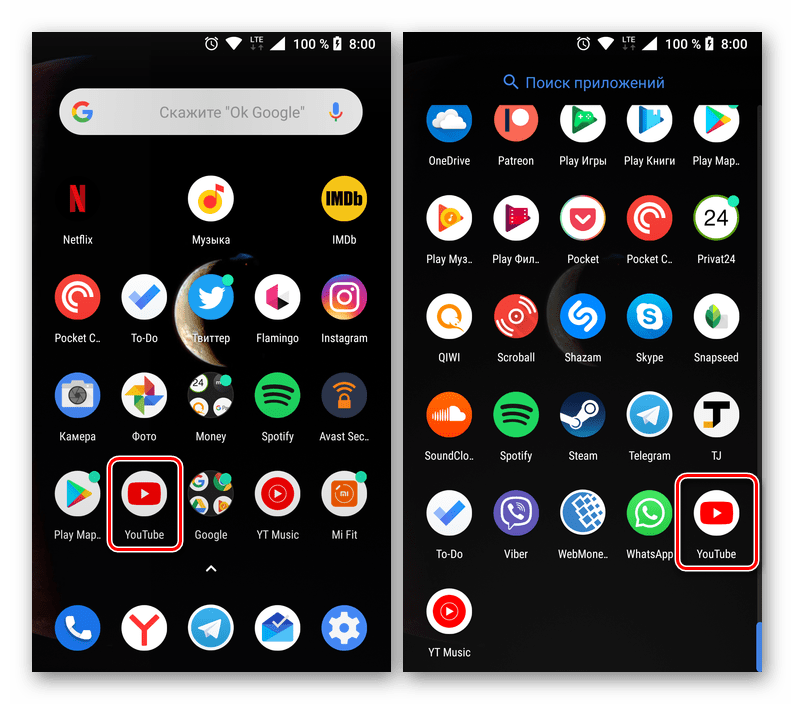
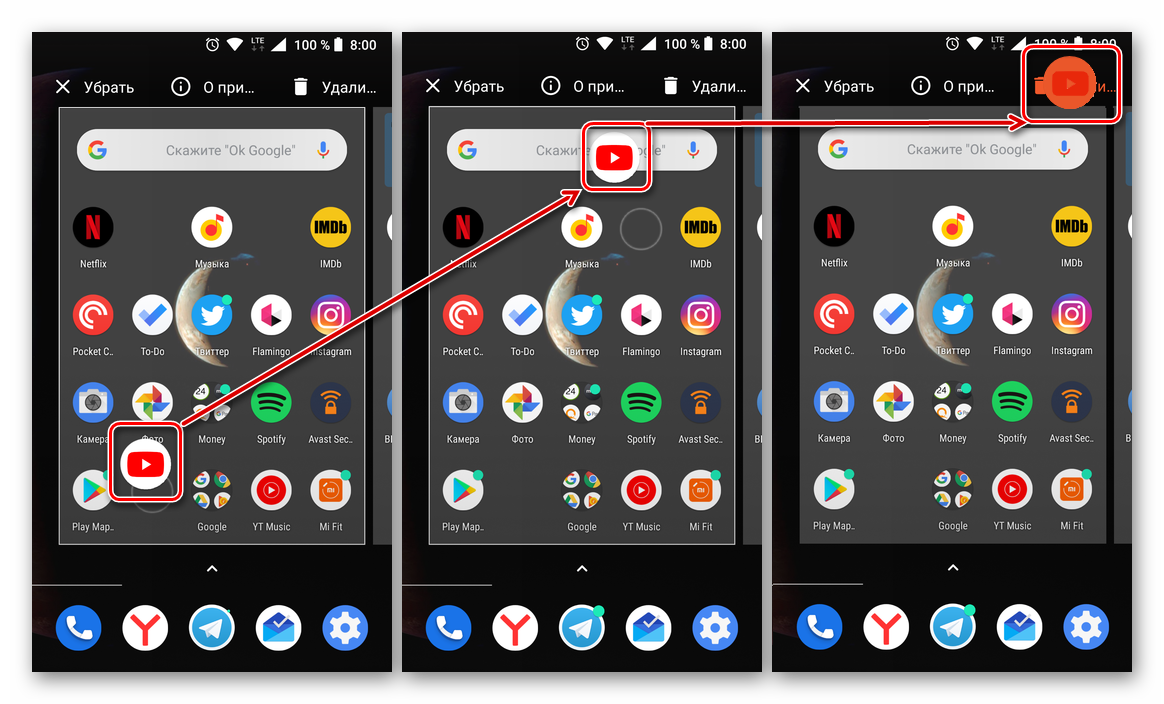
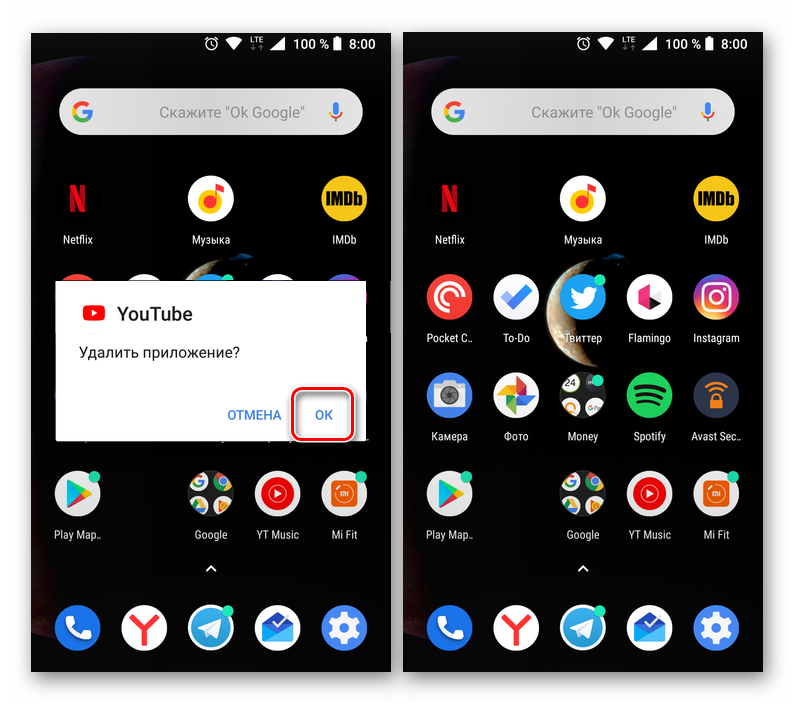
Способ 2: «Настройки»
Описанный выше способ деинсталляции Ютуб на некоторых смартфонах и планшетах (а точнее, на некоторых оболочках и лаунчерах) может не сработать – опция «Удалить» доступна не всегда. В таком случае придется пойти более традиционным путем.
- Любым удобным способом запустите «Настройки» своего мобильного устройства и перейдите к разделу «Приложения и уведомления» (может также называться «Приложения»).
- Откройте список со всеми установленными приложениями (для этого, в зависимости от оболочки и версии ОС, предусмотрен отдельный пункт, вкладка или опция в меню «Еще»). Отыщите YouTube и тапните по нему.
- На странице с общей информацией о приложении воспользуйтесь кнопкой «Удалить», после чего во всплывающем окне нажмите «ОК» для подтверждения.
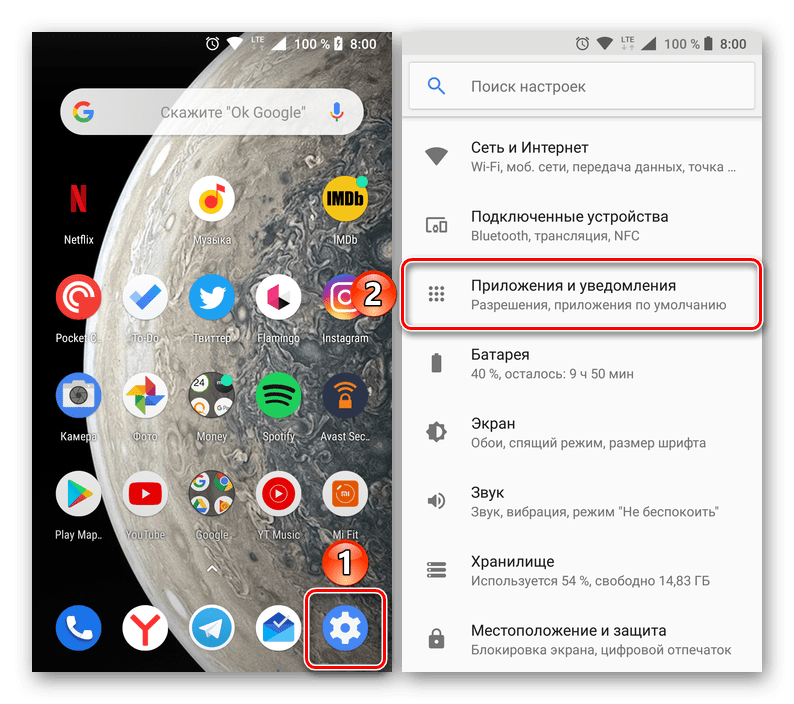
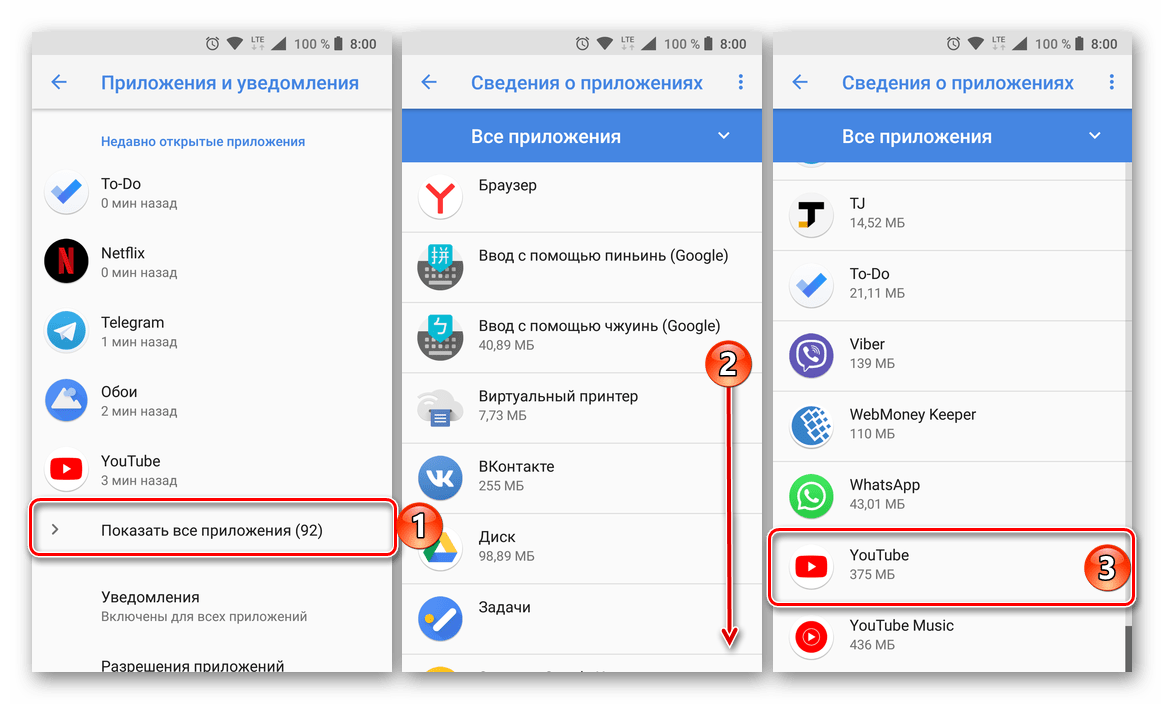
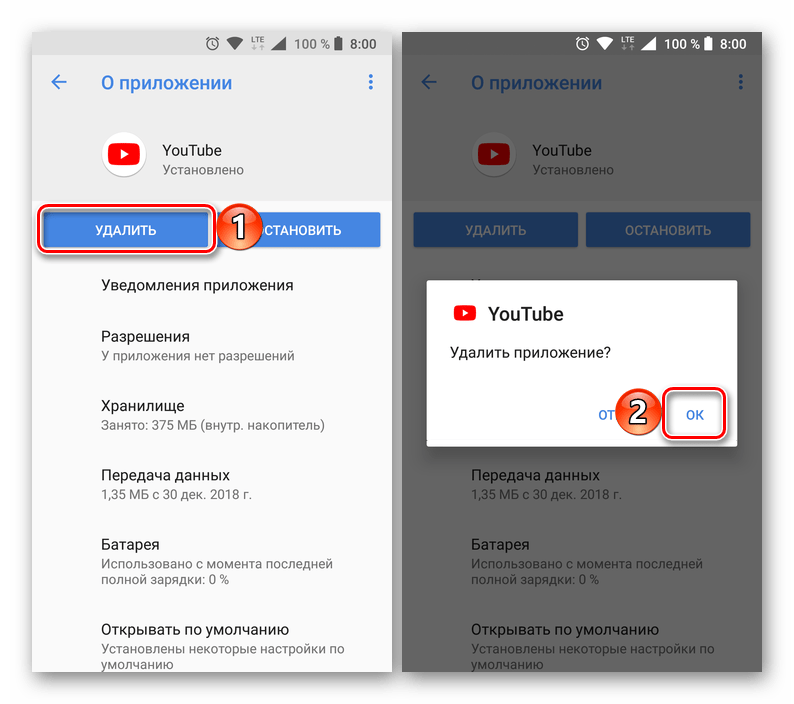
Каким бы из предложенных способов вы не воспользовались, если Ютуб не был изначально предустановлен на вашем Андроид-девайсе, его удаление не вызовет сложностей и займет буквально несколько секунд. Аналогичным образом осуществляется удаление любых других приложений, а о других способах мы рассказывали в отдельной статье.
Читайте также: Как удалить приложение на Android
Вариант 2: Предустановленное приложение
Столь простое удаление YouTube, как в описанном выше случае, возможно далеко не всегда. Значительно чаще данное приложение является предустановленным и не поддается деинсталляции привычными средствами. И все же, при необходимости от него можно избавиться.
Способ 1: Отключение приложения
YouTube – далеко не единственное приложение, которое Google «вежливо» просит предустанавливать на устройства с Android. Благо, большинство из них можно остановить и отключить. Да, это действие сложно назвать полным удалением, но оно не только освободит место на внутреннем накопителе, так как все данные и кэш будут стерты, но и полностью скроет клиент видеохостинга из операционной системы.
- Повторите действия, описанные в пунктах №1-2 предыдущего способа.
- Отыскав Ютуб в списке установленных приложений и перейдя к странице с информацией о нем, сначала тапните по кнопке «Остановить» и подтвердите действие во всплывающем окне,

а затем нажмите «Отключить» и предоставьте свое согласие «Отключить приложение», после чего тапните «ОК». - YouTube будет очищен от данных, сброшен к своей изначальной версии и отключен. Единственным местом, где вы сможете увидеть его ярлык, будут «Настройки», а точнее, список всех приложений. При желании его всегда можно будет включить обратно.
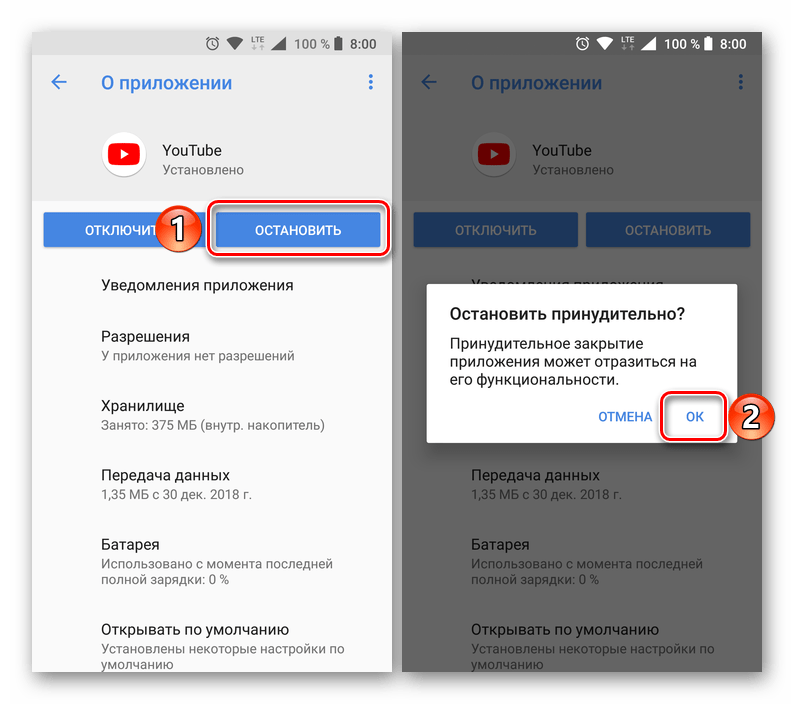
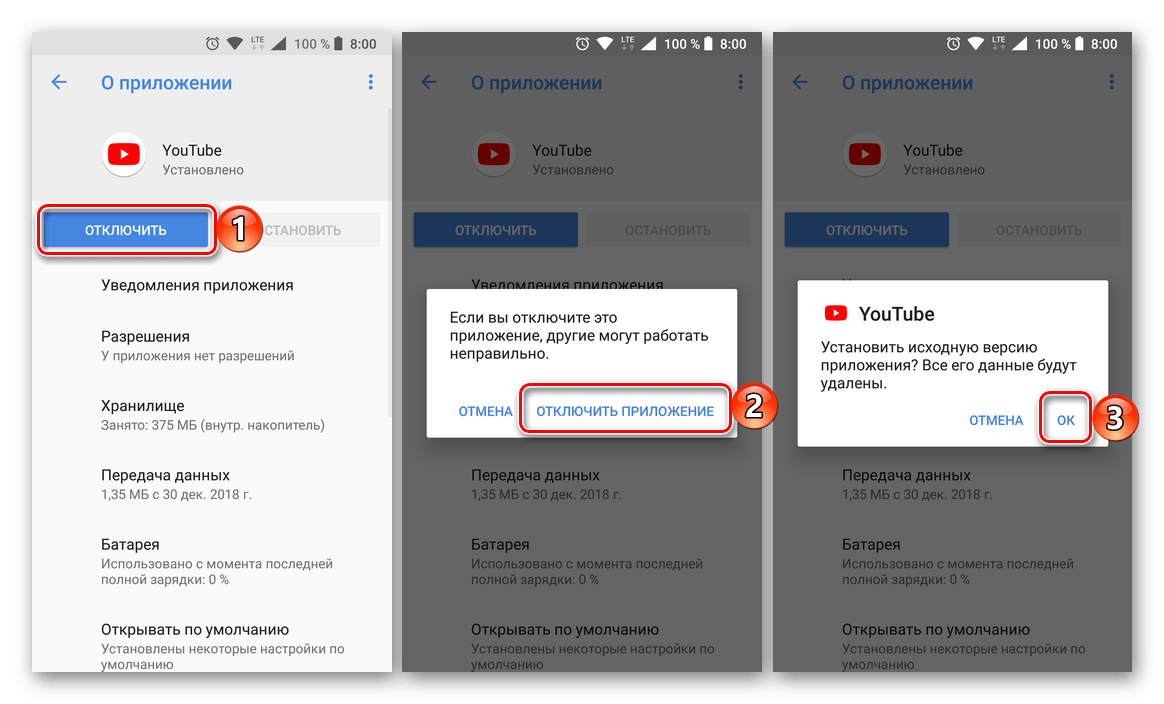
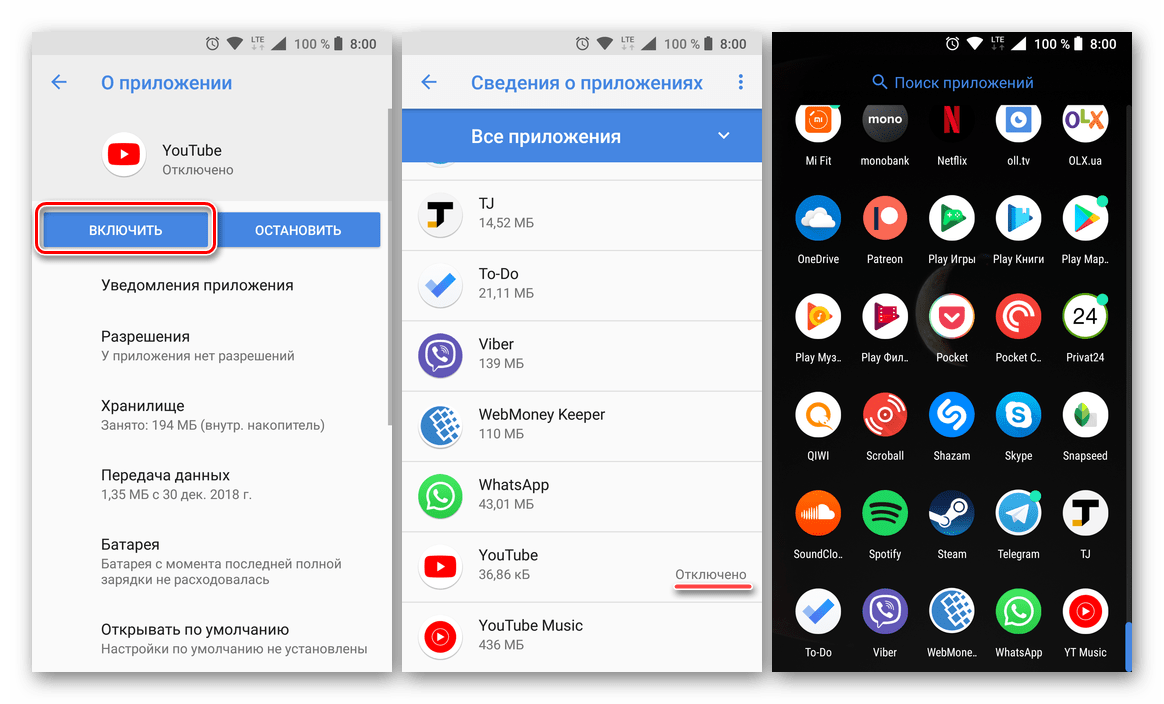
Читайте также: Как удалить Telegram на Android
Способ 2: Полное удаление
Если отключение предустановленного Ютуб для вам по каким-то причинам кажется недостаточной мерой, и вы решительно настроены именно деинсталлировать его, рекомендуем ознакомиться с представленной по ссылке ниже статьей. В ней рассказывается о том, как удалить неудаляемое приложение со смартфона или планшета с Андроид на борту. Выполняя предложенные в данном материале рекомендации, стоит быть крайне осторожным, так как неправильные действия могут повлечь за собой ряд весьма негативных последствий, которые скажутся на работоспособности всей операционной системы.
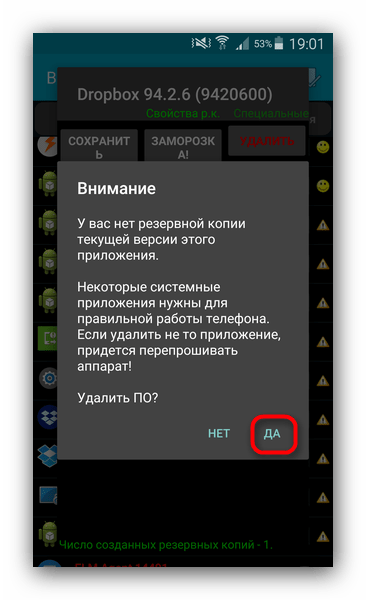
Подробнее: Как удалить неудаляемое приложение на Android-девайсе
Сегодня мы рассмотрели все существующие варианты удаления YouTube на Android. Будет ли эта процедура простой и выполняемой в несколько тапов по экрану, или для ее реализации придется приложить определенные усилия, зависит от того, является ли данное приложение изначально предустановленным на мобильном устройстве или нет. В любом случае, избавиться от него возможно.
 Мы рады, что смогли помочь Вам в решении проблемы.
Отблагодарите автора, поделитесь статьей в социальных сетях.Опишите, что у вас не получилось. Наши специалисты постараются ответить максимально быстро.
Открываете на своем смартфоне приложение от Google для просмотра роликов — YouTube, но система выдает вам оповещение — в приложении произошла ошибка? Не стоит паниковать и сразу же удалять программу или нести устройство в сервисный центр. Решить проблему можно несколькими способами.
Из статьи вы узнаете
- Очищаем данные в приложении
- Полная переустановка приложения
- Сбрасываем до заводских настроек
- Что, если у вас телефон с root-правами?
- Пишет в приложении произошла ошибка, и окно не закрывается
- Дополнительные советы
Очищаем данные в приложении
Когда на Андроиде возникает ошибка и не работает приложение Ютуб, то, в первую очередь, можно попробовать очистить кэш и удалить лишние данные.
- Для этого вам необходимо на своем смартфоне найти пункт «Настройки» и перейти во вкладку с надписью «Приложения».
- Далее откройте полный список всех программ, нажав на кнопку «Все» вверху экрана и найдите в списке YouTube.
- Кликните по нему, после чего откроется вкладка работы с данным приложением. Сначала пролистайте вниз и нажмите «Очистить кэш». Обычно очищается моментально, но на слабых смартфонах процедура может затянуться на несколько секунд, особенно, если у вас там накопилось просто огромное количество сохраненной информации. Теперь пролистываете выше и кликаете по пункту «Стереть данные».
- Пробуете зайти в программу. Ошибка также появляется? Перезагрузите свой телефон. Если проблема повторяется, то перейдем к следующему пункту.


Полная переустановка приложения
Допустим, что описанный выше метод не помог. В таком случае рекомендуем полностью удалить приложение через пункт «Приложения» в настройках или через программу Google Play. Не важно как, главное стереть полностью.

Далее перезапустите смартфон и загрузите YouTube снова. Учтите, что при этом методе удаляются и предыдущие версии программы, которые впоследствии обновлялись.

Проблема все равно наблюдается? Переходите к крайним мерам!
Сбрасываем до заводских настроек
Если до сих пор система пишет, что в приложении произошла ошибка, сброса настроек не избежать! К сожалению, этот способ затронет не только одну программу, но и все данные, хранящиеся на вашем смартфоне. Рекомендуем перед сбросом сохранить всю важную информацию, скопировать фотографии, видео, скопировать контакты, если они у вас ранее были сохранены в памяти телефона.
Нужно понимать, что сброс удалит все, как будто бы вы только что приобрели смартфон в магазине.
- Для возврата к заводским настройкам необходимо зайти в «Настройки» и найти там раздел «Восстановление и сброс».
- Кликните по этому пункту и нажмите вкладку «Сброс настроек». Появится встроенный мастер, который поможет удалить все данные.
- После перезагрузки аппарата необходимо будет заново авторизоваться в своей учетной записи и загрузить все приложения на телефон.

После такой процедуры настоятельно рекомендуем время от времени создавать резервные копии, чтобы в случае подобных ситуаций быстро восстановить информацию на смартфоне.
Что, если у вас телефон с root-правами?
Если есть root-права на смартфоне, и вы до сих пор не понимаете, почему не работает Ютуб, то проблема, как раз таки, скорее всего, в этих правах. Нередко пользователи с рутированными устройствами сталкиваются с такой проблемой.
В вашем случае нужно просто удалить стандартное официальное приложение с телефона и загрузить YouTube на Андроид в виде apk приложения со стороннего, но проверенного сайта, например, 4pda или apkmirror. Только на всякий случай проверьте его при помощи антивируса. Подойдет даже компьютерная программа.
Пишет в приложении произошла ошибка, и окно не закрывается
Еще одна возможная проблема — это появление ошибки, в результате которой пользователь не может сделать ровным счетом ничего! То есть, вы не можете зайти в настройки или в любое другое приложение, не можете нажать клавишу «Назад», выйти в меню.
Сначала попробуйте перезагрузить смартфон. Если все работает корректно, то зайдите еще раз в программу, в которой возникает ошибка и попытайтесь ее возобновить. Появляется? Тогда еще раз перезапустите смартфон и проделайте все те действия, которые мы описали выше.
Если же смартфон нельзя выключить или перезагрузить, придется делать recovery. Это читайте в нашей отдельной статье, чтобы ненароком не «убить» свой телефон.
Дополнительные советы
В очень редких случаях всех тех операций, которые мы описали, проделывать не придется. Вы можете сначала проверить, установлена ли последняя версия программы, в которой возникает данная проблема. Просто зайдите в сервис Google Play и посмотрите, есть ли обновления. Если да, то обновляйте.
Еще одна возможная причина — версия вашего Android. Быть может, для него вышел какой-то патч, который исправляет большинство проблем и уязвимостей. В таком случае обязательно обновитесь до последней версии и обновите смартфон.
Приложение Youtube установлено, но при запуске программы система сообщает об ошибке? В этой статье разберем возможные проблемы, почему на смартфоне не запускается Ютуб.
Содержание
- Возможные причины
- Способы решения проблемы
- Дополнительные советы
Возможные причины
Для начала рекомендую определить причину сбоя. Основные факторы, вызывающие неполадки в работе приложения:
- Обновления. Если youtube работал, а после установки обновлений стал “вылетать”, возможно, проблема в обновлениях, программное обеспечение от Google периодически грешит ошибками.
- Кэш. Временные файлы, скапливающиеся в памяти гаджета, следует удалять, так как ОС, занятая обработкой “мусора,” не успевает запускать приложения и тормозит.
- Конфликт YouTube с другой платформой и нехватка ресурсов (оперативной памяти).
- Вирус на смартфоне.
Если ютуб не работает, “вылетает” при инсталляции или при использовании – причина в нем. Решение вопроса: удалите и загрузите приложение снова.
Способы решения проблемы
Youtube не грузится и не открывается, соединение отсутствует, что делать, чтобы восстановить работу платформы?
Очищаем данные в приложении. Цель – удалить временные файлы.
- Для очистки памяти телефона (планшета) найдите в настройках опцию “Приложения”.

- Жмите на вкладку “Все”, откроется перечень программ, найдите Ютуб.
- В списке функций выберите “Очистить кэш” или “Удалить данные”.
- Перезагрузите устройство.
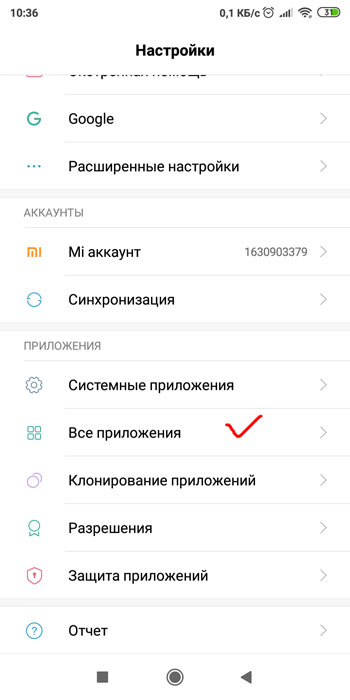
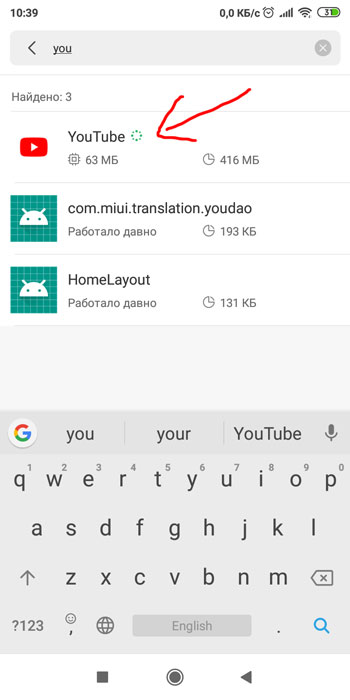
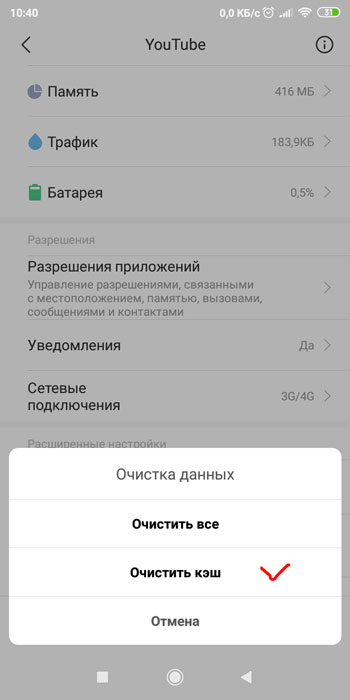
Если проблема не решена, переходите к следующему способу.
Полная переустановка приложения.
- Для удаления YouTube и обновлений откройте в Настройках раздел “Приложения” и удалите программу.
- Перезагрузите смартфон или планшет и установите Ютуб заново. Все временные файлы будут потеряны.
Сбрасываем смартфон/планшет до заводских настроек.
Если в приложении youtube произошла ошибка и указанные способы не помогли, придется сбросить настройки своего устройства. Это приведет к полному удалению информации, хранящейся на телефоне, поэтому заранее сохраните нужные данные. Используйте синхронизацию с облачным хранилищем Google Drive или Mi аккаунт.
- Для возврата к исходным параметрам зайдите в Настройки, выберите опцию “Восстановление и сброс” (“Резервирование и сброс”).
- Нажмите “Сброс настроек”.
- После сброса выключите и включите телефон, восстановите удаленные программы и доступ к аккаунту google.
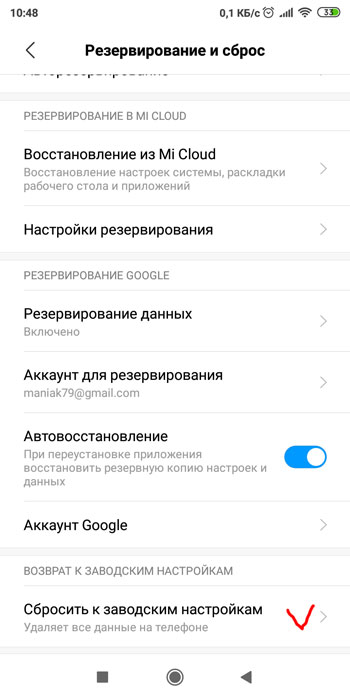
Если телефон с root-правами.
Root права – это доступ к учетной записи главного администратора, дающий право на ряд возможностей, недоступных в стандартном режиме: подключение к работе с системными файлами, к изменению ключевых настроек и пр.
Некорректное использование root-прав может привести к сбоям в работе Android, зависанию и блокированию программ. В этом случае:
- Удаляем приложение.
- Загружаем Youtube в формате apk с неофициальной страницы. Устанавливаем. Перед закачкой, убедитесь в надежности сайта и проверьте загруженную программу на наличие вирусов.
- Если телефон не получается выключить, сбросьте настройки способом recovery.
Пишет в приложении, что произошла ошибка, и окно не закрывается.
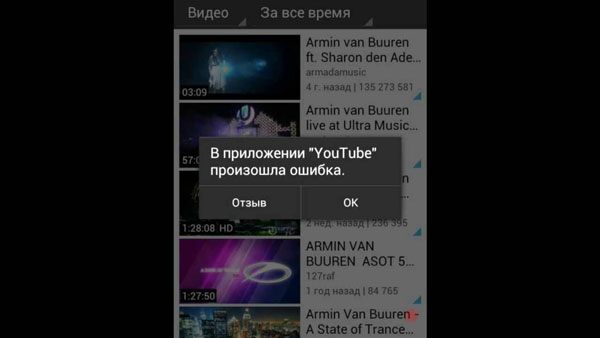
Иногда ОС Андроид зависает и нельзя ничего изменить: попасть в меню, в настройки, вернуться обратно. В этом случае единственный вариант — перезагрузка. Если получилось перезапустить телефон, запустите YouTube снова. Если система фиксирует ошибку, выполните действия, указанные выше в статье.
Дополнительные советы
На работу Ютуба влияет отсутствие обновлений и патчей, корректирующих работу системы.
Возможно, проблема на глобальном уровне. Зайдите в Play Market и убедитесь, что отзывов по вашей ситуации нет. Если жалобы есть, выясните, в чем дело и дождитесь, пока разработчик ПО решит вопрос.
Если проблема в телефоне, обратитесь в сервисный центр.
Нет необходимости упоминать, насколько популярным является YouTube среди современных интернет-пользователей. В общем, использование YouTube — довольно простой процесс. Все, что вам нужно сделать, это войти в свой профиль и начать смотреть ваш любимый видеоконтент. Однако в некоторых случаях некоторые пользователи сталкиваются с ошибкой: « возникла проблема при входе в YouTube. «Ну, возникновение такой проблемы раздражает любого пользователя YouTube. Даже если вы до сих пор не сталкивались с такой проблемой, лучше заранее узнать решение. Такой подход очень удобен в качестве предупредительного метода для устранения будущих ошибок входа, связанных с YouTube.
В этой статье мы намерены обсудить факторы, а также решения для устранения этой проблемы. Итак, прочитайте эту статью, чтобы узнать, как исправить ошибку «при входе в YouTube произошла ошибка».
PS: возможно, вы захотите узнать больше о том, как поставить видео на YouTube в повторе и как легко исправить YouTube Keeps Buffering
Содержание статьи
- Причины ошибки «возникла проблема при входе в YouTube».
- Нестабильное интернет соединение
- Опечатки
- Неверное имя пользователя и пароль
- Как решить ошибку «возникла проблема при входе в YouTube»
- Включите Cookies в вашем браузере
- Очистить куки и кеш браузера
- Если не помогло то;
- Отключить нежелательные расширения браузера
- Используйте другой браузер, чтобы исправить « возникла проблема при входе в YouTube»
- Попробуйте использовать режим Incognito или InPrivate (в зависимости от браузера) в качестве временного исправления.
- Исправление «возникла проблема при входе в YouTube» на смартфоне Android
- Видео: Что делать, если в приложении YouTube произошла ошибка?
Причины ошибки «возникла проблема при входе в YouTube».
В большинстве случаев вышеуказанная проблема может возникнуть из-за незначительных проблем, которые могут быть легко решены. Также такая проблема может возникнуть просто из-за вашей забывчивости. Ну, для вашего удобства причины упомянуты ниже.
Нестабильное интернет соединение
Возможно, у вас есть интернет-соединение, но оно должно быть стабильным и мощным, чтобы без проблем использовать YouTube. Плохое интернет-соединение может привести к задержкам при подключении вас к серверу соответствующего веб-сайта. Результатом такой задержки может стать «ошибка тайм-аута», из-за которой вы не сможете войти в YouTube.
Опечатки
Если вы вводите пароли, не обращая внимания на функцию ввода заглавных букв, вы можете в итоге ввести неправильный пароль. Как вы уже знаете, пароли чувствительны к регистру. Одно письмо с неправильной заглавной буквы не позволит вам войти в свой профиль YouTube.
Неверное имя пользователя и пароль
На сегодняшний день мы используем различные онлайн-профили для различных целей. Чтобы войти в эти учетные записи, мы используем разные адреса электронной почты / имена пользователей и пароли. Таким образом, совершенно нормально запутаться с этими паролями и именами пользователей. Или вы можете забыть имя пользователя, пароль или оба. Если вы забыли какой-либо из этих аспектов, вы можете решить его, нажав кнопку «Нужна помощь». Эта опция находится в нижней части Вход Вход.
Распространенным способом решения этой проблемы является вход на официальную страницу восстановления аккаунта YouTube. С помощью этой опции восстановления вы можете сбросить пароль, связанный с вашей учетной записью YouTube. Следует помнить, что вы должны использовать страницу аккаунта Google для входа в профиль YouTube. Однако сброс пароля YouTube повлияет на другие ваши службы, связанные с соответствующей учетной записью Google. После сброса пароля учетной записи Google вы должны снова войти в другие службы Google, используя новый пароль. Некоторые такие услуги включают в себя; Gmail, Google Play, Picasa, Blogger и т. Д.
Ну, если ничего из вышеперечисленного не применимо к вашему делу, это более сложный сценарий. Такая ситуация требует и более комплексного подхода. С учетом сказанного ниже приведен список решений, которые вы должны использовать для решения этой проблемы.
Как решить ошибку «возникла проблема при входе в YouTube»
Для того, чтобы исправить ошибку «возникла проблема при входе в YouTube» воспользуйтесь следующими способами:
Включите Cookies в вашем браузере
Если вы пытаетесь войти с помощью браузера, вы должны убедиться, что его куки включены. Кроме того, настройки браузера должны быть настроены соответствующим образом. Ниже приведены шаги для включения файлов cookie и настройки параметров. Обратите внимание, что этот процесс может немного отличаться в зависимости от браузера, который вы используете.
- Зайдите в главное меню и выберите опцию «Настройки» в вашем браузере. Обычно это находится в верхнем правом углу браузера.
- Прокрутите вниз и выберите опцию «Показать дополнительные настройки».

- Нажмите «Настройки контента», которая находится в разделе конфиденциальности.

- Теперь отметьте опцию «Разрешить установку локальных данных».


Очистить куки и кеш браузера
- Опять же, процесс может отличаться в зависимости от браузера, который вы используете.
- Откройте браузер. Нажмите «Crtl» + «H» на клавиатуре, и вы увидите окно с историей.
- Нажмите на опцию «Очистить данные просмотра».
- Теперь выберите опцию «начало времени».
- Установите флажок «Очистить файлы cookie и кэш».
Если не помогло то;
- Перейдите в меню «Настройки» и выберите опцию «Инструменты».
- Нажмите «Очистить данные браузера».

- Просто убедитесь, что вы выбрали «с начала времени»
- Убедитесь, что выбраны опции «кеш» и «куки».

- Затем нажмите «Очистить данные браузера».


Отключить нежелательные расширения браузера
В некоторых случаях проблема может быть связана с расширением браузера. Чтобы преодолеть это, вы должны только отключить их.
- Перейдите в меню «Настройки» и выберите опцию «Инструменты».

- Выберите опцию «Расширения».

- Теперь убедитесь, что все доступные расширения и выполните вход еще раз. Проверьте, не появилось ли сообщение «При входе в YouTube произошла ошибка». Если это не так, вы прошли. Начиная с этого момента, включите расширения по одному и войдите в систему, чтобы найти проблемное. Одно расширение находится, просто удалите его.


Используйте другой браузер, чтобы исправить « возникла проблема при входе в YouTube»
Если проблема не устраняется после пробного использования всех этих опций, попробуйте изменить браузер. Например, если проблема возникла с Mozilla Firefox, вам следует переключиться на Google Chrome, Opera или Safari.
Попробуйте использовать режим Incognito или InPrivate (в зависимости от браузера) в качестве временного исправления.
Если проблема сохраняется, проблема может быть даже сложной. Однако, как временное решение этой проблемы, вы должны просто использовать вкладку Incognito и войти в систему. Фактически, многие люди упоминали, что этот метод действительно работал для них, и решили проблему. Использование вкладки Инкогнито довольно удобно. Если вы используете браузер Google Chrome, нажмите «Crtl», «Shift» и «N» вместе, чтобы вызвать режим инкогнито. Если вы используете Internet Explorer, комбинация клавиш «Crtl», «Shift» и «P.» Затем вы должны попробовать посетить свой профиль YouTube.
Основным недостатком этого метода является временное исправление. Вам нужно будет следовать той же процедуре, когда вы хотите войти в свой профиль YouTube.
Исправление «возникла проблема при входе в YouTube» на смартфоне Android
Если вы используете YouTube через мобильное устройство, вы должны следовать другому набору инструкций, чтобы исправить это. На самом деле, на смартфонах может быть несколько причин. Упомянутые ниже некоторые из общих причин.
- Вы забыли точный пароль, идентификатор YouTube или адрес электронной почты.
- Вы включили все заглавные буквы при вводе пароля для входа.
- Ваше устройство не имеет надежного и быстрого интернет-соединения.
Кроме того, могут быть программные ошибки, вызывающие эту ошибку. Такая проблема, однако, может быть легко решена путем выполнения перезапуска или некоторых других сложных шагов. Ниже приведен список вариантов решения этой проблемы на мобильных устройствах.
- Если виновным является мобильное приложение, попробуйте войти в профиль через мобильный браузер.
- Если предыдущая опция не работает, попробуйте перезагрузить устройство и войти в систему.

- Если проблема не устранена, необходимо очистить кэш приложения YouTube и войти в систему.
- Для этого вы можете просто зайти в «Настройки» и выбрать «Устройство», а затем перейти к опции «Приложения». Выберите YouTube из списка и выберите опцию «Очистить кэш».
- Обновление приложения YouTube является еще одним решением этой проблемы. Для этого вам нужно просто зайти в «Google Play» / «Play Store» и обновить его.

- Если вы внесли какие-либо изменения в систему или приложение, вы должны отменить их все и посмотреть.
- Если ни один из указанных выше вариантов не работает, вам следует использовать другой адрес электронной почты и войти в систему. В некоторых случаях этот параметр может работать для многих пользователей.

- Вы создали учетную запись до мая 2009 года и не использовали ее с 2011 года? Если это так, ваша учетная запись распознается как «Устаревший канал YouTube». Поэтому, чтобы войти в такую учетную запись, вы должны связать эту же учетную запись с существующей учетной записью Google. Упомянутые ниже шаги для этого.


Видео: Что делать, если в приложении YouTube произошла ошибка?

Если вы видите одну из этих ошибок в приложении YouTube на вашем Android-устройстве: «Произошла ошибка, ошибка воспроизведения, Нажмите, чтобы повторить попытку, Соединение с сервером потеряно, Это видео недоступно, Что-то пошло не так или Нажмите, чтобы повторить попытку», вы можете столкнуться с проблемой потоковой передачи. Вы можете исправить эти проблемы, следуя нескольким быстрым советам. Итак, сегодня я собираюсь объяснить, как исправить приложение YouTube, которое не воспроизводит видео на Android.
Может быть множество причин, по которым YouTube не воспроизводит видео на Android, включая фоновый процесс, проблемы с Интернетом, данные кеша, обновление программного обеспечения и т. Д. Вот способы их исправить:
1. Перезагрузите телефон.
Многие проблемы со смартфоном решаются этим базовым исправлением, то есть простым перезапуском. Это закрывает все процессы, работающие в фоновом режиме, которые могут вызывать проблемы на вашем Youtube.

Это простой и быстрый способ исправить все такие проблемы на Youtube, как не воспроизводится видео или что-то еще. Я надеюсь, что все мы знаем, как перезагрузить телефон — просто нажмите и удерживайте кнопку питания и коснитесь параметра перезагрузки. После перезапуска откройте приложение YouTube и еще раз проверьте, решена ли проблема.
2. Проверьте скорость Интернета.
Еще одна вещь, которую вы можете попытаться исправить, если YouTube не воспроизводит видео, — это проверить свой Интернет. Поэтому, когда вы обнаружите эти ошибки, сначала проверьте свое соединение. Откройте меню быстрых настроек, чтобы проверить, подключен ли ваш телефон к Wi-Fi, а также проверьте, включены ли мобильные данные.

Иногда, когда ваше устройство подключено к сети, это не гарантирует стабильной скорости интернета. Вы можете прочитать наше руководство на «5 способов исправить Android, подключенный к Wi-Fi, но без проблем с Интернетом».
Более того, если ваша скорость нестабильна, вы также можете столкнуться с ошибками при просмотре видео на Youtube. Согласно Google, приблизительные скорости, рекомендуемые для воспроизведения различных видеоформатов, следующие:
| Разрешение видео | Рекомендуемая скорость |
|---|---|
| 4K | 20 Mbps |
| 1080p | 5 Mbps |
| 720p | 2.5 Mbps |
| 480p | 1.1 Mbps |
| 360p | 0.7 Mbps |
Иногда скорость, которую показывает ваше устройство, когда вы запускаете тест скорости интернета на нем могут отличаться по некоторым причинам. Так что вы не можете определиться, проверив его только в одном приложении.
3. Обновите приложение Youtube.
Иногда устаревшее приложение также вызывает проблемы. В случае с Youtube, вероятно, это не большая проблема, вы все равно можете попробовать обновить YouTube из магазина Play, так как это займет всего несколько минут. Вы можете попробовать выполнить следующие действия, чтобы обновить его.
1. Откройте магазин Google Play на своем телефоне.
2. Щелкните изображение своего профиля и выберите Мои приложения и игры.


3. После этого нажмите кнопку «Обновить» рядом с приложением YouTube, если оно доступно.
Если доступно обновление, после обновления попробуйте снова открыть и воспроизвести видео.
4. Обновите программное обеспечение.
Если ваш YouTube не работает, это также может быть вызвано устаревшим программным обеспечением, например версией Android. Так что вы также можете попробовать обновить свой телефон. Вот как:
1. Откройте настройки на вашем устройстве и выберите «Система».
2. Теперь нажмите «Дополнительно» и выберите «Обновления системы».
3. Ваш телефон покажет, есть ли доступное обновление, иначе он покажет, что ваш телефон обновлен.


Если доступно обновление, нажмите кнопку «Установить» и дайте устройству перезагрузиться. После этого снова откройте приложение YouTube и проверьте, сохраняется ли проблема.
5. Проверьте дату и время.
Иногда настройки даты и времени также могут быть причиной того, что ваш YouTube не воспроизводит видео. Поскольку серверы Google могут иметь проблемы с синхронизацией с вашим устройством, если ваше устройство не было настроено в нужное время.
1. Чтобы исправить это, перейдите в «Настройки» вашего устройства и выберите «Система».
2. Теперь нажмите «Дата и время» и убедитесь, что опция «Использовать время, предоставленное сетью» включена.


Если это тоже не решит проблему, вы можете перейти к следующему решению здесь.
6. Очистить кеш и данные Youtube.
Если все вышеперечисленные методы не помогли решить проблему YouTube Not Working на Android, вы можете попробовать очистить кеш и данные своего приложения Youtube. Очистка кеша приведет к удалению временных данных на вашем телефоне, и это может решить проблему. Вот как очистить данные и кеш:
1. Зайдите в меню настроек вашего телефона.
2. Теперь нажмите «Приложения и уведомления» и выберите «Все приложения» или «Информация о приложении».
3. В списке приложений выберите YouTube.


3. Нажмите на «Хранилище и кеш», а затем на «Очистить кеш» и «Очистить хранилище».
Если это также не устранило проблему, попробуйте следующие решения.
7. Сбросить настройки приложения.
Теперь вы можете предпринять немного сложный шаг для решения этой проблемы — сбросить настройки приложения. Это не приведет к удалению каких-либо данных с вашего телефона, но сбросит разрешения приложений до значений по умолчанию. Однако вы можете установить их снова. Выполните следующие действия, чтобы сбросить настройки приложения:
1. Открыто «Настройка» и «Система».
2. Теперь нажмите «Дополнительно» и выберите «Сбросить параметры».
3. Нажать на «Сбросить настройки приложения».


4. Во всплывающем окне подтверждения нажмите на «Сбросить приложения».
Вот и все. Это приведет к сбросу всех данных приложения, а также может решить проблему с Youtube.
8. Удалите и переустановите приложение Youtube.
Если ничего не работает, вы можете удалить приложение YouTube и установить его снова. Итак, прежде всего, нажмите и удерживайте значок приложения и выберите вариант удаления. После удаления перезагрузите телефон, затем откройте Play Store и выполните поиск на YouTube, чтобы установить его снова.

Если ваш телефон не может удалить приложение YouTube, поскольку это предустановленное приложение, вы можете попробовать это руководство на «Как удалить стандартные приложения с Android без рутирования» а затем установите его.
Наконец, если ничего не работает, вы можете попробовать веб-сайт Youtube в браузере своего телефона.
Мы надеемся, что с помощью вышеупомянутых исправлений вы устранили бы проблему с YouTube, которая не воспроизводила видео на вашем Android. Чтобы узнать больше о таких руководствах, следите за обновлениями!
Оригинал статьи
YouTube is the most widely used video-sharing platform on the internet today and is visited by tens of millions of people daily. Unfortunately, it isn’t immune to occasional issues. The “Something Went Wrong” error is one of the most common messages a user will see when things aren’t working as they should.
But, it can be frustrating to see such a vague message because it doesn’t give viewers much info on how to fix the ‘something’ that seems to have gone wrong.
So, what can you do when you see this all-too-common YouTube error message?
In this article, we will provide an in-depth and complete guide outlining how to fix the “Something Went Wrong” error on YouTube for mobile and desktop devices. We’ll also discuss the various causes of the error and provide tips on how to prevent it from occurring in the future. By the end of this article, you’ll understand why you’re seeing this error and know the precise steps you can take to fix it now.
What Is the “Something Went Wrong” Error On YouTube?
As a YouTube user, you have most likely experienced the “Something Went Wrong” error message more than once. This error can appear when you’re starting a video, in the middle of watching a video, or trying to take a specific action on the platform. The error signifies a technical glitch that prevents YouTube from loading and playing the video as expected.
Whether you’re using the YouTube website or the mobile app, you might see slightly different versions of messages. You could see “An error occurred. Please try again later” on your desktop or “Tap to retry” on your iPhone.
This error can disrupt your video playback and impede your access to certain features on YouTube. But that’s not all.
When the “Something Went Wrong” error is due to a broken link, it can have a detrimental impact on both the SEO of a website and the overall user experience.
When users encounter this error while accessing YouTube videos embedded on your website, it leads to frustration and disappointment. In addition, this negative experience can result in a higher bounce rate, reduced user engagement, and a negative perception of your website if, for example, the error is the result of a video embed that doesn’t follow the best practices for embedding videos in a WordPress site.
Whether you’re a user or a host, finding out what causes these errors is the first step in solving the problem.
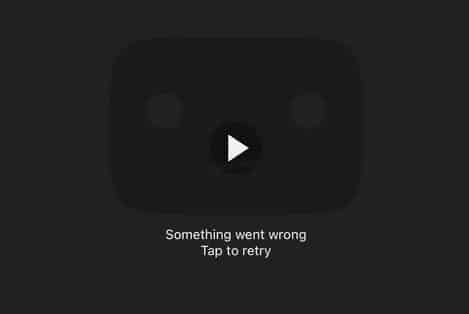
What Causes a “Something Went Wrong” YouTube Error?
The “Something Went Wrong” error on YouTube can occur for various reasons. With over 1 billion hours of YouTube videos watched each day, there are going to be errors. Understanding these causes will help us troubleshoot and fix the error effectively. Here are the most likely factors that lead to this error:
- Weak cellular service: When you have a weak or unstable cellular network connection, it can hinder the proper functioning of YouTube and trigger this error.
- Slow WiFi: Similar to cellular service, a slow or unreliable WiFi connection can contribute to the occurrence of the error.
- Outdated YouTube version: Using an outdated YouTube app can lead to compatibility issues and cause errors.
- Outdated browser: If you encounter the error while accessing YouTube on a desktop browser, it could be due to an obsolete version.
- App-related glitches: Sometimes, a glitch or temporary issue within the YouTube app itself can trigger the error.
- Software bugs: like any software, YouTube can have occasional bugs that affect its functionality.
- Beta software: Using beta versions of the YouTube app or your device’s operating system increases the likelihood of encountering errors.
- Server issues: Sometimes, the error may be caused by temporary server issues on YouTube.
Understanding these common causes of the “Something Went Wrong” YouTube error will enable you to identify the specific issue and take appropriate steps to resolve it, ensuring a smoother YouTube experience.
Why Do Servers Go Down?
Servers can go down due to various reasons, including:
- Maintenance: Planned maintenance activities by YouTube or hosting providers can result in temporary server downtime.
- Hardware or software issues: Servers may experience failures or glitches in hardware components or software systems, which can cause unexpected downtime.
- Traffic spikes: An unexpected surge in user traffic, such as during major events or viral videos, can overload servers and lead to temporary outages.
- Cyberattacks: Malicious activities, such as Distributed Denial of Service (DDoS) attacks, can overwhelm and disrupt servers.
- Natural disasters or power outages: Unforeseen events like natural disasters or power outages can physically damage servers or disrupt the infrastructure, resulting in downtime.
Where Can You Find Out If YouTube Servers Are Down?
To check if YouTube servers are down, visit the Kinsta resource guide on “How to Check If a Website Is Down.”This comprehensive resource provides a variety of methods and tools to determine if a website, including YouTube, is experiencing any current downtime.
9 Ways To Fix the “Something Went Wrong” YouTube Error on Mobile (iPhone and iPad)
Encountering the “Something Went Wrong” error on YouTube can be frustrating, but there are several steps you can take to resolve it on your iOS mobile device. Here are nine ways to fix this error and get back to enjoying uninterrupted YouTube videos on your iPhone or iPad.
Turn Airplane Mode On/Off (Disconnect/Reconnect to WiFi or Cellular)
- Swipe down from the top-right corner of your screen (iPhone X or newer) or up from the bottom of your screen (iPhone 8 or older) to access the Control Center.
- Tap the airplane icon to enable Airplane Mode. Wait a few seconds and then tap the airplane icon again to disable Airplane Mode.
- After disabling Airplane Mode, reconnect to your WiFi network or cellular data by going to Settings > WiFi or Settings > Cellular and selecting your network.
- Launch the YouTube app and check if the “Something Went Wrong” error persists. If it does, proceed to the next step.
Ensure YouTube App Is Up to Date (How to Update the YouTube App)
- Open the App Store on your iPhone or iPad.
- Tap on your account profile picture at the top-right corner of the App Store screen.
- Scroll down to find the “Available Updates” section. If an update for the YouTube app is available, you’ll see it listed here.
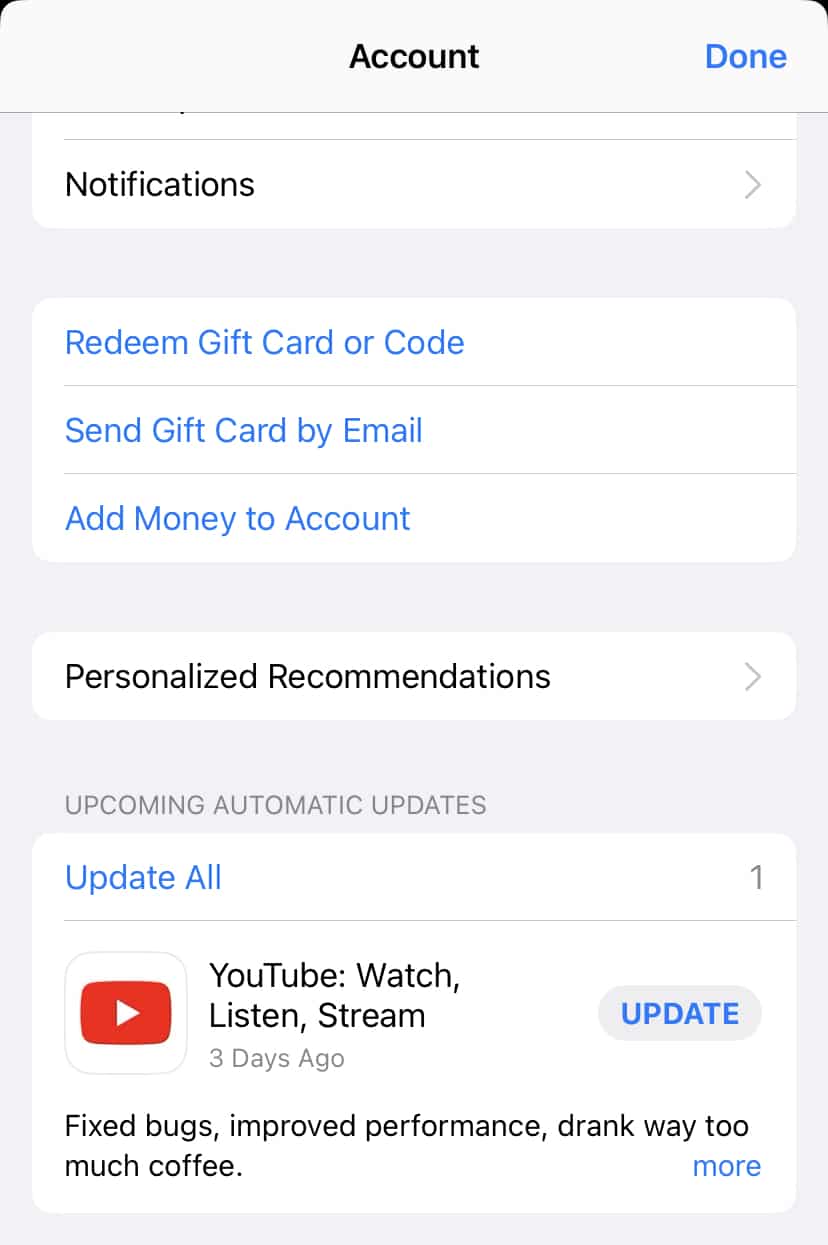
- Tap the “Update” button next to the YouTube app to download and install the latest version.
- Once the update is complete, relaunch the YouTube app and check if the error is resolved.
Restart Your Device
Performing a device restart can help resolve various software glitches, including the “Something Went Wrong” error. Before going any further, follow these steps to restart your iPhone or iPad:
- Press and hold the power button (located either on the side or top of your device) until the “Slide to Power Off” slider appears.
- Drag the slider from left to right to turn off your device.
- Wait for five to ten seconds, then press and hold the power button again until the Apple logo appears.
- Release the power button and let your device complete the restart process. Once your device has restarted, open the YouTube app and check if the error persists.
Check if Your Device Software Is Up-to-Date
- Go to the “Settings” app on your iPhone or iPad.
- Scroll down and tap on “General.”
- Tap on “Software Update.”
- If a new software update is available, you’ll see the option to “Download and Install.” Tap on it to initiate the update process.
- Follow the on-screen instructions to complete the software update. Once your device is updated, reopen the YouTube app and see if the error persists.
Log Out/Log In to Your YouTube Account
- Open the YouTube app on your iPhone or iPad.
- Tap on your profile picture or avatar icon at the top-right corner of the screen.
- Scroll down and tap the “Sign Out” or “Switch Account” option.
- Confirm the action by selecting “Sign Out” or the account you want to switch to.
- Once you are signed out, tap “Sign In” or “Add Account” to log back in.
- Enter your YouTube account credentials and follow the prompts to sign in. After signing in, check if the “Something Went Wrong” error has been resolved.
Allow Cellular Data/Background App Refresh for the YouTube App
To ensure a smooth YouTube experience, you can enable cellular data usage and background app refresh for the YouTube app:
- Go to the “Settings” app on your iPhone or iPad.
- Scroll down and tap on “Cellular” or “Mobile Data.”
- Find the YouTube app from the list of installed apps.
- Toggle the switch next to YouTube to enable cellular data usage for the app.
- Additionally, return to the previous settings menu and tap “General.”
- Scroll down and select “Background App Refresh.”
- Find the YouTube app from the list and toggle the switch to enable the background app refresh. Exit the Settings app and relaunch the YouTube app to check if the error persists.
Clear Cache
Clearing the cache of the YouTube app can help resolve temporary data issues and potentially fix the “Something Went Wrong” error. Here’s how to remove the cache:
- Open the “Settings” app on your iPhone or iPad.
- Scroll down and tap on “General.”
- Select “iPhone Storage” or “iPad Storage.”
- Locate and tap on the YouTube app from the list of installed apps.
- On the YouTube storage screen, tap on “Offload App” (this removes the app but keeps its data) or “Delete App” (this removes the app and its data).
- Confirm the action and wait for the app to be offloaded or deleted.
- Go to the App Store, search for the YouTube app, and reinstall it. Open the YouTube app and check if the error is gone.
Use a VPN
Using a VPN (Virtual Private Network) can help resolve YouTube’s “Something Went Wrong” error by bypassing potential network restrictions or resolving connectivity issues. Here’s how you can use a VPN on your iPhone or iPad:
- Download and install a reliable VPN app from the App Store. Several reputable VPN providers are available, such as NordVPN, ExpressVPN, or CyberGhost.
- Open the VPN app once it’s installed on your device.
- Follow the on-screen instructions to set up and configure the VPN app. This typically involves creating an account and selecting a server location.
- Once the VPN app is set up, connect to a server location of your choice. Choosing a server close to your physical location is recommended for better performance.
- After establishing a VPN connection, open the YouTube app and check if the error no longer persists.
Change DNS Settings
Changing your device’s DNS (Domain Name System) settings can also help resolve network-related issues that might be causing the “Something Went Wrong” error. Here’s how you can change DNS settings on your iPhone or iPad:
- Open the “Settings” app on your device.
- Scroll down and tap on “WiFi” or “Cellular” (depending on your current network connection).
- Find the network you’re connected to and tap on the “i” or information icon next to it.
- On the network details screen, scroll down and tap the “Configure DNS” option.
- Choose the “Manual” option.
- Tap on “Add Server” and enter the new DNS server address. You can use public DNS servers like Google DNS (8.8.8.8, 8.8.4.4) or Cloudflare DNS (1.1.1.1, 1.0.0.1).
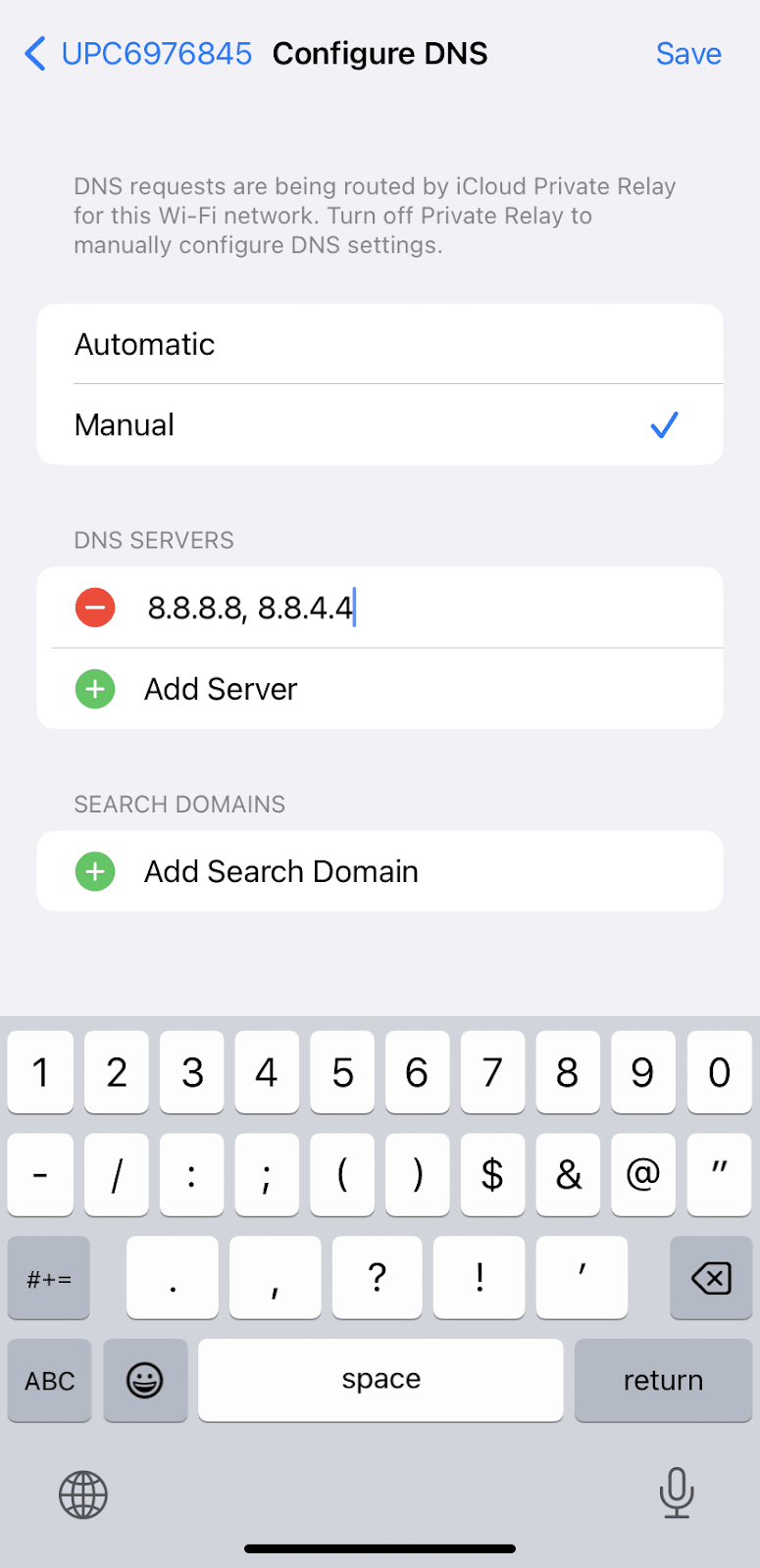
- Tap on “Save” to apply the new DNS settings.
- Exit the Settings app and open the YouTube app to check if the error has been fixed.
By trying these nine fixes, including turning airplane mode on/off, ensuring the YouTube app is up to date, checking device software updates, logging out and logging back into your YouTube account, allowing cellular data and background app refresh for the YouTube app, clearing the cache, restarting the device, using a VPN, and changing DNS settings, you can effectively troubleshoot and resolve the “Something Went Wrong, Tap to Retry” error on mobile.
8 Ways To Fix the “Something Went Wrong” YouTube Error on Desktop (Mac)
When encountering “Something Went Wrong” error on YouTube while using your desktop Mac computer, there are several solutions you can try to resolve the issue.
Disconnect/Reconnect to WiFi
- Click on the WiFi icon in the menu bar at the top-right corner of your Mac screen.
- Select “Turn WiFi Off” to disconnect from the WiFi network.
- Wait for a couple of seconds, then click the WiFi icon again and choose “Turn WiFi On” to reconnect to the network. Once reconnected, open your web browser and access YouTube to check if the error persists.
Restart Computer
- Click on the Apple menu in the top-left corner of your screen.
- Select “Restart” from the drop-down menu.
- Wait for your Mac to shut down and restart. Once your Mac has restarted, open your web browser, navigate to YouTube, and see if the error persists.
Ensure Desktop Browser is Up to Date
- Open your Mac’s web browser (e.g., Safari, Google Chrome, Mozilla Firefox).
- Click on the browser’s menu button, usually represented by three vertical dots or lines in the window’s top-right corner.
- From the drop-down menu, select “About [Browser Name]” (e.g., “About Safari” for Safari browser).
- A new window or tab will open, displaying information about the browser and its version.
- Check if you have the latest version of the browser installed. If an update is available, follow the prompts to update your browser to the newest version.
- After updating, relaunch your browser and visit YouTube to see if the error persists.
Try a Different Desktop Browser
- If you are currently experiencing the “Something Went Wrong” error on YouTube using one web browser, such as Safari, consider trying a different browser like Google Chrome or Mozilla Firefox.
- Open the alternative web browser installed on your Mac.
- Visit the YouTube website and check if the error persists. If the error doesn’t occur in the alternative browser, it suggests that the issue may be specific to the original browser you were using.
Log In and Out of Your YouTube Account
- Open YouTube in your web browser.
- Click on your profile picture in the top-right corner of the YouTube page.
- Select “Sign Out” from the drop-down menu to log out of your YouTube account.
- After signing out, click the “Sign In” or the profile picture icon again.
- Enter your YouTube account credentials and log back in. Once logged in, try accessing videos or performing actions on YouTube to check if the error has disappeared.
Clear Cache
Clearing the cache can help resolve issues related to stored data that may be causing the “Something Went Wrong” error. The steps to clear the cache may vary slightly depending on your browser. Here are instructions for using the built-in Safari browser on your Mac:
- Open your web browser.
- Click “Safari” in the top left corner of your menu bar and select “preferences.”
- Locate the option for “Advance” settings on the top right and click on it.
- Click the checkbox at the bottom of the screen labeled “Show develop menu in menu bar
- Close the settings page and return to your Safari browser.
- At the top menu bar, hover your mouse over the “Develop” tab.

- Locate and click the option for “Empty Caches”
Use a VPN
Using a VPN (Virtual Private Network) can help resolve YouTube’s “Something Went Wrong” error by bypassing potential network restrictions or resolving connectivity issues. Here’s how you can use a VPN on your Mac:
- Subscribe to a reputable VPN service provider. As mentioned above, several options, such as NordVPN, ExpressVPN, or CyberGhost, are available.
- Download and install the VPN client software provided by your chosen VPN service.
- Launch the VPN application on your Mac.
- Follow the on-screen instructions to log in to your VPN account.
- Once logged in, select a server location from the available options. Choosing a server location that’s geographically closer to your actual site is recommended for better performance.
- After selecting a server, click the “Connect” or “On” button to establish a VPN connection. Once the VPN is connected, open your web browser and visit YouTube.
How Can I Prevent My YouTube Videos From Having the “Something Went Wrong” Error?
Preventing the occurrence of the “Something Went Wrong” error on YouTube requires proactive measures to ensure a smooth video playback experience for your audience. While some factors causing the error may be beyond your control, there are steps you can take to minimize the chances of encountering this issue.
The best thing you can do is to choose a reliable hosting provider that prioritizes site performance and stability. A good host, such as Kinsta, can significantly decrease the likelihood of experiencing problems by offering industry-leading infrastructure and the support to troubleshoot any issues you might face.
Are There Alternatives to YouTube?
While YouTube remains the dominant video-sharing platform, alternatives that cater to specific needs and preferences are available. Exploring these alternatives can provide diverse opportunities for content creators and viewers alike.
Whether you are looking for platforms that focus on niche communities, offer enhanced monetization options, or prioritize privacy and data control, there are options beyond creating a YouTube channel. To learn more about these alternatives and their features, check out our comprehensive article on the best YouTube alternatives.
Discover new platforms that better align with your goals and audience, offering unique experiences and opportunities for content creation and consumption.
Summary
YouTube is a crucial tool for both people and businesses, offering a vast platform for sharing and consuming video content. However, encountering the “Something Went Wrong” error can hinder the user experience and impact businesses’ online presence.
That’s where a reliable hosting provider like Kinsta comes in. With its 24/7 support available 365 days a year, and troubleshooting features, Kinsta helps ensure your apps and websites are accessible and as free from technical glitches as possible.
As a result, businesses can maintain a smooth user experience, prevent SEO impact from broken links, and maximize their reach by choosing a hosting provider that prioritizes performance and stability.
Trust Kinsta to provide the necessary infrastructure and troubleshooting support to keep your app or website working the way it should, when it should. Experience why 55,000 developers use Kinsta each day, and start your free trial of Application Hosting or Database Hosting now.
Содержание
- Почему после обновления приложение так и не заработало
- Как исправить? Ошибка воспроизведения видео на ютуб «Ошибка идентификатора воспроизведения…»
- Debloater
- Удаляем Ютуб на Андроид
- Вариант 1: Приложение, установленное пользователем
- Вариант 2: Предустановленное приложение
- Полезные материалы:
Почему после обновления приложение так и не заработало
Обновление – не лекарство от всех проблем. Во время использования программы могут возникать разные проблемы, вы могли случайно удалить файл, который был необходим для нормального функционирования. Помимо этого, может возникать конфликт с самой системой. Выхода из этой ситуации два:
- Полная переустановка. Для этого мы удаляем YouTube и заново скачиваем из Play Market. Всё очень просто, но система Xiaomi несколько отличается от Самсунгов и прочих, поэтому без скринов. Думаю, с этим вы разберётесь и без меня.
- Сброс до заводских настроек. Да, любая ошибка, которая, казалось бы, идёт от самой программы, может быть неисправностью системы. Попробуйте откатить телефон до состояния нового – это почти как перезагрузить компьютер при любой проблеме.
Как обновить Ютуб на телефоне Андроид? Это, пожалуй, самый частый запрос в Гугле от людей, которые столкнулись с проблемами с запуском приложения. Но не всегда всё решается последней версией – порой неполадка кроется в самой проге или даже в системе. Но такое мышление верное – проще всего будет именно обновиться, а уже если это не помогло, пробовать переустановку или откат до заводских настроек.
Как исправить? Ошибка воспроизведения видео на ютуб «Ошибка идентификатора воспроизведения…»
Возможно вы сталкивались с ошибкой воспроизведения видео на видеохостингах. На ютуб она появляется в виде сообщения «Ошибка идентификатора воспроизведения…». Так как многие пользуются видео-хостингом ютуб, то иногда это создает просто колоссальные нагрузки на сервера компании. Особенно в обед, когда все ищут интересное видео, чтобы с удовольствием скоротать время.
В результате подобных нагрузок может появляться ошибка воспроизведения видео на ютуб с текстом «Ошибка. Повторите попытку позже. Идентификатор воспроизведения…». Пользователи полагают, что причиной данной ошибки является сам YouTuBe, однако данный сервис со всеми проблемами справляется очень даже хорошо.
Поэтому причину ошибки воспроизведения «Ошибка. Повторите попытку позже. Идентификатор воспроизведения…» следует искать именно на персональном компьютере, либо Андроид телефоне пользователя.
Каковы причины возникновения ошибки воспроизведения видео на ютуб?
Появление ошибки появляется по многим факторам. Одним из причин возникновения ошибок, программные ошибки, либо ошибки в браузере. В браузере данная ошибка возникает из-за нехватки выделенной памяти, другие причины появляются вследствие большого количества браузерных временных файлов – история просмотра страниц, куки и кеш, различные дополнения и т.д. Простое удаление истории просмотров и удаления процесса через диспетчер задач обычно решает проблему.
Варианты исправления ошибки воспроизведения:
1) Попробуйте перезагрузить страницу или браузер
2) Проверьте время и дату. Убедитесь, что у вас стоит правильно время и часовой пояс.
3) Анонимайзеры, прокси сервисы — если у вас установлен какой-либо сторонний софт связанный со сменой IP лучше его отключить.
4) Попробуйте перезапустить DNS-cлужбу
Панель управления Все элементы панели управления Администрирование Службы DNS-клиент ПКМ Перезапустить
5) Пакет abode flash player. Flash-плеер отвечает за обработку вашим ПК видеоданных из интернета. Его повреждение или отсутствие, не позволит просматривать ролики в сети интернет. Через панель управления удалите все пакеты flash player, затем скачайте по ссылке ниже свежий пакет Adobe Flash Player.
6) Установите расширение Flash Player for YouTube для вашего браузера по ссылокам ниже:
Для браузера Opera
Для браузера Google Chrome
Для браузера Firefox
7) Очистите кэш и куки вашего браузера — это можно сделать в настройках браузеров
 Иногда для экономии трафика устанавливаются разные расширения по ограничению траффика, а при их снятии все начинает работать как надо. Малоопытным пользователям рекомендуется сделать возврат к заводским настройкам «Сброс настроек».
9) Не стоит забывать про наличие поддержки HTML5 видеоплеера, из-за которого также возникают проблемы. Обновление программы также решает проблему.
10) Если ошибка возникает на телефоне Андроид — тогда в приложении следует сбросить настройки (очистить кэш, данные и остановить). После перезагрузите Сеть (Wi-Fi, мобильный интернет).
Debloater
Данным способом удаления программы YouTube на смартфоне стоит пользоваться только в том случае, если предыдущие не помогли. Он довольно сложен в исполнении и задействует также компьютер. А заключается метод в следующем:
- Скачайте Debloater на свой компьютер.
- Инсталлируйте на компьютере драйвера для вашего смартфона.
- На телефоне в настройках перейдите в раздел «Для разработчиков» и активируйте режим «Отладка по USB».
- Установите на телефон KingRoot и нажмите в ней по кнопке «Управление Root-правами».
- В выпадающем списке «Программа ADB» выберите пункт «Запрос».
- В меню выберите «Разрешить».
Дальнейшие действия необходимо будет выполнять на компьютере:
- Запустите программу Debloater.
- В левом углу кликните по пункту «Read Device Packages».
- Появится список всех установленных приложений на телефоне. Выберите подлежащие удалению.
- Нажмите по кнопке «Remove», а затем «Apply».
Сразу после этого все выбранные программы будут деинсталлированы с мобильного устройства, после чего Debloater можно будет закрыть.
Теперь вы знаете девять способов, как удалить Ютуб с телефона. Как можно заметить, все перечисленные программы не требуют авторизации, соответственно, вам не нужно будет создавать новые аккаунты, что без сомнения облегчает выполнение поставленной задачи.
Несмотря на огромную популярность YouTube, доступного к использованию в том числе и на Android, некоторые обладатели мобильных устройств все же желают от него избавиться. Чаще всего такая необходимость возникает на бюджетных и морально устаревших смартфонах и планшетах, размер внутреннего хранилища которых весьма ограничен. Собственно, изначальная причина нас не особо интересует, а вот конечная цель – удаление приложения – это как раз то, о чем мы сегодня расскажем.
Читайте также: Как освободить место на Android
Удаляем Ютуб на Андроид
Как и операционная система Android, YouTube принадлежит компании Google, а потому чаще всего он является предустановленным на мобильных устройствах, работающих под управлением данной ОС. В таком случае процедура удаления приложения будет несколько более сложной чем в том, когда его установка осуществлялась самостоятельно – через Google Play Маркет или любым другим доступным способом. Начнем с последнего, то есть простого.
Читайте также: Как устанавливать приложения на Андроид
Вариант 1: Приложение, установленное пользователем
Если Ютуб был установлен на смартфон или планшет вами лично (или кем-то другим), деинсталлировать его не составит большого труда. Более того, сделать это можно одним из двух доступных способов.
Способ 1: Главный экран или меню
Все приложения на Android можно найти в общем меню, а основные из них и активно используемые чаще всего добавляются еще и на главный экран. Где бы не находился YouTube, отыщите его и переходите к удалению. Делается это следующим образом.
- Тапните пальцем по значку приложения Ютуб и не отпускайте его. Дождитесь, пока под строкой уведомлений появится список возможных действий.
- По-прежнему удерживая выделенный ярлык, переместите его на пункт, обозначенный мусорной корзиной и подписью «Удалить». «Выбросьте» приложение, отпустив палец.
- Подтвердите удаление YouTube, нажав «ОК» во всплывающем окне. Спустя несколько секунд приложение будет удалено, подтверждением чего послужит соответствующее уведомление и пропавший ярлык.
Способ 2: «Настройки»
Описанный выше способ деинсталляции Ютуб на некоторых смартфонах и планшетах (а точнее, на некоторых оболочках и лаунчерах) может не сработать – опция «Удалить» доступна не всегда. В таком случае придется пойти более традиционным путем.
- Любым удобным способом запустите «Настройки» своего мобильного устройства и перейдите к разделу «Приложения и уведомления» (может также называться «Приложения»).
- Откройте список со всеми установленными приложениями (для этого, в зависимости от оболочки и версии ОС, предусмотрен отдельный пункт, вкладка или опция в меню «Еще»). Отыщите YouTube и тапните по нему.
- На странице с общей информацией о приложении воспользуйтесь кнопкой «Удалить», после чего во всплывающем окне нажмите «ОК» для подтверждения.
Каким бы из предложенных способов вы не воспользовались, если Ютуб не был изначально предустановлен на вашем Андроид-девайсе, его удаление не вызовет сложностей и займет буквально несколько секунд. Аналогичным образом осуществляется удаление любых других приложений, а о других способах мы рассказывали в отдельной статье.
Читайте также: Как удалить приложение на Android
Вариант 2: Предустановленное приложение
Столь простое удаление YouTube, как в описанном выше случае, возможно далеко не всегда. Значительно чаще данное приложение является предустановленным и не поддается деинсталляции привычными средствами. И все же, при необходимости от него можно избавиться.
Способ 1: Отключение приложения
YouTube – далеко не единственное приложение, которое Google «вежливо» просит предустанавливать на устройства с Android. Благо, большинство из них можно остановить и отключить. Да, это действие сложно назвать полным удалением, но оно не только освободит место на внутреннем накопителе, так как все данные и кэш будут стерты, но и полностью скроет клиент видеохостинга из операционной системы.
- Повторите действия, описанные в пунктах №1-2 предыдущего способа.
- Отыскав Ютуб в списке установленных приложений и перейдя к странице с информацией о нем, сначала тапните по кнопке «Остановить» и подтвердите действие во всплывающем окне,
а затем нажмите «Отключить» и предоставьте свое согласие «Отключить приложение», после чего тапните «ОК». - YouTube будет очищен от данных, сброшен к своей изначальной версии и отключен. Единственным местом, где вы сможете увидеть его ярлык, будут «Настройки», а точнее, список всех приложений. При желании его всегда можно будет включить обратно.
Читайте также: Как удалить Telegram на Android
Способ 2: Полное удаление
Если отключение предустановленного Ютуб для вам по каким-то причинам кажется недостаточной мерой, и вы решительно настроены именно деинсталлировать его, рекомендуем ознакомиться с представленной по ссылке ниже статьей. В ней рассказывается о том, как удалить неудаляемое приложение со смартфона или планшета с Андроид на борту. Выполняя предложенные в данном материале рекомендации, стоит быть крайне осторожным, так как неправильные действия могут повлечь за собой ряд весьма негативных последствий, которые скажутся на работоспособности всей операционной системы.
Подробнее: Как удалить неудаляемое приложение на Android-девайсе
Сегодня мы рассмотрели все существующие варианты удаления YouTube на Android. Будет ли эта процедура простой и выполняемой в несколько тапов по экрану, или для ее реализации придется приложить определенные усилия, зависит от того, является ли данное приложение изначально предустановленным на мобильном устройстве или нет. В любом случае, избавиться от него возможно.
Мы рады, что смогли помочь Вам в решении проблемы.
Отблагодарите автора, поделитесь статьей в социальных сетях.Опишите, что у вас не получилось. Наши специалисты постараются ответить максимально быстро.
не запускаеть ся ютуб выдает ошибку нет подключения через браузер работает удалить не дает с планшета эйехи 19 июля 2020
также я ловила короткие интервалы между нажатием ОК и следующим появлением предупреждения об ошибке YouTube. «короткими перебежками» дошла до настроек приложений, до вкладки «отключенные», до строки «YouTube», зашла в неё и нажала «Включить». Проблема немедленно устранилась. Спасибо за совет! сечий 2 июня 2020
здравствуйте у меня что то с планшетом когда я включаю его у меня по евляеться чёрная вкладка маленькая и пишеться что в приложении ютуб произошла ошибка я нажимаю ок и она не убирается а так и остаётся помоги те пожалуйста етаряп 19 августа 2019
Настраивал китай. планшет для старушки.
Сделал глупость — убрал с нижнего трея Youtube. который не загпускался.
После перезагрузки получил эту ****
Вылечить не смог, пробу6я любые рекомендации Инета
**
С сайта производителя выташил такое (на англиском) — перевёл Промтом
***
1 Лонг нажимает ключ власти по крайней мере 10 секунд, чтобы двинуться на большой скорости от устройства
2. Нажмите один ключ кроме ключа власти и не выпускайте
3. Соедините устройство с компьютером PC
4. Щелкните по ключу власти в течение приблизительно 10 раз
5. Выпустите весь нажатый ключ, и устройство будет модернизированным автомобилем
6. Если устройство не входит в модернизацию process.try повторение шагов 1 — 6.
***
1 Long press the power key at least 10 seconds to power off the device
2. Press one key except the power key and do not release
3. Connect the device to the PC computer
4. Click power key for about 10 times
5. Release all key pressed and device will be auto upgraded
6. If device do not enter upgrade process.try repeating the steps 1 to 6.
выбираем
wipe data/factory reset
и подтверждаем нажав Включение
6. Потом в появившемся меню выбираем
Yes—delete all user data
нажимая клавиши Настройка Громкости и
подтверждаем выбор зажав Включение
7. В заключении, для окончания процесса и перезагрузки нажимаем пункт меню
reboot system now эзашал 11 мая 2019
Здраствуйте! Раньше никаких проблем не было с приложением ютуб. Открываю приложение а там окно с надписью: сбой приложения и все, пробовала перезагрузить телефон и снова такое окно опять произошел сбой и все. Помогите пожалуйста зякящону 4 июля 2018
ПЛАНШЕТ N102MR3G ГЛЮЧИЛ ТАК: ОШИБКА В ПРИЛОЖЕНИИ YOUTUBE. НАЖИМАЕШЬ «OK» , НАДПИСЬ ПРОПАДАЕТ И ПОЯВЛЯЕТСЯ ВНОВЬ. И ТАК БЕЗ КОНЦА. ЧТОБЫ ВОССТАНОВИТЬ ЗАВОДСКИЕ НАСТРОЙКИ (ДАННЫЕ НА ВСЕХ НОСИТЕЛЯХ ПРИ ЭТОМ НЕ ТЕРЯЮТСЯ) НЕОБХОДИМО:
1. ПОЛНОСТЬЮ ВЫКЛЮЧИТЬ ПЛАНШЕТ;
2. НАЖАТЬ КНОПКУ ГРОМКОСТЬ+, ЗАТЕМ КНОПКУ ВКЛЮЧЕНИЯ ПЛАНШЕТА И, УДЕРЖИВАЯ ЭТИ КНОПКИ, НАЖАТЬ КНОПКУ ГРОМКОСТЬ -. ПОСЛЕ ЭТОГО ПЛАНШЕТ ВЫРУГАЕТСЯ ПО КИТАЙСКИ И ВЫВЕДЕТ МЕНЮ.
3. НАЙТИ СТРОКУ, ГДЕ ПЛАНШЕТ ВСЁ ЕЩЁ РУГАЕТСЯ НА КИТАЙСКОМ И БУКВЫ «ММС» В КОНЦЕ ( ГР.+ И ГР.-).
4. НАЖАТЬ КНОПКУ ВКЛЮЧЕНИЯ. ПЛАНШЕТ ОПЯТЬ ВЫРУГАЕТСЯ, ЧТО ОЗНАЧАЕТ ВКЛЮЧАЮ ЗАВОДСКИЕ НАСТРОЙКИ БЕЗВОЗВРАТНО. ПОСЛЕ ЭТОГО ОСТАЁТСЯ ЖДАТЬ КАК И ПРИ ПЕРВОМ ВКЛЮЧЕНИИ ПЛАНШЕТА. ипющ 30 апреля 2018
Valka55 5 МАРТА 2016
тоже так делал, но забыл уже. сегодня опять лажа с ютубом началась и наткнулся на совет. спасибо. геморой излечен  Леха с леново 21 марта 2018
У меня есть планшет . Примерно месяц я им не пользовалась . Неделю назад посмотрела фильм ( чтобы проверить работает ли он ) . Фильм смотрела в YouTube , все нормально показал . Сегодня я его решила включить и вот «В приложении «YouTube» произошла ошибка «.! ыфайеж 27 декабря 2017
Тоже самое, планшет ирбис, только неделю как купила, выскакивает окно произошла ошибка в ютубе, надо удалить. нажала ок, ещё хуже стало, отказался работать, ловкостью рук смогла снова его включить. прошло 2-4 дня и снова выскочило это окно, что делать? нефавэщ 17 декабря 2017
Действительно помогло! Этот ужас с неубираюшимся закончился! Главное — ловкость рук! Спасибо огромное тому, кто до этого додумался и остальным рассказал! билю 16 ноября 2017
Телефон Lenovo A916 (Android 4.4.2). Аналогичная проблема возникает самопроизвольно либо после необходимости отключения батареи для выемки микро-сд уже в 3-й раз. Ранее решал её только через возврат к заводским настройкам (разумеется с танцем с бубнами), в результате чего терялась вся инфа, имевшаяся на телефоне (адресная книга, фото, видео…). Сегодня решил поискать в инете иной путь решения проблемы и наткнулся на предложенный здесь способ включения приложения. Провозился (с танцами) минут 20, но всё же добился успеха. Спасибо Valka55 за подсказку. Интересно, а производители смартфонов знают об этой проблеме и делают ли что-нибудь для её решения? И есть ли радикальное решение для этой проблемы, чтобы больше не плясать с бубнами в очередной раз? Mike59 16 июля 2017
Помогите пожалуйста! У меня, когда включаю телефон, нужно вводить пин, а это уведомление об ошибке не дает мне его разблокировать. Все перепробовала, ничего не помогает. Что делать? Дайте совет. унатоцуз 5 июля 2017
Valka 55, спасибо огроменное! 133 раза мимо этого пункта пролетал, а догадаться его включить не смог)) спасибо ещё раз! (Включает ютуб в приложениях) пэбы 16 мая 2017
Я чуть телефон не разбил то ошибка com.procces.gapps то сервисы гугл произошла ошибка но вот теперь ютуб что делать а ошибка procces.gapps варианты закончились не что не помогло как решить все ошибки ящут 10 декабря 2016
В YouTube на Android происходит странное. При открытии видео появляется окно «Связь с сервером потеряна». При этом с интернетом все в порядке и при нажатие «Повторить попытку» тоже самое. Происходит уже это неделю ятюй 13 июня 2016
смартфон элефант Р 8000, произошло очередное обновление системы, прошло оно без сбоев, через некоторое время необходимо было зайти в YOU TUBE, а он мне пишет невозможно отобразить что то там, я удалила обновления YOU TUBE, он пропал из моих приложений в плей маркете, я его нашла по запросу, а там только удалить и все. Тогда я его отключила вообще, после этого андроид периодически стал выдавать ошибки в разных приложениях, а сегодня перестал обновлять приложения, сначала загружает обновления, а потом пишет невозможно обновить. Я перезагрузила телефон, после чего выскочила ошибка в YOU TUBE, и она никуда не девается, никаких других действий я произвести не могу, вырубить тоже не могу, батарея не съемная, что делать? Юлия92500 20 марта 2016
У меня была такая же проблема! Появилась после того как я отключил в разделе «приложения» You Tub. После перезагрузки на экране появилась надпись «Ошибка в приложении YouTub» и предложение оставить отзыв и кнопка ОК. Нажатия на «отзыв» и «ОК» ни к чему не приводили. Доступа к экрану и управлению не появлялось, т. к. эта заставка появлялась мгновенно и закрывала доступ к экрану. Экран я смог разблокировать по отпечатку пальца (есть такая функция на телефоне), а затем начались танцы с бубнами. Делать надо все очень быстро! Правда количество попыток не ограниченно. Нажать на выскакивающем траспоранте «ОК» и тут же опустить выпадающее сверху меню, снова ОК и быстро нажать значок «настройки», снова ОК и быстро «Приложения», снова ОК и на линейке сверху «сторонние-работающие-остановленные» пролистать до остановленные: это постоянно нажимая на ОК на появляющемся постоянно траспоранте «Ошибка в приложении YouTub». В списке «остановленные» найти наш злочастный You Tub и запустить его! Все проблема будет решена. Телефон Elephon 8000 android 5.1 Valka55 5 марта 2016
вчера разговаривала по скайпу и резко отключила планшет, а сейчас он даже не включается! бюфюл 17 декабря 2015
такая же ситуация. стало писать про ую туб после того, как сняла с приложений лишние разрешения. и все — раз шпионить нельзя — андроид сказал «большой привет». усозытя 31 августа 2015
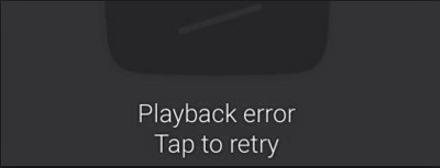
If you can’t play Youtube video your iPhone, and encounter error “Playback error Tap to retry”, you can use methods here to fix the problem. After that, you should watch the video again.
There are 5 solutions you can try. You may not have to try them all; just work your way down the list until you find the one that works.
Method 1: Sign Off Your Google Account from Youtube
Method 2: Reset the Router
Method 3: Uninstall Youtube then Reinstall it
Method 4: Update the Router Firmware
Method 5: Change the DNS address
Method 1: Sign Off Your Google Account from Youtube
If you have signed in to Youtube with your google account, sign off then try using Youtube again. It works if the problem was caused by a problematic google account.
Method 2: Reset the Router
Try resetting the router and it may work like a charm for you.
Method 3: Uninstall Youtube then Reinstall it
If there is something wrong with the Youtube app, the problem would occur. So to fix the problem, you can try uninstalling it then reinstalling it.
Method 4: Update the Router Firmware
Many iPhone users reported that updating the router firmware work for them. So this method is worth a try. Regarding how to update the router firmware, you need to check the modem model then you can find the detailed instructions on the router vendor’s website.
Method 5: Change the DNS address
Follow steps below:
1. Tap on Settings.
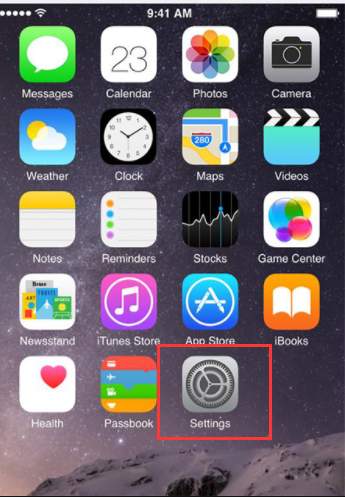
2. Tap on Wi-Fi. (Ensure your iPhone has access to your Wi-Fi network.)
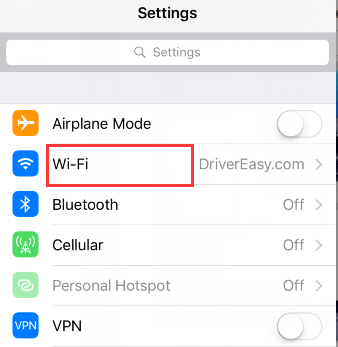
3. Tap on the info icon as shown in below screenshot.
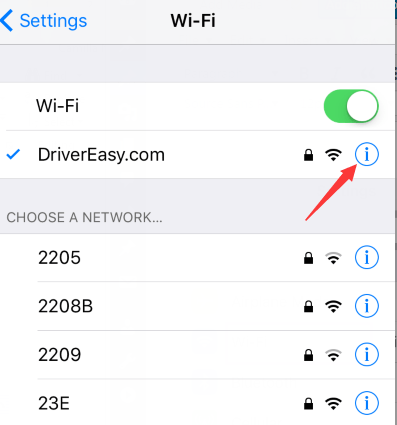
4. Change the DNS to 8.8.8.8.
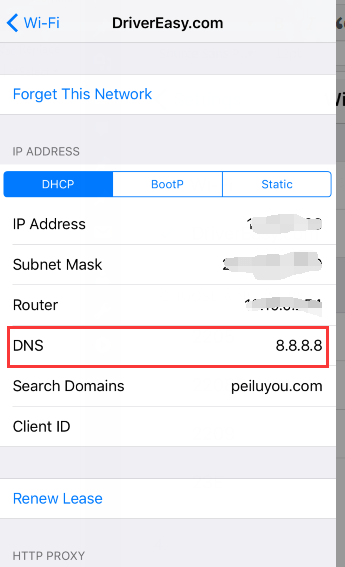
Hope methods here help you solve the youtube video not playing issue.
Нет необходимости упоминать, насколько популярным является YouTube среди современных интернет-пользователей. В общем, использование YouTube — довольно простой процесс. Все, что вам нужно сделать, это войти в свой профиль и начать смотреть ваш любимый видеоконтент. Однако в некоторых случаях некоторые пользователи сталкиваются с ошибкой: « возникла проблема при входе в YouTube. «Ну, возникновение такой проблемы раздражает любого пользователя YouTube. Даже если вы до сих пор не сталкивались с такой проблемой, лучше заранее узнать решение. Такой подход очень удобен в качестве предупредительного метода для устранения будущих ошибок входа, связанных с YouTube.
В этой статье мы намерены обсудить факторы, а также решения для устранения этой проблемы. Итак, прочитайте эту статью, чтобы узнать, как исправить ошибку «при входе в YouTube произошла ошибка».
PS: возможно, вы захотите узнать больше о том, как поставить видео на YouTube в повторе и как легко исправить YouTube Keeps Buffering
Содержание статьи
- Причины ошибки «возникла проблема при входе в YouTube».
- Нестабильное интернет соединение
- Опечатки
- Неверное имя пользователя и пароль
- Как решить ошибку «возникла проблема при входе в YouTube»
- Включите Cookies в вашем браузере
- Очистить куки и кеш браузера
- Если не помогло то;
- Отключить нежелательные расширения браузера
- Используйте другой браузер, чтобы исправить « возникла проблема при входе в YouTube»
- Попробуйте использовать режим Incognito или InPrivate (в зависимости от браузера) в качестве временного исправления.
- Исправление «возникла проблема при входе в YouTube» на смартфоне Android
- Видео: Что делать, если в приложении YouTube произошла ошибка?
Причины ошибки «возникла проблема при входе в YouTube».
В большинстве случаев вышеуказанная проблема может возникнуть из-за незначительных проблем, которые могут быть легко решены. Также такая проблема может возникнуть просто из-за вашей забывчивости. Ну, для вашего удобства причины упомянуты ниже.
Нестабильное интернет соединение
Возможно, у вас есть интернет-соединение, но оно должно быть стабильным и мощным, чтобы без проблем использовать YouTube. Плохое интернет-соединение может привести к задержкам при подключении вас к серверу соответствующего веб-сайта. Результатом такой задержки может стать «ошибка тайм-аута», из-за которой вы не сможете войти в YouTube.
Опечатки
Если вы вводите пароли, не обращая внимания на функцию ввода заглавных букв, вы можете в итоге ввести неправильный пароль. Как вы уже знаете, пароли чувствительны к регистру. Одно письмо с неправильной заглавной буквы не позволит вам войти в свой профиль YouTube.
Неверное имя пользователя и пароль
На сегодняшний день мы используем различные онлайн-профили для различных целей. Чтобы войти в эти учетные записи, мы используем разные адреса электронной почты / имена пользователей и пароли. Таким образом, совершенно нормально запутаться с этими паролями и именами пользователей. Или вы можете забыть имя пользователя, пароль или оба. Если вы забыли какой-либо из этих аспектов, вы можете решить его, нажав кнопку «Нужна помощь». Эта опция находится в нижней части Вход Вход.
Распространенным способом решения этой проблемы является вход на официальную страницу восстановления аккаунта YouTube. С помощью этой опции восстановления вы можете сбросить пароль, связанный с вашей учетной записью YouTube. Следует помнить, что вы должны использовать страницу аккаунта Google для входа в профиль YouTube. Однако сброс пароля YouTube повлияет на другие ваши службы, связанные с соответствующей учетной записью Google. После сброса пароля учетной записи Google вы должны снова войти в другие службы Google, используя новый пароль. Некоторые такие услуги включают в себя; Gmail, Google Play, Picasa, Blogger и т. Д.
Ну, если ничего из вышеперечисленного не применимо к вашему делу, это более сложный сценарий. Такая ситуация требует и более комплексного подхода. С учетом сказанного ниже приведен список решений, которые вы должны использовать для решения этой проблемы.
Как решить ошибку «возникла проблема при входе в YouTube»
Для того, чтобы исправить ошибку «возникла проблема при входе в YouTube» воспользуйтесь следующими способами:
Включите Cookies в вашем браузере
Если вы пытаетесь войти с помощью браузера, вы должны убедиться, что его куки включены. Кроме того, настройки браузера должны быть настроены соответствующим образом. Ниже приведены шаги для включения файлов cookie и настройки параметров. Обратите внимание, что этот процесс может немного отличаться в зависимости от браузера, который вы используете.
- Зайдите в главное меню и выберите опцию «Настройки» в вашем браузере. Обычно это находится в верхнем правом углу браузера.
- Прокрутите вниз и выберите опцию «Показать дополнительные настройки».
- Нажмите «Настройки контента», которая находится в разделе конфиденциальности.
- Теперь отметьте опцию «Разрешить установку локальных данных».
Очистить куки и кеш браузера
- Опять же, процесс может отличаться в зависимости от браузера, который вы используете.
- Откройте браузер. Нажмите «Crtl» + «H» на клавиатуре, и вы увидите окно с историей.
- Нажмите на опцию «Очистить данные просмотра».
- Теперь выберите опцию «начало времени».
- Установите флажок «Очистить файлы cookie и кэш».
Если не помогло то;
- Перейдите в меню «Настройки» и выберите опцию «Инструменты».
- Нажмите «Очистить данные браузера».
- Просто убедитесь, что вы выбрали «с начала времени»
- Убедитесь, что выбраны опции «кеш» и «куки».
- Затем нажмите «Очистить данные браузера».
Отключить нежелательные расширения браузера
В некоторых случаях проблема может быть связана с расширением браузера. Чтобы преодолеть это, вы должны только отключить их.
- Перейдите в меню «Настройки» и выберите опцию «Инструменты».
- Выберите опцию «Расширения».
- Теперь убедитесь, что все доступные расширения и выполните вход еще раз. Проверьте, не появилось ли сообщение «При входе в YouTube произошла ошибка». Если это не так, вы прошли. Начиная с этого момента, включите расширения по одному и войдите в систему, чтобы найти проблемное. Одно расширение находится, просто удалите его.
Используйте другой браузер, чтобы исправить « возникла проблема при входе в YouTube»
Если проблема не устраняется после пробного использования всех этих опций, попробуйте изменить браузер. Например, если проблема возникла с Mozilla Firefox, вам следует переключиться на Google Chrome, Opera или Safari.
Попробуйте использовать режим Incognito или InPrivate (в зависимости от браузера) в качестве временного исправления.
Если проблема сохраняется, проблема может быть даже сложной. Однако, как временное решение этой проблемы, вы должны просто использовать вкладку Incognito и войти в систему. Фактически, многие люди упоминали, что этот метод действительно работал для них, и решили проблему. Использование вкладки Инкогнито довольно удобно. Если вы используете браузер Google Chrome, нажмите «Crtl», «Shift» и «N» вместе, чтобы вызвать режим инкогнито. Если вы используете Internet Explorer, комбинация клавиш «Crtl», «Shift» и «P.» Затем вы должны попробовать посетить свой профиль YouTube.
Основным недостатком этого метода является временное исправление. Вам нужно будет следовать той же процедуре, когда вы хотите войти в свой профиль YouTube.
Исправление «возникла проблема при входе в YouTube» на смартфоне Android
Если вы используете YouTube через мобильное устройство, вы должны следовать другому набору инструкций, чтобы исправить это. На самом деле, на смартфонах может быть несколько причин. Упомянутые ниже некоторые из общих причин.
- Вы забыли точный пароль, идентификатор YouTube или адрес электронной почты.
- Вы включили все заглавные буквы при вводе пароля для входа.
- Ваше устройство не имеет надежного и быстрого интернет-соединения.
Кроме того, могут быть программные ошибки, вызывающие эту ошибку. Такая проблема, однако, может быть легко решена путем выполнения перезапуска или некоторых других сложных шагов. Ниже приведен список вариантов решения этой проблемы на мобильных устройствах.
- Если виновным является мобильное приложение, попробуйте войти в профиль через мобильный браузер.
- Если предыдущая опция не работает, попробуйте перезагрузить устройство и войти в систему.
- Если проблема не устранена, необходимо очистить кэш приложения YouTube и войти в систему.
- Для этого вы можете просто зайти в «Настройки» и выбрать «Устройство», а затем перейти к опции «Приложения». Выберите YouTube из списка и выберите опцию «Очистить кэш».
- Обновление приложения YouTube является еще одним решением этой проблемы. Для этого вам нужно просто зайти в «Google Play» / «Play Store» и обновить его.
- Если вы внесли какие-либо изменения в систему или приложение, вы должны отменить их все и посмотреть.
- Если ни один из указанных выше вариантов не работает, вам следует использовать другой адрес электронной почты и войти в систему. В некоторых случаях этот параметр может работать для многих пользователей.
- Вы создали учетную запись до мая 2009 года и не использовали ее с 2011 года? Если это так, ваша учетная запись распознается как «Устаревший канал YouTube». Поэтому, чтобы войти в такую учетную запись, вы должны связать эту же учетную запись с существующей учетной записью Google. Упомянутые ниже шаги для этого.