
В настоящей инструкции рассмотрим настройку и использование основных пунктов меню заводской тестовый специальной утилиты — драйвера FRS.EXE для фискальных аппаратов ККМ ФР ПРИМ-08ТК, ПРИМ-07К, ПРИМ-88ТК производителя ЗАО НПО Искра.
1) Первоначальная настройка – задание опций тестового драйвера для связи ПРИМа 08ТК, 07К с компьютером.
Проверяем, что бы фискальный регистратор был включен и горел зеленый светодиод на корпусе аппарата спереди, а аппарат был четко подключен com-кабелем фискальник – компьютер.
Стоит отметить что существует как виндовый:
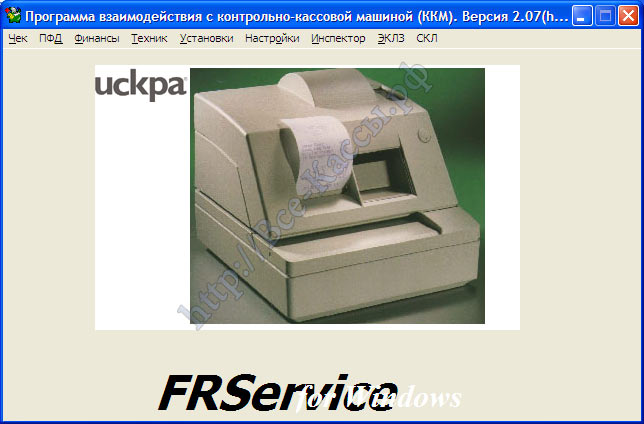
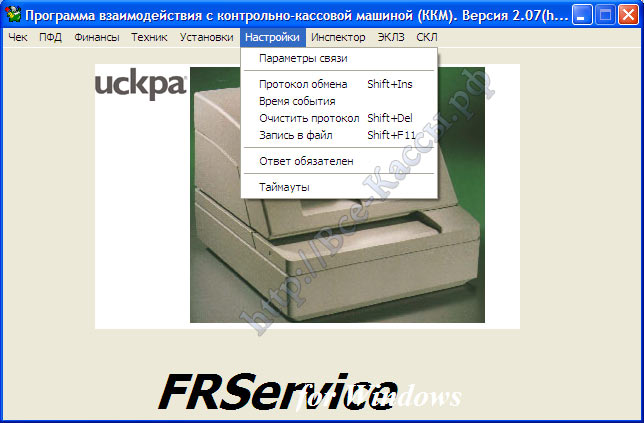
так и DOS-кий драйвер FRS.EXE. Мне привычней ДОСовский. С него и начнем:
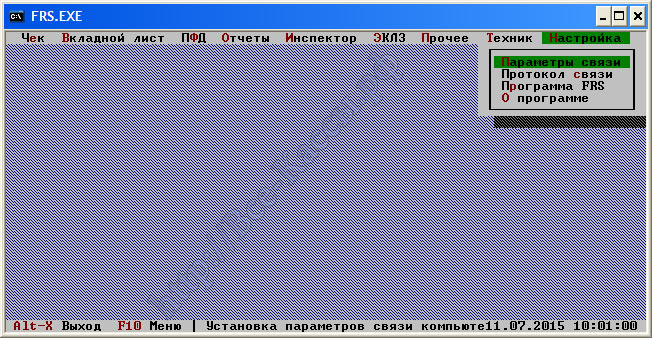
Обе программы без установочные. Скопировал и работай. Что очень удобно.
Если фрс-ка – примовский драйвер — закрывается сразу после запуска необходимо удалить файлы логов и конфигурации в папке где расположен экзэшник, т.е. соответственно:
- файлы FRS.LOG и
- FRS.CFG
(сделано это для ограничения использования – своеобразная политика производителя относительно своего ПО).
Драйвер FRS.EXE сразу после запуска требует обязательного при каждом запуске указания номера ком-порта и скорости для подключения фискальника ПРИМ.
При запуске на ошибку о не правильных параметрах связи жмем «Ignore».
Затем сразу идет Меню «Настройка «- «Параметры связи»
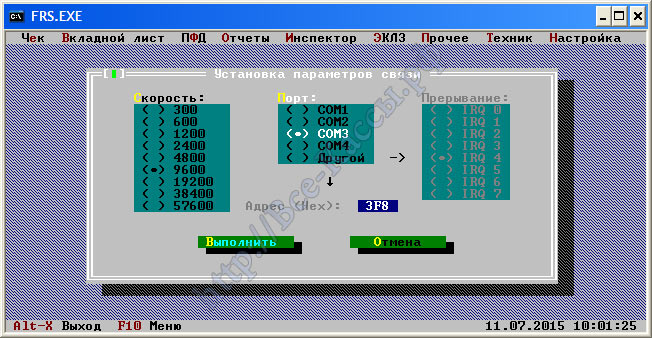
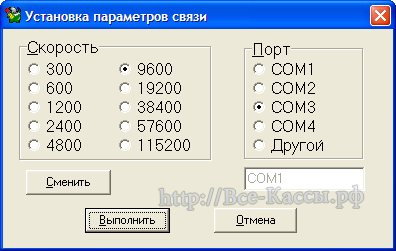
Если с скоростью все обычно хорошо, т.е. если ни кто из программистов не экспериментировал то по умолчанию она всегда равно 9600 бит (рабочая стандартная заводская скорость обмена ФР ПРИМ — ПК), то с ком портами все посложнее. Особенно на незнакомом компьютера с кучей виртуальных портов. Но тут можно поступить методом простого перебора, как правило в современных компьютерах ком портов мало это или 1, или 2, или 3.
В случае если ПРИМ цепляется через переходник USB-COM, то тут конечно все сложнее, как правило, нумерация ЮЗБ начинается с третьего компорта и выше. Тут стоит отметить, что нужно понимать, что эмуляция ком-порта привязывает каждому гнезду юзб на копусе – свой номер виртуально ком-порта. И если вы воткнете переходник юзб в гнездо USB отличное от того которое было до этого то у него будет другой номер ком-порта в эмуляции и соответственно в драйвере. Распайку — распиновку кабеля для связи COm-com ККМ ФР ПРИМ можно скачать здесь…
Использование драйвера Атол для Прима
Однако если вы так и не смогли понять какую скорость и ком порт нужно указать для подключения ФП Прим, можно воспользоваться драйвером разработанным группой копаний Атолл, который используется, в том числе и для подключения всех существующих аппаратов к программному обеспечению — кассовой программы Frontol.
Разные драйверы не мешают друг-другу поэтому после настройки их можно не удалять. Достаточно просто полностью закрыть (но не свернуть).
Закрываем крестиком в верхнем углу FRS.EXE.
Скачиваем и ставим Атоловский драйвер и через него сканируем все порты и все скорости в специальном автоматическом режиме по всем существующим в системе ком портам и по всем скоростям режимом простого перебора от первого ком-порта и с самой маленькой скорости каждой скорости см. ссылку выше, так как атоловский драйвер для теста работает полностью бесплатно даже не со своей продукцией (только в случае продажи на фискальнике не атоловского производства без лицензии — ключа атоловский драйвер пробивает любые суммы по 10 рублей, т.е работает в тестом режиме.) Как правило, такого режима абсолютно хватает для все задач кроме подключения для работы на кассовом аппарате в режиме реальных продаж.
Но все равно реализация поддержки чужой продукции атоловцами естественно осуществляется по минимальном потребностям. Поэтому для полноценной настройки опций и режимов без примовской frs-ки не обойтись. Точнее, зачем городить огород там где это можно сделать двумя кликами.
В итоге, найдя номер комп-порта и скорость запоминаем — записываем. Закрываем атоловский драйвер и открываем фрс-ку и выставляем в параметрах связи найденные значения.
Устанавливаем в соответствии с картинками – принсринами свои значения скорости и ком-порта на вкладке «Установка параметров связи».
Ошибка при подключении в FRS-ке
Если все же несмотря на то, что например, в атолле вы видите ПРИМ, записали его скорость и ком порт, а связи все равно нет. То попробуйте переключить фискальник кнопкой с боку справа снизу. В случае с ДОСовской фрс-кой — FRS.EXE иногда драйвер не сразу подхватывает аппарат. Я нарывался и на 3 переключения ККМ.
Вторым и очень редким вариантом следует проверить параметры окна «Установка протокола связи». Меню «Настройка» — второй пункт сверху «Протокол связи».
Принсриновские настройки, как правило работают в 98% случаях. В случаях не стандартного подключения аппарата, например на парковках иногда применяется подключение по «Работа в сети».
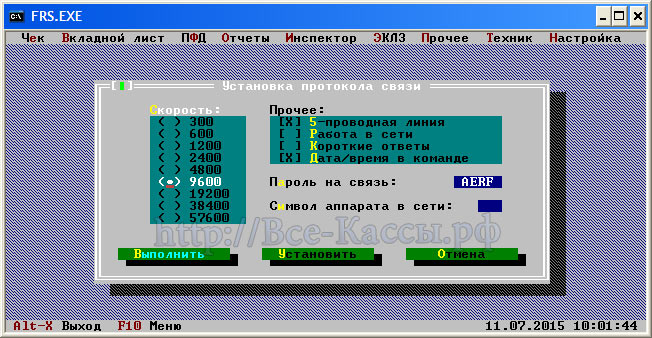
При этом по умолчанию паролем для ПРИМа на связь является «AERF» (точно как в кавычках — заглавными, см. принскрин выше).
Для установления даты, времени, параметров импульсов денежного ящика, и заголовка и остальных основных настроечных операций используется меню «Техник».
Здесь собрано много чего. Но для обычного пользователя для стандартной настройки будут интересны лишь некоторые пункты меню. Рассмотрим только их.
Для изменения любых параметров в отличие от атоловской или штриховской продукции – ссылка даже заголовка или рекламного теста в чеке кассу придется обязательно погасить. Что на самом деле кране не удобно. Однако все именно так. В противном случае аппарат напишет «Закройте смену — снимете Z-отчет». (Меню «Отчеты» — пункт «Z-отчет»). См принсрин чуть ниже.
3) Установка, ввод, настройка перевод времени, даты в фискальном регистраторе ПРИМ.
Т.е. рассмотрим наиболее часто встречающиеся вопросы читателей блога про ПРИМ 08 TK, ПРИМ 07 TK: как поменять, сменить, изменить, ввести время дату (сбилась дата, проверьте текущую дату время в кассовом аппарате ПРИМ).
В случае если вам нужно скорректировать или изменить дату время в Приме (производства Искра) вам нужно зайти в пункт меню «Техник» — «Установка даты времени». И вбить или скорректировать предложенное время-дату драйвером. Драйвер как правило предлагает время запуска фрс-ки, а не текущее, поэтому его часто приходится править вбивая с клавиатуры корректное текущее и нажать «Enter» или кнопочку «ОК».
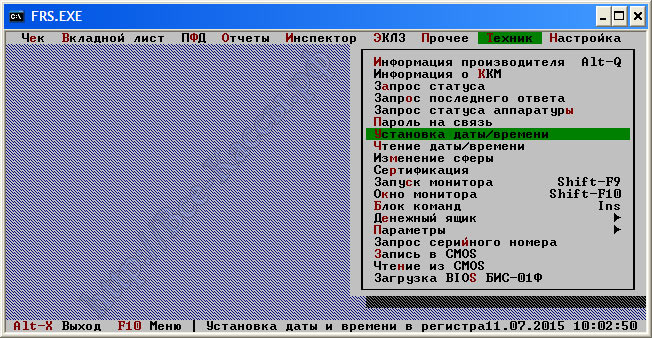
Автоматизации и кнопочек считать из ПК здесь нет, это ДОСовская утилита, и на самом деле только в начале ее использования она кажется не дружественной и не удобной, на самом деле кто застал эпоху DOS или консольные программы все очень просто и логично.
Вторым важным моментом здесь является то что здесь сразу приходится прогружать и дату и время. И если время в любом случае поправить мы всегда сможем, то в случае с залетов в аппарат неверной даты например на 1-3 месяца или года в перед. То вы автоматически попадаете на замену ЭКЛЗ и ФП. А ФП у искровцев очень дорогие в сумме с блоком ЭКЛЗ почти половина стоимости нового аппарата. В общем, повторюсь даже перевод, установка, замена, ввод, смена, изменение, введение, настройка времени требует и изменение даты в фискальном регистраторе ПРИМ, поэтому нужно быть особенно внимательным и аккуратным.
Лучше все визуально не спеша все перепроверить несколько раз.
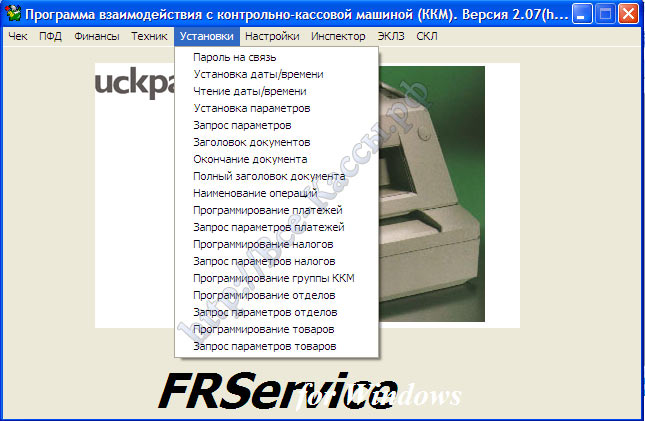
4) Снятие X-отчета в фискальном аппарате «Прим» производства «Искра».
После установки даты — времени обязательно снять X-отчет (отчет без гашения, который не делает ни каких операций, а просто выпускает на чековой ленте оперативную сводку – текущее состояние аппарата, в том числе в начале имеется текущая дата-время в аппарате). И уже на бумаге еще раз все перепроверить, выставленное время и дату. Т.е. для просмотра времени даты во всех кассовых аппаратах лучше всего использовать именно х-отчет.
Меню «Отчеты» (щелкаем мышкой по верхней строке или жмем F10 и стрелочки вправо влево) подпункт «X-отчет», точный и аккуратный щелчок мышкой по подпункту «X-отчет», или стрелочка на клавиатуре вниз и съезжаем вниз становимся на подпункт «X-отчет». И жмем «Enter».
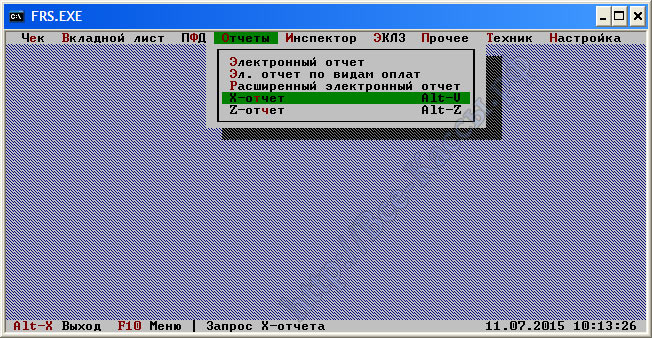
Не путать с Z-отчетом, так как в случае ошибки вы так же как и при пробитии первого чека с неверной датой влетевшей вперед попадает на замену блоков ЭКЛЗ-ФП.
Здесь же чуть ниже можно снять и Z-отчет – гашение – ссылка на справку, но гасить кассу лучше всегда в общем случае через кассовую программу, для предотвращения расхождений в нумерации смен ФП-кассовая программа и последующих проблем с продолжение работы в кассовой программы. Некоторые программы просто отслеживают нумерации смен, другие суммы продаж висящие в фискальнике и в базе программы. Другие это не делают, но в целом в 30% случаев нарваться на расхождение между кассой-фискальником и кассовой программой вполне реально. Это не так страшно, но требует определенных знаний как такое расхождение преодолевать в каждой такой требовательной кассовой программе. Обычно это фармавские – аптечные программы, некоторые конфигурации 1С, и Кристалл УКМ в старых версиях.
Ну к счастью ежегодный перевод времени сейчас отменили, сбиться дата время в приме почти не могут, обычно время просто начинает понемногу или спешить или отставать (как в большинстве аппаратов +- 3-4 минуты каждые 3 месяца обычное явление). Поэтому техник при очередном ТО всегда не спеша его скорректирует. Единственное требование обратно, если смена открыта, придется гасить кассу, что не всегда удобно.
5) «Параметры» ПРИМ
Пункт меню «Параметры» является вторым по важности в настройках Примов. Здесь собрано большинство опций фискального аппарата.
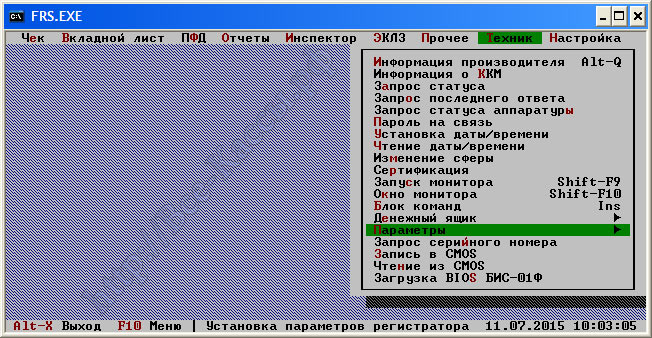
Что бы здесь, что то править нужно четко понимать что вы делаете…
Попробуем прокомментировать что делает каждая из опций, которые обычно меняю с дэфолтных значений.
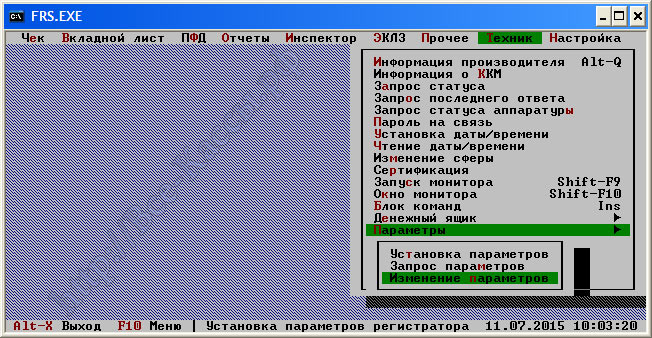
Меню «Техник» подпункт «Параметры» окно «Настройка параметров регистратора»
Слева вверху три варианта поведения аппарата ФР ПРИМ относительно его статуса открытия смены. Я очень рекомендуется всегда ставить опцию «Открытия смены» в положение «Первым фискальным документов» — т.е. или чеком продажи или снятием Z-отчета (аппарат автоматом отрывает смену специальной командой и тут же гасит кассу). Что очень удобно и четко.
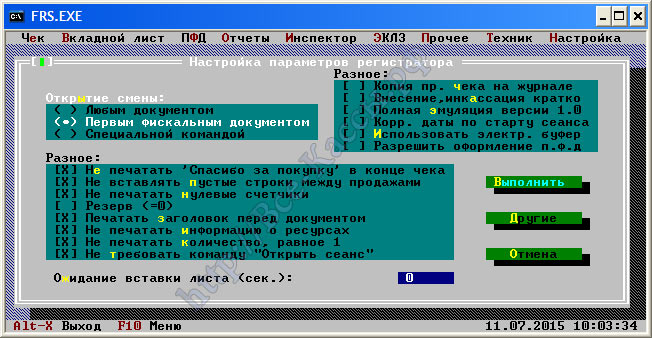
В вот в случае если опция стоит в режиме «Любым документом» — дэфолтная опция (по умолчанию) – то в таком случае, когда бы вы не подключили аппарат к драйверу он будет почти всегда с отрытой сменой и вы просто устанете его гасить каждый раз, даже если в кассе будет 0, т.е. и по делу и без дела. Вообще относительно этой опции искровцы перемудрили с данной опцией в отличие от аталовцев и штриховцев у которых данных опций нет и все идет по дэфолту по режиму опции рекомендуемой мной чуть выше все гораздо предсказуемой в плане поведения кассового аппарата – его режимов — состояния.
Опции пункта «Разные» слева вверху окна как правило не используются в реальной жизни см. принскрин (т.е. оставляются как есть).
Опции пунктов «Разные» снизу окна для обычного ПРИМ 08 ТК должны выглядеть как на принсрине выше.
«Не печатать спасибо за покупку в конец чека» — убираем лишнею строчку в конце чека
«Не вставлять пустые строки между продажами» — экономия бумаги – не теряя собственно в наглядности чека
«Не печатать нулевые счетчики» — все что содержит ноль в Z-зет , Х-икс отчете не выводится. В итоге портянка гашения уменьшается в размере 2-3 раза при этом становится куда как информативнее и наглядней
«Печатать заголовок перед документом» — режим когда заголовок печатается непосредственно перед чеком, а не остается после печати предыдущего для следующего, можно не менять.
Про опцию «Не требовать команду открыть сеанс» — именно здесь важно ее поставить, что бы аппарат не мучил после каждого его переключения требованием ввода специальной команды открытия сеанса перед любой операцией. В очень сомнительная опция и не понятно, почему она по дэфолту не стоит в отключенном состоянии по умолчанию.
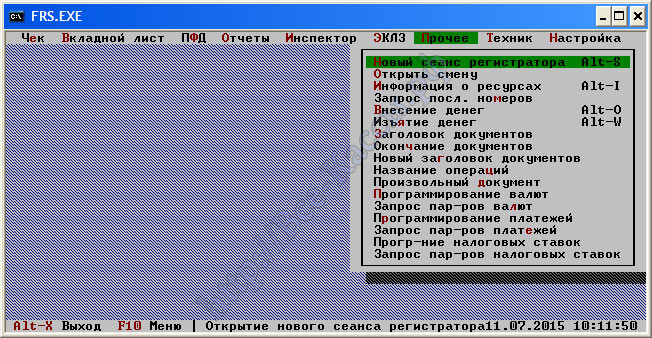
В данном пункте-окне есть подкладка:
Меню FRS.EXE – «Техник» – пункт «Параметры» – кнопка «Другие» (справа внизу)
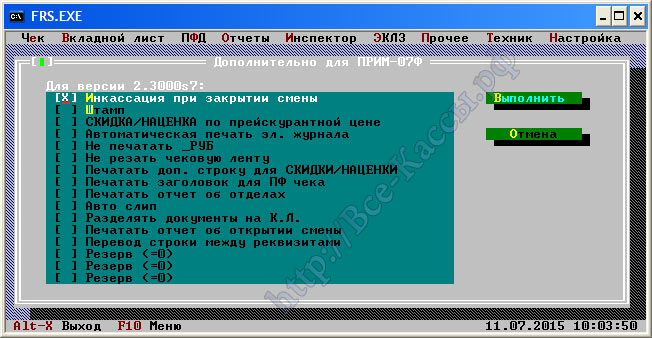
Опция «Инкассация при закрытии смены» – автоматическое инкассирование выручки перед закрытием смены. Перед Z-отчетом выходит чек инкассации. Случае если вы используете внесения и изъятия и в ручную постоянно корректируете наличность кассы то данную опцию отключают – снимаю галочку. В случае если вы не используете внесения и изъятия то данная опция на автомате будет очищать счетчики наличности в кассе при каждом гашении.
Опция «Не резать чековую ленту» — для отключения работы ножа — в случае его постоянного заклинивания (как например временное решение пока не решиться вопрос с покупной нового обрезчика стоит около 5 000 р ). К сожалению, в аппарате не предусмотрена подстраховочная гребеночка для отрывания чеков, поэтому замена ножа в случае его постоянных заеданий или полной поломки путем отламывания бегунка или направляющей ножа в большинстве случаев безальтернативна. Обычно ножа на Приме 08 ТК хватает на 2,5-3 года при средней нагрузке. Что для современно положения дел среде фискальных регистраторов вполне нормальный средний результат.
Остальные опции в данной вкладке — окне как правило не используются.
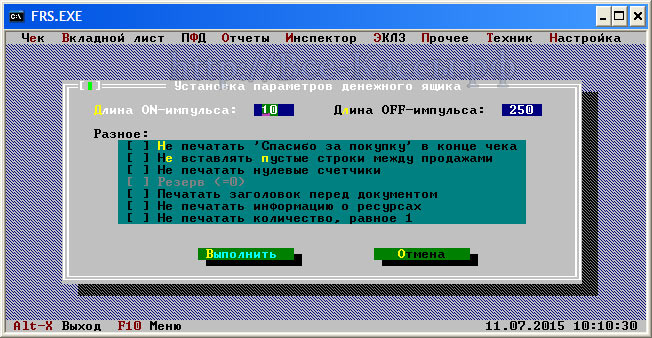
6) Параметров импульсов денежного ящика в Приме
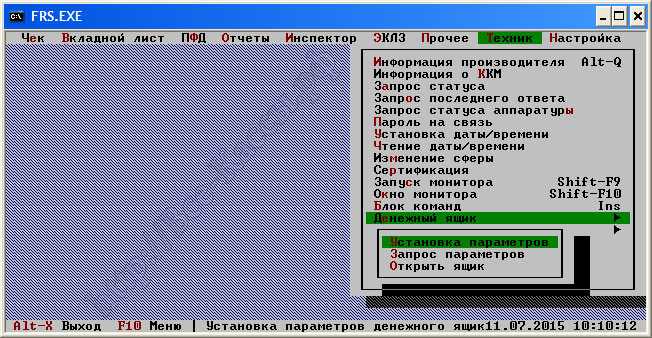
Распайку кабеля — распиновку разъема на денежный ящик Прим можно найти здесь…
7) Пробитие чека на фискальном регистраторе семейства Прим — ПРИМ-08ТК, ПРИМ-07К, ПРИМ-88ТК — через заводскую утилиту – тестовый драйвер frs.exe
Для пробития произвольного чека нужно зайти в меню «Чек» пункт «Создать».
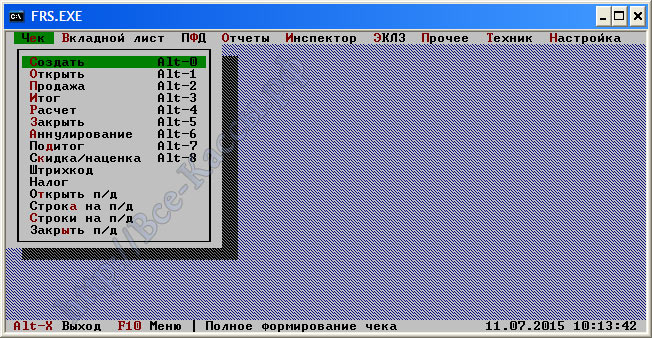
Более четко и подробно с принскринами пробитие чека через данную утилиту описнао в отдельной статье — как распечатать, вытащить, аналог, дубликат, копию Z-отчета с гашением или чека продаж, снять контрольную ленту по кассе ККТ ПРИМ 07 — 08 — 88 ТК (prim)
(Если кратко: Проверяем что бы стояла опция «Продажа», заполняем в поле сумму продажи, ставим количество – как правило = 1, ставим 1 в поле отдел-секция, при желании меняем наименование товара «Сигареты» и название отдела «Бакалея» на нужное название буквенное или цифровое. Жмем Далее = ОК = Enter. Далее если нужно пометить в чеке как чек по налу – то ни чего не трогаем, если по безналу то ставим опцию «по безналу». Далее ставим сумму подаваемой купюры от которой автоматически отчитается сдача, затем туда забивать по умолчанию 1000000 рублей не понятно (лучше сразу вбить ту же сумму что вбивали в первом окошке – сумму чека продажи. Тогда сумма сдачи будет 0. Далее «ОК» «ОК». Чек распечатан. В случае с виндовой фрск-кой для Прим-а смысл и названия пунктов все тот же и все те же, однако, некоторые описанные пункты размещены в других меню.)
 Внесение — изъятие через драйвер — утилиту Прим — ФРС
 Внесение — изъятие через драйвер — утилиту Прим — ФРС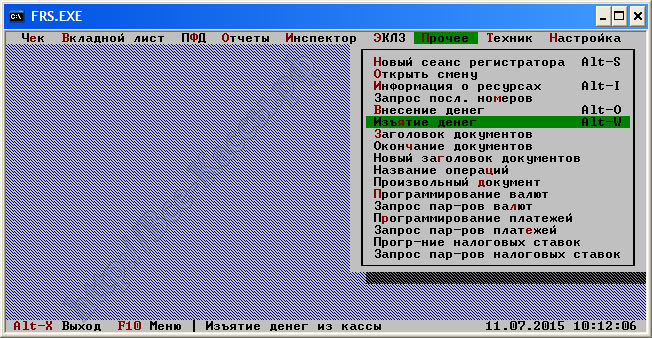
9) Новое клише (настройка шапки в чеках, изменить, поменять текст на чеке) — название организации в чеке фискального аппарат ПРИМ-08ТК, ПРИМ-07К, ПРИМ-88ТК
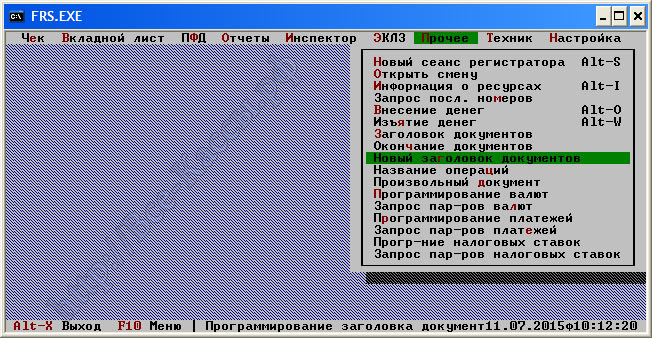
Редактирование здесь слабое — можно сказать окно блокнота, приходится в ручную искать средину чека и не всегда это удается с первого раза. Есть правда другие утилиты позволяющие сделать заголовок в ободке из звездочек, но сейчас речь о самом простом варианте с использование данной утилиты. Но в целом все просто.
10) Сразу повторим здесь же все наиболее популярные возникающие на аппарате коды ошибок Прим.
Которые аппарат печатает вместо чека готовности:
- 0040(4040) — ошибка ЭКЛЗ, в четвертой строке код ошибки. Неверное состояние ЭКЛЗ. Возможно нужно выключить и включить Фр повторно.
- 0020(2020) — ошибка ФП, во второй строке код ошибки
- 0010(1010) — ошибка CMOS , в третьей строке код ошибки
- 5050 7070 3030 итд., сочетания ошибок устройств, перечисленных выше
Во всех моделях примов что прим 07к ошибки, что прим 08тк, 88ТК ошибки расшифровки и обозначения одинаковы.
При этом стоит понимать что в 90% случаев в случае возникновения приведенных ошибок, вызов мастера ЦТО неизбежен, перевести аппарат в рабочий режим потребует его разборку и проведения не тривиальных операций (Штрих и Атол пошли куда как более разумным и простым способом технического обнуления и инициализации кассы в случае ее зависания).
В 10 % случаях в случае с ошибкой 2020 неверное состояние ЭКЛЗ, можно попробовать временно ее сбросить простым переключением аппарата, выключаем из сети, ждем около 5-10 минут что бы разрядились все емкости. И пробуем включить. Иногда помогает но не всегда. Если вместо чека с ошибками вылезет чек готовности значит ЭКЛЗ перешло в верное — рабочее состояние и можно попробовать поработать на аппарате. К сожалению, особенно на примах 07 тк часто что бы избавиться от данной ошибки требуется внеплановая замена блока ЭКЛЗ. Что сделать достаточно затруднительно, так как по факту когда подключаешь данный блок к тестовой утилите производителя ЭКЛЗ такое ЭКЛЗ проходит все тесты и ведет себя как абсолютно рабочим, т.е. по гарантии ее здесь скорее всего не получиться.
|
← Настройка Штрих ФР К, М, light, ПТК, Комбо, Мини, NCR – универсальная инструкция для программирования ККМ — ФР, контрольно кассового аппарата ЗАО НПО Штрих. |
Снять, распечатать, вытащить контрольную ленту по кассе ФР, аналог, дубликат, копию Z-отчета с гашением или чека продаж на Fprint (Фпринт), Феликсе, Пее через утилиту АТОЛ Драйвер ККМ. → |
|---|
Похожий материал по теме:
-

Пробить чек через Драйвер Штрих – как, чем, через что, каким образом, инструкция с пояснениями, советами и комм…
-
ФР ККТ ШТРИХ — ОФД отправка чеков, настройка, возможное решение проблем, обзор решений (ШТРИХ-ON-LINE, ШТРИХ-М-01Ф, РИТЕЙЛ-01Ф, ШТРИХ-М-02-Ф, ШТРИХ-МИНИ-01Ф, ШТРИХ-МИНИ-02Ф, ШТРИХ-ФР-01Ф, ШТРИХ-ФР-02Ф, NCR-001Ф)
ФР ККТ ШТРИХ — РИТЕЙЛ-01Ф, ШТРИХ-М-01Ф, ШТРИХ-ЛАЙТ-01Ф — срочная разблокировка онлайн кассы — отправка чеков &n…
-
Не очевидная настройка ретракторов принтеров ФР PAY и КазначейКазначей ФАКрайне рекомендую сохранить — экспортир…
-

Корректировка – изменение даты времени в атоловской продукции ФР — FPRINT, Феликс (установка, программирование, назна…
-
ККТ ШТРИХ и ОФД и обзор, рекомендации, опыт и практика поиска причин не выгрузки чеков, установка и работа — Ш…
В настоящей инструкции рассмотрим настройку и использование основных пунктов меню заводской тестовый специальной утилиты — драйвера FRS.EXE для фискальных аппаратов ККМ ФР ПРИМ-08ТК, ПРИМ-07К, ПРИМ-88ТК производителя ЗАО НПО Искра.
1) Первоначальная настройка – задание опций тестового драйвера для связи ПРИМа 08ТК, 07К с компьютером.
Проверяем, что бы фискальный регистратор был включен и горел зеленый светодиод на корпусе аппарата спереди, а аппарат был четко подключен com-кабелем фискальник – компьютер.
Стоит отметить что существует как виндовый:
так и DOS-кий драйвер FRS.EXE. Мне привычней ДОСовский. С него и начнем:
Обе программы без установочные. Скопировал и работай. Что очень удобно.
Если фрс-ка – примовский драйвер — закрывается сразу после запуска необходимо удалить файлы логов и конфигурации в папке где расположен экзэшник, т.е. соответственно:
- файлы FRS.LOG и
- FRS.CFG
(сделано это для ограничения использования – своеобразная политика производителя относительно своего ПО).
Драйвер FRS.EXE сразу после запуска требует обязательного при каждом запуске указания номера ком-порта и скорости для подключения фискальника ПРИМ.
При запуске на ошибку о не правильных параметрах связи жмем «Ignore».
Затем сразу идет Меню «Настройка «- «Параметры связи»
Если с скоростью все обычно хорошо, т.е. если ни кто из программистов не экспериментировал то по умолчанию она всегда равно 9600 бит (рабочая стандартная заводская скорость обмена ФР ПРИМ — ПК), то с ком портами все посложнее. Особенно на незнакомом компьютера с кучей виртуальных портов. Но тут можно поступить методом простого перебора, как правило в современных компьютерах ком портов мало это или 1, или 2, или 3.
В случае если ПРИМ цепляется через переходник USB-COM, то тут конечно все сложнее, как правило, нумерация ЮЗБ начинается с третьего компорта и выше. Тут стоит отметить, что нужно понимать, что эмуляция ком-порта привязывает каждому гнезду юзб на копусе – свой номер виртуально ком-порта. И если вы воткнете переходник юзб в гнездо USB отличное от того которое было до этого то у него будет другой номер ком-порта в эмуляции и соответственно в драйвере. Распайку — распиновку кабеля для связи COm-com ККМ ФР ПРИМ можно скачать здесь…
Использование драйвера Атол для Прима
Однако если вы так и не смогли понять какую скорость и ком порт нужно указать для подключения ФП Прим, можно воспользоваться драйвером разработанным группой копаний Атолл, который используется, в том числе и для подключения всех существующих аппаратов к программному обеспечению — кассовой программы Frontol.
Разные драйверы не мешают друг-другу поэтому после настройки их можно не удалять. Достаточно просто полностью закрыть (но не свернуть).
Закрываем крестиком в верхнем углу FRS.EXE.
Скачиваем и ставим Атоловский драйвер и через него сканируем все порты и все скорости в специальном автоматическом режиме по всем существующим в системе ком портам и по всем скоростям режимом простого перебора от первого ком-порта и с самой маленькой скорости каждой скорости см. ссылку выше, так как атоловский драйвер для теста работает полностью бесплатно даже не со своей продукцией (только в случае продажи на фискальнике не атоловского производства без лицензии — ключа атоловский драйвер пробивает любые суммы по 10 рублей, т.е работает в тестом режиме.) Как правило, такого режима абсолютно хватает для все задач кроме подключения для работы на кассовом аппарате в режиме реальных продаж.
Но все равно реализация поддержки чужой продукции атоловцами естественно осуществляется по минимальном потребностям. Поэтому для полноценной настройки опций и режимов без примовской frs-ки не обойтись. Точнее, зачем городить огород там где это можно сделать двумя кликами.
В итоге, найдя номер комп-порта и скорость запоминаем — записываем. Закрываем атоловский драйвер и открываем фрс-ку и выставляем в параметрах связи найденные значения.
Устанавливаем в соответствии с картинками – принсринами свои значения скорости и ком-порта на вкладке «Установка параметров связи».
Ошибка при подключении в FRS-ке
Если все же несмотря на то, что например, в атолле вы видите ПРИМ, записали его скорость и ком порт, а связи все равно нет. То попробуйте переключить фискальник кнопкой с боку справа снизу. В случае с ДОСовской фрс-кой — FRS.EXE иногда драйвер не сразу подхватывает аппарат. Я нарывался и на 3 переключения ККМ.
Вторым и очень редким вариантом следует проверить параметры окна «Установка протокола связи». Меню «Настройка» — второй пункт сверху «Протокол связи».
Принсриновские настройки, как правило работают в 98% случаях. В случаях не стандартного подключения аппарата, например на парковках иногда применяется подключение по «Работа в сети».
При этом по умолчанию паролем для ПРИМа на связь является «AERF» (точно как в кавычках — заглавными, см. принскрин выше).
Для установления даты, времени, параметров импульсов денежного ящика, и заголовка и остальных основных настроечных операций используется меню «Техник».
Здесь собрано много чего. Но для обычного пользователя для стандартной настройки будут интересны лишь некоторые пункты меню. Рассмотрим только их.
Для изменения любых параметров в отличие от атоловской или штриховской продукции – ссылка даже заголовка или рекламного теста в чеке кассу придется обязательно погасить. Что на самом деле кране не удобно. Однако все именно так. В противном случае аппарат напишет «Закройте смену — снимете Z-отчет». (Меню «Отчеты» — пункт «Z-отчет»). См принсрин чуть ниже.
3) Установка, ввод, настройка перевод времени, даты в фискальном регистраторе ПРИМ.
Т.е. рассмотрим наиболее часто встречающиеся вопросы читателей блога про ПРИМ 08 TK, ПРИМ 07 TK: как поменять, сменить, изменить, ввести время дату (сбилась дата, проверьте текущую дату время в кассовом аппарате ПРИМ).
В случае если вам нужно скорректировать или изменить дату время в Приме (производства Искра) вам нужно зайти в пункт меню «Техник» — «Установка даты времени». И вбить или скорректировать предложенное время-дату драйвером. Драйвер как правило предлагает время запуска фрс-ки, а не текущее, поэтому его часто приходится править вбивая с клавиатуры корректное текущее и нажать «Enter» или кнопочку «ОК».
Автоматизации и кнопочек считать из ПК здесь нет, это ДОСовская утилита, и на самом деле только в начале ее использования она кажется не дружественной и не удобной, на самом деле кто застал эпоху DOS или консольные программы все очень просто и логично.
Вторым важным моментом здесь является то что здесь сразу приходится прогружать и дату и время. И если время в любом случае поправить мы всегда сможем, то в случае с залетов в аппарат неверной даты например на 1-3 месяца или года в перед. То вы автоматически попадаете на замену ЭКЛЗ и ФП. А ФП у искровцев очень дорогие в сумме с блоком ЭКЛЗ почти половина стоимости нового аппарата. В общем, повторюсь даже перевод, установка, замена, ввод, смена, изменение, введение, настройка времени требует и изменение даты в фискальном регистраторе ПРИМ, поэтому нужно быть особенно внимательным и аккуратным.
Лучше все визуально не спеша все перепроверить несколько раз.
4) Снятие X-отчета в фискальном аппарате «Прим» производства «Искра».
После установки даты — времени обязательно снять X-отчет (отчет без гашения, который не делает ни каких операций, а просто выпускает на чековой ленте оперативную сводку – текущее состояние аппарата, в том числе в начале имеется текущая дата-время в аппарате). И уже на бумаге еще раз все перепроверить, выставленное время и дату. Т.е. для просмотра времени даты во всех кассовых аппаратах лучше всего использовать именно х-отчет.
Меню «Отчеты» (щелкаем мышкой по верхней строке или жмем F10 и стрелочки вправо влево) подпункт «X-отчет», точный и аккуратный щелчок мышкой по подпункту «X-отчет», или стрелочка на клавиатуре вниз и съезжаем вниз становимся на подпункт «X-отчет». И жмем «Enter».
Не путать с Z-отчетом, так как в случае ошибки вы так же как и при пробитии первого чека с неверной датой влетевшей вперед попадает на замену блоков ЭКЛЗ-ФП.
Здесь же чуть ниже можно снять и Z-отчет – гашение – ссылка на справку, но гасить кассу лучше всегда в общем случае через кассовую программу, для предотвращения расхождений в нумерации смен ФП-кассовая программа и последующих проблем с продолжение работы в кассовой программы. Некоторые программы просто отслеживают нумерации смен, другие суммы продаж висящие в фискальнике и в базе программы. Другие это не делают, но в целом в 30% случаев нарваться на расхождение между кассой-фискальником и кассовой программой вполне реально. Это не так страшно, но требует определенных знаний как такое расхождение преодолевать в каждой такой требовательной кассовой программе. Обычно это фармавские – аптечные программы, некоторые конфигурации 1С, и Кристалл УКМ в старых версиях.
Ну к счастью ежегодный перевод времени сейчас отменили, сбиться дата время в приме почти не могут, обычно время просто начинает понемногу или спешить или отставать (как в большинстве аппаратов +- 3-4 минуты каждые 3 месяца обычное явление). Поэтому техник при очередном ТО всегда не спеша его скорректирует. Единственное требование обратно, если смена открыта, придется гасить кассу, что не всегда удобно.
5) «Параметры» ПРИМ
Пункт меню «Параметры» является вторым по важности в настройках Примов. Здесь собрано большинство опций фискального аппарата.
Что бы здесь, что то править нужно четко понимать что вы делаете…
Попробуем прокомментировать что делает каждая из опций, которые обычно меняю с дэфолтных значений.
Меню «Техник» подпункт «Параметры» окно «Настройка параметров регистратора»
Слева вверху три варианта поведения аппарата ФР ПРИМ относительно его статуса открытия смены. Я очень рекомендуется всегда ставить опцию «Открытия смены» в положение «Первым фискальным документов» — т.е. или чеком продажи или снятием Z-отчета (аппарат автоматом отрывает смену специальной командой и тут же гасит кассу). Что очень удобно и четко.
В вот в случае если опция стоит в режиме «Любым документом» — дэфолтная опция (по умолчанию) – то в таком случае, когда бы вы не подключили аппарат к драйверу он будет почти всегда с отрытой сменой и вы просто устанете его гасить каждый раз, даже если в кассе будет 0, т.е. и по делу и без дела. Вообще относительно этой опции искровцы перемудрили с данной опцией в отличие от аталовцев и штриховцев у которых данных опций нет и все идет по дэфолту по режиму опции рекомендуемой мной чуть выше все гораздо предсказуемой в плане поведения кассового аппарата – его режимов — состояния.
Опции пункта «Разные» слева вверху окна как правило не используются в реальной жизни см. принскрин (т.е. оставляются как есть).
Опции пунктов «Разные» снизу окна для обычного ПРИМ 08 ТК должны выглядеть как на принсрине выше.
«Не печатать спасибо за покупку в конец чека» — убираем лишнею строчку в конце чека
«Не вставлять пустые строки между продажами» — экономия бумаги – не теряя собственно в наглядности чека
«Не печатать нулевые счетчики» — все что содержит ноль в Z-зет , Х-икс отчете не выводится. В итоге портянка гашения уменьшается в размере 2-3 раза при этом становится куда как информативнее и наглядней
«Печатать заголовок перед документом» — режим когда заголовок печатается непосредственно перед чеком, а не остается после печати предыдущего для следующего, можно не менять.
Про опцию «Не требовать команду открыть сеанс» — именно здесь важно ее поставить, что бы аппарат не мучил после каждого его переключения требованием ввода специальной команды открытия сеанса перед любой операцией. В очень сомнительная опция и не понятно, почему она по дэфолту не стоит в отключенном состоянии по умолчанию.
В данном пункте-окне есть подкладка:
Меню FRS.EXE – «Техник» – пункт «Параметры» – кнопка «Другие» (справа внизу)
Опция «Инкассация при закрытии смены» – автоматическое инкассирование выручки перед закрытием смены. Перед Z-отчетом выходит чек инкассации. Случае если вы используете внесения и изъятия и в ручную постоянно корректируете наличность кассы то данную опцию отключают – снимаю галочку. В случае если вы не используете внесения и изъятия то данная опция на автомате будет очищать счетчики наличности в кассе при каждом гашении.
Опция «Не резать чековую ленту» — для отключения работы ножа — в случае его постоянного заклинивания (как например временное решение пока не решиться вопрос с покупной нового обрезчика стоит около 5 000 р ). К сожалению, в аппарате не предусмотрена подстраховочная гребеночка для отрывания чеков, поэтому замена ножа в случае его постоянных заеданий или полной поломки путем отламывания бегунка или направляющей ножа в большинстве случаев безальтернативна. Обычно ножа на Приме 08 ТК хватает на 2,5-3 года при средней нагрузке. Что для современно положения дел среде фискальных регистраторов вполне нормальный средний результат.
Остальные опции в данной вкладке — окне как правило не используются.
6) Параметров импульсов денежного ящика в Приме
Распайку кабеля — распиновку разъема на денежный ящик Прим можно найти здесь…
7) Пробитие чека на фискальном регистраторе семейства Прим — ПРИМ-08ТК, ПРИМ-07К, ПРИМ-88ТК — через заводскую утилиту – тестовый драйвер frs.exe
Для пробития произвольного чека нужно зайти в меню «Чек» пункт «Создать».
Более четко и подробно с принскринами пробитие чека через данную утилиту описнао в отдельной статье — как распечатать, вытащить, аналог, дубликат, копию Z-отчета с гашением или чека продаж, снять контрольную ленту по кассе ККТ ПРИМ 07 — 08 — 88 ТК (prim)
(Если кратко: Проверяем что бы стояла опция «Продажа», заполняем в поле сумму продажи, ставим количество – как правило = 1, ставим 1 в поле отдел-секция, при желании меняем наименование товара «Сигареты» и название отдела «Бакалея» на нужное название буквенное или цифровое. Жмем Далее = ОК = Enter. Далее если нужно пометить в чеке как чек по налу – то ни чего не трогаем, если по безналу то ставим опцию «по безналу». Далее ставим сумму подаваемой купюры от которой автоматически отчитается сдача, затем туда забивать по умолчанию 1000000 рублей не понятно (лучше сразу вбить ту же сумму что вбивали в первом окошке – сумму чека продажи. Тогда сумма сдачи будет 0. Далее «ОК» «ОК». Чек распечатан. В случае с виндовой фрск-кой для Прим-а смысл и названия пунктов все тот же и все те же, однако, некоторые описанные пункты размещены в других меню.)
Внесение — изъятие через драйвер — утилиту Прим — ФРС
 Внесение — изъятие через драйвер — утилиту Прим — ФРС
9) Новое клише (настройка шапки в чеках, изменить, поменять текст на чеке) — название организации в чеке фискального аппарат ПРИМ-08ТК, ПРИМ-07К, ПРИМ-88ТК
Редактирование здесь слабое — можно сказать окно блокнота, приходится в ручную искать средину чека и не всегда это удается с первого раза. Есть правда другие утилиты позволяющие сделать заголовок в ободке из звездочек, но сейчас речь о самом простом варианте с использование данной утилиты. Но в целом все просто.
10) Сразу повторим здесь же все наиболее популярные возникающие на аппарате коды ошибок Прим.
Которые аппарат печатает вместо чека готовности:
- 0040(4040) — ошибка ЭКЛЗ, в четвертой строке код ошибки. Неверное состояние ЭКЛЗ. Возможно нужно выключить и включить Фр повторно.
- 0020(2020) — ошибка ФП, во второй строке код ошибки
- 0010(1010) — ошибка CMOS , в третьей строке код ошибки
- 5050 7070 3030 итд., сочетания ошибок устройств, перечисленных выше
Во всех моделях примов что прим 07к ошибки, что прим 08тк, 88ТК ошибки расшифровки и обозначения одинаковы.
При этом стоит понимать что в 90% случаев в случае возникновения приведенных ошибок, вызов мастера ЦТО неизбежен, перевести аппарат в рабочий режим потребует его разборку и проведения не тривиальных операций (Штрих и Атол пошли куда как более разумным и простым способом технического обнуления и инициализации кассы в случае ее зависания).
В 10 % случаях в случае с ошибкой 2020 неверное состояние ЭКЛЗ, можно попробовать временно ее сбросить простым переключением аппарата, выключаем из сети, ждем около 5-10 минут что бы разрядились все емкости. И пробуем включить. Иногда помогает но не всегда. Если вместо чека с ошибками вылезет чек готовности значит ЭКЛЗ перешло в верное — рабочее состояние и можно попробовать поработать на аппарате. К сожалению, особенно на примах 07 тк часто что бы избавиться от данной ошибки требуется внеплановая замена блока ЭКЛЗ. Что сделать достаточно затруднительно, так как по факту когда подключаешь данный блок к тестовой утилите производителя ЭКЛЗ такое ЭКЛЗ проходит все тесты и ведет себя как абсолютно рабочим, т.е. по гарантии ее здесь скорее всего не получиться.
|
← Настройка Штрих ФР К, М, light, ПТК, Комбо, Мини, NCR – универсальная инструкция для программирования ККМ — ФР, контрольно кассового аппарата ЗАО НПО Штрих. |
Снять, распечатать, вытащить контрольную ленту по кассе ФР, аналог, дубликат, копию Z-отчета с гашением или чека продаж на Fprint (Фпринт), Феликсе, Пее через утилиту АТОЛ Драйвер ККМ. → |
|---|
Похожий материал по теме:
-

Пробить чек через Драйвер Штрих – как, чем, через что, каким образом, инструкция с пояснениями, советами и комм…
-
ФР ККТ ШТРИХ — ОФД отправка чеков, настройка, возможное решение проблем, обзор решений (ШТРИХ-ON-LINE, ШТРИХ-М-01Ф, РИТЕЙЛ-01Ф, ШТРИХ-М-02-Ф, ШТРИХ-МИНИ-01Ф, ШТРИХ-МИНИ-02Ф, ШТРИХ-ФР-01Ф, ШТРИХ-ФР-02Ф, NCR-001Ф)
ФР ККТ ШТРИХ — РИТЕЙЛ-01Ф, ШТРИХ-М-01Ф, ШТРИХ-ЛАЙТ-01Ф — срочная разблокировка онлайн кассы — отправка чеков &n…
-
Не очевидная настройка ретракторов принтеров ФР PAY и КазначейКазначей ФАКрайне рекомендую сохранить — экспортир…
-

Корректировка – изменение даты времени в атоловской продукции ФР — FPRINT, Феликс (установка, программирование, назна…
-
ККТ ШТРИХ и ОФД и обзор, рекомендации, опыт и практика поиска причин не выгрузки чеков, установка и работа — Ш…
Наш адрес: г. Москва, ул. Полярная, д. 31, стр. 1. Телефон: +7 495 649 16 77 (Skype, ICQ). Режим работы: понедельник — пятница с 9:00 до 18:00; суббота и воскресенье — выходной. Доставка по России, Белоруссии, Украине, Казахстану: Москва, Подольск, Сергиев Посад, Истра, Рязань, Курск, Липецк, Тула, Иваново, Воронеж, Ярославль, Тверь, Смоленск, Калуга, Белгород, Орел,
Тамбов, Кострома, Брянск, Красноярск, Норильск, Кемерово, Новокузнецк, Новосибирск, Омск, Барнаул, Иркутск, Братск, Бийск, Улан-Удэ, Томск, Абакан, Чита, Горно-Алтайск, Кызыл, Санкт-Петербург,
СПб, Выборг, Вологда, Череповец, Мурманск, Сыктывкар, Ухта, Архангельск, Северодвинск, Великий Новгород, Петрозаводск, Гомель, Гродно, Витебск, Могилев, Брест, Минск, Алма-Ата, Астана,
Ереван, Киев, Днепропетровск, Львов, Ташкент, Могилев, Псков, Калининград, Нарьян-Мар, Уфа, Стерлитамак, Самара, Тольятти, Сызрань, Нижний Новгород, Арзамас, Саратов, Энгельс, Пермь,
Ижевск, Казань, Набережные Челны, Бугульма, Пенза, Оренбург, Орск, Чебоксары, Новочебоксарск, Ульяновск, Киров, Йошкар-Ола, Саранск, Екатеринбург, Верхняя Пышма, Серов, Челябинск,
Магнитогорск, Снежинск, Тюмень, Курган, Нижневартовск, Сургут, Надым, Ростов-на-Дону, Волгодонск, Таганрог, Волгоград, Волжский, Краснодар, Армавир, Астрахань, Майкоп, Владивосток,
Уссурийск, Хабаровск, Комсомольск-на-Амуре, Советская Гавань, Южно-Сахалинск, Благовещенск, Петропавловск-Камчатский, Мирный, Ставрополь, Минеральные Воды, Махачкала, Нальчик, Алушта, Армянск, Джанкой, Евпатория, Керчь, Севастополь, Симферополь, Судак, Крым, Феодосия, Ялта. Сайт отвечает на вопросы: Как отремонтировать, настроить, установить оборудование? Где скачать документацию (инструкцию, мануал)? Где посмотреть партномер? Где купить запчасти (запасные
части, зип), комплектующие, аксессуары и термоэтикетка, чековая лента для весов, термопринтеров штрих-кода, чековых принтеров? Обслуживание весов, кассовых аппаратов, термопринтеров,
терминалов сбора данных, сканеров штрих-кода: каким образом возможно своими силами? Вас интересует наличие, цена, купить запчасти за наличный и безналичный расчет? — сделайте запрос
нашим менеджерам. Официальный сайт компании Zipstore.ru.
Ошибка 4040 – это одна из наиболее распространенных проблем, с которой сталкиваются пользователи сайта прим 08ф. Она означает, что запрашиваемая страница не найдена на сервере. Эта ошибка может возникать по разным причинам, например, из-за удаления страницы или изменений в структуре сайта.
Одной из самых распространенных причин ошибки 4040 является неправильно указанный URL. Возможно, вы сделали опечатку в адресе страницы или указали неверный путь к файлу. Также, ошибка может возникнуть, если ссылка на страницу содержит устаревшие данные.
Кроме того, ошибка 4040 может быть вызвана неполадками на сервере. Если сервер недоступен или не отвечает на запросы, то пользователь будет видеть ошибку 4040. Это может произойти из-за высокой нагрузки на сервер, технических проблем или сбоев в работе программного обеспечения.
Чтобы решить проблему ошибки 4040, первым шагом стоит проверить правильность указанного URL. Убедитесь, что вы правильно указали путь к странице и не допустили опечаток. Если все верно, попробуйте очистить кэш браузера и снова открыть страницу. Если ошибка по-прежнему возникает, попробуйте обратиться к администратору сайта или провайдеру услуг хостинга для получения дополнительной помощи. Они могут провести диагностику проблемы и предложить решение. Также, можно попробовать воспользоваться поиском на сайте или обратиться к разделу справки, возможно, нужная информация будет доступна в другом месте.
Содержание
- Проблема ошибки 4040 у прим 08ф
- Причины возникновения ошибки 4040
- Влияние ошибки 4040 на работу сайта
- Способы решения проблемы ошибки 4040
- Как избежать ошибки 4040 в будущем
- Работа службы поддержки при возникновении ошибки 4040
- Насколько распространена проблема ошибки 4040
- Название сайта
Проблема ошибки 4040 у прим 08ф
Ошибка 4040 является одной из наиболее часто встречающихся проблем при работе с веб-сайтами. Она означает, что запрашиваемый пользователем ресурс не найден на сервере.
Причинами возникновения ошибки 4040 на сайте могут быть следующие:
- Неправильно введенный или устаревший URL. Пользователь может случайно ввести неправильный URL, либо ссылка на ресурс может быть устаревшей или удаленной.
- Отсутствие страницы на сервере. Если запрашиваемая страница была удалена или перемещена на другой адрес, она может быть недоступна для посетителей сайта.
- Проблемы с сервером. Ошибка 4040 может возникнуть из-за неполадок или недоступности сервера. Это может произойти из-за перегрузки сервера, его неправильной конфигурации или временных технических проблем.
Как решить проблему ошибки 4040 у прим 08ф:
- Проверьте правильность введенного URL. Убедитесь, что вы правильно вводите адрес страницы и не допускаете опечаток.
- Проверьте наличие страницы на сервере. Убедитесь, что запрашиваемая страница существует на сервере. Если страница была удалена или перемещена, попробуйте найти новый адрес для доступа к ней.
- Обратитесь к администратору сайта. Если проблема не удается решить самостоятельно, свяжитесь с администратором сайта и сообщите о возникшей ошибке. Он сможет проверить наличие проблем на сервере и помочь вам в ее решении.
Ошибки 4040 могут быть раздражающими для пользователей, поэтому владельцам сайтов следует стараться предотвращать их возникновение. Это можно сделать путем проверки ссылок на сайте, регулярного обновления и перемещения страниц средствами перенаправления, а также следования лучшим практикам разработки веб-сайтов.
Причины возникновения ошибки 4040
Ошибка 4040 является одной из самых распространенных ошибок на веб-сайтах. Она возникает, когда запрашиваемая страница не найдена на сервере. В случае ошибки 4040 пользователю отображается сообщение о том, что страница не может быть найдена.
Приведу несколько причин, по которым может возникать ошибка 4040:
- Неверный URL: Ошибка 4040 может возникать, если введенный пользователем URL содержит опечатки или неправильные символы. Например, если пользователь случайно вводит «example.cоm» вместо «example.com», ошибка 4040 будет показана, потому что сервер не сможет найти запрашиваемую страницу.
- Ссылка с другого сайта: Ошибка 4040 может возникать, если на веб-сайте есть ссылка на несуществующую страницу.
- Перемещение или удаление страницы: Если страница была перемещена или удалена, то в приложении сайта (или централизованной сетевой базе) может сохраниться ссылка на страницу, которая больше не существует.
- Проблемы с сервером: В некоторых случаях ошибка 4040 может возникнуть из-за проблем на стороне сервера. Например, сервер может быть недоступен или неправильно настроен, что приводит к невозможности найти запрашиваемую страницу.
Чтобы избежать ошибки 4040, веб-мастеры и разработчики могут принять следующие меры:
- Проверить и исправить ошибки в URL-адресах.
- Редактировать внешние ссылки и указывать на существующие страницы.
- Предусмотреть перенаправление с удаленных или перемещенных страниц на актуальные.
- Включать мониторинг сервера и регулярно проверять доступность страниц.
Используя эти методы, веб-мастеры могут снизить вероятность ошибки 4040 и улучшить пользовательский опыт на своих веб-сайтах.
Влияние ошибки 4040 на работу сайта
Ошибка 4040 является одной из наиболее распространенных ошибок на веб-сайтах. Ее возникновение может оказать негативное влияние на работу сайта и пользовательский опыт.
Основное влияние ошибки 4040 заключается в том, что она указывает на то, что запрашиваемая страница не существует. Когда пользователь пытается получить доступ к несуществующей странице, сервер возвращает ошибку 4040, что означает, что запрошенный ресурс не найден.
Влияние ошибки 4040 на работу сайта может быть следующим:
- Потеря посетителей. Когда пользователь сталкивается с ошибкой 4040, это может вызвать разочарование и негативное впечатление. Посетитель может решить, что сайт неактивен или недостоверен и покинуть его.
- Ухудшение репутации сайта. Если сайт постоянно возвращает ошибку 4040, это может создать впечатление, что он не поддерживается или плохо управляется. Это может привести к потере доверия и репутации у пользователей и поисковых систем.
- Ухудшение позиций в поисковых системах. Если поисковая система обнаруживает большое количество ошибок 4040 на сайте, это может негативно сказаться на рейтинге сайта. Поисковые системы предпочитают сайты с минимальным количеством ошибок и битых ссылок.
- Плохая пользовательская навигация. Ошибки 4040 могут возникать из-за неправильной структуры сайта или некорректных внутренних ссылок. Это может создать путаницу для пользователей и затруднить навигацию по сайту.
Чтобы минимизировать влияние ошибки 4040 на работу сайта, необходимо принять следующие меры:
- Проверить и исправить все битые ссылки на сайте. Регулярно сканируйте сайт на наличие ошибок 4040 и вносите необходимые исправления.
- Создайте страницу 4040 ошибки, которая будет информировать пользователей о том, что страница не найдена. Эта страница может содержать полезную информацию и ссылки на другие разделы сайта.
- Используйте правильную структуру ссылок и убедитесь, что они указывают на существующие страницы. Правильная внутренняя ссылочная сеть поможет избежать возникновение ошибок 4040.
- Постоянно отслеживайте и анализируйте ошибки 4040 с помощью инструментов веб-аналитики. Это поможет вам выявить причины возникновения ошибок и принять меры для их устранения.
Исправление ошибки 4040 и поддержание правильной работы сайта — важные задачи для каждого веб-мастера. Помните, что эта ошибка может негативно сказаться на посещаемости, репутации и рейтинге вашего сайта, поэтому регулярно проверяйте его на наличие ошибок и принимайте меры для их устранения.
Способы решения проблемы ошибки 4040
Ошибка 4040, которую можно встретить при попытке открыть страницу на сайте, может иметь различные причины. Вот несколько способов ее решения:
- Проверка правильности URL
- Обновление страницы
- Проверка наличия файла
- Очистка кэша браузера
- Связь с администратором сайта
Возможно, при вводе URL была допущена ошибка или страница была перемещена в другое место. Проверьте правильность URL и убедитесь, что он указывает на существующую страницу.
Иногда ошибка 4040 может возникать временно и может быть вызвана проблемами с сервером. Попробуйте обновить страницу и посмотрите, решится ли проблема.
Ошибка 4040 может возникать, если файл, который должен быть открыт, отсутствует на сервере. Проверьте, есть ли файл, на который ссылается URL, на сервере.
Иногда проблема может быть связана с кэшем браузера. Очистите кэш браузера и попробуйте снова открыть страницу.
Если все остальные способы не решают проблему, свяжитесь с администратором сайта и сообщите о проблеме. Возможно, это связано с техническими проблемами на сервере.
При возникновении ошибки 4040 не стоит паниковать. Попробуйте применить эти простые способы решения проблемы, и вероятность того, что вы сможете успешно открыть нужную страницу, значительно возрастет.
Как избежать ошибки 4040 в будущем
Ошибки 4040 могут вызывать раздражение у посетителей сайта и негативно влиять на его репутацию. Чтобы избежать возникновения этой ошибки, следует учитывать следующие рекомендации:
- Аккуратно проверяйте ссылки перед их публикацией на сайте. Убедитесь, что ссылка ведет на существующий и доступный ресурс. Это может занять некоторое время, но поможет избежать ошибок 4040 в будущем.
- Отслеживайте обновления и удаление страниц на вашем сайте. Если какая-либо страница была удалена или изменена, не забудьте исправить все ссылки, которые ссылаются на нее.
- Проверяйте файлы и пути к ним, особенно при использовании относительных путей. Убедитесь, что файлы, на которые ссылается ваш сайт, находятся в правильной директории и имеют правильное название.
- Используйте постоянные ссылки (пермалинки), которые не изменяются со временем. Постоянные ссылки обеспечивают стабильность и постоянство адреса страницы, что делает ее доступной даже после обновлений и изменений на сайте.
- Уведомляйте пользователей о перенаправлениях, если страница была удалена или перемещена. Если посетитель попадает на страницу с ошибкой 4040, предоставьте ему альтернативные варианты или ссылки на более актуальную информацию.
- Создавайте пользовательские страницы ошибок 4040. Предоставление пользовательского контента или ссылок на другие полезные страницы при ошибке 4040 может улучшить пользовательский опыт и уменьшить негативное впечатление от ошибки.
Следуя этим рекомендациям, вы сможете избежать ошибок 4040 в будущем и обеспечить более позитивное взаимодействие между вашим сайтом и его посетителями.
Работа службы поддержки при возникновении ошибки 4040
Ошибка 4040 является довольно распространенной проблемой, с которой могут столкнуться пользователи при посещении веб-сайтов. Когда пользователь пытается получить доступ к определенной странице, но сервер не может найти ее, он отображает ошибку 4040.
Служба поддержки играет важную роль в решении проблемы ошибки 4040. Ее основной задачей является предоставление помощи пользователям, которые столкнулись с этой ошибкой, и помощь им решить проблему.
Когда пользователь обращается в службу поддержки, специалисты выполняют следующие шаги:
- Проверка правильности ввода URL-адреса: специалисты поддержки просят пользователя проверить правильность адреса, который он пытается открыть. Часто пользователь может ошибочно набрать неправильный адрес или использовать неправильную ссылку.
- Проверка состояния сервера: специалисты проверяют состояние сервера, на котором размещен веб-сайт. Если сервер недоступен или имеются какие-либо проблемы с его работой, это может быть причиной ошибки 4040.
- Проверка наличия страницы: служба поддержки проверяет, существует ли запрашиваемая страница на сервере. Если страница удалена или перемещена, она может отображать ошибку 4040.
- Проверка наличия прав доступа: специалисты поддержки могут проверить наличие прав доступа к запрашиваемой странице. Если у пользователя отсутствует необходимый уровень доступа, сервер может отображать ошибку 4040.
После того как служба поддержки установит причину ошибки 4040, они предоставляют пользователю соответствующую информацию и рекомендации для решения проблемы. Это может включать изменение URL-адреса, восстановление удаленной страницы или обновление прав доступа.
| Преимущества работы со службой поддержки: |
|---|
| 1. Получение профессиональной помощи и рекомендаций. |
| 2. Решение проблемы быстрее и эффективнее. |
| 3. Улучшение пользовательского опыта и удовлетворенности. |
| 4. Повышение качества обслуживания пользователей. |
В целом, служба поддержки играет важную роль в решении проблемы ошибки 4040. Она помогает пользователям быстро и эффективно решить проблему, улучшить пользовательский опыт и обеспечить качественное обслуживание.
Насколько распространена проблема ошибки 4040
Ошибки 4040 являются достаточно распространенной проблемой на веб-сайтах. Эта ошибка возникает, когда пользователь пытается получить доступ к странице, которая не существует или была удалена.
Ошибки 4040 могут возникать по ряду причин:
- Неправильно набранный URL: если пользователь вводит неправильный адрес в строку запроса браузера, сервер не сможет найти запрашиваемую страницу. Такая ошибка может возникнуть, если пользователь допускает ошибки при вводе URL.
- Перемещение или удаление страницы: если веб-сайт изменяет структуру или удаляет страницу, то ссылки на нее также становятся недействительными, что вызывает ошибку 4040 при попытке доступа к ним.
- Ссылки со сторонних веб-ресурсов: если другой веб-ресурс ссылается на страницу, которая была перемещена или удалена, то при попытке перейти по этой ссылке пользователь будет получать ошибку 4040.
- Проблемы с сервером: иногда ошибки 4040 могут возникать из-за временных проблем на стороне сервера, таких как недоступность страницы из-за технических сбоев или перегрузки сервера.
Для решения проблемы ошибки 4040 можно предпринять следующие действия:
- Проверить правильность написания URL: убедитесь, что вы правильно вводите адрес страницы в строку запроса.
- Использовать поиск на сайте: если вы не можете найти нужную страницу, попробуйте воспользоваться функцией поиска на самом сайте.
- Связаться с администратором сайта: если страница, которая вам нужна, была перемещена или удалена, попросите помощи у администратора сайта.
- Проверить ссылки со сторонних веб-ресурсов: если вы получаете ошибку 4040 при переходе по ссылкам со сторонних сайтов, попробуйте связаться с администратором этого сайта.
Ошибки 4040 являются неизбежными на веб-сайтах, но с помощью правильных действий и коммуникации с администратором сайта, их можно решить и минимизировать.
Название сайта
Название сайта является одним из ключевых элементов его образования. Оно должно быть легко запоминающимся, отражать суть и цели сайта, привлекать внимание пользователей. Как правило, название сайта отображается в шапке или в заголовке страницы, а также в URL-адресе.
Правильно выбранное название сайта помогает увеличить его узнаваемость, упрощает рекламу и продвижение, а также создает положительное впечатление у пользователей.
При выборе названия сайта стоит учитывать несколько важных моментов:
- Уникальность — название должно быть уникальным и не пересекаться с уже существующими сайтами;
- Ясность и понятность — название должно быть легко запоминающимся, четким и отражать суть сайта;
- Длина — название должно быть достаточно коротким, чтобы пользователи могли легко запомнить его;
- Соответствие тематике — название должно быть связано с тематикой сайта и отражать его основные функции;
- Доменное имя — желательно, чтобы название сайта соответствовало его доменному имени.
При выборе названия сайта можно использовать различные подходы и методы, например, использовать игру слов, аббревиатуры, образные выражения или просто описательное название.
Важно помнить, что название сайта должно быть привлекательным и интересным для пользователей, а также отражать его ключевую суть и функции.
В настоящей инструкции рассмотрим настройку и использование основных пунктов меню заводской тестовый специальной утилиты — драйвера FRS.EXE для фискальных аппаратов ККМ ФР ПРИМ-08ТК, ПРИМ-07К, ПРИМ-88ТК производителя ЗАО НПО Искра.
1) Первоначальная настройка – задание опций тестового драйвера для связи ПРИМа 08ТК, 07К с компьютером.
Проверяем, что бы фискальный регистратор был включен и горел зеленый светодиод на корпусе аппарата спереди, а аппарат был четко подключен com-кабелем фискальник – компьютер.
Стоит отметить что существует как виндовый:
так и DOS-кий драйвер FRS.EXE. Мне привычней ДОСовский. С него и начнем:
Обе программы без установочные. Скопировал и работай. Что очень удобно.
Если фрс-ка – примовский драйвер — закрывается сразу после запуска необходимо удалить файлы логов и конфигурации в папке где расположен экзэшник, т.е. соответственно:
- файлы FRS.LOG и
- FRS.CFG
(сделано это для ограничения использования – своеобразная политика производителя относительно своего ПО).
Драйвер FRS.EXE сразу после запуска требует обязательного при каждом запуске указания номера ком-порта и скорости для подключения фискальника ПРИМ.
При запуске на ошибку о не правильных параметрах связи жмем «Ignore».
Затем сразу идет Меню «Настройка «- «Параметры связи»
Если с скоростью все обычно хорошо, т.е. если ни кто из программистов не экспериментировал то по умолчанию она всегда равно 9600 бит (рабочая стандартная заводская скорость обмена ФР ПРИМ — ПК), то с ком портами все посложнее. Особенно на незнакомом компьютера с кучей виртуальных портов. Но тут можно поступить методом простого перебора, как правило в современных компьютерах ком портов мало это или 1, или 2, или 3.
В случае если ПРИМ цепляется через переходник USB-COM, то тут конечно все сложнее, как правило, нумерация ЮЗБ начинается с третьего компорта и выше. Тут стоит отметить, что нужно понимать, что эмуляция ком-порта привязывает каждому гнезду юзб на копусе – свой номер виртуально ком-порта. И если вы воткнете переходник юзб в гнездо USB отличное от того которое было до этого то у него будет другой номер ком-порта в эмуляции и соответственно в драйвере. Распайку — распиновку кабеля для связи COm-com ККМ ФР ПРИМ можно скачать здесь…
Использование драйвера Атол для Прима
Однако если вы так и не смогли понять какую скорость и ком порт нужно указать для подключения ФП Прим, можно воспользоваться драйвером разработанным группой копаний Атолл, который используется, в том числе и для подключения всех существующих аппаратов к программному обеспечению — кассовой программы Frontol.
Разные драйверы не мешают друг-другу поэтому после настройки их можно не удалять. Достаточно просто полностью закрыть (но не свернуть).
Закрываем крестиком в верхнем углу FRS.EXE.
Скачиваем и ставим Атоловский драйвер и через него сканируем все порты и все скорости в специальном автоматическом режиме по всем существующим в системе ком портам и по всем скоростям режимом простого перебора от первого ком-порта и с самой маленькой скорости каждой скорости см. ссылку выше, так как атоловский драйвер для теста работает полностью бесплатно даже не со своей продукцией (только в случае продажи на фискальнике не атоловского производства без лицензии — ключа атоловский драйвер пробивает любые суммы по 10 рублей, т.е работает в тестом режиме.) Как правило, такого режима абсолютно хватает для все задач кроме подключения для работы на кассовом аппарате в режиме реальных продаж.
Но все равно реализация поддержки чужой продукции атоловцами естественно осуществляется по минимальном потребностям. Поэтому для полноценной настройки опций и режимов без примовской frs-ки не обойтись. Точнее, зачем городить огород там где это можно сделать двумя кликами.
В итоге, найдя номер комп-порта и скорость запоминаем — записываем. Закрываем атоловский драйвер и открываем фрс-ку и выставляем в параметрах связи найденные значения.
Устанавливаем в соответствии с картинками – принсринами свои значения скорости и ком-порта на вкладке «Установка параметров связи».
Ошибка при подключении в FRS-ке
Если все же несмотря на то, что например, в атолле вы видите ПРИМ, записали его скорость и ком порт, а связи все равно нет. То попробуйте переключить фискальник кнопкой с боку справа снизу. В случае с ДОСовской фрс-кой — FRS.EXE иногда драйвер не сразу подхватывает аппарат. Я нарывался и на 3 переключения ККМ.
Вторым и очень редким вариантом следует проверить параметры окна «Установка протокола связи». Меню «Настройка» — второй пункт сверху «Протокол связи».
Принсриновские настройки, как правило работают в 98% случаях. В случаях не стандартного подключения аппарата, например на парковках иногда применяется подключение по «Работа в сети».
При этом по умолчанию паролем для ПРИМа на связь является «AERF» (точно как в кавычках — заглавными, см. принскрин выше).
Для установления даты, времени, параметров импульсов денежного ящика, и заголовка и остальных основных настроечных операций используется меню «Техник».
Здесь собрано много чего. Но для обычного пользователя для стандартной настройки будут интересны лишь некоторые пункты меню. Рассмотрим только их.
Для изменения любых параметров в отличие от атоловской или штриховской продукции – ссылка даже заголовка или рекламного теста в чеке кассу придется обязательно погасить. Что на самом деле кране не удобно. Однако все именно так. В противном случае аппарат напишет «Закройте смену — снимете Z-отчет». (Меню «Отчеты» — пункт «Z-отчет»). См принсрин чуть ниже.
3) Установка, ввод, настройка перевод времени, даты в фискальном регистраторе ПРИМ.
Т.е. рассмотрим наиболее часто встречающиеся вопросы читателей блога про ПРИМ 08 TK, ПРИМ 07 TK: как поменять, сменить, изменить, ввести время дату (сбилась дата, проверьте текущую дату время в кассовом аппарате ПРИМ).
В случае если вам нужно скорректировать или изменить дату время в Приме (производства Искра) вам нужно зайти в пункт меню «Техник» — «Установка даты времени». И вбить или скорректировать предложенное время-дату драйвером. Драйвер как правило предлагает время запуска фрс-ки, а не текущее, поэтому его часто приходится править вбивая с клавиатуры корректное текущее и нажать «Enter» или кнопочку «ОК».
Автоматизации и кнопочек считать из ПК здесь нет, это ДОСовская утилита, и на самом деле только в начале ее использования она кажется не дружественной и не удобной, на самом деле кто застал эпоху DOS или консольные программы все очень просто и логично.
Вторым важным моментом здесь является то что здесь сразу приходится прогружать и дату и время. И если время в любом случае поправить мы всегда сможем, то в случае с залетов в аппарат неверной даты например на 1-3 месяца или года в перед. То вы автоматически попадаете на замену ЭКЛЗ и ФП. А ФП у искровцев очень дорогие в сумме с блоком ЭКЛЗ почти половина стоимости нового аппарата. В общем, повторюсь даже перевод, установка, замена, ввод, смена, изменение, введение, настройка времени требует и изменение даты в фискальном регистраторе ПРИМ, поэтому нужно быть особенно внимательным и аккуратным.
Лучше все визуально не спеша все перепроверить несколько раз.
4) Снятие X-отчета в фискальном аппарате «Прим» производства «Искра».
После установки даты — времени обязательно снять X-отчет (отчет без гашения, который не делает ни каких операций, а просто выпускает на чековой ленте оперативную сводку – текущее состояние аппарата, в том числе в начале имеется текущая дата-время в аппарате). И уже на бумаге еще раз все перепроверить, выставленное время и дату. Т.е. для просмотра времени даты во всех кассовых аппаратах лучше всего использовать именно х-отчет.
Меню «Отчеты» (щелкаем мышкой по верхней строке или жмем F10 и стрелочки вправо влево) подпункт «X-отчет», точный и аккуратный щелчок мышкой по подпункту «X-отчет», или стрелочка на клавиатуре вниз и съезжаем вниз становимся на подпункт «X-отчет». И жмем «Enter».
Не путать с Z-отчетом, так как в случае ошибки вы так же как и при пробитии первого чека с неверной датой влетевшей вперед попадает на замену блоков ЭКЛЗ-ФП.
Здесь же чуть ниже можно снять и Z-отчет – гашение – ссылка на справку, но гасить кассу лучше всегда в общем случае через кассовую программу, для предотвращения расхождений в нумерации смен ФП-кассовая программа и последующих проблем с продолжение работы в кассовой программы. Некоторые программы просто отслеживают нумерации смен, другие суммы продаж висящие в фискальнике и в базе программы. Другие это не делают, но в целом в 30% случаев нарваться на расхождение между кассой-фискальником и кассовой программой вполне реально. Это не так страшно, но требует определенных знаний как такое расхождение преодолевать в каждой такой требовательной кассовой программе. Обычно это фармавские – аптечные программы, некоторые конфигурации 1С, и Кристалл УКМ в старых версиях.
Ну к счастью ежегодный перевод времени сейчас отменили, сбиться дата время в приме почти не могут, обычно время просто начинает понемногу или спешить или отставать (как в большинстве аппаратов +- 3-4 минуты каждые 3 месяца обычное явление). Поэтому техник при очередном ТО всегда не спеша его скорректирует. Единственное требование обратно, если смена открыта, придется гасить кассу, что не всегда удобно.
5) «Параметры» ПРИМ
Пункт меню «Параметры» является вторым по важности в настройках Примов. Здесь собрано большинство опций фискального аппарата.
Что бы здесь, что то править нужно четко понимать что вы делаете…
Попробуем прокомментировать что делает каждая из опций, которые обычно меняю с дэфолтных значений.
Меню «Техник» подпункт «Параметры» окно «Настройка параметров регистратора»
Слева вверху три варианта поведения аппарата ФР ПРИМ относительно его статуса открытия смены. Я очень рекомендуется всегда ставить опцию «Открытия смены» в положение «Первым фискальным документов» — т.е. или чеком продажи или снятием Z-отчета (аппарат автоматом отрывает смену специальной командой и тут же гасит кассу). Что очень удобно и четко.
В вот в случае если опция стоит в режиме «Любым документом» — дэфолтная опция (по умолчанию) – то в таком случае, когда бы вы не подключили аппарат к драйверу он будет почти всегда с отрытой сменой и вы просто устанете его гасить каждый раз, даже если в кассе будет 0, т.е. и по делу и без дела. Вообще относительно этой опции искровцы перемудрили с данной опцией в отличие от аталовцев и штриховцев у которых данных опций нет и все идет по дэфолту по режиму опции рекомендуемой мной чуть выше все гораздо предсказуемой в плане поведения кассового аппарата – его режимов — состояния.
Опции пункта «Разные» слева вверху окна как правило не используются в реальной жизни см. принскрин (т.е. оставляются как есть).
Опции пунктов «Разные» снизу окна для обычного ПРИМ 08 ТК должны выглядеть как на принсрине выше.
«Не печатать спасибо за покупку в конец чека» — убираем лишнею строчку в конце чека
«Не вставлять пустые строки между продажами» — экономия бумаги – не теряя собственно в наглядности чека
«Не печатать нулевые счетчики» — все что содержит ноль в Z-зет , Х-икс отчете не выводится. В итоге портянка гашения уменьшается в размере 2-3 раза при этом становится куда как информативнее и наглядней
«Печатать заголовок перед документом» — режим когда заголовок печатается непосредственно перед чеком, а не остается после печати предыдущего для следующего, можно не менять.
Про опцию «Не требовать команду открыть сеанс» — именно здесь важно ее поставить, что бы аппарат не мучил после каждого его переключения требованием ввода специальной команды открытия сеанса перед любой операцией. В очень сомнительная опция и не понятно, почему она по дэфолту не стоит в отключенном состоянии по умолчанию.
В данном пункте-окне есть подкладка:
Меню FRS.EXE – «Техник» – пункт «Параметры» – кнопка «Другие» (справа внизу)
Опция «Инкассация при закрытии смены» – автоматическое инкассирование выручки перед закрытием смены. Перед Z-отчетом выходит чек инкассации. Случае если вы используете внесения и изъятия и в ручную постоянно корректируете наличность кассы то данную опцию отключают – снимаю галочку. В случае если вы не используете внесения и изъятия то данная опция на автомате будет очищать счетчики наличности в кассе при каждом гашении.
Опция «Не резать чековую ленту» — для отключения работы ножа — в случае его постоянного заклинивания (как например временное решение пока не решиться вопрос с покупной нового обрезчика стоит около 5 000 р ). К сожалению, в аппарате не предусмотрена подстраховочная гребеночка для отрывания чеков, поэтому замена ножа в случае его постоянных заеданий или полной поломки путем отламывания бегунка или направляющей ножа в большинстве случаев безальтернативна. Обычно ножа на Приме 08 ТК хватает на 2,5-3 года при средней нагрузке. Что для современно положения дел среде фискальных регистраторов вполне нормальный средний результат.
Остальные опции в данной вкладке — окне как правило не используются.
6) Параметров импульсов денежного ящика в Приме
Распайку кабеля — распиновку разъема на денежный ящик Прим можно найти здесь…
7) Пробитие чека на фискальном регистраторе семейства Прим — ПРИМ-08ТК, ПРИМ-07К, ПРИМ-88ТК — через заводскую утилиту – тестовый драйвер frs.exe
Для пробития произвольного чека нужно зайти в меню «Чек» пункт «Создать».
Более четко и подробно с принскринами пробитие чека через данную утилиту описнао в отдельной статье — как распечатать, вытащить, аналог, дубликат, копию Z-отчета с гашением или чека продаж, снять контрольную ленту по кассе ККТ ПРИМ 07 — 08 — 88 ТК (prim)
(Если кратко: Проверяем что бы стояла опция «Продажа», заполняем в поле сумму продажи, ставим количество – как правило = 1, ставим 1 в поле отдел-секция, при желании меняем наименование товара «Сигареты» и название отдела «Бакалея» на нужное название буквенное или цифровое. Жмем Далее = ОК = Enter. Далее если нужно пометить в чеке как чек по налу – то ни чего не трогаем, если по безналу то ставим опцию «по безналу». Далее ставим сумму подаваемой купюры от которой автоматически отчитается сдача, затем туда забивать по умолчанию 1000000 рублей не понятно (лучше сразу вбить ту же сумму что вбивали в первом окошке – сумму чека продажи. Тогда сумма сдачи будет 0. Далее «ОК» «ОК». Чек распечатан. В случае с виндовой фрск-кой для Прим-а смысл и названия пунктов все тот же и все те же, однако, некоторые описанные пункты размещены в других меню.)
Внесение — изъятие через драйвер — утилиту Прим — ФРС
9) Новое клише (настройка шапки в чеках, изменить, поменять текст на чеке) — название организации в чеке фискального аппарат ПРИМ-08ТК, ПРИМ-07К, ПРИМ-88ТК
Редактирование здесь слабое — можно сказать окно блокнота, приходится в ручную искать средину чека и не всегда это удается с первого раза. Есть правда другие утилиты позволяющие сделать заголовок в ободке из звездочек, но сейчас речь о самом простом варианте с использование данной утилиты. Но в целом все просто.
10) Сразу повторим здесь же все наиболее популярные возникающие на аппарате коды ошибок Прим.
Которые аппарат печатает вместо чека готовности:
- 0040(4040) — ошибка ЭКЛЗ, в четвертой строке код ошибки. Неверное состояние ЭКЛЗ. Возможно нужно выключить и включить Фр повторно.
- 0020(2020) — ошибка ФП, во второй строке код ошибки
- 0010(1010) — ошибка CMOS , в третьей строке код ошибки
- 5050 7070 3030 итд., сочетания ошибок устройств, перечисленных выше
Во всех моделях примов что прим 07к ошибки, что прим 08тк, 88ТК ошибки расшифровки и обозначения одинаковы.
При этом стоит понимать что в 90% случаев в случае возникновения приведенных ошибок, вызов мастера ЦТО неизбежен, перевести аппарат в рабочий режим потребует его разборку и проведения не тривиальных операций (Штрих и Атол пошли куда как более разумным и простым способом технического обнуления и инициализации кассы в случае ее зависания).
В 10 % случаях в случае с ошибкой 2020 неверное состояние ЭКЛЗ, можно попробовать временно ее сбросить простым переключением аппарата, выключаем из сети, ждем около 5-10 минут что бы разрядились все емкости. И пробуем включить. Иногда помогает но не всегда. Если вместо чека с ошибками вылезет чек готовности значит ЭКЛЗ перешло в верное — рабочее состояние и можно попробовать поработать на аппарате. К сожалению, особенно на примах 07 тк часто что бы избавиться от данной ошибки требуется внеплановая замена блока ЭКЛЗ. Что сделать достаточно затруднительно, так как по факту когда подключаешь данный блок к тестовой утилите производителя ЭКЛЗ такое ЭКЛЗ проходит все тесты и ведет себя как абсолютно рабочим, т.е. по гарантии ее здесь скорее всего не получиться.
|
← Настройка Штрих ФР К, М, light, ПТК, Комбо, Мини, NCR – универсальная инструкция для программирования ККМ — ФР, контрольно кассового аппарата ЗАО НПО Штрих. |
Снять, распечатать, вытащить контрольную ленту по кассе ФР, аналог, дубликат, копию Z-отчета с гашением или чека продаж на Fprint (Фпринт), Феликсе, Пее через утилиту АТОЛ Драйвер ККМ. → |
|---|
Похожий материал по теме:
-
Пробить чек через Драйвер Штрих – как, чем, через что, каким образом, инструкция с пояснениями, советами и комм…
-
ФР ККТ ШТРИХ — ОФД отправка чеков, настройка, возможное решение проблем, обзор решений (ШТРИХ-ON-LINE, ШТРИХ-М-01Ф, РИТЕЙЛ-01Ф, ШТРИХ-М-02-Ф, ШТРИХ-МИНИ-01Ф, ШТРИХ-МИНИ-02Ф, ШТРИХ-ФР-01Ф, ШТРИХ-ФР-02Ф, NCR-001Ф)
ФР ККТ ШТРИХ — РИТЕЙЛ-01Ф, ШТРИХ-М-01Ф, ШТРИХ-ЛАЙТ-01Ф — срочная разблокировка онлайн кассы — отправка чеков &n…
-
Не очевидная настройка ретракторов принтеров ФР PAY и КазначейКазначей ФАКрайне рекомендую сохранить — экспортир…
-
Корректировка – изменение даты времени в атоловской продукции ФР — FPRINT, Феликс (установка, программирование, назна…
-
ККТ ШТРИХ и ОФД и обзор, рекомендации, опыт и практика поиска причин не выгрузки чеков, установка и работа — Ш…
Код: Выделить всё
№ Дата Тип Модель Заводской № ИНН Команда 40 23.09.2018 16:57:06 Iskra ПРИМ 08-Ф 1714748 6686039306 RegisterCheck Текст команды: IdType: Iskra, IdModel: 0, ver: 2.1.22.19 {"Command":"RegisterCheck","NumDevice":1,"InnKkm":"","KktNumber":"","Timeout":30,"IdCommand":"72d657c0-0b7b-fc5f-1056-36fc23f0c4ac","IsFiscalCheck":true,"TypeCheck":0,"NotPrint":false,"NumberCopies":0,"CashierName":"Kазакова Н.А.","CashierVATIN":"430601071197","ClientAddress":"client@server.ru","SenderEmail":"sochi@mama.com","TaxVariant":"","AdditionalProps":[{"Print":true,"PrintInHeader":false,"NameProp":"Дата транзакции","Prop":"10.11.2016 10:30"}],"KPP":"782543005","PayByProcessing":false,"ReceiptNumber":"TEST-01","PrintSlipAfterCheck":false,"PrintSlipForCashier":true,"RRNCode":"","AuthorizationCode":"","CheckStrings":[{"PrintImage":null},{"PrintText":{"Text":">#2#<ООО "Рога и копыта"","Font":1}},{"PrintText":{"Text":"<<->>"}},{"PrintText":{"Text":"Пример №1:<#10#>154,41"}},{"PrintText":{"Text":"2-рое поле:<#10#>4,00"}},{"PrintText":{"Text":"<<->>"}},{"PrintText":{"Text":"Пример №2:<#8#>>4,00"}},{"PrintText":{"Text":"2-рое поле:<#8#>>1544,00"}},{"PrintText":{"Text":"<<->>"}},{"PrintText":{"Text":"Шрифт № 1","Font":1,"Intensity":15}},{"PrintText":{"Text":"Шрифт № 2","Font":2,"Intensity":10}},{"PrintText":{"Text":"Шрифт № 3","Font":3,"Intensity":5}},{"PrintText":{"Text":"Шрифт № 4","Font":4,"Intensity":0}},{"PrintText":{"Text":"<<*>>"}},{"Register":{"Name":"Сапоги женские DF-3099-1","Quantity":3,"Price":100,"Amount":0.01,"Department":0,"Tax":18,"EAN13":"1254789547853","SignMethodCalculation":4,"SignCalculationObject":1,"MeasurementUnit":"пара","NomenclatureCode":"","AgentSign":null,"AgentData":null,"PurveyorData":null,"EGAIS":{"Barcode":"22N0000154NUCPRZ3R8381461004001003499NKAQ0ZBUVDNV62JQAR69PEV878RO93V","Ean":"3423290167937","Volume":0.75}},"BarCode":null},{"PrintText":{"Text":"<<->>"}},{"PrintText":{"Text":"Это мега крутой товар. Продается во всех магазинах страны. Покупайте только у нас","Font":4,"Intensity":0},"Register":{"Name":"Шаровары мужские красные: НИМБУС-2000","Quantity":3,"Price":100,"Amount":0.02,"Department":1,"Tax":-1,"EAN13":"1254789547853","SignMethodCalculation":1,"SignCalculationObject":1,"MeasurementUnit":"шт","NomenclatureCode":"","AgentSign":null,"AgentData":null,"PurveyorData":null},"BarCode":null},{"PrintText":{"Text":"<<->>"}},{"BarCode":null}],"Cash":0,"ElectronicPayment":0.03,"AdvancePayment":0,"Credit":0,"CashProvision":0} Текст ошибки: Не удалось закрыть чек Ошибка приема кадра сообщения (1) Низкоуровневые команды: > 00:00.000044: COM порт открыт. < 00:00.001666: 02-41-45-52-46-6E-30-31-1C-32-33-30-39-31-38-1C-31-36-35-36-1C-03-34-46-30-34 > 00:00.008781: 02-6E-30-31-1C-38-38-1C-30-30-33-39-1C-30-30-30-30-1C-31-36-31-32-31-32-31-32-31-41-1C-03-35-45-30-35 < 00:00.003887: 02-41-45-52-46-6F-31-37-1C-32-33-30-39-31-38-1C-31-36-35-36-1C-03-35-37-30-34 > 00:00.008009: 02-6F-31-37-1C-38-38-1C-34-30-33-39-1C-30-44-30-30-1C-31-36-31-32-31-32-31-32-31-41-1C-03-37-45-30-35 < 00:00.002904: 02-41-45-52-46-70-35-32-1C-03-31-36-30-32 > 00:00.008185: 02-70-35-32-1C-38-38-1C-34-30-33-39-1C-30-44-30-30-1C-31-36-31-32-31-32-31-32-31-41-1C-03-37-45-30-35 < 00:00.002937: 02-41-45-52-46-71-39-37-1C-03-32-30-30-32 > 00:00.008673: 02-71-39-37-1C-38-38-1C-30-30-33-39-1C-30-30-30-30-1C-31-36-31-32-31-32-31-32-31-41-1C-8F-90-88-8C-20-30-38-2D-94-1C-33-2E-30-4C-50-43-30-38-20-30-31-2D-30-34-2D-31-37-1C-31-37-31-34-37-34-38-20-20-20-1C-30-30-30-32-31-39-35-32-37-37-30-32-32-33-32-33-1C-36-36-38-36-30-33-39-33-30-36-1C-33-45-34-30-31-30-34-1C-39-32-38-31-30-30-30-31-30-30-31-33-38-38-35-31-1C-03-44-42-31-38 < 00:00.012467: 02-41-45-52-46-72-30-33-1C-32-33-30-39-31-38-1C-31-36-35-36-1C-03-35-35-30-34 > 00:00.049202: 02-72-30-33-1C-38-38-1C-30-30-33-39-1C-30-30-30-30-1C-31-36-31-32-31-32-31-32-31-41-1C-34-37-1C-30-30-30-30-1C-34-41-30-30-1C-32-33-30-39-31-38-1C-30-38-33-36-1C-03-46-38-30-39 < 00:00.006420: 02-41-45-52-46-73-30-33-1C-32-33-30-39-31-38-1C-31-36-35-37-1C-03-35-37-30-34 > 00:00.043442: 02-73-30-33-1C-38-38-1C-30-30-33-39-1C-30-30-30-30-1C-31-36-31-32-31-32-31-32-31-41-1C-34-37-1C-30-30-30-30-1C-34-41-30-30-1C-32-33-30-39-31-38-1C-30-38-33-36-1C-03-46-39-30-39 < 00:00.005771: 02-41-45-52-46-74-32-39-1C-03-31-45-30-32 > 00:00.148190: 02-74-32-39-1C-38-38-1C-30-30-33-39-1C-30-30-30-30-1C-31-36-31-32-31-32-31-32-31-41-1C-30-33-1C-30-30-1C-30-30-1C-30-31-1C-30-30-1C-32-33-30-39-31-38-30-38-33-36-1C-39-32-38-31-30-30-30-31-30-30-31-33-38-38-35-31-1C-44-45-30-30-30-30-30-30-1C-30-36-30-37-32-31-1C-66-6E-5F-76-5F-31-5F-31-5F-32-20-20-20-20-20-1C-30-31-1C-34-42-30-30-1C-30-30-30-30-1C-30-30-1C-4E-6F-20-6D-65-73-73-61-67-65-73-1C-03-38-43-31-42 < 00:00.011842: 02-41-45-52-46-75-33-35-1C-03-31-43-30-32 > 00:00.009440: 02-75-33-35-1C-38-38-1C-30-30-33-39-1C-30-30-30-30-1C-31-36-31-32-31-32-31-32-31-41-1C-31-36-30-31-1C-30-30-30-30-1C-30-30-30-30-1C-03-30-38-30-38 < 00:00.010209: 02-41-45-52-46-76-31-30-1C-32-33-30-39-31-38-1C-31-36-35-37-1C-30-30-1C-4B-A0-A7-A0-AA-AE-A2-A0-20-8D-2E-80-2E-7C-34-33-30-36-30-31-30-37-31-31-39-37-1C-1C-1C-30-31-1C-30-34-1C-1C-1C-03-39-35-30-46 > 00:00.155655: 02-76-31-30-1C-38-38-1C-30-31-33-39-1C-30-30-30-30-1C-31-36-31-32-31-32-31-32-31-41-1C-30-31-30-30-1C-03-34-34-30-36 < 00:00.004726: 02-41-45-52-46-77-31-43-1C-3C-31-30-30-38-3E-63-6C-69-65-6E-74-40-73-65-72-76-65-72-2E-72-75-1C-03-46-34-30-39 > 00:00.085931: 02-77-31-43-1C-38-38-1C-30-31-33-39-1C-30-30-30-30-1C-31-36-31-32-31-32-31-32-31-41-1C-03-37-42-30-35 < 00:00.005919: 02-41-45-52-46-78-31-43-1C-3C-31-31-31-37-3E-73-6F-63-68-69-40-6D-61-6D-61-2E-63-6F-6D-1C-03-45-41-30-38 > 00:00.054983: 02-78-31-43-1C-38-38-1C-30-31-33-39-1C-30-30-30-30-1C-31-36-31-32-31-32-31-32-31-41-1C-03-37-43-30-35 < 00:00.008215: 02-41-45-52-46-79-31-43-1C-7E-33-30-20-8E-8E-8E-20-22-90-AE-A3-A0-20-A8-20-AA-AE-AF-EB-E2-A0-22-20-1C-03-35-34-30-44 > 00:00.010019: 02-79-31-43-1C-38-38-1C-30-31-33-39-1C-30-30-30-30-1C-31-36-31-32-31-32-31-32-31-41-1C-03-37-44-30-35 < 00:00.006706: 02-41-45-52-46-7A-31-43-1C-7E-30-30-2D-2D-2D-2D-2D-2D-2D-2D-2D-2D-2D-2D-2D-2D-2D-2D-2D-2D-2D-2D-2D-2D-2D-2D-2D-2D-2D-2D-2D-2D-2D-2D-2D-2D-2D-2D-2D-1C-03-41-38-30-39 > 00:00.009511: 02-7A-31-43-1C-38-38-1C-30-31-33-39-1C-30-30-30-30-1C-31-36-31-32-31-32-31-32-31-41-1C-03-37-45-30-35 < 00:00.014585: 02-41-45-52-46-7B-31-43-1C-7E-30-30-8F-E0-A8-AC-A5-E0-20-FC-31-3A-20-20-20-20-20-20-20-20-20-20-20-31-35-34-2C-34-31-1C-03-38-32-30-42 > 00:00.008800: 02-7B-31-43-1C-38-38-1C-30-31-33-39-1C-30-30-30-30-1C-31-36-31-32-31-32-31-32-31-41-1C-03-37-46-30-35 < 00:00.006737: 02-41-45-52-46-7C-31-43-1C-7E-30-30-32-2D-E0-AE-A5-20-AF-AE-AB-A5-3A-20-20-20-20-20-20-20-20-20-20-20-20-34-2C-30-30-1C-03-30-32-30-42 > 00:00.008913: 02-7C-31-43-1C-38-38-1C-30-31-33-39-1C-30-30-30-30-1C-31-36-31-32-31-32-31-32-31-41-1C-03-38-30-30-35 < 00:00.010182: 02-41-45-52-46-7D-31-43-1C-7E-30-30-2D-2D-2D-2D-2D-2D-2D-2D-2D-2D-2D-2D-2D-2D-2D-2D-2D-2D-2D-2D-2D-2D-2D-2D-2D-2D-2D-2D-2D-2D-2D-2D-2D-2D-2D-2D-2D-1C-03-41-42-30-39 > 00:00.010011: 02-7D-31-43-1C-38-38-1C-30-31-33-39-1C-30-30-30-30-1C-31-36-31-32-31-32-31-32-31-41-1C-03-38-31-30-35 < 00:00.005084: 02-41-45-52-46-7E-31-43-1C-7E-30-30-20-20-20-20-20-20-20-20-20-20-20-20-20-20-20-20-20-20-20-8F-E0-A8-AC-A5-E0-20-FC-32-3A-20-20-20-20-34-2C-30-30-1C-03-39-42-30-43 > 00:00.009736: 02-7E-31-43-1C-38-38-1C-30-31-33-39-1C-30-30-30-30-1C-31-36-31-32-31-32-31-32-31-41-1C-03-38-32-30-35 < 00:00.006846: 02-41-45-52-46-7F-31-43-1C-7E-30-30-20-20-20-20-20-20-20-20-20-20-20-20-20-20-20-20-20-20-32-2D-E0-AE-A5-20-AF-AE-AB-A5-3A-20-31-35-34-34-2C-30-30-1C-03-37-46-30-43 > 00:00.009904: 02-7F-31-43-1C-38-38-1C-30-31-33-39-1C-30-30-30-30-1C-31-36-31-32-31-32-31-32-31-41-1C-03-38-33-30-35 < 00:00.009889: 02-41-45-52-46-80-31-43-1C-7E-30-30-2D-2D-2D-2D-2D-2D-2D-2D-2D-2D-2D-2D-2D-2D-2D-2D-2D-2D-2D-2D-2D-2D-2D-2D-2D-2D-2D-2D-2D-2D-2D-2D-2D-2D-2D-2D-2D-1C-03-41-45-30-39 > 00:00.016826: 02-80-31-43-1C-38-38-1C-30-31-33-39-1C-30-30-30-30-1C-31-36-31-32-31-32-31-32-31-41-1C-03-38-34-30-35 < 00:00.004206: 02-41-45-52-46-81-31-43-1C-7E-33-38-98-E0-A8-E4-E2-20-FC-20-31-1C-03-38-43-30-38 > 00:00.009835: 02-81-31-43-1C-38-38-1C-30-31-33-39-1C-30-30-30-30-1C-31-36-31-32-31-32-31-32-31-41-1C-03-38-35-30-35 < 00:00.004879: 02-41-45-52-46-82-31-43-1C-7E-33-39-98-E0-A8-E4-E2-20-FC-20-32-1C-03-38-46-30-38 > 00:00.015115: 02-82-31-43-1C-38-38-1C-30-31-33-39-1C-30-30-30-30-1C-31-36-31-32-31-32-31-32-31-41-1C-03-38-36-30-35 < 00:00.002977: 02-41-45-52-46-83-31-43-1C-7E-30-30-98-E0-A8-E4-E2-20-FC-20-33-1C-03-38-35-30-38 > 00:00.010697: 02-83-31-43-1C-38-38-1C-30-31-33-39-1C-30-30-30-30-1C-31-36-31-32-31-32-31-32-31-41-1C-03-38-37-30-35 < 00:00.004229: 02-41-45-52-46-84-31-43-1C-7E-30-31-98-E0-A8-E4-E2-20-FC-20-34-1C-03-38-38-30-38 > 00:00.009818: 02-84-31-43-1C-38-38-1C-30-31-33-39-1C-30-30-30-30-1C-31-36-31-32-31-32-31-32-31-41-1C-03-38-38-30-35 < 00:00.007021: 02-41-45-52-46-85-31-43-1C-7E-30-30-2A-2A-2A-2A-2A-2A-2A-2A-2A-2A-2A-2A-2A-2A-2A-2A-2A-2A-2A-2A-2A-2A-2A-2A-2A-2A-2A-2A-2A-2A-2A-2A-2A-2A-2A-2A-2A-1C-03-34-34-30-39 > 00:00.020828: 02-85-31-43-1C-38-38-1C-30-31-33-39-1C-30-30-30-30-1C-31-36-31-32-31-32-31-32-31-41-1C-03-38-39-30-35 < 00:00.040915: 02-41-45-52-46-86-31-31-1C-91-A0-AF-AE-A3-A8-20-A6-A5-AD-E1-AA-A8-A5-20-44-46-2D-33-30-39-39-2D-31-1C-1C-30-2E-30-30-1C-32-1C-AF-A0-E0-1C-30-30-30-35-30-34-30-31-30-30-1C-1C-91-AA-A8-A4-AA-A0-3A-20-20-20-20-20-20-20-20-20-20-20-20-20-20-20-20-20-20-20-20-32-30-30-2C-30-30-20-90-93-81-1C-03-35-30-31-43 > 00:00.022489: 02-86-31-31-1C-38-38-1C-30-32-33-39-1C-30-30-30-30-1C-31-36-31-32-31-32-31-32-31-41-1C-30-2E-30-30-1C-30-2E-30-30-1C-03-32-44-30-37 < 00:00.018490: 02-41-45-52-46-87-31-31-1C-91-A0-AF-AE-A3-A8-20-A6-A5-AD-E1-AA-A8-A5-20-44-46-2D-33-30-39-39-2D-31-1C-1C-30-2E-30-31-1C-31-1C-AF-A0-E0-1C-30-30-30-35-30-34-30-31-30-30-1C-1C-91-AA-A8-A4-AA-A0-3A-20-20-20-20-20-20-20-20-20-20-20-20-20-20-20-20-20-20-20-20-20-39-39-2C-39-39-20-90-93-81-1C-03-36-33-31-43 > 00:00.047729: 02-87-31-31-1C-38-38-1C-30-32-33-39-1C-30-30-30-30-1C-31-36-31-32-31-32-31-32-31-41-1C-30-2E-30-31-1C-30-2E-30-31-1C-03-33-30-30-37 < 00:00.007621: 02-41-45-52-46-88-31-43-1C-7E-30-30-2D-2D-2D-2D-2D-2D-2D-2D-2D-2D-2D-2D-2D-2D-2D-2D-2D-2D-2D-2D-2D-2D-2D-2D-2D-2D-2D-2D-2D-2D-2D-2D-2D-2D-2D-2D-2D-1C-03-42-36-30-39 > 00:00.045119: 02-88-31-43-1C-38-38-1C-30-32-33-39-1C-30-30-30-30-1C-31-36-31-32-31-32-31-32-31-41-1C-03-38-44-30-35 < 00:00.006782: 02-41-45-52-46-89-31-43-1C-7E-30-31-9D-E2-AE-20-AC-A5-A3-A0-20-AA-E0-E3-E2-AE-A9-20-E2-AE-A2-A0-E0-2E-20-8F-E0-AE-A4-A0-A5-E2-E1-EF-20-A2-AE-20-A2-1C-03-45-38-31-39 > 00:00.010127: 02-89-31-43-1C-38-38-1C-30-32-33-39-1C-30-30-30-30-1C-31-36-31-32-31-32-31-32-31-41-1C-03-38-45-30-35 < 00:00.008567: 02-41-45-52-46-8A-31-43-1C-7E-30-31-E1-A5-E5-20-AC-A0-A3-A0-A7-A8-AD-A0-E5-20-E1-E2-E0-A0-AD-EB-2E-20-8F-AE-AA-E3-AF-A0-A9-E2-A5-20-E2-AE-AB-EC-AA-1C-03-35-36-31-42 > 00:00.009964: 02-8A-31-43-1C-38-38-1C-30-32-33-39-1C-30-30-30-30-1C-31-36-31-32-31-32-31-32-31-41-1C-03-38-46-30-35 < 00:00.004496: 02-41-45-52-46-8B-31-43-1C-7E-30-31-AE-20-E3-20-AD-A0-E1-1C-03-33-38-30-37 > 00:00.009362: 02-8B-31-43-1C-38-38-1C-30-32-33-39-1C-30-30-30-30-1C-31-36-31-32-31-32-31-32-31-41-1C-03-39-30-30-35 < 00:00.019193: 02-41-45-52-46-8C-31-31-1C-98-A0-E0-AE-A2-A0-E0-EB-20-AC-E3-A6-E1-AA-A8-A5-20-AA-E0-A0-E1-AD-EB-A5-3A-20-8D-88-8C-81-93-91-2D-32-30-30-30-1C-1C-30-2E-30-30-1C-32-1C-E8-E2-1C-30-31-30-30-30-31-30-31-30-30-1C-1C-91-AA-A8-A4-AA-A0-3A-20-20-20-20-20-20-20-20-20-20-20-20-20-20-20-20-20-20-20-20-32-30-30-2C-30-30-20-90-93-81-1C-03-30-45-32-36 > 00:00.022435: 02-8C-31-31-1C-38-38-1C-30-32-33-39-1C-30-30-30-30-1C-31-36-31-32-31-32-31-32-31-41-1C-30-2E-30-30-1C-30-2E-30-31-1C-03-33-34-30-37 < 00:00.015427: 02-41-45-52-46-8D-31-31-1C-98-A0-E0-AE-A2-A0-E0-EB-20-AC-E3-A6-E1-AA-A8-A5-20-AA-E0-A0-E1-AD-EB-A5-3A-20-8D-88-8C-81-93-91-2D-32-30-30-30-1C-1C-30-2E-30-32-1C-31-1C-E8-E2-1C-30-31-30-30-30-31-30-31-30-30-1C-1C-91-AA-A8-A4-AA-A0-3A-20-20-20-20-20-20-20-20-20-20-20-20-20-20-20-20-20-20-20-20-20-39-39-2C-39-38-20-90-93-81-1C-03-32-31-32-36 > 00:00.057288: 02-8D-31-31-1C-38-38-1C-30-32-33-39-1C-30-30-30-30-1C-31-36-31-32-31-32-31-32-31-41-1C-30-2E-30-32-1C-30-2E-30-33-1C-03-33-39-30-37 < 00:00.021597: 02-41-45-52-46-8E-31-43-1C-7E-30-30-2D-2D-2D-2D-2D-2D-2D-2D-2D-2D-2D-2D-2D-2D-2D-2D-2D-2D-2D-2D-2D-2D-2D-2D-2D-2D-2D-2D-2D-2D-2D-2D-2D-2D-2D-2D-2D-1C-03-42-43-30-39 > 00:00.042586: 02-8E-31-43-1C-38-38-1C-30-32-33-39-1C-30-30-30-30-1C-31-36-31-32-31-32-31-32-31-41-1C-03-39-33-30-35 < 00:00.005346: 02-41-45-52-46-8F-31-32-1C-1C-03-34-44-30-32 > 00:00.015551: 02-8F-31-32-1C-38-38-1C-30-33-33-39-1C-30-30-30-30-1C-31-36-31-32-31-32-31-32-31-41-1C-30-2E-30-33-1C-03-36-31-30-36 < 00:00.006132: 02-41-45-52-46-90-31-33-1C-30-31-1C-30-2E-30-33-1C-1C-1C-03-43-35-30-33 > 00:00.052555: 02-90-31-33-1C-38-38-1C-30-35-33-39-1C-30-30-30-30-1C-31-36-31-32-31-32-31-32-31-41-1C-30-2E-30-30-1C-30-2E-30-30-1C-30-30-1C-30-2E-30-32-1C-03-39-34-30-38 < 00:00.004634: 02-41-45-52-46-91-31-34-1C-03-33-35-30-32 > 00:05.023382: COM порт закрыт. Время выполнения команды:00:06.419367 
Тема: Техобнуление Прим-08ф (Прочитано 11893 раз)
0 Пользователей и 1 Гость просматривают эту тему.
Приветвствую всех.
Подсобите советом что делать. Прим ушел в ошибку 0010, ФН — 0000, страницы — 0000, другие ошибки 0100.
Реинициализацию сделать не могу, т.к. не заходит в монитор, вышибает по таймауту.
Искровцы посоветовали обнулить поставив перемычку.
Кто знает процедуру тех обнуления «через перемычку» расскажите плиз.
Спасибо.

Записан
Записан
Записан
Почитал, не нашел все таки куда ставить перемычку.
Искровцы пишут, что устанавливать на красную группу контактов.
Это какие именно? И как ставить?
Покажите где на фото (приложил кишки Прима)
Записан
п.8 смотри
На 8 приме этот разъем вроде снизу платы
Записан
п.8 смотри
На 8 приме этот разъем вроде снизу платы
понял
Записан
Записан
Если прим уже в ошибке, то надо выбирать не «запуск монитора», а «окно монитора». В окне монитора жмём клавишу «ESC», видим в ответ стрелочку — значит связь есть. Перемычку ставим только если совсем кирдык. Будешь нулить — не набирать команду JC(она стирает заводской номер) и убедиться что есть проверенный код защиты на руках, в прим08 серийных номеров примерно 1600ХХХ были неправильные коды защиты в паспортах.
Перемычка, загоняющая принудительно в режим монитора это обычный джампер, между сом портом и батарейкой прячется.
На батарейке если меньше 3 вольт, то повтор возможен, и даты возможны из будущего (меня в 30.02.2051 отправляло, но я чеков не успел набить))))
« Последнее редактирование: 04 Мая 2018, 22:53:59 от Roman112 »
Записан
Щас вот на что нарвался.
Сброс ККТ сделал с новой ФН, касса сожрала код реинициализации, но тупила,
в главном меню ФРС 4.11 не слушалась, орала про таймаут.
Потом сделал сброс ККТ со старой ФН, сброс не прошел, ошибка 2200, проверка ФП:ошибка
Затем поставил новую ФН и касса стала нормально работать
Записан