
Замятие бумаги
Чтобы устранить сообщение Замятие бумаги, следуйте инструкциям ниже.
ПРИМЕЧАНИЕ: на рисунках ниже изображена типовая модель устройства, которая может отличаться от вашей модели Brother.
- Отключите устройство Brother от электрической розетки.
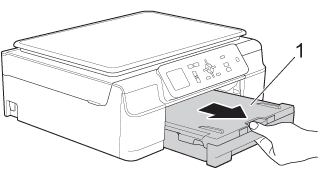
- Если откидной щиток раскрыт, закройте его, а затем задвиньте опорную панель. Полностью выньте лоток для бумаги (1) из устройства.

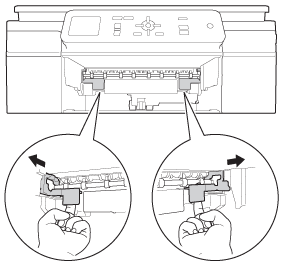
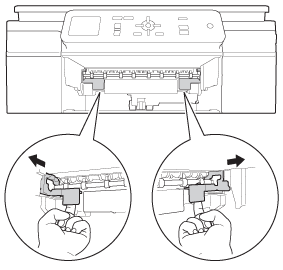
- Потяните за два зелёных фиксатора внутри устройства, чтобы освободить застрявшую бумагу.
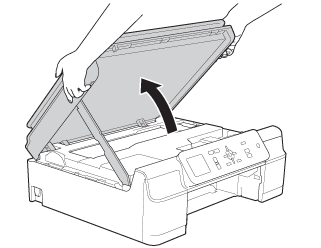
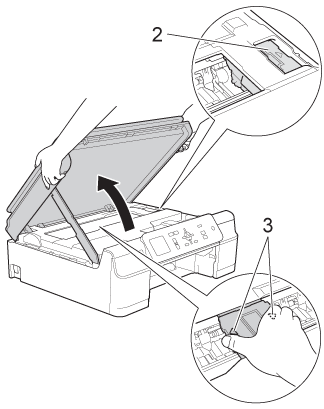
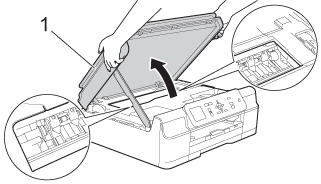
- Взявшись двумя руками за пластиковые выступы по обеим сторонам устройства, поднимите крышку сканера так, чтобы она надёжно зафиксировалась в открытом положении.
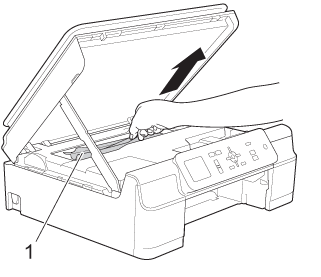
- Вытяните замятую бумагу (1) из устройства.
- Передвиньте печатающую головку и удалите все найденные кусочки бумаги под печатающей головкой.
Перед перемещением печатающей головки отключите устройство от электросети.
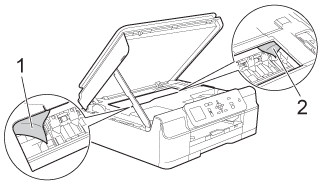
- Тщательно проверьте области в левом (1) и правом (2) углу и удалите все найденные кусочки бумаги.
- Не прикасайтесь к энкодеру (1). Это может привести к повреждению устройства.
- Если печатающая головка находится с правой стороны, как показано на рисунке (2), то печатающую головку нельзя двигать рукой. Подключите кабель питания устройства в электросети (электрической розетке). Нажмите и удерживайте кнопку (Отмена) (для моделей с сенсорным дисплеем) или Стоп/Выход, пока печатающая головка не переместится на середину, чтобы можно было осмотреть правый угол.
Чтобы передвинуть печатающую головку, возьмитесь за вогнутые стороны с треугольными отметками, как показано на рисунке (3).
- При попадании чернил на кожу или одежду немедленно смойте их мылом или моющим средством.
- Не прикасайтесь к энкодеру (1). Это может привести к повреждению устройства.
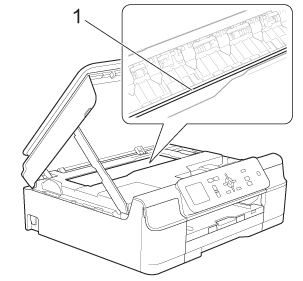
- Внимательно осмотрите внутреннюю область устройства (1) на наличие клочков бумаги.
- Осмотрите внутреннюю область устройства на наличие клочков бумаги с более низкого угла.
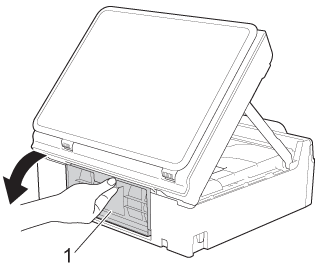
- Откройте крышку для устранения замятий (1) на задней панели устройства.
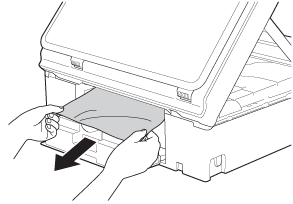
- Вытяните замятую бумагу из устройства.
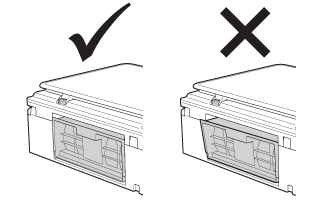
- Закройте крышку для устранения замятий. Убедитесь, что крышка закрыта правильно.
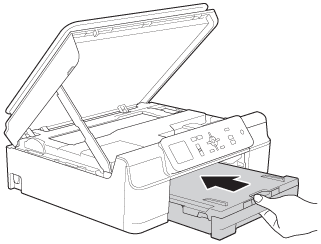
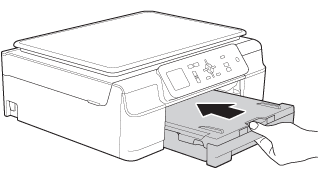
- Установите лоток для бумаги обратно в устройство.
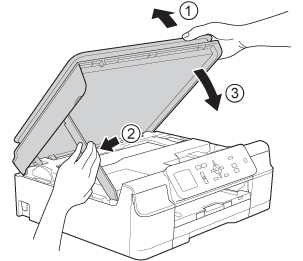
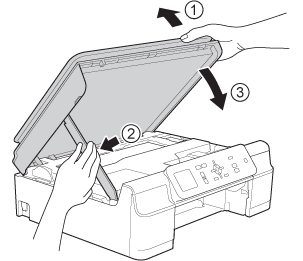
- Поднимите крышку сканера (1), чтобы разблокировать фиксатор. Аккуратно нажмите вниз на опору крышки сканера (2) и закройте крышку сканера (3) обеими руками.
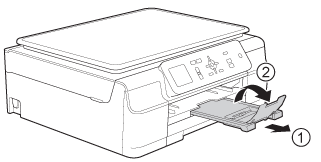
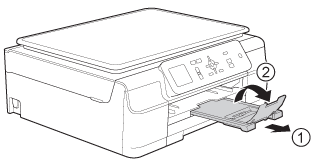
- Придерживая лоток, выдвиньте опорную панель (1) до щелчка и раскройте откидной щиток (2).
НЕ ИСПОЛЬЗУЙТЕ откидной щиток для бумаги формата Legal. (Доступно не для всех стран.)
- Подключите кабель питания устройства в электросети (электрической розетке).
- Убедитесь, что сообщение об ошибке устранилось.
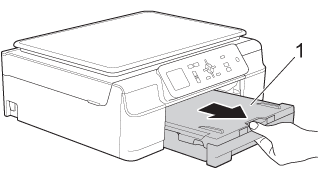
 (Отмена) (для моделей с сенсорным дисплеем) или Стоп/Выход, пока печатающая головка не переместится на середину, чтобы можно было осмотреть правый угол.
Если сообщение об ошибке не исчезло, нажмите здесь, чтобы посмотреть информацию об отображении ошибки «Замятие бумаги» после удаления замятой бумаги.
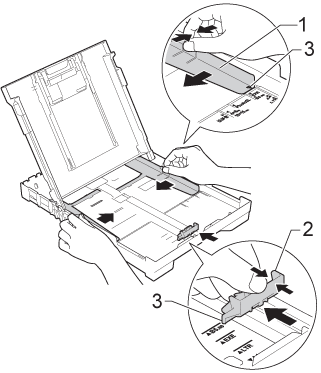
Во избежание замятий бумаги в будущем отрегулируйте боковые направляющие бумаги (1) и ограничитель длины бумаги (2) по формату бумаги.
Проверьте, что треугольные метки (3) на боковых направляющих для бумаги (1) и ограничителе длины бумаги (2) совпадают с отметками используемого формата бумаги.
- Перейти на страницу «Контакты»
Связанные модели
DCP-J100, DCP-J105, DCP-T300, DCP-T500W, DCP-T700W, MFC-J200
Отзывы о материалах
Чтобы помочь нам улучшить поддержку пользователей, просим вас поделиться своим мнением, ответив на вопросы ниже.
DCP-T300
 |
Часто задаваемые вопросы и устранение неполадок |
Дата: 17.03.2022 Номер: faq00002918_009
Электронная почта
Сообщение об ошибке «Замятие бумаги» продолжает отображаться после удаления замятой бумаги.
Чтобы устранить сообщение Замятие бумаги, которое продолжает отображаться после удаления замятой бумаги, откройте и закройте крышку сканера.
Если сообщение об ошибке все еще отображается, возможно, внутри устройства Brother застрял небольшой клочок бумаги.
Чтобы удалить всю бумагу, оставшуюся внутри устройства Brother, следуйте инструкциям ниже.
ПРИМЕЧАНИЕ: на рисунках ниже изображена типовая модель устройства, которая может отличаться от вашей модели Brother.
Передвиньте печатающую головку и удалите замятую бумагу
— Чтобы не повредить устройство Brother, старайтесь не касаться внутренних деталей устройства при удалении замятой бумаги.
— При попадании чернил на кожу или одежду немедленно смойте их мылом или моющим средством.
-
Возьмитесь обеими руками за пластиковые выступы с обеих сторон устройства, поднимите крышку сканера (1) в открытое положение.
-
Проверьте положение печатающей головки.
- Если печатающая головка находится с левой стороны или по центру, перейдите к ШАГУ 3.
-
Если печатающая головка находится в правом углу, как показано на рисунке ниже, удерживайте кнопку (Отмена) или Стоп/Выход, пока печатающая головка не переместится к центру.
- Отключите устройство Brother от электрической розетки.
- Аккуратно подвиньте пальцами печатающую головку, чтобы удалить застрявшие кусочки бумаги. Для удаления маленьких кусочков бумаги воспользуйтесь пинцетом.
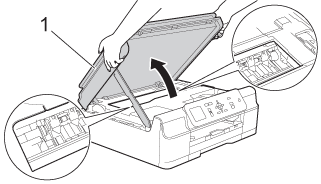
 (Отмена) или Стоп/Выход, пока печатающая головка не переместится к центру.
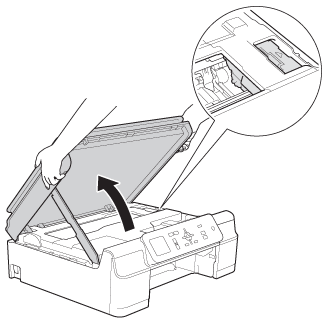
Будьте аккуратны, чтобы не прикоснуться руками и не поцарапать пинцетом внутренние детали устройства.
-
Поднимите крышку сканера (1), чтобы разблокировать фиксатор. Аккуратно нажмите вниз на опору крышки сканера (2) и закройте крышку сканера (3) обеими руками.
- Подключите кабель питания устройства к электросети (электрической розетке).
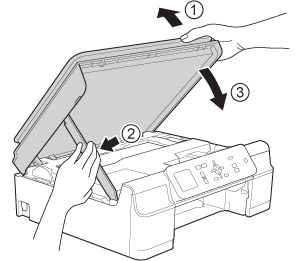
Если сообщение об ошибке Замятие бумаги по-прежнему отображается, нажмите здесь для просмотра инструкций по удалению замятой бумаги внутри устройства.
Удаление замятой бумаги внутри устройства
Чтобы устранить замятие бумаги внутри устройства, следуйте инструкциям ниже.
- Отключите устройство Brother от электрической розетки.
-
Если откидной щиток раскрыт, закройте его, а затем задвиньте опорную панель. Полностью извлеките лоток для бумаги (1) из устройства.
-
Потяните за два зеленых фиксатора внутри устройства, чтобы освободить застрявшую бумагу.
-
Возьмитесь обеими руками за пластиковые выступы с обеих сторон устройства, поднимите крышку сканера (1) в открытое положение. Убедитесь, что в углах устройства не осталось замятой бумаги.
-
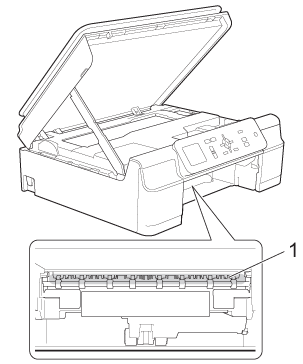
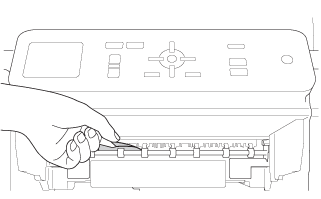
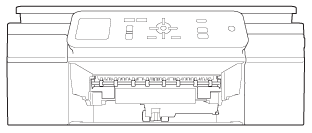
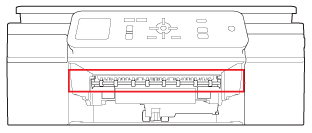
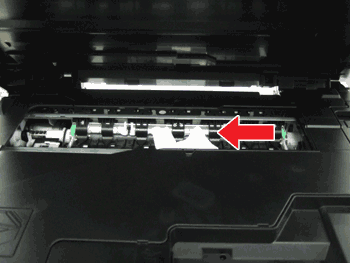
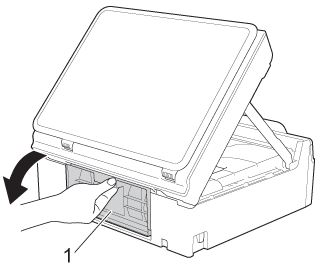
Убедитесь, что вся замятая бумага удалена из отверстия в передней части устройства, как показано на рисунке ниже.
- Если замятую внутри устройства бумагу невозможно извлечь, перейдите к ШАГУ 6.
- Если замятую внутри устройства бумагу можно извлечь, перейдите к ШАГУ 14.
-
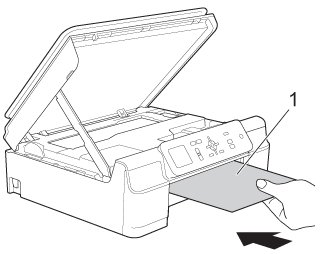
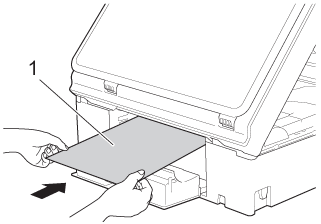
Подготовьте один лист плотной бумаги формата Letter или A4, например, глянцевую бумагу (1), и вставьте ее в устройство через отверстие в передней части, как показано на рисунке ниже.
-
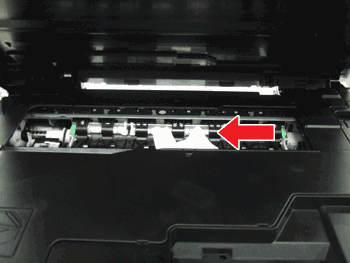
Удалите замятую бумагу, которую вытолкнет вставленный вами лист.
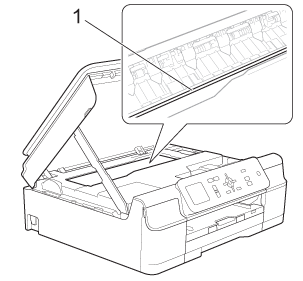
НЕ прикасайтесь к энкодерной ленте (1). Это может привести к повреждению устройства.
- Извлеките лист бумаги, вставленный в отверстие в передней части устройства.
-
Откройте крышку для устранения замятий (1) на задней панели устройства.
-
Подготовьте один лист плотной бумаги формата Letter или A4, например, глянцевую бумагу (1), и вставьте ее в устройство через отверстие в задней части, как показано на рисунке ниже.
-
Удалите замятую бумагу, которую вытолкнет вставленный вами лист.
- Извлеките лист бумаги, вставленный в отверстие в задней части устройства.
-
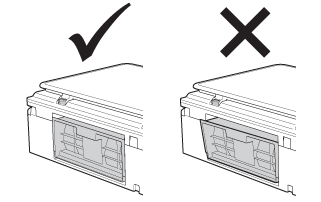
Закройте крышку для устранения замятий. Убедитесь, что крышка закрыта правильно.
-
Поднимите крышку сканера (1), чтобы разблокировать фиксатор. Аккуратно нажмите вниз на опору крышки сканера (2) и закройте крышку сканера (3) обеими руками.
-
Вставьте лоток для бумаги обратно в устройство до упора.
-
Придерживая лоток для бумаги, выдвиньте опорную панель (1) до щелчка и раскройте откидной щиток (2). Убедитесь, что выдвинули опорную панель до щелчка.
НЕ используйте откидной щиток для бумаги формата Legal. (Доступно не для всех стран.)
- Подключите кабель питания устройства к электросети (электрической розетке).
Если сообщение об ошибке не исчезло, обратитесь в службу поддержки клиентов Brother в разделе «Обратная связь«.
Отзывы о материалах
Чтобы помочь нам улучшить поддержку пользователей, просим вас поделиться своим мнением, ответив на вопросы ниже.
Шаг 1. Насколько помогла вам информация, представленная на этой странице?
Шаг 2. Есть ли у вас какие-либо дополнительные комментарии?
Обратите внимание, что эта форма используется только для отправки отзывов.
-
Офисная техника Brother
Brother -
Обслуживание и поддержка
-
DCP-T300
-
Инструкции / Поиск и устранение неисправностей
- FAQ00002918_009
Часто задаваемые вопросы по категориям

Драйверы и загрузки
Последние версии драйверов и программного обеспечения для ваших устройств Brother
Просмотреть файлы

Руководства
Последние версии руководств для ваших устройств Brother
Просмотреть руководства
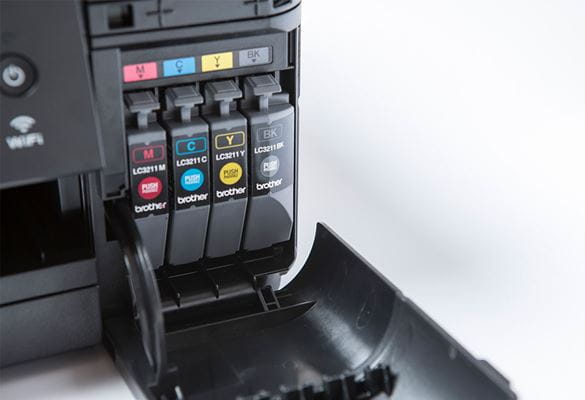
Расходные материалы
Широкий ассортимент оригинальных расходных материалов Brother для ваших устройст
Подобрать расходные материалы
При проблемах в работе принтеры и МФУ Brother отображают в сообщения на дисплее с заголовками такого типа: “Иниц. невозможна.48″ или “Очистка невозможна 50″.
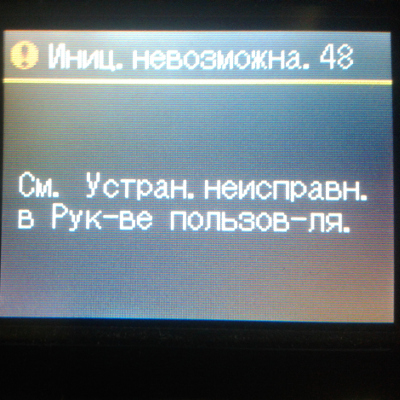
Число в конце – это код ошибки, по которому можно более точно понять, что случилось с устройством.
Описание ошибки 20,21,22,23
Невозможно распознать чернильный картридж
Как убрать ошибку 20,21,22,23
Картридж установлен неправильно. Картридж заменен при выключенном питании. Картридж загружен очень быстро. Картридж вставлен не до конца. Установлен картридж, отличный от указанного (на место черного устанолен желтый и тд). Необходимо установить картридж на соответствующее ему место, убедитесь что картридж не поврежден. Установите картридж медленно.
Код ошибки 26,27,28,29
Описание ошибки 26,27,28,29
Закончились чернила
Как убрать ошибку 26,27,28,29
Замените закончившийся картридж на новый (или перезаправьте).
Код ошибки 2A,2B,2C,2D,2E
Описание ошибки 2A,2B,2C,2D
Невозможно распознать картридж
Как убрать ошибку 2A,2B,2C,2D
Замените или переустановите картридж, проверьте что картридж не поврежден.
Код ошибки 2F
Описание ошибки 2F
Открыта крышка отсека с картриджами
Как убрать ошибку 2F
Закройте крышку отсека или установите специальную заглушку. Проверьте, что язычок крышки отсека не сломан.
Код ошибки 30,31,32
Описание ошибки 30,31,32
Блок головки/каретки не двигается. Обнаружено датчиком энкодера CR. Обычно означает замятие бумаги или попадание кусочка бумаги на датчики.
Как убрать ошибку 30,31,32
Освободите защелку сзади лотка для бумаги и удалите застрявшую бумагу. Посторонние предметы внутри двигателя: удалите посторонние предметы. Полоска энкодера CR загрязнена: очистите полоску энкодера CR. Лента энкодера CR не на месте: прикрепите полосу энкодера CR на место. Зубчатый ремень не на месте: подсоедините зубчатый ремень CR. Неправильно подсоединена чернильная трубка: подсоедините чернильную трубку. Крышка головки не прикреплена должным образом: установите крышку головки. Неисправность соединения жгута электродвигателя каретки: подсоедините жгут электродвигателя каретки. Неисправность соединения плоского кабеля каретки: подсоедините плоский кабель каретки. Блок техобслуживания присоединен неправильно: подсоедините блок техобслуживания. Неисправна полоска энкодера CR: замените полоску энкодера CR. Неисправен зубчатый ремень CR: замените зубчатый ремень CR. Двигатель каретки неисправен: замените двигатель каретки ASSY. Плата каретки неисправна: замените плату каретки ASSY. Неисправность главной платы: замените главную плату ASSY.
Код ошибки 35,38,3B,3C
Описание ошибки 35,38,3B,3C
Внезапная остановка узла головки/каретки. Вызвано факторами, отличными от замятия бумаги для печати, например, пятнами на полосе энкодера CR, когда чернила не выбрасываются.
Как убрать ошибку 35,38,3B,3C
Освободите защелку сзади лотка для бумаги и удалите застрявшую бумагу для печати из двигательной части.
Полоска энкодера CR загрязнена: очистите полоску энкодера CR. Лента энкодера CR не на месте: присоедините полоску энкодера CR. Трубки подачи чернил подсоединены неправильно: подсоедините трубки подачи чернил. Неисправна полоска энкодера CR: замените полоску энкодера CR. Датчик энкодера CR неисправен: замените плату каретки ASSY. Неисправна основная плата: замените главную плату ASSY.
Код ошибки 3E
Описание ошибки 3E
Проблема с двигателем ASF, двигателем подачи бумаги и двигателем каретки.
Как убрать ошибку 3E
Диск энкодера ASF, диск энкодера PF или планка энкодера CR загрязнены или поцарапаны. Энкодер или двигатель ASF, PF или CR неисправны. Замените мотор ASF ASSY, диск энкодера PF или планку энкодера CR. Замените двигатель ASF ASSY, плату энкодера PF или плату каретки. Проверьте двигатель ASF, двигатель подачи бумаги и двигатель каретки, затем замените неисправный.
Код ошибки 3F,3x
Описание ошибки 3F,3x
Проблема с передвижением каретки
Как убрать ошибку 3F,3x
Освободите защелку сзади лотка для бумаги и удалите застрявшую бумагу из двигательной части. Неисправность программного обеспечения: откройте и закройте крышку сканера. Отсоедините и снова подключите шнур переменного тока. При обнаружении любых препятствий на пути движения головки/каретки: очистите и смажьте направляющую CR и опорное шасси CR. Слетел зубчатый ремень CR: установите зубчатый ремень CR на место. Полоска энкодера CR загрязнена или поцарапана: замените полоску энкодера CR. Неисправна плата каретки: замените плату каретки в сборе. Блок головки/каретки сломан: замените блок головки/каретки. Двигатель каретки неисправен: замените двигатель каретки.
Код ошибки 40
Описание ошибки 40
Температура внутри устройства слишком высокая
Как убрать ошибку 40
Датчик температуры внутри устройства неисправен: замените чернильный блок ASSY. Неисправна основная плата: замените главную плату.
Код ошибки 42
Описание ошибки 42
Напряжение привода печатающей головки не опустилось с высокого на низкий уровень в течение указанного периода
Как убрать ошибку 42
Неисправен пьезоэлектрический керамический привод или привод печатающей головки: замените узел головки/каретки. Неисправна плата каретки:замените плату каретки в сборе. Неисправна основная плата: замените главную плату.
Код ошибки 43
Описание ошибки 43
Проблема с температурным датчиком печатающей головки или перегрев устройства.
Как убрать ошибку 43
Неправильно подсоединены плоские кабели головки: исправьте эти плоские кабели. Порваны плоские кабели головки: замените плату каретки в сборе. Плата каретки неисправна: замените плату. Принтер перегрет – уберите его с солнца, от батарей отопления, кондиционеров.
Код ошибки 44
Описание ошибки 44
Резкое повышение температура драйвера печатающей головки
Как убрать ошибку 44
Неправильные параметры свойств головки в EEPROM: введите правильные значения параметров. Пузырьки воздуха в блоке головки/каретки: выполните первоначальную прокачку. Плоские кабели подключены неправильно с печатающей головкой и кареткой: подключите кабели верно. Порваны плоские кабели головки: замените плату каретки ASSY. Обрыв плоского кабеля каретки: замените головку/каретку. Блок головки/каретки сломан или неисправна основная плата: замените главную плату.
Код ошибки 46
Описание ошибки 46
Абсорбер (так называемый “памперс”) для отработанных чернил заполнен
Как убрать ошибку 46
Обратитесь в сервисный центр или Brother для замены абсорбера. Можно решить проблему самостоятельно: разобрать принтер, промыть абсорбер (“памперс”) и сбросить ошибку принтера (например, вот так сбрасывается памперс на MFC-J2310/J2510, MFC-J3520/J3720).
Описание ошибки 48
Слабое соединение плоских кабелей печатающей головки
Как убрать ошибку 48
Плоские кабели печатающей головки или плоский кабель каретки оборваны или не подключены. Исправьте подключение плоских кабелей печатающей головки.
Код ошибки 49
Описание ошибки 49
Напряжение привода печатающей головки не поднялось до необходимого уровня
Как убрать ошибку 49
Отключите устройство от электричества. По возможности охладите комнату, в которой находится устройство, уберите принтер от нагревательных приборов (батарей, кондиционеров и пр.). Плоские кабели печатающей головки и плоский кабель каретки подключены неправильно: подключите кабели каретки/головки правильно.
Код ошибки 4F
Описание ошибки 4F
Проблема с печататющей головкой
Как убрать ошибку 4F
Пьезоэлектрический керамический привод неисправен (трещины или короткие замыкания): замените плату каретки ASSY и/или замените блок головки/каретки. Неисправна основная плата: замените главную плату.
Код ошибки 50,51
Описание ошибки 50,51
Ошибка датчиков помпы (узел purge unit), невозможно определить включен или выключен двигатель или датчик
Как убрать ошибку 50,51
Планетарный рычаг установлен неправильно: установите блок обслуживания на место. Если есть проблемы с движением планетарного рычага, очистите его. Неправильно подсоединен жгут проводов помпы: исправьте подсоединение. Неисправна помпа: замените блок обслуживания. Шестерни на блоке обслуживания сломаны или неисправен двигатель подачи бумаги: замените двигатель подачи бумаги.
Код ошибки 52
Описание ошибки 52
Ошибка датчика помпы (невозможно определить исходное положение)
Как убрать ошибку 52
Посторонние материалы в части узла обслуживания: удалите посторонние материалы (кусочки бумаги, скрепки и пр.). Неисправность соединения жгута проводов датчика помпы: подсоедините жгут датчика помпы. Неисправен датчик помпы: замените блок обслуживания. Неисправна основная плата: замените главную плату ASSY.
Код ошибки 57
Описание ошибки 57
Ошибка печатающей головки (не возвращается в место парковки)
Как убрать ошибку 57
Блок крышки головки, очиститель головки или другие детали узла обслуживания, мешают движению блока головки/каретки: установите эти детали на место. Если какая-либо часть блока обслуживания не работает плавно, замените блок. Полоска энкодера CR загрязнена: замените полоску энкодера CR. Если имеются любые препятствия на пути движения блока головки/каретки: очистите направляющую CR и опорное шасси CR. Неисправна плата каретки ASSY: замените плату каретки в сборе. Двигатель каретки неисправен: замените двигатель каретки. Блок головки/каретки неисправен: замените блок головки/каретки.
Код ошибки 5A,5B
Описание ошибки 5A,5B
Ошибка в работе помпы (внезапная остановка)
Как убрать ошибку 5A,5B
Проверьте на наличие посторонних предметов: удалите посторонние предметы при обнаружении. Диск энкодера PF соприкасается с верхней крышкой и деформирован: замените диск энкодера PF. Неисправна плата энкодера PF: замените плату энкодера PF. Погнута основная дренажная трубка: замените блок поглотителя чернил. Шестерня сцепления сломан: замените блок обслуживания. Шестерня помпы сломана или ненормальная нагрузка на кулачок продувки или сломан узел планетарного рычага или неисправен двигатель подачи бумаги: замените узел двигателя. Роликовая шестерня PF L сломана или блок двигателя неисправен или неисправна главная плата: замените главную плату. Неисправна плата блока питания: замените плату блока питания.
Код ошибки 5D,5E
Описание ошибки 5D,5E
Активация защиты от перегрузки током чипа драйвера IC во время прокачки
Как убрать ошибку 5D,5E
Ток управления превысил предельное значение из-за ненормальной нагрузки, приложенной к блоку технического обслуживания. Удалите посторонние материалы. Замените шестерню сцепления. Замените диск энкодера PF. Замените плату энкодера PF. Замените блок абсорбера чернил. Замените блок обслуживания. Замените основную плату. Замените плату блока питания. Замените блок двигателя.
Код ошибки 60,62
Описание ошибки 60,62
Ошибка датчика ширины бумаги (датчика носителя)
Как убрать ошибку 60,62
Отрегулируйте заново левое и правое поля. Неисправен датчик ширины бумаги: замените плату каретки ASSY. Оборваны плоские кабели головки или неисправна главная плата: замените главную плату.
Код ошибки 6C
Описание ошибки 6C
Ошибка из-за перегрузки двигателя подачи бумаги
Как убрать ошибку 6C
Удалите посторонние предметы и закройте крышку сканера (блок сканера). Двигатель подачи бумаги неисправен: замените двигатель подачи бумаги. Неисправна основная плата: замените главную плату.
Код ошибки 6C
Описание ошибки 6C
Двигатель ASF не останавливается в заданное время
Как убрать ошибку 6C
Неисправность, вызванная перегрузкой: откройте и закройте крышку сканера (блок сканера). Отсоедините и снова подключите шнур переменного тока. Соответствующий жгут электродвигателя подключен неправильно: исправьте подключение. Двигатель каретки неисправен: замените двигатель каретки. Датчик энкодера ASF неисправен: замените двигатель ASF ASSY. Двигатель ASF неисправен или неисправна главная плата: замените главную плату.
Код ошибки 70,71
Описание ошибки 70,71
Невозможно определить состояние ВКЛ/ВЫКЛ кулачкового переключателя подъема крышки
Как убрать ошибку 70,71
Неисправен кулачковый переключатель подъема крышки: замените блок обслуживания. Датчик энкодера ASF неисправен: замените двигатель ASF ASSY. Двигатель ASF неисправен или неисправна главная плата: замените главную плату.
Код ошибки 72,73
Описание ошибки 72,73
Невозможно определить исходное положение кулачка подъема крышки
Как убрать ошибку 72,73
Неисправен кулачковый переключатель подъема крышки: замените блок обслуживания. Датчик энкодера ASF неисправен: замените двигатель ASF ASSY. Двигатель ASF неисправен или неисправна главная плата: замените главную плату.
Код ошибки 7A
Описание ошибки 7A
Внезапная остановка кулачка подъема крышки
Как убрать ошибку 7A
Посторонние предметы в механизме крышки головки: удалите посторонние предметы и очистите механизм. Датчик энкодера ASF неисправен: замените двигатель ASF ASSY. Неисправен двигатель ASF или неисправен кулачковый переключатель подъема крышки: замените блок обслуживания. Неисправна основная плата: замените главную плату.
Код ошибки 7D
Описание ошибки 7D
Активация защиты от перегрузки током чипа драйвера IC во время работы кулачка подъема крышки
Как убрать ошибку 7D
Удалите посторонние предметы и очистите механизм. Датчик энкодера ASF неисправен: замените двигатель ASF ASSY. Неисправен двигатель ASF или неисправен кулачковый переключатель подъема крышки: замените блок обслуживания. Неисправна основная плата: замените главную плату.
Код ошибки 7E
Описание ошибки 7E
Информация о свойствах головы не была введена
Как убрать ошибку 7E
Введите данные свойства головы.
Код ошибки 80,81
Описание ошибки 80,81
В начале печати контроллер определяет, что ширина бумаги меньше формата A4
Как убрать ошибку 80,81
В лоток для бумаги загружена бумага меньше указанного размера: загрузите бумагу правильного размера. Датчик ширины бумаги (датчик носителя) не настроен: отрегулируйте поля для печати без полей с помощью функционального кода 66 в режиме обслуживания. Неисправен датчик ширины бумаги: замените плату каретки ASSY.
Код ошибки 82
Описание ошибки 82
Замятие бумаги. Датчик ширины бумаги не смог определить передний край бумаги для печати
Как убрать ошибку 82
Посторонние предметы в тракте бумаги: удалите посторонние предметы. Подается бумага с отпечатками или бумага с черноватым передним краем: замените на чистую бумагу. Неисправность соединения плоского кабеля головки: правильно вставьте плоские кабели головки. Неисправен датчик ширины бумаги: замените плату каретки ASSY.
Код ошибки 83
Описание ошибки 83
Замятие бумаги. Датчик регистрации обнаруживает бумагу слишком рано при подаче бумаги в обычном режиме SF. Датчик регистрации постоянно находится во включенном состоянии в режиме высокоскоростной подачи.
Как убрать ошибку 83
Неправильная загрузки бумаги в лоток для бумаги: загрузите бумагу в лоток правильно. Bank ASSY деформирован: замените Bank ASSY. Активатор датчика регистрации отсоединен: установите активатор датчика регистрации на место. Неисправна основная плата: замените главную плату.
Код ошибки 84
Описание ошибки 84
Замятие бумаги. Датчик регистрации остается включенным после завершения операции вывода бумаги
Как убрать ошибку 84
Посторонние предметы в тракте бумаги: удалите посторонние предметы. Привод датчика регистрации зацепился за окружающие детали: уберите детали за которые зацепиля привод. Датчик регистрации неисправен: замените плату датчика регистрации. Слетел зубчатый ремень PF: установите зубчатый ремень PF на место. Ролик выброса бумаги вращается неправильно: замените двигатель.
Код ошибки 88
Описание ошибки 88
Замятие бумаги (даже после удаления бумаги ошибка остается)
Как убрать ошибку 88
Крышка для устранения замятий закрыта неправильно: закройте крышку для устранения замятий правильно. Неправильно подсоединен провод датчика: исправьте подключение. Bank ASSY деформирован: замените Bank ASSY. Неисправны ролики втягивания бумаги: замените ролики втягивания бумаги. Рычаг переключения режимов (на правом конце направляющей CR) скользит не плавно: очистите рычаг переключения режимов. На концах вала ролика подачи бумаги повреждены какие-либо шестерни: замените. Неисправен двигатель подачи бумаги: замените блок двигателя. Неисправна основная плата: замените основную плату.
Код ошибки 8A,8B
Описание ошибки 8A,8B
Двигатель подачи бумаги не вращается или внезапно остановился
Как убрать ошибку 8A,8B
Посторонние предметы в механизме: удалите посторонние предметы. Жгут электродвигателя подачи бумаги подсоединен неправильно: подсоедините жгут электродвигателя подачи бумаги. Ненормальная нагрузка на валик подачи бумаги, шестерни, связанные с PF, сломаны: замените шестерни, связанные с PF. Диск энкодера PF загрязнен или поцарапан: замените диск энкодера PF. Неисправен датчик энкодера PF: замените блок двигателя. Неисправен двигатель подачи бумаги, неисправна основная плата: замените основную плату.
Код ошибки 8C
Описание ошибки 8C
Токовая защита драйвера IC срабатывает при подаче бумаги
Как убрать ошибку 8C
Ток привода превысил предел из-за ненормальной нагрузки, приложенной к шестерням и роликам, связанным с PF. Замените диск энкодера PF. Замените блок двигателя. Замените основную плату.
Код ошибки 8D
Описание ошибки 8D
Двигатель подачи бумаги вращается в обратном направлении
Как убрать ошибку 8D
Диск энкодера PF загрязнен или поцарапан: замените диск энкодера PF. Диск датчика PF сместился, датчик PF неисправен: замените блок двигателя. Неисправен двигатель подачи бумаги. Ненормальная нагрузка на валик подачи бумаги. Проверьте шестерню валика PF и связанные с ней шестерни. Неисправна основная плата: замените главную плату.
Код ошибки 8F
Описание ошибки 8F
Двигатель подачи бумаги работает и не останавливается
Как убрать ошибку 8F
Неисправность программного обеспечения. Откройте и закройте крышку сканера. Отсоедините и снова подключите шнур переменного тока. Неправильно подключен жгут электродвигателя подачи бумаги: исправьте подключение. Нужно заменить двигатель подачи бумаги.
Код ошибки 90
Описание ошибки 90
Ширина бумаги для печати, превышает заданный размер (выявлена датчиком ширины бумаги, датчиком носителя).
Как убрать ошибку 90
Загружена бумага неправильного размера в лоток для бумаги: загрузите бумагу правильного размера. Неисправен датчик ширины бумаги: замените плату каретки ASSY. Неисправна основная плата: замените главную плату.
Код ошибки 91
Описание ошибки 91
Длина бумаги для печати меньше указанного размера (определяется датчиком регистрации)
Как убрать ошибку 91
Загружена бумага неправильного размера в лоток для бумаги: загрузите бумагу правильного размера. Неисправен датчик регистрации: замените плату датчика регистрации. Неисправна основная плата: замените главную плату.
Код ошибки A1
Описание ошибки A1
Крышка сканера (блок сканера) открыта
Как убрать ошибку A1
Неисправен датчик крышки сканера (угольный переключатель): замените печатную плату панели управления. Привод датчика крышки сканера отсоединен: установите привод датчика крышки сканера на место. Неисправна резиновая клавиатура: замените резиновую клавиатуру. Неисправна плата панели управления: замените плату панели управления. Неисправна основная плата: замените главную плату.
Код ошибки A2
Описание ошибки A2
Датчик положения сканирования документа определил, что длина документа составляет 90 см или более.
Как убрать ошибку A2
Проверьте, не превышает ли длина отсканированного документа указанный лимит. Удалите застрявший документ.
1Документ застрял в приводе положения сканирования документов: снова установите привод положения сканирования документов. Датчик положения сканирования документа неисправен: замените плату датчика положения сканирования документа. Двигатель ADF неисправен: замените блок ADF. Неисправна основная плата: замените главную плату ASSY.
Код ошибки A3
Описание ошибки A3
Во время сканирования документа датчик обнаружения документа обнаружил, что документ вынут или датчик положения сканирования документа не смог обнаружить документ в течение заданного времени
Как убрать ошибку A3
Удалите застрявший документ.
Посторонние предметы в тракте подачи документов: удалите посторонние предметы. Документ застрял в приводе обнаружения документов: снова прикрепите привод обнаружения документов. Неисправность соединения жгута датчика положения сканирования документа: подсоедините жгут датчика положения сканирования документа. Ролик захвата документов изношен: замените отдельный ролик для документов ASSY. Датчик положения сканирования документа неисправен: замените плату датчика положения сканирования документа. Двигатель ADF неисправен: замените блок ADF. Неисправность главной платы: замените главную плату ASSY.
Код ошибки A5,A6
Описание ошибки A5,A6
Ошибка FAX сканирования
Как убрать ошибку A5,A6
Неисправность CIS (белая эталонная пленка на крышке сканера): замените крышку сканера (блок сканера). Неисправна основная плата: замените главную плату. Неисправен шлейф подключения сканера.
Код ошибки A7
Описание ошибки A7
Несоответствие между типом установленного CIS и данными EEPROM
Как убрать ошибку A7
Крышка сканера с неподходящим типом CIS, установленная при ремонте. Проверьте установленный тип CIS и введите новый тип CIS в EEPROM с кодом функции 59 в режиме обслуживания. Неисправен шлейф подключения сканера.
Код ошибки A8
Описание ошибки A8
Ошибка сопоставления параметров цвета (используется для мониторинга ошибок на заводе)
Как убрать ошибку A8
Установите последнюю прошивку.
Код ошибки AF
Описание ошибки AF
Проблема позиционирования CIS (исходное положение не может быть найдено)
Как убрать ошибку AF
Сбой в автоматической настройке типа CIS: укажите настройку типа CIS вручную. Неисправность соединения шлейфа двигателя сканера: подсоедините шлейф двигателя сканера. Неисправность подключения плоского кабеля CIS: повторно подключите плоский кабель CIS. Ремень сканера не на своем месте: присоедините ремень сканера. Плоский кабель CIS неисправен: замените плоский кабель CIS. Блок CIS неисправен: замените блок CIS. Блок сканера документов неисправен: замените блок сканера документов. Неисправность главной платы: замените главную плату ASSY.
Код ошибки BD
Описание ошибки BD
Невозможно отсканировать BD
Как убрать ошибку BD
Ненормальное значение уровня черного во время сканирования. Сбой данных уровня черного: получите данные уровня белого. Блок CIS неисправен: замените блок CIS. Неисправна основная плата: замените главную плату ASSY.
Код ошибки DF,E0
Описание ошибки DF,E0
Ошибка модема
Как убрать ошибку DF,E0
Чип SDAA неисправен. Выключите и снова включите устройство. Неисправна основная плата: замените главную плату.
Код ошибки E2
Описание ошибки E2
Проблема с главной платой
Как убрать ошибку E2
MAC-адрес зарегистрирован неправильно. Необходима замена платы.
Код ошибки E3
Описание ошибки E3
Проблема с главной платой
Как убрать ошибку E3
MAC-адрес зарегистрирован неправильно. Перенесите MAC-адрес с платы WLAN на главную плату.
Код ошибки E4
Описание ошибки E4
Не подается бумага для печати (бумага не обнаружена датчиком регистрации)
Как убрать ошибку E4
Лоток для бумаги не установлен на место: правильно установите лоток для бумаги. Бумага для печати загружена неправильно: в лоток для бумаги не загружена бумага, перезагрузите бумагу, загрузите бумагу правильного размера. Крышка для устранения замятий закрыта неправильно: закройте крышку для устранения замятий правильно. Неисправность соединения жгута датчика регистрации: подсоедините жгут. Датчик регистрации неисправен: замените плату датчика регистрации. Неисправна основная плата: замените главную плату.
Код ошибки E5
Описание ошибки E5
Ошибка записи в EEPROM на беспроводной печатной плате
Как убрать ошибку E5
Зарегистрированный базовый идентификационный код и идентификационный код беспроводной трубки не совпадают. Повторно зарегистрируйте идентификационный код беспроводной трубки. Замените беспроводную трубку. Замените беспроводную плату.
Код ошибки E6
Описание ошибки E6
Ошибка записи в EEPROM
Как убрать ошибку E6
Неисправна основная плата: замените главную плату.
Код ошибки E7
Описание ошибки E7
Нет связи между беспроводной печатной платой и беспроводной трубкой
Как убрать ошибку E7
Зарегистрированный базовый идентификационный код и идентификационный код беспроводной трубки не совпадают. Повторно зарегистрируйте идентификационный код беспроводной трубки. Замените беспроводную трубку. Замените беспроводную плату.
Код ошибки EA
Описание ошибки EA
Документ удален на этапе B
Как убрать ошибку EA
Активатор переднего датчика документов зацепился за окружающие детали: исправьте окружающие детали, за которые зацепился активатор. Неисправен передний датчик оригинала: замените плату переднего датчика оригинала. Неисправна основная плата: замените главную плату.
Код ошибки EC
Описание ошибки EC
Сбой обнаружения подключения ЖК-дисплея
Как убрать ошибку EC
Плоский кабель ЖК-дисплея подключен неправильно: исправьте подключение. Неисправен ЖК-дисплей: замените ЖК-блок. Неисправна основная плата: замените главную плату.
Код ошибки ED
Описание ошибки ED
Ошибка инициализации сенсорной панели во время включения питания
Как убрать ошибку ED
Сенсорная панель соприкасается с чем-либо во время инициализации во время включения питания: очистите сенсорную панель, затем выключите и снова включите машину. Неисправна сенсорная панель: замените ЖК-дисплей. Плата сенсорной панели неисправна, неисправна основная плата: замените основную плату.
Код ошибки EE
Описание ошибки EE
Ошибка подключения Bluetooth к плате
Как убрать ошибку EE
Неправильно подключена плата Bluetooth: правильно подключите плату Bluetooth. Неисправна плата Bluetooth: замените плату Bluetooth.
Код ошибки F7
Описание ошибки F7
Ошибка обнаружения медиа-модуля
Как убрать ошибку F7
Неисправна главная плата: замените главную плату.
Код ошибки F8
Описание ошибки F8
Неисправность соединения жгута аккумуляторной батареи (доступно только в режиме обслуживания)
Как убрать ошибку F8
Жгут аккумуляторной батареи подключен неправильно: исправьте подключение.
Brother printers are quite reliable and known for their high-end printing performance. But it’s a machine after all, so it is bound to malfunction at times and show various errors. Brother Printer error 48 is one of them.
Brother printer error 48 is not a standard one but not so wired as well. The message “Unable to Print 48” is contributing its share in bothering users as other brother printer errors do, pity us!!
Well, not to worry much if you to have started your day by getting this error on your screen. There is a solution for every problem on this globe.
Hence stay assured that you can quickly fix brother printer error 48 to resume your printing jobs. This post will explain in details about ‘How to fix brother printer error 48’ to help everyone like you.
Why do I see “Unable to Print 48” message on my screen, when trying to give a print command?
When this message occurs on the screen, that means you have to fix brother printer error 48. Yes, it’s because of printer error 48 that you couldn’t print anything and got this error message.
The printer error 48 means there is some problem with the printer head, its circuit board, or any mechanical breakdown in the printer. So basically three reasons could result in getting you printer error 48:
- Print Head problem
- Technical Problem
- Mechanical Problem
Keep reading, as the following section will explain more about these issues. Moreover, you can also get to know about How to fix brother printer error 48.
Troubleshooting Brother Printer to fix Printer Error 48
To fix Brother printer error 48, you need to follow some troubleshooting steps. Let’s learn about some tricks to resolve the above mention root-cause for this error.
Troubleshooting Print Head problem
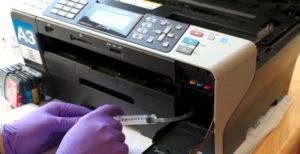
To start with, you should first check your printer head and the Encoder Strip. You might have no idea that even a small thing can cause various printer errors such as Brother Printer Offline, Brother Printer Won’t Print, Brother Printer, Brother Printer Goes Offline Mac.
For example, any stuck paper scrap or foreign particle under the printer head. To inspect and clean do the following:
- Plug out the printer power cord.
- Lift the scanner cover gently.
- Look inside the printer. If there is any paper part jammed, remove it.
- Do check for any scrap beneath the printer head. Remove anything you see on and around the printer head.
- Move the printer head to the center if it is hung in the right or left corner.
Before you put your printer back on the job, you should clean the Encoder Strip as well. Have no idea about how to do that, no problem. Read and follow the below given steps carefully.
Cleaning Encoder Strip
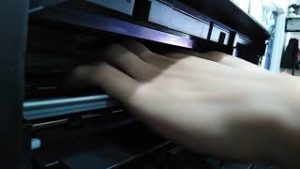
- Let the printer be disconnected from the power and cover opened.
- Locate the Encoder Strip inside your printer.
- Encoder strip is a transparent plastic strip. It runs opposite to the white vinyl band.
- Get a piece of clean & dry lint cloth.
- Run it from left to right and left of the encoder strip.
- Make sure you clean both sides of the strip.
- Once done with cleaning, close the scanner cover.
- Plugin the power cord and turn on the printer again.
- Connect the printer machine back to your system.
Most probably, the printer error 48 is gone now. To cross-check; try giving a new print command.
Tip: Delete all pending printing jobs before giving a new command.
Cleaning your printer head and encoder strip usually fix brother printer error 48. In case these cleaning steps didn’t work for you, then read the following section. There might be some other technical or mechanical issue with your printer.
Honestly, you can’t work with these issues until and unless you are a technical expert. But to understand how to fix Brother printer error 48, you should know about these. So, continue reading.
Troubleshooting Technical Problem
Next, is printer technical issues. Yes, any problem in printer head cable or printer’s circuit board can also result in printer error 48.
Some other technical problems include obsolete printer software or incompatible printer driver. It is suggested to diagnose printer head cable connection and the circuit board at first. Any broken/damaged circuit board or loose printer head wire can create problems.
Troubleshooting Mechanical Problem
Various printer parts play their role to complete a printing job, such as the paper lifting hinges, printer head panel, paper tray, and so on.
Any broken or cracked part of your printer may cause problems while printing. And any such mechanical damage could also result in printer error 48.
In no way, you can fix Brother printer error 48 if it occurred due to mechanical breakdown. For these, you need printer repair services and should contact printer offline tech team.
Disclaimer: Printer Offline Tech, is a third-party service provider and have no affiliation or relation with the brand or service. Any image or content used in the post is only for representation and information purposes and we do not have any right or authority over it. How are you using this information is solely your responsibility and we shall not be held accountable for the same.
Замятие бумаги
проблема с МФУ Brother DCP-T300 InkBenefit Plus / Уральск
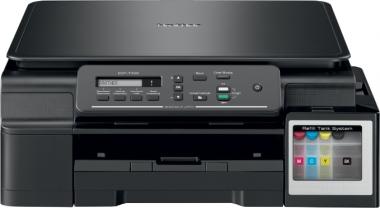
Принтер brother t-300 захватывает бумагу и останавливается, выдает ошибку 38 (Замятие бумаги). Удаляю бумагу, всё чисто, но далее опять так же.
Люди с такой же проблемой (0)
Видео с YouTube на эту тему
Знаете, как решить эту проблему?
Поделитесь своим знанием!
Ваш способ решения:
Наиболее похожие проблемы из этого раздела
Черный картридж, был перезаправлен. Фактически он полон, но принтер выдает ошибку. Что делать?
Здравствуйте! После замятия бумаги (извлекла клочки из под картриджа) выдает ошибку 5200. Можно ли ее устранить без обращение в сервисный центр. …

принтер выдает ошибку Е 3, как будто застряла бумага, как исправить?
Во время работы принтера отключили свет. Теперь каретка не может заехать на капу, т. к. она приподнята вверх немного. Выдает ошибку 0×Е3

принтер начинает печатать, пройдя половину пути останавливается пишет ошибку