
Ошибка картриджа
Сообщение Ошибка картриджа появляется, если блок фотобарабана и тонер-картриджа установлен неправильно. Сообщение Ошибка картриджа обозначается на панели управления устройства следующей индикацией светодиодов. Светодиод Ошибка ( ) мигнёт 4 раза и погаснет на 1 секунду.

Для устранения сообщения Ошибка картриджа следуйте инструкциям ниже.
- Откройте верхнюю крышку.

- Медленно извлеките блок фотобарабана и тонер-картриджа.
- Заново установите блок фотобарабана и тонер-картриджа обратно в устройство.
- Закройте верхнюю крышку.
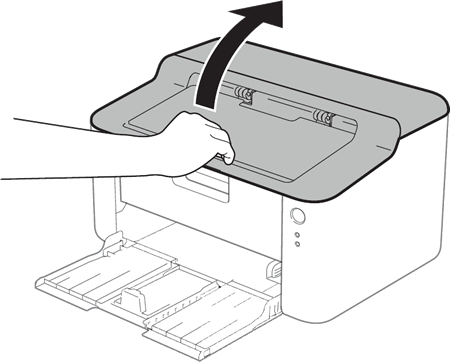
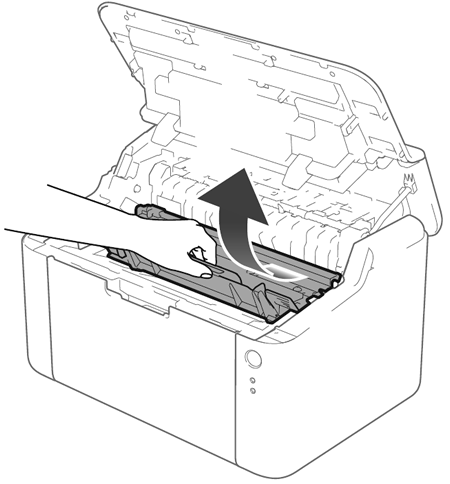
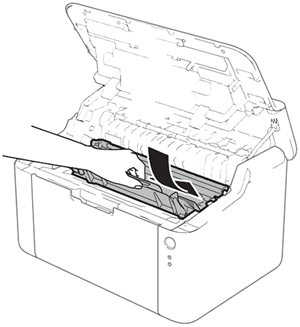
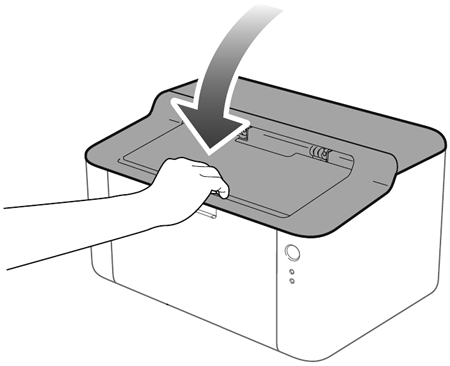
Убедитесь, что вы используете оригинальный (подлинный) тонер-картридж Brother. Для обеспечения наилучшей производительности используйте только оригинальные фотобарабаны и тонер-картриджи Brother.
Если проблему не удалось устранить, обратитесь в службу технической поддержки Brother.
- Перейти на страницу «Контакты»
Связанные модели
HL-1110R, HL-1112R, HL-1202R, HL-1210WR, HL-1212WR, HL-1223WR
Отзывы о материалах
Чтобы помочь нам улучшить поддержку пользователей, просим вас поделиться своим мнением, ответив на вопросы ниже.
Модератор: vetal

 Andreyak777 » Пн ноя 16, 2015 8:09 pm
То, что другие люди говорят обо мне, никак не характеризует меня. Зато отлично характеризует их.
-

Andreyak777
- Избран тонером
-



-
-
Taskalfa 180 ошибка «Е» и «Встряхните картр. с тонером»
manik.76 в форуме Принтеры, МФУ, копиры формата A3
- 3
- 9945
dviz

Пн фев 20, 2017 1:35 pm
-
Taskalfa 180 ошибка «Е» и «Встряхните картр. с тонером»
-
-
«ошибка принтера HSYNC»
Sunat в форуме Xerox 3100 и иже с ним…
- 10
- 29501
Sunat
Сб май 10, 2014 6:19 am
-
«ошибка принтера HSYNC»
-
-
Canon mf635cx ошибка «замятие»
belocarsk в форуме Принтеры, МФУ, факсы, копиры формата A4
- 8
- 5383
belocarsk
Пн мар 04, 2019 12:23 pm
-
Canon mf635cx ошибка «замятие»
-
-
Canon iR 2016 — ошибка «download standby»
zyk85 в форуме Принтеры, МФУ, копиры формата A3
- 0
- 2316
zyk85
Чт янв 26, 2017 11:37 am
-
Canon iR 2016 — ошибка «download standby»
-
-
ip4500 ошибка 6А00 «AP position error»
vodkin в форуме Принтеры струйные
- 3
- 4749
vodkin
Пн мар 19, 2012 5:22 am
-
ip4500 ошибка 6А00 «AP position error»

Вернуться в Принтеры, МФУ, факсы, копиры формата A4
Кто сейчас на форуме
Сейчас этот форум просматривают: нет зарегистрированных пользователей и гости: 108
-
Офисная техника Brother
Brother -
Обслуживание и поддержка
-
HL-1112R
-
Инструкции / Поиск и устранение неисправностей
- FAQ00002673_009
Часто задаваемые вопросы по категориям

Драйверы и загрузки
Последние версии драйверов и программного обеспечения для ваших устройств Brother
Просмотреть файлы

Руководства
Последние версии руководств для ваших устройств Brother
Просмотреть руководства
Расходные материалы
Широкий ассортимент оригинальных расходных материалов Brother для ваших устройст
Подобрать расходные материалы
Название:
Артикул:
Текст:
Выберите категорию:
Плотность:
Количество в упаковке:
Производитель:
Новинка:
Спецпредложение:
Результатов на странице:
« Назад
Аппараты BROTHER: сброс ошибки/сообщения счётчика тонера 26.05.2016 18:16

Аппараты BROTHER: сброс ошибки/сообщения счётчика тонера
ПРИНТЕР
1.Включите принтер.
2.Откройте переднюю крышку принтера и оставить ее пока открытой.
3.Выключите принтер.
4.Удерживая кнопку «Go/Старт» , включить принтер. Все индикаторы кроме ready должны подсвечиваться.
5.Отпустите кнопку «Go/Старт».
6.Нажмите кнопку «Go/Старт» кнопку 2 раза.
7.Сделайте небольшую паузу.
8.Нажмите кнопку «Go/Старт» кнопку 5 раз.
После чего индикатор toner должен перестать подсвечиваться.
9.Закрыть крышку принтера и перезагрузить его (выключить и включить).
МФУ
Тип Brother DCP-7057
1. Открыть переднюю крышку,
2. Очистить (кривая стрелка назад)
3. Нажать кнопку «Старт»
4. Нажимать «Стрелку» (вверх или вниз) пока не появится «00» на дисплее
5. Нажать кнопку «ОК»
6. Закрыть крышку.
Другие МФУ
1. Выключаем мфу
2. Нажимаем и держим кнопку «МЕНЮ»
3. Включаем, при этом кнопку «МЕНЮ» не отпускаем
4. Как только на дисплее мигнет надпись, отпускаем кнопку «МЕНЮ»
5. Ждем когда на дисплее появиться надпись MAINTENANCE
6. «Стрелками» выбираем пункт «81»
7. Нажимаем кнопку «OK»
8. На дисплее появляется надпись «RESET DRUM COUNT», нажимаем кнопку «СТАРТ», потом появится надпись «RESET LIFE COUNT»
9. Нажимаем кнопку «СТАРТ»
10. «Стрелками» выбираем пункт «96»
11. Нажимаем кнопку «OK»
12. Выключаем и заново включаем мфу.
В принтерах Brother HL-1110R, HL-1112R, DCP-1510R, DCP-1512R, MFC-1810R, MFC-1815R применяется картридж TN-1075

Стартовый картридж Brother TN-1075 не имеет флажка сброса. Данный флажок сброса тонера имеют только покупные, не стартовые картриджи.
Инструкция по сбросу счетчика тонера на принтере Brother HL-1110R, HL-1112R, DCP-1510R, DCP-1512R, MFC-1810R, MFC-1815R
1.достаньте из принтера тонер-картридж, оставив в аппарате только драм-картридж.(Drum unit)

2.нажмите пальцем руки на датчик сброса находящийся в принтере. Он находится в принтере с левой стороны, достать его можно через входной лоток, предварительно удалив из него всю бумагу


3. закройте крышку принтера
4. при нажатии на датчик сброса, удерживайте его до запуска двигателя принтера, не бойтесь, с рукой ничего не случится
5. после запуска двигателя отпустите датчик, и спустя 1,5-2 секунды (не более!) нажмите его вновь и удерживайте до полной остановки двигателя
6. ждем выхода принтера в состояние готовность
7. после этого установите тонер-картридж в драм-картридж.
8. Принтер обнулен и готов к печати.
ВНИМАНИЕ !!!!
Вы должны осознать – всё, что Вы делаете со своим принтером или мфу, вы делаете на свой страх и риск, и никто кроме Вас ответственности не несет!!! Ввод в сервисном меню, команд отличных от вышеизложенных, может привести к неустранимой поломке устройства, будьте предельно внимательны !!!
Пожалуйста, авторизуйтесь, чтобы оставить комментарий.
Содержание
- dcp 1512r ошибка картриджа вставьте картридж назад
- Сброс тонера Brother DCP-1512R
- Как обнулить счётчик принтера Brother DCP-1512R
- Ошибка картриджа
- Ошибка картриджа
- Статьи
- Аппараты BROTHER: сброс ошибки/сообщения счётчика тонера 26.05.2016 18:16
- Как сбросить счетчик на принтере brother dcp 1512r?
- Инструкция по сбросу счетчиков на Brother dcp 1512r
- Сброс счетчика тонера на brother dcp 1512r
- Сброс счетчика фотобарабана на brother dcp 1512r
- Как сбросить барабан картриджа
- Инструкция для Brother HL 1110r
- Как обнулить счётчик принтера Brother DCP-1512R
- Подробная инструкция
- Ошибка картриджа
dcp 1512r ошибка картриджа вставьте картридж назад
После активного использования принтера картриджи необходимо заправлять. Однако некоторые модели после заправки краской и установкой на место не видят, что проблема устранена. Во избежание неполадок была создана функция «Сброс счётчика тонера».

Сброс тонера Brother DCP-1512R
Алгоритм сброса очень прост. Для начала следует вытащить картридж и отсоединить от него фотобарабан и обратно вставить в принтер. Далее, просунув руку через отсек для подачи бумаги находим кнопочку чёрного цвета (расположена на катридже в нижнем левом углу) и заживаем её до момента пока устройство не начнёт издавать звук. После отпускаем на несколько секунд и снова нажимаем и держим, пока устройство будет гудеть. При выполнении этого алгоритма на экране не должно появиться никакое сообщение, в противном случае кнопку потребуется нажимать до тех пор, пока напоминания не исчезнут. По окончанию принтер необходимо вернуть в исходный вид (установить все части и подготовить к работе).
Сброс счётчика фотобарабана необходимо воспроизводить на экране при помощи кнопок. Для этого следует зайти в меню и выбрать пункт «Пользовательские установки» и функцию «Сброс фотобарабана» и нажать ОК.
Как обнулить счётчик принтера Brother DCP-1512R
Обнулить счётчик принтера можно таким же способом, как и фотобарабан, через пункт в меню «Пользовательские установки». Для проверки правильности действий рекомендуется распечатать список установок. На листке будет показан уровень количества тонера – 100%.
Однако после сброса счётчика возникают неполадки, например, на ЖК экране появляется «Ошибка вставьте картридж назад». В данном случае необходимо открыть крышку принтера заново достать фотобарабан и картридж, проверить их соединение и вставить назад. Для тех, кто не знает, как открывать верхнюю крышку и доставать картридж в инструкции по эксплуатации устройства имеется детальное описание.
После активного использования принтера картриджи необходимо заправлять. Однако некоторые модели после заправки краской и установкой на место не видят, что проблема устранена. Во избежание неполадок была создана функция «Сброс счётчика тонера».

- Домашняя страница
- Poccия
- DCP-1512R
- Часто задаваемые вопросы и устранение неполадок
- Сообщения об ошибках
- Сообщение об ошибке на дисплее устройства
- faq00002673_010
- Дата: 01.05.2013
- Номер: faq00002673_010
- Печать
- Электронная почта
Ошибка картриджа
Сообщение Ошибка картриджа появляется, если блок фотобарабана и тонер-картриджа установлен неправильно.
Для устранения сообщения Ошибка картриджа следуйте инструкциям ниже.
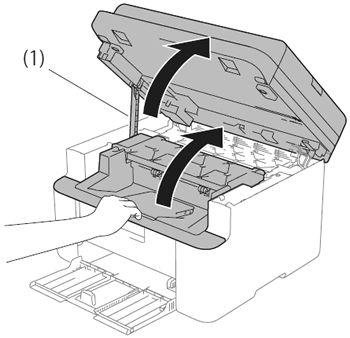
- Откройте крышку сканера. Упор (1) зафиксируется с левой стороны устройства. Откройте верхнюю крышку.
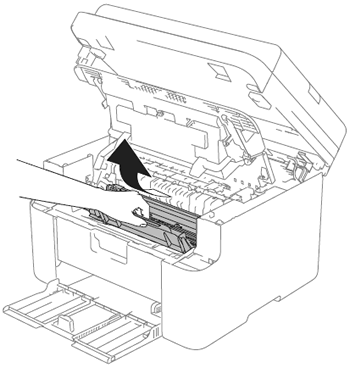
Медленно извлеките блок фотобарабана и тонер-картриджа.
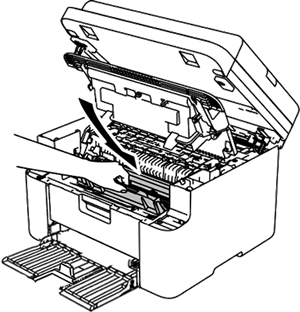
Заново установите блок фотобарабана и тонер-картриджа в устройство.
Закройте верхнюю крышку. Потяните вниз упор (1) с левой стороны устройства и обеими руками закройте крышку сканера.
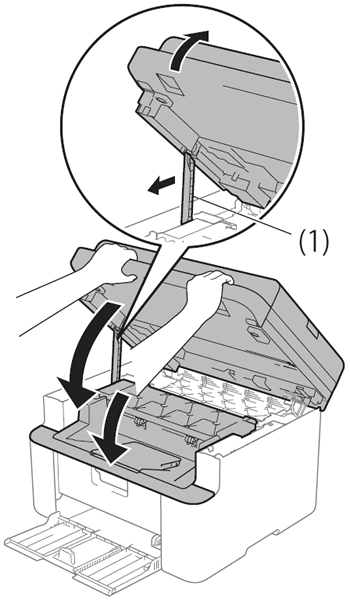
Убедитесь, что вы используете оригинальный (подлинный) тонер-картридж Brother. Для обеспечения наилучшей производительности используйте только оригинальные фотобарабаны и тонер-картриджи Brother.
- Домашняя страница
- Poccия
- DCP-1512R
- Часто задаваемые вопросы и устранение неполадок
- Сообщения об ошибках
- Сообщение об ошибке на дисплее устройства
- faq00002673_010
- Дата: 01.05.2013
- Номер: faq00002673_010
- Печать
- Электронная почта
Ошибка картриджа
Сообщение Ошибка картриджа появляется, если блок фотобарабана и тонер-картриджа установлен неправильно.
Для устранения сообщения Ошибка картриджа следуйте инструкциям ниже.
- Откройте крышку сканера. Упор (1) зафиксируется с левой стороны устройства. Откройте верхнюю крышку.
Медленно извлеките блок фотобарабана и тонер-картриджа.
Заново установите блок фотобарабана и тонер-картриджа в устройство.
Закройте верхнюю крышку. Потяните вниз упор (1) с левой стороны устройства и обеими руками закройте крышку сканера.
Убедитесь, что вы используете оригинальный (подлинный) тонер-картридж Brother. Для обеспечения наилучшей производительности используйте только оригинальные фотобарабаны и тонер-картриджи Brother.
Источник
Статьи
Аппараты BROTHER: сброс ошибки/сообщения счётчика тонера 26.05.2016 18:16
Аппараты BROTHER: сброс ошибки/сообщения счётчика тонера
ПРИНТЕР
1.Включите принтер.
2.Откройте переднюю крышку принтера и оставить ее пока открытой.
3.Выключите принтер.
4.Удерживая кнопку «Go/Старт» , включить принтер. Все индикаторы кроме ready должны подсвечиваться.
5.Отпустите кнопку «Go/Старт».
6.Нажмите кнопку «Go/Старт» кнопку 2 раза.
7.Сделайте небольшую паузу.
8.Нажмите кнопку «Go/Старт» кнопку 5 раз.
После чего индикатор toner должен перестать подсвечиваться.
9.Закрыть крышку принтера и перезагрузить его (выключить и включить).
МФУ
Тип Brother DCP-7057
1. Открыть переднюю крышку,
2. Очистить (кривая стрелка назад)
3. Нажать кнопку «Старт»
4. Нажимать «Стрелку» (вверх или вниз) пока не появится «00» на дисплее
5. Нажать кнопку «ОК»
6. Закрыть крышку.
Другие МФУ
1. Выключаем мфу
2. Нажимаем и держим кнопку «МЕНЮ»
3. Включаем, при этом кнопку «МЕНЮ» не отпускаем
4. Как только на дисплее мигнет надпись, отпускаем кнопку «МЕНЮ»
5. Ждем когда на дисплее появиться надпись MAINTENANCE
6. «Стрелками» выбираем пункт «81»
7. Нажимаем кнопку «OK»
8. На дисплее появляется надпись «RESET DRUM COUNT», нажимаем кнопку «СТАРТ», потом появится надпись «RESET LIFE COUNT»
9. Нажимаем кнопку «СТАРТ»
10. «Стрелками» выбираем пункт «96»
11. Нажимаем кнопку «OK»
12. Выключаем и заново включаем мфу.
В принтерах Brother HL-1110R, HL-1112R, DCP-1510R, DCP-1512R, MFC-1810R, MFC-1815R применяется картридж TN-1075
Стартовый картридж Brother TN-1075 не имеет флажка сброса. Данный флажок сброса тонера имеют только покупные, не стартовые картриджи.
Инструкция по сбросу счетчика тонера на принтере Brother HL-1110R, HL-1112R, DCP-1510R, DCP-1512R, MFC-1810R, MFC-1815R
1.достаньте из принтера тонер-картридж, оставив в аппарате только драм-картридж.(Drum unit)
2.нажмите пальцем руки на датчик сброса находящийся в принтере. Он находится в принтере с левой стороны, достать его можно через входной лоток, предварительно удалив из него всю бумагу
3. закройте крышку принтера
4. при нажатии на датчик сброса, удерживайте его до запуска двигателя принтера, не бойтесь, с рукой ничего не случится
5. после запуска двигателя отпустите датчик, и спустя 1,5-2 секунды (не более!) нажмите его вновь и удерживайте до полной остановки двигателя
6. ждем выхода принтера в состояние готовность
7. после этого установите тонер-картридж в драм-картридж.
8. Принтер обнулен и готов к печати.
ВНИМАНИЕ .
Вы должны осознать – всё, что Вы делаете со своим принтером или мфу, вы делаете на свой страх и риск, и никто кроме Вас ответственности не несет. Ввод в сервисном меню, команд отличных от вышеизложенных, может привести к неустранимой поломке устройства, будьте предельно внимательны .
Источник
Как сбросить счетчик на принтере brother dcp 1512r?
Инструкция по сбросу счетчиков на Brother dcp 1512r
Забегая вперед, стоит сказать, что не нужно ничего раскатывать, тыкать отверткой или паять самодельные программаторы. Процедура сброса проста, займет всего пару минут и не требует дополнительных инструментов, кроме прямых рук.
Сброс счетчика тонера на brother dcp 1512r
Сначала включите принтер Brother dcp 1512r, если он был выключен до начала этой процедуры.

Картридж для удаления
Затем откройте верхнюю крышку, извлеките картридж и разделите его на две части: контейнер с тонером и одну часть с барабаном. Это делается нажатием на синий рычажок в правом нижнем углу картриджа.
Рычаг разделения картриджа
Вот как выглядит часть картриджа без тонера
Затем часть барабана нужно осторожно вставить обратно в принтер.
Барабан, вставленный в принтер
Следующим шагом является удаление всей бумаги из лотка подачи бумаги.
Удаление бумаги из лотка
Теперь вам нужно просунуть палец в лоток подачи бумаги снизу вверх и нажать на рычаг с левой стороны принтера.
Рычаг ущипнуть пальцем
Не отпуская этот рычаг, закройте верхнюю крышку принтера и, как только вы услышите характерный звук двигателя принтера, отпустите рычаг. Через секунду, отпустив рычаг, снова нажимаем на него.
Вот как это выглядит
На этот раз вам нужно удерживать ее, пока принтер не перестанет шуметь и не выключится.
Полный вид рычага блокировки большого пальца
Осталось только вынуть из принтера блок с барабаном, подключить к картриджу с тонером и поставить все на место.
На этом процесс сброса счетчика тонера на принтере Brother dcp 1512r завершен.
Если с первого раза не получилось, попробуйте еще раз, немного увеличив интервал после первого нажатия рычага до второго.
Сброс счетчика фотобарабана на brother dcp 1512r
Для этого зайдите в меню, выберите «Информация об устройстве», а затем «Сбросить барабан”.
Нажмите кнопку «Ок» и удерживайте ее 5 секунд. Чтобы убедиться, что барабан сброшен, нажмите кнопку «Вверх» и убедитесь, что принтер показывает 100 ресурс барабана.
Как сбросить барабан картриджа
Fotoval имеет свой собственный отдельный ресурс, поэтому его необходимо сбрасывать даже при достижении критического показателя счетчика. Как правило, сначала вам может понадобиться тонер. Эта процедура еще проще и выполняется через меню Brother DCP 1512r.
- Доступ к меню через экран на корпусе принтера.
- Там найдите раздел «Информация об устройстве» и в нем пункт «Сбросить барабан».
- Теперь нажмите кнопку ОК и удерживайте ее не менее пяти секунд.
- Затем нажмите кнопку «Вверх», чтобы выбрать пункт «Сброс», и ресурс барабана вернется к 100%.
- Также вы можете проверить результат, распечатав отчет. Нажимаем так: «Меню», «Информация об устройстве», «Пользовательские настройки», «ОК», «Пуск».
- Найдите на листе ресурс фотобарабана и тонера. Показатели должны быть 100%.
- После завершения процедур в сообщении «Заменить» должен отсутствовать тонер или фотобарабан. В противном случае обратитесь в ближайший сервисный центр.
Инструкция для Brother HL 1110r
Сброс батареи отличается для этой модели. У этого принтера нет экрана на корпусе и поэтому суть процедуры иная. Если индикатор ошибки загорится оранжевым, выполните следующие действия:
- Включите устройство и откройте верхнюю крышку.
- Нажмите кнопку питания ровно 4 раза с интервалом в одну секунду.
- Закройте крышку.
- Проблема с барабаном должна исчезнуть.
- Попробуйте отправить любой документ на печать.
Как обнулить счётчик принтера Brother DCP-1512R
вы можете сбросить счетчик принтера так же, как и барабан переноса изображений, через пункт меню «Пользовательские настройки». Для проверки правильности действий рекомендуется распечатать список настроек. На листе отобразится уровень тонера — 100%.
Однако после сброса счетчика возникает проблема, например, на ЖК-дисплее отображается «Не удалось вставить картридж обратно». В этом случае вам нужно снова открыть крышку принтера, снять фотобарабан и картридж, проверить их соединения и снова вставить их. Для тех, кто не умеет открывать верхнюю крышку и вынимать картридж, в инструкции по эксплуатации устройства есть подробное описание.
После длительного использования принтера картриджи необходимо заправить. Однако некоторые модели не видят, что проблема решена после заливки краской и переустановки. Во избежание проблем создана функция «Сброс счетчика тонера».
Подробная инструкция
- Итак, если вы решили сбросить счетчик на принтере Brother dcp 1512r, сначала включите МФУ, нажав для этого соответствующую кнопку на его панели.
- Далее следует достать картридж этой типографии, вынуть его и разделить на две части: блок с фотовалем (фоточувствительный барабан) и блок с красящим веществом.
- После выполнения предыдущего шага осторожно снова вставьте фотоблок в принтер.
- Теперь вы должны подойти к входному лотку устройства, откуда вам нужно вынуть бумагу.
- Просуньте руку в лоток, найдите рычаг или датчик слева и нажмите на него.
- Удерживая ее, одновременно медленно закройте верхнюю крышку принтера.
- Как только вы услышите характерный шум двигателя устройства, вы можете отпустить рычаг. Но буквально через секунду нажмите на нее еще раз.
- Держать нужно, пока оргтехника не нагреется и не отключится.
- На этом сброс счетчика тонера Brother dcp 1512r завершен.
Выделенное значение должно быть равно 100%
- Откройте крышку принтера, выньте оттуда блок с фотогалереей и заберите из устройства расходные материалы. После завершения этой процедуры снова вставьте картридж в устройство и выполните тестовую печать. Следует добавить, что у вас может не получиться запустить процесс печати с первого раза. Поэтому при необходимости повторите сброс, сделав паузу перед отпусканием рычага примерно на 1 секунду после того, как двигатель оргтехники снова запустился.
Посмотрите видео о том, как сбросить счетчик тонера на Brother dcp 1512r
Ошибка картриджа
Сообщение об ошибке картриджа появляется, если узел фотобарабана и тонер-картриджа установлен неправильно.
Выполните следующие действия, чтобы убрать сообщение об ошибке картриджа с чернилами.
- Откройте крышку сканера. Защелка (1) фиксируется на левой стороне устройства. Откройте верхнюю крышку.
- Медленно извлеките узел фотобарабана и тонер-картридж.
- Переустановите узел фотобарабана и тонер-картриджа в устройство.
- Закройте верхнюю крышку. Опустите опору (1) с левой стороны устройства и обеими руками закройте крышку сканера.
Убедитесь, что вы используете настоящий (подлинный) картридж с тонером Brother. Для достижения наилучшей производительности используйте только оригинальные барабанные барабаны и картриджи с тонером Brother.
Источник
Adblock
detector
Уважаемые посетители нашего сайта! К сожалению, цены на наши услуги находятся в процессе пересмотра и могут отличаться от указанных на сайте. Приносим извинения за доставленные неудобства.
Расшифровка светодиодной индикации состояний
и сервисных кодов принтеров
Brother HL-1110R HL-1112R HL-1200R HL-1210WR HL-1212WR
-
Популярная серия электростатических монохромных принтеров Brother HL-1110R HL-1112R HL-1200R HL-1210WR HL-1212WR
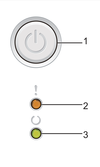
- Единственная кнопка служит для включения/выключения принтера, а также для сброса ошибок,
распечатки страницы настроек принтера,
ввода некоторых сервисных команд. Далее кнопка ВКЛ. - Оранжевый светодиод с восклицательным знаком в англоязычной документации зовется ERROR.
По-русски мы обозначим его как ОШИБКА.
Оранжевый диод, иногда его называют «красная лампочка» или «оранжевый огонёк», может быть в одном из трёх состояний:
не гореть, постоянно светиться в полную яркость, мигать с различной частотой. - Зеленый светодиод со значком подковы в англоязычной документации зовется READY.
По-русски мы обозначим его как ГОТОВО.
Зелёный диод может постоянно гореть
в полную яркость, может гореть приглушенно, и может мигать с различной частотой.
оснащена всего одной кнопкой и двумя LED-индикаторами (светодиодами).
Сочетание постоянного горения и миганий с различной периодичностью зелёной и оранжевой лампочек
на принтерах Brother HL-1110R HL-1112R HL-1200R HL-1210WR HL-1212WR
образуют сигнальную систему индикации состояния принтера и сообщений об ошибках, а также индикацию сервисных кодов,
обозначающих неисправный узел при поломке принтера.
Найдите образец мигания светодиодов на этой страничке — и вы сможете определить, что делать, если ваш принтер
Brother HL-1110R HL-1112R HL-1200R HL-1210WR HL-1212WR мигает лампочками, не печатает,
и при этом горит красная лампочка с восклицательным знаком.
Для написания этого текста использовались материалы из инструкции по эксплуатации принтеров
Brother HL-1110R HL-1112R HL-1200R HL-1210WR HL-1212WR и службы онлайн поддержки официального сайта Brother.
Печать страницы параметров принтера
Распечатку страницы параметров (она же страница состояний, страница настроек, демо-лист, тестовая страница)
принтера Brother удобно использовать как пробный тестовый или
демонстрационный лист (demo page) для проверки качества печати без подключения к компьютеру.
Для распечатки параметров достаточно подключения принтера к сети питания 220 вольт.
Подключение принтера к компьютеру или локальной сети не требуется.
-
Как распечатать тестовую страницу настроек принтеров Brother HL-1110R HL-1112R HL-1200R HL-1210WR HL-1212WR:
- Убедитесь, что принтер подключен к электрической сети и верхняя крышка закрыта.
- Включите принтер и подождите, пока он не перейдет в режим готовности.
- Нажмите кнопку ВКЛ ТРИ РАЗА.
Принтер распечатает страницу установки текущих параметров, сколько страниц было напечатано,
оставшийся ресурс тонер-картриджа TN-1075 и драм-картриджа DR-1075.
Вы сможете посмотреть количество отпечатанных листов.
Спящий режим
Глубокий сон

- ! ОШИБКА выключен.
- O ГОТОВО горит постоянно, уровень яркости снижен.
Значение:
Если на принтере Brother HL-1110R HL-1112R HL-1200R HL-1210WR HL-1212WR Brother HL-1110R HL-1112R HL-1200R HL-1210WR HL-1212WR
тускло горит одинокая зелёная лампочка, он находится в состоянии СПЯЩИЙ РЕЖИМ или РЕЖИМ ГЛУБОКОГО СНА.
СПЯЩИЙ РЕЖИМ: Принтер автоматически переходит в СПЯЩИЙ РЕЖИМ после 1 минуты простоя.
При печати документа таймер сбрасывается.
Использование спящего режима сокращает потребление электроэнергии.
Принтер выходит из спящего режима и начинает печать при получении задания печати.
РЕЖИМ ГЛУБОКОГО СНА: Принтер автоматически переходит в РЕЖИМ ГЛУБОКОГО СНА после
некоторого времени пребывания в состоянии СПЯЩИЙ РЕЖИМ.
В режиме глубокого сна принтер потребляет еще меньше электроэнергии, чем в спящем режиме.
Принтер выходит из режима глубокого сна и начинает печать при получении задания печати.
Принтер готов к работе
Принтер печатает

- ! ОШИБКА выключен.
- O ГОТОВО горит постоянно.
Значение:
Принтер готов к работе или принтер распечатывает задание.
Принтер прогревается
Принтер остывает
Принтер принимает или обрабатывает данные

- ! ОШИБКА выключен.
- O ГОТОВО равномерно мигает с интервалом полсекунды или одна секунда.
-
Значение:
- Принтер прогревается. Интервал мигания 1 секунда. Принтер прогреется и будет готов к работе.
- Принтер охлаждается. Интервал мигания 1 секунда. Принтер перегрелся.
Принтер остановит текущее задание печати и перейдет в режим охлаждения.
Подождите, пока принтер вернется в режим готовности. - Приём данных. Интервал мигания полсекунды. Принтер принимает данные с компьютера или обрабатывает
данные в памяти. - Оставшиеся данные. Интервал мигания полсекунды. В памяти принтера остались данные печати.
Если принтер долго мигает лампочкой ГОТОВ, а печать не выполняется, нажмите кнопку
ВКЛ для распечатки данных, оставшихся в памяти.
Мало тонера
Замените тонер — продолжить

- ! ОШИБКА равномерно мигает с интервалом полторы секунды.
- O ГОТОВО горит постоянно.
-
Значение:
- Мало тонера. Счётчик страниц тонер-картриджа приближается к низкому уровню тонера.
Для избежания блокировки принтера вы можетезаправить тонер-картридж Brother TN-1075 в СПб или
заменить картридж Brother TN-1075 на новый.
- Замените тонер (режим продолжения). Принтер продолжает печатать, пока счетчик страниц картриджа
Brother TN-1075 не достигнет отметки Закончился тонер.
Вы можете включить РЕЖИМ ПРОДОЛЖЕНИЯ
и сбросить блокировку принтера Brother HL-1110R HL-1112R HL-1210WR HL-1212WR,
нажав кнопку ВКЛ семь раз.
После этого оба огонька моргнут два раза, оранжевый индикатор ОШИБКА погаснет,
начнет гореть зеленый индикатор ГОТОВ. Принтер будет продолжать печатать,
пока светодиоды не покажут состояние ЗАКОНЧИЛСЯ ТОНЕР.
Замените тонер — режим остановки
Закончился тонер
Нет тонера

- ! ОШИБКА равномерно мигает с интервалом полторы секунды.
- O ГОТОВО не горит.
-
Значение:
- Замените тонер (режим остановки). Снять блокировку работы принтера
Brother HL-1110R HL-1112R HL-1210WR HL-1212WR и продолжить печать
можно, нажав кнопку ВКЛ семь раз. Принтер перейдет в режим ЗАМЕНИТЕ ТОНЕР — ПРОДОЛЖЕНИЕ
и продолжит печатать, пока не заблокируется в режиме ЗАКОНЧИЛСЯ ТОНЕР. - Закончился тонер. Счётчик страниц тонер-картриджа заблокировал работу принтера после
работы в режиме ЗАМЕНИТЕ ТОНЕР — ПРОДОЛЖЕНИЕ.
Для разблокировки принтера вы можетезаправить тонер-картридж Brother TN-1075 в СПб или
заменить картридж Brother TN-1075 на новый.
- Нет тонера. Проверьте, вставлен ли картридж с тонером Brother TN-1075 в блок с фотобарабаном Brother DR-1075.
Если картридж вставлен и эта ошибка сохраняется, рекомендуем обратиться к нашим услугам.
Возможно, заправка картриджа Brotner TN-1075
и взвод/сброс флажка позволят продолжить эксплуатацию принтера.
Ошибка картриджа

- ! ОШИБКА часто мигает 4 раза, затем гаснет на 1 секунду.
- O ГОТОВО постоянно выключен.
Значение:
Картридж барабана DR-1075 или тонер-картридж TN-1075 установлены неправильно.
Откройте крышку и убедитесь в наличии картриджа барабана DR-1075 и тонер-картриджа TN-1075 внутри принтера.
Если оба картриджа установлены, извлеките их из принтера, достаньте тонер-картридж из драм картриджа,
установите обратно, затем установите оба картриджа обратно в принтер. Если это не помогло, позвоните нам.
Ресурс драм-картриджа DR-1075 заканчивается

- ! ОШИБКА часто мигает 3 раза, затем гаснет на 1 секунду.
- O ГОТОВО горит постоянно.
Значение:
Выработка ресурса установленного драм-картриджа с фотобарабаном DR-1075 приближается к отметке 10 тысяч страниц.
Для проверки оставшегося ресурса драм-картриджа распечатайте страницу настроек принтера.
Если качество печати на нынешнем фотобарабане вас устраивает,
выполните сброс счетчика фотобарабана DR-1075 согласно инструкции ниже.
-
Инструкция по сбросу счетчика барабана Brother DR-1075 для принтеров Brother HL-1110R HL-1112R HL-1210WR HL-1212WR:
- Убедитесь, что принтер подключен к электрической сети и верхняя крышка закрыта.
- Включите принтер и подождите, пока он не перейдет в режим индикации требования замены барабана —
Светодиод Ошибка! (Error) мигает 3 раза и гаснет на 1 секунду. - Не выключайте принтер.
- Откройте верхнюю крышку.
- Извлеките старый картридж фотобарабана DR-1075, переставьте тонер-картридж TN-1075 в новый DR-1075, установите новый драм-картридж DR-1075.
- Оставьте верхнюю крышку открытой.
- Нажмите кнопку выключения питания 4 раза.
- Закройте верхнюю крышку.
- Убедитесь, что светодиодная индикация требования замены светочувствительного барабана исчезла.
- Распечатайте страницу параметров
и убедитесь, что ресурс фотобарабана установлен на уровне 100%.
Принтер распечатает страницу установки текущих параметров,
ресурс тонер-картриджа TN-1075 и драм-картриджа DR-1075.
Ресурс драм-картриджа DR-1075 закончился
Драм-картридж DR-1075 не установлен
Требуется очистка коронатора

- ! ОШИБКА часто мигает 3 раза, затем гаснет на 1 секунду.
- O ГОТОВО постоянно выключен.
-
Значение:
- Ресурс драм-картриджа DR-1075 закончился. Счётчик драм-картриджа достиг отметки 10.000 листов
и заблокировал работу принтера. Для возобновления работы необходимо
сбросить счётчик драм-картриджа согласно инструкции. - Драм-картридж DR-1075 не установлен. С этим пунктом всё очень просто.
Откройте крышку принтера и убедитесь, что зелёный картридж с фотобарабаном Brother DR1075
внутри вашего принтера установлен. -
Требуется очистка коронирующего провода.
Для очистки коронирующего провода откройте крышку принтера и
вытащите из принтера зеленый блок с надписью Brother DR-1075.
Сверху в левой части этого зеленого блока есть квадратик из такой же зелёной пластмассы с треугольничком остриём вверх,
совмещенный с аналогичным треугольничком остриём вниз на черной крышке этого блока.
Возьмитесь за пластиковый выступ на зеленом квадратике и аккуратно потяните его вправо вдоль прорези на крышке блока.
Доведите его до противоположного края прорези и верните обратно. Повторите эту операцию 3-4 раза.
В завершение процедуры очистки коронирующего провода принтеров
Brother HL-1110R HL-1112R HL-1210WR HL-1212WR убедитесь, что зелёный квадратик находится в исходном положении —
прижат к левому краю блока, кончики остриёв треугольников на зелёном ползунке/бегунке и на крышке блока совпадают.
Если после проведённой очистки нити коронатора принтер начал печатать с вертикальной черной полосой шириной
около 2 сантиметров сверху донизу листа — проверьте положение бегунка и установите его на место.
Ошибки наличия бумаги, ошибки подачи бумаги, застревание бумаги в принтере

- ! ОШИБКА часто мигает 2 раза, затем гаснет на 1 секунду.
- O ГОТОВО постоянно выключен.
-
Значение:
- Отсутствует бумага в лотке подачи. Если бумага в лотке есть, слегка подтолкните ее внутрь принтера.
Возможно, бумага была вставлена не до конца. Также эта ошибка может возникать вследствие загрязнения
или износа ролика подачи бумаги. Для повторной попытки захватить лист бумаги нажмите кнопку ВКЛ. -
Замятие бумаги.
Бумага застряла внутри принтера, или принтер не смог захватить лист бумаги из лотка подачи.
Аккуратно вытащите застрявший лист из принтера.
Если принтер не начал печатать после закрытия крышек, для продолжения печати нажмите кнопку ВКЛ.
Открыта верхняя крышка
Мало памяти

- ! ОШИБКА часто мигает 4 раза, затем гаснет на 1 секунду.
- O ГОТОВО постоянно выключен.
-
Значение:
- Открыта крышка. Срабатывает датчик открытой крышки. Закройте верхнюю крышку принтера.
Если крышка закрыта, значит, эта индикация означает МАЛО ПАМЯТИ. -
Мало памяти.
Такая ошибка может возникать при попытках распечатать документ с большим количеством изображений.
Отмена задания печати и удаление задания из памяти принтера автоматически произойдет через 1 минуту
после перехода принтера в состояние МАЛО ПАМЯТИ. Вы можете удалить задание вручную, удерживая нажатой
кнопку ВКЛ в течение примерно двух-трёх секунд, пока оба светодиода не начнут попеременно мигать.
После того как лампочки замигали, отпустите кнопку.
Удаление документа из памяти принтера не является удалением исходного документа,
который вы хотели распечатать, из памяти вашего компьютера.
Задание отменяется

Светодиоды ОШИБКА и ГОТОВО мигают попеременно.
Значение:
Отмена задания.
Попытка распечатать документ вызвала переполнение памяти принтера. После нахождения в состоянии МАЛО ПАМЯТИ
принтер удаляет задание печати из своей памяти.
Удаление документа из памяти принтера не является удалением исходного документа,
который вы хотели распечатать, из памяти вашего компьютера.
Обратитесь в сервис

Оба светодиодных индикатора ОШИБКА и ГОТОВО одновременно и равномерно мигают.
Значение:
Возникла ошибка, которую пользователь не может устранить.
Что делать, если на принтере Brother HL-1110R HL-1112R HL-1200R HL-1210WR HL-1212WR замигали обе лампочки, и он не печатает?
Для начала, выключите принтер на пару минут, а затем снова включите и попробуйте распечатать документ.
Если процедура выключить/включить принтер не помогла, две лампочки одновременно равномерно мигают, моргают оба индикатора,
принтер не печатает, для перехода в сервисный режим индикации кода ошибки нажмите кнопку ВКЛ.
При переходе в режим индикации кодов ошибок оба огонька гаснут, затем оранжевый огонёк (красная лампочка) с восклицательным знаком ОШИБКА
загорается и продолжает гореть,
в то время как зелёный огонёк ГОТОВО мигает количество раз, соответствующее коду ошибки. Затем обе лампочки
кратковременно гаснут, и всё повторяется заново.
Возможные значения сервисных кодов ошибок
принтеров Brother HL-1110R HL-1112R HL-1200R HL-1210WR HL-1212WR описаны ниже.







- ! ОШИБКА загорается.
- O ГОТОВО мигает 1 раз.
Значение:
Ошибка пересечения нуля Zero cross signal error.
Cигнал пересечения нуля используется для снижения электрических помех при включении/выключении нагревательного элемента
блока термозакрепления. Коммутация печки происходит в момент, когда синусоида переменного напряжения питающей сети 220В пересекает ноль.
Причина появления кода ошибки пересечения нуля на принтерах Brother HL-1110R HL-1112R HL-1210WR HL-1212WR –
проблемы сети электропитания 220 Вольт.
Попробуйте подключить принтер через сетевой фильтр, или в другом помещении.
- ! ОШИБКА загорается.
- O ГОТОВО мигает 2 раза.
Значение:
Обнаружена неисправность блока высокого напряжения High Voltage Unit.
- ! ОШИБКА загорается.
- O ГОТОВО мигает 3 раза.
Значение:
Обнаружена неисправность блока термозакрепления — печки — Fuser Unit.
- ! ОШИБКА загорается.
- O ГОТОВО мигает 4 раза.
Значение:
Обнаружена неисправность главной платы Main PCB — 4.
- ! ОШИБКА загорается.
- O ГОТОВО мигает 5 раз.
Значение:
Обнаружена неисправность блока лазера Laser Unit.
- ! ОШИБКА загорается.
- O ГОТОВО мигает 6 раз.
Значение:
Обнаружена неисправность главного двигателя Main Motor.
- ! ОШИБКА загорается.
- O ГОТОВО мигает 7 раз.
Значение:
Обнаружена неисправность главной платы Main PCB — 7.