
Что означают светодиоды устройства?
Техническим термином для индикаторов на передней части устройства Brother является светодиод. В данном вопросе объясняются различные значения светодиодов устройства.
Если светодиоды не горят, значит питание устройства выключено или принтер находится в спящем режиме.
Нажатие кнопки Go выведет принтер из спящего режима в режим готовности.
[Индикация светодиода]
Светодиод Toner загорается на 2 секунды и гаснет на 3 секунды.
Светодиод Ready горит.
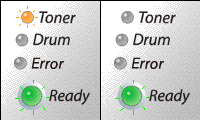
Значение индикации светодиода
Мало тонера:
Тонер-картридж скоро закончится. Приобретите новый тонер-картридж и приготовьте его на случай, когда загорятся светодиоды, означающие «Тонер закончился».
[Индикация светодиода]
Светодиод Toner горит.
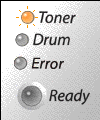
Значение индикации светодиода
Тонер закончился:
Замените тонер-картридж на новый. Нажмите здесь, чтобы узнать, как заменить тонер-картридж.
Ошибка положения картриджа:
Тонер-картридж установлен неправильно. Извлеките тонер-картридж и установите его обратно в принтер.
[Индикация светодиода]
Светодиод Drum загорается на 2 секунды и гаснет на 3 секунды.
Светодиод Ready горит.

Значение индикации светодиода
Заканчивается ресурс фотобарабана:
Ресурс фотобарабана скоро будет исчерпан. Рекомендуется приобрести новый фотобарабан и заменить закончившийся фотобарабан. Нажмите здесь, чтобы узнать, как заменить фотобарабан.
[Индикация светодиода]
Светодиод Error горит.
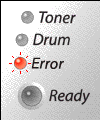
Значение индикации светодиода
Не подается бумага из лотка 1:
Вставьте бумагу в лоток. Затем нажмите кнопку Go.
[Индикация светодиода]
Светодиод Error мигает.
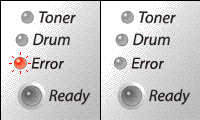
Значение индикации светодиода
Открыта задняя крышка:
Закройте заднюю крышку принтера.
Замятие бумаги:
Устраните замятие бумаги. Нажмите здесь, чтобы узнать, как устранить замятие бумаги. Если принтер не начал печатать, нажмите кнопку Go.
Не подается бумага через слот для подачи бумаги вручную:
Поместите бумагу в слот для подачи бумаги вручную.
Память заполнена:
Память принтера заполнена, и принтер не может печатать страницы документа полностью. Нажмите здесь для решения этой проблемы.
Перегрузка печати:
Произошла перегрузка печати, и принтер не может печатать страницы документа полностью. Нажмите здесь для решения этой проблемы.
[Индикация светодиода]
Светодиоды «Drum» и «Error» мигают.
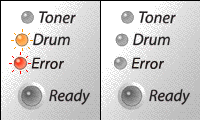
Значение индикации светодиода
Ошибка фотобарабана:
Необходимо очистить коронирующий провод. Нажмите здесь, чтобы узнать, как очистить коронирующий провод.
Если светодиоды продолжают показывать эту ошибку после очистки коронирующего провода, замените фотобарабан на новый. Нажмите здесь, чтобы узнать, как заменить фотобарабан.
[Индикация светодиода]
Все светодиоды мигают.

Значение индикации светодиода
Сервисный вызов:
Выключите питание принтера на несколько секунд, а затем снова включите и попытайтесь выполнить печать заново.
Если проблему устранить не удалось и на принтере отображается та же ошибка сервисного вызова после включения принтера, обратитесь к вашему дилеру или в авторизованный сервисный центр Brother.
- Перейти на страницу «Контакты»
Отзывы о материалах
Чтобы помочь нам улучшить поддержку пользователей, просим вас поделиться своим мнением, ответив на вопросы ниже.
Модератор: vetal

 vvz » Пт июн 29, 2012 7:42 pm
-

vvz
- Курит тонер
-



vs-dos » Сб июн 30, 2012 8:35 am


 Коротрон чистил. Подсовывыл заправленный тонер картридж с взведенным флажком, результат тотже — мигает error (флажок картриджа падает — все как надо). Насколько я знаю мигание error может означать целую кучу неиспраностей.
http://welcome.solutions.brother.com/BS … hl2035r_eu
Добавлено спустя 5 минут 7 секунд:
Вот что получилось выяснить.. С ручной подачи печать происходит без проблем. Повидимому что-то с механизмом захвата из нижнего лотка или приводом этого механизма. В лотке нет пружины поднимающей касету с бумагой к ролику захвата, ее поднимает шестерня редуктора так же не нашел датчика наличия бумаги в лотке, похоже поэтому принтер нормально выходит в готовность и выпадает в ошибку только когда отрабатывает оптопара с флажком возле ролика захвата. Разберусь — отпишу.
-
vs-dos
- Добрался до абсорбера
-
manik.76 » Сб июн 30, 2012 2:47 pm
vs-dos писал(а):Коротрон чистил. Подсовывыл заправленный тонер картридж с взведенным флажком, результат тотже — мигает error (флажок картриджа падает — все как надо). Насколько я знаю мигание error может означать целую кучу неиспраностей.
http://welcome.solutions.brother.com/BS … hl2035r_eu
Добавлено спустя 5 минут 7 секунд:
Вот что получилось выяснить.. С ручной подачи печать происходит без проблем. Повидимому что-то с механизмом захвата из нижнего лотка или приводом этого механизма. В лотке нет пружины поднимающей касету с бумагой к ролику захвата, ее поднимает шестерня редуктора так же не нашел датчика наличия бумаги в лотке, похоже поэтому принтер нормально выходит в готовность и выпадает в ошибку только когда отрабатывает оптопара с флажком возле ролика захвата. Разберусь — отпишу.
Пывонеры ремонтировали раз «…нет пружины поднимающей касету с бумагой к ролику захвата…» и «…так же не нашел датчика наличия бумаги в лотке…», думаю что так 

-

manik.76
- Over 9000 заправок
-

- Сайт
- ICQ
- Персональный альбом

vs-dos » Пн июл 02, 2012 2:34 pm
Подозрения оправдались. Шестерня привода вала на котором висит ролик захвата удерживается саленоидом (классика). Саленоид (LM4239-001 DC-24V) не срабатывет когда следовало бы и, как результат, принтер регистрирует замятие в нижнем лотке (поставил статус монитор). Рядом второй саленоид (LM4235-001 DC-24V) с которым все в порядке. Измеряю напругу на плате — 22В на саленоиде который исправно отрабатывает свю роль, а вот на причинном 0В. Не формируется напряжение на (LM4239-001), но если я имитирую отверткой его срабатывние, принтер мало того что печатает задание, он начинает работать в штатном режиме.. Тоесть теперь ему не требуется имитация срабатывания электромагнита, но на выходе с платы на него подается 8В и ему повидимому хватает (на маркировке обоих саленоидов DC-24V). После выключения принтера ситуация повторяется, пока не «сработаю» магнит — принтер выпадает в ошибку, но стоит раз помочь ему сработать как начинает исправно печатать до следующего выключения. Есть у когонибудь дельные мысли по этому поводу? И вот еще что — когда помогаю отверткой на плате по прежнему 0В, напруга появляется при следующей печати.
-
vs-dos
- Добрался до абсорбера
-
Andreyak777 » Пн июл 02, 2012 4:22 pm
То, что другие люди говорят обо мне, никак не характеризует меня. Зато отлично характеризует их.
-

Andreyak777
- Избран тонером
-

manik.76 » Пн июл 02, 2012 4:38 pm
vs-dos писал(а):Подозрения оправдались. Шестерня привода вала на котором висит ролик захвата удерживается саленоидом (классика). Саленоид (LM4239-001 DC-24V) не срабатывет когда следовало бы и, как результат, принтер регистрирует замятие в нижнем лотке (поставил статус монитор). Рядом второй саленоид (LM4235-001 DC-24V) с которым все в порядке. Измеряю напругу на плате — 22В на саленоиде который исправно отрабатывает свю роль, а вот на причинном 0В. Не формируется напряжение на (LM4239-001), но если я имитирую отверткой его срабатывние, принтер мало того что печатает задание, он начинает работать в штатном режиме.. Тоесть теперь ему не требуется имитация срабатывания электромагнита, но на выходе с платы на него подается 8В и ему повидимому хватает (на маркировке обоих саленоидов DC-24V). После выключения принтера ситуация повторяется, пока не «сработаю» магнит — принтер выпадает в ошибку, но стоит раз помочь ему сработать как начинает исправно печатать до следующего выключения. Есть у когонибудь дельные мысли по этому поводу? И вот еще что — когда помогаю отверткой на плате по прежнему 0В, напруга появляется при следующей печати.
Классика, не формирует напряжение на соленоид драйвер или ключ, поищи схему, посмотри кто именно формирует напряжение, драйвер или может обычный транзисторный ключ, можно даже по дорогам на плате выйти на интересующий элемент, а замыкая отверткой по всей видимости окрываешь ключ формирующий подачу напряжения на соленоид. ИМХО, извини схемы нет, простая логика.
-
manik.76
- Over 9000 заправок
-
- Сайт
- ICQ
- Персональный альбом
vs-dos » Вт июл 03, 2012 7:41 am
-
vs-dos
- Добрался до абсорбера
-
Leshka5 » Вт июл 03, 2012 11:50 am
vs-dos писал(а):Если кто может — линканите сервис-мануал на HL-2035R.. не могу найти
Отправил на почту, ловите…
-
Leshka5
- Собрал картридж правильно
-
- Сайт
- ICQ
manik.76 » Вт июл 03, 2012 12:48 pm
Leshka5 писал(а):
vs-dos писал(а):Если кто может — линканите сервис-мануал на HL-2035R.. не могу найти
Отправил на почту, ловите…
Спасибо, а мне можно для общего развития??? Leshka5 если у вас есть плиз в личку, премного благодарен.
-
manik.76
- Over 9000 заправок
-
- Сайт
- ICQ
- Персональный альбом
Leshka5 » Вт июл 03, 2012 2:08 pm
manik.76 писал(а):
Leshka5 писал(а):
vs-dos писал(а):Если кто может — линканите сервис-мануал на HL-2035R.. не могу найти
Отправил на почту, ловите…
Спасибо, а мне можно для общего развития??? Leshka5 если у вас есть плиз в личку, премного благодарен.
В личку большой слишком. По почте
Добавлено спустя 20 часов 49 минут 25 секунд:
Получили?
-
Leshka5
- Собрал картридж правильно
-
- Сайт
- ICQ
vs-dos » Пт июл 06, 2012 3:42 pm
-
vs-dos
- Добрался до абсорбера
-
-
-
Brother DCP-T500W «Замятие»
Алексей_М в форуме Принтеры струйные
- 12
- 7501
Алексей_М

Вт ноя 27, 2018 7:39 am
-
Brother DCP-T500W «Замятие»
-
-
Brother DCP-7032 «Черный» отпечаток
nitroethanol в форуме Принтеры, МФУ, факсы, копиры формата A4
- 15
- 9397
sm1100
Пт июл 13, 2018 7:26 am
-
Brother DCP-7032 «Черный» отпечаток
-
-
brother DCP 7030R «ошибка барабана»
vg2804 в форуме Принтеры, МФУ, факсы, копиры формата A4
- 14
- 20100
Rexvil
Пт окт 09, 2020 8:01 am
-
brother DCP 7030R «ошибка барабана»
-
-
BROTHER DCP-1512R ошибка «Фотобарабан !»
VIRT в форуме Принтеры, МФУ, факсы, копиры формата A4
- 1
- 4031
kvg
Чт сен 05, 2019 1:35 pm
-
BROTHER DCP-1512R ошибка «Фотобарабан !»
-
-
brother DCP-7060DR после умельцев с «рукаи из ЖП»
manik.76 в форуме Принтеры, МФУ, факсы, копиры формата A4
- 1
- 5807
kvg
Ср окт 15, 2014 8:55 am
-
brother DCP-7060DR после умельцев с «рукаи из ЖП»

Вернуться в Принтеры, МФУ, факсы, копиры формата A4
Кто сейчас на форуме
Сейчас этот форум просматривают: нет зарегистрированных пользователей и гости: 108
Поиск и устранение неисправностей 6: Brother HL-2035R

Поиск и устранение неисправностей 6
6
Большинство неисправностей можно устранить самостоятельно. Если необходима дополнительная
помощь, на веб—сайте Brother Solutions Center можно найти самые последние ответы на часто
задаваемые вопросы и советы по поиску и устранению неисправностей. Посетите наш веб—сайт
http://solutions.brother.com
.
Определение проблемы 6
Сначала проверьте следующее. 6
Шнур питания подсоединен правильно и принтер включен.
Все защитные элементы удалены.
6
Правильно установлены тонер—картридж и фотобарабан.
Передняя крышка плотно закрыта.
Бумага правильно вставлена в лоток для бумаги.
Интерфейсный кабель надежно подсоединен к принтеру и компьютеру.
Выбран и установлен верный драйвер для принтера.
Компьютер настроен для подключения
к соответствующему порту принтера.
Принтер не печатает.
6
Если проблема не устранена с помощью указанной выше проверки, определите неполадку, а затем
перейдите к соответствующему разделу.
Светодиод принтера мигает.
См. раздел Светодиоды на стр.33.
Появляется сообщение об ошибке в мониторе состояния.
См. раздел Сообщения об ошибках в мониторе состояния на стр.59.
Принтер напечатал сообщение об ошибке.
См. раздел Печать сообщений
об ошибках на стр. 60.
Бумага.
См. раздел Бумага на стр. 60 и Замятие бумаги и его устранение на стр. 61.
Другие неисправности.
См. раздел Другие неисправности на стр. 67.
Страницы печатаются, но имеются следующие проблемы.
6
Качество печати.
См. раздел Улучшение качества печати на стр. 67.
Неправильная печать.
См. раздел Устранение проблем печати на стр. 72.
58

Поиск и устранение неисправностей
Сообщения об ошибках в мониторе состояния 6
Монитор состояния сообщит о неполадках в принтере. Выполните действия по устранению неисправности
согласно следующей таблице для сообщения об ошибке, которое отображается в мониторе состояния.
По умолчанию монитор состояния выключен. Если необходимо включить монитор состояния, можно
изменить настройку монитора состояния в разделе Параметры устройства на вкладке
Дополнительные. См. раздел Параметры устройства на стр. 25.
Сообщение об ошибке Необходимое действие
Крышка открыта Закройте переднюю крышку принтера.
Задняя крышка открыта Закройте заднюю крышку принтера.
Память заполнена Нажмите кнопку Go, чтобы распечатать данные, остающиеся в принтере.
Отмените задание печати, чтобы удалить данные, оставшиеся в принтере,
см. раздел Отмена печати. на стр.39.
6
Уменьшите разрешение печати или сложность документа.
Перегрузка печати Нажмите кнопку
Go, чтобы распечатать данные, остающиеся в принтере.
Отмените задание печати, чтобы удалить данные, оставшиеся в принтере,
см. раздел Отмена печати. на стр.39.
Если после этого ошибка не будет устранена, уменьшите разрешение
печати или сложность документа.
Установите режим защиты страницы АВТО с помощью входящего в
®
комплект драйвера для Windows
или программы Remote Printer Console.
Нет бумаги в лотке 1
Возможно, в лотке для бумаги отсутствует бумага или он неправильно
установлен. Если лоток для бумаги пуст, поместите в него новую стопку
Не подается бумага через
бумаги и нажмите кнопку Go.
щель подачи бумаги
Если в лотке для бумаги имеется бумага, убедитесь, что она
не замята.
вручную
Если бумага скручена, распрямите ее перед печатью. Иногда полезно
вынуть бумагу, перевернуть стопку и вставить обратно в лоток для бумаги.
Уменьшите количество бумаги в лотке и повторите попытку.
Убедитесь, что используемая бумага соответствует рекомендуемым
спецификациям компании Brother. См. раздел Какую бумагу можно
использовать? на стр.4.
Зам.бум. лоток1
Извлеките замятую бумагу из указанной области. См. раздел Замятие
Зам
.бум.внутри
бумаги и его устранение на стр.61.
Застр бум сзади
Тонер закончился См. раздел Замена тонер—картриджа на стр. 44.
Мало тонера Приобретите новый тонер—картридж и приготовьте его на случай, когда
отобразится сообщение «Тонер закончился».
Ошибка положения
Извлеките тонер—картридж и установите
его обратно в принтер.
картриджа
Закан. рес фотоб
Срок службы фотобарабана подходит к концу. Приобретите новый фотобарабан
для замены старого. См. раздел
Замена фотобарабана
на стр. 49.
Ошибка барабана
См. раздел
Очистка коронатора
на стр. 56. Если после очистки коронатора
светодиоды продолжают отображать сообщение об ошибке, замените
фотобарабан новым. См. раздел
Замена фотобарабана
на стр.49.
Сервисный вызов Проверьте показания светодиодов, чтобы определить ошибку. См. раздел
Сообщения о сервисном вызове на стр. 37.
59

Поиск и устранение неисправностей
Печать сообщений об ошибках 6
Принтер будет сообщать о неполадках, печатая сообщение об ошибке согласно следующей таблице.
Выполните действия по устранению ошибки, соответствующие сообщению об ошибке.
Сообщение об ошибке Необходимое действие
ПАМЯТЬ ЗАПОЛНЕНА Нажмите кнопку Go, чтобы распечатать данные, остающиеся в принтере.
Отмените задание печати, чтобы удалить данные, оставшиеся в принтере,
см. раздел Отмена печати. на стр.39.
Уменьшите разрешение печати или сложность документа.
ПЕРЕГР. ПЕЧАТИ Нажмите кнопку Go, чтобы распечатать данные, остающиеся в принтере.
Отмените задание печати, чтобы удалить данные,
оставшиеся в принтере,
см. раздел Отмена печати. на стр.39.
Если после этого ошибка не будет устранена, уменьшите разрешение
6
печати или сложность документа.
Установите режим защиты страницы АВТО с помощью входящего в
®
комплект драйвера для Windows
или программы Remote Printer Console.
РАЗРЕШЕНИЕ СНИЖЕНО,
Чтобы предотвратить автоматическое снижение разрешения, уменьшите
ЧТОБЫ ВЫПОЛНИТЬ
сложность документа перед печатью.
ПЕЧАТЬ
(Принтер выполнил печать
документа с пониженным
разрешением)
Бумага
Сначала убедитесь в том, что используемая бумага соответствует рекомендуемым спецификациям
компании Brother. См. раздел Какую бумагу можно использовать? на стр.4.
Проблема Рекомендация
В принтер не подается
Если в лотке для бумаги имеется бумага, убедитесь, что она не замята.
бумага.
Если бумага скручена, распрямите ее перед печатью. Иногда полезно
вынуть бумагу, перевернуть стопку и вставить обратно в лоток для бумаги.
Уменьшите количество бумаги в лотке и повторите попытку.
Убедитесь, что в драйвере
принтера не выбран режим ручной подачи.
В принтер не подается
Заново вставьте бумагу прямо, по одному листу.
бумага из щели подачи
Убедитесь, что в драйвере принтера выбран режим ручной подачи.
бумаги вручную.
В принтер не подаются
Конверты могут подаваться в принтер из щели подачи бумаги вручную.
конверты.
Программное обеспечение должно быть правильно настроено в соответствии
с размерами конвертов, которые используются для печати. Эти параметры
обычно настраиваются в параметрах страницы или меню настроек документа
программы. Прочтите руководство к программному обеспечению.
Произошло замятие бумаги. Извлеките замятую бумагу. См. раздел Замятие бумаги и его устранение
на стр. 61.
60
Поиск и устранение неисправностей
Замятие бумаги и его устранение 6
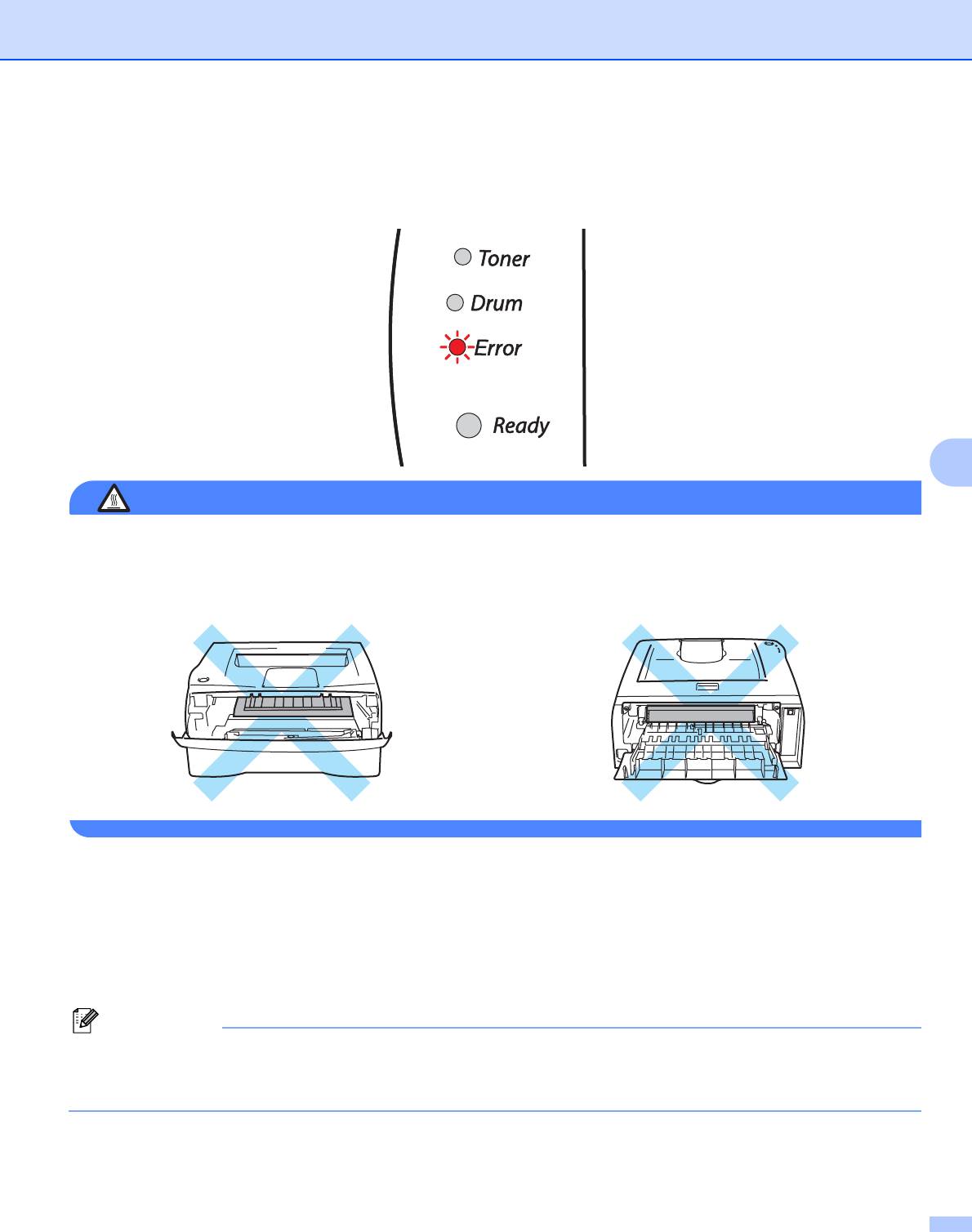
Если произошло замятие бумаги, будет мигать светодиод, как показано ниже.
6
ГОРЯЧАЯ ПОВЕРХНОСТЬ
Сразу после использования принтера некоторые внутренние детали могут быть очень горячими!
При открытии задней или передней крышек принтера никогда не прикасайтесь к деталям,
показанным на рисунках затемненными.
Удалите замятую бумагу следующим образом.
Если замятая бумага полностью удалена с помощью приведенных ниже действий, можно сначала
установить лоток для бумаги, а затем закрыть переднюю крышку, после чего принтер автоматически
продолжит печать.
Если принтер не начинает печать автоматически, нажмите кнопку Go. Если принтер все равно не
начинает печать, убедитесь, что из
принтера удалена вся замятая бумага. Затем повторите попытку.
Примечание
Всегда извлекайте всю бумагу из лотка для бумаги и выравнивайте стопку при добавлении новой
бумаги. Это помогает предотвратить подачу в принтер одновременно нескольких листов бумаги и
снижает вероятность замятия бумаги.
61
Поиск и устранение неисправностей
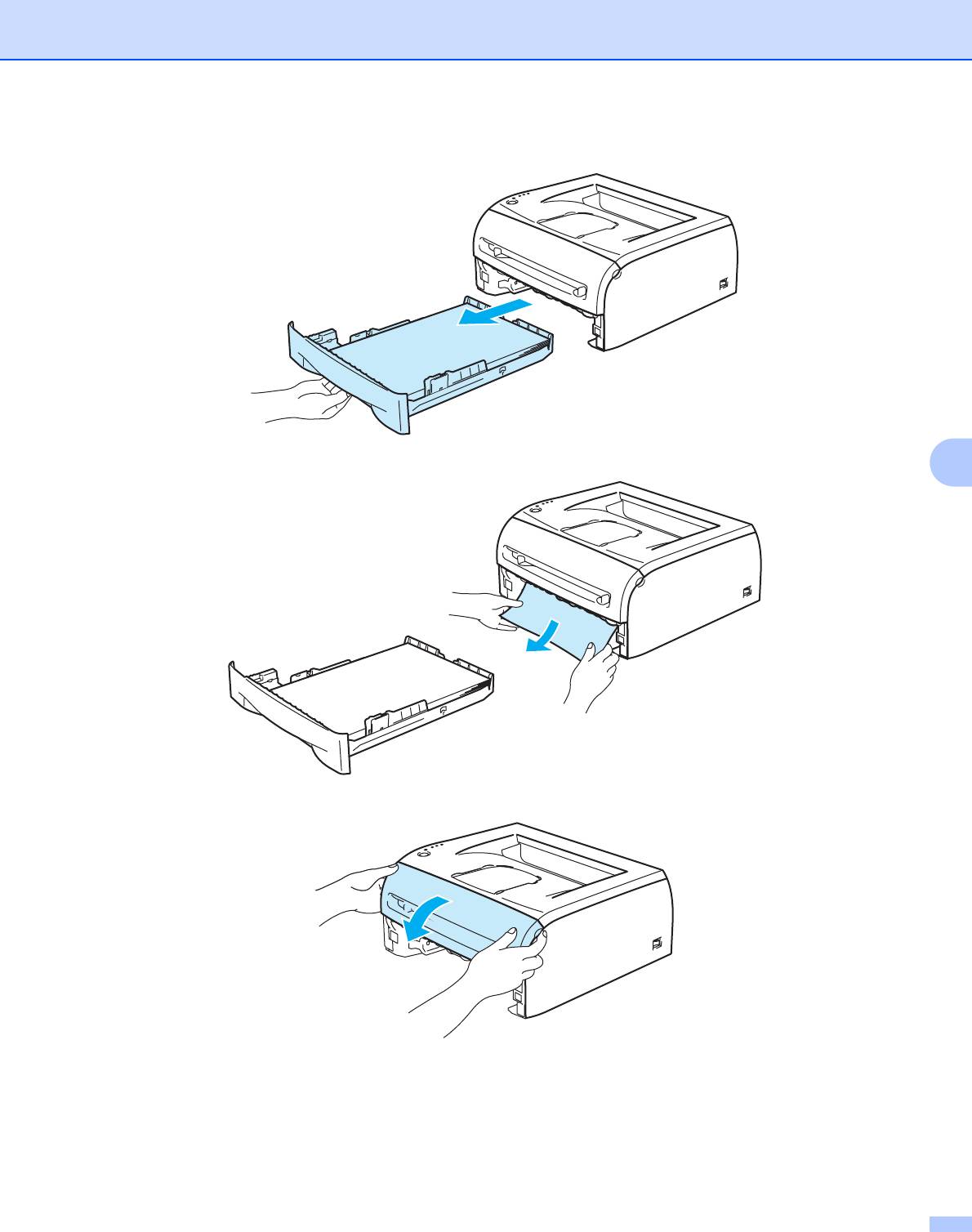
a Полностью выдвиньте лоток для бумаги из принтера.
b Вытяните замятую бумагу из принтера.
6
c Откройте переднюю крышку.
62
Поиск и устранение неисправностей
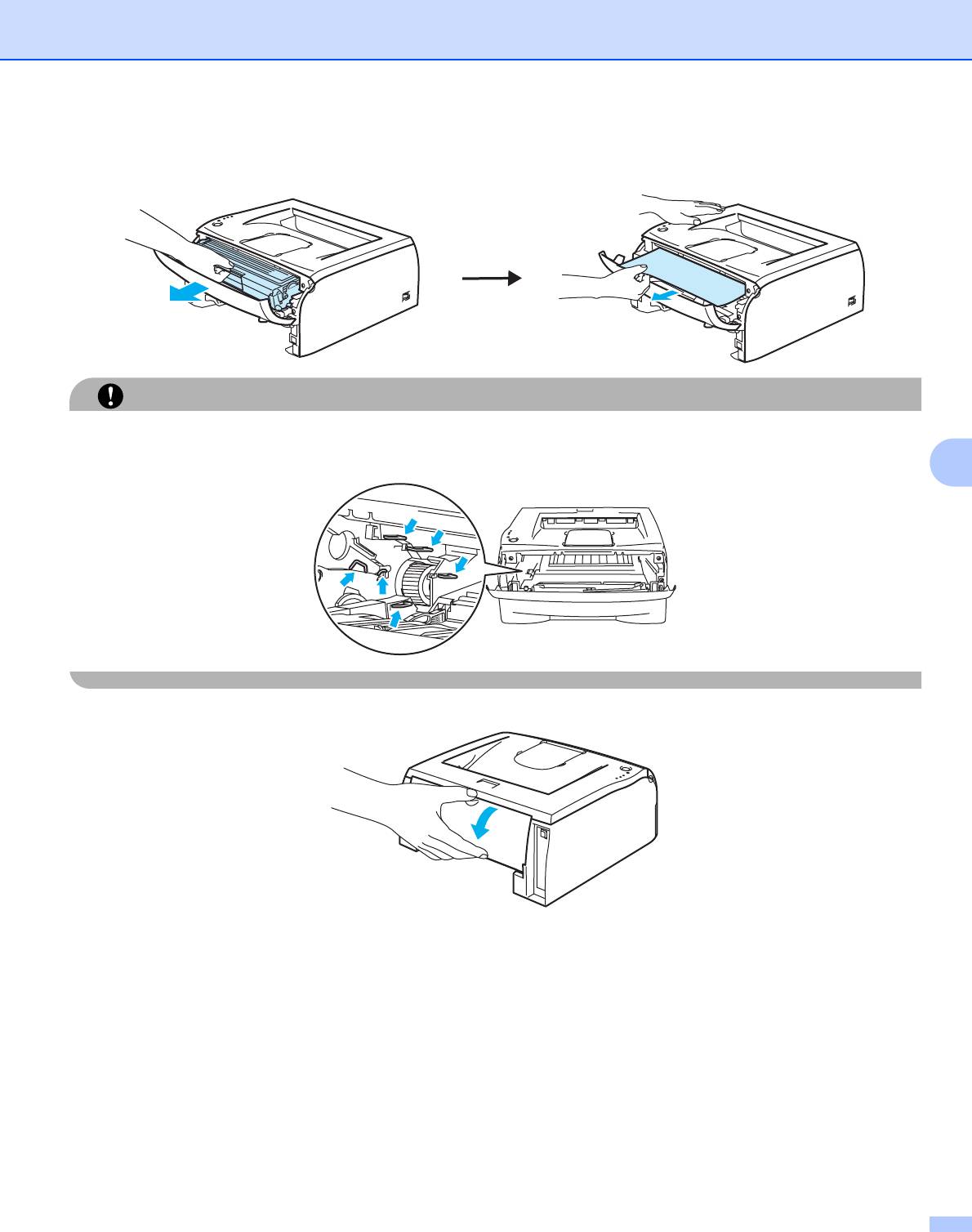
d Медленно извлеките узел фотобарабана с тонер—картриджем. Замятая бумага вытянется вместе
с узлом фотобарабана с тонер—картриджем.
ОСТОРОЖНО
Во избежание повреждения принтера от статического электричества не прикасайтесь к контактам,
показанным на рисунке.
6
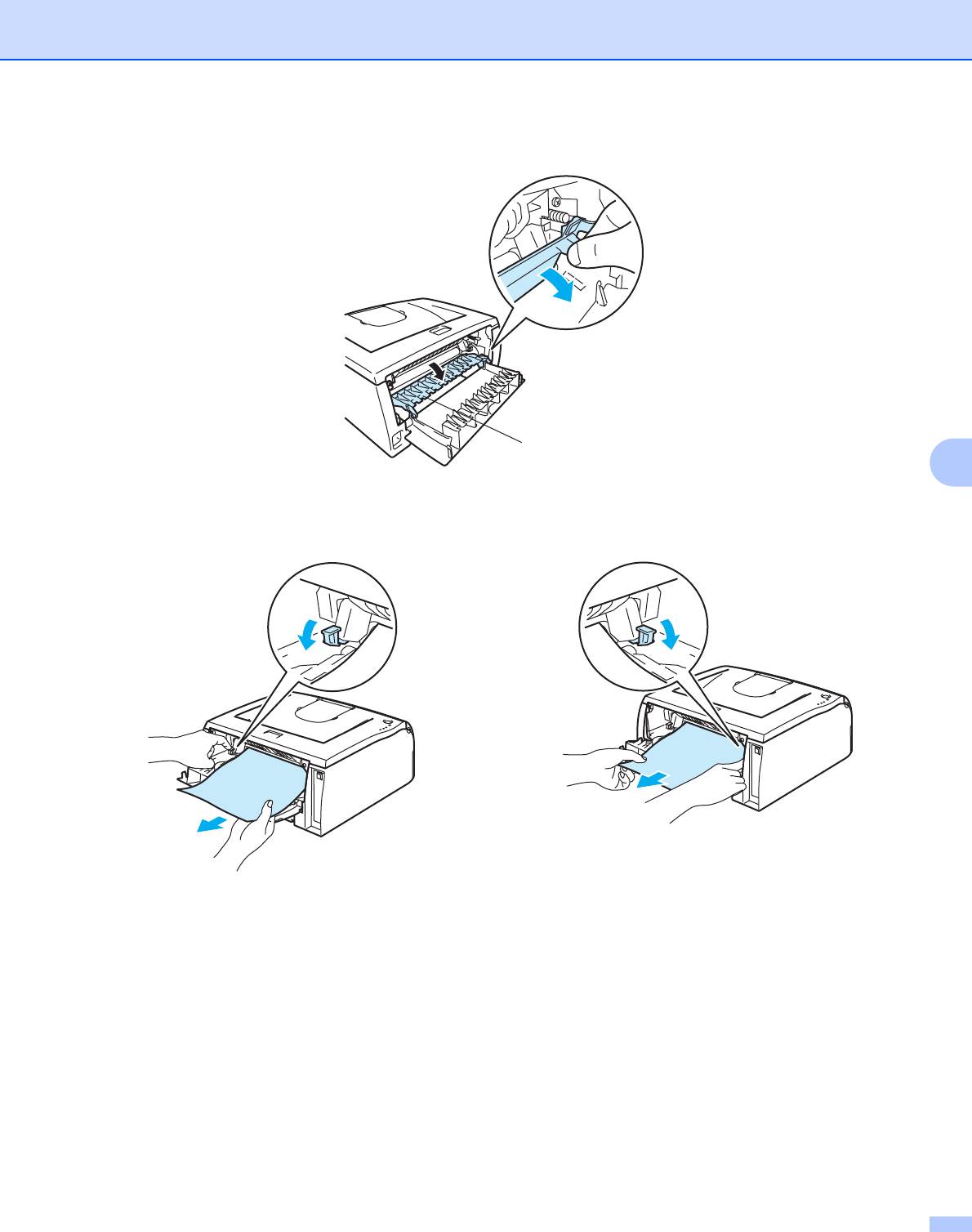
e Откройте заднюю крышку.
63
Поиск и устранение неисправностей
f Чтобы открыть крышку заднего лотка, потяните лапку на себя (1).
1
6
g Вытяните замятую бумагу из узла термозакрепления. Если не удается легко вытащить замятую
бумагу, нажмите одной рукой на лапку, а другой осторожно извлеките бумагу.
64
Поиск и устранение неисправностей
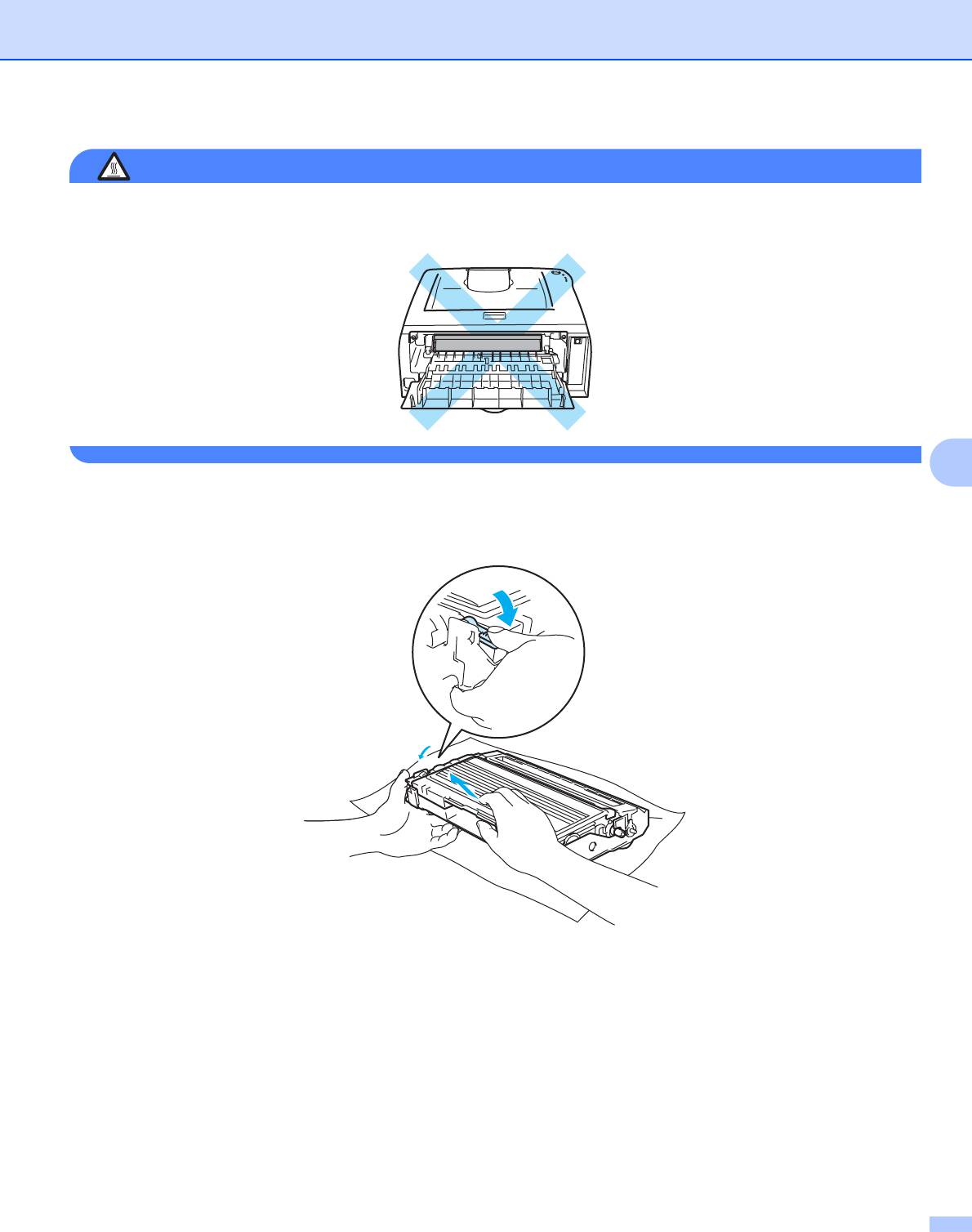
ГОРЯЧАЯ ПОВЕРХНОСТЬ
Сразу после использования принтера некоторые внутренние детали могут быть очень горячими!
Дождитесь, когда принтер остынет, прежде чем прикасаться к его внутренним деталям.
6
h Закройте заднюю крышку.
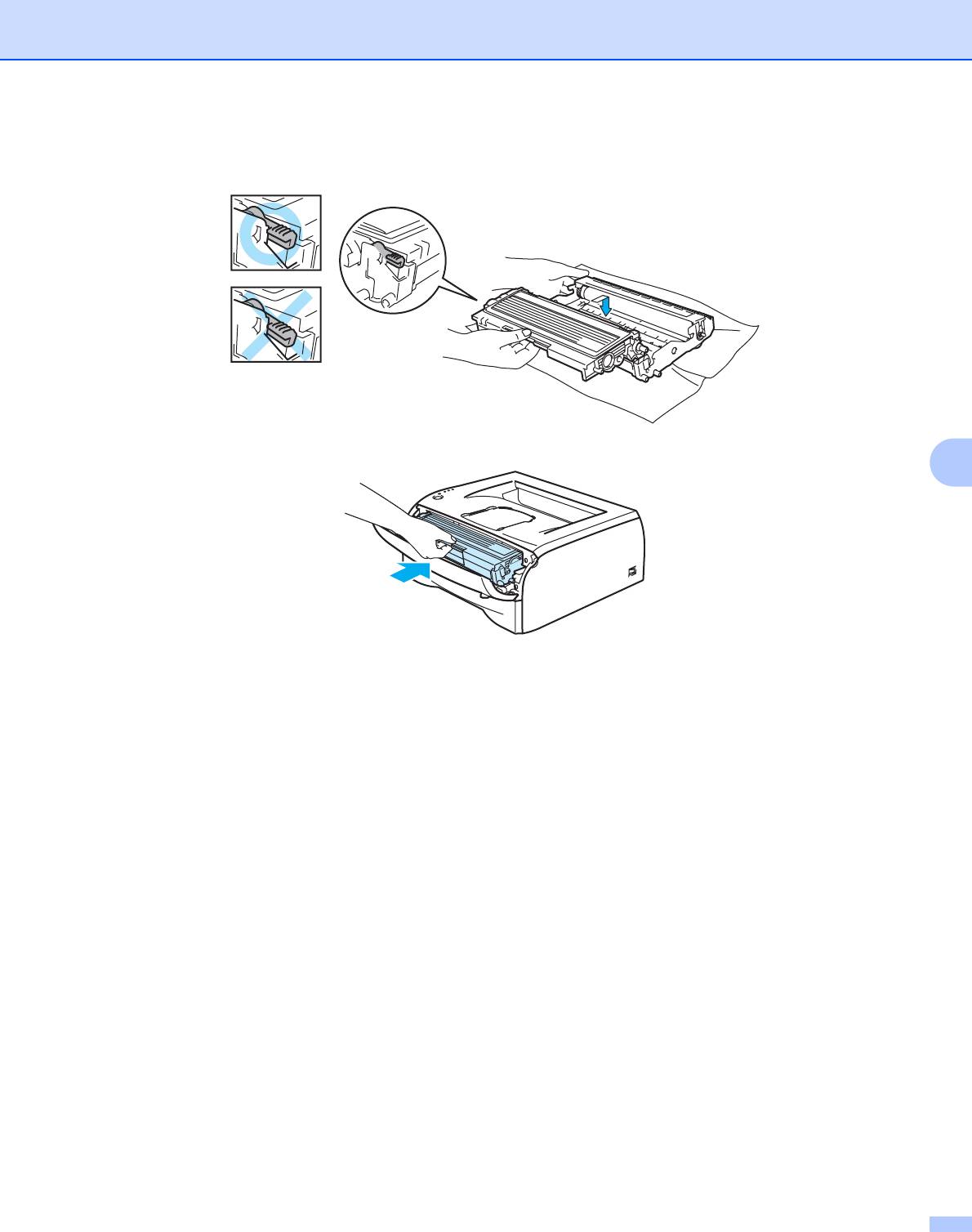
i Нажмите вниз рычаг блокировки и извлеките тонер—картридж из фотобарабана. Если в
фотобарабане имеется замятая бумага, извлеките ее.
65
Поиск и устранение неисправностей
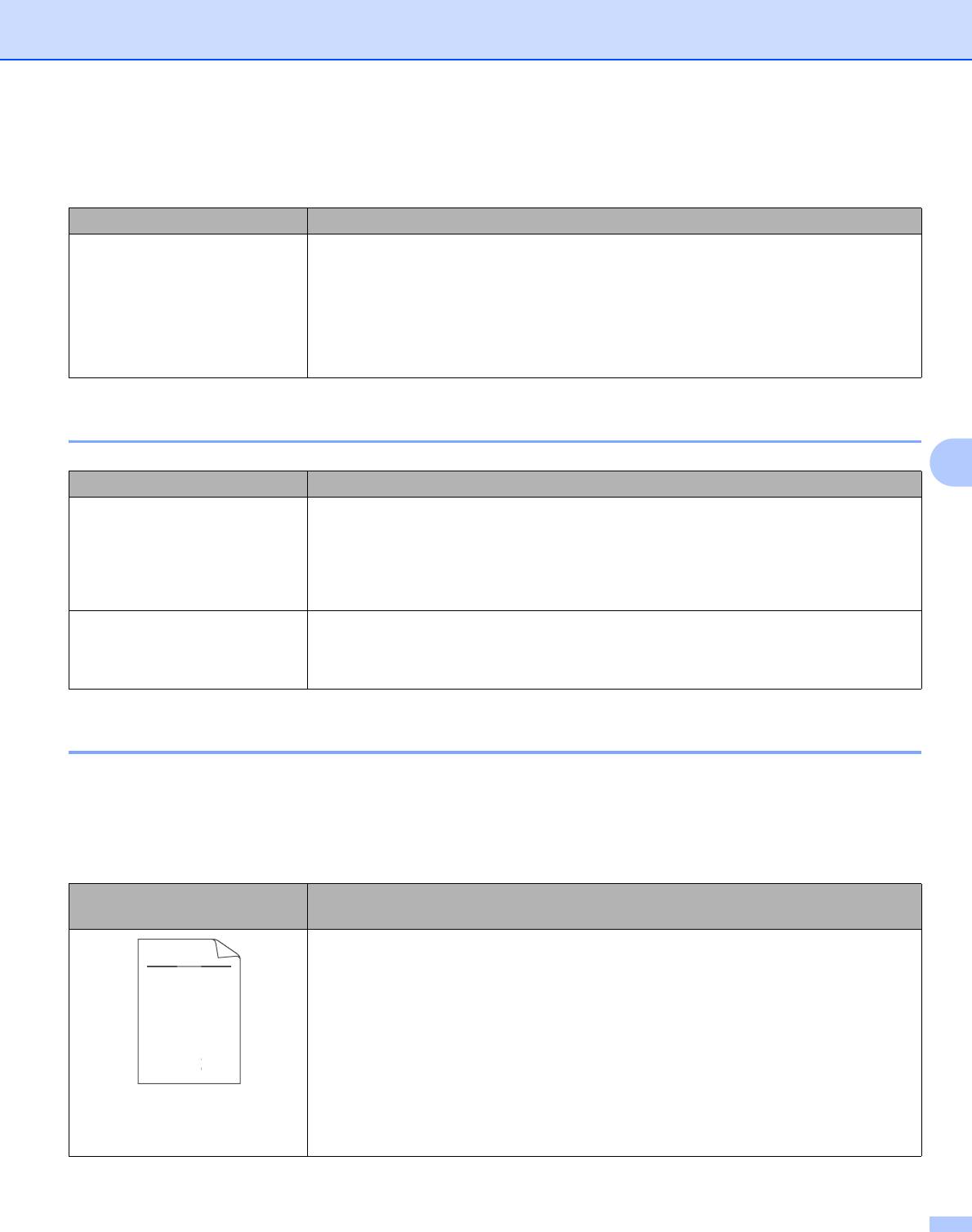
j Вставьте тонер—картридж обратно в фотобарабан так, чтобы он зафиксировался на месте со
щелчком. При правильной установке рычаг блокировки поднимется вверх автоматически.
k Установите узел фотобарабана с тонер—картриджем обратно в принтер.
6
l Плотно вставьте лоток для бумаги обратно в принтер.
m Закройте переднюю крышку.
n Убедитесь, что светодиод Error не горит и принтер готов к работе.
66
Поиск и устранение неисправностей
Другие неисправности 6
Проблема Рекомендация
Не удается выполнить печать
Убедитесь, что кабель принтера не поврежден и не переломлен.
с помощью принтера. На
Если используется устройство переключения интерфейсов, убедитесь, что
мониторе компьютера
выбран правильный принтер.
сообщение об ошибке
Произошла ошибка записи
в LPT1: (или BRUSB) для
принтера.
®
Для Macintosh
с интерфейсом USB 6
6
Проблема Рекомендация
Принтер не отображается в
Убедитесь, что принтер включен.
®
Chooser (Mac OS
версии от
Убедитесь, что кабель интерфейса USB правильно подсоединен.
9.1 до 9.2) или Print Center
Убедитесь, что правильно установлен драйвер принтера.
®
(Mac OS
X версии 10.2.4 или
выше).
Не удается выполнить печать
®
Убедитесь в том, что прилагаемый драйвер принтера для Macintosh
из прикладной программы.
®
установлен на жесткий диск и выбран в окне Chooser (Mac OS
X версии
®
от 9.1 до 9.2) или Print Сenter (Mac OS
X 10.2.4 или более поздней версии).
Улучшение качества печати 6
Если возникают проблемы с качеством печати, распечатайте сначала тестовую страницу (см. раздел
стр. 40). Если пробная распечатка выглядит хорошо, возможно, проблема заключается не в принтере.
Проверьте интерфейсный кабель или попробуйте использовать принтер с другим компьютером.
Этот раздел содержит информацию по следующим темам.
Примеры низкого качества
Рекомендация
печати
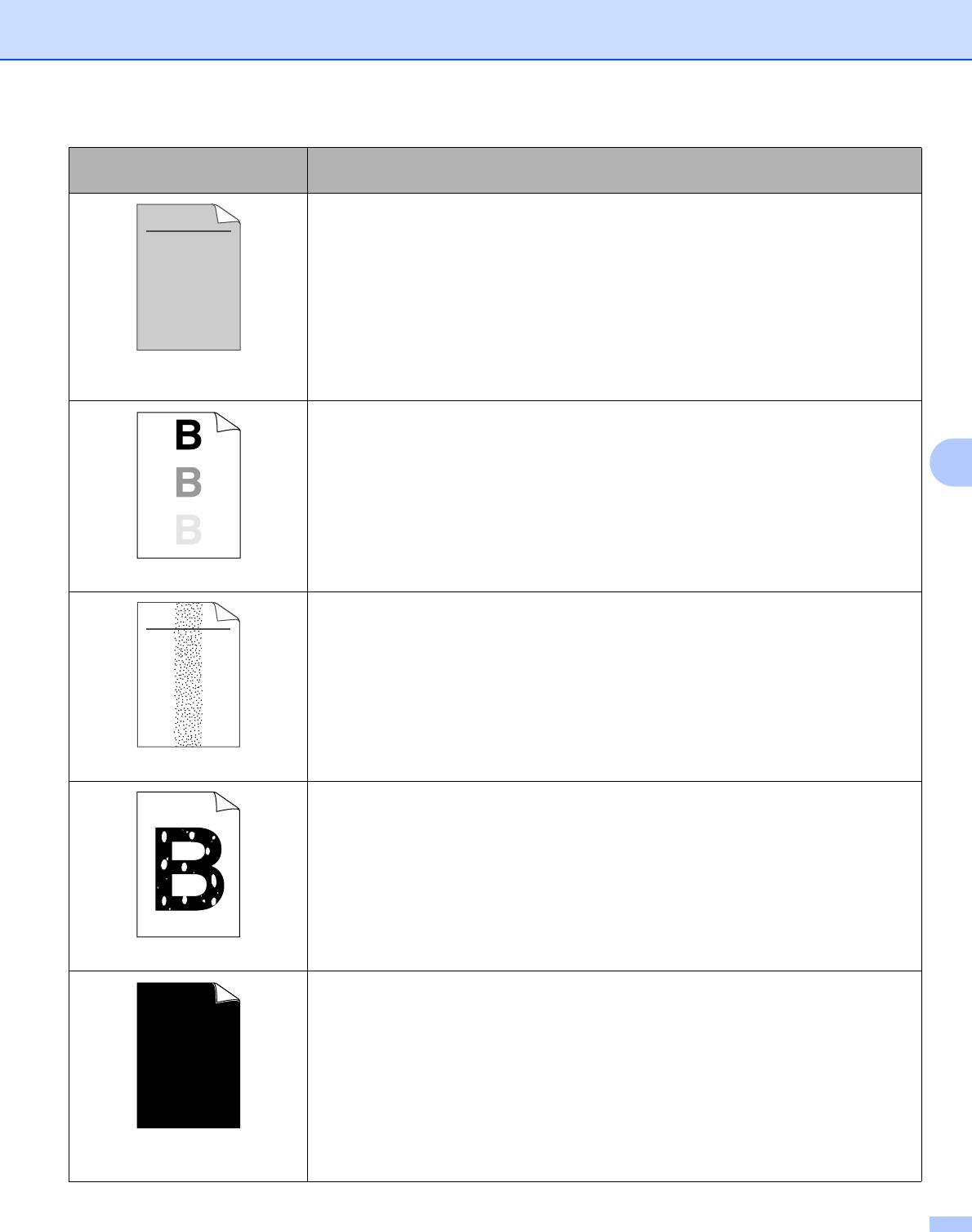
Проверьте условия эксплуатации принтера. Этот сбой при печати могут
вызвать такие условия, как высокая температура, влажность и т.п. См.
ABCDEFGH
раздел Выбор места для установки принтера на стр.3.
abcdefghijk
Если бледно распечатывается вся страница, возможно, включен режим
ABCD
экономии тонера. Отключите режим экономии тонера на вкладке
abcde
«Свойства» в драйвере принтера.
01234
Попробуйте установить новый тонер—картридж. См. раздел Замена тонер—
картриджа на стр.44.
Бледная печать
Попробуйте установить новый фотобарабан. См. раздел Замена
фотобарабана на стр.49.
67
C
DE
ef
c
d
2
3
Поиск и устранение неисправностей
Примеры низкого качества
Рекомендация
печати
Убедитесь, что используемая бумага соответствует рекомендуемым
спецификациям. См. раздел Какую бумагу можно использовать? на стр.4.
ABCDEFGH
Проверьте условия эксплуатации принтера, поскольку высокие
abcdefghijk
температура и влажность могут увеличить степень затемнения фона. См.
ABCD
раздел Выбор места для установки принтера на стр.3.
abcde
Используйте новый тонер—картридж. См. раздел Замена тонер—картриджа
01234
на стр. 44.
Серый фон
Используйте
новый фотобарабан. См. раздел Замена фотобарабана
на стр. 49.
Убедитесь, что используемая бумага соответствует нашим спецификациям.
Причиной этой проблемы может стать бумага с грубой поверхностью или
плотный печатный носитель. См. раздел Какую бумагу можно
6
использовать? на стр.4.
Убедитесь, что был выбран правильный тип печатного носителя в драйвере
принтера. См. раздел Какую бумагу можно использовать? на стр.4.
Попробуйте использовать
новый фотобарабан. См. раздел Замена
фотобарабана на стр.49.
Фантомное изображение
Убедитесь в том, что используемая бумага соответствует нашим
спецификациям. Причиной этой проблемы может стать бумага с грубой
ABCDEFGH
поверхностью. См. раздел Какую бумагу можно использовать? на стр.4.
abcdefghijk
Возможно, поврежден фотобарабан. Установите новый фотобарабан. См.
ABCD
раздел Замена фотобарабана на стр.49.
abcde
01234
Точки тонера
Убедитесь в том, что используемая бумага соответствует нашим
спецификациям. См. раздел Какую бумагу можно использовать? на стр.4.
Выберите режим Плотная бумага в драйвере принтера или используйте
более тонкую бумагу.
Проверьте условия эксплуатации принтера, поскольку такие условия, как
высокая влажность, могут вызвать печать с пробелами. См. раздел Выбор
места для установки принтера на стр.3.
Печать с пробелами
Очистите основной коронатор внутри фотобарабана, для этого сдвиньте
несколько раз вправо и влево синюю лапку. Убедитесь, что синяя лапка
находится в исходном положении (a). См. раздел Очистка коронатора
на стр. 56.
Возможно, поврежден фотобарабан. Установите новый фотобарабан. См.
раздел Замена фотобарабана на стр.49.
Печать всей страницы
черным цветом
68
Поиск и устранение неисправностей
Примеры низкого качества
Рекомендация
печати
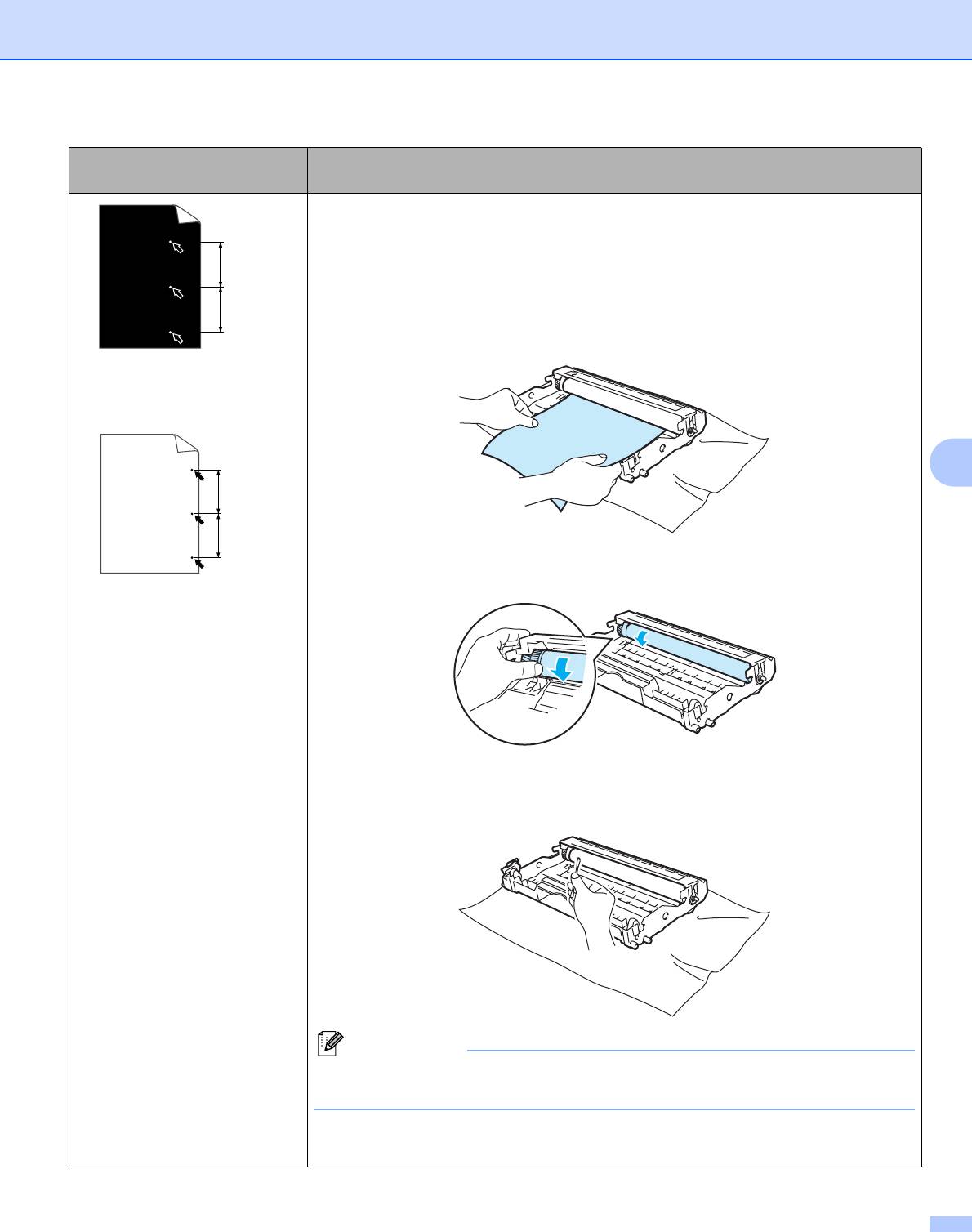
Если после печати нескольких страниц проблема не устранена, возможно,
на поверхности оптического фотопроводящего слоя фотобарабана прилип
клей от этикетки.
75 mm
Очистите фотобарабан следующим образом.
6
75 mm
a Поместите образец печати перед фотобарабаном и определите
точное положение дефекта печати.
Белые пятна на черном
тексте и графике с
интервалами 75 мм
6
75 mm
75 mm
b Поворачивая механизм редуктора фотобарабана вручную, проверьте
поверхность оптического фотопроводящего слоя фотобарабана.
Черные пятна с
интервалами 75 мм
c Обнаружив соответствующее образцу печати загрязнение, протрите
поверхность оптического фотопроводящего слоя барабана сухим
ватным тампоном, чтобы удалить бумажную или другую пыль.
Примечание
Не пытайтесь очистить поверхность фоточувствительного барабана
острым предметом.
Возможно, поврежден фотобарабан. Установите новый фотобарабан. См.
раздел Замена фотобарабана на стр.49.
69
Поиск и устранение неисправностей
Примеры низкого качества
Рекомендация
печати
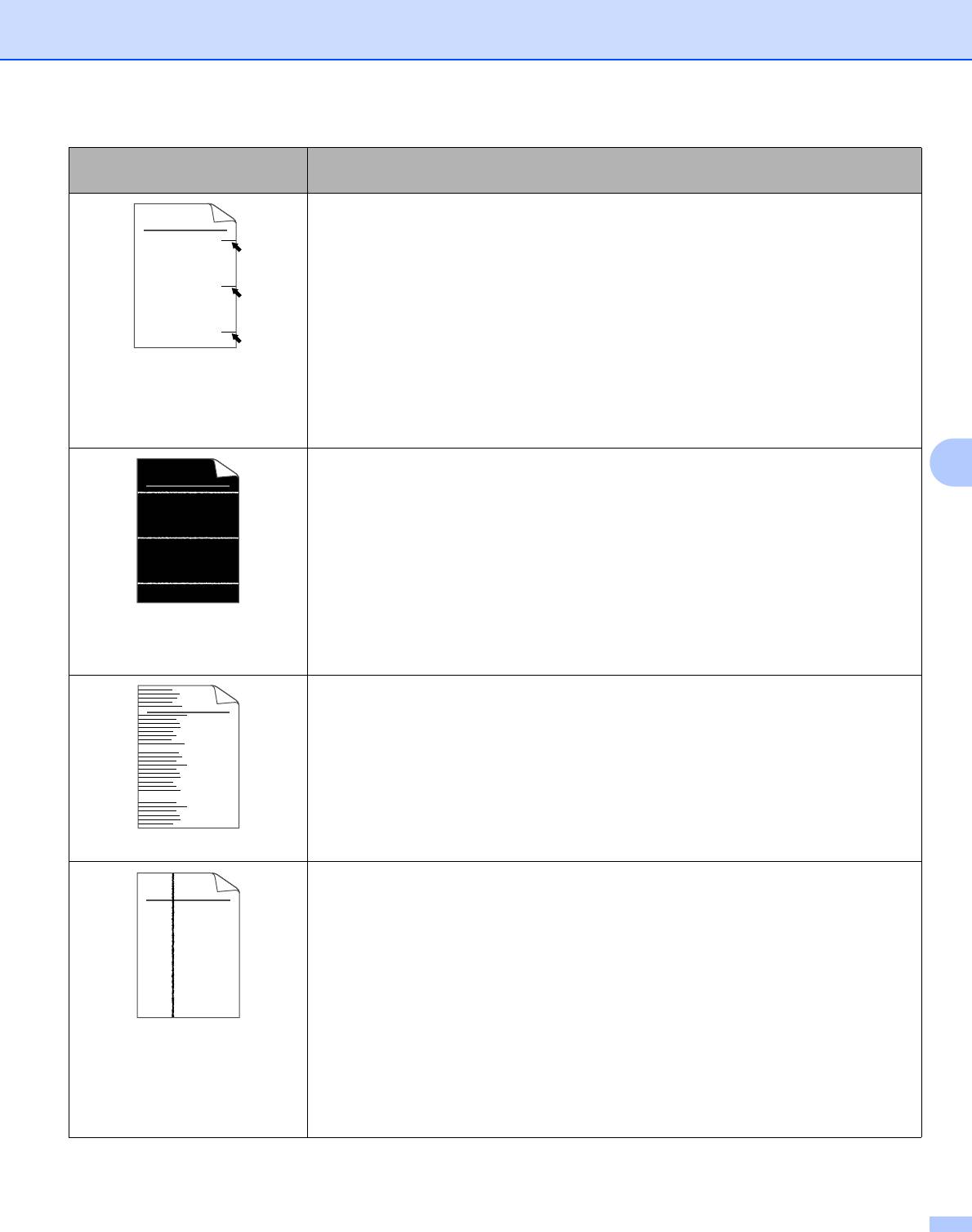
Возможно, поврежден фотобарабан. Установите новый фотобарабан. См.
раздел стр. 69.
ABCDEFGH
Убедитесь в том, что используемая бумага соответствует нашим
abcdefghijk
спецификациям. См. раздел Какую бумагу можно использовать? на стр.4.
ABCD
Если используются этикетки для печати на лазерных принтерах, на
abcde
оптическом фотопроводящем слое фотобарабана может остаться клей.
01234
Очистите фотобарабан. См.
раздел стр.69.
Черные мазки тонера
Не допускается использование бумаги, скрепленной скобами или
поперек страницы
скрепками, так как скобы поцарапают поверхность фотобарабана.
Воздействие прямого солнечного или комнатного света может повредить
распакованный фотобарабан.
Убедитесь в том, что используемая бумага соответствует нашим
6
спецификациям. Причиной проблемы может стать бумага с грубой
ABCDEFGH
поверхностью или плотный печатный носитель.
abcdefghijk
Убедитесь, что в драйвере принтера выбран правильный тип печатного
ABCD
носителя.
abcde
Проблема может устраниться сама. Чтобы устранить проблему,
01234
попытайтесь распечатать несколько страниц, особенно если принтер не
использовался долгое время.
Белые линии поперек
страницы
Возможно, поврежден фотобарабан. Установите новый фотобарабан. См.
раздел Замена тонер—картриджа на стр.44.
Очистите внутренние поверхности принтера и основной коронатор в
фотобарабане. См. раздел Чистка на стр.52.
ABCDEFGH
Возможно, поврежден фотобарабан. Установите новый фотобарабан. См.
abcdefghijk
раздел Замена фотобарабана на стр.49.
ABCD
abcde
01234
Линии поперек страницы
Очистите основной коронатор в фотобарабане. См. раздел Очистка
коронатора на стр.56.
ABCDEFGH
Убедитесь, что лапка очистки основного коронатора находится в исходном
abcdefghijk
положении (a).
ABCD
Возможно, поврежден фотобарабан. Установите новый фотобарабан. См.
abcde
раздел Замена фотобарабана на стр.49.
01234
Возможно, поврежден тонер—картридж. Установите новый тонер—
картридж.
Черные линии вдоль
См. раздел Замена тонер—картриджа на стр. 44. Убедитесь, что окно
страницы
сканера не закрывает обрывок бумаги внутри принтера.
Вдоль распечатанных
Возможно, загрязнен узел термозакрепления тонера. Свяжитесь с
страниц остаются пятна
продавцом принтера или со службой работы с клиентами компании Brother.
тонера.
70
Поиск и устранение неисправностей
Примеры низкого качества
Рекомендация
печати
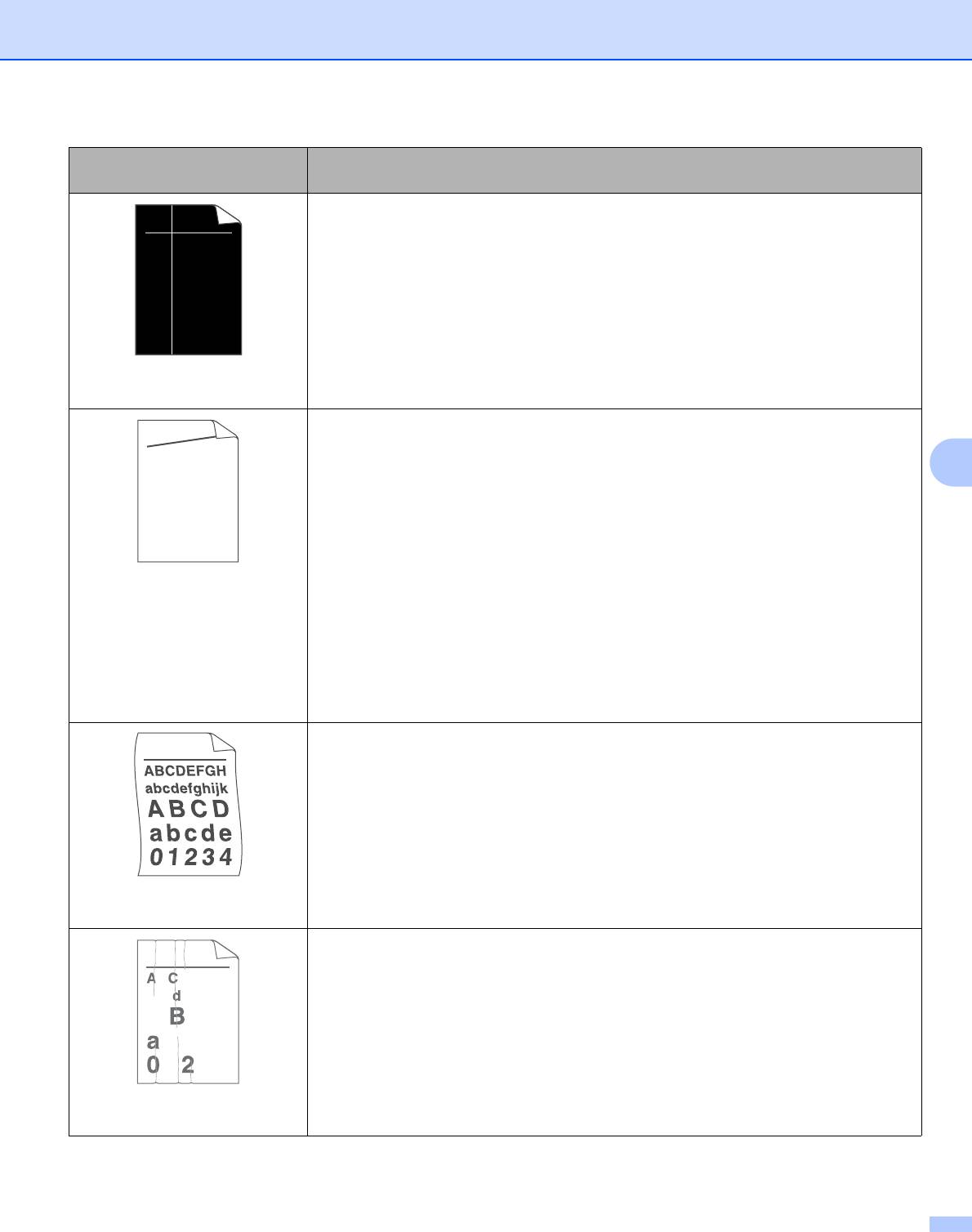
Протрите окно сканера мягкой тканью. См. раздел Чистка внутренних
поверхностей принтера на стр. 53.
ABCDEFGH
Возможно, поврежден тонер—картридж. Установите новый тонер—картридж.
abcdefghijk
См. раздел Замена тонер—картриджа на стр. 44.
ABCD
abcde
01234
Вертикальные белые
полосы на странице
Убедитесь, что бумага или другой печатный носитель правильно загружены
в лоток для бумаги, а направляющие не слишком слабо и не слишком
ABCDEFGH
сильно зажимают стопку бумаги.
6
abcdefghijk
Правильно установите направляющие бумаги. См. раздел Печать на
ABCD
обычной бумаге, высокосортной бумаге и прозрачных пленках из лотка
abcde
для бумаги на стр.7.
01234
Если используется щель
подачи бумаги вручную, см. раздел Печать на
обычной бумаге, высокосортной бумаге и прозрачных пленках из щели
Скошенная печать
подачи бумаги вручную на стр. 10.
Возможно, переполнен лоток для бумаги. См. раздел Печать на обычной
бумаге, высокосортной бумаге и прозрачных пленках из лотка для бумаги
на стр.7.
Проверьте тип и качество бумаги. См. раздел Какую
бумагу можно
использовать? на стр.4.
Проверьте тип и качество бумаги. Причиной скручивания может стать
высокая температура или влажность. См. раздел Какую бумагу можно
использовать? на стр.4.
Если принтер используется нечасто, вероятно, бумага слишком долго
находилась в лотке для бумаги. Переверните стопку бумаги в лотке для
бумаги. Попробуйте также перебрать бумагу, а затем
повернуть ее на 180°
в лотке для бумаги.
Скрученная или волнистая
страница
Убедитесь, что бумага правильно загружена. См. раздел Печать на
обычной бумаге, высокосортной бумаге и прозрачных пленках из лотка
B DEFGH
для бумаги на стр.7.
abc efghijk
Проверьте тип и качество бумаги. См. раздел Какую бумагу можно
ACD
использовать? на стр.4.
bcde
Переверните стопку бумаги в лотке или попробуйте повернуть ее на 180°
в
134
приемном лотке.
Бумага смята или со
складками
71

Поиск и устранение неисправностей
Устранение проблем печати 6
Проблема Рекомендация
Непредвиденная печать или
Убедитесь, что кабель принтера не слишком длинный. Рекомендуется
печать ненужных данных.
использовать кабель параллельного интерфейса или кабель USB длиной
не более 2-х метров.
Убедитесь в том, что кабель принтера не поврежден и не разорван.
Если используется устройство переключения интерфейсов, удалите его.
Подключите компьютер непосредственно к принтеру и
повторите попытку.
Убедитесь, что выбран правильный драйвер принтера с помощью команды
«Использовать по умолчанию».
Убедитесь в том, что принтер не подсоединен к порту, к которому также
подключено запоминающее устройство или сканер. Отсоедините все
6
другие устройства и подключите к порту только принтер.
Отключите монитор состояния на вкладке Параметры устройства
в
драйвере принтера.
Принтер не распечатывает
Нажмите кнопку Go, чтобы распечатать данные, остающиеся в принтере.
страницы документа
Отмените задание печати, чтобы удалить данные, оставшиеся в принтере,
полностью. Печатается
см. раздел Отмена печати. на стр.39.
сообщение об ошибке
Уменьшите разрешение печати или сложность документа.
ПАМЯТЬ ЗАПОЛНЕНА.
Принтер не распечатывает
Нажмите кнопку Go, чтобы распечатать данные, остающиеся в принтере.
страницы документа
Отмените задание печати, чтобы удалить данные, оставшиеся в принтере,
полностью. Выводится
см. раздел Отмена печати. на стр.39.
сообщение об ошибке
Если после этого ошибка не будет устранена, уменьшите разрешение
ПЕРЕГРУЗКА ПЕЧАТИ.
печати или сложность документа.
Установите режим защиты страницы АВТО с
помощью входящего в
®
комплект драйвера для Windows
или программы Remote Printer Console.
Верхние или нижние
Настройте верхнее и нижнее поля документа.
колонтитулы отображаются
при просмотре документа на
экране, но отсутствуют на
распечатке.
72
Оглавление
Топ 10 инструкций
Другие инструкции
Содержание
- Сброс счетчика тонера и фотобарабана на Brother hl-2132 и hl-2130
- Сброс счетчика тонера на Brother hl-2132 и hl-2130
- Сброс счетчика фотобарабана на Brother hl-2132 и hl-2130
- Светодиод Состояние принтера Режим ожидания Выключатель пит.
- Тонер закончился Замените тонер.
- Открыта задняя крышка Закройте заднюю крышку принтера.Замят.
- Сообщения о сервисном вызове
- Светодиоды неисправность узла термозакрепления, Drum, Error
- Brother 2035 к горят drum error
- Brother 2035 к горят drum error
- Brother 2035 к горят drum error
- Re: Brother HL-2035R мигают индикаторы drum+error
- Re: Brother HL-2035R мигают индикаторы drum+error
- Re: Brother HL-2035R мигают индикаторы drum+error
- Re: Brother HL-2035R мигают индикаторы drum+error
- Re: Brother HL-2035R мигают индикаторы drum+error
- Re: Brother HL-2035R мигают индикаторы drum+error
- Кто сейчас на конференции
- Расшифровка светодиодной индикации состояний и сервисных кодов принтера Brother HL-2132R
Сброс счетчика тонера и фотобарабана на Brother hl-2132 и hl-2130
В этот раз я хочу рассказать о проблеме, связанной с блокировкой печати в принтерах brother hl-2132 и hl-2130. На этих аппаратах встроен счетчик напечатанных страниц тонера и фотобарабана, которые по истечению определенного порога напечатанных страниц, блокируют работу принтера и не дают ничего сделать.
Это защита производителя, что бы пользователь каждый раз покупал новый картридж, как только он у него заканчивается. Далее мы рассмотрим ситуации, когда у нас горит индикатор Toner или Drum.
Сброс счетчика тонера на Brother hl-2132 и hl-2130
Принтер перестал печатать, и загорелась лампочка Toner, значит, произошла блокировка принтера. В данном случае, необходимо сбросить счетчик тонера и если потребуется заправить картридж.
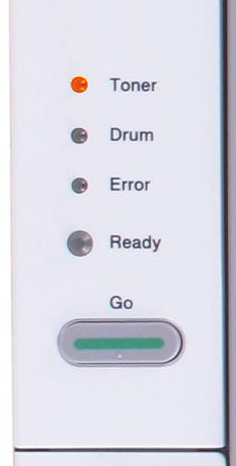
Когда картридж заканчивается, вы можете наблюдать такую картину:
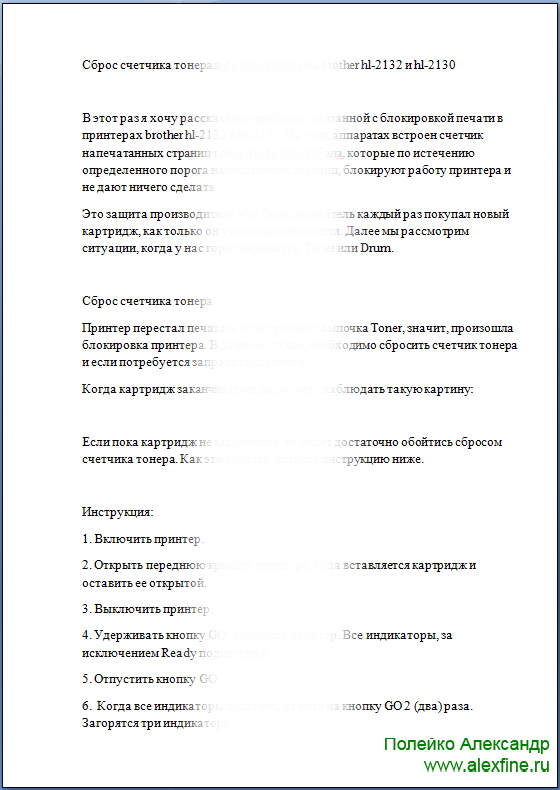
Если пока картридж не закончился, то будет достаточно обойтись сбросом счетчика тонера. Как это сделать, читайте инструкцию ниже.
Инструкция:
- Включить принтер.
- Открыть переднюю крышку принтера, куда вставляется картридж и оставить ее открытой.
- Выключить принтер.
- Удерживать кнопку GO, включить принтер. Все индикаторы, за исключением Ready подсветятся.
- Отпустить кнопку GO.
- Когда все индикаторы погаснут, нажать на кнопку GO 2 (два) раза. Загорятся три индикатора.
- Секунд через 5 (пять), нажать на кнопку GO 5 (пять) раз. Индикатор Error должен замигать.
- Индикатор Toner должен перестать светится.
- Закрыть переднюю крышку принтера и выкл/вкл принтер.
Счетчик принтера сброшен и можно дальше пользоваться.
Сброс счетчика фотобарабана на Brother hl-2132 и hl-2130
Принтер перестал печатать, но в этот раз загорелся индикатор Drum.
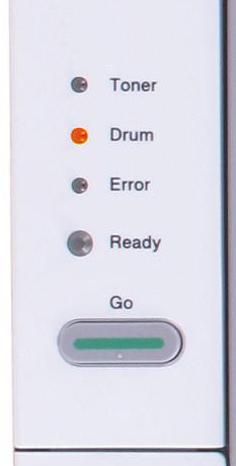
Произошла блокировка принтера, по количеству отпечатанных страниц, через которые производитель рекомендует заменять фотобарабан на новый. Но зачем менять то, что еще может нам прослушать достаточно долгое время, конечно если фотобарабан не имеет каких-либо дефектов или механических повреждений.
Инструкция:
- Включить принтер.
- Открыть переднюю крышку принтера, куда вставляется картридж и оставить ее открытой.
- Зажать кнопку GO, до тех пор, пока не загорятся все индикаторы.
- Отпустить кнопку.
- Закрыть переднюю крышку.
Как видите, все достаточно просто и самое главное, все это можно сделать в домашних условиях.
Всем удачи!
Возможно вам так же будет интересно:
Если я Вам помог — оставьте свой отзыв или поделитесь сайтом с друзьями в социальных сетях!
Источник
Светодиод Состояние принтера Режим ожидания Выключатель пит.
Выключатель питания находится в выключенном положении или принтер
находится в режиме ожидания. Нажатие кнопки Go переведет принтер из
режима ожидания в режим готовности.
Принтер готов к печати.
Принтер прогревается.
Прием данных
Принтер принимает данные с компьютера, обрабатывает данные в памяти или
печатает данные.
В памяти имеются данные
Данные печати остались в памяти. Если светодиод Ready мигает в течение
длительного времени, и печать не происходит, нажмите кнопку Go, чтобы
напечатать данные, которые все еще находятся в памяти.
Показывает, что тонер-картридж почти пуст. Приобретите новый тонер-
картридж и приготовьте его на случай, когда на светодиодах отобразится
состояние принтера Тонер закончился.
Светодиод Toner попеременно загорается на 2 секунды и выключается на 3
секунды.

Тонер закончился Замените тонер.
Замените тонер-картридж новым. См. раздел Замена тонер-картриджа
на стр. 44.
Ошибка положения картриджа
Тонер-картридж установлен неправильно. Извлеките тонер-картридж и
установите его обратно в принтер.
Заканчивается ресурс фотобарабана
Рабочий ресурс фотобарабана скоро будет исчерпан. Рекомендуется
приобрести новый фотобарабан и заменить имеющийся. См. раздел Замена
фотобарабана на стр. 49.
Светодиод Drum попеременно загорается на 2 секунды и выключается на 3
секунды.
Не подается бумага из лотка 1

Открыта задняя крышка Закройте заднюю крышку принтера.Замят.
Открыта задняя крышка
Закройте заднюю крышку принтера.
Замятие бумаги
Устраните замятие бумаги. См. раздел Замятие бумаги и его устранение
на стр. 61. Если принтер не начал печатать, нажмите кнопку Go.
Не подается бумага через щель подачи бумаги вручную
Память принтера заполнена, и принтер не может печатать страницы
документа полностью. См. раздел Устранение проблем печати на стр. 72.
Перегрузка печати
Произошла перегрузка печати, и принтер не может печатать страницы
документа полностью. См. раздел Устранение проблем печати на стр. 72.
Необходимо очистить коронатор. См. раздел Очистка коронатора на стр. 56.
Если после очистки коронатора светодиоды продолжают отображать
сообщение об ошибке, замените фотобарабан новым. См. раздел Замена
фотобарабана на стр. 49.

Сообщения о сервисном вызове
Сообщения о сервисном вызове
Если возникает ошибка, которую пользователь не может устранить, то, включив все светодиоды, как
показано на рисунке, принтер сообщит, что требуется сервисный вызов.
Если показания светодиодов на принтере указывают на необходимость сервисного вызова, как
показано выше, выключите питание принтера на несколько секунд, а затем снова включите и
попробуйте выполнить печать.
Если устранить ошибку не удается, и после выключения и включения принтера светодиоды по-
прежнему указывают на необходимость сервисного вызова, то необходимо обратиться к дилеру или
в авторизованный сервисный центр Brother.
При нажатии кнопки Go светодиоды загорятся, как показано в Таблица 1. Показания светодиодов при
нажатии кнопки Go на стр. 38, чтобы определить ошибку.
Например, следующее показание светодиодов обозначает неисправность узла термозакрепления.

Светодиоды неисправность узла термозакрепления, Drum, Error
Ready, Панель управления 38
Запишите показания светодиодов и сообщите об ошибке согласно приведенной выше таблице
дилеру или в авторизованный сервисный центр компании Brother.
Перед сервисным вызовом убедитесь, что передняя крышка полностью закрыта.
Если произошла эта ошибка, выключите питание принтера на несколько секунд, а затем снова включите. Оставьте принтер на 10 минут с
включенным питанием. Если ошибка повторяется, проконсультируйтесь с дилером или в авторизованном сервисном центре компании Brother.
Таблица 1. Показания светодиодов при нажатии кнопки Go
Неисправность узла
термозакрепления
Источник
Brother 2035 к горят drum error
Brother 2035 к горят drum error
КОНФЕРЕНЦИЯ СТАРТКОПИ
Принтеры, копировальные аппараты, МФУ, факсы и другая офисная техника:
вопросы ремонта, обслуживания, заправки, выбора
Всем доброго дня.
У принтера мигает Drum и горит Ready. Шумит вентилятором, редуктор не включается. Принтер компом определяется.
Картридж заправлен. Драм почищен, проверена сетка и нить коротрона. Сброс драма ни к чему не приводит. Кнопка Go рабочая. Тестовые листы не печатаются.
(0)S.Pol Сброс драма ни к чему не приводит Он не сбрасывается. Очищается в меню
Статус-монитор на что жалуется?
brmaintance скачайте и сбростье ошибку. при сбросе счетчика натыкали в инженерном меню чего то лишнего
После сброса через brmaintance происходит последовательное загорание Toner, Drum, Error, Ready. Потом все одновременно гаснут и заново последовательно загораются.
Просто для справки для всех присутствующих.
На ЛЮБОЙ бразеровский лазерник или светодиодник инструкция по сбросу фотобарабана лежит в свободном доступе на офсайте бразеровцев. На хорошем русском языке с картинками и подробным описанием.
Сброс фотобарабана — это функция пользователя.
Вот они и сбрасывают ((
(6)
Что сейчас происходит с аппаратом? Какую индикацию выдаёт при включении?
При включении сначала загорается Toner, потом загорается Drum, потом загорается Error, потом загорается Ready. Далее все гаснут одновременно. И заново Toner, Drum, Error, Ready. Компом не определяется. Редуктор не крутит.
Симптомчики уже не слишком радостные. Буду на работе — посмотрю чем тут можно помочь. В сервис-режим хотя бы входит?
В сервис входит
Извините, что вмешиваюсь, дайте ссылку на программу.
(4)что сбрасывали в brmainance? если драм то это естественно не поможет
Делалось следующее: «Чтобы не паять, запускаем утилиту brmainte.exe выбираем пункт read/write NVRAM, нажимаем
read, появляется считанный файлик в ХР C:Documents and SettingsUserLocal SettingsTempHL2030-2040-2045_NVRAM.inf. Запускаем в блокноте и изменяем все DATA=0.
Подменяем старый ini на исправленный и скармливаем утилите brmainte.exe — нажимаем write NVRAM. После отработки нажимаем ок и выкл / вкл принтер. Это сырое решение- но заработало. Потом утилиткой ставим все на место. Теперь можно найти конкретный адрес виновника- байтастатуса и оптимизировать. «
Может кто сможет скинуть рабочий файл HL2030-2040-2045_NVRAM.inf
(16)
Сделай сначала очень простую вещь.
На выключенном аппарате убедись, что передняя крышка закрыта. Нажми кнопку и удерживая её включи аппарат. Держи кнопку пока не загорятся три индикатора.
Теперь отпусти кнопку(индикаторы должны погаснуть).
Далее коротко нажми кнопку восемь раз.
После этого индикаторы должны загореться на одну секунду.
(18) Сделал. Но без изменений.
индикаторы загорелись на одну секунду. Далее . сначала загорается Toner, потом загорается Drum, потом загорается Error, потом загорается Ready. Далее все гаснут одновременно. И заново Toner, Drum, Error, Ready. Компом не определяется. Редуктор не крутит.
(19)
Если загнать в сервис режим, то определяется компом?
в сервисе то же не определяется
Из-за обычной индикации фотобарабана угрохать аппарат. Слов нет. Теперь кроме программатора вариантов нет.
Сколько раз всем говорить, что пользоваться brmaint это один из самых верных способов убить аппарат.
Хотя, может, и флешка потекла настолько сильно. Бывает у них такое иногда.
Ну хорошо. есть что рабочее залить. Может поделитесь
(26)
Напомни — модель аппарата точно 2035?
(28)
Прошивка, конечно есть, но её одной будет мало. Постараюсь найти такой аппарат и снять с него инфу.
Буду премного благодарен.
(26) мне интересно по какому интерфейсу ты что-то забрался заливать?
у тебя ж УСБ не работает
» Это сырое решение- но заработало. «
(32) уже определился, что паять?
(33) у вас есть какие то дельные мысли? Буду очень признателен если поделитесь
Brother 2035 к горят drum error
Харламчик2017 » 21:00 — 13.11.17
Re: Brother HL-2035R мигают индикаторы drum+error
Mishel01 » 23:47 — 13.11.17
Re: Brother HL-2035R мигают индикаторы drum+error
Харламчик2017 » 07:05 — 14.11.17
Re: Brother HL-2035R мигают индикаторы drum+error
wadim69 » 18:51 — 23.11.17
Re: Brother HL-2035R мигают индикаторы drum+error
Mishel01 » 23:26 — 23.11.17
Re: Brother HL-2035R мигают индикаторы drum+error
wadim69 » 14:52 — 28.11.17
Re: Brother HL-2035R мигают индикаторы drum+error
Mishel01 » 15:22 — 28.11.17
- Похожие темы Ответы Просмотры Последнее сообщение
- Лазерный принтер Лазерный принтер BROTHER HL 2030 — тонер-катридж TN-2075 — Проблема с сбросом лампочки тонер
wirg в форуме BROTHER 8 14338 itshnik
18:40 — 18.04.12 - Brother DCP-350c «Очистка не возможна 46»
Іра в форуме BROTHER 2 7310 Каменный Гость
10:15 — 04.07.11 - Brother DCP-350c «Очистка не возможна 52»
bestbos92 в форуме BROTHER 1 3999 Каменный Гость
09:54 — 18.03.11 - Brother DCP-7057r пишет»ПОДОЖДИТЕ»
1 , 2ks-bal в форуме BROTHER 32 11276 Mishel01
23:46 — 08.03.17 - brother DCP-350C «Очистка невозможна 48»
хххх в форуме BROTHER 1 4646 Каменный Гость
17:22 — 18.10.11
Кто сейчас на конференции
Сейчас этот форум просматривают: нет зарегистрированных пользователей и гости: 1
Расшифровка светодиодной индикации
состояний и сервисных кодов
принтера Brother HL-2132R
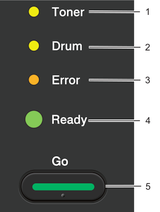
- Популярная серия электростатических монохромных принтеров Brother HL-2132R оснащена четырьмя разноцветными лампочками LED-индикаторами (светодиодами) и всего одной кнопкой GO:
- Индикатор Toner, Тонер — желтый светодиод. Нормальное положение желтого индикатора Toner — не горит. Мигание или постоянное свечение желтого огонька лампочки Toner самого по себе или в сочетании с другими лампочками означает проблемы с тонер-картриджем в обычном режиме, либо показывает код ошибки при нахождении в режиме индикации кодов неисправности узлов принтера.
- Индикатор Drum, Фотобарабан — желтый светодиод. Нормальное положение желтого индикатора Drum — не горит. Мигание или постоянное свечение желтого огонька лампочки Drum самого по себе или в сочетании с другими лампочками означает проблемы с блоком фотобарабана в обычном режиме, либо показывает код ошибки при нахождении в режиме индикации кодов неисправности узлов принтера.
- Индикатор Error, Ошибка — оранжевый (красный) светодиод. Нормальное положение оранжевого (красного) индикатора Error — не горит. Мигание или постоянное свечение оранжевого огонька лампочки Drum самого по себе или в сочетании с другими лампочками может показывать открытую крышку принтера, застрявшую бумагу, окончание ресурса тонер-картриджа или драм-картриджа в обычном режиме, либо показывает код ошибки при нахождении в режиме индикации кодов неисправности узлов принтера.
- Индикатор Ready, Готов — зелёный светодиод. Зелёный огонёк лампочки Ready может гореть в полную яркость, тускло светиться, мигать, или совсем погаснуть, в зависимости от состояния принтера.
- Кнопка Go, Пуск — единственная кнопка GO (5) выполняет сразу множество функций. Вывод на печать демо-страницы, распечатка настроек принтера, ввод некоторых сервисных команд, а также сброс ошибок.
Сочетание постоянного горения и миганий с различной периодичностью двух желтых, оранжевой/красной и зелёной лампочек на принтерах Brother HL-2132R образуют сигнальную систему индикации состояния принтера и сообщений об ошибках, а также индикацию сервисных кодов, обозначающих неисправный узел при поломке принтера.
Найдите образец мигания огоньков на этой страничке — и вы сможете определить, что делать, если ваш принтер Brother HL-2132R мигает лампочками и не печатает.
Для написания этого текста использовались материалы из инструкции по эксплуатации принтера Brother HL-2132 и службы онлайн поддержки официального сайта Brother.
Печать пробной страницы принтера
Распечатку пробной страницы (она же демо-лист, тест лист, страница самопроверки) принтера Brother HL-2132R удобно использовать как пробный, тестовый или демонстрационный лист (demo page) для проверки качества печати. Для распечатки пробной страницы достаточно подключения принтера к сети питания 220 вольт. Подключение принтера к компьютеру или локальной сети не требуется.
- Как распечатать тест-лист принтера Brother HL-2132R:
- Убедитесь, что принтер подключен к электрической сети и все крышки закрыты.
- Выключите принтер выключателем электропитания. Выключатель находится на правой стенке принтера ближе к задней стороне.
- На выключенном принтере левой рукой нажмите кнопку GO и удерживайте кнопку нажатой.
- Не отпуская кнопку GO, правой рукой включите принтер выключателем электропитания. Вы уже знаете, где он находится, поскольку только что выключали принтер этим выключателем.
- Удерживайте кнопку GO нажатой, пока не загорятся три верхних лампочки — Toner, Drum, Error.
- Отпустите кнопку GO и убедитесь, что все огоньки погасли.
- Однократно нажмите кнопку GO. Принтер распечатает пробную страницу.
Печать страницы параметров принтера
Распечатку страницы параметров (она же страница состояний, страница настроек) принтера Brother удобно использовать для быстрой проверки качества печати без подключения к компьютеру и установки драйверов. Для распечатки страницы параметров достаточно подключения принтера к сети питания 220 вольт. Подключение принтера к компьютеру или локальной сети не требуется.
- Как распечатать страницу настроек принтеров Brother HL-2132R:
- Убедитесь, что принтер подключен к электрической сети и все крышки закрыты.
- Включите принтер и дождитесь перехода принтера в режим готовности.
- Трижды нажмите кнопку GO. Принтер распечатает страницу установки текущих параметров, сколько страниц было напечатано, оставшийся ресурс тонер-картриджа Brother TN-2090 и драм-картриджа Brother DR-2275.
Спящий режим
Глубокий сон
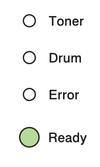
- Индикация LED:
- Toner не горит.
- Drum не горит.
- Error не горит.
- Ready горит постоянно, уровень яркости снижен.
Значение:
Принтер находится в состоянии СПЯЩИЙ РЕЖИМ или РЕЖИМ ГЛУБОКОГО СНА.
СПЯЩИЙ РЕЖИМ: Принтер автоматически переходит в СПЯЩИЙ РЕЖИМ после 1 минуты простоя. При печати документа таймер сбрасывается. Использование спящего режима сокращает потребление электроэнергии. Принтер выходит из спящего режима и начинает печать при получении задания печати.
РЕЖИМ ГЛУБОКОГО СНА: Принтер автоматически переходит в РЕЖИМ ГЛУБОКОГО СНА после некоторого времени пребывания в состоянии СПЯЩИЙ РЕЖИМ. В режиме глубокого сна принтер потребляет еще меньше электроэнергии, чем в спящем режиме. Принтер выходит из режима глубокого сна при нажатии кнопки GO, а также начинает печать при получении задания печати.
Принтер готов к работе
Принтер печатает
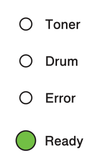
- Индикация LED:
- Toner не горит.
- Drum не горит.
- Error не горит.
- Ready горит постоянно, полная яркость .
Значение:
Принтер готов к работе или принтер распечатывает задание.
Принтер прогревается
Принтер остывает
Принтер принимает или обрабатывает данные
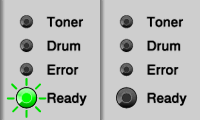
- Индикация LED:
- Toner не горит.
- Drum не горит.
- Error не горит.
- Ready мигает.
- Значение:
- Принтер прогревается. Принтер прогреется и будет готов к работе.
- Принтер охлаждается. Принтер перегрелся. Принтер остановит текущее задание печати и перейдет в режим охлаждения. Подождите, пока принтер вернется в режим готовности.
- Приём данных. Принтер принимает данные с компьютера или обрабатывает данные в памяти.
- Оставшиеся данные. В памяти принтера остались данные печати. Если принтер долго мигает лампочкой ГОТОВ, а печать не выполняется, нажмите кнопку GO для распечатки данных, оставшихся в памяти.
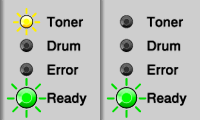
- Индикация LED:
- Toner мигает.
- Drum не горит.
- Error не горит.
- Ready горит постоянно.
Заканчивается тонер. Счётчик страниц тонер-картриджа Brother TN-2090 приближается к низкому уровню тонера. Принтер Brother HL-2132 будет печатать, пока счетчик не заблокирует печать на уровне ЗАМЕНИТЕ ТОНЕР — РЕЖИМ ОСТАНОВКИ. Для заблаговременного избежания блокировки принтера вы можете заправить тонер-картридж Brother TN-2090 в СПб прямо сейчас или купить картридж Brother TN-2090 про запас.
Замените тонер — режим остановки
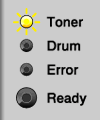
- Индикация LED:
- Toner горит постоянно.
- Drum не горит.
- Error не горит.
- Ready не горит.
- Значение:
- Замените тонер — режим остановки. Счётчик страниц тонер-картриджа Brother TN-2090 достиг уровня остановки печати. Работа принтера Brother HL-2132R заблокирована. Для продолжения печати вы можете перевести принтер в ЗАМЕНИТЕ ТОНЕР — РЕЖИМ ПРОДОЛЖЕНИЯ при низком уровне тонера. В ЗАМЕНИТЕ ТОНЕР — РЕЖИМ ПРОДОЛЖЕНИЯ принтер Brother HL-2132R продолжит печатать, пока счетчик страниц не достигнет уровня ТОНЕР ЗАКОНЧИЛСЯ. Для заблаговременного избежания блокировки принтера вы можете заправить тонер-картридж Brother TN-2090 в СПб или заменить картридж Brother TN-2090 на новый.
- Ошибка картриджа. Неправильно установлен блок фотобарабана Brother DR-2275. Извлеките блок фотобарабана Brother DR-2275 из принтера и вставьте его обратно.
- Тонер-картридж отсутствует. В принтере Brother HL-2132R отсутствует тонер-картридж Brother TN-2090. Откройте переднюю крышку, извлеките блок фотобарабана DR-2275 и установите в него тонер-картридж TN-2090. Установите блок фотобарабана с установленным картриджем в принтер.
Замените тонер — режим продолжения

- Индикация LED:
- Toner горит постоянно.
- Drum не горит.
- Error не горит.
- Ready горит постоянно.
Принтер Brother HL-2132R находится в РЕЖИМЕ ПРОДОЛЖЕНИЯ печати при низком уровне тонера. Ваш принтер будет печатать в РЕЖИМЕ ПРОДОЛЖЕНИЯ при низком уровне тонера, пока счетчик страниц не достигнет уровня ТОНЕР ЗАКОНЧИЛСЯ.
Переход в ЗАМЕНИТЕ ТОНЕР — РЕЖИМ ПРОДОЛЖЕНИЯ возможен только из состояния заблокированной печати ЗАМЕНИТЕ ТОНЕР — РЕЖИМ ОСТАНОВКИ. Для перевода заблокированного принтера Brother HL-2132R в состояние ЗАМЕНИТЕ ТОНЕР — РЕЖИМ ПРОДОЛЖЕНИЯ убедитесь, что принтер находится в состоянии ЗАМЕНИТЕ ТОНЕР — РЕЖИМ ОСТАНОВКИ (на панели управления светится только желтая лампочка Toner, остальные огоньки погашены) и нажмите кнопку GO семь раз. После этого все лампочки моргнут два раза, желтый индикатор Тонер продолжит гореть, красная лампочка Error погаснет, загорится зеленый индикатор Ready. Принтер продолжит печатать, пока светодиоды не покажут состояние ТОНЕР ЗАКОНЧИЛСЯ.
Перевод принтера из состояния ТОНЕР ЗАКОНЧИЛСЯ в состояние ЗАМЕНИТЕ ТОНЕР — РЕЖИМ ПРОДОЛЖЕНИЯ не возможен.
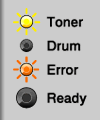
- Индикация LED:
- Toner горит постоянно.
- Drum не горит.
- Error горит постоянно.
- Ready не горит.
Тонер закончился. Принтер Brother HL-2132R заблокирован и не печатает. Счётчик страниц тонер-картриджа заблокировал принтер после печати в режиме ЗАМЕНИТЕ ТОНЕР — ПРОДОЛЖЕНИЕ. Для разблокировки принтера вы можете заправить тонер-картридж Brother TN-2090 в СПб или заменить картридж Brother TN-2090 на новый. Кроме этого, вы можете взвести флажок на картридже TN-2090 в рабочее положение, либо имитировать сброс флажка путем манипуляций внутри принтера.
Заканчивается ресурс фотобарабана
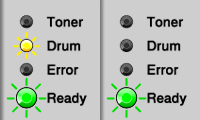
- Индикация LED:
- Toner не горит.
- Drum мигает.
- Error не горит.
- Ready горит постоянно.
Значение:
Картридж барабана DR-2275 или тонер-картридж TN-2090 установлены неправильно.
Откройте крышку и убедитесь в наличии картриджа барабана DR-2275 и тонер-картриджа TN-2090 внутри принтера. Если оба картриджа установлены, извлеките их из принтера, достаньте тонер-картридж из драм картриджа, установите обратно, затем установите оба картриджа обратно в принтер. Если это не помогло, позвоните нам.
Замените фотобарабан

- Индикация LED:
- Toner не горит.
- Drum горит постоянно.
- Error не горит.
- Ready горит постоянно.
Значение:
Выработка ресурса установленного драм-картриджа с фотобарабаном DR-2275 приближается к отметке 12 тысяч страниц. Для проверки оставшегося ресурса драм-картриджа распечатайте страницу настроек принтера.
- Инструкция по сбросу счетчика барабана Brother DR-2275 для принтеров Brother HL-2132R:
- Убедитесь, что принтер подключен к электрической сети и верхняя крышка закрыта.
- Включите принтер и подождите, пока он не перейдет в режим индикации требования замены барабана — Светодиод Ошибка! (Error) мигает 3 раза и гаснет на 1 секунду.
- Не выключайте принтер.
- Откройте переднюю крышку принтера.
- Извлеките старый картридж фотобарабана DR-2275, переставьте тонер-картридж TN-2090 в новый DR-2275, установите новый картридж DR-2275.
- Оставьтепереднюю крышку открытой.
- Нажмите кнопку GO и удерживайте её нажатой в течение 4 секунд, пока не загорятся все огоньки на панели управления.
- Отпустите кнопку GO.
- Закройте верхнюю крышку.
- Убедитесь, что светодиодная индикация требования замены светочувствительного барабана исчезла.
- Распечатайте страницу параметров и убедитесь, что ресурс фотобарабана установлен на уровне 100%. Принтер распечатает страницу установки текущих параметров, ресурс тонер-картриджа TN-2090 и драм-картриджа DR-2275.
Блокировка фотобарабана
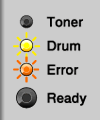
- Индикация LED:
- Toner не горит.
- Drum горит постоянно.
- Error горит постоянно.
- Ready не горит.
- Значение:
- Драм-картридж DR-2275 не установлен. С этим пунктом всё очень просто. Откройте крышку принтера и убедитесь, что зелёный картридж с фотобарабаном Brother DR2080 внутри вашего принтера установлен. Если это так, переходите к следующему пункту — ОЧИСТКА КОРОНИРУЮЩЕГО ПРОВОДА.

- Индикация LED:
- Toner не горит.
- Drum мигает.
- Error мигает.
- Ready не горит.
- Значение:
- Требуется очистка коронирующего провода. Для очистки коронирующего провода откройте крышку принтера и вытащите из принтера зеленый блок с надписью Brother DR-2275. Сверху в левой части этого зеленого блока есть квадратик из такой же зелёной пластмассы с треугольничком остриём вверх, совмещенный с аналогичным треугольничком остриём вниз на черной крышке этого блока. Возьмитесь за пластиковый выступ на зеленом квадратике и аккуратно потяните его вправо вдоль прорези на крышке блока. Доведите его до противоположного края прорези и верните обратно. Повторите эту операцию 3-4 раза. В завершение процедуры очистки коронирующего провода принтеров Brother HL-2132R убедитесь, что зелёный квадратик находится в исходном положении — прижат к левому краю блока, кончики остриёв треугольников на зелёном ползунке/бегунке и на крышке блока совпадают. Если после проведённой очистки нити коронатора принтер начал печатать с вертикальной черной полосой шириной около 2 сантиметров сверху донизу листа — проверьте положение бегунка и установите его на место.
Ошибки наличия бумаги, ошибки подачи бумаги, застревание бумаги в принтере

- Индикация LED:
- Toner не горит.
- Drum не горит.
- Error горит постоянно.
- Ready не горит.
- Значение:
- Отсутствует бумага в лотке подачи. Если бумага в лотке есть, слегка подтолкните ее внутрь принтера. Возможно, бумага была вставлена не до конца. Также эта ошибка может возникать вследствие загрязнения или износа ролика подачи бумаги. Для повторной попытки захватить лист бумаги нажмите кнопку ВКЛ.
- Замятие бумаги. Бумага застряла внутри принтера, или принтер не смог захватить лист бумаги из лотка подачи. Аккуратно вытащите застрявший лист из принтера. Если принтер не начал печатать после закрытия крышек, для продолжения печати нажмите кнопку ВКЛ.
Если ваш принтер не хочет брать бумагу из кассеты — нижнего лотка, скорее всего пришло время почистить или заменить ролики подачи бумаги и подбирающую пластину. Ремкомплект подачи бумаги LY3058001 состоит из роликов подачи бумаги в сборе с держателем LY2093001 и тормозной площадки (площадки отделения) LY2208001.
Открыта верхняя крышка
Мало памяти

- Индикация LED:
- Toner не горит.
- Drum не горит.
- Error мигает.
- Ready не горит.
- Значение:
- Открыта крышка. Срабатывает датчик открытой крышки. Закройте верхнюю крышку принтера. Если крышка закрыта, значит, эта индикация означает МАЛО ПАМЯТИ.
- Мало памяти. Такая ошибка может возникать при попытках распечатать документ с большим количеством изображений. Отмена задания печати и удаление задания из памяти принтера автоматически произойдет через 1 минуту после перехода принтера в состояние МАЛО ПАМЯТИ. Вы можете удалить задание вручную, удерживая нажатой кнопку ВКЛ в течение примерно двух-трёх секунд, пока оба светодиода не начнут попеременно мигать. После того как лампочки замигали, отпустите кнопку. Удаление документа из памяти принтера не является удалением исходного документа, который вы хотели распечатать, из памяти вашего компьютера.
Обратитесь в сервис

- Индикация LED:
- Toner горит постоянно.
- Drum не горит.
- Error горит постоянно.
- Ready не горит.
Значение: Возникла ошибка, которую пользователь не может устранить. Что делать, если на принтере Brother HL-2132R мигают все лампочки, и он не печатает? Для начала, выключите принтер на пару минут, а затем снова включите и попробуйте распечатать документ.
Если процедура выключить/включить принтер не помогла, два диода равномерно мигают, принтер не печатает, нажмите кнопку GO. Принтер Brother HL-2132R перейдет в сервисный режим индикации кода ошибки.
Возможные значения сервисных кодов ошибок принтера Brother HL-2132R описаны ниже.
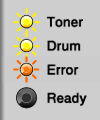
- Индикация LED:
- Toner горит постоянно.
- Drum горит постоянно.
- Error горит постоянно.
- Ready не горит.
Значение: Ошибка пересечения нуля Zero cross signal error. Cигнал пересечения нуля используется для снижения электрических помех при включении/выключении нагревательного элемента блока термозакрепления. Коммутация печки происходит в момент, когда синусоида переменного напряжения питающей сети 220В пересекает ноль.
Причина появления кода ошибки пересечения нуля на принтерах Brother HL-2132R – проблемы сети электропитания 220 Вольт. Попробуйте подключить принтер через сетевой фильтр, или в другом помещении.

- Индикация LED:
- Toner горит постоянно.
- Drum горит постоянно.
- Error не горит.
- Ready не горит.
Значение: Обнаружена неисправность блока высокого напряжения High Voltage Unit.

- Индикация LED:
- Toner горит постоянно.
- Drum не горит.
- Error не горит.
- Ready не горит.
Значение: Обнаружена неисправность блока термозакрепления — печки — Fuser Unit.
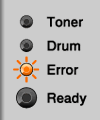
- Индикация LED:
- Toner не горит.
- Drum не горит.
- Error горит постоянно.
- Ready не горит.
Значение: Обнаружена неисправность главной платы Main PCB — 4.

- Индикация LED:
- Toner не горит.
- Drum горит постоянно.
- Error не горит.
- Ready не горит.
Значение: Обнаружена неисправность блока лазера Laser Unit.
- Индикация LED:
- Toner горит постоянно.
- Drum не горит.
- Error не горит.
- Ready не горит.
Значение: Обнаружена неисправность главного двигателя Main Motor.
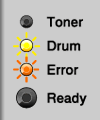
- Индикация LED:
- Toner не горит.
- Drum горит постоянно.
- Error горит постоянно.
- Ready не горит.
Значение: Обнаружена неисправность вентилятора.
Источник

Поиск и устранение неисправностей
59
6
Сообщения об ошибках в мониторе состояния
6
Монитор состояния сообщит о неполадках в принтере. Выполните действия по устранению неисправности
согласно следующей таблице для сообщения об ошибке, которое отображается в мониторе состояния.
По умолчанию монитор состояния выключен. Если необходимо включить монитор состояния, можно
изменить настройку монитора состояния в разделе Параметры устройства на вкладке
Дополнительные. См. раздел Параметры устройства на стр. 25.
Сообщение об ошибке
Необходимое действие
Крышка открыта
Закройте переднюю крышку принтера.
Задняя крышка открыта
Закройте заднюю крышку принтера.
Память заполнена
Нажмите кнопку Go, чтобы распечатать данные, остающиеся в принтере.
Отмените задание печати, чтобы удалить данные, оставшиеся в принтере,
см. раздел Отмена печати. на стр. 39.
Уменьшите разрешение печати или сложность документа.
Перегрузка печати
Нажмите кнопку Go, чтобы распечатать данные, остающиеся в принтере.
Отмените задание печати, чтобы удалить данные, оставшиеся в принтере,
см. раздел Отмена печати. на стр. 39.
Если после этого ошибка не будет устранена, уменьшите разрешение
печати или сложность документа.
Установите режим защиты страницы АВТО с помощью входящего в
комплект драйвера для Windows
®
или программы Remote Printer Console.
Нет бумаги в лотке 1
Не подается бумага через
щель подачи бумаги
вручную
Возможно, в лотке для бумаги отсутствует бумага или он неправильно
установлен. Если лоток для бумаги пуст, поместите в него новую стопку
бумаги и нажмите кнопку Go.
Если в лотке для бумаги имеется бумага, убедитесь, что она не замята.
Если бумага скручена, распрямите ее перед печатью. Иногда полезно
вынуть бумагу, перевернуть стопку и вставить обратно в лоток для бумаги.
Уменьшите количество бумаги в лотке и повторите попытку.
Убедитесь, что используемая бумага соответствует рекомендуемым
спецификациям компании Brother. См. раздел Какую бумагу можно
использовать? на стр. 4.
Зам.бум. лоток1
Зам.бум.внутри
Застр бум сзади
Извлеките замятую бумагу из указанной области. См. раздел Замятие
бумаги и его устранение на стр. 61.
Тонер закончился
См. раздел Замена тонер-картриджа на стр. 44.
Мало тонера
Приобретите новый тонер-картридж и приготовьте его на случай, когда
отобразится сообщение «Тонер закончился».
Ошибка положения
картриджа
Извлеките тонер-картридж и установите его обратно в принтер.
Закан. рес фотоб
Срок службы фотобарабана подходит к концу. Приобретите новый фотобарабан
для замены старого. См. раздел Замена фотобарабана на стр. 49.
Ошибка барабана
См. раздел Очистка коронатора на стр. 56. Если после очистки коронатора
светодиоды продолжают отображать сообщение об ошибке, замените
фотобарабан новым. См. раздел Замена фотобарабана на стр. 49.
Сервисный вызов
Проверьте показания светодиодов, чтобы определить ошибку. См. раздел
Сообщения о сервисном вызове на стр. 37.