
Принтеры и МФУ Canon Pixma ведут учёт израсходованной краски в картриджах. В процессе работы и сервисной прочистки сопел часть отработанных чернил попадает мимо бумаги и скапливается в специальной ёмкости (Maintenance Box), в просторечии называемой «памперсом». Принтер никак не отслеживает физическую заполненность абсорбирующего наполнителя чернилами, но приблизительно оценивает по общему количеству выработанных чернил. В результате, принтер блокирует печать по достижении усреднённого предела заполнения картриджа отработки. Понять это можно по номеру ошибки 5B00 или попеременному миганию зелёного и жёлтого индикаторов на принтере семь раз. До этого может возникать 1700 ошибка, говорящая о том что скоро счётчик будет заполнен (полный список кодов ошибок). Счетчик иногда можно сбросить специальными программами – Canon Service Tool.
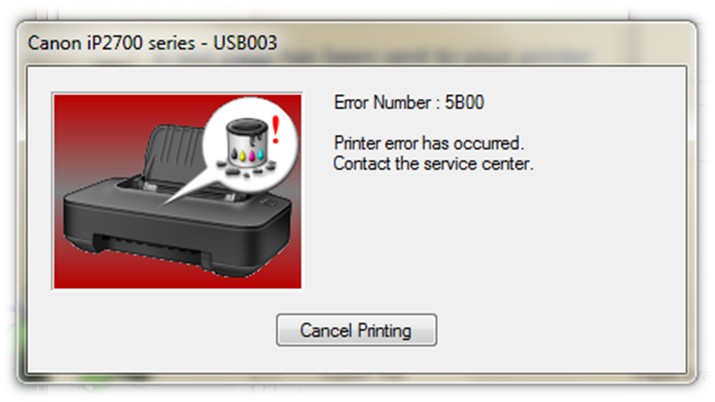
Canon код ошибки 5B00
Зачем вообще сбрасывать «памперс»
В бытовых струйных принтерах Canon PIXMA вероятность возникновения ошибки, связанной с переполнением абсорбера, не высока. Для этого нужно печатать много и часто, так что с большей вероятностью из строя выйдет одна из деталей принтера (чаще всего печатающая голова). Хотя физическая заполненность «памперса» не всегда совпадает с показаниями счётчика, это не значит, что про последний можно забыть. При реальном переполнении картриджа отработки чернила могут потечь и привести к выходу принтера из строя. К тому же любые манипуляции с сервисным режимом и сбросом счётчиков приводят к потере гарантии на устройство. Прежде хорошенько подумайте, стоит ли оно того.
На ряде принтеров сброс «памперса» срабатывает только ДО возникновения ошибки 5B00. К счастью, Service Tool отображает показатели счётчика и их можно проверить заранее.
Вход в сервисный режим
Изменение показаний счётчиков принтера требует его запуска в сервисном режиме. Для этого используются клавиши «Включения» (или Power, изображается привычным кружком с чёрточкой) и «Продолжения» / «Отмены» (Resume, выглядит как вписанный в круг треугольник) на корпусе Canon PIXMA. Клавиши могут быть сенсорными, но принцип остаётся тем же. Принтер при этом должен быть подключен к компьютеру по USB.
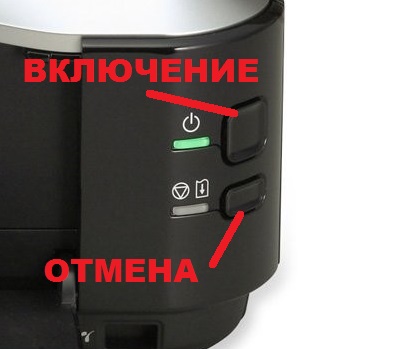
«Включить» и «Отмена» на панели управления Canon PIXMA iP3600
Для входа в сервисный режим:
- Выключить принтер кнопкой и дождаться выключения. Если выключить нестандартно (то есть выдернуть кабель питания при включенном устройстве, может не входить в сервисный режим).
- Зажимаем клавишу Отмена/Стоп.
- Не отпуская зажатой клавиши «Отмена», нажмите кнопку Включить/Питание.
- Не отпуская «Включить», отпустите «Отмену» и нажмите на неё чётко заданное количество раз (варьируется в зависимости от модели принтера, подробнее ниже). Индикатор рядом с кнопкой отмена должен реагировать на нажатия сменой цвета.
- Отпустите обе кнопки. Индикатор может несколько раз мигнуть зелёным и затем загореться окончательно. Это означает, что печатающее устройство вошло в сервисный режим (на более современных моделях с ЖК-экраном загорится только индикатор питания, но экран останется чёрным). Если индикатор мигает или горит жёлтым — возникла другая ошибка, которую требуется исправить или вы что-то делаете не правильно.
Количество нажатий кнопки «Отмена» зависит от модели Canon PIXMA. Его можно определить самому, повторяя пункты с 1 по 5 с разным (от 2 до 9) количеством нажатий в 4 пункте. После каждой попытки выключаем принтер КНОПКОЙ выключения, включаем заново и пробуем снова. Далее мы приводим список моделей и количество необходимых нажатий, однако его точность и полноту мы не гарантируем – функция официально не документирована.
- 2 нажатия: iP1200, iP1300, iP1600, iP1700, iP1800, iP1900, iP2200, iP2500, iP2600, iP3600, iP4600, iP4700, iP4840, iP4850, Pro9000 MarkII, Pro9500 MarkII, IX7000, MP240, MP260, MP270, MP480, MP490, MP540, MP550, MP560, MP620, MP630, MP640, MP980, MP990.
- 3 нажатия: MP250,
- 4 нажатия: iP2700, iP7240.
- 5 нажатий: iP4840, iP4850, G1400, G2400, G3400, G4400, iP4940, MP280, MX320, MX330, MX340, MX860, MG5340, MG2245, MP230, MX494, MG3540, MG3550, TS5040.
- 6 нажатий: MG2140, MG2440 (и вся линейка MG2400 Series), MG5340, MG5140, MG5240, MG6140, MG8140, MX394.
- 7 нажатий: TS6140.
ВАЖНО! Кроме чёткого количества нажатий на клавишу отмена, требуется также выдерживать ритм между нажатиями, чтобы запустился именно сервисный режим. Далеко не всегда это получается с первого раза. Не забывайте между попытками извлекать из сети шнур питания и нажимать «Включить», а только после повторять попытку.
На большинстве принтеров и МФУ для сброса нужна специальная программа Service Tool, но на некоторых можно обойтись без нее. Например, на G1400, G2400, G3400, G4400 для сброса сделайте следующее (после входа в сервисный режим):
- Вставляете лист бумаги.
- Нажимаете на кнопку Отмена/Стоп 6 раз, если у вас принтер без сканера, 5 раз – если со сканером. После этого – 1 раз на кнопку Питание.
- Выключаете принтер кнопкой «питание» (чтобы выйти из сервисного режима). Ошибка сброшена.
Использование Service Tool
Существует несколько версий Service Tool для сброса счётчика. Чем новее модель принтера, тем более поздняя версия программы нужна. Если не уверены, скачайте и попробуйте все — интерфейс у них одинаковый.
- Service-tool-v700.zip
- Service-tool-v1050.zip
- Service-tool-v2000.zip
- Service-tool-v3400.zip
- Service-tool-v3600.zip
- Service-tool-v4720.zip (пароль на архив 12345)
- Также в интернете можно легко найти ссылки на Service Tool 4904, 4905, 4906, 4907, 5301, 5303, 5306 для более новых устройств, но безопасность этих программ под вопросом – часто они содержат вирусы. Эти программы есть, например, на сайте easyfixs.blogspot.com, большинство их них заражены вирусами, но работают (!) – мы тестировали пару таких программ. Мы рекомендуем запускать программы на изолированном от интернета компьютере, а потом очищать его антивирусами или переустанавливать Windows.
Соответствие версий Service Tool моделям принтеров (полнота и точность списка не гарантируется, программа не документирована и работает нестабильно, в том числе из-за различий в ОС и драйверах):
- v700: iP1200, iP1300, iP1600, iP1700, iP1800, iP2200, iP2500, iP1900, iP2600.
- v2000: iP2700, iP3600, iP4600, iP4700, iP4840, iP4850, Pro9000 MarkII, Pro9500 MarkII, IX7000, MP240, MP250, MP260, MP270, MP480, MP490, MP540, MP550, MP560, MP620, MP630, MP640, MP980, MP990, MX320, MX330, MX860, MG2400, MG2440, MG5140, MG5150, MG5340.
- v3400: iP4940, MG2140, MG2245, MG3240, MG4240, MP230, MG3540, MX494
- v3600: iP7240.
- v4720/v4740: G1400, G2400, G3400.
Важно! Service Tool может конфликтовать с разными версиями операционных систем. При возникновении ошибок попробуйте запустить программу в режиме совместимости с Windows XP.
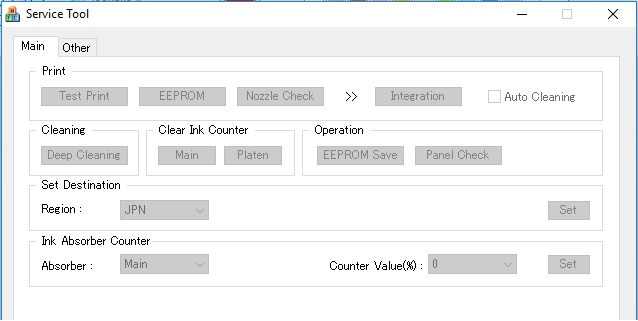
Рабочее окно программы Service Tool
Последовательность действий:
- После включения сервисного режима принтера запустите программу ServiceTool. Если программа не видит принтер, убедитесь, что он подключен к компьютеру. Если подключено больше одного печатающего устройства — выберете нужное.
- Во вкладке «Main» программы есть пункт «Print» с кнопками «Test Print», «EEPROM» и «Nozzle Check». Распечатайте Test Print, чтобы убедится, что программа правильно определила устройство. На распечатанном листе будет строка D, это значение заполненности главного памперса. Приступайте к сбросу
- В программе в секции «Ink Absorber Counter» есть графа «Counter Value» в процентном соотношении отображающая заполненность “памперса”. В графе «Clear Ink Counter» нажмите клавишу «Main», чтобы значение в «Counter Value» стало равно нулю. Если значение не обнулилось, попробуйте также нажать «Platen».
- Сбросив счётчик, закройте Service Tool. Из папки «Принтеры и факсы» удалите копию устройства, установившегося в сервисном режиме.
Альтернативный способ
Для принтеров Canon PIXMA iP3600, iP4600, MG5140, MG5240 «памперс» также обнуляется программой PrintHelp.
- Скачайте PrintHelp с официального сайта.
- Установите и запустите.
- В левом меню выберите принтер.
Во вкладке «Управление» в «Счётчиках отработки» нажмите на клавишу «Сбросить отработку»

Рабочее окно программы PrintHelp
Проблемы с сервисным режимом
В моделях MG5640, MG5740 и ряде других может произойти сбой, который приводит к невозможности запуска устройства в сервисном режиме. То есть, после указанного количества нажатий на “Отмену”, загорается индикатор с молнией. В таком случае программный сброс как с помощью Service Tool, так и PrintHelp не поможет. Единственный способ решить проблему в данной ситуации – перепаивать микросхему на системной плате устройства. Обычно, данную процедуру делают в сервисных центрах, однако данное решение может быть и не оправданным с точки зрения экономии (издержки могут быть сравнимы с покупкой нового устройства).
Содержание
- Зачем вообще сбрасывать «памперс»
- Вход в сервисный режим
- Использование Service Tool
- Альтернативный способ
- Проблемы с сервисным режимом
- Тип E
- Тип P
- Ошибки принтеров Canon и их решение
- Сброс памперса на принтерах Canon
- Более радикальный метод
- Устранение ошибки 5100
- Устранение ошибки B200
Принтеры и МФУ Canon Pixma ведут учёт израсходованной краски в картриджах. В процессе работы и сервисной прочистки сопел часть отработанных чернил попадает мимо бумаги и скапливается в специальной ёмкости (Maintenance Box), в просторечии называемой «памперсом». Принтер никак не отслеживает физическую заполненность абсорбирующего наполнителя чернилами, но приблизительно оценивает по общему количеству выработанных чернил. В результате, принтер блокирует печать по достижении усреднённого предела заполнения картриджа отработки. Понять это можно по номеру ошибки 5B00 или попеременному миганию зелёного и жёлтого индикаторов на принтере семь раз. До этого может возникать 1700 ошибка, говорящая о том что скоро счётчик будет заполнен (полный список кодов ошибок).
Canon код ошибки 5B00
Зачем вообще сбрасывать «памперс»
В бытовых струйных принтерах Canon PIXMA вероятность возникновения ошибки, связанной с переполнением абсорбера, не высока. Для этого нужно печатать много и часто, так что с большей вероятностью из строя выйдет одна из деталей принтера (чаще всего печатающая голова). Хотя физическая заполненность «памперса» не всегда совпадает с показаниями счётчика, это не значит, что про последний можно забыть. При реальном переполнении картриджа отработки чернила могут потечь и привести к выходу принтера из строя. К тому же любые манипуляции с сервисным режимом и сбросом счётчиков приводят к потере гарантии на устройство. Прежде хорошенько подумайте, стоит ли оно того.
На ряде принтеров сброс «памперса» срабатывает только ДО возникновения ошибки 5B00. К счастью, Service Tool отображает показатели счётчика и их можно проверить заранее.
Вход в сервисный режим
Изменение показаний счётчиков принтера требует его запуска в сервисном режиме. Для этого используются клавиши «Включения» (или Power, изображается привычным кружком с чёрточкой) и «Продолжения» / «Отмены» (Resume, выглядит как вписанный в круг треугольник) на корпусе Canon PIXMA. Клавиши могут быть сенсорными, но принцип остаётся тем же. Принтер при этом должен быть подключен к компьютеру по USB.
«Включить» и «Отмена» на панели управления Canon PIXMA iP3600
Для входа в сервисный режим:
- Выдернуть шнур питания из устройства.
- При выдернутом шнуре нажать кнопку «Включить», чтобы ЖК-экран моргнул (это попытка включения на заряде блока питания обнуляет память аппарата).
- Вставляем шнур питания обратно.
- Зажимаем клавишу «Отмена».
- Не отпуская зажатой клавиши «Отмена», нажмите кнопку «Включить».
- Не отпуская «Включить», отпустите «Отмену» и нажмите на неё чётко заданное количество раз (варьируется в зависимости от модели принтера, подробнее ниже). Индикатор устройства должен реагировать на нажатия сменой цвета с зелёного на жёлтый, а затем обратно на зелёный.
- Отпустите обе кнопки. Индикатор должен несколько раз мигнуть зелёным и затем загореться окончательно. Это означает, что печатающее устройство вошло в сервисный режим (на более современных моделях с ЖК-экраном загориться индикатор питания, но экран останется чёрным). Если индикатор мигает или горит жёлтым — возникла другая ошибка, которую требуется исправить или вы что-то делаете не правильно.
Количество нажатий кнопки «Отмена» зависит от модели Canon PIXMA. Его можно определить самому, повторяя пункты с 1 по 5 с разным (от 2 до 9) количеством нажатий в 4 пункте. После каждой попытки выключаем принтер из розетки, подключаем заново и пробуем снова. Далее мы приводим список моделей и количество необходимых нажатий, однако его точность и полноту мы не гарантируем – функция официально не документирована.
- 2 нажатия: iP1200, iP1300, iP1600, iP1700, iP1800, iP1900, iP2200, iP2500, iP2600, iP3600, iP4600, iP4700, iP4840, iP4850, Pro9000 MarkII, Pro9500 MarkII, IX7000, MP240, MP260, MP270, MP480, MP490, MP540, MP550, MP560, MP620, MP630, MP640, MP980, MP990.
- 3 нажатия:MP250,
- 4 нажатия:iP2700, iP7240.
- 5 нажатий:iP4840, iP4850, G1400, G2400, G3400, G4400, iP4940, MP280, MX320, MX330, MX340, MX860, MG5340, MG2245, MP230, MX494, MG3540, MG3550, TS5040.
- 6 нажатий: MG2140, MG2440 (и вся линейка MG2400 Series), MG5340, MG5140, MG5240, MG6140, MG8140, MX394.
- 7 нажатий:TS6140.
Существует несколько версий Service Tool для сброса счётчика. Чем новее модель принтера, тем более поздняя версия программы нужна. Если не уверены, скачайте и попробуйте все — интерфейс у них одинаковый.
Соответствие версий Service Tool моделям принтеров (полнота и точность списка не гарантируется, программа не документирована и работает нестабильно, в том числе из-за различий в ОС и драйверах):
- v700: iP1200, iP1300, iP1600, iP1700, iP1800, iP2200, iP2500, iP1900, iP2600.
- v2000: iP2700, iP3600, iP4600, iP4700, iP4840, iP4850, Pro9000 MarkII, Pro9500 MarkII, IX7000, MP240, MP250, MP260, MP270, MP480, MP490, MP540, MP550, MP560, MP620, MP630, MP640, MP980, MP990, MX320, MX330, MX860, MG2400, MG2440, MG5140, MG5150, MG5340.
- v3400: iP4940, MG2140, MG2245, MG3240, MG4240, MP230, MG3540, MX494
- v3600: iP7240.
- v4720/v4740:G1400, G2400, G3400.
Важно! Service Tool может конфликтовать с разными версиями операционных систем. При возникновении ошибок попробуйте запустить программу в режиме совместимости с Windows XP.
Рабочее окно программы Service Tool
- После включения сервисного режима принтера запустите программу ServiceTool. Если программа не видит принтер, убедитесь, что он подключен к компьютеру. Если подключено больше одного печатающего устройства — выберете нужное.
- Во вкладке «Main» программы есть пункт «Print» с кнопками «Test Print», «EEPROM» и «Nozzle Check». Распечатайте тестовую страницу, чтобы убедится, что программа правильно определила устройство.
- В секции «Ink Absorber Counter» есть графа «Counter Value» в процентном соотношении отображающая заполненность “памперса”. В графе «Clear Ink Counter» нажмите клавишу «Main», чтобы значение в «Counter Value» стало равно нулю. Если значение не обнулилось, попробуйте также нажать «Platen».
- Сбросив счётчик, закройте Service Tool. Из папки «Принтеры и факсы» удалите копию устройства, установившегося в сервисном режиме.
Альтернативный способ
Для принтеров Canon PIXMA iP3600, iP4600, MG5140, MG5240 «памперс» также обнуляется программой PrintHelp.
Во вкладке «Управление» в «Счётчиках отработки» нажмите на клавишу «Сбросить отработку»
Рабочее окно программы PrintHelp
Проблемы с сервисным режимом
В моделях MG5640, MG5740 и ряде других может произойти сбой, который приводит к невозможности запуска устройства в сервисном режиме. То есть, после указанного количества нажатий на “Отмену”, загорается индикатор с молнией. В таком случае программный сброс как с помощью Service Tool, так и PrintHelp не поможет. Единственный способ решить проблему в данной ситуации – перепаивать микросхему на системной плате устройства. Обычно, данную процедуру делают в сервисных центрах, однако данное решение может быть и не оправданным с точки зрения экономии (издержки могут быть сравнимы с покупкой нового устройства).

спасибо все супер
Здравствуйте! Принтер Canon Mg3640, выдаёт ошибку 5B00, в сервисный режим входит, с Service Tool V3400 и V3600 коннектится. При выборе “All” и нажитии клавиши “SET” Service Tool зависает (ошибка – service tool не отвечает). Пробовал запускать на Win 8.1 и Win 7. Скажите в чем может быть причина?
Доброго здоровья всем. Может быть кт-то знает, как войти с помощью кнопок в сервисное меню rкомпактного принтера IP110? То, что работало на ip90 b ip100 (как описано автором) – не работатет!
На Сanon MP-250 нужно 3 раза нажать , а не 2 )
Всем доброго времени суток, возможно у кого то есть, или кто-то поделиться дампом для принтера canon ts8040, нужно перепрошить для сброса абсорбера.
Спасибо за ответы и отзывчивость.
Мы не пытаемся рекламировать сервис тулы, но возможно купить последнюю версию софта втч под 8040 будет быстрее и проще.
Это уже узнавайте в интернете. Мы софтом не торгуем.
Где можно взять дамп на pixma ts8040
Ошибка 5в00
– счетчик отработанных чернил (абсорбера) переполнен!
(Принтер мигает жёлтым 7 раз)
Входим в сервисный режим:
1.Для canon G1400, G2400, G3400 – выключить принтер кнопкой «питание».
2. Зажать кнопку «стоп» и удерживая её нажать кнопку «питание»
3. Удерживая кнопку «питание» отпустить и нажать на кнопку «стоп» 5 раз (при нажимании индикаторные лампочки будут перемигиваться с жёлтой на зелёную).
4. Отпустить кнопку «питание». Зелёная лампочка поморгает и загориться ровно.
5.Вставляем лист бумаги.
6.Нажимаем на кнопку «стоп» 5 раз. И на кнопку «питание» (типа применить). Всё.
7.Выключаем принтер кнопкой «питание» (что бы выйти из сервисного режима).
Пунк 6. Когда нажимаю “питание” – он выключается, и памперс не сбрасывается(
Мне тоже помогло, спасибо огромное!
Огромное спасибо! Это гораздо проще и быстрее всего того, что предлагается тут и на других сайтах, не нужно ни приложений качать, ни подключать к компьютеру (он у меня к маршрутизатору подключен)
6.Нажимаем на кнопку «стоп» 5 раз. И на кнопку «питание» (типа применить). Всё.
нужно кнопку питание тоже 5 раз нажать?

Коды ошибок МФУ Canon PIXMA MP240, MP250, MP260, MP270, MP280 представлены картинками. Одна картинка — одна ошибка. Если картинка кликабельная (на нее можно нажать) — она ведет на статью, где подробно описана эта проблема.
Тип E
При возникновении ошибки, тип E, на передней панели МФУ загорается индикатор — Alarm. На светодиодном индикаторе отображается код. Как это приблизительно выглядит в МФУ Canon MP280 показано на рисунке ниже.


E02 — ошибка, говорящая об отсутствии бумаги на принтере.

E03 — необходимо устранить замятие бумаги.

E04/E05 — при таком коде ошибки нужно проверить правильность установки и совместимость картриджа с вашей моделью Canon: MP280, MP270 или другой.

E07 — возможно, картридж не до конца вставлен в принтер.

E08 — нужно задуматься над заменой памперса или искать сервисный центр, который это сделает.

E09 — необходимо проверить USB кабель, которым подключен фотоаппарат к МФУ. Нужно переподключить фотоаппарат или попробовать с другим USB-шнуром.

E13 — необходимо заправить картридж и сбросить сообщение на индикаторе нажатием и удержанием клавиши [Стоп] на 10 секунд. При этом гарантия на устройство пропадет.

E14 — нужно менять картридж.

E15 — ошибка может возникнуть после неправильной установки нового картриджа.

E16 — то же, что и E13.

E19 — нужно подключить устройство напрямую, без переходников, концентраторов или удлинителей.

E30 — необходимо проверить документ в сканере.

E31 — необходимо переподключить или подключить МФУ к компьютеру по USB. Нужно попробовать подключить в другой разъем USB на компьютере. Если это стационарный компьютер, то подключить сзади. Если не помогло, поменять USB-кабель.

E32/E33 — нужен ремонт сканера.


E40 — нужно отформатировать карту памяти в файловую систему FAT32.

E41, Е42, Е43, Е44, Е45 — или на карте памяти нет места, или последняя заблокирована. Вытяните карту памяти и проверите положение переключателя на ее корпусе.

Е46 — тут все понятно).


Е48 — возможно, карта памяти не до конца вставлена в разъем. Вытащите и вставьте карту памяти заново.

Е50 — возможно, здесь будет полезна статья о выравнивании печатающих головок.

Е52, Е53 — возможно, стекло сканера нужно почистить и убедиться, что лист расположен правильно.

Тип P
При возникновении ошибки типа P попеременно мигают индикатор питания и Alarm. На светодиодном индикаторе, по очереди отображается код, приведенный в таблице ниже.

| Код ошибки | Обозначение |
|---|---|
| P02 | Ошибка перемещения каретки |
| P03 | Ошибка протяжки бумаги |
| P06 | Перегрев устройства |
| P07 | Переполнение счетчика отработанных чернил |
| P08 | Перегрев картриджа |
| P09 | Ошибка EEPROM |
| P10 | Ошибка контроля напряжения питания картриджа |
| P15 | Перегрузка по току на USB порту |
| P20 | Неизвестная аппаратная ошибка |
| P22 | Ошибка сканера |
В таблице выше приведены ошибки c которыми фирма Canon рекомендует обращаться в сервисный центр. В процессе развития сайта в этой таблице будут появляться ссылки с развернутым описанием.
Современные компьютеры, а также периферийные устройства оснащены средствами для самодиагностики. В случае появления неисправности на одном из узлов устройства (в нашем случае принтера), пользователь получит ошибку с определенным кодом. В этой статье не приведены все ошибки, которые могут возникать у пользователей при работе с принтерами Canon.
Рассмотрим только основные ошибки и способы их устранения. Большинство других ошибок (которых здесь нет) указывают на неисправность самой платы. Поэтому дополнительную информацию следует искать на сайте производителя или в сервисном центре.

В следующей таблице представлены два кода каждой ошибки: первый появляется на мини-дисплее принтера, второй — на экране монитора. Если приведенное решение неэффективно, следует обратиться в сервисный центр для дальнейшей диагностики. Не пытайтесь самостоятельно отремонтировать принтер при серьезной поломке, если вы не имеете опыта и не уверены в своих силах. Гораздо дешевле будет обратиться в сервис.

Приведенная ниже информация актуальна для принтеров Canon MP240, MP250, MP260, MP270, MP280, MG2140, MG2240, MG3140, MG3240.
Ошибка на мини-дисплее
Лоток для бумаги пуст. В некоторых случаях появляется даже когда бумага есть в лотке. Решается добавлением дополнительного количества бумаги.
Ошибка также может появиться при использовании слишком тонкой бумаги.
Бумага была замята. Необходимо открыть принтер и извлечь замятый лист.
Установлен неизвестный картридж или невозможно распознать установленный картридж по неизвестным причинам. Ошибка может быть связана с неисправностью картриджа, а также может появляться при установке неоригинального некачественного аналога.
Картридж не установлен, картридж перегревается, неисправность картриджа. Проверьте наличие картриджа в принтере и наличие в нем чернил. В случае неисправности картриджа замените его на новый.
Переполнен памперс устройства. Необходимо произвести замену памперса. Решается сливом отсека для отработанных чернил и сбросом счетчика. Как сбросить памперс устройства читайте ниже.
Сбои в работе сканера.
Ошибка в аппаратном обеспечении. Не удалось определить причину неисправности.
Перезагрузка по току USB-порта.
Невозможно контролировать питание картриджа. Может быть связано с неисправностью картриджа или его шлейфа.
Картридж перегревается во время работы. Так как черно-белая печать в большинстве принтеров Canon осуществляется с использованием и черно-белого, и цветного картриджа, в случае отсутствия чернил в одном из них, печать будет невозможно.
Чаще всего подвержены аппараты, которые используются в качестве ксерокса. Ошибка появляется при отсутствии чернил в цветном (реже в черно-белом) картридже.
Переполнен памперс устройства. Необходимо произвести замену памперса. Решается сливом отсека для отработки и сбросом счетчика. Как сбросить памперс устройства читайте ниже.
Перегрев принтера во время работы. Появляется в случае использования принтера на протяжении длительного времени, реже в случае его неисправности. Отключите принтер на некоторое время. В случае многократного появления ошибки даже после отключения принтера, отнесите устройство в сервисный центр.
Невозможно захватить бумагу. Возможно лоток пуст или используется слишком тонкая бумага. Для устранения неисправности добавьте в лоток больше бумаги.
Не перемещается каретка устройства. Может быть связана с преградой на пути каретки или с ее неисправностью.
Появляется в принтерах и МФУ после замены картриджа на новый, а также после покупки нового устройства. Ошибка связана с тем, что контроллер не может определить количество краски в картридже. Для решения проблемы просто отключите контроллер (слежение за количеством краски в картридже будет отключено). Для этого, нажмите и удерживайте кнопку «STOP» в течение 5-10 сек.
Сброс памперса на принтерах Canon
При появлении ошибок 5200, 5B00, 5B01 и 1700 может понадобиться сброс памперса. Для сброса необходимо выполнить следующую последовательность действий:
- Отключите принтер.
- Нажмите кнопку «STOP/RESET» и удерживайте ее.
- Не отпуская кнопку «STOP/RESET», включите принтер кнопкой «POWER».
- Не отпуская кнопку «POWER» дождитесь активации светодиодного индикатора и дважды нажмите кнопку «STOP/RESET».
- Отпустите кнопку «POWER».
- Отпустите кнопку «STOP/RESET». То, что диод горит зеленым, свидетельствует о том, что принтер перешел в режим сервисного обслуживания.
- Нажмите кнопку «STOP/RESET» четыре раза.
- Отключите принтер.

Этот метод позволяет устранить ошибки 5200, 5B00, 5B01 и 1700. После осуществления вышеуказанных действий ошибки не должны появляться вновь. Способ действенен также на принтере Canon MP490, но не подходит для Canon Pixma IP2700.
Более радикальный метод
Подойдет для тех, кто использует принтер только для черно-белой печати. Если проблема перенагрева связана с постоянной выработкой чернил в цветном картридже, сделайте следующее:
- Отключите принтер и извлеките цветной картридж.
- Отклейте наклейку на его верхней части.
- Если круглые отверстия запаяны, просверлите их.
- Наберите в шприц дистиллированной воды.
- Используя шприц, заправьте водой каждое из трех отверстий.
- О том, что картридж полностью заправлен будет свидетельствовать, что вода начнет просачиваться через сопла. Протрите сопла при помощи салфетки.
- Вставьте картридж на место.
- Выполните сброс памперса, как было описано выше.
- Теперь картридж не будет перегреваться, а принтер можно будет использовать только для черно-белой печати.
- Если ошибка появляется даже после этой процедуры, придется заменить картридж или даже само устройство на новые.

Устранение ошибки 5100
Как уже упоминалось выше, данная ошибка связана с тем, что каретка не может свободно перемещаться по направляющим. Для устранения проблемы сделайте следующее:
- Отключите принтер и откройте его.
- При хорошем освещении проверьте нет ли каких-то явных препятствий на пути каретки (шлейф СНПЧ, скрепки или бумага).
- Если каретка не может перемещаться из-за засохших чернил, используя мягкую тряпочку и мыльную воду, устраните их. Ни в коем случае не применяйте спирт или что-то подобное.
- Попробуйте переместить каретку рукой сначала в одну сторону, а потом в другую. Обращайте внимание на те места, где каретка не двигается или двигается неравномерно.
Еще одна причина возникновения этой ошибки — загрязнения или дефект ленты энкодера, которая отвечает за правильность позиционирования каретки. В случае необходимости протрите ленту от остатков чернил. Если лента неисправна, замените ее.

Кроме того, если смазка в парковочном узле загрязнена чернилами, пылью и грязью, каретка не сможет стать в крайнее положение. Это одна из причин почему может появляться ошибка 5100. Для устранение неисправности замените смазку.
Устранение ошибки B200
Данная ошибка появляется только в принтерах, которые имеют печатающую головку. Вот лишь несколько причин, которые приводят к появлению ошибки B200:
- Неисправность блока питания. Проверьте, исправен ли блок питания принтера. Если при осмотре увидите вздутые конденсаторы его следует заменить. Также проверьте напряжение на выходе. Для этого:
- отключите принтер;
- извлеките печатающую головку;
- включите принтер;
- в этот момент (пол секунды) напряжение должно быть 24-32 В.
- Неисправность платы управления. Если блок питания исправен, необходимо проверить работу платы управления. Удалите печатающую головку и включите принтер. Появляется ли ошибка B200? Если ответ утвердительный, неисправна плата управления, а возможно также и головка. Ремонтировать принтер в таких случаях нерентабельно. Будет дешевле приобрести новое устройство.

- Неисправность печатающей головки. Как и в предыдущем случае, извлеките головку из принтера. Исчезла ли ошибка B200? Если ошибка не появляется, попробуйте произвести очистку печатающей головки:
- Дождитесь появления ошибки B200.
- Отключите принтер и откройте крышку.
- Передвиньте каретку в крайнее левое положение.
- Нажмите кнопку включения 5 раз (при этом не ждите пока устройство полностью включится).
- После последнего нажатия, закройте крышку.
- Дождитесь окончания очистки печатающей головки.
Если очистка не помогла, МФУ можно будет использовать как сканер или печатать каким-то одним цветом. Это может быть черно-белая печать.
In our day to day work, printers play a very important role. However, if you are using a Canon printer and abruptly come across Canon printer error code 5800, then it might prevent you from using the device.
This generally occurs owing to the fault within the waste ink absorber. Hence, you need to solve them quickly. Thus, we are about to discuss the solutions that can help you mitigate the problem.
Here, in this section, you get to know about the most prominent solutions that will help you to resolve this Canon printer error code.
Solution 1. Removing the ink absorber
The ink absorber is a component present in the Canon printer that helps to absorb the additional ink from the cartridges. This helps to keep the cartridges clean.
However, over time, this ink absorber can get filled with ink and cause certain glitches such as 5800 printer errors. So, to replace it, you have to follow the given steps:
- First, press the “Power” button to turn off your printer. However, do not disconnect the printer from the power source. After that, press the “Power” and the “Stop/ Reset” button at the same time.
- When you will see that the power is back on, you have to press the button of “Stop/ Reset” twice. However, you have to hold down the “Power” button for a minute.
- After that, release the “Stop/ Reset” and “Power” button. This will allow the printer to enter the service mode.
- When you will see that the light of the “on/ off” button is glowing, you have to press the “Stop/ Reset” button as per the functions given below:
- Green power off- 0 times.
- Orange Service pattern print- 1 time.
- Green EEPROM print- 2 times.
- Orange EEPROM reset- 3 times.
- Green Waste ink counter reset- 4 times.
After this, switch off your printer and then switch it on. When the process is complete, check if the Canon printer error code 5800 still persists. If the error code is still there, you can move to the next solution.However you can connect with printer repair services.
Solution 2. Enter the Service Mode of Canon printer
By following this procedure, you will be running your Canon printer in the Service Mode. This will make the printer assume that the ink absorber is empty rather than it is full. After this, you will be able to open your printer and clean the ink absorber and solve this error code.
You can follow the given steps to execute this solution effectively:
- Turn on your printer. After that, click on the Menu button located on the printer.
- Then, you have to press the “SCAN”, “COPY”, and “SCAN” button. Make sure that you press the button in this order.
- After this, hit the key of “+” and navigate to the option of “COUNTER ACCESS”. When you have reached this option, click on the “OK”.
- Now, on the screen of your printer, you will be able to see a page counter. You will be able to see a number on the screen. This number is the total number of the page that you have printed.
- Click on “OK”. Next, press the button of “COPY”.
- Then, use the “-” key to decrease the score to zero. After that, click on the “OK” button.
- Now, use the “+” to navigate to the menu and locate the option of “SCAN PAGE COUNT”. Here, set the count of the page to zero. This will help to remove the score showing on this page. Zero is the score found only when the printer enters the Service Mode.
- After that, locate the “ABS-M DONT COUNT” option from the menu. Here also set the score to zero. Then, click the “OK”.
- Now, after you have set all the scores to zero, you have to press the “on/ off” button.
- After the procedure is complete, disconnect the printer from the power source and wait for a few minutes. Then, connect it again and turn it on.
After completing this process, you will be able to print using your printer and the Canon printer error code 5800 will be fixed. These two solutions are the most recommendable ones that can assist you to fix this Canon printer error.
Such errors in Canon printers could be frustrating and will ultimately effect on your work-flow. There are many ways to deal with Canon printer errors, but some could be availed at ease. The following post has an easy way to get rid of this type of errors, moreover you can also call Canon Printer Technical Support Number for online assistance from their experts.

Some of the users are not into technical
stuff and they refrain doing any such jobs. Some of us also get scared of doing
anything such as technical diagnosis on these devices. For those who cannot get
involved in doing technical troubleshooting on Canon printers, should speak
with Canon Printer Customer Support
and those who want to troubleshoot on their own, must try out:
Replace Waste Ink-Absorber
Replacing waste ink-absorber will make
positive impact in such cases and will help us eliminate many such errors.
Apart from that, proceed with additional
instructions:
- Press the “Power Button”
While the printer is OFF and connected to
the main power supply board. Press Power
Button while holding the Stop/Reset
button on it
- Press “Stop/Reset Button”
When your Canon printer is ON, press the
“Stop/Reset” button twice, while pressing and holding the power button
- Move into Service Mode
While preforming above steps your printer
will go into Service Mode
- Press “Stop/Reset” Button
When the power light is Green, press the
Stop/Reset button twice
(Each time pressing Stop/Reset Button will
lid the LED light in orange and green, starting with orange)
Note: Make sure to press the button 4
times to reset waste ink counter.
The
number of the Reset button pressing LED function remarks:
- 0 time Green Power off
- 1 time Orange Service pattern
print - 2 times Green EEPROM print
- 3 times Orange EEPROM reset
- 4 times Green Waste ink counter
reset - Turn off the printer.
(It must be turn off) then turn it on again. Now check the Canon Printer Error Code 5800 is resolved. If not, then go to next solution. For additional help speak with Canon Printer Customer Care team
Post Views: 9,242
Tagged With: Canon error code 5800 Canon Printer Error 5800 canon printers troubleshooting error codes Fix Canon Printer Error Code 5800 Troubleshoot Canon Printer Error 5800
Ошибка 5800 является одной из самых распространенных и неприятных проблем, с которой сталкиваются пользователи принтеров Canon. Из-за нее устройство может перестать печатать, а иногда и вовсе выйти из строя, что может привести к серьезным усложнениям в работе. Поэтому каждый владелец принтера Canon должен знать, что такое ошибка 5800, какие могут быть ее причины и как ее можно устранить.
Данная ошибка возникает при перегреве принтера. В результате чего блок питания выходит из строя и становится неработоспособным. В этой ситуации нужно знать, что делать, чтобы устранить неисправность на ранней стадии и избежать серьезных проблем при использовании устройства.
В этой статье вы узнаете о двух основных способах решения ошибки 5800 в принтере Canon. Один из них заключается в замене системы охлаждения, а второй — грамотном уходе за устройством. Мы детально разберем каждый из этих подходов, чтобы вы смогли выбрать наиболее подходящий вариант для себя и устранить ошибку 5800 навсегда.
Что такое ошибка 5800 в принтере Canon?
Ошибка 5800 — это сообщение об ошибке, которое может появляться на экране принтеров Canon. Она указывает на неисправность в системе отвода отработанных чернил, которая может привести к переполнению емкости.
Существует несколько причин возникновения этой ошибки: нарушение работы принтера, неправильное использование или установка картриджей, ошибки программного обеспечения, а также повреждение принтера и его компонентов.
Для того, чтобы решить проблему, необходимо выяснить причину ее возникновения. Для этого можно попробовать выполнить самостоятельное обслуживание принтера, проверить состояние основных деталей и компонентов, а также используйте рекомендации или обратиться к профессионалам.
В случаях, когда ошибку 5800 вызывает повреждение компонентов принтера, может потребоваться замена или ремонт неисправных деталей. В таком случае лучше обращаться в сервисный центр Canon.
Какие причины могут привести к появлению ошибки 5800?
Неисправности печатающей головки
Одной из основных причин появления ошибки 5800 может являться неисправность печатающей головки. Это может быть связано с ее износом, засорением или нарушением контакта с картриджем. В этом случае необходимо заменить печатающую головку на новую.
Загрязнение системы подачи чернил
Еще одной из основных причин может стать загрязнение системы подачи чернил. В процессе эксплуатации принтера частицы пыли и грязи могут попадать внутрь устройства, что может привести к засорению подводящих шлейфов или каналов. Для решения этой проблемы необходимо провести профилактическую чистку устройства и заменить фильтр.
Проблемы с системой питания
Еще одной из причин ошибки 5800 может стать проблема с системой питания. В этом случае принтер не получает достаточно питания, что может привести к сбоям в работе устройства. Для устранения этой проблемы необходимо проверить состояние кабелей питания и заменить их, если они повреждены или имеют признаки износа.
Ошибка при обновлении ПО
Иногда ошибка 5800 может появляться в результате ошибки при обновлении программного обеспечения устройства. В этом случае необходимо перепрошить принтер, используя специальное программное обеспечение и последнюю версию драйверов.
Какие симптомы сопровождают ошибку 5800 в принтере?
1. Красная лампа мигает
Одним из главных симптомов ошибки 5800 в принтере Canon является мигание красной лампы на устройстве. В этом случае принтер не может продолжить печать и отказывается работать.
2. Ошибка на экране управления устройства
При возникновении ошибки 5800 на экране управления принтера появляется сообщение об этой проблеме. В этом случае принтер требует внимания пользователя и не может продолжить работу до ее решения.
3. Неисправности при печати
Ошибка 5800 в принтере Canon может приводить к различным неисправностям при печати. Например, принтер может продолжать печатать только ту страницу, при печати которой возникла ошибка. Также могут возникать другие трудности, связанные с плохим качеством печати или отсутствием печати вовсе.
4. Ошибки в работе устройства
Ошибка 5800 в принтере Canon может приводить к некорректной работе всего устройства. Например, принтер может не распознавать драйвера, не печатать, не отвечать на команды пользователя или вести себя иначе ненормально.
5. Шумы и странные звуки
Нередко принтеры Canon, столкнувшиеся с ошибкой 5800, начинают издавать странные звуки или шуметь. Это может указывать на проблемы в работе принтера, связанные в первую очередь с его возобновлением работы после возникновения ошибки.
Какие способы можно использовать для решения проблемы с ошибкой 5800 в принтере Canon?
1. Проверьте состояние барабана и его чистоту.
Ошибку 5800 может вызвать заполненный тонером барабан или его загрязнение. Попробуйте извлечь барабан из принтера и аккуратно протереть его мягкой салфеткой. Если на барабане осталась пыль или другие загрязнения, они могут быть удалены с помощью специального очищающего средства.
2. Замените струйные картриджи.
Если проверка барабана не помогла, проблемой могут быть струйные картриджи. Попробуйте заменить их на новые. Убедитесь, что картриджи установлены правильно и согласно инструкции.
3. Очистите принтер.
Возможно, ошибка 5800 связана с загрязнением принтера. Очистите его щеткой для удаления пыли и загрязнений. Проверьте также все отверстия и лоток для бумаги и, при необходимости, прочистите их.
4. Обновите драйверы принтера.
Если все вышеуказанные действия не помогли, попробуйте обновить драйверы принтера. Иногда отсутствие обновлений может приводить к ошибкам работы устройства. Обновление драйверов может помочь исправить проблему.
5. Обратитесь к сервисному центру.
Если ничего не помогло и принтер по-прежнему выдает ошибку 5800, нужно обратиться в сервисный центр Canon для диагностики и поиска проблемы. Только опытный специалист сможет решить проблему с принтером.
Как провести визуальный осмотр принтера на наличие повреждений, вызывающих ошибку 5800?
Проверьте периферийные устройства
Первым шагом при визуальном осмотре принтера на наличие повреждений, вызывающих ошибку 5800, следует проверить все периферийные устройства, такие как носители бумаги, узлы фиксации и печати, а также внутренние детали принтера.
Проверьте разъемы и соединения
Для проведения данной проверки необходимо выключить принтер и отключить все провода и шнуры от компьютера. Затем следует проверить состояние разъемов и соединений на наличие повреждений или загрязнений.
Часто ошибки, такие как ошибка 5800, могут быть вызваны неправильным подключением проводов, поэтому важно убедиться, что все соединения установлены верно.
Проверьте состояние стержня головки печати
Если периферийные устройства и разъемы были проверены и не оказались причиной ошибки 5800, следующим шагом следует проверить состояние стержня головки печати. Это можно сделать, осмотрев его на наличие следов повреждений или других физических проблем, таких как загрязнения или пыль, которые могут препятствовать правильной работе устройства.
В случае обнаружения повреждений следует заменить стержень головки печати на новый, что может помочь решить проблему и устранить ошибку 5800 в принтере Canon.
- Проверьте периферийные устройства
- Проверьте разъемы и соединения
- Проверьте состояние стержня головки печати
Как проверить работоспособность термистора и термодатчика в принтере Canon?
Шаг 1: Подготовка к тестированию
Перед началом проверки термистора и термодатчика, необходимо отключить принтер от источника питания и дать ему остыть. Для проверки работоспособности термистора и термодатчика нам понадобится мультиметр.
Шаг 2: Проверка термистора
Чтобы проверить термистор, необходимо разобрать корпус принтера и найти термистор на плате управления. Затем необходимо включить мультиметр в режим проверки сопротивления и подсоединить к нему провода термистора. Если мультиметр показывает от 100 до 1000 Ом, то термистор исправен. Если же мультиметр не показывает сопротивление, то термистор неисправен.
Шаг 3: Проверка термодатчика
Чтобы проверить термодатчик, необходимо разобрать корпус принтера и найти термодатчик на плате управления. Затем необходимо включить мультиметр в режим проверки напряжения и подсоединить к нему провода термодатчика. Если мультиметр показывает напряжение около 5 В, то термодатчик исправен. Если мультиметр не показывает напряжение, то термодатчик неисправен.
Шаг 4: Завершение проверки
После проверки термистора и термодатчика, необходимо сложить принтер в обратном порядке. Если оба элемента исправны, то необходимо обратиться к сервисному центру для дополнительной диагностики и устранения ошибки 5800.
Какие исправления могут помочь решить проблему с ошибкой 5800 в принтере Canon?
Очистите и замените печатающую головку
Одной из возможных причин ошибки 5800 может быть загрязнение или поломка печатающей головки. Следует попробовать очистить головку при помощи специального средства для чистки и переключения на новую, если она значительно повреждена или изношена.
Проверьте работу других деталей и замените их
Некоторые проблемы с принтером могут быть вызваны неисправными деталями. Рекомендуется проверить такие элементы, как картриджи с чернилами, лоток для бумаги, кабели и другие детали на их работоспособность и заменить их при необходимости.
Обновите драйверы для принтера
Иногда некоторые версии драйверов для печати могут быть устаревшими или поврежденными, что может привести к ошибке 5800. Следует попробовать обновить драйверы через официальный сайт производителя или другие подходящие ресурсы и повторно запустить принтер.
Обратитесь к профессионалам за помощью
Если все вышеперечисленные методы не привели к успеху, то рекомендуется обратиться к квалифицированным специалистам или авторизованным сервисным центрам для решения проблемы с ошибкой 5800 в принтере Canon.
Когда необходимо обратиться к сервисному центру?
Если при решении проблемы с ошибкой 5800 в принтере Canon вы не можете самостоятельно найти причину и устранить ее, то в этом случае необходимо обратиться за помощью в сервисный центр. Сервисные центры специализируются на ремонте и настройке техники, поэтому если у вас возникли серьезные проблемы с принтером, лучше обратиться к профессионалам.
Какие проблемы могут требовать обращения в сервисный центр?
Если вы не можете самостоятельно найти причину и устранить ошибку 5800 в принтере Canon, не работают кнопки на панели управления или принтер не реагирует на команды, то в этом случае необходимо обратиться в сервисный центр. Также причиной обращения может быть неисправность блока питания или проявляющиеся нарушения в работе устройства.
Как выбрать правильный сервисный центр?
При выборе мастерской для ремонта принтера Canon нужно обратить внимание на ряд критериев. Проверьте наличие лицензии у мастерской на проведение ремонтных работ и гарантийные обязательства. Также можно почитать отзывы о сервисном центре в Интернете и узнать о качестве обслуживания. Важно также убедиться в наличии необходимых знаний и опыта у мастеров, чтобы обеспечить достойный сервис и минимизировать вероятность повторной поломки.