
На чтение 4 мин. Просмотров 43.1k. Опубликовано
Red Alert 2 – одна из лучших игр серии Command and Conquer. Тем не менее, это также одна из старых игр во франшизе, которая предшествует недавним платформам Windows. Таким образом, не все игроки RA 2 могут начать игру.
Вот несколько решений, которые могут запустить Red Alert 2 для фанатов Command и Conquer, которым нужно исправить игру.
Содержание
- Исправление ошибок Red Alert 2 в Windows 10
- 1. Откройте средство устранения проблем совместимости программ
- 2. Запустите Red Alert 2 в режиме совместимости
- 3. Настройте разрешение игры
- 4. Отрегулируйте настройки игры Red Alert 2 в Origin
- 5. Играйте в многопользовательские игры Red Alert 2 на CnCNet
Исправление ошибок Red Alert 2 в Windows 10
- Откройте средство устранения проблем совместимости программ
- Запустите Red Alert 2 в режиме совместимости
- Настройте разрешение игры
- Настройте параметры игры Red Alert 2 в Origin
- Играть в многопользовательские игры Red Alert 2 на CnCNet
1. Откройте средство устранения проблем совместимости программ
Сначала проверьте средство устранения проблем совместимости программ, включенное в Windows. Это средство устранения неполадок может исправить проблемы совместимости для более устаревшего программного обеспечения. Следуйте приведенным ниже инструкциям, чтобы открыть средство устранения неполадок совместимости программ.
- Нажмите кнопку Введите здесь для поиска на панели задач Windows 10, чтобы открыть Cortana.
- Введите «устранение неполадок» в поле поиска Cortana и выберите «Устранение неполадок», чтобы открыть окно на изображении непосредственно ниже.

- Выберите программу устранения неполадок с программой и совместимостью, указанную там.
- Нажмите кнопку Запустить средство устранения неполадок , чтобы открыть окно на снимке экрана ниже.

- Затем выберите Red Alert 2 в списке программ устранения неполадок и нажмите кнопку Далее .
2. Запустите Red Alert 2 в режиме совместимости
Red Alert 2 возвращает сообщение об ошибке « FATAL String Manager не удалось правильно инициализировать » для некоторых игроков, которые не могут запустить игру. Запуск RA 2 в режиме совместимости является исправлением более конкретно для этого сообщения об ошибке. Вы можете запустить RA 2 в режиме совместимости следующим образом.
- Сначала откройте папку Red Alert 2 в проводнике.
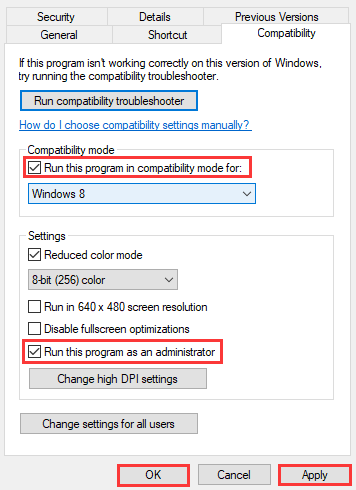
- Затем щелкните правой кнопкой мыши файл gamemd.exe в проводнике и выберите Свойства , чтобы открыть окно.

- Выберите вкладку «Совместимость» в моментальном снимке ниже.

- Выберите параметр Запустить эту программу в режиме совместимости для .
- Затем выберите WinXP (Service Pack 3) в раскрывающемся меню платформы.
- Установите флажок Запустить эту программу от имени администратора на вкладке Совместимость. Как сделать себя администратором, спросите вы? Просто! Просто следуйте этим простым шагам!
- Кроме того, настройте графические настройки, выбрав Режим уменьшенного цвета и 16-битный цвет в раскрывающемся меню.
- Затем нажмите Применить , чтобы подтвердить новые настройки, и нажмите кнопку ОК .
- Повторите приведенные выше рекомендации для каждого exe-файла в папке Red Alert 2, такого как Ra2.exe, game.exe, YURI.exe и RA2MD.exe.
3. Настройте разрешение игры
Red Alert 2 был разработан для мониторов с низким разрешением. Некоторые игроки исправили игру, настроив ее разрешение в соответствии с текущими разрешениями VDU.
Вы можете настроить разрешение Red Alert 2, отредактировав файл RA2.ini следующим образом.
- Откройте каталог Red Alert 2 в проводнике.
- Щелкните правой кнопкой мыши файл RA2.INI в каталоге Red Alert 2 и выберите Открыть с помощью .
- Выберите, чтобы открыть RA2.INI с помощью Блокнота.
- Затем отредактируйте значения ScreenWidth и ScreenHeight в файле RA2.INI в соответствии с текущим разрешением экрана.
- Кроме того, измените атрибут VideoBackBuffer на значение без значения. Атрибут должен быть настроен как: VideoBackBuffer = нет.
- Нажмите Файл > Сохранить , чтобы сохранить RA2.INI.
Если вы не можете изменить настройки разрешения игры, воспользуйтесь этим пошаговым руководством, чтобы устранить проблему.
С другой стороны, если у вас возникли проблемы с низким разрешением, мы вам ответим. Это руководство поможет вам решить эту проблему в кратчайшие сроки.
4. Отрегулируйте настройки игры Red Alert 2 в Origin
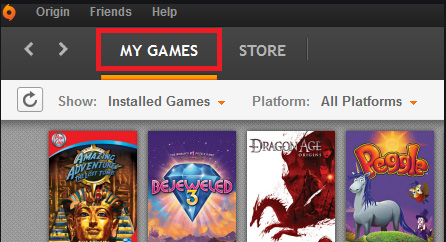
- Если вы скачали пакет Ultimate Collection от Red Alert 2 от EA Origin, вам также может понадобиться настроить свойства игры в Origin. Откройте Origin в Windows и нажмите «Мои игры».
- Нажмите правой кнопкой мыши на Red Alert 2, чтобы выбрать Свойства в его контекстном меню.
- Откроется окно с текстовым полем Аргументы командной строки. Введите «-Win» в текстовом поле.
- Выберите в окне параметр Отключить источник в игре для этой игры и нажмите кнопку ОК .
Поделитесь своим игровым опытом с лучшим программным обеспечением для записи игр для Windows 10
5. Играйте в многопользовательские игры Red Alert 2 на CnCNet
Если вы не можете играть в многопользовательские матчи RA 2 в локальной сети, проверьте эту страницу в CnCNet. CnCNet предоставляет новый многопользовательский клиент для Red Alert 2, который вы можете скачать. Обратите внимание, что Red Alert 2 не входит в многопользовательскую загрузку CnCNet.
Помимо вышеуказанных разрешений, есть также множество доступных исправлений, которые могут исправить проблемы Red Alert 2. Вы можете скачать официальные патчи EA для Red Alert 2 с этой страницы. Некоторые из разрешений в этом посте также могут исправить сбои Red Alert 2.
-
Home
-
Partition Manager
- How Do I Fix Red Alert 2 Issues in Windows 10 [Complete Guide]
By Ariel | Follow |
Last Updated
As with most Microsoft games, Red Alert 2 also has some issues such as the black screen. Are you also troubled the Red Alert 2 issues? This post of MiniTool will provide you with several effective troubleshooting methods.
About Red Alert 2 Windows 10
Red Alert 2 is known as a real-time video game released for Microsoft in 2000. This game was developed to follow up to the Command and Conquer Red Alert. Although it is a relatively old multiplayer game, it still attracts a large number of dedicated fans.
While Red Alert 2 Windows 10 has some vexing problems as well. For example, many players encounter Red Alert 2 not working and back screen issues. How to fix Red Alert 2 issues? After analyzing several posts, here we summarize the following common fixes.
Common Fixes to the Red Alert 2 Issues on Windows 10
Fix 1. Run Red Alert 2 in Compatibility Mode
Many users encounter the “FATAL String Manager failed to initialized properly” issue when running the Red Alert 2. For this issue, you can try running the game in compatibility mode.
Step 1. Right-click the executable game file in File Explorer and select the Properties option.
Step 2. Go to the Compatibility tab in the pop-up window, and tick the checkbox for Run this program in compatibility mode for.
Step 3. Tick the checkbox for Run this program as an administrator. Then you can select the Reduced color mode from the drop-down menu to tweak the graphical settings.
Step 4. After that, click on the Apply button to confirm the changes and click on OK to exit the window.
Fix 2. Tweak the Game Settings in Origin
In addition to running the game in compatibility mode, you can adjust the game’s settings in Origin if you download the game from EA Origin. To do so, follow the step below.
Step 1. Launch the Origin on your Windows PC, and then navigate to the My Games tab and select the All games option from the drop-down menu.
–image from https://answers.ea.com/
Step 2. Right-click the Red Alert 2 game and select Properties from its context menu.
Step 3. Then type “–Win” in the text box that includes a Command-Line Arguments text.
Step 4. Select the checkbox for Disable Origin in Game for this game in the pop-up window and click on the Save button.
Now, restart the game and see if the Red Alert 2 Windows 10 issue still persists.
Fix 3. Adjust the Game’s Resolution
As you know, the Red Alert 2 Windows 10 comes with lower resolution monitors. If you set the screen resolution too high, some issues like Red Alert 2 not working may happen to you. So, it’s recommended that you adjust its screen resolution to match the current display resolutions. Here’s a quick guide for you.
Step 1. Press Win + E keys to open the File Explorer and find the Red Alert 2 directory file in it.
Step 2. Right-click the RA2.INI file in the Red Alert 2 directory and click on Open with.
Step 3. Select the Notepad option from the context menu to open the file.
Step 4. Adjust the ScreenWidth and ScreenHeight values in the RA2.INI file to match the current display resolution.
Step 5. Change the VideoBackBuffer attribute to a no value: VideoBackBuffer=no.
Step 6. Select File > Save to save the RA2.INI file.
About The Author

Position: Columnist
Ariel has been working as a highly professional computer-relevant technology editor at MiniTool for many years. She has a strong passion for researching all knowledge related to the computer’s disk, partition, and Windows OS. Up till now, she has finished thousands of articles covering a broad range of topics and helped lots of users fix various problems. She focuses on the fields of disk management, OS backup, and PDF editing and provides her readers with insightful and informative content.
Ред Алерт 2 — культовая игра, которую многие геймеры помнят с теплотой и ностальгией. Однако, при запуске на современных операционных системах, включая Windows 10, пользователи могут столкнуться с ошибкой «fatal». Эта проблема может быть довольно разочаровывающей, особенно если вы очень хотите поиграть в эту классическую стратегию. Но не отчаивайтесь, существуют несколько способов решить эту проблему и насладиться игрой снова.
Первым шагом при решении проблемы с ошибкой «fatal» в Ред Алерт 2 на Windows 10 является проверка совместимости игры с вашей операционной системой. Убедитесь, что у вас установлена последняя версия игры и все необходимые обновления. Возможно, разработчики выпустили обновления, которые исправляют проблему совместимости. Если у вас все обновлено, но проблема остается, попробуйте внести некоторые изменения в настройки совместимости игры.
Если изменение настроек совместимости не помогло, следующий шаг — это проверка наличия несовместимого программного обеспечения. Некоторые приложения и программы могут конфликтовать с Ред Алерт 2 и вызывать ошибку «fatal». Попробуйте отключить или удалить некоторые программы, которые могут вызывать конфликт, и запустить игру снова.
Если ни одно из вышеперечисленных решений не сработало, вы можете попробовать установить патчи и модификации, разработанные сообществом игроков, которые исправляют проблему совместимости с Windows 10. В Интернете существует множество ресурсов, где вы можете найти полезные инструкции и файлы для исправления ошибки «fatal» в Ред Алерт 2 на Windows 10.
В заключение, ошибка «fatal» в Ред Алерт 2 на Windows 10 может быть решена с помощью нескольких простых шагов. Важно помнить, что каждый компьютер и каждая система уникальны, поэтому возможно, вам потребуется некоторое время и терпение, чтобы найти оптимальное решение для вашего конкретного случая. Но не теряйте надежду, ведь еще многое, что вы можете испытать в этой захватывающей стратегии времен холодной войны!
Содержание
- Ред Алерт 2: ошибка fatal на Windows 10
- Проверьте требования системы
- Установите обновление патчей
- Запуск игры в совместимости с предыдущими версиями Windows
- Запустите игру от имени администратора
- Установите виртуальную машину Windows XP
- Как решить проблему
Ред Алерт 2: ошибка fatal на Windows 10
Red Alert 2 — это популярная игра, которая была выпущена в далеком 2000 году. Однако, при запуске игры на современных операционных системах, таких как Windows 10, могут возникать проблемы, в том числе и ошибка fatal. В данной статье мы рассмотрим, как решить эту проблему и насладиться игрой без проблем.
Проверьте требования системы
Перед тем как пытаться запустить игру, убедитесь, что ваш компьютер соответствует минимальным требованиям системы, указанным на упаковке игры или в ее документации. Если ваш компьютер не соответствует минимальным требованиям, то возможно, игра не будет работать должным образом.
Установите обновление патчей
Иногда ошибка fatal может возникать из-за неправильной установки игры или отсутствия обновлений. Проверьте, есть ли доступные патчи для Red Alert 2 на официальном сайте игры или на других специализированных ресурсах. Установка этих патчей поможет исправить возможные ошибки и проблемы в игре.
Запуск игры в совместимости с предыдущими версиями Windows
Часто ошибка fatal возникает из-за несовместимости игры с современными операционными системами, такими как Windows 10. Попробуйте запустить игру в режиме совместимости с предыдущими версиями Windows. Для этого сделайте следующее:
- Нажмите правой кнопкой мыши на ярлык игры или на файл, запускающий игру.
- Выберите «Свойства» в контекстном меню.
- Перейдите на вкладку «Совместимость».
- Установите галочку «Запустить эту программу в режиме совместимости с» и выберите предыдущую версию Windows из списка.
- Нажмите «Применить» и «ОК».
Запустите игру от имени администратора
Если вы все еще получаете ошибку fatal, попробуйте запустить игру от имени администратора. Чтобы это сделать, выполните следующие действия:
- Нажмите правой кнопкой мыши на ярлык игры или на файл, запускающий игру.
- Выберите «Запуск от имени администратора» в контекстном меню.
Это действие может помочь в случае, если игра запускается с ограниченными правами пользователя.
Установите виртуальную машину Windows XP
Если все предыдущие методы не помогли, попробуйте установить виртуальную машину Windows XP на вашем компьютере и запустить игру внутри нее. Виртуальные машины позволяют выполнять старые программы и игры, которые не совместимы с современными операционными системами.
Следуя этим рекомендациям, вы сможете устранить ошибку fatal и насладиться игрой Red Alert 2 на вашем компьютере под управлением Windows 10. Удачи в игре!
Как решить проблему
Если у вас возникла ошибка «fatal» при запуске игры Red Alert 2 на Windows 10, следуйте следующим шагам, чтобы решить проблему:
- Убедитесь, что ваш компьютер соответствует системным требованиям игры. Учитывайте, что Red Alert 2 был выпущен довольно давно, поэтому ваша операционная система и оборудование могут не соответствовать современным требованиям игры.
- Проверьте, обновлены ли ваши драйверы графической карты до последней версии. Откройте сайт производителя вашего компьютера или графической карты и загрузите последние драйверы. Установите их и перезагрузите компьютер.
- Попробуйте запустить игру совместимости с предыдущими версиями Windows. Щелкните правой кнопкой мыши по ярлыку игры и выберите «Свойства». Затем перейдите на вкладку «Совместимость» и отметьте опцию «Запуск программы в режиме совместимости с» и выберите одну из предыдущих версий Windows.
- Если вы используете антивирусное программное обеспечение, попробуйте временно отключить его перед запуском игры. Некоторые антивирусные программы могут блокировать выполнение игры и вызывать ошибку «fatal».
- Если ни один из вышеперечисленных методов не помог, попробуйте установить неофициальные патчи или модификации для игры. Существуют сообщества, которые разрабатывают патчи, исправляющие ошибки и обеспечивающие совместимость с современными операционными системами. Проверьте эти источники и следуйте инструкциям по установке.
Если ни один из этих шагов не помог решить проблему, обратитесь за помощью к сообществу игроков, форумам или службе поддержки разработчика игры. Они могут предложить дополнительные решения и инструкции для устранения ошибки «fatal».
Содержание
- Причины возникновения ошибки
- Способы решения проблемы
- Переустановка игры
- Связь ошибки с версией операционной системы
- Вопрос-ответ
- Что такое ошибка «Fatal string manager failed to initialize properly»?
- Как исправить ошибку «Fatal string manager failed to initialize properly» в Red Alert 2 на Windows 10?
- Как выбрать подходящий патч для исправления ошибки в Red Alert 2?
- Можно ли исправить ошибку «Fatal string manager failed to initialize properly» без установки патча?
- Как изменить файл конфигурации игры в Red Alert 2?
Среди игроков компьютерных игр нередко встречается ошибка «Fatal string manager failed to initialize properly» в игре Red Alert 2. Эта ошибка не позволяет запустить игру и является причиной многочисленных проблем с игровым процессом. Проблема заключается в некорректном отображении языковых файлов игры, что приводит к неудачной инициализации менеджера строк.
В данной статье мы рассмотрим несколько способов, которые помогут исправить ошибку «Fatal string manager failed to initialize properly» в Red Alert 2 и насладиться игрой без проблем с языковыми файлами.
Перед тем, как перейти к решению проблемы, необходимо установить, что эта ошибка может возникать по разным причинам и в зависимости от причины мы должны выбрать определенный способ решения проблемы.
Причины возникновения ошибки
Ошибка «Fatal string manager failed to initialize properly» может возникнуть по нескольким причинам:
- Отсутствие необходимых библиотек и драйверов, необходимых для работы игры;
- Неправильная установка игры, которая могла повредить или удалить нужные файлы;
- Конфликт с другими программами, установленными на компьютере, которые могут использовать те же ресурсы, что и игра;
- Проблемы с реестром, которые могут привести к неправильной загрузке или использованию игровых ресурсов.
Чтобы определить, какая именно причина вызывает ошибку, необходимо провести дополнительные исследования и анализ, используя специальные инструменты и программы, которые могут помочь выявить возможные ошибки и проблемы в системе.
Способы решения проблемы
Ошибка «Fatal string manager failed to initialize properly» в Red Alert 2 может возникать по разным причинам. Однако, есть несколько основных способов, которые могут помочь решить проблему.
- Перезапуск компьютера. Иногда, простой перезапуск компьютера может решить проблему. Это связано с тем, что при перезагрузке драйверы и службы перезагружаются, а ошибки могут быть исправлены.
- Переустановка игры. Если первый способ не помог, следующим шагом может быть переустановка игры. Возможно, что файлы игры были повреждены или удалены, что может привести к ошибке.
- Обновление драйверов. Проверьте, что все драйвера на вашем компьютере установлены и обновлены до последней версии. Нерегулярные обновления могут вызвать ошибки при запуске игры.
Если вы пробовали все вышеперечисленные методы, но проблема по-прежнему не решена, можно обратиться к поддержке игры или специалисту по компьютерам, который сможет проверить вашу систему на ошибки и помочь найти их и исправить.
Переустановка игры
Если вы столкнулись с ошибкой «Fatal string manager failed to initialize properly» в Red Alert 2, то одним из вариантов решения этой проблемы может быть переустановка игры. Это может помочь, если проблема связана с повреждением файлов игры.
Для переустановки игры нужно удалить ее полностью с компьютера и затем установить заново. Для этого:
- Откройте меню «Пуск» на вашем компьютере и найдите пункт «Панель управления».
- Выберите раздел «Программы и компоненты».
- Найдите в списке игру Red Alert 2 и выберите ее.
- Нажмите на кнопку «Удалить».
- Подтвердите удаление игры.
- Запустите установку игры заново и следуйте инструкциям на экране.
После переустановки игры запустите ее и проверьте, появилась ли ошибка «Fatal string manager failed to initialize properly». Если проблема осталась, возможно, причина кроется в другом. В таком случае рекомендуется обратиться к специалистам или поискать решение на специализированных форумах и сайтах.
Связь ошибки с версией операционной системы
Ошибка «Fatal string manager failed to initialize properly» в Red Alert 2 может быть связана с версией операционной системы. Эта ошибка часто возникает на Windows 10 и Windows 8, особенно на 64-битной версии.
Одним из возможных решений проблемы может быть запуск игры в режиме совместимости. Для этого нужно нажать правой кнопкой мыши на ярлыке игры, выбрать «Свойства» и перейти на вкладку «Совместимость». Здесь можно выбрать режим совместимости, например, с Windows XP, и применить изменения.
Кроме того, для исправления ошибки может потребоваться установка дополнительных файлов или обновлений, которые сделают игру совместимой с вашей операционной системой. Некоторые пользователи также рекомендуют установить последнюю версию DirectX и Microsoft Visual C++ Redistributable.
Если ничего из перечисленного не помогло, можно попробовать запустить игру на другой операционной системе, например, на Windows 98 или Windows XP виртуальной машине. Это может быть дополнительным способом решения проблемы с ошибкой «Fatal string manager failed to initialize properly».
Вопрос-ответ
Что такое ошибка «Fatal string manager failed to initialize properly»?
Это ошибка, которая возникает при запуске игры Red Alert 2 и указывает на несовместимость файлов игры с текущей операционной системой системы.
Как исправить ошибку «Fatal string manager failed to initialize properly» в Red Alert 2 на Windows 10?
Чтобы исправить эту ошибку, необходимо установить совместимый патч для игры. Помимо этого, также нужно изменить некоторые параметры в файле конфигурации игры.
Как выбрать подходящий патч для исправления ошибки в Red Alert 2?
Патчи для игры Red Alert 2 можно найти на официальном сайте разработчика Westwood Studios или на специализированных ресурсах для игроков. Важно выбрать патч, который совместим с вашей операционной системой.
Можно ли исправить ошибку «Fatal string manager failed to initialize properly» без установки патча?
Возможно, но это потребует серьезных знаний и опыта в настройке игровых параметров и системы. Не рекомендуется пытаться изменять системные файлы без необходимых знаний и навыков, так как это может привести к непредсказуемым последствиям.
Как изменить файл конфигурации игры в Red Alert 2?
Чтобы изменить файл конфигурации игры, нужно перейти в папку с установленной игрой и найти файл «ra2.ini». Откройте этот файл в текстовом редакторе и измените параметры раздела «Video», а именно значение «VideoBackBuffer» на «no». Сохраните измененный файл перед закрытием.