
После выхода 2-й части Red Dead Redemption, предназначенной для ПК, геймеры буквально завалили специалистов Rockstar жалобами на многочисленные ошибки и постоянные вылеты в порте. С какими же неприятностями столкнулись граждане, выбравшие Red Dead Redemption 2? Технические проблемы, отсутствие звука, частые вылеты – и это далеко не полный список. У кого-то игра не загружалась даже в «родном» лаунчере от Rockstar. Другие устали от того, что после релиза постоянно «всплывает» информация об обновлении.
- Отсутствие звука
- Страдает производительность
- Черный экран
- Не получается установить игру
- Если что-то не так с графикой и текстурами
- Как убрать мигающий курсор
- Иные проблемы и способы их устранения
Стоит рассмотреть распространенные ошибки и разобраться в том, как их устранить в кратчайшие сроки. И тогда ничто не омрачит процесс прохождения миссий в любимой игре.
Отсутствие звука
Как отмечают люди, скачавшие Red Dead Redemption 2, проблемы со звуком возникают часто. Порой он просто пропадает. Представители компании-разработчика заявляют о том, что отныне даже звуковые карты должны соответствовать минимальным требованиям. Также владелец ПК должен содержать свое устройство в актуальном состоянии.
Решение проблем со звуком:
- Надо проверить установленную на ПК звуковую карту: последней ли она версии, поддерживает ли стерео. Если это встроенная модель, то стоит осуществить обновление драйвера.
- Обновите RealTek или другой драйвер у себя на ноутбуке/ПК.
- Все приложения, которые используют звуковую карту, должны быть закрыты. Из-за них может происходить блокировка доступа к воспроизведению.
- Некоторые пользователи заметили появление бага, когда производится запуск игры, но звуковые эффекты при этом отключены.
Будет интересно: Акценты критиков о видео по игре Red Dead Redemption 2 на PS4
Страдает производительность
Существуют определенные системные требования, необходимые для установки и корректной работы Red Dead Redemption 2. Проблемы с производительностью возникают, даже если все параметры подходят. И пользователи часто жалуются вовсе не на «перегрузку» ПК. Наоборот, они считают, что устройство не дотягивает по мощности.
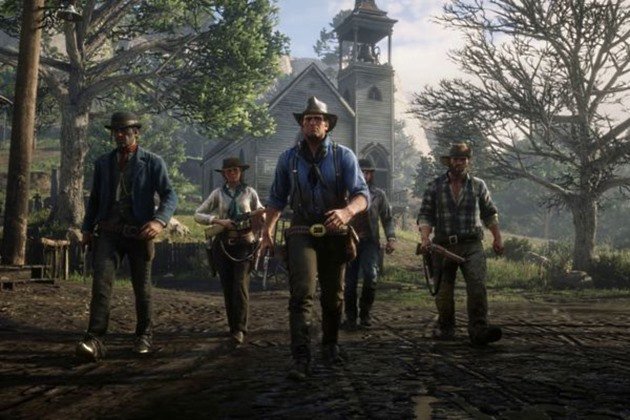
Скрин из игры Red Dead Redemption 2
Также недовольны геймеры низким качеством звука и микрофризы. Причиной возникновения таких проблем специалисты считают именно RDR 2. Ведь другие игры, представленные в лаунчере Rockstar Game, запускаются и работают без каких-либо сбоев.
Для решения проблемы подойдет один из описанных ниже способов:
- Следует отключить антивирусное ПО, установленное на устройстве. Или просто внести папку, где «хранится» игра, в белый список.
- Специалисты из компании Rockstar советуют производить запуск игры, установив режим администратора.
- Если надоела бесконечная загрузка, то поможет отключение всех облачных сохранений и обновлений. Выполняется это непосредственно в лаунчере Rockstar.
- Если происходит падение fps, а на ПК установлена видеокарта марки Nvidia, тогда надо выполнить переключение API, заменив Vulcan на DirectX 12.
Черный экран
Чем еще геймеров огорчила игра под названием Red Dead Redemption 2? Проблемы с распаковкой возникают частенько. К примеру, вместо яркой и интересной картинки пользователь видит черный экран.
В этом случае он должен:
- обновить драйвера (до самой последней версии);
- нажать на .exe файле, найти «Диагностику неисправности» и запустить процесс проверки совместимости параметров. Обычно этого бывает достаточно для решения проблемы;
- освободить больше пространства на жестком диске;
- проверить нужное количество видеопамяти;
- осуществить запуск RDR 2 в режиме администратора.
Не получается установить игру
Не все геймеры жалуются конкретно на игровой процесс в Red Dead Redemption 2. Проблемы с установкой тоже не редкое явление. Обычно связано это с системными ошибками. Но иногда причина может быть в чем-то другом.
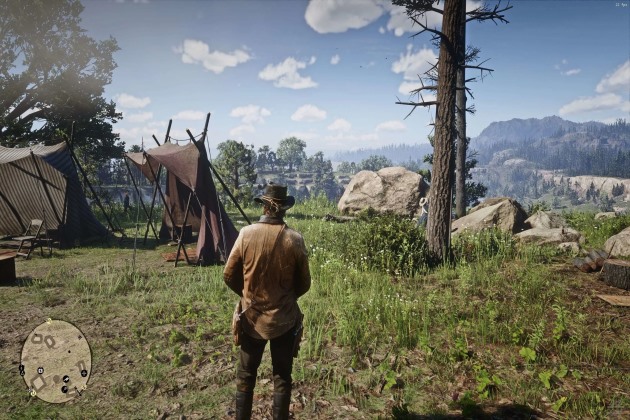
Хорошо графически проработанные пейзажи
Решаем проблему с установкой:
- Всем скачавшим официальную версию RDR 2 стоит зайти в лаунчер Rockstar Game и выполнить его обновление. Такой шаг поспособствует исправлению моментов, связанных со скачкой с сервера.
- Подключение к Сети во время скачивания RDR 2 должно быть стабильным.
- Перед установкой игры антивирусное ПО следует отключить. Иначе не избежать появления ошибок.
- Проверьте реестр. В нем должны отсутствовать любые упоминания о RDR 2.
Если что-то не так с графикой и текстурами
С какими неприятностями сталкиваются владельцы ПК, установившие Red Dead Redemption 2? Проблемы с графикой не дают покоя многим. Бывает так, что сразу после заставки игра вылетает. И виной всему графическая обработка данных тех файлов, которые запускают RDR 2. Когда на мониторе появляется заставка, происходит загрузка важных файлов в операционную память. И если ее объема недостаточно, то в доступе будет отказано. Также возможна блокировка файлов RDR 2, хранящихся на жестком диске.
Путь решения проблемы:
- Надо удалить лишние программы из ОЗУ. В «Диспетчере задач» не должно быть фоновых приложений.
- На время запуска следует произвести отключение антивирусного ПО.
- Нужно осуществить обновление Nvidia PhysX, поскольку на нем работает RDR 2.
- Если на устройстве используется бета-драйвер для видеокарты, то лучше сразу же откатить его до обычного.
Только графикой не ограничиваются жалобы геймеров на Red Dead Redemption 2? Проблемы с текстурами заставляют многих понервничать. Нечеткие и даже размытые картинки, плохое разрешение – как это исправить?
Те, кому удалось решить проблему, предлагают такой способ:
- Зайти в настройки игры и выбрать сглаживание TAA либо среднее.
- Выполнить установку GeForce Experience.
- Прямо в игре нажать на две клавиши – альт+Z. В появившейся вкладке выбрать сначала «Фильтр», потом «Детализацию». Установить следующие значения: блум – 0, HDR – минус 14%, четкость – 100%, резкость – на свое усмотрение (но сильно выкручивать не стоит, иначе реалистичность будет минимальной).
Как убрать мигающий курсор
С подобной неприятностью сталкиваются почти все, кто приобрел в сервисе Epic Games долгожданную Red Dead Redemption 2. Проблема с курсором возникает из-за оверлея (он встроенный) из лаунчера Epic Games.
Чтобы все исправить, надо:
- Зайти на диск C, найти там Program Files, щелкнуть.
- Навести курсор мыши на папку под названием Launcher. Дальнейший путь таков: открыть Portal, потом Extras и Overlay.
- Произвести удаление нескольких файлов, начинающихся с EOSO verlay Renderer. Выполнить перезагрузку ПК.
- Осуществить запуск RDR 2 с помощью «фирменного» лаунчера от Epic Games.
Будет интересно: Дополнительные материалы для сюжетного режима Red Dead Redemption 2 для PS4
Иные проблемы и способы их устранения
Что еще беспокоит пользователей, опробовавших Red Dead Redemption 2? Проблемы с разрешением возникают у многих. Геймеры не знают, что им делать. Ведь возможность смены разрешения будто бы заблокирована. Но решение есть. Надо зайти в лаунчер Rockstar Games и в настройках отыскать список со скачанными играми. Выбрать RDR 2. В строке параметров запуска ввести: «-height Y -width X» (в данном случае кавычки не нужны). Вместо Y поставить цифру 1080, а вместо X – 1920. Обязательно сохранить внесенные изменения. Выполнить запуск RDR 2.
Графическая отладка игры
В Red Dead Redemption 2 проблемыРешение проблем с Red Dead Redemption 2 для PC с изображением возникают часто. К примеру, картинка «сплющивается». И не всем известно, как устранить ее сжатие по вертикали. А нужно всего лишь подключить порт своего АК через HDMI.
Не нравится геймерам, когда панель задач и мышь видны в игре. Им стоит поменять режим окна. Сделать это можно в настройках, зайдя в Red Dead Redemption 2. Проблема с мышкой решается и с помощью нажатия 2 клавиш – Alt+Tab. Кому-то помогла обычная перезагрузка ПК.
А что, если тормозит Red Dead Redemption 2?
Проблемы с оптимизацией можно устранить одним из перечисленных способов:
- С помощью программы под названием CCleaner.
- Путем обновления драйверов в системе.
- Благодаря программе WinOptimizer.
- За счет освобождения пространства на жестком диске.
- За счет отключения оверлеев и тех программ, которые почти не используются.
Теперь нет поводов для переживания у тех, кто установил Red Dead Redemption 2 pc. Проблемы, возникающие до запуска или во время игры, они смогут решить с помощью описанных выше инструкций.
Установка игры Red Dead Redemption 2 может столкнуться с некоторыми проблемами, одной из которых является ошибка «поврежденный заголовок архива». Эта ошибка может возникнуть во время процесса загрузки или распаковки архивных файлов игры. Она может привести к тому, что игра не запустится или не будет работать должным образом.
Причины появления ошибки «поврежденный заголовок архива» могут быть различными. Одной из них может быть ошибка при скачивании игры из-за проблем с интернет-соединением или неполадок на сервере. Также ошибка может возникнуть из-за повреждения архивных файлов во время их распаковки или копирования на жесткий диск.
Для решения проблемы с ошибкой «поврежденный заголовок архива» можно попробовать несколько способов. Во-первых, стоит проверить целостность скачанных архивных файлов. Для этого можно воспользоваться специальными программами, которые проверяют целостность файлов или сравнивают контрольные суммы.
Если файлы оказались повреждены, их следует перезагрузить или скачать заново. Также стоит проверить наличие места на жестком диске, чтобы убедиться, что файлы могут быть распакованы без ошибок. Если проблема не устраняется, можно обратиться за помощью к разработчикам игры или поискать решение на официальных форумах или в сообществах игроков.
Частые ошибки при установке Red Dead Redemption 2
1. Ошибка «Поврежденный заголовок архива»
Одной из наиболее распространенных ошибок при установке Red Dead Redemption 2 является ошибка «Поврежденный заголовок архива». Эта ошибка может возникнуть из-за неправильной загрузки или повреждения файлов игры. Для решения этой проблемы рекомендуется сначала проверить целостность файлов игры через клиент Steam или Rockstar Games. Если файлы повреждены, можно попытаться перекачать игру или восстановить поврежденные файлы.
2. Ошибка «Ошибка чтения диска»
Еще одной распространенной ошибкой при установке Red Dead Redemption 2 является ошибка «Ошибка чтения диска». Эта ошибка может возникать из-за проблем с диском или неправильных настроек установки. Для решения этой проблемы рекомендуется проверить состояние диска и попробовать установить игру на другой диск или в другую папку. Также стоит убедиться, что у вас достаточно места на диске для установки игры.
3. Ошибка «Недостаточно прав доступа»
Еще одной частой ошибкой при установке Red Dead Redemption 2 является ошибка «Недостаточно прав доступа». Эта ошибка может возникнуть, если у вас нет административных прав для установки игры или если у вас недостаточно места на диске. Для решения этой проблемы рекомендуется запустить установщик игры с правами администратора и убедиться, что у вас достаточно места на диске для установки игры.
4. Ошибка «Неподдерживаемая версия операционной системы»
Еще одной распространенной ошибкой при установке Red Dead Redemption 2 является ошибка «Неподдерживаемая версия операционной системы». Эта ошибка может возникать, если у вас устаревшая или несовместимая версия операционной системы. Для решения этой проблемы рекомендуется обновить операционную систему до последней версии или проверить требования к системе, указанные разработчиками игры.
5. Ошибка «Не удалось установить критическое обновление»
Еще одной частой ошибкой при установке Red Dead Redemption 2 является ошибка «Не удалось установить критическое обновление». Эта ошибка может возникать, если у вас проблемы с подключением к Интернету или если у вас установлены какие-либо программы, которые могут блокировать обновление игры. Для решения этой проблемы рекомендуется проверить подключение к Интернету и временно отключить любые программы, которые могут блокировать обновление игры, такие как антивирусные программы или брандмауэры.
Поврежденный архив с игрой
При установке Red Dead Redemption 2 вы можете столкнуться с ошибкой «Поврежденный заголовок архива». Эта ошибка указывает на то, что загружаемый архив с игрой был поврежден, и поэтому установка не может быть завершена.
Причины повреждения архива могут быть разными. Это может быть связано с неполной или прерванной загрузкой файла, ошибками в хранении данных на жестком диске, проблемами с программным обеспечением или даже с вирусами.
Чтобы решить эту проблему, вам потребуется скачать архив с игрой заново. Убедитесь, что вы используете надежный источник для загрузки игры, чтобы избежать повторения ошибки.
Если проблема повторяется даже после повторной загрузки архива, возможно, дело в проблемах с вашим жестким диском или программным обеспечением. Попробуйте проверить ваш жесткий диск на наличие ошибок и исправить их.
Также может быть полезным проверить ваш антивирусный программный пакет на наличие вредоносных программ, которые могут повредить загружаемый архив. Если вы обнаружите вредоносное программное обеспечение, удалите его и повторите попытку установки игры.
В случае, если все вышеперечисленные методы не помогли решить проблему, рекомендуется обратиться к технической поддержке разработчика игры или поставщика архива. Они смогут предложить дополнительные решения и помочь вам установить Red Dead Redemption 2 на вашем компьютере.
Неправильное разархивирование файлов
Одной из возможных причин ошибки «поврежденный заголовок архива» при установке Red Dead Redemption 2 может быть неправильное разархивирование файлов. При этом возникает нарушение целостности данных, что приводит к некорректной работе игры.
Для правильного разархивирования файлов необходимо использовать соответствующее программное обеспечение, которое поддерживает формат архива. Например, если архив имеет расширение .zip, рекомендуется использовать архиваторы, такие как WinRAR или 7-Zip.
При разархивировании следует обратить внимание на дополнительные параметры или опции, которые могут повлиять на целостность данных. Некорректное использование этих параметров может привести к повреждению заголовка архива и, как следствие, к возникновению ошибки при установке игры.
Также стоит обратить внимание на наличие ошибок при загрузке архива. Возможно, архив был поврежден во время загрузки или передачи, что привело к ошибке при разархивировании. В этом случае рекомендуется повторно скачать архив и проверить его целостность с помощью специальных программ, например, MD5 Checksum.
В целом, для избежания ошибки «поврежденный заголовок архива» при установке Red Dead Redemption 2 необходимо правильно разархивировать файлы, использовать соответствующее программное обеспечение и следить за целостностью архива. Это поможет избежать возникновения проблем при установке и наслаждаться игрой без проблем.
Проблемы с компьютерными драйверами
Компьютерные драйверы — это программное обеспечение, которое позволяет операционной системе взаимодействовать с аппаратными устройствами компьютера. Они необходимы для правильной работы всех компонентов компьютера, от видеокарты до принтера.
Однако, иногда возникают проблемы с драйверами, которые могут привести к неполадкам в работе компьютера. Ошибки в драйверах могут проявляться различными способами: от сбоев операционной системы до неправильного распознавания подключенных устройств.
Одной из распространенных проблем с драйверами является их устаревшая версия. Производители регулярно выпускают обновления драйверов, чтобы исправить ошибки и улучшить совместимость с новыми устройствами. Если у вас установлена устаревшая версия драйверов, это может привести к неполадкам или неправильной работе устройств.
Другой проблемой с драйверами может быть их повреждение. В результате ошибки при установке или обновлении драйверов файлы могут быть повреждены или удалены, что приводит к неполадкам. Если вы столкнулись с ошибкой связанной с поврежденными драйверами, вам может потребоваться переустановить их с официального сайта производителя.
Чтобы избежать проблем с компьютерными драйверами, рекомендуется регулярно проверять их наличие обновлений и устанавливать их при необходимости. Также важно следить за правильностью установки и обновления драйверов, чтобы избежать ошибок и повреждений.
Недостаточно свободного места на жестком диске
Один из распространенных причин возникновения проблемы с установкой Red Dead Redemption 2 — недостаток свободного места на жестком диске. При установке игры требуется определенное количество свободного места для распаковки архивов и установки файлов. Если на жестком диске недостаточно места, процесс установки может быть прерван или даже не начаться.
Возможные решения проблемы с недостатком свободного места:
- Освободить место на жестком диске: Проверьте свободное место на вашем жестком диске и удалите ненужные файлы или программы, чтобы освободить дополнительное место. Можно удалить временные файлы, старые загрузки, ненужные программы или переместить некоторые файлы на другой диск.
- Установить игру на другой диск: Если на текущем диске недостаточно места, рассмотрите возможность установки игры на другой диск с достаточным количеством свободного места. Некоторые игровые платформы или клиенты позволяют выбирать диск для установки игры.
- Увеличить объем свободного места: Если у вас есть возможность, можно увеличить объем свободного места на текущем диске. Например, можно добавить новый жесткий диск или установить более емкий диск.
Проверьте свободное место на вашем жестком диске и примените необходимые меры для решения проблемы с недостатком свободного места. Это позволит успешно установить Red Dead Redemption 2 и наслаждаться игрой без проблем.
Конфликт с антивирусным программным обеспечением
Проблемы с установкой игры Red Dead Redemption 2 исчезают после отключения антивирусного программного обеспечения на компьютере. Некоторые антивирусные программы могут ошибочно распознавать некоторые файлы игры как потенциально вредоносные, что приводит к повреждению заголовка архива при установке игры. Отключение антивирусного программного обеспечения на время установки может помочь избежать этих ошибок.
Если отключение антивирусного программного обеспечения не помогает, можно попробовать добавить игровые файлы в исключения антивирусной программы. Это позволит антивирусу проигнорировать эти файлы при сканировании и установке игры, и таким образом предотвратить повреждение заголовка архива.
Некоторые антивирусные программы также могут блокировать установку игры из-за наличия физического или виртуального привода эмулятора. В таком случае следует проверить настройки антивирусной программы и разрешить установку игры с использованием привода эмулятора.
Для решения проблем с антивирусным программным обеспечением можно также обратиться к разработчикам игры. Они могут предложить специфические рекомендации или инструкции по обходу конфликтов с антивирусным программным обеспечением.
Иногда проблема с антивирусным программным обеспечением может быть вызвана несовместимостью с операционной системой или другими установленными программами. В таких случаях может потребоваться обновление антивирусного программного обеспечения или изменение настроек операционной системы для более успешной установки игры.
Неправильные настройки системы безопасности
При установке Red Dead Redemption 2 могут возникнуть проблемы из-за неправильных настроек системы безопасности. Это может произойти, если ваш антивирус или защитное ПО блокируют доступ к необходимым файлам игры.
Во-первых, убедитесь, что ваш антивирус не блокирует установочные файлы Red Dead Redemption 2. Для этого проверьте настройки антивируса и добавьте игру в список исключений или разрешенных программ.
Кроме того, проверьте настройки брандмауэра Windows. Может быть, он блокирует доступ к игровым файлам. Убедитесь, что Red Dead Redemption 2 имеет разрешение на передачу данных через брандмауэр.
Если у вас установлено другое защитное ПО, такое как фаервол или антишпионское программное обеспечение, также проверьте его настройки и убедитесь, что они не блокируют установку игры.
Если вы все еще сталкиваетесь с ошибками при установке Red Dead Redemption 2 и подозреваете, что проблема связана с настройками безопасности, обратитесь к документации или службе поддержки вашего антивируса или защитного ПО. Они могут помочь вам настроить программное обеспечение таким образом, чтобы оно не блокировало установку игры.
Неполные или поврежденные файлы установки
Одной из причин ошибки «поврежденный заголовок архива» при установке Red Dead Redemption 2 может быть наличие неполных или поврежденных файлов установки игры.
Если вы скачали игру из интернета, возможно, что при загрузке произошла ошибка и некоторые файлы не были полностью скачаны или были повреждены. Это может привести к ошибке при распаковке архива и установке игры.
Чтобы исправить эту проблему, вам необходимо перезагрузить загрузку файлов установки. Для этого проверьте, что у вас есть достаточно свободного места на диске и убедитесь, что ваше интернет-соединение стабильно. Попробуйте скачать файлы установки заново и убедитесь, что они скачаны полностью и без ошибок.
Если проблема не решена после повторной загрузки файлов, возможно, стоит обратиться к другому источнику загрузки игры. Иногда файлы, которые предоставляются на одном сайте, могут быть неполными или поврежденными, в то время как на другом сайте они могут быть в порядке.
Не забывайте также проверить целостность загруженных файлов перед установкой. Для этого можно воспользоваться функцией проверки целостности файлов в клиенте загрузки или использовать специальные программы для проверки целостности файлов.
Red Dead Redemption 2 – это вестерн, события которого происходят на Диком Западе в 1899 году.
Red Dead Redemption 2 вышла на ПК 5 ноября 2019 года. Разработчик – Rockstar Games. Игровой движок – Rockstar Advanced Game Engine. Если у вас возникли технические проблемы с игрой, то первым делом проверьте свой ПК на соответствие системным требованиям.
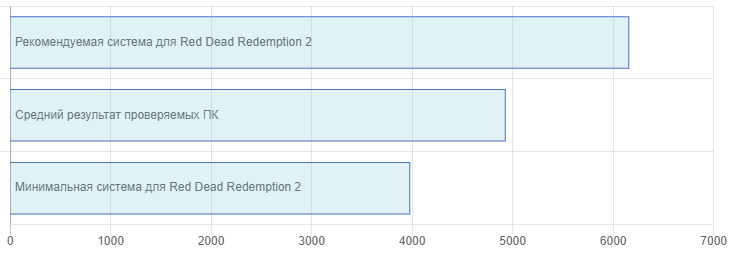
Если вам самостоятельно удалось найти решение какой-либо проблемы, пожалуйста помогите другим пользователям и напишите о своем варианте решения в комментариях.
Важно: Путь к игре не должен содержать русских букв и спец. символов. Все названия папок должны быть на латинице.
Чаще всего игроки сталкиваются со следующими проблемами:
- Ошибка 0xc000007b
- Не на весь экран
- Ошибка Microsoft Visual C++ 2015
- «Синий экран смерти» (BSOD)
- Как поднять FPS
- Вылетает на рабочий стол
- При запуске ничего не происходит
- Черный экран Red Dead Redemption 2
- Висит в диспетчере
- Проблемы аудио / Пропадает звук
- Не работает управление
- Red Dead Redemption 2 перестала запускаться
- Ошибка «Недостаточно памяти»
- Оптимизация Red Dead Redemption 2 / Графика
- Не сохраняется
- Ошибка при установке
- Ошибки DLL
- Ошибка DirectX
- Red Dead Redemption 2 фризит
Red Dead Redemption 2 и ошибка 0xc000007b
This application was unable to start correctly (0xc000007b). Самая частая причина появления ошибки при запуске приложения 0xc000007b — проблемы с драйверами NVidia.
Возможные решения
- Переустановите драйвера видеокарты
- Попробуйте запустить игру от имени администратора
- Установите/обновите DirectX, Visual C++, .Net Framework. Все файлы загружайте только с официального сайта Microsoft.
- Откройте командную строку «Выполнить» через меню «Пуск» и пропишите sfc /scannow. С помощью этой команды ваш ПК просканирует системные файлы и исправит некоторые ошибки.
- Удалите лишний софт, который может конфликтовать с видеодрайвером. В основном это различные «улучшатели» графики. Чем меньше у вас работает дополнительных приложений, тем лучше.
Метод с помощью программы Dependency Walker 64bit
- Скачайте и распакуйте Dependency Walker 64bit.
- Запустите программу, перейдите в View > Full paths. Теперь выберите файл .exe Red Dead Redemption 2. После того как вы выбрали .exe игры может всплывать окно в котором вы увидите ошибки, просто закройте его. В разделе module, прокрутите блок вниз до конца ошибки и вы увидите несколько значений в столбцах.
- Теперь в колонке CPU все DLL файлы должны быть x64-битные для вашей игры. Если есть x86 DLL-файл будет в красном столбце CPU. Этот файл и вызывает ошибку 0xc000007b.
- Теперь перейдите на сайт dll-files.com и скачайте там 64-битную версию этого DLL файла и поместить его в корневую папку с игрой и в C:\Windows\system32. Игра теперь должна запустится без проблем.
Red Dead Redemption 2 не на весь экран
Нажмите ALT+ENTER. Проверьте настройки игры (оконный режим, разрешение и т.д.). В некоторых случаях помогает изменение частоты обновления (в панели управления Nvidia) с 60 Гц на 59 Гц (нажать «Применить»), и снова вернуть на 60 Гц. Еще один способ: также в панели управления Nvidia перейти в раздел «Регулировка размера и положения рабочего стола». В правом верхнем углу нажать «Восстановить».
Ошибка Microsoft Visual C++ 2015
«The following component(s) are required to run this program: Microsoft Visual C++ 2015 Runtime»
Установите недостающую библиотеку с сайта Microsoft
Red Dead Redemption 2 — BSOD или «Синий экран»
BSOD, как правило, означает какую-то серьезную неполадку в вашей системе, которая не связана с игрой. Первым делом проверьте свой блок питания. При перегреве он будет отключаться. Также, если системе не хватает от него питания, то возможны различные ошибки, включая BSOD. Проведите тестирование других компонентов вашего ПК. В сети можно найти различные утилиты для проверки памяти, жесткого диска и видеокарты.
Низкая производительность в Red Dead Redemption 2
Выполните следующие шаги. Скачайте и установите самый новый драйвер видеоадаптера (Nvidia, AMD или Intel). Перезагрузите компьютер. Установите пониженное разрешение и используйте пониженное качество визуальных эффектов в опциях графики. Не рекомендуется использовать всевозможные программные «ускорители», поскольку они также требуют ресурсы вашей системы, и при этом их эффективность чаще всего крайне незначительна. Вместе с тем вы можете заразить вирусом свой ПК. Переустановите Windows. Данный метод следует использовать как крайнюю меру, если другие варианты не сработали. Суть в том, что после нескольких лет работы ваша «операционка» обрастает ненужными службами и лишними процессами так сильно, что значительно замедляется выполнение программ. Смотрите советы по оптимизации Red Dead Redemption 2.
Red Dead Redemption 2 вылетает без ошибки
Попробуйте временно отключить антивирус (особенно в случае с Avast!). Также смотрите советы в разделе ошибок при запуске.
Red Dead Redemption 2 не запускается
Игра не запускается из Epic Games Store
Общие рекомендации
Попробуйте удалить Visual C++. Затем установите Visual C++.
Если не запускается Red Dead Redemption 2 и при этом не появляется никаких ошибок. Если вы запускаете игру впервые, то попробуйте просто подождать.
Рекомендации от разработчиков:
Обновите драйвера видеокарты
Также убедитесь, что вы используете актуальные версии Nvidia PhysX (для видеокарт Nvidia) и DirectX.
Directx Webinstall: http://www.microsoft.com/download/en/confirmation.aspx?id=35
Убедитесь, чтобы в настройках панели управления Nvidia опция была установлена на «Application Controlled» (Управление из приложения).
Попробуйте запустить игру от имени администратора.
Попробуйте понизить разрешение экрана перед запуском игры.
Также убедитесь, чтобы ваша операционная система Windows и стороннее программное обеспечение было обновлено до актуальных версий.
Загрузите Visual C ++ 2017 Redistributable:
Для Windows 64-bit:
- Visual C++ Redistributable for Visual Studio 2017 (64-bit)
Для Windows 32-bit:
- Visual C++ Redistributable for Visual Studio 2017 (32-bit)
Установите обе версии.
Кроме того, установите ПО .NET:
Microsoft .NET Framework 4.7.1
DirectX End-User Runtime Web Installer – вероятно, вы уже его установили
Смотрите дополнительные рекомендации ниже:
Для пользователей Windows:
- Проверьте версию операционной системы, убедитесь в том, что стоят все необходимые обновления
- Перезагрузите компьютер
- Переустановите игру
- Попробуйте временно отключить программы, потенциально конфликтующие с игрой (антивирусы, файрволы и тд)
- Убедитесь, что ПК удовлетворяет минимальным требованиям
- Удостоверьтесь, что на системном диске свободно не менее 5 Гб
- Проверьте PC антивирусной программой
- В некоторых случаях может помочь переустановка операционной системы
Для пользователей Mac OS:
- Обновите версию Mac OS
- Попробуйте отключить программы, которые могут конфликтовать с игрой (антивирусы, файрволы и тд)
- Удостоверьтесь, что PC соответствует минимальным системным требованиям Red Dead Redemption 2
Черный экран Red Dead Redemption 2
Черный экран может говорить о разных ошибках, тем не менее наиболее часто это относится к определенной проблеме со стороны видеоподсистемы, и иногда виновником может быть оперативная память. Также уберите разгон элементов ПК, если используется.
Возможные действия при появлении этой ошибки
Запустите Red Dead Redemption 2 в оконном режиме
Оконный режим через .exe
- Правый клик по ярлыку игры на рабочем столе, и откройте «Свойства»
- В строке «Объект» после кавычек («) добавить » -windowed «
- «C:\Games\Red Dead Redemption 2\Bin\Win64\Red Dead Redemption 2.exe» –windowed
Закрыть программы для захвата видео
Одной из причин черного экрана могут быть программы для захвата видео: Bandicam, Camtasia Studio, Dxtory и прочие
В дополнение к этому проблемы могут вызывать программы, которые связаны с обработкой видео в играх. Например: SweetFX, Saturation Toggler и прочие. Различные моды также могут быть причиной ошибок. Запомните главное правило: чем меньше программ работает одновременно с игрой, тем лучше. Закройте все лишнее.
Тестирование оперативной памяти
Причиной изредка становится оперативная память ПК.
- Выполните тестирование с помощью специального приложения для проверки оперативной памяти. К примеру: MemTest. Про способ проверки памяти средствами в Windows 10, 8, 7 смотрите здесь.
- Попробуйте установить планки памяти на другие слоты.
- Если у вас несколько планок, то попробуйте оставить только одну.
- Дополнительную информацию по вопросу диагностики памяти смотрите в интернете.
Red Dead Redemption 2 зависла в процессах
Запустите Red Dead Redemption 2 в режиме совместимости с другой ОС.
Иногда проблемой является надстройка драйвера Nvidia GeForce Experience. Отключите в ней все оптимизации для игры.
На видеокартах AMD проблемы может создавать приложение Gaming Evolved (Raptr). Попробуйте его временно отключить или удалить.
Если в диспетчере задач есть Nvidia Capture Service, попробуйте завершить процесс. Завершите другие процессы, связанные с захватом видео.
Обновите драйвер видеокарты.
Также см. советы «Не запускается».
Ошибки звука / Пропадает звук в Red Dead Redemption 2
Рекомендации по решению неполадок со звуком
В первую очередь выполните перезагрузку вашего компьютера, а затем протестируйте звуки в Windows: нажмите иконку динамика в нижнем правом углу, а затем кликайте по ползунку громкости.
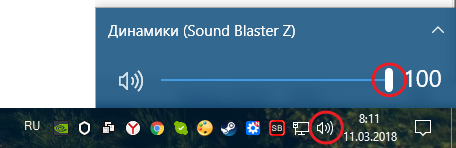
Если звуков не слышно, то кликните правой кнопкой мыши (ПКМ) по значку динамика и перейдите в «Устройства воспроизведения». На вкладке вопроизведение проверьте, какой источник звука стоит по-умолчанию. По нему ПКМ и нажать «Проверка». Если звука нет, то ПКМ по значку и нажать «Обнаружить неполадки со звуком».
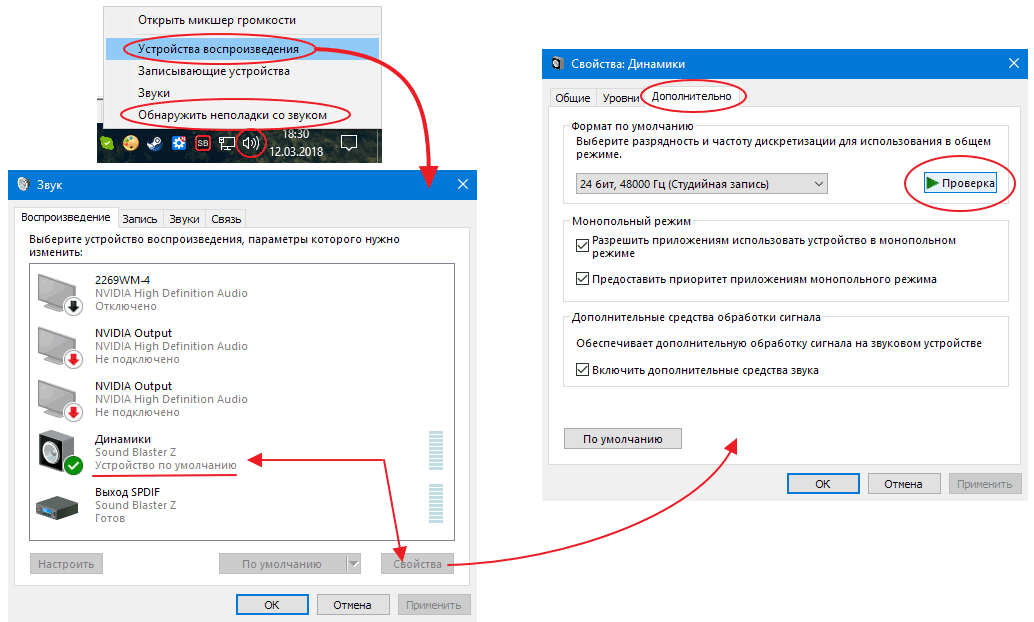
Звуки есть в Windows, но в игре не слышно:
Проверить настройки звука в настройках игры. Обновить DirectX, а также аудиодрайвер.
Есть звук, но нет голосов:
Возникли проблемы с файлами озвучки при установке. Проверьте целостность файлов игры.
Рекомендации по устранению проблем со звуком Creative
Перезапустите аудио-панель Creative. Проверьте в ней настройки звуковой карты.
Рекомендации при появлении неполадок звука Realtek
Перезапустите аудио-панель Realtek. Проверьте в ней настройки звуковой карты. В Realtek HD Audio Manager переключите тип аудио с Quadraponic (квадрафонический) на Stereo (стерео).
Не работает управление в Red Dead Redemption 2
Вытащите устройство ввода (геймпад, мышь) из USB и снова вставьте. Если не работает мышь и клавиатура, то попробуйте отключить геймпад и другие USB-устройства.
Red Dead Redemption 2 перестала запускаться
Какие изменения вы производили на компьютере? Возможно причиной проблемы стала установка новой программы. Откройте список установленных программ (Пуск -> Установка и удаление программ), отсортируйте по дате. Удалите недавно установленные. Переустановите Red Dead Redemption 2.
Также проверьте диспетчер задач. Если запущены копии процессов Red Dead Redemption 2, завершите их все.
Ошибка «Недостаточно памяти»
Возможные причины: игре не хватает оперативной памяти; на жестком диске не хватает места для файла подкачки; вы сами настраивали размер файла подкачки (или отключили его, или использовали софт); некая программа вызывает утечку памяти (откройте диспетчер задач CTRL+ALT+DELETE и отсортируйте приложения по потреблению памяти).
Оптимизация Red Dead Redemption 2 на PC
Это достаточно объемная тема. Можно сделать множество действий для роста производительности.
Советы по оптимизации Red Dead Redemption 2
Установите последний драйвер видеокарты
Nvidia / AMD
Понизьте настройки графики
Это самый очевидный, но и эффективный способ. Попробуйте понизить графические настройки в игре и поставить минимально возможное разрешение. Тени, сглаживание и текстуры оказывают наибольший эффект на производительность.
Используйте разгон процессора и видеокарты
При наличии хорошего охлаждения, разгоните видеокарту и / или процессор. Разгон приводит к дополнительному нагреву, поэтому может потребоваться усиленное охлаждение системы (обязательно используйте программы для мониторинга температуры компонентов). Многие современные системные платы уже идут с софтом, в котором вы можете увеличить частоту видеокарты или процессора. Не забывайте про тестирование. Если температура видеокарты превышает 90°C, то следует понизить измененные параметры, после чего провести повторный тест. Важно: разгон встроенных в чипсет (интегрированных) видеокарт зачастую лишен всякого смысла. Подробные шаги по разгону смотрите в инструкциях к специализированному софту
Используйте NVIDIA GeForce Experience или AMD Gaming Evolved
AMD Gaming Evolved / NVIDIA GeForce Experience / Intel HD Graphics Control Panel — программы с разнообразными инструментами, в которых можно найти оптимизацию игр.
Смотрите подробнее по ссылке
Удалите ненужные файлы, кэш и временные папки
В интернете можно найти различные, как платные, так и бесплатные программы для очистки компьютера. CCleaner — популярная утилита с богатым функционалом для очистки ПК от мусора.
Очистка и дефрагментация диска
Кликните правой кнопкой по иконке диска, перейдите в свойства диска. Перейдите на вкладку «Сервис» -> нажмите кнопку «Оптимизировать (или дефрагментировать)». Не забудьте также выполнить проверку и очистку диска.
Панель управления NVIDIA / AMD
Откройте панель управления NVIDIA (или AMD) выберите вкладку «Управление параметрами 3D» (NVIDIA), или Игры -> Настройки 3D-приложений (AMD). Здесь вы можете задать глобальные настройки обработки графики при необходимости. Или выберите «Регулировка настроек изображения с просмотром» (для NVIDIA), после чего «Пользовательские настройки -> Производительность», перетянув ползунок до конца влево.
Уберите лишние процессы из автозагрузки
Нажмите кнопку Пуск (в левом нижнем углу). Далее наберите msconfig, после чего нажмите Enter. В открывшемся окне конфигурации системы на вкладке «Автозагрузка» (в Win 10 нажать CTRL+ALT+DELETE и перейти на ту же вкладку). Здесь перечислен список программ, которые автоматически загружаются вместе с Windows. Отключите загрузку всего ненужного (не убирайте из автозагрузки неизвестные вам приложения, в противном случае вы рискуете нарушить работу компьютера). Перезагрузите компьютер. Отключите временно приложения (браузер, Skype и т.п.). Запустите Red Dead Redemption 2.
Ускорьте работу ОС
Отключите визуальные эффекты, деактивируйте индексирование поиска, неиспользуемые библиотеки и прочее.
Флешка в качестве оперативной памяти
Щелкните правой кнопкой мыши по диску USB и выберите «Свойства». На вкладке «Ready Boost», выбрать «Использовать это устройство» (“Use this device”).
Red Dead Redemption 2 Не сохраняется
Путь к игре не должен содержать русских букв, только латиница.
Ошибка при установке Red Dead Redemption 2
Не устанавливается. Путь к игре не должен содержать русских букв, только латиница. Выполните проверку и очистку жесткого диска (в редких случаях может помочь замена кабеля SATA). Попробуйте изменить путь установки.
Ошибка DLL в Red Dead Redemption 2
Ошибки вида: dll is missing, d3d11.dll, msvcp110.dll не найден и другие.
ВАЖНО: не рекомендуется скачивать DLL-файлы со сторонних сайтов в попытке заменить ваши отсутствующие или поврежденные файлы DLL. Используйте этот вариант только в крайнем случае.
Обратите внимание, что путь к игре не должен содержать русских букв, только латиница!
Стандартные действия при появлении ошибки DLL
Стандартные действия при появлении ошибки DLL:
- Перезагрузите компьютер
- Восстановите удаленный DLL-файл из корзины (или используйте программу восстановления файлов). Разумеется этот вариант подойдет в том случае, если вы удаляли файл
- Просканируйте компьютер на вирусы и вредоносные программы
- Используйте восстановление системы (смотрите инструкции в интернете)
- Переустановите Red Dead Redemption 2
- Обновите драйверы
- Использование средство проверки системных файлов в Windows 10 (смотрите инструкции в интернете)
- Обновите Windows при наличии патчей
- Выполните чистую установку Windows
- Если после чистой установки Windows ошибка DLL сохраняется, то эта проблема связана не с программным обеспечением, а с компонентами вашего PC.
Ошибки с конкретными DLL
Сообщение об ошибке MSVCP140.dll. Вам необходимо обновить/установить пакет Visual C++
Это можно сделать по ссылке
https://www.microsoft.com/ru-ru/download/details.aspx?id=48145
Если у вас подключены какие-либо USB-контроллеры (или другие устройства), подключенные к сети, попробуйте отключить их. Сбои при запуске с именами модулей сбоев ntdll.dll и EZFRD64.DLL могут (в частности, для последних) быть связаны с USB-контроллерами или PS2-USB-адаптерами (для различных игр).
Если у вас возникают ошибки api-ms-win-crt-runtime-l1-1-0.dll на Windows 7 или Windows 8.1, Microsoft выпустила патч для устранения этой проблемы.
https://support.microsoft.com/en-us/kb/2999226
Ошибка DirectX в Red Dead Redemption 2
Ошибки вида: DirectX Runtime Error, DXGI_ERROR_DEVICE_HUNG, DXGI_ERROR_DEVICE_REMOVED, DXGI_ERROR_DEVICE_RESET.
Рекомендации по устранению ошибки
- Выполнить «чистую» установку только драйвера видеокарты. Не устанавливать аудио, GeForce Experience … То же самое в случае AMD.
- Отключить второй монитор (при наличии) и любые другие периферийные устройства.
- Отключить G-Sync.
- Использовать средство проверки системных файлов
- Для карт NVIDIA. Правый клик по рабочему столу -> Панель управления NVIDIA. Вверху, где Файл, Правка, Вид … нажмите «Справка» и включите «Режим отладки».
- Иногда причиной может являться перегрев видеокарты. Используйте утилиту FurMark для проверки работы видеокарты под нагрузкой. Попробуйте понизить частоты. Более подробную информацию смотрите в интернете по запросам: андервольтинг и понижение частоты видеокарты.
Red Dead Redemption 2 зависает
Регулярные фризы могут свидетельствовать о проблемах в работе ПК. Отмените разгон компонентов ПК при условии, что он используется. Выполните диагностику видеокарты, процессора, жесткого диска, оперативной памяти. Специализированные программы можно скачать в интернете. Более подробно советы по оптимизации Red Dead Redemption 2.
Red Dead Redemption 2, одна из самых популярных игр 2018 года, является не только более живописной и подробно проработанной, чем ее предшественница, но и более требовательной к железу. Поэтому многие игроки сталкиваются с проблемами при установке игры или начале ее запуска.
Одна из таких проблем — ошибка «не найден файл data0.bin». В этой статье мы рассмотрим причины возникновения этой ошибки и предложим несколько возможных решений.
Причины возникновения ошибки
Ошибка «не найден файл data0.bin» может возникать по разным причинам. Некоторые из наиболее распространенных причин:
- Неполадки в файловой системе или винчестере;
- Ошибка при скачивании файла с игрового сервера;
- Нехватка места на диске;
- Проблемы с антивирусным программным обеспечением.
Решения проблемы
Существует несколько возможных решений проблемы «не найден файл data0.bin». Вот некоторые из них:
- Проверьте целостность файлов
Перед тем, как начать устанавливать игру, проверьте, не поврежден ли файл установки. Вы можете сделать это, выполнив следующие действия:
- Откройте командную строку;
- Наберите команду «sfc / scannow» и нажмите Enter;
- Дождитесь завершения проверки файловой системы;
- Попробуйте установить игру еще раз.
- Запустите файл исправления ошибки
В некоторых случаях вы можете исправить ошибку «не найден файл data0.bin», запустив файл исправления, который называется «data0.bin fix». Этот файл можно найти на официальном сайте разработчика игры или на страницах общения с фанатами игры.
- Отключите антивирусное ПО
Возможно, ваше антивирусное ПО блокирует установку RDR 2 и приводит к ошибке «не найден файл data0.bin». Попробуйте временно отключить антивирусное ПО перед установкой игры.
- Убедитесь в наличии свободного места на диске
Убедитесь, что у вас достаточно свободного места на диске. Рекомендуется, чтобы у вас было не менее 100 ГБ свободного места на диске перед установкой игры.
Выводы
Ошибка «не найден файл data0.bin» может быть вызвана разными причинами. Мы рассмотрели несколько возможных решений этой проблемы, но если ни одно из них не сработало, обратитесь за помощью к службе поддержки разработчиков RDR 2. Не стесняйтесь обращаться к профессионалам помощи в случае сбоев в работе программного обеспечения, это сэкономит время и нервы и поможет быстро насладиться игрой.
With its amazing open-world, well-written story and deep characters, Red Dead Redemption 2 stands as one of the greatest games of the modern age. But players have reported that the game won’t launch! If it also happened to you, don’t worry. In this article, we’ll guide you to fix this issue.
Try these fixes:
You might not need to try them all; simply work your way down the list until you find the one that works.
- Check for Windows Updates
- Update your Rockstar Games Launcher
- Update your video card drivers
- Add the game folder to the list of scan exclusions
- Run your game as an administrator
- Change in-game graphics API to DirectX 12
- Delete the Settings folder
- Clear your launcher profile details
- Repair corrupted system files
Fix 1: Check for Windows Updates
Before diving into troubleshooting, you should update to the latest Windows version to utilize some new features. To do so, you can:
1) Press Windows logo key and click on the Settings icon.

2) Under the Windows Update section, click Check for updates.
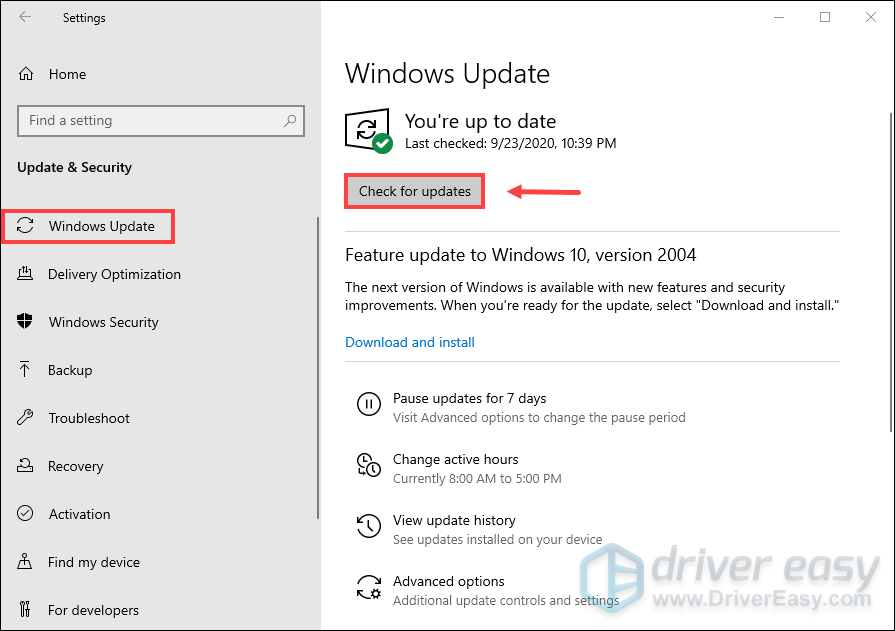
If updates are available, you’ll have the option to install them. Once it’s finished, restart your computer.
Fix 2: Update your Rockstar Games Launcher
Rockstar keeps releasing updates to its launcher, which possibly fixed some bugs related to the game launching issues. So it is recommended to update your Rockstar Games Launcher.
1) Close any Rockstar games and the launcher. Right-click on the Rockstar Games Launcher icon if it’s still in the Windows Taskbar.
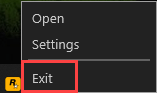
To make sure you’ve completely exited from the launcher, you can go to Task Manager to check if it’s still running in the background.
2) Restart your launcher and allow any updates to apply.
If you’ve had your launcher updated and still can’t launch the game, try the next fix.
Fix 3: Update your video card drivers
Your drivers are a key component and if there are any problems with them, you may not be able to run your game. Also, to get the best performance out of your hardware, it’s highly recommended to update your video card drivers.
There are two ways you can update your video card drivers: manually and automatically.
Option 1 – Download and install the drivers manually
NVIDIA and AMD frequently release new graphics drivers that usually give major performance improvements. To get them, you need to go to the official websites, find the drivers corresponding with your specific flavor of Windows version (for example, Windows 32-bit) and download the drivers manually.
Once you’ve downloaded the correct drivers for your system, double-click on the downloaded file and follow the on-screen instructions to install the drivers.
Option 2 – Automatically update your drivers (recommended)
If you don’t have the time, patience, or computer skills to update drivers manually, you can do it automatically with Driver Easy.
Driver Easy will automatically recognize your system and find the correct drivers for it. You don’t need to know exactly what system your computer is running or risk downloading and installing the wrong driver.
1) Download and install Driver Easy.
2) Run Driver Easy and click the Scan Now button. Driver Easy will then scan your computer and detect any problem drivers.
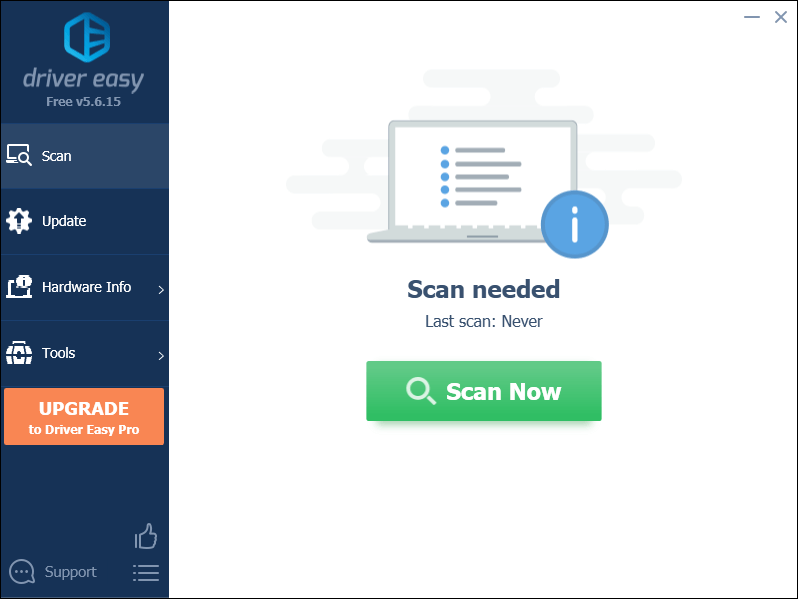
3) Click the Update button next to the flagged driver to automatically download the correct version of that driver, then you can manually install it (you can do this with the FREE version).
Or click Update All to automatically download and install the correct version of all the drivers that are missing or out of date on your system. (This requires the Pro version which comes with full support and a 30-day money-back guarantee. You’ll be prompted to upgrade when you click Update All.)
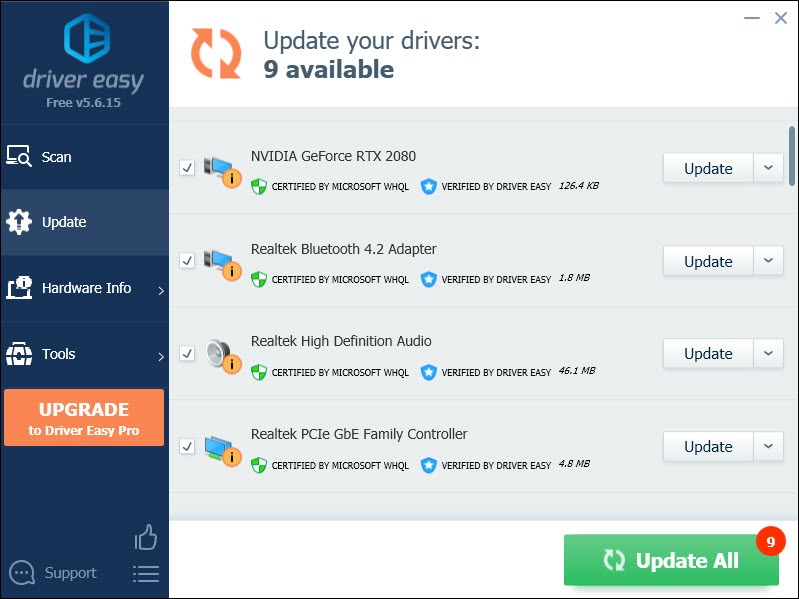
The Pro version of Driver Easy comes with full technical support. If you need assistance, please contact Driver Easy’s support team at support@drivereasy.com.
After updating your drivers, restart your computer and launch your game to check if the issue is fixed. If not, try the next fix.
Fix 4: Add the game folder to the list of scan exclusions
Your Windows Defender might block your game from launching. So if that’s the case for you, try adding it to the list of scan exclusions.
1) In the Search box, type windows security and click Windows Security from the results.
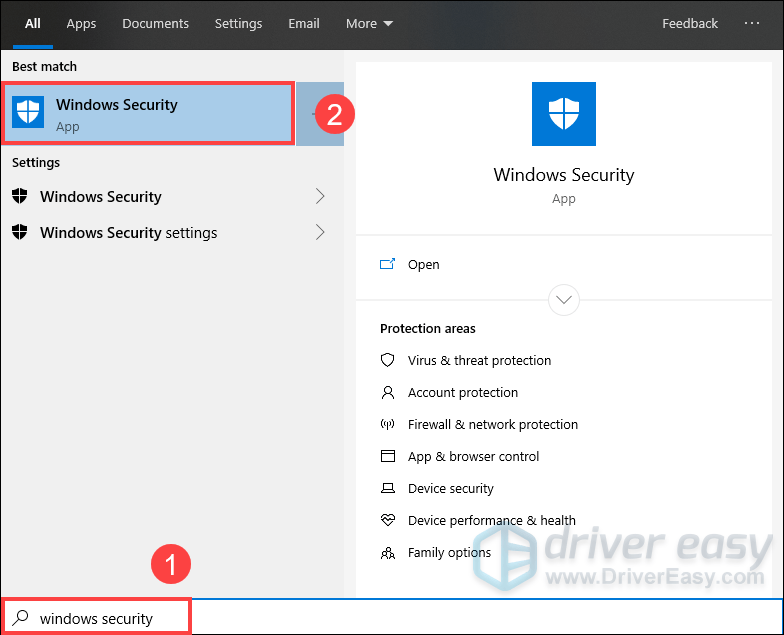
2) Click on the tab Virus & threat protection and scroll down to the Virus & threat protection settings section, click Manage settings.
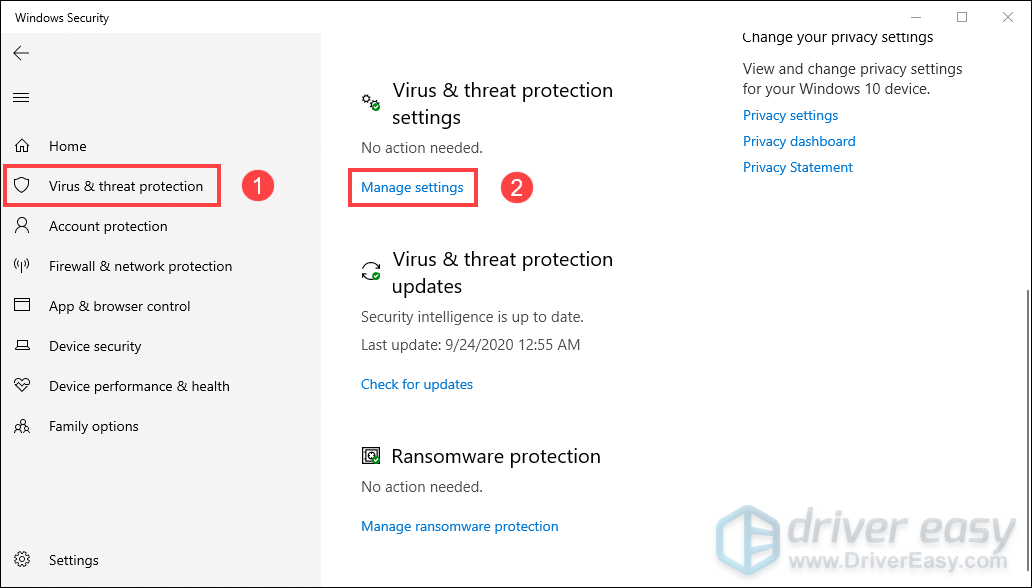
3) Scroll down and under the Exclusions section, click Add or remove exclusions.
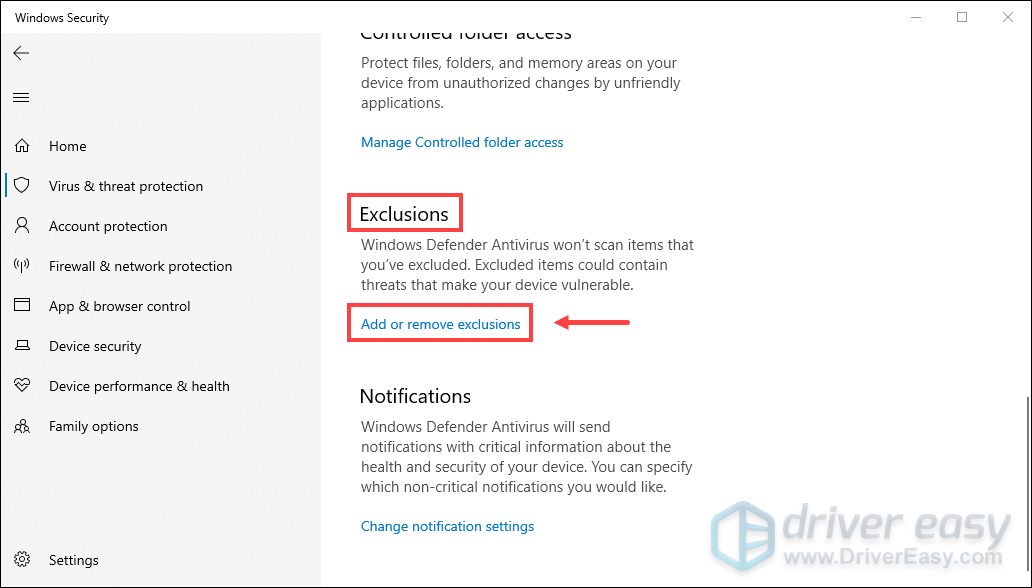
4) Click Add an exclusion and select File.
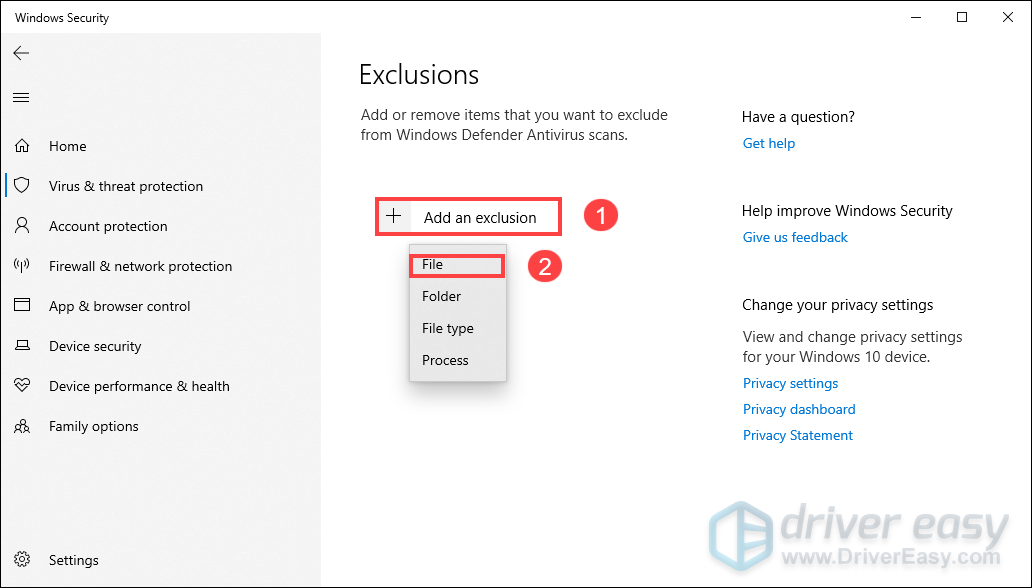
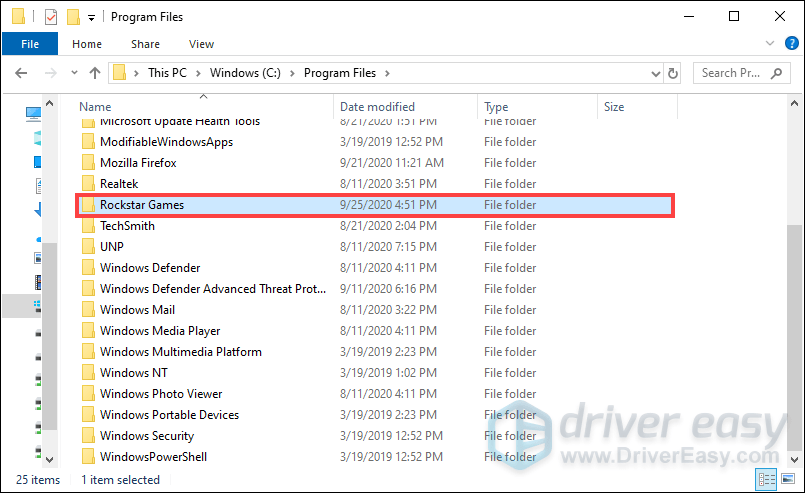
5) Navigate to Windows (C:) and click on the folder Program Files.
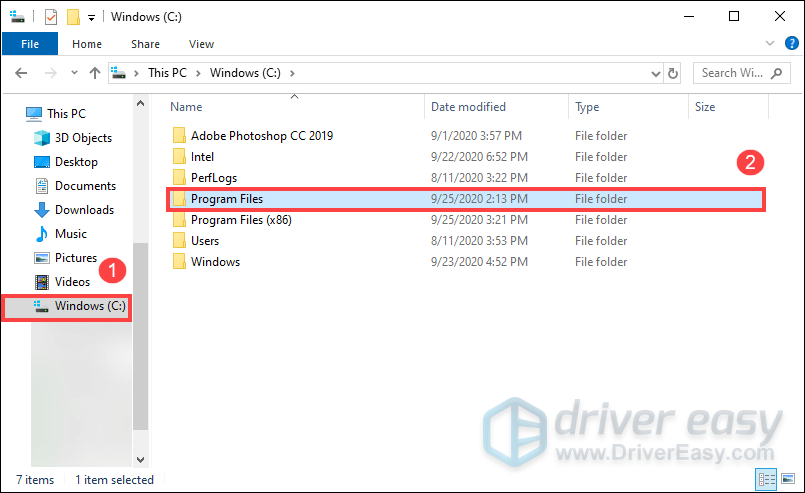
6) Scroll down and click on the folder Rockstar Games.
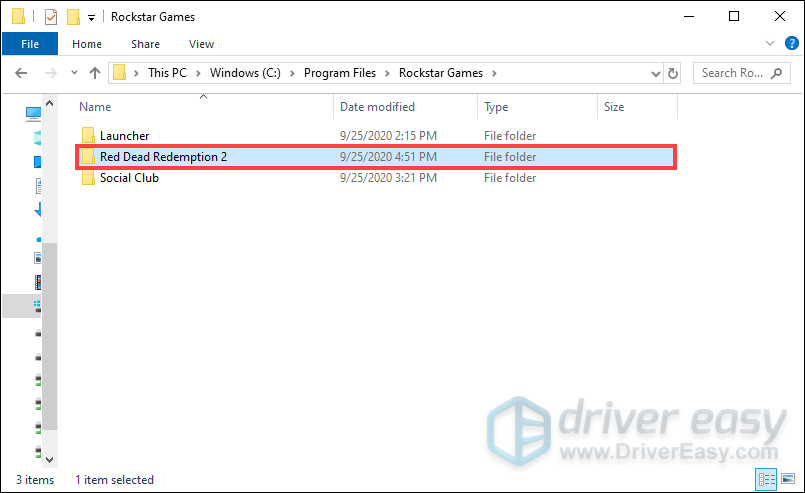
7) Click on the folder Red Dead Redemption 2.
 Scroll down and select RDR2.exe.
9) Now run your game.
Fix 5: Run your game as an administrator
Running administrator mode will unlock permissions. Sometimes it’s quite helpful to grant your game administrator rights to function properly. Administrator rights guarantee that the application has full rights to do anything it needs to do on the computer.
1) Open your Rockstar Games Launcher and select Settings.
2) Under My installed games, select Red Dead Redemption 2.
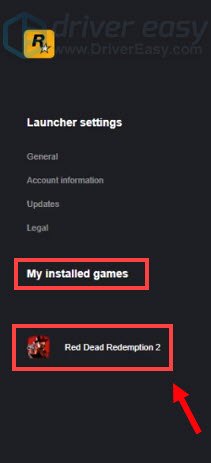
3) Select Open under View Installation Folder.
4) Right-click on RDR2.
5) Select Properties.
6) Select the tab Compatibility and check the boxes Run this program as an administrator and Disable fullScreen optimization. Then click Apply > OK.
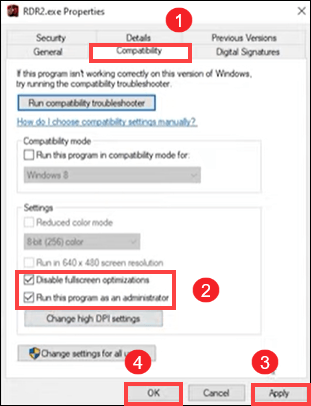
If this didn’t work, don’t worry. There are other working fixes for you. Just scroll down and check them out.
Fix 6: Change in-game graphics API to DirectX 12
By default, the API in Red Dead Redemption is set to Vulkan. However, this doesn’t necessarily mean it would give you the best results. So you can switch it to DirectX 12 to fix the game not launching issue. Also, changing in-game graphics API also works if you have the Uknown Error FFFF while launching the game. Here’s how you can do this:
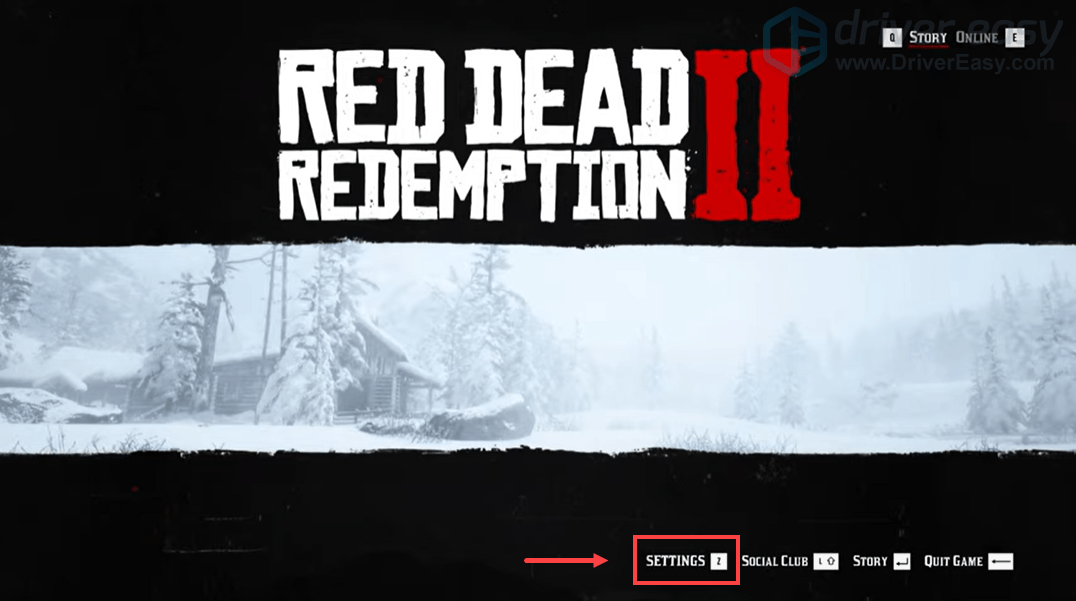
1) Go to the SETTINGS menu in the game.
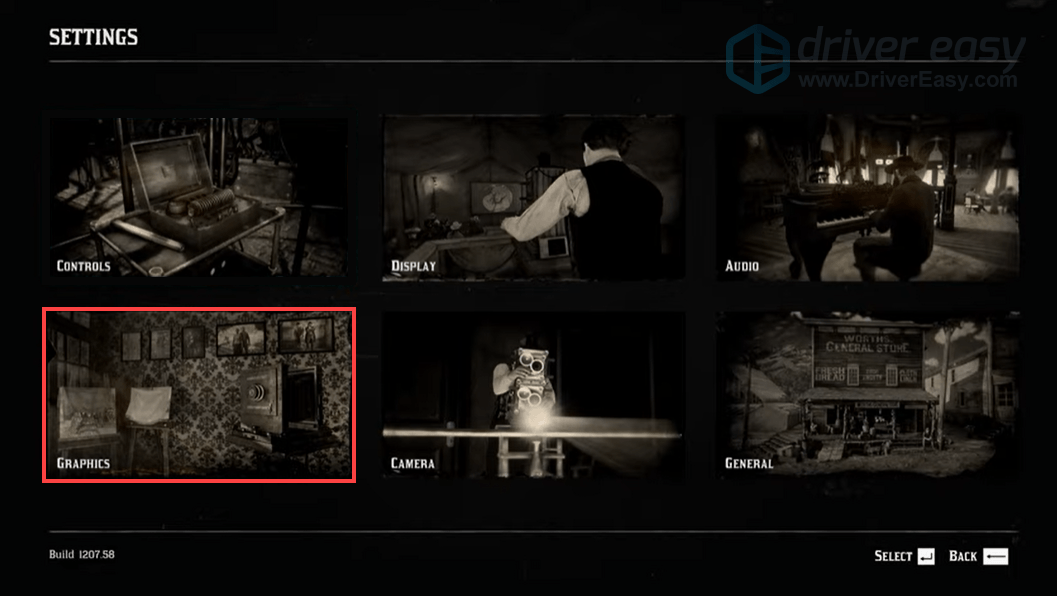
2) Click on GRAPHICS.
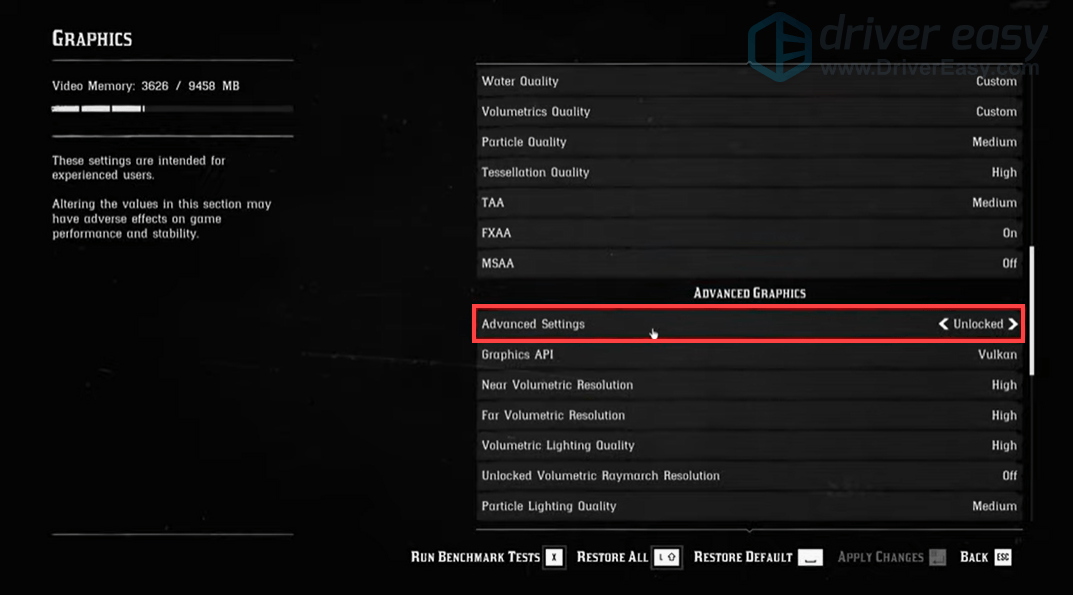
3) Scroll down to the Advanced Settings section and make sure the Advanced Settings option is set to Unlocked.
4) In the Graphics API section, change it to DirectX 12 by clicking on the arrow button.
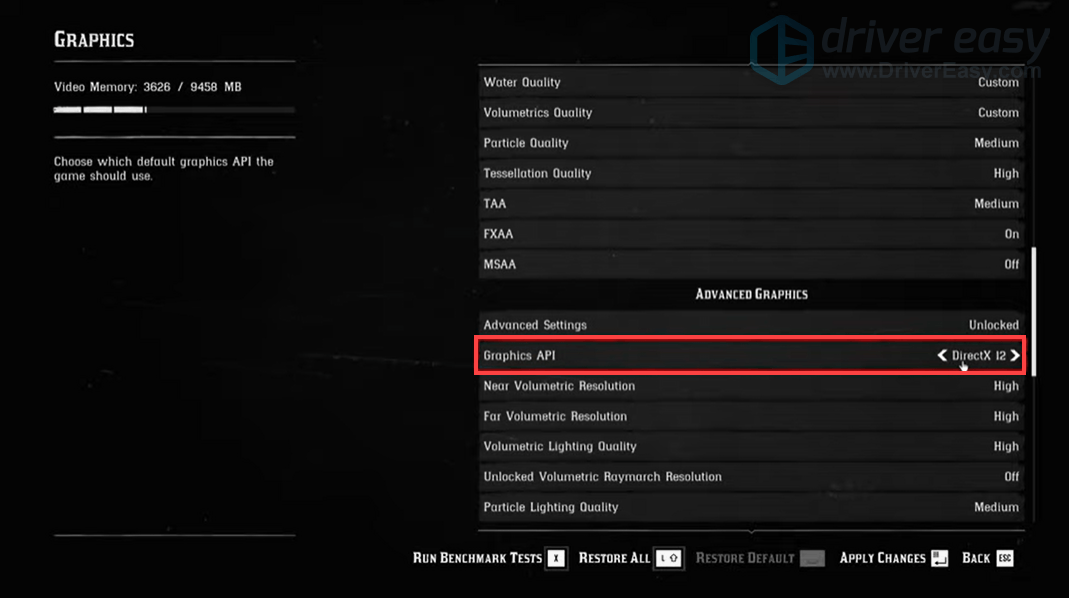
5) Press Enter to apply the changes.
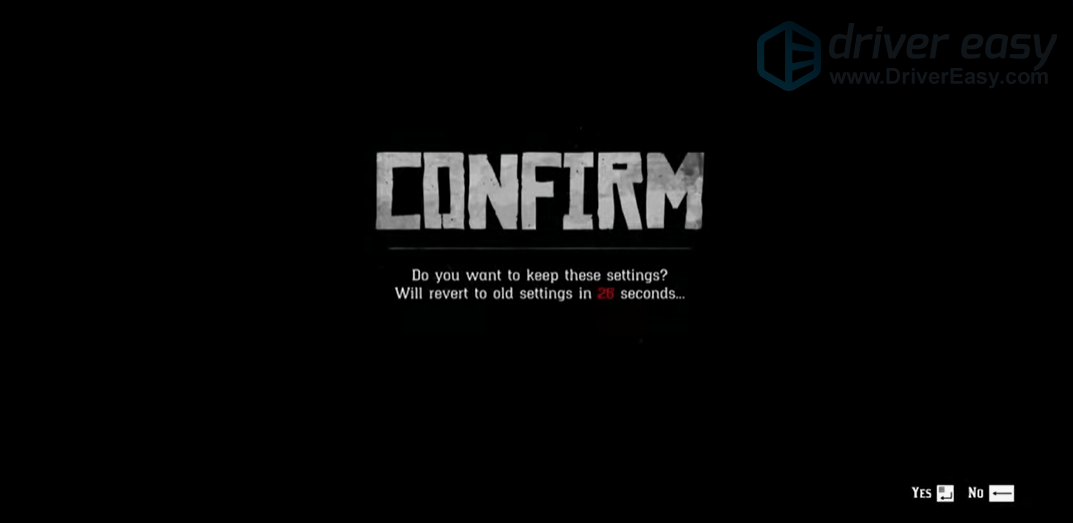
6) Restart your launcher and run your game to check if it fixes the issue.
Fix 7: Delete the settings folder
Your game’s Settings folder may be corrupted and this may cause the issue. So you should delete it.
Here’s how to do this:
1) Press the Windows logo key and R together on your keyboard. Head to Documents and then click on the folder Rockstar Games.
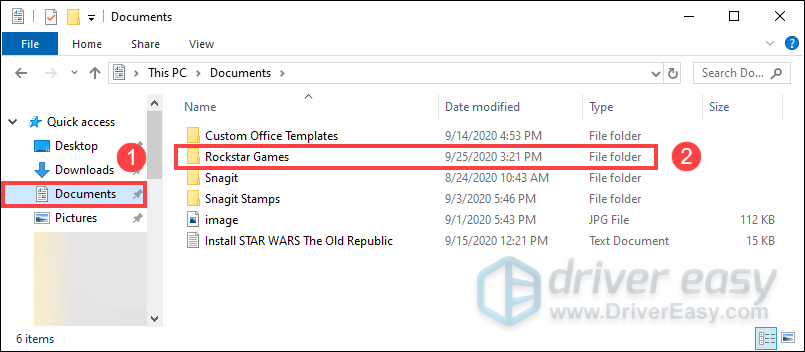
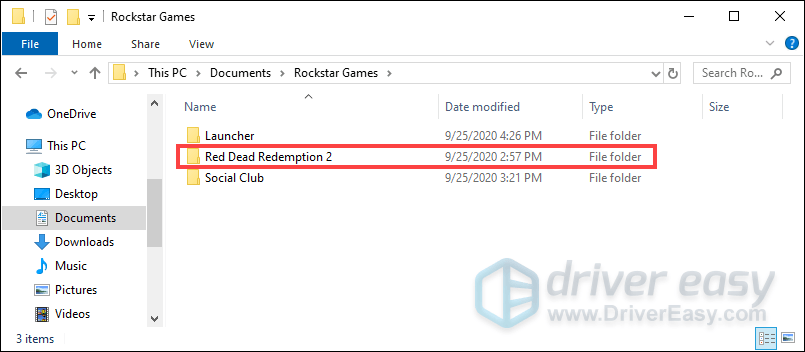
2) Click on the folder Red Dead Redemption 2.
3) Delete the folder Settings.
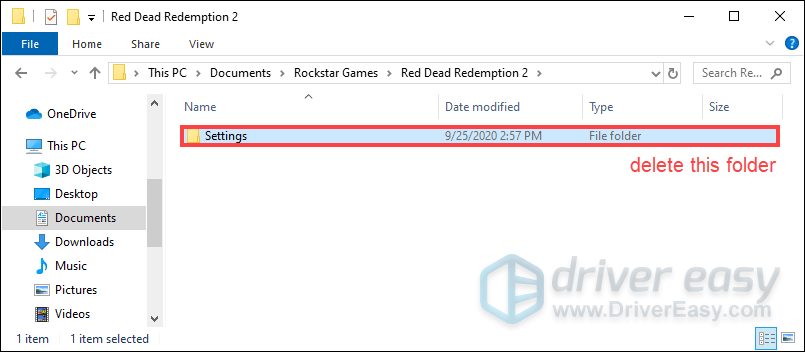
After deleting the settings folder, you’re supposed to be able to run your game. If that didn’t work, move on to the next fix.
Fix 8: Clear your launcher profile details
There is a possibility that your profile details are corrupt and it won’t give you permission to launch the game. So deleting them may help.
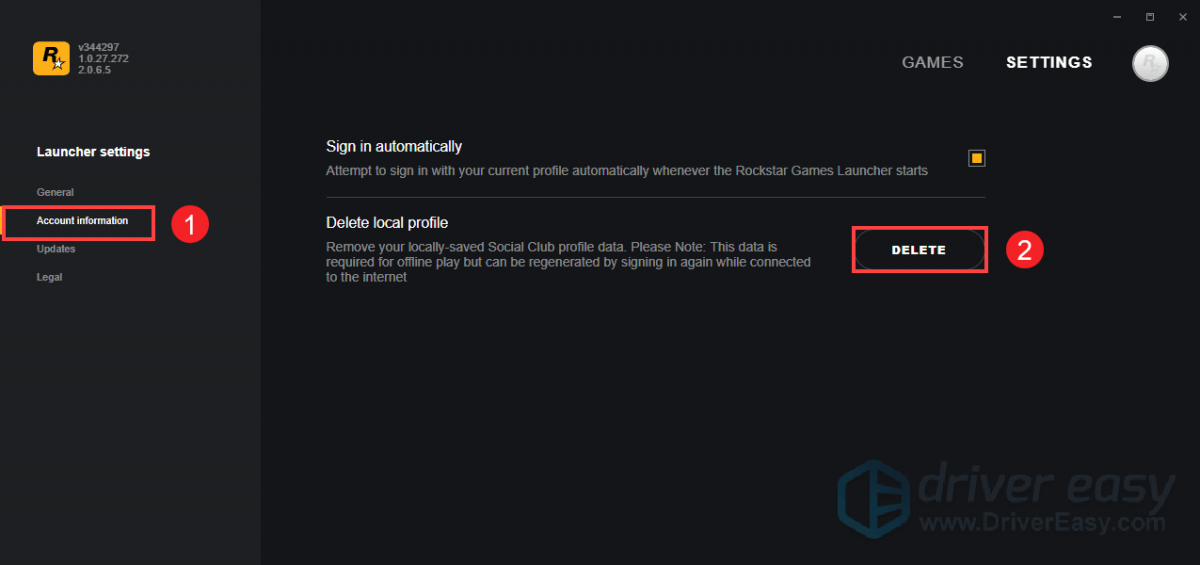
1) Open your Rockstar Games Launcher and select SETTINGS.
2) Select Account information and in the Delete local profile section, click DELETE.
3) Click CONFIRM.
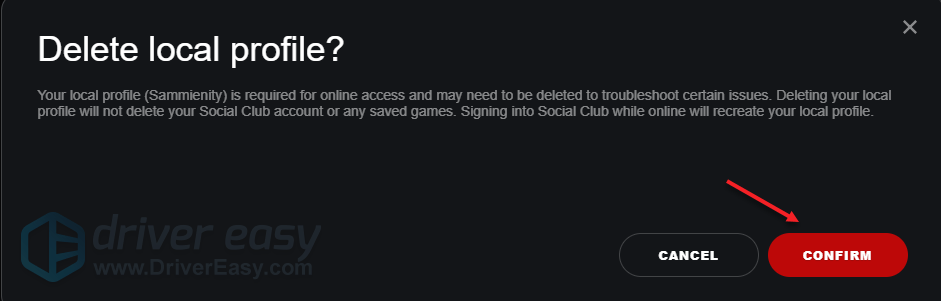
This will remove your profile details and you’re required to sign in to the launcher again. But it’ll not delete your saved games.
4) Sign in to the launcher and launch the Red Dead Redemption 2.
Fix 9: Repair corrupted system files
The failure to launch Red Dead Redemption 2 could be caused by missing or corrupted system files. In most cases, running the System File Checker (sfc /scannow command) can help you fix system file corruptions. However, some users might receive an error message while performing these steps. That said, running sfc /scannow doesn’t help.
In this case, you may need a more powerful tool to help you do this work. Here we recommend Fortect, a computer repair software that helps you scan for damaged or missing files in Windows.
1) Download and install Fortect.
2) Run the software. Fortect will start a deep scan of your system. The process may take a while.
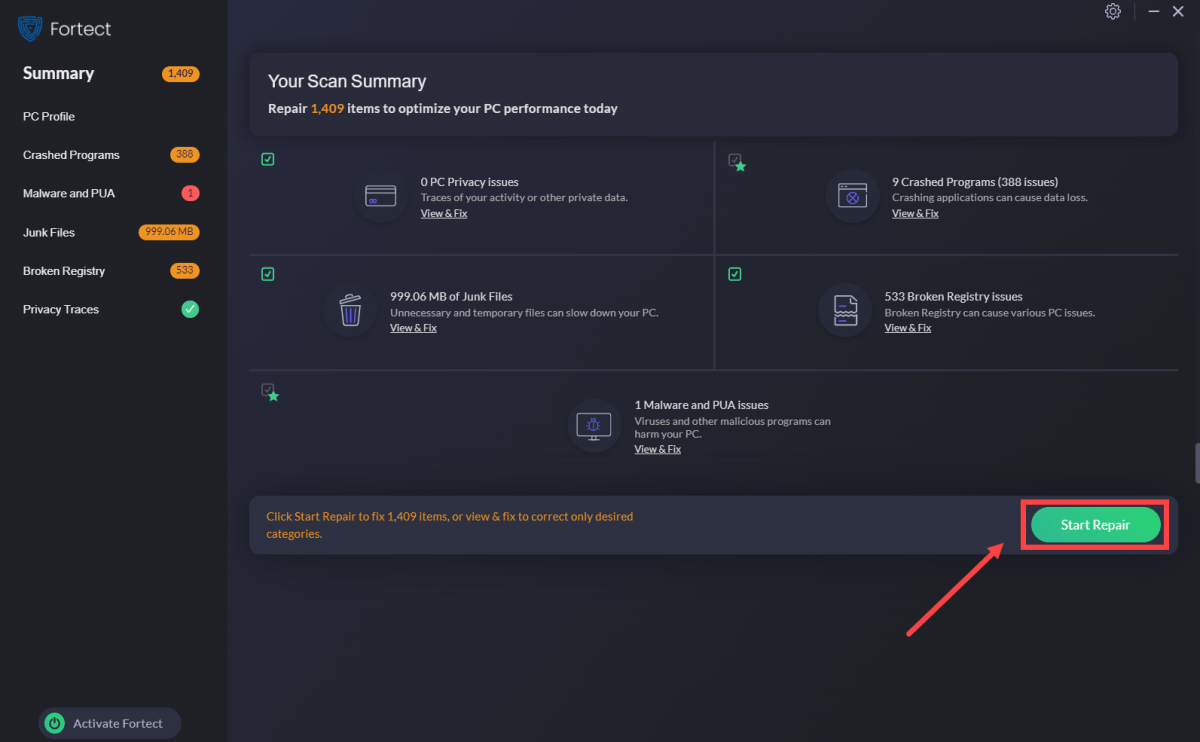
3) Once the scan is complete, you can review the summary. If Fortect detects any missing or corrupted system files that may have triggered the program issues, click Start Repair to fix them.
So these are the fixes for Red Dead Redemption 2 not launching. If you’ve tried all the fixes but none of them worked, you can try disabling Intel HD Graphics in Device Manager. It is more of a workaround than it is a fix. But it worked for many players.
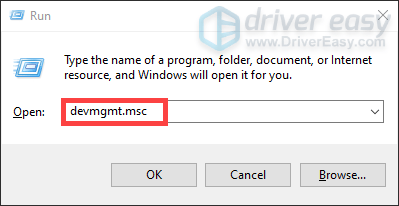
1) On your keyboard, press the Windows logo key and R at the same time to invoke the Run box.
2) Type devmgmt.msc and press Enter to open Device Manager.
3) Double-click Display adapters to expand the list. Right-click on your Intel HD Graphics and select Disable Device.
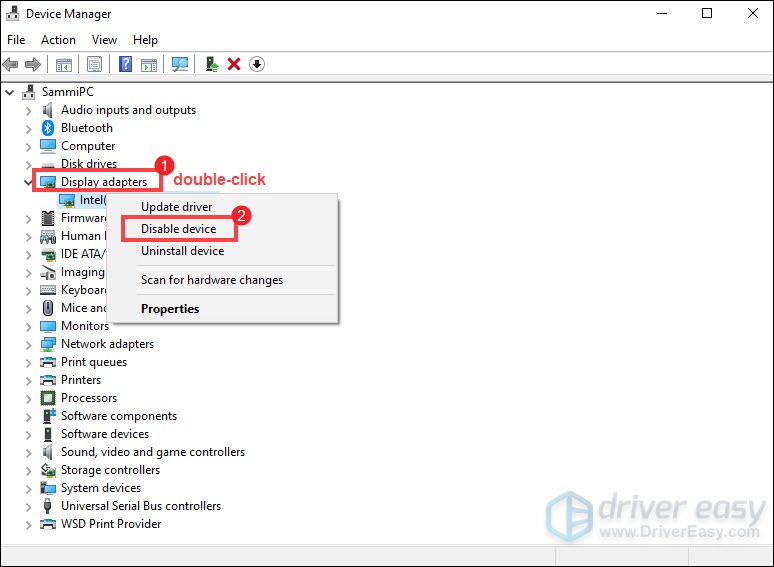
Hopefully, this works for you! If you have any ideas or questions, please leave us a comment below.