
Реди буст – популярная технология, позволяющая значительно ускорить время доступа к данным в веб-приложениях. Она основана на использовании кэша, который сохраняет данные в оперативной памяти для последующего быстрого доступа. Однако, в некоторых случаях, реди буст может перестать работать, что негативно сказывается на производительности приложения.
Существует ряд причин, по которым может возникнуть проблема с реди бустом. Во-первых, возможно, что сервер, на котором размещено приложение, не обладает достаточными ресурсами для корректной работы кэша. Это может быть связано с недостаточным объемом оперативной памяти или неправильной настройкой параметров сервера.
Во-вторых, проблема с реди бустом может возникнуть из-за ошибок в коде приложения. Например, неправильное использование функций реди буста или неправильная обработка исключений может привести к некорректному поведению кэша. В этом случае необходимо внимательно просмотреть и отладить код для выявления и исправления ошибок.
Также стоит учесть, что при наличии динамических данных реди буст может не работать должным образом. Если данные часто изменяются или имеют ограниченное время жизни, то кэш может содержать устаревшую информацию. В таких случаях необходимо использовать специальные стратегии обновления кэша или отключить реди буст для соответствующих данных.
Содержание
- Возможные причины неработоспособности реди буст
- Ошибки в настройках
- Неправильное подключение буста
Возможные причины неработоспособности реди буст
Проблемы, связанные с неработоспособностью реди буст, могут иметь разные причины. Ниже перечислены некоторые из возможных причин:
1. Неправильная установка и настройка: Одной из частых причин неработоспособности реди буст является неправильная установка и настройка его компонентов. Необходимо внимательно следовать инструкциям производителя по установке и настройке реди буста.
2. Совместимость: Реди буст может не работать, если он несовместим с другими компонентами системы. При выборе реди буста необходимо учитывать его совместимость с операционной системой, библиотеками и другими используемыми программами.
3. Недостаточные ресурсы: Если система не обладает достаточными ресурсами, то реди буст может не выполнять свои функции. Необходимо проверить, достаточно ли в системе мощности процессора, оперативной памяти и свободного места на жестком диске для работы реди буста.
4. Конфликт с другими программами: Некоторые программы могут конфликтовать с работой реди буста, что может привести к его неработоспособности. Необходимо проверить, запущены ли другие программы, которые могут конфликтовать с реди бустом, и закрыть их при необходимости.
5. Ошибка в коде программы: Если реди буст не работает, причиной может быть ошибка в коде программы. Необходимо проверить код реди буста на наличие ошибок и исправить их, если они есть.
Если реди буст не работает, рекомендуется обратиться к специалистам или форумам, где пользователи делятся своим опытом и могут помочь в решении проблемы.
Ошибки в настройках
Вот некоторые из возможных ошибок в настройках, которые стоит проверить:
- Неправильные параметры подключения к базе данных. Убедитесь, что вы используете правильные параметры для подключения к вашей базе данных, включая имя пользователя, пароль, хост и порт.
- Отсутствие или неправильно указанный путь к файлу конфигурации реди буста. Проверьте, что файл конфигурации находится в нужной директории и содержит правильные настройки.
- Ограничения на сервере. Некоторые хостинг-провайдеры могут иметь ограничения на использование реди буст, такие как ограничения на максимальное количество соединений или максимальный размер базы данных. Узнайте о возможных ограничениях у вашего провайдера.
Если у вас возникли проблемы с работой реди буст, рекомендуется проверить настройки и внести соответствующие исправления. Если проблема не решается, можно обратиться к специалистам по реди бусту или веб-разработке для получения помощи.
Неправильное подключение буста
Вот несколько возможных причин неправильного подключения:
| 1. | Отсутствие необходимых библиотек. |
| 2. | Неправильный путь к библиотекам. |
| 3. | Неправильный указатель на библиотеки. |
Чтобы исправить проблему, вам следует убедиться, что:
- У вас установлена последняя версия реди буста.
- Все необходимые библиотеки присутствуют в вашем проекте.
- Пути к библиотекам указаны правильно.
- Указатели на библиотеки установлены правильно.
Если вы не уверены, какие библиотеки необходимы для подключения реди буста к вашему проекту, вам следует обратиться к документации или посетить официальный сайт реди буста. Там вы найдете подробную информацию о требованиях и инструкции по подключению.
Неправильное подключение буста может быть легко исправлено, если вы внимательно следуете инструкциям и проверяете все детали. Правильное подключение буста позволит вам использовать мощные возможности этой библиотеки и решить проблемы, с которыми вы столкнулись в своем проекте.
Содержание
- Что нужно знать
- Инструкция по включению
- Шаг 1: Проверка службы «SysMain»
- Шаг 2: Включение ReadyBoost
- Возможные проблемы
- Вопросы и ответы
Что нужно знать
Технология ReadyBoost предназначена для ускорения запуска ОС и программного обеспечения. Она использует свободное пространство на внешних USB-накопителях, например флешках, но для них есть определенные нюансы:
| Версия USB | Не ниже 2.0 |
| Доступно памяти для FAT32 | До 4 ГБ |
| Доступно памяти для NTFS или ExFAT | До 32 ГБ |
| Скорость чтения | Не менее 2,5 Мбит/с |
| Скорость записи | Не менее 1,5 Мбит/с |
| Размер буфера в 32-разрядной системе (x86) | Не превысит 4 ГБ |
| Размер буфера в 64-разрядной системе | Не превысит 32 ГБ |
Чем выше версия USB, тем быстрее скорость передачи данных, что также увеличивает производительность системы.
Для включения ReadyBoost подходят устройства только таких форм-факторов, как флешки, цифровые SD-карты, а также карты CompactFlash.
Следует отметить, что постоянное использование флеш-накопителя в качестве дополнительной оперативной памяти значительно уменьшает срок эксплуатации устройства, поскольку у него ограниченный записывающий ресурс. Система записывает на нее временные данные, пока работает, что снижает нагрузку на основные компоненты.
Если устройство поддерживает только USB версии 2.0, а разъем используется 3.0, то все равно скорость работы ограничится пределом до 480 Мбит/с, что является пределом спецификации USB 2.0.
Использование технологии ReadyBoost не всегда целесообразно, но если нужно ускорить загрузку операционной системы, можно воспользоваться альтернативными способами, описанными в нашем материале по ссылке ниже.
Читайте также: Ускорение загрузки Windows 10
Инструкция по включению
Перед тем как включить ReadyBoost, потребуется проделать дополнительные действия с активацией службы ускорения работы системы, затем можно использовать накопитель и его свойства.
Шаг 1: Проверка службы «SysMain»
Технология активируется с помощью штатных средств операционной системы, но для начала необходимо задействовать службу «SysMain». Она предназначена для ускорения Windows в более мощных компьютерах, но часть пользователей отключает функцию из-за того, что она постоянно задействует ОЗУ и другие ресурсы, иногда мешая работе программ и вызывая зависания.
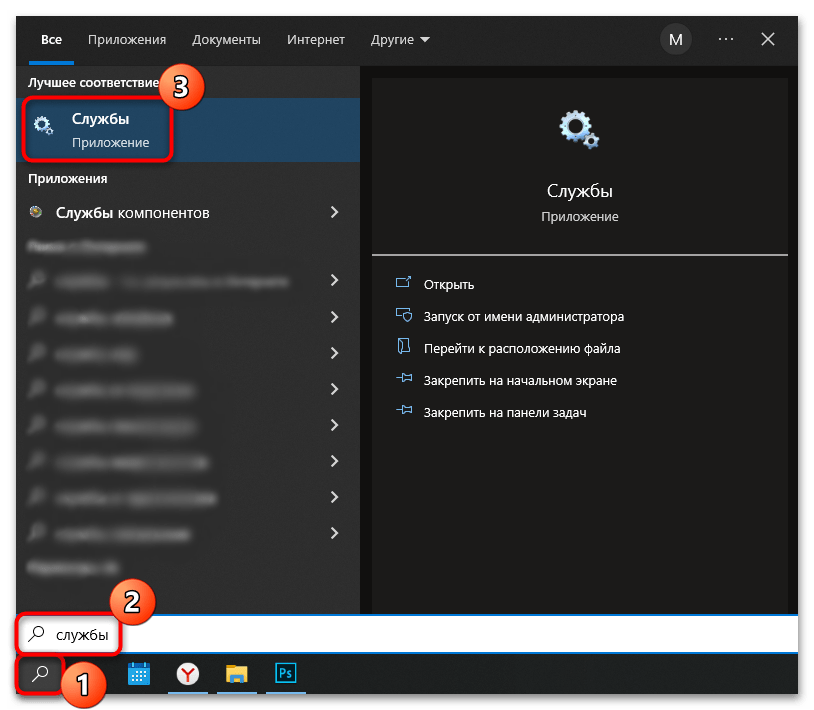
- Откройте штатную утилиту «Службы», используя поиск в меню «Пуск».
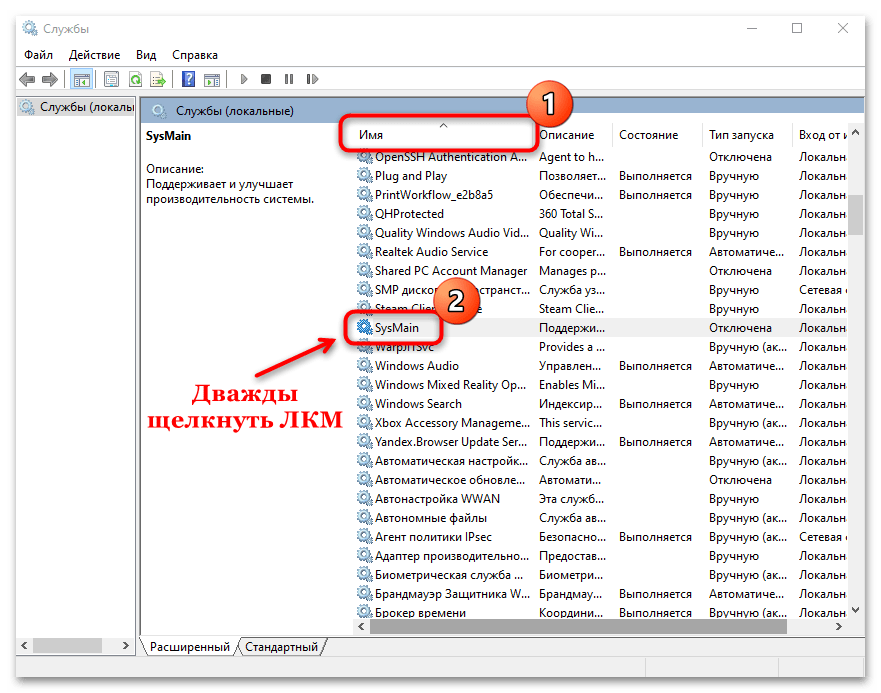
- В списке отыщите пункт «SysMain» и дважды щелкните по нему, чтобы открыть окно со свойствами. Для удобства службы можно упорядочить по алфавиту, кликнув по заголовку столбца «Имя».
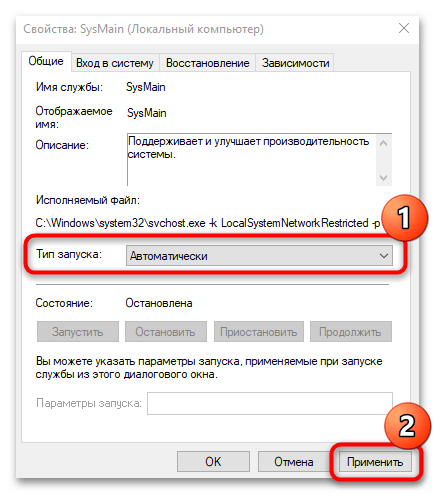
- В новом окне выберите автоматический тип запуска, затем нажмите на кнопку «Применить».
- Кликните по «Запустить», затем на «ОК».
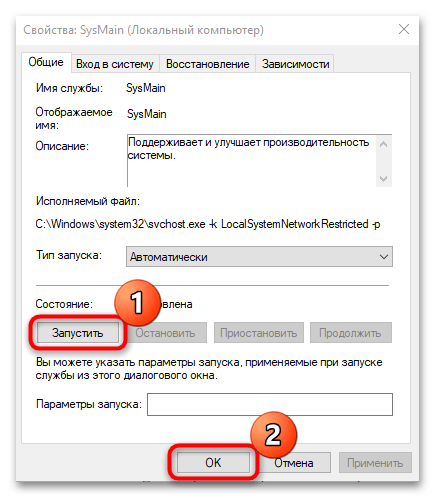
После активации службы перезагрузите Виндовс, чтобы настройки вступили в силу.
Читайте также: Что делать, если служба SysMain грузит диск в Windows 10
Шаг 2: Включение ReadyBoost
После активации службы Windows 10 можно приступать к активации технологии ReadyBoost.
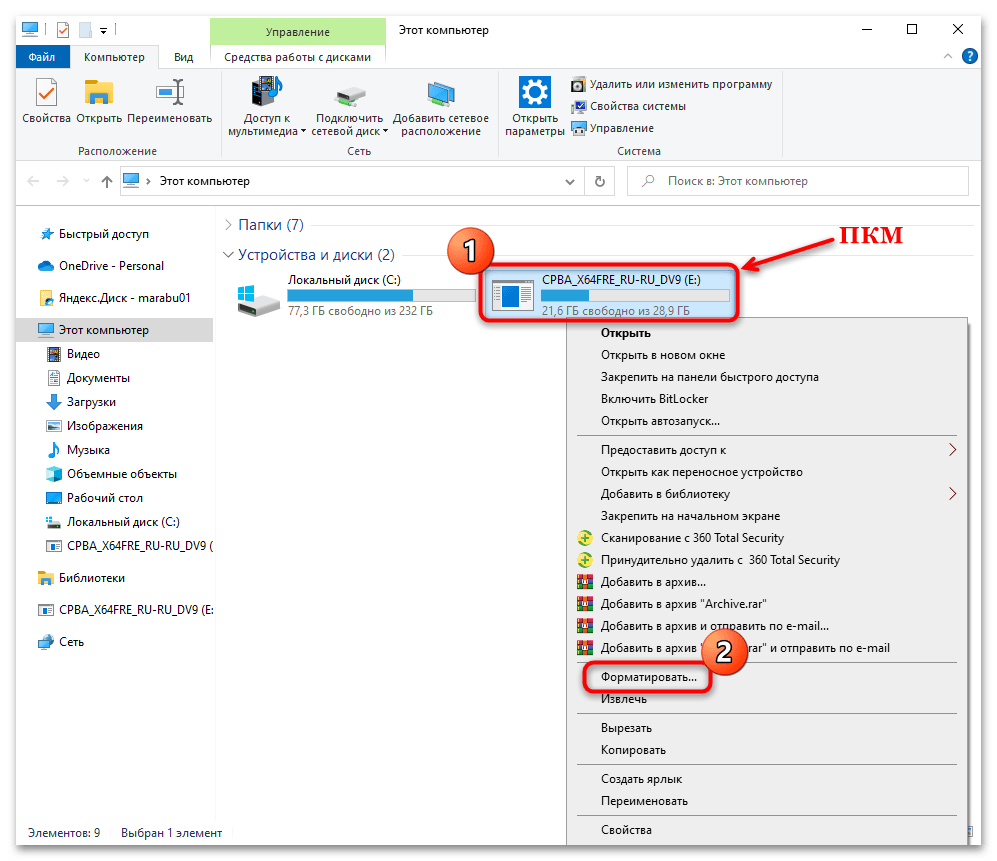
- Вставьте накопитель в разъем USB. Отформатируйте его, если потребуется. Для этого перейдите в «Проводник», щелкните по названию устройства правой кнопкой мыши и выберите соответствующий пункт.
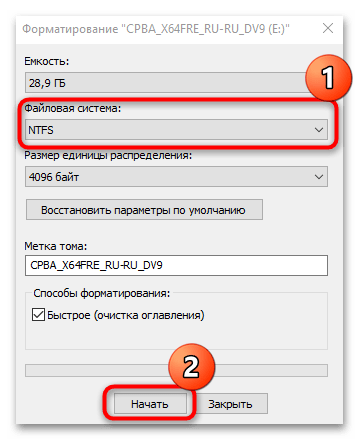
- В новом окне выберите в качестве файловой системы «NTFS», затем нажмите на кнопку «Начать» и дождитесь, пока форматирование закончится.
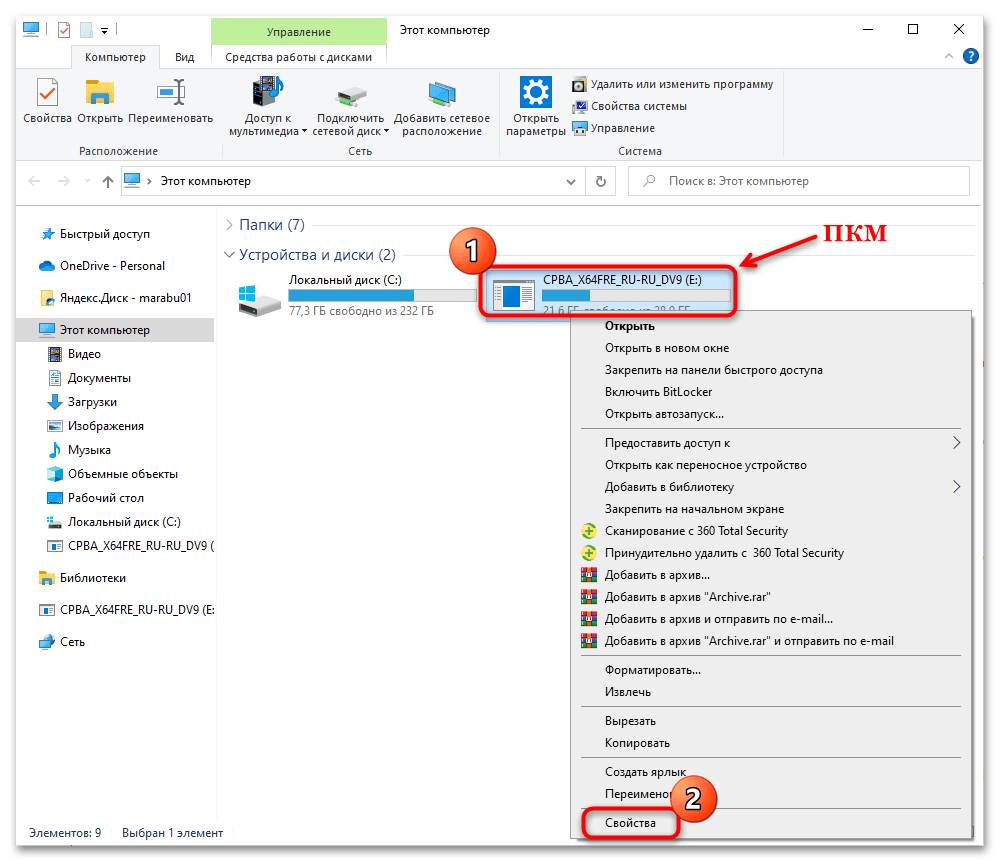
- После снова щелкните ПКМ по названию накопителя и откройте раздел «Свойства».
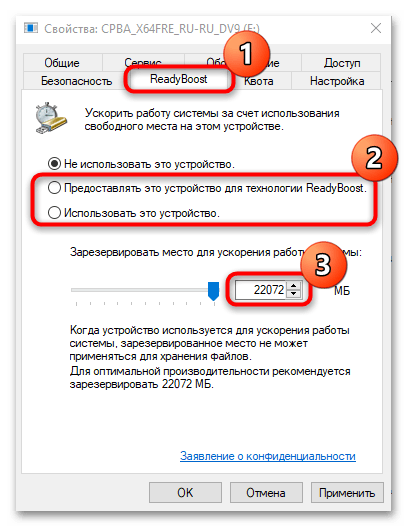
- В системном окне перейдите на вкладку «ReadyBoost». По умолчанию функция выключена, но есть два варианта работы с технологией. «Предоставлять это устройство для технологии ReadyBoost» позволяет оставить на накопителе все файлы, а свободное пространство станет использоваться для ускорения системы. При выборе «Использовать это устройство» будет обеспечено максимальное доступное место, при этом потребуется указать объем, используя ползунок и шкалу ниже.
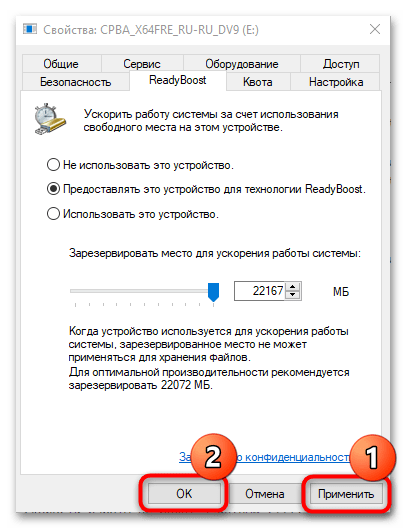
- Когда настройка ReadyBoost завершена, нажмите на кнопку «Применить», затем на «ОК».
Возможные проблемы
Проблем с технологией ReadyBoost может быть несколько, а основные причины это:
- Несовместимость накопителя с технологией. В этом случае при включении функции отобразится системное уведомление об ошибке;
- Хорошие системные характеристики компьютера или ноутбука, поэтому ReadyBoost не даст преимущества, поскольку у технологии также есть ограничения. Например, если на ПК установлено ОЗУ 16 ГБ и стоит SSD-диск, то эффективность дополнительной памяти падает, а какое-либо улучшение в скорости работы не будет заметным.
Когда в окне свойств накопителя отсутствует вкладка «ReadyBoost», проверьте, какой тип накопителя установлен в компьютере. Если это SSD, то надобности в технологии нет, поэтому такая функция не предусматривается.
Читайте также: Как узнать, HDD или SSD установлен в компьютере
Еще статьи по данной теме:
Помогла ли Вам статья?
Ускорил медлительный жесткий диск в 80 раз с помощью обычной флешки
Если ваш компьютер не самый современный и высокопроизводительный, а скорость установленного жесткого диска оставляет желать лучшего, то встроенная в Windows 7, Windows 8 и Windows 10 технология позволит ускорить работу с файловой системы с помощью обычной USB флешки или SD-карточки.
Как все работает
Технология ReadyBoost рекомендована Microsoft и позволяет значительно улучшить обработку операций с часто используемыми небольшими файлами на компьютере с небольшим объемом оперативной памяти (ОЗУ). Смысл данного метода заключается в том, что чтение небольших файлов на флешке происходит в 80 раз быстрее, чем на обычном или гибридном жестком диске (не SSD). Вот почему внешние жесткие диски не годятся для ReadyBoost — вы не получите никакого прироста в производительности. А вот обычные флешки подходят идеально.
Системные требования:
- Ваш компьютер должен быть оснащен USB портом стандарта 2.0 и выше.
- Объем USB флешки должен составлять от 250 мегабайт и выше. Рекомендуется придерживаться правила — объем флешки в 2-3 раза больше, чем объем ОЗУ.
- В 32-битных системах на FAT32 максимально можно использовать 4 Гб для ReadyBoost, в 64-битных системах с файловой системой NTFS — до 32 Гб.
Следите за надежностью подключения флешки. Случайное отключение может привести к появлению большого количества системных ошибок: ненайденные файлы, программы, сбои приложений и т.д.
Если ваша система установлена на SSD, то ReadyBoost автоматически отключится, потому что никакого выигрыша в производительности не удастся добиться. Данный способ подходит только для жестких дисков.
Не стоить ожидать, что ReadyBoost превратит старый компьютер на Celeron в новый 8-ядерный i7. ReadyBoost не ускоряет процессоры или оперативную память, он лишь заметно ускоряет обработку небольших случайных операций чтения — эффект больше всего заметен при запуске больших программ с интенсивным использованием диска, таких как Adobe Photoshop и Lightroom, Microsoft Outlook и др.
Как включить ReadyBoost
Подключите к компьютеру флешку или карту памяти объемом больше ОЗУ в два раза для оптимальной работы ReadyBoost. Например, если у вас 4 Гб оперативной памяти, подключите флешку объемом 8 гигабайт.
Откройте Проводник Windows, выберите флешку, щелкните правой кнопкой мыши и выберите свойства.
- Откройте вкладку ReadyBoost.
- Выберите опцию “Предоставлять данное устройство для технологии ReadyBoost” и выберите максимально доступный объем с помощью ползунка.
- Нажмите ОК для создания
если при открытии вкладки ReadyBoost вы видите надпись “Это устройство невозможно использовать для ReadyBoost”, значит системные требования не соблюдаются.
Дополнительное сообщение “ReadyBoost не включен, так быстродействия компьютера достаточно высокое и ReadyBoost вряд ли будет полезен”, скорее всего, означает, что система установлена на SSD.
Затем Windows создаст на флешке зашифрованный и сжатый файл ReadyBoost.sfcache.
Потребуется некоторое время, чтобы файл кэша наполнился системными файлами, часто используемыми Windows и программами. Просто предоставьте ReadyBoost возможность выполнять свою работу на протяжении 2-3 дней, после чего вы заметите более быстрый запуск приложений.
В целом, Windows и установленные программы должны стать более отзывчивыми.
В любой момент вы можете отключить данную функцию. Просто выберите на вкладке ReadyBoost “Не использовать это устройство”.
Большое спасибо за прочтение! Надеюсь, данная статья была вам полезна и вы узнали много нового. Пожалуйста, поставь лайк и подпишись на канал, чтобы не пропустить свежие статьи. Этим вы очень поможете развитию блога!
Источник
Всё про ReadyBoost
 Технология ReadyBoost призвана ускорить ваш компьютер за счет использования флешки или карты памяти (и другие устройства флеш-памяти) в качестве кэширующего устройства и была впервые представлена в Windows Vista. Однако, поскольку мало кто пользуется этой версией ОС, писать я буду применительно к Windows 7 и 8 (впрочем, разницы никакой).
Речь же пойдет о том, что необходимо, для того, чтобы включить ReadyBoost и помогает ли эта технология в действительности, есть ли прирост производительности в играх, при запуске и в других сценариях работы с компьютером.
Примечание: обратил внимание, что очень многие задают вопрос, где скачать ReadyBoost для Windows 7 или 8. Поясняю: скачивать ничего не нужно, технология присутствует в самой операционной системе. И, если вы вдруг увидите предложение скачать бесплатно ReadyBoost, пока будете его искать, настоятельно рекомендую этого не делать (потому что там явно будет что-то сомнительное).
Как включить ReadyBoost в Windows 7 и Windows 8
Еще при подключении флешки или карты памяти к компьютеру в окне автозапуска с предложением действий для подключенного накопителя вы можете увидеть пункт «Ускорить работу системы используя ReadyBoost».

Если автозапуск у вас отключен, то вы можете зайти в проводник, кликнуть правой кнопкой мыши по подключенному накопителю, выбрать пункт «Свойства» и открыть вкладку ReadyBoost.

После этого установите пункт «Использовать это устройство» и укажите количество места, которое вы готовы выделить для ускорения (максимум 4 Гб для FAT32 и 32 Гб для NTFS). Дополнительно отмечу, что для работы функции требуется, чтобы служба SuperFetch в Windows была включена (по умолчанию так, но некоторые отключают).
Примечание: не все флешки и карты памяти совместимы с ReadyBoost, но большинство из них — да. На накопителе должно быть не менее 256 Мб свободного пространства, а также он должен обладать достаточной скоростью чтения-записи. При этом, как-то самостоятельно анализировать этого не нужно: если Windows позволяет настроить ReadyBoost, значит флешка подходит.

В некоторых случаях вы можете увидеть сообщение, что «Это устройство невозможно использовать для ReadyBoost», хотя по факту оно подходит. Такое случается, если у вас и без того быстрый компьютер (например, с SSD и достаточным размером оперативной памяти) и Windows автоматически отключает технологию.
Готово. Кстати, если вам потребуется подключенная для ReadyBoost флешка в другом месте, вы можете использовать безопасное извлечение устройства и, при предупреждении, что накопитель используется, нажать «Продолжить». Для того, чтобы удалить ReadyBoost с USB накопителя или карты памяти, вышеописанным способом зайдите в свойства и отключите использование данной технологии.
Помогает ли ReadyBoost в играх и программах?
Проверить самостоятельно влияние ReadyBoost на производительность у меня не получится (16 Гб RAM, SSD), однако все тесты уже проведены и без меня, а потому просто проанализирую их.
Наиболее полным и свежим тестом влияния на скорость работы ПК мне показался найденный на англоязычном сайте 7tutorials.com, в котором он проводился следующим образом:
- Использовался ноутбук с Windows 8.1 и компьютер с Windows 7, обе системы 64-бит.
- На ноутбуке тесты были проведены с использованием 2 Гб и 4 Гб оперативной памяти.
- Скорость вращения шпинделя жесткого диска ноутбука — 5400 rpm (оборотов в минуту), компьютера — 7200 rpm.
- В качестве устройства для кэша использовалась флешка USB 2.0 с 8 Гб свободного пространства, NTFS.
- Для тестов были использованы программы PCMark Vantage x64, 3DMark Vantage, BootRacer и AppTimer.
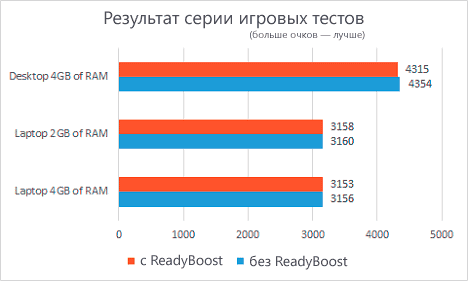
Результаты тестов показали незначительное влияние технологии на скорость работы в некоторых случаях, однако, на главный вопрос — помогает ли ReadyBoost в играх — ответ, скорее, нет. А теперь подробнее:
- В тестировании игровой производительности с помощью 3DMark Vantage компьютеры с включенным ReadyBoost показали меньший результат, чем без него. При этом, разница менее 1%.
- Странным образом оказалось, что в тестах памяти и производительности на ноутбуке с меньшим количеством оперативной памяти (2Гб) прирост от использования ReadyBoost оказался меньше, чем при использовании 4 Гб оперативной памяти, хотя технология направлена как раз на ускорение слабых компьютеров с малым количеством оперативной памяти и медленным жестким диском. Однако сам прирост незначительный (менее 1%).
- Время, необходимое для первого запуска программ увеличилось на 10-15% при включении ReadyBoost. Однако, повторный запуск в той же степени быстрее.
- Время загрузки Windows уменьшилось на 1-4 секунды.
Общие выводы по всем тестам сводятся к тому, что использование этой функции позволяет незначительно ускорить работу компьютера с малым количеством оперативной памяти при открытии медиа-файлов, веб-страниц и работе с офисными приложениями. Кроме этого, ускоряется запуск часто используемых программ и загрузка операционной системы. Однако, в большинстве случаев, эти изменения будут попросту незаметны (правда, на старом нетбуке с 512 Мб RAM можно будет и заметить).
А вдруг и это будет интересно:
Почему бы не подписаться?
Рассылка новых, иногда интересных и полезных, материалов сайта remontka.pro. Никакой рекламы и бесплатная компьютерная помощь подписчикам от автора. Другие способы подписки (ВК, Одноклассники, Телеграм, Facebook, Twitter, Youtube, Яндекс.Дзен)
ReadyBoost was introduced in Windows VISTA since it was so crappy and slow and Microsoft had to do something to make it better. ReadyBoost is meaningless in Windows 7, 8 or 10, where SSDs were introduced to the market.
But thousands of users still ask if ReadyBoost could help and how to turn it on. So, I’m just trying to give ’em an answer.
Включал и тестировал ReadyBoost на Win7 (ultimate, home, i3 Core 2 ядра 4 RAM) в течение 4 месяцев в 2010 г. С различными настройками BIOS, таймингами и т.п. Моё заключение — практически бесполезная функция. Даёт прирост скорости общения с внешними носителями 5-8%. Т.е. скорость закачки на флешку незначительно увеличивается. Я добился максимум +8%. При передаче гигов 10 экономия времени — 10-12 минут. Может для кого-то существенно. Для мелких файлов ничтожно. Ещё можно отметить ускорение запуска ОС — на 3 секунды. Прироста в играх я не увидел (или он в микросекундах). Вывод — для Windows 7 и выше данная функция не актуальна при 2-х ядерном процессоре, 4 Гб оперативной памяти и выше. Обладатели восьмёрок могут убедиться в этом по отсутствию по умолчанию данной функции в панели управления. Upgrade forever, господа!
Эффект от ReadyBoost очень заметен, если после примерно месяца использования ReadyBoost его отключить. 🙂
readyboost помогает в том случае, если вы работаете с файлами небольшого размера, в википедии написано что может достигать прирост в 10 раз, при работе с мало-весящими файлами. а вот при работе с большими файлами, эта функция практически бесполезна.
Может производительность и незначительно повышает, но !число обращений! к диску сокращает. С некоторыми другими приемами (RAM диски, кэши) индикатор обращения к HDD изредка мигает.
Прирост на компе при играх хороший если комп старый, 2 ядра — 2.3,2 гига, видюха 1 гиг. Вырос фпс
Я перешел с оперы старой на новый движок, который жрет много оперативы и работа компа замедлилась — постоянно своп файл винта работал, посему два выхода или докупить оперативы или включить реади буст, на процентов 50 меньше работает файл подкачки HDD, вставил карточку 4 гб 10 клас.
Тем у кого браузер постоянно запущен и открыто десятки вкладок и кому еще надо запускать другие программы рекомендую.
Именно ускоряет работу дисковой подсистемы.
до использования ReadyBoost на ноутбуке игра тормозила на средних видео настройках, сейчас все летает на максимальной настройке видео…
до включения этой функции мой компьютер (старенький на core 2 duo с 2 гигами оперативки) тормозил… а как включил — сразу заработал быстро так.. как будто i7 с огромным кэшем и 32 гигами оперативы… правда я качал readyboost сторонний, не нативный.
Впервые включил на флешке функцию ReadyBoost и сразу увидел положительный результат. Но когда вытащил флешку не завершив ее работу она перестала работать, пишет надо отформатировать но не может пишет не удается опознать присутствующую на томе файловую систему. что делать подскажите пж. флеха Adata
Через diskpart очистите флешку. Командная строка от имени администратора, а в ней по-порядку:
diskpart
list disk (запомнить цифру флешки)
select disk N (N — цифра из предыдущего пункта)
clean
exit
А дальше можно в Управлении дисками создать раздел и отформатировать в нужную файловую систему.
Дмитрий, а в чём разница между пунктами «Предоставлять это устройство для технологии ReadyBoost» и «Использовать это устройство»?
Андрей, я даже не замечал такого нюанса, а соответственно и не знаю, в чем именно (а посмотреть сейчас не могу, с Mac пишу).
«Предоставлять это устройство для технологии ReadyBoost» — Windows займёт всё (свободное) пространство на flash автоматически.
«Использовать это устройство» — настройка занимаемого пространства ползунком (выборочно).
Отличный тест! Результаты теста системы с 2Гб оперативки и 4Гб одинаковые! Вывод: Дополнительная установка 2Гб памяти ничего не даёт! Всё это заговор продавцов никому ненужного железа!
Смотри, 2 гиг больше попугаев набирает, чем 4 гиг
Люди а ведь Alecs правильно заметил, как такое может быть результат теста для laptopa 2гб и 4гб показатели можно сказать одинаковые. Может эти результаты были написаны от фонаря. Ведь по идее для 4гб они должны были быть на порядок лучше, а там они почему то на пару цифр даже меньше че то тут не так
Дмитрий, подскажите пожалуйста, у меня WIN 10 x64, процессор iCore 7 2,5 Ггц, оперативка DDR4 8 Гб, поставил флешку 10 класса на 64 Гб для использования ReadyBoost, отформатировал её в exFAT. Есть возможность форматировать в NFTS. Как лучше? exFAT или NFTS? И почему-то не вижу заявленное производителем ноутбука HP увеличение частоты процессора до 3,1 Ггц при использовании ReadyBoost. Стоит ли вообще при таких характеристиках применять ReadyBoost?
Спасибо!
Здравствуйте.
Виталий, вы неправильно поняли заявления производителя: он вам сообщает о том, что частота Turbo Boost может доходить до 3.1 ГГц. Что это означает: когда вы запустите тяжелую задачу, частота будет подниматься выше номинальной.
Как проверить: если это ноутбук, подключите к сети и в схеме электропитания поставьте «максимальная производительность», если ПК, просто перейдите к следующему шагу. И запустите что-нибудь тяжелое. Для процессора примеры тяжелых вещей — конвертация видео большого, архивирование файлов. Загляните на вкладку производительность диспетчера задач, увидите что текущая частота выше 2.5 ГГц.
А ReadyBoost не нужен.
Dmitry, спасибо вам! Если я правильно понял, именно мне ReadyBoost не нужен? А почему, из-за характеристик ноутбука? Ответьте, пожалуйста. Лучше тогда флешку для чего другого, полезного использую.
И такой вопрос: в предыдущем ноутбуке ACER при включении ReadyBoost сразу в параметрах системы отображалось увеличение частоты, а здесь — нет, нет никаких изменений. Почему?
Спасибо вам за вашу помощь и огромную работу для всех пользователей!
Здравствуйте еще раз.
Виталий, я уверен, что вы что-то путаете. ReadyBoost никакого отношения к частоте не имеет. Включали его давно, для «увеличения» оперативной памяти. На сегодняшней технике это неэффективно (памяти достаточно, а обмен данными с usb медленный).
А вот технология intel turbo boost повышает частоту процессора, когда нужно. но это делается без вмешательства пользователя.
Dmitry, спасибо. Но вопрос остался: при параметрах ноутбука HP WIN 10 x64, процессор iCore 7 2,5 Ггц, оперативка DDR4 8 Гб, вообще стоит использовать этот ReadyBoost? Ведь, когда флешку вставляешь, предлагает её использовать для ReadyBoost.
Спасибо!
Виталий, не стоит. Просто он оценивает, подходит ли флешка под использование ReadyBoost и показывает вам этот диалог, но оно не принесет вам никакой пользы.
ОК, Dmitry! Всё понял. Вы — молодец, реально помогаете людям.
Удачи вам!
Ну вы зажгли тут =)) Вы тут TurboBoost один, а другой ReadyBoost обсуждаете, каждый о своем, но обоим кажется что они одну тему обсуждают. Статья о ReadyBoost.
А по сути я уже давно проверил на своем личном опыте что ReadyBoost не дает никакой значительной производительности, очень даже не заметно, пробовал на очень многих компьютерах с разными характеристиками, даже браузер не ускоряется. МОЕ ЛИЧНОЕ МНЕНИЕ — обращение с жесткого диска к памяти а потом из памяти к USB флешке и наоборот не лучшее решение, чем напрямую с жесткого диска к памяти (даже при включенной AHCI технологией. В общем надо как-то сделать что-бы приложения обращались к USB напрямую, а не через жесткий диск, тогда хоть чуть-чуть и будет толк от ReadyBoost). Это тоже самое как и файл подкачки системы увеличить и все….
Если используете HDD и Windows для вашей USB/SD-flash позволяет подключить ReadyBoost, лучше используйте ReadyBoost. Формат flash лучше exFAT с размером кластера «по-умолчанию»
Здравствуйте, Дмитрий. Очередной вопрос из казуистики (или как то так это слово): WIN7PRO 64 разрядная лицензия, I3-3210, ОЗУ 8Гб, видео Radeon HD 7700 серии, 3 браузера, торрент версии 2,8… Периодически в последние 2 месяца компьютер зависает с интервалом через 3- 4-5 часов без видимых для меня причин, работает себе комп работает и хлобысь — зависает, загорается индикатор «перегрузка». ССКлинер помогает на какое то время и все по новому.
И сам вопрос: Вирусов никто не обнаружил, Хром сам себя сканировал и так же, все в норме… Поможет ли мне: — РедиБуст, — увеличение ОЗУ до 16ГГ, — или же снести винду и установить её заново (когда диод перегрузки мигал стабильно «пульсаром», в автозагрузке программ минимум, или есть резон попробовать вот этот плагиат (код vbs скрипта, очищающего RAM).
С уважением.
Пётр, да тут мне кажется все-таки зависание вызвано вовсе не заполнением оперативной памяти — это вообще как бы не должно вести именно к зависанию.
Соответственно мои предположения — либо какое-то ПО вызывает сбой, либо что-то из системных функций. Но в любом случае, приведенный вами код тут вероятнее всего не будет решением. Да и ReadyBoost не про это.
Возможно, в просмотре событий или мониторе стабильности системы вы сможете найти, что вызывает проблему.
Здравствуйте, Дмитрий. Спасибо за направление мыслей в нужное русло. Выявил такой нюанс: В конфигурации системы, ядер стало 0, максимум памяти — 0 (под галочками) Ядра установил на максимум предложенного — 4, с памятью хуже (снял галочку с 0, появилось значение 256)… Убрал галочку с максимум памяти, перезагрузил и снова памяти 0.
Не подскажите какое значение параметров (с галочкой или без) максимальной памяти нужно установить, если всего 2 планки RAM по 4Гб (8Гб в итоге на плате)?
P.S. Ничего путного по этому поводу в интернете не нашел, кроме самого процесса. С уважением.
Петр, не нужно там трогать ничего в msconfig почти никому и никогда, оставляйте значения по умолчанию (без галочек). Сколько ваша система показывает доступной памяти в информации о системе и в диспетчере задач?
Дмитрий, здравствуйте. Ровно 8 Гб везде в ответе на вопрос и после наставления не лезть, все же посмотрел что вышло, а там вышли цифры: 8197 и остались как бы это — в туманном фоне (без галочек).
С уважением.
Ну вот, я так понимаю, всё штатно работает, как и должно быть. А если проблемы с зависанием, то причина где-то в чем-то другом..
Здравствуйте, Дмитрий. Если по совести, то всё одно грешу на какие то обновления. По смыслу логики, однозначно должны с 7кой сотворить нечто рядом близко лежащее к 10ке, переориентировка системы или что то в этом духе (т.с. ломка характера). А дальше, чем дальше тем смешнее: скачал утилиты Junkware Removal Tool и AdwCleaner, ими был снесен chrome update.exe. Теперь уже два браузера на компе тупят, остался единственный нормальный — Internet Explorer 5 (обновленный до 11)..Поставил Клинер Касперского — он снёс (обновление платы)? от Асус — Asus com Service (без подписи)… После я сам уже затер — рапт тв и прочий апгрейд от Radeon для видеокарты. Компу видимо стало легче. Смешно. С уважением.
P.S. Полностью отключил автоматическое обновление всего компьютера — от винды до видеокарты и программ. Обновления копятся, там разберемся. Еще раз спасибо.
Здравствуйте. Вот руки дотянулись и до журнала событий (понятия не имел о таком чуде в технике), все верно: критические ошибки приложений со 2 сентября — любимая женой Мозилла (руки на неё давно чешутся удалить: тупит с начала года по плагинам, причем жутко) и Адобе рефреч менеджер (такого вообще не знаю).
С уважением.
P.S. И 2 раза подряд сидели без света (тут винда поплакалась на неадекватное отключение)
Да я согласен с Дмитрием, и советую лучше не злоупотреблять всякими CCклиен и чистильщиками системы, они бывают удаляют и нужные временные файлы. Желательно не устанавливать лишние программы, а если даже приспичит то только строго с офф. сайтов качать (а не так в гугле прописал и зашел на любой сайт, а там автор «Вот это моя идеальная сборка, работает лучше чем оригинал, перед установкой отключите антивирус (Этот антивирус вас и защищает в реальности) и т.д. и т.п. =))). А сам туда напихал всяких шпионских программ, скриптов, или еще хуже вирус который остановит ваш кулер на компьютере и д.р.
добрый день
попробовал у меня стоит 16 gb озу хочу увеличить, а то не хватает при рендере в 3dsmax, специально установил ssd работает система очень шустро, но как сказал не хватет озу 16 гб мало, как сделать чтоб принудительно добавить?
Я вас не понимаю, господа. Технология для слабых машин с недостатком оперативной памяти. А вы ставите ее на игровую систему с 4 Гигами, где здесь недостаток. В общем что я хотел сказать про ReadyBoost, я в свое время попал, Купил вот такую игрушку чисто для машины: Нетбук 10.1, ASUS X101CH (Atom N2600 @ 1.66GHz, 1Gb RAM, 320GB HDD книжки почитать, простенькие игры погонять, в сеть по работе слазить и кино иногда посмотреть. Система 7 начальная, цена копейки, 1Гб оперативки не насторожил ибо планки дома были.
Однако открыв это чудо враждебной техники я сильно удивился, нет в нем планок, и слотов нет. Все распаяно на одной плате раз и навсегда. Засада полная. Запуск системы от 1.5 минут и выше, Открыл Мазилу, включил видео и все, не просто притормаживает, на кнопки реагировать перестает. Вот тут Readyboost и сгодился. Запуск сократился до минуты, более 30%,программы больше не залипают, машинка заработала, Вот для чего это сделано, а не для наращивания до 128Гб, что вполне возможно с патчами. У дочки приятеля планшет тоже зашевелился на много лучше. И для х64 она вообще не предназначена, только 32.
Здравствуйте, до скольки флэшек можно использовать что бы ускорить работу компа?
Хороший вопрос. Но сам не знаю, а проверить не могу. Почему-то был уверен, что 1, но не проверял.
новый комп Acer ES1-533-51bj оперативки 4г проц Intel Pentium N4200 четыре процессорных ядра, работающих на частоте 1,1-2,5 ГГц. Видео карта Intel HD Graphics на 2 гига… тормозит ужасно чет играть ни во что не реально, поможет? и что вы еще можете посоветовать? прост и диск не фрагментировал скачал только игру и бустер для игр и то от него толку особо нет..
Здравствуйте.
Я боюсь тут помочь вам не получится. На этом процессоре с этим видео не поиграешь особо, кроме, разве что Starcraft 2, CS Go и вот такого времени и уровня графики игр, и то не на максимуме
так в доту 2 играть тоже невозможно на минимаках 30фпс… новый ноут! мож с дровами проблема или чтото еще, кс го тоже фпс ужасный, он подвисает даже в хроме.. все остальное отключено и тупо нет никаких программ особо
Станислав, Дмитрий же тебе сказал, что компьютер у тебя не игровой. Интел HD график-вшитая в процессор видеокарта, которая использует ОП системы (своей ОП у нее нет) вот и получается, что от твоих 4 гигов оперативки эта карта съедает половину при нагрузке. Да и процессор не самый шустрый (вообще не шустрый). Этот компьютер для работы в офисных приложениях и серфинга в интернете. Больше с ним ничего не сделаешь. Никакой реди буст не поможет, и если планку ОП добавить, в игры все равно не сможешь нормально играть.
У меня Тошиба A 215, там никакая карта Radeon 9200 и всего 2GB DDR2 667. Без Флешки в Редибусте даже фильм не посмотреть онлайновый, — всё покадрово. Правда я думаю, что эта технология убивает флешку как и любой SSD.
Смысл есть вообще устанавливать быструю флешку с ReadyBoost если у меня 12гб оперативки и физически она загружена максимум на 60% обычно (когда видеоредактор, фотошоп, гугл хромов 5 штук открыты, DreamWeaver и т.п.)?
(Это устройство невозможно использовать для ReadyBoost) формат флешки нужен NTFS
Добрый день, Дмитрий!
Если у меня неплохой ПК (i3-4160, 8 ГБ ОЗУ), но старые жёсткие диски по 250 ГБ + 1 SSD со скоростями чтения-записи в 400-550 МБ/с, стоит ли на этом SSD включать ReadyBoost для увеличения скорости работы, когда пользуюсь операционкой именно с HDD, а не с SSD? Подкачку сразу перенёс на SSD, но вчера-сегодня обнаружил, что этот SSD можно использовать и для ReadyBoost. Жёсткие диски старые — самый быстрый выдаёт скорость
70 МБ/с максимум. Так я и подкачку, и ReadyBoost тогда использую для поднятия скорости работы в ОС, загруженной с механического жёсткого диска! Это правильно или нет?
(когда загружаюсь с SSD — там да, ReadyBoost этот не нужен вовсе)
Думаю, что смысла иметь не будет. Было бы у вас, скажем 2 Гб ОЗУ, тогда стоило бы попробовать и оценить.
Имеет смысл если система по религиозным соображениям на HDD, в реестре включены префетч и суперфетч (EnablePrefetcher 3 и EnableSuperfetch 1), служба суперфетча работает. РедиБуст при назначении забивает предложенное пространство кэшем префетча (из файла LongTermHist.db например). Пример — Гимп первый раз запускается с HDD 130 МБ\с — 25с. Очищаем стэндбай мемори и тут же запускаем — 25 с. Включаем РБ на SSD, ждем заполнения, повторяем — 15 с, сбрасываем память, повторяем — 15 с на любой итерации. Фактически, РБ может использоваться как суперфетчем для кэширования запускаемых программ на SSD вместо оперативки, так и как кэш IO HDD.
При загрузке с HDD ReadyBoost использовать стоит, но отвести на SSD отдельный раздел 32ГБ в формате exFAT с размером кластера по умолчанию
На днях у меня появился ноутбук «Dell» с 2008 года выпуска с ОЗУ 1 ГБ. «10-ка» 64 Бит отказалась устанавливаться на н/бук,»заявив», чтобы: или увеличил объём памяти н/б, или покупал новый комп — и открыла сайт с предложениями приобрести… «современную технику». Я же — скачал с загрузочного сайта Windows… 10x32bit и… установил на древнее чудо техники (он, почему-то, симпатичен…). Операция шла полдня (ну, может быть, поменьше); во время загрузки обновлений, пробовал работать с браузером (ради интереса и опыта) — открывался «несчастный» с потерей сознания целых пять! минут!; переход по сайтам с такой же симтоматикой… Тогда, следуя инстинкту познания и решения проблемы опытным путём, решил использовать прикладную науку… в виде «флешки», и технологию «ReadyBoost». И что же вы думаете случилось? А вот что: загрузка из Цента обновления Windows… заметно оживилась!; браузер уже не уходил в нокдаун, и более того — стал открываться и заходить на сайты, не поверите!, за семь-восемь секунд! А сама «флешка» «горела синим пламенем проблесковых огоньков», как «Скорая помощь», несущаяся по центральной улице, сверкая тревожными огнями, вселяя в людей… и надежду… на жизнь! …»Десятка» установилась! Технология «ReadyBoost» себя полностью оправдала (а сравните сами, увидьте разницу: 5 минут открывания браузера и сайтов до применения «ReadyBoost», и после его использования — 7-8 секунд,- победа налицо!). Так что, будем жить. и… покупать «memory» для компьютера-ветерана!
USB-флешке скоро наступит конец, если она слишком часто мерцает этим самым «синим огнём». Вообще, для ПК с 1-4 ГБ ОЗУ, ReadyBoost — вещь полезная. Стоит только запустить — прекращаются тормозные ожидания файла подкачки, так что — всем по флешке и SD-карте против тормозов при сёрфинге и открытии проводника))! Тот же Photoshop CS4 на 2 ГБ ОЗУ открывает несколько быстрее, чем без ReadyBoost.
Для тех кто в бронепоезде, объясняю: берем игру с минимальными параметрами 6г оперы, у машины на борту 4г. запускаем игру, игра виснет и соответственно вылетает. Идем дальше: берем флешку 4г, включаем ее в машину, включаем редибуст и ВУАЛЯ! Все работает без проблем. От сюда пляшем что редибуст технология эмулирует оперативную память. Люди будьте внимательнее к мануалам! Реди не для скорости, а для эмуляции доп ОЗУ. Хи-хи
ReadyBoost имеет одну особенность: после каждой перезагрузки системы на флешке заново создается кэш-файл ReadyBoost.sfcache. Это связано с шифрованием этого файла, которое действует только на один сеанс работы системы. Стартует эта процедура не сразу, а минут через 5 после старта и на несколько минут напрягает HDD и CPU (продолжительность зависит от мощности ПК, скорости флешки и объема выделенного для ReadyBoost пространства). Поэтому при использовании ReadyBoost имеет смысл по возможности вместо полного завершения работы использовать гибернацию (сон), который во-первых, быстрее полного рестарта, во-вторых сохраняет состояние системы, а в третьих не приводит к пересозданию файла ReadyBoost.sfcache, т.к. сеанс работы продолжается.
У вас что-то с настройками не то, у меня после подключения ReadyBoost файл ReadyBoost.sfcache пересоздается только, если я на flash принудительно отключу и потом снова включу ReadyBoost. Шифрование+сжатие идет сразу в момент записи и не зависит от сна/гибернации/выключения, причем запись в файл идет аналогично файлу подкачки — кусками в любое место файла.
Виталий, я проверял работу ReadyBoost на разных ПК под Windows 7 — ведет себя именно так, как описано мною выше. А вы возможно не замечаете нагрузки после старта, т.к. у вас более современная версия Windows, например 10. Там по умолчанию включен быстрый запуск системы, который при обычном выключении и включении ПК делает что-то вроде гибернации, т.е. сеанс работы системы продолжается. Попробуйте отключить быстрый запуск в настройках электропитания или сделайте перезагрузку вместо завершения работы, и наверняка увидите то, о чем я писал.
Буду некропостером ))
Такая ситуевина: есть 2016 сеервер, служба superfetch не запускается в принципе с ошибкой 197: конфигурация системы не рассчитана на запуск этого приложения.
Соответственно нет readyboost.
Машина: hp proliant ml110 gen7.
ЗЫ: 2008r2 не пробовал ставить
Здравствуйте. Не отвечу. Не знаю об особенностях работы Server + по тексту ошибки вообще подумал бы на какую-то настройку в реестре/gpedit, но где там что-то связанное с superfetch — мне тоже неизвестно.
Источник
HomeHow ToHow to Fix Computer Ready Boost Error Problem

ReadyBoost is a Windows OS feature that is used to temporarily turn a USB device, SD card or any NAND based device to a cache memory. This is mainly used to increase read-write access performance of hard disk in the system.
Using ReadyBoost is simple and can be done by configuring USB settings. However, like all other software and applications, users do encounter problems while using ReadyBoost. In this article, we explain some measures you can take when ReadyBoost is not working.
Before we start with the troubleshooting steps below, make sure you have a USB that is compatible with ReadyBoost. Once that’s confirmed, you can start with the troubleshooting steps below.
Solution 1: Make sure you have started ReadyBoost correctly
- Connect the ‘USB device’ to your PC
- Right click on the USB device and click Properties
- Select the ReadyBoost tab and select ‘Use this device’
- Click Ok to apply and save the settings
Once ReadyBoost is started properly, check if the error persists. If it does, proceed to the next troubleshooting step.
Solution 2: Clear registry values associated with your USB
Disconnect your USB drive from the system and clear registry values associated with it by following the steps below.
- Press Windows + R to open the Run window
- Type ‘regedit’ and hit Enter
- In the registry, follow the path ‘HKEY_LOCAL_MACHINE\SOFTWARE\Microsoft\Windows NT\Current Version\EMDMgmt’
- In the EMDMgmt folder, you will find a list of folders. Identify the folders related to your USB drive by hovering over it and delete them. MAKE SURE YOU DELETE ONLY INSTANCES OF YOUR USB DRIVE.
Once these steps are complete, restart your computer and connect your USB drive. Then enable ReadyBoost using the steps explained in Solution 1 and check if the error is resolved.
Solution 3: Format your USB drive
It is possible that your USB being used for ReadyBoost is corrupted or damaged. To solve this problem, format your USB drive using the steps below.
Note: Before you format, have a backup of all data on the drive as formatting will delete all contents on the drive.
If you find that you are unable to recover data from your USB before formatting, you may want to use recovery programs such as Remo Recover. It is a wonderful tool to recover data from corrupted or inaccessible USB’s. Refer how to recover corrupted flash drive for more details on the software or steps to recover data.
Once data is successfully recovered from the USB drive, you are safe to proceed with formatting.
- Go to ‘Windows Explorer’ and right click on your ‘USB drive’
- Click on Format and proceed with the on-screen instructions
- Then ‘enable’ ReadyBoost using the steps in Solution 1
This should help you fix the error if the issue is related to corrupted or damaged USB. However, if none of the above methods work, you can try using another USB drive. If that doesn’t work, reinstall Windows to rule out any problems with Windows. This should help resolve your issue in most cases.

Пользователи часто ищут варианты ускорения работы операционной системы и персонального устройства (стационарного или портативного). Один из вариантов – дополнительная утилита ReadyBoost для работы в операционке Windows 10. Для использования нужно ознакомиться с доступными инструкциями по активации службы, способами устранения возможных неисправностей.
Что это за утилита?
Софт работает по технологии, которую задействовали еще в версии Windows Vista. Использование приложения позволяет ускорить запуск программ и непосредственно операционной системы персонального устройства (стационарного или портативного).

Особенности:
- специалисты рекомендуют запускать функционал на компьютерах с небольшим объемом оперативной памяти, которые начали тормозить;
- иногда применяется для взаимодействия с объемными съемными накопителями;
- устанавливается быстро, дополнительный запуск не требуется.
Внимание! Если на ПК объем предустановленной оперативки превышает 32ГБ и установлен дополнительный накопитель SSD, установка отдельной утилиты не требуется. Другой вариант – если на компе используются «тяжеловесные» приложения, то можно попробовать.

Как включить ReadyBoost в Windows 10
Чтобы запустить функционал на ПК, необходимо выполнить несколько последовательных шагов:
- запустить опцию SuperFetch (через раздел «Службы», который можно найти с помощью поисковой строки на рабочей панели монитора). Внимание! Данный шаг обязателен – работа функции перегружает накопитель жесткого типа, поэтому пользователи часто отключают режим на ПК. Кроме того, отключение рекомендуется при активации отдельного внешнего SSD-носителя;

- подключить внешний диск (отформатировать при необходимости);

- выбрать в диспетчере файлов наименование подключенного носителя, кликнуть правой клавишей мышки, чтобы вызвать контекстное меню элемента;
- в отдельном списке нажать строку «Свойства»;
- на мониторе появится дополнительное рабочее окно, где нужно открыть вкладку «ReadyBoost»;
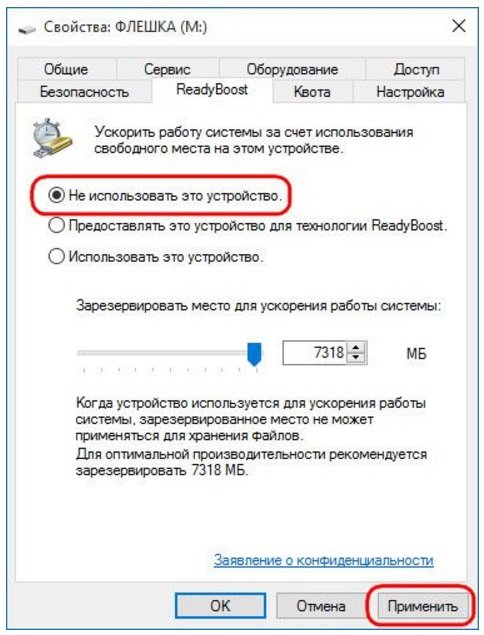
- отобразится строка «Не использовать данный ПК», потребуется запустить утилиту, нажав на строку «Предоставлять это устройство для программы ReadyBoost».
Если необходимо использовать только часть памяти внешнего носителя информации, нужно нажать на пункт «Использовать это устройство», затем указать необходимый диапазон (определяет количество используемых данных). По завершении настроек необходимо нажать на клавишу «Применить» и закрыть окно.
Почему ReadyBoost не работает: причины
Если в процессе настройки на мониторе ПК появляется сообщение о том, что это устройство невозможно сейчас использовать, значит, софт не работает. Неисправность может появляться по разным причинам. Например:
- используемая флешка не поддерживает взаимодействие с технологией ReadyBoost, в таком случае появится уведомление о причине неполадки (рекомендуемый класс внешнего диска – не меньше «восьмерки»);
- внутренний сбой операционной системы или заражение вирусом;
- производительность устройства превышает возможности программы.
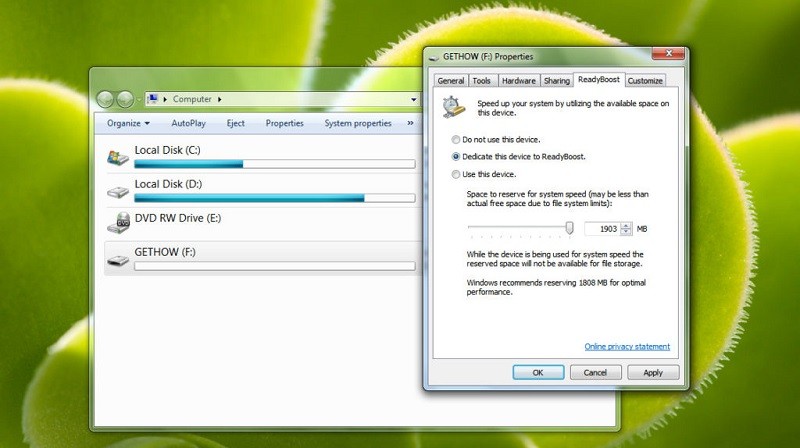
В последнем случае пользователь компьютера не сможет быть задействован потому, что разницы между работой просто не будет.
Чтобы ускорить работу стационарного компа или ноутбука, используют разные способы. Например, технология ReadyBoost заметно увеличивает скорость обработки запросов (включение операционной системы, программ) при соблюдении некоторых условий. Важно учитывать объем оперативки устройства, класс используемой флешки. В противном случае нужный результат не проявится.

Вам помогло? Поделитесь с друзьями — помогите и нам!