
01 дек 2021 16:03 #19665
от NasSsaTaLGi
В НСИ в реестре заявок на изменение сводного реестра при выборе учреждения для редактирования , вместо того чтобы открылась информация, всплывает ошибка.
Пробовал через браузеры: Интернет эксплорер, Хром, Спутник и Microsoft Edge(Chromium)
Подскажите пожалуйста как решить?
Пожалуйста Войти или Регистрация, чтобы присоединиться к беседе.
02 дек 2021 05:20 — 02 дек 2021 05:31 #19667
от Alex_04
Попробуйте сперва такие мелочи:
1. IE (надеюсь 11?) — в настройках надежных сайтов использовать маску адресов типа …://*.budget.gov.ru
2. В нем же в настройках безопасности на вкладке «Дополнительно» галку в «Использовать
TLS 1.2
«.
3. В нем же в настройках сети прокси не включен случайно?
4. В нем же на вкладке «Содержание» — «Очистить SSL»; на вкл. «Общие» — v «Удалять журнал браузера при выходе» — Удалить.
5. Какой-то антивирь используется? Если да — попробуйте с отключенным.
Но возможно, что дело совсем не в этих настройках, а в другом — почитайте
ЗДЕСЬ
.
«Мы будем жить плохо, но недолго.» (© Черномырдин В.С.)
Спасибо сказали: NasSsaTaLGi
Пожалуйста Войти или Регистрация, чтобы присоединиться к беседе.
02 дек 2021 06:11 — 02 дек 2021 06:15 #19668
от NasSsaTaLGi
Alex_04 Спасибо за ответ, я даже после всех настроек которые вы посоветовали перезагрузил комп, но всё равно не открывает, а антивирус не стоит на компе. Даже удалил JAVA и заново переустановил добавив сайт в безопасную категорию.
Так же пробовал на Windows 7 и 11, потом снес систему и установил чистую 10ку. Но всё равно не открывается, как будто нет прав на изменение.Хотя полномочия финоргана. Главное все функции работают кроме открытия учреждения на редактирование.
Пожалуйста Войти или Регистрация, чтобы присоединиться к беседе.
02 дек 2021 08:27 #19674
от Petrovich
Попробуйте работать через Хромиум-ГОСТ, только что у себя сделал для проверки заявку на изменение, открывается без проблем.
Пожалуйста Войти или Регистрация, чтобы присоединиться к беседе.
03 дек 2021 04:28 #19680
от Alex_04
NasSsaTaLGi пишет: всё равно не открывается, как будто нет прав на изменение. Хотя полномочия финоргана.
Это полномочие организации, а вот
у конкретного пользователя
, под которым пытаетесь всё сделать, возможно действительно не хватает какого-то полномочия. В ТОФК д.б. заявки представлять с указанием ролей полномочий в НСИ. Под ним раньше успешно всё было, или это впервые делает «новичек»?
«Мы будем жить плохо, но недолго.» (© Черномырдин В.С.)
Пожалуйста Войти или Регистрация, чтобы присоединиться к беседе.
03 дек 2021 06:42 #19685
от NasSsaTaLGi
Пожалуйста Войти или Регистрация, чтобы присоединиться к беседе.
03 дек 2021 06:44 #19686
от NasSsaTaLGi
Я раньше пользовался Сводным реестром постоянно и без проблем. После смены сертификата пол года назад, сейчас впервые попытался зайти и вот такая Беда.
Пожалуйста Войти или Регистрация, чтобы присоединиться к беседе.
03 дек 2021 10:43 — 03 дек 2021 10:46 #19690
от Alex_04
Заявку в ТОФК на импорт нового сертификата к учетке пользователя в ЭБ подавали? Хотя… входить то Вы в л/к ЭБ входите, значит серт тут ни при чем. Всё же надо смотреть в сторону ролей полномочий Вашей учетки, имхо. ВОЗМОЖНО (писали где-то здесь) — иногда случается какой-то сбой в ЭБ и слетают ранее назначенные.
Если знаете какие именно указывали ранее в заявках, то войдя в свой л/к ЭБ и нажав на «домик» можете увидеть заявки, открыв которые увидите какие роли полномочий сейчас
реально есть в ЭБ
и сравнить их с указанными ранее в заявках, поданных в ТОФК.
«Мы будем жить плохо, но недолго.» (© Черномырдин В.С.)
Пожалуйста Войти или Регистрация, чтобы присоединиться к беседе.
Многие пользователи ЛесЕГАИС столкнулись с ошибкой при входе в систему через ЕСИА (Госуслуги). Рассказываем как её исправить.
Пользователи
ЕГАИС учёта древесины сталкиваются с проблемой при входе на портал, у них возникает ошибка следующего содержания:
«Для вашей учётной записи есиа не добавлена информация о публичных системных группах ИС. Добавьте группу «Доступ к порталу ЕГАИС учета древесины и сделок с ней» и авторизуйтесь повторно.»
Для исправления такой ошибки нужно выполнить следующие действия:
1. Добавить доступ к ЕГАИС учета древесины для всех пользователей, которые будут работать в системе ЛесЕГАИС.
Инструкция по настройке доступа есть на нашем сайте.
2. После добавления доступа нужно обязательно выйти из Госуслуг. Для выхода нужно нажать на название вашей организации в правом верхнем углу сайта и выбрать «Выйти».
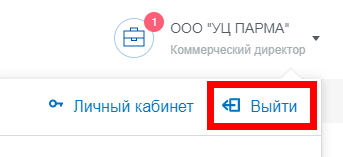
3. После выхода рекомендуем очистить кеш браузера. Для этого можно нажать комбинацию клавиш в браузере Ctrl+Shift+Delete, выбрать для удаления файлы cookie и временные файлы.
4. После удаления временных файлов и cookie перезапустите браузер.
После этих манипуляций пробуйте снова зайти в портал ЕГАИС учета древесины. Если Вы все сделали правильно, то проблема со входом исчезнет.
Если Вы столкнулись с проблемами настройки доступа в портал ЛесЕГАИС через Госуслуги, рекомендуем посмотреть видео, в котором разбираются типичные проблемы настройки. Возможно, оно поможет решить вашу ситуацию:
Если у Вас возникли сложности с настройкой доступа в портале Госуслуг — можете обратиться в нашу
платную техническую поддержку.
Система «ЕГАИС Лес» предназначена для учета древесины и всех сделок по ее реализации. Весь документооборот осуществляется онлайн с применением ЭЦП. Работа с системой требует предварительной подготовки, установки соответствующего программного обеспечения и настройки рабочего места.
Основные причины и способы решения проблемы
Иногда пользователи в ходе работы с сервисом сталкиваются с рядом технических проблем. Большинство из них связаны с затруднениями, возникающими при входе в личный кабинет, или с использованием ЭЦП при подписании документов.
Чтобы избежать проблем в работе, требуется:
- предварительно настроить рабочее место, установив необходимое программное обеспечение;
- приобрести и установить сертификат электронной подписи;
- зарегистрироваться в системе и получить данные для авторизации в личном кабинете.
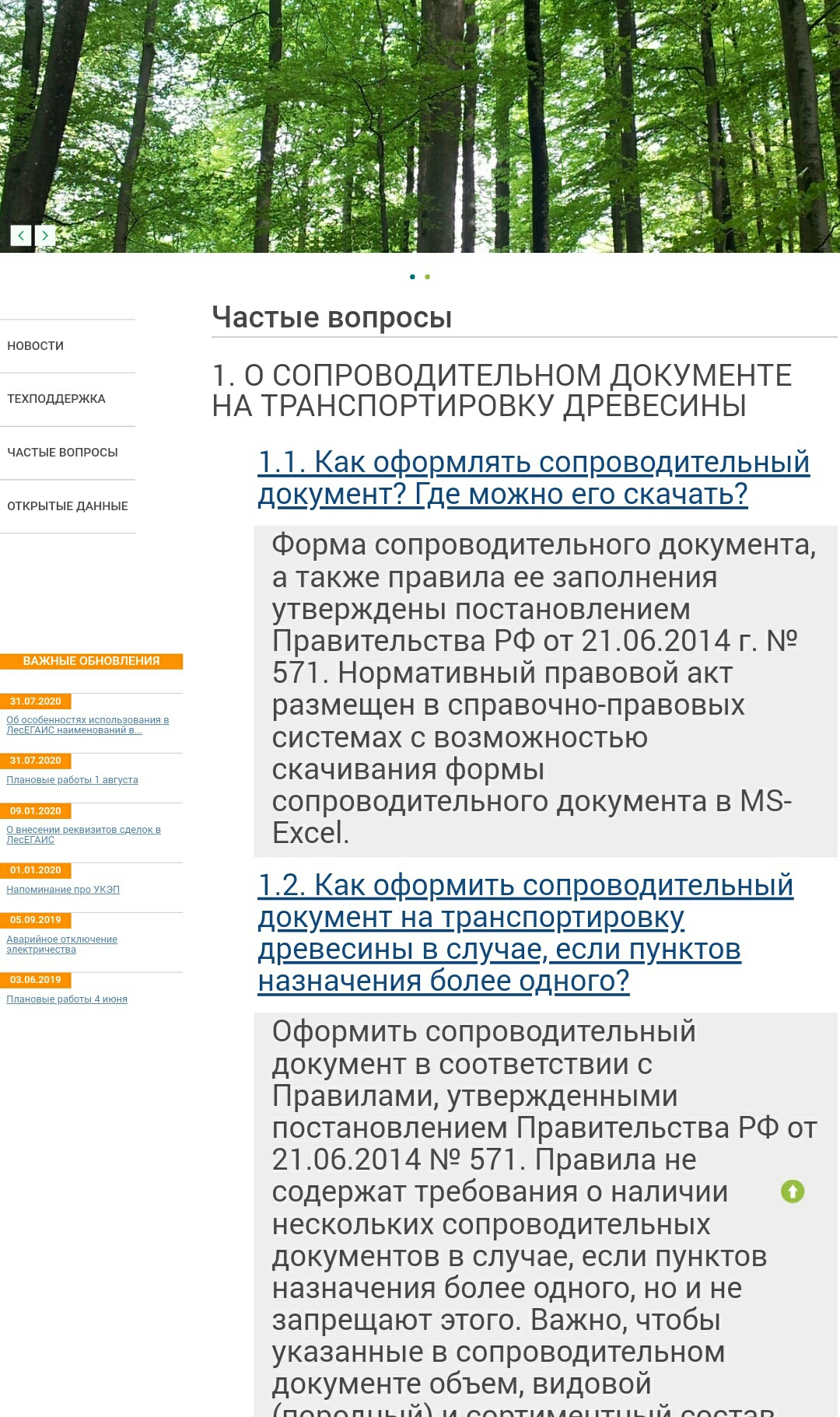
Если несмотря на все принятые меры, у пользователя все-таки возникают затруднения при работе с системой и документами, рекомендуется ознакомиться с ответами на часто задаваемые вопросы, которые представлены на сайте в разделе техподдержки. Возможно, что именно здесь удастся найти решение возникшей проблемы.
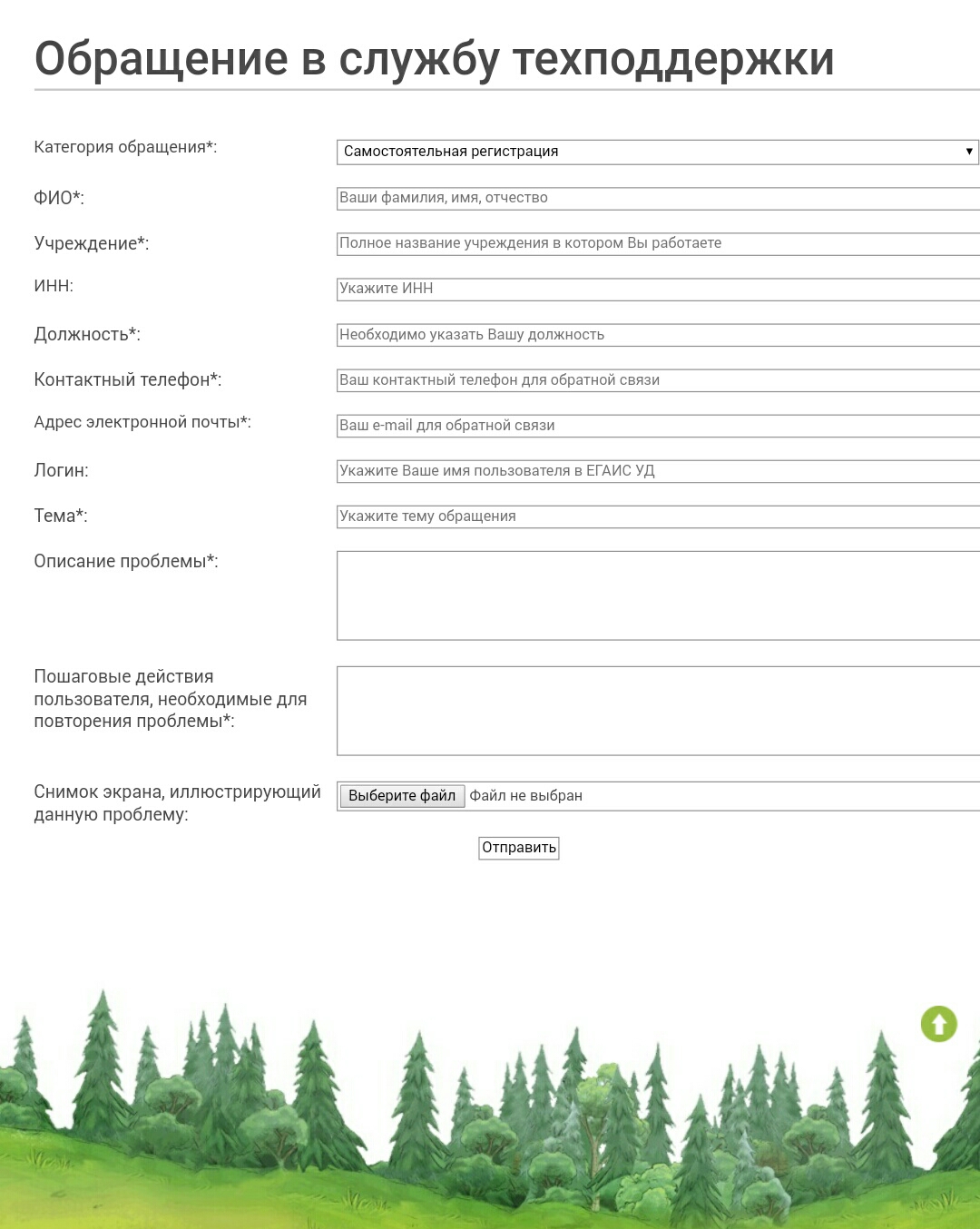
Если поиск информации не принес результатов, следует обратиться за помощью к дежурному оператору технической поддержки.
Телефон службы поддержки
При возникновении проблем в работе сайта lesegais.ru рекомендуется обращаться в службу технической поддержки по номеру +7 (495) 926 79 25.
FAQ
Ответы на часто задаваемые вопросы доступны на странице lesegais.ru/support. Здесь же представлена и форма электронного обращения к дежурному оператору.
Кто должен отчитываться в «ЕГАИС Лес»?
Государство ведет строгий учет древесины и всех сделок по ней, как внутренних, так и экспортных. Все документы, сопутствующие купле-продаже лесоматериалов, учитываются в системе «ЕГАИС Лес». Информация о проведенной сделке вносится и продавцом, и покупателем, независимо друг от друга.
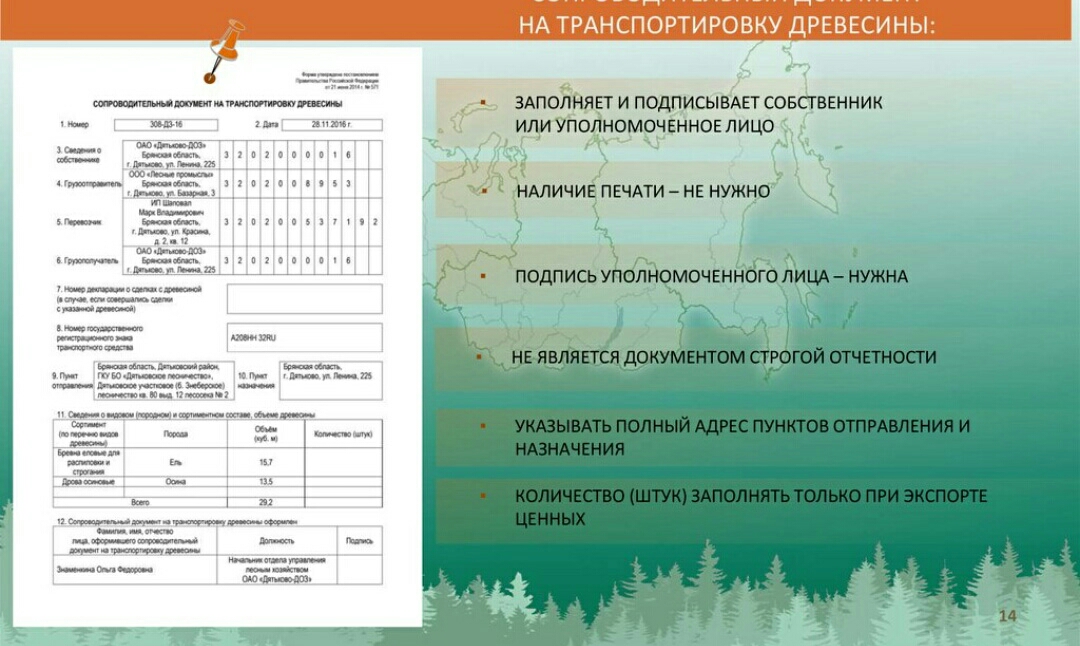
Подавать отчеты должны:
- субъекты хозяйственной деятельности, которые сдают декларации по необработанной древесине и лесоматериалам, подвергшимся первичной обработке;
- индивидуальные предприниматели и юридические лица, которые являются конечными потребителями готовой продукции из древесины;
- субъекты хозяйственной деятельности, которые используют лесные насаждения для собственных целей на основании соответствующего договора (такие контракты должны отражаться в системе);
- продавцы древесины, которые реализуют товар физическим лицам.
Внимание! Физические лица освобождены от подачи отчетности. Если юридическое лицо заключает сделку с гражданином, следует запросить у последнего его личные данные: ФИО, серию и номер паспорта, адрес регистрации, а также взять у него согласие на обработку персональных данных для внесения информации о купле-продаже в систему.
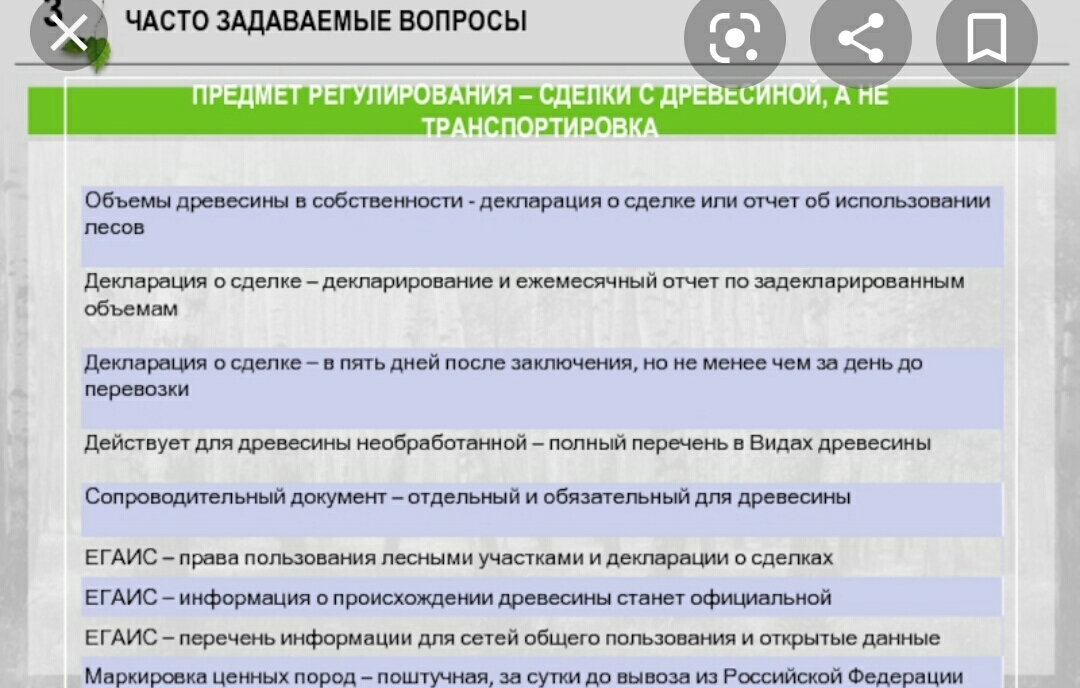
Какая ЭЦП подходит для ЕГАИС?
Так как документооборот в системе «Лес ЕГАИС» ведется в электронном формате, для работы в сервисом требуется наличие электронной подписи. Для этого подойдет базовый квалифицированный сертификат. Он должен быть оформлен на имя должностного лица, уполномоченного работать с системой.
Внимание! Квалифицированную электронную подпись можно использовать не только для учета древесины. Она подходит для работы во множестве других информационных систем и применима для оформления сделок на виртуальных торговых площадках.
Где регистрировать ЭЦП для «ЕГАИС Лес»?
Чтобы получить ЭЦП для «Лес ЕГАИС», нужно выбрать любой удостоверяющий центр, находящийся в населенном пункте пользователя. Далее потребуется выполнить следующие действия:
- Зарегистрировать личный кабинет на официальном сайте удостоверяющей компании.
- Выбрать услугу оформления ЭЦП и заполнить соответствующую заявку.
- Оплатить квитанцию в личном кабинете.
- В назначенный день явиться в офис удостоверяющей компании для получения сертификата. При себе иметь паспорт, СНИЛС и другие необходимые документы. С их перечнем следует предварительно ознакомиться на сайте УК.
Внимание! Период действия электронной подписи — 1 год. После истечения этого срока сертификат требуется продлить.
Не могу войти в «Лес ЕГАИС», куда обратиться?
Если в процессе входа в систему возникает ошибка, рекомендуется обратиться за помощью одним из доступных способов:
- заполнить электронную форму обратной связи на странице техподдержки;
- отправить письмо на адрес электронной почты: lesegais@roslesinforg.ru;
- позвонить по номеру 8 (495) 926 79 25.
Невозможно установить соединение с сервером, что делать?
Иногда при попытке входа в систему возникает сообщение о том, что невозможно установить соединение с сервером. Причины данной проблемы могут заключаться в следующем:
- ресурс перегружен;
- на сервере проводятся технические работы;
- у пользователя возникли проблемы с интернетом.
В первых двух случаях следует дождаться возобновления работы сервера. Если проблема заключается в отсутствии интернета, нужно позаботиться о восстановлении подключения к сети.
Если причину проблемы установить не удалось, рекомендуется проверить настройки браузера и обратиться в службу технической поддержки.
Как работать в программе «ЕГАИС Лес»?
Для работы в «ЕГАИС Лес» необходимо:
- Приобрести КЭЦП.
- Установить на компьютер ПО для криптографической защиты данных, например, «КриптоПро CSP». После завершения процесса следует перезагрузить компьютер.
- Установить программу «ЕГАИС Крипто» и перезагрузить устройство.
- Установить сертификат ЭЦП и настроить ключ, полученный в управляющем центре.
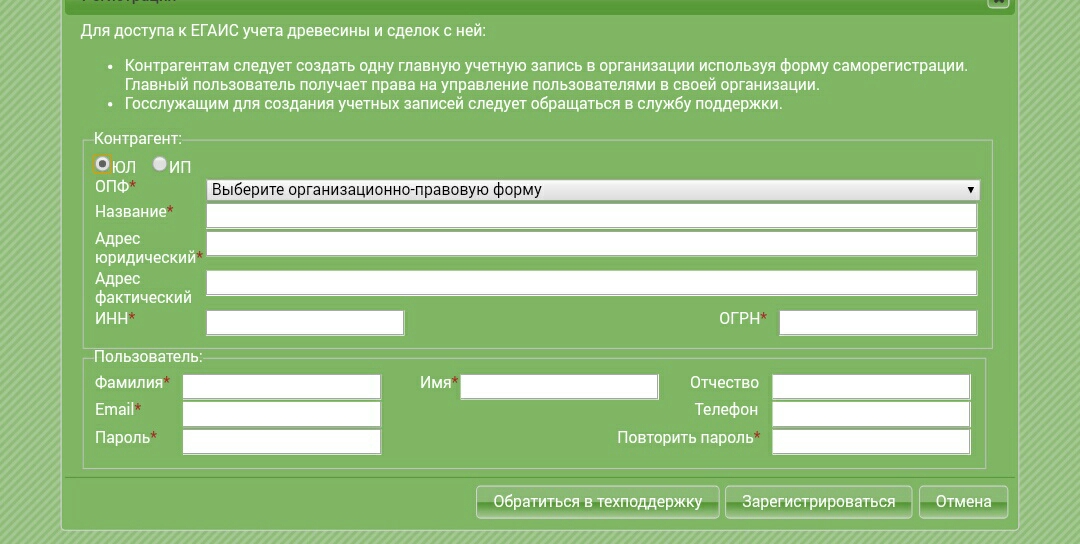
- Зарегистрироваться на портале, заверить анкету электронной подписью и получить логин и пароль для входа в личный кабинет.
Как подписать черновик?
Чтобы подписать документ, имеющий статус «Черновик», нужно выполнить следующие действия:
- Подключить носитель с электронной подписью к компьютеру.
- Войти в личный кабинет на сайте «Лес ЕГАИС».
- Открыть реестр документов.
- Выбрать необходимый документ со статусом «Черновик».
- Нажать кнопку «Подписать ЭП».
- Отметить в открывшемся списке необходимый сертификат.
- Нажать кнопку «Выбрать».
После выполнения перечисленных действий начнется процесс подписания документа. По его завершении на экране появится соответствующее уведомление. Если все сделано верно, документ приобретет статус «Подписан».
Как подписать сделку?
Каждая сделка с древесиной обязательно должна сопровождаться составлением декларации. Документ формируется онлайн непосредственно в системе «Лес ЕГАИС».
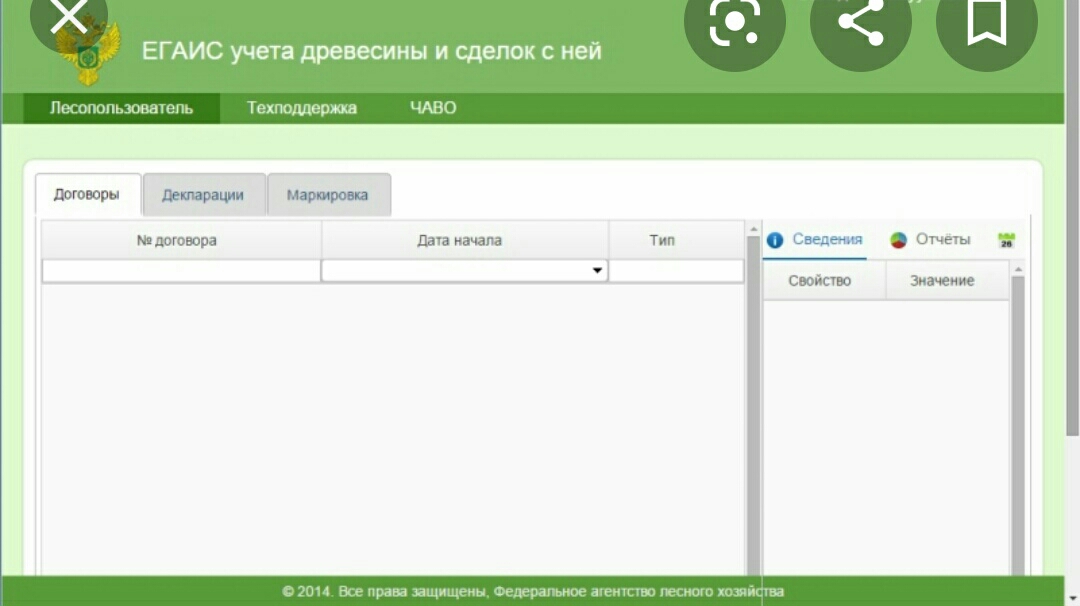
Составить декларацию может любая из сторон сделки: продавец или покупатель. Каждый из участников вносит часть информации:
- сведения о покупателе и продавце;
- данные о договоре купли-продажи;
- информация о складировании продукции (заполняет покупатель);
- документы по заготовке древесины (заполняет продавец);
- характеристика реализованной древесины.
После формирования документа каждая сторона проверяет достоверность введенных данных и заверяет декларацию своей электронной подписью.
Как в «ЕГАИС Лес» изменить юридический адрес?
Смена юридического адреса компании в «Лес ЕГАИС» производится через службу технической поддержки. Для этого необходимо написать письмо на электронную почту lesegais@roslesinforg.ru или подать заявку с помощью электронной формы обратной связи на сайте сервиса.
Почему не открывается «ЕГАИС Лес»?
Затруднения при входе в систему часто связаны с настройками безопасности компьютера. В этом случае рекомендуется попытаться решить проблему следующими способами:
- отключить межсетевой экран Firewall;
- попробовать войти в систему с другого устройства;
- обновить браузер;
- проверить данные для авторизации;
- проверить правильность раскладки клавиатуры.
Если вход в систему невозможен по причине утраты пароля, рекомендуется использовать один из альтернативных вариантов:
- воспользоваться функцией восстановления пароля;
- подать запрос в службу технической поддержки.
Отсутствуют сертификаты в системе, что делать?
Чтобы успешно подписать документ ЭЦП, важно правильно установить сертификат на компьютер. Для этого нужно:
- Подключить внешний носитель, на котором содержится сертификат, к компьютеру.
- Запустить программу «КриптоПро CSP».
- Выбрать закладку «Сервис».
- Активировать опцию «Просмотреть сертификаты в контейнере…».
- Нажать кнопку «Обзор» в окне «Сертификаты в контейнере закрытого ключа».
- Выбрать подходящий контейнер и нажать кнопку «ОК».
- Нажать кнопку «Далее» и перейти в раздел «Свойства».
- Активировать функцию «Установить сертификат».
- В окне «Мастер импорта сертификатов» нажать кнопку «Далее».
- Перевести тумблер на позицию «Поместить все сертификаты в следующее хранилище».
- С помощью опции «Обзор» выбрать банк данных «Личные» и нажать «Далее».
- После завершения процесса импорта сертификатов поочередно нажать «Готово» и «ОК».
Внимание! Перед установкой сертификатов очень важно настроить браузер, добавив адрес портала в надежные узлы.
Как установить «ЕГАИС Крипто»?
Установка программы «ЕГАИС Крипто» доступна непосредственно с сайта системы учета древесины. Для этого достаточно скачать ресурс и следовать указаниям установщика.
 После завершения процесса требуется перезагрузка компьютера.
Общая информация
Единая государственная автоматизированная информационная система «Учёт древесины и сделок с ней » http://lesegais.ru — Портал ЕГАИС учета древесины создана в соответствии с 415-ФЗ.
Данная система предназначена для сбора информации:
- о юридических лицах, осуществляющих заготовку древесины;
- о договорах аренды лесных участков и договорах купли-продажи лесных нахождений;
- о лесных декларациях;
- об отчетах об использовании лесов и др.
Оператором ЕГАИС учета древесины является Федеральное агентство лесного хозяйства (Рослесхоз). Информация предоставляется в электронном виде посредством официального сайта ЕГАИС учета древесины в сети Интернет.
Все инструкции по работе с сайтом, а также регламенты, FAQ и Контакты службы поддержки доступны по ссылке: http://lesegais.ru/support
Какой нужен сертификат? Как настроить компьютер?
Для работы на данном Портале подходит сертификат усиленной квалифицированной подписи.
Для подписания документов необходимо установить плагин ЕГАИС Крипто одним из способов:
- Автоматически с диагностики УЦ https://h.kontur.ru/uc, выбрав дополнительную настройку «Установка Плагина для портала ЕГАИС древесины lesegais.ru»
- Вручную с сайта системы http://lesegais.ru/support
Плагин работает в Internet Explorer, а также в браузере Mozilla (для настройки Mozilla потребуется дополнительная настройка). В Chrome и Opera работа не поддерживается.
Также наша компания предлагает дополнительные услуги:
- Помощь при регистрации организации на портале ЛесЕГАИС;
- Консультационные услуги по формированию декларации о сделке с древесиной;
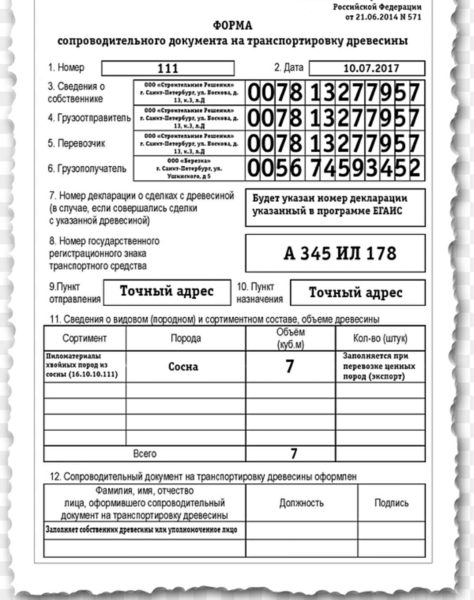
- Консультационные услуги по формированию сопроводительных документов для транспортировки пиломатериалов.
Для получения подробной информации свяжитесь с нами по контактам, указанным внизу страницы.
Если возникает ошибка «Утилита ЕГАИС Крипто не доступна на сайте» или «Ошибка обращения к утилите ЕГАИС Крипто»
Пройдите диагностику УЦ и убедитесь, что установлена и запущена утилита ЕгаисКрипто для lesegais.ru (значок утилиты, после запуска, просматривается в трее). После чего настройте и проверьте работу в нужном браузере:
Для IE
Нажмите «Свойства браузера» — «Безопасность» — «Надежные сайты» — «Сайты» — Добавить сайт: https://localhost:43302 — Перезапустить браузер
Для Mozilla Firefox старых версий:
1. Зайти в меню «Настройки» Mozilla Firefox
2. Зайти в меню «Дополнительные» -> «Сертификаты»
3. Открыть меню «Просмотр сертификатов» и перейти на вкладку «Серверы»
4. Нажать кнопку «Добавить исключение» и добавить адрес https://localhost:43302
Данная ссылка работает только при запущенной утилите ЕгаисКрипто.
5. Нажать кнопку «Получить сертификат», поставить галку «Постоянно хранить это исключение» и нажать кнопку «Подтвердить исключение безопасности»
6. Перезапустить Mozilla Firefox
Для Mozilla Firefox последних версий:
1. Зайти в меню «Настройки» Mozilla Firefox
2. Зайти в раздел Приватность и защита, спуститься в конец списка до раздела Сертификаты
3. Нажать кнопку Просмотр сертификатов, перейти на вкладку «Серверы»
4. Нажать кнопку «Добавить исключение» и добавить адрес https://localhost:43302
Данная ссылка работает только при запущенной утилите ЕгаисКрипто.
5. Нажать кнопку «Получить сертификат», поставить галку «Постоянно хранить это исключение» и нажать кнопку «Подтвердить исключение безопасности»
6. Перезапустить Mozilla Firefox
Для Google Chrome:
Инструкция доступна по ссылке http://www.lesegais.ru/reshenie-problemy-s-egais-kripto-v-brauzere-google-chrome
1. Перейти по ссылке https://localhost:43302
Данная ссылка работает только при запущенной утилите ЕгаисКрипто.
2. На открывшейся странице нажать на «ДОПОЛНИТЕЛЬНЫЕ»
3. Нажать «Перейти на сайт localhost (небезопасно)»
После этих действий уведомление об ошибке пропадёт, кнопка подписания документов станет активной.
Блокирование модуля подписания документов появляется после обновления браузера Google Chrome, в котором реализован запрет подключения к локальному ресурсу.
Ошибка обращения к утилите ЕГАИС Крипто
Содержание
- 1 Ошибка обращения к утилите ЕГАИС Крипто
- 1.1 Ошибка обращения к утилите ЕГАИС Крипто
- 1.1.1 Диагностика проблемы с сертификатом
- 1.1.2 Диагностика проблем с криптопровайдером
- 1.1.3 Утилита Егаис Крипто недоступна
- 1.2 Телефон службы поддержки
- 1.2.1 Кто должен отчитываться в «ЕГАИС Лес»?
- 1.2.2 Какая ЭЦП подходит для ЕГАИС?
- 1.2.3 Где регистрировать ЭЦП для «ЕГАИС Лес»?
- 1.2.4 Не могу войти в «Лес ЕГАИС», куда обратиться?
- 1.2.5 Невозможно установить соединение с сервером, что делать?
- 1.2.6 Как работать в программе «ЕГАИС Лес»?
- 1.2.7 Как подписать черновик?
- 1.2.8 Как подписать сделку?
- 1.2.9 Как в «ЕГАИС Лес» изменить юридический адрес?
- 1.2.10 Почему не открывается «ЕГАИС Лес»?
- 1.2.11 Отсутствуют сертификаты в системе, что делать?
- 1.2.12 Как установить «ЕГАИС Крипто»?
- 1.3 Как исправить ошибки
- 1.1 Ошибка обращения к утилите ЕГАИС Крипто
Ошибка обращения к утилите ЕГАИС Крипто
С данной проблемой однажды столкнулись сотрудники одного лесхоза при переезде на новое рабочее место. После установки всего необходимого ПО для подписания, а именно — криптопро 4, ЕГАИС Крипто 2.5, поддерживаемых браузеров, выяснилось что человек таки не может подписать своей электронной подписью ни один документ из системы lesegais. Получаемая ошибка — «Ошибка обращения к утилите ЕГАИС Крипто». Чтож, сейчас решим. Базовую диагностику можно разделить на два пункта — диагностика проблем с сертификатом, или же проблема с криптопровайдером
p, blockquote 1,0,0,0,0 —>

Диагностика проблемы с сертификатом
Первым делом нам нужно понять, с чем мы столкнулись, не закончилась ли лицензия на Крипто Про, верно ли построена цепочка корневых сертификатов для используемой эцп. Так что первым делом жмем пуск, набираем «Сертификаты» и запускаем оснастку. Там идем в личное — сертификаты — реестр и открываем целевой сертификат.
p, blockquote 2,0,0,0,0 —>
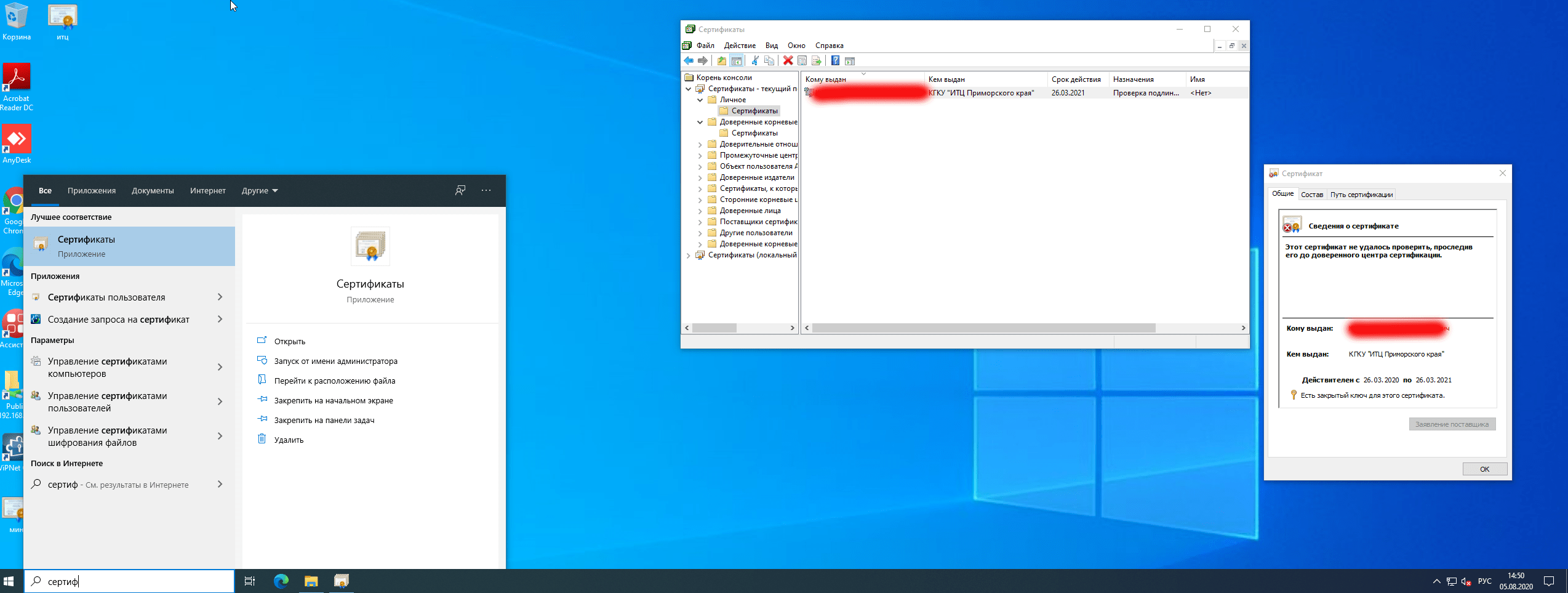
На сертификате не должно быть — крестов, восклицательных знаков, если они есть — правильно установите корневые сертификаты, начиная от корневого сертификата Минкомсвязи (Его пихаем в доверенные корневые центры сертификации), заканчивая сертификатом вашего удостоверяющего центра (Его устанавливаем в промежуточные центры сертификации).
p, blockquote 3,0,1,0,0 —>
Скачать эти сертификаты всегда можно на сайте вашего удостоверяющего центра, их установка в windows очень простая — правый тык на корневом сертификате — установить — поместить все сертификаты в следующее хранилище.
p, blockquote 4,0,0,0,0 —>
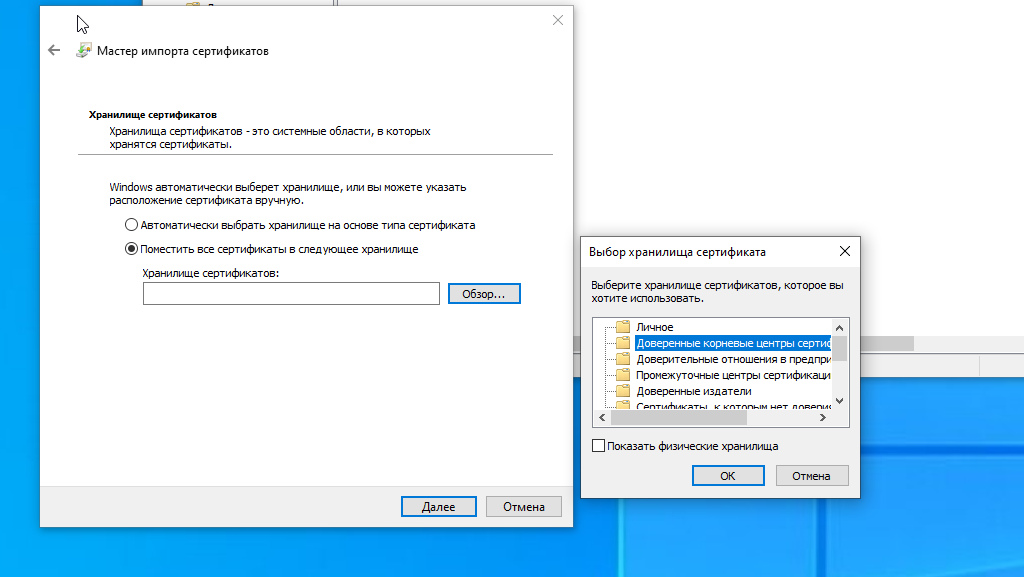
Пробуем подписать документ в ЛесЕгаис — если снова получаем ошибку — идем дальше.
p, blockquote 5,0,0,0,0 —>
На всякий случай, если срок действия подходит к концу, стоит посмотреть нет ли ошибок в закрытом ключе контейнера сертификата, почитать можно в статье: Срок действия закрытого ключа истек или 0x80090010 Отказано в доступе
p, blockquote 6,0,0,0,0 —>
Диагностика проблем с криптопровайдером
Раз у нас нет проблем с построенной цепочкой сертификатов, попробуем проверить, сможет ли сам криптопровайдер что-нибудь подписать. У нас очень удобно для этого есть сама утилитка Егаис Крипто, которая висит в трее в виде зеленого замочка. Тыкаем на неё правой кнопкой — подписать файл:
p, blockquote 7,1,0,0,0 —>
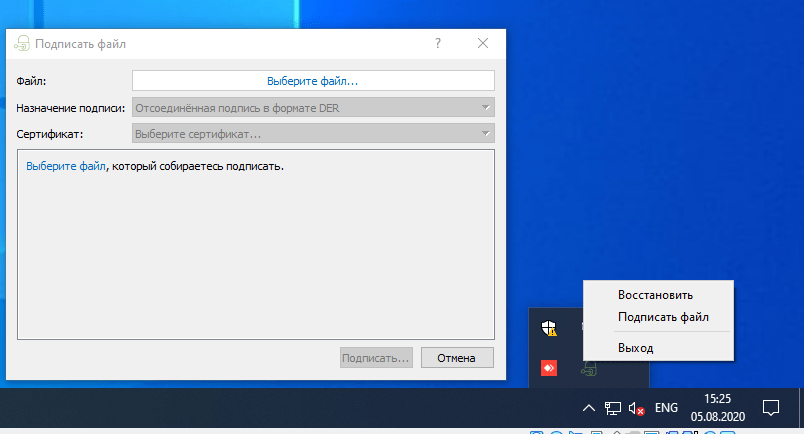
Для теста выбираем любой файл для подписи, выбираем сертификат и жмем подписать. В моем случае Егаис Крипто показывал так называемую «Ошибку №Х*й» — совершенно не информативная ошибка «Не удалось создать сообщение».
p, blockquote 8,0,0,0,0 —>
Тут я и заподозрил неладное — в списке сертификатов так же присутствовал сертификат от VipNet Client, что означает так же присутствие на компьютере VipNet CSP. И возникшие догадки оказались верными — сертификат от Vipnet спокойно подписывает любой файл, значит имеем дело с конфликтом провайдеров.
p, blockquote 9,0,0,0,0 —>
VipNet CSP очень любит вызывать разные проблемы в тандеме с КриптоПро, однако сразу нестись удалять Vipnet CSP не стоит (более того — нельзя, если стоит vipnet client).
p, blockquote 10,0,0,0,0 —>
Для решения проблемы нам достаточно отключить одну галочку в vipnet csp, для чего идем в пуск, находим там наш vipnet, на вкладке дополнительно отрубаем галку «Поддержка работы VipNet CSP через Microsoft CryptoAPI», перезагружаемся и пробуем подписать документ в ЛесЕгаис. Проблема была решена.
p, blockquote 11,0,0,1,0 —>
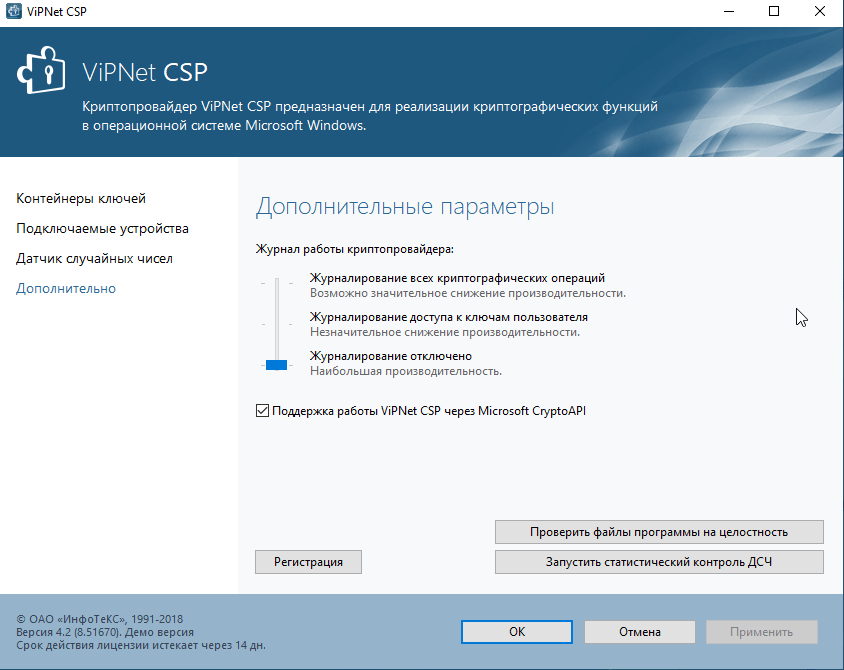
Если же вам vipnet csp не нужен, а vipnet client у вас не установлен — можно и вовсе его удалить, однако после удаления csp придется произвести переустановку Крипто Про и Егаис крипто.
p, blockquote 12,0,0,0,0 —>
Утилита Егаис Крипто недоступна
Небольшой бонус. В последнее время в браузерах на основе хрома даже при полностью верной настройке компьютера вылазит ошибка «Утилита Егаис Крипто недоступна».
p, blockquote 13,0,0,0,0 —>
Это при том, что сама утилита — запущена и висит в трее, она спокойно подписывает файлы через правый тык и так далее. В таком случае временным решением может послужить открытие в новом окне хрома странички https://localhost:43302/index . Хром ругнется на безопасность, нам нужно прожать кнопку «дополнительно — перейти на сайт», после чего обновить страницу с запущенным ЛесЕгаисом.
p, blockquote 14,0,0,0,0 —>
Адресная строка при этом должна сообщать о недоверии к сайту, однако утилита Егаис крипто будет работать и подписывать в рамках открытой сессии.
Телефон службы поддержки
При возникновении проблем в работе сайта lesegais.ru рекомендуется обращаться в службу технической поддержки по номеру +7 (495) 926 79 25.
Ответы на часто задаваемые вопросы доступны на странице lesegais.ru/support. Здесь же представлена и форма электронного обращения к дежурному оператору.
Кто должен отчитываться в «ЕГАИС Лес»?
Государство ведет строгий учет древесины и всех сделок по ней, как внутренних, так и экспортных. Все документы, сопутствующие купле-продаже лесоматериалов, учитываются в системе «ЕГАИС Лес». Информация о проведенной сделке вносится и продавцом, и покупателем, независимо друг от друга.
Подавать отчеты должны:
- субъекты хозяйственной деятельности, которые сдают декларации по необработанной древесине и лесоматериалам, подвергшимся первичной обработке;
- индивидуальные предприниматели и юридические лица, которые являются конечными потребителями готовой продукции из древесины;
- субъекты хозяйственной деятельности, которые используют лесные насаждения для собственных целей на основании соответствующего договора (такие контракты должны отражаться в системе);
- продавцы древесины, которые реализуют товар физическим лицам.
Внимание! Физические лица освобождены от подачи отчетности. Если юридическое лицо заключает сделку с гражданином, следует запросить у последнего его личные данные: ФИО, серию и номер паспорта, адрес регистрации, а также взять у него согласие на обработку персональных данных для внесения информации о купле-продаже в систему.
Какая ЭЦП подходит для ЕГАИС?
Так как документооборот в системе «Лес ЕГАИС» ведется в электронном формате, для работы в сервисом требуется наличие электронной подписи. Для этого подойдет базовый квалифицированный сертификат. Он должен быть оформлен на имя должностного лица, уполномоченного работать с системой.
Внимание! Квалифицированную электронную подпись можно использовать не только для учета древесины. Она подходит для работы во множестве других информационных систем и применима для оформления сделок на виртуальных торговых площадках.
Где регистрировать ЭЦП для «ЕГАИС Лес»?
Чтобы получить ЭЦП для «Лес ЕГАИС», нужно выбрать любой удостоверяющий центр, находящийся в населенном пункте пользователя. Далее потребуется выполнить следующие действия:
- Зарегистрировать личный кабинет на официальном сайте удостоверяющей компании.
- Выбрать услугу оформления ЭЦП и заполнить соответствующую заявку.
- Оплатить квитанцию в личном кабинете.
- В назначенный день явиться в офис удостоверяющей компании для получения сертификата. При себе иметь паспорт, СНИЛС и другие необходимые документы. С их перечнем следует предварительно ознакомиться на сайте УК.
Внимание! Период действия электронной подписи — 1 год. После истечения этого срока сертификат требуется продлить.
Не могу войти в «Лес ЕГАИС», куда обратиться?
Если в процессе входа в систему возникает ошибка, рекомендуется обратиться за помощью одним из доступных способов:
- заполнить электронную форму обратной связи на странице техподдержки;
- отправить письмо на адрес электронной почты: lesegais@roslesinforg.ru;
- позвонить по номеру 8 (495) 926 79 25.
Невозможно установить соединение с сервером, что делать?
Иногда при попытке входа в систему возникает сообщение о том, что невозможно установить соединение с сервером. Причины данной проблемы могут заключаться в следующем:
- ресурс перегружен;
- на сервере проводятся технические работы;
- у пользователя возникли проблемы с интернетом.
В первых двух случаях следует дождаться возобновления работы сервера. Если проблема заключается в отсутствии интернета, нужно позаботиться о восстановлении подключения к сети.
Если причину проблемы установить не удалось, рекомендуется проверить настройки браузера и обратиться в службу технической поддержки.
Как работать в программе «ЕГАИС Лес»?
Для работы в «ЕГАИС Лес» необходимо:
- Приобрести КЭЦП.
- Установить на компьютер ПО для криптографической защиты данных, например, «КриптоПро CSP». После завершения процесса следует перезагрузить компьютер.
- Установить программу «ЕГАИС Крипто» и перезагрузить устройство.
- Установить сертификат ЭЦП и настроить ключ, полученный в управляющем центре.
- Зарегистрироваться на портале, заверить анкету электронной подписью и получить логин и пароль для входа в личный кабинет.
Как подписать черновик?
Чтобы подписать документ, имеющий статус «Черновик», нужно выполнить следующие действия:
- Подключить носитель с электронной подписью к компьютеру.
- Войти в личный кабинет на сайте «Лес ЕГАИС».
- Открыть реестр документов.
- Выбрать необходимый документ со статусом «Черновик».
- Нажать кнопку «Подписать ЭП».
- Отметить в открывшемся списке необходимый сертификат.
- Нажать кнопку «Выбрать».
После выполнения перечисленных действий начнется процесс подписания документа. По его завершении на экране появится соответствующее уведомление. Если все сделано верно, документ приобретет статус «Подписан».
Как подписать сделку?
Каждая сделка с древесиной обязательно должна сопровождаться составлением декларации. Документ формируется онлайн непосредственно в системе «Лес ЕГАИС».
Составить декларацию может любая из сторон сделки: продавец или покупатель. Каждый из участников вносит часть информации:
- сведения о покупателе и продавце;
- данные о договоре купли-продажи;
- информация о складировании продукции (заполняет покупатель);
- документы по заготовке древесины (заполняет продавец);
- характеристика реализованной древесины.
После формирования документа каждая сторона проверяет достоверность введенных данных и заверяет декларацию своей электронной подписью.
Как в «ЕГАИС Лес» изменить юридический адрес?
Смена юридического адреса компании в «Лес ЕГАИС» производится через службу технической поддержки. Для этого необходимо написать письмо на электронную почту lesegais@roslesinforg.ru или подать заявку с помощью электронной формы обратной связи на сайте сервиса.
Почему не открывается «ЕГАИС Лес»?
Затруднения при входе в систему часто связаны с настройками безопасности компьютера. В этом случае рекомендуется попытаться решить проблему следующими способами:
- отключить межсетевой экран Firewall;
- попробовать войти в систему с другого устройства;
- обновить браузер;
- проверить данные для авторизации;
- проверить правильность раскладки клавиатуры.
Если вход в систему невозможен по причине утраты пароля, рекомендуется использовать один из альтернативных вариантов:
- воспользоваться функцией восстановления пароля;
- подать запрос в службу технической поддержки.
Отсутствуют сертификаты в системе, что делать?
Чтобы успешно подписать документ ЭЦП, важно правильно установить сертификат на компьютер. Для этого нужно:
- Подключить внешний носитель, на котором содержится сертификат, к компьютеру.
- Запустить программу «КриптоПро CSP».
- Выбрать закладку «Сервис».
- Активировать опцию «Просмотреть сертификаты в контейнере…».
- Нажать кнопку «Обзор» в окне «Сертификаты в контейнере закрытого ключа».
- Выбрать подходящий контейнер и нажать кнопку «ОК».
- Нажать кнопку «Далее» и перейти в раздел «Свойства».
- Активировать функцию «Установить сертификат».
- В окне «Мастер импорта сертификатов» нажать кнопку «Далее».
- Перевести тумблер на позицию «Поместить все сертификаты в следующее хранилище».
- С помощью опции «Обзор» выбрать банк данных «Личные» и нажать «Далее».
- После завершения процесса импорта сертификатов поочередно нажать «Готово» и «ОК».
Внимание! Перед установкой сертификатов очень важно настроить браузер, добавив адрес портала в надежные узлы.
Как установить «ЕГАИС Крипто»?
Установка программы «ЕГАИС Крипто» доступна непосредственно с сайта системы учета древесины. Для этого достаточно скачать ресурс и следовать указаниям установщика.
После завершения процесса требуется перезагрузка компьютера.
Как исправить ошибки

В зависимости от того, какие ошибки в ЕГАИС имеются в виду, есть разные способы их исправления:
1. Ошибка при подтверждении в ЕГАИС. Ошибка, которую нельзя исправить. Предприниматель (менеджер магазина или оператор), вводя информацию для передачи в ЕГАИС, делает какую-то ошибку, не важно, какую – в наименовании, в сумме, в реквизитах документа и т. п.
Обнаружив ошибку, предприниматель, естественно, хочет ее исправить, но уже не может: система этого не позволяет. Это проблема человеческого фактора и невнимательности.
Рецепт от этой ошибки прост: чтобы не получилась ошибка при подтверждении в ЕГАИС, необходимо перепроверять вводимую информацию перед ее отправкой в систему. Необходимо быть более внимательным.
2. Ошибка Джакарты – ошибка крипто-ключа JaCarta .
Имеется в виду ошибка пароля. Специалисты организации, которая выдает предпринимателю крипто-ключ и записывает на него квалифицированную электронную подпись, например, ФГУП «Центринформ», присваивает этому крипто-ключу пароль.
Бывают случаи, когда этот пароль или на крипто-ключ не установят, не присвоят, либо забудут сказать его предпринимателю. Соответственно, нужно снова связать с этой организацией, где вы брали крипто-ключ, съездить туда и взять пароль;
3. Следующая ошибка – невозможность установить УТМ на компьютер. Это чаще всего случается из-за проблем с операционной системой Windows, установленной на вашем компьютере.
Операционная система может быть захламлена, то есть, у нее могут быть нарушены настройки, либо у вас установлена старая версия Windows;
4. Периодические проблемы с запуском служб УТМ .
Это чаще возникает из-за проблем с операционной системой Windows и ее компонентов. В частности, это могут проблемы с правами доступа, с наличием брандмауэра или антивирусной программы, которые могут блокировать работу УТМ.
В данном случае необходимо обратиться к программисту, который диагностирует проблему более корректно и, соответственно, решит ее;
Профессиональная автоматизация товароучета в рознице. Наведите порядок в вашем магазине
Возьмите под контроль продажи и отслеживайте показатели по кассирам, точкам и организациям в реальном времени из любого удобного места, где есть интернет. Формируйте потребности точек и закуп товаров в 3 клика, печатайте этикетки и ценники со штрих кодом упрощая жизнь себе и своим сотрудникам. Формируйте базу клиентов с помощью готовой системы лояльности, используйте гибкую систему скидок для привлечения клиентов в не пиковые часы. Работайте как большой магазин, но без затрат на специалистов и серверное оборудование уже сегодня, начиная зарабатывать больше уже завтра.
5. Следующая ошибка, которая касается непосредственно работы и передачи в ЕГАИС данных. Поставщик алкогольной продукции или пива прислал вам некорректную электронную накладную . Например, в ней отсутствует какая-то важная информация – номер, данные по продукции и т. д.
Такую накладную принимать не нужно. Она может вообще не прийти, например, ваша учетная программа ее не распознает. В таком случае также необходимо вновь связаться с поставщиком и запросить накладную;
6. Еще одна ошибка передачи в ЕГАИС данных – пересортица .
Возникает, когда бумажная накладная не соответствует электронной накладной. В этом случае необходимо, во-первых, пересчитать фактическую поставку и сверить эти фактические данные с обеими накладными.
Во-вторых, необходимо связаться с поставщиком, попросить разобраться и прислать правильные накладные;
7. Не приходит ответ от ЕГАИС .
Повысьте эффективность работы магазина за 1 месяц
Сервис позволит повысить эффективность работы магазина за счет сокращения потерь товарных остатков, значительно ускорить процесс переоценок, печати ценников/этикеток, строго дисциплинировать работу кассира и ограничить его возможности при работе с скидками/продажами по свободной цене.
Вы подтвердили закупку, передали в ЕГАИС соответствующую информацию, но от системы нет подтверждения, что информация получена. Как правило, в данном случае речь идет о сбое (временном сбое) в работе ЕГАИС. В данном случае необходимо братиться к помощи программиста, который точно диагностирует проблему.

Совершить установку сертификата УЦ;. Наименование ключевого контейнера автоматически впишется в соответствующую графу.

Проблемы и ошибки в ЕГАИС — способы решения
Максим Демеш
19 июня 2022
740
Проблемы и ошибки в ЕГАИС имеют свои способы решения в зависимости от того, к какому типу относится проблема. Взаимодействие с системой ЕГАИС необходимо участникам рынка алкогольной продукции по закону. Основное назначение системы — контроль оборота всего алкоголя в стране. К сожалению, до сих пор очень многие не понимают основное назначение системы ЕГАИС, поэтому не соблюдают основные принципы и правила работы, тем самым совершая ошибки, которые могут привести к серьезным последствиям. Ниже мы подробно рассмотрим, какие ошибки могут возникать при работе с системой, и как их исправить.

Поддержка ЕГАИС всего за 700 ₽
Специальная цена на годовую поддержку ЕГАИС — 700 ₽ в месяц.
Подробнее о предложении
Оглавление
- Что нужно для работы с ЕГАИС
- Какие бывают ошибки в ЕГАИС
- Проблемы с УТМ из-за стороннего ПО
- Ошибки с УТМ ЕГАИС
- Частая ошибка — блокировка антивирусом УТМ
- Почему не работает УТМ ЕГАИС
- Ошибка при генерации RSA-ключа
- Ошибка CKR_PNI_INCORRECT
- Ошибка CKR_ATTRIBUTE_TYPE_INVALID
- Обновить сертификата RSA
- Что делать, если не найден сертификат ЕГАИС
- Ошибка отправки чеков в ЕГАИС
- Не обнаружен аппаратный криптоключ
- Утилита ЕГАИС Крипто недоступна
Что нужно для работы с ЕГАИС
Чтобы работать с ЕГАИС необходимо:
- Иметь компьютер,
- Сканер 2D штрих-кодов,
- Криптоключ,
- Электронную подпись,
- Универсальный транспортный модуль (УТМ).
Какие бывают ошибки в ЕГАИС
Основные проблемы по работе с ЕГАИС можно разделить на:
- Проблемы с остатками алкоголя в системе
- Проблемы с УТМ ЕГАИС
- Проблемы с крипто-ключом и RSA сертификатом
- Проблемы с программным обеспечением — учетной системы для ЕГАИС
- Некорректно введенные данные в учетные системы
- Несвоевременно внесенные данные, подтверждения ТТН
- Нарушение основных правил в работе
Из них частые проблемы:
- Не работает ЕГАИС, так как не включен УТМ,
- Не работает ЕГАИС, так как забыли подключить электронный ключ подписи или по каким-то причинам он ПК его не видит,
- Забыли сканировать марку при списании алкоголя.
Проблемы с УТМ из-за стороннего ПО
УТМ нужен для передачи данных на сервер ФС Росалкогольрегулирования. Основная сложность тут заключается в том, что утилита не имеет никакого пользовательского интерфейса. Поэтому для работы с системой нужен сторонний софт. Это может быть товароучетная или бухгалтерская программа, а также специализированная программа для ЕГАИС. Проблема заключается в том, что многие предприниматели пытаются использовать бесплатное программное обеспечение, скаченное из интернета. Как правило это технически непродуманные «самописные» программы, которые при подключении к системе вызывают массу проблем.
Решение: установить другое программное обеспечение, например, для малого бизнеса отлично подойдет программа ЕГАИСИК.
Ошибки с УТМ ЕГАИС
Если вы видите сообщение «Универсальный транспортный модуль не доступен», попробуйте его перезапустить, если он не запустился, попробуйте отключить и снова подключить ключевой носитель для ЕГАИС.

Когда транспортный модуль запущен, корректность его работы можно проверить на домашней странице УТМ. Щелкните по значку УТМ и выберете «Домашняя страница УТМ»

Это значит, что можно начинать работу с ЕГАИС.
Частая ошибка — блокировка антивирусом УТМ
Если на вашем компьютере стоит защитник Windows или антивирус (обычно это MS Security Essentials), то они могут приводить к блокировке программы.
Обычно появляется сообщение: rtpkcs11ecp-replica.dll отказано в доступе
Решение: Удалить антивирус с компьютера (рекомендуется) или вытащить файлы модуля, которые антивирус поместил в карантин, добавить программу в список исключений.
Почему не работает УТМ ЕГАИС
Причин, по которым УТМ может не работать, великое множество. Как узнать, что за ошибка? Модуль прописывает ошибки в особых log-файлах, открыв которые можно понять причину.
Где искать файлы:
- C: UTMupdaterlupdate.log (обновление)
- C: UTMtransporterltransport_info.log (транспорт)
Откройте документ в Блокноте (установлен на ПК по умолчанию, т.е. есть у всех), промотайте документ в конец и найдите запись, включающую слово error (ошибка).
Ошибка при генерации RSA-ключа
Почему может быть ошибка при генерации ключа ЕГАИС? Первая самая редкая причина — это проблемы на сайте ЕГАИСа. Обычно же причина кроется в неправильных настройках на ПК.
Что нужно для корректной работы:
- Отключите антивирус и защитник Windows на компьютере, где вы собираетесь работать с ЕГАИС.
- ОС Windows 7 Vista/7/8/8/1/10 или серверные с 2008г с установленными обновлениями.
- Актуальная версия Internet Explorer.
- Свежая версия плагина ФСРАР Крипто.
- Подключен и работает только один ключ ЕГАИС.
Ошибка «Выберете устройство чтения смарт карт…»
Когда при генерации ключа RSA вы видите не окно для пин-кода, а что-то другое вроде:

- Выберите устройство для чтения смарт-карт,
- Обнаружена смарт-карта, но она не может использоваться для текущей операции,
- Смарт-карта не может выполнить запрошенную операцию либо операция требует другой смарт-карты,
Нужно поменять настройки, что делать?
Если у вас ключ Рутокен, то зайдите в панель управления Рутокена (программа Рутокен-панель управления) и переключитесь на вкладку с настройками.

Поставьте напротив Рутокен ЭЦП «Microsoft Base Smart Card Crypto Provider».

Повторите попытку генерации RSA-ключа. Если же опять не вышло, то опять заходите туда же и смените крипто-провайдера, а потом снова выберите «Microsoft Base Smart Card Crypto Provider». Если все равно пишет ошибку, то придется обновить драйвера для ключа. Найти нужные драйвера вы сможете на сайте рутокена. Если совсем ничего не выходит, то воспользуйтесь утилитой Восстановление работы Рутокен.
Ошибка CKR_PNI_INCORRECT
Если вы видите: «Ошибка в методе createCertificateRequest Error: CKR_PNI_INCORRECT», то это значит, что пин-код введен неправильно.

Стандартные пин-коды (если не меняли):
| JaCrata пин-код RSA | JaCrata пин-код ГОСТ |
| 11111111 | 0987654321 |
| Рутокен пин-код RSA | Рутокенпин-код ГОСТ |
| 12345678 | 12345678 |
Если вы не меняли пин, но он все-равно не подходит, то наверняка ваш носитель просто заблокирован. Лучше всего будет обратиться в удостоверяющий центр.
Ошибка CKR_ATTRIBUTE_TYPE_INVALID
Если вы видите ошибку: «Ошибка в методе createCertificateRequest Error: CKR_ATTRIBUTE_TYPE_INVALID», то значит проблемы возникли с ключом Джакарта.

Откройте клиент JaCarta в режиме администратора и инициализируйте раздел PKI на флешке. Для того чтобы переключиться в режим администратора найдите кнопку внизу слева. Найдите вкладку PKI и подтвердите инициализацию. Когда программа попросит ввести пин-код введите 00 00 00 00 (пин администратора), 11 11 11 11 (для пользователя). Повторите генерацию RSA-ключа.
Обновить сертификата RSA
Как проверить срок действия сертификата вашей электронной подписи:
- Для JaCarta SE внизу справа нажмите на значок ключа и в появившемся окне откройте раздел PKI.
- Для RuToken откройте панель управления на ПК и найдите «панель управления Рутокен. Откройте раздел Сертификаты и посмотрите сроки действия сертификатов.
Что делать, если не найден сертификат ЕГАИС
На компе с установленным транспортным модулем для ЕГАИС переходим по адресу http://localhost:8080/ и открываем «Сертификаты».
Если до конца действия осталось немного, то добавьте сертификат в кабинете ЕГАИС на сайте.
Этап 1.

Этап 2.

Этап 3.

Этап 4.

Вводим пароль.
| JaCrata пин-код RSA | JaCrata пин-код ГОСТ |
| 11111111 | 0987654321 |
| Рутокен пин-код RSA | Рутокенпин-код ГОСТ |
| 12345678 | 12345678 |

Или…

Этап 5.
Откроется сертификат ГОСТ. Нажимайте на него и попадете в ЛК ЕГАИС. Заходим в Меню для получения ключа доступа (1 на картинке) и выбираем подразделение (2 на картинке) , нажимаем кнопку зеленого цвета (3 на картинке) .

Ошибка отправки чеков в ЕГАИС
Иногда при пробитии чека может выскакивать ошибка отправки данных в ЕГАИС. Чтобы понять в чем причина, нужно сначала понять как УТМ передает информацию. Вы пробили чек. Что делает транспортный модуль? Для начала подписывает чек и тут же отправляет код PDF417 с бутылки на сервер проверки. В течение 3-ч секунд будет получен результат. Если все хорошо, то УТМ продолжает свою работу дальше. Если PDF417 не прошел проверку, то УТМ передает только результат проверки, а работа с чеком прекращается. Если же за эти три секунды результат проверки так и не поступил, то УТМ подписывает чек не обрабатывая результаты. В чем суть, если вы сканировали бутылку с уже использованной акцизной маркой, то касса не даст вам продать такую бутылку, а данные автоматом отправятся в ЕГАИС. Такая ошибка в ЕГАИС значит, что марка уже продана, вернее факт продажи фиксирован в ЕГАИС. Возможно такая ситуация сложилась вследствие некорректной регистрации продажи в системе. Еще один вариант ошибки — попытка продажи контрафактного алкоголя.
Решение: Нужно послать в УТМ возвратный чек, не пробивая возврат по кассе.
Если проверка не пройдена, вы получите такое сообщение: «Проверка не пройдена 22N000005VJLZPHVHD4084450706002023929ENXGQK2LNFNC2CWKD4C2NDK97MNMTZ3. Ошибка при проверке ЕГАИС марки с строки №.»

Не обнаружен аппаратный криптоключ
Для того, чтобы работать в ЕГАИС нужно подключить и настроить аппаратный ключ JaCarta PKI/ГОСТ SE или Рутокен 2.0. Внешний защищённый носитель дает возможность работать с электронной подписью. Аппаратный ключ JaCarta/Рутокен представляют собой защищенный носитель для электронной подписи. Он может быть в виде флешки или Smart-карты. Крипто-ключи дают возможность установить связь между серверами ЕГАИС и компьютерами владельца ключа. Подключиться и работать с ЕГАИС можно только используя ключ электронной подписи на защищенном носителе. Аппаратный криптоключ предоставляет доступ ЕГАИС к электронной подписи, идентифицируя полученный сертификат.
Чтобы все работало, важно правильно выполнить установку и настройку криптоключа. Приобрести и оформить КЭП недостаточно, важно правильно настроить компьютер для работы с ключом. Документ будет считываться только тогда, когда произведена правильная установка сертификата соответствия. В противном случае программа не сможет обнаружить реквизиты пользователя и соединение с ЕГАИС установить не получится.
Почему ЕГАИС не видит криптоключ
Причин, по которым система ЕГАИС не находит ключ электронной подписи, может быть несколько:
- Аппаратный криптоключ не вставлен в компьютер,
- Драйвер устройства не установлен или установлен не корректно,
- Драйвера устройства устарели или версия не подходит для данного ключа,
- Устарела программа криптопровайдера или плагин.
Проанализируйте возможные причины. Извлеките носитель и подключите его заново. Перезагрузите компьютер. Если ключ не заработал, переустановите драйвера, если не помогло — софт.
Утилита ЕГАИС Крипто недоступна
Иногда у пользователей ЕГАИС может появиться ошибка «Утилита ЕГАИС Крипто недоступна». Такое чаще всего случается с пользователями браузера Chrome. Ошибка может обнаружиться даже в том случае, если утилита установлена и запущена. В чем тут дело? Версия программы криптопровайдера вышла еще в 2017 году. Она совместима с браузером Google Chrome до 58 версии. Все версии браузера выше этой могут некорректно работать с утилитой. Проблема заключается в том, что подпись документов блокируется браузером т.к. есть запрет на подключение к локальному ресурсу. Проблема также может возникнуть и по причине технического несоответствия компьютера. В инструкции к ЕГАИС Крипто перечислены технические требования к ПК и программам. Звучит сложно, но не безнадежно.
Что делать, если утилита ЕГАИС Крипто недоступна:
- Проверьте, установлена ли утилита на вашем компьютере (если ее нет, скачайте и установите ЕГАИС Крипто 2012 года версия 2.5).
- Проверьте, запущена ли утилита. Это можно сделать в трее в нижнем правом углу или через диспетчер задач.
- Проверьте соответствует ли ваш компьютер требованиям, установлено ли все необходимое программное обеспечение перечисленное в инструкции ЕГАИС Крипто. При необходимости установите необходимые недостающие компоненты.
Что делать дальше:
- Выполните перезагрузку вашего компьютера
- Откройте браузер и очистите КЭШ (выполняется там же, где идет очистка истории браузера).
- Попробуйте воспользоваться браузером Internet Explorer (версия 8 и старше).
- Переустановите утилиту ЕГАИС Крипто.
Если же вы решили использовать Google Chrome попробуйте выполнить следующие действия:
- В открывшемся сообщении об ошибке в сообщении будет ссылка, перейдите по ней.
- Откроется страница, где нужно кликнуть по «Дополнительные» и «Перейти на сайт localhost».
После этого подпись документов должна возобновиться.
|
|
Эксперт Директор по развитию компании «Мультикас». Более 7 лет опыта в области внедрения онлайн-касс, учетных систем ЕГАИС и Маркировки товаров для розничных организаций и заведений питания. Максим Демеш md@kassaofd.ru |


Нужна помощь в работе с ЕГАИС?
Не теряйте время, мы окажем консультацию и поможем решить любую проблему по работе с системой.
Вам также Будет интересно:
Ознакомьтесь с нашим каталогом продукции
В нашем интернет-магазине и офисах продаж можно найти широкий ассортимент кассового и торгового оборудования
Понравилась статья? Поделись ею в соцсетях.
Также читают:

Как зарегистрироваться в ЕГАИС — пошаговая инструкция
На территории Российской Федерации розничные продажи алкогольной продукции требуют от ИП и организаций работы с программой ЕГАИС. Как зарегистрироваться в ЕГАИС? Единая государственная автоматизированная информационная система контролирует рынок спиртных напитков…
1003
Узнать больше

Как установить ЕГАИС: инструкция по установке
Установка ЕГАИС требуется участникам оборота алкогольной продукции, чтобы работать согласно требованиям законодательства (Постановление РФ №1459 от 29.12.2015). Единая система призвана контролировать движение каждой единицы спиртсодержащих товаров — от производителя до…
801
Узнать больше

Регистры остатков в ЕГАИС: для чего нужны, как работать
Регистры остатков в ЕГАИС используются для контроля оставшейся алкогольной продукции в организации. В систему заносят данные о каждом перемещении товара. Всего известно три регистра. Рассмотрим их подробнее. Выравнивание остатков в…
551
Узнать больше

ЕГАИС в 2021 году: главные изменения в системе
Систему ЕГАИС в 2021 году ожидает множество изменений, которые затронут всех участников оборота алкогольной продукции. Часть нововведений действует с начала нового года, другой половине изменений еще предстоит вступить в силу….
436
Узнать больше
ЛесЕГАИС ― государственная система, разработанная с целью контроля производства, транспортировки (в страну и за ее пределы), внутренней продажи древесины, включая пиломатериалы. Правительство РФ обязывает всех юридических лиц и ИП, занятых соответствующим видом деятельности, работать через ЕГАИС Лес. Оператор ― Федеральное агентство лесного хозяйства.
Система ЛесЕГАИС разработана с целью:
-
учета сделок, в которых фигурирует древесина (с момента вырубки до продажи конечным потребителям);
-
сбора, обработки и систематизации данных обо всех операциях с древесиной, в которых участвуют субъекты хозяйствования;
-
контроля над достоверностью информации, вносимой в общую базу.
Изменения в части авторизации предпринимателей осуществляются согласно положению Лесного кодекса РФ (нормируется законом № 3-ФЗ от 04.02.2021). С 1 января в отдельных регионах России проводился эксперимент по тестированию усовершенствованного функционала системы. С 1 июля он стал обязательным для всех, кто участвует в обороте древесины.
По словам замглавы Рослесхоза Ивана Советникова, обновленный функционал ЛесЕГАИС обеспечивает более простую регистрацию в системе. Важно, чтобы на портале Госуслуг пользователь был авторизован как ИП или юрлицо, но не физическое лицо.
Что Нужно Для Авторизации
Чтобы зарегистрироваться в ЛесЕГАИС через Госуслуги, потребуется:
-
получить усиленную КЭП — квалифицированную электронную подпись (если она отсутствует);
-
пройти регистрацию в ЕСИА в качестве физического лица или войти на сайтс уже имеющейся учетной записью;
-
подтвердить учетную запись+ в ЕСИА;
-
регистрации ИП либо ООО на Госуслугах;
-
добавления пользователей (сотрудников, которые будут работать с электронными документами в системе);
-
настройки прав доступа для добавленного персонала к ЛесЕГАИС.
Изучим детальнее, как пройти регистрацию в ЕГАИС Лес.
Получение Электронной Подписи
Без КЭП (квалифицированной электронной подписи) работа в системе невозможна. Предусмотрен электронный документооборот, ― все документы заверяются с помощью нее. Если все операции в программе осуществляет руководитель, подпись оформляется на него. Если работа доверена рядовому исполнителю ― на его имя.
Но настройка ЕСИА возможна только с использованием ЭЦП руководителя. Процедура производится в 5 основных шагов:
- Устанавливается актуальная и сертифицированная СКЗИ (подойдет «КриптоПро CSP» (версии 3.6 или 3.9) на основании приобретенной лицензии.
- На компьютер устанавливается программа «ЕГАИС Крипто». Она будет автоматически загружаться при запуске операционной системы.
- Устанавливается сертификат УЦ, который выдал электронную подпись. Скачать его можно с официального сайта Удостоверяющего центра.
- Устанавливается личный сертификат с защищенного носителя. Он выдается в УЦ. Там также содержатся ключи ЭЦП. Перед установкой сертификата необходимо настроить программу Internet Explorer (адрес сайта ЕГАИС добавляется в надежные узлы).
После регистрации на портале ЕГАИС в систему вводятся соответствующие документы, подписанные ЭЦП.
Регистрация На Госуслугах в Качестве Физического Лица
Чтобы зарегистрироваться на портале Госуслуг, проделайте следующие шаги:
- Перейдите на сайт по ссылке https://esia.gosuslugi.ru/registration/.
- Выберите способ регистрации в представленной форме или нажмите «Войти», если учетная запись уже есть.
- При регистрации нужно указать все необходимые данные, придумать пароль.
- При авторизации зарегистрированного пользователя ― указать реквизиты для входа.

Подтверждение личности
Для подтверждения учетной записи в Госуслугах нужна электронная подпись (ЭЦП). Она должна быть подходящей для работы в ЛесЕГАИС.

Как добавить ЕГАИС Учета Древесины в Госуслуги:
- Вставить носитель с ключами ЭЦП в разъем компьютера.
- Перейти на страницу с личными данными на сайте Госуслуги.
- Выбрать соответствующий сертификат.
Если проверка пройдет успешно, учетная запись получит статус «Подтвержденная».
Регистрация ИП Либо ООО в ЕСИА
Чтобы зарегистрироваться в Госуслугах для ЛесЕГАИС, нужно предоставить электронную подпись на имя руководителя (для организации) и заполнить поля с контактными данными. Создать учетную запись компании можно следующим образом:
- Заполнить данные организации в регистрационной форме.
- Дождаться, когда система проверить реквизиты.
После успешной проверки учетная запись организации будет создана. Это может занять от пары минут до нескольких дней.
Обратите внимание! Зарегистрировать юрлицо можно только на веб-сайте Госуслуг. В мобильном приложении эта функция пока не доступна.
В списке организаций появится компания.

Аналогичным образом происходит регистрация ИП. После авторизации в ЕГИС Лес через Госуслуги пользователю открывается доступ в личный кабинет.
Добавление Сотрудников
В процессе регистрации ООО её руководитель «автоматически» заполняет список сотрудников. Чтобы добавить еще пользователей, необходимо перейти в раздел «Сотрудники» и разослать приглашения соответствующим сотрудникам. Желательно, чтобы они предварительно были также зарегистрированы на портале Госуслуг.

Каждому сотруднику приходит сообщение на электронную почту. Там будет ссылка, по которой надо перейти, чтобы активировать приглашение. Таким образом, он становится активным в соответствующем перечне ООО.
Настройка Прав Доступа
После добавления сотрудников нужна настройка доступа в ЛесЕГАИС через ЕСИА (Госуслуги). Для этого следует перейти в соответствующий раздел на сайте «Госуслуги». Нажать на ссылку «Расширенный поиск».

- Далее следует выбрать:
- организацию;
- систему;
- группу доступа.
Перейти по ссылке «Присоединить нового сотрудника».

2. Откроется окно, где Вы указываете Ф.И.О. сотрудника и выбираете самого работника из выпадающего списка. Нажать на кнопку «Добавить».

3. В эту же группу нужно добавить самого руководителя организации либо ИП. В любой момент можно проверить список авторизованных работников. Добавленный персонал будет там отображаться.

4. Теперь все добавленные сотрудники, присутствующие в списке, имеют доступ к ЛесЕГАИС. При необходимости отдельных лиц можно исключать из этого перечня. Доступом к такой функции обладает только руководитель.
5. Далее нужно выйти из ЕСИА, перезапустить браузер и выполнить вход в портал ЕГАИС Учета Древесины через Госуслуги. Обратите внимание, что все сотрудники при работе с электронными документами используют свою ЭЦП для заверения записей.
Как Войти Через ЕГАИС Лес Через ЕСИА
Чтобы войти в ЕГАИС Лес через ЕСИА, необходимо:
- Ввести в строку браузера адрес сайта https://lesegais.ru/portal.
2. Откроется окно, где нужно выбрать способ авторизации.

3. Выбрать «Вход через ЕСИА».

4. Авторизоваться (заполнить форму, указав реквизиты). Указать один из вариантов: адрес электронной почты, номер телефона. Затем ввести пароль, который был указан при регистрации. Обратите внимание — вход доступен также через СНИЛС.

Далее порядок входа следующий:
- После ввода необходимых данных нажать на кнопку «Войти».
- Откроется форма, где нужно указать способ авторизации. Она зависит от организационно-правовой формы (ИП, частное лицо либо организация).

Следует учесть, что для частного лица логин в ЛесЕГАИС через ЕСИА недоступен.
Часто Задаваемые Вопросы
Подсказки? Разочарования? Обсуждаем проблемы сервиса с другими посетителями сайта:
идентификация не требуется
комментарии с нецензурной лексикой и оскорблениями удаляются
Ольга
•
13 дней назад
#
17 января 2023
+
0
—
Пермь, оформление не работает 16 и 17 января
Игорь
•
13 дней назад
#
17 января 2023
+
0
—
Не работает лесегаис 16 и 17 января — Владимирская область
Александр
•
13 дней назад
#
17 января 2023
+
0
—
не работает лесегаис 16 и 17 января Хабаровск
Эльвира
•
13 дней назад
#
17 января 2023
+
0
—
не работает лесегаис 16 и 17 января Псковская область
Сергей
•
52 дней назад
#
9 декабря 2022
+
0
—
Не работает сайт. Кодинск, Красноярский край.
Галина
•
+
0
—
Приморский край не работает сайт Лес ЕГАИС с 8 декабря. Как быть с регистрацией договора
Алексей
•
+
1
—
Не работает сайт Томск
Роман
•
+
0
—
не работает сайт Москва
Елена
•
+
0
—
Не работает сайт. Ярославская область.
Наталья
•
+
0
—
Не работает сайт. Самара
Анна
•
+
0
—
не работает сайт. Калуга
Ксения
•
+
0
—
Не работает сайт!!! Пермь
Гость
•
+
0
—
★
☆
☆
☆
☆
Постоянно висит. Фуфло.
Гость
•
+
0
—
★
☆
☆
☆
☆
Не стабильная работа, все висит
Оксана
•
+
0
—
кировская область. сайт не работает 3 день!!! как быть с отчетами?
Елена
•
+
0
—
Новгородская, не работает сайт. Сервер не доступен
####
•
+
0
—
ХМАО. НЕ РАБОТАЕТ САЙТ
Гость
•
+
0
—
★
☆
☆
☆
☆
не работает часто последнее время, некорректно отображается движение леса, нет возможности корректировки ошибочных данных в ЭСД и многое другое
Анна
•
+
0
—
Красноярск, не работает
Игорь
•
+
0
—
Омск. Сайт на работает уже 2 дня 29.03 и 30.03 2022 г.
Наталья
•
+
0
—
Астрахань. Не грузит сайт. 29.03, 30.03.22
Игорь
•
+
0
—
А будет работать вообще? Может проблемы в настройках компьютера? Кто может подсказать?
Анна
•
+
0
—
Новгородская область. Сайт не работает 29.03.2022, 30.03.2022
Елена
•
+
0
—
Новгородская. Не зайти на сайт третий день
Ирина
•
+
0
—
Новгородская область не работает сайт 29.03 и 30.03.
иван
•
+
0
—
Ульяновская обл. 30.03.22. НЕ РАБОТАЕТ ЛЕСЕГАИС !!!!. Машины стоят в лесу , выехать не могут. Что делать? ???
Любовь
•
+
1
—
Тамбов. 30.03.2022. сайт не открывается. Вчера так же сайт не работал.
Евгений
•
+
0
—
оренбургская область не открывается
Инга
•
+
0
—
Владивосток, не работает сайт 30.03.2022
Петя Тупин
•
+
0
—
не работает
Алексей
•
+
0
—
Целый день не работает. В данный момент ошибка: Error displaying the error page: Application Instantiation Error: Could not connect to MySQL.
Гость
•
+
0
—
★
☆
☆
☆
☆
фуфло, постоянно не работает.
татьяна
•
+
0
—
Не открывается Веб-приложение
Ирина
•
+
0
—
Киров — сайт не работает в 20.00ч
Юлия
•
+
0
—
Красноярск, не работает сайт.
Роман
•
+
0
—
Ростовская область — вообще не работает сайт сегодня после 14-00!
В
•
+
1
—
Смоленская область висит все
Майя
•
+
0
—
Все заработало!!!
Татьяна
•
+
0
—
У нас ничего не работает сегодня!!! Торжок! Машины тормозят!
Владимир
•
+
0
—
Ленинградская область: Веб-версия ЛесЕГАИС заработала!
Константин
•
+
0
—
Всё работает!
Артём
•
+
0
—
Пермский край не работает, думаю, что можно сделать с телефона, QR-код выдаст, будут данные только о сортименте, кубатуре и декларации, можно приложить бумажную сопроводиловку для ГАИ, ну и объяснять им ситуацию, может прокатит, а может и нет))) на свой страх и риск
Ева
•
+
0
—
Всем добрый день.
Подскажите пожалуйста в такой ситуации можно ехать по бумажному сопроводительному ?
Ольга
•
+
0
—
Всех приветствую!!! Есть ли какая нибудь информация? Работать будем? Таможня тоже СЭД не видит, экспорт тоже стоит.
Светлана
•
+
0
—
Доброго дня! Рязанская область — пишет » Не удается получить доступ к сайту» . Что делать?
Василий
•
+
0
—
Мурманская область — не работает
Алёна
•
+
0
—
Всем доброго дня! В Коми тоже не работает. Можно ли в таком случае отправит машину без куар кода?
Андрей
•
+
0
—
Вологодская область — не работает
Владимир
•
+
0
—
Ленинградская область: Сайт все еще на работает…
Анатолий
•
+
0
—
Вологодская область вообще ни как не работает ни скомпа ни с мобилы.
Анастасия
•
+
0
—
Свердловская область не работает
Людмила
•
+
0
—
вологодская обл, не работает
алексей
•
+
0
—
Пермский край , не работает
Владимир
•
+
0
—
Лен. Обл. Не работает.
Елена
•
+
0
—
Не работает Пермский край.
Майя
•
+
0
—
Нижегородская область,не работает с 6 утра.Веб не открывается,в приложении документ создается,но не подписывается.Ужас просто!Почему не предупредили о тех.работах?Машины стоят!
ольга из Мордовии
•
+
0
—
машины встали, не можем опубликовать ЭСД, что делать? ???
Анастасия
•
+
0
—
Алтайский край, не работает с 9 утра
семен
•
+
0
—
как работать? все зависло, если тех. работы, почему не предупредили? ?????????
иван
•
+
0
—
ульяновск не работает сайт
ольга
•
+
0
—
Кировская область,все зависло, Не загружается сайт. Как работать
Сергей
•
+
0
—
Вологодская область. Сайт недоступен.
Игорь
•
+
0
—
Сегодня — 26.02.2022 г. — сайт лесегаис.ru не загружается вообще. Владимирская область. Как в таких условиях работать?
Владимир
•
+
0
—
Ленинградская область: Не удается подключиться к web-версии сайта lesegais.ru и m.lesegais.ru. Загруженные лесовозы стоят… Ждем когда сайт поднимут…
Су
•
+
0
—
Нижегородская область. НИЧЕГО не работает… Как лес возить???
татьяна
•
+
0
—
Иркутская обл., не могу зайти на сайт, не публикует ОБД и не показывает новые, выкинуло везде
павел
•
+
0
—
Свердловская область. сайт не работает. через телефон эсд создает
Виктория
•
+
0
—
Смоленская область, с 6 утра стоим
Яна
•
+
0
—
Ульяновская область. Не работает. Техника стоит. Как работать? Просто издевательство над людьми.
Расим
•
+
0
—
Походу только ждать.
Алексей
•
+
0
—
В мобильной версии публикует, но ждать подписания пол часа и более
Юрий
•
+
0
—
Красноярский край , Красноярск .НЕ РАБОТАЕТ !!! Стоим
Глеб
•
+
0
—
Ребята даже в телефоне документ не подписывает
Александр
•
+
0
—
Нижегородская область. Не работает… Работа стоит. Что делать?
Расим
•
+
0
—
Не работает тоже. Коми. Лесовозы стоят. Че делать?
Ольга
•
+
0
—
не удается получить доступ к сайту превышено время ожидания ответа от сайта lesegais.ru
а
•
+
0
—
Не удается получить доступ к сайту
Превышено время ожидания ответа от сайта lesegais.ru.
Попробуйте сделать следующее:
Проверьте подключение к Интернету.
Проверьте настройки прокси-сервера и брандмауэра.
Выполните диагностику сети в Windows
ERR_CONNECTION_TIMED_OUT
ООО «Сфера»
•
+
0
—
У нас не заработало. При входе через ЕСИА выдает: 502 Bad Gateway
ООО «Сфера»
•
+
0
—
Сайт lesegais.ru уже вчера, 30 августа 2021, глючил, частично прогружался, но зайти тоже не удавалось весь день
Гость
•
+
0
—
Сайт не работает
ИНН 2447011327
•
+
0
—
Ошиблись сегодня 31.08.2021года
ООО «ВЕГА» 2447011327
•
+
0
—
Нет возможности внести данные в Егаис учета древесины 3 августа2021года.Что делать?
И П Кратюк Е.А.
•
+
0
—
31.08.2021.Сайт Егаис учета древесины не работает вообще весь день.Безобразие.И П Кратюк Е.А.
Тест
•
+
0
—
сайт не доступен
Ошибка
4: Можно
приобрести готовые справочники и
классификаторы у других компаний
аналогичного профиля деятельности.
На рынке действительно появляются и
предлагаются готовые наполненные
справочники-классификаторы, разработанные
другими компаниями, как правило, «под
себя». Это в большинстве своем хорошо
и добротно наполненные системы.
Ошибка 5: Проблема
решается просто – посадим несколько
своих людей и они быстренько наполнят
нам все необходимые справочники.
По этому пути уже все прошли. В результате
имеем характерные проблемы (на примере
справочника материалов):
неоднозначное и
некорректное наименование позиций в
справочниках;
дублирование
записей;
Отсутствие
разграничения описаний продукции,
независимых от маркировки поставщиков,
и полных описаний, содержащих такую
маркировку.
Все это создает
существенные проблемы при решении
конкретных прикладных задач:
сведение
документов потребности (заявочная
кампания и планирование программы МТО);
качественная
подготовка лотов для проведения
конкурсного отбора поставщиков и
заключения договоров по номенклатуре
централизованных поставок;
оперативный
контроль и мониторинг ключевых
показателей.
Ошибка
6: В качестве
программного обеспечения для ведения
справочников и классификаторов можно
использовать обычные ERP (АСУ)-системы.
В обычных ERP-системах средства ведения
справочников и классификаторов слабо
развиты и ориентированы, в основном, на
небольшие справочники. Такие справочники,
как, например, справочник материалов,
содержащий сотни тысяч записей, связанный
с другими справочниками (справочники
поставщиков, цен, альтернативных единиц
измерения и т. д., нуждаются в
специализированных средствах поддержки
и поиска информации.
26. Система нси: 7-10 типовые ошибки.
Ошибка
7: Классификаторы
не нужны, если есть справочники.
При количестве записей в справочнике
более 20 000 без классификатора не обойтись.
Классификатор можно воспринимать как
иерархическую надстройку над справочником.
Количество уровней иерархии в
классификаторе должно зависеть от
количества записей в справочнике: одной
классификационной группе нижнего уровня
должно соответствовать не более 10 (в
отдельных случаях – до 50) записей
классифицируемого справочника (например,
справочника материалов), иначе поиск и
выбор позиций (записей справочника) по
классификатору становится крайне
затруднителен. Принятые в большинстве
используемых систем двухуровневые
классификационные группировки объектов
(группа-подгруппа) неудобны для больших
справочников. Необходимо создавать в
таких случаях отдельные классификаторы
с учетом функциональных требований к
использованию данного справочника.
Ошибка 8: НСИ
– это просто некая база данных, содержащая
справочники и классификаторы.
НСИ – это не просто база данных. Это
сложно организованная система со
множеством перекрестных ссылок между
отдельными справочниками и классификаторами.
Особенно важен механизм поддержки
актуальности справочной информации.
Требования к полноте, точности и
актуальности информации в системе НСИ
гораздо более жесткие, чем в обычной
БД, так как при функционировании любой
информационной системы, в том числе
АСУ, информационное наполнение прикладных
задач зависит от данных НСИ. НСИ является
«кровеносной системой» всего
информационного организма компании.
Ошибка 9: Сама
по себе система НСИ является вспомогательной
и не решает какие-либо прикладные задачи.
Это не так. При правильной организации
справочников и классификаторов система
НСИ может помочь решить такие прикладные
задачи, как, например, поиск аналогов и
заменяющей продукции, подбор запчастей
к оборудованию, поиск поставщиков
заданного вида продукции, ценовой анализ
по видам продукции. Кроме того, качественная
система НСИ – залог работоспособности
систем планирования и контроля,
финансового учета и отчетности, а также
мониторинга бизнес-процессов компании.
Ошибка 10: Проблема
построения системы НСИ является
узковедомственной и должна решаться
каждой компанией отдельно.
Стандартизация информации не является
узковедомственным вопросом.
Соседние файлы в предмете [НЕСОРТИРОВАННОЕ]
- #
- #
- #
- #
- #
- #
- #
- #
- #
- #
- #
Вероятно, есть отличия в справочнике НСИ Системы и со стороны федерального реестра. Рекомендуется сверить OID подразделений МО в Системе и ФРМР/ФРМО. При необходимости синхронизировать данные в Системе и федеральных реестрах.
Также ошибка такого вида может возникнуть, если РЭМД ЕГИСЗ стал принимать СЭМД вида документа новой редакции, а из Системы на регистрацию отправляется СЭМД этого же вида документа прежней редакции, и в новой редакции СЭМД часть строк аннулируются/добавляются/изменяются. СЭМД генерируются Системой с указанием фиксированной версии справочника ФР НСИ во избежание ошибок данного вида. В таком случае в Системе следует дозаполнить данные, обязательные для новой редакции СЭМД.
Если предпринятые меры не помогли, необходимо создать запрос в федеральную СТП для получения разъяснений
Необходимо проверить дату создания документа. Вероятно, она указана ошибочно.
Или необходимо проверить, что СЭМД подписан пользователем под нужной ролью, верно указаны должность подписанта и код должности. Должности подписантов, коды должностей, минимальное количество обязательных подписей для вида документа проверяются по справочнику «РЭМД. Правила подписи электронных медицинских документов» ФР НСИ (https://nsi.rosminzdrav.ru/#!/refbook/1.2.643.5.1.13.13.99.2.42/).
Если все условия соблюдены, то необходимо создать запрос в федеральную СТП для получения информации о причинах ошибки
Документ был подписан излишней ЭП. Вероятно, при необходимости всего одной подписи определенной роли было сделано две подписи. Необходимо пересоздать (или создать версию) документ и подписать заново для отправки на регистрацию.
Должности подписантов, коды должностей, минимальное количество обязательных подписей для вида документа проверяются по справочнику «РЭМД. Правила подписи электронных медицинских документов» ФР НСИ (https://nsi.rosminzdrav.ru/#!/refbook/1.2.643.5.1.13.13.99.2.42/)
По правилам подписания указанная должность при подписании ЭМД не может быть для данной роли. В Системе есть контроль, обеспечивающий выполнение этого правила. Необходимо проверить, что СЭМД подписан пользователем под нужной ролью, верно указаны должность подписанта и код должности. Должности подписантов, коды должностей, минимальное количество обязательных подписей для вида документа проверяются по справочнику «РЭМД. Правила подписи электронных медицинских документов» ФР НСИ (https://nsi.rosminzdrav.ru/#!/refbook/1.2.643.5.1.13.13.99.2.42/).
Если все же ошибка была получена (вероятно, правила изменились в процессе подписания документа), то необходимо переподписать СЭМД с указанием корректной должности
Проблема с сертификатом подписанта:
-
срок действия сертификата ЭП истек или еще не наступил. Пользователю необходимо проверить срок действия сертификата ЭП. Если срок действия актуален – обратиться в СТП ЕГИСЗ;
-
сертификат ЭП был отозван УЦ. Пользователю требуется обратиться в УЦ;
-
не удалось построить цепочку сертификатов ЭП до Головного УЦ (сертификат ЭП выдан неаккредитованным УЦ или один из сертификатов ЭП цепочки недействителен). Пользователю требуется обратиться в УЦ.
В большинстве случаев необходимо получить новый, корректный сертификат ЭП, отвечающим всем предъявляемым требованиям, далее переподписать документ и выполнить новую попытку отправки СЭМД на регистрацию в РЭМД ЕГИСЗ
Проблема с сертификатом подписанта:
-
срок действия сертификата ЭП истек или еще не наступил. Пользователю необходимо проверить срок действия сертификата ЭП. Если срок действия актуален – обратиться в СТП ЕГИСЗ;
-
сертификат ЭП был отозван УЦ. Пользователю требуется обратиться в УЦ;
-
не удалось построить цепочку сертификатов ЭП до Головного УЦ (сертификат ЭП выдан неаккредитованным УЦ или один из сертификатов ЭП цепочки недействителен). Пользователю требуется обратиться в УЦ
В большинстве случаев необходимо получить новый, корректный сертификат ЭП, отвечающим всем предъявляемым требованиям, далее переподписать документ и выполнить новую попытку отправки СЭМД на регистрацию в РЭМД ЕГИСЗ
Некорректно указана должность сотрудника в Системе либо некорректны данные в ФРМР. Необходимо проверить корректность указания должности сотрудника и стыковки должности ЕРМП и внести правки. См. справку «Сопоставление системных должностей с федеральными должностями для обеспечения подписания ЭМД по правилам ФР НСИ и РЭМД ЕГИСЗ».
Пересоздать документ или создать версию, подписать и отправить документ на регистрацию повторно.
Если должность в Системе была указана корректно, то необходимо создать заявку в федеральную СТП для корректировки данных в ФРМР
Некорректно указаны персональные данные сотрудника в Системе либо данные некорректны в ФРМР. Необходимо проверить корректность указания персональных данных сотрудника, СНИЛС, и внести правки, пересоздать документ или создать версию, подписать и отправить документ на регистрацию повторно. Если данные в Системе были указаны корректно, то необходимо создать заявку в федеральную СТП для корректировки данных в ФРМР.
Пример комментария к ошибке: «Указанные данные сотрудника [Виталий] не соответствуют данным ФРМР [Виталй]. Сотрудник с индексом [0]». Требуется исправить опечатки
Проблема с сертификатом подписанта:
-
срок действия сертификата ЭП истек или еще не наступил. Пользователю необходимо проверить срок действия сертификата ЭП. Если срок действия актуален – обратиться в СТП ЕГИСЗ;
-
сертификат ЭП был отозван УЦ. Пользователю требуется обратиться в УЦ;
-
не удалось построить цепочку сертификатов ЭП до Головного УЦ (сертификат ЭП выдан неаккредитованным УЦ или один из сертификатов ЭП цепочки недействителен). Пользователю требуется обратиться в УЦ
В большинстве случаев необходимо получить новый, корректный сертификат ЭП, отвечающим всем предъявляемым требованиям, далее переподписать документ и выполнить новую попытку отправки СЭМД на регистрацию в РЭМД ЕГИСЗ
Вероятно, проблема с сертификатом подписанта. Необходимо получить новый, корректный сертификат, отвечающим всем предъявляемым требованиям, далее переподписать документ и выполнить новую попытку отправки СЭМД на регистрацию.
Или обратиться в СТП ЕГИСЗ
Алгоритм ЭП должен соответствовать ГОСТ Р 34.11-2012 (256 бит).
Проблема с сертификатом подписанта. Необходимо получить новый, корректный сертификат, отвечающий всем предъявляемым требованиям, далее переподписать документ и выполнить новую попытку отправки на регистрацию
Сервис по взаимодействию с РЭМД ЕГИСЗ запущен в работу раньше, чем закончилась процедура регистрации Системы в СТП ЕГИСЗ (заявка на регистрацию еще не подавалась или ещё не обработана в СТП ЕГИСЗ. пользователям следует дождаться окончания работ по внедрению сервиса и сервисом пока не пользоваться.
Возможно, что при регистрации ИС в регионе для работы с РЭМД ЕГИСЗ допущена ошибка при указании данных об ИС в заявке на подключение. Необходимо подать новую заявку в соответствии с действующими организационными процедурами
Человекочитаемый тест ошибки будет отображаться вместе с кодом ошибки.
Рекомендуется сначала дождаться результата срабатывания функции автоматической переотправки СЭМД на регистрацию в РЭМД ЕГИСЗ.
Если ситуация не изменится, вероятно, требуется корректировка данных самого документа. Или не все обязательные данные предоставлены, или есть ошибки с форматом данных. После корректировки требуется переподписать документ и отправить повторно на регистрацию
Человекочитаемый тест ошибки будет отображаться вместе с кодом ошибки.
Вероятно, требуется корректировка данных самого документа. лил не все обязательные данные предоставлены, или есть ошибки с форматом данных. После корректировки требуется переподписать документ и отправить повторно на регистрацию
Человекочитаемый тест ошибки будет отображаться вместе с кодом ошибки.
Вероятно, требуется корректировка данных самого документа. лил не все обязательные данные предоставлены, или есть ошибки с форматом данных. После корректировки требуется переподписать документ и отправить повторно на регистрацию
Ошибка со стороны РЭМД ЕГИСЗ. Обычно действия от пользователя не требуется, документ переотправляется в РЭМД ЕГИСЗ автоматически в соответствии с установленным в Системе расписанием по отправке документов в РЭМД ЕГИСЗ на регистрацию. Если после установленного в расписании времени ошибка не устранилась, необходимо сформировать новую запись с документом и повторить его отправку в РЭМД ЕГИСЗ на регистрацию (переподписать от имени МО)
- пациент посредством использования ЕПГУ предоставил соответствующий доступ к своим документам;
- соответствующий доступ настроен администратором РЭМД ЕГИСЗ по решению ДИТ МЗ РФ
Действий от пользователя не требуется, документ будет переотправлен автоматически в соответствии с установленным в Системе расписанием по отправке документов в РЭМД ЕГИСЗ на регистрацию.
Если после установленного в расписании времени ошибка не устранилась, необходимо переподписать СЭМД от имени МО
Проблемы сервиса на стороне другой МИС, от которой был запрошен файл СЭМД. Следует написать запрос в федеральную СТП для выяснения причин более детально. Следует повторно запросить данные о СЭМД для новой попытки получения данных.
Документ, по которому отобразилась данная ошибка, будет поставлен Системой в очередь на переотправку в РЭМД ЕГИСЗ
Вероятная причина – дата документа не была указана, необходимо проверить данные в Системе. Если данные указаны, то проверить отправленный СЭМД. При наличии даты создания документа – обратиться в федеральную СТП для выяснения причин ошибки.
Также ошибка такого вида может возникнуть, если РЭМД ЕГИСЗ стал принимать СЭМД вида документа новой редакции, а из Системы на регистрацию отправляется СЭМД этого же вида документа прежней редакции. В таком случае в Системе следует дозаполнить данные, обязательные для новой редакции СЭМД
Человекочитаемый тест ошибки будет отображаться вместе с кодом ошибки.
Вероятно, требуется корректировка данных самого документа. лил не все обязательные данные предоставлены, или есть ошибки с форматом данных. После корректировки требуется переподписать документ и отправить повторно на регистрацию
Человекочитаемый тест ошибки будет отображаться вместе с кодом ошибки, например: «Медицинский работник из ЭМД не найден в запросе на регистрацию сведений«.
Вероятно, требуется корректировка данных самого документа. Или не все обязательные данные предоставлены, или есть ошибки с форматом данных. После корректировки требуется переподписать документ и отправить повторно на регистрацию
Ошибки нет данных НСИ
Модераторы: Надеин, Курикша, Разработчики АВС и тех.специалисты
-
Dim74
- Сообщения: 1
- Зарегистрирован: Вт июл 10, 2012 4:10 pm
- Контактная информация:
Ошибки нет данных НСИ
Доброе время суток!
Возникла проблема. При расчете смет возникает ошибка «нет данных для обработки», когда расчет доходит до пункта «Формирование исходных данных в текущих ценах». Пока пробовали вот это:
Если проблема проявила себя на ФЕР, ГЭСН, Базе84г, Базе91г, то необходимо пересоставить каталог на основной справочник ресурсов АВС. Для этого:
— выберите пункт основного меню «Установка\Составление каталогов НСИ»;
— в диалоговом окне «Составить каталог на файл НСИ» выберите файл \BASE\RESURS\resur
По завершении процесса будет выдано соответствующее сообщение.
Для проверки работоспособности базы НСИ ГЭСН и ФЕР выбираем пункт главного меню «Нормативные сборники\Нормативно-Справочная информация»
В открывшемся окне будут перечислены справочники базы НСИ.
Некорректные ссылки на стравочники будут отмечены восклицательным знаком в жёлтом треугольнике.
Нас в данном списке интересует справочник RESUR. Он должен быть первым.
Если пересоздание каталога на файл \base\resurs\resur не помогает ситуации, запустите функцию автоматической инициализации базы. Для этого выйдите из АВС-4, удалите файл \abc_win\exec\nsiinit.cfg и запустите АВС-4 заново. По окончании работы функции автоматической инициализации базы проверьте её работоспособность.
Не помогло. Можете что-то посоветовать?
-
Надеин
- Разработчик АВС
- Сообщения: 448
- Зарегистрирован: Пн сен 10, 2007 4:30 pm
- Откуда: ООО НПП «АВС-Н»
- Контактная информация:
Re: Ошибки нет данных НСИ
Сообщение
Надеин »
Здравствуйте.
1. Какая редакция АВС-4? Какие базы установлены?
2. Присылайте конкретные исходные данные, которые пытаетесь рассчитывать, и протокол ошибок.
—
С уважением,
Надеин Алексей Васильевич,
отдел программирования
ООО НПП «АВС-Н»
-
Алёна*
- Активист
- Сообщения: 12
- Зарегистрирован: Ср июн 09, 2010 3:46 pm
- Контактная информация:
Re: Ошибки нет данных НСИ
Сообщение
Алёна* »
Здравствуйте.
АВС ред.4.4, ТЕР Волгоградской обл. нет позиций ТСЦ 444-2101-120; -117; -115; -012; -010; -008. 
ТСЦ 1444-2101 есть, но это общее для всех плит многопустотных, а экспертиза хочет разбивку по маркам плит. И «хвостатые» позиции экспертиза написала. Значит, эти позиции есть, но в базу не заведены?
-
Надеин
- Разработчик АВС
- Сообщения: 448
- Зарегистрирован: Пн сен 10, 2007 4:30 pm
- Откуда: ООО НПП «АВС-Н»
- Контактная информация:
Re: Ошибки нет данных НСИ
Сообщение
Надеин »
Здравствуйте.
Эти позиции содержатся в ТСНБ Волгоградской области образца 2001 года.
- Вложения
-

- 1.jpg (79.47 КБ) 10543 просмотра
—
С уважением,
Надеин Алексей Васильевич,
отдел программирования
ООО НПП «АВС-Н»
-
Anna
- Сообщения: 2
- Зарегистрирован: Вс июл 27, 2014 11:10 am
- Контактная информация:
Re: Ошибки нет данных НСИ
Сообщение
Anna »
у меня такая же проблема. при расчете данных в ФЕРах выдает ошибку «нет данных в НСИ» для позиций по перевозке грузов. пробовала по аналогии с первым автором переустановить каталог НСИ Установка/составление каталогов НСИ/abs 4_5.2./base/mashins/mush_2001.ufd выдает: «ошибка! содержимое файла НСИ не корректно. Нарушен синтаксис поискового образа. номер записи: 1. Каталог не создан». Как мне быть?
-
Изатов В.А.
- Разработчик АВС
- Сообщения: 469
- Зарегистрирован: Пн окт 01, 2007 4:30 pm
- Откуда: ООО НПП «АВС-Н»,г.Новосибирск
- Контактная информация:
Re: Ошибки нет данных НСИ
Сообщение
Изатов В.А. »
Anna писал(а):у меня такая же проблема. при расчете данных в ФЕРах выдает ошибку «нет данных в НСИ» для позиций по перевозке грузов. пробовала по аналогии с первым автором переустановить каталог НСИ Установка/составление каталогов НСИ/abs 4_5.2./base/mashins/mush_2001.ufd выдает: «ошибка! содержимое файла НСИ не корректно. Нарушен синтаксис поискового образа. номер записи: 1. Каталог не создан». Как мне быть?
1. Для того, чтобы автоматически выполнилось пересоставление каталогов, нужно выйти из АВС, затем удалить файл с именем nsiinit.cfg в папке …\Abc_win\Exec\nsiinit.cfg, затем запустить АВС.
При старте выполнится пересоставление каталогов.
2. Попробуйте посредством ИНФО открыть перевозки грузов. Если в ИНФО перевозки не открываются, то скорее всего у вас нет лицензии на работу с базой 2014 года.
3. Если же в ИНФО все открывается и вы работаете с базой 2014 года (Минстроя РФ), то каталоги пересоставлять не нужно, просто проверьте ваши исходные данные на наличие признака «Ц5» в строке-заголовке.
-
akutproe
- Активист
- Сообщения: 7
- Зарегистрирован: Вт июн 19, 2012 1:09 pm
- Контактная информация:
Re: Ошибки нет данных НСИ
Сообщение
akutproe »
Добрый день, похожая проблема, но при установке сетевой версии 5.3. Сначала выдала ошибку нет доступа , а после того как разрешили всем доступ на сетевой ресурс и в безопасности в том числе при повторной установке стала выходить ошибка при составлении каталогов НСИ. Содержимое файла не корректно. Нарушен синтаксис поискового образа. номер записи 1. Каталог не создан. «\\abc\abcnet\base\2004\c1_1.abh»
Программа была полностью удалялась из «Программы и компоненты», из папки вручную удалены все файлы. ОС Windows 7 Prof. ставим с нуля
-
Изатов В.А.
- Разработчик АВС
- Сообщения: 469
- Зарегистрирован: Пн окт 01, 2007 4:30 pm
- Откуда: ООО НПП «АВС-Н»,г.Новосибирск
- Контактная информация:
Re: Ошибки нет данных НСИ
Сообщение
Изатов В.А. »
akutproe писал(а):Добрый день, похожая проблема, но при установке сетевой версии 5.3. Сначала выдала ошибку нет доступа , а после того как разрешили всем доступ на сетевой ресурс и в безопасности в том числе при повторной установке стала выходить ошибка при составлении каталогов НСИ. Содержимое файла не корректно. Нарушен синтаксис поискового образа. номер записи 1. Каталог не создан. «\\abc\abcnet\base\2004\c1_1.abh»
Программа была полностью удалялась из «Программы и компоненты», из папки вручную удалены все файлы. ОС Windows 7 Prof. ставим с нуля
Попробуйте сначала переустановить драйвер HASP и перезагрузить сервер. Судя по типу ошибки, что-то не так с ключем. Затем пробуйте установку сетевого варианта, сетевой ресурс, в который будет производиться установка АВС, должен быть доступен на чтение-запись («расшарен»). Если будут оставаться проблемы, то свяжитесь с нами по телефонам 8 (383) 211-92-50 или 8 (383) 211-92-60 с тем, чтобы решить вопрос о проведении совместной установки под нашим контролем (посредством TeamViewer или подобных средств).
-
akutproe
- Активист
- Сообщения: 7
- Зарегистрирован: Вт июн 19, 2012 1:09 pm
- Контактная информация:
Re: Ошибки нет данных НСИ
Сообщение
akutproe »
проблему разрешилась когда поставили 5.2 а поверх нее 5.3, однако вышла новая ошибка. При создании пользователя и последующей попытке зайти под ним пишет «Комбинация Пользователь+Пароль не верна!» Есть подозрения что проблема в драйвере , но это я смогу проверить только в субботу.