
Данная статья предназначена для пользователей приложения Remini, которые столкнулись с проблемами подключения и хотят узнать, как вернуться к использованию приложения в полную силу.
Remini — это популярное приложение для улучшения качества фотографий и изображений с помощью искусственного интеллекта. Оно позволяет пользователям повысить четкость, резкость и детализацию своих фотографий, даже если они были сделаны на устройствах с низким разрешением.
Однако, как и любое другое приложение, Remini иногда может столкнуться с проблемами подключения, которые могут мешать его полноценному использованию. В этой статье мы представим несколько шагов, которые помогут вам вернуться к использованию Remini в полную силу.
1. Проверьте подключение к интернету
Самая распространенная причина проблем с подключением в Remini — это отсутствие или плохое соединение с интернетом. Убедитесь, что ваше устройство подключено к сети Wi-Fi или мобильным данным. Попробуйте перезагрузить маршрутизатор или проверьте качество сигнала Wi-Fi, чтобы исключить эту возможность.
2. Обновите приложение Remini
Проверьте, есть ли обновления для приложения Remini в вашем магазине приложений (App Store для iOS или Google Play Store для Android). Установка последней версии может устранить известные ошибки и проблемы с подключением.
3. Перезапустите приложение и устройство
Иногда простое перезапуск приложения или вашего устройства может помочь решить проблемы с подключением. Закройте Remini полностью и перезапустите его снова. Если это не помогло, попробуйте перезапустить ваше устройство.
4. Проверьте доступность серверов Remini
Если вы продолжаете испытывать проблемы с подключением, возможно, проблема заключается в недоступности серверов Remini. Проверьте сообщества поддержки или официальный сайт Remini, чтобы узнать, есть ли текущие проблемы с серверами. Если проблема связана с серверами Remini, вам потребуется подождать, пока разработчики исправят их.
5. Свяжитесь с поддержкой Remini
Если все вышеперечисленные шаги не помогли вам решить проблему с подключением, вы можете связаться с командой поддержки Remini. Они смогут предоставить вам дополнительную помощь и инструкции в зависимости от конкретной проблемы, с которой вы столкнулись.
Вывод:
Надеемся, что данный список рекомендаций поможет вам решить проблемы с подключением к приложению Remini. Улучшение качества ваших фотографий и изображений с помощью Remini должно быть приятным и безопасным процессом. Если вы все еще сталкиваетесь с проблемами, рекомендуется обратиться к команде поддержки Remini для получения индивидуальной помощи.

© Copyright 2023 Wealth Quint. All rights reserved.
Are you facing an issue with generating HD images on Remini?
As we all know, the Remini app is a cool tool that helps users enhance their old photos, making them more efficient in HD format.
When you launch the Remini app, it does not work, instead throwing the following error message:
“Oops!
Something Went Wrong.
Please check Your Internet Connection.”
As the error message states, the error occurs because of an Internet issue, and the application cannot communicate with the Server.
In this article, you will understand the potential fix and the causes behind the error message.
What Causes “Oops! Something Went Wrong Please Check Your Internet Connection” On Remini?
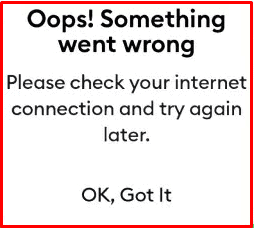
The error “Oops!
Something went wrong.
Please Check Your Internet Connection” occurs because there is no Internet connection to the App.
Other possible reasons include the following:
- Since the app only works if you have stable internet speed, you might not have allowed internet access to the particular app.
- There might be an issue with the application Or the ISP provider.
- There might be a mismatch in the date and Time settings.
How To Fix “Oops! Something Went Wrong. Please Check Your Internet Connection” On Remini?
As stated in the error message, first check the Internet connection.
1. Check Your Internet Connection
A stable internet connection is crucial for the Remini AI application to work correctly.
If your internet connection is weak or unstable, it can lead to an error.
Here are the steps to Check your internet connection:
- If you still have an Internet issue, then turn off your router or modem, wait for a few seconds, and then turn it back on.
- Turn ON your Airplane mode, wait for a few seconds, and Turn it on again and check.
- If the problem persists, you can reset your network settings on your device. Go to the network settings menu and look for an option to reset or restart network settings.
- If you’re using Wi-Fi, try switching to a wired connection to rule out any potential wireless issues.
- You can also connect with Other ISP providers if you have any. Sometimes the cause of the error might be due to the ISP provider, for some reason, they might be blocking the traffic to the Remini application.
2. Configure Remini App
You have a good internet connection but you find the app is refusing to connect to the Internet.
So, you need to check the settings for the Remini app and configure the settings correctly.
Follow the steps below.
For Androids:
- Launch settings on your device.
- Go to Apps and Search for Remini.
- Click on the Remini app and Click On Force Stop Button.
- Click OK to confirm the Action.
- Scroll down and click on Data Usage.
- Make sure Mobile data, background data, and Wi-Fi options are enabled.
If it is enabled already, disable it, and Enable it again.
Now you can launch your Remini app, and it will work fine.
For IOS:
- Open the Settings App on your iPhone or iPad.
- Tap Cellular or Mobile
- Make sure cellular or Mobile Data is on or green.
- Scroll Down, and you will see a list of apps.
- Find and Locate Remini, and Make sure the mobile data is on.
Now launch your Remini app and see if the issue is gone.
3. Enable Auto Time And Date On Your Device
The error also occurs if there is a mismatch between the device time settings and the global time server settings.
Follow the steps to auto-enable the time and date on your mobile.
- Launch the Settings application on your device.
- Scroll down and Tap on the Time and Date option.
- Mark the check box near the Automatic date and time.
If it is already enabled, uncheck the check box and mark it again.
If it is an iPhone, follow the below steps:
- Go to Settings on Your device.
- Click on General.
- Go to Time and Date.
- Turn ON the Automatic date and time Button.
If it is already ON then turn it OFF and ON again.
Now Lunch Remini App and check if it is working fine.
If not move forward to the next step.
4. Update Your Remini App
If the problem persists, then you need to update your App.
You might be running the outdated Remini app versions, and the team might stop the updates for older versions.
Follow the steps to install the latest updates.
If it is Android,
- Go to the Play Store and Search for the Remini app.
- Click on the Update button next to the App.
If it is an iPhone,
- Go to the app store and scroll down to the pending update sections.
- Locate and find the Remini app.
- Click on the Update button next to the Remini app.
Hold until the update completes, restart your device, and launch your Remini app.
Following the above troubleshooting steps, you can resolve the issue without an expert’s help.
Now you can access the Remini app and upgrade the old image qualities to HD format with a single click.
Similar Posts:
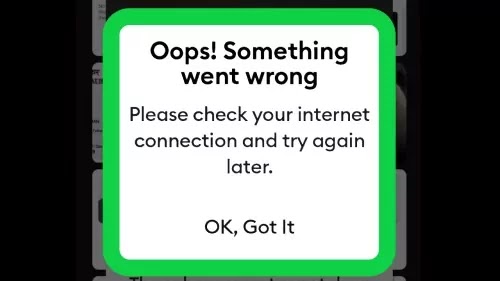
In this blog, I am going to tell you How To Fix Remini App Oops! Something Went Wrong Please Check Your Internet Connection And Try Again Later Problem Solved. If you want to know the solution then please read the blog carefully.
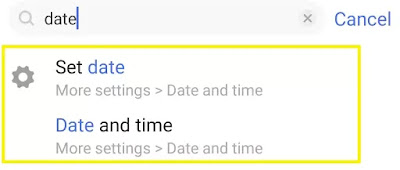
- Go to your phone’s Settings.
- Then search for Date and Time.
- Then enable Auto.
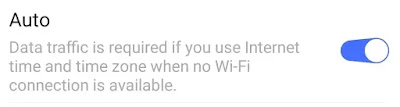
- If it is already enabled then disable it first, and then enable it.
- Then Enable Airplane Mode on your Phone, After a Minute Disable it.
- Then go to Play Store Application.
- Search for Remini Application.
- If there is any update, update it first.
- If your problem is still not solved then follow the next step.
- Go to Settings.
- Then go to Apps.
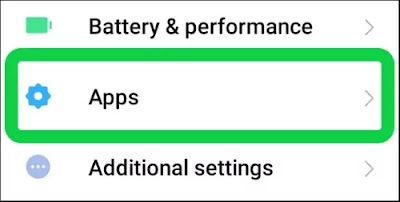
- Then go to Manage Apps.

- Then find the Remini Application, go on it.
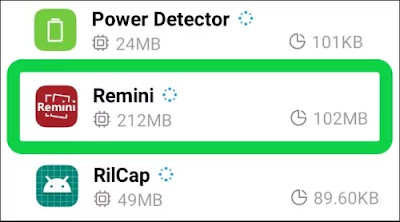
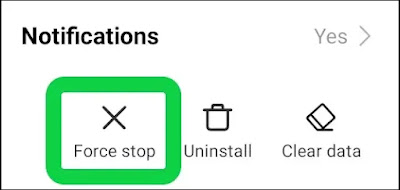
- Then click o Force Stop.
- Then click on Clear All Data.
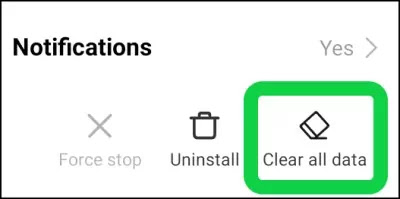
- Then click on clear cache and clear data.

- Then go to App Permissions.
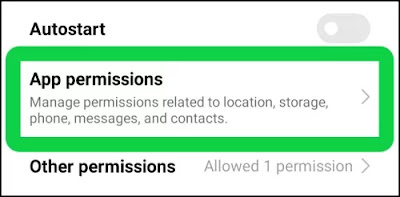
- Allow all the permissions from here.
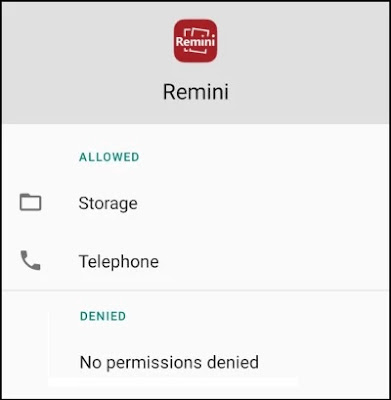
- By doing this your problem will definitely be solved.
If your problem is still not solved then please tell us in the comment.
Cегодня 22 сентября 2023 в работе у remini.ai проблем мы не обнаружили.
Если сервис недоступен, нажмите на кнопку, чтобы зафиксировать жалобу.
График наглядно показывает динамику сбоев за последние 10 дней.
Если на графике виден сильный отрыв от предыдущих значений, значит сбой носит массовый характер.
Ниже на графике количество жалоб за последние 24 часа на remini.ai
В приложении remini.ai произошел сбой 22 сентября 2023
Сбой в работе remini.ai зафиксирован в нескольких регионах России (данные за последние 24 часа):
Регион — Доля жалоб из всей России в %
- Саратовская область — 20%
- Москва — 20%
- Свердловская область — 20%
- Нижегородская область — 20%
- Новосибирская область — 20%
Почему сегодня не работает remini.ai?
Проблемы могут возникнут в результате какой-либо аварии или технического сбоя, проблема также может оказаться временной. Более подробную и актуальную информацию по работе сайта, приложений на Android или iOS можно получить по официальным контактным данным:

Ниже архив самых массовых сбоев в работе remini.ai с 2022г, именно тогда мы начали мониторинг:
В настоящее время архивных записей нет!
Remini – популярное приложение для улучшения фотографий, которое позволяет восстановить качество снимков и улучшить их вид. Однако, как и любое другое приложение, Remini иногда может столкнуться с неполадками и ошибками, которые могут вызывать проблемы у пользователей.
Если вы столкнулись с ошибкой при использовании Remini, не отчаивайтесь – есть несколько шагов, которые вы можете предпринять, чтобы решить проблему. Во-первых, попробуйте перезапустить приложение и убедитесь, что у вас установлена последняя версия программы. Если это не помогло, попробуйте очистить кеш приложения или переустановить его.
Если проблема с ошибкой все еще не решена, обратитесь к поддержке Remini. Они могут предоставить вам инструкции по устранению ошибки или помочь вам решить любую другую проблему, с которой вы столкнулись. Кроме того, вы можете проверить форумы и сообщества Remini, возможно, кто-то уже сталкивался с подобной проблемой и знает, как ее решить.
Не забывайте, что качество и стабильность работы приложения могут зависеть от параметров вашего устройства, скорости интернет-соединения и других факторов. Поэтому старайтесь использовать Remini на современных устройствах и подключаться к сети Wi-Fi для наилучшего результата.
В заключение, ошибка при использовании приложения Remini может быть раздражающей, но обычно решается с помощью простых шагов. Если все вышеперечисленное не помогло, рекомендуется связаться с поддержкой приложения, чтобы получить индивидуальную помощь. Помните, что Remini – мощный инструмент для улучшения фотографий, и с правильным настройками и помощью вы сможете достичь великолепных результатов.
Содержание
- Remini: как исправить ошибку при использовании приложения?
- Обновите приложение Remini
- Перезагрузите устройство
- Проверьте соединение с Интернетом
- Свяжитесь с технической поддержкой Remini
Remini: как исправить ошибку при использовании приложения?
В процессе использования приложения Remini вы можете столкнуться с различными ошибками. В этом разделе мы рассмотрим некоторые из них и предоставим решения для их исправления.
1. Проблема: Приложение не запускается
- Убедитесь, что у вас установлена последняя версия приложения Remini. Если нет, обновите его до последней версии.
- Перезапустите устройство, на котором установлено приложение, и попробуйте запустить приложение снова.
- Если проблема сохраняется, попробуйте удалить приложение и установить его заново.
2. Проблема: Приложение зависает или работает медленно
- Убедитесь, что у вас достаточно свободного места на устройстве. Если нет, освободите некоторое пространство.
- Закройте все другие запущенные приложения, чтобы освободить ресурсы устройства.
- Проверьте подключение к Интернету. Если оно нестабильно, перезапустите маршрутизатор или попробуйте использовать другое соединение.
3. Проблема: Приложение не сохраняет настройки
- Убедитесь, что у приложения есть необходимые разрешения для сохранения настроек. Проверьте настройки приватности на устройстве и разрешите приложению доступ к файлам и настройкам.
- Попробуйте очистить кэш приложения. Для этого зайдите в настройки устройства, найдите Remini в списке приложений и выберите опцию «Очистить кэш».
- Если проблема не устраняется, попробуйте удалить приложение и установить его заново.
Если вы продолжаете сталкиваться с проблемами при использовании приложения Remini, рекомендуется обратиться в службу поддержки разработчика для получения дополнительной помощи и инструкций.
Обновите приложение Remini
Если вы столкнулись с ошибкой при использовании приложения Remini, рекомендуется обновить приложение до последней версии. Обновление может исправить проблемы, которые мешают корректной работе приложения и улучшить его функциональность.
Чтобы обновить Remini на вашем устройстве, выполните следующие шаги:
| Шаг 1: | Откройте App Store или Google Play на вашем устройстве. |
| Шаг 2: | Найдите Remini в списке установленных приложений. |
| Шаг 3: | Нажмите на кнопку «Обновить», расположенную рядом с названием приложения. |
| Шаг 4: | Дождитесь завершения процесса обновления. |
| Шаг 5: | Запустите обновленное приложение и проверьте, работает ли оно корректно. |
Если после обновления приложения Remini проблемы сохраняются, рекомендуется связаться с разработчиками приложения для получения поддержки. Они смогут помочь вам решить любые возникшие проблемы и предоставить дальнейшие инструкции по использованию Remini.
Перезагрузите устройство
Перезагрузка устройства может исправить временные ошибки программного обеспечения, освободить оперативную память и перезапустить все процессы, что может помочь восстановить нормальную работу приложения Remini.
Для перезагрузки устройства следуйте инструкциям ниже:
| 1. | Нажмите и удерживайте кнопку включения/выключения вашего устройства. |
| 2. | На экране появится меню, в котором выберите опцию «Перезагрузить» или «Выключить» в зависимости от модели вашего устройства. |
| 3. | Подтвердите действие и дождитесь, пока ваше устройство выключится и снова включится. |
После перезагрузки попробуйте открыть приложение Remini снова и проверьте, работает ли оно корректно. Если проблема не исчезла, можно попробовать и другие методы исправления ошибок, которые описаны в данной статье.
Если проблема сохраняется и вы не можете использовать Remini, рекомендуется обратиться в службу поддержки приложения для получения дополнительной помощи.
Проверьте соединение с Интернетом
Если вы столкнулись с ошибкой при запуске Remini или во время его использования, первым делом следует проверить, подключены ли вы к сети Интернет. Убедитесь, что вы имеете стабильное и качественное соединение. Для этого вы можете открывать другие приложения или веб-страницы и проверять, работает ли Интернет без проблем.
Если вы обнаружите, что ваше соединение с Интернетом ненадежно или имеет низкую скорость, вам может потребоваться сменить сеть или попробовать перезагрузить маршрутизатор. Иногда это помогает решить проблему и восстановить работу Remini.
Если у вас возникли проблемы с соединением только при использовании Remini, то возможно проблема не в самом соединении, а в приложении. В этом случае вы можете попробовать повторно запустить Remini или обновить его до последней версии из официального магазина приложений (App Store или Google Play).
Если после выполнения всех вышеперечисленных действий проблема с соединением все еще остается, вам, возможно, потребуется обратиться к службе поддержки Remini. Они смогут помочь вам решить проблему и предоставить дополнительную информацию и инструкции.
Свяжитесь с технической поддержкой Remini
Если у вас возникли проблемы или ошибки при использовании приложения Remini, вы можете обратиться в техническую поддержку для получения помощи.
Перед тем как обратиться, рекомендуется проверить следующие вещи:
- Убедитесь, что у вас установлена последняя версия приложения Remini.
- Проверьте, есть ли обновления операционной системы вашего устройства.
- Перезапустите устройство и попробуйте снова.
Если данные действия не помогли решить проблему, вы можете связаться с технической поддержкой Remini, используя следующие способы:
Электронная почта: Напишите на адрес support@remini.app, опишите проблему и предоставьте все необходимые детали.
Веб-сайт: Посетите официальный сайт Remini и заполните форму обратной связи, указав все подробности проблемы.
Форум поддержки: Зайдите на форум поддержки Remini, посмотрите, есть ли уже решение вашей проблемы, или создайте новую тему с описанием проблемы.
Техническая поддержка Remini старается помочь пользователям в кратчайшие сроки. Они могут задать вопросы для уточнения проблемы и предоставить рекомендации по ее решению.