
На чтение 4 мин Просмотров 1к.
Обновлено 22.01.2022
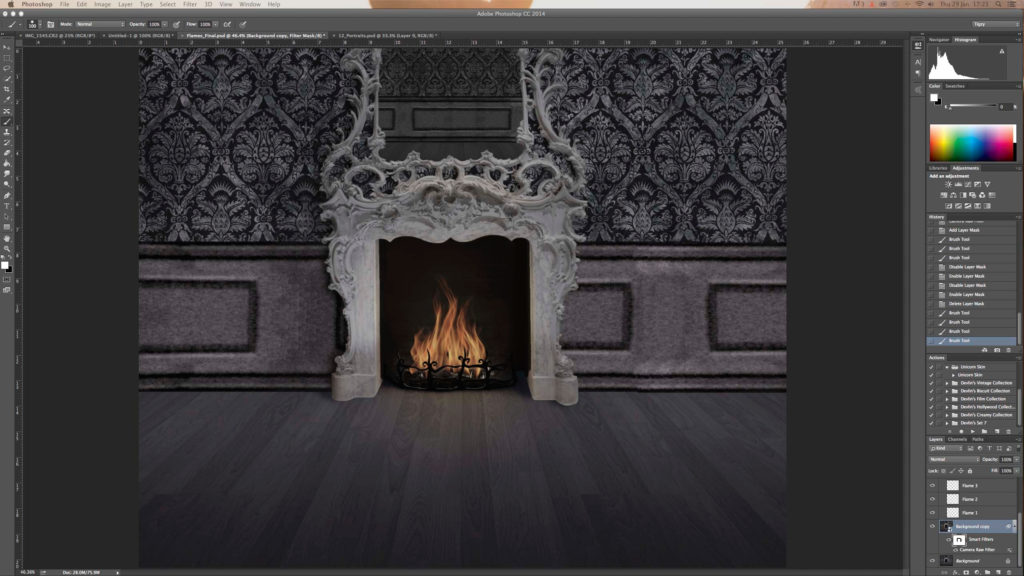
Добавлять огонь на изображения стало еще проще благодаря инструменту Render Flames в Photoshop CC 2014. В этом уроке я покажу, как использовать инструмент Render Flames, чтобы добавить огонь в неосвещенный камин в цифровом композите через Фотошоп. Я также предоставлю широкий спектр советов и техник, чтобы вписать пламя в ваше произведение искусства и создать реалистичное свечение.
Шаг 1
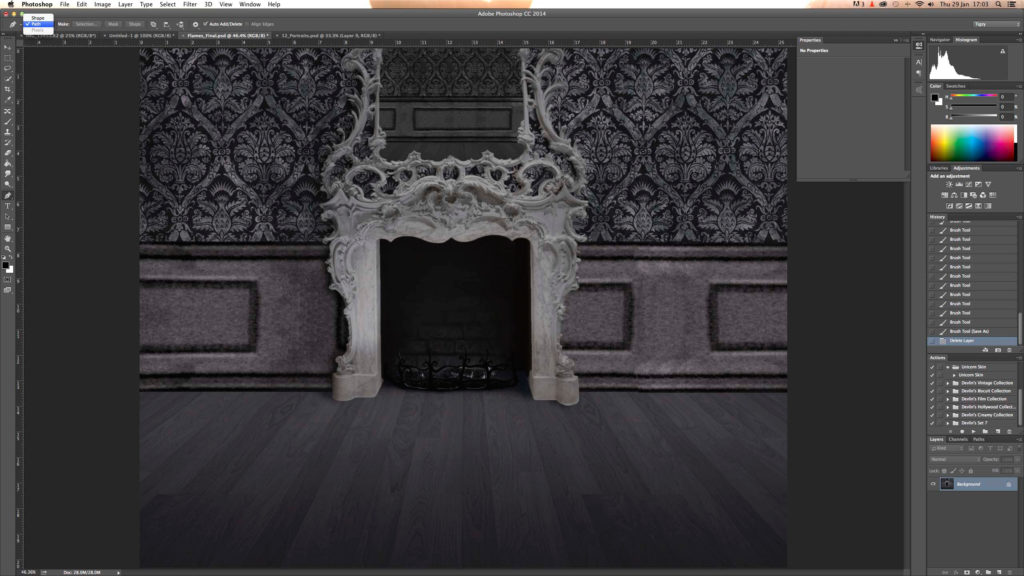
Откройте выбранное изображение в Photoshop и выберите инструмент Перо (P). Убедитесь, что инструмент установлен на Контур в левом верхнем выпадающем меню панели Параметры.
Шаг 2
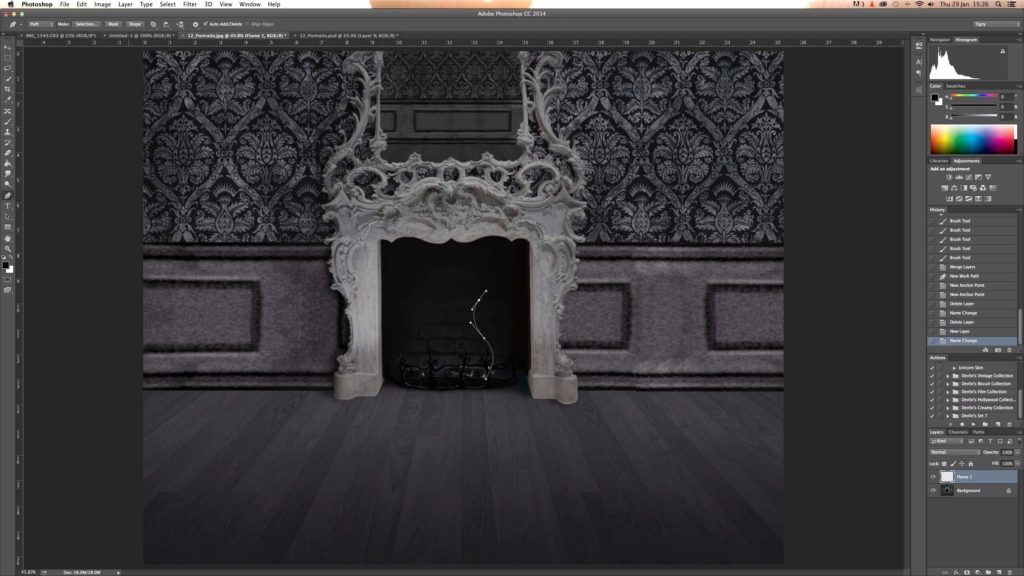
Создайте новый слой и назовите его «Пламя 1». Инструментом «Перо» щелкните и перетащите по документу, чтобы создать S-образный изогнутый контур в направлении, в котором должны появиться языки пламени, от x до x.
Шаг 3
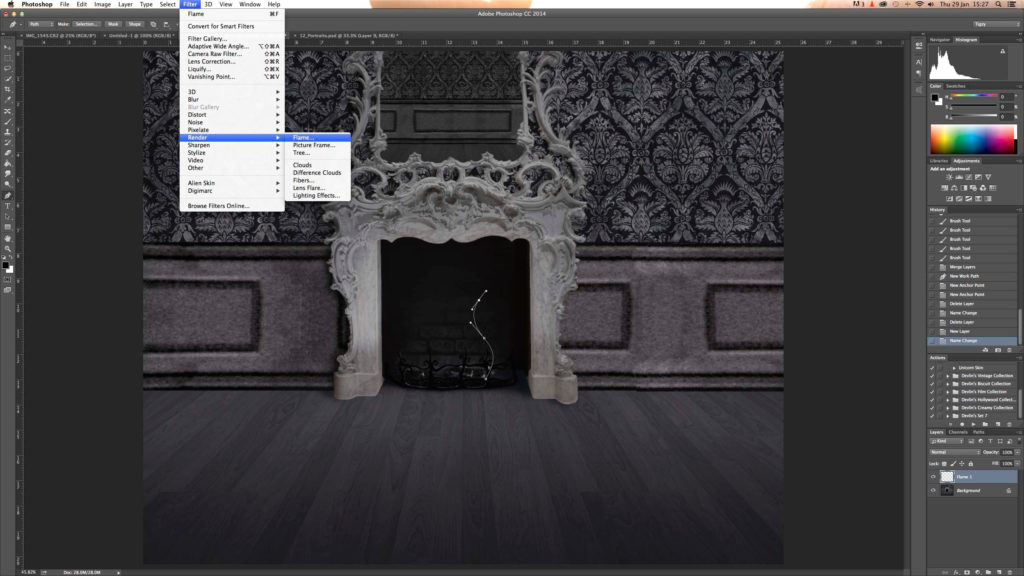
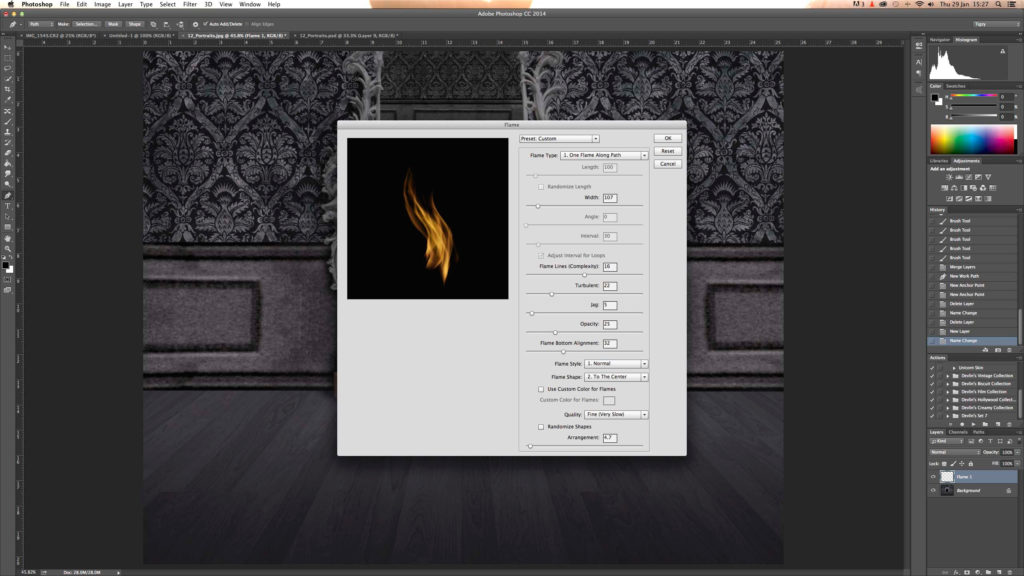
Выберите Filter > Render > Flame, чтобы открыть диалоговое окно Flame в Photoshop.
Шаг 4
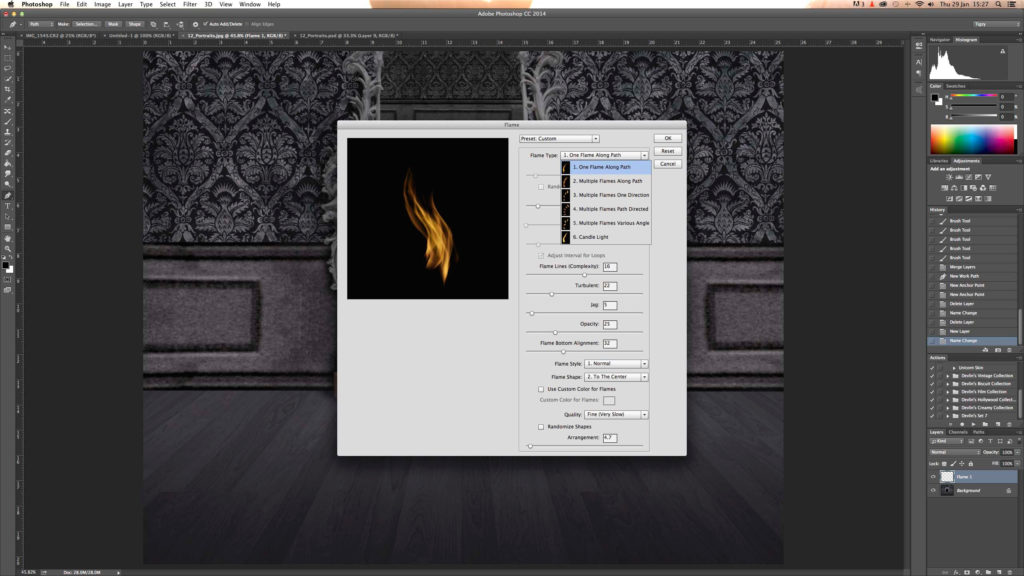
В раскрывающемся меню Тип пламени выберите Одно пламя вдоль контура.
Шаг 5
Теперь у вас есть возможность полностью настроить ваш огонь, включая ширину, сложность, турбулентность, непрозрачность, цвет и даже то, как пламя сужается от своего источника.
Эти параметры зависят от типа пламени, которое вы хотите создать. Поэкспериментируйте с параметрами, чтобы увидеть, как они работают. Я хочу, чтобы пламя струилось вверх, как в настоящем камине, и здесь вы можете увидеть параметры, которые я выбрал для этого.
Шаг 6
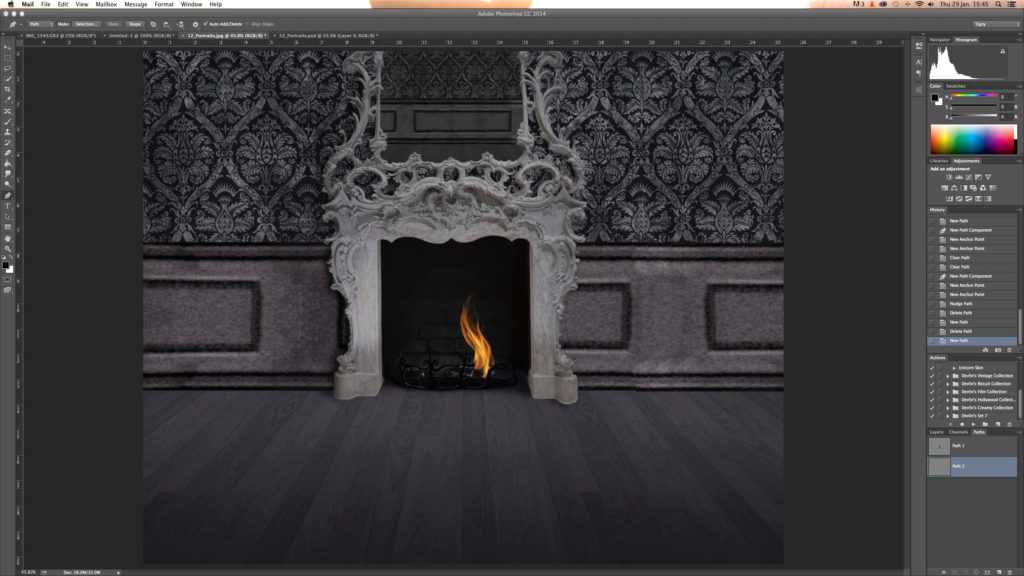
Нажмите OK для подтверждения и используйте инструмент Перемещение (V) с помощью клавиш со стрелками на клавиатуре, чтобы подтолкнуть пламя на место.
Шаг 7
На панели Paths нажмите на иконку Add New Path, чтобы создать новый слой контура, который позволит нам работать над вторым пламенем.
Шаг 8
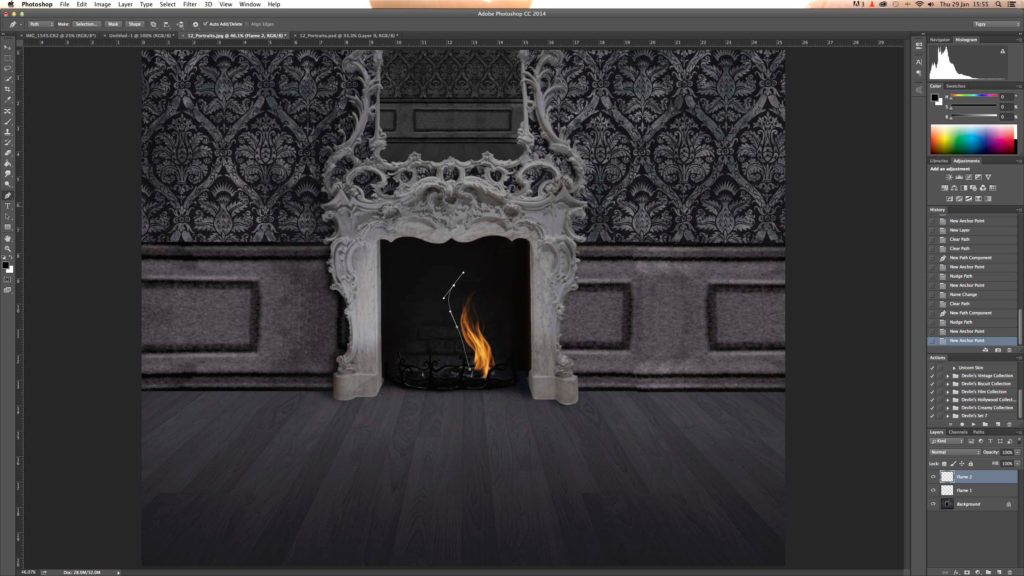
Создайте второй слой и переименуйте его в «Пламя 2».
Снова используйте инструмент Перо (P), чтобы создать новую S-образную кривую, которая дополнит огонь на слое «Пламя 1».
Шаг 9
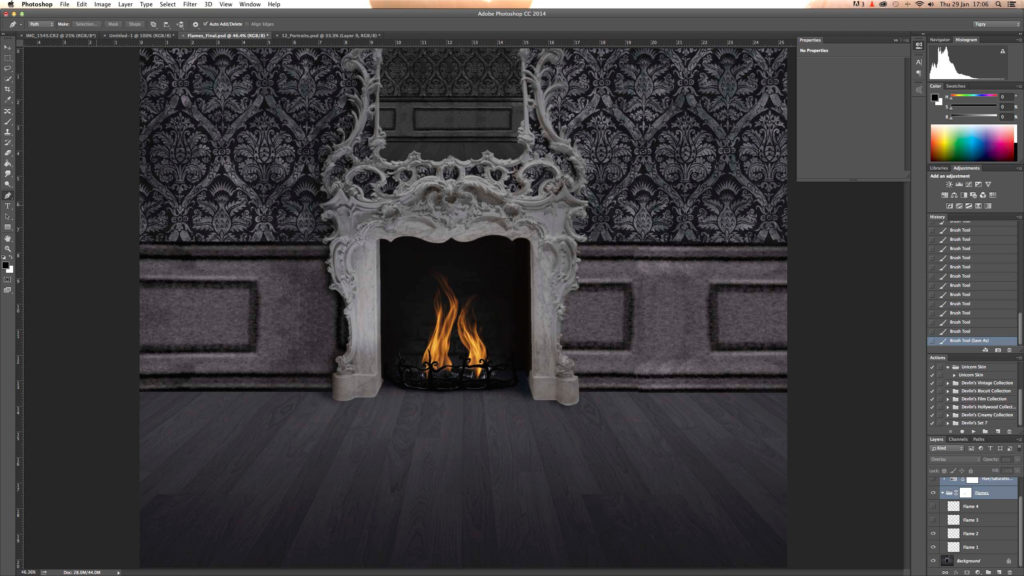
Вместо того чтобы снова просматривать параметры Render Flame, мы можем создать пламя с настройками, соответствующими нашему первому пламени, нажав Cmd/Ctrl + F и используя функцию «повторить последний фильтр» в Photoshop.
Шаг 10
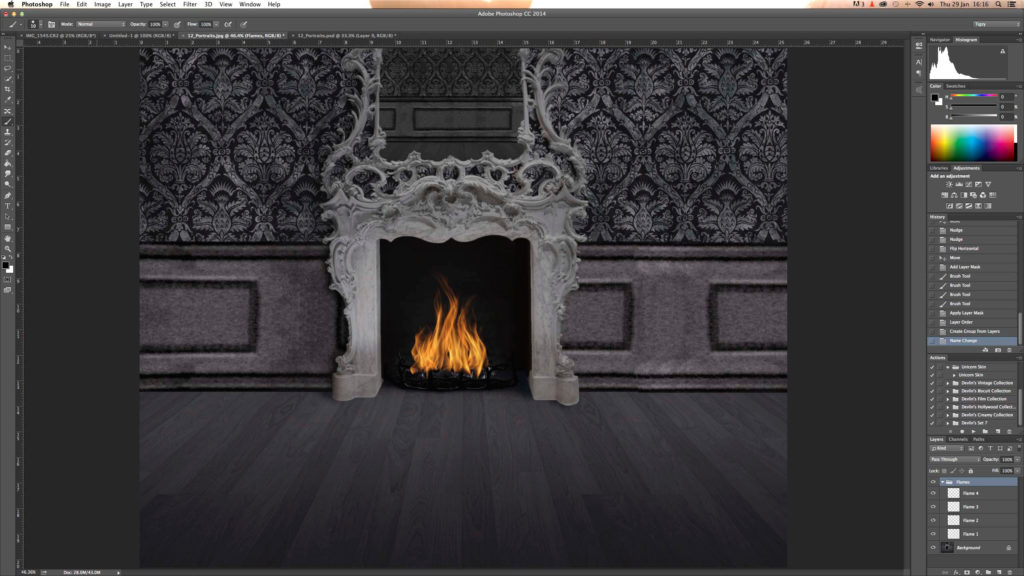
Повторите предыдущие два шага еще несколько раз, пока вы не останетесь довольны своим огнем.
Затем выделите все слои с пламенем и щелкните Shift + клик на слое «Добавить новую группу», чтобы объединить все слои с пламенем в одну группу. Переименуйте эту группу в «Пламя».
Шаг 11
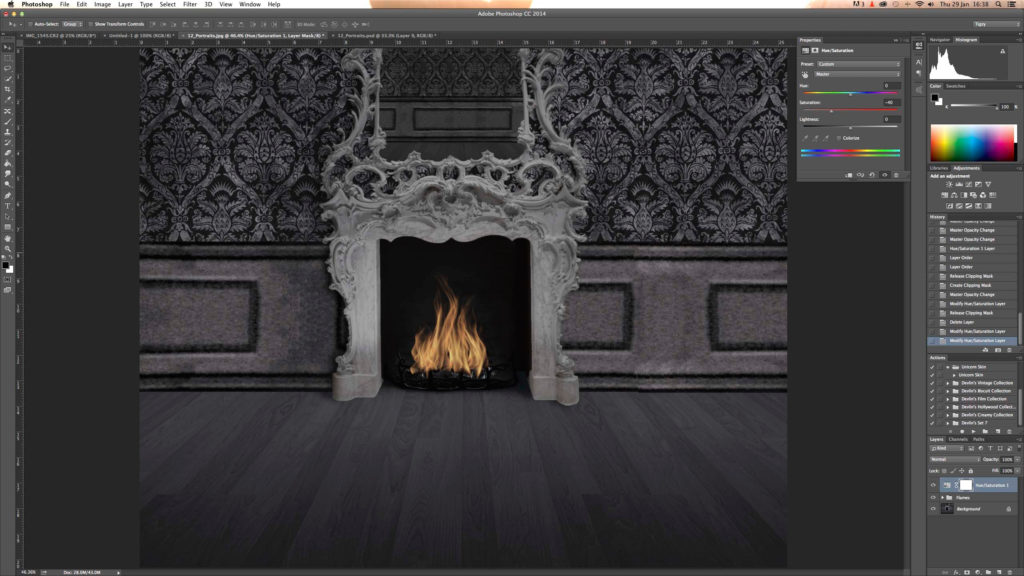
Теперь начнем немного смешивать эти языки пламени с окружающей средой. Сначала добавьте корректирующий слой Hue/Saturation над группой «Flames».
Наведите курсор на линию между корректирующим слоем и группой, удерживая клавишу Alt, пока не появится белая рамка со стрелкой, а затем щелкните, чтобы скрепить их вместе. Это называется «Обтравка».
Шаг 12
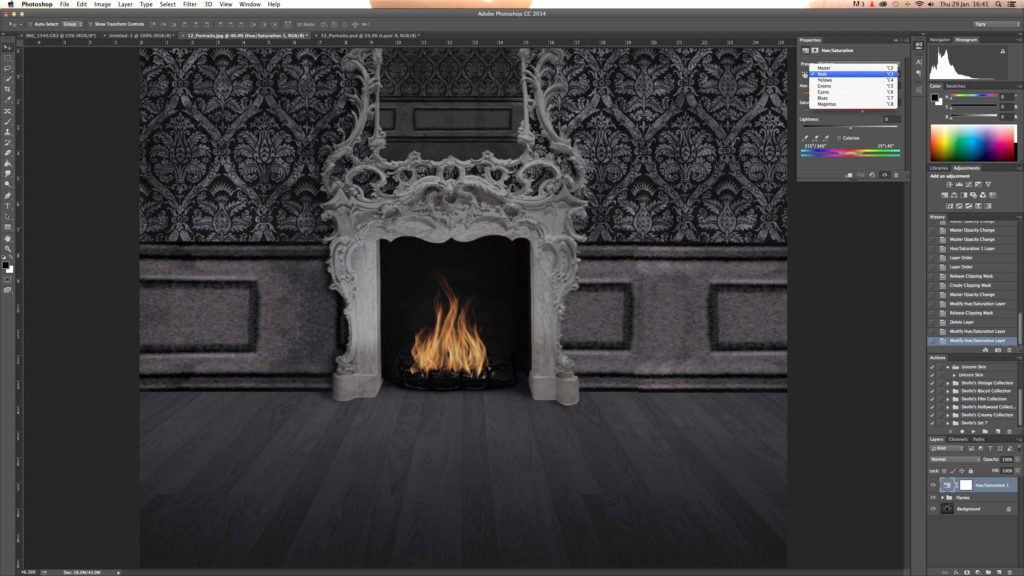
Выберите корректирующий слой и перейдите на панель свойств. Уменьшите насыщенность огня, чтобы оно соответствовало окружающей среде.
Для большего контроля нажмите на Master, чтобы открыть выпадающее меню цветов. Выберите Желтый и уменьшите насыщенность, чтобы желтый был менее насыщенным, чем красный в пламени.
Шаг 13
Вернувшись на панель слоев, нажмите на значок «Создать новую заливку» и выберите «Сплошной цвет».
Поскольку окружение имеет серовато-голубой оттенок, мы выберем аналогичный цвет для заливки. Когда вы будете довольны цветом, нажмите OK.
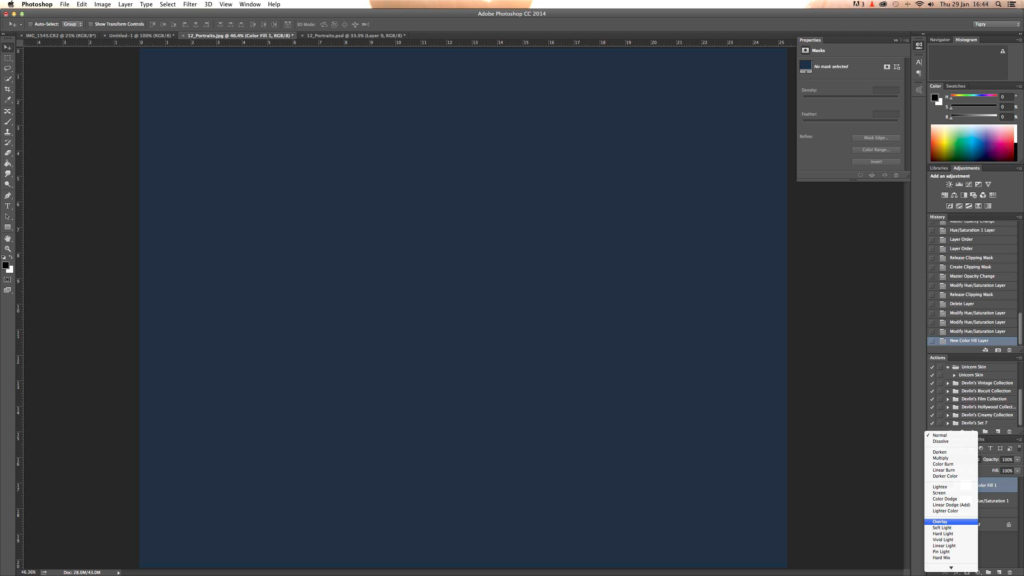
Шаг 14
На панели слоев измените режим смешивания слоя Цветовая заливка на Перекрытие и закрепите этот слой на слое Цветовой тон/Насыщенность, расположенном ниже, выполнив те же действия, что и в шаге 11.
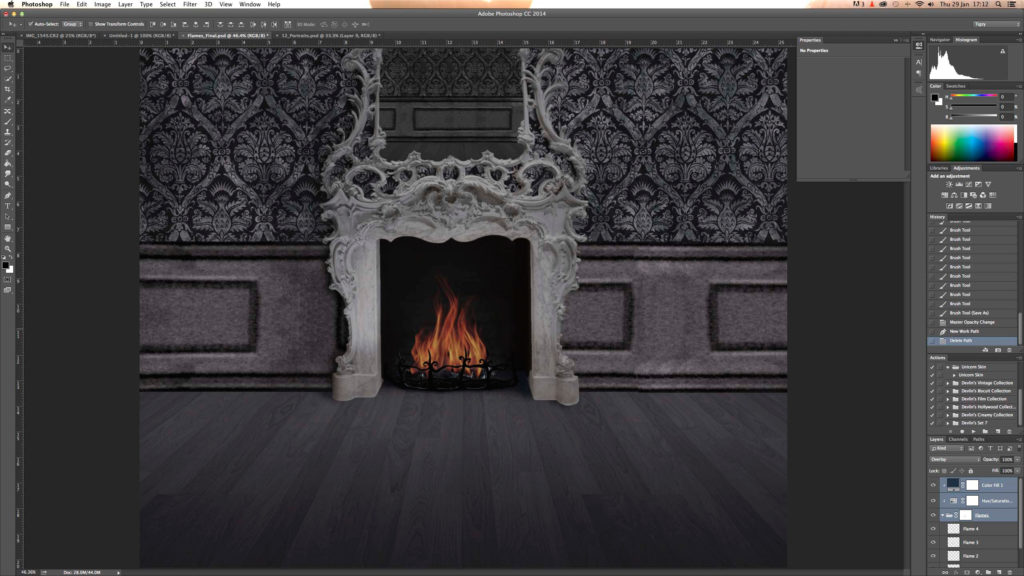
Шаг 15
Все еще находясь на панели слоев, измените непрозрачность слоя Цветная заливка до 35%, чтобы уменьшить тональный эффект на огне.
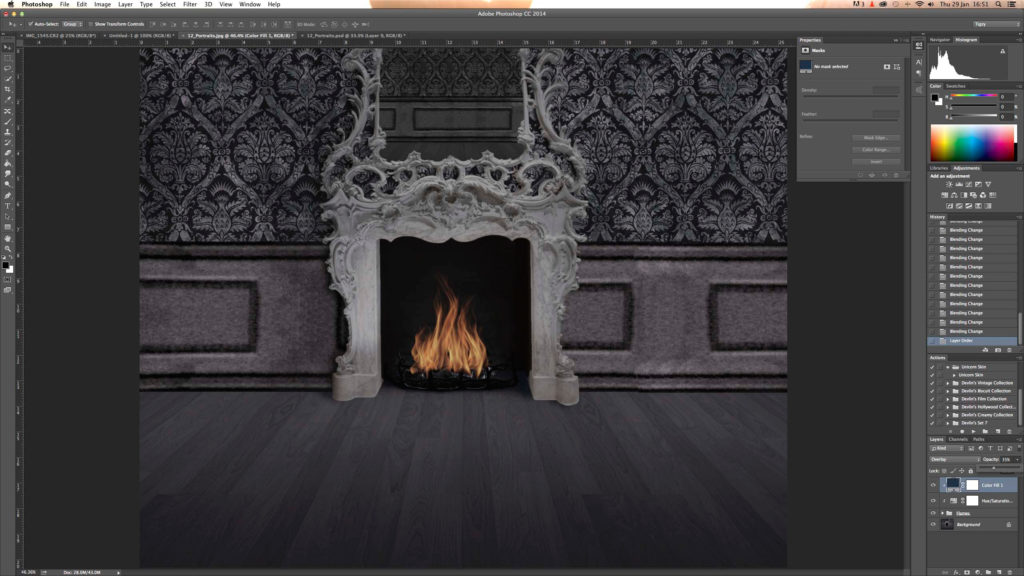
Шаг 16
Выделите группу «Пламя» и нажмите на значок Добавить маску слоя. На новой маске слоя мягкой черной кистью аккуратно затрите каминную решетку.
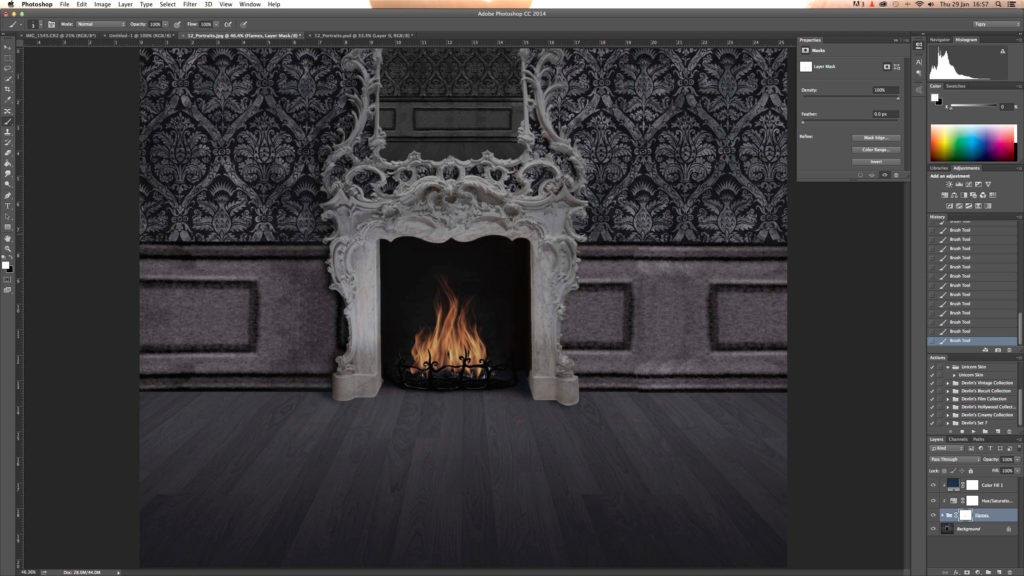
Шаг 17
Дублируйте фоновый слой и перейдите в меню Фильтр > Преобразовать для смарт-фильтров, чтобы превратить слой в смарт-объект.
Затем перейдите в меню Фильтр > Фильтр Camera Raw…, чтобы открыть диалоговое окно Camera Raw. Нажмите на значок Радиального фильтра и добавьте +0,5 Экспозиции и +50 Температуры, чтобы создать свечение для огня. После этого нажмите OK.
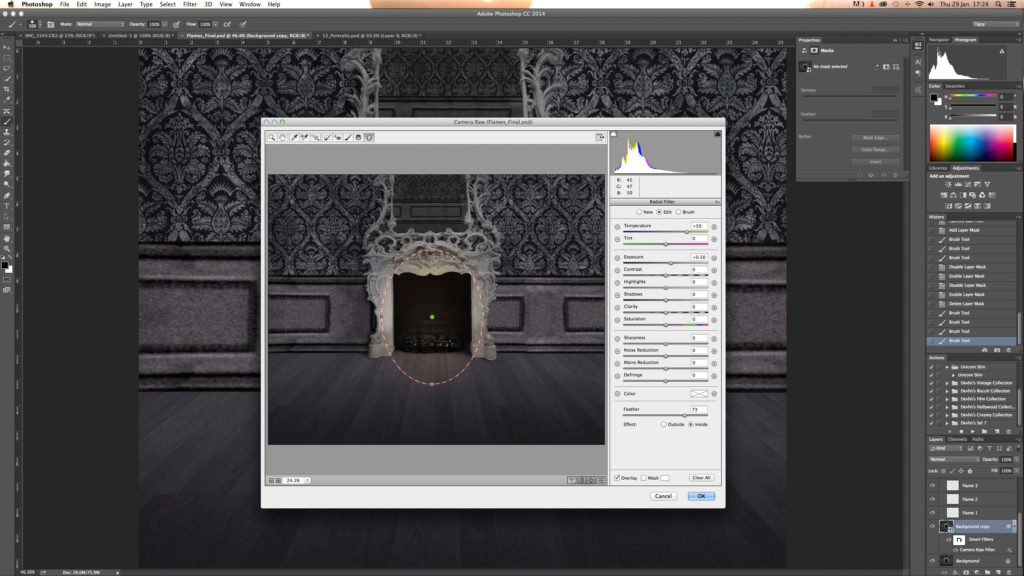
С помощью мягкой черной кисти на слое Smart Filters замаскируйте теплое свечение вокруг камина, чтобы завершить работу.
Фильтр Генератор Пламени (Flame Generator) в Adobe Photoshop CC — это новая функция, предназначенная для визуализации реалистичного пламени на созданных контурах. В этом уроке я покажу вам, как стилизовать и текстурировать ржавый текст, а затем, как добавить пламя с помощью фильтра, а также некоторые другие текстуры дыма и искр, чтобы создать яркий раскалённый пламенем текст.
Исходные материалы
Следующие исходные материалы
были использованы для создания данного урока:
- Шрифт Intro Regular
- Текстура Ржавчины
- Искры 1
- Искры 2
- Дым 1
- Дым 2
- Дым 3
1. Создаём Задний Фон и Текст
Шаг 1
Создайте новый документ со следующими размерами 1740 x 1170 px, залейте его цветовым оттенком #111111.
Далее, создайте текст, используя шрифт Intro Regular, цвет шрифта #d2b593, размер шрифта 350 pt, установите значение Трэкинга (Tracking) на 50, или используйте любое другое значение на своё усмотрение в зависимости какой результат вы хотите получить.


Шаг 2
Дважды щёлкните по слою с текстом, чтобы применить следующие стили слоя:
Добавьте стиль слоя Тиснение (Bevel and Emboss). Установите следующие настройки:
- Метод (Technique): Жёсткая огранка (Chisel Hard
- Размер (Size): 35
- Режим подсветки (Highlight Mode): Яркий свет (Vivid Light)
-
Цвет:
#fae8c1 - Режим тени (Shadow Mode): Затемнение основы (Color Burn)
-
Цвет:
#b07133


Шаг 3
Добавьте стиль слоя Контур (Contour) со следующими настройками:
- Контур (Contour): По Гауссу (Gaussian)
- Поставьте галочку в окошке Сглаживание (Anti-aliased)


Шаг 4
Добавьте стиль слоя Внутренняя тень (Inner Shadow) со следующими настройками:
- Режим наложения (Blend Mode): Затемнение основы (Color Burn)
-
Цвет:
#b0764c -
Смещение (Distance):
0 - Размер (Size): 8


Шаг 5
Добавьте стиль слоя Внутреннее свечение (Inner Glow) со следующими настройками:
- Режим наложения (Blend Mode): Linear Light (Линейный свет)
-
Цвет:
#dd8238


Шаг 6
Добавьте стиль слоя Внешнее свечение (Outer Glow) со следующими настройками:
- Режим наложения (Blend Mode): Linear Light (Линейный свет)
-
Цвет:
#edc09f


Шаг 7
Итак, мы стилизовали текст и придали ему 3D вид.


2. Добавляем Текстуру Ржавчины и Смягчаем Края Текста
Шаг 1
Откройте текстуру Ржавчины в программе Photoshop, переместите данную текстуру на наш рабочий документ, расположив поверх слоя с текстом. Переименуйте слой с текстурой в Текстуру (Texture), а затем поменяйте режим наложения для слоя с текстурой на Умножение (Multiply). Далее, щёлкните правой кнопкой мыши по слою с текстурой и в появившемся окне, выберите опцию Создать обтравочную маску (Create Clipping Mask).
После того, как вы преобразовали слой с текстурой в обтравочную маску к слою с текстом, вы можете применить масштабирование к текстуре, а также сместить её, чтобы поиграть с рисунком текстуры, пока вас не устроит результат.


Шаг 2
Выделите слой с текстом и слой с текстурой Ржавчины, продублируйте выделенные слои, а затем идём Слой- Объединить слои (Layer > Merge Layers), чтобы создать объединённый слой из дубликатов слоёв. Поменяйте режим наложения для объединённого слоя на Нормальный (Normal).


Шаг 3
Щёлкните правой кнопкой мыши по слою с текстом и в появившемся окне, выберите опцию Создать рабочий контур (Create Work Path).


Шаг 4
Выберите инструмент Палец (Smudge Tool). В настройках данного инструмента, установите мягкую круглую кисть, размер кисти 25рх, Интенсивность (Strength) на 50%, режим Нормальный (Normal).
Перейдите на объединённый слой с текстурой (Texture copy), а затем нажмите один раз клавишу (Enter), чтобы смягчить края. В качестве альтернативного варианта, вы можете выбрать инструмент Стрелка (Direct Selection Tool (A), щёлкните правой кнопкой по рабочему контуру и в появившемся окне, выберите опцию Выполнить обводку контура (Stroke path), далее, в выпадающем меню, выберите инструмент Палец (Smudge), уберите галочку в окошке Имитировать нажим (Simulate Pressure), а затем нажмите кнопку ‘OK‘.
Не меняя инструмент Стрелка (Direct Selection Tool), нажмите клавишу (Enter), чтобы удалить рабочий контур.


Шаг 5
Откройте исходное изображение Искры 1 в программе Photoshop, переместите данное изображение на наш рабочий документ, расположив поверх всех остальных слоёв, поменяйте режим наложения для данного слоя с искрами на Линейный осветлитель (Добавить) (Linear Dodge (Add), а затем идём Трансформация-Поворот на 90° по часовой стрелке (Transform – Rotate 90° Clockwise). Примените масштабирование на своё усмотрение.


Шаг 6
Далее, идём Изображение- Коррекция- Цветовой тон / Насыщенность (Image > Adjustments > Hue/Saturation), поставьте галочку в окошке Тонирование (Colorize), а также установите Цветовой тон (Hue) на 35, а Насыщенность (Saturation) на 50.


3. Добавляем Контуры и Эффекты Огня
Шаг 1
Выберите инструмент Перо (Pen Tool), а затем в панели управления данного инструмента, выберите режим Контуры (Paths). Что вам нужно сделать далее — это добавить пару прямых вертикальных контуров в произвольном порядке поверх текста.
Для этого, щёлкните один раз, где вы хотите начать контур, нажмите и удерживайте клавишу (Shift), а затем ещё раз щёлкните, где вы хотите остановить контур. Далее, удерживая клавишу (Ctrl), щёлкните где-нибудь рядом с контуром, таким образом, вы сможете начать создание отдельного нового контура.
Повторите процесс, пока вы не добавите ещё пару контуров поверх текста. Чем длиннее контуры, тем длиннее будут языки пламени.


Шаг 2
Создаёте новый слой поверх всех остальных слоёв, назовите этот слой Пламя (Flames).


Шаг 3
Далее, идём Фильтр- Рендеринг — Пламя (Filter > Render > Flame). Установите следующие настройки, которые указаны на скриншоте ниже:
- Тип Пламени (Flame Type): Одно пламя вдоль контура (One Flame Along Path)
- Ширина (Width): 34
- Линии Пламени (Сложность) (Flame Lines) (Complexity): 29
- Турбулентность (Turbulent): 49
- Зубец (Jag): 43
- Непрозрачность (Opacity): 40
- Выравнивание по нижнему краю пламени (Flame Bottom Alignment): 20
- Стиль пламени (Flame Style): Бушующее (Violent)
- Форма языков пламени (Форма языков пламени): Распределённые (Spread)
- Поставьте галочку в окошке Сделать форму произвольной (Randomize Shapes).
Это означает, что на каждом контуре будет только один язык пламени.
Этот параметр определяет ширину пламени в пикселях.
Данная настройка определяет количество линий в каждом пламени.
Данная настройки контролирует степень колебания пламени.
Любые значения больше 0 создадут неровности на краях.
Данная настройки контролирует непрозрачность пламени.
Если значение выставлено на 0, линии огня будут равномерно выравнены. Если выше 0, то линии пламени будут выставлены в случайном порядке.
Линии, создающие пламя, будут исходить из центра.


Шаг 4
Как только вы нажмёте кнопку ‘ОК‘, языки пламени будут визуализированы. Выберите инструмент Стрелка (Direct Selection Tool), нажмите клавишу (Enter), чтобы избавиться от контуров.


4. Стилизуем Пламя
Шаг 1
Поменяйте режим наложения для слоя Пламя (Flames) на Осветление (Screen).


Шаг 2
Продублируйте слой Пламя (Flames).


Шаг 3
Дважды щёлкните по слою Пламя (Flames), чтобы добавить стиль слоя Внешнее свечение (Outer Glow) со следующими настройками:
- Режим наложения (Blend Mode): Линейный осветлитель (Добавить) (Linear Dodge (Add)
- Непрозрачность (Opacity): 60%
-
Цвет:
#e0b455 - Размер (Size): 70


Шаг 4
Таким образом, огонь стал ярче и более живым.


Шаг 5
Создайте новый слой ниже слоя Пламя (Flames), назовите этот слой Тёмные пятна (Dark Spots). Установите цвет переднего плана на #111111, а затем выберите инструмент Кисть (Brush Tool). Установите мягкую круглую кисть, а теперь добавьте тёмные пятна у основания каждого пламени. Это сделает эффект более реалистичным.


5. Добавляем Дым
Шаг 1
Откройте исходные текстуры с Дымом 1 и 2 в программе Photoshop, переместите обе текстуры на наш рабочий документ, расположив их поверх всех слоёв. Поменяйте режим наложения для обоих слоёв на Светлее (Lighter Color). Данный режим позволит видеть текст за дымом. Примените масштабирование, поворот, а также поиграйте со смещением текстур, пока вам не понравится, как дым обволакивает текст.


Шаг 2
Выделите все слои с текстурой дыма, а затем идём Слой- Объединить слои (Layer > Merge Layers). Переименуйте объединённый слой в Дым поверх Текста (Smoke Top). Поменяйте режим наложения для данного слоя на Светлее (Lighter Color). Далее, нажмите значок Добавить слой-маску (Add layer mask) в нижней части панели слоёв.


Шаг 3
Выберите инструмент Кисть (Brush Tool), установите мягкую круглую кисть, цвет кисти чёрный. Находясь на слой-маске слоя с дымом, начните прокрашивать чёрной кистью, чтобы скрыть лишние участки дыма, сохранив эффект дыма поверх текста, а также немного над текстом.


6. Добавляем Искры
Шаг 1
Откройте исходное изображение с Искрами 2 в программе Photoshop. Переместите данное изображение на наш рабочий документ, расположив ниже слоя Тёмные пятна (Dark Spots), поменяйте режим наложения на для слоя с искрами на Линейный осветлитель (Добавить) (Linear Dodge (Add).


Шаг 2
Удерживая клавишу (Ctrl), щёлкните по миниатюре слоя с текстом, чтобы загрузить активное выделение.


Шаг 3
Ещё раз нажмите значок Добавить слой-маску (Add layer mask), чтобы добавить слой-маску к слою с искрами. Таким образом, мы удалим лишние фрагменты искр за пределами контура текста.


Шаг 4
Выберите инструмент Кисть (Brush Tool), установите мягкую круглую кисть, цвет кисти белый. Находясь на слой-маске слоя с искрами, прокрасьте кистью вокруг краёв и углов текста, чтобы восстановить на этих участках эффект искр. Таким образом, искры будут лучше совмещены с текстом, не оставляя много жёстких краёв.


7. Добавляем Эффект Дыма на Задний Фон
Шаг 1
Откройте исходную текстуру Дыма 3 в программе Photoshop. Переместите данную текстуру на наш рабочий документ, расположив поверх фонового слоя. Поменяйте режим наложения для данного слоя с текстурой дыма на Осветление основы (Color Dodge) Далее, идём Трансформация-Поворот на 90° по часовой стрелке (Transform – Rotate 90° Clockwise). Примените масштабирование при необходимости, расположив текстуру дыма за текстом.


Шаг 2
Идём Изображение — Коррекция — Цветовой тон / Насыщенность (Image > Adjustments > Hue/Saturation), поменяйте значение Цветового тона (Hue) на 162, а значение Насыщенности (Saturation) на 35.


8. Применяем Фильтр Размытие Диафрагмы
Шаг 1
Выделите все слои, которые у вас есть, продублируйте выделенные слои, а затем идём Слой — Объединить слои (Layer > Merge Layers), чтобы объединить выделенные дубликаты слоёв. Переименуйте объединённый слой в Заключительный (Final), а затем преобразуйте его в смарт-объект, для этого идём Фильтр > Преобразовать для смарт-фильтров (Filter > Convert for Smart Filters).


Шаг 2
Примените фильтр Размытие диафрагмы к слою со смарт-объектом, для этого идём Фильтр > Галерея размытия > Размытие диафрагмы (Filter > Blur Gallery > Iris Blur). В верхней панели настроек, установите Фокус (Focus) на 95%, а затем в правой панели Инструменты Размытия (Blur Tools), установите значение Размытия (Blur) на 10.
Поменяйте форму эллипса, щёлкнув и потянув за четыре опорные точки, которые соединены линией. А также настройте Область размытия, сместив более крупные точки, расположенные между центральной осью и внешней линией размытия. Вы можете также смещать точки по отдельности, нажав и удерживая клавишу (Alt), а затем щёлкнув и потянув за одну из точек.


Шаг 3
Размытие добавит красивый заключительный штрих к огненному эффекту.


Поздравляю! Мы завершили урок!
В этом уроке мы создали и стилизовали простой текст, используя пару стилей слоя, чтобы создать 3D вид. Далее, мы текстурировали текст с помощью текстуры Ржавчина, создали рабочий контур, размыли края текста текстурного слоя.
Затем мы создали пару контуров, использовали фильтр Пламя, чтобы создать небольшие языки пламени поверх текста, далее, мы стилизовали эти языки пламени, чтобы эффект огня выглядел ярче и более живым.
Мы добавили текстуру дыма поверх текста, включая текстуры с искрами, чтобы добавить больше интересных элементов к нему.
В заключение, мы добавили ещё одну текстуру дыма на зданий фон, а затем применили фильтр размытия, чтобы добавить больше глубины к заключительному результату.
Пожалуйста, не стесняйтесь оставлять свои комментарии, предложения, а
также выкладывать свои работы.
Наверняка вы видели где-нибудь в социальных сетях красивые и качественные фотографии на фоне огня. Понятно, что все это делается при помощи графических программ. Но лучше всего такой эффект может получиться при работе с Photoshop. И в сегодняшней статье мы как раз вам и расскажем о том, как создать эффект огня при помощи Photoshop.
Итак, для начала давайте возьмем в качестве исходной картинки что-нибудь, где изображен качественный и естественный огонь. Добавляем картинку в Photoshop, после чего создаем новый слой.

После этого обращаем внимание на панель инструментов слева и выбираем перо. После этого используем его, чтобы создать кривую так, чтобы она охватывала огонь. Делаем это до тех пор, пока не получится качественный и нужный охват огня.

И да, вверху, под функциями меню Фотошопа, вы увидите настройки инструмента «перо». В первом окошке обязательно выберите контур. После этого выбираете нижнюю точку, оставленную пером и выводите ее к верхней таким образом, чтобы у вас замкнулся охват контура.

Опять же, в нашем случае мы создали эту фигуру, чтобы охватить один из языков пламени. Если у вас будет другая исходная картинка – делайте все тоже самое, просто создавайте свой собственный контур, чтобы выделить огонь так, как это будет подходить вам.
После этого обращаемся к верхнему меню Photoshop. Теперь нам понадобится «фильтр». Открываем раздел и выбираем пункт «рендеринг», а дальше выбираем «огонь».

После этого у вас откроется таблица с настройками эффекта огня. Да, изначально он выглядит не лучшим образом, но все это можно скорректировать ползунками.

У вас будет доступны:
- Длина пламени.
- Ширина пламени.
- Угол.
- Интервал.
Тут все максимально просто и понятно, поэтому давайте разберемся с тем, как сделать эффект особенным. Например, если вы хотите изменить цвет, то поставьте внизу галочку «использовать заказной цвет для пламени». У вас появится окошко с настройками цветовой гаммы. Просто выберите тот цвет, который вам нравится и наслаждайтесь полученным эффектом.
Если вам нужно выбрать стиль отображения вашего пламени, то вы можете выбрать готовый пресет, находящийся в разделе «тип пламени». Кликайте, смотрите и выбирайте, ибо тут все будет зависеть от вашего вкуса.

И да, в некоторых пресетах не будут работать некоторые ползунки. Не переживайте – это особенность пресетов и сделать с этим ничего нельзя. Собственно, регулируете пламя, его форму и т.д. Все это будет отображаться у вас в открытой табличке, поэтому вы не запутаетесь и точно сделаете нужное пламя.

Еще один момент. Там, где «набор» – вы можете сохранить ваш готовый пресет на случай, если эффект пламени у вас получился ну очень крутым и красивым. Ну и вот, какой эффект у вас получится по итогу. Мы специально не сильно увеличивали его в размерах и просто немного отвели в сторону, для наглядности.
Опять же, не забывайте, для создания более качественного и естественного эффекта можно будет взаимодействовать с размерами эффекта, а также добавлять новые «вырезки» из какого-нибудь костра. Как это делать – вы уже знаете, так что вопрос времени и вашей фантазии – насколько крутым получится данный эффект.
На этом наша статья подходит к концу. Надеемся, что она оказалась для вас полезной. Не забывайте писать в комментариях, понравилась ли вам статья и получился ли у вас данный эффект, а также обязательно ставьте ей оценку. Мы же на этом прощаемся с вами, всем удачи и до новых встреч.
Sure thing:
Adobe Photoshop Version: 2017.1.1 20170425.r.252 2017/04/25:23:00:00 CL 1113967 x64
Number of Launches: 34
Version: 10 or greater
System architecture: Intel CPU Family:6, Model:12, Stepping:3 with MMX, SSE Integer, SSE FP, SSE2, SSE3, SSE4.1, SSE4.2, AVX, AVX2, HyperThreading
Physical processor count: 4
Logical processor count: 8
Processor speed: 4000 MHz
Built-in memory: 16244 MB
Free memory: 7007 MB
Memory available to Photoshop: 14399 MB
Memory used by Photoshop: 80 %
History Thumbnails: Enabled.
Touch Bar: Enabled.
Alias Layers: Disabled.
Modifier Palette: Enabled.
Highbeam: Enabled.
Image tile size: 1024K
Image cache levels: 4
Font Preview: Medium
TextComposer: Latin
RelaxedOpenCL crashed on 2017-08-25 at 2:54:21 PM (Initializing OpenCL features with relaxed OpenCL requirements)
Display: 1
Display Bounds: top=0, left=0, bottom=1080, right=1920
Display: 2
Display Bounds: top=0, left=1920, bottom=1080, right=3840
OpenGL Drawing: Enabled.
OpenGL Allow Old GPUs: Not Detected.
OpenGL Drawing Mode: Normal
OpenGL Allow Normal Mode: True.
OpenGL Allow Advanced Mode: True.
AIFCoreInitialized=1
AIFOGLInitialized=1
OGLContextCreated=1
NumGLGPUs=1
NumCLGPUs=1
NumNativeGPUs=0
glgpu[0].GLVersion=»4.1″
glgpu[0].IsIntegratedGLGPU=0
glgpu[0].GLMemoryMB=3072
glgpu[0].GLName=»AMD Radeon R9 200 Series»
glgpu[0].GLVendor=»ATI Technologies Inc.»
glgpu[0].GLVendorID=4098
glgpu[0].GLDriverVersion=»22.19.662.4″
glgpu[0].GLRectTextureSize=16384
glgpu[0].GLRenderer=»AMD Radeon R9 200 Series»
glgpu[0].GLRendererID=26520
glgpu[0].HasGLNPOTSupport=1
glgpu[0].GLDriver=»aticfx64.dll,aticfx64.dll,aticfx64.dll,amdxc64.dll,aticfx32,aticfx32,aticfx32,amdxc32,atiumd64,atidxx64.dll,atidxx64.dll,atiumdag,atidxx32,atidxx32,atiumdva,atiumd6a.cap,atitmm64″
glgpu[0].GLDriverDate=»20170720000000.000000-000″
glgpu[0].CanCompileProgramGLSL=1
glgpu[0].GLFrameBufferOK=1
glgpu[0].glGetString[GL_SHADING_LANGUAGE_VERSION]=»4.50″
glgpu[0].glGetProgramivARB[GL_FRAGMENT_PROGRAM_ARB][GL_MAX_PROGRAM_INSTRUCTIONS_ARB]=[2147483647]
glgpu[0].glGetIntegerv[GL_MAX_TEXTURE_UNITS]=[8]
glgpu[0].glGetIntegerv[GL_MAX_COMBINED_TEXTURE_IMAGE_UNITS]=[160]
glgpu[0].glGetIntegerv[GL_MAX_VERTEX_TEXTURE_IMAGE_UNITS]=[32]
glgpu[0].glGetIntegerv[GL_MAX_TEXTURE_IMAGE_UNITS]=[32]
glgpu[0].glGetIntegerv[GL_MAX_DRAW_BUFFERS]=[8]
glgpu[0].glGetIntegerv[GL_MAX_VERTEX_UNIFORM_COMPONENTS]=[16384]
glgpu[0].glGetIntegerv[GL_MAX_FRAGMENT_UNIFORM_COMPONENTS]=[16384]
glgpu[0].glGetIntegerv[GL_MAX_VARYING_FLOATS]=[128]
glgpu[0].glGetIntegerv[GL_MAX_VERTEX_ATTRIBS]=[29]
glgpu[0].extension[AIF::OGL::GL_ARB_VERTEX_PROGRAM]=1
glgpu[0].extension[AIF::OGL::GL_ARB_FRAGMENT_PROGRAM]=1
glgpu[0].extension[AIF::OGL::GL_ARB_VERTEX_SHADER]=1
glgpu[0].extension[AIF::OGL::GL_ARB_FRAGMENT_SHADER]=1
glgpu[0].extension[AIF::OGL::GL_EXT_FRAMEBUFFER_OBJECT]=1
glgpu[0].extension[AIF::OGL::GL_ARB_TEXTURE_RECTANGLE]=1
glgpu[0].extension[AIF::OGL::GL_ARB_TEXTURE_FLOAT]=1
glgpu[0].extension[AIF::OGL::GL_ARB_OCCLUSION_QUERY]=1
glgpu[0].extension[AIF::OGL::GL_ARB_VERTEX_BUFFER_OBJECT]=1
glgpu[0].extension[AIF::OGL::GL_ARB_SHADER_TEXTURE_LOD]=1
clgpu[0].CLPlatformVersion=»2.0 AMD-APP (2442.8)»
clgpu[0].CLDeviceVersion=»1.2 AMD-APP (2442.8)»
clgpu[0].IsIntegratedCLGPU=0
clgpu[0].CLMemoryMB=3072
clgpu[0].CLName=»Tahiti»
clgpu[0].CLVendor=»Advanced Micro Devices, Inc.»
clgpu[0].CLVendorID=4098
clgpu[0].CLDriverVersion=»2442.8″
clgpu[0].CLBandwidth=1.74952e+11
clgpu[0].CLCompute=920.826
License Type: Subscription
Serial number: 96040161921668778332
GUIDBucket:
bucket: 82
test: control
Application folder: C:\Program Files\Adobe\Adobe Photoshop CC 2017\
Temporary file path: C:\Users\Steve\AppData\Local\Temp\
Photoshop scratch has async I/O enabled
Scratch volume(s):
Startup, 232.4G, 36.8G free
Required Plug-ins folder: C:\Program Files\Adobe\Adobe Photoshop CC 2017\Required\Plug-ins\
Primary Plug-ins folder: C:\Program Files\Adobe\Adobe Photoshop CC 2017\Plug-ins\
Installed components:
A3DLIBS.dll A3DLIB Dynamic Link Library 9.2.0.112
ACE.dll ACE 2017/01/26-01:10:02 79.579975 79.579975
AdbePM.dll PatchMatch 2016/11/03:19:48:57 1.578146 1.578146
AdobeLinguistic.dll Adobe Linguisitc Library 10.0.0
AdobeOwl.dll Adobe Owl 5.2.11
AdobePDFL.dll PDFL 2016/08/10-16:53:20 79.195992 79.195992
AdobePIP.dll Adobe Product Improvement Program 7.4.1.60.45263
AdobeSVGAGM.dll AdobeSVGAGM 79.579975 79.579975
AdobeXMP.dll Adobe XMP Core 2016/09/14-01:09:01 79.159824 79.159824
AdobeXMPFiles.dll Adobe XMP Files 2016/09/14-01:09:01 79.159824 79.159824
AdobeXMPScript.dll Adobe XMP Script 2016/09/14-01:09:01 79.159824 79.159824
adobe_caps.dll Adobe CAPS 10,0,0,6
AGM.dll AGM 2017/01/26-01:10:02 79.579975 79.579975
ahclient.dll AdobeHelp Dynamic Link Library 2.2.0.1
AIDE.dll AIDE 2016/05/27-01:08:49 79.574279 79.574279
amtlib.dll AMTLib (64 Bit) 10.0.0.119 BuildVersion: 10.0; BuildDate: Thu Dec 22 2016 3:0:7) 1.000000
ARE.dll ARE 2017/01/26-01:10:02 79.579975 79.579975
AXE8SharedExpat.dll AXE8SharedExpat 2015/03/13-23:40:54 79.562390 79.562390
AXEDOMCore.dll AXEDOMCore 2015/03/13-23:40:54 79.562390 79.562390
Bib.dll BIB 2017/01/26-01:10:02 79.579975 79.579975
BIBUtils.dll BIBUtils 2017/01/26-01:10:02 79.579975 79.579975
boost_date_time.dll photoshopdva 10.0.0
boost_signals.dll photoshopdva 10.0.0
boost_system.dll photoshopdva 10.0.0
boost_threads.dll photoshopdva 10.0.0
cg.dll NVIDIA Cg Runtime 3.0.00007
cgGL.dll NVIDIA Cg Runtime 3.0.00007
CITThreading.dll Adobe CITThreading 2.1.0.1 2.1.0.1
CoolType.dll CoolType 2017/01/26-01:10:02 79.579975 79.579975
dnssd.dll Bonjour 3,0,0,2
dvaaudiodevice.dll photoshopdva 10.0.0
dvacore.dll photoshopdva 10.0.0
dvacrashhandler.dll Adobe Audition CC 2017 10.0.0
dvamarshal.dll photoshopdva 10.0.0
dvamediatypes.dll photoshopdva 10.0.0
dvametadata.dll photoshopdva 10.0.0
dvametadataapi.dll photoshopdva 10.0.0
dvametadataui.dll photoshopdva 10.0.0
dvaplayer.dll photoshopdva 10.0.0
dvatransport.dll photoshopdva 10.0.0
dvaui.dll photoshopdva 10.0.0
dvaunittesting.dll photoshopdva 10.0.0
dynamiclink.dll photoshopdva 10.0.0
ExtendScript.dll ExtendScript 2016/12/13-13:10:33 80.1089815 80.1089815
icucnv40.dll International Components for Unicode 2014/10/31-16:52:45 Build gtlib_6.0.21339
icudt40.dll International Components for Unicode 2014/10/31-16:52:45 Build gtlib_6.0.21339
icuuc40.dll International Components for Unicode 2014/10/31-16:52:45 Build gtlib_6.0.21339
igestep30.dll IGES Reader 9.3.0.113
imslib.dll IMSLib DLL 10.0.0.11
JP2KLib.dll JP2KLib 2017/04/05-14:24:38 79.266006 79.266006
libifcoremd.dll Intel(r) Visual Fortran Compiler 10.0 (Update A)
libiomp5md.dll Intel(R) OpenMP* Runtime Library 5.0
libmmd.dll Intel(r) C Compiler, Intel(r) C++ Compiler, Intel(r) Fortran Compiler 12.0
LogSession.dll LogSession 7.4.1.60.45263
mediacoreif.dll photoshopdva 10.0.0
MPS.dll MPS 2016/09/14-15:20:26 79.577269 79.577269
pdfsettings.dll Adobe PDFSettings 1.04
Photoshop.dll Adobe Photoshop CC 2017 18.1.1
Plugin.dll Adobe Photoshop CC 2017 18.1.1
PlugPlugExternalObject.dll Adobe(R) CEP PlugPlugExternalObject Standard Dll (64 bit) 7.0.0
PlugPlugOwl.dll Adobe(R) CSXS PlugPlugOwl Standard Dll (64 bit) 7.0.0.67
PSArt.dll Adobe Photoshop CC 2017 18.1.1
PSViews.dll Adobe Photoshop CC 2017 18.1.1
SCCore.dll ScCore 2016/12/13-13:10:33 80.1089815 80.1089815
SVGRE.dll SVGRE 79.579975 79.579975
svml_dispmd.dll Intel(r) C Compiler, Intel(r) C++ Compiler, Intel(r) Fortran Compiler 12.0
tbb.dll Intel(R) Threading Building Blocks for Windows 4, 4, 2016, 0412
tbbmalloc.dll Intel(R) Threading Building Blocks for Windows 4, 4, 2016, 0412
TfFontMgr.dll FontMgr 9.3.0.113
TfKernel.dll Kernel 9.3.0.113
TFKGEOM.dll Kernel Geom 9.3.0.113
TFUGEOM.dll Adobe, UGeom© 9.3.0.113
updaternotifications.dll Adobe Updater Notifications Library 10.0.0.1 (BuildVersion: 1.0; BuildDate: BUILDDATETIME) 10.0.0.1
VulcanControl.dll Vulcan Application Control Library 5.3.0.16
VulcanMessage5.dll Vulcan Message Library 5.3.0.16
WRServices.dll WRServices Thu Jan 07 2016 04:50:10 Build 0.21960 0.21960
wu3d.dll U3D Writer 9.3.0.113
Required plug-ins:
3D Studio 18.1.1 (2017.1.1 20170425.r.252 2017/04/25:23:00:00 CL 1113967) — from the file “U3D.8bi”
Accented Edges 18.1.1 — from the file “Filter Gallery.8bf”
Adaptive Wide Angle 18.1.1 — from the file “Adaptive Wide Angle.8bf”
Angled Strokes 18.1.1 — from the file “Filter Gallery.8bf”
Average 18.1.1 (2017.1.1 20170425.r.252 2017/04/25:23:00:00 CL 1113967) — from the file “Average.8bf”
Bas Relief 18.1.1 — from the file “Filter Gallery.8bf”
BMP 18.1.1 — from the file “Standard MultiPlugin.8bf”
Camera Raw 9.12.1 — from the file “Camera Raw.8bi”
Camera Raw Filter 9.12.1 — from the file “Camera Raw.8bi”
Chalk && Charcoal 18.1.1 — from the file “Filter Gallery.8bf”
Charcoal 18.1.1 — from the file “Filter Gallery.8bf”
Chrome 18.1.1 — from the file “Filter Gallery.8bf”
Cineon 18.1.1 (2017.1.1 20170425.r.252 2017/04/25:23:00:00 CL 1113967) — from the file “Cineon.8bi”
Clouds 18.1.1 (2017.1.1 20170425.r.252 2017/04/25:23:00:00 CL 1113967) — from the file “Clouds.8bf”
Collada 18.1.1 (2017.1.1 20170425.r.252 2017/04/25:23:00:00 CL 1113967) — from the file “U3D.8bi”
Color Halftone 18.1.1 — from the file “Standard MultiPlugin.8bf”
Colored Pencil 18.1.1 — from the file “Filter Gallery.8bf”
CompuServe GIF 18.1.1 — from the file “Standard MultiPlugin.8bf”
Conté Crayon 18.1.1 — from the file “Filter Gallery.8bf”
Craquelure 18.1.1 — from the file “Filter Gallery.8bf”
Crop and Straighten Photos 18.1.1 (2017.1.1 20170425.r.252 2017/04/25:23:00:00 CL 1113967) — from the file “CropPhotosAuto.8li”
Crop and Straighten Photos Filter 18.1.1 — from the file “Standard MultiPlugin.8bf”
Crosshatch 18.1.1 — from the file “Filter Gallery.8bf”
Crystallize 18.1.1 — from the file “Standard MultiPlugin.8bf”
Cutout 18.1.1 — from the file “Filter Gallery.8bf”
Dark Strokes 18.1.1 — from the file “Filter Gallery.8bf”
De-Interlace 18.1.1 — from the file “Standard MultiPlugin.8bf”
Difference Clouds 18.1.1 (2017.1.1 20170425.r.252 2017/04/25:23:00:00 CL 1113967) — from the file “Clouds.8bf”
Diffuse Glow 18.1.1 — from the file “Filter Gallery.8bf”
Displace 18.1.1 — from the file “Standard MultiPlugin.8bf”
Dry Brush 18.1.1 — from the file “Filter Gallery.8bf”
Eazel Acquire 18.1.1 (2017.1.1 20170425.r.252 2017/04/25:23:00:00 CL 1113967) — from the file “EazelAcquire.8ba”
Entropy 18.1.1 (2017.1.1 20170425.r.252 2017/04/25:23:00:00 CL 1113967) — from the file “statistics.8ba”
Export Color Lookup Tables 18.1.1 (2017.1.1 20170425.r.252 2017/04/25:23:00:00 CL 1113967) — from the file “Export3DLUT.8be”
Extrude 18.1.1 — from the file “Standard MultiPlugin.8bf”
FastCore Routines 18.1.1 (2017.1.1 20170425.r.252 2017/04/25:23:00:00 CL 1113967) — from the file “FastCore.8bx”
Fibers 18.1.1 — from the file “Standard MultiPlugin.8bf”
Film Grain 18.1.1 — from the file “Filter Gallery.8bf”
Filter Gallery 18.1.1 — from the file “Filter Gallery.8bf”
Flash 3D 18.1.1 (2017.1.1 20170425.r.252 2017/04/25:23:00:00 CL 1113967) — from the file “U3D.8bi”
Fresco 18.1.1 — from the file “Filter Gallery.8bf”
Glass 18.1.1 — from the file “Filter Gallery.8bf”
Glowing Edges 18.1.1 — from the file “Filter Gallery.8bf”
Google Earth 4 18.1.1 (2017.1.1 20170425.r.252 2017/04/25:23:00:00 CL 1113967) — from the file “U3D.8bi”
Grain 18.1.1 — from the file “Filter Gallery.8bf”
Graphic Pen 18.1.1 — from the file “Filter Gallery.8bf”
Halftone Pattern 18.1.1 — from the file “Filter Gallery.8bf”
HDRMergeUI 18.1.1 — from the file “HDRMergeUI.8bf”
HSB/HSL 18.1.1 — from the file “Standard MultiPlugin.8bf”
IFF Format 18.1.1 — from the file “Standard MultiPlugin.8bf”
IGES 18.1.1 (2017.1.1 20170425.r.252 2017/04/25:23:00:00 CL 1113967) — from the file “U3D.8bi”
Ink Outlines 18.1.1 — from the file “Filter Gallery.8bf”
JPEG 2000 18.1.1 — from the file “JPEG2000.8bi”
Kurtosis 18.1.1 (2017.1.1 20170425.r.252 2017/04/25:23:00:00 CL 1113967) — from the file “statistics.8ba”
Lens Blur 18.1.1 — from the file “Lens Blur.8bf”
Lens Correction 18.1.1 — from the file “Lens Correction.8bf”
Lens Flare 18.1.1 — from the file “Standard MultiPlugin.8bf”
Liquify 18.1.1 — from the file “Liquify.8bf”
Matlab Operation 18.1.1 (2017.1.1 20170425.r.252 2017/04/25:23:00:00 CL 1113967) — from the file “ChannelPort.8bf”
Maximum 18.1.1 (2017.1.1 20170425.r.252 2017/04/25:23:00:00 CL 1113967) — from the file “statistics.8ba”
Mean 18.1.1 (2017.1.1 20170425.r.252 2017/04/25:23:00:00 CL 1113967) — from the file “statistics.8ba”
Measurement Core 18.1.1 (2017.1.1 20170425.r.252 2017/04/25:23:00:00 CL 1113967) — from the file “MeasurementCore.8me”
Median 18.1.1 (2017.1.1 20170425.r.252 2017/04/25:23:00:00 CL 1113967) — from the file “statistics.8ba”
Mezzotint 18.1.1 — from the file “Standard MultiPlugin.8bf”
Minimum 18.1.1 (2017.1.1 20170425.r.252 2017/04/25:23:00:00 CL 1113967) — from the file “statistics.8ba”
MMXCore Routines 18.1.1 (2017.1.1 20170425.r.252 2017/04/25:23:00:00 CL 1113967) — from the file “MMXCore.8bx”
Mosaic Tiles 18.1.1 — from the file “Filter Gallery.8bf”
Multiprocessor Support 18.1.1 (2017.1.1 20170425.r.252 2017/04/25:23:00:00 CL 1113967) — from the file “MultiProcessor Support.8bx”
Neon Glow 18.1.1 — from the file “Filter Gallery.8bf”
Note Paper 18.1.1 — from the file “Filter Gallery.8bf”
NTSC Colors 18.1.1 (2017.1.1 20170425.r.252 2017/04/25:23:00:00 CL 1113967) — from the file “NTSC Colors.8bf”
Ocean Ripple 18.1.1 — from the file “Filter Gallery.8bf”
OpenEXR 18.1.1 — from the file “Standard MultiPlugin.8bf”
Paint Daubs 18.1.1 — from the file “Filter Gallery.8bf”
Palette Knife 18.1.1 — from the file “Filter Gallery.8bf”
Patchwork 18.1.1 — from the file “Filter Gallery.8bf”
Paths to Illustrator 18.1.1 — from the file “Standard MultiPlugin.8bf”
PCX 18.1.1 (2017.1.1 20170425.r.252 2017/04/25:23:00:00 CL 1113967) — from the file “PCX.8bi”
Photocopy 18.1.1 — from the file “Filter Gallery.8bf”
Photoshop 3D Engine 18.1.1 (2017.1.1 20170425.r.252 2017/04/25:23:00:00 CL 1113967) — from the file “Photoshop3DEngine.8bi”
Photoshop Touch 14.0 — from the file “PSDX.8bi”
Picture Package Filter 18.1.1 (2017.1.1 20170425.r.252 2017/04/25:23:00:00 CL 1113967) — from the file “ChannelPort.8bf”
Pinch 18.1.1 — from the file “Standard MultiPlugin.8bf”
Pixar 18.1.1 (2017.1.1 20170425.r.252 2017/04/25:23:00:00 CL 1113967) — from the file “Pixar.8bi”
Plaster 18.1.1 — from the file “Filter Gallery.8bf”
Plastic Wrap 18.1.1 — from the file “Filter Gallery.8bf”
PLY 18.1.1 (2017.1.1 20170425.r.252 2017/04/25:23:00:00 CL 1113967) — from the file “U3D.8bi”
PNG 18.1.1 — from the file “Standard MultiPlugin.8bf”
Pointillize 18.1.1 — from the file “Standard MultiPlugin.8bf”
Polar Coordinates 18.1.1 — from the file “Standard MultiPlugin.8bf”
Portable Bit Map 18.1.1 (2017.1.1 20170425.r.252 2017/04/25:23:00:00 CL 1113967) — from the file “PBM.8bi”
Poster Edges 18.1.1 — from the file “Filter Gallery.8bf”
PRC 18.1.1 (2017.1.1 20170425.r.252 2017/04/25:23:00:00 CL 1113967) — from the file “U3D.8bi”
Radial Blur 18.1.1 — from the file “Standard MultiPlugin.8bf”
Radiance 18.1.1 (2017.1.1 20170425.r.252 2017/04/25:23:00:00 CL 1113967) — from the file “Radiance.8bi”
Range 18.1.1 (2017.1.1 20170425.r.252 2017/04/25:23:00:00 CL 1113967) — from the file “statistics.8ba”
Render Color Lookup Grid 18.1.1 (2017.1.1 20170425.r.252 2017/04/25:23:00:00 CL 1113967) — from the file “Export3DLUT.8be”
Reticulation 18.1.1 — from the file “Filter Gallery.8bf”
Ripple 18.1.1 — from the file “Standard MultiPlugin.8bf”
Rough Pastels 18.1.1 — from the file “Filter Gallery.8bf”
Save for Web 18.1.1 — from the file “Save for Web.8be”
ScriptingSupport 18.1.1 — from the file “ScriptingSupport.8li”
Shake Reduction 18.1.1 — from the file “Shake Reduction.8bf”
Shear 18.1.1 — from the file “Standard MultiPlugin.8bf”
Skewness 18.1.1 (2017.1.1 20170425.r.252 2017/04/25:23:00:00 CL 1113967) — from the file “statistics.8ba”
Smart Blur 18.1.1 — from the file “Standard MultiPlugin.8bf”
Smudge Stick 18.1.1 — from the file “Filter Gallery.8bf”
Solarize 18.1.1 (2017.1.1 20170425.r.252 2017/04/25:23:00:00 CL 1113967) — from the file “Solarize.8bf”
Spaces 18.1.1 — from the file “Spaces.8li”
Spatter 18.1.1 — from the file “Filter Gallery.8bf”
Spherize 18.1.1 — from the file “Standard MultiPlugin.8bf”
Sponge 18.1.1 — from the file “Filter Gallery.8bf”
Sprayed Strokes 18.1.1 — from the file “Filter Gallery.8bf”
Stained Glass 18.1.1 — from the file “Filter Gallery.8bf”
Stamp 18.1.1 — from the file “Filter Gallery.8bf”
Standard Deviation 18.1.1 (2017.1.1 20170425.r.252 2017/04/25:23:00:00 CL 1113967) — from the file “statistics.8ba”
STL 18.1.1 (2017.1.1 20170425.r.252 2017/04/25:23:00:00 CL 1113967) — from the file “U3D.8bi”
Sumi-e 18.1.1 — from the file “Filter Gallery.8bf”
Summation 18.1.1 (2017.1.1 20170425.r.252 2017/04/25:23:00:00 CL 1113967) — from the file “statistics.8ba”
Targa 18.1.1 — from the file “Standard MultiPlugin.8bf”
Texturizer 18.1.1 — from the file “Filter Gallery.8bf”
Tiles 18.1.1 — from the file “Standard MultiPlugin.8bf”
Torn Edges 18.1.1 — from the file “Filter Gallery.8bf”
Twirl 18.1.1 — from the file “Standard MultiPlugin.8bf”
U3D 18.1.1 (2017.1.1 20170425.r.252 2017/04/25:23:00:00 CL 1113967) — from the file “U3D.8bi”
Underpainting 18.1.1 — from the file “Filter Gallery.8bf”
Vanishing Point 18.1.1 — from the file “VanishingPoint.8bf”
Variance 18.1.1 (2017.1.1 20170425.r.252 2017/04/25:23:00:00 CL 1113967) — from the file “statistics.8ba”
Virtual Reality Modeling Language | VRML 18.1.1 (2017.1.1 20170425.r.252 2017/04/25:23:00:00 CL 1113967) — from the file “U3D.8bi”
Water Paper 18.1.1 — from the file “Filter Gallery.8bf”
Watercolor 18.1.1 — from the file “Filter Gallery.8bf”
Wave 18.1.1 — from the file “Standard MultiPlugin.8bf”
Wavefront|OBJ 18.1.1 (2017.1.1 20170425.r.252 2017/04/25:23:00:00 CL 1113967) — from the file “U3D.8bi”
WIA Support 18.1.1 (2017.1.1 20170425.r.252 2017/04/25:23:00:00 CL 1113967) — from the file “WIASupport.8li”
Wind 18.1.1 — from the file “Standard MultiPlugin.8bf”
Wireless Bitmap 18.1.1 (2017.1.1 20170425.r.252 2017/04/25:23:00:00 CL 1113967) — from the file “WBMP.8bi”
ZigZag 18.1.1 — from the file “Standard MultiPlugin.8bf”
Optional and third party plug-ins:
Analog Efex Pro 2 2.0.12.12 — from the file “D:\Program Files\Google\Nik Collection\Analog Efex Pro 2\Analog Efex Pro 2 (64-Bit)\Analog Efex Pro 2.8bf”
BackgroundFilter 2.2.21.12 — from the file “D:\Program Files\Google\Nik Collection\Dfine 2\Dfine 2 (64-Bit)\Background.8bf”
Color Efex Pro 4 4.3.24.12 — from the file “D:\Program Files\Google\Nik Collection\Color Efex Pro 4\Color Efex Pro 4 (64-Bit)\Color Efex Pro 4.8bf”
Dfine 2 2.2.21.12 — from the file “D:\Program Files\Google\Nik Collection\Dfine 2\Dfine 2 (64-Bit)\Dfine2.8bf”
FineStructuresFilter 2.2.21.12 — from the file “D:\Program Files\Google\Nik Collection\Dfine 2\Dfine 2 (64-Bit)\FineStructures.8bf”
HDR Efex Pro 2 2.2.24.12 — from the file “D:\Program Files\Google\Nik Collection\HDR Efex Pro 2\HDR Efex Pro 2 (64-Bit)\HDR Efex Pro 2.8bf”
HotPixelsFilter 2.2.21.12 — from the file “D:\Program Files\Google\Nik Collection\Dfine 2\Dfine 2 (64-Bit)\HotPixels.8bf”
Merge to HDR Efex Pro 2 2.2.24.12 — from the file “D:\Program Files\Google\Nik Collection\HDR Efex Pro 2\HDR Efex Pro 2 (64-Bit)\HDR Efex Pro 2.8bf”
Nik Collection Selective Tool 2.1.28 — from the file “C:\Program Files\Adobe\Adobe Photoshop CC 2017\Plug-ins\Google\Selective Tool\SelectivePalette.8li”
ShadowsFilter 2.2.21.12 — from the file “D:\Program Files\Google\Nik Collection\Dfine 2\Dfine 2 (64-Bit)\Shadows.8bf”
Sharpener Pro 3: (1) RAW Presharpener 3.1.21.12 — from the file “D:\Program Files\Google\Nik Collection\Sharpener Pro 3\Sharpener Pro 3 (64-Bit)\SHP3RPS.8bf”
Sharpener Pro 3: (2) Output Sharpener 3.1.21.12 — from the file “D:\Program Files\Google\Nik Collection\Sharpener Pro 3\Sharpener Pro 3 (64-Bit)\SHP3OS.8bf”
Silver Efex Pro 2 2.2.24.12 — from the file “D:\Program Files\Google\Nik Collection\Silver Efex Pro 2\Silver Efex Pro 2 (64-Bit)\Silver Efex Pro 2.8bf”
SkinFilter 2.2.21.12 — from the file “D:\Program Files\Google\Nik Collection\Dfine 2\Dfine 2 (64-Bit)\Skin.8bf”
SkyFilter 2.2.21.12 — from the file “D:\Program Files\Google\Nik Collection\Dfine 2\Dfine 2 (64-Bit)\Sky.8bf”
StrongNoiseFilter 2.2.21.12 — from the file “D:\Program Files\Google\Nik Collection\Dfine 2\Dfine 2 (64-Bit)\StrongNoise.8bf”
Viveza 2 2.1.21.12 — from the file “D:\Program Files\Google\Nik Collection\Viveza 2\Viveza 2 (64-Bit)\Viveza2.8bf”
Duplicate and Disabled plug-ins: NONE
Plug-ins that failed to load: NONE
Extensions: NONE
Installed TWAIN devices: NONE

Adobe Support Community

-
Global community
- Language:
-
Deutsch
-
English
-
Español
-
Français
-
Português
- 日本語コミュニティ
- 한국 커뮤니티
Exit
-
-
Home
-
Photoshop ecosystem
-
Discussions
-
- Re: Cannot render a Flame effect in Photoshop 2022

1 Correct answer


Community Expert
,
Apr 08, 2022
Apr 08, 2022
Ged_Traynor
•
Community Expert
,
Apr 08, 2022
Apr 08, 2022
If you create the path on it’s own layer you can move the flame effect with the move tool
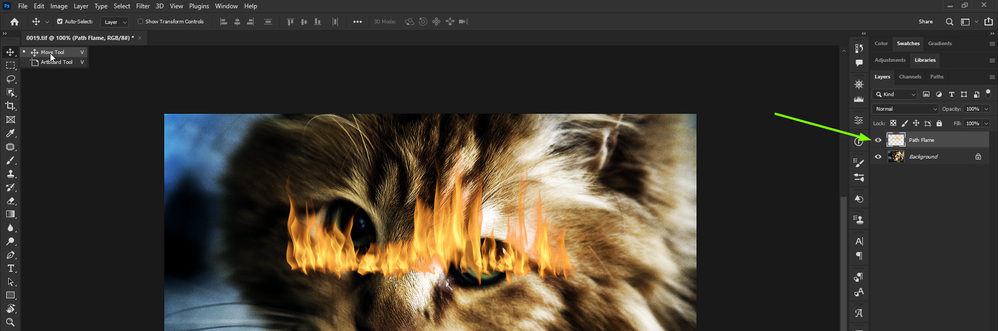
For the pen tool, you need to click once, move your mouse to another location and then click again to draw the path, you can also hold the shift key if you want to draw a straight path

6
Replies
6

Quick links — Photoshop Mobile
Troubleshoot & Learn new things
Добавлять огонь на изображения стало еще проще благодаря инструменту Render Flames в Photoshop CC 2014. В этом уроке я покажу, как использовать инструмент Render Flames, чтобы добавить огонь в неосвещенный камин в цифровом композите через Фотошоп. Я также предоставлю широкий спектр советов и техник, чтобы вписать пламя в ваше произведение искусства и создать реалистичное свечение.
Содержание
- Шаг 1
- Шаг 2
- Шаг 3
- Шаг 4
- Шаг 5
- Шаг 6
- Шаг 7
- Шаг 8
- Шаг 9
- Шаг 10
- Шаг 11
- Шаг 12
- Шаг 13
- Шаг 14
- Шаг 15
- Шаг 16
- Шаг 17
- Шаг 18
Шаг 1
Откройте выбранное изображение в Photoshop и выберите инструмент Перо (P). Убедитесь, что инструмент установлен на Контур в левом верхнем выпадающем меню панели Параметры.
Шаг 2
Создайте новый слой и назовите его «Пламя 1». Инструментом «Перо» щелкните и перетащите по документу, чтобы создать S-образный изогнутый контур в направлении, в котором должны появиться языки пламени, от x до x.
Шаг 3
Выберите Filter > Render > Flame, чтобы открыть диалоговое окно Flame в Photoshop.
Шаг 4
В раскрывающемся меню Тип пламени выберите Одно пламя вдоль контура.
Шаг 5
Теперь у вас есть возможность полностью настроить ваш огонь, включая ширину, сложность, турбулентность, непрозрачность, цвет и даже то, как пламя сужается от своего источника.
Эти параметры зависят от типа пламени, которое вы хотите создать. Поэкспериментируйте с параметрами, чтобы увидеть, как они работают. Я хочу, чтобы пламя струилось вверх, как в настоящем камине, и здесь вы можете увидеть параметры, которые я выбрал для этого.
Шаг 6
Нажмите OK для подтверждения и используйте инструмент Перемещение (V) с помощью клавиш со стрелками на клавиатуре, чтобы подтолкнуть пламя на место.
Шаг 7
На панели Paths нажмите на иконку Add New Path, чтобы создать новый слой контура, который позволит нам работать над вторым пламенем.
Шаг 8
Создайте второй слой и переименуйте его в «Пламя 2».
Снова используйте инструмент Перо (P), чтобы создать новую S-образную кривую, которая дополнит огонь на слое «Пламя 1».
Шаг 9
Вместо того чтобы снова просматривать параметры Render Flame, мы можем создать пламя с настройками, соответствующими нашему первому пламени, нажав Cmd/Ctrl + F и используя функцию «повторить последний фильтр» в Photoshop.
Шаг 10
Повторите предыдущие два шага еще несколько раз, пока вы не останетесь довольны своим огнем.
Затем выделите все слои с пламенем и щелкните Shift + клик на слое «Добавить новую группу», чтобы объединить все слои с пламенем в одну группу. Переименуйте эту группу в «Пламя».
Шаг 11
Теперь начнем немного смешивать эти языки пламени с окружающей средой. Сначала добавьте корректирующий слой Hue/Saturation над группой «Flames».
Наведите курсор на линию между корректирующим слоем и группой, удерживая клавишу Alt, пока не появится белая рамка со стрелкой, а затем щелкните, чтобы скрепить их вместе. Это называется «Обтравка».
Шаг 12
Выберите корректирующий слой и перейдите на панель свойств. Уменьшите насыщенность огня, чтобы оно соответствовало окружающей среде.
Для большего контроля нажмите на Master, чтобы открыть выпадающее меню цветов. Выберите Желтый и уменьшите насыщенность, чтобы желтый был менее насыщенным, чем красный в пламени.
Шаг 13
Вернувшись на панель слоев, нажмите на значок «Создать новую заливку» и выберите «Сплошной цвет».
Поскольку окружение имеет серовато-голубой оттенок, мы выберем аналогичный цвет для заливки. Когда вы будете довольны цветом, нажмите OK.
Шаг 14
На панели слоев измените режим смешивания слоя Цветовая заливка на Перекрытие и закрепите этот слой на слое Цветовой тон/Насыщенность, расположенном ниже, выполнив те же действия, что и в шаге 11.
Шаг 15
Все еще находясь на панели слоев, измените непрозрачность слоя Цветная заливка до 35%, чтобы уменьшить тональный эффект на огне.
Шаг 16
Выделите группу «Пламя» и нажмите на значок Добавить маску слоя. На новой маске слоя мягкой черной кистью аккуратно затрите каминную решетку.
Шаг 17
Дублируйте фоновый слой и перейдите в меню Фильтр > Преобразовать для смарт-фильтров, чтобы превратить слой в смарт-объект.
Затем перейдите в меню Фильтр > Фильтр Camera Raw…, чтобы открыть диалоговое окно Camera Raw. Нажмите на значок Радиального фильтра и добавьте +0,5 Экспозиции и +50 Температуры, чтобы создать свечение для огня. После этого нажмите OK.
С помощью мягкой черной кисти на слое Smart Filters замаскируйте теплое свечение вокруг камина, чтобы завершить работу.
- Почему я не могу отрисовать пламя в фотошопе?
- Почему мои фильтры Photoshop неактивны?
- Почему я не могу использовать фильтры в Photoshop?
- Как добавить огонь в картинку?
- Как рисовать в фотошопе на огне?
- Что случилось с галереей фильтров Photoshop?
- Где находится Галерея фильтров в фотошопе?
Почему я не могу отрисовать пламя в фотошопе?
2 ответа. Вы должны создать путь, чтобы использовать эту функцию. Я нашел это полезным: сначала нужно создать свой путь (с помощью инструмента «Перо» или любого из инструментов формы), затем выбрать «Фильтр» > Оказывать > Пламя.
Почему мои фильтры Photoshop неактивны?
Галерея фильтров неактивна в Photoshop CS6, когда ни один из фильтров нельзя использовать на открытом изображении. Итак, если вы обрабатываете 16-битное изображение, галерея фильтров будет неактивна.
Почему я не могу использовать фильтры в Photoshop?
Когда слой преобразуется в смарт-объект (например, нажав «Фильтр», а затем «Преобразовать для смарт-фильтров»), к нему можно применить только определенные фильтры. В меню «Фильтр» некоторые фильтры будут выделены серым цветом, что означает, что они недоступны и не являются смарт-фильтрами.
Как добавить огонь в картинку?
С Photofunny.net вы можете добавить огня к их онлайн-изображениям. Это очень просто, вы просто выбираете рамку с огнем, которая вам нравится, а затем загружаете свою картинку. Они выглядят настолько реалистично, что будет казаться, что ваше изображение пылает.
Как рисовать в фотошопе на огне?
9. Брошенное пламя
- С помощью кисти Oil Pastel Large нарисуйте направление пламени. …
- Дважды щелкните слой. …
- Растрировать стиль слоя. …
- Создайте новый слой под пламенем. …
- Использовать фильтр > Размытие > Размытие по Гауссу для сглаживания резких краев.
- Используйте Motion Blur еще раз. …
- Добавьте новый слой и нарисуйте пламя меньшего размера более желтоватого оттенка.
Что случилось с галереей фильтров Photoshop?
Отсутствуют группы Artistic, Brush Strokes, Distort, Sketch и Texture. Сами фильтры по-прежнему доступны в галерее фильтров, но фактические параметры меню для этих фильтров больше не отображаются по умолчанию. К счастью, вы можете восстановить эти фильтры в меню «Фильтр».
Где находится Галерея фильтров в фотошопе?
Чтобы запустить галерею фильтров, перейдите в раздел «Фильтр» > Галерея фильтров. Появится большое диалоговое окно (см. Ниже) с предварительным просмотром вашего изображения слева и параметрами фильтра справа.