
Сбой задания резервного копирования. Не удалось подключиться к узлу хранения.

Beginner
Posts: 2
Comments: 3
Добрый день. Не удаётся выполнить задание резервного копирования. Сообщение об ошибке выглядит следующим образом: Не удалось выполнить команду «Резервное копирование». Дополнительные сведения: ——————— Код ошибки: 61 Модуль: 309 LineInfo: 4a8728dc8a1c950f Поля: $module : service_process_vs_37687 Сообщение: Не удалось выполнить команду «Резервное копирование». ——————— Код ошибки: 200 Модуль: 161 LineInfo: b320396adfe3b55 Поля: IsReturnCode : 1, $module : disk_bundle_vs_37687 Сообщение: Не удалось получить URI архивов из хранилища «arl:/0142C050-66B1-4897-8A19-94230CD4C4C4/58B1E234-E6DD-4126-8C34-2CC70933B24B». ——————— Код ошибки: 17 Модуль: 161 LineInfo: cbaf98c283a3b136 Поля: host : backup.b2b.bnk, $module : disk_bundle_vs_37687 Сообщение: Не удалось подключиться к узлу хранения. ——————— Код ошибки: 3 Модуль: 173 LineInfo: 67e2725e54112c8e Поля: $module : disk_bundle_vs_37687 Сообщение: ——————— Код ошибки: 3 Модуль: 173 LineInfo: 90fb8a255b1df58c Поля: ServiceID : 34, $module : service_process_vs_37687 Сообщение: Не удалось установить подключение. ——————— Код ошибки: 20 Модуль: 4 LineInfo: 4d5187f54acfdb00 Поля: $module : service_process_vs_37687 Сообщение: Сбой проверки подлинности. ——————— Код ошибки: 1078 Модуль: 3 LineInfo: a3cdb7a26e18c8d9 Поля: $module : service_process_vs_37687 Сообщение: Сбой проверки подлинности. ——————— Схема примерно следующая — две машины, обе под управлением Win Server Std 2008 R2. На одной машине находится сервер централизованного управления Acronis и там же — хранилище резервных копий. На второй — собственно данные. Машины имеют 3 и 4 активных сетевых интерфейса соответственно, при этом на каждой машине есть интерфейс из подсети 192.168.0.0/24 и 192.168.1.0/24 Пожалуйста подскажите, в какую сторону копать. Можно ли в Acronis как-то поднять степень детализированности сообщений об ошибках?
Many users were met various error codes when they flashing their iDevice in iTunes or 3uTools, here 3uTools summarizes some common error codes for you (some with solutions) so that users could know why the error arises and how to solve the error effectively.
Read 10 common errors in 3uTools.
Warmly Remind: Click «Ctrl» + «F» simultaneously, which can help you find the error code faster.

Error-1
Baseband CPU/chip/baseband output of power supply is abnormal.
(With the latest 3uTools, here is the guide for you)
Error 1
Baseband CPU problem or baseband power is not working. Here is the guide for you.
Error 2
Baseband, does not exclude power supply problem.
Error -2
You are suggested to enter DFU mode manually and try to flash again. If fail, it could be a hardware problem on your device.
Error 3
a. Baseband error when your flashing process is over 60%,
b. Chip’s problem when your flashing process at 99%.
Here is the guide for you.
Error 6
Hard disk/ Chip problem when flashing process is over 60%.
Error 9
Hard disk, check power supply for it, rebooting your Mac or PC may resolve this issue.
Here is the guide for you.
Error 10
Server certification issues. Here is the guide for you.
Error 11
Firmware package is not full. Here is the guide for you.
Error 12
Firmware was closed signing. Here is the guide for you.
Error 14
Hard disk, check the resistance between hard disk and CPU. Here is the guide for you.
Error 15
Baseband, not excludes power supply problem.
Error 16
Baseband/CPU/Chip, mostly is chip problem. Here is the guide for you.
Error 17
Here is the guide for you.
Error 20
Enter DFU mode and flash again. Here is the guide for you.
Error 21 CPU/ Battery problem. Here is the guide for you.
Error 23
In software you have to set a default web browser;
In hardware, it’s a communication problem. Check all connections, also try to change the battery;
Faulty baseband flash or processor;
Happens frequently after water damage. Remove and clean motherboard;
Here is the guide for you.
Error 26
Baseband/CPU/Chip. Here is the guide for you.
Error 27
Chip data does not match, please use the chip instrument to fix the chip.
Error 28
CPU or hard disk. Here is the guide for you.
Error 29
Battery problem or network problem. Here is the guide for you.
Error 31
Baseband problem.
Error 34/35/36/37
Here is the guide for you.
Error 39
Here is the guide for you.
Error -39
Here is the guide for you.
Error 40
Baseband, not excludes power supply problem.
Error 47
Chip problem or communicate CPU
Error 48
Baseband /Chip problem, the chip could be fixed sometimes.
Error 50
Baseband CPU breakdown. Here is the guide for you.
Error -54
Here is the guide for you.
Error 53
Touch ID fingerprint or server certification issues. Here is the guide for you.
Error 56
Baseband/CPU/Chip, mostly is NFC problem. Here is the guide for you.
Error 91
Hard disk problem.
Error 1002
Here is the guide for you.
Error 1003
Baseband or hard disk.
Error 1004
Here is the guide for you.
Error 1005
Hard disk problem, here is the guide for you.
Error 1013
Server certification issues.
Error 1015
Downgrade firmware problem, fix your PC system and flash again
Error 1600
CPU problem.
Error 1601
CPU problem.
Error 1602
USB power supply or system problem.
Error 1611
Hard disk problem.
Error 1639
Here is the guide for you
Error 1669
Chip file is incorrect or losing.
Error 2002
Check the connection with Apple server.
Error 2003
Change USB or PC.
Error 2009
Change PC, try to flash multiple times.
Error 3004
Battery, cables, USB ports not stable.
Error 3014
Here is the guide for you
Error 3049
CPU problem
Error 3194
Here is the guide for you
Error 4005
Hard disk, hard disk power supply, or change another PC try again. Here is the guide for you.
Error 4013
Here is the guide for you.
Error 4014
Here is the guide for you.
Error 4015
CPU problem.
Error 0xe800006B
Check USB cable, and iDevice’s connection.
Error DXEXXXX
Install iTunes to your Hard disk «C «on your computer.
3uTools will make another tutorial if you have met other Error codes, please send us feedback kindly.
Connect with 3uTools on Facebook, Twitter, and Google Plus.
Thanks for visiting. For more latest updates or supports, follow us on Facebook or Twitter.

.
Некоторые пользователи Mac, использующие macOS Ventura, видели серию сообщений об ошибках «Процедура не может быть завершена, поскольку произошла непредвиденная ошибка» при попытке перетащить документы в macOS Ventura Finder в онлайн-количество, например то, что часто используется на a Micro:bit, Raspberry Pi Pico, AdaFruit, CircuitPython/Pyboard, DAPLink или другие платы на базе RP2040, а также некоторые USB-накопители.
.
Полное сообщение об ошибке при попытке перетащить UF2 или шестнадцатеричные данные из Finder на целевой том обычно выглядит так: «Процедура не может быть завершена, поскольку произошла непредвиденная ошибка (код ошибки 100093)». с точно таким же кодом ошибки 100093.
.
Однако для пользователей Raspberry Pi Pico предлагается обходной путь, и он зависит от использования команды командной строки cp для репликации данных вручную через терминал.
.
.
Используйте следующий синтаксис команды для дублирования документов blink.uf2 на количестве Raspberry Pi (если ваши документы или том называются по-другому, измените этот синтаксис соответствующим образом:
.
cp -X blink.uf2 /Тома/RPI-RP2/
.
Поскольку копирование файлов в заданиях терминала означает, что проблема заключается в MacOS Ventura Finder, а также, вероятно, ошибка, которая будет исправлена в будущем обновлении системного программного обеспечения macOS.
.
Если использование командной строки вас разочаровывает или неосуществимо в вашем сценарии, а также если вы являетесь активным пользователем Raspberry Pi Pico или Micro:bit, вы можете пока отказаться от macOS Ventura.
.
Raspberry Pi использует следующий дополнительная информация, а также предположения относительно происхождения проблемы:
.
Если вы подключите Raspberry Pi Pico или другую плату на базе RP2040 непосредственно к Mac под управлением Ventura, «цифровой» том RPI-RP2 почти наверняка будет стабильно монтироваться. К сожалению, если вы затем попытаетесь перетащить данные UF2 на том, процедура не завершится, выдав ошибку kPOSIXErrorENOATTR («Атрибут не расположен»).
.
Почему это происходит? Наше текущее предположение заключается в том, что Apple внесла изменения в то, как Finder macOS поддерживает расширенные функции.
.
FWIW, rsync, а также pcp также работают в командной строке для этой цели.
.
Поэтому, если вы используете Raspberry Pi, а также у вас есть проблемы с macOS Ventura, а также вы видите это разочаровывающее сообщение об ошибке «Процедура не может быть завершена из-за непредвиденной ошибки (код d «ошибка 100093)», прибегните к в командную строку, а также вы будете в пути.
.

Post Views: 179
- Remove From My Forums
-
Вопрос
-
I’ve upgraded my App-V client to version 4.5.0.1485 the App-V server is 4.1.1.302. After the upgrade whenever I try to launch an application I get the following error code Error 19D02C0A-10000002. Below is a portion of the log file. Does anyone know how I can resolve this issue?
[02/01/2010 10:23:04:593 SRVC INF] {tid=B24}
—- The Application Virtualization Client Service version 4.5.0.1485 has started —-[02/01/2010 10:23:45:663 SWAP WRN] {tid=694:usr=brucef}
Could not load OSD file DefaultApp.osd[02/01/2010 10:23:45:912 AMGR INF] {tid=694:usr=brucef}
The app manager could not create an application from ‘DefaultApp.osd’ (rc 0C404464-00000002).[02/01/2010 10:23:46:539 AMGR WRN] {tid=600}
Attempting Transport Connection
URL: rtsp://%SFT_SOFTGRIDSERVER%:554/Lawson.90/Lawson_90_2.sft
Host: :0
IPAddr: 0.0.0.0
Error: 19D02C0A-10000002[02/01/2010 10:24:00:616 AMGR WRN] {tid=600}
Attempting Transport Connection
URL: rtsp://%SFT_SOFTGRIDSERVER%:554/Lawson.90/Lawson_90_2.sft
Host: :0
IPAddr: 0.0.0.0
Error: 19D02C0A-10000002Thank you,
Bruce
Ответы
-
Hello,
Go into system properties and check environment variables.
I suppose you only have set this in either user or system variables. In anywho, set it in the other one. Reboot and try again.
/Znack
-
Предложено в качестве ответа
3 февраля 2010 г. 11:02
-
Помечено в качестве ответа
Aaron.ParkerModerator
17 ноября 2012 г. 13:53
-
Предложено в качестве ответа
Если при попытке создать резервную копию образа системы на устройстве с Windows 10 операция завершается неудачно с кодами ошибок 0x807800C5 и 0x80780081, то этот пост призван помочь вам. В этом посте мы предлагаем наиболее подходящие решения для быстрого решения этой проблемы.
Сбой при подготовке образа резервной копии одного из томов в резервном наборе
Когда вы столкнетесь с этой проблемой, вы получите следующее полное сообщение об ошибке;
Создайте образ системы
Резервная копия не удалась.
Не удалось подготовить образ резервной копии одного из томов в наборе резервных копий. (0x807800C5)
Дополнительная информация:
Указанный резервный диск не может быть найден. (0x80780081)
Если вы столкнулись с любым из этих кодов ошибок, вы можете попробовать наши рекомендуемые решения и посмотреть, поможет ли какое-либо из них решить проблему.
- Освободите место для хранения на целевом диске
- Удалите раздел EFI со старого диска (относится к настройке с несколькими дисками)
- Временно отключите программное обеспечение безопасности
- Выполните операцию в состоянии чистой загрузки
- Используйте стороннее программное обеспечение для обработки изображений
Давайте посмотрим на описание процесса, связанного с каждым из перечисленных решений.
1]Освободите место на целевом диске.
Если вы пытаетесь создать образ системы на внешнем диске с недостаточным объемом памяти, вы, скорее всего, столкнетесь с этой ошибкой. В этом случае вам следует освободить дисковое пространство на целевом диске, переместив файлы на другой диск или переместив файл в облачное хранилище.
После того, как вы переместили файлы с диска или на целевом диске нет важных данных, вы можете теперь отформатировать его в NTFS, а затем снова начать создание образа системы.
2]Удалите раздел EFI со старого диска (применимо к настройке с несколькими дисками)
Эта проблема возникала у пользователей ПК со следующей аналогичной конфигурацией:
Первоначально Windows была установлена на диск, но позже установка была перенесена / перенесена на другой диск на том же компьютере. Отформатировал старый диск, чтобы использовать половину для резервного копирования образа системы и половину для хранения. Теперь создание резервной копии образа системы на старом диске вызывает эти две ошибки. Здесь проблема заключалась в том, что на старом диске все еще были эти два раздела (системный раздел EFI и раздел восстановления) из предыдущей Windows.
В этом случае, чтобы устранить проблему, откройте «Управление дисками» и удалите эти два раздела. Кроме того, вы можете использовать DiskPart для удаления разделов. После удаления перезагрузите компьютер и попробуйте снова создать резервную копию образа системы — операция должна завершиться без этих ошибок.
Чтение: резервное копирование образа системы не выполняется с кодами ошибок 0x807800C5 и 0x80070020.
3]Временно отключите программное обеспечение безопасности.
Вы можете временно отключить программное обеспечение безопасности, а затем запустить Восстановление системы и посмотреть, поможет ли это вам.
4]Выполните операцию в состоянии чистой загрузки.
Чистая загрузка выполняется для запуска Windows с использованием минимального набора драйверов и программ запуска. Это помогает устранить конфликты программного обеспечения. В состоянии чистой загрузки вы можете увидеть, успешно ли завершилась операция.
5]Используйте стороннее программное обеспечение для обработки изображений.
Если ни одно из вышеперечисленных решений не помогло, вы можете использовать любое стороннее программное обеспечение для создания образов, резервного копирования и восстановления для Windows 10, чтобы создать резервную копию образа системы.
Надеюсь это поможет!
Похожие сообщения:
.
2021-10-09
10061
Posted by 3uTools
If you fail to fully restore the data after using the 3uTools full backup of your iDevice, it may be caused by incomplete backup files or an abnormal mobile phone system.

1. Stuck in certain progress for a long time without responding
Cause: It may be caused by the unstable connection of the data cable, or the number of files backed up before is relatively large.
Solution: You can unplug the data cable and plug the data cable into the USB port on the back of the desk computer, reopen the PC terminal of 3uTools, restart the phone and restore the backup again.
If the backup file is large, you can wait patiently for a while. If it is still stuck and then try to change the USB interface or the data cable, restart the phone, and try to restore the backup.
2. The recovery mode is missing the info.plist file
Cause: If the name of the backup folder has been modified, this error will be prompted;
Solution: Change the name of the backup folder to the «device identification» (lower case) of the device, and then replace the info.plist file;
How to view the device ID: In the device information interface of 3uTools, click to view device details, click «Open in Notepad» in the pop-up window, find «UniqueDeviceID» in the opened notepad, and change the name of the backup folder to this string of numbers and letters.

Use the same device for this backup file, and then use 3uTools to perform a full backup again (you need to use the two files in the new backup);
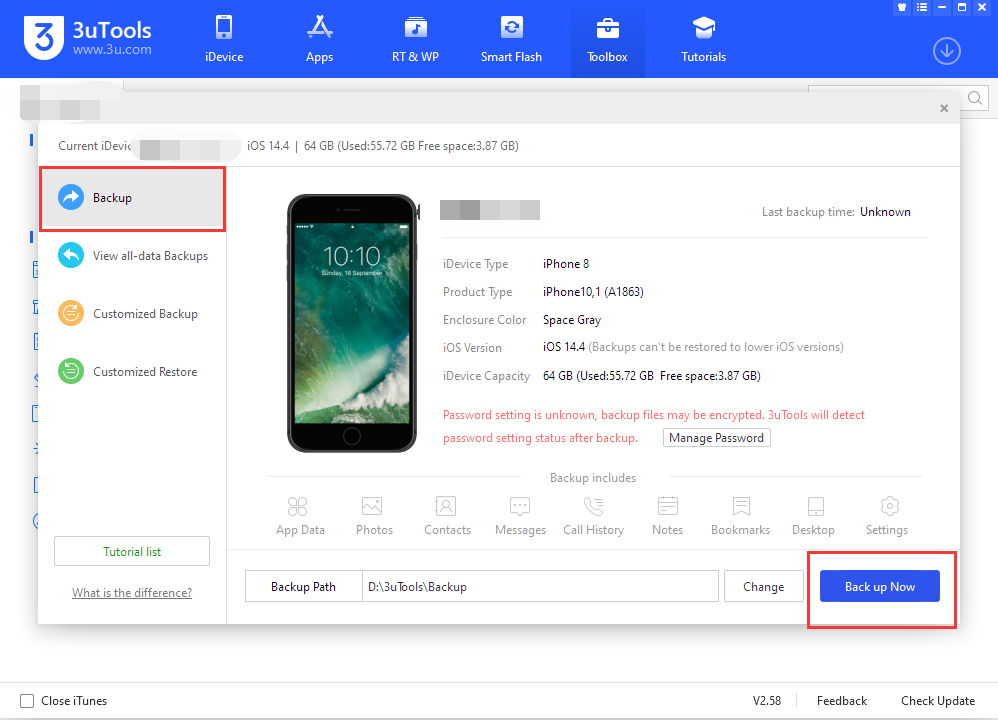
Open the new backup folder and drag it to the bottom, find the two files «Info.plist» and «Status.plist», and copy them to the old backup folder.
3. Prompt that the password is wrong
Cause: This is because a password is set when the data is backed up, so you need to enter the correct password to restore it.
Solution: Enter the correct full backup password.
4. Error code -105
Cause of:
If the error code -105 appears and the message «Digest didn’t match for some files (MBErrorDomain/205)» appears, it means that the digest does not match some files, which may be caused by the jailbreak of the iOS device or the data modification of the backup file.
If the error code -105 appears and prompts «Multiple errors downloading files (MBErrorDomain/205)», it is possible that the backup file has been deleted by an anti-virus program.
Solution: Need to download the repair tool to repair, please click here to view the detailed tutorial.
5. Error code 75
The specific prompt is: «Restore from iTunes Backup is unavailable while an iCloud Restore is in progess(MBErrorDomain/25)».
Cause: It is caused by the recovery of 3uTools or iTunes and iCloud at the same time.
Solution: Temporarily turn off the iCloud synchronization function in the iOS device, or log out the Apple ID in the device before restoring it.
6. Error code -10000023
This prompt appears because there is a problem with the hard disk. The program will automatically repair the hard disk when restoring. Just try to restore the backup again.
7. Error code -10000027
Cause: The device is disconnected.
Solution: When restoring data, please connect the data cable to the USB interface on the back of the computer case, keep the iOS device and the computer not disconnected, or try to replace the data cable.
In addition, if this prompt appears, it is also possible that the backup file has been deleted by the anti-virus program. If the replacement of the data cable or the interface does not work, please click here to view the tutorial and use the bkfc tool to fix the problem.
8. Error code: -9999927
Cause: The device is disconnected.
Solution: When restoring data, connect the data cable to the USB interface on the back of the computer case, keep the iOS device and the computer connected without disconnecting, or try to replace the data cable.
If the above methods cannot be solved, you can try to fix the problem with the bkfc tool, please click here to view the tutorial.
9. Error code: -10000990
Cause: This prompt indicates that the backup service cannot be started.
Solution: You can try to restart the device before restoring it. If restarting does not work, you can try to restore via iTunes (click here to view the iTunes restore tutorial).
10. Equipment problems:
The specific prompt is: «The operation couldn’t be completed. (com.apple.security.xpc error 3-<connection: 0x283d189c0> {name = com.apple.securityd, listener = false, pid = 0, euid = 4294967295, egid = 4294967295, asid = 4294967295 }: Connection interrupted) (com.apple.security.xpc/3)»
Solution: You need to erase all data from the iOS device and restore it again.
11. Check whether the backup file is complete:
If you cannot fully recover the data, please open the backup folder to check whether the file is complete. If there is a folder named «Snapshot» in the backup folder, it means that the backup is not completed and you cannot use 3uTools to restore it.
For other questions, please contact 3uTools Facebook Page or Twitter for feedback.
PS: If the full backup file is damaged, you can export and restore the backup photos, address book, memo, and Safari bookmarks to the device through 3uTools.
Thanks for visiting. For more latest updates or supports, follow us on Facebook or Twitter.

-
Related Articles
-
How to Extract and Restore Contacts from 3uTools Full Backup?
What Should you do if Backup Failed With Error -205?

Содержание
- Что вызывает ошибку резервного копирования Windows 0x81000019?
Несколько пользователей Windows 10 сталкивались с 0x81000019 ошибка код при попытке сделать резервную копию Windows 10. После нескольких минут обработки этот код ошибки появляется на экране вместе с сообщением об ошибке ‘Не удалось создать теневую копию‘. Эта ошибка часто связана с журналами событий VSS и SPP. Как оказалось, проблема, похоже, исключительно в Windows 10.

Мы исследовали эту конкретную проблему, просмотрев различные отчеты пользователей и опробовав самые популярные стратегии ремонта, которые успешно использовали другие затронутые пользователи, чтобы разобраться в этой проблеме. Оказывается, эта проблема может возникнуть в нескольких разных сценариях. Вот список потенциальных виновников:
- Недостаточно места в системном зарезервированном разделе — Как оказалось, эта проблема часто может возникать из-за недостатка места в разделе, зарезервированном системой. Windows Backup выполнит замену большого количества данных из раздела System Reserved во время создания резервной копии, что облегчит эту ошибку, если недостаточно места. В этом случае вы можете решить проблему, увеличив зарезервированный системой раздел.
- Для службы теневого копирования тома установлено значение Вручную. — Другой потенциальный виновник, который может вызвать такое поведение, — это неправильный экземпляр теневого копирования тома (служба VSS). Если служба настроена на ручной режим, скорее всего, это повлияет на процедуру резервного копирования. Если этот сценарий применим, вы можете решить проблему, изменив статус службы на Автоматический.
- Вмешательство стороннего антивируса — Сверхзащитный AV-пакет также может быть ответственным за появление кода ошибки 0x81000019. В большинстве случаев виноваты Avast, Comodo, McAfee. В этом случае вы сможете решить проблему, отключив защиту в реальном времени или полностью удалив пакет безопасности.
- Повреждение системного файла — В редких случаях эта проблема может возникать из-за какого-либо повреждения системных файлов, которое каким-то образом мешает работе компонента резервного копирования. Если этот сценарий применим, вы сможете решить проблему, запустив несколько утилит (DISM и SFC), или повторно запустив каждый компонент ОС с помощью чистой установки или установки с восстановлением (обновление на месте).
Если в настоящее время вы столкнулись с той же проблемой и ищете способ ее решения, приведенные ниже шаги в конечном итоге позволят вам исправить 0x81000019 ошибка код навсегда. Имейте в виду, что каждое из возможных исправлений, упомянутых ниже, подтверждено как минимум одним затронутым пользователем.
Если вы хотите быть максимально эффективными, мы рекомендуем вам следовать приведенным ниже инструкциям в том же порядке, в котором мы их расположили (по эффективности и серьезности). В конце концов вы наткнетесь на исправление, которое позволит вам решить проблему независимо от виновника, который вызывает проблему.
Давай начнем!
Метод 1: увеличение системного раздела
Как сообщили несколько затронутых пользователей, вы, вероятно, столкнулись с этой проблемой из-за нехватки места на системном разделе. Во время процедуры резервного копирования Windows будет перемещать большое количество данных назад и вперед по системному разделу. Если места недостаточно, ожидайте увидеть 0x81000019 код ошибки в результате.
Некоторые пользователи подтвердили, что им удалось решить эту проблему, используя стороннее приложение, чтобы увеличить системный зарезервированный раздел до более 500 МБ, взяв место на C или другом обычном диске.
Если вы считаете, что этот сценарий применим, следуйте приведенным ниже инструкциям для получения пошаговых инструкций по увеличению размера раздела, зарезервированного системой, с помощью мастера разделов:
Примечание: Мы используем бесплатную версию Partition Wizard, но не стесняйтесь использовать любой другой продукт, способный сделать это, если вам это удобнее.
- Посетите эту ссылку (Вот) и нажмите Скачать бесплатное ПО на следующем экране, чтобы начать загрузку бесплатной версии Partition Wizard.

- Дождитесь завершения загрузки, затем дважды щелкните исполняемый файл установки Partition Wizard и следуйте инструкциям на экране, чтобы завершить установку стороннего программного обеспечения для создания разделов.
- Просмотрите каждый экран установки, чтобы завершить установку, а затем перезагрузите компьютер, как только процесс будет завершен. Если вы обратите внимание, вы можете избежать установки ненужных ПНП, сняв галочку с поля согласия.
- При следующем запуске системы откройте Мастер разделов и на начальном экране нажмите на Управление дисками и разделами из списка доступных опций.
- Как только вы окажетесь в нужном разделе, переместите свое внимание на правый раздел, затем щелкните правой кнопкой мыши на Система Зарезервирована раздел. Как только вы увидите недавно появившееся контекстное меню, выберите «Расширить» из списка доступных опций.
- Когда ты внутри Расширить раздел, запустите операцию, выбрав диск, на котором вы хотите освободить место. После выбора правильного диска используйте ползунок ниже, чтобы увеличить раздел System Reserved как минимум до 1 ГБ, затем нажмите хорошо чтобы сохранить изменения и начать операцию.
- Подождите, пока операция завершится, затем перезагрузите компьютер и посмотрите, будет ли проблема устранена при следующем запуске системы.
- При следующем запуске системы повторите процедуру резервного копирования и посмотрите, не возникла ли у вас та же проблема.


Если вы все еще сталкиваетесь с 0x81000019 код ошибки, перейдите к следующему способу ниже.
Метод 2: установка службы теневого копирования тома на АВТОМАТИЧЕСКИЙ
Другая потенциальная причина, которая может вызвать 0x81000019 код ошибки является неправильным экземпляром Теневая копия тома служба (обычно называемая службой VSS). В большинстве случаев процедура резервного копирования не может быть завершена, поскольку для службы VSS установлено значение Руководство.
Несколько затронутых пользователей, которые также изо всех сил пытались решить эту проблему, сообщили, что им наконец удалось решить проблему, изменив тип состояния теневого копирования тома на автоматический. Большинство пользователей сообщили, что после этого они смогли завершить процедуру резервного копирования, не столкнувшись с 0x81000019 код ошибки.
Вот краткое руководство по изменению типа статуса службы теневого копирования тома на автоматический:
- Нажмите Клавиша Windows + R открыть Бегать диалоговое окно. Как только вы окажетесь внутри Бегать коробка, тип ‘Service.msc’ и нажмите Войти , чтобы открыть окно «Службы».
- Как только вы окажетесь внутри Сервисы прокрутите список локальных служб вниз и найдите Теневая копия тома служба. После того, как вам удастся найти его, щелкните его правой кнопкой мыши и выберите Свойства из появившегося контекстного меню.
- Как только вам удастся попасть внутрь Свойства на экране службы теневого копирования тома выберите Общее вкладка из списка параметров вверху, затем измените Тип запуска к Автоматический. Далее нажмите Подать заявление чтобы сохранить изменения.
- Перезагрузите компьютер и перезапустите процедуру резервного копирования при следующем запуске системы.


Если вы все еще сталкиваетесь с тем же 0x81000019 код ошибки при попытке повторить действие, перейдите к следующему способу ниже.
Метод 3: отключите сторонний пакет AV (если применимо)
Как выясняется, в некоторых случаях решающий фактор, который приводит к сбою процедуры резервного копирования с 0x81000019 код ошибки — это чрезмерно защищающий сторонний пакет безопасности. Имейте в виду, что известно, что некоторые сторонние пакеты безопасности мешают работе некоторых компонентов Windows, включая компонент резервного копирования.
Avast, Comodo, McAfee — это всего лишь несколько потенциальных виновников, которые могут нести ответственность за появление 0x81000019 код ошибки. Нескольким затронутым пользователям, которые оказались в этом точном положении, удалось решить проблему либо путем отключения защиты в реальном времени во время создания резервной копии, либо путем полного удаления навязчивого пакета безопасности.
Если вам нужен менее навязчивый подход, вам следует начать с доступа к настройкам AV и отключения защиты в реальном времени. Скорее всего, это позволит вам завершить процесс резервного копирования без повторного появления ошибки (если только не задействован компонент брандмауэра). С большинством сторонних пакетов вы можете легко сделать это, щелкнув правой кнопкой мыши значок на панели задач, чтобы получить доступ к быстрому меню.
Если та же проблема все еще возникает даже после того, как вы отключили защиту в реальном времени, мы рекомендуем вам полностью удалить сторонний пакет со своего компьютера — просто чтобы убедиться, что ваш AV не применяет некоторые пассивные правила безопасности, которые останутся активными. даже если постоянная защита отключена.
Если вы ищете быстрый и эффективный способ сделать это, прочтите эту статью (Вот) для получения пошаговых инструкций по избавлению от стороннего AV и удалению всех остаточных файлов.
Если вы уже следовали этому методу безуспешно или это было неприменимо, поскольку вы не используете сторонний пакет AV, перейдите к следующему потенциальному исправлению ниже.
Метод 4: запуск сканирования DISM и SFC
Оказывается, эта конкретная проблема также может возникнуть из-за какого-то повреждения системного файла. Об этом постоянно сообщали несколько разных пользователей Windows 10, которые намекали, что компонент резервного копирования может быть заблокирован поврежденными данными, присутствующими в критических папках.
Если этот сценарий применим, вы сможете решить проблему, запустив пару встроенных утилит ac, предназначенных для случаев, когда повреждение системных файлов приводит к поломке важных компонентов. DISM (Обслуживание образов развертывания и управление ими) и SFC (проверка системных файлов).
В то время как SFC больше ориентирован на исправление логических ошибок, DISM лучше исправляет зависимости, которые могут повлиять на операцию резервного копирования и обновления. Имея это в виду, мы рекомендуем вам запустить обе утилиты, чтобы максимизировать ваши шансы вернуть компонент резервного копирования в рабочее состояние.
Вот краткое руководство по запуску сканирований SFC и DISM из командной строки с повышенными привилегиями:
- Нажмите Клавиша Windows + R открыть Бегать диалоговое окно. Затем, когда вы окажетесь во вновь появившемся диалоговом окне «Выполнить», введите ‘Cmd’ внутри текстового поля и нажмите Ctrl + Shift + Enter , чтобы открыть команду CMD с повышенными правами. Если вам будет предложено UAC (Контроль учетных записей пользователей)нажмите да чтобы предоставить доступ администратора.
- Как только вам удастся попасть в командную строку CMD с повышенными привилегиями, введите следующую команду и нажмите Войти для запуска сканирования SFC:
sfc / scannow
Примечание: Это сканирование SFC использует локально кэшированную копию для замены поврежденных экземпляров работоспособными копиями. Запустив это сканирование, вы не должны его прерывать, поскольку вы рискуете создать дополнительные логические ошибки, если закроете окно до завершения операции.
- После завершения процесса перезагрузите компьютер и дождитесь завершения следующей последовательности запуска. После завершения последовательности запуска выполните шаг 1 еще раз, чтобы открыть другую командную строку с повышенными привилегиями.
- После того, как вам удастся вернуться в другую командную строку с повышенными привилегиями, введите следующую команду и нажмите Войти инициировать DISM сканирование:
DISM / Онлайн / Очистка-Образ / RestoreHealth
Примечание: Важно помнить, что DISM требует постоянного подключения к Интернету. Это очень важно, поскольку утилиты заимствуют WU (компонент Windows) для загрузки работоспособных копий, которые позже будут использоваться для замены поврежденных экземпляров. В связи с этим вам необходимо убедиться, что ваше сетевое соединение не прерывается во время этого процесса.
- После завершения сканирования DISM перезагрузите компьютер и посмотрите, исправлен ли компонент резервного копирования при следующем запуске системы.


Если то же самое 0x81000019 код ошибки все еще возникает, перейдите к следующему способу ниже.
Метод 5: Выполните ремонтную установку / чистую установку
Если общее восстановление системы, которое вы выполнили выше, не позволило вам решить проблему, очень вероятно, что вы имеете дело с каким-то повреждением системного файла, которое нельзя решить обычным способом. Если этот сценарий применим к вашей текущей ситуации, вы сможете полностью решить проблему, сбросив все компоненты Windows, включая данные, связанные с загрузкой.
Когда дело доходит до этого, у вас есть два пути вперед:
- Чистая установка — Это самая простая процедура из двух, поскольку ее можно выполнить за пару шагов без установочного носителя. Но основным недостатком является то, что вы в конечном итоге потеряете все свои личные файлы, если заранее не создадите резервные копии всех важных файлов и не сохраните их за пределами диска с ОС.
- Ремонт установить — Ремонтная установка (восстановление на месте) — более утомительный подход, требующий использования совместимого установочного носителя. Но главное преимущество этого пути в том, что он затронет только ваши компоненты Windows. Это означает, что каждый личный файл (приложения, игры, мультимедиа и даже некоторые пользовательские настройки) останется без изменений.
Не стесняйтесь следовать тому методу, который ближе к тому, что вы задумали.
- Информация о материале
- Категория: MacOSX

Всем привет сегодня разберем код ошибки 36 в Mac OS это ошибка часто возникает при копировании файлов. Дальше дадим ряд советов как можно решить эту ошибку.
При попытке скопировать некоторые файлы выскакивает окошко с текстом «Finder не может завершить операцию, потому что некоторые данные в «.DS_Stor» не могут быть прочитаны или записаны.

Что такое DS_Store это файлы, используемые Mac OS для хранения особых метаданных о родительских папках. Они создаются в каждой папке, к которой Mac OS Finder получает доступ, включая сетевые тома и внешние диски.
Проверяем пусть к файлу который нужно скопировать
В нем не должно быть никаких спец символов типа ! » № ; % ( ) [ ] и прочих а также не желательна кириллица.
Используем терпинал и команду dot_clean
- Запустите «Терминал» для этого в строке поиска Spotlight вводим слово «Терминал» и нажимаем «Enter»
- В терменале вводим «dot_clean /Путь к паке или файлу который нужно копировать» и нажимаем «Enter»
- Когда dot_clean завершит свою работу, попробуйте снова скопировать файл.

- Например, если копируем папку С:/ Volumes/ Elements/Фотоархив то можно просто взять эту папку и перекинуть ее в терминал и путь сам появится
Используем файловый менеджер «Commander One»

Это отличная альтернатива штатному файловому менеджеру скачиваем его с Apple Store и пробуем через него перекинуть нужные файлы
Проверьте файловую систему диска
Для этого воспользуемся командой «fsck» которую можно расшифровать как «проверка целостности файловой системы»
Для его запуска нужно перейти в режим Single User Mode:
- Выключите Mac;
- Включите его;
- Сразу после стартового сигнала нажмите и удерживайте сочетание клавиш ⌘Cmd + S.
- Вскоре вы увидите командную строку. Наберите в ней fsck -fy для запуска процедуры fsck
Проверить жесткий диск на наличие битых секторов
- Откройте Дисковую утилиту в папке /Программы/Утилиты/.
- Выберите жёсткий диск из списка слева.
- Найдите на экране пункт «Статус S.M.A.R.T.».
- Если рядом с ним указано «Проверен», то состояние диска хорошее.
- Если статус SMART отображает «Ошибку», это значит что у жёсткого диска есть серьёзная проблема, по причине которого может возникать ошибка 36 в этом случаи нужно как можно скорее сохранить копию своих данных и заменить диск.

На этом все это все советы, которые мы можем дать по данной ошибке надеюсь они вам помогут. Будет приятно если вы напишите комментарий по теме данной статьи и поделитесь своим мнением. Спасибо!
{youtube}mt7wRBMQbCs{/youtube}
Комментарии ()
Оставьте свой комментарий
Материалы по теме
Столкнулся со следующей проблемой: при попытке сделать резервную копию диска с помощью Acronis True Image Home в процессе создания вылезало такое окошко и процесс останавливался.
Не удалось считать данные с диска.
Ошибка при чтении сектора ‘1 328 479’ на диске ‘1’ Ошибка при чтении моментального снимка. (0x10C45A) Ошибка CRC (0x100155)
При нажатии «Пропустить» процесс продолжался, но такое положение дел меня не устроило, так как резервное копирование запускалось по расписанию.
Поэтому после поисков по интернету был найден способ решения.
Открываем командную строку (Пуск-Выполнить или Win+R) и набираем cmd. Либо ищем командную строку в дебрях меню Пуск.
После чего вводим команду для проверки дисков и исправления ошибок
chkdsk c: /r
где с: — имя диска которое вы хотите проверить
/r — Поиск поврежденных секторов наряду с ошибками файловой системы.
Так как проверка требует монопольного доступа к файлам, запустить ее тут же не получится, поэтому система спросит запустить ли проверку после перезагрузки, вводим «Y«, тем самым согласившись и перезагружаем компьютер.
После перезагрузки видим на синем фоне наш процесс проверки, он может быть довольно продолжительный и затянуться на много часов, так что советую спланировать когда лучше его запустить.
Проделываем это и для остальных дисков в вашей системе.
После всех перечисленных действий создание резервной копии диска у меня прошло без проблем.
-
#1
Здравствуйте, коллеги ! Хотел задать вот какой вопрос: на сервере установлено три жестких диска. Первый для системы (Windows Server 2019 Standart), второй для общих файлов, третий для резервных копий общих файлов. Развернута система архивации файлов. До недавнего времени архивация проходила без проблем, но потом начали появляться ошибки
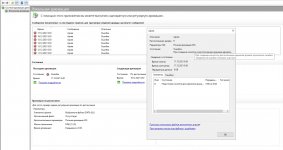
Пробовал менять права доступа на диске с резервными копиями, не помогло. В чем может быть проблема?
-
#2
Убедитесь, что VSS имеет доступ к корневому каталогу тома
Если у службы теневого копирования тома (VSS) нет доступа к корневому каталогу тома, создание теневого копирования на томе не удастся.
Для выполнения этой процедуры у вас должно быть членство в Администраторах или вам должны быть делегированы соответствующие полномочия.
Чтобы убедиться, что VSS имеет доступ к корневому каталогу тома:
Откройте окно командной строки с повышенными правами. Нажмите «Пуск», выберите «Все программы», нажмите «Стандартные», щелкните правой кнопкой мыши командную строку и выберите «Запуск от имени администратора». Введите в командной строке icacls (VolumeRootPath) /grant system:f, где (VolumeRootPath) — это путь к корневому каталогу тома, например, icacls C:\ /grant system:f
-
#3
Отказано в доступе — явно проблема в правах
-
#4
Убедитесь, что VSS имеет доступ к корневому каталогу тома
Если у службы теневого копирования тома (VSS) нет доступа к корневому каталогу тома, создание теневого копирования на томе не удастся.
Для выполнения этой процедуры у вас должно быть членство в Администраторах или вам должны быть делегированы соответствующие полномочия.
Чтобы убедиться, что VSS имеет доступ к корневому каталогу тома:
Откройте окно командной строки с повышенными правами. Нажмите «Пуск», выберите «Все программы», нажмите «Стандартные», щелкните правой кнопкой мыши командную строку и выберите «Запуск от имени администратора». Введите в командной строке icacls (VolumeRootPath) /grant system:f, где (VolumeRootPath) — это путь к корневому каталогу тома, например, icacls C:\ /grant system:f
Настраивал архивацию под пользователем из группы DomainAdmins.
Ответ после выполнения icacls:
обработанный файл: F:\
Успешно обработано 1 файлов; не удалось обработать: 0 файлов
-
#5
может в свойствах службы VSS непойми кто указан ?
-
#6
А код ошибки есть ? event ID ?
-
#7
А код ошибки есть ? event ID ?
Код ошибки: «0x8078014B» (При создании каталога в расположении хранения архивов произошла ошибка.).
-
#8
На «зеленом» писали что возможно нужно выполнять в шедулере с галкой с наивысшими правами / выполнять в независимости от регистрации пользователя. Также писали что ошибка исчезала после прилета обновлений, стоит проверить и накатить если есть.
-
#9
Проблема с функцией резервного копирования с «службой теневого копирования» из Windows 10: мне помогло изменить имя компьютера без дефиса. Из-за других проблем с компьютером, которые вызывают ошибку с кодами 0x807800C5 / 0x8078014B / 0x80070570 со службой теневого копирования, была необходима установка новой Windows.
Problem with backup function with «shadow copy service» from Windows 10: It helped me to change to a computer name without hyphen. Because of other computer problems that causes the error with codes 0x807800C5 / 0x8078014B / 0x80070570 with shadow copy service, new windows installation was necessary.
-
#10
А обязательно ли условие, чтобы на том томе куда происходит архивация больше не было никакой информации, только резервная копия ?
-
#11
Перезагрузил сервер, зашел под локальным администратором. Архивация прошла успешно. Буду смотреть как дальше будет. Всем спасибо за участие и с наступающим новым годом !