
При игре в популярную «Resident Evil 2 Remake» мы можем столкнуться с сообщением «D:\Steam\steamapps\common\RESIDENT EVIL 2 BIOHAZARD RE2\re2.exe… Параметр задан неверно». Последнее может быть связано с наличием устаревших драйверов на пользовательском ПК или отсутствием необходимых апдейтов для вашей Виндовс 7. Давайте разберём причины появления сообщения «re2.exe — Неустранимая ошибка приложения» в Resident Evil 2 Remake, а также узнаем, как это исправить.

Содержание
- Факторы появления проблемы
- Проверьте ваш PC на соответствие системным требованиям
- Обновите драйвера для вашей видеокарты
- Установите требуемые апдейты для вашей Виндовс, чтобы устранить неустранимую ошибку в Resident Evil 2 remake
- Временно отключите антивирус PC
- Установите приоритет игры на «высокий»
- Заключение
Факторы появления проблемы
Наиболее часто рассматриваемая ошибка появляется в одном из игровых эпизодов (при прилёте вертолёта), когда игра внезапно вылетает и появляется примерно следующее сообщение:
re2.exe — Fatal Application Exit

Причиной появления дисфункции является следующее:
- Несоответствие пользовательского ПК минимальным требованиям игры;
- На компьютере пользователя отсутствуют свежие драйвера для видеокарты;
- В вашей системе отсутствуют свежие апдейты для ОС Виндовс (особенно это касается апдейта KB2670838 для Виндовс 7);
- Антивирус PC блокирует корректную работу RE2 Remake.
Давайте разберёмся, как исправить неустранимую ошибку приложения re2.exe в Resident Evil 2 Remake.
Это интересно: при запуске игры появляется «Launched application does not respond» — что делать.
Проверьте ваш PC на соответствие системным требованиям
Первым делом рекомендуем убедиться, что ваша система соответствует заявленным системным требованиям. Они таковы:
- OС: Виндовс 7, 8, 10 (исключительно 64-бит)
- Процессор: Интел Core i5-4460, 2.70GHz или АМД FX-6300 или лучше;
- Память: 8 Гб
- Графика: Нвидиа GeForce GTX 760 или АМД Radeon R7 260x с 2Гб памяти;
- ДиректХ: Версия 11
- Свободное место на винчестере: около 20 Гб.
Убедитесь, что ваша система соответствует данным требованиям, при необходимости проведите её апгрейд.
Читайте также: System does not meet minimum requirements при запуске FarCry 5 – как решить.
Обновите драйвера для вашей видеокарты
Избавиться от неустранимой ошибки приложения в Resident Evil 2 remake можно с помощью установки свежих драйверов для вашей видеокарты. Перейдите на сайт производителя вашей карты, и скачайте оттуда актуальные драйвера:
Nvidia Drivers
AMD Drivers
Также может помочь использование полуавтоматических программ уровня «DriverPack Solution». Последние проверят систему на наличие свежих драйверов, и при необходимости сами установят их на ваш ПК.

Установите требуемые апдейты для вашей Виндовс, чтобы устранить неустранимую ошибку в Resident Evil 2 remake
Довольно важным является установка всех необходимых апдейтов для вашей ОС. Особенно это касается Виндовс 7 (64-бит), для которой необходимо наличие обновление KB2670838 для комфортной работы RE2 Remake. Если вы являетесь обладателем данной ОС, перейдите по приведённой ссылке, нажмите на «Скачать», скачайте и запустите файл «Windows6.1-KB2670838-x64.msu». Установите обновления в систему, перезагрузите PC, а затем запустите саму игру.
Также рекомендуем перезапустить службу обновления ОС Виндовс. Для этого нажмите на Win+R, введите в появившемся поле services.msc и нажмите Энтер. В перечне служб найдите «Центр обновления Виндовс». Дважды кликните на ней, и установите тип е’ запуска на «Автоматически». Перезапустите службу.
Временно отключите антивирус PC
Рекомендуем также временно деактивировать ваш антивирус с целью убедиться, что он не блокирует работу игры с отдельными файлами. Если игра запустится без проблем, внесите её в исключения антивируса.
Полезно знать: что делать, если FacCry5 не сохраняется.
Установите приоритет игры на «высокий»
Помочь избежать ошибки re2.exe в RE2 Remake может установка приоритета игры в «Диспетчере задач» на «высокий». Для этого выполните следующее:
- Запустите игру Resident Evil 2 Remake;
- Нажмите на Alt+Tab для минимизации игры;
- Запустите Диспетчер задач (нажмите на Win+R, введите в поле taskmgr и нажмите Энтер);
- В открывшемся Диспетчере задач выберите вкладку «Подробности»;
- Найдите там RE2.exe;
- Наведите на него курсор, кликните правой клавишей мышки, выберите опцию «Задать приоритет», где и установите значение «Высокий»;
- Запустите игру.
Заключение
Появление сообщения об ошибке «re2.exe — Неустранимая ошибка приложения» в игре Resident Evil 2 remake обычно сигнализирует об отсутствии в системе свежих драйверов для видеокарты и (или) требуемых апдейтов для ОС Виндовс 7. Рекомендуем выполнить все перечисленные нами советы, это поможет исправить неустранимую ошибку RE 2 Remake на вашем PC.
У большинство игроков во прохождения новой игры Resident Evil 2 высвечивается сообщение «re2.exe — Неустранимая ошибка приложения». Из-за чего данная проблема и как можно ее решить?
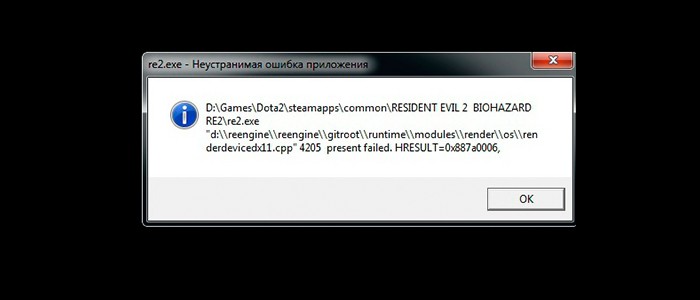
re2.exe — Неустранимая ошибка приложения
Прежде чем мы начнем вы должны убедиться, что ваша система способна запустить игру. Если ваше железо совместимо с игрой, читайте нашу пошаговую инструкцию.
Содержание
Обновление Windows 10
Требуется последняя версия Windows 10, чтобы не столкутся с различными сбоями в игре. Ошибка может возникнуть, если доступно новое обновление для Виндовс 10, но вы еще не установили. Проверьте наличие обновления на вашем компьютере:
- Введите обновление в поле поиска в меню «Пуск». Затем нажмите Проверить наличие обновлений из результата.
- Нажмите Проверить наличие обновлений.
- Установите доступные обновления.
- Перезагрузите ПК и попробуйте запустить игру, чтобы увидеть, работает ли она.
Примечание. Если компьютер сообщает, что ваше устройство обновлено после проверки, попробуйте следующий способ.
Если вы пользуетесь Виндовс 7 для стабильной игры, вам необходимо обновить её https://www.microsoft.com/ru-ru/download/details.aspx?id=36805
Проверить целостность кэша в Steam
Поврежденный файл кеша также может провоцировать ошибки. Выполните следующие действия, чтобы проверить файлы кеша игры:
- Открываем Стим.
- Кликните правой кнопкой мыши по вашей игре в разделе «Библиотека». Затем кликните «Свойства».
- Нажимаем «Проверить целостность файлов игры» .
- Затем начнется проверка ваших файлов Стим:
- Перезагрузите компьютер и попробуйте запустить игру.
Нежелательные программы
Некоторые программы, работающие в Виндовс 10, могут влиять на производительность игры. Попробуйте закрыть эти ненужные программы. Затем перезагрузите комп и попробуйте запустить игру, чтобы посмотреть, работает ли она.
Важно: Если вы не уверены, какие приложения можно закрыть, вы можете ознакомится со списком на официальном сайте:
https://support.steampowered.com/kb_article.php?ref=9828-SFLZ-9289
Обновление драйверов
Nvidia — выпускает обновление каждые несколько недель. Установка новых драйверов обеспечит максимальную производительность и стабильность.
Посетите веб-сайт Nvidia и загрузите необходимые драйверы. Войдите в приложение Nvidia Geforce Experience и убедитесь, что драйверы успешно установлены.
Идеальная версия: Nvidia Geforce версия 398.82
Читайте также: Как поменять язык в игре Паладинс
Антивирус блокирует игру
Иногда Защитник Виндовс может вызвать проблемы с определенным программным обеспечением, но самый простой способ исправить эти проблемы — добавить исключение. Чтобы добавить исключение, сделайте следующее:
- Зайдите в Настройки и откройте «Обновление и безопасность».
- Защитник Windows, блокирующий программы
- В меню слева выберите Безопасность Windows. На правой панели нажмите «Открыть Центр безопасности Защитника Windows».
- В правой части окна выберите Защита от вирусов и угроз > Добавить или удалить исключения.
- Выберите «Добавить исключение».
- Теперь выберите папку игру из списка.
- Нажмите «Исключить эту папку», Антивирус больше не будет отслеживать эту папку.
Заключение
Как видите, в Resident Evil 2 ошибка «re2.exe — Неустранимая ошибка приложения» решается многими способами, и это лишь наиболее эффективные решения. Будем надеяться, что разработчик выпустит патч, который исправит все вылеты в игре.
Оценка статьи:
 Загрузка…

-
Новости
- Все новости
- Видеоигры
- Кино и сериалы
- Технологии и железо
- Халява и скидки
-
База игр
- Платформа
- PC
- PS5
- PS4
- Xbox Series X
- Xbox One
- Nintendo Switch
- Stadia
- Mac OS
- Android
- IOS
- PS3
- Xbox 360
- Wii U
- Steam OS
- Linux
- Жанр
- MOBA
- Аркада
- Гонки
- Защита Замка
- Инди
- Квест
- Королевская битва
- ММОРПГ
- Платформер
- Приключения
- РПГ
- Роуглайк
- Слэшер
- Стелс
- Стратегия
- Строительство
- Треш
- Хоррор
- Шутер
- Экшен
- Публикации
- Discord
-
Играть
- Новости браузерных игр
- Скачать клиент
- Жанры
- Стратегии
- РПГ
- Симуляторы
- Другие
- Космические
- Морские
- Ферма
- Настольные
- Шутер
- Категории
- Браузерные игры
- Клиентские игры
- Мобильные игры
- Новые игры
- Простые

- Вход

- Новости
- База игр
- Публикации
- Discord
- Новости браузерных игр
- Играть
- Поиск
- Редакция
- Вход
- EN
- FR
- РУ
Содержание
- Ошибка приложения: что это?
- Шаг 1: Проверьте системные требования
- Шаг 2: Обновите драйвера
- Шаг 3: Проверьте целостность файлов игры
- Шаг 4: Отключите антивирусное ПО
- Шаг 5: Измените параметры совместимости
- Шаг 6: Удалите и переустановите игру
- Вопрос-ответ
- Как исправить ошибку, из-за которой вылетает игра?
- Что делать, если игра не запускается вообще?
- Что делать, если в игре не сохраняются прогресс и настройки?
- Как справиться с ошибкой «вышел из строя контроллер»?
- Что делать, если звук в игре не работает?
Resident Evil 2 Remake — это долгожданная игра, которую многие игроки уже успели полюбить. Однако, не всегда все идет гладко при запуске игры — иногда появляются ошибки приложения, которые невозможно устранить стандартными способами. Одна из таких ошибок — неустранимая ошибка приложения. В этой статье мы расскажем, как ее исправить.
Перед тем, как перейти к решению проблемы, следует понимать, откуда она может возникнуть. Проблемы могут быть вызваны различными факторами, включая устаревшие драйвера, конфликты программного обеспечения, ошибки реестра и т. д. Таким образом, перед началом решения проблемы, необходимо проанализировать причину ее возникновения.
Существует множество способов решения неустранимой ошибки приложения в Resident Evil 2 Remake. Мы рекомендуем начать с простых решений, таких как запуск игры от имени администратора, проверка целостности файлов игры в Steam или перезапуск компьютера. Если это не помогло, можно попробовать обновить драйвера видеокарты или удалить и установить игру заново. Если все вышеперечисленные способы не сработают, нужно обратиться за помощью к поддержке Steam или разработчикам игры.
Ошибка приложения: что это?
Ошибка приложения — это сообщение, которое появляется на экране компьютера, когда приложение не может быть запущено или работать нормально. Это может быть вызвано множеством причин, таких как неправильная установка программного обеспечения, наличие вирусов на компьютере, недостаток памяти или неисправность оборудования.
Ошибки приложения могут быть временными или постоянными, но они в любом случае могут помешать работе на компьютере. Некоторые ошибки возможно исправить самостоятельно, в то время как другие могут потребовать помощи специалистов.
Чтобы устранить ошибку приложения, нужно внимательно прочитать сообщение, которое появляется на экране, и попытаться понять его причину. Если самостоятельно исправить ошибку не удается, необходимо обратиться к технической поддержке приложения или провести диагностику компьютера, чтобы выяснить, какое оборудование или программное обеспечение вызывает ошибку.
В любом случае, необходимо принимать меры по устранению ошибок приложения как можно скорее, так как они могут привести к потере данных или неудобствам в работе на компьютере.
Шаг 1: Проверьте системные требования
Перед тем как начать поиск неустранимой ошибки в игре Resident Evil 2 Remake, важно убедиться, что ваш компьютер соответствует системным требованиям игры. Если требования не будут выполнены, могут возникнуть различные проблемы, в том числе и неустранимые ошибки.
Для того чтобы проверить соответствие, откройте системную информацию на своем компьютере и найдите раздел с процессором, оперативной памятью и видеокартой. Сравните эти данные с системными требованиями, которые можно найти на официальном сайте игры. Если ваш компьютер соответствует всем требованиям, переходите к следующему шагу.
Если же вы обнаружили, что ваш ПК не соответствует требованиям, вам придется обновить его комплектующие или сменить ПК на более мощный. В противном случае, игра может работать с ошибками и багами, которые будет трудно исправить.
Шаг 2: Обновите драйвера
Если ваш компьютер не обладает последними версиями драйверов для видеокарты, сетевой карты и звуковой карты, это может привести к возникновению различных проблем, включая ошибки в работе приложения Resident Evil 2 Remake.
Чтобы избежать этой проблемы, вам нужно обновить все драйверы вашей системы до последних версий. Вы можете найти последние версии драйверов для вашей видеокарты и других компонентов на официальных сайтах производителей вашего оборудования.
Если вы не уверены, какой драйвер вам нужно обновить, вы можете воспользоваться утилитой автоматического обновления драйверов, такой как Driver Booster, DriverPack Solution или Driver Easy.
После обновления всех драйверов перезапустите компьютер и запустите приложение Resident Evil 2 Remake, чтобы проверить, решена ли проблема с ошибкой.
Шаг 3: Проверьте целостность файлов игры
Если причиной неустранимой ошибки является повреждение файлов игры, то необходимо проверить их целостность.
Для этого нужно вызвать клиент Steam и перейти в библиотеку игр. Выберите Resident Evil 2 Remake и щелкните правой кнопкой мыши. В контекстном меню выберите Перейти в свойства и перейдите на вкладку Локальные файлы. Нажмите на кнопку Проверить целостность файлов игры.
Процесс проверки может занять некоторое время. Если обнаружатся поврежденные файлы, клиент Steam автоматически исправит их. После завершения процесса проверки целостности перезапустите компьютер и запустите игру.
Если после проверки и восстановления файлов игра все еще не запускается или появляется ошибка, то нужно переходить к следующему шагу.
Шаг 4: Отключите антивирусное ПО
Некоторые антивирусные программы могут блокировать исполнение определенных файлов и процессов, что в свою очередь может привести к появлению неустранимой ошибки в Resident Evil 2 Remake. В этом случае вам необходимо временно отключить антивирусное ПО, чтобы попытаться устранить проблему.
Прежде чем отключать антивирусное ПО, рекомендуется создать резервную копию всех данных на компьютере, чтобы предотвратить возможные угрозы безопасности.
Чтобы отключить антивирусное ПО, выполните следующие действия:
- Откройте настройки антивирусной программы на вашем компьютере.
- Найдите опцию «Отключить защиту» или «Приостановить защиту» и выберите ее.
- Подтвердите свой выбор и закройте настройки антивирусной программы.
После отключения антивирусного ПО попробуйте запустить Resident Evil 2 Remake и проверить, исправилась ли неустранимая ошибка. Если проблема не была устранена, вы можете повторно включить антивирусную программу и продолжить поиск других способов решения проблемы.
Шаг 5: Измените параметры совместимости
Если предыдущие шаги не помогли исправить ошибку в Resident Evil 2 Remake, попробуйте изменить параметры совместимости игры.
Чтобы это сделать, кликните правой кнопкой мыши на ярлык игры на рабочем столе и выберите «Свойства».
Перейдите на вкладку «Совместимость» и установите галочку напротив «Запустить эту программу в режиме совместимости».
Затем выберите совместимость с Windows 7 или Windows 8, если вы используете Windows 10.
Если это не помогает, попробуйте выбрать «Запустить программу от имени администратора».
Сохраните изменения и попробуйте запустить игру снова.
Если это не помогает, перейдите к следующему шагу.
Шаг 6: Удалите и переустановите игру
Если предыдущие шаги не помогли устранить ошибку, то необходимо попробовать удалить и переустановить игру.
Для удаления игры вам следует перейти в меню «Панель управления» и выбрать «Удалить программу» (или «Установка и удаление программ»).
После удаления игры вам следует загрузить установочный файл с сайта производителя. Он может быть доступен в разделе «Загрузки» на официальном сайте игры.
При установке игры желательно выбрать другую папку для установки, чтобы избежать возможных конфликтов с предыдущей версией игры.
После установки игры проверьте, появилась ли ошибка. Если проблема остается, то убедитесь, что система соответствует требованиям игры, а также проверьте целостность файлов игры через Steam (или другую платформу, через которую вы играете). В случае повторения ошибки свяжитесь с технической поддержкой производителя игры.
Вопрос-ответ
Как исправить ошибку, из-за которой вылетает игра?
Первым делом стоит обновить драйвера видеокарты и запустить игру в режиме «совместимости с Windows 7». Также можно попробовать удалить и переустановить игру.
Что делать, если игра не запускается вообще?
Если игра не запускается вообще, можно попробовать перезагрузить компьютер, проверить, правильно ли установлена игра и, если необходимо, переустановить ее. Также можно проверить целостность файлов игры через Steam или другую платформу.
Что делать, если в игре не сохраняются прогресс и настройки?
Первым делом стоит попробовать перезапустить игру и компьютер. Другой вариант — удалить и переустановить игру или проверить целостность файлов игры.
Как справиться с ошибкой «вышел из строя контроллер»?
Первым делом стоит проверить, подключен ли контроллер к компьютеру, и правильно ли установлены драйвера. Также можно попробовать подключить контроллер к другому USB-порту и обновить драйвера через меню «Устройства и принтеры».
Что делать, если звук в игре не работает?
Если звук в игре не работает, стоит проверить настройки звука в самой игре и в системе. Также можно проверить, правильно ли подключены акустические системы или наушники к компьютеру, и обновить драйверы звуковой карты.
Resident Evil 2 Remake — это переиздание культовой игры 1998 года от компании Capcom. Но даже после дополнительных тестирований и обновлений, пользователи сталкиваются с ошибками, которые невозможно исправить стандартными средствами, в том числе и неустранимой ошибкой приложения.
Неустранимая ошибка приложения в Resident Evil 2 Remake может произойти в любой момент геймплея и вылететь приложение, таким образом, игрок теряет прогресс и переживания. Эта ошибка связана с несовместимостью операционной системы и приложения. Столкнувшись с ней, игрок может испытать разочарование и отвращение к игре, которые она доставляет.
Но не беда! Существует несколько решений, которые помогут вам избавиться от неустранимой ошибки приложения в Resident Evil 2 Remake. Вы можете попробовать каждый из них, чтобы устранить ошибку и наслаждаться игрой без проблем.
Содержание
- Причины появления ошибки в Resident Evil 2 Remake
- Недостаток ОЗУ
- Неверная установка игры
- Несовместимость с операционной системой
- Проблемы со сторонними программами
- Неисправность жесткого диска
- Проверка целостности игровых файлов
- Что такое целостность игровых файлов?
- Как проверить целостность игровых файлов?
- Заключение
- Обновление видеодрайверов
- Зачем нужно обновлять видеодрайверы?
- Как обновить видеодрайверы?
- На что стоит обратить внимание при обновлении драйверов?
- Изменение настроек совместимости
- 1. Установка режима совместимости
- 2. Изменение настроек разрешения
- 3. Установка обновлений драйвера
- Удаление конфигурационных файлов
- Когда нужно удалять конфигурационные файлы
- Как удалить конфигурационные файлы
- Важно учитывать
- Использование программы для исправления ошибок
- Выбор программы
- Использование программы
- Преимущества использования программы
- Обращение к технической поддержке
- Как связаться с технической поддержкой?
- Что нужно учитывать при обращении в техническую поддержку?
- Переустановка игры
- Шаг 1: Удаление игры
- Шаг 2: Загрузка новой копии игры
- Шаг 3: Обновление игры
- Шаг 4: Запуск игры
- Вопрос-ответ
Причины появления ошибки в Resident Evil 2 Remake
Недостаток ОЗУ
Наличие недостатка оперативной памяти может привести к появлению ошибок во время запуска игры. Если компьютер не имеет достаточного количества ОЗУ для запуска игры, то система может выдавать сообщения об ошибке.
Неверная установка игры
Нередко ошибки в играх возникают из-за неправильной установки программного обеспечения. Если во время установки игры возникли какие-либо проблемы, то это может привести к ошибкам при запуске игры.
Несовместимость с операционной системой
Игра может не работать на компьютере с некоторыми операционными системами. Поэтому перед установкой игры следует проверять ее совместимость с используемой ОС.
Проблемы со сторонними программами
Наличие на компьютере конфликтующих программ или вредоносных объектов может привести к появлению ошибок в игре. Поэтому перед запуском игры следует проверить компьютер на наличие вирусов и конфликтующих программ.
Неисправность жесткого диска
Проблемы с жестким диском могут быть причиной возникновения ошибок в играх. Поэтому перед установкой и запуском игры следует проверить работоспособность жесткого диска.
Проверка целостности игровых файлов
Что такое целостность игровых файлов?
Целостность игровых файлов — это проверка правильности и полноты загрузки файлов игры. Если игровые файлы повреждены, некоторые функции могут не работать, и игра может выдавать ошибки.
Как проверить целостность игровых файлов?
Чтобы проверить целостность игровых файлов, нужно:
- Зайти в библиотеку Steam и выбрать Игры
- Нажать правой кнопкой мыши на игру, в которой возникла ошибка и выбрать Свойства
- Перейти на вкладку Файлы
- Нажать Проверить целостность игровых файлов
Это начнет процесс проверки целостности игровых файлов. Если какой-то файл был поврежден или отсутствовал, Steam автоматически загрузит недостающие файлы, чтобы восстановить целостность игры.
Заключение
Если вы испытываете проблемы с игровыми файлами Resident Evil 2 Remake, проверка целостности файлов может помочь в решении проблемы. Это быстрый и простой процесс, который позволяет быстро исправить поврежденные файлы и вернуться к игре.
Обновление видеодрайверов
Зачем нужно обновлять видеодрайверы?
Видеодрайверы – это программное обеспечение, которое связывает компьютер и видеокарту. Они позволяют играм и приложениям работать с видеокартой и выводить изображение на монитор. Когда производители видеокарт выпускают новые игры, могут возникать проблемы со старыми драйверами, которые могут приводить к ошибкам в работе приложений. Поэтому обновление драйверов рекомендуется для получения максимальной производительности и стабильной работы игры.
Как обновить видеодрайверы?
Сначала нужно определить, какая видеокарта установлена в вашем компьютере. Для этого можно зайти в «Диспетчер устройств» и выбрать категорию «Видеоадаптеры». После этого нужно перейти на сайт производителя видеокарты и скачать последнюю версию драйверов. Для удобства, многие производители предлагают автоматические инструменты для обновления драйверов. После скачивания и установки новых драйверов перезагрузите компьютер, чтобы изменения вступили в силу.
На что стоит обратить внимание при обновлении драйверов?
Перед установкой новых драйверов рекомендуется сделать резервную копию текущих драйверов, чтобы в случае проблем можно было вернуться к старой версии. Также стоит обратить внимание на комплектацию компьютера, чтобы скачивать именно нужные драйверы. Если вы не знаете, какая видеокарта установлена в вашем устройстве, можно воспользоваться онлайн-сервисами для определения конфигурации компьютера.
Обновление видеодрайверов может решить проблему с неустранимой ошибкой приложения в Resident Evil 2 Remake. Однако, если после обновления ошибка не исчезает, стоит обратиться в техническую поддержку игры.
Изменение настроек совместимости
1. Установка режима совместимости
Для исправления неустранимой ошибки приложения в Resident Evil 2 Remake, можно установить режим совместимости с предыдущими версиями Windows. Для этого необходимо:
- Нажмите правую кнопку мыши на ярлыке игры на рабочем столе или в меню «Пуск».
- Выберите «Свойства».
- Перейти ко вкладке «Совместимость».
- Отметьте галочку у «Запустить эту программу в режиме совместимости с».
- Выберите предыдущую версию Windows.
- Нажмите «Применить» и «ОК».
2. Изменение настроек разрешения
Ошибки приложения могут быть вызваны неправильными настройками разрешения экрана. Если установленное приложение не соответствует разрешению экрана вашего компьютера, может возникнуть ошибка. Чтобы изменить настройки разрешения, нужно:
- Открыть контекстное меню на рабочей области и выбрать «Настройки дисплея».
- Перейти на вкладку «Дисплей».
- Выбрать подходящее разрешение из списка.
- Нажмите кнопку «Применить».
3. Установка обновлений драйвера
Если не удается исправить ошибку с помощью изменения настроек совместимости и разрешения экрана, то, возможно, дело в драйверах. Некоторые драйвера могут быть устаревшими и несовместимыми с игрой. Чтобы исправить эту проблему:
- Перейдите на сайт производителя вашего графического адаптера и найдите последнюю версию драйвера.
- Скачайте и установите новый драйвер.
- Перезагрузите компьютер.
Удаление конфигурационных файлов
Когда нужно удалять конфигурационные файлы
Если вы столкнулись с неустранимой ошибкой приложения в Resident Evil 2 Remake, то удаление конфигурационных файлов может помочь решить проблему. Эта процедура может понадобиться также при необходимости сбросить все настройки, чтобы начать игру с чистого листа.
Как удалить конфигурационные файлы
Для удаления конфигурационных файлов вам нужно найти папку с игрой, которая, как правило, располагается здесь: C:\Program Files (x86)\Steam\steamapps\common\Resident Evil 2. После открытия этой папки найдите папку с именем «config».
Удалите содержимое этой папки (не саму папку!). Теперь при следующем запуске игры будут созданы новые конфигурационные файлы с настройками по умолчанию.
Важно учитывать
Удаление конфигурационных файлов может привести к тому, что вы потеряете свои личные настройки и сохранения. Поэтому, перед удалением конфигурационных файлов, важно сделать резервную копию папки «config».
- Также, если у вас установлены моды, удаление конфигурационных файлов может привести к их потере или нарушению работы.
- Если после удаления конфигурационных файлов проблема не исчезла, попробуйте переустановить игру или обратиться в службу поддержки.
Использование программы для исправления ошибок
Выбор программы
Возможность использовать программы для исправления ошибок в приложениях может существенно упростить жизнь пользователям, которые столкнулись с неустранимой ошибкой в Resident Evil 2 Remake. Важно понимать, что все программы для исправления ошибок разные, и не все из них могут помочь в конкретной ситуации. Перед загрузкой программы, необходимо убедиться, что она совместима с вашей операционной системой и не содержит вирусов.
Использование программы
После скачивания и установки программы, необходимо запустить ее и выполнить поиск ошибок в системе. Этот процесс может занять некоторое время, и все найденные ошибки будут отображены в списке. Программа может предложить исправить все найденные ошибки, но перед этим стоит убедиться, что это безопасно для вашей системы. Лучше выбрать опцию, чтобы исправить только те ошибки, которые связаны с Resident Evil 2 Remake.
Преимущества использования программы
- Быстрое и надежное исправление ошибок в приложении.
- Возможность устранить проблему без необходимости переустановки всего приложения.
- Предотвращение повреждения системы в результате ручного вмешательства.
В целом, использование программы для исправления ошибок может оказаться одним из лучших решений для решения неустранимой ошибки приложения в Resident Evil 2 Remake. Однако, перед использованием любой программы, стоит внимательно изучить ее возможности и выполнять все действия с осторожностью.
Обращение к технической поддержке
Как связаться с технической поддержкой?
Если Вы столкнулись с неустранимой ошибкой приложения Resident Evil 2 Remake и не знаете как решить проблему, мы рекомендуем обратиться в техническую поддержку разработчика.
Для связи с технической поддержкой, необходимо открыть официальный сайт разработчика, найти раздел «Техническая поддержка» и оформить заявку. В заявке необходимо указать краткое описание проблемы, скрины ошибки (если есть) и другую необходимую информацию.
Что нужно учитывать при обращении в техническую поддержку?
Перед обращением в техническую поддержку, рекомендуем проверить, обновлено ли приложение до последней версии, а также убедиться в совпадении требований приложения с вашим компьютером.
Оформляя заявку, старайтесь быть максимально точными и описательными, чтобы помочь специалистам разработчика быстрее и точнее определить причину ошибки и предоставить решение.
Также, не забывайте следить за электронной почтой, указанной при оформлении заявки, так как она может быть использована для связи с технической поддержкой и обеспечения быстрого решения проблемы.
Переустановка игры
Шаг 1: Удаление игры
Перед началом переустановки игры Resident Evil 2 Remake необходимо удалить все оставшиеся файлы и папки, связанные с игрой.
Откройте меню Пуск на компьютере и найдите в списке «Установленные программы» Resident Evil 2 Remake. Нажмите правой кнопкой мыши на игре и выберите «Удалить».
После удаления игры перезагрузите компьютер, чтобы удостовериться, что все связанные с игрой процессы закрыты.
Шаг 2: Загрузка новой копии игры
Скачайте новую копию игры из официального источника. Убедитесь, что загруженный файл не поврежден и соответствует требованиям системы.
Запустите файл установки и следуйте инструкциям на экране, чтобы установить игру на компьютер.
Шаг 3: Обновление игры
После установки игры обязательно проверьте наличие обновлений. Откройте игру и выберите в меню «Обновление». Загрузите все доступные обновления и дождитесь завершения процесса.
Шаг 4: Запуск игры
После установки обновлений закройте игру и перезапустите компьютер. Нажмите дважды на ярлык игры на рабочем столе и проверьте, запускается ли игра без ошибок.
Если проблема все еще не исчезла, обратитесь к исправлению нерабочих файлов или драйверов компьютера.