

Resident Evil Village не запускается — это руководство содержит некоторые простые и базовые исправления или решения для пользователей ПК, у которых возникают проблемы при попытке запустить RE Village или RE8 на ПК через Steam в Windows 10.
Как мы все знаем, в наши дни игры AAA не обходятся без ошибок и сбоев. Resident Evil 8, как и другие игры Resident Evil, выпущенные за последние 3 года, ничем не отличается. В последнее время многие игроки на ПК жаловались, что не могут запустить игру через Steam в Windows 10. Для некоторых это может быть из-за их недорогого оборудования. Но это определенно не для всех. Поскольку у многих пользователей RTX 3070 и 3080 такая же проблема. Вот почему мы решили собрать все исправления, рекомендованные сообществом, в одном месте, чтобы игрокам не приходилось проверять их наличие в нескольких источниках.
Как исправить проблемы с запуском Resident Evil Village
Resident Evil Village включает стороннюю систему Denuvo Anti-Tamper DRM.
Если вы не знали, Denuvo печально известен тем, что вызывает ужасные проблемы с производительностью в играх. И проблемы, с которыми вы сталкиваетесь с Resident Evil Village, могут быть просто из-за Denuvo.
Вы используете Windows 10? Если нет, то нет смысла читать это руководство, так как на платформе ПК Resident Evil Village работает только на 64-битной Windows 10. Об этом написано на его странице в Steam. Кроме того, убедитесь, что ваш компьютер способен без проблем обрабатывать RE8. Информация обо всех требованиях доступна здесь.
Для запуска игры вам нужен WMVideo Decoder
Как только вы запустите игру, нажав кнопку «Играть» в Steam, вы должны получить сообщение, что вам необходимо установить WMVideo Decoder.
Что такое WMVideo Decoder? Это не что иное, как видеокодек, который можно легко получить из Windows Media Feature Pack. Перейдите на страницу загрузки, выберите последнюю версию, загрузите и установите ее. Перезагрузите компьютер.
Скачать драйвер Nvidia Game Ready v466.27
Это последний драйвер Nvidia, специально оптимизированный для Resident Evil Village. Вы можете либо загрузить его через GeForce Experience, либо перейти по этой ссылке, чтобы загрузить драйвер вручную.
Что касается AMD, они не выпускали графический драйвер для RE8. Тем не менее, если вы используете графический процессор AMD, используйте RADEON Software Adrenalin 2020 Edition, чтобы убедиться, что у вас установлены последние версии драйверов.
Временно отключите антивирусное программное обеспечение
Либо попробуйте временно отключить антивирусное программное обеспечение, а затем запустить игру, либо добавьте исключения для Resident Evil Village в конфигурацию вашего антивируса.
Если вы используете Защитник Windows вместо стороннего программного обеспечения AV, то вот как добавить RE8 в список исключений Защитника Windows:
- Зайдите в настройки Windows 10
- Выберите «Безопасность Windows» на левой боковой панели.
- Нажмите «Защита от вирусов и угроз».
- В разделе «Параметры защиты от вирусов и угроз» нажмите «Управление настройками».
- В разделе «Исключения» нажмите «Добавление или удаление исключений».
- Нажмите «Добавить исключение» и выберите «Файл».
- Выберите исполняемый файл Resident Evil Village, который называется re8.exe.
- Перезагрузите компьютер
Переустановите распространяемый компонент Microsoft Visual C ++
Убедитесь, что у вас установлен распространяемый компонент Microsoft Visual C ++. Если вы этого не сделаете, вы можете установить его отсюда.
Если ни один из вышеперечисленных методов у вас не работает. Затем вы всегда можете попробовать очевидные методы, такие как проверка файлов игры или переустановка игры в другом месте.
Если вы считаете, что это руководство помогло вам, дайте нам знать в разделе комментариев ниже.

Ошибка RE8.exe, не работает трассировка, недостаточно памяти и другое
Мы наконец-то дождались продолжение истории Итана Уинтерса в Resident Evil Village. Графика стала еще лучше, чем в 7-й части и даже появилась трассировка лучей. Для полноты ощущений требуется достаточно мощный ПК, но и на относительно слабом вполне можно поиграть. А от чего оказались не застрахованы даже владельцы флагманских видеокарт и процессоров — различные технические проблемы на старте. В этом материале мы собрали проверенные решения подобных проблем.
Мы изучили тесты игры на разном «железе» в разных разрешениях и пришли к выводу, что официальные системные требования очень близки к правде. Правда в них отсутствуют рекомендации для игры в 1440p и 4K — мы добавили их на основе изученных тестов.
Официальные минимальные системные требования (1080p @ 30 FPS):
- Операционная система: Windows 10 (только 64-битная!).
- Видеокарта: NVIDIA GeForce GTX 1050 Ti / AMD Radeon RX 560.
- Оперативная память: 8 гигабайт.
Официальные рекомендуемые системные требования (1080p @ 60 FPS):
- Операционная система: Windows 10 x64.
- Процессор: Intel Core i7-8700 / AMD Ryzen 5 3600.
- Видеокарта: NVIDIA GeForce GTX 1070 / AMD Radeon RX 570.
- Оперативная память: 16 гигабайт.
Тесты игры на самой популярной среди пользователей Steam видеокарте
Для игры в 1440p @ 30 FPS (согласно тестам):
- Операционная система: Windows 10 x64.
- Процессор: Intel Core i5-7400 / AMD Ryzen 3 1200.
- Видеокарта: NVIDIA GeForce GTX 1060 (6 Гбайт) / AMD Radeon RX 470 (8 Гбайт).
- Оперативная память: 16 гигабайт.
Для игры в 1440p @ 60 FPS (согласно тестам):
- Операционная система: Windows 10 x64.
- Процессор: Intel Core i3-8100 / AMD Ryzen 3 2200G.
- Видеокарта: NVIDIA GeForce GTX 1080 / AMD Radeon RX 5600 XT.
- Оперативная память: 16 гигабайт.
Для игры в 4K @ 30 FPS (согласно тестам):
- Операционная система: Windows 10 x64.
- Процессор: Intel Core i5-9400 / AMD Ryzen 5 3500X.
- Видеокарта: NVIDIA GeForce GTX 1080 / AMD Radeon RX 5600 XT.
Для игры в 4K @ 60 FPS (согласно тестам):
- Операционная система: Windows 10 x64.
- Процессор: Intel Core i5-9600K / AMD Ryzen 5 3600X.
- Видеокарта: NVIDIA GeForce RTX 2080 Ti / RX 6700 XT.
- Оперативная память: 32 гигабайт.
Resident Evil Village не запускается на Windows 7
Игра не рассчитана на запуск на операционных системах от Microsoft старее Windows 10. Кроме того, требуется 64-битная версия ОС.
Ошибка «You need to install codec WMVideo Decoder»
Установите K-Lite Codec Pack. Это набор всех необходимых кодеков для запуска большинства видеофайлов.
Ошибка «Недостаточно памяти» в Resident Evil Village
Вашему ПК не хватает оперативной памяти. Лучшее решение — увеличить объем ОЗУ хотя бы до 8 гигабайт. Увеличение файла подкачки скорее всего не поможет. Кроме того, обязательно закрывайте браузер, перед запуском любой игры. Особенно если в нем большое количество открытых вкладок.
Ошибка RE8.exe / игра Resident Evil Village вылетает
- Отключите все программы, работающие в фоне.
- Если не поможет, то проверьте компьютер на вирусы с помощью бесплатной утилиты Dr.Web CureIt!
- Также может помочь полная переустановка игры.
Не меняется разрешение в Resident Evil Village

Такая ошибка может возникнуть, если в Windows включено масштабирование экрана. Компенсировать это можно следующим образом:
- Найдите файл RE8.exe в папке игры.
- Зайдите в свойства и перейдите во вкладку «Совместимость».
- Нажмите кнопку «Изменить параметры высокого DPI».
- В опции «Переопределите режим масштабирования…» выберите пункт «Приложение».
Нет соединения / не удалось подключиться к серверам / не запускается / не подключается / не заходит в игру Resident Evil Village
Сервера игры перегружены, или ведутся технические работы. Просто повторите попытку через некоторое время (иногда — на следующий день). Узнать статус серверов можно в официальном Twitter-аккаунте игры. Проверьте, нет ли последних твитов по поводу проблем с серверами.
Ошибка 0xc0000001 / 0xc0000005 в Resident Evil Village
Это проблема с системными файлами Windows. Часть из них может быть повреждена. Выполните восстановление системы или переустановите Windows. Для проверки и восстановления поврежденных системных файлов откройте командную строку и введите команду «sfc /scannow» (без кавычек).
Ошибка 0xc000007b / 8111000b в Resident Evil Village
Переустановите или обновите драйвера видеокарты. Желательно сделать чистую установку, чтобы сбросить неудачные настройки.
Resident Evil Village тормозит / лагает / лаги
Проверьте соответствие своего ПК системным требованиям
Cм. главу «Какой компьютер нужен для Resident Evil Village» выше.
Обновите драйвера для видеокарты
Посетите сайт производителя видеокарт:
- NVIDIA GeForce. Сайт сам подберет подходящие драйвера. Просто нажмите «Поиск», а затем — «Загрузить сейчас». После окончания загрузки, запустите скачанный файл и следуйте инструкциям программы установки.
- AMD Radeon. Прокрутите страницу до надписи Search for your product и выберите свою видеокарту в разделе Graphics. Нажмите кнопку «Отправить». На открывшейся странице щелкните ЛКМ по вашей версии Windows и нажмите «Скачать». По окончании загрузки, запустите скачанный файл и следуйте инструкциям программы установки.
Важно: после обновления драйверов обязательно перезагрузите компьютер.
Включите высокую производительность для видеокарты
Для обладателей NVIDIA GeForce:
- Откройте «Панель управления NVIDIA», нажав ПКМ по рабочему столу.
- Выберите «Управление параметрами 3D» в списке слева.
- Переключитесь на вкладку «Программные настройки» в основной части экрана и выберите Resident Evil Village из выпадающего списка под пунктом «1. Выберите программу для настройки» (если игры нет в списке, то добавьте соответствующей кнопкой рядом).
- В списке ниже найдите функцию «Режим управления электропитанием» и переключите ее в значение «Предпочтителен режим максимальной производительности».
Для владельцев AMD Radeon и процессоров AMD:
- Откройте «Настройки Radeon», нажав ПКМ по рабочему столу.
- Перейдите в раздел «Система».
- В категории «Переключаемая графика» установите видеокарту с «максимальной производительностью» в качестве основной.
- Нажмите «Принять».
Не работает трассировка лучей в Resident Evil Village
Установите Windows 10 x64 и обновите операционную систему до последней версии. На Windows 7 трассировка лучей работать не будет. Также потребуется видеокарта из серии GeForce RTX.
Как настроить графику в Resident Evil Village / как повысить частоту кадров

Оптимальные настройки для слабого ПК, близкому к минимальным системным требованиям:
- Режим экрана: полноэкранный.
- Частота кадров: 30.
- Вертикальная синхронизация: отключить.
- Режим отрисовки: чересстрочный.
- Качество изображения: 1.
- Сглаживание: FXAA+TAA.
- FidelityFX CAS: включить.
- Качество текстур: среднее 0,5 ГБ.
- Качество фильтрации текстур: ANISO 16x.
- Качество сетки: низкое.
- Рассеянное затенение: SSAO.
- Отражения в экранном пространстве: отключить.
- Качество объемного освещения: среднее.
- Подповерхностное рассеивание: включить.
- Качество теней: среднее.
- Контактные тени: отключить.
- Кэширование теней: включить.
- Свечение: включить.
- Блики: включить.
- Зернистость: на свой вкус.
- Глубина резкости: включить.
- Дисторсия линзы: на свой вкус.
Проблемы со звуком в Resident Evil Village / щелкает звук / хрипит аудио

- Откройте панель управления Windows.
- Перейдите в раздел «Оборудование и звук».
- Откройте настройки звука.
- Выберите устройство по умолчанию (около него должна быть зеленая галочка) и зайдите в его свойства кнопкой ниже.
- Во вкладке «Дополнительно» выберите формат по умолчанию «24 бит, 48000 Гц».
- Если не поможет, то понизьте до «16 бит, 44100 Гц».
Игра Resident Evil Village прекратила работу / зависает / вылетает / ошибка «DXGI_ERROR_DEVICE_HUNG»
Возможно, проблема в перегреве видеокарты. Проверьте, не застопорились ли вентиляторы ее системы охлаждения соседними проводами. Если с этим все в порядке, то попробуйте сбросить разгон: зайдите в приложение MSI Afterburner и нажмите кнопку Reset (если такой программы не установлено, то видеокарта скорее всего не разгонялась).
Ошибка 0xc0000142 в Resident Evil Village / игра не сохраняется
Проверьте, нет ли русских букв в пути к файлу RE8.exe. Быстро найти файл можно через «Поиск» в проводнике.

Игры для ПК подвержены ошибкам и ошибкам, которые мы ни в коем случае не можем отрицать. Независимо от того, используете ли вы ПК средней конфигурации или мощный, вы обязательно возникли несколько проблем с запуском игры, задержками, проблемами черного экрана, пропаданием кадров, множественными ошибки и т. д. Ошибка DirectX — одна из них, и если вы Resident Evil Village Проигрыватель ПК и столкнулся с ошибкой DirectX | Ошибка D3D12CreateDeviceFailed, ознакомьтесь с этим руководством.
Название Resident Evil Village является относительно новым на рынке как продолжение Resident Evil 7: Biohazard и становится довольно популярным среди игрового сообщества. Он получил очень хорошие оценки на нескольких платформах и получил очень положительные отзывы. Однако некоторые из несчастных игроков на ПК довольно часто сталкиваются с ошибкой DirectX. К счастью, эту проблему можно решить.
Содержание страницы
-
Исправление: ошибка DirectX в Resident Evil Village | D3D12CreateDeviceFailed
- 1. Файл конфигурации настройки
- 2. Обновите драйвер графического процессора
- 3. Обновить сборку ОС Windows
Исправление: ошибка DirectX в Resident Evil Village | D3D12CreateDeviceFailed
Ошибки D3D обычно появляются, если вы запускаете игру с максимальными настройками графики, которые не позволяют вашему текущему графическому процессору работать должным образом. Та же ошибка может возникнуть, если ваш графический драйвер достаточно устарел. Кроме того, устаревшая сборка ОС Windows также может вызывать подобные проблемы.
Теперь, не теряя больше времени, давайте перейдем к описанным ниже обходным путям.
1. Файл конфигурации настройки
- Обязательно перейдите в каталог установки игры. Должно быть как —
C: Program Files (x86) Steam steamapps commom Resident Evil Village BIOHAZAERD VILLAGE re8.exe
«D: reengine reengine gitroot runtime modules render os renderdevicedx12.cpp» 10004 D3D12CreateDeviceFailed
- Найти dmc5config.ini файл> Откройте его с помощью текстового редактора.
- Изменить TargetPlatform из DirectX 12 к DirectX 11.
- Нажмите Ctrl + S ключи для сохранения изменений.
- Перезагрузите компьютер и запустите игру Resident Evil Village, чтобы проверить, не возникает ли проблема.
2. Обновите драйвер графического процессора
Поскольку игра Resident Evil Village поддерживает только DirectX 12, если вы постоянно получаете сообщение об ошибке, вам следует обновить видеокарту или полную конфигурацию.
Однако перед этим обязательно проверьте наличие обновлений графического драйвера на вашем ПК. Для этого:
- Нажмите Windows + X ключи, чтобы открыть Меню быстрого запуска.
- Нажмите на Диспетчер устройств из списка.
- Двойной клик на Видеоадаптеры чтобы развернуть список.
- Сейчас, щелкните правой кнопкой мыши на выделенной видеокарте.
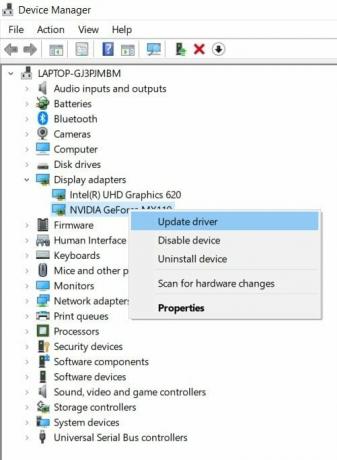
- Выбирать Обновить драйвер > Нажмите на Автоматический поиск драйверов.
- Если доступно обновление, оно автоматически загрузит и установит его.
- После этого обязательно перезагрузите компьютер, чтобы изменения вступили в силу.
3. Обновить сборку ОС Windows
Если у вас ничего не работает, попробуйте также проверить сборку ОС Windows. Возможно, вы какое-то время не обновляли сборку Windows, и устаревшее программное обеспечение может вызвать некоторые проблемы с недавно выпущенными видеоиграми. Чтобы проверить это:
- Нажмите Windows + I ключи, чтобы открыть Настройки Windows.
- Нажмите на Обновление и безопасность > Из Центр обновления Windows раздел, нажмите на Проверить обновления.
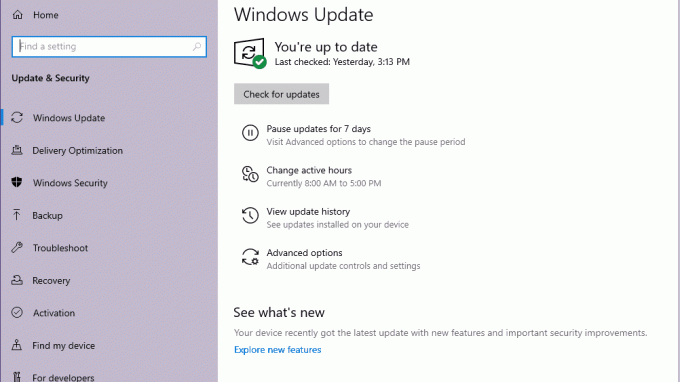
- Если доступно обновление, оно уведомит вас.
- Просто нажмите на Загрузить и установить чтобы начать обновление программного обеспечения.
- Дождитесь завершения процесса.
- После этого обязательно перезагрузите компьютер, чтобы изменения вступили в силу.
- Этот метод должен полностью исправить ошибку Resident Evil Village D3D12CreateDeviceFailed.
Вот и все, ребята. Мы предполагаем, что это руководство было для вас полезным. Если у вас возникнут дополнительные вопросы, дайте нам знать в комментарии ниже.
Resident Evil Village is finally out. And like every AAA title, Resident Evil Village has its own issues. If you’re experiencing Resident not launching, or crashing on startup, below you’ll find every possible fix.
Try these fixes
First, make sure your PC is capable of handling Resident Evil Village (RE8). Check the Resident Evil Village System Requirements if you’re not sure you can run it. After that, you can walk your way through the following fixes until you find the one that works for you.
- Disable in-game Overlay
- Update to the latest Game Ready driver
- Verify game integrity on Steam
- Disable your antivirus software temporarily
- Launch the game in windowed mode
- Run the game as administrator
- Update the related software
1. Disable in-game Overlay
Overlays sometimes eat up bandwidth or introduce compatibility problems, thus causing problems in games, and that includes Resident Evil Village not launching or crashing on start up.
Turning off in-game overlay has been proved helpful by many Resident Evil Village players. If you’re using apps with overlay features, just disable every single one of them such as Discord, Nvidia GeForce Experience, Steam, etc.
Disabling Discord Overlay
- Launch the Discord app.
- Click the Settings icon, and then select the Overlay tab.
- Toggle the switch to disable the Enable in-game overlay option.

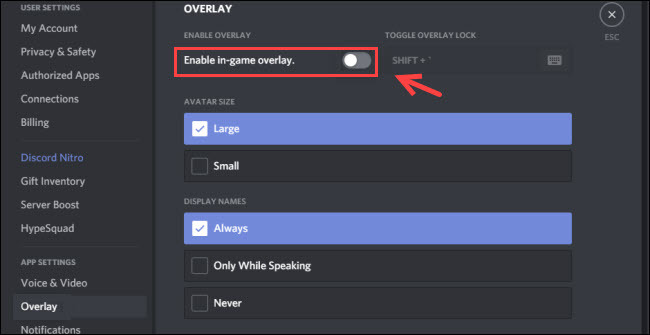
Note: If you want to diable it just for Resident Evil Village, you can go to Settings > Games, and togglle Resident Evil Village to Off.
Disabling the GeForce Experience In-Game Overlay
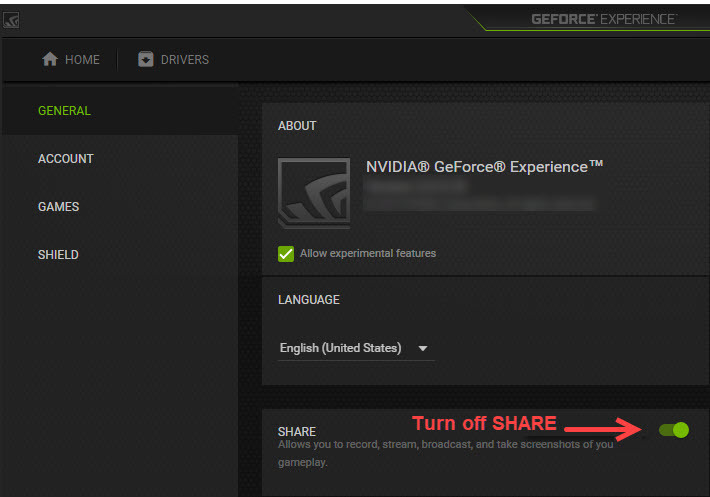
- From the GeForce Experience app, click the Settings icon on the top right corner.
- From the GENERAL panel, toggle the SHARE setting to off.

Disabling Steam Overlay
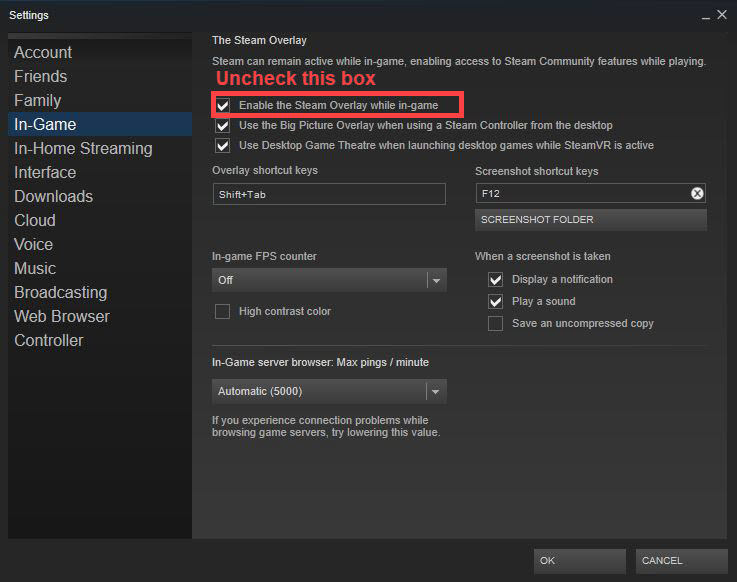
- Open the Steam client and navigate to the Steam > Settings/Preferences > In-game tab.
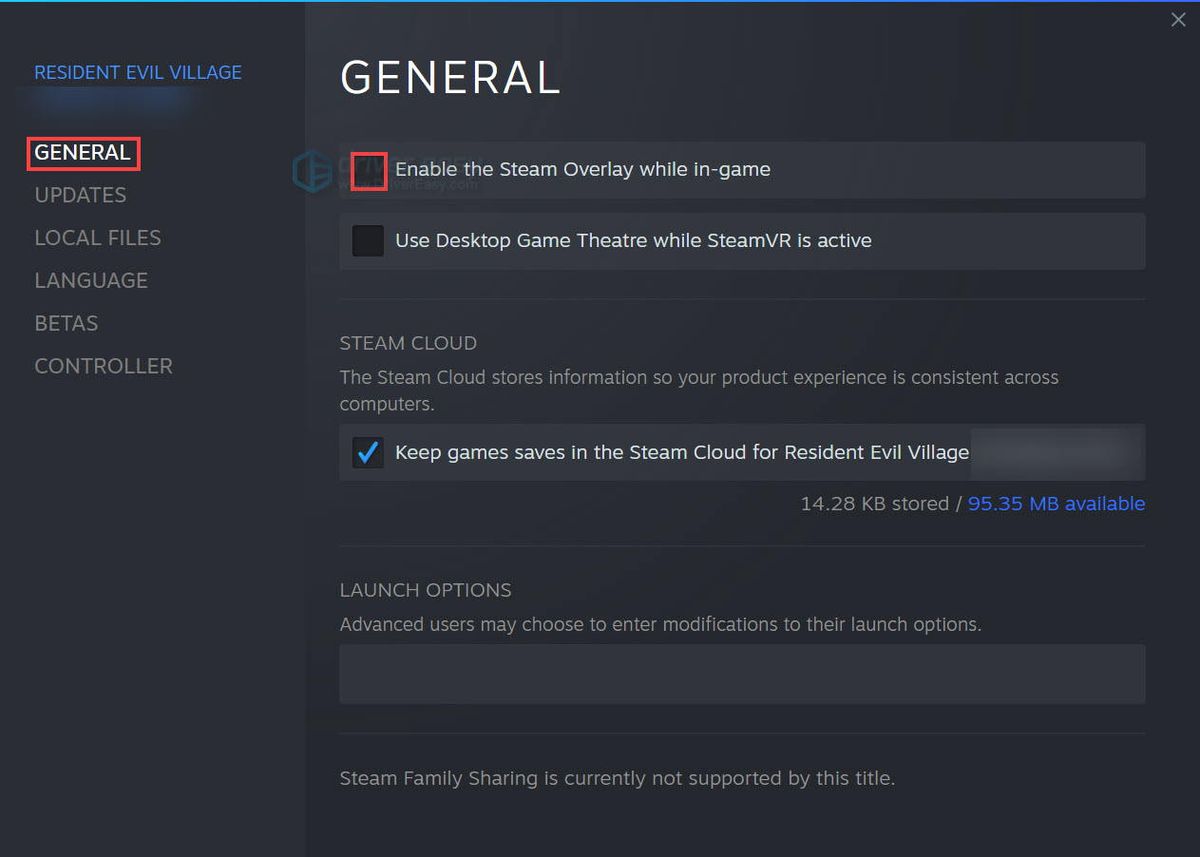
- Uncheck the box next to Enable the Steam Overlay while in-game.

Other common overlay applications
- AMD Radeon ReLive
- Nvidia Shadowplay/Share
- Overwolf
- Razer Synapse Stats
- Razer Cortex Gamecaster
- Xbox Game DVR
- Twitch
- Plays TV
Check if you’re having other common overlay applications installed and learn how to disable them. Once they’re disabled, you can launch your game and test the issue. If Resident Evil Village is still not launching, you can try the fix below.
2. Update to the latest Game Ready driver
Both Nvidia and AMD’s newly released game-ready driver provides optimal support for Resident Evil Village. So if you haven’t updated your graphics driver for a long time, make sure you do so before trying other fixes.
There’re mainly two ways you can update your graphics drivers:
Manually – To update your graphics driver to the latest version, you’ll need to visit the manufacturer’s website, download the exact driver, and then install it manually.
- NVIDIA
- AMD
- Intel
Automatically – If you don’t have the time, patience or computer skills to update your drivers manually, you can, instead, do it automatically with Driver Easy. Driver Easy will automatically recognize your system and find the correct drivers for your graphics card, and your Windows version, and it will download and install them correctly:
1) Download and install Driver Easy.
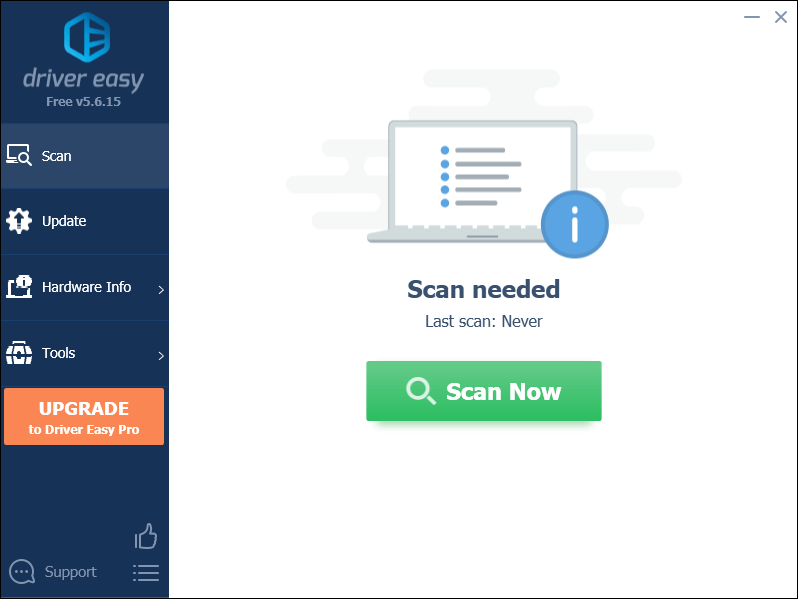
2) Run Driver Easy and click the Scan Now button. Driver Easy will then scan your computer and detect any problem drivers.
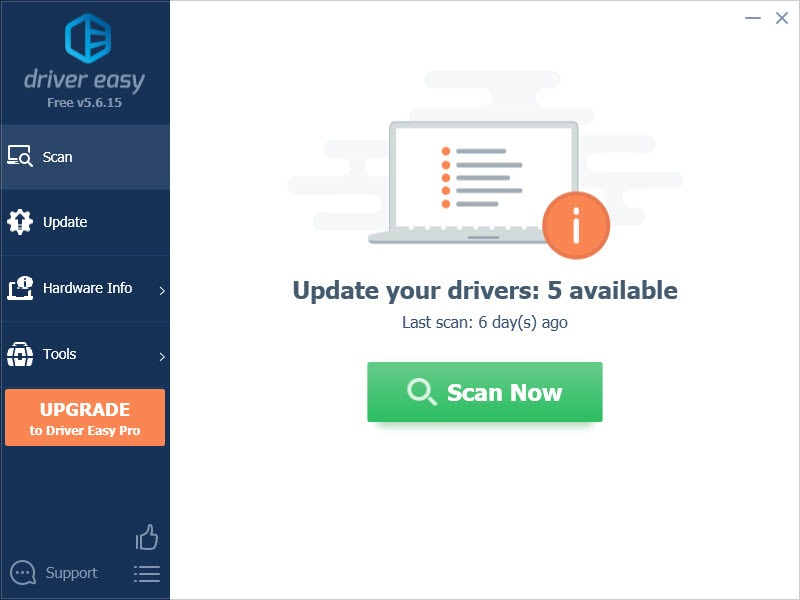
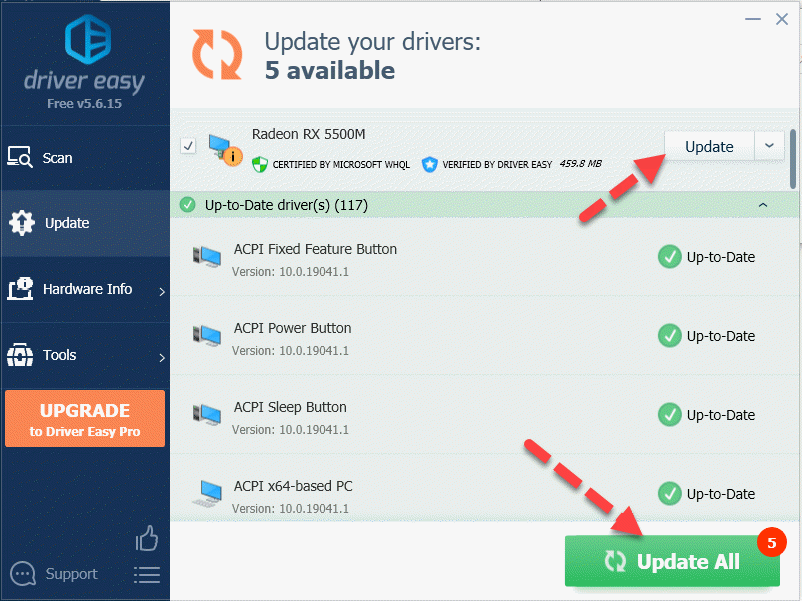
3) Click the Update button next to the flagged graphics driver to automatically download the correct version of that driver, then you can manually install it (you can do this with the FREE version).
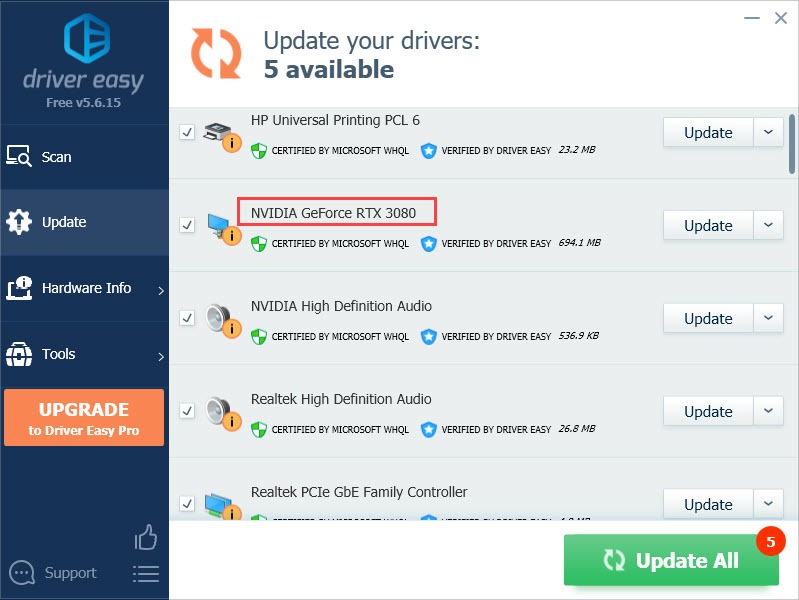
Or click Update All to automatically download and install the correct version of all the drivers that are missing or out of date on your system. (This requires the Pro version which comes with full support and a 30-day money back guarantee. You’ll be prompted to upgrade when you click Update All.)
4) Once the driver is updated, reboot your PC for the changes to take effect.
The Pro version of Driver Easy comes with full technical support.
If you need assistance, please contact Driver Easy’s support team at support@drivereasy.com.
3. Verify game integrity on Steam
It’s always recommended to verify the game files when you’re experiencing game issues. This will help you rule out the possibility of corrupted game files. Here’s how to do it:
1) Launch Steam.
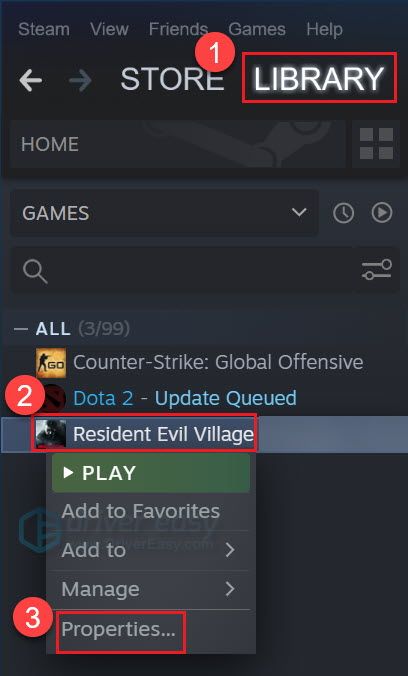
2) Right-click your game and select Properties.
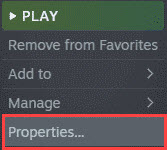
3) Select the Local files tab and click the Verify integrity of game files… button.
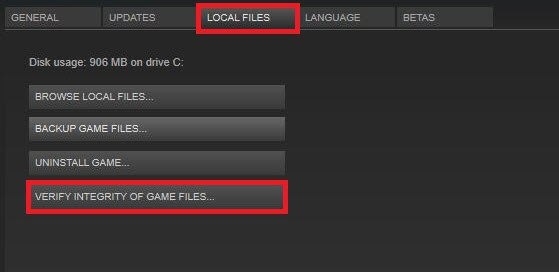
4) Steam will verify the game’s files – this process may take several minutes.
4. Disable your antivirus software temporarily
It’s very likely that your antivirus software is interfering with the game, preventing your game from launching normally. To fix this, you can try disabling your antivirus software or add your game to its exception list.
There might be software conflict from other software, so you can perform a clean boot so that you can start Windows only with the essential programs.,
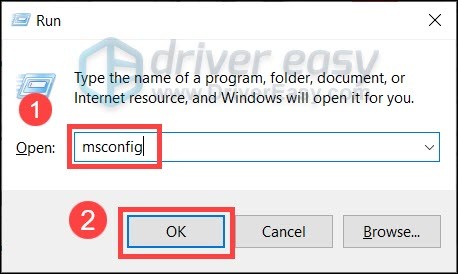
- On your keyboard, press Win+R (the Windows logo key and the R key) at the same time to invoke the Run box. Type or paste msconfig and click OK.

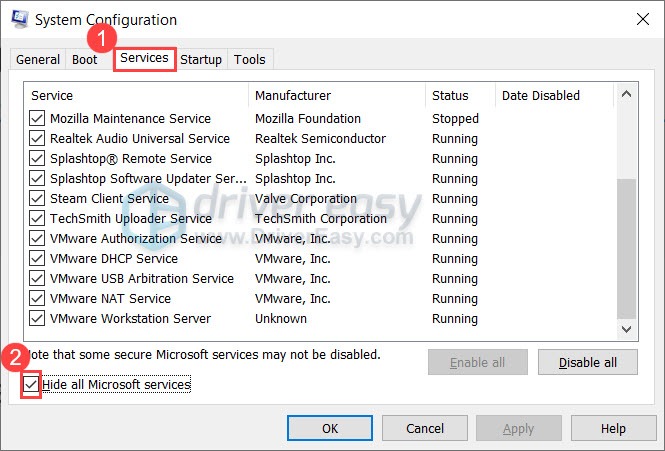
- In the pop-up window, navigate to the Services tab and check the box next to Hide all Microsoft services.
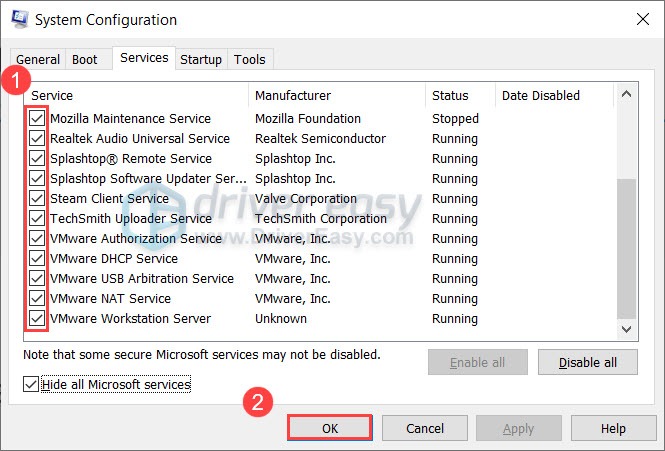
- Uncheck all the services EXCEPT those that belong to your hardware manufacturers, such as Realtek, AMD, NVIDIA, Logitech and Intel. Then click OK to apply the changes.
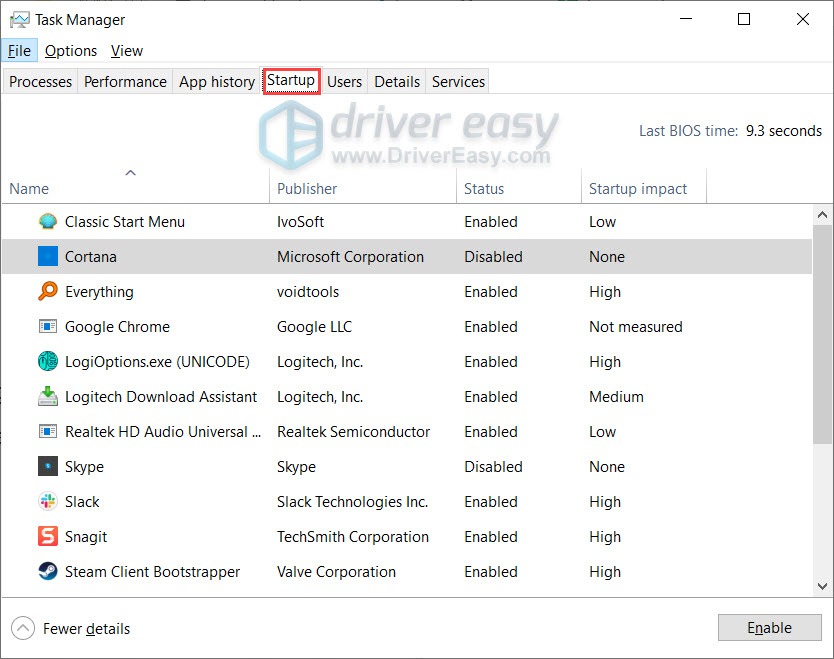
- On your keyboard, press Ctrl + Shift +Esc at the same time to open Task Manager, then navigate to the Startup tab.
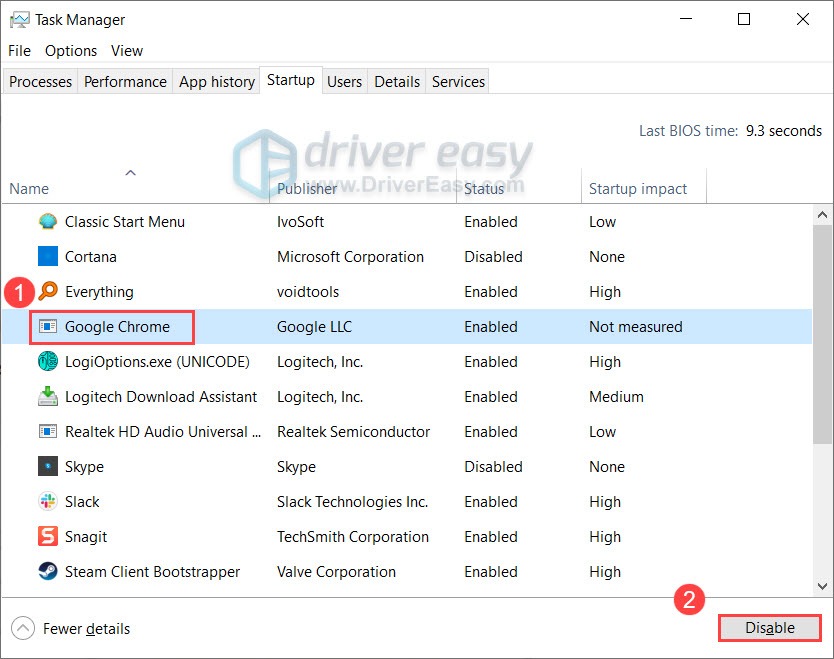
- One at a time, select any programs you suspect might be interfering and click Disable.
- Restart your PC.
5. Launch the game in windowed mode
If you can launch your Resident Evil Village, you can try launching it in windowed mode. Here are steps you can follow:
1) Launch the Steam client.
2) Go to Library and right-click Resident Evil Village, and then select Properties.
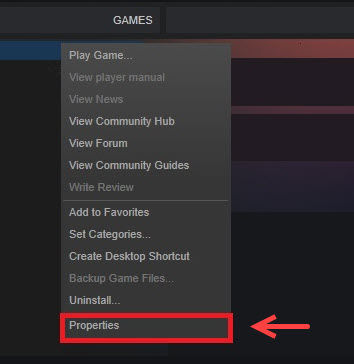
3) Click on the General tab and click SET LAUNCH OPTIONS.
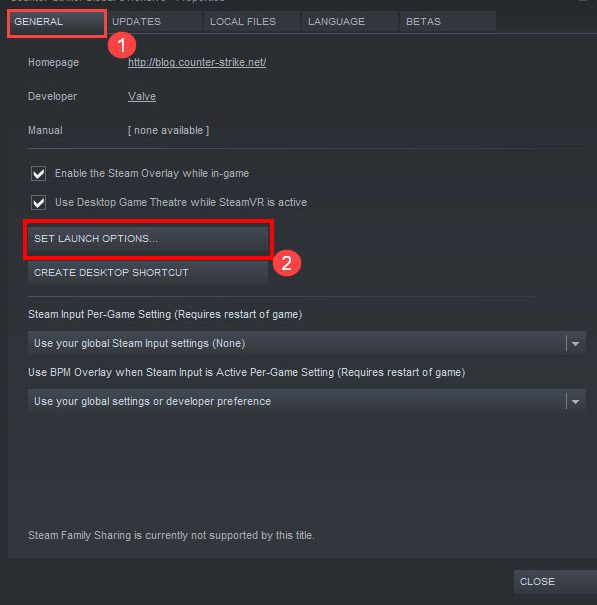
4) Type or paste -windowed -noborder.
5) Press OK to exit.
Now you can launch your Resident Evil Village to check if the not launching issue has been resolved by now.
6. Run the game as an administrator
Game not launching might be caused by the lack of administrative rights. . To grant Resident Evil vIllage administrative privileges, you follow these steps below:
1) Locate the executable file of Resident Evil Village.
2) Right-click on it and select Properties.
3) In the Properties window, go to the Compatibility tab, and select Run this program as an administrator. Then click Apply > OK.
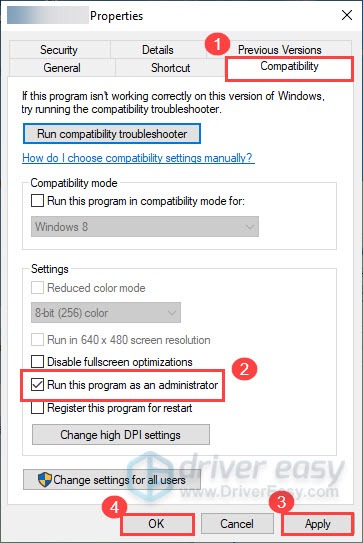
If your Resident Evil Village is not launching after you tried all those methods above, you need to make sure that you have updated the following software:
- Update the operating system through Windows Update
- Install the latest DirectX
- Update VCRedist to the latest version
- Update .Net Framework
Once done, you can launch your Resident Evil Village to check if you’re still having issues launching the game.
There you have it – all possible fixes to Resident Evil Village not launching issue. Feel free to drop us a line if you have any suggestions or questions. You’re most helpful when sharing your own troubleshooting with other players.
Resident Evil Village is finally out. And like every AAA title, Resident Evil Village has its own issues. If you’re experiencing Resident not launching, or crashing on startup, below you’ll find every possible fix.
Try these fixes
First, make sure your PC is capable of handling Resident Evil Village (RE8). Check the Resident Evil Village System Requirements if you’re not sure you can run it. After that, you can walk your way through the following fixes until you find the one that works for you.
- Disable in-game Overlay
- Update to the latest Game Ready driver
- Verify game integrity on Steam
- Disable your antivirus software temporarily
- Launch the game in windowed mode
- Run the game as administrator
- Update the related software
1. Disable in-game Overlay
Overlays sometimes eat up bandwidth or introduce compatibility problems, thus causing problems in games, and that includes Resident Evil Village not launching or crashing on start up.
Turning off in-game overlay has been proved helpful by many Resident Evil Village players. If you’re using apps with overlay features, just disable every single one of them such as Discord, Nvidia GeForce Experience, Steam, etc.
Disabling Discord Overlay
- Launch the Discord app.
- Click the Settings icon, and then select the Overlay tab.
- Toggle the switch to disable the Enable in-game overlay option.
Note: If you want to diable it just for Resident Evil Village, you can go to Settings > Games, and togglle Resident Evil Village to Off.
Disabling the GeForce Experience In-Game Overlay
- From the GeForce Experience app, click the Settings icon on the top right corner.
- From the GENERAL panel, toggle the SHARE setting to off.
Disabling Steam Overlay
- Open the Steam client and navigate to the Steam > Settings/Preferences > In-game tab.
- Uncheck the box next to Enable the Steam Overlay while in-game.
Other common overlay applications
- AMD Radeon ReLive
- Nvidia Shadowplay/Share
- Overwolf
- Razer Synapse Stats
- Razer Cortex Gamecaster
- Xbox Game DVR
- Twitch
- Plays TV
Check if you’re having other common overlay applications installed and learn how to disable them. Once they’re disabled, you can launch your game and test the issue. If Resident Evil Village is still not launching, you can try the fix below.
2. Update to the latest Game Ready driver
Both Nvidia and AMD’s newly released game-ready driver provides optimal support for Resident Evil Village. So if you haven’t updated your graphics driver for a long time, make sure you do so before trying other fixes.
There’re mainly two ways you can update your graphics drivers:
Manually – To update your graphics driver to the latest version, you’ll need to visit the manufacturer’s website, download the exact driver, and then install it manually.
- NVIDIA
- AMD
- Intel
Automatically – If you don’t have the time, patience or computer skills to update your drivers manually, you can, instead, do it automatically with Driver Easy. Driver Easy will automatically recognize your system and find the correct drivers for your graphics card, and your Windows version, and it will download and install them correctly:
1) Download and install Driver Easy.
2) Run Driver Easy and click the Scan Now button. Driver Easy will then scan your computer and detect any problem drivers.
3) Click the Update button next to the flagged graphics driver to automatically download the correct version of that driver, then you can manually install it (you can do this with the FREE version).
Or click Update All to automatically download and install the correct version of all the drivers that are missing or out of date on your system. (This requires the Pro version which comes with full support and a 30-day money back guarantee. You’ll be prompted to upgrade when you click Update All.)
4) Once the driver is updated, reboot your PC for the changes to take effect.
The Pro version of Driver Easy comes with full technical support.
If you need assistance, please contact Driver Easy’s support team at support@drivereasy.com.
3. Verify game integrity on Steam
It’s always recommended to verify the game files when you’re experiencing game issues. This will help you rule out the possibility of corrupted game files. Here’s how to do it:
1) Launch Steam.
2) Right-click your game and select Properties.
3) Select the Local files tab and click the Verify integrity of game files… button.
4) Steam will verify the game’s files – this process may take several minutes.
4. Disable your antivirus software temporarily
It’s very likely that your antivirus software is interfering with the game, preventing your game from launching normally. To fix this, you can try disabling your antivirus software or add your game to its exception list.
There might be software conflict from other software, so you can perform a clean boot so that you can start Windows only with the essential programs.,
- On your keyboard, press Win+R (the Windows logo key and the R key) at the same time to invoke the Run box. Type or paste msconfig and click OK.
- In the pop-up window, navigate to the Services tab and check the box next to Hide all Microsoft services.
- Uncheck all the services EXCEPT those that belong to your hardware manufacturers, such as Realtek, AMD, NVIDIA, Logitech and Intel. Then click OK to apply the changes.
- On your keyboard, press Ctrl + Shift +Esc at the same time to open Task Manager, then navigate to the Startup tab.
- One at a time, select any programs you suspect might be interfering and click Disable.
- Restart your PC.
5. Launch the game in windowed mode
If you can launch your Resident Evil Village, you can try launching it in windowed mode. Here are steps you can follow:
1) Launch the Steam client.
2) Go to Library and right-click Resident Evil Village, and then select Properties.
3) Click on the General tab and click SET LAUNCH OPTIONS.
4) Type or paste -windowed -noborder.
5) Press OK to exit.
Now you can launch your Resident Evil Village to check if the not launching issue has been resolved by now.
6. Run the game as an administrator
Game not launching might be caused by the lack of administrative rights. . To grant Resident Evil vIllage administrative privileges, you follow these steps below:
1) Locate the executable file of Resident Evil Village.
2) Right-click on it and select Properties.
3) In the Properties window, go to the Compatibility tab, and select Run this program as an administrator. Then click Apply > OK.
If your Resident Evil Village is not launching after you tried all those methods above, you need to make sure that you have updated the following software:
- Update the operating system through Windows Update
- Install the latest DirectX
- Update VCRedist to the latest version
- Update .Net Framework
Once done, you can launch your Resident Evil Village to check if you’re still having issues launching the game.
There you have it – all possible fixes to Resident Evil Village not launching issue. Feel free to drop us a line if you have any suggestions or questions. You’re most helpful when sharing your own troubleshooting with other players.
Игра Resident Evil: Village может быть названа крупным проектом, над которым трудились сотни разных людей. Несмотря на это, в ней присутствуют разные ошибки, которые приходится решать обычным пользователям. Про них, а также решение, будет рассказано прямо сейчас.
Содержание
- Ошибки в Resident Evil: Village
- Vcomp140.dll отсутствует
- Низкий фпс
- Невозможно использовать трассировку лучей
- Постоянные вылеты
- WMVideo Decoder Error в Resident Evil Village
- Failed to Load library steam_api64.dll
- RE8.exe перестал работать
- Прогресс в Resident Evil: Village не сохраняется
- Resident Evil: Village зависает
- В Resident Evil Village нет звука
В данной игре есть множество разных ошибок, большинство из которых будет разобрано прямо сейчас.
Vcomp140.dll отсутствует
Данная ошибка появляется из-за отсутствия DirectX. Чтобы это исправить, пользователю нужно скачать обновление для данного программного обеспечения.
При желании ошибка может быть решена другим образом: необходимо скачать из интернета vcomp140.dll, поместить его в папку System32.
Низкий фпс

Это достаточно распространенная проблема, которая появляется в Resident Evil: Village. Чтобы это изменить, рекомендуется изменить режим рендеринга в настройках с нормального на чересстрочный вид.
Если FPS падает при встрече леди Димитреску или ее дочерей. Если читатель встретился с такой проблемой, необходимо заняться обновлением драйверов, выпущенных для видеокарты. Существует еще пара мест, где может падать FPS при прохождении сюжетной линии. Это, в большинстве случаев, связано с проблемами игр, которые будут исправлены обновлениями.
Невозможно использовать трассировку лучей
Как известно, игра поддерживает RTX. Поэтому многие хотят его включить. Стараясь это сделать, пользователи встречаются с ошибкой, включая D3D12CreateDevice Failed. Она и не позволит использовать трассировку лучей. Это исправляется достаточно быстро.
Данная ошибка решается с помощью установки версии Windows 10, датированной октябрем 2020 года.
Постоянные вылеты
Если игра постоянно вылетает, то в большинстве случаев, это связано с текстурами, на которых играет пользователь.
Для решения необходимо изменить качество имеющихся текстур на высокое, после чего проблема будет полностью решена.
WMVideo Decoder Error в Resident Evil Village
Данная ошибка появляется при попытке запустить Resident Evil Village. Из-за этого прохождение становится невозможным для пользователя.
Чтобы решить такую проблему, необходимо установить программное обеспечение под название K-Lite Codec Pack. После загрузки кодеков все должно наладиться.
Failed to Load library steam_api64.dll
Это достаточно распространенная проблема, которая появляется из-за отсутствия у Steam специальных прав, чтобы что-то записывать на жесткий диск. Очевидно, что она решается с помощью установки таких прав.
Если установка прав не работает, необходимо попробовать переустановить клиент Valve на компьютере полностью. Это должно все исправить.
RE8.exe перестал работать

Такая ошибка появляется из-за графической карты. Причем причины могут быть разными, в зависимости от компьютера пользователя. Чтобы решить возникшую проблему, рекомендуется установить предыдущую версию драйверов для своей видеокарты.
Прогресс в Resident Evil: Village не сохраняется
Определенные пользователи, играющие в Resident Evil: Village, встречаются с проблемой, когда сохранить имеющийся результат невозможно. Он постоянно сбрасывается.
Причины, почему игра не может сохранить процесс, бывают разными! Например, стоит попробовать установить права администратора. Для этого нужно:
- Найти ярлык игры на рабочем столе, нажать на него правой кнопкой мыши;
- Перейти в свойства;
- Открыть вкладку совместимости, выбрать запуск программы от имени администратора.
Как только пользователь нажимает клавишу применить, ошибка должна исчезнуть. Остается наслаждаться игрой.
Resident Evil: Village зависает
Если игра постоянно зависает, то в большинстве случаев, это связано с процессором или видеокартой. Рекомендуется протестировать работоспособность этих компонентов, используя разные способы, включая программу Msi AfterBurner.
Также такая ситуация может наблюдаться из-за перегрева комплектующих. Стоит почистить корпус своего устройства от пыли, попробовать поиграть вновь. Проблема может быть решена.
В Resident Evil Village нет звука
В самой игре отсутствуют проблемы, переплетенные со звуком. Очевидно, что они появляются на компьютере пользователя. Чтобы от них избавиться, рекомендуется обновить драйвера для звуковой карты, взглянуть на настройки в правом нижнем углу.
Также стоит посмотреть настройки Steam, перейдя в раздел к звуковым устройствам. Там должны быть установлены актуальные наушники или колонки, которыми пользуется читатель.
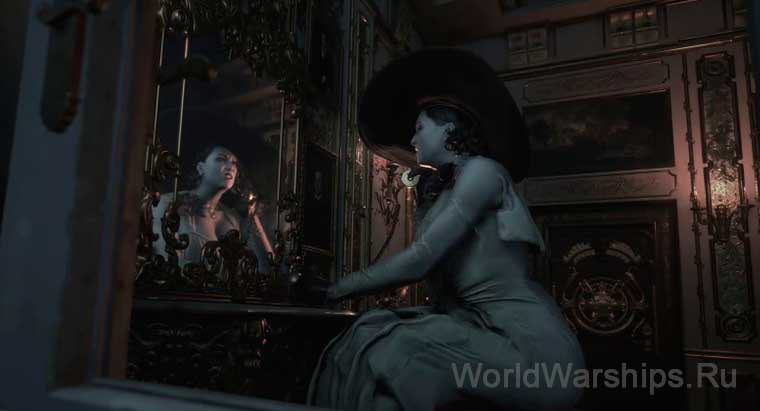
Наконец-то состоялся релиз долгожданной 8 части Resident Evil: Village. Игроки горячо оценили новую часть еще на первых роликах. Леди Димитреску понравилась абсолютно всем не смотря на свою неординарную внешность.
К сожалению запустить Resident Evil: Village удается далеко не всем. Оказалось, что Resident Evil 8 в отличие от предыдущих частей не поддерживает Direct x11 и владельцы устаревших ПК и Windows 7, Windows 8.1 попали в неловкую ситуацию.
У них при запуске возникает такая ошибка:
Точка входа в процедуру MFCreateDXGIDeviceManager не найдена в библиотеке dll mfplat.dll
К счастью умельцы нашли способ как запустить Resident Evil: Village на Direct x11. Придется потратить немного времени, но игра явно стоит этого. Итак давайте подробнее рассмотрим порядок действий для запуска:
1. Скачиваем dxvk-1.8.1L.tar.gz c GitHub[github.com]. Версию 1.8.1L.
2. Открываем скачанный архив dxvk-1.8.1L.tar.gz.
3. Копируем файлы из директории x64 в директорию с игрой.
4. Запускаем и ждём. Игра будет висеть 3-4 минуты на чёрном экране, затем начнет работать.
5. Загрузите и установите Explorer Suite[ntcore.com].
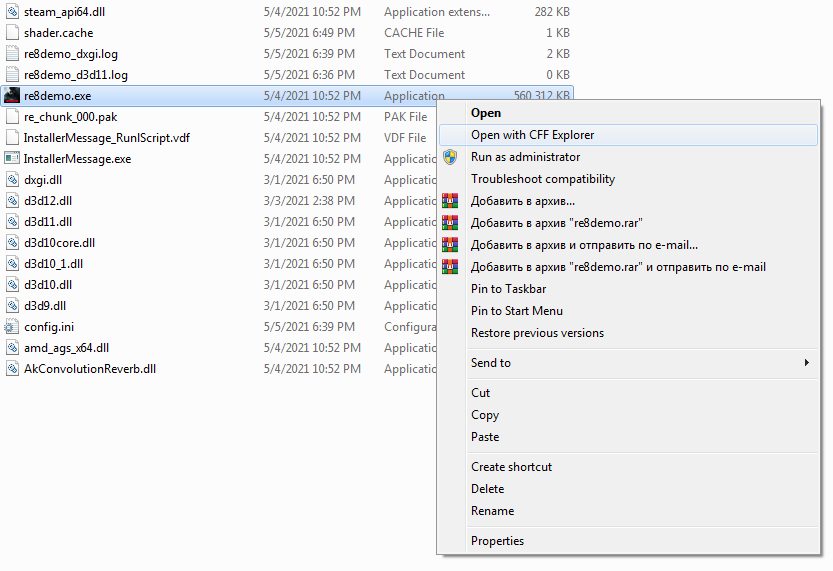
6. Откройте re8demo.exe с помощью “CFF EXplorer”.
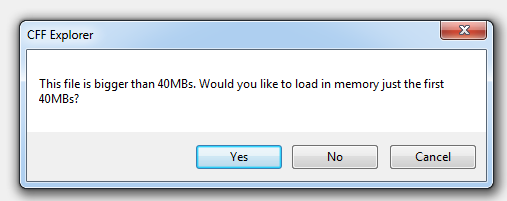
7. Выберите «No» в окне с текстом «This file is bigger than 40 MB».
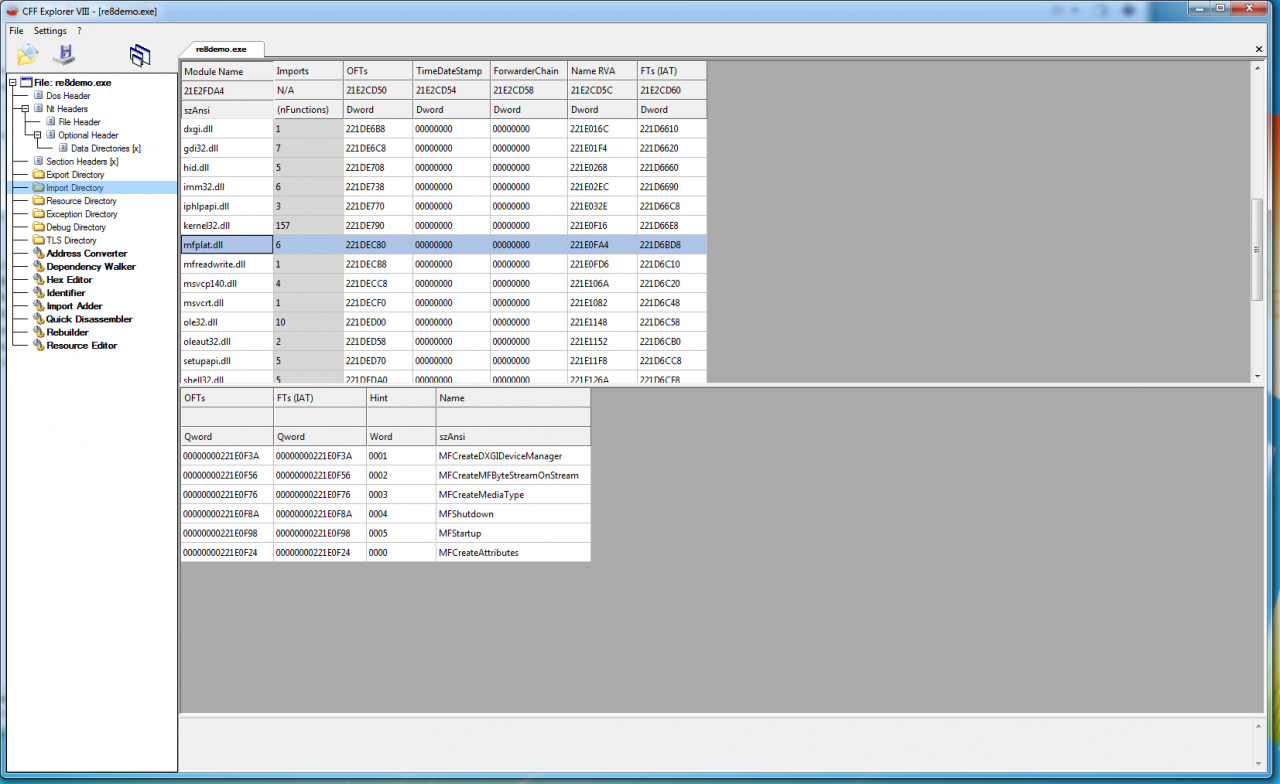
8. Выберите «Import Directory» на левой панели.
9. Затем выберите из списка модуль «mfplat.dll».
 10. Дважды щелкните на «MFCreateDXGIDeviceManager» и замените значение на «MFStartup».
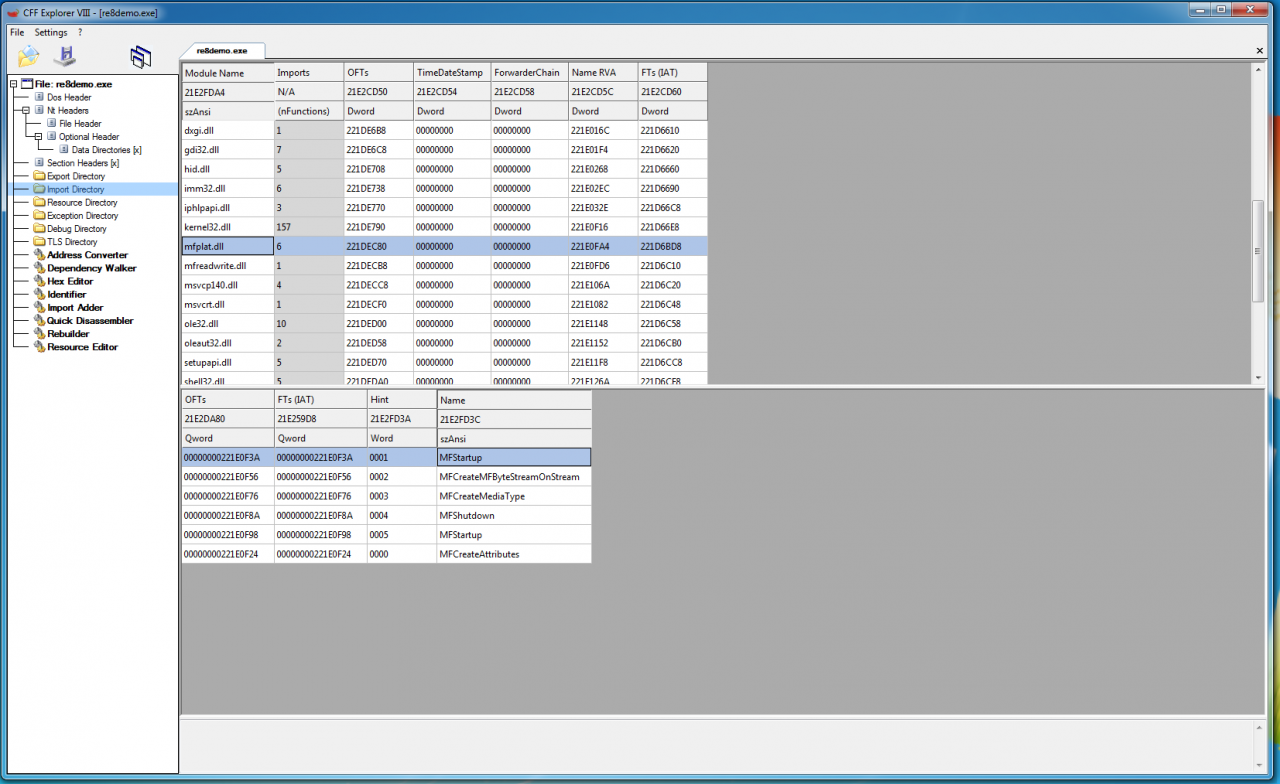
11. Нажмите кнопку сохранения.
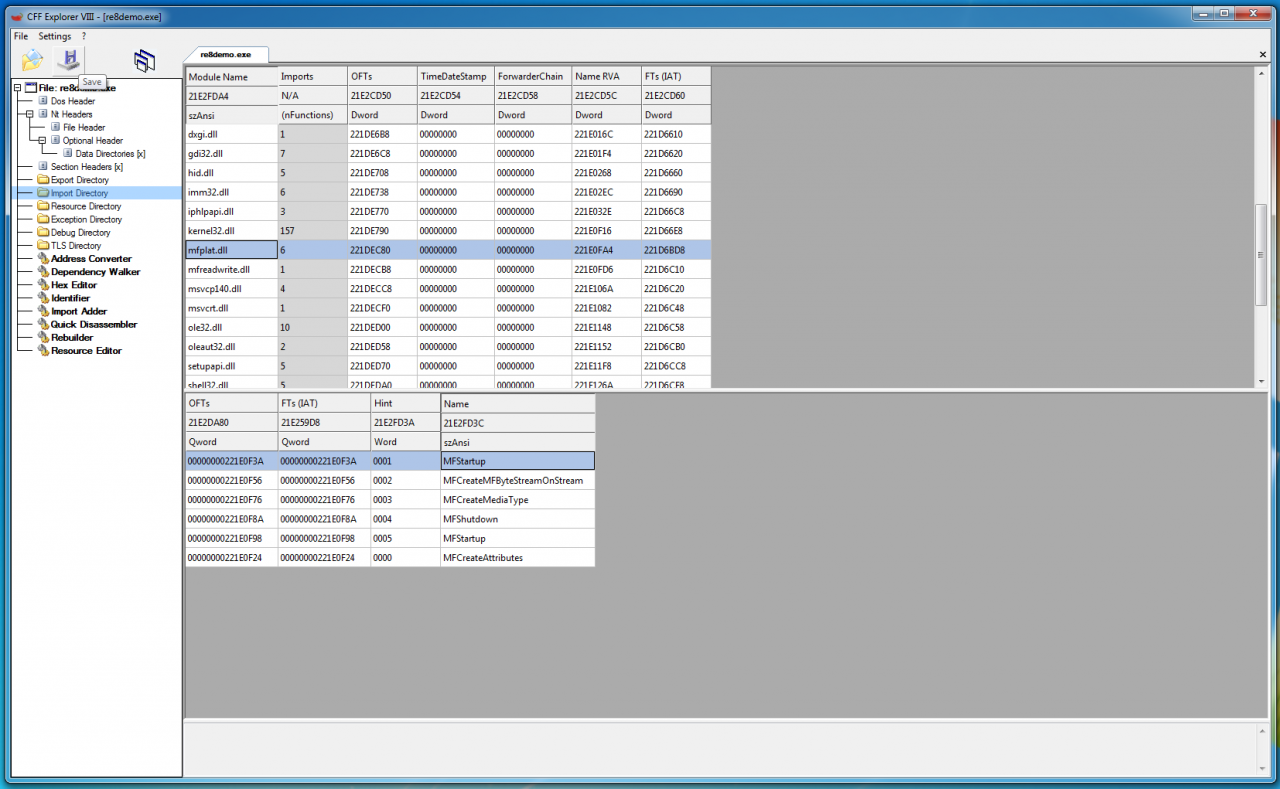 12. Запустите игру. Если игра не хочет соединятся с сервером, переходим в раздел “Проблемы с соединением на Windows 7”.
13. Ждём, когда исчезнет чёрный экран. Игра повисит на чёрном экране, затем запустится.
Надеемся, что мы смогли помочь вам запустить игру Resident Evil Village с DX11 на Windows 7/Windows 8.1, где нет поддержки DX12.
Resident Evil Village не запускается — это руководство содержит некоторые простые и базовые исправления или решения для пользователей ПК, у которых возникают проблемы при попытке запустить RE Village или RE8 на ПК через Steam в Windows 10.
Как мы все знаем, в наши дни игры AAA не обходятся без ошибок и сбоев. Resident Evil 8, как и другие игры Resident Evil, выпущенные за последние 3 года, ничем не отличается. В последнее время многие игроки на ПК жаловались, что не могут запустить игру через Steam в Windows 10. Для некоторых это может быть из-за их недорогого оборудования. Но это определенно не для всех. Поскольку у многих пользователей RTX 3070 и 3080 такая же проблема. Вот почему мы решили собрать все исправления, рекомендованные сообществом, в одном месте, чтобы игрокам не приходилось проверять их наличие в нескольких источниках.
Как исправить проблемы с запуском Resident Evil Village
Resident Evil Village включает стороннюю систему Denuvo Anti-Tamper DRM.
Если вы не знали, Denuvo печально известен тем, что вызывает ужасные проблемы с производительностью в играх. И проблемы, с которыми вы сталкиваетесь с Resident Evil Village, могут быть просто из-за Denuvo.
Вы используете Windows 10? Если нет, то нет смысла читать это руководство, так как на платформе ПК Resident Evil Village работает только на 64-битной Windows 10. Об этом написано на его странице в Steam. Кроме того, убедитесь, что ваш компьютер способен без проблем обрабатывать RE8. Информация обо всех требованиях доступна здесь.
Для запуска игры вам нужен WMVideo Decoder
Как только вы запустите игру, нажав кнопку «Играть» в Steam, вы должны получить сообщение, что вам необходимо установить WMVideo Decoder.
Что такое WMVideo Decoder? Это не что иное, как видеокодек, который можно легко получить из Windows Media Feature Pack. Перейдите на страницу загрузки, выберите последнюю версию, загрузите и установите ее. Перезагрузите компьютер.
Скачать драйвер Nvidia Game Ready v466.27
Это последний драйвер Nvidia, специально оптимизированный для Resident Evil Village. Вы можете либо загрузить его через GeForce Experience, либо перейти по этой ссылке, чтобы загрузить драйвер вручную.
Что касается AMD, они не выпускали графический драйвер для RE8. Тем не менее, если вы используете графический процессор AMD, используйте RADEON Software Adrenalin 2020 Edition, чтобы убедиться, что у вас установлены последние версии драйверов.
Временно отключите антивирусное программное обеспечение
Либо попробуйте временно отключить антивирусное программное обеспечение, а затем запустить игру, либо добавьте исключения для Resident Evil Village в конфигурацию вашего антивируса.
Если вы используете Защитник Windows вместо стороннего программного обеспечения AV, то вот как добавить RE8 в список исключений Защитника Windows:
- Зайдите в настройки Windows 10
- Выберите «Безопасность Windows» на левой боковой панели.
- Нажмите «Защита от вирусов и угроз».
- В разделе «Параметры защиты от вирусов и угроз» нажмите «Управление настройками».
- В разделе «Исключения» нажмите «Добавление или удаление исключений».
- Нажмите «Добавить исключение» и выберите «Файл».
- Выберите исполняемый файл Resident Evil Village, который называется re8.exe.
- Перезагрузите компьютер
Переустановите распространяемый компонент Microsoft Visual C ++
Убедитесь, что у вас установлен распространяемый компонент Microsoft Visual C ++. Если вы этого не сделаете, вы можете установить его отсюда.
Если ни один из вышеперечисленных методов у вас не работает. Затем вы всегда можете попробовать очевидные методы, такие как проверка файлов игры или переустановка игры в другом месте.
Если вы считаете, что это руководство помогло вам, дайте нам знать в разделе комментариев ниже.
Resident Evil Village PC is facing errors and issues like the crash at startup, error 0xc000007b, WMVideo decoder error, re8.exe stopped working, D3D12CreateDevice Failed error, game not saving, Failed to Load library steam_api64.dll, in-game crash, stuttering, low FPS, and more. Here I have compiled a list of errors and issues with the game along with their fixes and workarounds.
Resident Evil Village Crash, Stuttering, And Fixes
Resident Evil Village doubles down on everything that made RE7 a good game. The game not only features incredible visuals with support for Ray Tracing but, it offers a lot of puzzles and emphasizes exploration.
While the game is incredible but, PC players are reporting errors and issues while playing Resident Evil Village like the crash at launch, error 0xc000007b, re8.exe stopped working, Failed to Load library steam_api64.dll, D3D12FailedCreateDevice error, game not saving, WMvideo decoder error, and more.
The following are the errors and issues that PC players are experiencing with the game along with their fixes and workarounds.
WMVideo Decoder Error Fix
PC players are reporting that they are unable to play Resident Evil Village due to a WMvideo decoder error. The following is the fill error message.
You need to download video codec WMvideo Decoder
To fix the error, press “Windows Key + i” > Apps > click Optional Features. Look for Windows Media Player and Media Feature Pack. Install them both, restart your PC and the WMVideo decoder error will be fixed.
Alternatively, WMVideo decoder error can be fixed by installing the K-Lite Codec Pack. Install the basic version of K-Lite Codec and the WMVideo Decoder error will be fixed with Resident Evil Village.
D3D12CreateDeviceFailed Fix
D3D12CreateDevice Failed is another error that PC players are experiencing with Resident Evil Village. The following is the error message what player are experiencing.
C: Program Files (x86)SteamsteamappscommomResident Evil Village BIOHAZAERD VILLAGE re8.exe “d:\reengine\reengine\gitroot\runtime\modules\render\os\renderdevicedx12.cpp “10004 D3D12CreateDeviceFailed Please restart your computer
The D3D12CreateDeviceFailed error pops up if your GPU doesn’t support DirectX 12. Since Resident Evil Village only runs on DX 12, it’s important that players must have a GPU that supports DirectX 12.
Failed to Load library steam_api64.dll Fix
According to PC players, they are unable to play Resident Evil Village as they get the “Failed to Load library steam_api64.dll” or “unable to load steam_api64.dll”. One fix players can try is to run both Steam and RE Village as an administrator. Right-click the game’s exe > Properties > Compatibility tab > check “Run this program as administrator” and hit apply. Do the same with Steam.exe. This should fix the error.
However, if the “Failed to Load library steam_api64.dll” error continues to persist then uninstall and reinstall the Steam client. Alternatively, players can download the “steam_api64.dll” from the internet and place it in Steam’s install folder. This will fix the “Failed to Load library steam_api64.dll” error with RE Village.
Game Not Starting, Crash At Startup Fix
PC players are reporting that Resident Evil Villae is not starting or it just shows a black screen and crashes to desktop at launch. There are multiple reasons behind the Resident Evil Village crash at startup issue and here is how to fix it.
First of all, RE Village only supports Windows 10 64-Bit and DirectX 12 compatible GPU. So if you are using an older or 32-bit version of Windows 10 or a GPU that doesn’t support DX12, then you will have to upgrade to make the game work.
Lack of admin rights is one reason why the game is crashing at launch. Right-click RE Village’s exe > Properties > Compatibility tab > check “Run this program as administrator” and hit apply. This will fix the crash at launch issue.
One PC user has reported that the following steps have helped him fix the crash at startup issue.
- Open Resident Evil Village’s config.ini file
- Change the DirectX12 to DirectX11
- Launch the game and it’ll crash again
- Uninstall the game and then reinstall it
- Launch RE VIllage and it’ll start working
Another reason for RE Village to crash at launch is the latest Win 10 update, at the time of writing. Revert to the previous Win 10 version and the issue will be resolved.
Your anti-virus/Windows Defender might be blocking important game files and causing the game to crash at launch. Either disable the real-time protection, which varies from anti-virus to anti-virus, or exclude RE Village’s install folder for it. For Windows Security, open Settings > Update & Security > Windows Security > Virus & threat protection > click Manage Settings under “Virus & threat protection settings” > click “add or remove exclusions” under “Exclusions”. Browse to the game’s folder and add it. After that, verify the game files and launch the game. It will no longer crash at startup.
If the crash at launch issue persists, right-click Resident Evil Village in Steam library > Manage > Browse Local Files. Launch the game directly through its exe and players might encounter an error similar to “vcruntime140_1.dll or MSVCP140.dll Was Not Found”. Players can fix this particular error by installing the latest Microsoft Visual C++ Redistributables both x64 and x86 versions.
RE8.exe Stopped Working… Fix
PC players are reporting that they are getting the “re8.exe stopped working…” error when they launch Resident Evil Village. This error is related to the GPU drivers. Unfortunately, sone players have reported that they had to revert back to older GPU drivers in order to make the game run. According to players, they fixed the “re8.exe stopped working…” error by installing the 368.81 Nvidia drivers.
0xc000007b Error Fix
Resident Evil Village PC players are reporting that they are unable to play the game as they get the “Application error 0xc000007b” error. This particular error can be easily fixed by installing Microsoft Visual C++ Redistributables both x64 and x86 versions.
Resident Evil Village Not Saving Fix
Some PC players are experiencing the issue with Resident Evil Village where the game doesn’t save progress even if the auto-save is active. According to players, when they closed the game and came back, there was no Load option. It seems that for some reason, the game isn’t saving and here is how to fix this issue.
The game not having admin rights can be the reason why the game isn’t saving. Right-click RE Village’s exe > Properties > Compatibility tab > check “Run this program as administrator” and hit apply.
Controlled Folder Access could be the reason why Resident Evil Village isn’t saving your progress. Open Settings > Update & Security > Windows Security > Virus & Threat Protection > Manage ransomware protection > Turn off controlled folder access. This will fix the error and RE Village will be able to save progress.
Crash Fix
PC players are reporting that RE Village is crashing while playing. Here is how to fix the in-game crash with Resident Evil Village. Using third-party tools and software can cause the game to crash. Disable any third-party software you are using and also disable Steam overly and GeForce Experience overlay. This will fix the in-game crash issue.
Your GPU could be the reason why the game is crashing while playing. First, try reinstalling/updating the GPU driver and it should fix the in-game crashes. In case the game is still crashing, either your GPU is overclocked or old. If the GPU is overclocked then revert it back to its default GPU clock even if it’s factory overclocked.
In case the GPU is old, use MSI Afterburner and reduce the GPU clock by 100 MHz. Alternatively, players can try and limit the game’s max FPS to stop it from crashing. Open Nvidia Control Panel > Manage 3D Settings > Program Settings > select Resident Evil Village from the list or add it if it isn’t there. Turn on “Max FPS Limit” and set the value to 30. The game will be locked at 30 FPS reducing both GPU and CPU load. This will keep the game from crashing while playing.
How To Boost FPS, Stuttering Fix
Performance issues are common among PC video games like low FPS, stuttering, and random FPS drops and Resident Evil Village is no exception. Here is how to fix these performance issues.
First, make sure you have installed the latest GPU driver and do a clean installation. Open Nvidia Control Panel > Manage 3D Settings > Program Settings > select Resident Evil Village. make the following changes and hit apply.
Anti-aliasing-FXAA – “Off”
Anti-aliasing-Gamma Correction – “Off”
CUDA GPUs – “All”
Low Latency Mode – Ultra.
Set Power Management to “Prefer Maximum Performance”
Shader Cache – “On” only if you are using an HDD. Don’t need to enable it for an SSD.
Set Texture filtering – Quality to “High Performance”
Triple Buffering – “Off”
Set Vertical Sync to “Use the 3D application setting”
These settings will not only fix stuttering but, players will potentially see a boost in overall performance.
That is all for our Resident Evil Village fixes for errors and issues like WMVideo Decoder Error, D3D12CreateDevice Failed, Failed to Load library steam_api64.dll, game not saving, in-game crash, stuttering, and more. If you are facing errors and issues with other PC games or your PC then also see our hub for commonly occurring PC errors and their fixes.
Resident Evil Village is finally out. And like every AAA title, Resident Evil Village has its own issues. If you’re experiencing Resident not launching, or crashing on startup, below you’ll find every possible fix.
Try these fixes
First, make sure your PC is capable of handling Resident Evil Village (RE8). Check the Resident Evil Village System Requirements if you’re not sure you can run it. After that, you can walk your way through the following fixes until you find the one that works for you.
- Disable in-game Overlay
- Update to the latest Game Ready driver
- Verify game integrity on Steam
- Disable your antivirus software temporarily
- Launch the game in windowed mode
- Run the game as administrator
- Update the related software
1. Disable in-game Overlay
Overlays sometimes eat up bandwidth or introduce compatibility problems, thus causing problems in games, and that includes Resident Evil Village not launching or crashing on start up.
Turning off in-game overlay has been proved helpful by many Resident Evil Village players. If you’re using apps with overlay features, just disable every single one of them such as Discord, Nvidia GeForce Experience, Steam, etc.
Disabling Discord Overlay
- Launch the Discord app.
- Click the Settings icon, and then select the Overlay tab.
- Toggle the switch to disable the Enable in-game overlay option.
Note: If you want to diable it just for Resident Evil Village, you can go to Settings > Games, and togglle Resident Evil Village to Off.
Disabling the GeForce Experience In-Game Overlay
- From the GeForce Experience app, click the Settings icon on the top right corner.
- From the GENERAL panel, toggle the SHARE setting to off.
Disabling Steam Overlay
- Open the Steam client and navigate to the Steam > Settings/Preferences > In-game tab.
- Uncheck the box next to Enable the Steam Overlay while in-game.
Other common overlay applications
- AMD Radeon ReLive
- Nvidia Shadowplay/Share
- Overwolf
- Razer Synapse Stats
- Razer Cortex Gamecaster
- Xbox Game DVR
- Twitch
- Plays TV
Check if you’re having other common overlay applications installed and learn how to disable them. Once they’re disabled, you can launch your game and test the issue. If Resident Evil Village is still not launching, you can try the fix below.
2. Update to the latest Game Ready driver
Both Nvidia and AMD’s newly released game-ready driver provides optimal support for Resident Evil Village. So if you haven’t updated your graphics driver for a long time, make sure you do so before trying other fixes.
There’re mainly two ways you can update your graphics drivers:
Manually – To update your graphics driver to the latest version, you’ll need to visit the manufacturer’s website, download the exact driver, and then install it manually.
- NVIDIA
- AMD
- Intel
Automatically – If you don’t have the time, patience or computer skills to update your drivers manually, you can, instead, do it automatically with Driver Easy. Driver Easy will automatically recognize your system and find the correct drivers for your graphics card, and your Windows version, and it will download and install them correctly:
1) Download and install Driver Easy.
2) Run Driver Easy and click the Scan Now button. Driver Easy will then scan your computer and detect any problem drivers.
3) Click the Update button next to the flagged graphics driver to automatically download the correct version of that driver, then you can manually install it (you can do this with the FREE version).
Or click Update All to automatically download and install the correct version of all the drivers that are missing or out of date on your system. (This requires the Pro version which comes with full support and a 30-day money back guarantee. You’ll be prompted to upgrade when you click Update All.)
4) Once the driver is updated, reboot your PC for the changes to take effect.
The Pro version of Driver Easy comes with full technical support.
If you need assistance, please contact Driver Easy’s support team at support@drivereasy.com.
3. Verify game integrity on Steam
It’s always recommended to verify the game files when you’re experiencing game issues. This will help you rule out the possibility of corrupted game files. Here’s how to do it:
1) Launch Steam.
2) Right-click your game and select Properties.
3) Select the Local files tab and click the Verify integrity of game files… button.
4) Steam will verify the game’s files – this process may take several minutes.
4. Disable your antivirus software temporarily
It’s very likely that your antivirus software is interfering with the game, preventing your game from launching normally. To fix this, you can try disabling your antivirus software or add your game to its exception list.
There might be software conflict from other software, so you can perform a clean boot so that you can start Windows only with the essential programs.,
- On your keyboard, press Win+R (the Windows logo key and the R key) at the same time to invoke the Run box. Type or paste msconfig and click OK.
- In the pop-up window, navigate to the Services tab and check the box next to Hide all Microsoft services.
- Uncheck all the services EXCEPT those that belong to your hardware manufacturers, such as Realtek, AMD, NVIDIA, Logitech and Intel. Then click OK to apply the changes.
- On your keyboard, press Ctrl + Shift +Esc at the same time to open Task Manager, then navigate to the Startup tab.
- One at a time, select any programs you suspect might be interfering and click Disable.
- Restart your PC.
5. Launch the game in windowed mode
If you can launch your Resident Evil Village, you can try launching it in windowed mode. Here are steps you can follow:
1) Launch the Steam client.
2) Go to Library and right-click Resident Evil Village, and then select Properties.
3) Click on the General tab and click SET LAUNCH OPTIONS.
4) Type or paste -windowed -noborder.
5) Press OK to exit.
Now you can launch your Resident Evil Village to check if the not launching issue has been resolved by now.
6. Run the game as an administrator
Game not launching might be caused by the lack of administrative rights. . To grant Resident Evil vIllage administrative privileges, you follow these steps below:
1) Locate the executable file of Resident Evil Village.
2) Right-click on it and select Properties.
3) In the Properties window, go to the Compatibility tab, and select Run this program as an administrator. Then click Apply > OK.
If your Resident Evil Village is not launching after you tried all those methods above, you need to make sure that you have updated the following software:
- Update the operating system through Windows Update
- Install the latest DirectX
- Update VCRedist to the latest version
- Update .Net Framework
Once done, you can launch your Resident Evil Village to check if you’re still having issues launching the game.
There you have it – all possible fixes to Resident Evil Village not launching issue. Feel free to drop us a line if you have any suggestions or questions. You’re most helpful when sharing your own troubleshooting with other players.
Resident Evil Village is finally out. And like every AAA title, Resident Evil Village has its own issues. If you’re experiencing Resident not launching, or crashing on startup, below you’ll find every possible fix.
Try these fixes
First, make sure your PC is capable of handling Resident Evil Village (RE8). Check the Resident Evil Village System Requirements if you’re not sure you can run it. After that, you can walk your way through the following fixes until you find the one that works for you.
- Disable in-game Overlay
- Update to the latest Game Ready driver
- Verify game integrity on Steam
- Disable your antivirus software temporarily
- Launch the game in windowed mode
- Run the game as administrator
- Update the related software
1. Disable in-game Overlay
Overlays sometimes eat up bandwidth or introduce compatibility problems, thus causing problems in games, and that includes Resident Evil Village not launching or crashing on start up.
Turning off in-game overlay has been proved helpful by many Resident Evil Village players. If you’re using apps with overlay features, just disable every single one of them such as Discord, Nvidia GeForce Experience, Steam, etc.
Disabling Discord Overlay
- Launch the Discord app.
- Click the Settings icon, and then select the Overlay tab.
- Toggle the switch to disable the Enable in-game overlay option.
Note: If you want to diable it just for Resident Evil Village, you can go to Settings > Games, and togglle Resident Evil Village to Off.
Disabling the GeForce Experience In-Game Overlay
- From the GeForce Experience app, click the Settings icon on the top right corner.
- From the GENERAL panel, toggle the SHARE setting to off.
Disabling Steam Overlay
- Open the Steam client and navigate to the Steam > Settings/Preferences > In-game tab.
- Uncheck the box next to Enable the Steam Overlay while in-game.
Other common overlay applications
- AMD Radeon ReLive
- Nvidia Shadowplay/Share
- Overwolf
- Razer Synapse Stats
- Razer Cortex Gamecaster
- Xbox Game DVR
- Twitch
- Plays TV
Check if you’re having other common overlay applications installed and learn how to disable them. Once they’re disabled, you can launch your game and test the issue. If Resident Evil Village is still not launching, you can try the fix below.
2. Update to the latest Game Ready driver
Both Nvidia and AMD’s newly released game-ready driver provides optimal support for Resident Evil Village. So if you haven’t updated your graphics driver for a long time, make sure you do so before trying other fixes.
There’re mainly two ways you can update your graphics drivers:
Manually – To update your graphics driver to the latest version, you’ll need to visit the manufacturer’s website, download the exact driver, and then install it manually.
- NVIDIA
- AMD
- Intel
Automatically – If you don’t have the time, patience or computer skills to update your drivers manually, you can, instead, do it automatically with Driver Easy. Driver Easy will automatically recognize your system and find the correct drivers for your graphics card, and your Windows version, and it will download and install them correctly:
1) Download and install Driver Easy.
2) Run Driver Easy and click the Scan Now button. Driver Easy will then scan your computer and detect any problem drivers.
3) Click the Update button next to the flagged graphics driver to automatically download the correct version of that driver, then you can manually install it (you can do this with the FREE version).
Or click Update All to automatically download and install the correct version of all the drivers that are missing or out of date on your system. (This requires the Pro version which comes with full support and a 30-day money back guarantee. You’ll be prompted to upgrade when you click Update All.)
4) Once the driver is updated, reboot your PC for the changes to take effect.
The Pro version of Driver Easy comes with full technical support.
If you need assistance, please contact Driver Easy’s support team at support@drivereasy.com.
3. Verify game integrity on Steam
It’s always recommended to verify the game files when you’re experiencing game issues. This will help you rule out the possibility of corrupted game files. Here’s how to do it:
1) Launch Steam.
2) Right-click your game and select Properties.
3) Select the Local files tab and click the Verify integrity of game files… button.
4) Steam will verify the game’s files – this process may take several minutes.
4. Disable your antivirus software temporarily
It’s very likely that your antivirus software is interfering with the game, preventing your game from launching normally. To fix this, you can try disabling your antivirus software or add your game to its exception list.
There might be software conflict from other software, so you can perform a clean boot so that you can start Windows only with the essential programs.,
- On your keyboard, press Win+R (the Windows logo key and the R key) at the same time to invoke the Run box. Type or paste msconfig and click OK.
- In the pop-up window, navigate to the Services tab and check the box next to Hide all Microsoft services.
- Uncheck all the services EXCEPT those that belong to your hardware manufacturers, such as Realtek, AMD, NVIDIA, Logitech and Intel. Then click OK to apply the changes.
- On your keyboard, press Ctrl + Shift +Esc at the same time to open Task Manager, then navigate to the Startup tab.
- One at a time, select any programs you suspect might be interfering and click Disable.
- Restart your PC.
5. Launch the game in windowed mode
If you can launch your Resident Evil Village, you can try launching it in windowed mode. Here are steps you can follow:
1) Launch the Steam client.
2) Go to Library and right-click Resident Evil Village, and then select Properties.
3) Click on the General tab and click SET LAUNCH OPTIONS.
4) Type or paste -windowed -noborder.
5) Press OK to exit.
Now you can launch your Resident Evil Village to check if the not launching issue has been resolved by now.
6. Run the game as an administrator
Game not launching might be caused by the lack of administrative rights. . To grant Resident Evil vIllage administrative privileges, you follow these steps below:
1) Locate the executable file of Resident Evil Village.
2) Right-click on it and select Properties.
3) In the Properties window, go to the Compatibility tab, and select Run this program as an administrator. Then click Apply > OK.
If your Resident Evil Village is not launching after you tried all those methods above, you need to make sure that you have updated the following software:
- Update the operating system through Windows Update
- Install the latest DirectX
- Update VCRedist to the latest version
- Update .Net Framework
Once done, you can launch your Resident Evil Village to check if you’re still having issues launching the game.
There you have it – all possible fixes to Resident Evil Village not launching issue. Feel free to drop us a line if you have any suggestions or questions. You’re most helpful when sharing your own troubleshooting with other players.
Игры для ПК подвержены ошибкам и ошибкам, которые мы ни в коем случае не можем отрицать. Независимо от того, используете ли вы ПК средней конфигурации или мощный, вы обязательно возникли несколько проблем с запуском игры, задержками, проблемами черного экрана, пропаданием кадров, множественными ошибки и т. д. Ошибка DirectX — одна из них, и если вы Resident Evil Village Проигрыватель ПК и столкнулся с ошибкой DirectX | Ошибка D3D12CreateDeviceFailed, ознакомьтесь с этим руководством.
Название Resident Evil Village является относительно новым на рынке как продолжение Resident Evil 7: Biohazard и становится довольно популярным среди игрового сообщества. Он получил очень хорошие оценки на нескольких платформах и получил очень положительные отзывы. Однако некоторые из несчастных игроков на ПК довольно часто сталкиваются с ошибкой DirectX. К счастью, эту проблему можно решить.
Содержание страницы
-
Исправление: ошибка DirectX в Resident Evil Village | D3D12CreateDeviceFailed
- 1. Файл конфигурации настройки
- 2. Обновите драйвер графического процессора
- 3. Обновить сборку ОС Windows
Исправление: ошибка DirectX в Resident Evil Village | D3D12CreateDeviceFailed
Ошибки D3D обычно появляются, если вы запускаете игру с максимальными настройками графики, которые не позволяют вашему текущему графическому процессору работать должным образом. Та же ошибка может возникнуть, если ваш графический драйвер достаточно устарел. Кроме того, устаревшая сборка ОС Windows также может вызывать подобные проблемы.
Теперь, не теряя больше времени, давайте перейдем к описанным ниже обходным путям.
1. Файл конфигурации настройки
- Обязательно перейдите в каталог установки игры. Должно быть как —
C: Program Files (x86) Steam steamapps commom Resident Evil Village BIOHAZAERD VILLAGE re8.exe
«D: reengine reengine gitroot runtime modules render os renderdevicedx12.cpp» 10004 D3D12CreateDeviceFailed
- Найти dmc5config.ini файл> Откройте его с помощью текстового редактора.
- Изменить TargetPlatform из DirectX 12 к DirectX 11.
- Нажмите Ctrl + S ключи для сохранения изменений.
- Перезагрузите компьютер и запустите игру Resident Evil Village, чтобы проверить, не возникает ли проблема.
2. Обновите драйвер графического процессора
Поскольку игра Resident Evil Village поддерживает только DirectX 12, если вы постоянно получаете сообщение об ошибке, вам следует обновить видеокарту или полную конфигурацию.
Однако перед этим обязательно проверьте наличие обновлений графического драйвера на вашем ПК. Для этого:
- Нажмите Windows + X ключи, чтобы открыть Меню быстрого запуска.
- Нажмите на Диспетчер устройств из списка.
- Двойной клик на Видеоадаптеры чтобы развернуть список.
- Сейчас, щелкните правой кнопкой мыши на выделенной видеокарте.
- Выбирать Обновить драйвер > Нажмите на Автоматический поиск драйверов.
- Если доступно обновление, оно автоматически загрузит и установит его.
- После этого обязательно перезагрузите компьютер, чтобы изменения вступили в силу.
3. Обновить сборку ОС Windows
Если у вас ничего не работает, попробуйте также проверить сборку ОС Windows. Возможно, вы какое-то время не обновляли сборку Windows, и устаревшее программное обеспечение может вызвать некоторые проблемы с недавно выпущенными видеоиграми. Чтобы проверить это:
- Нажмите Windows + I ключи, чтобы открыть Настройки Windows.
- Нажмите на Обновление и безопасность > Из Центр обновления Windows раздел, нажмите на Проверить обновления.
- Если доступно обновление, оно уведомит вас.
- Просто нажмите на Загрузить и установить чтобы начать обновление программного обеспечения.
- Дождитесь завершения процесса.
- После этого обязательно перезагрузите компьютер, чтобы изменения вступили в силу.
- Этот метод должен полностью исправить ошибку Resident Evil Village D3D12CreateDeviceFailed.
Вот и все, ребята. Мы предполагаем, что это руководство было для вас полезным. Если у вас возникнут дополнительные вопросы, дайте нам знать в комментарии ниже.
Долгожданная игра ужасов Resident Evil Village (RE8) наконец-то вышел. Однако, согласно отчетам, довольно много игроков сталкивались с сбоями игры при запуске или во время игры. Если вы стоите перед той же дилеммой, не волнуйтесь. Это совсем не сложно исправить …
Вот десять исправлений, которые помогли другим игрокам решить проблему сбоя Resident Evil Village на ПК. Возможно, вам не придется пробовать их все; просто продвигайтесь вниз по списку, пока не найдете ту, которая подойдет вам.
- Убедитесь, что ваш компьютер соответствует минимальным требованиям для Resident Evil Village.
- Обновите драйверы вашего устройства
- Отключить оверлей Steam
- Запустите Steam от имени администратора
- Проверить целостность игры в Steam
- Закройте фоновые приложения
- Отключить HDR в RE 8 и Windows
- Установите последний патч
- Выполните чистую загрузку
- Переустановите Resident Evil Village и Steam.
Исправление 1: Убедитесь, что ваш компьютер соответствует минимальным требованиям для Resident Evil Village.
Если ваша копия Resident Evil Village часто сбои на вашем компьютере, стоит оценить, достаточно ли он мощный, чтобы справиться с игрой.
Ниже я перечислил минимальные (для игровой производительности) и рекомендуемые (для приятной производительности) требования для ПК, а затем предоставил шаги для проверки характеристик вашего ПК, чтобы вы могли сами увидеть, как оборудована ваша машина.
Если ваш компьютер не соответствует какому-либо из следующих требований или ваш аппаратный компонент показывает явные признаки износа, пора его обновить.
| МИНИМАЛЬНЫЕ ТЕХНИЧЕСКИЕ ХАРАКТЕРИСТИКИ | РЕКОМЕНДУЕМЫЕ ТЕХНИЧЕСКИЕ ХАРАКТЕРИСТИКИ | |
| ОПЕРАЦИОННАЯ СИСТЕМА | Windows 10 (64-битная) | Windows 10 (64-битная) |
| ПРОЦЕССОР | Intel Core i5-7500 / AMD Ryzen 3 1200 | Intel Core i7-8700 / AMD Ryzen 5 3600 |
| GPU | Nvidia GeForce GTX 1050 Ti / AMD Radeon RX 560 4 ГБ | Nvidia GeForce GTX 1070 / AMD Radeon RX 5700 |
| ОБЪЕМ ПАМЯТИ | 8 ГБ оперативной памяти | 16 ГБ RAM |
| МЕСТО ХРАНЕНИЯ | 45 ГБ | 45 ГБ |
Чтобы проверить характеристики вашего ПК:
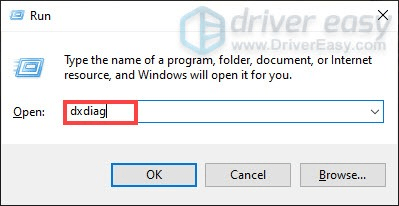
- На клавиатуре нажмите Windows logo key и р в то же время, затем введите dxdiag и нажмите Войти .
- Под Система вкладка, и вы можете проверить Операционная система и объем памяти информацию на вашем ПК.
- Выберите Отображать вкладка, и вам будет представлена информация о вашем видеокарта .
- Закройте DirectX.
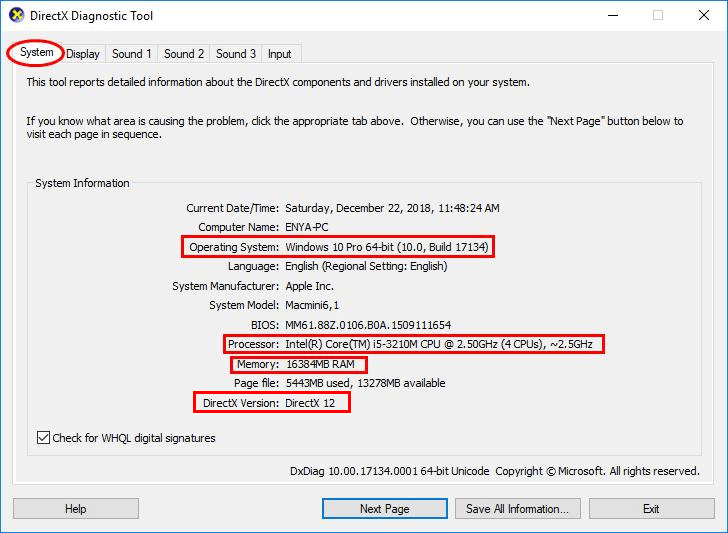
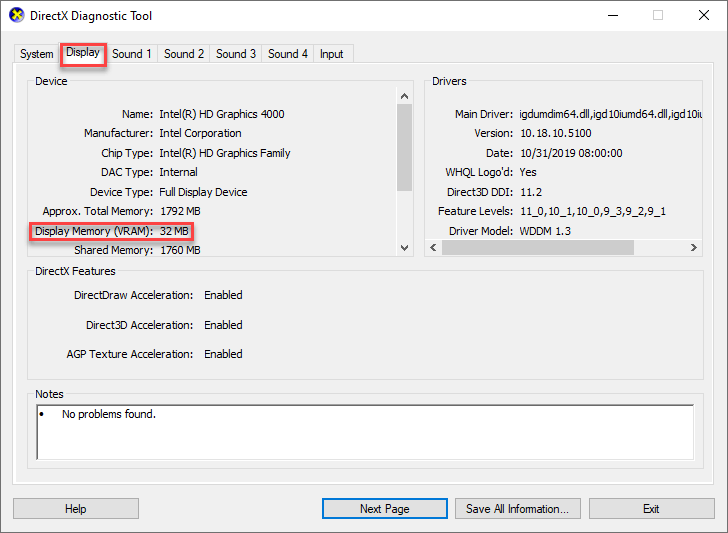
Если характеристики вашего ПК соответствуют требованиям, но Resident Evil Village по-прежнему вылетает, перейдите к Исправить 2 ниже, чтобы начать устранение неполадок.
Исправление 2: обновите драйверы вашего устройства.
Драйверы устройств необходимы для функционирования вашей компьютерной системы. Если ваша игра Resident Evil 8 продолжает вылетать, вполне вероятно, что на вашем компьютере установлен неправильный, устаревший или поврежденный графический драйвер. Поэтому вам следует обновить драйверы, чтобы увидеть, решит ли это вашу проблему. Если у вас нет времени, терпения или навыков для обновления драйвера вручную, вы можете сделать это автоматически с помощью Водитель Easy .
Driver Easy автоматически распознает вашу систему и найдет для нее подходящие драйверы. Вам не нужно точно знать, в какой системе работает ваш компьютер, вам не нужно беспокоиться о неправильном драйвере, который вы будете загружать, и вам не нужно беспокоиться об ошибке при установке. Driver Easy справится со всем этим.
Вы можете автоматически обновлять драйверы с помощью БЕСПЛАТНО или Pro версия п программы Driver Easy. Но с версией Pro требуется всего 2 шага (и вы получаете полную поддержку и 30-дневную гарантию возврата денег):
- Скачать и установите Driver Easy.
- Запустите Driver Easy и щелкните Сканировать сейчас кнопка. Затем Driver Easy просканирует ваш компьютер и обнаружит все проблемные драйверы.
- Нажмите Обновить все для автоматической загрузки и установки правильной версии все драйверы, которые отсутствуют или устарели в вашей системе (для этого требуется Pro версия — вам будет предложено выполнить обновление, когда вы нажмете «Обновить все»).
Примечание : Вы можете сделать это бесплатно, если хотите, но отчасти это делается вручную. - Перезагрузите компьютер, чтобы изменения вступили в силу.
- Запустите Resident Evil Village и проверьте, решена ли проблема со сбоями. Если да, то отлично! Если проблема не исчезнет, попробуйте Исправить 3 , ниже.
В Pro версия Driver Easy поставляется с полная техническая поддержка . Если вам нужна помощь, обратитесь в службу поддержки Driver Easy по адресу support@letmeknow.ch .
Исправление 3: отключить оверлей Steam
Оверлей в Steam дает вам доступ к функциям и приложениям, не выходя из игры. Однако некоторые игроки сообщают, что эта функция помешала их игровому процессу и вызвала сбой в RE8.
Вы можете отключить оверлей Steam, выполнив следующие действия:
- Запустите Steam.
- Нажмите БИБЛИОТЕКА , затем щелкните правой кнопкой мыши Resident Evil Village и выберите Характеристики .
- в ОБЩАЯ раздел, снимите флажок Включить оверлей Steam во время игры коробка.
- Запустите Resident Evil Village, чтобы проверить, устранена ли проблема, связанная со сбоями. Если не получается, попробуйте Исправить 4 , ниже.
Исправление 4: Запустите Steam от имени администратора.
Ваша игра может вылететь, если в ней не будет ресурсов, необходимых для полноценной работы. В качестве исправления вы можете попробовать запустить Steam от имени администратора.
Вот как:
- На клавиатуре нажмите Windows logo key и введите эпос , затем щелкните правой кнопкой мыши Пар и нажмите Запустить от имени администратора .
- Нажмите да когда UAC запрашивает разрешения для продолжения.
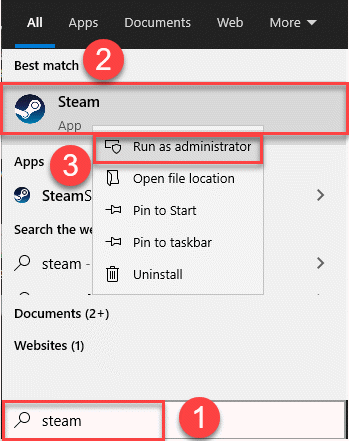
После этого запустите игру Resident Evil Village и посмотрите, сохраняется ли проблема со сбоями. Если нет, тогда отлично! Если проблема не исчезнет, попробуйте Исправить 5 , ниже.
Исправление 5: проверьте целостность игры в Steam
В клиенте Steam есть удобная функция, позволяющая проверить целостность игры — если какие-либо файлы на вашем ПК будут отличаться от файлов на серверах Steam, они будут изменены или отремонтированы.
Шаги довольно простые:
- Перезагрузите компьютер.
- Запустите Steam и войдите в свою учетную запись.
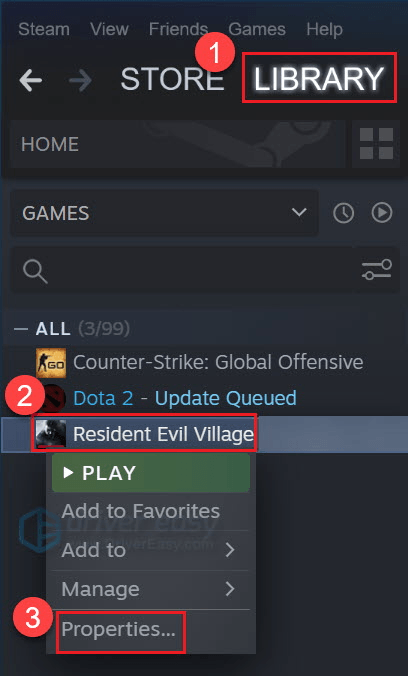
- Перейдите к БИБЛИОТЕКА , затем щелкните правой кнопкой мыши название игры Resident Evil Village и нажмите Характеристики… .
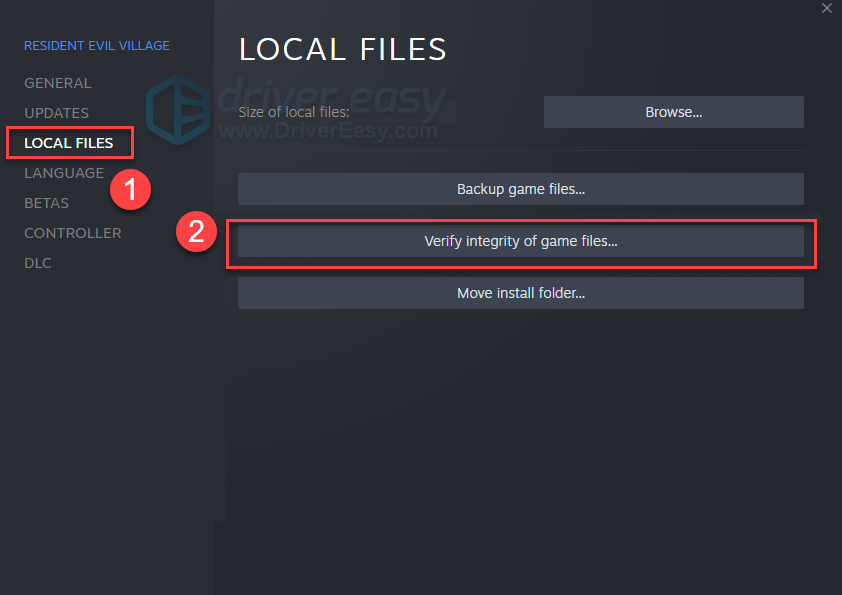
- Нажмите ЛОКАЛЬНЫЕ ФАЙЛЫ > Проверить целостность файлов игры… .
- Подождите несколько минут, пока Steam проверит файлы игры. Опять же, любые отсутствующие или поврежденные файлы будут автоматически загружены в процессе.
- Перезапустите Resident Evil Village, чтобы убедиться, что в нее можно играть должным образом. Если да, то поздравляю! Если это все еще не радует, попробуйте Исправить 6 , ниже.
Исправление 6. Закройте фоновые приложения.
Наличие слишком большого количества приложений, работающих в фоновом режиме одновременно, также может привести к сбою вашей игры. Эти приложения конкурируют за ЦП, память и даже вызывают проблемы с нестабильностью. Поэтому имеет смысл закрыть эти ресурсоемкие приложения и службы, пока вы играете в игру.
Вот как закрыть фоновые приложения:
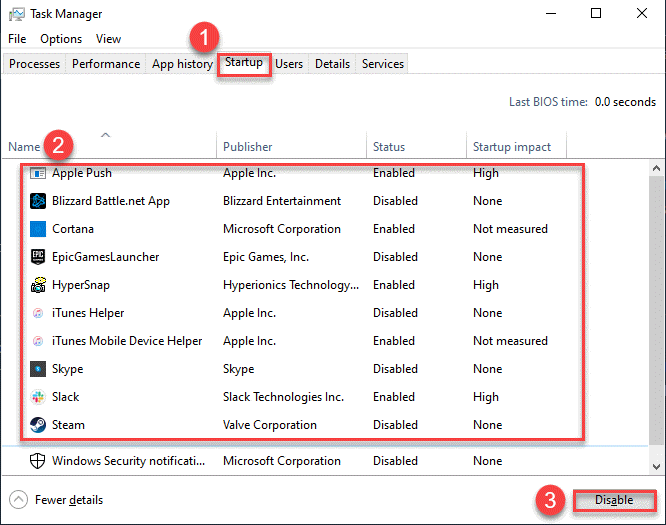
- На клавиатуре нажмите Логотип Windows ключ , затем нажмите Ctrl , Сдвиг и Esc одновременно с клавишами, чтобы открыть диспетчер задач.
- Выберите Запускать вкладку, затем щелкните каждый элемент правой кнопкой мыши и выберите Запрещать .
- Перезагрузите компьютер.
RE8 все еще вылетает? Не волнуйтесь — есть еще пара исправлений, которые вы можете попробовать.
Исправление 7: отключить HDR в RE 8 и Windows
Resident Evil Village поддерживает High-Dynamic Range (HDR), который представляет собой технологию, используемую для повышения контрастности и цветов при рендеринге графики и создания более реалистичных изображений. Это может быть так, но, по мнению некоторых игроков, это могло быть причиной сбоя.
Поэтому рекомендуется отключить режим HDR (как в RE8, так и в Windows, если ваш монитор поддерживает HDR), чтобы посмотреть, поможет ли он в ситуации.
Как отключить HDR в Resident Evil Village :
- Откройте Steam.
- Перейти к Библиотека , затем щелкните правой кнопкой мыши Resident Evil Village и выберите Характеристики .
- Нажмите Местный > Просматривать… .
- Открой Конфиг файл и установить HDRMode-ложь .
Как отключить HDR в Windows (если ваш монитор поддерживает HDR)
- На клавиатуре нажмите ключ Windows и р в то же время, чтобы вызвать окно ‘Выполнить’. Затем введите desk.cpl и нажмите Войти .
- Прокрутите до раздела Windows HD Color и поверните переключатель для Играйте в игры и приложения HDR к Из .
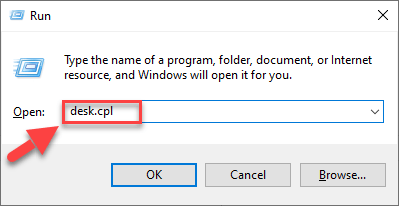

После того, как вы отключили HDR, запустите игру в клиенте и посмотрите, вылетает ли она по-прежнему. Если это все еще продолжается, перейдите к Исправить 8 .
Исправление 8: Установите последний патч
Сбой игры, скорее всего, будет ошибкой, связанной с предыдущими обновлениями, которую необходимо исправить в следующем выпуске. Чтобы проверить, так ли это, вы можете установить последний патч, а затем снова запустить игру, чтобы увидеть, исчезла ли проблема со сбоями.
Если нового патча нет или проблема остается после установки последнего патча, перейдите на Исправить 9 , ниже.
Исправление 9: Выполните чистую загрузку
Другой возможной причиной сбоя Resident Evil Village на вашем компьютере является конфликт программного обеспечения.
Чтобы определить, является ли это причиной, вам следует выполнить чистую загрузку Windows. Чистая загрузка запускает Windows с основными программами, чтобы вы знали, мешает ли фоновая программа игре или проблема в другом месте. Если это первое, вы можете повторить шаги, сужая до оставшейся половины элементов автозагрузки, пока не изолируете нарушителя.
Вот шаги для выполнения чистой загрузки:
- На клавиатуре нажмите Windows logo key и р в то же время, чтобы открыть окно ‘Выполнить’. Тип или прошлое msconfig и нажмите Войти .
- Щелкните значок Услуги вкладка и установите флажок Скрыть все службы Microsoft .
- Просмотрите полный список услуг, обязательно установите флажки рядом с элементами, принадлежащими производителям вашего оборудования. (например, Intel, AMD и Qualcomm) и снимите флажки для остальных . По завершении нажмите хорошо чтобы применить изменения.
- Перезагрузите компьютер и проверьте, не вылетает ли игра по-прежнему.
- Если Resident Evil Village перестает вылетать , вы можете попробовать повторить эти шаги, каждый раз отключая половину служб, пока не определите виновную программу. Как только вы это сделаете, поищите в Интернете, для чего предназначена программа, а затем обратитесь к поставщику этой программы за советом или альтернативным решением.
- Если Resident Evil Village все еще вылетает пожалуйста, продолжайте Исправить 10 .
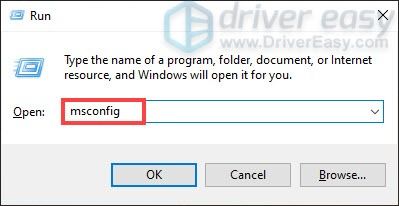
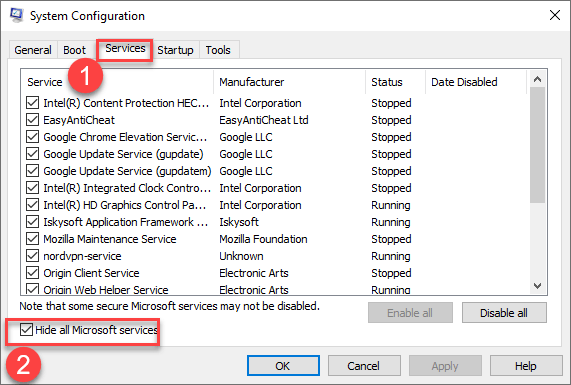
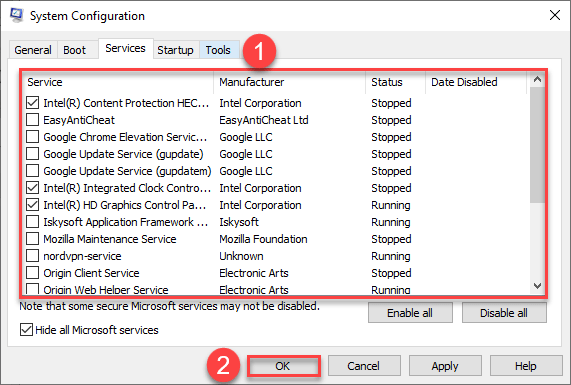
Исправление 10: Переустановите Resident Evil Village и Steam.
Если вы исчерпали все перечисленные выше исправления, но проблема все еще остается, вероятно, виновата текущая версия Resident Evil Village или Steam, установленная на вашем компьютере. Вам следует переустановить игру и клиент, а затем проверить, решите ли вы наконец проблему.
Вот и все — надеюсь, этот пост помог. Если у вас есть какие-либо вопросы, идеи или предложения, вы можете оставить нам комментарий ниже.
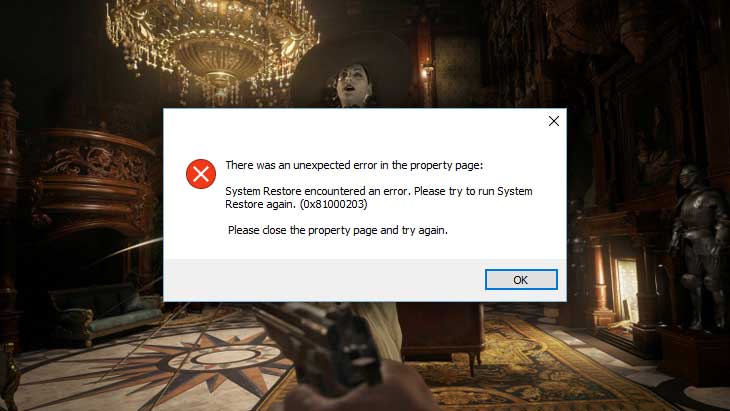
Знакомые лица и новые противники. Крис Редфилд, как правило, представал в серии Resident Evil в качестве героя, но в Resident Evil Village его образ омрачен недобрыми намерениями. Загадочная деревня кишит новыми безжалостными врагами, и они будут охотиться за Итаном на каждом шагу, пока он пытается понять очередной кошмар, который сомкнулся вокруг него.
Разработчик Resident Evil Village – CAPCOM. Если у вас возникли технические проблемы с игрой, то первым делом проверьте свой ПК на соответствие системным требованиям.
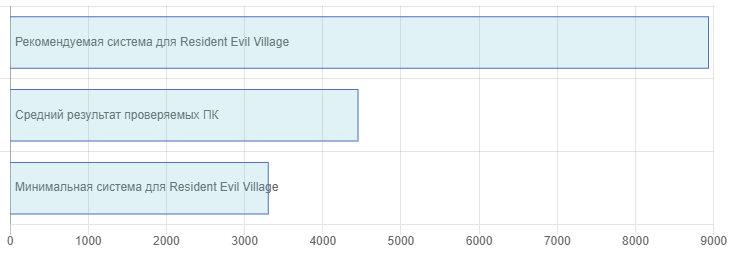
Если вам самостоятельно удалось найти решение какой-либо проблемы, пожалуйста помогите другим пользователям и напишите о своем варианте решения в комментариях.
Важно: Путь к игре не должен содержать русских букв и спец. символов. Все названия папок должны быть на латинице.
Самые частые ошибки:
- Зависла в диспетчере
- «Синий экран смерти» (BSOD)
- Ошибка Microsoft Visual C++ 2015
- Ошибки звука / Нет голосов
- Ошибка DirectX
- Не работает управление
- Не на весь экран
- Увеличить производительность
- Resident Evil Village виснет
- Вылетает без ошибки
- Черный экран Resident Evil Village
- Ошибка 0xc000007b
- Resident Evil Village перестала запускаться
- Ошибки DLL
- Ошибка при установке
- Не сохраняется
- Ошибка «Недостаточно памяти»
- Оптимизация Resident Evil Village / Слабый ПК
- После запуска ничего не происходит
Resident Evil Village висит в диспетчере
Запустите Resident Evil Village в режиме совместимости с другой ОС.
Иногда проблемой является надстройка драйвера Nvidia GeForce Experience. Отключите в ней все оптимизации для игры.
На видеокартах AMD проблемы может создавать приложение Gaming Evolved (Raptr). Попробуйте его временно отключить или удалить.
Если в диспетчере задач есть Nvidia Capture Service, попробуйте завершить процесс. Завершите другие процессы, связанные с захватом видео.
Обновите драйвер видеокарты.
Также см. советы «Не запускается».
Resident Evil Village — BSOD или «Синий экран»
BSOD, как правило, означает какую-то серьезную неполадку в вашей системе, которая не связана с игрой. Первым делом проверьте свой блок питания. При перегреве он будет отключаться. Также, если системе не хватает от него питания, то возможны различные ошибки, включая BSOD. Проведите тестирование других компонентов вашего ПК. В сети можно найти различные утилиты для проверки памяти, жесткого диска и видеокарты.
Ошибка Microsoft Visual C++ 2015
«The following component(s) are required to run this program: Microsoft Visual C++ 2015 Runtime»
Установите недостающую библиотеку с сайта Microsoft
Проблемы звука / Нет звука в Resident Evil Village
Рекомендации при возникновении проблем звука
Сначала перезагрузите компьютера, после чего протестируйте работает ли звук в Windows: нажмите иконку динамика в области уведомлений (рядом с часами) и нажимайте по ползунку громкости.
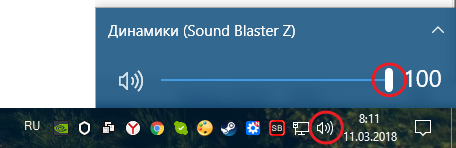
Если звука нет, то кликните правой кнопкой мыши (ПКМ) по значку динамика и нажмите «Устройства воспроизведения». В разделе вопроизведение проверьте, какой источник звука установлен по-умолчанию. По нему ПКМ и выбрать «Проверка». Если звука нет, то ПКМ по иконке и нажать «Обнаружить неполадки со звуком».
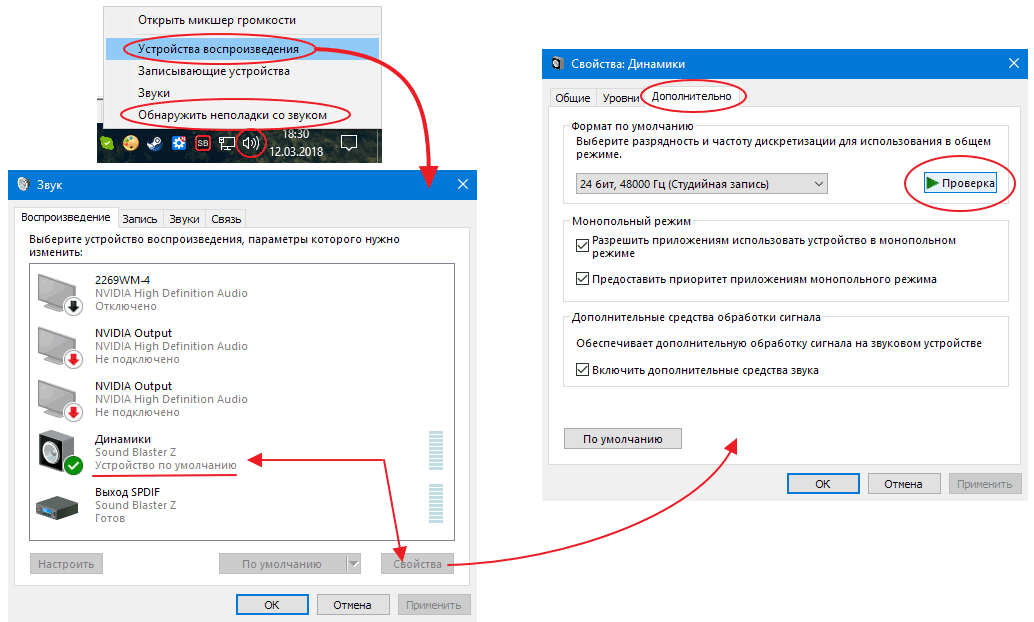
Есть звук в Windows, но нет в игре:
Проверить опции громкости в настройках Resident Evil Village. Обновить DirectX и драйвер звуковой карты.
Есть звук, но нет голосов:
Были повреждены файлы озвучки при установке. Проверьте целостность файлов игры в Steam.
Советы при возникновении проблем звуковой карты Creative
Перезапустите аудио-панель Creative. Проверьте в ней настройки звуковой карты.
Советы при появлении неполадок звука Realtek
Перезапустите панель управления аудио Realtek. Проверьте в ней настройки звуковой карты. В Realtek HD Audio Manager переключите тип аудио с Quadraponic (квадрафонический) на Stereo (стерео).
Ошибка DirectX в Resident Evil Village
Ошибки вида: DirectX Runtime Error, DXGI_ERROR_DEVICE_HUNG, DXGI_ERROR_DEVICE_REMOVED, DXGI_ERROR_DEVICE_RESET.
Рекомендации по устранению ошибки
- Выполнить «чистую» установку только драйвера видеокарты. Не устанавливать аудио, GeForce Experience … То же самое в случае AMD.
- Отключить второй монитор (при наличии) и любые другие периферийные устройства.
- Отключить G-Sync.
- Использовать средство проверки системных файлов
- Для карт NVIDIA. Правый клик по рабочему столу -> Панель управления NVIDIA. Вверху, где Файл, Правка, Вид … нажмите «Справка» и включите «Режим отладки».
- Иногда причиной может являться перегрев видеокарты. Используйте утилиту FurMark для проверки работы видеокарты под нагрузкой. Попробуйте понизить частоты. Более подробную информацию смотрите в интернете по запросам: андервольтинг и понижение частоты видеокарты.
Не работает управление в Resident Evil Village
Вытащите устройство ввода (геймпад, мышь) из USB и снова вставьте. Если не работает мышь и клавиатура, то попробуйте отключить геймпад и другие USB-устройства.
Для Origin
Библиотека > Правой кнопкой Resident Evil Village > Свойства > Снять галочку «Включить внутриигровой экран»
Resident Evil Village не на весь экран
Нажмите ALT+ENTER. Проверьте настройки игры (оконный режим, разрешение и т.д.). В некоторых случаях помогает изменение частоты обновления (в панели управления Nvidia) с 60 Гц на 59 Гц (нажать «Применить»), и снова вернуть на 60 Гц. Еще один способ: также в панели управления Nvidia перейти в раздел «Регулировка размера и положения рабочего стола». В правом верхнем углу нажать «Восстановить».
Как поднять FPS в Resident Evil Village
Безусловно, проще всего увеличить FPS путем апгрейда компонентов ПК, но сначала стоит попробовать бесплатные методы. Установите самый свежий драйвер видеоадаптера (Nvidia, AMD или Intel). Перезагрузите компьютер. Установите пониженное разрешение, а также используйте низкий уровень визуальных эффектов в настройках Resident Evil Village. Не рекомендуется использовать всевозможные программные «ускорители», поскольку их работа сама по себе отбирает ресурсы, а кроме того их действенность в основном практически незаметна. В то время как вы лишь подвергаете риску заражения свой компьютер. Переустановите Windows. Этот способ стоит использовать как последнее средство, когда другие варианты не работают. Суть в том, что с течением временем «операционка» обрастает лишними процессами и службами настолько, что заметно замедляется работа программ. Более подробно советы по оптимизации Resident Evil Village.
Resident Evil Village тормозит
Регулярные лаги могут быть связаны с нестабильностью ПК. Откатите разгон компонентов ПК, если используется. Выполните диагностику процессора, жесткого диска, оперативной памяти и видеокарты. Специализированные программы можно выбрать в интернете. Смотрите советы по оптимизации Resident Evil Village.
Resident Evil Village вылетает без ошибки
Попробуйте временно отключить антивирус (особенно в случае с Avast!). Также смотрите советы в разделе ошибок при запуске.
Черный экран Resident Evil Village
Черный экран может говорить о разных ошибках, однако чаще всего это относится к какой-либо проблеме со стороны видеосистемы, и реже источником ошибки является оперативная память. Также отмените разгон компонентов ПК в том случае, если используется.
Варианты устранения этой ошибки
Запустите Resident Evil Village в оконном режиме
Оконный режим в Steam
- Перейдите в библиотеку Steam
- Щелкните правой кнопкой мыши по Resident Evil Village, и откройте «Свойства»
- Выберите вкладку «Общие» и выберите «Установить параметры запуска»
- Добавить -windowed
Оконный режим через .exe
- Кликните правой кнопкой мыши по ярлыку игры на рабочем столе, и откройте «Свойства»
- В строке «Объект» после кавычек («) добавить » -windowed «
- «C:GamesResident Evil VillageBinWin64Resident Evil Village.exe» –windowed
Закрыть программы для захвата видео
Причиной черного экрана могут быть программы для захвата видео: Nvidia ShadowPlay, Camtasia Studio, Dxtory и прочие
Помимо этого ошибки могут вызывать программы, которые связаны с видеоэффектами. К примеру: SweetFX, ENB и многие другие. Различные модификации также могут вызывать ошибки. Запомните простое правило: чем меньше приложений работает одновременно с игрой, тем лучше. Уберите все ненужное.
Проверка памяти
Виновником иногда является оперативная память PC.
- Проведите диагностику с использованием софта для проверки оперативной памяти. Например: RamSmash. О том, как проверить память встроенным приложением в Windows 10, 8, 7 читайте здесь.
- Попробуйте установить планки DDR на другие слоты.
- Если в ПК 2 и более планок, то попробуйте оставить только одну.
- Более подробные сведения по этой теме можно найти в интернете.
Resident Evil Village и ошибка 0xc000007b
This application was unable to start correctly (0xc000007b). Самая частая причина появления ошибки при запуске приложения 0xc000007b — проблемы с драйверами NVidia.
Возможные решения
- Переустановите драйвера видеокарты
- Попробуйте запустить игру от имени администратора
- Установите/обновите DirectX, Visual C++, .Net Framework. Все файлы загружайте только с официального сайта Microsoft.
- Откройте командную строку «Выполнить» через меню «Пуск» и пропишите sfc /scannow. С помощью этой команды ваш ПК просканирует системные файлы и исправит некоторые ошибки.
- Удалите лишний софт, который может конфликтовать с видеодрайвером. В основном это различные «улучшатели» графики. Чем меньше у вас работает дополнительных приложений, тем лучше.
Метод с помощью программы Dependency Walker 64bit
- Скачайте и распакуйте Dependency Walker 64bit.
- Запустите программу, перейдите в View > Full paths. Теперь выберите файл .exe Resident Evil Village. После того как вы выбрали .exe игры может всплывать окно в котором вы увидите ошибки, просто закройте его. В разделе module, прокрутите блок вниз до конца ошибки и вы увидите несколько значений в столбцах.
- Теперь в колонке CPU все DLL файлы должны быть x64-битные для вашей игры. Если есть x86 DLL-файл будет в красном столбце CPU. Этот файл и вызывает ошибку 0xc000007b.
- Теперь перейдите на сайт dll-files.com и скачайте там 64-битную версию этого DLL файла и поместить его в корневую папку с игрой и в C:Windowssystem32. Игра теперь должна запустится без проблем.
Resident Evil Village перестала запускаться
Какие изменения вы производили на компьютере? Возможно причиной проблемы стала установка новой программы. Откройте список установленных программ (Пуск -> Установка и удаление программ), отсортируйте по дате. Удалите недавно установленные. Переустановите Resident Evil Village.
Также проверьте диспетчер задач. Если запущены копии процессов Resident Evil Village, завершите их все.
Ошибка DLL в Resident Evil Village
Ошибки вида: dll is missing, d3d11.dll, msvcp110.dll не найден и другие.
ВАЖНО: не рекомендуется скачивать DLL-файлы со сторонних сайтов в попытке заменить ваши отсутствующие или поврежденные файлы DLL. Используйте этот вариант только в крайнем случае.
Обратите внимание, что путь к игре не должен содержать русских букв, только латиница!
Стандартные действия при появлении ошибки DLL
Стандартные действия при появлении ошибки DLL:
- Перезагрузите компьютер
- Восстановите удаленный DLL-файл из корзины (или используйте программу восстановления файлов). Разумеется этот вариант подойдет в том случае, если вы удаляли файл
- Просканируйте компьютер на вирусы и вредоносные программы
- Используйте восстановление системы (смотрите инструкции в интернете)
- Переустановите Resident Evil Village
- Обновите драйверы
- Использование средство проверки системных файлов в Windows 10 (смотрите инструкции в интернете)
- Обновите Windows при наличии патчей
- Выполните чистую установку Windows
- Если после чистой установки Windows ошибка DLL сохраняется, то эта проблема связана не с программным обеспечением, а с компонентами вашего PC.
Ошибки с конкретными DLL
Сообщение об ошибке MSVCP140.dll. Вам необходимо обновить/установить пакет Visual C++
Это можно сделать по ссылке
https://www.microsoft.com/ru-ru/download/details.aspx?id=48145
Если у вас подключены какие-либо USB-контроллеры (или другие устройства), подключенные к сети, попробуйте отключить их. Сбои при запуске с именами модулей сбоев ntdll.dll и EZFRD64.DLL могут (в частности, для последних) быть связаны с USB-контроллерами или PS2-USB-адаптерами (для различных игр).
Если у вас возникают ошибки api-ms-win-crt-runtime-l1-1-0.dll на Windows 7 или Windows 8.1, Microsoft выпустила патч для устранения этой проблемы.
https://support.microsoft.com/en-us/kb/2999226
Если появляется сообщение об ошибке MSVCR120.dll, перейдите в C:WindowsSystem 32 и найдите «MSVCR120.dll». Удалите этот файл. Перейдите в C:Program Files (x86)SteamsteamappscommonResident Evil Village_CommonRedistvcredist2013 и запустите «vcredist_x64.exe». Затем нажмите «repair» (исправить).
Ошибка при установке Resident Evil Village
Не устанавливается. Путь к игре не должен содержать русских букв, только латиница. Выполните проверку и очистку жесткого диска (в редких случаях может помочь замена кабеля SATA). Попробуйте изменить путь установки.
Resident Evil Village Не сохраняется
Путь к игре не должен содержать русских букв, только латиница.
Ошибка «Недостаточно памяти»
Возможные причины: игре не хватает оперативной памяти; на жестком диске не хватает места для файла подкачки; вы сами настраивали размер файла подкачки (или отключили его, или использовали софт); некая программа вызывает утечку памяти (откройте диспетчер задач CTRL+ALT+DELETE и отсортируйте приложения по потреблению памяти).
Оптимизация Resident Evil Village на PC
Это достаточно большой вопрос. Можно сделать множество действий для увеличения FPS.
Советы по оптимизации Resident Evil Village
Обновите драйвер видеокарты
Nvidia / AMD
Понизьте настройки графики
Это самый очевидный, но и эффективный способ. Поставьте минимальное разрешение и самые низкие графические настройки. Наибольшее значение на производительность оказывают: настройки сглаживания, детализация, качество теней и текстур, а также дальность прорисовки.
Используйте разгон процессора и видеокарты
Такие компоненты вашего компьютера, как процессор и видеокарта можно заставить работать немного быстрее благодаря разгону. Вы также можете разогнать оперативную память, но в большинстве случаев это незначительно влияет на производительность. Разгон приводит к дополнительному нагреву, поэтому может потребоваться усиленное охлаждение системы (обязательно используйте программы для мониторинга температуры компонентов). Как правило, все современные материнские платы обладают специализированным набором утилит от производителя, с помощью которых можно безопасно разгонять видеокарту, процессор или оперативную память. Почти из любой современной видеокарты можно с легкостью получить дополнительные 5-7% производительности. Не нужно пытаться разгонять ноутбук. Абсолютное большинство этих устройств оснащено слабой системой охлаждения, не предназначенной для работы на повышенных частотах. Кроме того встроенная видеокарта обычно слишком слаба для разгона. Вы можете найти дополнительную информацию по этому вопросу в интернете
Воспользуйтесь утилитой от производителя видеокарты
AMD Gaming Evolved / NVIDIA GeForce Experience / Intel HD Graphics Control Panel — софт с различными инструментами, среди которых имеется оптимизация игр.
Подробнее по ссылке
Удалите ненужные файлы, кэш и временные папки
В интернете вы можете найти большой выбор утилит для очистки компьютера. Ashampoo WinOptimizer — мощная программа с арсеналом инструментов, направленных на очистку системы от ненужных и вредных файлов.
Оптимизация диска
Откройте свойства жесткого диска. Выберите вкладку «Сервис» -> нажмите кнопку «Дефрагментировать (или оптимизировать)». Не забудьте также выполнить проверку и очистку диска.
Панель управления NVIDIA / AMD
Откройте панель управления NVIDIA (или AMD) перейдите на вкладку «Управление параметрами 3D» (NVIDIA), или Игры -> Настройки 3D-приложений (AMD). Здесь вы можете задать глобальные настройки обработки графики при необходимости. Либо перейдите в «Регулировка настроек изображения с просмотром» (для NVIDIA), после чего «Пользовательские настройки -> Производительность», передвинув ползунок влево.
Уберите лишние процессы из автозагрузки
Нажмите кнопку «Пуск» (или кнопку на клавиатуре с логотипом Windows). Введите в поисковую строку msconfig, нажмите Enter. В открывшемся окне конфигурации системы на вкладке «Автозагрузка» (в Win 10 нажать CTRL+ALT+DELETE и перейти на ту же самую вкладку). Вы увидите список программ, автоматически загружающихся вместе с Windows. Отключите загрузку ненужных программ (отключайте только известные программы, иначе вы рискуете повредить работу загрузки). Перезагрузите компьютер. Временно отключите программы (браузер, Skype и т.п.). Запустите Resident Evil Village.
Оптимизируйте работу ОС
Отключите визуальные эффекты, деактивируйте неиспользуемые службы, встроенные отладчики и прочее.
Флешка в качестве оперативной памяти
Кликните правой кнопкой мыши на флешке и выберите «Свойства». В разделе «Ready Boost», выбрать «Использовать это устройство» (“Use this device”).
При запуске Resident Evil Village ничего не происходит
Общие рекомендации
Попробуйте удалить Visual C++. Затем установите Visual C++ из папки с игрой:
- Откройте библиотеку Steam
- Выберите Resident Evil Village из списка
- Щелкните правой кнопкой мыши по игре и выберите «Свойства»
- Выберите «Локальные файлы»
- Выберите Обзор локальных файлов …
- Перейдите в папку _CommonRedistvcredist
Если Resident Evil Village не запускается и при этом нет никаких ошибок. Если это первый запуск, то попробуйте просто подождать.
Рекомендации от разработчиков:
Установите последнюю версию драйвера видеокарты
Убедитесь, что вы используете актуальные версии Nvidia PhysX (для видеокарт Nvidia) и DirectX.
Directx Webinstall: http://www.microsoft.com/download/en/confirmation.aspx?id=35
Убедитесь, чтобы в настройках панели управления Nvidia опция была установлена на «Application Controlled» (Управление из приложения).
Попробуйте запустить игру от имени администратора:
- Откройте библиотеку Steam
- Выберите Resident Evil Village из списка
- Правый клик по игре и выберите «Свойства»
- Выберите «Локальные файлы»
- Выберите Обзор локальных файлов …
- В папке с игрой выберите .exe файл игры
- Кликните файл правой кнопкой мыши
- В раскрывающемся меню выберите «Свойства»
- В окне «Свойства» выберите вкладку «Совместимость»
- В разделе «Параметры» установите флажок «Выполнять эту программу от имени администратора»
- Нажмите «Применить»
- Запустите игру
Попробуйте понизить разрешение экрана перед запуском игры.
Убедитесь, чтобы ваша операционная система Windows и стороннее программное обеспечение было обновлено до новых версий.
Загрузите Visual C ++ 2017 Redistributable:
Для Windows 64-bit:
- Visual C++ Redistributable for Visual Studio 2017 (64-bit)
Для Windows 32-bit:
- Visual C++ Redistributable for Visual Studio 2017 (32-bit)
Установите обе версии.
Помимо этого, обновите программное обеспечение .NET:
Microsoft .NET Framework 4.7.1
DirectX End-User Runtime Web Installer – вероятно, вы уже его установили
Проверьте также рекомендации ниже:
Для пользователей Windows:
- Проверьте версию операционной системы, убедитесь в том, что стоят все необходимые обновления
- Выполните проверку целостности кэша Resident Evil Village в Steam
- Перезагрузите компьютер
- Переустановите игру
- Попробуйте отключить программы, потенциально конфликтующие с игрой (антивирусы, файрволы и проч)
- Удостоверьтесь, что компьютер удовлетворяет минимальным требованиям
- Удостоверьтесь, что на системном диске имеется как минимум 5 Гб свободного места
- Проверьте компьютер антивирусной программой
- В некоторых случаях может помочь переустановка операционной системы
Для пользователей Mac:
- Обновите версию Mac OS
- Проверьте целостность кэша файлов (для Steam)
- Попробуйте отключить программы, которые могут конфликтовать с игрой (антивирусы, файрволы и тд)
- Удостоверьтесь, что компьютер соответствует минимальным системным требованиям Resident Evil Village
Resident Evil Village не запускается — это руководство содержит некоторые простые и базовые исправления или решения для пользователей ПК, у которых возникают проблемы при попытке запустить RE Village или RE8 на ПК через Steam в Windows 10.
Как мы все знаем, в наши дни игры AAA не обходятся без ошибок и сбоев. Resident Evil 8, как и другие игры Resident Evil, выпущенные за последние 3 года, ничем не отличается. В последнее время многие игроки на ПК жаловались, что не могут запустить игру через Steam в Windows 10. Для некоторых это может быть из-за их недорогого оборудования. Но это определенно не для всех. Поскольку у многих пользователей RTX 3070 и 3080 такая же проблема. Вот почему мы решили собрать все исправления, рекомендованные сообществом, в одном месте, чтобы игрокам не приходилось проверять их наличие в нескольких источниках.
Как исправить проблемы с запуском Resident Evil Village
Resident Evil Village включает стороннюю систему Denuvo Anti-Tamper DRM.
Если вы не знали, Denuvo печально известен тем, что вызывает ужасные проблемы с производительностью в играх. И проблемы, с которыми вы сталкиваетесь с Resident Evil Village, могут быть просто из-за Denuvo.
Вы используете Windows 10? Если нет, то нет смысла читать это руководство, так как на платформе ПК Resident Evil Village работает только на 64-битной Windows 10. Об этом написано на его странице в Steam. Кроме того, убедитесь, что ваш компьютер способен без проблем обрабатывать RE8. Информация обо всех требованиях доступна здесь.
Для запуска игры вам нужен WMVideo Decoder
Как только вы запустите игру, нажав кнопку «Играть» в Steam, вы должны получить сообщение, что вам необходимо установить WMVideo Decoder.
Что такое WMVideo Decoder? Это не что иное, как видеокодек, который можно легко получить из Windows Media Feature Pack. Перейдите на страницу загрузки, выберите последнюю версию, загрузите и установите ее. Перезагрузите компьютер.
Скачать драйвер Nvidia Game Ready v466.27
Это последний драйвер Nvidia, специально оптимизированный для Resident Evil Village. Вы можете либо загрузить его через GeForce Experience, либо перейти по этой ссылке, чтобы загрузить драйвер вручную.
Что касается AMD, они не выпускали графический драйвер для RE8. Тем не менее, если вы используете графический процессор AMD, используйте RADEON Software Adrenalin 2020 Edition, чтобы убедиться, что у вас установлены последние версии драйверов.
Временно отключите антивирусное программное обеспечение
Либо попробуйте временно отключить антивирусное программное обеспечение, а затем запустить игру, либо добавьте исключения для Resident Evil Village в конфигурацию вашего антивируса.
Если вы используете Защитник Windows вместо стороннего программного обеспечения AV, то вот как добавить RE8 в список исключений Защитника Windows:
- Зайдите в настройки Windows 10
- Выберите «Безопасность Windows» на левой боковой панели.
- Нажмите «Защита от вирусов и угроз».
- В разделе «Параметры защиты от вирусов и угроз» нажмите «Управление настройками».
- В разделе «Исключения» нажмите «Добавление или удаление исключений».
- Нажмите «Добавить исключение» и выберите «Файл».
- Выберите исполняемый файл Resident Evil Village, который называется re8.exe.
- Перезагрузите компьютер
Переустановите распространяемый компонент Microsoft Visual C ++
Убедитесь, что у вас установлен распространяемый компонент Microsoft Visual C ++. Если вы этого не сделаете, вы можете установить его отсюда.
Если ни один из вышеперечисленных методов у вас не работает. Затем вы всегда можете попробовать очевидные методы, такие как проверка файлов игры или переустановка игры в другом месте.
Если вы считаете, что это руководство помогло вам, дайте нам знать в разделе комментариев ниже.
Ошибка RE8.exe, не работает трассировка, недостаточно памяти и другое
Мы наконец-то дождались продолжение истории Итана Уинтерса в Resident Evil Village. Графика стала еще лучше, чем в 7-й части и даже появилась трассировка лучей. Для полноты ощущений требуется достаточно мощный ПК, но и на относительно слабом вполне можно поиграть. А от чего оказались не застрахованы даже владельцы флагманских видеокарт и процессоров — различные технические проблемы на старте. В этом материале мы собрали проверенные решения подобных проблем.
Мы изучили тесты игры на разном «железе» в разных разрешениях и пришли к выводу, что официальные системные требования очень близки к правде. Правда в них отсутствуют рекомендации для игры в 1440p и 4K — мы добавили их на основе изученных тестов.
Официальные минимальные системные требования (1080p @ 30 FPS):
- Операционная система: Windows 10 (только 64-битная!).
- Видеокарта: NVIDIA GeForce GTX 1050 Ti / AMD Radeon RX 560.
- Оперативная память: 8 гигабайт.
Официальные рекомендуемые системные требования (1080p @ 60 FPS):
- Операционная система: Windows 10 x64.
- Процессор: Intel Core i7-8700 / AMD Ryzen 5 3600.
- Видеокарта: NVIDIA GeForce GTX 1070 / AMD Radeon RX 570.
- Оперативная память: 16 гигабайт.
Тесты игры на самой популярной среди пользователей Steam видеокарте
Для игры в 1440p @ 30 FPS (согласно тестам):
- Операционная система: Windows 10 x64.
- Процессор: Intel Core i5-7400 / AMD Ryzen 3 1200.
- Видеокарта: NVIDIA GeForce GTX 1060 (6 Гбайт) / AMD Radeon RX 470 (8 Гбайт).
- Оперативная память: 16 гигабайт.
Для игры в 1440p @ 60 FPS (согласно тестам):
- Операционная система: Windows 10 x64.
- Процессор: Intel Core i3-8100 / AMD Ryzen 3 2200G.
- Видеокарта: NVIDIA GeForce GTX 1080 / AMD Radeon RX 5600 XT.
- Оперативная память: 16 гигабайт.
Для игры в 4K @ 30 FPS (согласно тестам):
- Операционная система: Windows 10 x64.
- Процессор: Intel Core i5-9400 / AMD Ryzen 5 3500X.
- Видеокарта: NVIDIA GeForce GTX 1080 / AMD Radeon RX 5600 XT.
Для игры в 4K @ 60 FPS (согласно тестам):
- Операционная система: Windows 10 x64.
- Процессор: Intel Core i5-9600K / AMD Ryzen 5 3600X.
- Видеокарта: NVIDIA GeForce RTX 2080 Ti / RX 6700 XT.
- Оперативная память: 32 гигабайт.
Resident Evil Village не запускается на Windows 7
Игра не рассчитана на запуск на операционных системах от Microsoft старее Windows 10. Кроме того, требуется 64-битная версия ОС.
Ошибка «You need to install codec WMVideo Decoder»
Установите K-Lite Codec Pack. Это набор всех необходимых кодеков для запуска большинства видеофайлов.
Ошибка «Недостаточно памяти» в Resident Evil Village
Вашему ПК не хватает оперативной памяти. Лучшее решение — увеличить объем ОЗУ хотя бы до 8 гигабайт. Увеличение файла подкачки скорее всего не поможет. Кроме того, обязательно закрывайте браузер, перед запуском любой игры. Особенно если в нем большое количество открытых вкладок.
Ошибка RE8.exe / игра Resident Evil Village вылетает
- Отключите все программы, работающие в фоне.
- Если не поможет, то проверьте компьютер на вирусы с помощью бесплатной утилиты Dr.Web CureIt!
- Также может помочь полная переустановка игры.
Не меняется разрешение в Resident Evil Village
Такая ошибка может возникнуть, если в Windows включено масштабирование экрана. Компенсировать это можно следующим образом:
- Найдите файл RE8.exe в папке игры.
- Зайдите в свойства и перейдите во вкладку «Совместимость».
- Нажмите кнопку «Изменить параметры высокого DPI».
- В опции «Переопределите режим масштабирования…» выберите пункт «Приложение».
Нет соединения / не удалось подключиться к серверам / не запускается / не подключается / не заходит в игру Resident Evil Village
Сервера игры перегружены, или ведутся технические работы. Просто повторите попытку через некоторое время (иногда — на следующий день). Узнать статус серверов можно в официальном Twitter-аккаунте игры. Проверьте, нет ли последних твитов по поводу проблем с серверами.
Ошибка 0xc0000001 / 0xc0000005 в Resident Evil Village
Это проблема с системными файлами Windows. Часть из них может быть повреждена. Выполните восстановление системы или переустановите Windows. Для проверки и восстановления поврежденных системных файлов откройте командную строку и введите команду «sfc /scannow» (без кавычек).
Ошибка 0xc000007b / 8111000b в Resident Evil Village
Переустановите или обновите драйвера видеокарты. Желательно сделать чистую установку, чтобы сбросить неудачные настройки.
Resident Evil Village тормозит / лагает / лаги
Проверьте соответствие своего ПК системным требованиям
Cм. главу «Какой компьютер нужен для Resident Evil Village» выше.
Обновите драйвера для видеокарты
Посетите сайт производителя видеокарт:
- NVIDIA GeForce. Сайт сам подберет подходящие драйвера. Просто нажмите «Поиск», а затем — «Загрузить сейчас». После окончания загрузки, запустите скачанный файл и следуйте инструкциям программы установки.
- AMD Radeon. Прокрутите страницу до надписи Search for your product и выберите свою видеокарту в разделе Graphics. Нажмите кнопку «Отправить». На открывшейся странице щелкните ЛКМ по вашей версии Windows и нажмите «Скачать». По окончании загрузки, запустите скачанный файл и следуйте инструкциям программы установки.
Важно: после обновления драйверов обязательно перезагрузите компьютер.
Включите высокую производительность для видеокарты
Для обладателей NVIDIA GeForce:
- Откройте «Панель управления NVIDIA», нажав ПКМ по рабочему столу.
- Выберите «Управление параметрами 3D» в списке слева.
- Переключитесь на вкладку «Программные настройки» в основной части экрана и выберите Resident Evil Village из выпадающего списка под пунктом «1. Выберите программу для настройки» (если игры нет в списке, то добавьте соответствующей кнопкой рядом).
- В списке ниже найдите функцию «Режим управления электропитанием» и переключите ее в значение «Предпочтителен режим максимальной производительности».
Для владельцев AMD Radeon и процессоров AMD:
- Откройте «Настройки Radeon», нажав ПКМ по рабочему столу.
- Перейдите в раздел «Система».
- В категории «Переключаемая графика» установите видеокарту с «максимальной производительностью» в качестве основной.
- Нажмите «Принять».
Не работает трассировка лучей в Resident Evil Village
Установите Windows 10 x64 и обновите операционную систему до последней версии. На Windows 7 трассировка лучей работать не будет. Также потребуется видеокарта из серии GeForce RTX.
Как настроить графику в Resident Evil Village / как повысить частоту кадров
Оптимальные настройки для слабого ПК, близкому к минимальным системным требованиям:
- Режим экрана: полноэкранный.
- Частота кадров: 30.
- Вертикальная синхронизация: отключить.
- Режим отрисовки: чересстрочный.
- Качество изображения: 1.
- Сглаживание: FXAA+TAA.
- FidelityFX CAS: включить.
- Качество текстур: среднее 0,5 ГБ.
- Качество фильтрации текстур: ANISO 16x.
- Качество сетки: низкое.
- Рассеянное затенение: SSAO.
- Отражения в экранном пространстве: отключить.
- Качество объемного освещения: среднее.
- Подповерхностное рассеивание: включить.
- Качество теней: среднее.
- Контактные тени: отключить.
- Кэширование теней: включить.
- Свечение: включить.
- Блики: включить.
- Зернистость: на свой вкус.
- Глубина резкости: включить.
- Дисторсия линзы: на свой вкус.
Проблемы со звуком в Resident Evil Village / щелкает звук / хрипит аудио
- Откройте панель управления Windows.
- Перейдите в раздел «Оборудование и звук».
- Откройте настройки звука.
- Выберите устройство по умолчанию (около него должна быть зеленая галочка) и зайдите в его свойства кнопкой ниже.
- Во вкладке «Дополнительно» выберите формат по умолчанию «24 бит, 48000 Гц».
- Если не поможет, то понизьте до «16 бит, 44100 Гц».
Игра Resident Evil Village прекратила работу / зависает / вылетает / ошибка «DXGI_ERROR_DEVICE_HUNG»
Возможно, проблема в перегреве видеокарты. Проверьте, не застопорились ли вентиляторы ее системы охлаждения соседними проводами. Если с этим все в порядке, то попробуйте сбросить разгон: зайдите в приложение MSI Afterburner и нажмите кнопку Reset (если такой программы не установлено, то видеокарта скорее всего не разгонялась).
Ошибка 0xc0000142 в Resident Evil Village / игра не сохраняется
Проверьте, нет ли русских букв в пути к файлу RE8.exe. Быстро найти файл можно через «Поиск» в проводнике.
Игры для ПК подвержены ошибкам и ошибкам, которые мы ни в коем случае не можем отрицать. Независимо от того, используете ли вы ПК средней конфигурации или мощный, вы обязательно возникли несколько проблем с запуском игры, задержками, проблемами черного экрана, пропаданием кадров, множественными ошибки и т. д. Ошибка DirectX — одна из них, и если вы Resident Evil Village Проигрыватель ПК и столкнулся с ошибкой DirectX | Ошибка D3D12CreateDeviceFailed, ознакомьтесь с этим руководством.
Название Resident Evil Village является относительно новым на рынке как продолжение Resident Evil 7: Biohazard и становится довольно популярным среди игрового сообщества. Он получил очень хорошие оценки на нескольких платформах и получил очень положительные отзывы. Однако некоторые из несчастных игроков на ПК довольно часто сталкиваются с ошибкой DirectX. К счастью, эту проблему можно решить.
Содержание страницы
-
Исправление: ошибка DirectX в Resident Evil Village | D3D12CreateDeviceFailed
- 1. Файл конфигурации настройки
- 2. Обновите драйвер графического процессора
- 3. Обновить сборку ОС Windows
Исправление: ошибка DirectX в Resident Evil Village | D3D12CreateDeviceFailed
Ошибки D3D обычно появляются, если вы запускаете игру с максимальными настройками графики, которые не позволяют вашему текущему графическому процессору работать должным образом. Та же ошибка может возникнуть, если ваш графический драйвер достаточно устарел. Кроме того, устаревшая сборка ОС Windows также может вызывать подобные проблемы.
Теперь, не теряя больше времени, давайте перейдем к описанным ниже обходным путям.
1. Файл конфигурации настройки
- Обязательно перейдите в каталог установки игры. Должно быть как —
C: Program Files (x86) Steam steamapps commom Resident Evil Village BIOHAZAERD VILLAGE re8.exe
«D: reengine reengine gitroot runtime modules render os renderdevicedx12.cpp» 10004 D3D12CreateDeviceFailed
- Найти dmc5config.ini файл> Откройте его с помощью текстового редактора.
- Изменить TargetPlatform из DirectX 12 к DirectX 11.
- Нажмите Ctrl + S ключи для сохранения изменений.
- Перезагрузите компьютер и запустите игру Resident Evil Village, чтобы проверить, не возникает ли проблема.
2. Обновите драйвер графического процессора
Поскольку игра Resident Evil Village поддерживает только DirectX 12, если вы постоянно получаете сообщение об ошибке, вам следует обновить видеокарту или полную конфигурацию.
Однако перед этим обязательно проверьте наличие обновлений графического драйвера на вашем ПК. Для этого:
- Нажмите Windows + X ключи, чтобы открыть Меню быстрого запуска.
- Нажмите на Диспетчер устройств из списка.
- Двойной клик на Видеоадаптеры чтобы развернуть список.
- Сейчас, щелкните правой кнопкой мыши на выделенной видеокарте.
- Выбирать Обновить драйвер > Нажмите на Автоматический поиск драйверов.
- Если доступно обновление, оно автоматически загрузит и установит его.
- После этого обязательно перезагрузите компьютер, чтобы изменения вступили в силу.
3. Обновить сборку ОС Windows
Если у вас ничего не работает, попробуйте также проверить сборку ОС Windows. Возможно, вы какое-то время не обновляли сборку Windows, и устаревшее программное обеспечение может вызвать некоторые проблемы с недавно выпущенными видеоиграми. Чтобы проверить это:
- Нажмите Windows + I ключи, чтобы открыть Настройки Windows.
- Нажмите на Обновление и безопасность > Из Центр обновления Windows раздел, нажмите на Проверить обновления.
- Если доступно обновление, оно уведомит вас.
- Просто нажмите на Загрузить и установить чтобы начать обновление программного обеспечения.
- Дождитесь завершения процесса.
- После этого обязательно перезагрузите компьютер, чтобы изменения вступили в силу.
- Этот метод должен полностью исправить ошибку Resident Evil Village D3D12CreateDeviceFailed.
Вот и все, ребята. Мы предполагаем, что это руководство было для вас полезным. Если у вас возникнут дополнительные вопросы, дайте нам знать в комментарии ниже.
Resident Evil Village is finally out. And like every AAA title, Resident Evil Village has its own issues. If you’re experiencing Resident not launching, or crashing on startup, below you’ll find every possible fix.
Try these fixes
First, make sure your PC is capable of handling Resident Evil Village (RE8). Check the Resident Evil Village System Requirements if you’re not sure you can run it. After that, you can walk your way through the following fixes until you find the one that works for you.
- Disable in-game Overlay
- Update to the latest Game Ready driver
- Verify game integrity on Steam
- Disable your antivirus software temporarily
- Launch the game in windowed mode
- Run the game as administrator
- Update the related software
1. Disable in-game Overlay
Overlays sometimes eat up bandwidth or introduce compatibility problems, thus causing problems in games, and that includes Resident Evil Village not launching or crashing on start up.
Turning off in-game overlay has been proved helpful by many Resident Evil Village players. If you’re using apps with overlay features, just disable every single one of them such as Discord, Nvidia GeForce Experience, Steam, etc.
Disabling Discord Overlay
- Launch the Discord app.
- Click the Settings icon, and then select the Overlay tab.
- Toggle the switch to disable the Enable in-game overlay option.
Note: If you want to diable it just for Resident Evil Village, you can go to Settings > Games, and togglle Resident Evil Village to Off.
Disabling the GeForce Experience In-Game Overlay
- From the GeForce Experience app, click the Settings icon on the top right corner.
- From the GENERAL panel, toggle the SHARE setting to off.
Disabling Steam Overlay
- Open the Steam client and navigate to the Steam > Settings/Preferences > In-game tab.
- Uncheck the box next to Enable the Steam Overlay while in-game.
Other common overlay applications
- AMD Radeon ReLive
- Nvidia Shadowplay/Share
- Overwolf
- Razer Synapse Stats
- Razer Cortex Gamecaster
- Xbox Game DVR
- Twitch
- Plays TV
Check if you’re having other common overlay applications installed and learn how to disable them. Once they’re disabled, you can launch your game and test the issue. If Resident Evil Village is still not launching, you can try the fix below.
2. Update to the latest Game Ready driver
Both Nvidia and AMD’s newly released game-ready driver provides optimal support for Resident Evil Village. So if you haven’t updated your graphics driver for a long time, make sure you do so before trying other fixes.
There’re mainly two ways you can update your graphics drivers:
Manually – To update your graphics driver to the latest version, you’ll need to visit the manufacturer’s website, download the exact driver, and then install it manually.
- NVIDIA
- AMD
- Intel
Automatically – If you don’t have the time, patience or computer skills to update your drivers manually, you can, instead, do it automatically with Driver Easy. Driver Easy will automatically recognize your system and find the correct drivers for your graphics card, and your Windows version, and it will download and install them correctly:
1) Download and install Driver Easy.
2) Run Driver Easy and click the Scan Now button. Driver Easy will then scan your computer and detect any problem drivers.
3) Click the Update button next to the flagged graphics driver to automatically download the correct version of that driver, then you can manually install it (you can do this with the FREE version).
Or click Update All to automatically download and install the correct version of all the drivers that are missing or out of date on your system. (This requires the Pro version which comes with full support and a 30-day money back guarantee. You’ll be prompted to upgrade when you click Update All.)
4) Once the driver is updated, reboot your PC for the changes to take effect.
The Pro version of Driver Easy comes with full technical support.
If you need assistance, please contact Driver Easy’s support team at support@drivereasy.com.
3. Verify game integrity on Steam
It’s always recommended to verify the game files when you’re experiencing game issues. This will help you rule out the possibility of corrupted game files. Here’s how to do it:
1) Launch Steam.
2) Right-click your game and select Properties.
3) Select the Local files tab and click the Verify integrity of game files… button.
4) Steam will verify the game’s files – this process may take several minutes.
4. Disable your antivirus software temporarily
It’s very likely that your antivirus software is interfering with the game, preventing your game from launching normally. To fix this, you can try disabling your antivirus software or add your game to its exception list.
There might be software conflict from other software, so you can perform a clean boot so that you can start Windows only with the essential programs.,
- On your keyboard, press Win+R (the Windows logo key and the R key) at the same time to invoke the Run box. Type or paste msconfig and click OK.
- In the pop-up window, navigate to the Services tab and check the box next to Hide all Microsoft services.
- Uncheck all the services EXCEPT those that belong to your hardware manufacturers, such as Realtek, AMD, NVIDIA, Logitech and Intel. Then click OK to apply the changes.
- On your keyboard, press Ctrl + Shift +Esc at the same time to open Task Manager, then navigate to the Startup tab.
- One at a time, select any programs you suspect might be interfering and click Disable.
- Restart your PC.
5. Launch the game in windowed mode
If you can launch your Resident Evil Village, you can try launching it in windowed mode. Here are steps you can follow:
1) Launch the Steam client.
2) Go to Library and right-click Resident Evil Village, and then select Properties.
3) Click on the General tab and click SET LAUNCH OPTIONS.
4) Type or paste -windowed -noborder.
5) Press OK to exit.
Now you can launch your Resident Evil Village to check if the not launching issue has been resolved by now.
6. Run the game as an administrator
Game not launching might be caused by the lack of administrative rights. . To grant Resident Evil vIllage administrative privileges, you follow these steps below:
1) Locate the executable file of Resident Evil Village.
2) Right-click on it and select Properties.
3) In the Properties window, go to the Compatibility tab, and select Run this program as an administrator. Then click Apply > OK.
If your Resident Evil Village is not launching after you tried all those methods above, you need to make sure that you have updated the following software:
- Update the operating system through Windows Update
- Install the latest DirectX
- Update VCRedist to the latest version
- Update .Net Framework
Once done, you can launch your Resident Evil Village to check if you’re still having issues launching the game.
There you have it – all possible fixes to Resident Evil Village not launching issue. Feel free to drop us a line if you have any suggestions or questions. You’re most helpful when sharing your own troubleshooting with other players.
Resident Evil Village is finally out. And like every AAA title, Resident Evil Village has its own issues. If you’re experiencing Resident not launching, or crashing on startup, below you’ll find every possible fix.
Try these fixes
First, make sure your PC is capable of handling Resident Evil Village (RE8). Check the Resident Evil Village System Requirements if you’re not sure you can run it. After that, you can walk your way through the following fixes until you find the one that works for you.
- Disable in-game Overlay
- Update to the latest Game Ready driver
- Verify game integrity on Steam
- Disable your antivirus software temporarily
- Launch the game in windowed mode
- Run the game as administrator
- Update the related software
1. Disable in-game Overlay
Overlays sometimes eat up bandwidth or introduce compatibility problems, thus causing problems in games, and that includes Resident Evil Village not launching or crashing on start up.
Turning off in-game overlay has been proved helpful by many Resident Evil Village players. If you’re using apps with overlay features, just disable every single one of them such as Discord, Nvidia GeForce Experience, Steam, etc.
Disabling Discord Overlay
- Launch the Discord app.
- Click the Settings icon, and then select the Overlay tab.
- Toggle the switch to disable the Enable in-game overlay option.
Note: If you want to diable it just for Resident Evil Village, you can go to Settings > Games, and togglle Resident Evil Village to Off.
Disabling the GeForce Experience In-Game Overlay
- From the GeForce Experience app, click the Settings icon on the top right corner.
- From the GENERAL panel, toggle the SHARE setting to off.
Disabling Steam Overlay
- Open the Steam client and navigate to the Steam > Settings/Preferences > In-game tab.
- Uncheck the box next to Enable the Steam Overlay while in-game.
Other common overlay applications
- AMD Radeon ReLive
- Nvidia Shadowplay/Share
- Overwolf
- Razer Synapse Stats
- Razer Cortex Gamecaster
- Xbox Game DVR
- Twitch
- Plays TV
Check if you’re having other common overlay applications installed and learn how to disable them. Once they’re disabled, you can launch your game and test the issue. If Resident Evil Village is still not launching, you can try the fix below.
2. Update to the latest Game Ready driver
Both Nvidia and AMD’s newly released game-ready driver provides optimal support for Resident Evil Village. So if you haven’t updated your graphics driver for a long time, make sure you do so before trying other fixes.
There’re mainly two ways you can update your graphics drivers:
Manually – To update your graphics driver to the latest version, you’ll need to visit the manufacturer’s website, download the exact driver, and then install it manually.
- NVIDIA
- AMD
- Intel
Automatically – If you don’t have the time, patience or computer skills to update your drivers manually, you can, instead, do it automatically with Driver Easy. Driver Easy will automatically recognize your system and find the correct drivers for your graphics card, and your Windows version, and it will download and install them correctly:
1) Download and install Driver Easy.
2) Run Driver Easy and click the Scan Now button. Driver Easy will then scan your computer and detect any problem drivers.
3) Click the Update button next to the flagged graphics driver to automatically download the correct version of that driver, then you can manually install it (you can do this with the FREE version).
Or click Update All to automatically download and install the correct version of all the drivers that are missing or out of date on your system. (This requires the Pro version which comes with full support and a 30-day money back guarantee. You’ll be prompted to upgrade when you click Update All.)
4) Once the driver is updated, reboot your PC for the changes to take effect.
The Pro version of Driver Easy comes with full technical support.
If you need assistance, please contact Driver Easy’s support team at support@drivereasy.com.
3. Verify game integrity on Steam
It’s always recommended to verify the game files when you’re experiencing game issues. This will help you rule out the possibility of corrupted game files. Here’s how to do it:
1) Launch Steam.
2) Right-click your game and select Properties.
3) Select the Local files tab and click the Verify integrity of game files… button.
4) Steam will verify the game’s files – this process may take several minutes.
4. Disable your antivirus software temporarily
It’s very likely that your antivirus software is interfering with the game, preventing your game from launching normally. To fix this, you can try disabling your antivirus software or add your game to its exception list.
There might be software conflict from other software, so you can perform a clean boot so that you can start Windows only with the essential programs.,
- On your keyboard, press Win+R (the Windows logo key and the R key) at the same time to invoke the Run box. Type or paste msconfig and click OK.
- In the pop-up window, navigate to the Services tab and check the box next to Hide all Microsoft services.
- Uncheck all the services EXCEPT those that belong to your hardware manufacturers, such as Realtek, AMD, NVIDIA, Logitech and Intel. Then click OK to apply the changes.
- On your keyboard, press Ctrl + Shift +Esc at the same time to open Task Manager, then navigate to the Startup tab.
- One at a time, select any programs you suspect might be interfering and click Disable.
- Restart your PC.
5. Launch the game in windowed mode
If you can launch your Resident Evil Village, you can try launching it in windowed mode. Here are steps you can follow:
1) Launch the Steam client.
2) Go to Library and right-click Resident Evil Village, and then select Properties.
3) Click on the General tab and click SET LAUNCH OPTIONS.
4) Type or paste -windowed -noborder.
5) Press OK to exit.
Now you can launch your Resident Evil Village to check if the not launching issue has been resolved by now.
6. Run the game as an administrator
Game not launching might be caused by the lack of administrative rights. . To grant Resident Evil vIllage administrative privileges, you follow these steps below:
1) Locate the executable file of Resident Evil Village.
2) Right-click on it and select Properties.
3) In the Properties window, go to the Compatibility tab, and select Run this program as an administrator. Then click Apply > OK.
If your Resident Evil Village is not launching after you tried all those methods above, you need to make sure that you have updated the following software:
- Update the operating system through Windows Update
- Install the latest DirectX
- Update VCRedist to the latest version
- Update .Net Framework
Once done, you can launch your Resident Evil Village to check if you’re still having issues launching the game.
There you have it – all possible fixes to Resident Evil Village not launching issue. Feel free to drop us a line if you have any suggestions or questions. You’re most helpful when sharing your own troubleshooting with other players.
Игра Resident Evil: Village может быть названа крупным проектом, над которым трудились сотни разных людей. Несмотря на это, в ней присутствуют разные ошибки, которые приходится решать обычным пользователям. Про них, а также решение, будет рассказано прямо сейчас.
Содержание
- Ошибки в Resident Evil: Village
- Vcomp140.dll отсутствует
- Низкий фпс
- Невозможно использовать трассировку лучей
- Постоянные вылеты
- WMVideo Decoder Error в Resident Evil Village
- Failed to Load library steam_api64.dll
- RE8.exe перестал работать
- Прогресс в Resident Evil: Village не сохраняется
- Resident Evil: Village зависает
- В Resident Evil Village нет звука
В данной игре есть множество разных ошибок, большинство из которых будет разобрано прямо сейчас.
Vcomp140.dll отсутствует
Данная ошибка появляется из-за отсутствия DirectX. Чтобы это исправить, пользователю нужно скачать обновление для данного программного обеспечения.
При желании ошибка может быть решена другим образом: необходимо скачать из интернета vcomp140.dll, поместить его в папку System32.
Низкий фпс
Это достаточно распространенная проблема, которая появляется в Resident Evil: Village. Чтобы это изменить, рекомендуется изменить режим рендеринга в настройках с нормального на чересстрочный вид.
Если FPS падает при встрече леди Димитреску или ее дочерей. Если читатель встретился с такой проблемой, необходимо заняться обновлением драйверов, выпущенных для видеокарты. Существует еще пара мест, где может падать FPS при прохождении сюжетной линии. Это, в большинстве случаев, связано с проблемами игр, которые будут исправлены обновлениями.
Невозможно использовать трассировку лучей
Как известно, игра поддерживает RTX. Поэтому многие хотят его включить. Стараясь это сделать, пользователи встречаются с ошибкой, включая D3D12CreateDevice Failed. Она и не позволит использовать трассировку лучей. Это исправляется достаточно быстро.
Данная ошибка решается с помощью установки версии Windows 10, датированной октябрем 2020 года.
Постоянные вылеты
Если игра постоянно вылетает, то в большинстве случаев, это связано с текстурами, на которых играет пользователь.
Для решения необходимо изменить качество имеющихся текстур на высокое, после чего проблема будет полностью решена.
WMVideo Decoder Error в Resident Evil Village
Данная ошибка появляется при попытке запустить Resident Evil Village. Из-за этого прохождение становится невозможным для пользователя.
Чтобы решить такую проблему, необходимо установить программное обеспечение под название K-Lite Codec Pack. После загрузки кодеков все должно наладиться.
Failed to Load library steam_api64.dll
Это достаточно распространенная проблема, которая появляется из-за отсутствия у Steam специальных прав, чтобы что-то записывать на жесткий диск. Очевидно, что она решается с помощью установки таких прав.
Если установка прав не работает, необходимо попробовать переустановить клиент Valve на компьютере полностью. Это должно все исправить.
RE8.exe перестал работать
Такая ошибка появляется из-за графической карты. Причем причины могут быть разными, в зависимости от компьютера пользователя. Чтобы решить возникшую проблему, рекомендуется установить предыдущую версию драйверов для своей видеокарты.
Прогресс в Resident Evil: Village не сохраняется
Определенные пользователи, играющие в Resident Evil: Village, встречаются с проблемой, когда сохранить имеющийся результат невозможно. Он постоянно сбрасывается.
Причины, почему игра не может сохранить процесс, бывают разными! Например, стоит попробовать установить права администратора. Для этого нужно:
- Найти ярлык игры на рабочем столе, нажать на него правой кнопкой мыши;
- Перейти в свойства;
- Открыть вкладку совместимости, выбрать запуск программы от имени администратора.
Как только пользователь нажимает клавишу применить, ошибка должна исчезнуть. Остается наслаждаться игрой.
Resident Evil: Village зависает
Если игра постоянно зависает, то в большинстве случаев, это связано с процессором или видеокартой. Рекомендуется протестировать работоспособность этих компонентов, используя разные способы, включая программу Msi AfterBurner.
Также такая ситуация может наблюдаться из-за перегрева комплектующих. Стоит почистить корпус своего устройства от пыли, попробовать поиграть вновь. Проблема может быть решена.
В Resident Evil Village нет звука
В самой игре отсутствуют проблемы, переплетенные со звуком. Очевидно, что они появляются на компьютере пользователя. Чтобы от них избавиться, рекомендуется обновить драйвера для звуковой карты, взглянуть на настройки в правом нижнем углу.
Также стоит посмотреть настройки Steam, перейдя в раздел к звуковым устройствам. Там должны быть установлены актуальные наушники или колонки, которыми пользуется читатель.
Наконец-то состоялся релиз долгожданной 8 части Resident Evil: Village. Игроки горячо оценили новую часть еще на первых роликах. Леди Димитреску понравилась абсолютно всем не смотря на свою неординарную внешность.
К сожалению запустить Resident Evil: Village удается далеко не всем. Оказалось, что Resident Evil 8 в отличие от предыдущих частей не поддерживает Direct x11 и владельцы устаревших ПК и Windows 7, Windows 8.1 попали в неловкую ситуацию.
У них при запуске возникает такая ошибка:
Точка входа в процедуру MFCreateDXGIDeviceManager не найдена в библиотеке dll mfplat.dll
К счастью умельцы нашли способ как запустить Resident Evil: Village на Direct x11. Придется потратить немного времени, но игра явно стоит этого. Итак давайте подробнее рассмотрим порядок действий для запуска:
1. Скачиваем dxvk-1.8.1L.tar.gz c GitHub[github.com]. Версию 1.8.1L.
2. Открываем скачанный архив dxvk-1.8.1L.tar.gz.
3. Копируем файлы из директории x64 в директорию с игрой.
4. Запускаем и ждём. Игра будет висеть 3-4 минуты на чёрном экране, затем начнет работать.
5. Загрузите и установите Explorer Suite[ntcore.com].
6. Откройте re8demo.exe с помощью “CFF EXplorer”.
7. Выберите «No» в окне с текстом «This file is bigger than 40 MB».
8. Выберите «Import Directory» на левой панели.
9. Затем выберите из списка модуль «mfplat.dll».
10. Дважды щелкните на «MFCreateDXGIDeviceManager» и замените значение на «MFStartup».
11. Нажмите кнопку сохранения.
12. Запустите игру. Если игра не хочет соединятся с сервером, переходим в раздел “Проблемы с соединением на Windows 7”.
13. Ждём, когда исчезнет чёрный экран. Игра повисит на чёрном экране, затем запустится.
Надеемся, что мы смогли помочь вам запустить игру Resident Evil Village с DX11 на Windows 7/Windows 8.1, где нет поддержки DX12.
Resident Evil Village не запускается — это руководство содержит некоторые простые и базовые исправления или решения для пользователей ПК, у которых возникают проблемы при попытке запустить RE Village или RE8 на ПК через Steam в Windows 10.
Как мы все знаем, в наши дни игры AAA не обходятся без ошибок и сбоев. Resident Evil 8, как и другие игры Resident Evil, выпущенные за последние 3 года, ничем не отличается. В последнее время многие игроки на ПК жаловались, что не могут запустить игру через Steam в Windows 10. Для некоторых это может быть из-за их недорогого оборудования. Но это определенно не для всех. Поскольку у многих пользователей RTX 3070 и 3080 такая же проблема. Вот почему мы решили собрать все исправления, рекомендованные сообществом, в одном месте, чтобы игрокам не приходилось проверять их наличие в нескольких источниках.
Как исправить проблемы с запуском Resident Evil Village
Resident Evil Village включает стороннюю систему Denuvo Anti-Tamper DRM.
Если вы не знали, Denuvo печально известен тем, что вызывает ужасные проблемы с производительностью в играх. И проблемы, с которыми вы сталкиваетесь с Resident Evil Village, могут быть просто из-за Denuvo.
Вы используете Windows 10? Если нет, то нет смысла читать это руководство, так как на платформе ПК Resident Evil Village работает только на 64-битной Windows 10. Об этом написано на его странице в Steam. Кроме того, убедитесь, что ваш компьютер способен без проблем обрабатывать RE8. Информация обо всех требованиях доступна здесь.
Для запуска игры вам нужен WMVideo Decoder
Как только вы запустите игру, нажав кнопку «Играть» в Steam, вы должны получить сообщение, что вам необходимо установить WMVideo Decoder.
Что такое WMVideo Decoder? Это не что иное, как видеокодек, который можно легко получить из Windows Media Feature Pack. Перейдите на страницу загрузки, выберите последнюю версию, загрузите и установите ее. Перезагрузите компьютер.
Скачать драйвер Nvidia Game Ready v466.27
Это последний драйвер Nvidia, специально оптимизированный для Resident Evil Village. Вы можете либо загрузить его через GeForce Experience, либо перейти по этой ссылке, чтобы загрузить драйвер вручную.
Что касается AMD, они не выпускали графический драйвер для RE8. Тем не менее, если вы используете графический процессор AMD, используйте RADEON Software Adrenalin 2020 Edition, чтобы убедиться, что у вас установлены последние версии драйверов.
Временно отключите антивирусное программное обеспечение
Либо попробуйте временно отключить антивирусное программное обеспечение, а затем запустить игру, либо добавьте исключения для Resident Evil Village в конфигурацию вашего антивируса.
Если вы используете Защитник Windows вместо стороннего программного обеспечения AV, то вот как добавить RE8 в список исключений Защитника Windows:
- Зайдите в настройки Windows 10
- Выберите «Безопасность Windows» на левой боковой панели.
- Нажмите «Защита от вирусов и угроз».
- В разделе «Параметры защиты от вирусов и угроз» нажмите «Управление настройками».
- В разделе «Исключения» нажмите «Добавление или удаление исключений».
- Нажмите «Добавить исключение» и выберите «Файл».
- Выберите исполняемый файл Resident Evil Village, который называется re8.exe.
- Перезагрузите компьютер
Переустановите распространяемый компонент Microsoft Visual C ++
Убедитесь, что у вас установлен распространяемый компонент Microsoft Visual C ++. Если вы этого не сделаете, вы можете установить его отсюда.
Если ни один из вышеперечисленных методов у вас не работает. Затем вы всегда можете попробовать очевидные методы, такие как проверка файлов игры или переустановка игры в другом месте.
Если вы считаете, что это руководство помогло вам, дайте нам знать в разделе комментариев ниже.
Resident Evil Village PC is facing errors and issues like the crash at startup, error 0xc000007b, WMVideo decoder error, re8.exe stopped working, D3D12CreateDevice Failed error, game not saving, Failed to Load library steam_api64.dll, in-game crash, stuttering, low FPS, and more. Here I have compiled a list of errors and issues with the game along with their fixes and workarounds. Also see fixes for RE 4 Remake for errors like Fatal D3D Error, Error Code 88500201, and RE4 Remake Crash.
Table Of Contents
- RE Village Crash, WMVideo Decoder Fixes That’ll Help
- WMVideo Decoder Error Fix
- Install Optional Features
- Install K-Lite Codec
- D3D12CreateDeviceFailed Fix
- Failed to Load library steam_api64.dll Fix
- Give RE Village And Steam Admin Rights
- Reinstall Steam
- Manually Place steam_api64.dll In Steam Folder
- Game Not Starting, Crash At Startup Fix
- Run The Game With Admin Privileges
- Reinstall Resident Evil Village
- Roll Back To Previous Windows Build
- Disable Anti-virus Or Exclude Game Folder
- Update/Reinstall Visual C++ Redistributables
- RE8.exe Stopped Working… Fix
- 0xc000007b Error Fix
- Resident Evil Village Not Saving Fix
- Run The Game With Admin Rights
- Disable Controlled Folder Access
- Crash Fix
- Disable GPU Overclock
- Limit Max FPS
- How To Boost FPS, Stuttering Fix
- WMVideo Decoder Error Fix
RE Village Crash, WMVideo Decoder Fixes That’ll Help
Resident Evil Village doubles down on everything that made RE7 a good game. The game not only features incredible visuals with support for Ray Tracing but, it offers a lot of puzzles and emphasizes exploration.
While the game is incredible, PC players are reporting errors and issues while playing Resident Evil Village like the crash at launch, error 0xc000007b, re8.exe stopped working, Failed to Load library steam_api64.dll, D3D12FailedCreateDevice error, game not saving, WMvideo decoder error, and more.
The following are the errors and issues that PC players are experiencing with the game along with their fixes and workarounds.
WMVideo Decoder Error Fix
PC players are reporting that they are unable to play Resident Evil Village due to a WMvideo decoder error. The following is the full error message.
You need to download video codec WMvideo Decoder
Install Optional Features
To fix the error, press “Windows Key + i” to open Windows Settings > Apps > click Optional Features. Type Windows Media Player and Media Feature Pack in the search bar. Install them both, restart your PC, and the WMVideo decoder error will be fixed.
Install K-Lite Codec
The WMVideo decoder error can be fixed by installing the K-Lite Codec Pack. Install the basic version of K-Lite Codec and the WMVideo Decoder error will be fixed with Resident Evil Village.
D3D12CreateDeviceFailed Fix
D3D12CreateDevice Failed is another error that PC players are experiencing with Resident Evil Village. The following is the error message that players are experiencing.
C: Program Files (x86)SteamsteamappscommomResident Evil Village BIOHAZAERD VILLAGE re8.exe “d:\reengine\reengine\gitroot\runtime\modules\render\os\renderdevicedx12.cpp “10004 D3D12CreateDeviceFailed Please restart your computer
The D3D12CreateDeviceFailed error pops up if your GPU doesn’t support DirectX 12. Since Resident Evil Village only runs on DX 12, it’s important that players must have a GPU that supports DirectX 12.
Failed to Load library steam_api64.dll Fix
According to PC players, they are unable to play Resident Evil Village as they get the “Failed to Load library steam_api64.dll” or “unable to load steam_api64.dll” and here are the fixes.
Give RE Village And Steam Admin Rights
One fix players can try is to run both Steam and RE Village as an administrator. Right-click Resident Evil Village in Steam library > Manage > Browse local files. A new Explorer window will open with RE Village files, right-click the executable > Properties > Compatibility tab > check “Run this program as an administrator” and hit apply.
To give Steam admin privileges, right-click Steam desktop short > select “Open File Location” > right-click Steam executable > Properties > Compatibility tab > check “Run this program as an administrator” and hit apply.
Reinstall Steam
If the “Failed to Load library steam_api64.dll” error continues to persist then uninstall and reinstall the Steam client.
Manually Place steam_api64.dll In Steam Folder
Alternatively, players can download the “steam_api64.dll” from the internet and place it in Steam’s install folder. This will fix the “Failed to Load library steam_api64.dll” error with RE Village.
Game Not Starting, Crash At Startup Fix
PC players are reporting that Resident Evil Village is not starting or it just shows a black screen and crashes to the desktop at launch. There are multiple reasons behind the Resident Evil Village crash at startup issue and here is how to fix it.
First, RE Village only supports Windows 10 64-Bit and DirectX 12 compatible GPU. So if you are using an older or 32-bit version of Windows 10 or a GPU that doesn’t support DX12, then you will have to upgrade to make the game work.
Run The Game With Admin Privileges
The lack of admin rights is one reason why the game is crashing at launch. Right-click Resident Evil Village in Steam library > Manage > Browse local files. A new Explorer window will open with RE Village files, right-click RE Village’s executable > Properties > Compatibility tab > check “Run this program as an administrator” and hit apply. This will fix the crash at launch issue.
Reinstall Resident Evil Village
One PC user has reported that the following steps have helped him fix the crash at startup issue.
- Open Resident Evil Village’s config.ini file
- Change the DirectX12 to DirectX11
- Launch the game and it’ll crash again
- Uninstall the game and then reinstall it
- Launch RE VIllage and it’ll start working
Roll Back To Previous Windows Build
Another reason for RE Village to crash at launch is the latest Win 10 update, at the time of writing. Revert to the previous Win 10 version and the issue will be resolved. Open Windows Settings > Windows Update > Advanced options > Recovery > click on the Go back button. Follow the on-screen prompts and revert to the previous Windows build. Note that this fix will only work if you haven’t cleared out Windows update files.
Disable Anti-virus Or Exclude Game Folder
Your anti-virus/Windows Defender might be blocking important game files and causing the game to crash at launch. Either disable the real-time protection, which varies from anti-virus to anti-virus or exclude RE Village’s install folder for it. For Windows Security, open Settings > Update & Security > Windows Security > Virus & threat protection > click Manage Settings under “Virus & threat protection settings” > click “add or remove exclusions” under “Exclusions”. Browse to the game’s folder and add it. After that, verify the game files and launch the game. It will no longer crash at startup.
Update/Reinstall Visual C++ Redistributables
If the crash at launch issue persists, right-click Resident Evil Village in Steam library > Manage > Browse Local Files. Launch the game directly through its exe and players might encounter an error similar to “vcruntime140_1.dll or MSVCP140.dll Was Not Found”. Players can fix this particular error by installing the latest Microsoft Visual C++ Redistributables both x64 and x86 versions.
RE8.exe Stopped Working… Fix
PC players report getting the “re8.exe stopped working…” error when they launch Resident Evil Village. This error is related to the GPU drivers. Unfortunately, some players have reported that they had to revert back to older GPU drivers in order to make the game run. According to players, they fixed the “re8.exe stopped working…” error by installing the 368.81 Nvidia drivers. Ensure to do a clean installation, the following images will show you how.
0xc000007b Error Fix
Resident Evil Village PC players are reporting that they are unable to play the game as they get the “Application error 0xc000007b” error. This particular error can be easily fixed by installing/updating Microsoft Visual C++ Redistributables both x64 and x86 versions.
Resident Evil Village Not Saving Fix
Some PC players are experiencing the issue with Resident Evil Village where the game doesn’t save progress even if the auto-save is active. According to players, when they closed the game and came back, there was no Load option. It seems that for some reason, the game isn’t saving, and here is how to fix this issue.
Run The Game With Admin Rights
The game not having admin rights can be the reason why the game isn’t saving. Right-click Resident Evil Village in Steam library > Manage > Browse local files. A new Explorer window will open with RE Village files, right-click RE Village’s exe > Properties > Compatibility tab > check “Run this program as an administrator” and hit apply.
Disable Controlled Folder Access
Controlled Folder Access could be the reason why Resident Evil Village isn’t saving your progress. Open Settings > Update & Security > Windows Security > Virus & Threat Protection > Manage ransomware protection > Turn off controlled folder access. This will fix the error and RE Village will be able to save progress.
Crash Fix
PC players are reporting that RE Village is crashing while playing. Here is how to fix the in-game crash with Resident Evil Village. Using third-party tools and software can cause the game to crash. Disable any third-party software you are using and also disable Steam overly and GeForce Experience overlay. This will fix the in-game crash issue.
Disable GPU Overclock
Your GPU could be the reason why the game is crashing while playing. First, try reinstalling/updating the GPU driver and it should fix the in-game crashes. If the game is still crashing, it might be due to an overclocked GPU. If the GPU is overclocked, then revert it back to its default clocks. However, even if you haven’t overclocked your GPU, some GPUs are factory overclocked. Looking up your exact GPU model on the internet will tell you if your GPU is factory overclocked or not. In case it is, enable Debug mode through the Nvidia Control panel to force the GPU to use Nvidia’s recommended stock clocks and Resident Evil Village will stop crashing.

Limit Max FPS
Players can try and limit the game’s max FPS to stop it from crashing. Open Nvidia Control Panel > Manage 3D Settings > Program Settings > select Resident Evil Village from the list or add it if it isn’t there. Turn on “Max Frame Rate” and set a value for it. However, don’t input any random value, the FPS value you input should be 1/2, 1/3rd, or 1/4th of your monitor’s refresh rate for a smooth experience. Limiting the game’s Max FPS will reduce both GPU and CPU load. This will keep the game from crashing while playing.
How To Boost FPS, Stuttering Fix
Performance issues are common among PC video games like low FPS, stuttering, and random FPS drops and Resident Evil Village is no exception. Here is how to fix these performance issues.
First, make sure you have installed the latest GPU driver and do a clean installation. Open Nvidia Control Panel > Manage 3D Settings > Program Settings > select Resident Evil Village. make the following changes and hit apply.
Anti-aliasing-FXAA – “Off”
Anti-aliasing-Gamma Correction – “Off”
CUDA GPUs – “All”
Low Latency Mode – Ultra.
Set Power Management to “Prefer Maximum Performance”
Shader Cache – “On” only if you are using an HDD. Don’t need to enable it for an SSD.
Set Texture filtering – Quality to “High Performance”
Triple Buffering – “Off”
Set Vertical Sync to “Use the 3D application setting”
These settings will not only fix stuttering but, players will potentially see a boost in overall performance.
That is all for our Resident Evil Village fixes for errors and issues like WMVideo Decoder Error, D3D12CreateDevice Failed, Failed to Load library steam_api64.dll, game not saving, in-game crash, stuttering, and more. If you are facing errors and issues with other PC games or your PC then also see our hub for commonly occurring PC errors and their fixes.
Resident Evil Village is finally out. And like every AAA title, Resident Evil Village has its own issues. If you’re experiencing Resident not launching, or crashing on startup, below you’ll find every possible fix.
Try these fixes
First, make sure your PC is capable of handling Resident Evil Village (RE8). Check the Resident Evil Village System Requirements if you’re not sure you can run it. After that, you can walk your way through the following fixes until you find the one that works for you.
- Disable in-game Overlay
- Update to the latest Game Ready driver
- Verify game integrity on Steam
- Disable your antivirus software temporarily
- Launch the game in windowed mode
- Run the game as administrator
- Update the related software
1. Disable in-game Overlay
Overlays sometimes eat up bandwidth or introduce compatibility problems, thus causing problems in games, and that includes Resident Evil Village not launching or crashing on start up.
Turning off in-game overlay has been proved helpful by many Resident Evil Village players. If you’re using apps with overlay features, just disable every single one of them such as Discord, Nvidia GeForce Experience, Steam, etc.
Disabling Discord Overlay
- Launch the Discord app.
- Click the Settings icon, and then select the Overlay tab.
- Toggle the switch to disable the Enable in-game overlay option.
Note: If you want to diable it just for Resident Evil Village, you can go to Settings > Games, and togglle Resident Evil Village to Off.
Disabling the GeForce Experience In-Game Overlay
- From the GeForce Experience app, click the Settings icon on the top right corner.
- From the GENERAL panel, toggle the SHARE setting to off.
Disabling Steam Overlay
- Open the Steam client and navigate to the Steam > Settings/Preferences > In-game tab.
- Uncheck the box next to Enable the Steam Overlay while in-game.
Other common overlay applications
- AMD Radeon ReLive
- Nvidia Shadowplay/Share
- Overwolf
- Razer Synapse Stats
- Razer Cortex Gamecaster
- Xbox Game DVR
- Twitch
- Plays TV
Check if you’re having other common overlay applications installed and learn how to disable them. Once they’re disabled, you can launch your game and test the issue. If Resident Evil Village is still not launching, you can try the fix below.
2. Update to the latest Game Ready driver
Both Nvidia and AMD’s newly released game-ready driver provides optimal support for Resident Evil Village. So if you haven’t updated your graphics driver for a long time, make sure you do so before trying other fixes.
There’re mainly two ways you can update your graphics drivers:
Manually – To update your graphics driver to the latest version, you’ll need to visit the manufacturer’s website, download the exact driver, and then install it manually.
- NVIDIA
- AMD
- Intel
Automatically – If you don’t have the time, patience or computer skills to update your drivers manually, you can, instead, do it automatically with Driver Easy. Driver Easy will automatically recognize your system and find the correct drivers for your graphics card, and your Windows version, and it will download and install them correctly:
1) Download and install Driver Easy.
2) Run Driver Easy and click the Scan Now button. Driver Easy will then scan your computer and detect any problem drivers.
3) Click the Update button next to the flagged graphics driver to automatically download the correct version of that driver, then you can manually install it (you can do this with the FREE version).
Or click Update All to automatically download and install the correct version of all the drivers that are missing or out of date on your system. (This requires the Pro version which comes with full support and a 30-day money-back guarantee. You’ll be prompted to upgrade when you click Update All.)
4) Once the driver is updated, reboot your PC for the changes to take effect.
The Pro version of Driver Easy comes with full technical support.
If you need assistance, please contact Driver Easy’s support team at support@drivereasy.com.
3. Verify game integrity on Steam
It’s always recommended to verify the game files when you’re experiencing game issues. This will help you rule out the possibility of corrupted game files. Here’s how to do it:
1) Launch Steam.
2) Right-click your game and select Properties.
3) Select the Local files tab and click the Verify integrity of game files… button.
4) Steam will verify the game’s files – this process may take several minutes.
4. Disable your antivirus software temporarily
It’s very likely that your antivirus software is interfering with the game, preventing your game from launching normally. To fix this, you can try disabling your antivirus software or add your game to its exception list.
There might be software conflict with other software, so you can perform a clean boot so that you can start Windows only with the essential programs.,
- On your keyboard, press Win+R (the Windows logo key and the R key) at the same time to invoke the Run box. Type or paste msconfig and click OK.
- In the pop-up window, navigate to the Services tab and check the box next to Hide all Microsoft services.
- Uncheck all the services EXCEPT those that belong to your hardware manufacturers, such as Realtek, AMD, NVIDIA, Logitech, and Intel. Then click OK to apply the changes.
- On your keyboard, press Ctrl + Shift +Esc at the same time to open Task Manager, then navigate to the Startup tab.
- One at a time, select any programs you suspect might be interfering and click Disable.
- Restart your PC.
5. Launch the game in windowed mode
If you can launch your Resident Evil Village, you can try launching it in windowed mode. Here are the steps you can follow:
1) Launch the Steam client.
2) Go to Library and right-click Resident Evil Village, and then select Properties.
3) Click on the General tab and click SET LAUNCH OPTIONS.
4) Type or paste -windowed -noborder.
5) Press OK to exit.
Now you can launch your Resident Evil Village to check if the not launching issue has been resolved by now.
6. Run the game as an administrator
The game not launching might be caused by the lack of administrative rights. . To grant Resident Evil vIllage administrative privileges, you follow these steps below:
1) Locate the executable file of Resident Evil Village.
2) Right-click on it and select Properties.
3) In the Properties window, go to the Compatibility tab, and select Run this program as an administrator. Then click Apply > OK.
If your Resident Evil Village is not launching after you tried all those methods above, you need to make sure that you have updated the following software:
- Update the operating system through Windows Update
- Install the latest DirectX
- Update VCRedist to the latest version
- Update .Net Framework
Once done, you can launch your Resident Evil Village to check if you’re still having issues launching the game.
There you have it – all possible fixes to Resident Evil Village not launching issue. Feel free to drop us a line if you have any suggestions or questions. You’re most helpful when sharing your own troubleshooting with other players.
Запуск резидента Evil 8 — очень популярная игра-хоррор, которая предлагает игрокам ощутить настоящий страх и напряжение. Однако, как и в любой другой игре, может возникнуть ряд проблем и ошибок, которые могут помешать насладиться игровым процессом.
В этой статье мы рассмотрим наиболее распространенные ошибки, которые возникают при запуске резидента Evil 8, и предоставим рекомендации по их устранению. Если вы столкнулись с определенной проблемой при запуске игры, не отчаивайтесь, в большинстве случаев существует решение.
Одной из самых частых ошибок при запуске резидента Evil 8 является низкая производительность или зависание игры. Возможные причины этой проблемы могут быть связаны с неправильными настройками графики, несовместимостью с оборудованием или устаревшими драйверами. Чтобы решить эту проблему, рекомендуется обновить драйверы видеокарты, установить последние обновления для игры и проверить совместимость оборудования с минимальными требованиями системы.
Другой распространенной ошибкой является отсутствие звука в резиденте Evil 8 или его несоответствие с изображением. Эта ошибка может быть вызвана неправильными настройками звука, несовместимостью аудиоустройств или проблемами с драйверами звуковой карты. Для устранения этой проблемы рекомендуется проверить настройки звука в игре, убедиться, что драйверы звуковой карты находятся в актуальной версии и провести тестирование на совместимость с аудиоустройствами.
Содержание
- Ошибки запуска резидента Evil 8
- Раздел 1: Ошибка «Нет соединения»
- Раздел 2: Как исправить ошибку «Файл поврежден»
- Раздел 3: Ошибка «Не удалось подключиться к серверу»
- Причины ошибки
- Устранение ошибки
- Раздел 4: Как устранить ошибку «Неправильные параметры запуска»
- Раздел 5: Ошибка «Резидент перестает отвечать»
Ошибки запуска резидента Evil 8
При запуске резидента Evil 8 вы можете столкнуться с определенными ошибками, которые могут помешать вам наслаждаться игрой. В этой статье мы рассмотрим некоторые наиболее часто встречающиеся проблемы и их возможные решения.
- Ошибка «Не удалось загрузить файлы игры»: Если вы столкнулись с этой ошибкой, убедитесь, что все файлы игры находятся в правильном месте и не повреждены. Попробуйте перепроверить целостность файлов через Steam или другую платформу игры.
- Ошибка «Ошибка запуска DirectX»: Эта ошибка может быть вызвана устаревшей версией DirectX на вашем компьютере. Убедитесь, что у вас установлена последняя версия DirectX, и, если нет, скачайте и установите ее с официального сайта Microsoft.
- Ошибка «Не удалось инициализировать графический движок»: Возможно, ваша система не соответствует минимальным требованиям игры. Проверьте, достаточно ли у вас оперативной памяти, мощности видеокарты и процессора для запуска игры. Если нет, попробуйте уменьшить настройки графики в игре или обновить свой компьютер.
- Ошибка «Не удалось подключиться к сетевой службе»: Эта ошибка чаще всего связана с проблемами с подключением к Интернету. Проверьте свое сетевое соединение и убедитесь, что вы имеете доступ к сети. Попробуйте перезагрузить роутер или свою сетевую карту, и проверить, не блокирует ли ваш антивирус или брандмауэр доступ к игре.
Если вы продолжаете сталкиваться с ошибками, не стесняйтесь обратиться в службу поддержки игры или обратиться к сообществу игроков для получения помощи. Они могут предложить более специфические решения, связанные с вашей конкретной проблемой.
Раздел 1: Ошибка «Нет соединения»
Одной из распространенных ошибок при запуске резидента Evil 8 является ошибка «Нет соединения». Эта ошибка может возникать по разным причинам и требует от пользователя определенных действий для ее устранения.
Прежде всего, убедитесь, что у вас есть стабильное подключение к интернету. Отсутствие интернет-соединения может быть основной причиной ошибки «Нет соединения». Если подключение отсутствует или нестабильно, попробуйте перезагрузить маршрутизатор или попробуйте подключиться к другой сети Wi-Fi.
Если у вас есть работающее интернет-соединение, но ошибка «Нет соединения» все еще возникает, то причиной может быть проблема с настройками вашего брандмауэра или антивирусного программного обеспечения. Убедитесь, что резидент Evil 8 имеет доступ к интернету, добавив его в список доверенных приложений вашего брандмауэра или антивируса.
Также возможно, что с вашим интернет-соединением все в порядке, но ошибка «Нет соединения» продолжает возникать. В этом случае попробуйте временно отключить все дополнительные сетевые подключения, такие как VPN или прокси-серверы, и проверьте, сможет ли резидент Evil 8 подключиться к интернету.
Если ни одно из вышеперечисленных действий не помогло устранить ошибку «Нет соединения», рекомендуется обратиться в техническую поддержку Evil 8 для получения дальнейшей помощи. Они смогут провести более подробную диагностику и предложить индивидуальные рекомендации для устранения данной ошибки.
Раздел 2: Как исправить ошибку «Файл поврежден»
Проблема: При запуске резидента Evil 8 вы получаете ошибку «Файл поврежден».
Решение: Возможно, вашему файлу резидента Evil 8 действительно не удалось корректно загрузиться, что привело к ошибке «Файл поврежден». Чтобы исправить эту проблему, следуйте приведенным ниже рекомендациям:
- Убедитесь, что файл загружен полностью и целостен. Попробуйте скачать резидента Evil 8 снова и убедитесь, что загрузка завершена без ошибок.
- Проверьте, не был ли файл поврежден в процессе загрузки. Вы можете использовать специализированный инструмент для проверки целостности загруженного файла.
- Если файл все еще не запускается после скачивания, попробуйте проверить его на наличие вредоносного или поврежденного кода. Воспользуйтесь антивирусной программой для сканирования файла перед его запуском.
- Убедитесь, что у вас установлена последняя версия программы или резидента Evil 8. Возможно, разработчики выпустили обновление, которое исправляет ошибку «Файл поврежден».
- Если все вышеперечисленные действия не помогли, свяжитесь с технической поддержкой разработчиков резидента Evil 8. Они могут предложить дополнительные решения или предоставить вам исправленный файл.
Следуя этим рекомендациям, вы должны суметь исправить ошибку «Файл поврежден» и успешно запустить резидента Evil 8.
Раздел 3: Ошибка «Не удалось подключиться к серверу»
Ошибка «Не удалось подключиться к серверу» может возникать при запуске резидента Evil 8 и свидетельствовать о проблеме с подключением к серверу, необходимому для запуска приложения. В данном разделе мы рассмотрим возможные причины данной ошибки и способы ее устранения.
Причины ошибки
- Отсутствие подключения к интернету. Для работы резидента Evil 8 требуется стабильное подключение к сети Интернет. Проверьте состояние вашего интернет-соединения.
- Проблемы с сервером. Если сервер, к которому пытается подключиться резидент Evil 8, недоступен или продукт не может установить с ним соединение, возможно, проблема на стороне хоста.
- Блокировка доступа. Если ваш антивирус или брандмауэр блокируют доступ резидента Evil 8 к серверу, это может вызвать ошибку подключения.
Устранение ошибки
Для исправления ошибки «Не удалось подключиться к серверу» в резиденте Evil 8 можно применить следующие рекомендации:
- Проверьте своё интернет-соединение. Убедитесь, что вы подключены к сети Интернет и у вас достаточно стабильное соединение.
- Проверьте доступность сервера. Проверьте, что сервер, к которому пытается подключиться резидент Evil 8, работает и доступен. При необходимости свяжитесь с администратором сервера.
- Проверьте настройки антивируса и брандмауэра. Убедитесь, что ваш антивирус или брандмауэр не блокируют доступ резидента Evil 8 к серверу. Возможно, вам потребуется добавить приложение в список исключений или временно отключить защиту.
Если указанные методы не помогли решить проблему, рекомендуется обратиться за помощью к технической поддержке Evil 8 или проконсультироваться с опытными специалистами в области информационной безопасности.
Раздел 4: Как устранить ошибку «Неправильные параметры запуска»
Одной из распространенных ошибок при запуске резидента Evil 8 является сообщение «Неправильные параметры запуска». Эта ошибка возникает, когда пользователь указывает неправильные параметры при запуске программы. В этом разделе мы рассмотрим несколько возможных причин и способов устранения данной ошибки.
1. Проверьте правильность команды запуска
Первым шагом в устранении ошибки «Неправильные параметры запуска» является проверка правильности команды запуска. Убедитесь, что вы правильно указали все необходимые параметры и аргументы при запуске резидента Evil 8. Проверьте, что вы использовали правильный синтаксис команды и не допустили опечаток.
2. Проверьте флаги и ключи
Ошибка «Неправильные параметры запуска» также может возникать из-за неправильно указанных флагов и ключей. Проверьте, что вы используете правильные флаги и ключи, которые поддерживаются резидентом Evil 8. Просмотрите документацию или руководство пользователя для получения дополнительной информации о поддерживаемых флагах и ключах.
3. Обновите резидента Evil 8
Если вы уверены, что правильно указали все параметры запуска и использовали поддерживаемые флаги и ключи, проблема может быть связана с устаревшей версией резидента Evil 8. Попробуйте обновить резидента до последней версии, чтобы исправить эту ошибку. Обычно на официальном сайте проекта можно найти последнюю версию резидента и инструкции по его обновлению.
4. Создайте новый файл конфигурации
Если все предыдущие шаги не помогли устранить ошибку «Неправильные параметры запуска», попробуйте создать новый файл конфигурации для резидента Evil 8. Возможно, текущий файл конфигурации содержит ошибки или неправильно указанные параметры. Создайте новый файл конфигурации и внимательно проверьте его содержимое, убедившись, что все указанные параметры имеют правильное значение.
В этом разделе мы рассмотрели несколько возможных способов устранения ошибки «Неправильные параметры запуска» при запуске резидента Evil 8. При выполнении этих рекомендаций вы сможете успешно запустить программу и использовать ее функционал без ошибок.
Раздел 5: Ошибка «Резидент перестает отвечать»
Ошибка «Резидент перестает отвечать» может возникнуть по разным причинам и требует детального анализа для ее устранения. В данном разделе мы рассмотрим некоторые из возможных причин и способы их исправления.
1. Неправильная настройка системы
Данный тип ошибки может возникать из-за неправильной настройки системы. Проверьте, что все необходимые драйверы корректно установлены и обновлены. Также убедитесь, что у вас достаточное количество оперативной памяти для запуска резидента Evil 8. Если необходимо, увеличьте объем оперативной памяти.
2. Проблемы с программным обеспечением
Проверьте, что у вас установлена последняя версия резидента Evil 8. Если нет, обновите программное обеспечение до последней доступной версии. Также может потребоваться проверить наличие и исправность установленных плагинов и расширений, которые могут конфликтовать с работой резидента.
3. Проблемы с антивирусным программным обеспечением
Антивирусное программное обеспечение может блокировать работу резидента Evil 8, рассматривая его как потенциально опасное программное обеспечение. Проверьте настройки своего антивирусного программного обеспечения и убедитесь, что оно не блокирует работу резидента. Попробуйте временно отключить антивирусное программное обеспечение и запустить резидента снова.
4. Неправильные параметры запуска
Убедитесь, что вы правильно указали все необходимые параметры запуска резидента Evil 8. Проверьте, что пути к файлам и настройки введены корректно. Если вы не уверены в правильности введенных параметров, прочтите документацию и руководство пользователя для резидента Evil 8.
5. Перегруженность системы
Возможно, ваша система перегружена другими процессами или программами, что приводит к проблемам с выполнением резидента Evil 8. Попробуйте закрыть все ненужные программы и процессы, чтобы освободить ресурсы компьютера для работы резидента.
Если вы проделали все вышеперечисленные действия и ошибка «Резидент перестает отвечать» все равно возникает, обратитесь за помощью к разработчикам резидента или к сообществу пользователей для получения дополнительной поддержки.