
Issue
Trying to copy a file from a network share to client machines using Group Policy (Computer Configuration > Preferences > Windows Settings > Files)
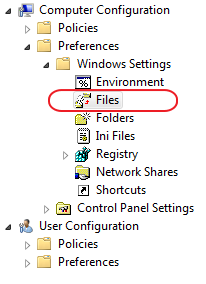
Operation fails with error 0x80070005 Access is denied.
Client computer records a warning event in Application Logs:
Event ID: 4098
Source: Group Policy files
Leven: Warning
Description:
The computer ‘filename.txt’ preference item in the ‘<GP name and ID>’ Group Policy object did not apply because it failed with error code ‘0x80070005 Access is denied.’ This error was suppressed.
Cause
The issue was caused by insufficient permissions to access the source file on the network location. Although «Computer» part of Group Policy runs as a SYSTEM account, this applies to the target client computer, not the server where shared files are stored.
Resolution
Give Authenticated Users «Read-Only» access to the network share where source files are saved. Also change NTFS permissions if necessary.
Windows Server 2008
Windows 7 Pro
- Remove From My Forums
-
Вопрос
-
У меня возникла проблема с групповыми политиками:
AD — Windows Server 2008 R2
Пытаюсь применить групповые политики на два терминальных сервера под управлением Windows Server 2003 R2Все сервера лицензионные. Выполнил на всех трех серверах обновления, однако результат тот же.
Создано 2 (две) GPO: Add Share (сопоставление дисков) и Folders (перенаправление папок).
Политика Folders применяется без проблем.
Политика Add Share применяется только для группы Администраторы. Для пользователей пишет следующую ошибку:Из списка событий на терминальном сервере:
Тип события: Ошибка
Источник события: Group Policy Drive Maps
Категория события: (2)
Код события: 8192
Дата: 08.08.2012
Время: 17:09:04
Пользователь: NT AUTHORITYSYSTEM
Компьютер: TS
Описание:
Элемент предпочтения пользователь «X:» в объекте групповой политики «Add Share {XXXXXXXX-XXXX-XXXX-XXXX-XXXXXXXXXXXX}» не применен по причине ошибки с кодом «0x80070005 Отказано в доступе.» Дополнительные сведения находятся в файле трассировки.Может кто сталкивался с такой проблемой?
Уже неделю бьюсь.
Тех. поддержка отправила на портал Technet.
Ответы
-
Проблема была решена.
Проблема заключалось в том, что один их сопоставленных дисков был с правами только для локальных администраторов и пользователей, поэтому не применялся через групповые политики.
Решение: Закрыть общий доступ к сопоставляемому диску, а затем открыть по новой.
Всем спасибо за помощь в решении проблемы.
-
Помечено в качестве ответа
20 августа 2012 г. 5:00
-
Изменено
Provizor_86
20 августа 2012 г. 5:00
-
Помечено в качестве ответа
Issue
Trying to copy a file from a network share to client machines using Group Policy (Computer Configuration > Preferences > Windows Settings > Files)
Operation fails with error 0x80070005 Access is denied.
Client computer records a warning event in Application Logs:
Event ID: 4098
Source: Group Policy files
Leven: Warning
Description:
The computer ‘filename.txt’ preference item in the ‘<GP name and ID>’ Group Policy object did not apply because it failed with error code ‘0x80070005 Access is denied.’ This error was suppressed.
Cause
The issue was caused by insufficient permissions to access the source file on the network location. Although «Computer» part of Group Policy runs as a SYSTEM account, this applies to the target client computer, not the server where shared files are stored.
Resolution
Give Authenticated Users «Read-Only» access to the network share where source files are saved. Also change NTFS permissions if necessary.
Windows Server 2008
Windows 7 Pro
- Remove From My Forums
-
Question
-
we use GP preferences to create drive mappings.. Tried both the update and replace actions.. The shares are created but give errrors in the eventlog..
Group Policy object did not apply because it failed with error code ‘0x80070005 Access is denied.
Answers
-
I found the issue although I don’t have the logics yet…
when run this item in user context is enabled I get the error. As soon as I disable it the error is gone..
We have item targeting on the user inside of group also perhaps the combo is the issue but as I said I don’t have the logics yet..
-
Marked as answer by
Thursday, February 25, 2010 1:49 PM
-
Marked as answer by

Всем привет!
Тема обсуждается в Инете, но внятного решения я так и не нашел.
Задача скопировать файл *.rdp на рабочий стол с помощью групповой политики.
Я захожу в управление групповой политикой, создаю тестовую политику, затем конфигурация пользователя — настройка — конфигурация windows — файлы. Указываю параметры создания файла. Политика запускается при входе юзера в систему. Но не выполняется со следующим логом.
Элемент предпочтения пользователь «%userprofile%» в объекте групповой политики «тест копирование файла {7CFE4A0F-BF08-4839-991A-B8A33E1706D4}» не применен по причине ошибки с кодом «0x80070005 Отказано в доступе.» Эта ошибка была отключена.
Доступ к файлу через проводник у юзера есть. Право на запись в папку тоже есть.
Как я подозреваю необходимо поправить где то разрешения? Но где? У этого юзера есть админские права.
Спасибо!
We have a group policy set up, it’s a computer policy that moves a file from a network location to the standard Windows wallpaper location C:WindowsWebwallpaper. A user policy then sets the desktop background to that file. It works for all but 1 computer, which is getting a black background because the file never copies. When a report is run looking at that policy, it fails giving the error code ‘0x80070005’.
I’ve done some research, finding out it’s an access denied error, but most of the answers relate to the computer or the user not having access to the file, both the computer and the user do. Also the policy is applied to a group of computers, every other computer is not having an issue copying that file, just this one.
I’ve done a reporting wizard, and the rest of the computers are still copying the file over with no issues, it really is just this one computer. I’ve checked, and it’s in the same group (just a generic ‘Domain Computers’ group), and the user has all the permissions he should, he can go into that file and open it if he wants.
Does anyone know what might be causing the issue and how to solve it?
Hi,
I know there are a lot of posts on this particular failure code, but so far I have been unable to resolve the issue over the past couple days with what I have been able to find and the troubleshooting I have done myself.
I have a 2012 R2 terminal server where users (non-administrators) RDP into the server. I have user GPP setup with item-level targeting enabled to install printers based on what group the users are in. I also have the «Run in logged-on user’s security context» enabled in the policy.
Whenever I log in as an admin account, the printers will install fine, but with any of my non-admin test accounts, I get the access denied error listed on the post subject.
Some additional user and computer policies I have put into place to try and resolve this issue are linked below (screenshots).
GPO error:
https://i.imgur.com/E3gjWL0.png
Computer Policy:
https://i.imgur.com/18PBtzv.png
User Policy:
https://i.imgur.com/MhCvN9A.png
These policies are located on the correct OUs to take effect for the needed Users and Terminal Server. I have also added Domain computers to a couple of the printers security settings as it was listed in a couple other posts that can sometimes be the cause of this issue.
Thanks!
How I love Monday. 
Situation
Scenario today is:
1. Setup a new test Windows Server 2012 R2 Test Domain in Microsoft Virtual Environment.
2. Backup GPOs from existing Domain and convert the Folder containing the GPOs into ISO
3. Mount the ISO to the Virtualized Windows Server 2012 R2 Domain Controller
4. Create new GPOs and Import GPO setting directly from ISO.
5. Try to edit the GPO and….. encounter an error message – “Access is denied. (Exception from HRESULT: 0x80070005 (E_ACCESSDENIED))
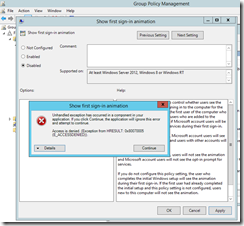
Anyone spotted the root cause? Hahaha… Actually, I encountered this problem before too.
What happened is when ISO mounted in virtual machine is DVD-Drive, right? The files are “Read-Only”…
So, when you import… It took the whole setting over!
Resolution
How to revert? Locate the GPO’s unique ID.

Go to the folder containing the GPO folder. Find the folder that is named after the GPO unique ID.
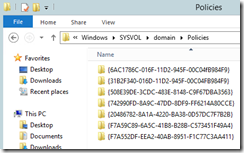
Under properties of the folder, uncheck “Read-Only” and select “Apply Changes to the folder.. subfolder and files”, and click OK.
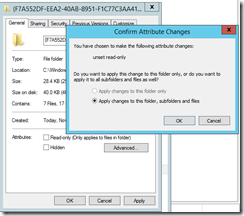
Note that after you apply, you may noticed that under the properties page, the check box is marked “Read-Only”. Do not panic, just go and try to edit the GPO now. It should work.
Pointers to Note:
The solution here is target for single GPO issue. If you cannot edit ALL GPOs. The problem may lies with the permission of your SYSVOL. Which I suggest you to look else where for solution.
This entry was posted in Group Policy, Troubleshooting and tagged GPO, Troubleshooting. Bookmark the permalink.
На чтение 4 мин. Просмотров 2.5k. Опубликовано 03.09.2019
Вы пытаетесь переименовать, удалить, переместить или скопировать определенную папку с устройства Windows 10, но не можете? Если вы получили сообщение об ошибке «Отказано в доступе» 0x80070005 и не знаете, как это исправить, вы попали по адресу. Мы покажем вам, как быстро устранить эту проблему с помощью следующих шагов по устранению неполадок.
Но сначала вы должны понять причины, по которым вы столкнулись с этой ошибкой – важно знать, как работает система Windows 10, чтобы применять правильные решения.
Как указано, сама проблема возникает, когда вы пытаетесь переименовать, скопировать, переместить или удалить определенные папки. Обычно код ошибки 0x80070005 «Доступ запрещен» выскакивает, когда вы пытаетесь внести изменения в системные файлы. Итак, код ошибки – это предупреждение системы безопасности, которое говорит вам следующее: у вас нет прав на удаление, переименование или перемещение/копирование определенной папки или файла. В этом случае проблема может быть легко решена, если вы переключитесь на учетную запись администратора.
Однако, если у вас есть права администратора, и вы все еще испытываете ту же проблему, вы должны применить дополнительные шаги по устранению неполадок. Цель состоит в том, чтобы устранить любые возможные ошибки, которые могут вызвать сбои в работе папок или файлов. И вот как вы можете это сделать.
Содержание
- Как исправить ошибку 0x80070005 «Доступ запрещен» в Windows 10
- Получить права администратора
- Используйте средство устранения неполадок с файлами и папками Microsoft
- Запустить SFC
- Обновить параметры групповой политики
- Выводы
Как исправить ошибку 0x80070005 «Доступ запрещен» в Windows 10
Получить права администратора
Первое, что вы должны попробовать – это получить права администратора в папке, которую вы хотите изменить. Вы можете сделать это следующим образом:
- Щелкните правой кнопкой мыши папку или файл, который вы хотите изменить/изменить.
- Выберите Свойства из списка, который будет отображаться.
- В Свойствах перейдите на вкладку Безопасность.

- Ищите группу или пользовательский раздел.
- Если у вас нет прав на владение этой папкой, выберите «Дополнительно».
- Выберите поле «Владелец» в разделе «Дополнительные параметры безопасности» и нажмите «Изменить».
- Откроется окно пользователя или группы. Оттуда, нажмите Advanced.
- Введите имя пользователя и нажмите «Проверить имена», чтобы отобразить список доступных учетных записей.
- Выберите свою учетную запись и нажмите ОК.
- В конце отметьте «Заменить владельца на вспомогательные контейнеры и объекты».
- Нажмите OK и примените все изменения.


Используйте средство устранения неполадок с файлами и папками Microsoft
Вам необходимо проверить наличие проблем, связанных с системными файлами и папками. Также, если есть такие проблемы, вам нужно немедленно их исправить. Ну, этот процесс может быть завершен автоматически с помощью процесса устранения неполадок по умолчанию, поддерживаемого и предлагаемого Microsoft. Я говорю о службе устранения неполадок с файлами и папками, которая может быть запущена с этой страницы.
Запустить SFC
Еще один способ исправить системные ошибки – использовать другое средство устранения неполадок, включенное по умолчанию в вашей системе Windows 10. Поэтому, если описанные выше действия не помогают, вам следует запустить сканирование SFC. Этот процесс может быть инициирован следующим образом:
- Нажмите правой кнопкой мыши значок Пуск в Windows и выберите Командная строка (администратор) .
- На вашем компьютере откроется окно командной строки с повышенными правами.
- Там введите sfc/scannow и нажмите Enter.
- Подождите, пока система попытается найти и исправить возможные системные ошибки Windows 10.

Обновить параметры групповой политики
Если параметры групповой политики были недавно изменены, вы можете получить код ошибки 0x80007005 «Доступ запрещен». Таким образом, для решения этой проблемы вы должны обновить параметры групповой политики из cmd:
- Во-первых, откройте окно с повышенными правами cmd (используйте шаги сверху в этом отношении).
- В окне cmd введите gpupdate/force и нажмите Enter.
- Когда закончите, закройте окно cmd.
- Перезагрузите компьютер и посмотрите, помогло ли вам это решение.
Выводы
Как вы заметили, некоторые файлы могут быть изменены только при наличии прав администратора. Более того, при наличии проблем в системе Windows 10 ваш доступ к папкам и файлам может быть ограничен, и вы можете получить код ошибки 0x80007005 «Доступ запрещен».
Шаги, которые были перечислены выше, должны помочь вам сразу же решить эти проблемы. Однако, если вам не удается решить проблемы, попробуйте предоставить нам дополнительную информацию, чтобы помочь нам лучше понять причины, по которым вы не можете изменять свои папки и файлы. Без правильной информации мы не сможем найти идеальное решение для вас.
При попытке установить или обновить Microsoft OneDrive вы часто можете столкнуться с кодом ошибки — 0x80070005. В сообщении говорится: «Не удалось установить OneDrive. Пожалуйста, попробуйте еще раз. Если у вас по-прежнему возникает эта проблема, поищите на форумах.“. Эта ошибка также может появиться, когда вы пытаетесь создать обычную учетную запись Microsoft или при создании рабочей или учебной учетной записи.
Ошибка Microsoft OneDrive 0x8007000 также известна как ошибка «Отказано в доступе» и может возникать из-за отсутствия разрешений для файла или реестра, которые помогают установить приложение OneDrive. К счастью, эту ошибку можно исправить с помощью приведенных ниже возможных решений. Посмотрим, как.
Способ 1: обновить групповую политику для рабочей или учебной учетной записи
Если вы работаете с офисной или учебной учетной записью, вы можете часто сталкиваться с кодом ошибки Microsoft OneDrive — 0x8007000 при установке функции перемещения известных папок (KFM) в Office или School OneDrive. Причиной этой ошибки является групповая политика, которая блокирует эту функцию и, следовательно, показывает ошибку. Поэтому для решения этой проблемы необходимо настроить групповую политику, и, следовательно, вы должны обратиться к ИТ-администратору вашей школы или офиса. Ниже приведены шаги, которые потенциально могут решить проблему:
Шаг 1: Нажмите одновременно клавиши Win + R, чтобы открыть командное окно «Выполнить».
Шаг 2. В поле поиска «Выполнить команду» введите gpedit.msc и нажмите «ОК», чтобы открыть редактор групповой политики.
Шаг 3. В окне редактора групповой политики перейдите по следующему пути:
User Configuration > Administrative Templates > Desktop
Шаг 4. Теперь перейдите в правую часть панели и в столбце «Настройка» дважды щелкните «Запретить пользователю вручную перенаправлять папки профиля», чтобы открыть окно «Свойства».
Шаг 5. В диалоговом окне «Запретить пользователю вручную перенаправлять свойства папок профиля» установите переключатель рядом с «Не настроено».
Если групповая политика включена, ИТ-администратор вашей школы или офиса может не захотеть, чтобы вы настроили эту функцию, и может захотеть продолжить с включенной политикой, несмотря на то, что вы пытаетесь переопределить ее вручную.
Вы больше не должны видеть ошибку, и проблема должна быть решена.
Способ 2: проверить наличие обновлений
Если вы пытались установить последнее обновление для приложения OneDrive и столкнулись с ошибкой, то первым делом вы должны проверить, есть ли какие-либо ожидающие обновления в разделе Центра обновления Windows. Это связано с тем, что не все обновления можно выполнять напрямую, а вместо этого следует выполнять их через Центр обновлений Windows. Вот как:
Шаг 1: одновременно нажмите клавиши Win + I, чтобы запустить приложение «Настройки».
Шаг 2: В окне «Настройки» перейдите в раздел «Обновление и безопасность».
Шаг 3: Вы будете перенаправлены прямо на страницу Центра обновления Windows в окне настроек.
Теперь перейдите на правую сторону и нажмите «Проверить наличие обновлений».
Шаг 4. Теперь Windows проверит все ожидающие обновления, и если для OneDrive доступно какое-либо обновление, загрузите его.
Шаг 5: Теперь нажмите одновременно клавиши Win + X на клавиатуре и выберите «Выполнить» в меню.
Шаг 6: Откроется командное окно «Выполнить».
Затем скопируйте и вставьте указанный ниже путь в поле поиска и нажмите Enter:
%localappdata%MicrosoftOneDriveupdate
Шаг 7. Теперь дважды щелкните файл установки OneDrive (OneDriveSetup.exe), чтобы начать процесс установки OneDrive.
Вы больше не должны сталкиваться с ошибкой — 0x80070005.
Один из самых умных способов решить эту проблему — сбросить приложение OneDrive, выполнив команду. Вот как вы можете выполнить этот метод:
Шаг 1: Нажмите сочетание клавиш Win + X на клавиатуре, чтобы открыть контекстное меню.
Шаг 2: Затем выберите «Выполнить» в меню, чтобы открыть окно команды «Выполнить».
Шаг 3: Скопируйте и вставьте приведенную ниже команду в строку поиска команд «Выполнить» и нажмите Enter:
%localappdata%MicrosoftOneDriveonedrive.exe /reset
После завершения выполнения команды попробуйте открыть приложение OneDrive из меню «Пуск», и оно должно нормально открыться без генерации кода ошибки — 0x8007000.
Способ 4: переустановите приложение OneDrive
Вы также можете попробовать удалить и переустановить приложение OneDrive, чтобы проверить, помогает ли оно решить проблему. Следуйте приведенным ниже инструкциям, чтобы сначала удалить приложение OneDrive:
Шаг 1: Нажмите горячие клавиши Win + I, чтобы открыть окно настроек.
Шаг 2: В окне «Настройки» нажмите «Приложения».
Шаг 3: Вы попадете в раздел «Приложения и функции» в окне «Настройки».
Теперь перейдите к правой стороне и в разделе «Приложения и функции» найдите приложение Microsoft OneDrive.
Выберите его и нажмите кнопку «Удалить» ниже.
Шаг 4: Затем подтвердите действие, снова нажав кнопку «Удалить» в подсказке.
Теперь подождите, пока приложение OneDrive будет полностью удалено, а затем снова установите приложение, чтобы проверить, устранен ли код ошибки Microsoft OneDrive — 0x8007000.
Способ 5: средство устранения неполадок Центра обновления Windows
Иногда простой запуск встроенного средства устранения неполадок Центра обновления Windows помогает исправить ошибку 0x80070005 при установке OneDrive. Вот как запустить средство устранения неполадок:
Шаг 1: одновременно нажмите клавиши Win + I, чтобы запустить приложение «Настройки».
Шаг 2. Когда откроется окно «Настройки», нажмите «Обновление и безопасность».
Шаг 3: В следующем окне нажмите «Устранение неполадок» в левой части панели.
Шаг 4. Затем перейдите к правой стороне панели, прокрутите вниз и нажмите «Дополнительные средства устранения неполадок».
Шаг 5. В окне «Дополнительные средства устранения неполадок» в разделе «Начало работы» выберите «Центр обновления Windows».
Нажмите кнопку Запустить средство устранения неполадок.
Теперь подождите, пока средство устранения неполадок обнаружит какие-либо проблемы, и оно автоматически устранит все обнаруженные проблемы.
После завершения процесса закройте средство устранения неполадок и попробуйте запустить приложение OneDrive.
Способ 6: удалить файлы из папки OneDrive
Если ни один из вышеперечисленных методов не работает, вы можете попробовать удалить файлы и папки из папки приложения OneDrive в проводнике Windows. Следуйте приведенным ниже инструкциям, чтобы проверить, поможет ли это решить проблему:
Шаг 1: Нажмите одновременно клавиши Win + E на клавиатуре, чтобы открыть окно Проводника.
Шаг 2: Скопируйте и вставьте указанный ниже путь в адресную строку проводника и нажмите Enter:
C:Users%userprofile%AppDataLocalMicrosoftOneDrive
Шаг 3. Теперь в папке приложения OneDrive выберите все файлы и папки и нажмите «Удалить».
Это приведет к удалению приложения OneDrive.
После этого переустановите приложение и попробуйте запустить его сейчас. Он должен нормально открыться без кода ошибки — 0x80070005.
Кроме того, вы также можете попробовать исправить ошибки Центра обновления Windows, используя Ручное средство устранения неполадок Microsoft который предлагает вам несколько основных шагов, которые, возможно, решат проблему установки OneDrive.