

Всем доброго времени суток! Решил написать пост о том, как я разбирался с ошибкой при запуске игры. Подробно расскажу, как исправить ошибку msvcp71.dll двумя легкими способами самостоятельно.
Все началось со звонка знакомого, и рассказа о том, как он скачал игру своей 6 летней дочери Winx Club, игра установилась на компьютер без ошибок, а при запуске выдавала ошибку – запуск программы не возможен, так как на компьютере отсутствует msvcp71.dll.
Я не стал больше интересоваться, установлен у него Directx или не удалил ли он чего лишнего с компьютера. Было понятно одно, что недостающего файла в системе просто нет.
Просто посоветовал привести «больного» ко мне для выяснения всех обстоятельств и устранения ошибки. Как говорится у врачей, вскрытие покажет))
Что за файл msvcp71.dll и для чего он нужен
Данная ошибка может возникнуть не только при запуске игр, но и программ. Почитав в интернете, и узнав, что файл msvcp71.dll системная динамическая библиотека и входит в пакет Microsoft Visual C++ Redistributable для Visual Studio. Пакет имеет широкое применение для разработки как игр, так и программ соответственно.

к оглавлению ↑
Устраняем возникновение ошибки
Исправить ошибку msvcp71.dll можно двумя способами, первый скачать Пакет Microsoft Visual C++ Redistributable, или скачать отдельно динамические библиотеки dll и копированием в системную папку windows.
На мой взгляд, рассмотрение обоих версий решения ошибки отсутствия файла msvcp71.dll в системе, а Вам уже решать какой применить.
к оглавлению ↑
Устанавливаем пакет Microsoft Visual C++
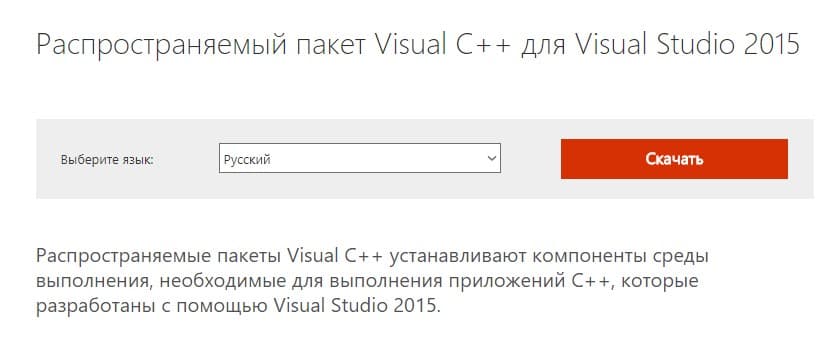
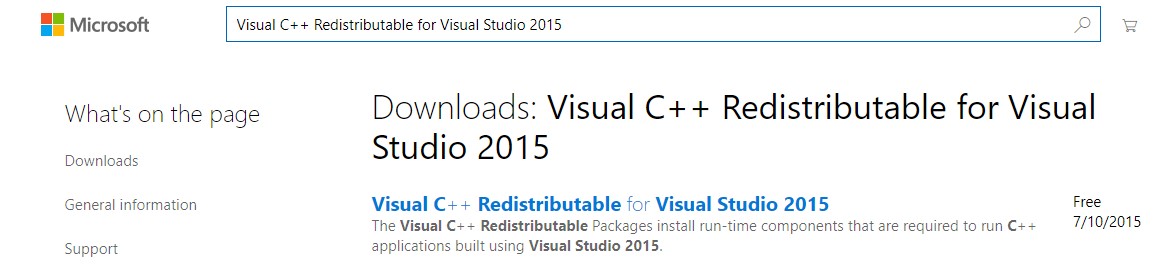
Давайте рассмотрим самый простой и 100% проверенный на результат способ. Вам нужно перейти на сайт микрософт и скачать пакет для установки:
Нажимаем на кнопку скачать, немного ждем загрузку, после устанавливаете как обычную программу.

Скачать msvcp71.dll бесплатно с сайта Microsoft
Пакет при установке сделает все сам, поместит файлы, которые необходимы системе для нормальной работы и самостоятельно их зарегистрирует.
Если проблема не решится после установки пакета Microsoft Visual C++ , то можете воспользоваться вторым способом решения проблемы.
к оглавлению ↑
Копируем недостающие файлы в систему в ручную
Суть данного способа решение ошибки msvcp71.dll заключается в копировании недостающих файлов в систему. Скачать бесплатно msvcp71.dll Вы можете с моего блога, по ссылке ниже:
Не бойтесь скачивать с моего блога, т.к. я прежде чем выложить файлы для скачивания проверил их на вирусы – ВИРУСОВ НЕТ!
Корректность работы данного способа так же гарантирую, т.к. при решении не запуска игры у знакомого я проверил оба способа, и оба рабочие.
После того как вы скачали, архив с файлами нужно распаковать и скопировать в системную папку windows.
Для Windows 7 x32 скопируйте файлы в папку C:\windows\system32\
Для Windows 7 x64 скопируйте файлы в папку C:\windows\SysWOW64\
В идеале после того как файлы в системной папке их нужно зарегистрировать, скажу честно, я не регистрировал. Заленился. 😉
Без регистрации игрушка тоже запустилась без проблем. Надеюсь помог в решении данной проблемы.
к оглавлению ↑
Регистрация dll в системной папке windows
Друзья, у кого не получилось с решением проблемы описанными выше способами, делаю дополнение, в плане регистрации библиотек в системной папке windows. Если вы делаете все вручную, копируете файлы в system32 и SysWOW64, то можно попробовать зарегистрировать файл. Открываем командную строку и пишем следующее:
если система 32Bit — regsvr32 C:\windows\system32\msvcp71.dll
если система 64Bit — regsvr32 C:\windows\SysWOW64\msvcp71.dll
Примечание: Диск C:\ на примере условно показательно, т.к. windows у вас может стоять и на другом локальном диске. В своем случае указываете свой пусть к файлу.
Примечание: Если у Вас операционная система 64Bit не обязательно регистрировать файл в C:\windows\SysWOW64\msvcp71.dll, достаточно его скопировать в system32 и зарегистрировать и скопировать в папку SysWOW64 (для 64 битной ОС)
Перезагружать ПК не обязательно. Можно пробовать запускать программу или игру.
-
Описание ошибки
-
Причины возникновения
-
Исправление ошибки
-
Загрузка библиотеки с сайта Microsoft
-
Скачивание файла вручную
Некоторые пользователи сталкиваются с проблемой при запуске популярных игр и приложений. Если вы читаете эту статью, значит хотите узнать как решить ошибку отсутствия файла msvcp71.dll.
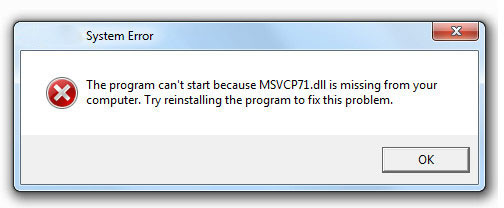
Описание ошибки
Файл msvcp71.dll представляет из себя библиотеку, которая включена в пакет Microsoft Visual C++ для Visual Studio. Ее же в свою очередь используют в процессе разработки игр для персональных компьютеров и некоторых офисных программ.
Причины возникновения
Зачастую данную ошибку встречают при запуске игр, таких как «World of Tanks», «Midlle Earthe Shadow of Mordor», «Fallout 3», «The Evil Within».
Эта проблема возникает не только в скачанных с пиратских сайтов версиях игры, а даже при покупке официальной. Причинами возникновения отсутствия файла msvcp71.dll могут быть заражение вашего компьютера вирусами, а также прочие факторы:
- неисправность работы жесткого диска;
- сбои Windows в связи с постоянными обновлениями;
- удаление этого файла по неосторожности или незнанию.
Исправление ошибки
Эта проблема решается двумя способами. Выбрав любой из них вы исключите ее появление в будущем.
Загрузка библиотеки с сайта Microsoft
Данный метод особенно полезен для тех, у кого ошибка возникает часто.
Это подходит для таких операционных систем: Windows 7, 8, 8.1, 10. Как было сказано выше, данная библиотека является частью огромного пакета Microsoft visual C++. Самым логичным решением будет скачать msvcp71.dll с сайта разработчика.
- Переходим на сайт Microsoft.

- Выбираем язык и разрядность вашего компьютера и жмем кнопку «Скачать».
- После того, как нужный нам пакет загрузился, запускаем файл, устанавливаем его, в ходе установки жмем «ОК».

- Перезапускаем компьютер.
- Запускаем приложение.
Скачивание файла вручную
Для тех, кто не хочет загромождать память компьютера лишними объектами, лучше скачать msvcp71.dll отдельным файлом.
Внимание! Загружая файл на внешних неофициальных ресурсах, вы рискуете получить ряд новых проблем.
- Скачиваем нужный файл.
- Далее копируем загруженный файл в буфер обмена путем одновременного нажатия клавиш Ctrl+C.
- Открываем «Мой Компьютер». С помощью проводника переходим в директорию: C:\Windows\System32 или C:\Windows\System64, соответственно с разрядностью вашего компьютера, и жмем CTRL+V.

- Закрываем папку, перезагружаем систему, продолжаем работать без ошибок.
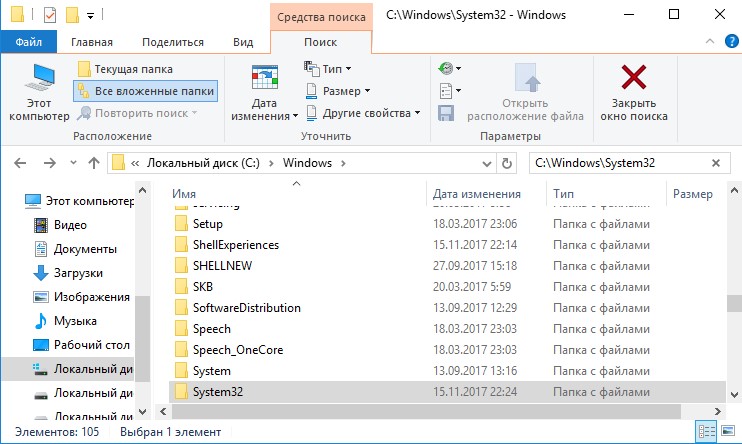
Важно! Скачивая этот файл вы принимаете на себя ответственность, за возможные дальнейшие изменения операционной системы.
На этом наша статья подходит к концу. Теперь вы знаете как, как исправить проблему отсутствия файла msvcp71.dll.
При запуске только что установленных игр может на экране может появиться уведомление об ошибке Msvcp71.dll. Не все пользователи знают, что это значит и как всё-таки запустить приложение. Подробнее о том, почему возникла ошибка Msvcp71.dll и что делать в данной ситуации, мы и поговорим в нашей статье.
Что за файл Msvcp71.dll и для чего он нужен
Для начала следует понять, что такое файл Msvcp71.dll. Оказывается, он представляет собой библиотеку, включенную в пакет Microsoft Visual C++ для Visual Studio. Он используется для разработки многих компьютерных игр, например, Клуб Винкс, и некоторых рабочих программ.
Причины возникновения ошибки
Ошибка Msvcp71.dll часто возникает при запуске популярных игр, таких как Winx Club или Сталкер. Стоит отметить, что не запускаться может как и официальная игра, так и её версия, установленная с сомнительных источников. Нередко причиной неполадки является установка вирусного программного обеспечения, но есть и некоторые другие случаи:
- Проблемы с жёстким диском.
- Сбои Windows из-за частых обновлений системы.
- Случайное удаление необходимого компонента.
Исправление неполадок
Как говорилось ранее, ошибка возникает тогда, когда на компьютере вовсе отсутствует файл Msvcp71.dll. Есть несколько способов, как устранить ошибку, про каждый из которых мы подробно поговорим.
Если проблема возникает часто, то следует загрузить всю библиотеку, после чего игра перестанет вылетать. Это можно сделать за пару простых шагов:
- Перейдите на официальный сайт компании Майкрософт.
- Если страница открылась на английском языке, то сменить его на русский можно, выбрав Russian в строке Select Language.
- Скачать файл Msvcpdll с сайта Майкрософт могут пользователи Windows 10, Windows 7 и других операционных систем. Подробнее про системные требования вы можете прочитать на открытой ранее странице, открыв вкладку Требования к системе.
- Нажмите на кнопку Скачать. Выберите файл, в соответствии с разрядностью ПК.
- Перезагрузите свой компьютер. Программа, которая до этого не работала, сейчас должна запуститься.
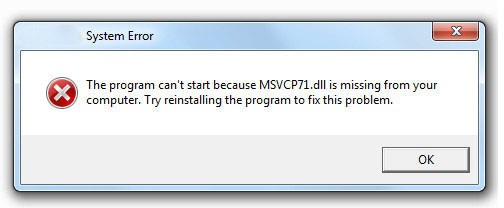
Аварийное завершение игры — ошибка Msvcp71.dll
Скачивание файла вручную
Установленная ранее библиотека может занимать довольно большую часть памяти на устройстве. Если вы хотите этого избежать, то можно скачать Msvcp71.dll отдельно.
ВАЖНО. Устанавливать нужный компонент следует только с проверенных источников, иначе можно получить новые проблемы. При этом вы берёте на себя ответственность за все изменения в работе ОС, связанные с установкой.
- Скачайте документ с проверенного источника.
- Скопируйте его, нажав комбинацию клавиш Ctrl + C.
- Зайдите в Мой компьютер. Перейдите в папку C:\Windows\System32 или C:\Windows\System64. Вставьте скопированный ранее объект, нажав Ctrl + V.
- Закройте вкладки и перезагрузите устройство.
Таким образом, мы разобрались, как можно устранить ошибку Msvcp71.dll. Главное – быть внимательным и не устанавливать программное обеспечение с сомнительных сайтов, так как возникает риск подхватить вирус на ПК. В случае возникновения вопросов оставляйте их в комментариях. Будем благодарны за лайк и репост этой статьи.
Иногда, в основном при установке достаточно старых игр или программ, можно встретиться с ошибкой, сообщающей вам что файл MSVCP71.dll отсутствует или не найден. Известно, что данный файл входит в пакет NET Framework 1.1., которого в новейших версиях системы по умолчанию нет. Также он является компонентом Microsoft Visual CC++ Redistributable. Из этого следует что ошибку можно решить двумя способами.
Первый — это установить библиотеку полностью. Второй — установить отдельно недостающий файл. Есть также вариант, что пропавший файл попал в карантин антивирусного ПО. Такое обычно случается при скачивании игр с торрент трекеров. В таком случае необходимо добавить папку с игрой в исключения «Защитника» и восстановить MSVCP71.dll из карантина.
1. Заходим на портал Microsoft, находим Visual C++ для Visual Studio. Лучше воспользоваться ссылкой.
2. Щелкаем кнопку «Скачать» и выбираем ваш вариант, то есть x86 или x64.
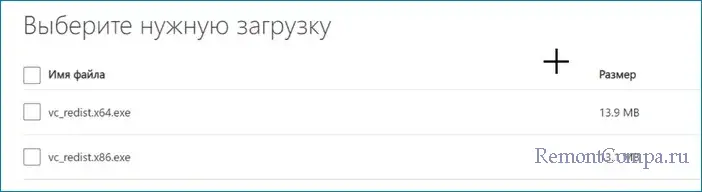
3. После скачивания устанавливаем пакет.
Бывают случаи, когда при установке возникает ошибка. При таком раскладе лучше перед установкой новой библиотеки деинсталлировать предыдущую.
1. Нажимаем Win+I. Выбираем «Приложения».
2. В перечне приложений ищем Microsoft Visual C++ и щелкаем по нему.
3. Щелкаем «Удалить»
4. Следуем подсказкам для деинсталляции.
5. Пытаемся установить новую библиотеку.
Аналогичным методом можно установить Microsoft NET Framework версии 1.1 вместо Visual C++ и это также должно решить проблему.
Если предыдущие рекомендации не сработали или вы не хотите полностью заменять файлы библиотеки, то можно установить один компонент.
1. Ищем в поисковике msvcp71.dll и скачиваем его. Желательно использовать проверенный сайт, например, DLL-Files.com чтобы не подцепить вирус.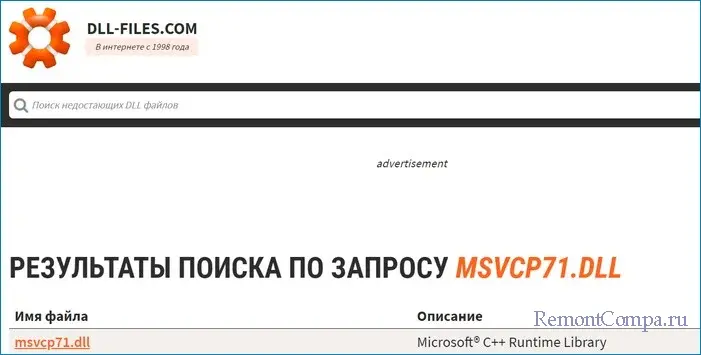
2. После этого скачанный файл необходимо закинуть в определенные директории. Для 32-битных систем это C:\windows\system32. Для x64 — C:\windows\system32 и C:\windows\SysWOW64.
3. Теперь эти файлы нужно зарегистрировать в Windows. Иногда проблема исчезает и без регистрации, однако не всегда. Нажимаем Win+R. Вводим «cmd» и заходим.
4. При 32 битах прописываем строку:
regsvr32 C:\windows\system32\msvcp71.dll
5. В случае 64 бит используем ту же команду и еще дополнительно такую:
regsvr32 C:\windows\SysWOW64\msvcp71.
ошибка Msvcp71.dll пропущен — как исправить
Пользователи часто недоумевают, потому что программы, которые только недавно работали, не запускаются. Например, были запущены Photoshop и Skype, но теперь появляется ошибка «Программа не запускается, потому что msvcp71.dll отсутствует на вашем компьютере.
Что мне делать? Как мне ее вернуть? Как и где скачать msvcp71.dll и куда ее положить? Ответы на все ваши вопросы здесь!
Что такое msvcp71.dll?
«Msvcp71.dll пропущена» — это достаточно стандартная ошибка на Windows PC. Чаще всего проблема заключается в установке обновления Windows и неудачной установке некоторой программы.:
A .dll файл (Dynamic Link Library) функционирует, когда конкретной программе нужен этот .dll файл. Если он поврежден/пропущен, пользователи видят, например, ошибку msvcp71.dll, которая приводит к аварийному завершению работы. Стоит добавить, что msvcp71.dll — это файл, используемый в дистрибутиве Visual C++ Redistributable для Visual Studio 2015.:
При появлении уведомления о пропущенном файле пользователи начинают поиск загрузки msvcp71.dll. Лучше делать это в проверенном месте, например на сайте DLL Kit, где нет ни угроз, ни вирусов.:
Самые распространенные ошибки с msvcp71.dll файлом на Windows
- :Файл Dll удален/поврежден. Основная причина — удален или поврежден важный для приложения .dll файл. Вам необходимо восстановить файл или скачать его еще раз.
- Ошибка в облаке Adobe. Проблема вызвана поломкой Visual C ++.
- Файлы Visual Studio 2015 повреждены/пропущены. Файл .dll отсутствует на компьютере или поврежден приложением/системой/вирусом.
- Система ПК заражена вирусами. Вредоносные программы и вирусы всегда повреждают файл msvcp71.dll.
- В нем повреждены системные файлы. Ошибки и повреждения возникают после некорректной перезагрузки Windows и работы с зараженными программами и приложениями.
Другие распространенные Msvcp71.dll ошибки включают:
- “Msvcp71.dll пропущена“
- “Msvcp71.dll ошибка загрузки“
- “Msvcp71.dll крах“
- “Msvcp71.dll не найдена“
- “Msvcp71.dll не удалось обнаружить“
- “Msvcp71.dll Нарушение Доступа“
- “Точка входа в процедуру Msvcp71.dll error“
- “Не получается найти Msvcp71.dll“
- “Не могу зарегистрировать Msvcp71.dll“
метод 1: Загрузить msvcp71.dll автоматически
Здесь вы можете осуществлять поиск по доступным версиям msvcp71.dll из списка ниже. Пользователи могут выбрать нужный файл и нажать ссылку «Скачать»
Не знаете, какая версия msvcp71.dll вам нужна? Не волнуйтесь; используйте автоматический метод для решения проблемы или просто прочитайте статью ниже.
метод 2: Скачать msvcp71.dll и установить вручную
Для этого метода скачайте msvcp71.dll по нашей ссылке и используйте командную строку, чтобы зарегистрировать отсутствующую msvcp71.dll:
- Одновременно нажмите клавиши Windows и R на клавиатуре — появится окно Run — введите cmd — нажмите Ctrl+Shift+Enter — перед вами появится командная строка с правами администратора.
- Когда появится запрос, необходимо разрешить командной строке вносить изменения, поэтому нажмите Yes.
- Теперь удалите файл реестра (введите или скопируйте команду regsvr32 /u msvcp71.dll, а затем нажмите Enter).
- Теперь зарегистрируйте файл: введите команду regsvr32 msvcp71.dll и нажмите Enter.
- Закрыть командную строку и запустить приложение.
MSVCP71.DLL ВЕРСИИ
Какая версия msvcp71.dll правильная?
Посмотрите на описания в таблице, где можно выбрать нужный файл. Существуют версии для 64-битной или 32-битной Windows и используемые в них языки. Выберите те dll-файлы, язык которых идентичен языку самой программы. Загрузите последние версии dll-файлов для своей программы.
Where should you place msvcp71.dll?
Ошибка «msvcp71.dll пропущена» будет исправлена, если переместить файл в папку установки приложения или игры. Также можно переместить msvcp71.dll в системный каталог Windows.
Если этот метод не помогает, используйте следующий.
метод 3: Переустановить Visual C++ Redistributable for Visual Studio 2015
Мы рекомендуем переустановить переустановку дистрибутива Visual C++ для Visual Studio 2015. Пожалуйста, придерживайтесь рекомендаций Microsoft по правильной установке отсутствующих файлов.
Рекомендуется скачать программу с официального сайта Microsoft:
- Вам необходимо скачать Microsoft Visual C++ Redistributable с официального сайта Microsoft.
- Выберите файл для вашей версии Windows: vc_redist.x64.exe для 64-битной версии или vc_redist.x86.exe для 32-битной операционной системы. Установите флажок рядом с файлом и нажмите кнопку Next.
- Открыть файл — прочитать условия лицензирования программного обеспечения Майкрософт — согласиться — выбрать пункт Установить.
Если этот метод не помогает, используйте следующий.
Список некоторых исполняемых файлов библиотеки Visual C++
- mfc140u.dll
- mfcm140.dll
- mfcm140u.dll
- mfc140chs.dll
- mfc140cht.dll
- ucrtbase.dll
- vcruntime140.dll
- msvcp140.dll
- concrt140.dll
- vccorlib140.dll
- vcamp140.dll
Вот некоторые решения по исправлению ошибки «msvcp71.dll is Missing». Пожалуйста, прочитайте все инструкции и следуйте им, чтобы успешно добавить конкретную версию файла .dll в Windows для восстановления msvcp71.dll проблемы.
метод 4: Запустить SFC сканирование (System File Checker)
Проверка системных файлов (SFC scan) — инструмент, доступный в Windows. Устройство считается самым быстрым способом автоматического исправления поврежденных системных файлов. Для запуска необходимо запустить его:
- Нажмите Windows+R на клавиатуре — появится утилита Run — введите cmd — теперь нажмите Ctrl+Shift+Enter, чтобы открыть командную строку в качестве администратора.
- При запросе необходимо дать командной строке разрешение на внесение изменений. Введите команду sfc /scannow и нажмите Enter.
- System File Checker быстро просканирует ваш компьютер. После этого появятся все ошибки, и вы должны автоматически исправить их благодаря команде SFC.
Если этот метод не помогает, используйте следующий.
метод 5: Обновить Windows до последней версии
Даже простое обновление Windows может помочь решить эту проблему. Обновляя операционную систему до последней версии, все ошибки msvcp71.dll могут исчезнуть:
- Открыть настройки из меню Пуск или с помощью комбинации клавиш Windows+I.
- Перейти к обновлению и безопасности.
- В закладке Windows Update нажмите Check for updates.
- Новое обновление найдено — Установить сейчас.
Если этот метод не помогает, используйте следующий.
метод 6: Переустановить нужное приложение
Когда ни один из методов не может помочь, окончательным решением может быть переустановка приложения после его полной деинсталляции:
- Перейти в Settings с помощью меню Start или нажатием Windows+I.
- Click on Apps.
- Найти нужное проблемное приложение — щелкните по нему один раз — в его настройках, выберите опцию Uninstall и продолжайте следовать продемонстрированным инструкциям.
- Перезагрузите программу и переустановите ее из проверенного источника.
Если этот метод не помогает, используйте следующий.
Выводы
Следуя всем перечисленным методам, пользователь может быстро исправить ошибку «msvcp71.dll пропущена». Теперь на вашем компьютере операционная система Windows полностью готова к запуску любого приложения и раньше, без появления ошибок, связанных с DLL-файлами.