
Ошибка «Приложение Системный UI не отвечает» Samsung раздражает многих владельцев Андроидов. Этот баг выскакивает не только на Galaxy, от него страдают владельцы Xiaomi, Sony и других смартфонов последнего поколения. О причинах дисфункции SystemUI можно гадать до бесконечности, но устройство надо спасать. Читайте лайфхак, который поможет избавиться от проблемы.

Содержание
- 1 Причины появления ошибки
- 2 Способы устранения проблемы
- 2.1 Расширение свободного пространства
- 2.2 Откат устройства
Причины появления ошибки
С чего бы системе вдруг потребовалось останавливать UI? Опытные пользователи заметили, что ошибка появляется после инсталляции стороннего софта. Существует несколько причин сбоя системных процессов:
- инсталляция “левого” лаунчера;
- несовместимость программы с текущей версией Андроида;
- поломка SD-карты;
- нехватка дискового пространства;
- конфликт на программном уровне;
- вирусный софт;
- неполадки с кэшем;
- сторонняя прошивка.
Большинство программ для ОС Android мы скачиваем в Google Play, но это не является стопроцентной гарантией качества. Данные в отдельных утилитах тоже перегружают интерфейс. Придется исправлять внезапно возникшую неполадку.
Способы устранения проблемы
Существует несколько способов ликвидации ошибки. Перечислим их:
- Перезагрузка смартфона.
- Полная очистка кэша.
- Удаление ненужных файлов и освобождение пространства.
- Проверка исправности SD-карты.
- Переход в безопасный режим.
- Сброс настроек.
- Перепрошивка.
Останавливаться на перезагрузке не будем – с этой задачей справится кто угодно. Займемся очисткой кэша “Системного UI”. Кликайте по “Настройкам”.

Следующий шаг – диспетчер программ.

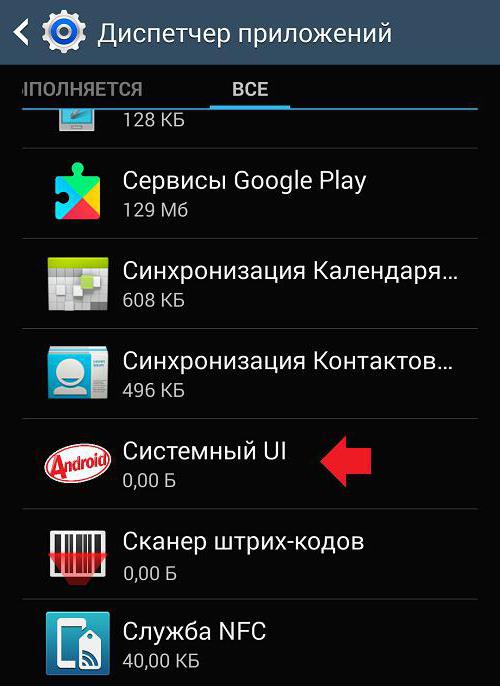
Хотите, чтобы ошибка «Приложение Системный UI не отвечает» Samsung перестала светиться на экране? Зайдите во вкладку с полным перечнем программ. Ориентируясь по графическим значкам, отыщите “Системный UI”. Тапните по этой иконке.

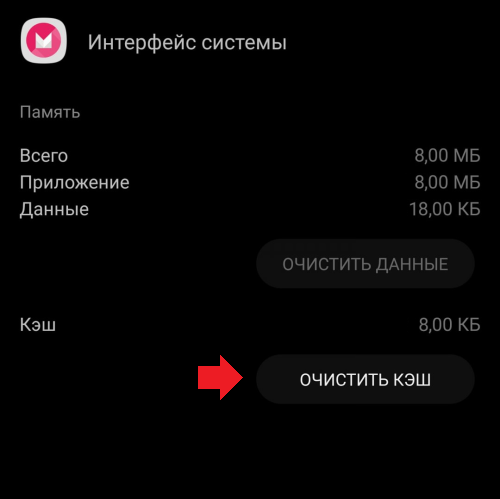
Теперь вам нужна клавиша “Очистить кэш”.

Процедура завершается перезагрузкой смартфона.
Расширение свободного пространства
Нехватка дискового пространства – одна из самых распространенных причин неполадки. Специальные сайты с расширением .com искать не нужно – мы предоставим несложный алгоритм действий:
- Тапните по “Настройкам”.
- Переместитесь во вкладку “Память и хранилище”.
- Убедитесь, что объема достаточно (минимум 300-400 мегабайт для стандартного приложения).
- Если не хватает места, удалите что-нибудь лишнее.
- Повторите попытку инсталляции.
Откат устройства
Это одно из крайних средств (позволяет даже избавиться от вирусов). Простейший механизм отката выглядит так:
- Переместиться в настройки приложения.
- Тапнуть по “Восстановлению и сбросу”.
- Осуществить возврат к настройкам производителя.
- Подтвердить намерение соответствующей кнопкой.

Если ошибка «Приложение Системный UI не отвечает» Samsung связана с испорченной SD-картой, вам потребуется извлечь эту деталь. Предварительно производится отключение карты в опциях системы. После этого чип достается, а смартфон перезагружается. Вставка детали сопровождается повторным перезапуском. После описанных манипуляций всё должно заработать.

Не существует идеальной ОС, в которой все работало бы без сбоев. Большинство из них находят обычные пользователи, которые случайно делают что-то не по инструкции. Некоторые ошибки появляются после обновлений. Порой обнаруженные баги приводят к ухудшению работоспособности, особенно если были затронуты системные файлы. Мы расскажем об одном из таких проблемных файлов – «Системный UI», а именно о том, что это такое, и зачем нужно на Андроид-телефонах Samsung.
Как проявляется ошибка?
На самом деле описываемая ошибка – это не разовая проблема, которая побеспокоит пользователя только единожды. Если владелец гаджета столкнулся с неприятным сбоем один раз, скорее всего, он будет преследовать его при каждом запуске программы или самого телефона.

Чаще всего проблема проявляется следующими способами:
- Приложение после запуска напрочь зависает на черном экране.
- Софт сразу же закрывается.
- Программа даже не открывается.
Все три случая сопровождаются всплывающим окном с текстом ошибки «Системный UI не отвечает (или остановлено)» на Android. Сколько раз бы пользователь не открывал приложение – исход один и тот же. Забавно, что такое поведение свойственно именно телефонам южнокорейской модели Samsung.

Методы решения проблемы
Обитатели интернет-пространства предлагают ряд различных решений, от безобидной перезагрузки до тотальной перепрошивки. Мы не будем так радикальны и предложим усредненные решения, которые чаще всего решают проблему. Один из них – это сброс приложения «Интерфейс системы». Алгоритм действий:
- Откройте программу «Настройки».

- Перейдите в раздел «Приложения».

- Кликните по кнопке «Показать системные приложения».

- Найдите программу «Интерфейс системы».

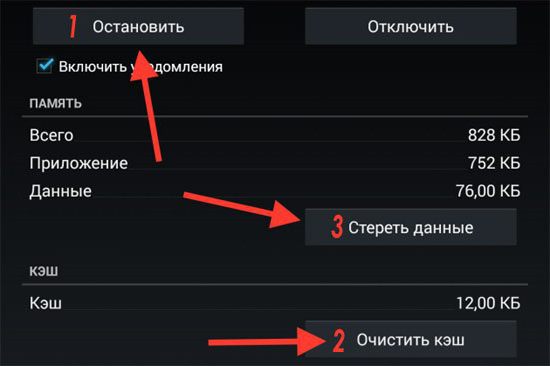
- Нажмите «Остановить», а потом «Очистить кэш» и «Стереть все».

Проверяйте программу, которая сбоила до этого. Чаще всего это что-то из стандартного набора, например, камера. Если такой способ не помог, то попробуйте другой вариант, удаление обновлений Google (иногда такой подход сопровождается другими последствиями, потому будьте аккуратны в своих действиях). Для отключения обновлений выполните действия ниже:
- Откройте магазин Play Market.

- В поисковой строке введите текст «Google».

- Найдите соответствующий результат и откройте страницу о нем.
- Нажмите кнопку «Удалить».

- Подтвердите действия.
Снова проверяйте проблемную программу. Надеемся, что этот способ поможет.
Благодарим за прочтение.

Вам помогло? Поделитесь с друзьями — помогите и нам!
Многие пользователи сталкиваются с проблемой, что пользовательский интерфейс системы не отвечает. Когда возникает эта проблема, появляется сообщение «Процессная система не отвечает, не отвечает». Эта ошибка не исправлена ни для одной марки или устройства. Это видно на различных устройствах Android. Но это очень характерно для устройств Samsung. Хотя OneUI уменьшил эти типы ошибок, но не полностью исчез. Если вы также столкнулись с той же проблемой с Galaxy A50, следуйте приведенному ниже руководству по устранению неполадок, чтобы исправить ошибку системного интерфейса на Samsung Galaxy A50.
Возможно, вы столкнулись с подобной ситуацией, как этот пользователь выше, и обнаружили, что системный пользовательский интерфейс перестал работать на вашем устройстве Android. В настоящее время прекратите поиск в Интернете и попробуйте все методы, которые вы найдете, потому что один неверный выбор может стереть ваши данные на телефонах Android. Давайте пройдемся по этой статье, чтобы получить несколько полезных советов, как исправить системный интерфейс, не работающий на Android.
Оглавление
- 1 Объяснение возможных причин
-
2 Исправить ошибку системного интерфейса на Samsung Galaxy A50
- 2.1 1. Мягкий сброс / перезагрузка
- 2.2 Очистить кеш из режима восстановления
- 2.3 Устранение неполадок приложений в безопасном режиме
- 2.4 Очистить кеш пользовательского интерфейса системы
- 2.5 Удалить данные пользовательского интерфейса системы
- 2.6 Сбросить настройки приложения
- 2.7 Сброс к заводским настройкам
- 3 Вывод
Объяснение возможных причин
- Поврежденные кеши из-за недавних обновлений прошивки. Обновления прошивки могут испортить ваш телефон, вместо того чтобы исправлять уже существующие проблемы, и это сообщение об ошибке — лишь одна из проблем, которые приносят обновления.
- Сторонняя программа запуска вызывает сбой системного интерфейса. Посмотрим правде в глаза, есть много бесплатных программ запуска, которые вы можете загрузить из Play Store, но лишь некоторые из них на самом деле от известных разработчиков. Итак, есть вероятность, что вы скачали программу запуска, которая конфликтует с прошивкой или службой системного интерфейса.
- Новое загруженное обновление микропрограммы повреждено или обновление не было успешным. Если в микропрограмме поврежден только один файл, это может вызвать множество проблем. То же самое касается обновлений, которые не удалось или были прерваны.
- Телефон пострадал от повреждения жидкостью, которое повлияло на некоторые из его компонентов и заставило телефон вести себя как сумасшедший, поскольку нормальная работа прошивки и оборудования нарушается.
Исправить ошибку системного интерфейса на Samsung Galaxy A50
1. Мягкий сброс / перезагрузка
Что ж, я думаю, вы уже знаете, как перезагрузить телефон. Так что просто перезапустите устройство и посмотрите, решит ли оно проблему или нет. Перезагрузка устройства всегда является окончательным решением любой проблемы. Не только Galaxy, но и все без исключения электронные устройства. Раньше я просил маму перезагрузить свое устройство, если у нее возникнут какие-либо проблемы со своим смартфоном.
Что ж, если вам все еще нужно знать, как перезагрузить компьютер, вот оно: нажмите кнопку питания телефона. На экране нажмите «Перезагрузить».
Другой способ перезагрузки следующий:
- Нажмите и удерживайте кнопку уменьшения громкости.
- Удерживая ее, нажмите и удерживайте кнопку питания.
- Удерживайте кнопку в течение 10 секунд, она автоматически перезапустится.
Если это не помогло, перейдите к следующему способу.
Очистить кеш из режима восстановления
Если вы не знаете, что такое восстановление, первое, что звонит загрузчик, — это восстановление. Режим восстановления — это специальный загрузочный раздел, в котором установлено приложение для восстановления. И вы можете исправить некоторые проблемы с телефоном. Чтобы очистить кеш из режима восстановления, выполните следующие действия:
- Выключи свой телефон.
- Как только он выключен. Одновременно нажмите и удерживайте кнопку питания / Bixby и уменьшения громкости, пока не появится логотип Android.
- Когда появится зеленый логотип Android, отпустите обе кнопки.
- Появится меню экрана восстановления.
- Используйте кнопку громкости, чтобы перейти к Wipe Cache Partition, затем нажмите кнопку питания, чтобы подтвердить выбор.
- Подождите, пока ваше устройство сотрет весь кеш или временные данные из системного раздела.
- Снова нажмите кнопку питания, чтобы перезагрузить устройство.
Это удалит все временные данные с устройства. А дальше работает как новый.
Устранение неполадок приложений в безопасном режиме
Если вы не знаете, что такое безопасный режим, в безопасном режиме система временно отключит все сторонние приложения, которые вы установили на свое устройство. Таким образом мы сможем выяснить, в каком приложении возникает проблема. Выполните следующий шаг, чтобы включить безопасный режим:
- Выключите устройство.
- Нажмите и удерживайте кнопку питания устройства, пока не появится экран с названием модели.
- Когда на экране появится логотип SAMSUNG, отпустите кнопку питания.
- Сразу после отпускания клавиши питания нажмите и удерживайте клавишу уменьшения громкости.
- Продолжайте удерживать клавишу уменьшения громкости, пока устройство не перезагрузится.
- Безопасный режим отобразится в нижнем левом углу экрана.
- Отпустите клавишу уменьшения громкости, когда увидите безопасный режим.
После выяснения приложений, которые создают проблему, выполните следующие действия, чтобы удалить их (при необходимости):
- Откройте настройки из Launcher.
- Нажмите на Приложения.
- Коснитесь Просмотреть все приложения.
- Коснитесь приложения, которое хотите удалить
- Коснитесь Удалить.
- Коснитесь ОК для подтверждения.
Очистить кеш пользовательского интерфейса системы
- Откройте «Настройки» из меню Quick Nav или средства запуска.
- Коснитесь Приложения.
- Если вы ищете системное приложение или приложение по умолчанию, нажмите «Дополнительные настройки» в правом верхнем углу (значок с тремя точками).
- Выберите Показать системные приложения.
- Найдите и коснитесь соответствующего приложения.
- Коснитесь Хранилище.
- Нажмите кнопку Очистить кеш внизу.
Удалить данные пользовательского интерфейса системы
- Откройте «Настройки» из меню Quick Nav или средства запуска.
- Коснитесь Приложения.
- Если вы ищете системное приложение или приложение по умолчанию, нажмите «Дополнительные настройки» в правом верхнем углу (значок с тремя точками).
- Выберите Показать системные приложения.
- Найдите и коснитесь соответствующего приложения.
- Коснитесь Хранилище.
- Нажмите кнопку «Очистить данные».
Сбросить настройки приложения
- Откройте настройки из панели запуска.
- Коснитесь Приложения.
- Нажмите на Дополнительные настройки в правом верхнем углу (значок с тремя точками).
- Выберите Сбросить настройки приложения.
- Перезагрузите свой Galaxy и проверьте, нет ли проблемы.
Сброс к заводским настройкам
Отказ от ответственности
Сброс до заводских настроек удалит все, поэтому вы хотите убедиться, что вы создали копию своих данных, таких как фотографии, видео, документы, тексты и т. Д. раньше времени.
В меню настроек:
- Откройте настройки из панели запуска.
- Прокрутите и коснитесь Общее управление.
- Коснитесь Сбросить.
- Выберите Сброс заводских данных.
- Нажмите «Сброс», чтобы продолжить.
- Нажмите «Удалить все», чтобы подтвердить действие.
Из Recovery:
- Выключи свой телефон.
- Как только он выключен. Одновременно нажмите и удерживайте кнопку питания / Bixby и уменьшения громкости, пока не появится логотип Android.
- Когда появится зеленый логотип Android, отпустите обе кнопки.
- Появится меню экрана восстановления.
- Нажимайте кнопку уменьшения громкости, пока не выделите «Wipe data / factory reset».
- Нажмите кнопку питания, чтобы выбрать «Wipe data / factory reset».
- Используйте уменьшение громкости, чтобы выделить Да.
- Нажмите кнопку питания, чтобы подтвердить действие по очистке данных телефона.
Вывод
Вот и все, это был самый простой способ исправить ошибку системного интерфейса на Samsung Galaxy A50. Внимательно следуйте им, чтобы воспользоваться преимуществами функции вашего Galaxy A50. У вас возникли проблемы или проблемы с вашим Galaxy A50? Тогда не о чем беспокоиться, у нас есть статья, посвященная проблемам и руководствам по Galaxy A50. Здесь Руководство по устранению неполадок Galaxy A50. Хотя это случается редко, в некоторых случаях проблемы на устройствах Samsung Galaxy могут быть связаны с неисправным оборудованием. Если сброс к заводским настройкам не поможет решить вашу проблему, посетите местный магазин Samsung или Сервисный центр чтобы квалифицированный специалист Samsung мог проверить оборудование. При необходимости они могут отправить его на ремонт или замену.
У вас есть устройство Galaxy или какое-либо устройство Android, и вам нужны такие простые уроки? Тогда следите за обновлениями Советы и приемы GetDroidTips для Android столбец, потому что скоро появятся много простых руководств по Galaxy.
Если у вас есть какие-либо вопросы по этому поводу, раздел комментариев всегда доступен для вас.
Руководство по устранению неполадок Galaxy A50
- Ошибка « Настройки остановлены » на Galaxy A50: как исправить проблему сбоя настроек?
- Как исправить задержку видео или проблему с буферизацией на Galaxy A50
- Групповое сообщение не работает на Galaxy A50: как исправить?
- Что делать, если камера Galaxy A50 не работает? Как устранить неполадки?
- Facebook продолжает вылетать или ошибка остановки на Galaxy A50: как исправить
- Мобильные данные продолжают отключаться: исправить Samsung Galaxy A50
- Как исправить случайные перезагрузки или выключение на Galaxy A50
- Не отвечает сенсорный экран или проблема не работает на Galaxy A50: исправить
Привет! Я Шекхар Вайдья, блогер, ученик, изучающий CS и программирование.
Системный пользовательский интерфейс — это приложение для Android, которое позволяет выполнять настройку на мобильных устройствах и позволяет изменять отображение экрана. Как и любое другое приложение, системный пользовательский интерфейс сталкивается с некоторыми техническими проблемами. Один из них — системный пользовательский интерфейс остановил черный экран. Если вы также имеете дело с com. Android.systemui решил проблему, вы обратились по адресу. Мы предлагаем вам идеальное руководство, которое поможет вам узнать, как исправить, к сожалению, пользовательский интерфейс системы перестал работать в Android.
Многие факторы приводят к ошибкам в пользовательском интерфейсе системы, где некоторые проблемы связаны с устройствами Android, а другие связаны с внешними факторами. Давайте рассмотрим некоторые известные причины, по которым com. Android.systemui остановлен:
- Одной из основных причин того, что системный пользовательский интерфейс не работает, является поврежденное обновление телефона, что приводит к ошибке в системном пользовательском интерфейсе.
- Другая причина — неправильно установленные приложения Google или проблемы с обновлением в Google, что приводит к проблемам с пользовательским интерфейсом системы.
- Иногда системный пользовательский интерфейс также перестает отвечать на запросы, когда вы пытаетесь создать резервную копию данных на своем устройстве, что приводит к ошибкам.
- Недостаток места на Android-устройстве — еще одна распространенная причина сбоев в пользовательском интерфейсе системы.
- Если на вашем телефоне Android есть поврежденные файлы или приложения, это может привести к тому, что системный интерфейс не будет работать.
- Одним из внешних факторов, влияющих на работу пользовательского интерфейса системы на Android-устройстве, является SD-карта. Если SD-карта установлена неправильно или повреждена, это может вызвать проблемы.
Хотя некоторые технические проблемы в Android-устройствах носят временный характер. Другие, такие как пользовательский интерфейс системы, остановили черный экран, требуется некоторое время для решения. Иногда бывает трудно вернуть ваше устройство в нормальное состояние, когда com.android.systemui остановлен. Тем не менее, мы здесь с некоторыми надежными методами, которые помогут вам решить эту проблему.
Примечание. Поскольку у смартфонов разные параметры настроек, и поэтому они различаются от производителя к производителю, убедитесь, что вы установили правильные настройки, прежде чем изменять их. Все описанные ниже методы выполняются на Vivo 1920.
Способ 1: перезагрузить устройство
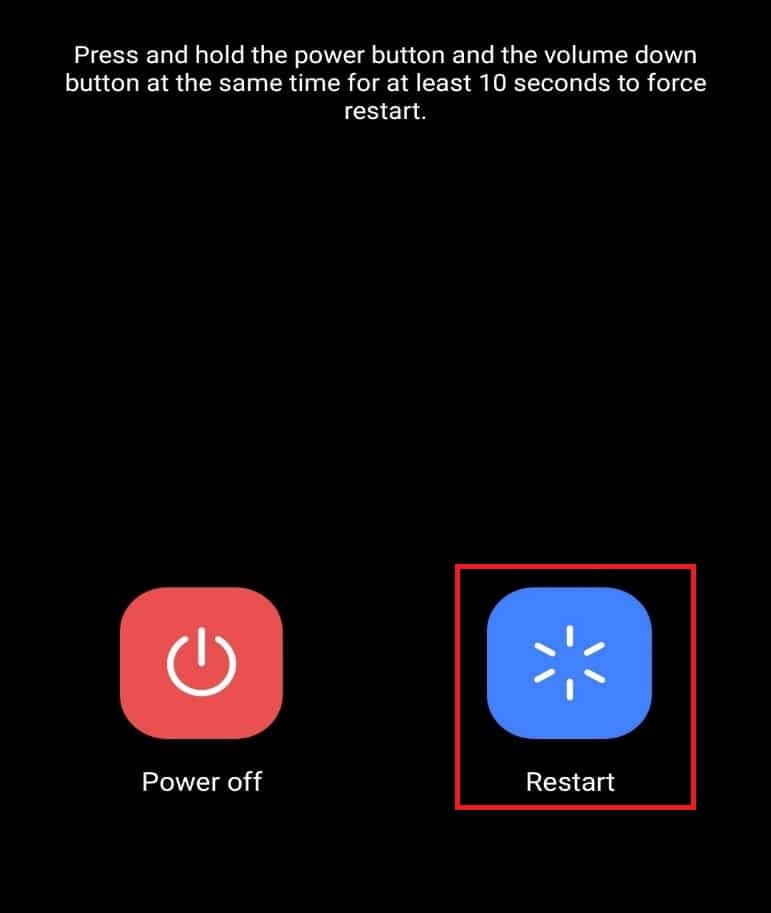
Перезагрузка телефона, вероятно, является самым простым методом из всех и является мгновенным решением, когда вы хотите знать, как исправить, к сожалению, пользовательский интерфейс системы перестал работать в Android. Выполните шаги, указанные ниже, чтобы выполнить его.
1. Нажмите и удерживайте кнопку питания на любой стороне вашего смартфона.
2. Нажмите на кнопку «Перезагрузить» на экране.
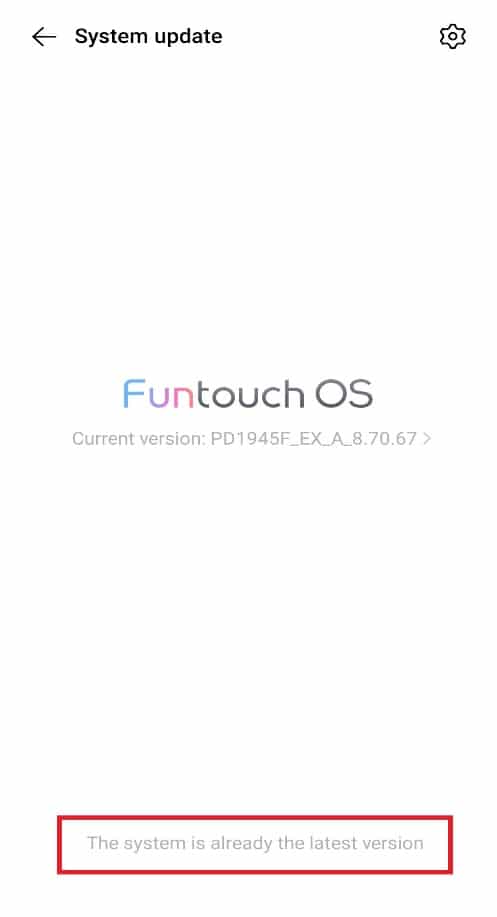
Способ 2: обновить ОС телефона
Ошибки в работе системного интерфейса могут возникать из-за старой версии программного обеспечения на устройстве. Поэтому, если вы хотите решить проблему, убедитесь, что ваш телефон обновлен. Для этого следуйте инструкциям, приведенным ниже:
1. Откройте «Настройки» на своем смартфоне.
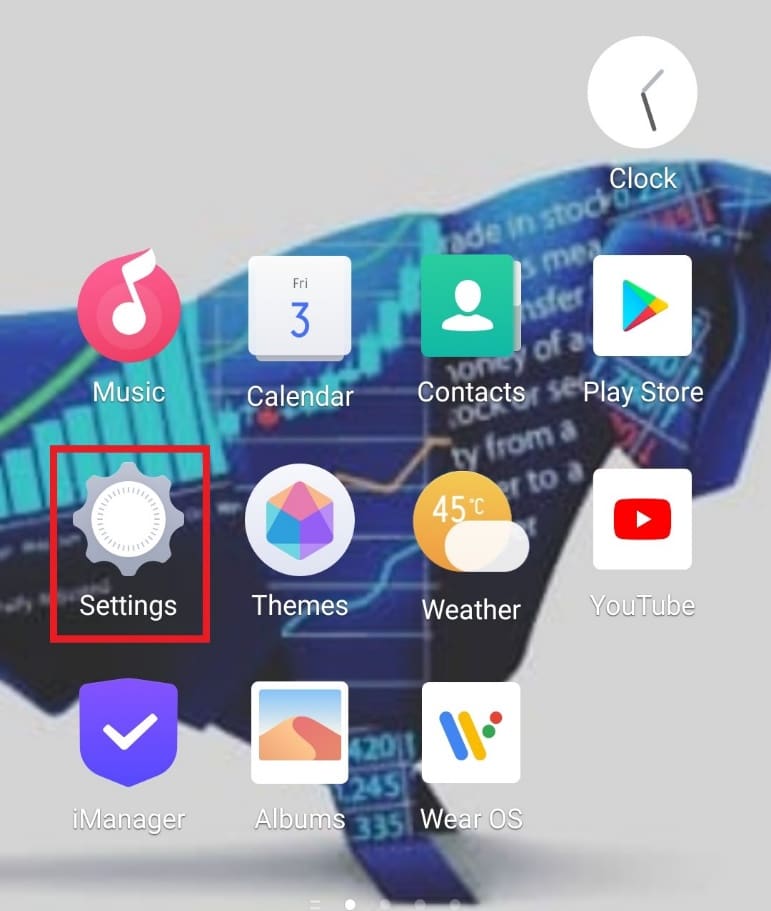
2. Нажмите «Обновление системы».
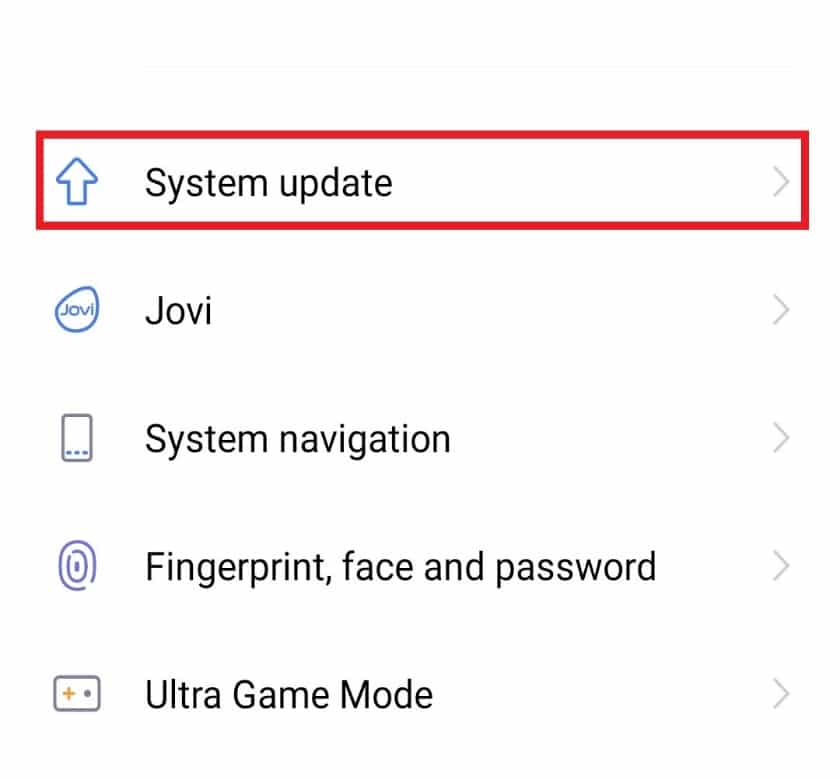
3А. Если доступно обновление, нажмите «Загрузить и установить», чтобы установить последнюю версию.
3Б. Если устройство обновлено, оно будет отображать Система уже является последней версией.
Способ 3: очистить место для хранения устройства
Иногда проблема, которая приводит к ошибкам в пользовательском интерфейсе системы, заключается в недостаточном объеме памяти на устройстве. Следовательно, рекомендуется очистить место на вашем телефоне. Вот как исправить, к сожалению, системный пользовательский интерфейс перестал работать в Android, очистив память устройства, как показано в приведенных ниже шагах:
1. Откройте «Настройки» на своем смартфоне.
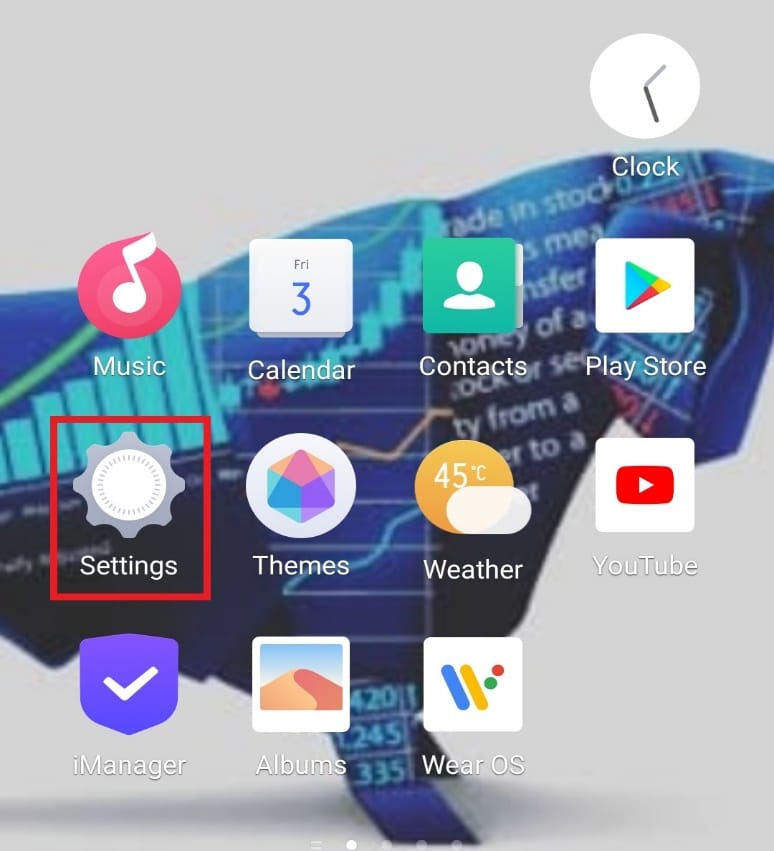
2. Нажмите на ОЗУ и место для хранения.
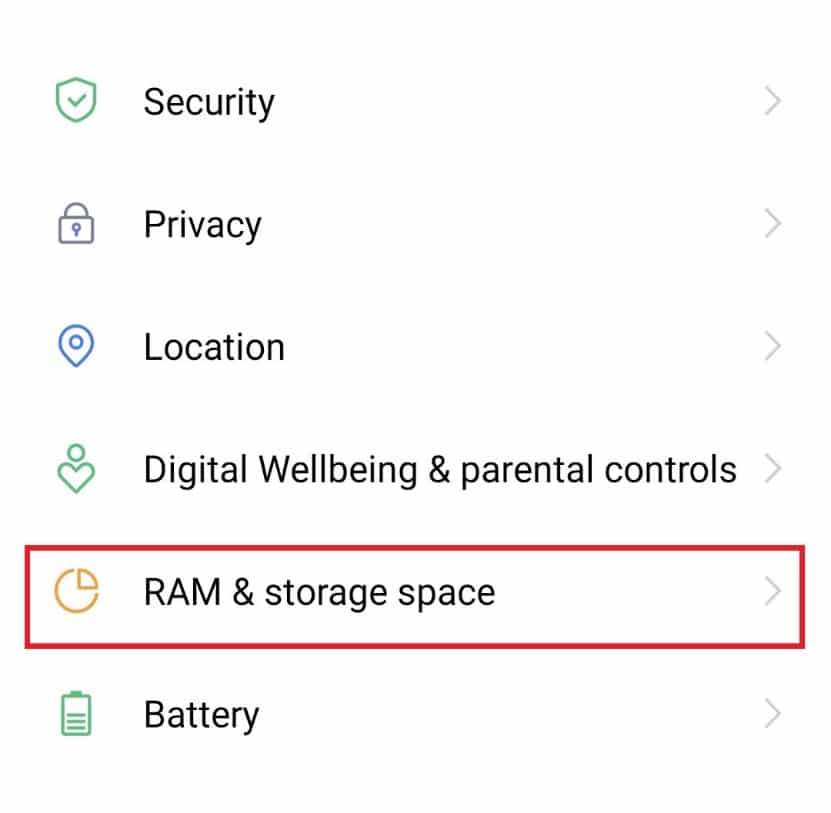
3. Нажмите «Очистить место для хранения».
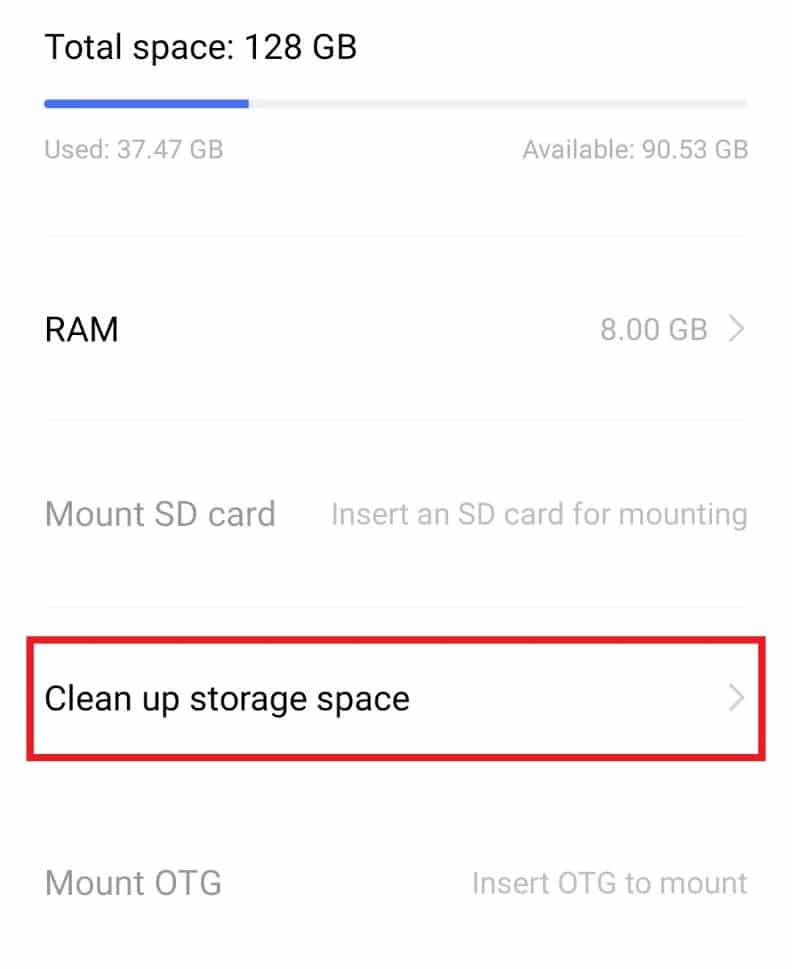
4. Нажмите Очистить рядом с Редко используемые приложения.
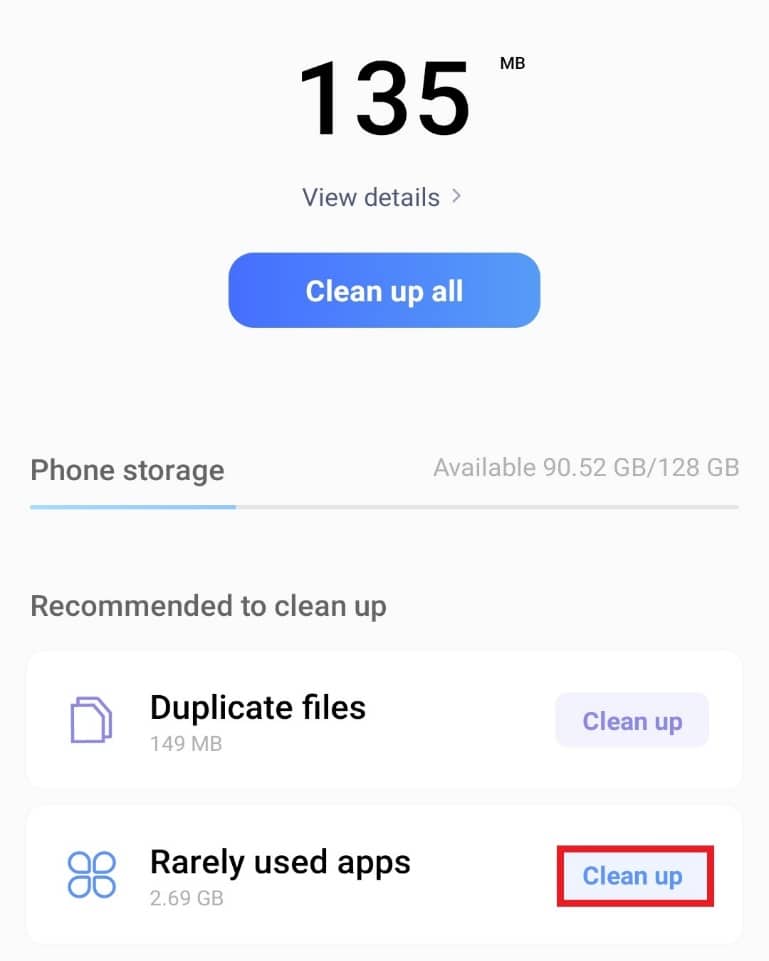
Примечание. Вы также можете нажать на опцию «Очистить все», расположенную вверху.
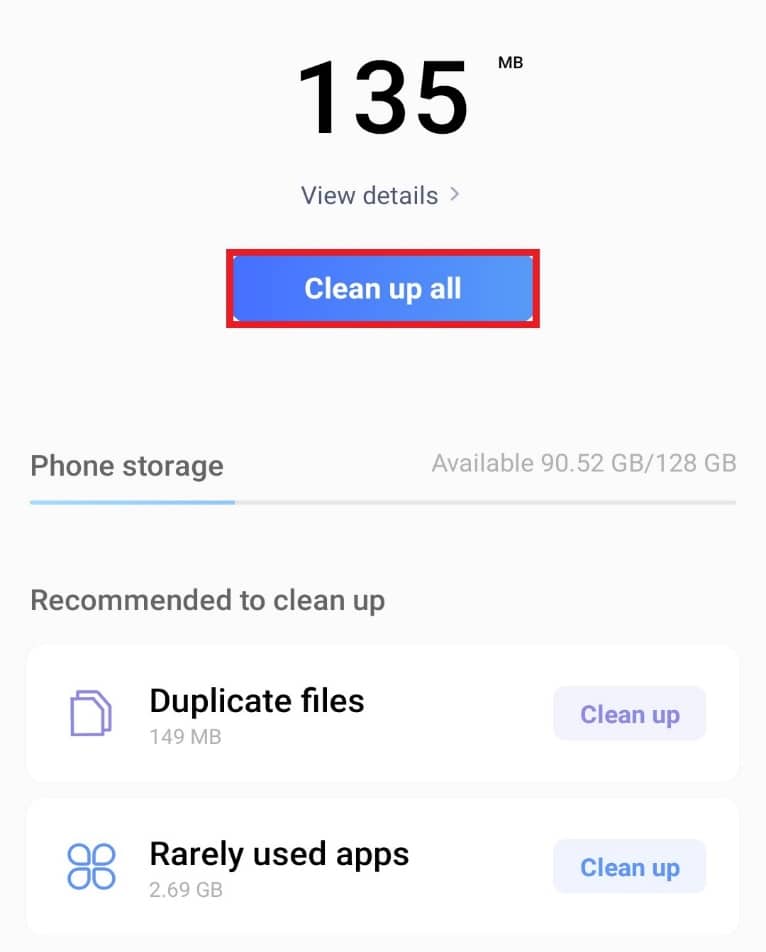
Примечание. Вы также можете освободить место, удалив фотографии или лишние видео из галереи. Это создаст больше места для вашего устройства.
Способ 4: войдите в учетную запись Google
Возможность того, что системный интерфейс остановился, черный экран может быть вызван ошибкой в обновлении приложения Google. Следовательно, чтобы решить проблему, выполните следующие действия.
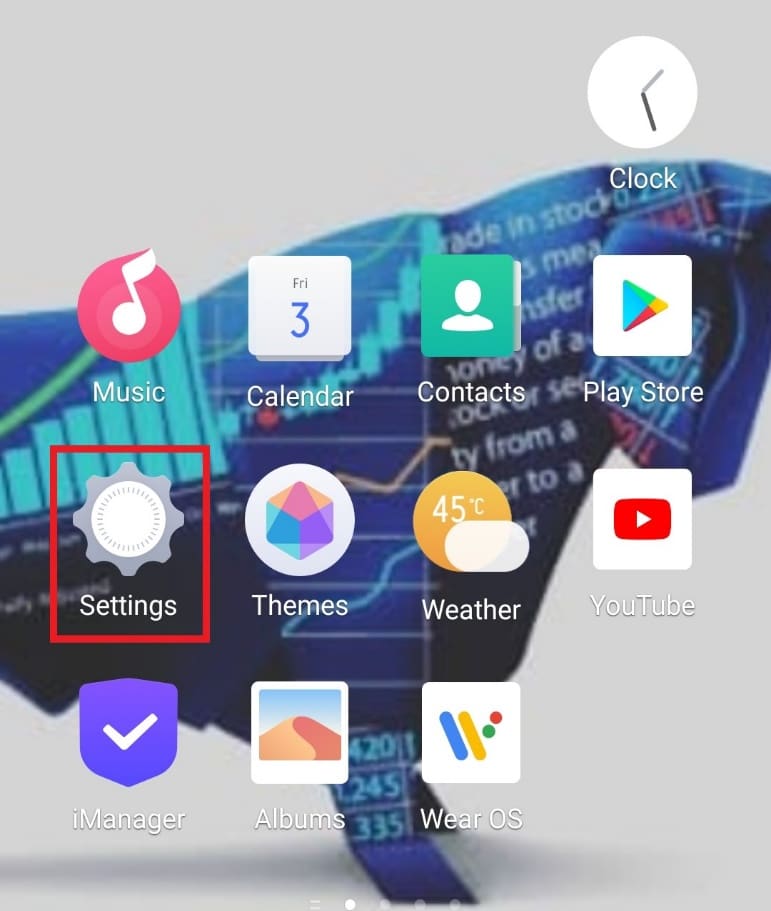
1. Откройте «Настройки» на вашем Android-устройстве.
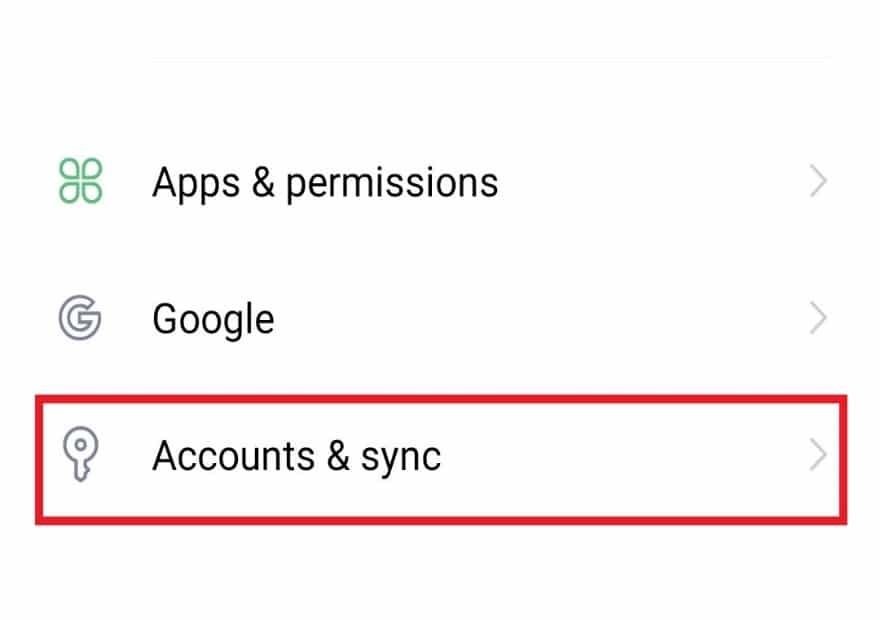
2. Нажмите «Учетные записи и синхронизация».
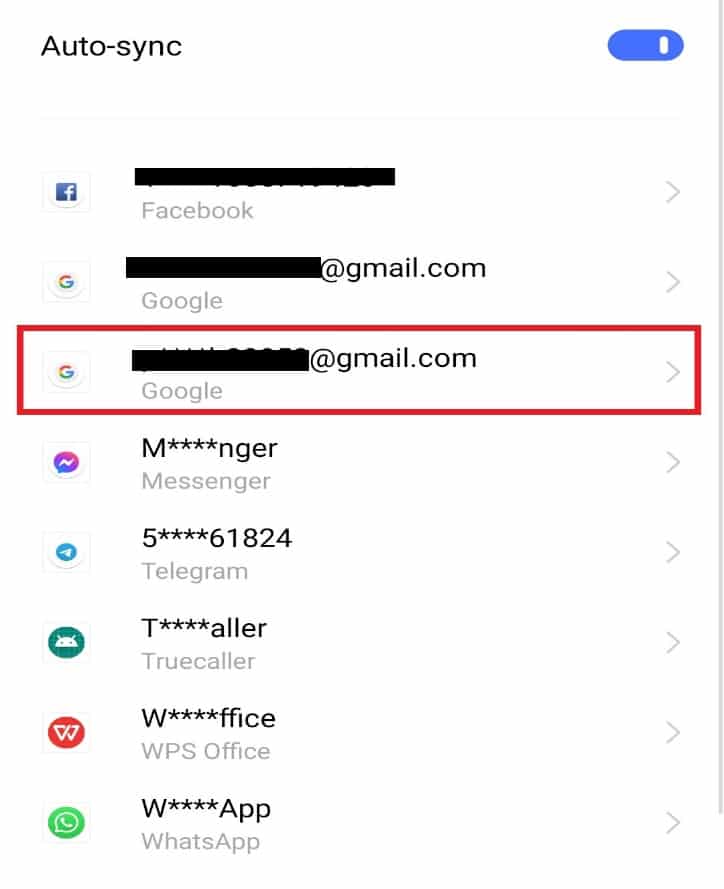
3. Выберите учетную запись Google, которую хотите удалить с устройства.
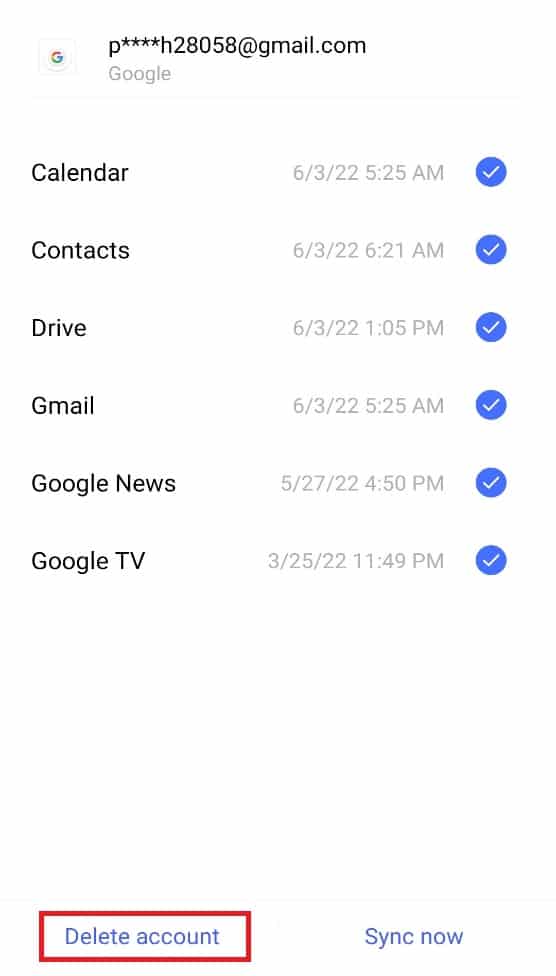
4. Нажмите «Удалить учетную запись».
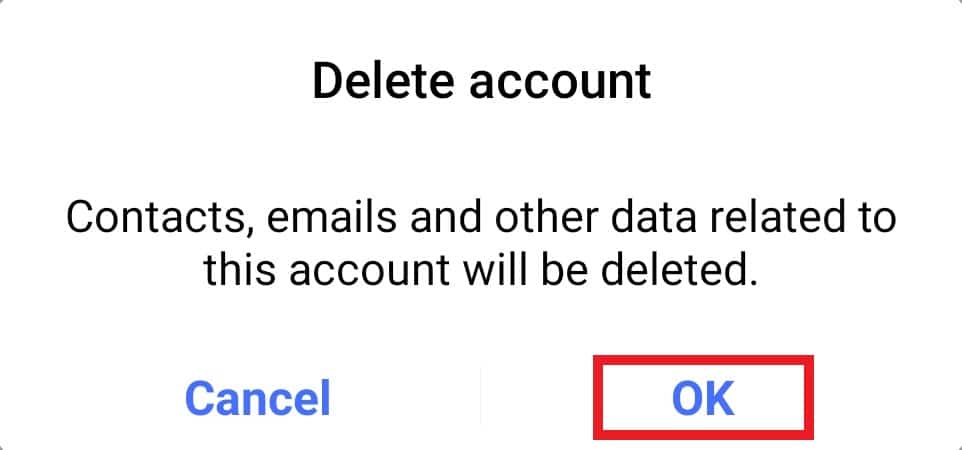
5. Нажмите OK для подтверждения.
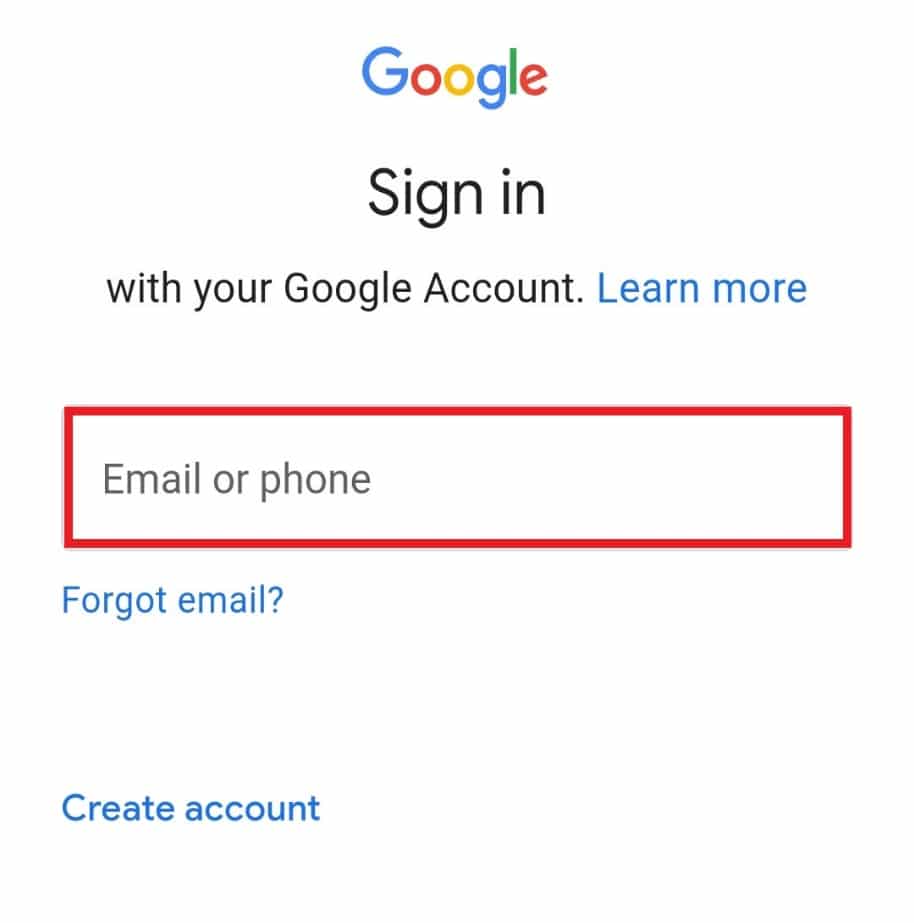
6. Теперь введите свой адрес электронной почты или номер телефона, чтобы снова войти в свою учетную запись Google на устройстве.
Способ 5: удалить сторонние приложения
Системный интерфейс на устройствах Android обычно перестает работать из-за сторонних приложений на телефоне. Эту проблему можно решить, удалив эти приложения. Выполните следующие шаги, чтобы узнать, как вы можете сделать то же самое:
1. Найдите стороннее приложение.
2. Нажмите и удерживайте виджет приложения.
3. Нажмите «Удалить» на всплывающем экране.
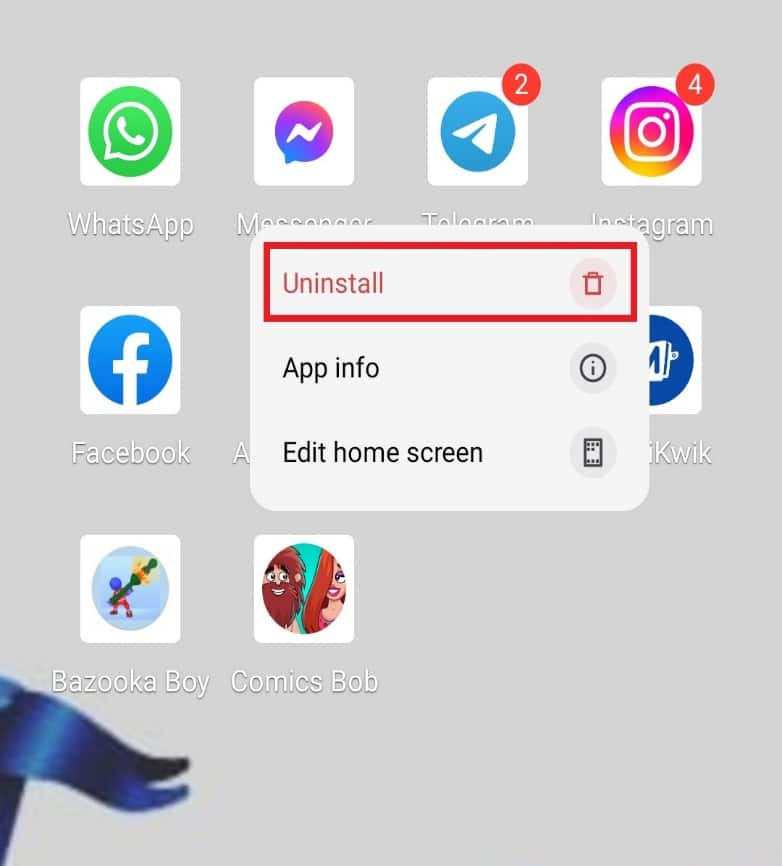
4. Нажмите «Удалить» для подтверждения.
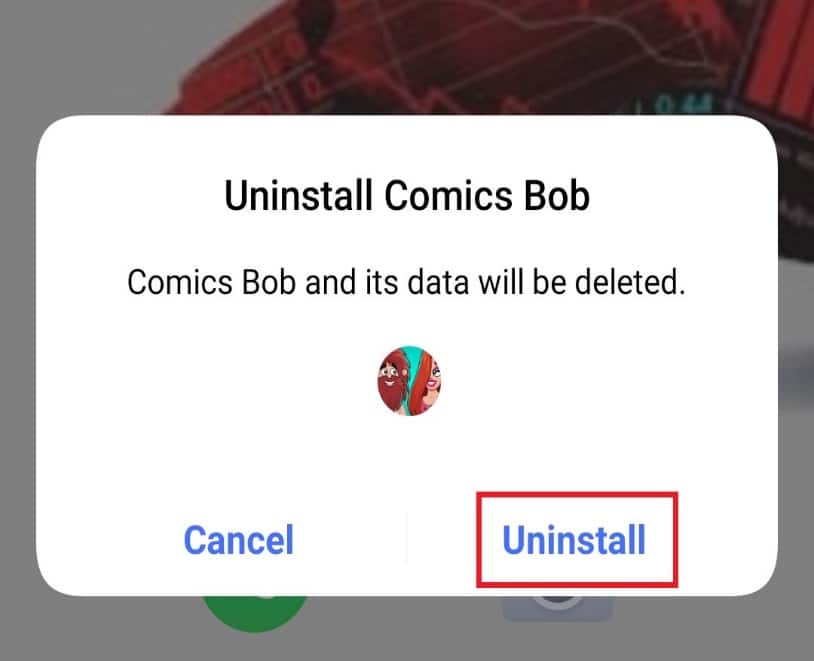
Способ 6: удалить обновление Google App
Устройства Android зависят от учетных записей Goggle, и их обновление может привести к замедлению работы телефона или к остановке пользовательского интерфейса системы черным экраном. Если вы недавно обновили приложение Google, ошибка в системном интерфейсе может быть связана с этим. Давайте рассмотрим некоторые шаги, которые помогут вам вернуть телефон в нормальное состояние.
1. Откройте «Настройки» на своем телефоне.
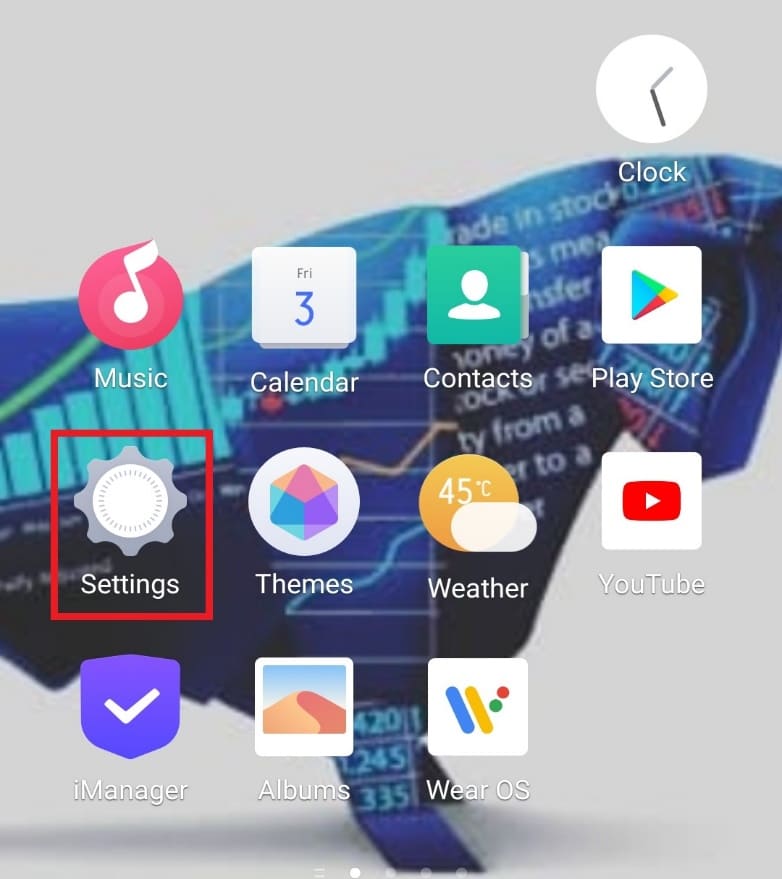
2. Нажмите Приложения и разрешения.
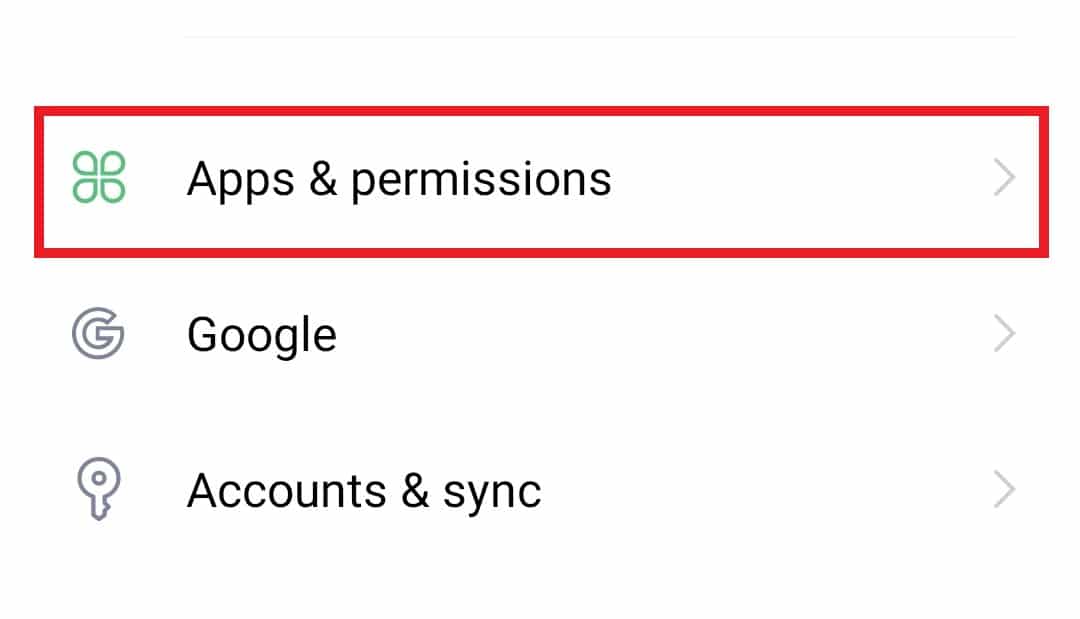
3. Затем нажмите «Диспетчер приложений».
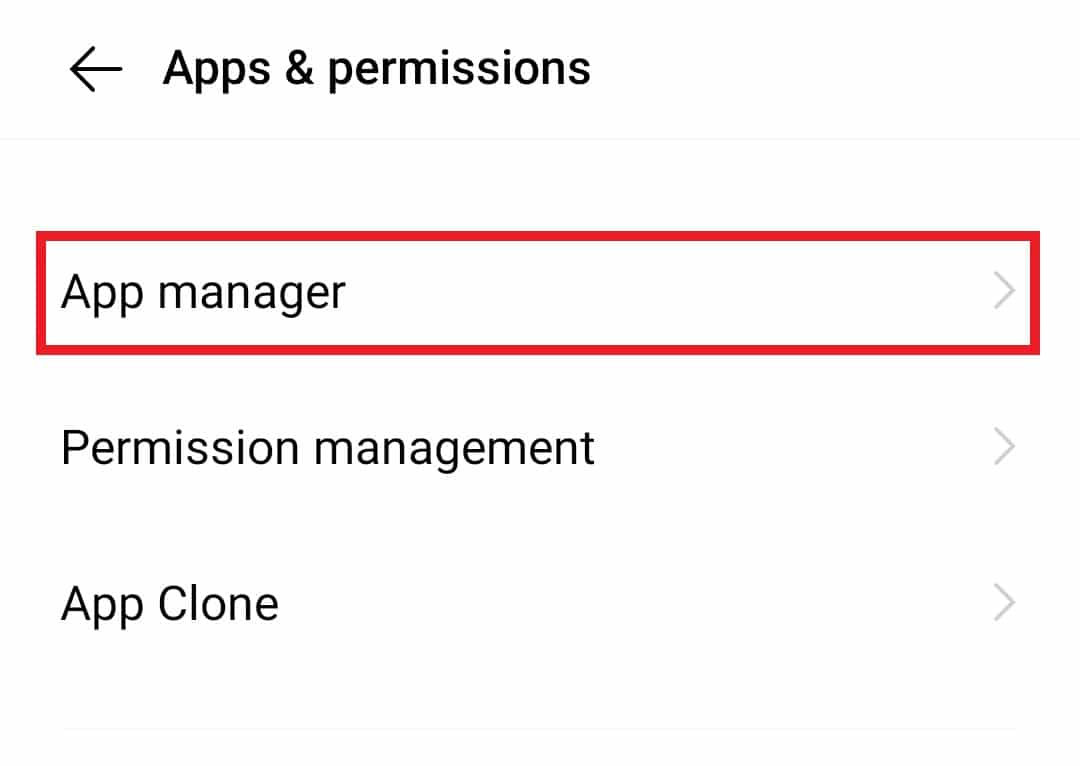
4. Теперь нажмите на Google.
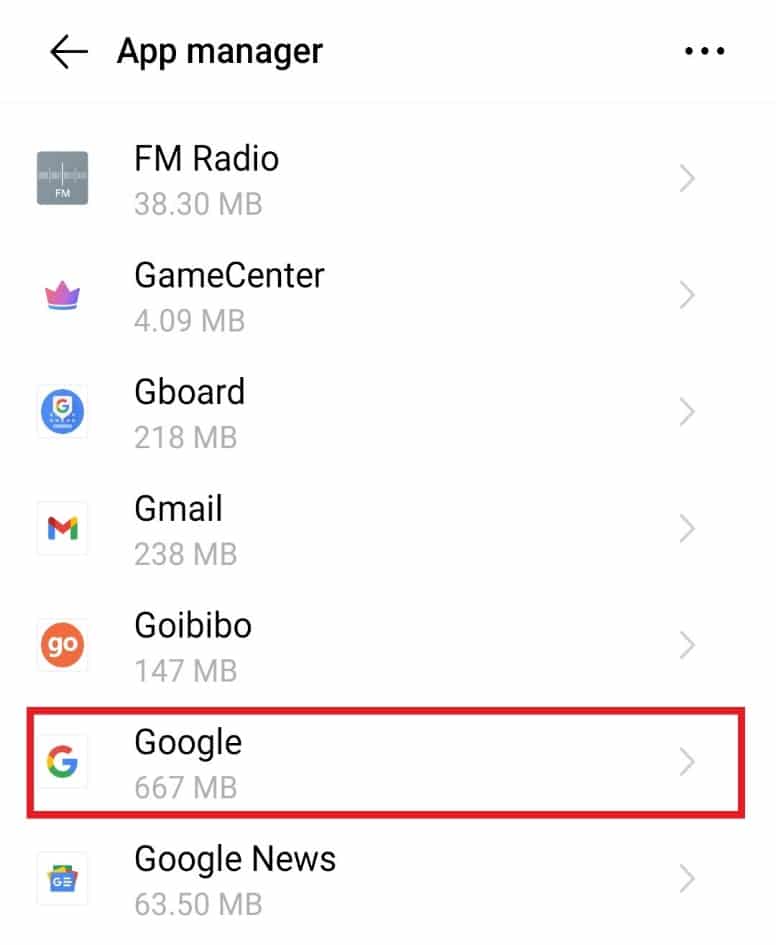
5. Нажмите «Отключить».
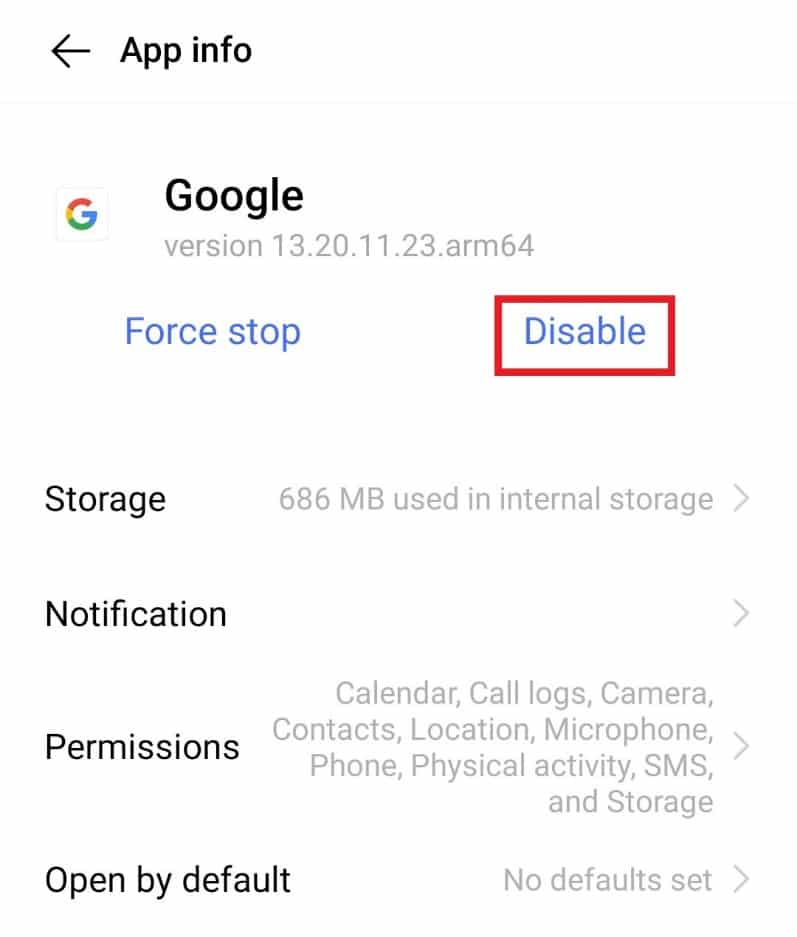
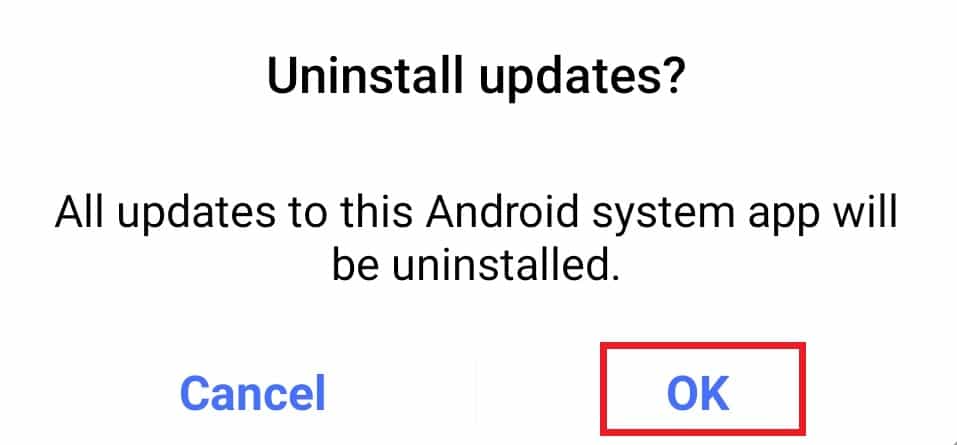
6. Нажмите OK для подтверждения.
Способ 7: сброс настроек приложения
Иногда встроенные приложения на устройстве Android могут создавать ошибки и, таким образом, приводить к тому, что пользовательский интерфейс системы не отвечает. Если это так с вашим телефоном, выполните шаги, указанные ниже, чтобы решить эту проблему:
1. Запустите Настройки на вашем устройстве.
2. Нажмите Приложения и разрешения.
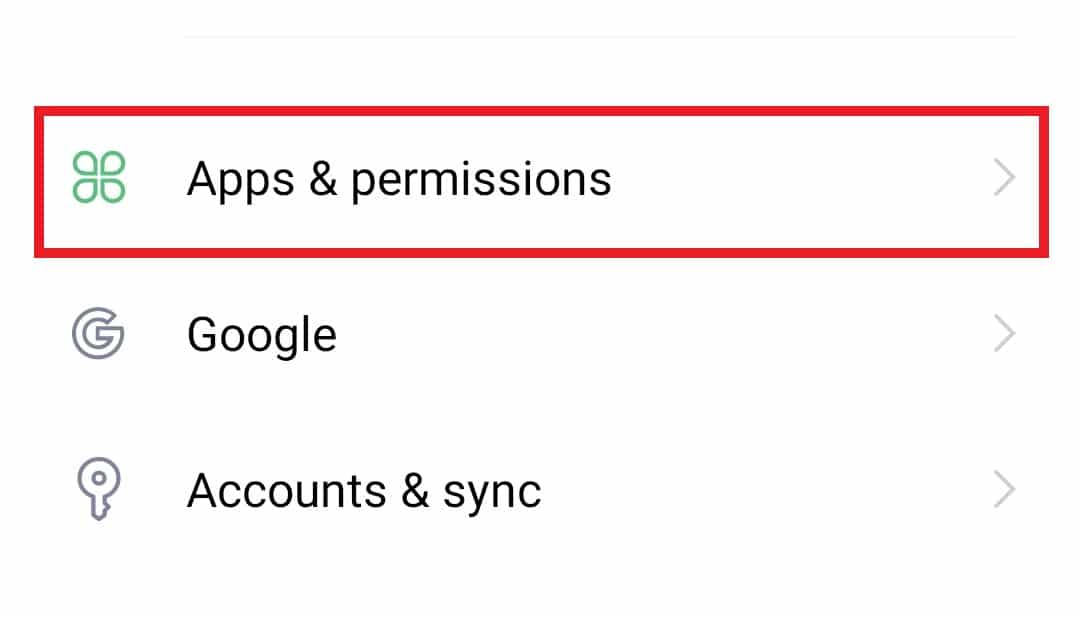
3. Нажмите в нем на Диспетчер приложений.
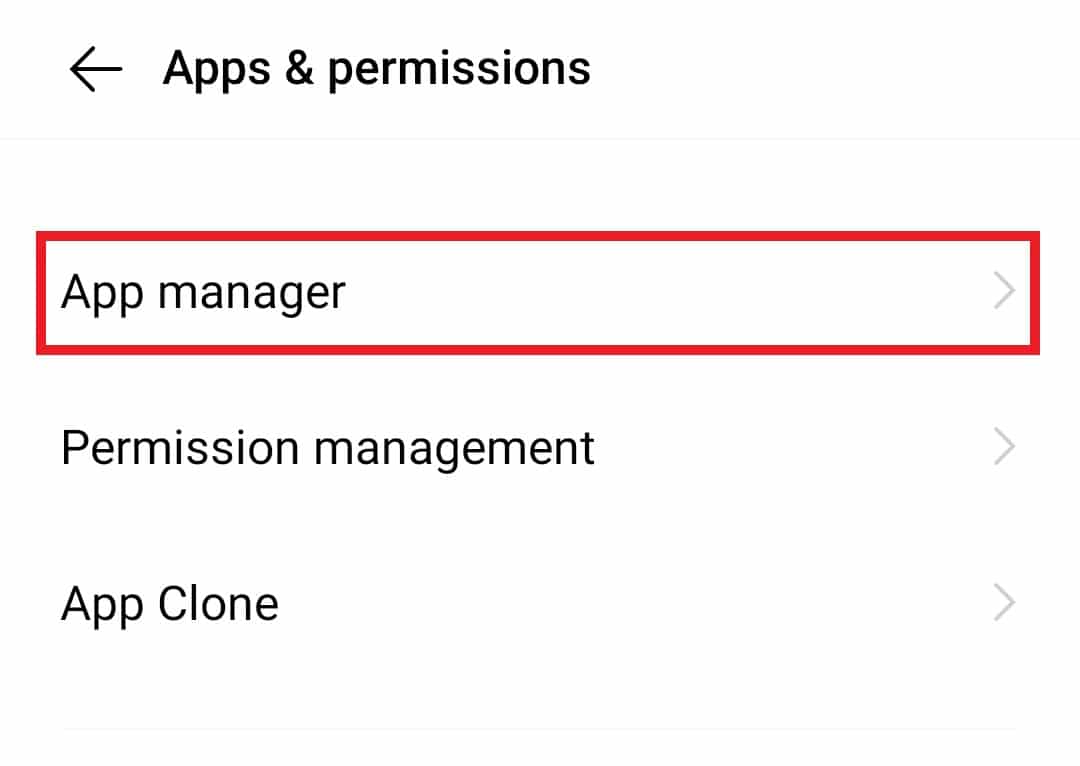
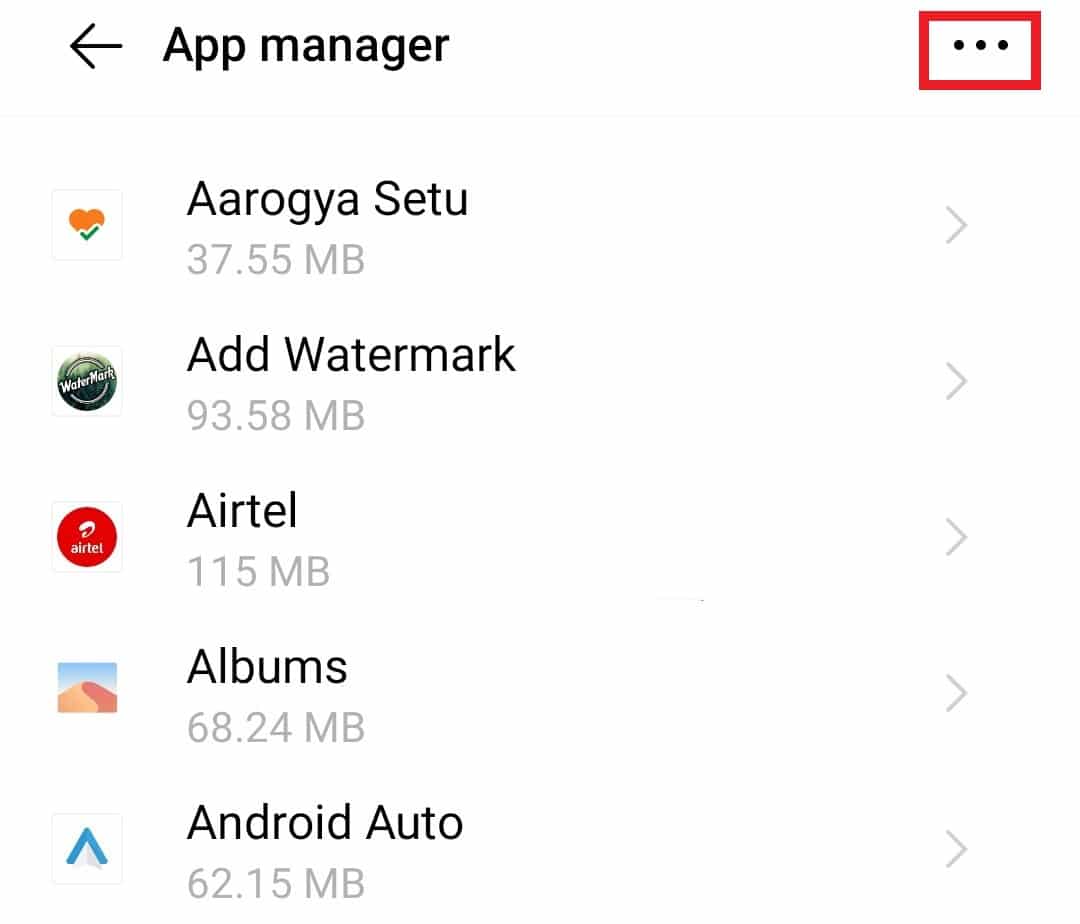
4. В правом верхнем углу коснитесь значка с тремя точками.
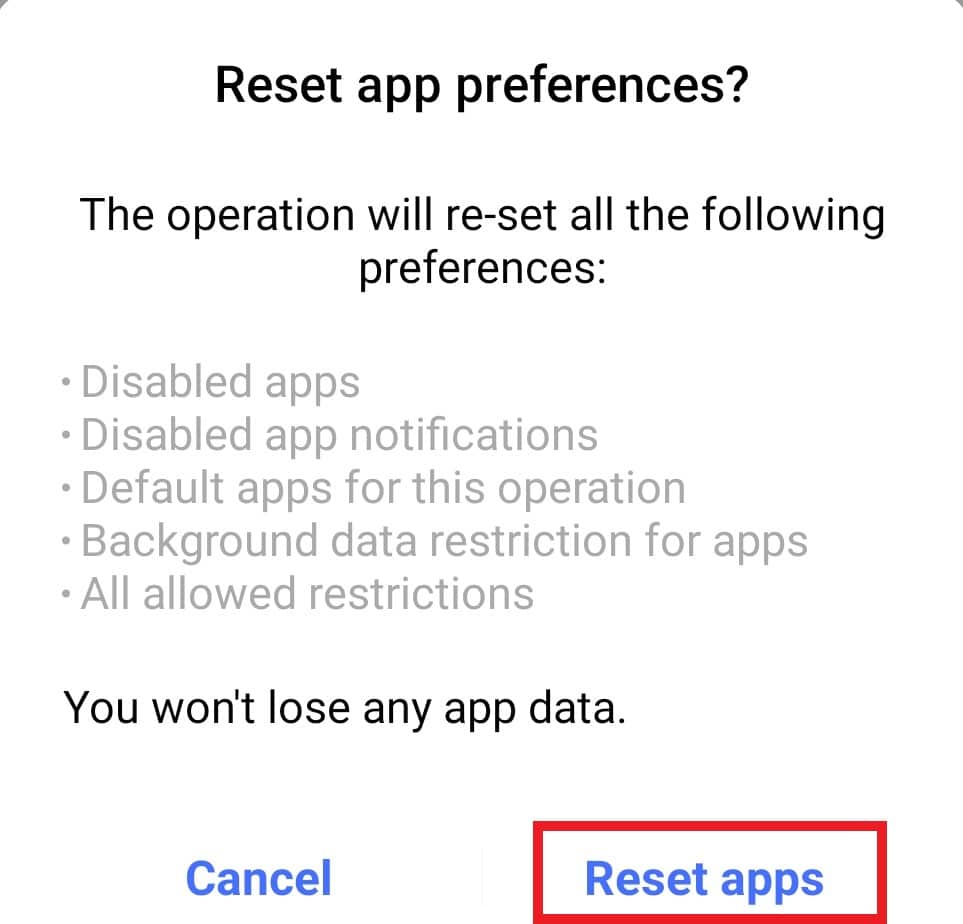
5. Во всплывающем окне нажмите «Сбросить настройки приложения».
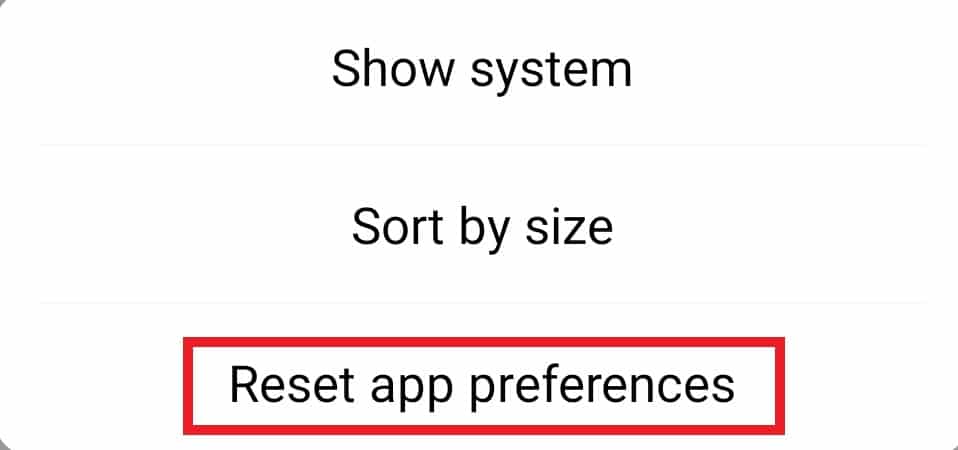
6. Нажмите «Сбросить приложения».
Способ 8: очистить кеш устройства
Иногда очистка кеша может решить проблему с неработающим пользовательским интерфейсом системы. Кэш может занимать много места на устройстве Android, что приводит к остановке пользовательского интерфейса системы. Итак, очистите кеш с вашего телефона с помощью шагов, указанных ниже:
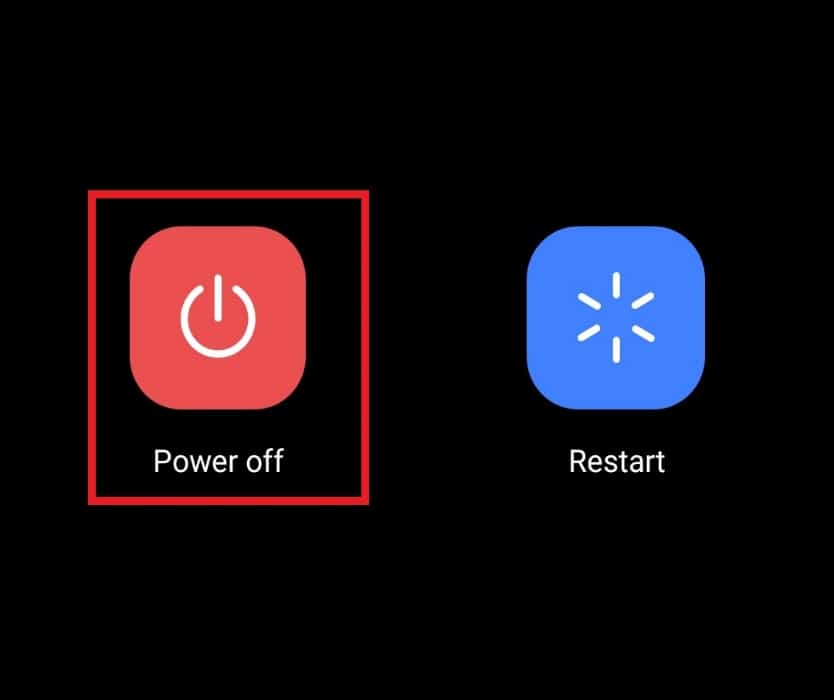
1. Нажмите и удерживайте кнопку питания на телефоне.
2. Нажмите «Выключить» на экране.
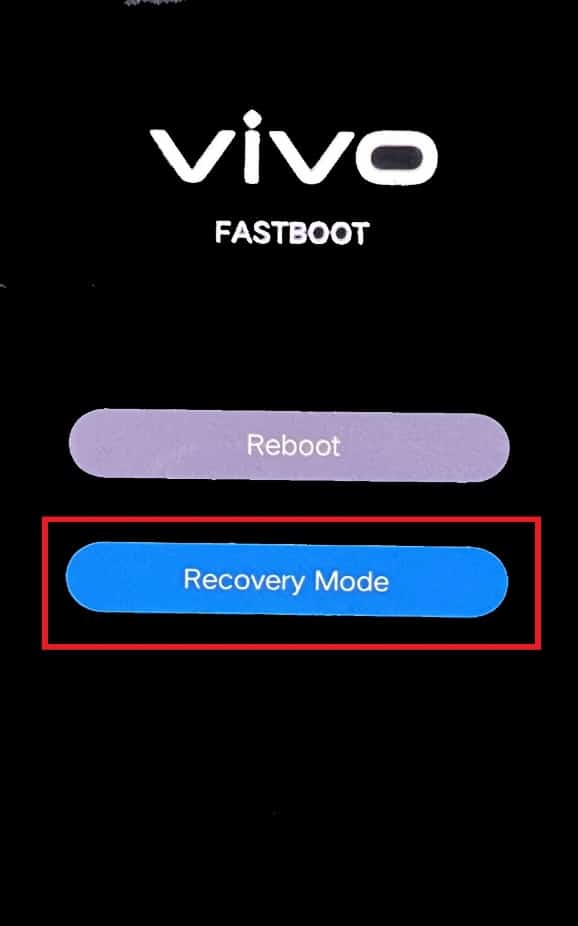
3. Когда телефон выключен, одновременно нажмите и удерживайте кнопку питания и кнопку уменьшения громкости.
4. Теперь нажмите «Режим восстановления».
5. Нажмите «Очистить данные» на появившемся экране.
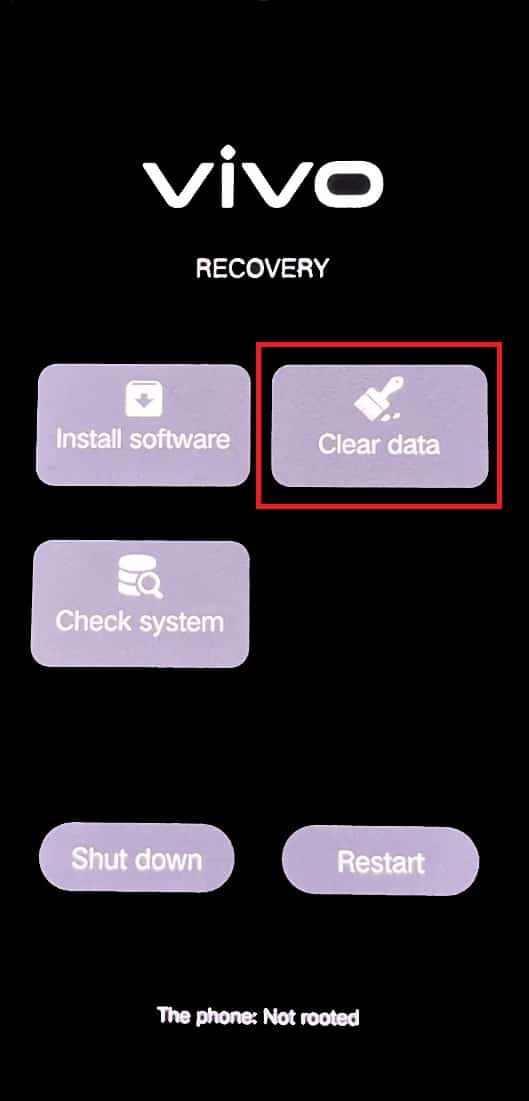
6. Нажмите «Очистить кеш».
7. Нажмите OK для подтверждения.
Способ 9: перезагрузиться в безопасном режиме
Из-за проблем с программным обеспечением существует вероятность того, что пользовательский интерфейс системы может отключиться, что создаст неудобства для пользователя. Следовательно, один из лучших способов избавиться от проблемы — перезагрузить устройство в безопасном режиме. Это можно сделать с помощью следующих шагов:
1. Нажмите и удерживайте кнопку питания на смартфоне.
2. Нажмите «Перезагрузить».
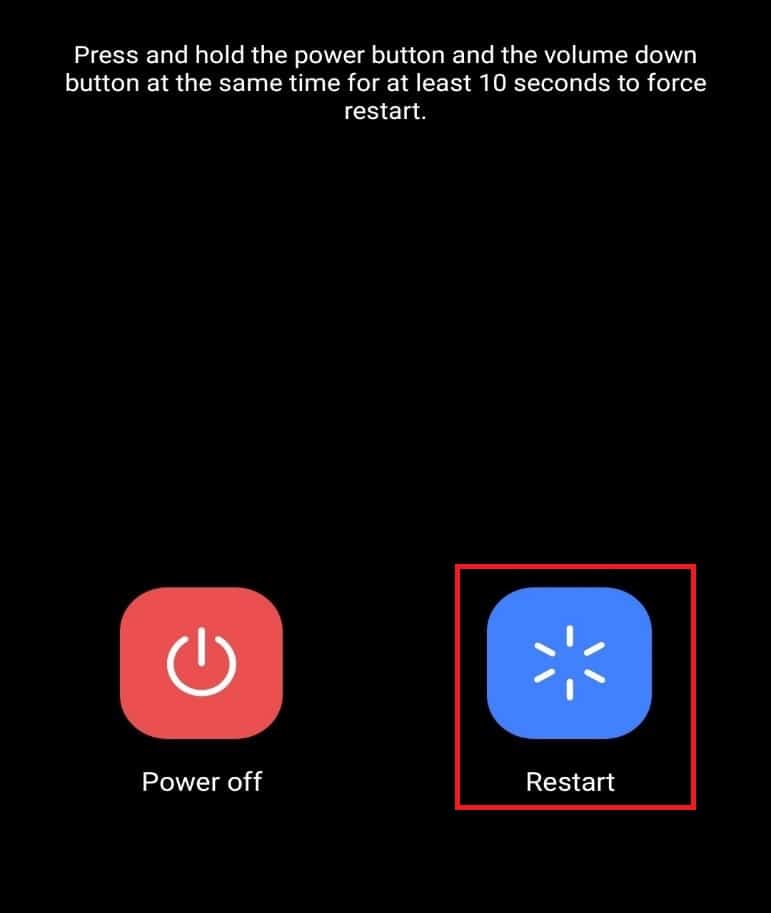
3. Как только символ Android исчезнет внизу, нажмите и удерживайте кнопку уменьшения громкости.
Теперь ваш мобильный запустится в безопасном режиме.
Метод 10: сброс устройства
Если вы испробовали все другие методы и по-прежнему сталкиваетесь с проблемой, когда системный пользовательский интерфейс не отвечает, то пришло время попробовать последнее средство — перезагрузить устройство. Сброс приводит к обновлению устройства и помогает удалить все ненужные данные, вызывающие ошибки в пользовательском интерфейсе системы. Итак, выполните шаги, указанные ниже, чтобы перезагрузить устройство, чтобы исправить проблему с черным экраном, остановленную системным интерфейсом.
Примечание. Перед выполнением этого метода на своем устройстве сделайте резервную копию всех своих данных и файлов.
1. Откройте «Настройки» на вашем Android-устройстве.
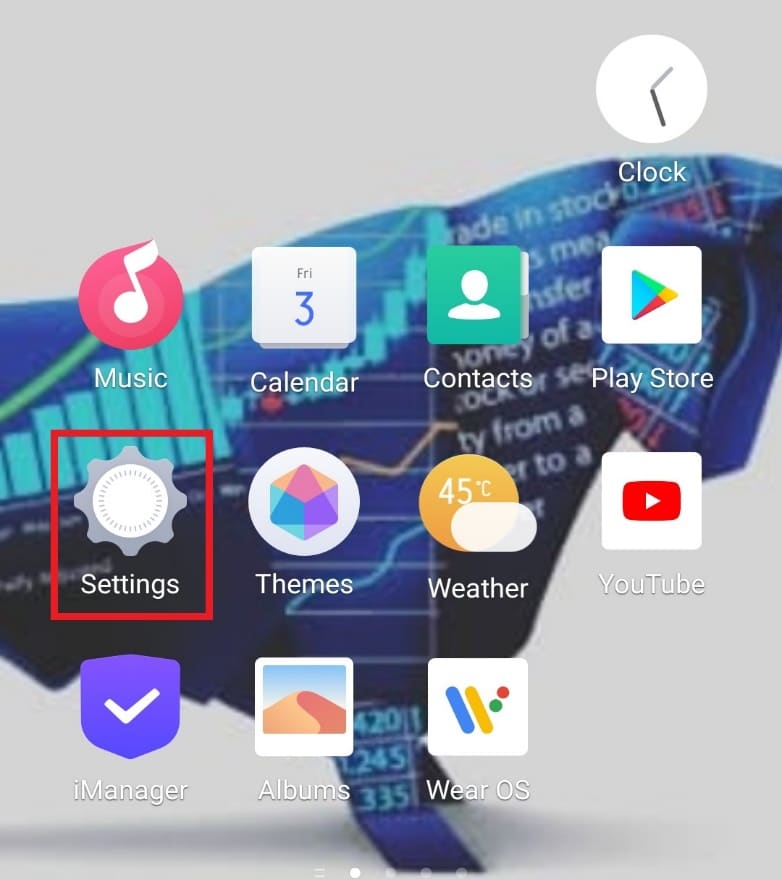
2. Нажмите на Управление системой.
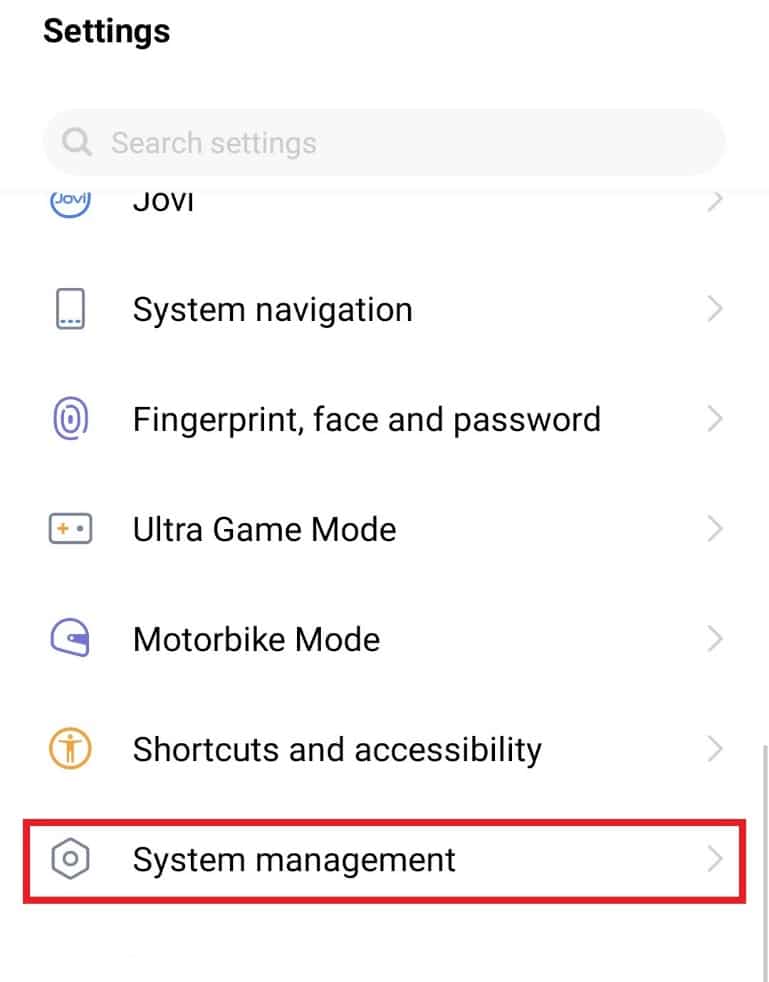
3. Нажмите «Резервное копирование и сброс».
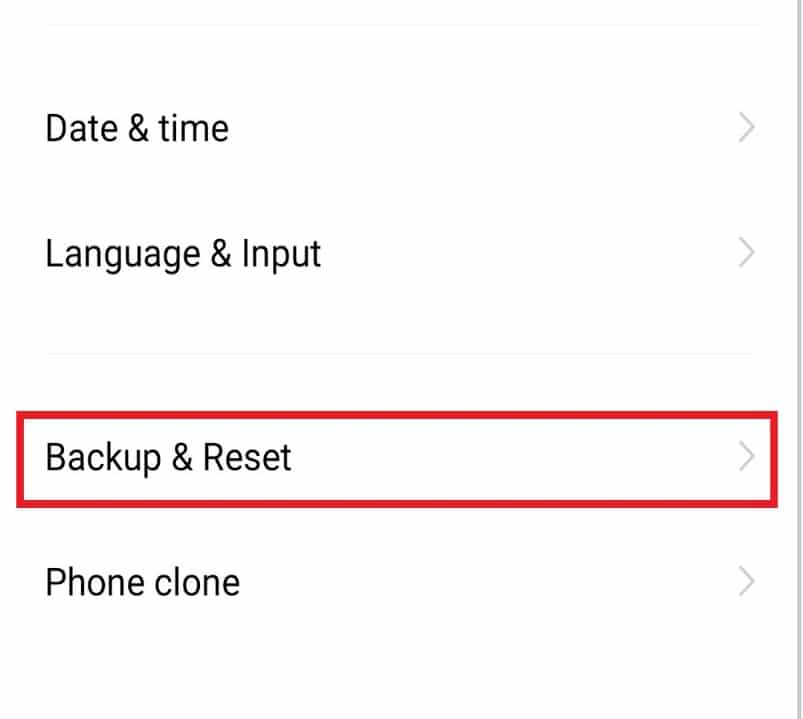
4. Нажмите «Стереть все данные».
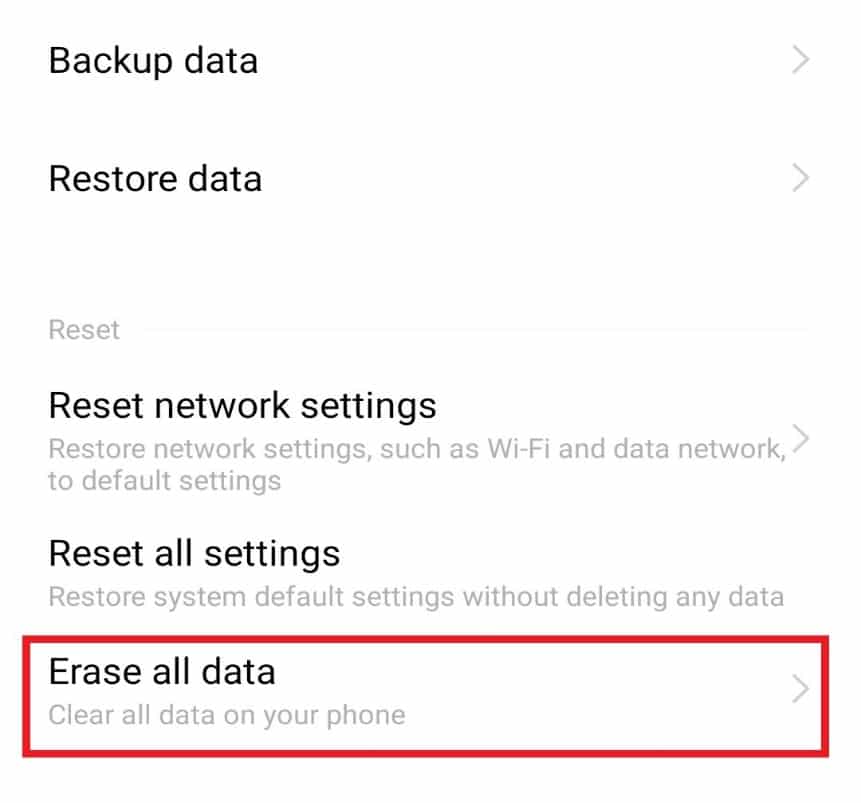
5. Выберите «Форматировать память телефона» и нажмите «Очистить сейчас».
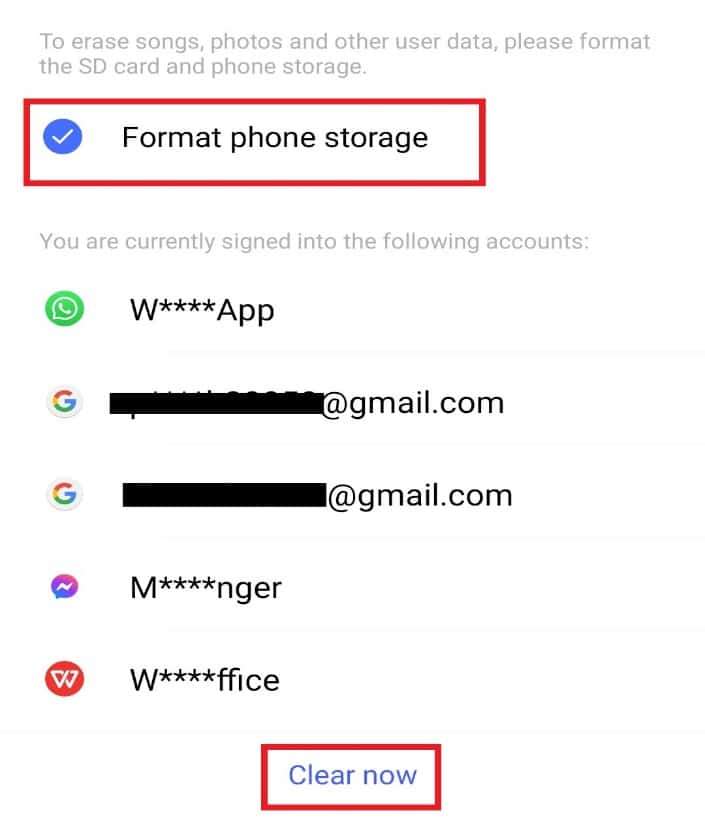
6. Введите шаблон телефона или PIN-код, если он есть.
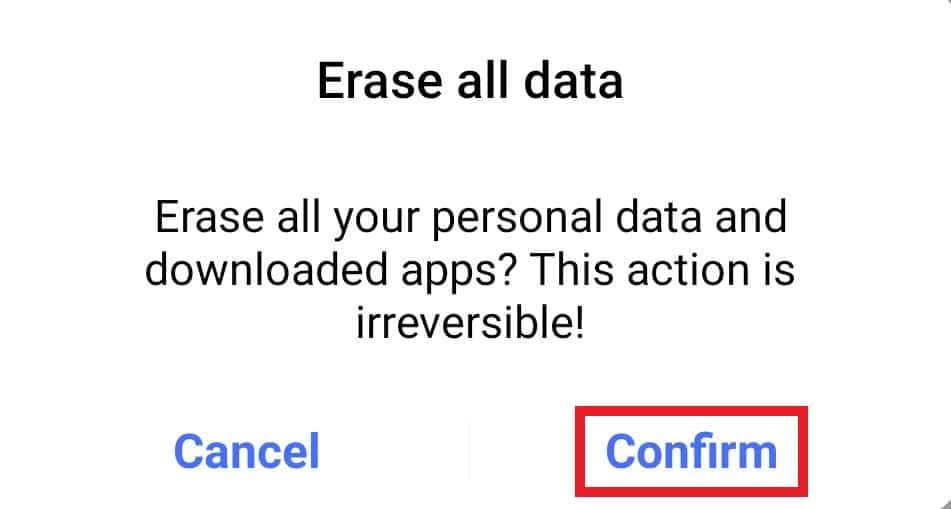
7. Нажмите «Подтвердить».
Зачем вам нужен системный интерфейс на устройствах Android?
Возможность изменять и настраивать устройства — это то, чем пользователь восхищается больше всего, и это то, что представляет собой системный пользовательский интерфейс для устройств Android. Посмотрите ниже на некоторые причины необходимости системного пользовательского интерфейса:
- Индивидуальная настройка предлагает лучший и расширенный опыт при использовании телефона Android, и, следовательно, приветствуется потребность в системном пользовательском интерфейсе.
- Он также обеспечивает максимальное удовлетворение потребностей клиентов благодаря своим функциям.
- Это позволяет настраивать без использования сторонних приложений.
Часто задаваемые вопросы (FAQ)
Q1. Могу ли я удалить системный пользовательский интерфейс с моего телефона Android?
Ответ Да, системный интерфейс можно удалить с телефонов Android. Если вам больше не нужны услуги по настройке или изменения сценария, вы можете удалить его. Однако его удаление может повлиять на работу вашего смартфона и привести к его зависанию.
Q2. Не повредит ли системный интерфейс мой телефон?
Ответ Нет, системный пользовательский интерфейс не повредит ваше устройство. Хотя недостаточное хранилище, кеш и внешние факторы могут быть причиной повреждения устройства.
Q3. Могу ли я изменить пользовательский интерфейс на своем телефоне?
Ответ Да, вы можете изменить системный пользовательский интерфейс на вашем устройстве Android в разделе «Управление приложениями» вашего телефона.
***
Мы надеемся, что это руководство было полезным, и вы смогли исправить системный пользовательский интерфейс, который остановил черный экран на Android. Дайте нам знать, какой из вышеперечисленных методов сработал для вас лучше всего. Если у вас есть какие-либо вопросы или предложения, пожалуйста, оставьте их в разделе комментариев ниже. Кроме того, дайте нам знать, что вы хотите узнать дальше.
Что такое ошибка «Системный пользовательский интерфейс не отвечает»
«Системный пользовательский интерфейс не отвечает», «Системный пользовательский интерфейс не отвечает» и другие подобные сообщения об ошибках, связанные с пользовательским интерфейсом, могут неожиданно появиться на вашем устройстве Android и помешать дальнейшему взаимодействию с ним. UI означает пользовательский интерфейс, и это все, что связано с взаимодействием с приложениями устройства, функциями, контентом и различными функциями. Проблема, когда системный пользовательский интерфейс перестает отвечать на запросы, часто появляется во всплывающем окне и не позволяет пользователям использовать дисплей в дальнейшем. В результате ваше устройство, скорее всего, попытается перезапустить само приложение System UI, чтобы телефон снова заработал правильно. К сожалению, хотя у некоторых пользователей эта ошибка появляется только один раз из-за редкого системного сбоя и не возвращается, в других случаях она может сигнализировать о своем присутствии снова и постоянно прерывать работу пользователей. Эта проблема регулярно определяется как вызванная поврежденным кешем или временными файлами, нехваткой памяти устройства, удаленными обновлениями и даже проблемными сторонними приложениями, которые создают проблемы несовместимости. Вы можете следовать нашему руководству с 5 потенциальными решениями, которые исправят ошибку «Системный интерфейс не отвечает». Обратите внимание, что шаги, описанные в наших инструкциях, могут немного отличаться в зависимости от вашего устройства Android.

Скачать инструмент для восстановления
Чтобы исправить ошибку Android и с красным треугольником, рекомендуем использовать iMyFone Fixppo для Android, отличный инструмент для восстановления Android, который может исправить более 50 типичных проблем с телефонами Android, таких как зависание на логотипе Samsung, черный или синий экран смерти, мертвый Android, ошибки «нет команды» или красный треугольник. Процесс фиксации проходит автоматически и не требует специальных технических знаний. Загрузите iMyFone Fixppo для Android, нажав на кнопку ниже:
Скачать Android Repair Tool

1. Перезагрузите ваше устройство
Самый простой шаг, который вы можете попробовать, — это просто перезагрузить устройство Android. Возможно, ошибка «Системный интерфейс не отвечает» появилась из-за временного системного сбоя и может быть устранена путем перезагрузки смартфона. Для этого нужно просто нажать и удерживать кнопку Питания кнопку (это та, которую вы используете для разблокировки телефона) и выберите Перезагрузка твое устройство. Если это не помогает и проблема продолжает проявляться в течение некоторого времени в будущем, попробуйте другие решения из нашего руководства.
2. Обеспечьте достаточно памяти
Если памяти вашего устройства меньше 10% от доступного хранилища, ваш смартфон может начать испытывать проблемы с производительностью, включая неожиданные сбои и сбои в пользовательском интерфейсе системы. Вот почему важно иметь достаточно свободного места, чтобы предотвратить возникновение таких проблем. Проверьте объем хранилища, выполнив указанные ниже действия, и, если его недостаточно, освободите место, удалив ненужные файлы или приложения на устройстве.
- Откройте Настройки , а затем в СХД или похожие.
- Посмотрите на память вашего устройства и убедитесь, что доступно более 10% памяти.
Вы также можете просмотреть, какой тип файлов занимает больше всего памяти, и удалить файлы в этой категории.
3. Очистите кеш для системного интерфейса.
Каждый Android-смартфон имеет встроенное приложение System UI, которое отвечает за правильное функционирование вашего дисплея. Иногда это может быть поврежденный кеш или просто временные файлы, которые приводят к «Системный пользовательский интерфейс не отвечает» или аналогичному сообщению. Таким образом, мы можем попытаться очистить его и посмотреть, решит ли это проблему. Выполните следующие действия:
- Найдите и откройте Настройки на вашем смартфоне.
- Затем перейдите в Приложения > Управление приложениями. Обратите внимание, что это может немного отличаться на других смартфонах Android. Здесь нам нужно просто открыть список всех установленных приложений.
- Оказавшись там, нажмите на Значок с тремя точками в правом верхнем углу и выберите Показать систему. Это сделает скрытые системные приложения видимыми.
- Найдите приложение под названием Системный интерфейс и нажмите на него.
- Затем перейдите в СХД or Хранение использования и нажмите Очистить кэш.
Теперь вы можете перезагрузить устройство и посмотреть, решит ли оно проблему.
4. Убедитесь, что ваше устройство обновлено
Если на вашем устройстве есть ожидающие обновления, которые можно установить, мы рекомендуем вам это сделать. Новые обновления могут содержать исправления, устраняющие некоторые известные ошибки или недостатки, вызывающие различные проблемы. Поэтому мы советуем вам проверить свой смартфон на наличие новых обновлений и установить их, если они будут найдены. Вы можете сделать это следующим образом:
- Найдите и откройте Настройки на вашем смартфоне.
- Прокрутите список вниз и откройте Обновление ПО или похожие. Иногда этот параметр находится в О телефоне раздел
- Затем нажмите Проверить обновления или аналогичная опция для поиска обновлений.
- Если найден, Скачать и установить это для обновления вашей системы.
Теперь вы можете проверить, вернули ли новые обновления ваш смартфон к обычному пользовательскому интерфейсу. Если ничего не изменилось, перейдите к дальнейшим решениям ниже.
5. Обновите или удалите сторонние приложения.
Если ошибка «Системный пользовательский интерфейс не отвечает» возникает при использовании или открытии какого-либо конкретного приложения, то стоит попробовать обновить или полностью удалить его. Кроме того, если ваш смартфон начал отображать ошибку после установки недавнего приложения, вы можете специально настроить его удаление. Сделайте это легко, выполнив следующие действия:
Чтобы обновить приложение:
- Откройте Play Маркет или другие рынки приложений и найдите приложение, с которым у вас возникли проблемы.
- Нажмите на Обновить и дождитесь окончания процесса. Вы также можете нажать Удалить на той же странице, чтобы удалить приложение. В качестве альтернативы вы можете удалить приложения в Настройки как показано ниже.
Чтобы удалить приложение в настройках:
- Перейдите в Настройки как мы это делали раньше и открываем Управление приложениями или похожие.
- Нажмите на Список приложений и найдите приложение, которое хотите удалить.
- Нажмите на Удалить и подтвердите действие.
6. Просканируйте свой смартфон на вирусы
Ваш смартфон также может быть заражен вредоносными программами (например, троянскими программами) или нежелательными приложениями, которые вызывают такие проблемы. Хотя это вряд ли может быть причиной, мы все же советуем вам выполнить тщательное сканирование устройства, если вы еще не решили проблему. Специально обученная программа, такая как антивирус, может предложить высококачественные и надежные решения для защиты от вредоносных программ с постоянно обновляемыми базами данных инфекций для их быстрого обнаружения и нейтрализации. Удаление вручную может быть не таким эффективным, как использование антивирусного программного обеспечения. Вирус может неохотно удаляться или оставлять избыточные следы после успешного удаления. Мы рекомендуем нашим читателям использовать Malwarebytes. Это популярная и высококлассная компания, разрабатывающая решения для различных угроз — как для десктопных операционных систем, так и для смартфонов. Вы можете загрузить его из Google Play для Android и запустить удаление вредоносных программ бесплатно.
Скачать Malwarebytes
7. Выполните Сброс настроек
Если ничто из вышеперечисленного не помогло вам избавиться от постоянно появляющейся ошибки пользовательского интерфейса системы, вы можете рассмотреть возможность сброса телефона до заводских настроек. Этот шаг удалит все данные, хранящиеся в вашей системе, и вернет все параметры конфигурации к состоянию по умолчанию. Другими словами, вы будете переустанавливать свою систему с нуля. Это удалит возможные заражения и очистит ваш смартфон от прочего лишнего. Прежде чем сделать это, убедитесь, что нет никаких важных данных, которые можно потерять. Также стоит отметить названия учетных записей Google и других сервисов, потому что большинство людей склонны забывать их во время использования. После выполнения сброса к заводским настройкам вам нужно будет еще раз войти во все свои учетные записи пользователей. Теперь вы готовы погрузиться в процесс сброса настроек вашего устройства.
- Откройте Настройки и перейти в О телефоне.
- Здесь вы увидите информацию о версии Android и оболочки системы, вашем процессоре, оперативной памяти, и многом другом.
- Где-то внизу вы увидите кнопку Сброс . Нажмите на нее и выберите Сброс всех настроек чтобы стереть все данные и вернуть смартфон к настройкам по умолчанию.
- Согласитесь со всем предложенным и подождите, пока ваше устройство не завершит сброс. Это может занять до 30 минут.
- Также, если вам не удается найти какие-либо настройки из этих шагов, вы можете ввести Сброс in Настройки и откройте его.
На самом деле, вы можете найти любую нужную вам настройку с помощью поиска. Мы несем ответственность за предоставление подробных инструкций, чтобы у вас была полная картина всего процесса.
8. Проблемы с физическими компонетами.
К сожалению, в очень редких случаях проблема может скрываться за неисправностью оборудования. Если ваше Android-устройство продолжает сталкиваться с одной и той же проблемой снова и снова, несмотря на то, что испробовали все доступные варианты, включая сброс настроек к заводским, скорее всего, устройство подвержено проблемам с оборудованием. Здесь вы можете связаться с производителем вашего устройства или обратиться к профессиональному специалисту, который обнаружит и, возможно, устранит проблему с компонентом.
Заключение
Мы надеемся, что наше руководство помогло вам устранить проблему и восстановить контроль над пользовательским интерфейсом вашего устройства. Ошибка «Системный пользовательский интерфейс не отвечает» довольно распространена и, как правило, не требует больших усилий для ее решения, зная необходимые методы решения. Если вы когда-нибудь столкнетесь с другими системными проблемами или заражением вредоносным ПО (смартфон или ПК), всегда не стесняйтесь искать соответствующие статьи на нашем веб-сайте. Каждый день загружается множество новых, чтобы наши читатели были в курсе по мере роста числа новых ошибок и заражений вредоносным ПО.
На чтение 2 мин Просмотров 2.8к. Опубликовано 25.12.2021
Владельцы устройств Самсунг под управлением Андроид иногда сталкиваются с сообщением об ошибке приложения Системный UI. Эта досадная ошибка достаточно часто появляется после обновления смартфона. Какой-то баг в новой версии прошивки вызывает аварийную остановку самой важной службы в операционной системе.
Для чего нужен и когда работает
Системный UI, расшифровываемый как User Interface, является одной из основных служб Андроид, ответственных за графический интерфейс. По сути, представляет собой обычный файл apk, но исполняет огромное множество задач. SustemUI запускается одновременно с загрузкой системы и не может быть остановлен.
Основные функции операционной системы выполняет именно это приложение.
- Главный экран.
- Навигация.
- Недавние приложения.
- Уровень громкости.
- Панель уведомлений.
В общем, именно UI ответственен за всё, что происходит в устройстве Андроид, пока не запущено никакое другое приложение.

Как убрать ошибку
Простым свайпом в сторону ошибка не сбросится и никуда не уйдет. Поэтому стоит зайти в меню настроек, оттуда в «Приложения», где выбрать пункт «Показать системные приложения» и в списке приложений найти «Системный UI». Для этого можно воспользоваться поиском, регистр не имеет значения.
После этого найти вкладку память, и нажать кнопку «Очистить кэш». Потом надо перезагрузить умное устройство и ошибка должна исчезнуть.
Если этот вариант не помог избавиться от неприятного бага нужно проверить, давно ли обновлялось приложение Google, и если давно, то скачать последнее обновление и установить.

На случай, если ни один, ни второй вариант не помог справиться с проблемой, остаётся радикальное средство – сброс устройства к заводским настройкам. Но этот способ стоит испробовать, только если не сработали первые два.
Отчего возникает эта ошибка
Чтобы это мешающая нормальной работе ошибка не появлялась снова, нужно убедиться, что всё в смартфоне работает исправно.
- Должно быть достаточно памяти. Если память заполнена до упора, приложение Системный UI так же может выдавать ошибку, ведь некуда больше писать кэш.
- На устройстве не должно быть «левых» лаунчеров, которые даже если не содержат вредоносное ПО могут некорректно работать в связке с родной операционной системой.
- Если в устройстве есть SD карта, необходимо проверить корректность её работы.
- И не стоит скачивать файлы apk из непонятных источников и устанавливать их себе в аппарат.


Соблюдение этих правил позволит гаджету работать корректно и не генерировать ошибок в важных системных приложениях.

На некоторых устройствах на базе Android в частности, на Samsung Galaxy S7 и S7 Edge, может изредка возникать ошибка «Приложение Системный UI остановлено». Она появляется на экране перед глазами пользователя. Естественно, возникает вопрос — что это за ошибка и как ее исправить?
Что касается причин возникновения данной ошибки, пока точно не известно, почему она дает о себе знать. Есть мнение, что ошибка может возникать в случае установки стороннего лаунчера на устройство, при проблемах с кэшем и данными в отдельных приложениях, а также при конфликте неких приложений.
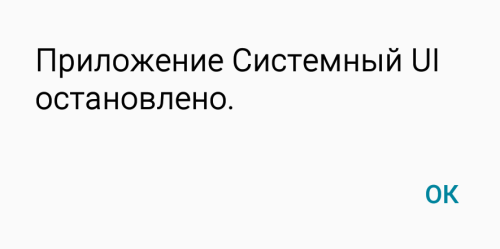
В любом случае, вопрос надо решать. Пользователи уже успели предложить несколько решений, которые должны помочь.
Первым делом попробуем очистить кэш в приложении «Системный UI».
Зайдите в настройки.
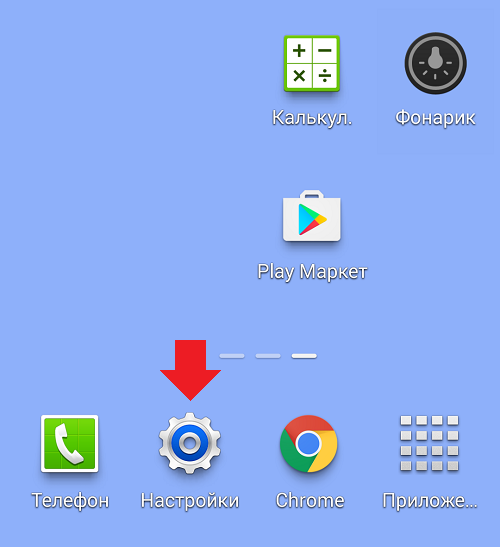
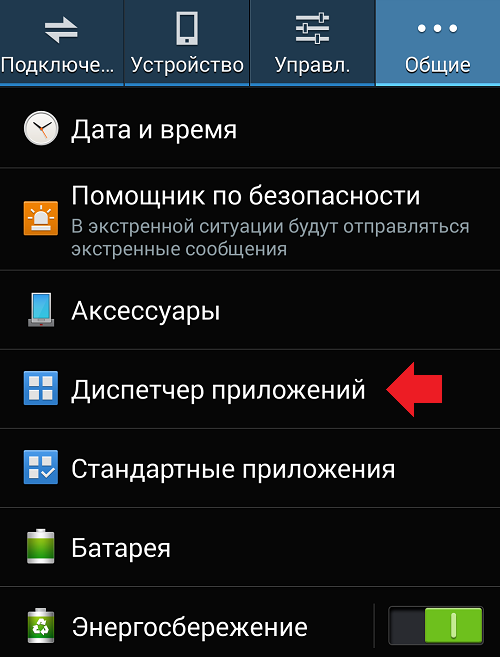
Найдите диспетчер приложений.
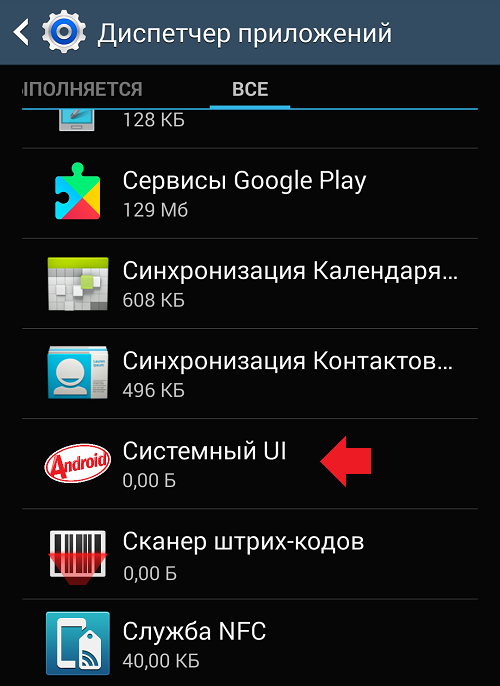
Выберите все приложения и найдите среди них «Системный UI». Откройте приложение.
Видите кнопку «Очистить кэш»? Нажмите на нее для очистки кэша.
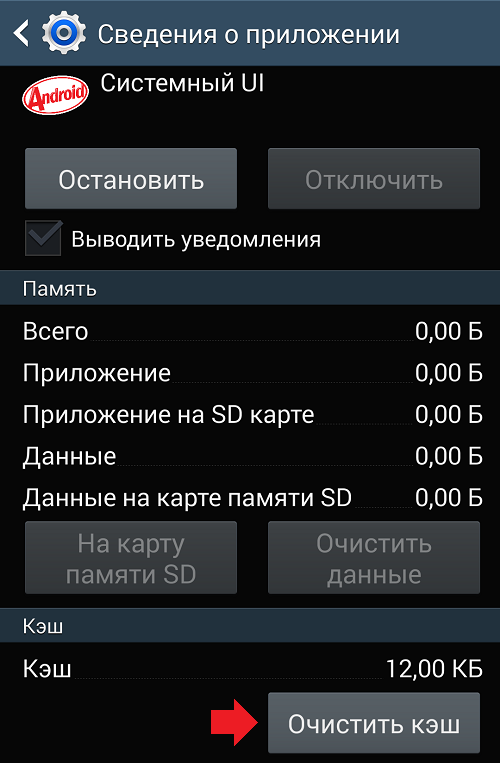
Перезагрузите устройство.
Очистка кэша приложении «Интерфейс системы»
Делаете все то же самое, только теперь для приложения «Интерфейс системы».
Обновляем приложение Google
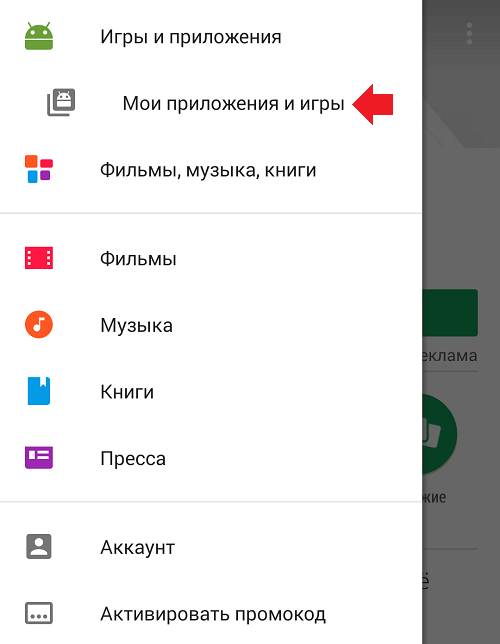
Подключаетесь к сети интернет (желательно по Wi-Fi) и запускаете Play Market. В Play Market делаете свайп от левой части экрана к правой и выбираете пункт «Мои приложения и игры».
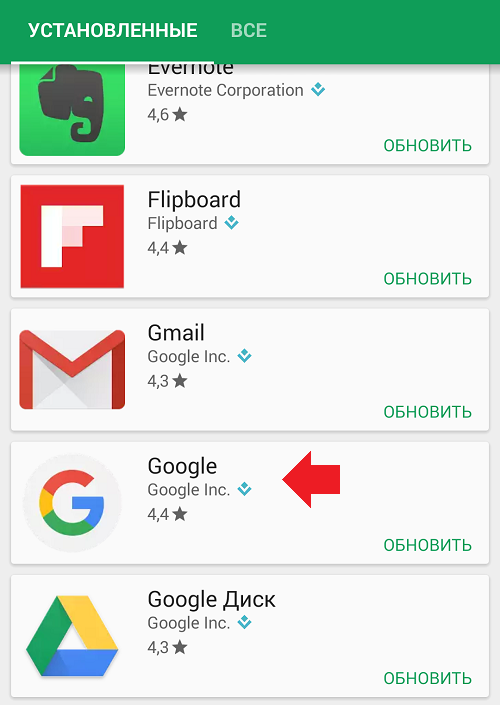
Видите установленные приложения. Найдите среди них приложение Google и тапните по нему.
Здесь вы увидите две кнопки — «Удалить» и «Обновить». Что нажать? Здесь мнение пользователей разделяется: одни говорят, что им помогло удаление обновлений, другим — обновление до последней версии приложения. Поэтому поступаете так: сначала нажимаете на кнопку «Удалить».
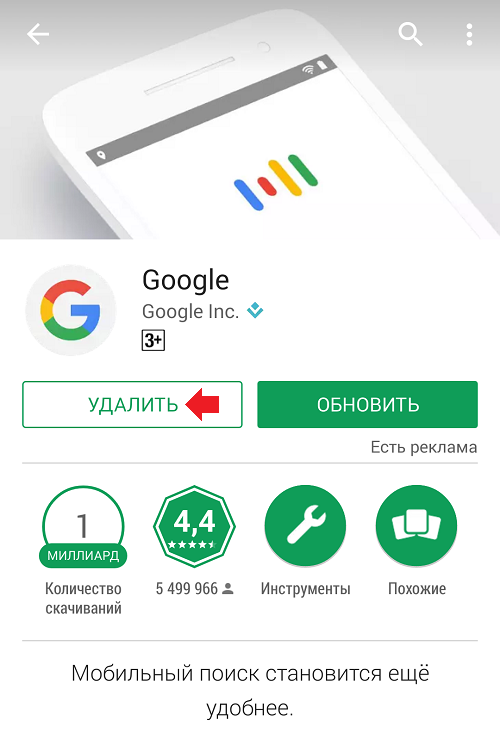
Не переживайте, само приложение не удалится, удаляются только обновления.
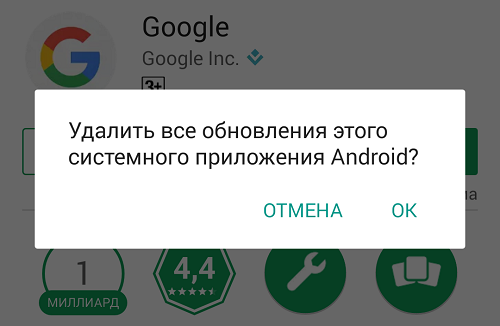
Затем, если этот способ вам не помог, нажимаете на кнопку «Обновить», чтобы приложение обновилось до самой последней версии.
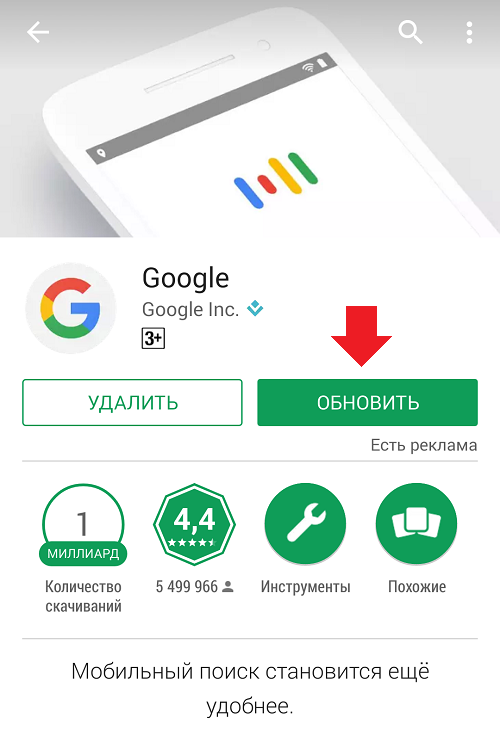
Проверяете, исчезла ли ошибка.
У вас есть иной вариант решения вопроса? Поделитесь им с нами и другими пользователями.
Бывает довольно неприятно, когда смартфон зависает и перестает реагировать на прикосновения. Android подвержен различным ошибкам и недостаткам, которые часто мешают пользователям получить максимум от своих смартфонов.
Некоторые пользователи Android могут столкнуться с ошибкой «System UI has stopped» или «System UI is not responding». Это ухудшает общее впечатление и не позволяет смартфону работать бесперебойно.
Содержание
- Что делает системный интерфейс неотзывчивым?
- Решение 1: Перезагрузка или выключение телефона
- Решение 2: Выйдите из аккаунта Google
- Решение 3: Если ваше устройство Android рутировано, размонтируйте его
- Решение 4: Сброс предпочтений приложений для решения проблемы «System UI Isn’t Responding Issue»
- Решение 5: Проверьте неисправность SD-карты.
- Решение 6: Ошибка «System UI has halted» иногда может быть вызвана конфликтами программного обеспечения.
- Решение 7: Освободите место на внутренней памяти устройства
- Решение 8: Сброс настроек устройства Android на заводские.
- Что такое системный пользовательский интерфейс Android?
- Как заставить системный пользовательский интерфейс отвечать?
- Как удалить системный пользовательский интерфейс?
- Когда Android SystemUI не реагирует, что это значит?
- Заключение
- YouTube video: 8 способов исправить ошибку System UI Not Responding (решено)
Что делает системный интерфейс неотзывчивым?

Предупреждение «Системный интерфейс не отвечает» может вызвать недоумение, поскольку имеется только кнопка «Подождать», и пока сообщение не появится, ваше мобильное устройство не работает — даже перезагрузка устройства неэффективна.
Почему же выскакивает эта ошибка? Многие другие вещи, включая аппаратные проблемы и системные проблемы Android, могут вызвать эту ошибку. Некоторые другие причины этой ошибки:
- Установка подозрительных программ из неопознанных или сомнительных источников.
- Устаревшие версии приложений Google.
- Отсутствие файлов в системе.
- Службы и программы дублируют друг друга.
- Вирус заразил SD-карту или систему.
- Недостаточно внутреннего или внешнего пространства для хранения данных.
- SD-карта повреждена или неправильно установлена.
Если системный пользовательский интерфейс на вашем телефоне Android не работает, и вы не знаете, что делать, не расстраивайтесь. К счастью, сменив несколько приложений и изменив несколько настроек Android, вы можете быстро решить проблему, когда системный пользовательский интерфейс Android не отвечает.
Существует множество решений, и независимо от используемого вами смартфона Android, вот 8 способов устранения этой ошибки.
Решение 1: Перезагрузка или выключение телефона
Перезагрузка устройства Android является универсальным решением для любых проблем, связанных с программным обеспечением.
Шаг 1: Разблокируйте экран телефона устройства Android.
Шаг 2: Удерживайте кнопку питания в течение длительного времени, пока не появится меню питания. На левой или правой стороне устройства Android будет одна кнопка.
Шаг 3: В появившемся меню питания выберите «Выключение».
Шаг 4: Позволив устройству выключиться, подождите 10 секунд.
Шаг 5: Длительно нажмите кнопку питания еще раз, чтобы включить устройство.
Читайте: 5 способов перезапустить телефон Android без кнопки питания
Решение 2: Выйдите из аккаунта Google
Эта проблема может быть связана с недавно установленным обновлением Google. Чтобы ее устранить, попробуйте выйти из учетной записи Google. Убедитесь, что вы помните пароль учетной записи Google, чтобы иметь возможность быстро войти в систему, прежде чем приступать к этому методу.
Шаг 1: Запустите приложение «Настройки устройства» на телефоне Android.
Шаг 2: Нажмите «Google» после перехода к области «Учетная запись».
Шаг 3: Выберите учетную запись Google, которую вы хотите удалить, и нажмите на три точки в правом верхнем углу экрана.
Шаг 4: Выберите «Удалить аккаунт» в меню.
Решение 3: Если ваше устройство Android рутировано, размонтируйте его
Наличие рутированного Android дает вам доступ к операционной системе Android со специальными привилегиями или правами администратора. Ваше устройство может быть разротировано, чтобы помочь вам решить проблему. С помощью программы SuperSU или SuperSU Pro вы можете размонтировать устройство Android.
Шаг 1: Установите на телефон приложение SuperSU.
Шаг 2: Запустите приложение, затем выберите «Настройки».
Шаг 3: Выберите «Полная размонтировка».
Шаг 4: Во всплывающем окне выберите «Продолжить».»
Шаг 5: Настройки во всплывающем окне могут отличаться, если на вашем телефоне установлена более старая версия Android.
Решение 4: Сброс предпочтений приложений для решения проблемы «System UI Isn’t Responding Issue»
Большинство предустановленных приложений на устройствах Android трудно удалить. Чтобы оградить себя от нежелательных уведомлений, люди либо принудительно останавливают их, либо отключают.
Однако иногда эти приложения могут работать неправильно и привести к проблеме «System UI has stopped working».
Шаг 1: На телефоне Android нажмите кнопку Settings.
Шаг 2: Перейдите в Менеджер приложений в шаге 2.
Шаг 3: Найдите три точки в правом верхнем углу экрана. Переключите их.
Шаг 4: В меню выберите Сброс настроек приложений.
Шаг 5: Чтобы сбросить настройки приложений, нажмите кнопку Сброс приложений во всплывающем окне.
Решение 5: Проверьте неисправность SD-карты.
Иногда дефектная или неисправная SD-карта приводит к ошибке «System UI has stopped». Чтобы проверить неисправность SD-карты, выполните следующие действия.
Шаг 1: На телефоне Android нажмите на значок настроек.
Шаг 2: В настройках перейдите к опции хранения данных, чтобы проверить, нет ли проблем с SD-картой.
Шаг 3: Если да, выключите телефон, выньте SD-карту, а затем вставьте ее обратно. Теперь включите его и посмотрите, решена ли проблема. Если нет, вам придется работать без карты SD или заменить ее.
Убедитесь, что программа, выдающая ошибку, сохранена во внутреннем хранилище, а не на карте SD, если нет проблем с картой SD.
Шаг 1: Откройте приложение Настройки и выберите Управление приложениями.
Шаг 2: Выберите любую программу из списка, затем проверьте, является ли неисправное приложение внутренним или хранится на карте SD.
Шаг 3: Перейдите в место хранения приложения и выберите «Переместить во внутреннее хранилище устройства», если оно находится на SD-карте.
Решение 6: Ошибка «System UI has halted» иногда может быть вызвана конфликтами программного обеспечения.
Чтобы удалить проблемные приложения, проверьте устройство в безопасном режиме. Вы можете определить приложение-нарушитель, перезагрузив телефон в безопасном режиме. Сторонние приложения могут быть источником этих конфликтов.
Шаг 1: Удерживайте кнопку питания на телефоне нажатой.
Шаг 2: Если вы обнаружили вариант загрузки Android в безопасном режиме, выберите его; в противном случае выключите устройство.
Шаг 3: Нажмите кнопку питания, чтобы включить телефон Android.
Шаг 4: Отпустите кнопку питания, как только появится логотип компании. Затем удерживайте клавишу уменьшения громкости, пока на экране не появится всплывающее окно со словами «Перезагрузка в безопасный режим».
Шаг 5: Нажмите OK для перезагрузки в безопасном режиме.
Шаг 6: После перезагрузки устройства посмотрите, сохраняется ли проблема. Если проблема сохраняется даже после перехода в безопасный режим, возможно, виновато стороннее программное обеспечение.
Шаг 7: Еще раз перезапустите устройство в стандартном режиме.
Шаг 8: Удалите все обновления для программ сторонних производителей, которые вы только что установили.
Решение 7: Освободите место на внутренней памяти устройства
Эта ошибка может быть вызвана нехваткой места, и ее можно исправить, освободив немного места. Вы можете стереть кэшированные данные и удалить ненужные приложения, чтобы решить проблему с системным интерфейсом Android.
Шаг 1: Откройте приложение «Настройки» вашего мобильного устройства, затем выберите вкладку «Хранилище».
Шаг 2: Очистите системный кэш и кэш приложений Google, если доступно менее 500 МБ внутреннего пространства.
Шаг 3: Вы также можете удалить файлы из File Explorer, чтобы освободить больше места, включая аудио- и видеофайлы.
Решение 8: Сброс настроек устройства Android на заводские.
Если ни одно из вышеперечисленных решений не помогло, вам придется сбросить настройки телефона на заводские. Сброс к заводским настройкам удалит все данные и приложения с вашего мобильного устройства, за исключением системных программ и утилит. Поэтому, прежде чем выполнять сброс настроек, позаботьтесь о резервном копировании всех важных данных.
Шаг 1: Запустите приложение «Настройки Android».
Шаг 2: В меню «Общие» выберите «Резервное копирование и сброс».
Шаг 3: В меню выберите «Заводской сброс».
Шаг 4: В меню выберите «Стереть все данные» или «Сброс телефона».
Шаг 5: Выберите «Сброс» во всплывающем окне предупреждения и разрешите сброс устройства к заводским настройкам.
Если вы не можете сбросить смартфон вышеуказанным способом, тогда вы можете использовать режим восстановления для сброса телефона.
Шаг 1: Нажмите и удерживайте кнопки питания и увеличения громкости не менее 10 секунд, чтобы войти в режим восстановления. Чтобы войти в режим восстановления на вашем устройстве, найдите комбинацию клавиш режима восстановления в Интернете.
Шаг 2. После входа в режим восстановления используйте кнопки увеличения и уменьшения громкости, чтобы выбрать «Wipe data/factory reset.»
Шаг 3: Нажмите кнопку питания для подтверждения выбора.
Шаг 4: Разрешите системе выполнить сброс к заводским настройкам. Выберите опцию для перезагрузки системы.
Что такое системный пользовательский интерфейс Android?
При загрузке смартфона Android запускается важная служба под названием System UI, или системный пользовательский интерфейс.
Нет, системный пользовательский интерфейс — это не вирус. Вместо этого менеджер пользовательского интерфейса Android использует файловую систему. Любой элемент, видимый на экране пользовательского интерфейса, называется Android SystemUI. Отражение SystemServer — это то, с чего все начинается.
Как заставить системный пользовательский интерфейс отвечать?
Для устранения ошибки Android SystemUI not responding можно использовать следующие способы:
1: сбросьте заводские данные устройства Android, чтобы устранить проблему отсутствия ответа системного пользовательского интерфейса.
2: войдите и затем выйдите из приложения Google.
- Если ваш смартфон Android укоренен, удалите его.
4: Чтобы устранить системный пользовательский интерфейс Android, из-за которого возникла проблема, сбросьте настройки приложений Google.
5: Изучите возможные проблемы с SD-картой.
6: Используйте безопасный режим на устройстве, чтобы удалить неисправные приложения.
7: Освободите место на внутренней памяти телефона.
8: Перезагрузите или выключите телефон Android, прежде чем снова включить его.
Как удалить системный пользовательский интерфейс?
Системный пользовательский интерфейс является важным компонентом устройства Android, его не следует отключать. Однако вы можете отключить его в настройках Android, выполнив следующие действия:
Шаг 1: Откройте System UI tuner на вашем устройстве Android.
Шаг 2: Нажмите три точки или кнопку меню в правом верхнем углу.
Шаг 3: Выберите Remove в меню.
Шаг 4: Нажмите Удалить во всплывающем окне.
Когда Android SystemUI не реагирует, что это значит?
Экран Android останавливается и становится невосприимчивым, когда он получает ошибку «System UI not responding». Проблема «Android SystemUI не отвечает» может вызвать недоумение, поскольку есть только кнопка Wait, и пока не появится сообщение, ваш телефон неработоспособен — перезагрузка не поможет.
Заключение
«Системный пользовательский интерфейс не отвечает. Не хотите ли вы закрыть его? Когда возникают проблемы с пользовательским интерфейсом вашего телефона Android, вы можете получить сообщения об ошибке типа «К сожалению, системный пользовательский интерфейс перестал работать» или подобные.
Эта ошибка не случайна и может быть результатом нескольких проблем, связанных с программным обеспечением, проблем с хранением данных, проблем с магазином Google Play или проблем с разделом кэша.
Теперь вы должны быть в состоянии исправить ошибку пользовательского интерфейса и предотвратить ее повторение.
YouTube video: 8 способов исправить ошибку System UI Not Responding (решено)
- 12.02.2017
- Просмотров: 194 784
- Обсуждений: 19
Многие пользователи устройств Samsung Galaxy ежедневно сталкиваются с весьма неприятной проблемой — «Приложение Системный UI остановлено». Мы нашли решение этой проблемы и решили поделиться им со всеми нашими читателями, чтобы они могли исправить ошибку или были готовы, если столкнутся с ней в будущем.

На самом деле существует несколько решений, но мы начнем с первого и самого главного. Тщательно ознакомьтесь с инструкцией ниже, чтобы ничего не пропустить.
Как исправить ошибку «Приложение Системный UI остановлено»:
- Откройте магазин приложений Play Маркет
- На боковой панели, которая вытаскивается с помощью жеста, выберите раздел “Мои приложения и игры”
- Во вкладке “Установленные” найдите приложение Google (ранее известно как Google Поиск)
- Нажмите кнопку меню, которая находится в правом верхнем углу возле кнопки поиска и уберите галочку напротив “Автообновление”
- Теперь нужно удалить обновления приложения Google, нажав клавишу “Удалить обновления”, находящаяся рядом с “Открыть”
- Проверяем не исчезла ли вышеупомянутая ошибка.
Если проблема не исчезла после этого, хотя случается такое крайне редко, тогда попробуйте второй способ:
- Запустите приложение “Настройки”
- Откройте раздел “Приложения”
- Нажмите кнопку меню, а затем выберите в списке пункт “Показаться системные приложения
- Найдите в списке приложение “Интерфейс системы” и в разделе память очистите данные и кэш
- Теперь проверьте не исчезла ли ошибка.


Если и этот способ не помог, тогда необходимо прибегнуть к другим, более кардинальным мерам. Вам необходимо выполнить полный сброс данных телефона, то есть восстановление устройства к заводским параметрам. После завершения процесса все личные данные в памяти будут удалены, так что позаботьтесь о резервной копии нужных данных.
Мы уже неоднократно рассказывали, как выполнить сброс любого Samsung Galaxy-устройства, так что ознакомьтесь с уже готовой инструкцией. Делайте все по аналогии, процесс, по сути, идентичен на всех Android-устройствах.
Нашли ошибку? Выделите ее и нажмите Ctrl+Enter
Смартфоны на базе «Андроид» смело можно назвать надежными аппаратами. Однако и их владельцы не застрахованы от досадных ошибок ОС. Одна из них связана с системным UI Android. Что это, и как эту проблему устранить, мы вам расскажем далее в статье.
Как проявляется ошибка?
Данный баг системы по большей части замечают владельцы гаджетов «Самсунг». На экране устройства появляется всплывающая надпись примерного содержания: «Процесс com.android.systemui был приостановлен». Когда она может возникнуть?
Вы нажали на кнопку «Домой», включили камеру, запустили игру, приложение, зашли в «Плэй Маркет».
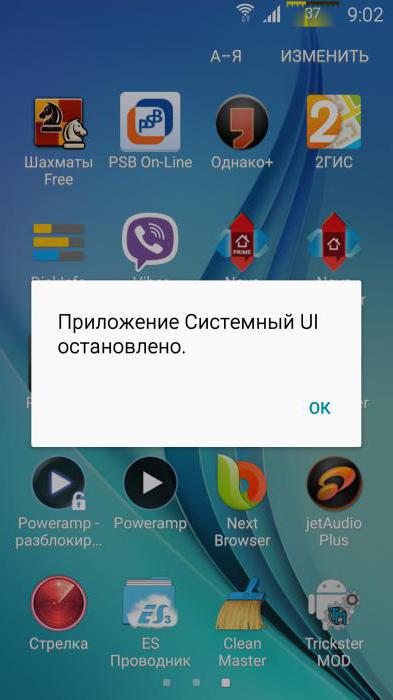
Что это — системный UI Android? Словосочетание com.android.systemui обозначает службу, которая ответственна за правильность настроек пользовательского графического интерфейса в «Андроиде». Относится к основным, отчего отключать ее крайне не желательно.
Появление такой ошибки на телефонах — явление массовое. Особенно часто оно появляется после клика на Home. Владельцы «Самсунгов» связывают этот баг с последним «кривым» обновлением для платформы. Оно и вызвало проблему работы как с данной службой, так и с рядом других.
Если вышло окно «Системный UI Android остановлен», что делать? Представим вам три эффективных способа устранения проблемы.
Решение первое
Мы разобрали, что это — системный UI Android. Теперь давайте посмотрим, как восстановить правильную работу службы:
- Зайдите в приложение «Плэй Маркет». В строке поиска напечатайте Google.
- Перед вами возникнет первым в списке одноименное приложение. Удалите его.
- Далее будет подобное окно: «Удалить все обновления данной программы?» Подтвердите это действие.
- Снова понажимайте на клавишу «Домой», включите камеру, зайдите в приложение, при входе в которое всплывала ошибка. Если теперь не возникает надоедливого окошка, то проблема решена.
Когда же данные действия ни к чему не привели, стоит дезактивировать автообновление в настройках. Такое действие поможет избежать проявление бага до нового обновления для ОС «Андроид».
Решение второе
Многие спрашивают: «Когда выходит ошибка, связанная с системным UI Android, как перезагрузить устройство?» Мы советуем вам пойти несколько другим путем:
- Зайдите в меню настроек, найдите раздел «Приложения».
- Теперь нажмите на кнопку «Меню».
- В вышедшем списке надо выбрать «Показ системных приложений».
- Среди представленного отыщите «Интерфейс системы».
- Перейдите в его раздел «Память». Очистите все данные, а также кэш.
После данных манипуляций системная ошибка должна исчезнуть. Если этого не произошло, то можно подумать над применением столь радикальной меры как сброс к заводским настройкам. Но перед этим обязательно нужно сделать резервную копию всех важных данных, которые хранятся на вашем гаджете.
Решение третье
Если разбираясь в том, что это — «системный UI Android остановлен», вы вспомните, что такая надпись появлялась на экране смартфона и ранее, задолго до выхода злосчастного обновления, то нужно идти уже другим путем:
- Зайдите в меню «Настройки», пролистайте до «Диспетчера приложений». Нам нужна будет вкладка «Все».
- В указанном разделе найдите «Системный UI».
- Первым делом нажмите на кнопку «Очистить кэш-память».
- После этого действия тапните на «Остановить».
- Теперь перезагрузите свой смартфон.
- Затем вам нужно будет войти в свой «Гугл-аккаунт», который связан с данным устройством, и перезапустить его. Делается это просто: отключите его и вновь синхронизируйте с телефоном.
- Далее вам должно прийти сообщение о выходе новых обновлений для вашего гаджета. Постарайтесь как можно скорее применить их.
Вот и все, проблема решена один раз и, надеемся, навсегда!
Баг, связанный с системным UI Android, может иметь под собой несколько причин. Если это произошло после недавнего обновления устройства, то решение происходит по двум первым представленным схемам. Если причина не явна, то бороться с багом лучше по последней инструкции, указанной в этом материале.
Ошибка с сообщением: «Приложение Системный UI не отвечает», может произойти в телефоне Samsung. В нашей пошаговой инструкции вы узнаете о нескольких способах исправления такой ошибки.
Почему происходит ошибка: Системный UI не отвечает?
Ошибка может происходить в случае установки сторонних лаунчеров или подобных прилежней происходит системная прошивка смартфона Samsung начинает конфликтовать с установленной происходит ошибка. Также может возникать в следствие переполненного кэша.
Рекомендуем владельцам телефонов Samsung полезную статью о том как проверить Samsung на оригинальность?
Удаление кэша в приложении
Если у вас появилось сообщение: приложение Системный UI остановлено или не отвечает, вам необходимо очистить кэш приложения и ошибка будет исправлена.
- Откройте приложение «Настройки» на Android телефоне.
- Перейдите во вкладку «Диспетчера приложений» (в вашей версии название может отличатся).
- Затем откройте «Все приложения» и перейдите во вкладку приложения «Системный UI».
- Нажмите «Очистить кэш».
- Выйдите с настроек и перезагрузите телефон.
Также вам удалить кэш в приложении «Интерфейс системы» и не забыть перезапустить смартфон Samsung.
Удаление обновления в приложении Google
Если вам не помогло удаление кэша в приложениях «Системный UI» и «Интерфейс системы» вам следует выполнить следующий рекомендованный вариант исправления ошибки.
- Зайдите в приложение «Google Play».
- Перейдите в раздел «Мои приложения и игры».
- Среди всех приложений найдите приложение «Google» и войдите во вкладку.
- Затем вам стоит выполнить два варианта:
- обновить;
- удалить.
- Начните с удаления, нажмите на кнопку «Удалить». Само приложение «Google» не будет удалено, только лишь обновления, из-за которых возможно и произошла ошибка Системный UI.
- Обновить приложение «Google» вам стоит в том случае если оно давно не обновлялось, в таком случае это поможет исправить ошибку.
Что делать если ничего не помогло при ошибке: приложение системный UI не отвечает?
Если вы выполнили все советы по устранению ошибки, но вам не удалось её исправить самым действенный и радикальный способ — сброс до заводских настроек (подробнее читайте в нашей отдельной статье инструкции). Вам нужно выполнить сброс операционной системы Android благодаря которой исправиться ошибка и другие некорректные процессы на вашем устройстве.
Теперь вы знаете как исправить ошибку приложение системный UI не отвечает — выполните выше указанные советы и вы наверняка сможете исправить некорректную работу своего Android устройства.
Почему не заходит в Плей Маркет на Андроиде: что делать?
Пользователи смартфонов нередко жалуются на ситуацию, когда по тем или иным причинам не заходит в Плей Маркет на Андроиде. Многие новички сразу несут аппарат в сервисный центр, тратят деньги на восстановление или даже прошивку. На практике такие затруднения можно решить своими силами, если следовать рекомендациям в статье.
Причины
Для начала разберемся, почему не получается войти в Плей Маркет, и с чем могут быть связаны подобного рода проблемы. Основные пояснения:
- нет Интернета;
- накопление лишнего кэша;
- сбои в работе Андроид;
- включенный VPN;
- проблемы с обновлением ОС или приложения;
- неправильно выставленные дата и время.
Если вы также задаете вопрос, почему не могут зайти в Плей Маркет, проверьте смартфон на наличие рассмотренных выше проблем. Что делать в таких обстоятельствах, рассмотрим ниже.
Способы решения проблемы
При появлении сбоев трудно определить, что привело к последствиям. Но существует ряд действий, которые помогают избавиться от проблемы. Если вдруг не заходит в Гугл Плей, начинайте с простых действий, а уже после переходите к более серьезным шагам.
Перезапустите телефон
Первое, с чего необходимо начать — убедитесь в отсутствии сбоев ОС Андроид. Для этого перезагрузите устройство. Сделайте следующее:
- Жмите на кнопку Питание .
- Удерживайте ее до появления меню отключения.
- Кликните на Перезагрузку и дождитесь завершения процесса.

Как вариант, можно полностью выключить и включить устройство. Если все равно не заходит в Плей Маркет, переходите к следующему шагу.
Проверьте соединение с Интернетом
Убедитесь, что телефон подключен к WiFi или высокоскоростному мобильному Интернету. Одна из причин, почему не получается зайти в Плей Маркет — отсутствие подключения к Сети. Для решения проблемы сделайте следующее:
- Войдите в веб-проводник на смартфоне.
- Убедитесь в подключении (наличии значка WiFi, символа 3G / 4G).
- Попробуйте подключиться к любому из сайтов.
Если другие страницы загружаются, но при этом телефон не заходит в Плей Маркет, причина именно с программой.
Установите правильные параметры даты / времени
Многие жалуются, мол, не могу зайти в Гугл Плей, но при этом забывают проверить правильность установки даты и времени. Эти данные могут случайно сброситься при неправильном цикле включения / отключения устройства или изъятии батареи. Для настройки сделайте следующее:
- Войдите в Настройки .
- Зайдите в раздел Языка , времени, клавиатуры.
- Выберите актуальный часовой пояс, время и дату.

Переместите тумблер в положение Автоматически, чтобы система сама ставила правильное время на Андроиде. Если вы все сделали правильно, но все равно не заходит в Плей Маркет, переходит к следующему шагу.
Войдите заново в профиль
Если вдруг не нажимается кнопка войти в Google Play, причиной могут быть сбои в работе аккаунта. При этом систем не заходит в приложения. Для исправления ситуации пройдите следующие шаги:
- Войдите в Настройки , а далее Другие аккаунты.
- Перейдите в профиль Гугл .
- Жмите на Удалить аккаунт.
- Перезапустите устройство.
- Зайдите в Плей Маркет на Андроиде.
- Выберите пункт Существующий.
- Введите данные учетной записи.
Сбросьте Плей Маркет и Гугл Сервисы
Одно из объяснений, почему невозможно зайти в Плей Маркет — наличие лишних данных и кэша интересующих сервисов. Удаление ненужных файлов помогает восстановить работу Андроид, если по какой-то причине не заходит в Play Market.
Сделайте следующие шаги:
- Войдите в Настройки , а далее Приложения .

- Откройте детали программы Плей Маркет.

- Жмите Стереть данные и Очистить кэш .

- Вернитесь к прошлому разделу и сделайте то же самое для Гугл Сервисов.
- Перезапустите мобильное устройство.
После этого проверьте работу приложения на Андроиде — заходит в Плей Маркет или нет.
Удалите обновления Play Market
Один из способов в решении возникшей проблемы — удаление обновления проблемного приложения на Андроиде. Для возврата к стабильной версии сделайте следующее:
- Войдите в Настройки.
- Перейдите в раздел Приложения.
- Кликните на Плей Маркет.
- Выберите пункт Удалить обновление.
- Перезапустите телефон.
Включите Диспетчер загрузок
Одна из причин, почему не заходит в Плей Маркет на Андроид — отключенный загрузчик. Сделайте следующие шаги:
- Войдите в Настройки , а после этого в Приложения .
- Перейдите во вкладку Все .
- Найдите и откройте Диспетчер загрузки.
- Жмите Включить.
Выключите ВПН
Одна из причин, почем ну заходит в Play Market на Андроиде — включенный VPN на телефоне. В таком случае могут возникнуть трудности с подключением. Попробуйте выключить ВПН и еще раз проверьте работу приложения.
Удалите файл hosts (нужны рут)
Если на телефоне установлены root-права, а телефон на Андроиде не заходит в Плей Маркет, попробуйте удалить файл хостс. Сделайте следующие шаги:
- Откройте файловый менеджер, к примеру, ES Проводник.
- Перейдите в системную директорию рут.
- Найдите файл hosts.
- Удалите его.
Чтобы избежать проблем, лучше скопируйте этот документ на выносной источник, чтобы в случае сбоев вернуть все на место. Другие файлы не удаляйте.

Проверьте совместимость программ
Одна из причин, почему не заходит в Плей Маркет на Андроиде — несовместимость какой-то новой программы с сервисом Гугл. В таком случае попробуйте отключить последние приложения. Сделайте следующее:
- Войдите в Настройки.
- Перейдите в Приложения.
- Жмите на программу, после инсталляции которой возникли сбои.
- Кликните Остановить или Удалить.
- Перезапустите устройство.
Сброс к заводским
Это крайняя мера, к которой необходимо прибегать, если вдруг не заходит в Плей Маркет на телефоне с Андроид. Учтите, что в таком случае устройство возвращается к первоначальным параметрам, а личные данные удаляются. По возможности сделайте резервную копию.
- Войдите в Настройки.
- Перейдите в пункт Память и резервные копии.
- Выберите пункт Сброс к заводским настройкам.
- Кликните на кнопку Восстановить.
- Дождитесь завершения перезапуска.
Итоги
Если вы входите в число людей, которые спрашивают, почему не могу войти в Плей Маркет, сделайте рассмотренные выше шаги. Как правило, они помогают справиться с возникшими затруднениями и вернуть нормальную работоспособность Андроид. Если это не помогло и в Play Market на Андроид все равно не заходит, может потребоваться помощь поддержки.
Что делать, если не работает Google Play: 12 вариантов решения проблемы



Способ 2: Сброс настроек Google Play Маркета
Сброс настроек сервиса тоже помогает довольно часто, и делается он следующим образом:
1. Заходим в меню настроек смартфона (планшета);
2. Выбираем раздел «Приложения» или «Диспетчер приложений»:

3. Находим в списке Google Play Маркет, выбираем его;

4. В открывшемся окне управления приложением выбираем «Очистить кэш» или «Стереть данные», нажимаем на эту кнопку.

5. Выполняем перезагрузку Android-устройства, чтобы система отреагировала на внесенные в настройки изменения.
6. Если Play Маркет не заработал, пробуем другие способы.
Способ 3: Удаление обновлений Google Play Маркета
Всё делается так же, как в описанном выше способе 2, с той только разницей, что вместо «Очистить кэш» выбирается кнопка «Удалить обновления». Приложение вернется к первоначальному варианту, в котором до установки обновлений работало нормально. Если проблема, действительно, в новой версии софта, или Android-устройство в силу технического несовершенства эти обновления «не тянет», то сервис заработает в привычном для пользователя режиме. Без новых возможностей, но исправно.
Способ 4: Сброс настроек приложения «Сервисы Google Play»
Сброс настроек — один из эффективных вариантов решения проблем с работой Play Маркета. Порядок действий в этом случае следующий:
1. Меню «Настройки»;
2. Раздел «Диспетчер приложений» или «Приложения»;
3. Выбрать «Сервисы Google Play»;

4. Открыть меню, выбрать «Очистить кэш», нажать.

Способ 5: Активация «Диспетчера загрузки»
Возможно, что в процессе эксплуатации своего планшета или смартфона вы случайно отключили «Диспетчер загрузки» и не придали значения тому, что сервисное приложение работать перестало. Чтобы вновь активировать его, необходимо зайти в меню настроек Android-устройства, затем в «Приложения», далее с помощью свайпа «Все», после чего найти «Диспетчер загрузки» и включить его нажатием нужной кнопки. Перезагрузите смартфон и проверьте, работает ли Play Маркет.

Способ 6: Удаление аккаунта Google
Сразу предупреждаем: удалив аккаунт Google, вы можете лишиться нужной и важной информации, поэтому рекомендуется заблаговременно создать резервную копию (выполнить синхронизацию данных).
1. Зайти в меню настроек;
2. Выбрать «Аккаунты» и найти свой в открывшемся меню, нажать;

3. В открывшемся меню синхронизации нажать на свой почтовый ящик;

4. Выбрать пункты для синхронизации (сохранения в резервной копии). Обычно это «Контакты» и прочая информация личного характера, имеющаяся в памяти устройства. Для выбора разделов достаточно клика на них. Если вам дорога вся информация, содержащаяся в Android-устройстве, кликните на «Опции», после чего выберите «Синхронизировать» — вы получите резервные копии всех имеющихся приложений.

Теперь вы готовы к удалению своего аккаунта Google. Когда вы вновь войдете с него на устройство, то получите предложение восстановить информацию с резервной копии.
Но вернемся к процедуре удаления Google-аккаунта для нормализации работы маркета. После создания резервной копии нужно вернуться в предыдущее меню и на этот раз выбрать «Удалить», а не «Синхронизировать». Кликните на соответствующую кнопку, после чего выполните перезагрузку смартфона (планшета) и войдите в аккаунт заново. Обычно удаление аккаунта помогает избавиться от проблем, связанных с работой сервисов Google. Если же этого не произошло, пробуйте другие методы.

Способ 7: Удаление несовместимых приложений
Иногда пользователи самостоятельно устанавливают приложения, наличие которых отрицательно сказывается на работе сервиса Play Маркета, а в ряде случаев может привести даже к его блокировке. Список таких программ очень длинный, но самым частым виновником проблем оказывается популярный у геймеров софт Freedom, который дает возможность бесплатно совершать покупки внутри игры. Вероятнее всего, именно это приложение и придется удалить, чтобы решит проблему с маркетом.
1. В меню «Настройки» найдите «Диспетчер приложений», затем «Установленные».
2. Листайте список, пока не найдёте Freedom, выберите его.
3. Нажмите на «Stop» в открывшемся перед вами меню приложения.
4. Удалите Freedom. Очень важно именно сначала остановить работу программы и только потом выполнить удаление приложения.
5. Выполните перезагрузку Android-устройства.
6. Проверьте, заработал ли Google Play.
Не помогло? Пробуем другие варианты решения задачи.
Способ 8: Настройка «hosts»
Данный системный файл в Android-устройствах находится по адресу /system/etc/hosts. Используется он для блокировки доступа к нежелательным ресурсам. Изначально файл содержит единственную запись localhost 127.0.0.1. Из-за действий злоумышленников, пожелавших заблокировать ваш Google-аккаунт и получить деньги за разблокировку, там может оказаться и адрес маркета. Удалите эту строку, вернув файл hosts в исходное состояние. Для таких действий может понадобиться получение root-прав. Как это делается на различных устройствах мы неоднократно рассказывали на нашем сайте.


Способ 9: Полный сброс всех настроек Android-устройства
Полный сброс — метод радикальный и действенный, но к нему необходима подготовка. Иначе можно потерять ценную информацию. Выполните синхронизацию данных — создайте резервную копию, как показано в способе 6. Убедитесь в удачном завершении этой процедуры. Теперь можно перейти в «Настройки», найти раздел «Восстановление и сброс», где выполнить «Сброс настроек». Устройство после этого перезапустить и восстановить информацию, воспользовавшись резервной копией.

Способ 10: Проверка интернет-соединения
Прежде чем настраивать Android-устройство и что-то с него удалять, убедитесь в наличии доступа в интернет. Проверьте скорость соединения, перезапустите роутер и снова перепроверьте качество связи.
Способ 11: Активация аккаунта Google
Довольно часто аккаунт Google оказывается отключен. Это можно проверить, зайдя в соответствующий раздел меню. Найдите приложение «Аккаунты Google», активируйте его, если оно отключено. Проблема с маркетом 100% решится.
Способ 12: Корректировка времени и даты
Некорректно заданная дата или время могут послужить причиной возникновения проблем с работой Google Play. Это связано с лицензиями и прочими нюансами работы сервисов Google, зависящими от временных ограничений. Если подключение к сети есть, и его качество не вызывает нареканий, переустановите время и дату. Не забудьте верно указать часовой пояс. Делается это в меню «Настройки» в пунктах «Дата и время», «Дата и время сети», «Часовой пояс сети» с помощью выделения галочками нужного варианта.
Не работает Play Market (Плей Маркет) – причины решение
В данной статье мы приводим причины почему не работает Play Market (Плей Маркет), а так же 12 способов как зайти в него – решить проблему.
Play Market не всегда работает на устройствах, этому есть множество объяснений. Неправильная настройка гаджета, проблемы с софтом и соединением – всё это могло стать причиной. Есть и внешние, когда он отказывается работать из-за неполадок на сервере. Разберёмся с этим подробнее.
- Всё решит перезагрузка
- Сбрасываем настройки Play Market
- Удаляем обновления
- Что, если дело в “Сервисах Google Play”?
- Активация Диспетчера загрузки
- Удаление аккаунта Google
- Удалите несовместимые приложения
- Проверьте дату и время
- Сбросьте настройки Андроид
- Проверка интернет-соединения
- Проверяем включен ли аккаунт
- Просто подождите
Всё решит перезагрузка
Во многих ситуациях простой перезагрузки бывает достаточно. Система могла просто-напросто зависнуть. Выключите устройство и включите его снова через несколько минут. Если не помогло – прешаем проблему другим способом.
Сбрасываем настройки Play Market
Попробуем сбросить настройки, т.к. дело может быть в большом количестве ненужной информации. Для этого:
- заходим в “Настройки”;
- переходим в “Приложения”/”Диспетчер приложений”;
- выбираем “Сервисы Google Play”;
- Выбираем пункт “Память”;
- нажимаем “Очистить кэш”.

После этого не помешает перезагрузить устройство.
Удаляем обновления
Если были установлены обновления, которые содержат недоработки – нужно вернуть сервис в исходное состояние. Для этого в настройках Google Play Market (см. предыдущий пункт) выбираем “Удалить обновления”. После этого так же перезагружаем устройство, заходим в магазин, устанавливаем новейшие обновления, которые сделают работу системы стабильнее.

Что, если дело в “Сервисах Google Play”?
Аналогично ситуации с приложением Play Market необходимо перейти в настройки “Сервисов”. Заходим в “Приложения”, выбираем “Сервисы Google Play”. Там также нужно очистить кэш. Перезагрузите свой смартфон/планшет.
Активация Диспетчера загрузки
Диспетчер загрузки мог быть случайно отключен. Например, если вы пытались решить другие проблемы с аппаратом. В данном случае нужно:
- зайти в “Настройки”;
- перейти в раздел “Все”;
- выбрать “Диспетчер загрузки”;
- включить его;
- перезагрузить смартфон.
Удаление аккаунта Google
Эта мера одна из крайних, поэтому сделайте синхронизацию всех настроек и данных перед тем, как удалять аккаунт. Далее – выполняем следующие действия:
- заходим в “Настройки”;
- переходим к вкладке “Аккаунты”
- выбираем Google;
- кликните на почтовый ящик, выберите “Синхронизировать”;
- сохраните все данные;
- нажмите “Удалить аккаунт”.
Удалите несовместимые приложения
Многие программы способны лишь негативно влиять на работу системы, в частности Плей Маркета. Поэтому проверьте закачанные приложения, удалите всё лишнее и попробуйте перезагрузить устройство.
Проверьте дату и время
Гугл может отказаться от запросов на закачку приложений, если дата и время настроены неправильно, а синхронизация отключена. Для этого:
- Зайдите в “Настройки”;
- Перейдите к вкладке “Дата и время”.
Сбросьте настройки Андроид
Эта мера является одной из радикальных: удаляются все данные на смартфоне. Но если ничего не помогает, и аккаунт Гугл не удаётся восстановить, сделайте следующее:
- Перейдите в “Настройки”;
- Найдите там “Восстановление и сброс”;
- Выполните сброс настроек.
Не забудьте синхронизировать все данные перед удалением. Зайдите в “Настройки”>”Аккаунты”>Google. Выбираем аккаунт, нажимаем “Синхронизировать”.
Проверка интернет-соединения
Попробуйте подключиться через другую сеть: возможно, дело в ней. Также причиной отсутствия связи мог стать сломанный модуль Wi-Fi или 3G после повреждений. Если браузер с интернетом продолжает соединяться – пробуйте другие способы восстановить доступ к Google Play Market.
Проверяем включен ли аккаунт
Простое отключение аккаунта могло привести к описанной проблеме. Сделайте следующее:
- перейдите в “Настройки”;
- найдите вкладку “Аккаунты;
- перейдите к Google;
- включите его.
Теперь всё должно заработать.
Просто подождите
Если не помог ни один совет из перечисленных – рекомендуем просто подождать. Проблемы могут быть и не связаны с вашим устройством. Возможно, ведутся плановые работы на сервере. Посмотрите в интернете, не жалуются ли пользователи на такую же проблему в данный момент.
Не работает Play Market: 100% решение проблемы

Не работающий Google Play Market – одна из самых распространённых проблем на Андроид-устройствах, которая встречается как на дешёвых смартфонах, так и на флагманах. С чем связано возникновение проблемы и как её исправить, поговорим ниже.

Проявляться неисправность может по разному:
- Play Market не запускается
- всевозможные ошибки при установке приложений
- проблемы при подключении к сервису google play
Не работает Google Play Market
#1 Перезагрузите смартфон
Вы не поверите, но перезагрузка, как и раньше, помогает решить большинство проблем. Выключите и снова включите своё устройство и попробуйте зайти в Play Market. Если не помогло, читаем дальше.

#2 Проверьте подключение к интернету
Если для выхода в интернет вы используете сотовую сеть, попробуйте подключить Wi-Fi соединение. В некоторых случаях данный шаг может оказаться полезным.
#3 Настройте дату и время
Несмотря на то, что параметры даты и работа Play Market, на первый взгляд никак не связаны, многие пользователи отмечают зависимость корректной работы от выставленного точного времени.
#4 Проблема с серверами Google
Редко, но такое случается, что сервера Google могут быть недоступны. Чтобы исключить этот пункт, следует проверить, как работает Play Market на других Андроид-устройствах. Если на других телефонах проблем нет, читаем ниже
#5 Очистите кэш и данные Play Market
- Перейдите в настройки смартфона в раздел “Приложения”
- В списке приложений найдите Play Market и выберите его
- Для очистки кэша и данных нажмите соответствующие кнопки
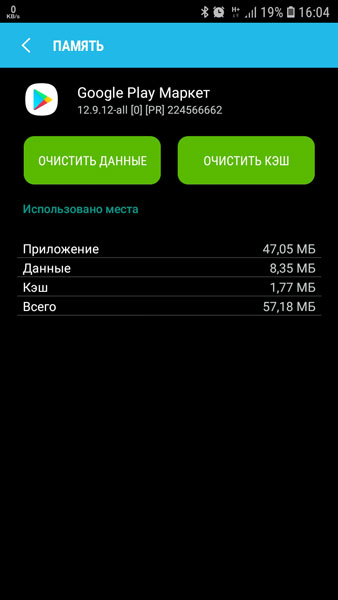
#6 Переустановите Play Market
Так как Play Market является системным приложением, мы не сможем его просто удалить. Но есть возможность удалить его обновления.
Найдите Play Market в диспетчере приложений, как в предыдущем способе и нажмите кнопку “Удалить обновления”. Если такой кнопки нет, выберите “Отключить” (после того, как обновления будут удалены, не забудьте включить его обратно)

#7 Удалите кэш и данные у приложений “Google Services Framework” и «Сервисы Google Play»
Найдите данные приложения в диспетчере приложений и выполните такие же операции, как в предыдущем способе. После этого перезагрузите своё устройство и попробуйте открыть Play Market снова.
#8 Включите приложения “Аккаунты Google” и “Диспетчер загрузки”
Откройте Настройки => Приложения и выберите “Показать системные приложения”
Найдите приложения “Аккаунты Google” и “Диспетчер загрузки” и проверьте включены ли они.


#9 Выйдите из аккаунта Google и снова войдите
- Откройте настройки
- Выберите пункт “Учётные записи”
- Найдите свою учётную запись
- Нажмите “Удалить”
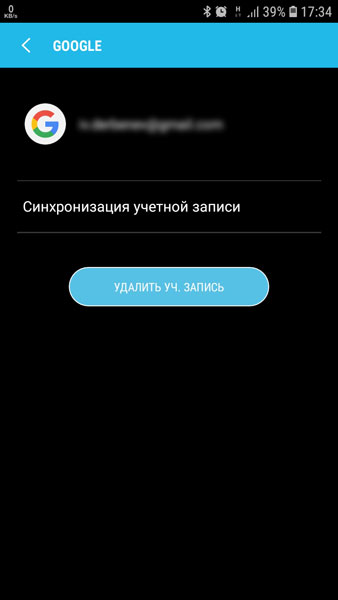
После этого, войдите в аккаунт Google заново, используя данные своей учётной записи.
#10 Используйте VPN-соединение
После ситуации с запретом Telegram в России, проблемы с подключением к Play Market возникли у большого числа пользователей. Всё дело в том, что вместе с Telegram, Роскомнадзор заблокировал большое количество ip-адресов компании Google.
Чтобы решить проблему, можно воспользоваться одним из приложений, позволяющим создать VPN-соединение.
Одним из самых популярных является приложение Turbo VPN
Запустите приложение и нажмите на кнопку с морковкой.
Попробуйте запустить Play Market.
#11 Сброс до заводских настроек
Если не помог ни один из способов выше, остаётся принять кардинальные меры – выполнить сброс настроек смартфона до заводских.
Перед выполнением данной операции рекомендуется создать резервную копию, так как все пользовательские данные будут стёрты.
- Перейдите в настройки телефона
- Выберите пункт “Восстановление и сброс”
- Подтвердите своё решение
Что делать, если не работает Google Play? Пошаговая инструкция
Android — чудесная операционная система, но давайте признаемся: фортеля выкидывать она ой как любит. Представьте ситуацию (увы, это несложно): берёте одним чудным воскресным утром смартфон, а там Google Play не работает, приложения не устанавливаются и не обновляются. И не вполне понятно, как жить с этим дальше. Вы, конечно, погуглили, но поиск выдал ворох решений — поди угадай, какое подойдёт именно вам. Без паники! Воспользуйтесь нашей пошаговой инструкцией, чтобы воскресить Google Play или заставить упрямое приложение обновиться.
Проверьте подключение к интернету. Звучит банально, но в первую очередь стоит убедиться, что с подключением к интернету всё в порядке, а также открываются ли у вас другие сервисы и сайты.
Проверьте доступность Google Play. Довольно редко, но случается, что проблема связана с работой серверов Google. Узнать, не было ли сбоев именно в вашей стране, можно на официальном сайте компании. Дополнительно надо проверить работоспособность служб Google с помощью сервиса DownDetector. Он регистрирует сбои очень оперативно, так как информация поступает напрямую от пользователей.

Проверьте VPN. Если вы используете VPN, попробуйте временно отключить сервис и зайти на Google Play. Если VPN у вас нет, то не будет лишним попробовать обратное действие, даже если согласно карте Google в вашей стране проблем не наблюдается. Пример бесплатного VPN-сервиса — Tunnel Bear. Но о наличии такой программы на смартфоне необходимо позаботиться заранее, либо придётся устанавливать приложение вручную из apk-файла.


Проверьте дату и время. При первичной настройке нового гаджета без SIM-карты могут быть неправильно установлены дата и время. Проверьте и, если потребуется, установите правильные значения.

Если у вас есть root-доступ и проблемы с Google Play возникли после требующих права суперпользователя манипуляций, то вы скорее всего повредили системные файлы ОС. В этом случае рекомендуем восстановить резервную копию или перепрошить гаджет.
Описанные выше способы не помогли. Что делать дальше?
Если ни один из советов выше не подошёл, значит, проблема кроется внутри вашего смартфона. Давайте разберёмся с ней. Ниже перечислено два десятка способов решения. Не пугайтесь, вам вряд ли потребуется больше одного или нескольких из них. Какой (или какие) именно — зависит от кода ошибки, который выдаёт упрямый Google Play.

Итак, что нужно сделать:
- Откройте таблицу.
- Строки таблицы содержат номера ошибок, колонки — методы их исправления.
- Найдите строку с кодом вашей ошибки.
- Выделенные цветом ячейки укажут подходящие вам способы решения.
- Конкретные действия, которые нужно выполнить для каждого из способов, описаны в этой статье ниже.
- Примените первый способ. Проверьте, исправилась ли ошибка. Если нет — переходите к следующему способу. Если да — ваша проблема решена.
- Большинством способов можно воспользоваться без root-прав. В таблице они отмечены зелёным цветом.
- Некоторые способы требуют root. В таблице они отмечены жёлтым цветом.
- Если ни один из способов не помог, поищите решение на нашем форуме. Коды ошибок в таблице содержат ссылки, которые ведут к комментариям по теме.
- В тех редких случаях, когда и частные, и общие методы оказались бесполезными, остаётся только выполнить сброс смартфона или планшета к заводским настройкам.

Способы решения проблем
1. Удаление файлов приложения. С помощью любого файлового менеджера перейдите в директорию /Android/data во внутренней памяти смартфона и удалите папку приложения, обновление которого вызывает появление ошибки. Также на наличие файлов проблемной программы надо проверить папку data во внутренней памяти.
Удаление файлов приложения (root). Удалите папку вызывающего проблему приложения из директории /system/app.

2. Удаление ASEC-файла (root). Удалите файл с названием smd2tmp1, расположенный по пути /mnt/secure/asec или /mnt/asec. Если файла с таким названием в указанных директориях нет, значит, ошибка вызвана чем-то другим.
3. Изменение часового пояса роутера. Проверьте в настройках вашего роутера, правильно ли выставлен часовой пояс. Если нет — установите верный.

4. Удаление приложений. Удалите несколько старых либо неиспользуемых приложений или файлов из внутренней памяти устройства.
В случае ошибки 505: установите Lucky Patcher, чтобы узнать, какая из уже имеющихся программ конфликтует с приложением, которое вы пытаетесь инсталлировать. Также можете прибегнуть к совету по использованию Lucky Patcher с нашего форума.
5. Отключение антивируса. Этот метод решения связан с появлением ошибок 25/26 у пользователей некоторых прошивок MIUI. Для устранения проблемы необходимо отключить встроенный антивирус. Если ошибка не пропадает, стоит воспользоваться установкой программы из apk-файла.
6. Перемонтирование карты памяти. Просто вытащите карту памяти и снова вставьте её в гаджет. Обязательно размонтируйте карту перед тем, как вытаскивать её из работающего аппарата. Эта функция находится в меню «Настройки» | «Память». Несоблюдение данного правила чревато ошибками файловой системы.

7. Использование другого подключения. Если вы подключены к сети Wi-Fi, попробуйте подсоединиться к интернету через сотовую сеть и выполнить нужное действие заново. Если вы подключены через сотовую сеть, соответственно, попробуйте подсоединиться к Wi-Fi.
Также вы можете удалить точку доступа (APN) для выхода в интернет через сотовую сеть и перезагрузить гаджет.
В распространённой прошивке AOSP: «Настройки» | «Беспроводные сети» | «Дополнительно» | «Мобильные сети» | «Точки доступа». В Samsung изменить точку доступа получится в меню «Настройки» | «Подключения» | «Мобильные сети» | «Точки доступа».

8. Переустановка приложения. Если ошибка возникла при попытке обновления приложения, удалите, а затем снова установите программу из Google Play.
9. Восстановление предустановленного браузера. Включите предустановленный в вашей прошивке браузер, если он был отключён через настройки аппарата, либо установите его заново, если он был удалён при помощи прав суперпользователя.
10. Очистка раздела кэша. Перезагрузите устройство в режиме recovery (о том, как это сделать, вы можете узнать в теме, посвящённой обсуждению или прошивке вашего аппарата) и очистите раздел кэша путём выбора пункта меню Wipe cache partition.

11. Перенос кэша на карту памяти (root). Данный метод решения проблем с Google Play подходит для смартфонов с небольшим объёмом памяти и, как следствие, раздела кэша. Установите на девайс Terminal Emulator и выполните по порядку следующие команды:
mv download download.bak
ln -s /mnt/sdcard/mcache download
12. Установка из веб-версии Google Play. Попробуйте установить приложение из веб-версии магазина Google Play, предварительно выбрав нужное устройство из выпадающего списка.

13, 14, 15. Очистка кэша и данных приложений Google. Ещё один распространённый способ решения многих проблем — очистка кэшей предустановленных сервисов Google. Откройте настройки смартфона и перейдите в раздел «Приложения». В списке выберите нужный пункт («Google Play Маркет», «Сервисы Google Play» или Google Services Framework) и нажмите кнопку «Очистить данные» (если доступна) или «Очистить кэш». Для доступа к Google Services Framework вам потребуется нажать кнопку «Меню» в списке установленных программ и включить отображение системных приложений. В некоторых оболочках, например, Samsung Experience, кнопки сброса кэша и данных находятся в подразделе «Память».

16. Удаление обновлений Google Play. Откройте в настройках гаджета список установленных программ, найдите среди них «Google Play Маркет», а затем нажмите кнопку «Выключить». Согласитесь с предупреждением во всплывающем окне повторным нажатием кнопки «Выключить». В следующем всплывающем окне нажмите «ОК» для того, чтобы удалить все обновления магазина. По завершении всей процедуры верните сервис на место, нажав кнопку «Включить».

17. Очистка кэша поиска Google Play. Откройте Google Play и перейдите в настройки приложения из боковой панели. Нажмите на надпись «Очистить историю поиска».

18. Удаление и добавление аккаунта Google. Этот способ достаточно радикальный. Применив его, вы рискуете потерять прогресс в играх и настройки в приложениях, которые не хранят данные в облаке. Поэтому мы советуем воспользоваться другими методами, прежде чем переходить к нему.
Суть в том, чтобы удалить, а затем заново добавить аккаунт Google. Для этого необходимо открыть настройки гаджета, найти в них раздел «Учётные записи», а затем выбрать нужный аккаунт и удалить его.

Теперь вы можете снова открыть Google Play, который предложит вам вновь выполнить вход в систему.
Почему не работает Плей Маркет и что с этим делать?

Андроид – это очень удобная и функциональная операционная система, но даже в ней бывают сбои. При использованиии Android телефона можно столкнуться с самыми разнообразными ошибками, вызывающим негодование пользователей. Причем нередко ошибки возникают при работе с Play Market – фирменным магазином приложений от Google. Бывает так, что он внезапно перестает работать, хотя раньше все было отлично. Как раз для таких случаев мы подготовили статью, которая подскажет, почему не работает Плей Маркет на Андроид и что можно сделать для устранения ошибок.
Почему не работает Плей Маркет на Андроид телефоне?
Плей Маркет – это не часть операционной системы, а отдельное приложение, поэтому то и дело могут встречаться различные ошибки. Программа часто обновляется, при этом в настройках можно отключить возможность автообновления. В некоторых случаях это приводит к тому, что старая версия Play Market попросту перестает работать. Способ решения проблемы очень простой – достаточно обновить клиент до актуальной версии, скачав его с любого удобного ресурса. Но в большинстве случаев Плей Маркет не работает на телефоне Андроид по другим причинам. К этому могут привести вредоносные программы на вашем смартфоне или иные внутренние процессы, влияющие на работоспособность магазина приложений от Гугл. Если воспользоваться нашей инструкцией, то вы сможете восстановить Play Market и пользоваться им в свое удовольствие.
Перезагрузка телефона
Первое, что нужно предпринять – перезагрузить свой смартфон или планшет. Зачастую уже этого достаточно для решения проблемы. Если никаких изменений не произошло, то двигаемся дальше.
Сброс настроек программы Плей Маркет
Если вопрос, почему не работает Плей Маркет, по прежнему остается актуальным, то нужно попробовать сбросить настройки приложения. Для этого следуем несложной инструкции:
- Переходим в настройки телефона;

- Выбираем раздел “Приложения”;

- Ищем в списке Play Market и тапаем на него;

- В новом окне поочередно нажимаем на клавиши “Очистить данные” и “Стереть кэш”.

Обычно это помогает решить проблему, но способ не дает 100% гарантии.
Удаляем обновления Плей Маркет
Если после выполнения предыдущих инструкций Play Market по прежнему не открывается на телефоне, то нужно стереть последние обновления приложения. Для этого попадаем в то же окно, что и на предыдущем этапе, только нажимаем уже другую клавишу – “Удалить обновления”. Сразу после этого будут удалены все обновления, полученные программой, вследствие чего она станет такой же, как в момент покупки телефона, когда вы только авторизировались в своем профиле Гугл.

Сброс настроек утилиты “Сервисы Google Play”
Ответом на вопрос почему не работает Плей Маркет на Андроиде может быть сброс настроек “Сервисы Google Play”. Сделать это очень легко, воспользовавшись нашей инструкцией:
- Переходим в меню настроек, где выбираем категорию “Приложения”;
- Ищем “Сервисы Google Play” и нажимаем на них;

- Нажимаем “Стереть кэш”.
Активация диспетчера загрузки
Нередко Плей Маркет не работает на телефоне в связи с тем, что раньше вы отключили утилиту “Диспетчер загрузки”. Опять же переходим в настройки, затем приложения. Свайпом переключаемся на раздел “Все”, где ищем “Диспетчер загрузки” и переходим к нему. Если программа остановленаа, то включаем ее. Перезагружаем телефон и проверяем работоспособность Play Market.

Удаление аккаунта Гугл
В некоторых случаях, когда не работает Гугл Плей Маркет помогает удаление аккаунта Google, но будьте осторожны. Это может привести к потере важной для вас информации, поэтому лучше заблаговременно настроить синхронизацию данных, чтобы у вас была резервная копия из которой их можно будет восстановить в случае необходимости. Переходим в настройки, а там выбираем “Аккаунты”. В отобразившемся окне ищем свой профиль Google, после чего на экране появится окно синхронизации. В нем нужно выбрать все данные, резервные копии которых вы хотите получить “Контакты”, “Календарь” и многие другие. Теперь можно удалить свой Гугл аккаунт, для чего возвращаемся в предыдущее меню, нажимаем “Удалить” и подтверждаем действие. Перезагружаем телефон и повторно авторизируемся в своем аккаунте, после чего все синхронизированные данные будут восстановлены из резервной копии. Если приложение Плей Маркет по прежнему не работает, то переходим к следующему шагу.

Настройка файла “Hosts”
Если у вас на телефоне установлена утилита Freedom и вы подозреваете, что на телефоне не работает Play Market именно поэтому, то действуем следующим образом. Переходим в настройки, где в списке приложений ищем “Freedom” и переходим на страницу с ним. В отобразившемся окне нажимаем “Остановить”, а затем удаляем приложение. Важно сделать именно таким образом, затем перезапустить девайс и проверить работает ли Плей Маркет. Если нет, то переходим к следующему пункту.
Несовместимые приложения
Разбираясь, что делать если не работает Плей Маркет, нужно обратить внимание на этот пункт, если вы устанавливали сторонние приложения на телефон (те, что не были предустановлены производителем). Они могут отразиться на работе магазина приложений, в некоторых случаях даже приводя к его блокировке. Таких программ много, но чаще всего это Freedom, за счет которого можно бесплатно осуществлять покупки внутри игры. Удалите сомнительные приложения и проверьте заработал ли Play Market.
Ошибка 403
Многие спрашивают, почему не работает Плей Маркет в Крыму, так вот тут все очень просто. Ошибка 403 появляется в связи с ограничением доступа, то есть санкциями на этот регион Российской Федерации. Способ решения этой проблемы лишь один – установить VPN и пользоваться Play Market с его помощью.
Сброс настроек ОС Андроид
Если Плей Маркет по прежнему не работает через вай фай и выдает ошибку, то нужно сделать сброс всех настроек Android. Это радикальная мера, но в большинстве случаев именно она помогает полностью решить проблему.
Как сбросить настройки до заводских на Андроид?
- Переходим в настройки, где нас интересует раздел “Восстановление и сброс”;
- Нажимаем “Сброс настроек” и подтверждаем действие. Перед этим лучше удостовериться, что включена синхронизация данных, иначе вы потеряете все приложения, фото и контакты из памяти смартфона;
- После перезагрузки телефона восстанавливаем все данные и проверяем, работает ли Плей Маркет.

Убеждаемся, что на телефоне есть соединение с интернетом
Если не работает Плей Маркет с ошибкой подключение отсутствует, то нужно удостовериться в наличии интернет-соединения на телефоне. Вероятно на вашем счету закончился баланс и есть проблемы с качеством связи. Если подключение происходит через Wi-Fi, то перезагрузите роутер.
Проверьте, включено ли приложение Аккаунт Google
Иногда причиной неполадок служит отключенный аккаунт Google. Переходим в раздел “Приложения”, где выбираем “Аккаунты Гугл” и включаем программу, если она отключена.
Проверяем правильность даты и времени на телефоне
Если при работе с Плей Маркет часто выскакивает ошибка “Подключение отсутствует”, но вы при этом уверены в наличии качественного соединения с интернетом, то проверьте правильность настройки даты и времени. Рекомендуется выбрать автоматическую синхронизацию, тогда с этим пунктом точно не будет никаких проблем. Настроить время можно в разделе “Дата и время”.
Мы рассмотрели основные причины почему не работает Плей Маркет на телефоне Андроид и подсказали что делать в такой ситуации. Надеемся наша статья будет для вас полезна.
Что значит ошибка «Системный интерфейс не отвечает»
Системный интерфейс не отвечает, «Приложение «Интерфейс системы» не отвечает», «К сожалению, приложение «Интерфейс системы остановлено»» и другие подобные сообщения об ошибках, связанные с пользовательским интерфейсом, могут неожиданно появиться на вашем устройстве Android и помешать дальнейшему взаимодействию с ним. UI (User Interface) означает пользовательский интерфейс. Иными словами, это все, что связано с взаимодействием с приложениями устройства, контентом и различными функциями. Проблема, когда системный пользовательский интерфейс перестает отвечать на запросы, часто появляется во всплывающем окне и не позволяет пользователям использовать дисплей. В результате ваше устройство, скорее всего, попытается перезапустить само приложение System UI, чтобы телефон снова заработал как нужно. К сожалению, в то время как у некоторых пользователей эта ошибка появляется только один раз из-за редкого системного сбоя и больше не возвращается, в других случаях она может сигнализировать о своем присутствии снова и постоянно прерывать работу пользователей. Чаще всего эта проблема возникает при повреждении кеша или временных файлов, нехватки памяти устройства, неустановленных обновлений и даже из-за конфликта со сторонними приложениями, которые создают проблемы несовместимости. Следуйте нашему руководству с 5-ю потенциальными решениями, которые исправят ошибку «Системный интерфейс не отвечает». Обратите внимание, что шаги, описанные в наших инструкциях, могут немного отличаться в зависимости от вашего Android устройства.

Скачать инструмент для восстановления
Чтобы исправить ошибку «Интерфейс системы не отвечает», мы рекомендуем воспользоваться Tenorshare ReiBoot для Android, отличный инструмент для восстановления Android, который может исправить более 50 типичных проблем с телефонами Android, таких как зависание на логотипе Samsung, черный или синий экран смерти, мертвый Android, «нет команды», «Системный интерфейс не отвечает» или ошибки красного треугольника. Процесс фиксации проходит автоматически и не требует специальных технических знаний. Загрузите Tenorshare ReiBoot для Android, нажав на кнопку ниже:
Скачать Android Repair Tool

ReiBoot для Android (шаг 1)

ReiBoot для Android (шаг 2)

ReiBoot для Android (шаг 3)

ReiBoot для Android (шаг 4)
1. Перезагрузите ваше устройство
Самый простой шаг, который вы можете попробовать, — это просто перезагрузить свое Android устройство. Возможно, «Интерфейс системы не отвечает» или подобная ошибка появилась из-за временного системного сбоя и может быть устранена путем перезагрузки смартфона. Для этого нужно просто нажать и задержать кнопку Питания (это та, которую вы используете для разблокировки телефона) и выбрать Restart устройство. Если это не помогает и проблема продолжает проявляться в течение некоторого времени в будущем, попробуйте другие решения из нашего руководства.
2. Убедитесь, что на телефоне достаточно свободного места
Если памяти вашего устройства меньше 10% от доступного хранилища, ваш смартфон может начать испытывать проблемы с производительностью, включая неожиданные сбои в работе интерфейса системы. Поэтому важно иметь достаточно свободного места, чтобы предотвратить возникновение таких проблем. Проверьте объем хранилища, выполнив указанные ниже действия, и, если его недостаточно, освободите немного место, удалив ненужные файлы или приложения на устройстве.
- Открытые Настройки , а затем перейдите в Хранилище или подобный раздел.
- Посмотрите на память вашего устройства и убедитесь, что доступно более 10% памяти.
Вы также можете просмотреть, какой тип файлов занимает больше всего памяти, и удалить файлы из этой категории.
3. Очистите кеш для приложения «Интерфейс системы».
Каждый Android-смартфон имеет встроенное приложение System UI или что-то вроде «Интерфес системы» на русском. Оно отвечает за правильное функционирование вашего дисплея и именно с этим приложением, как правило, и связана ошибка. Иногда это может быть поврежденный кеш или просто временные файлы, которые приводят к ошибке. Таким образом, мы можем попытаться очистить его и посмотреть, решит ли это проблему. Выполните следующие действия:
- Найдите и откройте Настройки на вашем смартфоне.
- Затем перейдите в Apps > Управление приложениями. Обратите внимание, что названия некоторых разделов может немного отличаться на других смартфонах Android. Здесь нам нужно просто открыть список всех установленных приложений.
- Оказавшись там, нажмите на Значок с тремя точками в правом верхнем углу и выберите Показать системные процессы. Это сделает скрытые системные приложения видимыми.
- Найдите приложение под названием Системный интерфейс и нажмите на него.
- Затем перейдите в Хранилище or Использование памяти и нажмите Очистить кэш.
Теперь вы можете перезагрузить устройство и посмотреть, решит ли это проблему.
4. Убедитесь, что ваше устройство обновлено
Если на вашем устройстве есть ожидающие обновления, которые можно установить, мы рекомендуем вам это сделать. Новые обновления могут содержать исправления, устраняющие некоторые известные ошибки или баги, вызывающие различные проблемы. Поэтому мы советуем вам проверить свой смартфон на наличие новых обновлений и установить их, если они будут найдены. Вы можете сделать это следующим образом:
- Найдите и откройте Настройки на вашем смартфоне.
- Прокрутите список вниз и откройте Обновление ПО или похожую настройку. Иногда этот параметр находится в О телефоне разделе.
- Затем нажмите Проверить обновления или аналогичную опцию для поиска обновлений.
- Если какие-то обновления будут найдены, Скачайте и установите их для обновления вашей системы.
Теперь вы можете проверить, вернули ли новые обновления ваш смартфон к нормальной работе. Если ничего не изменилось, перейдите к дальнейшим решениям ниже.
5. Обновите или удалите сторонние приложения.
Если ошибка «Интерфейс системы не отвечает» возникает при использовании или открытии какого-либо конкретного приложения, то стоит попробовать обновить или полностью удалить его. Более того, если ваш смартфон начал отображать ошибку после установки какого-то недавнего приложения, вы можете попробовать удалить его в первую очередь. Сделайте это, выполнив следующие действия:
Чтобы обновить приложение:
- Открытые Play Маркет или другие рынки приложений и найдите приложение, с которым у вас возникли проблемы.
- Нажмите на Обновление ПО и дождитесь окончания процесса. Вы также можете нажать Удалить на той же странице, чтобы удалить приложение. В качестве альтернативы вы можете удалить приложения в разделе Настройки как показано ниже.
Чтобы удалить приложение в настройках:
- Перейдите на Настройки как мы это делали раньше и откройте Управление приложениями или подобный раздел.
- Нажмите на Список приложений и найдите приложение, которое хотите удалить.
- Нажмите Удалить и подтвердите действие.
6. Просканируйте свой смартфон на вирусы

Ваш смартфон также может быть заражен вредоносными программами (например, троянскими программами) или нежелательными приложениями, которые вызывают такие проблемы. Хотя это вряд ли может быть причиной, мы все же советуем вам выполнить тщательное сканирование устройства, если вы еще не решили проблему. Специально обученная программа, такая как антивирус, может предложить высококачественные и надежные решения для защиты от вредоносных программ с постоянно обновляемыми базами данных инфекций для их быстрого обнаружения и нейтрализации. Удаление вручную может быть не таким эффективным, как использование антивирусного программного обеспечения. Вирус может неохотно удаляться или оставлять избыточные следы после успешного удаления. Мы рекомендуем нашим читателям использовать Norton Mobile Security для Android. Это популярная и высококлассная компания, разрабатывающая решения для различных угроз — как для десктопных операционных систем, так и для смартфонов. Вы можете загрузить его из Google Play для Android и запустить удаление вредоносных программ бесплатно.
Скачать Norton Mobile Security
7. Выполните Сброс настроек
Если ничто из вышеперечисленного не помогло вам избавиться от постоянно появляющейся ошибки интерфейса системы, вы можете рассмотреть возможность сброса телефона до заводских настроек. Этот шаг удалит все данные, хранящиеся в вашей системе, и вернет все параметры конфигурации к состоянию по умолчанию. Другими словами, вы переустановите свою систему с нуля. Это позволит удалить возможные заражения и очистит ваш смартфон от прочего мусора. Прежде чем сделать это, убедитесь, что нет никаких важных данных, которые можно потерять. Сделайте их бекап, если нужно. Также стоит отметить названия учетных записей Google и других сервисов, поскольку большинство людей склонны забывать их за время пользования. После выполнения сброса к заводским настройкам вам нужно будет еще раз войти во все свои учетные записи пользователей. Теперь вы готовы погрузиться в процесс сброса настроек вашего устройства.
- Открытые Настройки и перейти в О телефоне.
- Здесь вы увидите информацию о версии Android и оболочки системы, вашем процессоре, оперативной памяти, и многом другом.
- Где-то внизу вы увидите кнопку Сброс . Нажмите на нее и выберите Сброс всех настроек чтобы стереть все данные и вернуть смартфон к настройкам по умолчанию.
- Согласитесь со всем предложенным и подождите, пока ваше устройство не завершит сброс. Это может занять до 30 минут.
- Также, если вам не удается найти какие-либо настройки из этих шагов, вы можете ввести Сброс in Настройки и откройте его.
На самом деле, вы можете найти любую нужную вам настройку с помощью поиска. Мы несем ответственность за предоставление подробных инструкций, чтобы у вас была полная картина всего процесса.
8. Проблемы с физическими компонетами.
К сожалению, в очень редких случаях проблема может скрываться за неисправностью оборудования. Если ваше Android-устройство продолжает сталкиваться с одной и той же проблемой снова и снова, несмотря испробование всех доступных способов решений, включая сброс настроек к заводским, тогда есть все основания подозревать проблемы с внутренними компонентами устройства. Здесь вы можете связаться с производителем вашего устройства или обратиться к профессиональному специалисту, который обнаружит и, возможно, устранит проблему с компонентом.
Итоги
Мы надеемся, что наше руководство помогло вам устранить проблему и восстановить контроль над интерфейсом вашего устройства. Ошибка «Интерфейс системы не отвечает» довольно распространена и, как правило, не требует больших усилий для ее решения, зная необходимые методы решения. Если вы когда-нибудь столкнетесь с другими системными проблемами или заражением вредоносным ПО (смартфон или ПК), не стесняйтесь искать соответствующие статьи на нашем веб-сайте. Каждый день загружается множество новых статей с подробными инструкциями по мере роста числа новых ошибок и заражений вредоносным ПО среди пользователей.