
Содержание
- 1 Что это за ошибка?
- 2 Какие операционные системы подвержены ошибке?
- 3 Как проявляется эта проблема?
- 4 Какое програмное обеспечение использует MSVCP120.dll?
- 5 Что сделать чтобы устранить ошибку?
- 5.1 Пошаговая инструкция:
- 5.2 Видеоинструкция
Что это за ошибка?
MSVCP120.DLL — это библиотека из состава Microsoft Visual C++ редакции 2013 года. Это необязательная библиотека в операционной системе, но её могут использовать сторонние программы. Как правило эта библиотека поставляется вместе с програмным обеспечением, которое вы устанавливаете, но бывают случаи, когда файл вырезают из устанавливаемой версии, обычно это встречается в пиратском ПО.
Какие операционные системы подвержены ошибке?
Все системы семейства Microsoft подвержены этой ошибке:
- Windows XP (SP1, SP2)
- Windows Vista (x86, x64)
- Windows 7 (x86, x64)
- Windows 8 (x86, x64)
- Windows 8.1 (x86, x64)
- Windows 10 (x86, x64)
Как проявляется эта проблема?
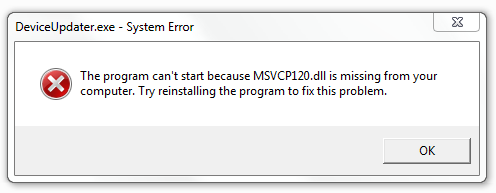
Как правило эту ошибку вы можете увидеть только запустив программу, либо игру, которая требует эту библиотеку. Вот несколько вариантов:
- Запуск программы невозможен так как отсутствует msvcp120.dll
- Отсутствует msvcp120.dll
- msvcp120.dll ошибка
- Система не обнаружила msvcp120.dll
- На компьютере отсутствует msvcp120.dll
- Системная ошибка msvcp120.dll
- Система не обнаружила msvcp120.dll
- Модуль msvcp120.dll загружен, но точка входа dllregisterserver не найдена
- Запуск невозможен отсутствует msvcp120.dll
Какое програмное обеспечение использует MSVCP120.dll?
Наиболее часто ошибка встречается со следующими играми и программами:
- Sims 4 (симс 4)
- Ведьмак 3 (Witcher 3)
- Battlefield 1
- Last Man Standing
- Mass Effect Andromeda
- Origin
- igoproxy64.exe
- logonui.exe
Что сделать чтобы устранить ошибку?
Строго рекомендуем не скачивать DLL файлы со сторонних сайтов, которые не имеют отношения к производителю комплектующих, либо производителю прогрманого обеспечения. Скачивая файл из такого источника — вы имеете очень высокий шанс вместе с DLL файлом получить вирус! Тоже самое касается торрент ресурсов!
Пошаговая инструкция:
Скачайте следующие файлы для своей системы:
Обновление для Visual C++ 2013 для Windows x86 (32-битная система)
http://download.microsoft.com/download/c/d/2/cd274fa6-0d64-4b70-bd90-ec9a2e395da4/vcredist_x86.exe
Обновление для Visual C++ 2013 для Windows x64 (64-битная система)
http://download.microsoft.com/download/c/d/2/cd274fa6-0d64-4b70-bd90-ec9a2e395da4/vcredist_x64.exe
- Кликните правой кнопкой мыши по скачанному файлу, в контекстном меню выберите «Запустить от имени администратора».
- Установите программу следуюя указаниям установщика.
- После заверешения установки перезагрузите компьютер.
- Готово. Можно проверять программу, которая выдавала ошибку отсутствия библиотеки msvcp120.dll.
Внимание!
Для 64-битной версии Windows необходимо скачать и установить оба файла, x86 и x64!
Видеоинструкция
Третья часть «Ведьмака» является одним из самых громких проектов этого года. Проект несколько раз переносился, допиливался, но, увы, не избежал ошибок после релиза. Данная статья поможет вам устранить проблемы при запуске The Witcher 3: Wild Hunt на PC, понять, как запустить «Ведьмак 3: Дикая Охота» на PC, исправить зависание при загрузке Witcher 3, решить проблему с сохранениями Witcher 3, узнать, как повысить FPS в Witcher 3, где скачать недостающий DLL-файл для Witcher 3 и узнать, где найти решение ошибок «Ведьмака 3» с Windows media player, курсором мышки, Msvcp120.dll, soandso.dll, как настроить HairWorks в Witcher 3 на железе от AMD без потери производительности и т.д.
В данной статье мы постараемся помочь вам устранить все популярные баги и ошибки «Ведьмак 3: Дикая Охота», которые не дают покоя и мешают спокойно исследовать красивейший открытый мир игры. Перед началом «дикого» поиска решения, просим вас ознакомиться с минимальными системными требованиями Witcher 3:
- ОС: Windows 7 SP1 / 8 / 8.1 (только x64);
- Процессор: Intel Core i5-2500 @ 3,3 ГГц | AMD Phenom II X4 940 @ 3,5 ГГц;
- ОЗУ: 6 ГБ;
- Видеокарта: Nvidia GeForce GTX 660 2 ГБ | AMD Radeon HD 7870 2 ГБ;
- Жёсткий диск: 40 ГБ;
- Версия DirectX: 11;
- Звуковая карта: совместимая с DirectX 10.
Если ваше железо отвечает минимальным требованиям — то вы сделали половину дела. Теперь нужно помочь…
Файлы, драйверы и библиотеки
Прежде чем начать искать свою проблему, вам необходимо обновить до последней версии драйвер своей видеокарты:

Обязательным условием для успешного функционирования любой игры является наличие самых свежих драйверов для всех устройств в системе. Скачайте утилиту Driver Updater, чтобы легко и быстро загрузить последние версии драйверов и установить их одним щелчком мыши:
- загрузите Driver Updater и запустите программу;
- произведите сканирование системы (обычно оно занимает не более пяти минут);
- обновите устаревшие драйверы одним щелчком мыши.
Вполне возможно, что вам придется обновить вспомогательное программное обеспечение, вроде DirectX, Microsoft .NET Framework и Microsoft Visual C++:
Вспомогательные библиотеки DLL:
Если после всего вышеперечисленного наблюдаются проблемы, то их решение можно найти ниже.
Загрузка «Ведьмака 3» зависла на 99 %. Решение
Для решения проблемы нажмите на паузу, после чего подождите 20-30 секунд и снова возобновите загрузку. Данная проблема сейчас связана с большой нагрузкой на серверы, а поэтому не волнуйтесь, игра загрузится.
В «Ведьмак 3» вылетает ошибка 0xc000007b. Решение
Сначала убедитесь, что вы обновили все драйверы. Затем попробуйте запустить игру от имени администратора. Если ошибка все равно выскакивает, то вам может помочь программа DLL-Files Fixer, которая очистит реестр вашего PC. Если и это не помогло, сделайте откат системы. Для этого включайте компьютер и во время запуска нажмите «F8». В появившемся меню выберите пункт «Загрузка последней удачной конфигурации» и нажмите «Enter».
Есть и другой способ отката системы. Откройте «Пуск» и там зайдите в «Панель управления». Затем выберите «Система и безопасность», после чего перейдите в меню «Система». Теперь найдите «Дополнительные параметры системы», нажмите на вкладку «Защита системы», а потом на «Восстановление». Выберите дату, желательно за день до появления данной ошибки. Должно заработать.
Данная проблема, как правило, происходит на 32-битных системах ОС, а поэтому разработчики и указывают в системных требованиях версию Windows только x64. Но если вы все-таки осмелились запустить игру на неподходящей требованиям ОС и уже стали жертвой вылетов и ошибок при сохранении, то можете воспользоваться ниженаписанным способом.
Если у вас Windows XP, зайдите в системные настройки и выберите там «Расширенные настройки». Найдите раздел запуска и восстановления, после чего перейдите в настройки и отредактируйте в блокноте файл «boot.ini» (не забудьте сделать резервную копию). Скопируйте следующую строку: «multi(0)disk(0)rdisk(0)partition(2)WINDOWS=”Microsoft Windows XP Professional” /fastdetect». Вставьте ее прямо за той, которая уже есть в файле, чтобы их было две. Теперь измените ее на следующую: «multi(0)disk(0)rdisk(0)partition(2)WINDOWS=”Microsoft Windows XP Professional 3GB” /3GB /fastdetect». Сохраните и перезапустите PC. В случае если у вас 32-битная Windows 7 / 8, откройте командную строку и введите туда слово «cmd». Вставьте данную строку: «bcdedit /set IncreaseUserVa 3072». Перезапустите систему. Для того чтобы вернуть все как было, введите в командной строке после команды cmd «bcdedit /deletevalue IncreaseUserVa».
В «Ведьмаке 3» выскакивает ошибка нет Msvcp120.dll, soandso.dll или другого DLL. Решение
Для решения данной проблемы вам необходима программа DLL Fixer. Если у вас такая имеется, откройте ее, после чего просканируйте и исправьте поврежденные файлы. В разделе «Install DLL» нужно ввести имя того файла, который указан в выскакивающей ошибке. Программа сама все автоматически установит. Перезапустите систему и зайдите в игру.
В «Ведьмаке 3» не видно курсора мыши. Решение
Просто нажмите на клавишу «Shift». Курсор должен появиться.
В «Ведьмаке 3» выскакивает ошибка Unable to detect Windows media player. Решение
Зайдите в «Панель управления» и откройте там раздел «Программы». Теперь выберите «Включение или отключение компонентов Windows». Внимательно посмотрите на пункт «Windows Media Player». Возле него должна стоять галочка, если ее нет, поставьте. Перезапустите систему.
«Ведьмак 3» сильно тормозит / низкий FPS. Решение
Повысить «ФПС» в Witcher 3 вам поможет следующий способ. Снизьте настройки графики до самого минимума и не забудьте закрыть все фоновые приложения (Skype, браузер и т.п.).
Можно даже отключить антивирусную программу. Если игра все равно дико тормозит, убедитесь, что графические настройки не изменились.
«Ведьмак 3» не запускается. Решение
Перед установкой игры отключите антивирусную программу, так как она может автоматически удалять некоторые файлы. Проверьте кеш «Ведьмака 3» в Steam на недостающие файлы.
Как полностью отключить тени в «Ведьмаке 3»? Решение
Чтобы полностью избавиться от теней в Witcher 3, имеет смысл пошаманить с файлом rendering.ini по адресу %каталог Steam%SteamAppscommonThe Witcher 3binconfigplatformpc.
Как изменить лимит кадров в «Ведьмаке 3»? Решение
Чтобы убрать ограничение на FPS в Witcher 3, нужно открыть блокнотом файл performance.xml по адресу %каталог Steam%SteamAppscommonThe Witcher 3binconfig и поменять интересующие вас строчки напротив нужной видеокарты.
Как настроить HairWorks в Witcher 3 на AMD без потери производительности? Решение
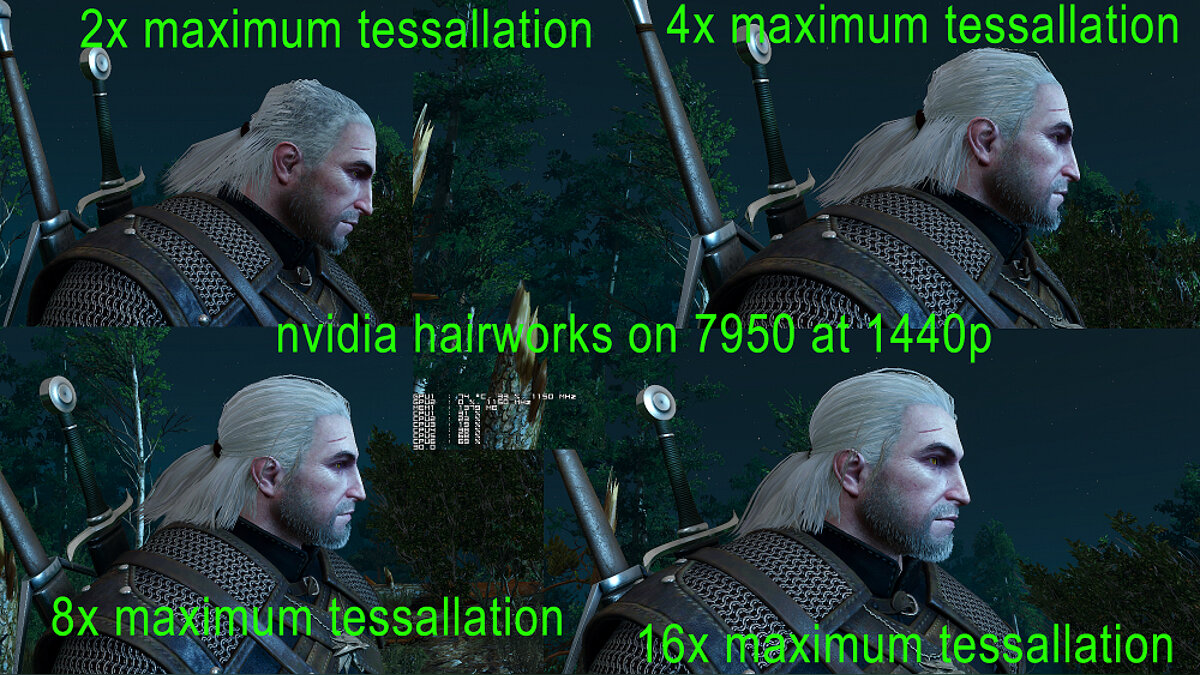
Здесь мы расскажем, как включить Nvidia HairWorks на AMD-системе без потери FPS. Для этого откройте программу Catalyst Control Center и создайте там соответствующий профиль для witcher3.exe. Обратите внимание на раздел «Тесселяция». Напротив меню «Режим тесселяции» установите значение «Переопределить настройки приложения», после чего в другом меню «Максимальный уровень тесселяции» поставьте 2x, 4x, 8x или 16x, в зависимости от мощности вашей видеокарты.
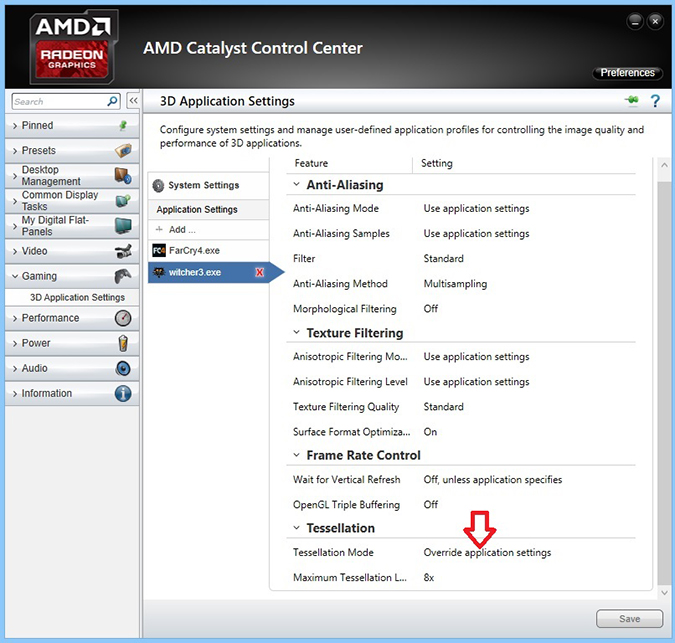
Рекомендуемые значения 4x или 8x, если вы желаете качественное отображение графики. При таких настройках функция HairWorks не должна существенно влиять на производительность на видеокартах AMD.
«Ведьмак 3» завис во время вступительного ролика. Решение
Если вы не знаете, что делать, когда Witcher 3 виснет посреди интро, то не огорчайтесь. Обойти проблему простым пропуском ролика не получится, так как при первом запуске, видео должно быть просмотрено до конца. Единственные и пока известные способы решения, это перезагрузка всей системы или переустановка игры. В будущем разработчики должны исправить все патчем.
Как настроить графику в «Ведьмак 3». Гайд
Как правильно настроить графику Witcher 3 для систем на Nvidia и AMD читайте в наших спецстатьях:
«Гайд по тонкой настройке графики Witcher 3: Wild Hunt» и «Гайд по графическим параметрам Witcher 3: Wild Hunt». В них мы рассказываем, как выбрать оптимальное соотношение качества и производительности и какой параметр больше всего снижает и повышает FPS в Witcher 3.
Как включить HairWorks в «Ведьмак 3» без снижения FPS. Гайд
Есть один хитрый способ, позволяющий включить Nvidia HairWorks в Witcher 3: Wild Hunt без потери во фреймрейте. Дело в том, что технология автоматически обрабатывается восьмикратным MSAA-сглаживанием, а оно, как известно, ощутимо снижает FPS. Как поднять FPS при включённой HairWorks? Просто: откройте файл Rendering.ini по адресу %каталог с игрой%binconfigbase с помощью блокнота и в строке HairWorksAALevel=8 поменяйте 8 на 4 или 2. В качестве обработки шерсти и волос вы, конечно, потеряете, однако технология будет работать и не будет так сильно снижать FPS.
Не забудьте затем поставить в свойствах этого файла «только для чтения», чтобы игра не перезаписала его самостоятельно.
* * *
Если вы не нашли своей проблемы выше, то можете задать интересующие вас вопросы в нашем FAQ.
- Обзор «Ведьмак 3: Дикая Охота» — возвращение короля
Нередко, желая поиграть в geometry dash или sims 4, ошибка msvcp120.dll не позволяет этого сделать. Также часто появляется ошибка msvcp120.dll в игре Ведьмак 3, ГТА 5, StarCraft2 и многих других компьютерных играх.
Пугаться не стоит, ошибка msvcp120.dll говорит о том, что в ОС имеются недостающие библиотеки данных, без которых произвести запуск игры не представляется возможным. Справиться с затруднениями можно разными способами. Далее рассмотрены наиболее популярные из них.
Содержание статьи
- Что собой представляет ошибка msvcp120.dll?
- Как исправить ошибку msvcp120.dll?
- Скачиваем и производим установку Microsoft Visual C++
- Производим скачивание недостающего пакета данных
- Переустанавливаем проблемный софт
- Комментарии пользователей

При появлении уведомления об ошибке в первый раз возникает резонный вопрос – «Ошибка msvcp120.dll что это за ошибка как исправить?». Суть, как уже упоминалось ранее, кроется в отсутствии пакета данных msvcp120.dll, входящего в состав Microsoft Visual C++ 2013. Он требуется для функционирования игр, при создании которых применялся язык программирования Visual C++.

Важный момент! В большинстве случаев скачивание msvcp120.dll производится весте с другими программами, «чистая» Windows не содержит этот файл (в редких случаях, например, при покупке ПК с предустановленной ОС, нужные библиотеки данных все же могут присутствовать). Именно поэтому пользователю самому требуется заниматься установкой пакета.
 Нередко причиной отсутствия файла является работа антивируса, который в процессе мониторинга системы посчитал его вредоносным и удалил.
Как исправить ошибку msvcp120.dll?
Причины, по которым возникают проблемы с запуском видеоигр, ясны, теперь нужно понять, как решить возникшую проблему. Существует три основных способа. Разумно пробовать их в порядке, описанном ниже.
Скачиваем и производим установку Microsoft Visual C++
Первым делом нужно установить на свой ПК указанную программу. В случае, если данная программа уже есть, ее надлежит удалить, зайдя в панель управления, после чего скачать заново. В этом пакете имеется необходимая для функционирования игры библиотека dll.
Скачать лицензионную программу можно, зайдя на сайт Microsoft. Требуется перейти по указанной выше ссылке, выбрать язык и поставить программу на скачивание.
Важно! При скачивании пакета потребуется выбрать разрядность ОС. Сделать это нетрудно, необходимо одновременно нажить две клавиши – Win и Pause. Откроется окно, нужная строчка называется «Тип системы».

Для 32-х разрядных систем требуется поставить галочку напротив х86, для 64-х разрядных систем галочка ставится напротив х64. Выглядеть выбор будет так, как на фото ниже.
 Когда выбранный файл будет скачен, по нему необходимо кликнуть (куда-либо перемещать его не требуется). После двойного клика по файлу будет запущен «Программный установщик». Он потребует периодически нажимать на кнопку «Далее».
После установки программы желательно перезагрузить компьютер, чтобы все системные изменения вступили в силу. Уже после этого можно проверить работоспособность игры.
Производим скачивание недостающего пакета данных
Если воспользовавшись указанными выше методами решения проблемы успехов добиться не удалось, то msvcp120 dll можно скачать самостоятельно.

Порядок действий выглядит следующим образом:
- Сначала требуется зайти на один из проверенных сайтов, предоставляющих возможность скачать файл.
- Далее в поисковую строку сайта вводится название требуемого пакета данных.
- В соответствии с тем, какая ОС установлена на компьютер (windows 10, 11 или более ранняя) и какую она имеет разрядность, скачивается нужный файл.
- Дальнейший этап – файл перемещается в системную папку.
Папка выбирается в зависимости от разрядности системы:
- если система х32, то пакет перемещается в C:\windows\system32\;
- если система х64, то пакет перемещается в C:\windows\SysWOW64\.
Далее необходимо скаченный и помещенный в нужную папку файл зарегистрировать в системе. Сделать это просто, нужно лишь открыть командную строку и вставить в нее символы в зависимости от разрядности ОС:
- Для ОС х32 – regsvr32 C:\windows\system32\msvcr120.dll
- Для ОС х64 – regsvr32 C:\windows\SysWOW64\msvcr120.dll
После выполнения всех вышеуказанных операций нужно запустить программу и проверить, возникает ли ошибка. В большинстве случаев программа (видеоигра) запускается без каких-либо проблем.
Переустанавливаем проблемный софт
Если система не обнаружила msvcp120 dll, то есть еще один способ решения вопроса. Заключается он в переустановке видеоигры. Зачастую столь простое действие помогает справиться с ошибкой.
Некоторые скаченные игры могут содержать нелицензированный Repack. Можно попробовать скачать его у стороннего разработчика, после чего заново запустить игру.
Важно! Всегда скачивать и устанавливать игры (иные программы) необходимо только с проверенных ресурсов. В противном случае имеется высокий риск столкнуться с вирусами, наносящими вред системе, а иногда и кошельку ее владельца.
В самом крайнем случае можно переустановить саму ОС, перейдя на официальный сайт Microsoft. Однако это самая крайняя мера и прибегать к ней стоит в последнюю очередь.
Теперь ответ на вопрос «Появилась системная ошибка msvcp120 dll что делать?» – понятен. Зачастую проблема решается скачиванием недостающего пакета Visual C++. Если же это не помогло, то можно воспользоваться одной из альтернатив.
Каждый фанат компьютерных игр сталкивался с ошибками при запуске любимой игры. К сожалению, подобные обстоятельства не обошли стороной и желающих истреблять всякую нечисть, примерив на себя роль беловолосого Ведьмака.
Наиболее распространённая форма данных проблем проявляется в уведомление от операционной системы об отсутствие файлов динамической библиотеки (dll).
И именно об их решение и пойдёт речь в рамках настоящей статьи.
Ошибка vcomp110.dll
Для начала стоит отметить, что категорически не рекомендуется скачивать упомянутые в уведомление системы файлы dll с различных сторонних источников, а тем более их регистрировать в операционной системы и/или помещать в системный раздел диска.
Чтобы определить возможные пути решения требуется выявить его принадлежность.
Путём несложных действий с поисковыми сервисами станет понятно, что файл «vcomp110.dll» входит в состав пакета «Microsoft Visual Studio 2012» и именно в эту сторону и необходимо копать для исправления данной, крайне неприятной ситуации.

Поэтому, всё что требуется – это осуществить несколько простых действий:
- Посетите официальный сайт компании Microsoft — https://www.microsoft.com/ru-ru/download/details.aspx?id=30679
- Нажмите на кнопку «Скачать»;
- На время установки отключите, установленное антивирусное программное обеспечение;
- Выберите установщик, который будет отвечать требованиям вашей операционной системы;
- Дождитесь загрузки и завершите установку;
- Проверьте работоспособность игры.
Существует ещё вероятность, что приведённые действия не помогут решить ошибку с файлом vcomp110.dll.
В качестве дополнительного варианта решения стоит попробовать перенести «vcomp110.dll» из системного каталога (C:\Windows\System32) в корень самой игры, в папку «Bin», также учитывая разрядность операционной системы.
Ошибка msvcp120.dll
Рассматриваемая ошибка имеет схожую причинно-следственную связь, поэтому и варианты решений для неё имеет аналогичный вид.
Стоит пояснить, что файл «msvcp120.dll» это часть такого компонента как «Microsoft Visual Studio 2013», то есть тот же инструмент операционной системы только выше версией.
Для решения ошибки достаточно скачать установщик с сайта технической поддержки Microsoft — https://www.microsoft.com/ru-ru/download/details.aspx?id=40784/
Ошибка isdone.dll
Если две вышеперечисленные ошибки проявляются при запуске игры, то «isdone.dll» — это проблема, характерная для процедуры установки игры Ведьмак и другого программного обеспечения.
К сожалению, проблемы с «isdone.dll» предполагают более сложную причинно-следственную связь, так как и ошибки с данным уведомлением могут быть нескольких видов.
Среди наиболее распространённых причин и решений можно выделить следующие варианты:
- Используемая копия игры является нелицензионной и скаченный ранее архив повреждён в процессе скачивания и установки и/или в процессе первоначальной сборки репака. В качестве решения следует попробовать сменить автора сборки и проверить файл на корректность загрузки.
- Корень проблемы кроется в нестабильной работе оперативной памяти. Проведите проверку установленных планок ОЗУ любым доступным методом, например, штатной утилитой операционной системы:
- Нажмите «WIN+R» и выполните команду «mdsched»;
- Инициируйте проверку оперативной памяти и дождитесь результатов сканирования.
- Установщику игры не хватает свободного места на выбранном разделе диска. Решение – выбрать другой раздел или освободить место.
- Следует проверить, чтобы папки, куда планируется установка игры не содержали кириллицу в наименованиях. Этот нюанс уже давно известен каждому любителю компьютерных игр, и достаточно часто проявляется в ситуациях с некорректным сохранением игрового процесса.
Заключение
Последнее, что следует отметить в рамках настоящей статьи – это наличие вероятности, что проблемные файлы «dll» были определены антивирусным программным обеспечением в качестве вредоносного объекта.
Стоит проверить карантин антивируса на наличие возможной блокировки, для этого (в рамках примера остановимся на Kaspersky Total Security):
- Используя значок антивируса в трее или ярлык на рабочем столе/панели быстрого запуска, откройте основной интерфейс установленного антивируса;
- Нажмите на зелёную кнопку «Больше функций» для перехода в расширенное меню;
- Обратите внимание на разделы в центре открывшегося окна и нажмите на «Карантин»;
- Откроется список, где можно просмотреть какие файлы были распознаны антивирусом в качестве вредоносных объектов и перемещены в карантин;
- Выделите нужный вам компонент операционной системы и нажмите на кнопку «Восстановить».
Также будет не лишним осуществить несколько стандартных действий – это проверить операционную систему на целостность (утилита – sfc/scannow) и проверить жёсткий диск/твердотельный накопитель на корректность работы (утилита CHKDSK).
p/s Ошибки вида «отсутствует файл dll» крайне распространены в компьютерных играх, и в данной статье мы постарались разобрать все основные проблемы. Обратите внимание, если приведённые в выше изложенном материале не принесло вам ожидаемых результатов.
Вам также будет интересно
- Топ 100+ подарков для фанатов игры The Witcher 3
- ТОП 4 — Лучших ноутбука для игры в The Witcher 3
- Лучшие игровые ноутбуки до $1000
- Лучший игровой жесткий диск (HDD) | 2.5 и 3.5 дюйма, SSHD — xGamers
- Лучшие беспроводные наушники вкладыши
34K просмотров — 03.09.2019

0

0
Получая сообщение на компьютере, запуск программы невозможен отсутствует файл msvcp120.dll, не расстраивайтесь – сейчас ее обязательно исправим, разумеется бесплатно.
Это могут выдавать игры и программы, как например ведьмак 3, sims 4 (симс 4), battlefield 1 (бателфилд 1), igoproxy64 exe, xcom 2, geometry dash, origin, no man s sky (ориджин), stalker lost alpha (сталкер лост альфа), naruto (наруто шторм), call of misery, the witcher 3 wild hunt, mirrors edge catalyst, indir, pgadmin 3, hatred, mirror s edge catalyst, postgresql, nvidia web helper, xrengine, hatred, logonui, cnext.exe, даже photoshop и многие другие.
Так чаще всего случается если переустановить windows 7 – windows 10, windows 8.1, windows 8 и XP – это системная ошибка, возникающая при запуске программ и игр, в которых применен язык Visual C++.
Система может предложить: попробуйте переустановить программу, но это ничего не изменит – чтобы устранить ошибку, вам обязательно нужно установить файл msvcp120.
Что такое regsvr msvcp120. Это не программа и не драйвер, а всего лишь можно сказать миниатюрный фрагмент языкового пакета.
Если на компьютере, точнее windows 10 — windows 7 отсутствует файл msvcp120 dll, то есть три способа устранить эту ошибку. О них ниже и поговорим.
ПРИМЕЧАНИЕ: для устранения ошибки вам обязательно понадобится установить файл msvcp120 dll, а он бывает разный — 64 bit и 32 bit, поэтому смотрите не перепутайте иначе получите сообщение, что файл не предназначена для выполнения в этой системе.
Что мы будем делать первостепенно если при запуске, система выдает ошибку: «Запуск программы не возможен так как отсутствует msvcp120.dll. Попробуйте переустановить программу».
Ничего мы конечно переустанавливать не будем, а просто установим полный пакет, который скачаете здесь.
Почему я рекомендую пакет, а не один лишь файл. Потому что после устранения одной ошибки может появится другая где чего-то еще не хватает.
Если же игра или программа и дальше требует msvcp120.dll, тогда переходим ко второму способу.
Второй способ исправить системную ошибку отсутствует файл msvcp120 dll на windows 7 – windows 10
Применяя этот вариант, вам нужно скачать два файла по этой ссылке. Почему два? Потому что один 64 bit, а другой 32 bit.
Вы выберите свой и установите. Куда кидать? Это зависит от разрядности windows 7 – windows 10.
Если система 32-битная, то в папку: C: \ Windows \ System32 (при условии, что ОС установлена на диске «C»).
Для системы 64-разрядной правильная папка будет немного отличаться — C: \ Windows \ SysWOW64.
Зарегистрировать файл msvcp120.dll
Скачать и установить не хватит – нужна регистрация. Для этого нажмите кнопку «Пуск», выбрав инструмент «Выполнить».
Откроется окно, в котором впишите одну из двух команд: REGSVR msvcp120.dll или regsvr32 msvcp120.dll (второй вариант применим если первый не подходит).
Нажмите OK, посмотрите, что будет происходить после операции, а затем перезагрузите компьютер.
Также можете обновить пакете DirectX, Microsoft .NET Framework 4, хотя в большинстве случаев прежнему не требуется.
Способ третий решить проблему с ошибкой msvcp120 dll на windows 7 – windows 10
Если указанные выше способы не помогают исправить ошибку, то есть еще способ справиться с этим. Вот некоторые:
- DLL-files.com Client
- DLL-Care
- DLL-Files Fixer
- DLL-Care.
- DLL-files Fixer
- DLL-Suite
С помощью их инструментов вы можете устранять любые ошибки с файлами DLL, включая msvcp120, без необходимости делать что-либо вручную.
Они специально разработаны для решения таких ошибок. Только, хотя приложения очень просты в управлении – они платные. Успехов.