
Deleted files and corrupt registry sections can cause this error
by Matthew Adams
Matthew is a freelancer who has produced a variety of articles on various topics related to technology. His main focus is the Windows OS and all the things… read more
Updated on
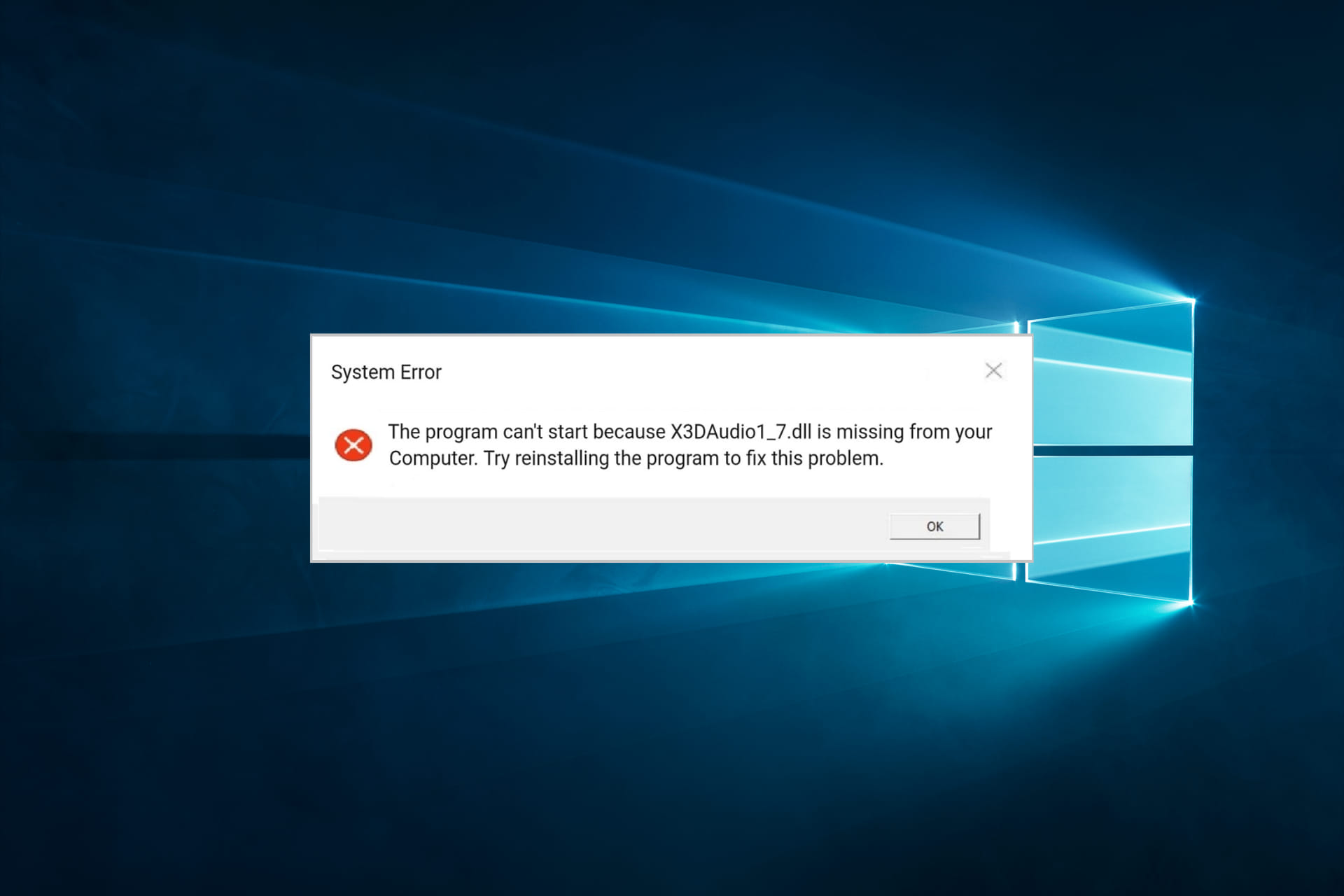
- The x3daudio1_7.dll is missing issue can be caused due to a misplaced or deleted file or corrupted registry sections.
- Some of Windows’ built-in system tools can fix the x3daudio1_7.dll is missing from your computer issue.
- An even better way is to utilize certain third-party system repair software to fix this annoying error.
XINSTALL BY CLICKING THE DOWNLOAD FILE
For fixing DLL errors, we recommend Fortect:
SPONSORED
This tool will replace the damaged or corrupted DLLs with their functional equivalents using its dedicated repository where it has the official versions of the DLL files.
- Download and Install Fortect on your PC
- Launch the tool and Start scanning to find DLL files that could be causing PC problems
- Right-click on Start Repair to replace broken DLLs with working versions
- Fortect has been downloaded by 0 readers this month, rated 4.4 on TrustPilot
Windows has myriad DLL (Dynamic Link Library) system files. The x3daudio1_7.dll is a DirectX DLL file some games and multimedia software need. A few users have reported an error message, x3daudio1_7.dll was not found when opening some software.
The software won’t usually start because x3daudio1_7.dll was not found. So, you can’t ignore the error message if you want to utilize software that requires that DLL file. There are numerous potential resolutions for fixing it, and we explore them in this article.
Why am I getting x3daudio1_7.dll was not found?
We have figured that a few things may cause the error. At the top of the list are the following:
- Corrupt system files – These are a massive problem in computers and are known to cause many dll-related issues.
- Wrong X3DAudio library version – If the game or application requires a different version from what you have, you will get a missing dll notice.
- System requirements – For some users, it is a problem where the computer does not meet the minimum system requirements to use the application.
However, it would not matter what the cause is because you can fix the problem using the solutions we proffer.
What is X3DAudio1_7 dll?
It is a file that comes with the DirectX suite of software. It is an integrated part of this collection and helps manage graphic programs, videos, and game tasks. This component is integral to how the Windows 10 operating system handles some applications.
Let us now explore what you may do when it is missing.
How can I fix the code execution cannot proceed because x3daudio1_7 DLL was not found error?
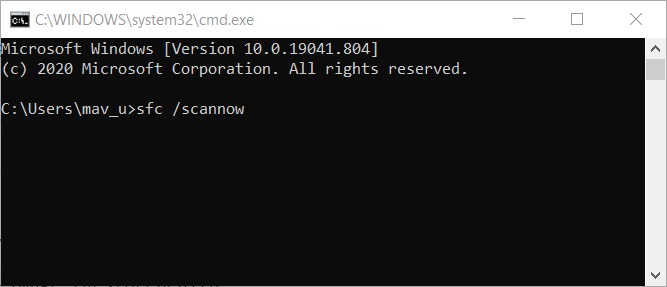
1. Run an SFC scan
- Press Windows + R, type cmd, then press the Ctrl + Shift + Enter hotkey to open an elevated Command Prompt window.
- Type the script below and hit Enter:
DISM.exe /Online /Cleanup-image /Restorehealth - After that, type in this System File Checker command and hit Enter:
sfc /scannow
- When the SFC scan is finished, restart your PC if the scan outcome confirms Window Resource Protection has repaired files.
2. Restore Windows DLL files with third-party software
The x3daudio1_7.dll is missing, error means that the file is deleted or damaged. You can restore Windows DLL files with dedicated tools.
Fortect is an advanced system repair utility that can fix many Windows-related errors, such as missing DLL or BSOD (Blue Screen of Death) issues.
Although you can manually download a fresh x3daudio1_7.dll from DLL file websites, Fortect provides a quicker and more straightforward resolution.
It scans your whole machine and detects any system file issues, and with the help of its database, it replaces any faulty or missing files with fresh, well-functioning ones.
This tool can also help you clean your PC by automatically detecting useless files such as temporary files, duplicates, etc. Plus, it is also able to fix specific files damaged by malware.
⇒ Get Fortect
3. Reinstall software the x3daudio1_7.dll error arises for
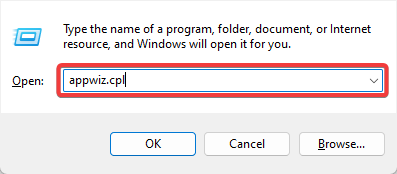
- Press Windows + R, type appwiz.cpl, and hit Enter.

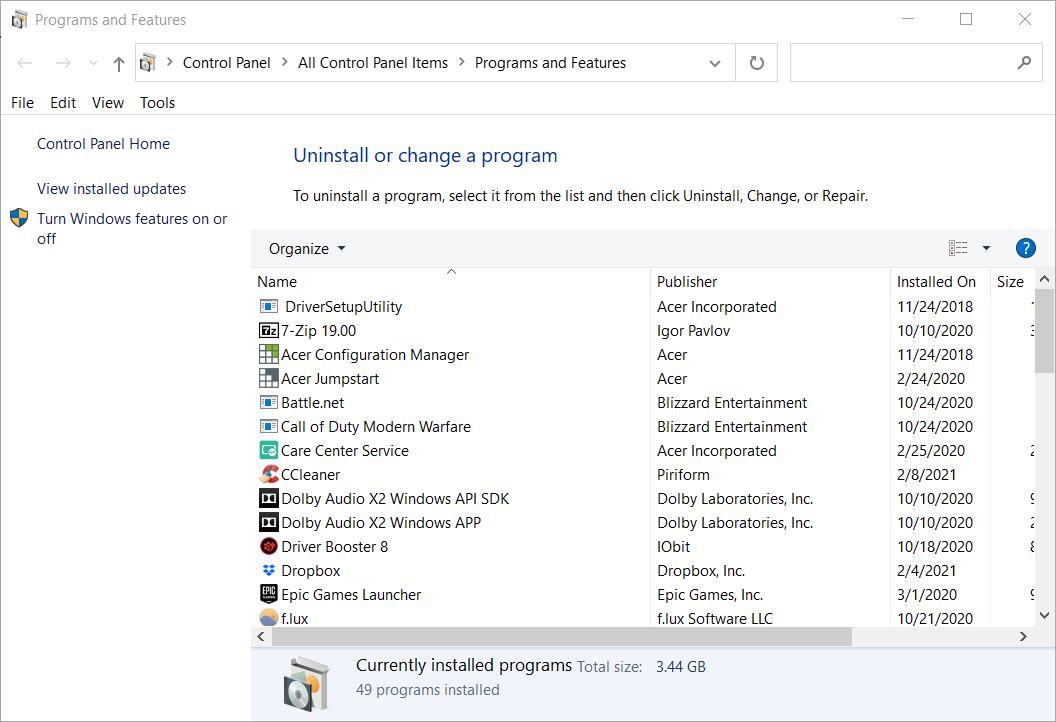
- Select the software that displays the x3daudio1_7.dll error message on the program list.

- Click the Uninstall button for the selected software (and Yes on confirmation prompts).

- Restart your PC before reinstalling the software.
- Then reinstall the uninstalled software with a downloaded installer file or DVD installation disc.

4. Update Windows
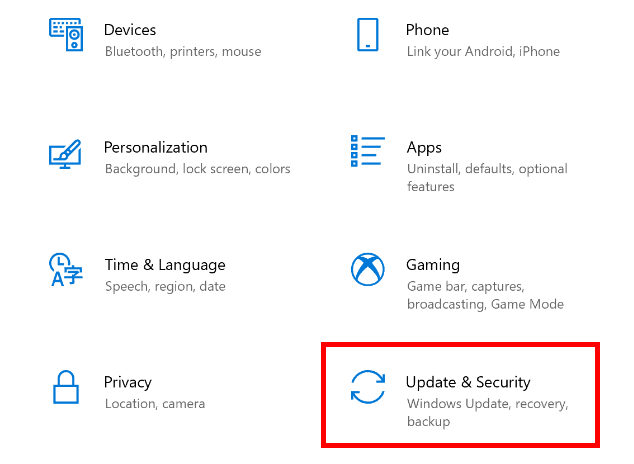
- Open Settings by pressing the Windows + I hotkey.
- Select Update & Security to open the Settings tab.

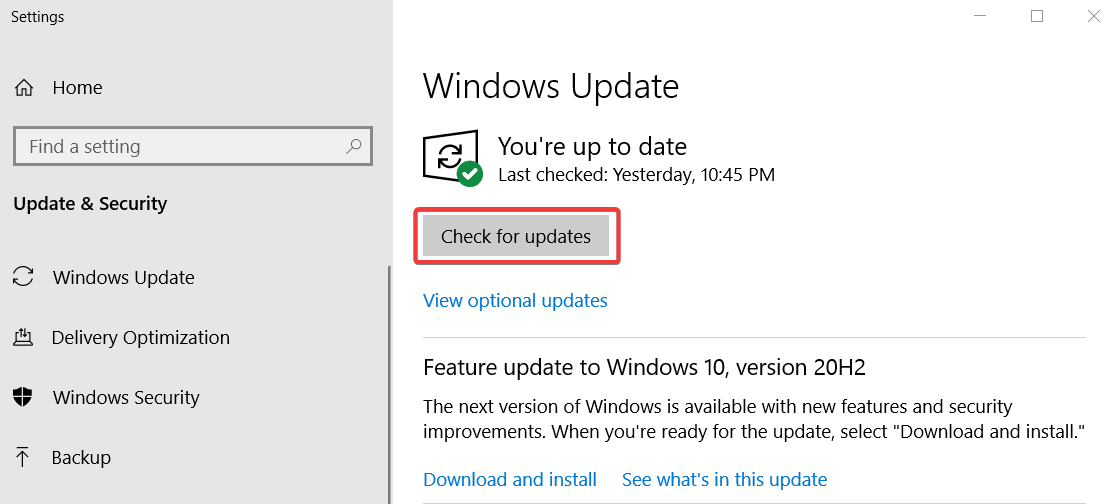
- Click on Check for updates.

- If a new build version is available, click the Download and install option for the latest feature update.
5. Copy the x3daudio1_7.dll from another PC
5.1 Finding the file
- First, turn on a PC to copy an x3daudio1_7.dll form. That PC must have the same Windows platform and 32 or 64-bit system architecture as the one you need to fix the x3daudio1_7.dll error on.
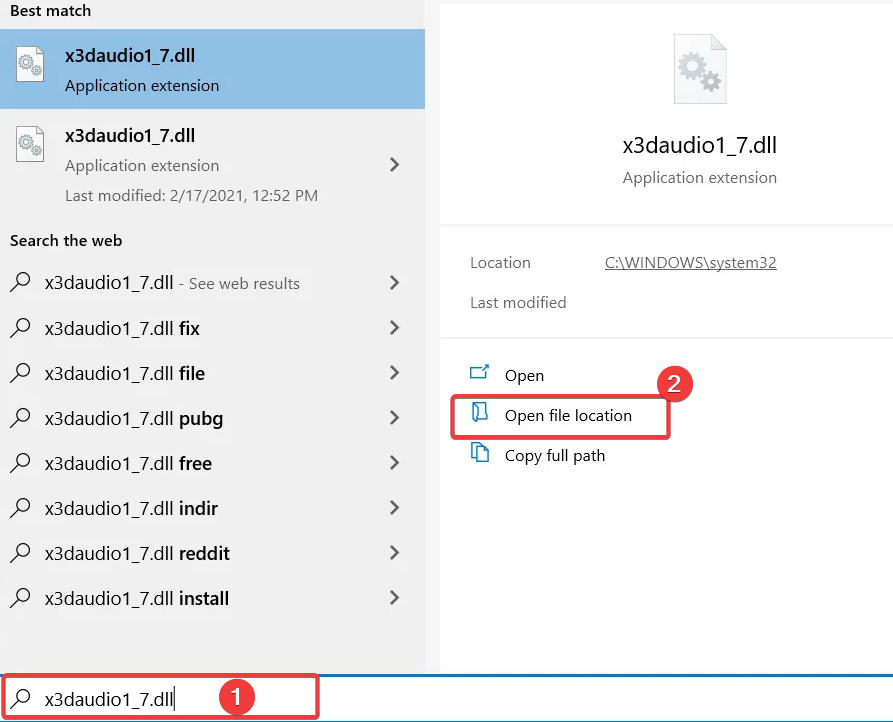
- Open the search tool with the Windows + S hotkey.
- Type x3daudio1_7.dll in the search box to find that file, then click the Open file location option.

- Then insert a USB drive into your PC.
- Right-click the x3daudio1_7.dll and select Copy.
5.2 Transferring the file
- Open a folder on your USB drive within File Explorer.
- Right-click within a folder on your USB stick to select the Paste option.
- After that, turn on the PC where you need to fix the x3daudio1_7.dll error.
- Insert the USB drive that includes the x3daudio1_7.dll into the PC you must copy it to.
- After that, open one of these folders (the first for 64-bit and the second for 32-bit systems) to copy the x3daudio1_7.dll to:
C:\Windows\System32\C:\Windows\SysWOW64\ - Right-click within the folder you will copy the file to and select Paste.
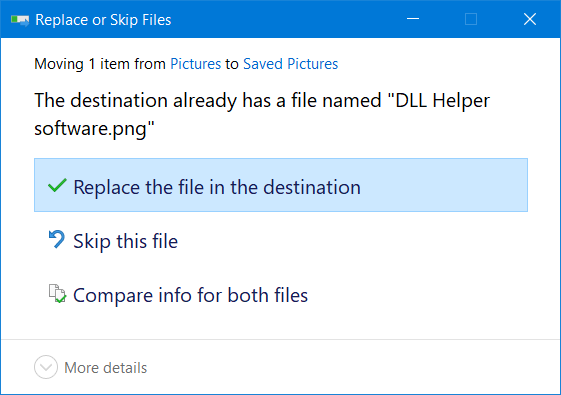
- Select the Replace the file in the destination option if a Replace or Skip Files window opens.

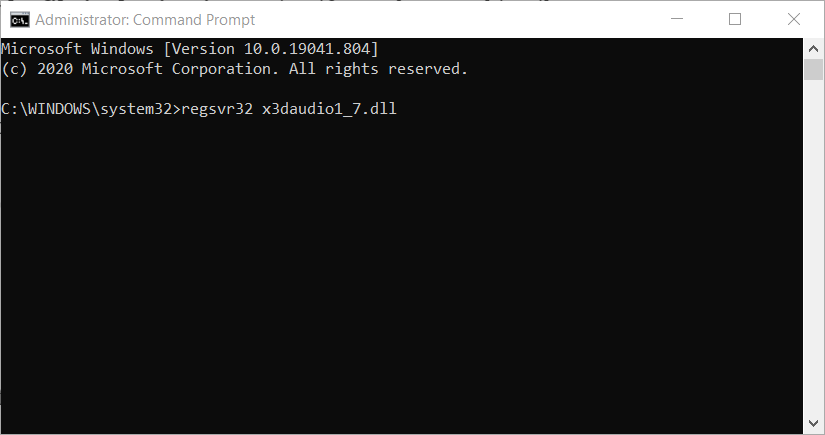
- Open the Command Prompt as outlined for the second resolution.
- Enter this command in the Prompt’s window and press Enter:
regsvr32 x3daudio1_7.dll
- Restart Windows after registering the DLL file.
- The code execution cannot proceed because DLL was not found
- winmmbase.dll Crashing: How to Fix This Error on Windows 11
- What is Msosync.exe [Error Troubleshooting Guide]
- Security Settings Blocked Self-signed Application [Fix]
- Sysdll_win64_retail.dll Missing: How to Fix it
6. Restore Windows to a previous date
- Open Run’s window with the Windows + R keyboard shortcut.
- Type this command in the Open box and press Enter:
rstrui - Click the Choose a different restore point option and Next.

- If System Restore doesn’t display a complete list of restore points, select the Show more restore points option, then select a restore point date that will restore Windows to a time when there wasn’t an x3daudio1_7.dll issue on your PC.

- Click Next to continue.
- Select the Finish option to initiate the system restoration.
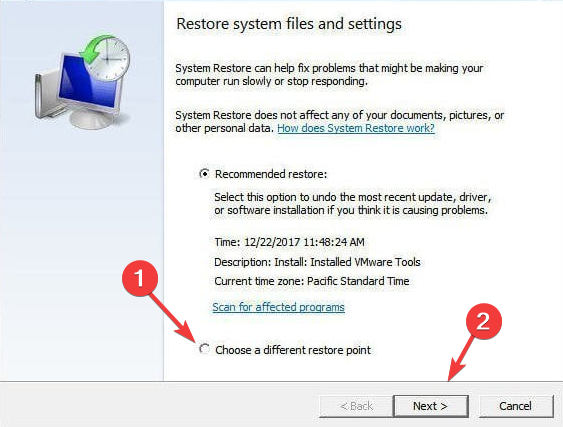
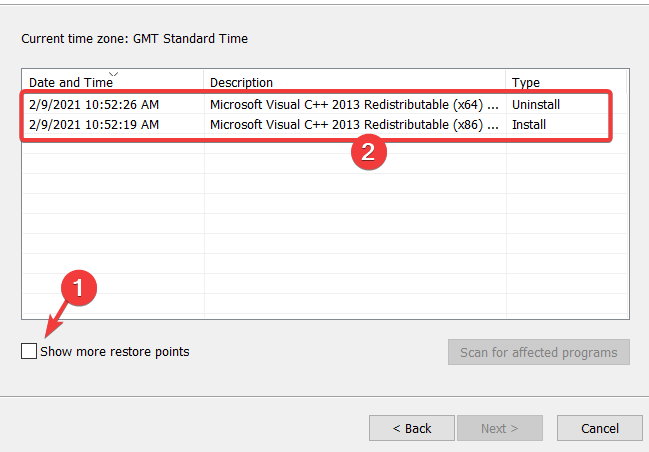
Restoring Windows will delete software installed after a selected restore point date. So, don’t be surprised if some software disappears after restoring Windows.
You can check what software a selected restore point removes by clicking Scan for affected programs in System Restore.
The resolutions above will probably be enough to fix any issues if x3daudio1_7.dll was not found for most users.
If you still need another fix, try reinstalling or resetting Windows as a last resort. You can reset Windows 10 and 8 as our Factory reset guide outlines.
We hope this has been helpful. Please leave us your comments below in the comments section.

DLL-модули — это подключаемые библиотеки. С их помощью различные программы получают доступ к функциям системы и компьютера. К примеру, файл «X3DAudio1_7» отвечает за обработку звука. Он необходим для запуска некоторых игр, мультимедиа, плееров и других служб, связанных с аудио. Одну библиотеку могут использовать сразу несколько приложений. Это позволяет сэкономить ресурсы и память ПК. Иначе для каждой утилиты пришлось бы устанавливать свой звуковой модуль. Но если к файлу «X3DAudio1_7.dll» по каким-то причинам не будет доступа, связанные с ним программы перестанут запускаться. И при попытке их открыть появится ошибка.
В этой статье мы расскажем, как устранить ошибки библиотеки обработки звука
Почему возникает ошибка?
Библиотека может быть «отключена» по разным причинам:
- Неосторожные действия пользователей. Кто-то случайно удалил, переместил или переименовал модуль.
- Наличие вредоносного программного обеспечения, которое повредило файл.
- Устаревшая или неисправная DirectX. Это приложение контролирует работу служб аудио и видео.
- Ошибки в реестре. Наличие нерабочих ссылок или ключей. Из-за этого DLL-библиотеку не получается зарегистрировать.
- Какая-то другая программа удалила или изменила
- Аппаратные неисправности. Сломался жёсткий диск. Повреждён тот сектор, на котором находился аудио-модуль.
По тексту ошибки не понять, что не так с файлом. Обычно в сообщениях говорится, что библиотека отсутствует или к ней нет доступа. И никакой дополнительной информации.
Попробуйте несколько способов. Но перед этим проверьте компьютер на наличие вирусов.
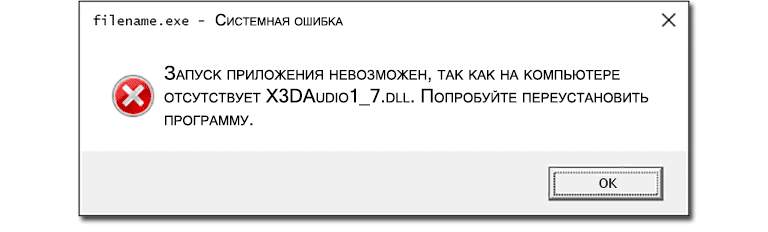
Причин появления ошибки может быть несколько
Обновление DirectX
Если DirectX некорректно установлена или повреждена, появляются ошибки. Обновление программы помогает в большинстве случаев. Тогда модуль будет переустановлен и заново зарегистрирован в реестре.
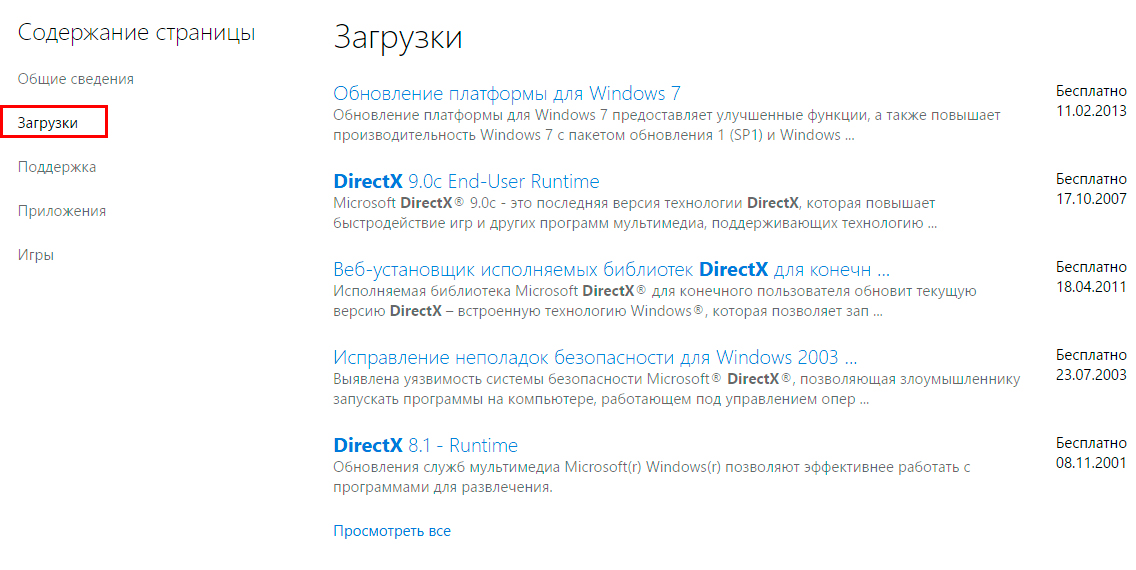
Выберите последнюю версию обновления
- Зайдите на официальный сайт Microsoft.
- Справа вверху находится поисковая форма. Введите в неё запрос «DirectX».
- Перейдите в раздел «Загрузки» и откройте самую новую версию утилиты.
- Скачайте и установите её.
- Можете найти инсталлятор и в других источниках. Но убедитесь, что в нём нет вирусов.
Найти недостающий файл
Если файл повреждён или отсутствует, его можно отыскать в интернете. Существуют сайты с коллекциями динамических библиотек. Кроме того, такие модули часто загружают на облачные сервисы и в файловые хранилища. Однако это не самый надёжный способ. Ведь файлы, скачанные из сети, могут быть заражены вредоносным ПО. Ещё есть проблемы, связанные с совместимостью. Если модуль не подходит для вашей версии Windows, он не будет работать.
Если вы решили скачать «X3DAudio1_7», обязательно просканируйте его антивирусом. Вот сайты, с которых его можно загрузить.
Download-dll.ru — ресурс с подробными инструкциями и описаниями. Это не просто хостинг с файлами. На нём есть статьи, в которых описаны различные ошибки библиотек и способы их устранения. Чтобы найти нужный модуль:
- Слева есть меню с разделами. Откройте «Каталог».
- Там размещены файлы по алфавиту. Откройте список буквы «X» (английской) и найдите нужный модуль.
- В информации указано, для какой ОС подходит библиотека. В строке «Совместимая операционная система» написаны версии Windows. Чуть ниже — разрядность (32 bit или 64 bit).
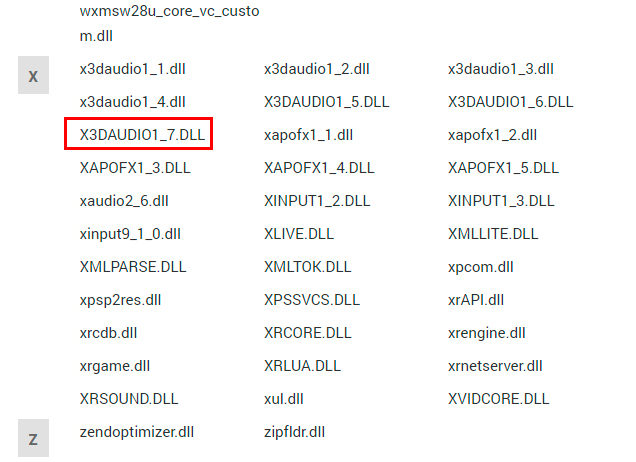
Выберите требуемый файл библиотеки из списка
Ru.dll-files.com. Есть описания сбоев, связанных с выбранной библиотекой. Есть список популярных игр, при запуске которых могут появиться ошибки. Чтобы скачать файл:
- Вбейте в строку поиска запрос «X3DAudio1_7».
- В результатах найдите нужный модуль.
- Скачайте версию библиотеки, которая подходит для разрядности вашей системы (32 bit или 64 bit).
Чтобы узнать, сколько бит в ОС:
- Кликните правой кнопкой мыши по значку «Мой компьютер».
- Выберите пункт «Свойства».
- В поле «Тип» будет указана разрядность системы.
Скачанный файл надо поместить в корневой каталог ОС.
- Зайдите в системный диск (обычно это C:\).
- Откройте папку «Windows». Для этого могут понадобиться права администратора.
- Если у вас 32-разрядная система, перенесите модуль в директорию «System32». Если 64-разрядная — в каталог «SysWOW64».
- Перезагрузите компьютер.
Проверьте, запускается ли приложение, связанное с библиотекой звука. Если нет, надо зарегистрировать её в реестре.
- Перейдите в Пуск — Программы — Стандартные.
- Кликните правой кнопкой мыши на «Командная строка».
- Пункт «От имени администратора».
- В Windows 10 это делается проще — щёлкните правой кнопкой мыши на «Пуск» (он выглядит, как логотип Win) и выберите «Командная строка».
- Введите команду «regsvr32 x3daudio1_7.dll» и нажмите Enter.
- Снова перезагрузите компьютер.
Исправление реестра
Ошибка может появиться не из-за повреждений библиотеки, а из-за проблем в реестре. Чтобы его исправить и почистить, можно использовать программы. Например:
- Vit Registry Fix.
- CCleaner.
- Advanced SystemCare.
- Registry Mechanic.
- Registry Booster.
Установите и запустите одну из них. Реестр надо регулярно чистить и проверять на наличие ошибок. Даже если никаких неисправностей не наблюдается.
Сообщение «Отсутствует X3DAudio1_7.dll» может появляться при загрузке системы, запуске каких-то программ или во время работы утилит, если они обращаются к соответствующей библиотеке. Можно устранить ошибку. Но не всегда понятно, из-за чего она появляется. Если один способ не помог, попробуйте другой.
Бывает, что определенные игры, чаще всего Skyrim, не запускаются из-за отсутствия файла x3daudio1_7.dll. Сейчас мы разберем, что нужно делать в такой ситуации.
Содержание:
- Ручная регистрация
- Обновление DirectX
- Исправление ошибочных записей реестра
- Удаление и восстановление файла
- Обновление драйверов
- Проверка системных файлов
- Если ничего не помогает
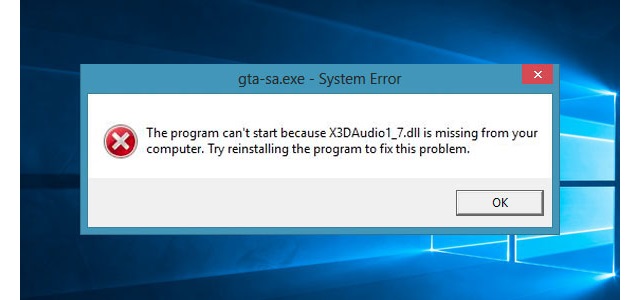
1. Ручная регистрация
В Windows 7, 8 и 10 в таких случаях отлично работает ручная регистрация файла.
Выполняется этот процесс следующим образом:
- Откройте меню «Пуск» и в строке поиска напишите «командная строка» или «cmd». Запустите найденную программу.
- Откроется консоль (для тех, кто не в курсе, уточним, что это темное окно, в которое вводятся команды). В нем нужно ввести команду «regsvr32 /u X3DAudio1_7.dll» (копируйте прямо отсюда без кавычек, в консоли жмите правой кнопкой мыши в месте ввода и выбирайте вариант «Вставить») и нажать на клавиатуре «Enter». Таким образом Вы отените регистрацию того файла, что уже есть в системе и который не работает.
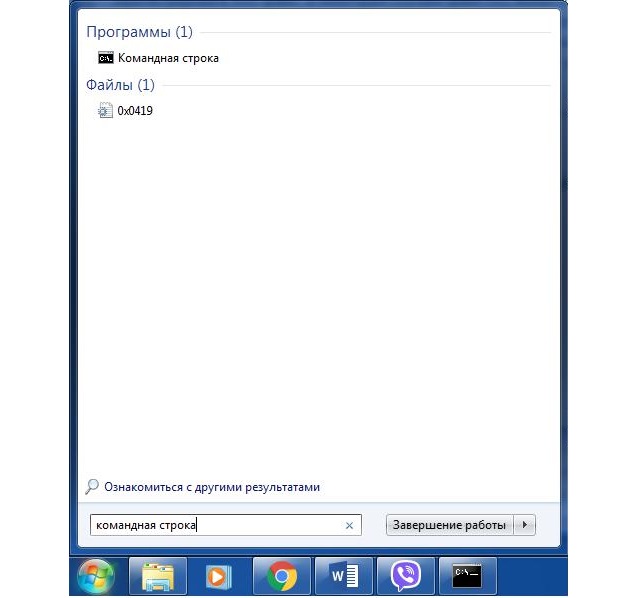
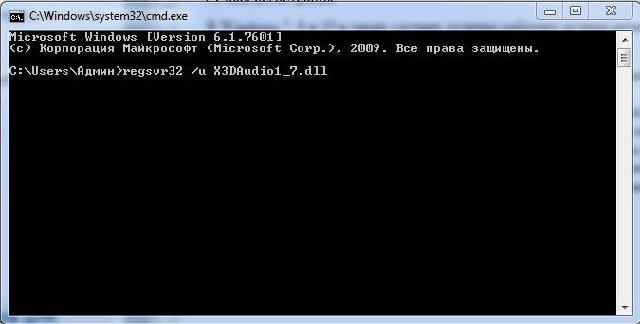
Рис. №1. Ввод команды для отмены регистрации
- Теперь таким же образом введите команду «regsvr32 /i X3DAudio1_7.dll». Не забудьте нажать «Enter». Как видите, команды отличаются буквами посредине – в первой была «u», здесь «i», не перепутайте.
Запустите программу, с которой раньше была проблема. Если она все равно есть, переходим дальше.
2. Обновление DirectX
Рассматриваемый нами файл является частью библиотек DirectX 9, поэтому Вам нужно установить их.
Важно! Если у Вас установлен DirectX 12 или другие версии, Вам все равно нужен DirectX 9. Если игра или программа написана для этого набора библиотек, с более новыми или старыми версиями она работать не будет.
В общем, Вам необходимо просто скачать DirectX 9 и установить его.
Пошагово это выглядит так:
- Зайдите на сайт www.microsoft.com (это та ссылка, что Вам нужно).
- Нажмите «Скачать».
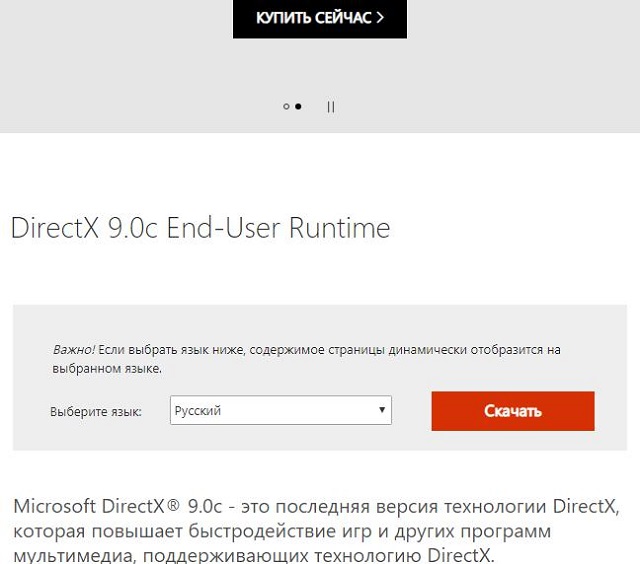
Рис. №2. Страница скачивания DirectX 9
- Запустите данный файл, жмите несколько раз «Далее» — все как в любой другой установке программ.
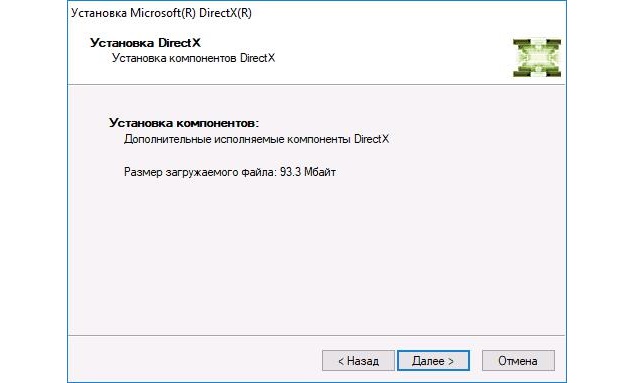
Рис. №3. Установка DirectX
После этого игра все равно может не работать. Перезагрузите компьютер.
Если сообщение «Запуск программы невозможен так как на компьютере отсутствует x3daudio1_7.dll» все еще появляется, переходим к следующему способу.
3. Исправление ошибочных записей реестра
Ошибочные, сбившиеся записи в реестре о x3daudio1_7.dll тоже могут быть причиной данной проблемы.
Сделать нужно вот что:
- Скачайте, установите или запустите, если она у Вас раньше была, программу CCleaner или любое другое ПО из этого списка (по ссылке Вы найдете рейтинг лучших программ для чистки реестра).
- Запустите исправление ошибок реестра. Если Вы используете CCleaner, для этого нужно открыть раздел «Реестр» на панели слева и поставить галочки на всех пунктах под надписью «Целостность реестра». Затем необходимо нажать «Поиск проблем», а когда этот процесс завершится, «Исправить».
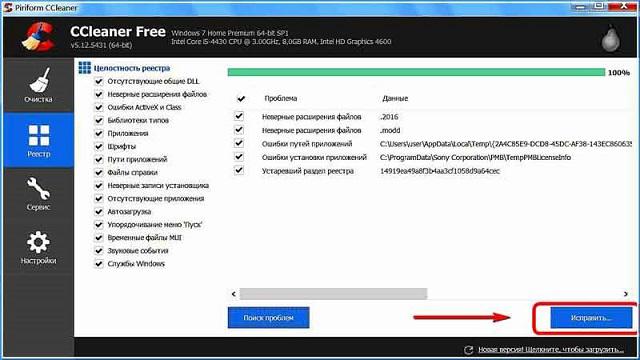
Рис. №4. Использование CCleaner для очистки реестра
Некоторые специалисты рекомендуют провести проверку реестра двумя, а то и тремя программами. Но и это иногда не помогает.
4. Удаление и восстановление файла
В некоторых случаях помогает достаточно неординарный метод, который заключается вот в чем:
- Зайдите в папку C:\Windows\System32\ (можете открыть любую папку и ввести этот путь вверху, после чего нажать «Enter» — небольшой лайфхак).
- Если там есть x3daudio1_7.dll (выяснить это можно при помощи поиска – введите «x3daudio1_7.dll» в строку поиска справа вверху и нажмите «Enter»), удалите его. Нажмите на нем правой кнопкой мыши и выберете «Удалить» или выделите файл и кликните кнопку «Delete» на клавиатуре. Если такого файла нет, сразу переходите к шагу 3 настоящего списка.
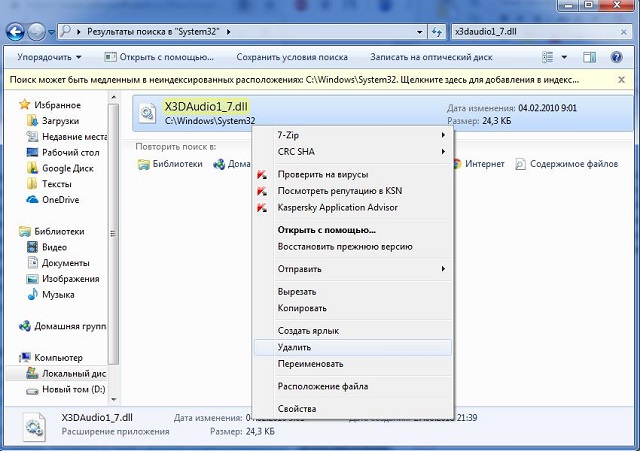
Рис. №5. Удаление файла в папке System32
- Перезагрузите компьютер и заходите в корзину. Там ищите x3daudio1_7.dll и переносите его в папку C:\Windows\System32\. Делается это достаточно просто – перетащите курсором файл из корзины в папку.
Файл будет восстановлен. После этого также нужно перезагрузить компьютер. Не помогает? Не сдаемся!
5. Обновление драйверов
Также причиной могут быть поломанные драйвера. Обновить их можно таким способом, как описано в этой статье.
Там речь идет о сетевом оборудовании и разделе «Сетевые адаптеры», а Вам в диспетчере устройств нужно открыть такие разделы:
- «Звуковые, видео и игровые устройства»;
- «Мониторы»;
- «Видеоадаптеры».
Дальше сделайте со всеми устройствами из этих разделов то, что описано в статье – обновите драйверы. Обратите внимание, что если автоматический поиск ничего не даст, нужно искать ПО на официальных сайтах производителей оборудования.
Если у Вас нет достаточного опыта для того, чтобы выполнять такие задачи, Вы можете воспользоваться одной из программ для автоматического поиска драйверов. Их список приведен здесь.
6. Проверка системных файлов
Еще один способ, который может помочь. Он тоже очень простой – запустите командную строку (как это делать, описано в первом способе) и введите команду «sfc /scannow». Не забудьте нажать «Enter».
После этого идите заниматься другими делами – проверка может длиться несколько часов. Зато после нее игра может заработать.
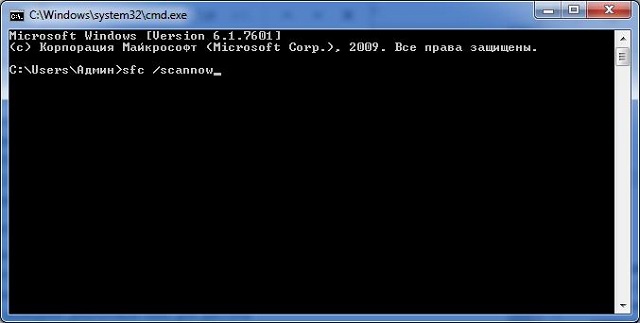
Рис. №6. Запуск проверки системных файлов
7. Если ничего не помогает
Выше перечислены основные способы решения проблемы.
Если ничего не подействовало, точно сработает один из этих вариантов:
- Переустановите игру. Скачайте другой дистрибутив на другом сайте и попробуйте инсталлировать его.
- Выполните откат системы. Здесь описано, как это происходит.
- Проверьте систему на вирусы и удалите все, что будет найдено. В этой статье найдете список специального ПО для таких целей.
- Переустановите Windows. Подробная инструкция тут.
Проблема решена!