
Steam – удобная игровая платформа, которая пользуется огромной популярностью у геймеров со всего мира. Она дает доступ к каталогу платных/бесплатных игр, позволяет оплачивать подписки на любимые проекты удобным способом, продавать внутриигровые предметы (например, скины из CS:GO или Dota 2) и многое другое. В целом, можно сказать, что Steam не имеет недостатков, за исключением одного – иногда в работе программы возникают сбои, из-за чего пользователь не может запустить ее на своем компьютере. В этом гайде мы расскажем, почему не запускается Стим, что делать в этом случае и как исправить различные ошибки.
Содержание:
- 1. Не запускается Steam на Windows 7, 8, 10 и 11 – закрываем активные процессы в диспетчере задач
- 2. Не открывается Стим – запускаем от имени администратора
- 3. Проблемы с запуском Steam на Windows 7, 8, 10 и 11 – обновляем систему
- 4. Программы, которые мешают запустить Стим
- 5. Не работает Стим – переустанавливаем программу
- 6. Исправляем ошибки Steam, которые не позволяют запустить программу
- 7. Не работает Steam – другие способы решения проблемы
1. Не запускается Steam на Windows 7, 8, 10 и 11 – закрываем активные процессы в диспетчере задач
Во время своей работы Steam может запускать различные дополнительные процессы, которые отображаются в диспетчере задач. Иногда они не завершаются автоматически после выхода из программы, из-за чего та не открывается повторно – после клика по ярлыку Стима ничего не происходит.
Если вы ранее нормально пользовались приложением, а теперь не можете войти в него, проверьте, не остались ли в диспетчере задач активные процессы, связанные со Steam:
- Нажмите на клавиатуре сочетание клавиш Ctrl + Alt + Delete. В появившемся окне выберите «Диспетчер задач».
- Перейдите на вкладку «Процессы» и отыщите все, что связано со Steam. Обычно нужные процессы называются steam.exe. Далее кликните по выбранному процессу правой кнопкой мышки и нажмите на строчку «Снять задачу». Сделайте это со всеми активными процессами Стима, которые есть в диспетчере задач.

- После этого дважды кликните по ярлыку программы. Все должно заработать.
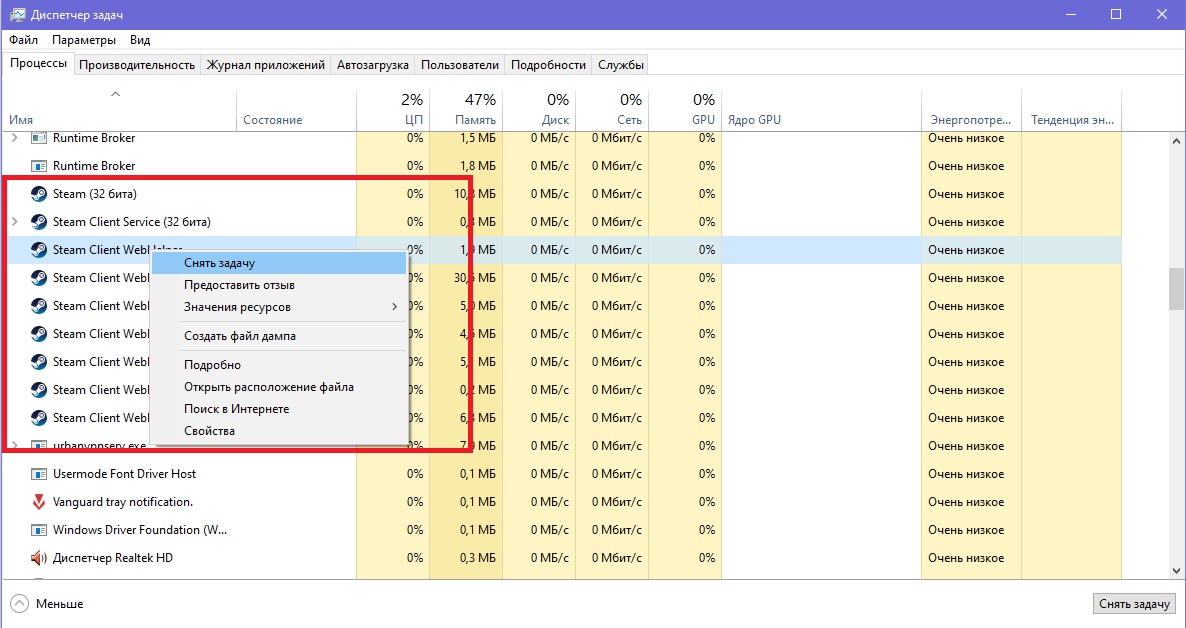
Также вы можете завершить все процессы steam.exe c помощью этой команды:
taskkill /f /IM steam.exe
Чтобы использовать ее, вам нужно вставить указанный выше текст в строку поиска на компьютере. Как только вы нажмете Enter, все процессы Steam завершатся.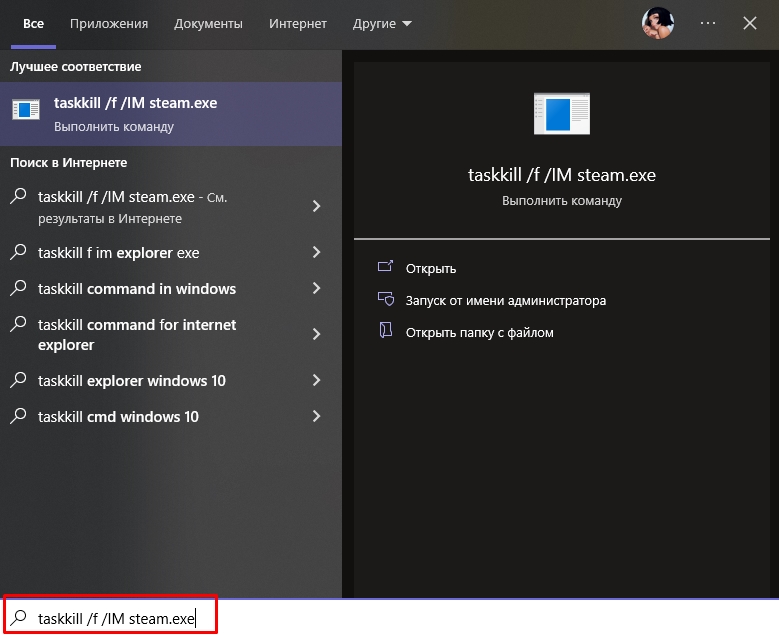
Альтернативный способ – перезагрузка компьютера
Перезагрузка ПК зачастую решает многие проблемы в работе не только Steam, но и других программ. В этом случае вам нужно полностью выключить компьютер или перезагрузить его, а не выйти из учетной записи администратора. Если вы просто выйдите из аккаунта админа и войдете снова, все активные процессы в диспетчере задач продолжат работать и проблема не решится. После полного перезапуска ПК попробуйте запустить Steam. Если у программы нет никаких серьезных сбоев, то она откроется.
2. Не открывается Стим – запускаем от имени администратора
Иногда запуск Steam требует разрешения от администратора ПК. Если его нет, приложение не откроется. Вам нужно выполнить запуск Стима от имени администратора:
- Кликните по ярлыку программы правой кнопкой мышки.
- Выберите в выпадающем меню строчку «Запустить от имени администратора».

- Подождите, пока Steam запустится.
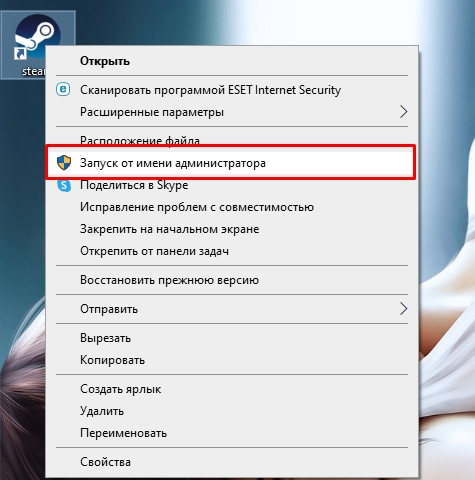
Если ничего не произошло, пробуйте другие способы, перечисленные в этой статье.
Как сделать, чтобы Steam всегда запускался от имени администратора?
Если совет выше помог, и программа заработала нормально, но вы не хотите каждый раз открывать ее кликом правой кнопкой мышки по строке «Запустить от имени администратора», вам надо сделать следующее:
- Кликните по ярлыку Стима правой кнопкой мышки.
- В выпадающем меню нажмите строчку «Свойства».
- Откройте раздел «Совместимость».
- Найдите почти в самом низу окошка пункт «Запускать эту программу от имени администратора» и поставьте флажок рядом.

- Сохраните изменения.
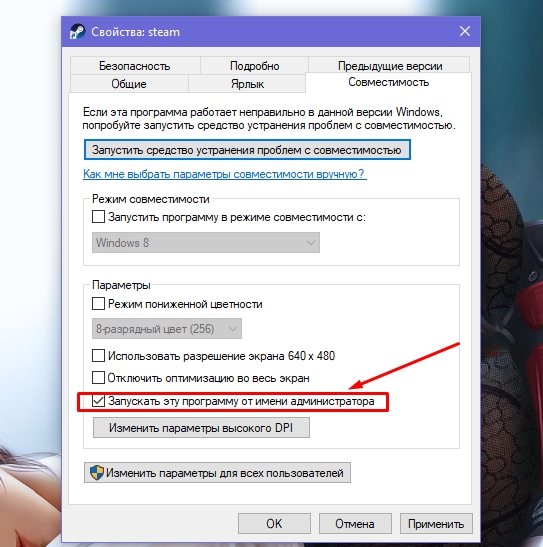
Теперь Steam будет запускаться от имени администратора по умолчанию.
3. Проблемы с запуском Steam на Windows 7, 8, 10 и 11 – обновляем систему
Так как Steam постоянно дорабатывается и улучшается, он требует регулярного обновления Windows. Во время обновлений системы загружаются важные файлы, от которых зависит нормальное функционирование большинства современных приложений и игр. Если вы давно не обновляли Windows и Стим внезапно перестал работать, проверьте наличие новых обновлений вручную:
- Откройте меню «Пуск» (значок Windows на клавиатуре или на панели задач).
- Перейдите в параметры Windows (значок в виде шестеренки).
- Найдите раздел «Обновление и безопасность».

- Нажмите «Проверить наличие обновлений».

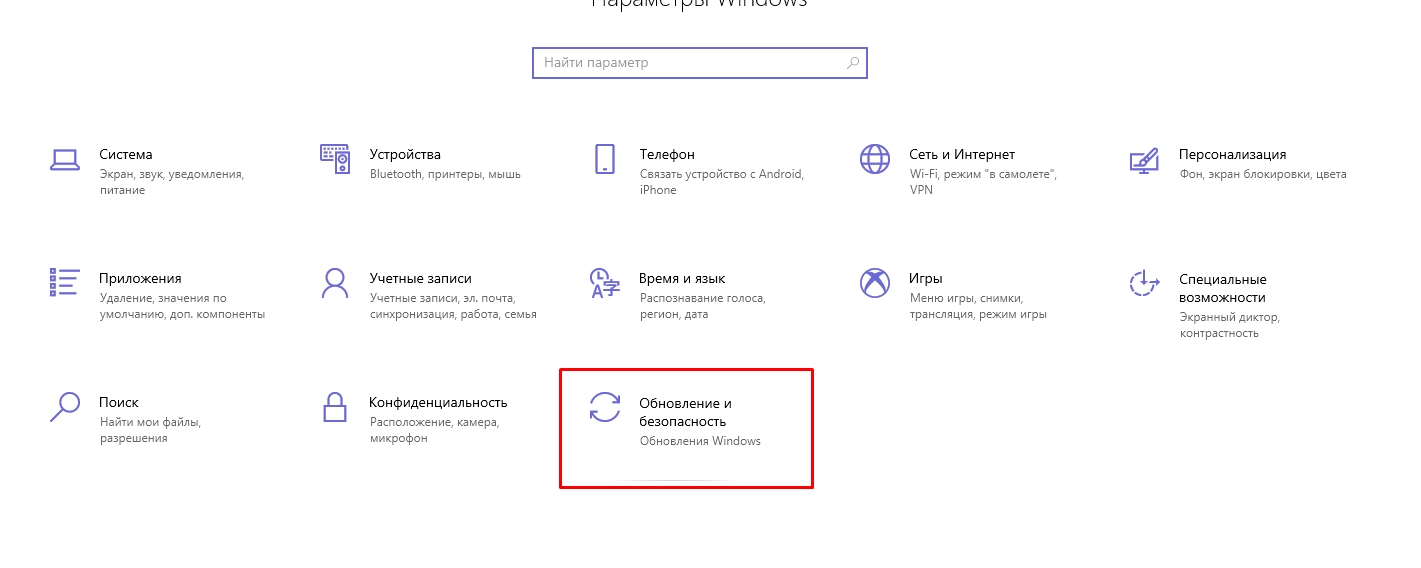
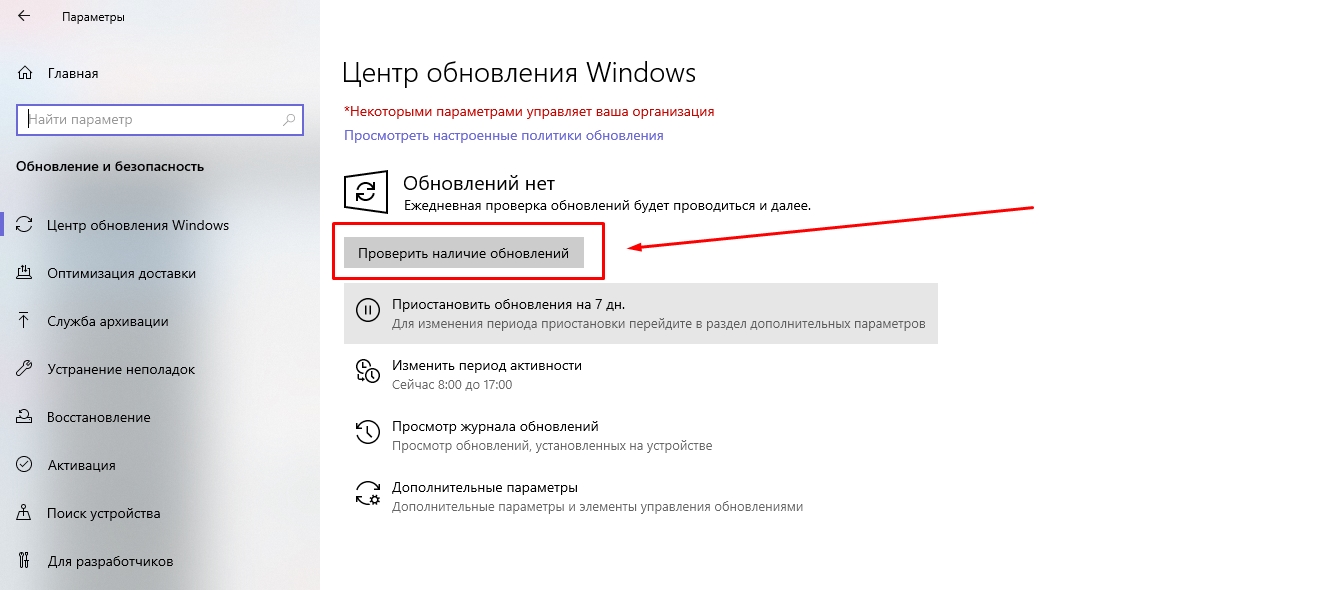
Если новые обновления системы найдены, установите их, а потом перезагрузите компьютер. После установки важных файлов Steam может заработать.
Как откатить обновления Windows?
В некоторых случаях обновление системы приносит больше вреда, чем пользы. Если обновления для Windows как-то негативно повлияли на работу вашего ПК (компьютер стал дольше загружаться, перестали работать какие-то программы и т. д.) и при этом не решили проблему с запуском Steam, выполните их откат:
- Откройте меню «Пуск» (значок Windows на клавиатуре или на панели задач).
- Перейдите в параметры Windows (значок в виде шестеренки).
- Найдите раздел «Обновление и безопасность».
- Перейдите на вкладку «Восстановление»;
- Нажмите «Начать» под пунктом «Вернуть компьютер в исходное состояние».

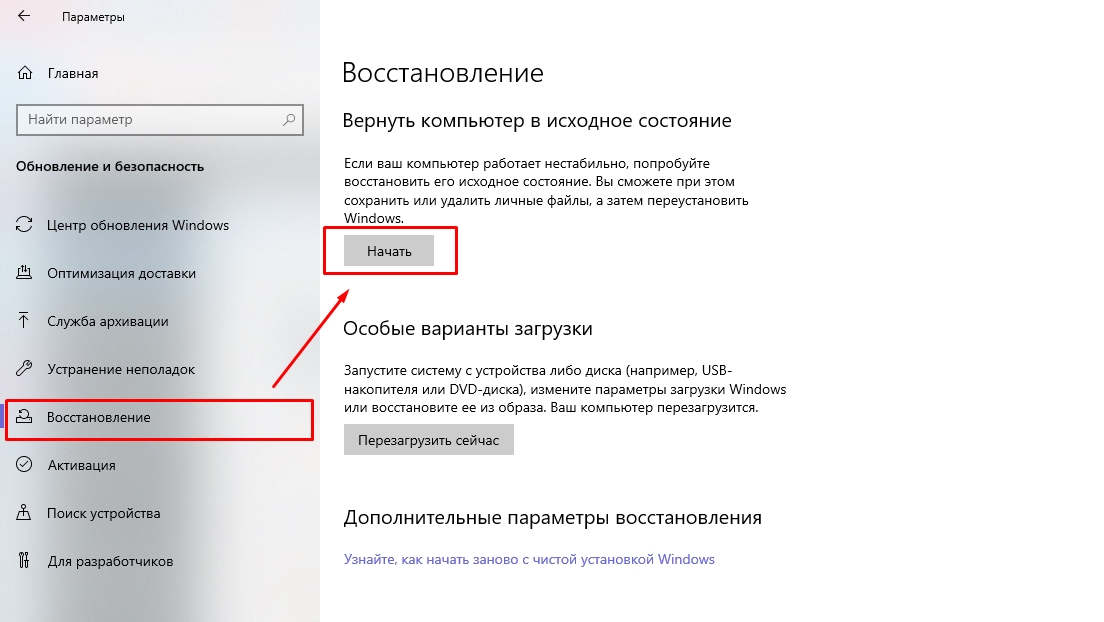
После возврата системы в первоначальное состояние произойдет перезагрузка ПК. Далее попробуйте запустить Стим. Возможно, он заработает.
4. Программы, которые мешают запустить Стим – находим и решаем проблему
Если вы не можете открыть Steam, убедитесь, что на вашем компьютере нет программ, которые мешают его работе. В списке ниже мы перечислим, какой софт с большой вероятностью может заблокировать запуск Стима:
- Антивирусные программы (ESET NOD32, Avast Antivirus, 360 Total Security, Kaspersky и их аналоги);
- Антишпионское ПО (Norton, Spybot, Bitdefender, SUPERAntiSpyware и т. д.);
- Брандмауэры (Tiny Firewall, Windows Firewall, iSafer и проч.);
- VPN (список популярных VPN вы можете найти по этой ссылке);
- Программы IP-фильтрации;
- Приложения FTP/веб-сервера;
- P2P-клиенты (SharkTorrent, BitTornado и т. д.).
Вы недавно устанавливали какое-либо приложение из категорий, перечисленных выше? Мы расскажем, что делать.
Удаление ненужных сторонних программ
Если недавно установленная программа вам не нужна, например, вы скачали VPN, а он вам не подошел, либо она загрузилась без вашего ведома вместе с установкой другого ПО, то просто удалите ее со своего компьютера:
- Откройте меню «Пуск» (значок Windows на клавиатуре или на панели задач).
- Перейдите в параметры Windows (значок в виде шестеренки).
- Найдите раздел «Приложения».
- Выберите конкретную программу из списка и нажмите кнопку «Удалить».

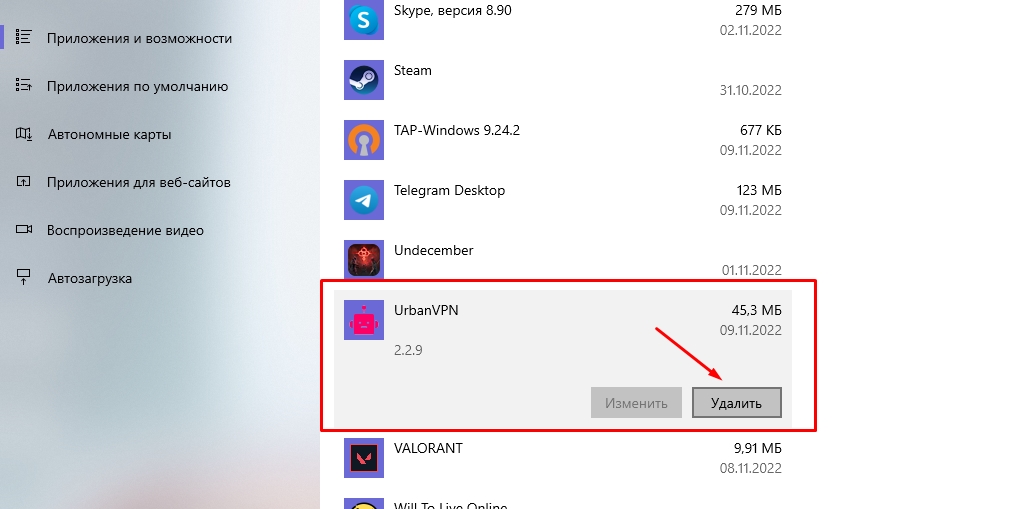
После проверьте, заработал ли Steam.
Отключение антивирусного ПО
Если никаких программ вы не скачивали в последнее время, но на вашем компьютере установлен антивирус, отключите его в настройках или временно приостановите защиту ПК. После этого попробуйте запустить Steam. Заработал? Значит дело в вашем антивируснике. Добавьте приложение Стим в список исключений антивирусного ПО, чтобы оно не блокировало его работу. Если вы не знаете, как добавить программу в список исключений вашего антивирусника, посмотрите инструкцию на официальном сайте его разработчика.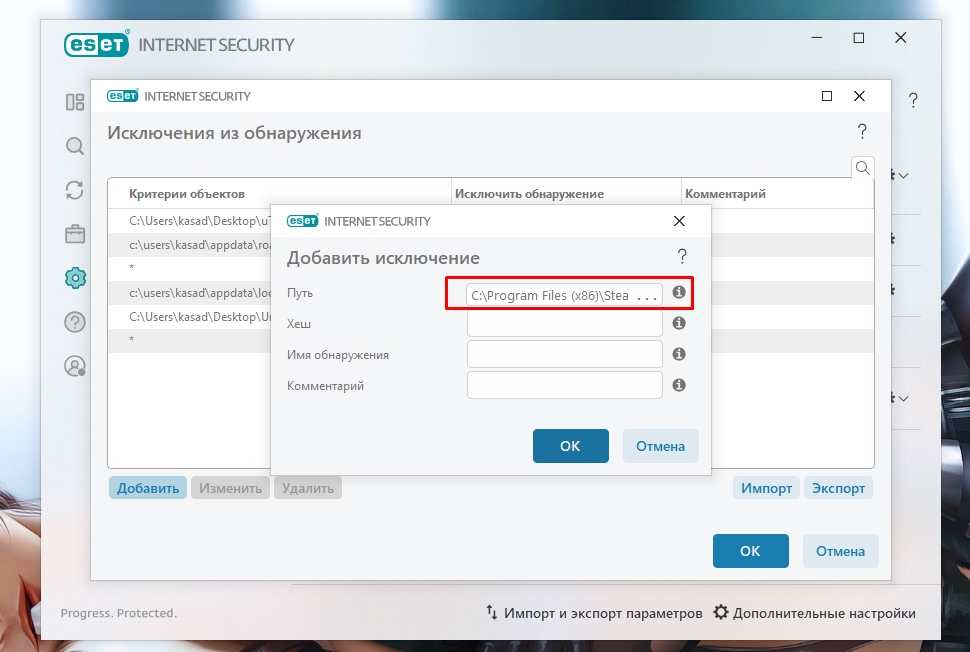
Обратите внимание! Мы категорически рекомендуем не оставлять ваш компьютер без защиты. Если ваш антивирус препятствует запуску Steam и вы вынуждены удалить его, скачайте другое антивирусное ПО или включите стандартный Защитник Windows.
5. Не работает Стим – переустанавливаем программу
Если Steam перестал открываться или антивирусное ПО удалило некоторые файлы программы, посчитав их вредоносными, из-за чего Стим больше не запускается, удалите его со своего компьютера:
- Откройте меню «Пуск» (значок Windows на клавиатуре или на панели задач).
- Перейдите в параметры Windows (значок в виде шестеренки).
- Найдите раздел «Приложения».
- Выберите в списке Steam и нажмите «Удалить».

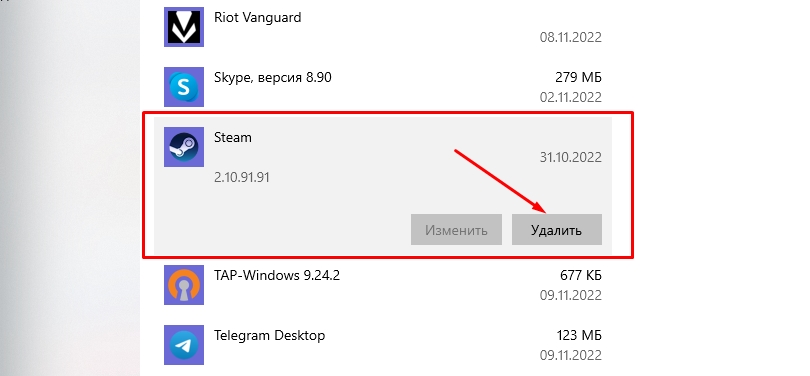
После этого отключите антивирусник (если он у вас есть), перейдите на официальный сайт Steam и загрузите программу, кликнув по кнопке «Установить Steam» в правом верхнем углу.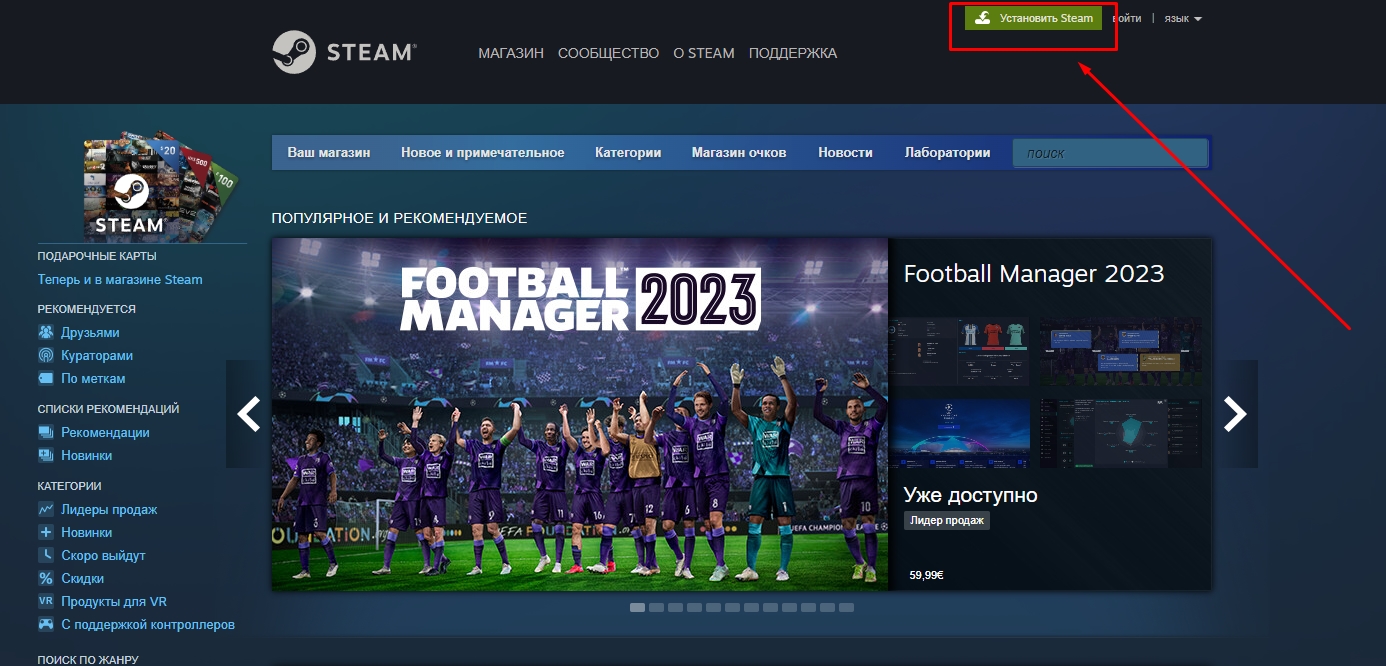
Важно! Не стоит переживать за свои игры, которые были установлены на компьютер через Стим. При удалении программы они остаются на ПК (путь к игровым файлам находится тут – …\SteamLibrary\steamapps\common).
Как добавить игры в библиотеку после переустановки Steam?
В том случае, если папка установки приложения Стим отличается от папки, где хранятся файлы скачанных вами игр, после переустановки программы в ней могут не появиться загруженные игры. При попытке запустить игру, которая есть на ПК, через библиотеку Steam вам будет предложено скачать ее заново. Делать это не нужно. Выполните следующие действия:
- В левом верхнем углу программы открываем выпадающее меню Steam.
- Кликаем по пункту «Настройки».
- В открывшемся окне выбираем раздел «Загрузки».
- Нажимаем кнопку «Папки библиотеки Steam».
- Кликаем по значку плюсика и добавляем путь к папке, куда вы ранее загружали игры со Стима: …\SteamLibrary\steamapps\common.
После этого программа автоматически определит местонахождение файлов ваших игр, подгрузит обновления, если это требуется, и они станут доступны для запуска в библиотеке без необходимости повторной установки.
Иногда при попытке войти в Стим пользователь видит одну из следующих ошибок:
- Timeout expired;
- Failed to load steam.dll;
- FATAL ERROR: Failed to Connect with Local Steam Client Process;
- Steam needs to be online to update.
Ниже мы подробно расскажем, как справиться с этими ошибками и наконец-то запустить Steam на своем компьютере.
Ошибка «Timeout expired»
- Нажмите сочетание клавиш WIN+R.
- В появившемся окошке введите msconfig и нажмите Enter.
- Перейдите в раздел «Службы».
- Напротив «Не отображать службы Майкрософт» поставьте галочку.
- Кликните по «Отключить все» и перезагрузите свой компьютер.
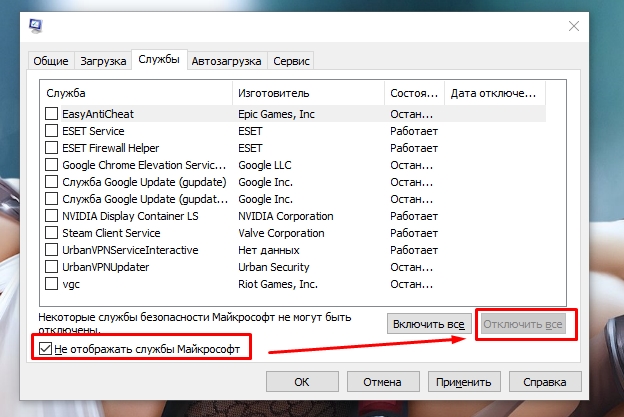
Альтернативный вариант решения проблемы с ошибкой «Timeout expired»:
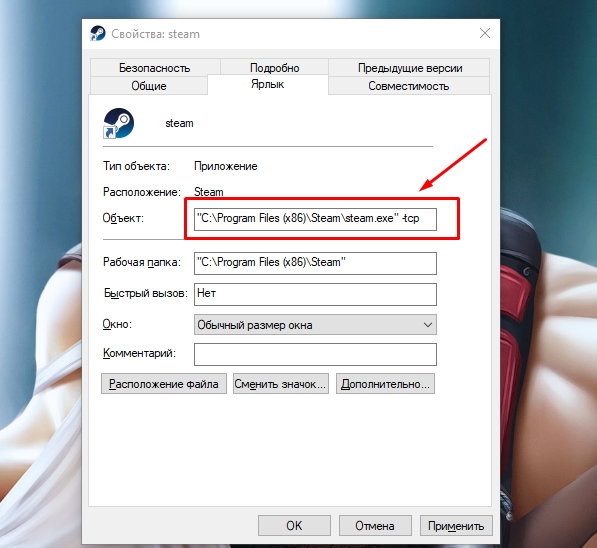
- Кликните по ярлыку Стим правой кнопкой мышки.
- В выпадающем меню выберите «Свойства».
- В строчке «Объект» после «C:\Program Files (x86)\Steam\Steam.exe» поставьте пробел и добавьте -tcp.
- Сохраните изменения и попробуйте запустить Steam с правами администратора.

Ошибка «Failed to load steam.dll»
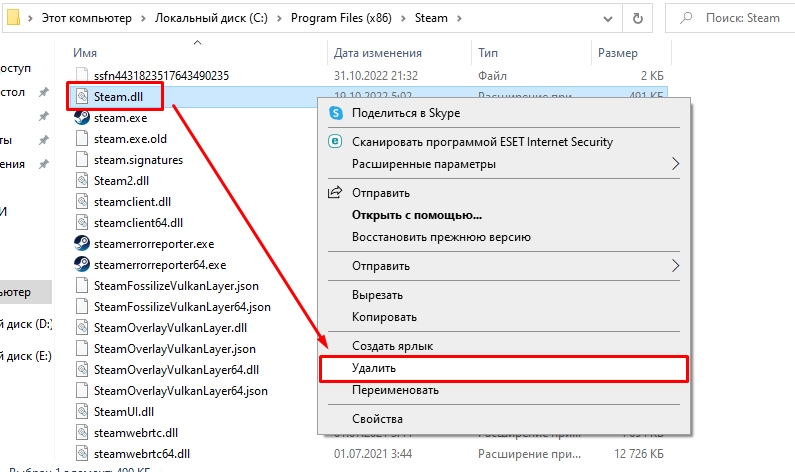
- Перейдите в папку, куда вы устанавливали Стим (пример: C:\Program Files (x86)\Steam).
- Найдите в списке файлов «steam.dll» и удалите его с последующей очисткой корзины.

- Запустите Steam с помощью ярлыка программы и дождитесь, пока пройдет проверка файлов и steam.dll загрузится самостоятельно.
Если указанный выше способ не помог, переустановите Стим полностью: сначала удалите его с компьютера через «Установка и удаление программ», а потом установите приложение заново, скачав файл-установщик с официального сайта.
Ошибка «FATAL ERROR: Failed to Connect with Local Steam Client Process»
Данная ошибка появляется в том случае, если файлы Steam повреждены. Избавиться от нее можно путем полной переустановки программы. Также можете попытаться удалить папку appcache, которая находится тут – C:\Program Files (x86)\Steam\Steam.exe или в той папке, куда вы устанавливали Стим.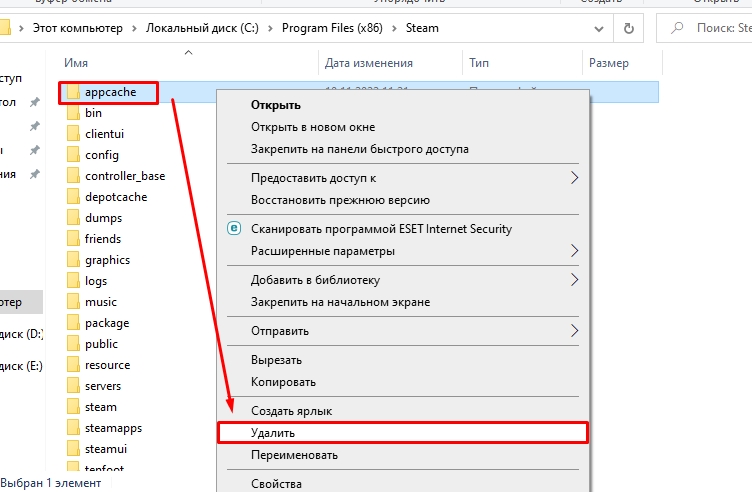
Важно! Если подобная ошибка появляется, когда вы пытаетесь запустить игру из библиотеки Steam, то выберите ее в списке ваших игр, кликните правой кнопкой мышки по названию, нажмите «Свойства» -> «Локальные файлы» и выберите «Проверить целостность игровых файлов». Система обнаружит поврежденные игровые файлы и восстановит их, после чего ошибка исчезнет.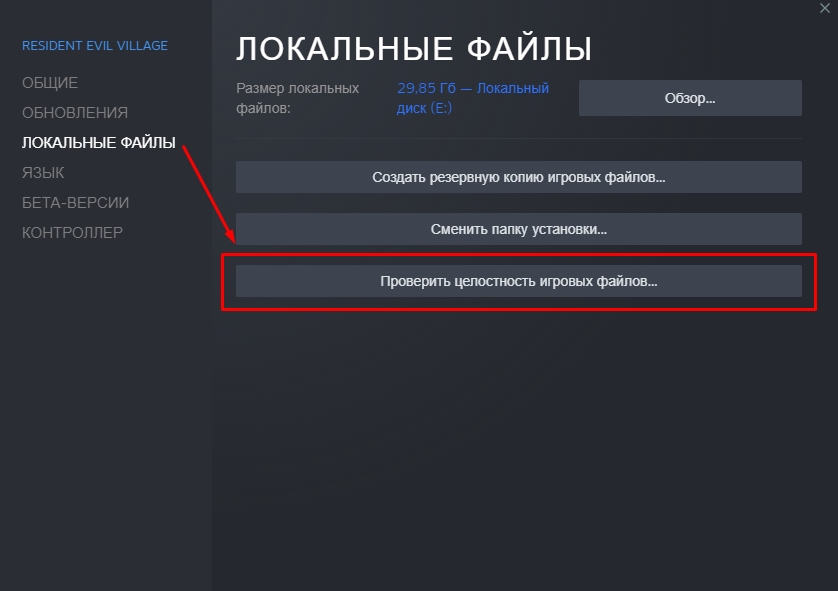
Ошибка «Steam needs to be online to update»
Подобная ошибка зачастую возникает при проблемах с интернетом, но иногда вы можете столкнуться с нею, даже если сеть работает без нареканий. Что можно сделать:
Последний совет мы рекомендуем использовать в последнюю очередь. Обычно первые две рекомендации помогают избавиться от ошибки «Steam needs to be online to update».
7. Не работает Steam – другие способы решения проблемы
Проверка содержимого файла «hosts»
«hosts» – системный файл, который могут редактировать вредоносные программы, из-за чего пользователь компьютера теряет возможность заходить на определенные сайты или пользоваться некоторыми приложениями. Если у вас внезапно начали появляться проблемы с доступом на сайты или Steam перестал запускаться, убедитесь, что в файле hosts нет никаких изменений. Для этого:
- Перейдите в папку C:\Windows\System32\drivers\etc.
- Найдите в списке файл «hosts» и откройте его с помощью стандартного блокнота;
- Отыщите строчки #127.0.0.1 localhost и #::1 localhost.
- Удалите весь текст, который находится ниже этих строчек.
- Сохраните изменения в файле.

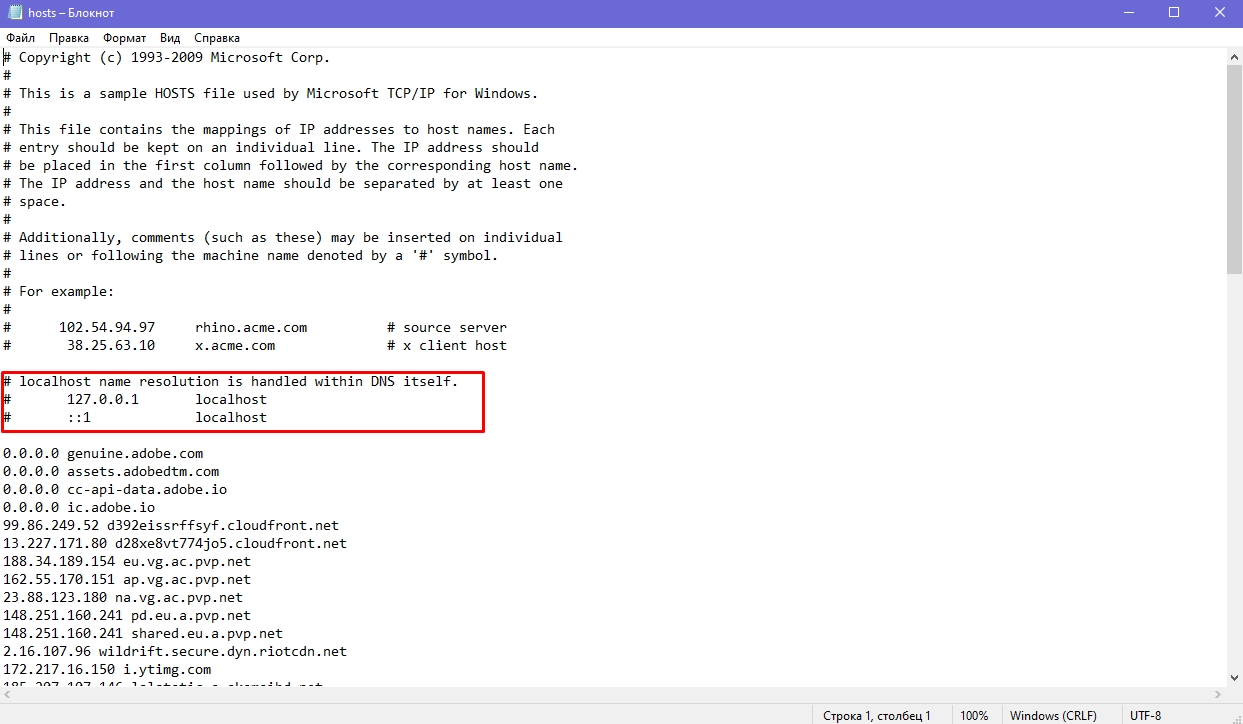
Если эти действия не помогли, вставьте после строчек #127.0.0.1 localhost и #::1 localhost этот текст:
68.142.122.70 cdn.steampowered.com
208.111.128.6 cdn.store.steampowered.com
208.111.128.7 media.steampowered.com
И сохраните изменения. Проверяйте, теперь Steam должен заработать.
Обновление драйверов
Отсутствие «свежих» драверов для каких-либо комплектующих ПК в некоторых случаях приводит к тому, что Steam не запускается. Проверить актуальность драйверов можно следующими способами:
Проверка настроек даты и времени на ПК
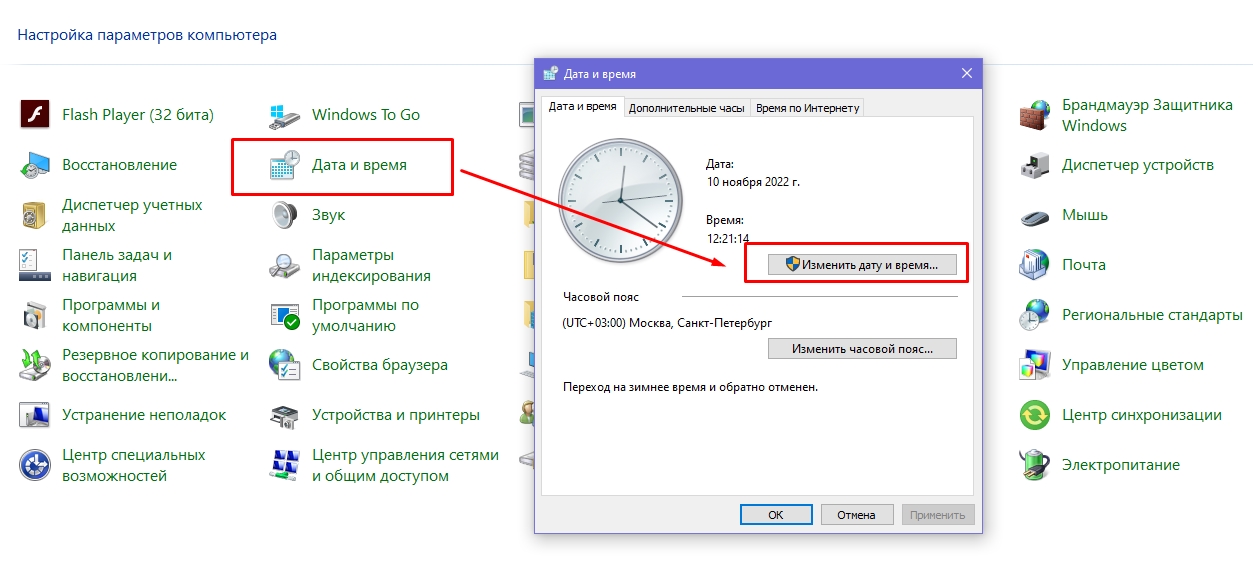
Неправильно выставленные дата и время на компьютере нередко приводят к сбоям в работе различных приложений. И Стим не стал исключением. Если по какой-то причине время и дата на вашем компьютере сбились, сделайте их актуальными и попробуйте зайти в Steam. Возможно, это решит вашу проблему. Как изменить дату и время на компьютере:
- Нажмите сочетание клавиш WIN+R.
- Введите в строку Control Panel и нажмите Enter.
- Выберите в списке «Дата и время».
- В открывшемся окне установите актуальную дату и время.
Отключение лишних устройств от компьютера
Некоторые устройства, подключенные к вашему компьютеру, могут работать неправильно и стать основной причиной, по которой Steam не запускается. Если недавно вы использовали USB-флешку, новые наушники, внешние накопители, колонки или другие гаджеты, то отключите их от ПК и проверьте, работает ли Стим теперь.
Проверка жесткого диска на наличие ошибок
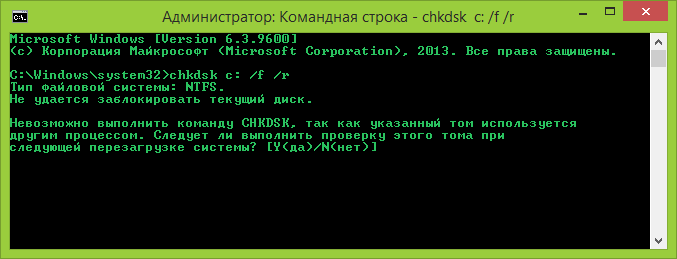
Один из способов найти причину, по которой не запускается Steam – выполнить проверку жесткого диска на ошибки:
- Нажмите сочетание клавиш WIN+R.
- Введите в строку cmd и нажмите Enter.
- В консоли введите sfc /scannow и нажмите Enter.
- Дождитесь окончания процедуры.
- После введите в консоли chkdsk /f /r и нажмите Enter.
- Далее введите Y и еще раз нажмите Enter.

- Перезагрузите компьютер и дождитесь проверки жесткого диска на ошибки.
После этого попробуйте зайти в Стим.
Отключение режима совместимости
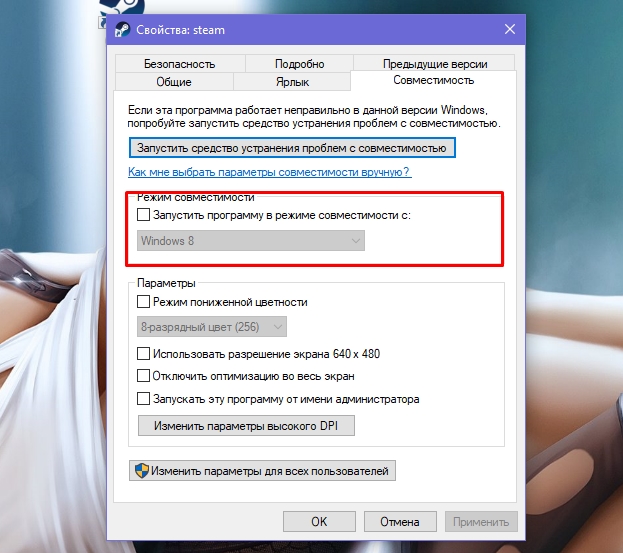
Если вы пытались исправить какую-либо ошибку, возникающую во время работы Steam и выбрали режим совместимости с другой операционной системой, после чего программа вообще перестала запускаться, сделайте следующее:
- Кликните по ярлыку программы правой кнопкой мышки.
- Перейдите в «Свойства».
- Нажмите «Расположение файла».
- Выберите в списке файлов steam.exe.
- Перейдите в свойства steam.exe (ПКМ по файлу).
- Откройте раздел «Совместимость».
- Напротив «Запустить программу в режиме совместимости с:» снимите галочку.

- Примените изменения.
Теперь Steam должен запуститься, как и раньше.
Сообщение «Steam — Fatal Error» говорит о том, что возник серьезный сбой и дальнейшая работа программы либо запуск игры через ее интерфейс невозможен. Что делать? Зависит от того, что еще написано в этом сообщении.
Если сказано, что программа должна быть онлайн, значит на компьютере проблемы с выходом в сеть. Если говорится, что программа не может запустится из текущей папки, значит нужно ее переместить в другую папку. И так далее.
Ниже собраны наиболее встречающиеся сообщения об ошибках и способы их исправления.
Fatal Error: Steam needs to be online

Такая ошибка может возникнуть при первом запуске Steam, либо при его обновлении. Перед тем, как пытаться что-то сделать, проверьте, работает ли на вашем компьютере интернет (проверьте, как открываются страницы в браузере). Если с интернетом есть проблемы, сначала исправьте их.
Если все в порядке, значит программе кто-то блокирует выход в сеть. Проделайте следующее.
Запустите Steam с правами администратора
Выйдите из программы. Для этого кликните по ее значку в трее правой кнопкой мыши и нажмите «Выход».

Затем нажмите правой кнопкой мыши на ярлык Steam на рабочем столе и выберите команду «Запуск от имени администратора». Помогло?

Примечание: если этот способ помог решить проблему, но через какое-то время ошибка появилась вновь, настройте, чтобы Steam запускался с правами администратора всегда. Для этого в свойствах ярлыка перейдите на вкладку «Совместимость» и установите галочку, как показано на скриншоте ниже.

Такую же операцию нужно проделать с файлом Steam.exe, если клиент запускается автоматически после загрузки Windows.
Если права администратора не решили проблему, проверьте, не блокирует ли программе выход в сеть брандмауэр Windows.
Отключите брандмауэр
Нажмите клавиши Win+R, в открывшемся окне введите Control, затем нажмите Enter.

Выберите режим просмотра «Мелкие значки», если он не выбран. Затем кликните по строке «Брандмауэр…»

Здесь перейдите в раздел «Включение и отключение брандмауэра…».

И отметьте оба пункта «Отключить брандмауэр…» для частной и общественной сети.

Затем запустите Steam. Если ошибка пропала, включите брандмауэр и добавьте Steam в его исключения.
Примечание: выход в сеть может также блокировать встроенный в антивирус сетевой экран. Попробуйте отключить и его перед запуском.
Fatal Error: %appname% cannot run from a folder path with non-ASCII characters
Такая ошибка может появиться при первом запуске Steam (сразу после установки).

Или в дальнейшем, если папка с программой была перемещена.

Причина — в названии папки, в которую был установлен клиент. Оно должно состоять из английских букв или цифр. Тоже самое касается пути установки, в нем не должно быть русских букв и спецсимволов.
Чтобы решить проблему, полностью удалите Steam. Затем создайте новую папку на английском в корне жесткого диска, на котором достаточно места для хранения файлов программы и игр. Затем установите Steam в эту папку.
Fatal Error: Failed to connect with local Steam Client process
Эта ошибка может появиться при запуске некоторых игр (например, CS: GO). Сам Steam при этом запускается без проблем.
Решение здесь простое. Зайдите в клиент, в правом верхнем углу экрана кликните по надписи «Steam» и выберите «Проверить наличие обновлений…».

Подождите, пока программа обновится, затем запускайте игру.
Если это не помогло, попробуйте переустановить Steam.
Ошибки Fatal Error, в описании которых указаны файлы .dll
Если в описании ошибки указан какой-либо dll-файл (например, steamui.dll), попробуйте отключить антивирус (возможно именно он блокирует этот файл из-за ошибочного срабатывания). Затем восстановите файл из карантина, если антивирус его туда поместил, и добавьте его в исключения.
После этого включите антивирус и запустите Steam.
Если ничего не помогло
- Посмотрите раздел с инструкциями на нашем сайте. Возможно, решение вашей проблемы есть в другой нашей статье.
- Напишите в службу технической поддержки Steam на официальном сайте разработчика.
Читайте также
- Ошибка [Steam API dll отсутствует] – что делать? →
- Ошибка [failed to initialize Steam] →
- Ошибка [Error 503 service unavailable] в Steam →
Почему не запускается Steam?
Steam — один из самых популярных сервисов и игровых площадок, которые существуют на данный момент в мире. «Стимом» пользуются наравне во всех странах земного шара. Главная функция этой программы — выполнение активации игр, которые в широком ассортименте представлены во внутреннем магазине. Как и с любой другой программой с ней могут возникнуть проблемы. Многих пользователей может волновать один вопрос — почему Steam перестал запускаться и что с этим можно сделать?
Для начала мы напомним, что у любого софта есть минимальные системные требования, необходимые для нормального функционирования. У Steam они совсем небольшие и возникнуть с ними проблемы могут, только если вы используете очень древний и очень слабый компьютер. В частности, у вас должно быть не меньше 512 ОЗУ (оперативной памяти), процессор мощностью больше 1Ггц (не путайте с Мгц), операционная система не старее windows XP.
Скорее всего, с этими требованиями у вас все в порядке, в чем же тогда дело?
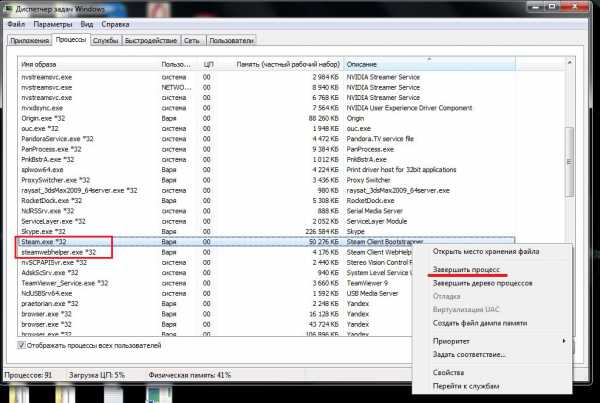
Бывают ситуации, когда вы запустили Steam, процессор начала обрабатывать задачу, но по какой-то причине произошел сбой и программа не запустилась, оставаясь висеть в диспетчере задач. Смысла пытаться дальше запускать Стим нет, так как старая задача все еще выполняется и ее необходимо завершить. Для этого нажмите Ctrl+Alt+Delete и выберете пункт «Запустить диспетчер задач». В открывшемся окне вам нужно перейти на вкладку «Процессы» и найти все процессы, в имени которых есть слово «Steam». Обычно они носят название Steam.exe, Steamwebhelper.exe и иногда появляется процесс Steamerror.exe. По каждому из процессов нужно нажать правой кнопкой мыши и выбрать пункт «Завершить процесс». Подтверждаете действие и закрываете диспетчер. Теперь можете попробовать запустить программу еще раз.
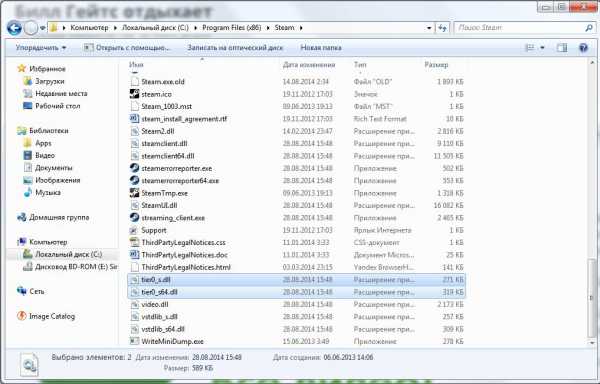
Если это не помогло, то не теряйте надежды и продолжайте попытки «вылечить» свой софт. Действенным лекарством может стать удаление двух файлов в корневой папке с игрой. Зайдите в «Мой компьютер» — «Локальный диск С:» — «Program Files (x86)» — «Steam» (именно по такому адресу устанавливается программа в windows 7 по умолчанию, путь может различаться) и найдите там два файла — tier0_s64.dll и tier0_s.dll. Выделите их мышью и удалите. После опять можете пытаться запустить Стим.
При отрицательном результате потребуются более радикальные меры. Не выходя из указанной выше папки, удалите все внутренние папки кроме Steam. То же самое нужно проделать с остальными файлами, которые лежат по соседству, оставив только Steam.exe. Попытайтесь снова запустить программу. Не пугайтесь, если она начнет обновляться. Если и это не помогло, то полностью удалите программу, скачайте ее с официального сайта и установите заново.
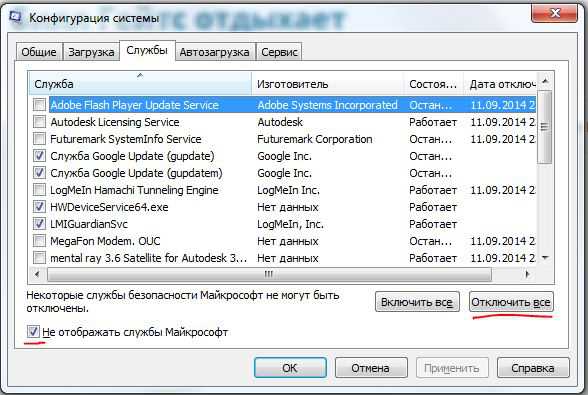
Если во время запуска Steam у вас выдает ошибку с надписью « Steam.exe (main exception):The registry is in use by another process, timeout expired«, то вам помогут следующие действия: зайдите в панель автозагрузок операционной системы. Для этого нажмите Пуск — Выполнить . В появившемся окне введите фразу msconfig и нажмите Ок.
Во вкладке «Общие» поставьте галочку напротив пункта «Выборочный запуск» и снимите галку с подпункта «Загружать элементы автозагрузки». Затем перейдите во вкладку «Службы» и поставьте галку напротив пункта «Не отображать службы Майкрософт». Нажмите кнопку «Отключить все» — Применить — Ок. Перезагрузите компьютер и попробуйте еще раз запустить Steam. Если после перезагрузки появится окно с настройками системы просто закройте его.
Похожие статьи
FayTan.ru
Не запускается Steam на windows — Решение проблемы
Steam – это самый популярный сервис с играми. Данный сервер работает на основе программы стим, которая, так же как и другие программы, может выдавать ошибку. Самой частой проблемой может быть то, что клиент может не запускаться или зависать, это можно исправить, если удалить небольшое количество определенных файлов или просто перезапустить программу.
Решение проблем, по которым может не запускаться Steam
- Частой причиной не загрузки Стима, является слабый компьютер, либо много запущенных одновременно программ и память компьютера не справляется с такой задачей. Поэтому компьютер может зависать, чтобы исправить такую проблему нужно открыть диспетчер задач, нажав клавиши Ctrl, Alt и Del;
- На рабочем столе открывается список всех запущенных процессов, необходимо закрыть приложения, которые не нужны, в том числе и Стим. Это можно сделать наводя стрелкой на приложение, нажав правой кнопкой мыши и выбрать меню «Завершить». Такая процедура поможет освободить память. Если это не помогает, тогда нужно завершить все дерево процессов данной программы. После их закрытия, так же необходимо закрыть диспетчер задач и снова открыть приложение Steam;

- В случаи если такая процедура не решила данную проблему, нужно проделать другую операцию. Необходимо перейти в дирекцию самой программы, это можно сделать, зайдя в «Локальный диск C:», после чего перейти в папку Program Files – Steam. После открытия папки необходимо удалить два файлы tier0_s64.dll и tier0_s.dll. После этого проверяем, открывается ли приложение стим;
- Если и это не помогло, можно попробовать так же удалить все находящиеся файлы в дирекции, кроме Steam.exe и steamaps. После этого нужно проверить будет ли программа работать, кликнув дважды по файлу Steam.exe;
- Если никаких изменений не наблюдается, можно заново установить клиент сервиса, но прежде необходимо полностью удалить данный клиент со своего компьютера. Ее можно удалить с помощью утилиты CCleaner, если данной программы нет, то можно произвести инсталляцию, удалив папку Steam из Локального диска С;
- После удаления приложения, необходимо посетить официальный сайт и скачать самую свежую версию, которая есть на сайте. После скачивания, запускаем и устанавливаем данный файл. Затем, когда появился ярлык на рабочем столе, открываем программу и ошибка с запуском должна исчезнуть;
Мой мир
Вконтакте
Одноклассники
Google+
xodex.ru
Не запускается Стим. Что делать

Как и многие другие программы Steam не лишен огрехов. Проблемы с загрузками страниц клиента, низкая скорость скачивания игры, невозможность купить игру при пиковых нагрузках на сервер – все это иногда происходит с известнейшей платформой для распространения игр. Одной из подобных проблем является невозможность в принципе зайти в Steam. В этом случае желательно знать, что именно нужно делать при разных ошибках. Это поможет сэкономить время, потраченное на решение проблемы.
Чтобы узнать, почему не открывается Стим и что делать в разных случаях – читайте данную статью. Начнем с самых простых проблем которые решаются быстро, а затем перейдем к сложным, которые займут некоторое время для решения.
Процесс Steam завис
Возможно, процесс Стима просто завис при попытке закрыть программу. И теперь, когда вы пытаетесь зайти в Стим еще раз, висящий процесс не дает это сделать. В этом случае нужно удалить этот процесс через диспетчер задач. Делается это следующим образом. Откройте диспетчер задач сочетанием клавиш CTRL+ALT+DELETE.
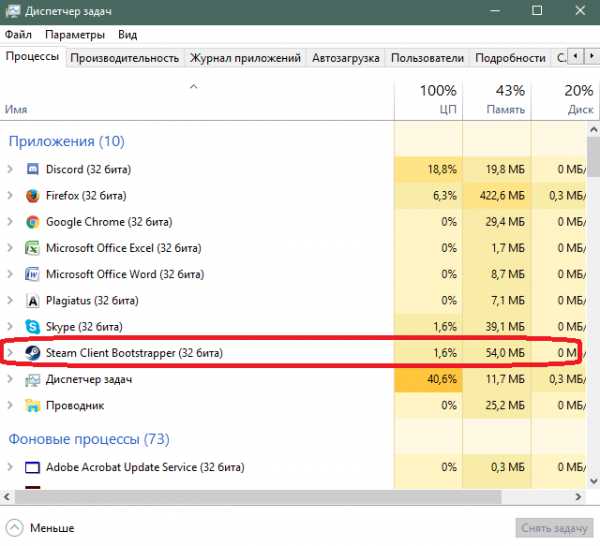
Найдите процесс Steam и кликните по нему правой клавишей мыши. Затем необходимо выбрать пункт «Снять задачу».
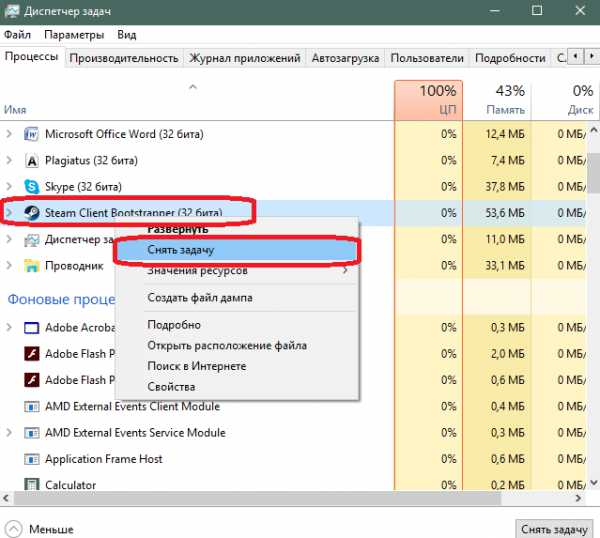
В результате процесс Steam будет удален и вы сможете запустить и войти в свой Стим аккаунт. Если Стим не работает по другой причине, то попробуйте следующее решение.
Поврежденные файлы Steam
В Стиме есть ряд ключевых файлов, которые могут привести к тому, что программа не будет запускаться. Это происходит из-за того, что эти файлы имеют свойство «засоряться», что препятствует нормальной начальной настройке Steam после запуска.
Если Стим не включается, то можно попробовать удалить эти файлы. Программа автоматически создаст новые подобные файлы, поэтому можете не бояться потерять их. Вам нужны следующие файлы, которые находятся в папке Steam:
ClientRegistry.blob Steam.dll
Попробуйте удалить данные файлы поочереди и после удаления каждого файла пробуйте запустить Steam.
Чтобы перейти в папку с файлами Стима кликните по ярлыку для запуска программы правой клавишей мыши и выберите пункт «Расположение файла». В результате откроется окно проводника с папкой, в которой хранятся файлы Steam необходимые для его функционирования.
Если дело было в этих файлах, то Стим должен запуститься после их удаления. Если причина проблемы в другом, то нужно попробовать следующий вариант.
Не получается войти в учетную запись
Если у вас не получается просто зайти в учетную запись, но при этом форма входа запускается, то стоит проверить интернет соединение на компьютере. Делается это через проверку значка подключения, расположенного в трее (внизу справа) на рабочем столе.
Здесь возможны следующие варианты. Если значок выглядит как на скриншоте, то интернет соединение должно работать нормально.
В этом случае убедитесь, что все в порядке. Для этого откройте пару сайтов в браузере и посмотрите, как они грузятся. Если все работает быстро и стабильно, значит проблема со Стимом не связана с вашим интернет-подключением.
Если же около значка подключения есть желтый треугольник, то это означает, что возникла проблема с интернетом. Проблема скорее всего связана с сетевым оборудованием компании, которая предоставляет вам доступ к интернету. Позвоните в службу поддержку своего интернет-провайдера и сообщите о проблеме.
Аналогичные меры стоит предпринять, если у вас нарисован красный крестик около значка подключения к интернету. Правда в этом случае проблема связана с оборванным проводом или сломанным сетевым адаптером на вашем компьютере. Можно попробовать вытащить провод, через который идет интернет-соединение, из гнезда сетевой карты или wi-fi роутера и вставить его обратно. Иногда это помогает. Если не помогло – звоните в службу поддержки.
Еще одной весомой причиной для возникновения проблем с подключением Steam может быть антивирус или фаервол (брандмауэр) windows. Как первый, так и второй вариант могут блокировать доступ приложению Steam к интернету. Обычно у антивирусов есть список заблокированных программ. Посмотрите этот список. Если там есть Steam, то необходимо удалить его из этого списка. Подробное описание процедуры разблокировки не приводится, потому что данное действие зависит от интерфейса программы-антивируса. У каждой программы свой внешний вид.
Аналогичным образом дело обстоит с брандмауэром windows. Здесь вам необходимо проверить наличие разрешения на работу с сетью у Steam. Для открытия брандмауэра кликните по иконке «Пуск» в левой нижней части экрана рабочего стола.
Выберите пункт «Параметры». Введите в строку поиска слово «Брандмауэр». Открой брандмауэр, нажав на найденный вариант с подзаголовком про разрешение взаимодействия приложений.
Будет отображен список приложений и их статус разрешения на использование интернет-соединения. Найдите Steam в этом списке.
Если в строке со Steam стоят галочки, то значит проблема с соединением в чем-то другом. Если галочек нет, то значит именно брандмауэр windows стал причиной неполадок. Необходимо нажать кнопку изменения параметров и проставить галочки для разблокировки доступа Steam к интернету.
Попробуйте зайти в Steam после данных манипуляций. Если Стим все равно не запускается, то нужно предпринимать более решительные действия.
Переустановка Steam для решения проблемы с запуском
Попробуйте переустановить Steam.
Помните – удаление Steam приведет и к удалению всех установленных в нем игр.
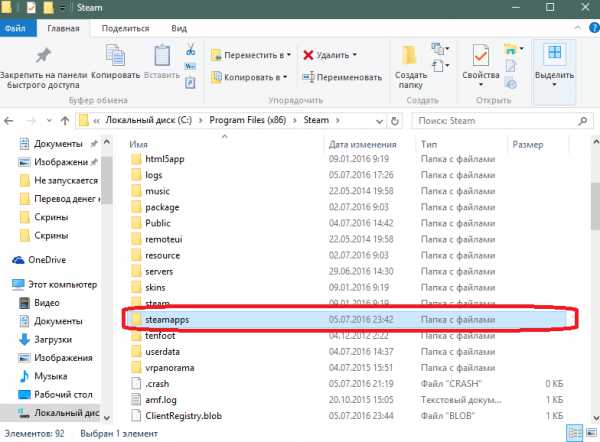
Если вам нужно сохранить игры в Steam, то скопируйте папку с ними перед удалением программы. Для этого перейдите в папку со Стимом, как указано в примере выше. Вам нужна папка под названием «steamapps». Именно в ней хранятся все файлы установленных вами игр. В дальнейшем после того как вы установите Steam, вы сможете перекинуть эти игры в пустую папку свежеустановленного приложения и Steam автоматически распознает файлы с играми.
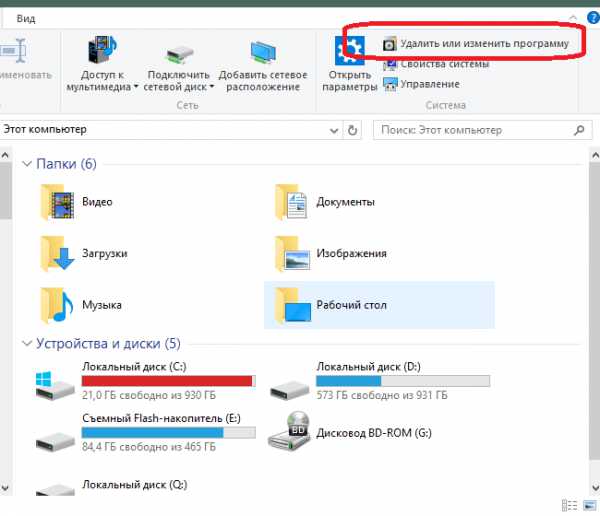
Удаление Steam происходит следующим образом. Откройте ярлык «Мой компьютер». Нажмите кнопку «Удалить или изменить программу».
В открывшемся списке программ найдите Steam и нажмите кнопку удаления.

Следуя простой инструкции, удалите приложение, подтверждая каждый этап удаления. Теперь вам нужно установить Steam. Из этого урока вы сможете узнать, как установить и настроить Steam. Если это тоже не помогло, то остается только одно – обратиться в службу поддержки Steam. Это можно сделать, залогинившись в свою учетную запись через браузерный вариант Steam (через сайт). Затем вам нужно перейти в раздел техподдержки.
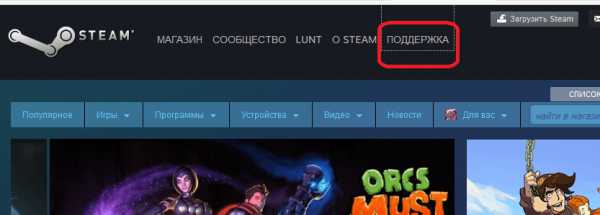
Выберите вашу проблему из предложенного списка, после чего опишите ее подробно в сообщении, которое будет отправлено работникам сервиса Steam.
Ответ обычно поступает в течение нескольких часов, но возможно придется подождать и подольше. Вы сможете просмотреть его на сайте Стима, также он будет продублирован на электронный почтовый ящик, который привязан к вашему аккаунту.
Эти советы должны помочь вам запустить Steam, когда он перестает включаться. Если вы знаете другие причины, по которым Steam может не запуститься, и пути избавления от проблемы – напишите об этом в комментариях.
Мы рады, что смогли помочь Вам в решении проблемы.
Опрос: помогла ли вам эта статья?
Да Нет
lumpics.ru
Почему не открывается Steam? Что предпринять?
Steam – популярная во всем мире игровая площадка, которая считается самым продвинутым сервисом, предоставляющим многие функции, среди которых:
- Служба активации видеоигр;
- Приобретение программ или игр;
- Своевременный сбор и обновление новостей, касающихся игровой индустрии.
Из-за удобства в использовании и большого набора полезных функций, Steam буквально вошел в жизнь каждого любителя видеоигр. Поэтому, если сервис перестает запускаться, у многих возникает вопрос, почему не работает Стим?
Перед тем как дать ответ на этот вопрос, необходимо помнить, что у Стима имеются минимальные системные требования. Следовательно, проблемы могут возникнуть только при запуске игровой площадки на очень слабых компьютерах. Основные требования таковы:
- Не меньше 512 мб оперативной памяти (ОЗУ);
- Мощность процессора не меньше 1 ГГц;
- ОС версии старше windows XP.
Если все технические запросы софта соблюдены, то можно переходить к поиску и решению проблем запуска.
Зависание процесса
Нередко при обработке процесса запуска программы случаются непредвиденные сбои, из-за которых не включается Стим. То есть задача остается «висеть» в диспетчере, при этом операционная система безуспешно пытается ее обработать. В этом случае нет смысла множество раз кликать на иконку игровой площадки, необходимо лишь выключить активный процесс.
Для этого при помощи клавиш Ctrl+Alt+Delete запускаем диспетчер системы и ищем активную задачу Стима:
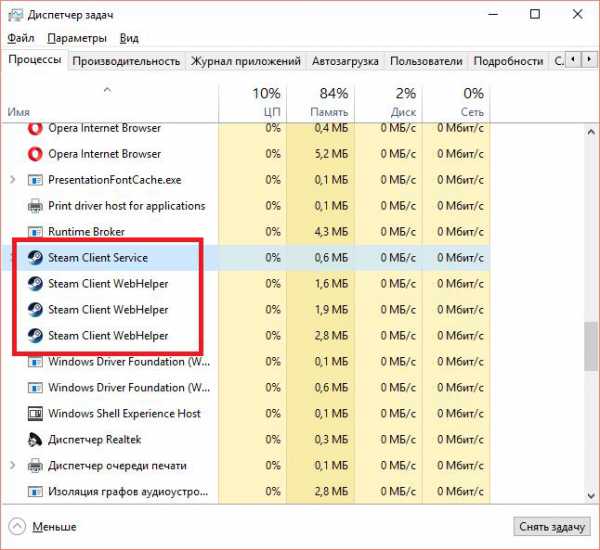
Нажимаем правой кнопкой мыши на задачу и выбираем «Завершить процесс». Если в диспетчере имеется несколько одинаковых активных процедур, то можно выбрать «Завершить древо процессов».
Удаление файлов
В случае если завершение процессов в диспетчере задач не решило проблему, из-за которой Steam не запускается, то можно попробовать удалить часть файлов из корневой папки программы. Переходим по следующему пути: C:\Program Files\Steam, где C – диск, на который по умолчанию устанавливаются приложения.
Если на компьютере имеется папка Program Files (x86), то файлы Стима будут расположены именно в ней.
Перейдем к удалению. Нам необходимы 2 конкретных файлов, которые называются tier0_s64.dll и tier0_s.dll. При стандартной сортировке они расположены рядом друг с другом:
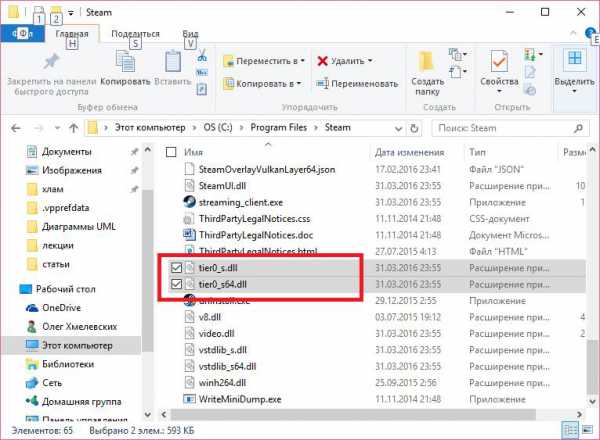
Выделяем указанные файлы и удаляем их. После этого пробуем запустить Steam. Сервис должен начать загружать обновления и как только процедура закончится, Стим загрузится.
Есть и более радикальный вариант, который подразумевает полное удаление всех файлов, кроме внутренней папки Steam и Steam.exe. Вновь запускаем сервис. Начнется его обновление, так как игровая площадка будет восстанавливать утраченные документы.
Ошибка «Timeout expired»
Полная версия ошибки выглядит следующим образом: «Steam.exe (main exception): The registry is in use by another process, timeout expired». Решить проблему можно следующим образом:
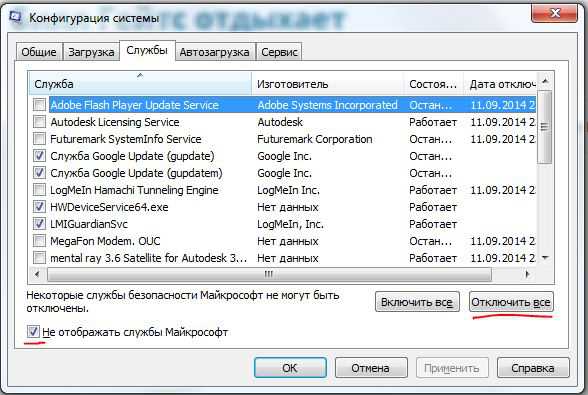
- Заходим в панель конфигурации системы. Для этого нажимаем Win+R и вводим команду msconfig;
- Во вкладке «Общие» галочкой отмечаем выборочный запуск. В подпункте отключаем отображение служб Microsoft;
- Переходим на панель «Служб» и отключаем их все;
- Применяем измененные параметры и перезагружаем персональный компьютер.
Это были общие причины, из-за которых не открывается сервис Стим. Теперь поговорим о частных случаях, которые имеют место быть, но встречаются гораздо реже.
Читайте также:
Проблемы в реестре
Если ни один из вышеуказанных способов не подошел, то возможно проблема кроется в реестре системы. Для того чтобы ее исправить необходимо:
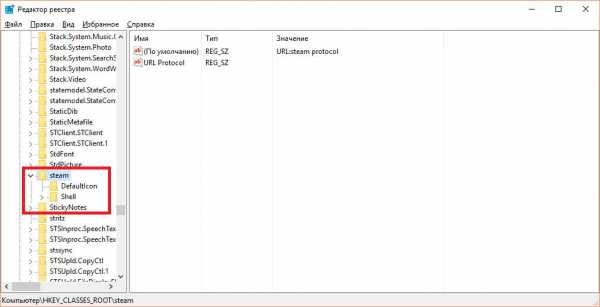
- Запустить редактор реестра с правами администратора. Для этого через Win+R вызываем панель выполнения и вбиваем команду regedit;
- Переходим в раздел HKEY_CLASSES_ROOT и ищем, используя клавиатуру, раздел steam и полностью удаляем его:
- Дальше идем в раздел HKEY_CURRENT_USERS и ищем Software. Здесь находится папка Valve. Так же удаляем ее.
Для предосторожности рекомендуется сделать резервную копию реестра, чтобы в случае ошибки не нарушить работоспособность всей операционной системы.
Антивирус
Некоторые антивирусные программы (например, Avast) при установке Steam могут занести его в карантин, не известив при этом самого пользователя. Решается проблема путем добавления файла steam.exe в исключения. В качестве примера разберем антивирус Avast:
- Открываем утилиту и кликаем на вкладку безопасности. Здесь переходим в категорию «Антивирус. Всплывает новое окно, где необходимо зайти в экран файловой системы. Выбираем «Исключение»;
- В новом окне ищем надписи «Удалить» и «Обзор». Кликаем последний и выбираем путь к файлу или документу, который пользователь хочет добавить в исключение:
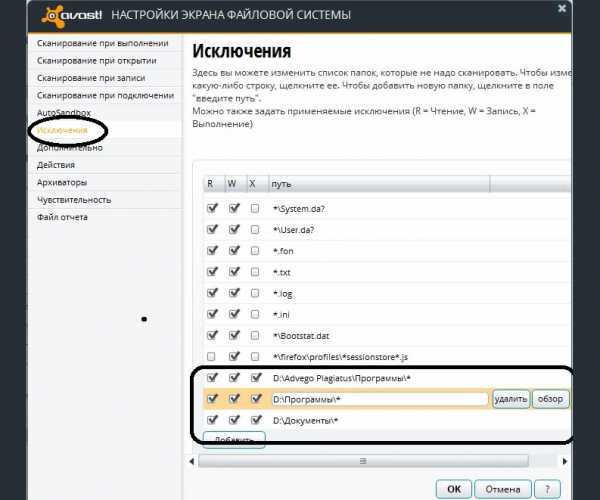
Если необходимо добавить несколько процессов в исключения, то путь указывается для каждого из них.
Проблемы с интернетом
И последняя причина, по которой не включается Стим – проблемы с доступом в интернет. Сервис достаточно неприхотлив к скорости и может функционировать даже при 56 кб/сек, однако в этом случае скорость запуска оставляет желать лучшего (потребуется около 5-10 минут для полной загрузки).
Решение здесь одно – увеличить скорость соединения. Для качественной работы сервиса рекомендуется использовать интернет от 512 кб/сек.
Видео-инструкция
Если игровая площадка Стим не загружается, то для более наглядной инструкции рекомендуем посмотреть видео, в котором представлены все общие и частные случаи сбоев, а также способы их решения:
Стим – прекрасно организованный сервис для покупки игр. Все ошибки, которые возникают с клиентом, как правило, решаются достаточно легко. Не стоит забывать и о службе технической поддержки, которой можно написать через сайт Стима, не скачивая приложение на компьютер. Служба разберется с проблемой и предоставит подробную инструкцию по ее решению.
Одноклассники
Мой мир
MorePochemu.ru
Что делать если не запускается стим?
Сейчас существует множество игровых площадок. Одной из самый популярных, на данный момент, является Steam. Так как ею пользуются миллионы пользователей, надежность данной программы очень высока. Но при этом даже Steam не застрахован от сбоев в работе. В данной статье пойдет речь от том, почему Steam перестает запускаться и что необходимо сделать, чтобы это исправить.
Почему не запускается steam?
Одна из самых банальных причин ¬– несоответствие характеристик вашего компьютера. У каждой программы есть свои требования к компьютеру, на котором она запускается. И Steam не исключение. Конечно, сейчас сложно представить, что чей-то компьютер не будет удовлетворять минимальным системным требованиям, необходимым для запуска Steam. Но все же такая вероятность существует.
Также бывает ситуация, когда при запуске Steam процесс прерывается по какой-либо причине. И после этого сколько не кликай на ярлык, пытаясь запустить Steam, ничего не выйдет. Это происходит из-за того, что при прерванном запуске сам процесс остался висеть в диспетчере задач.
Кроме того, проблемы с запуском Steam могут возникать из-за повреждения некоторых файлов программы. Это может происходить либо из-за вирусов на вашем компьютере, либо из-за неисправных элементов самого компьютера, например жесткого диска.
Способы решения проблемы с запуском steam.
В первую очередь, вы должны проверить, удовлетворяют ли характеристики вашего компьютера минимальным системным требованиям Steam. Данная программа требует 512 Мб ОЗУ, частоту процессора не менее 1 Ггц, а также операционную систему минимум windows XP. Если все требования выполняются, то значит ваша проблема в другом.
Проверьте, не остались ли процессы Steam’а в диспетчере задач. Если остались, то их нужно завершить. Для этого проделайте следующие шаги:
-
Необходимо открыть диспетчер задач. Для этого нажмите комбинацию клавиш Ctrl+Alt+Delete и нажмите «Запустить диспетчер задач».
-
В диспетчере задач выберите вкладку «Процессы» и найдите все процессы, связанные со «Steam». Теперь необходимо завершить все эти процессы. Для этого кликните правой кнопкой на один из них и выберете пункт «Завершить процесс». Подтвердите завершение. Далее проделайте это с каждым из этих процессов.
-
После закрытия всех «steam» процессов, закройте диспетчер задач и попробуйте запустить Steam. Если не помогло, то переходите к пункту 4.
-
Зайдите в корневую папку Steam и попробуйте удалить все папки кроме папки «steam». Также удалите все файлы кроме файла Steam.exe. Запустите Steam. Должно пойти обновление. Если не помогло, то просто переустановите Steam.
Если будут вопросы, оставляйте их в комментариях.
(1 голос, в среднем: 5 из 5)
pced.ru
Смотрите также
Steam, как и любая другая программа, может не запускаться из-за ошибок в системе, действий антивируса или потери соединения с серверами. Пользователи сервиса нередко сталкиваются с подобными ситуациями. Но они часто спешат вручную все исправить, допуская еще больше ошибок.

Сегодня я расскажу, из-за чего может не запускаться Steam, и как это исправить. Если знаете другие способы, которые я не упомянул — пишите в комментарии. Оперативно добавим их в статью.
Причины и ошибки
Для начала посмотрим, что именно может мешать Steam запуститься. Именно от причин зависят наши дальнейшие действия по исправлению проблемы. Из основных ошибок и неисправностей можно выделить:
- Повреждение системных файлов;
- Потеря соединения с серверами Steam;
- Конфликт с антивирусом;
- Блокировка программы другим ПО;
- Зависание одного из процессов при запуске;
- Файл hosts.
Ну, а теперь перейдем к вариантам решения всех этих ошибок и проблем. Начнем с самого простого.
Универсальные шаги
Перед тем, как идти и разбираться антивирусником или же искать поврежденные файлы — выполним простые и универсальные шаги. Чаще всего их достаточно, чтобы избавиться от проблемы.
- Перезагрузите Steam и сам ПК;
- Отключите антивирус и попробуйте запустить программу;
- Выключите/включите роутер;
- Проверьте обновления драйверов;
- Проверьте ранее установленные программы на наличие обновлений.
Если эти действия не дали результата, перейдем к более конкретным способам.
Да, такой простой вариант, но иногда он помогает. Очень часто проблема у игр возникает именно из-за прав. Чтобы проверить, выполните следующие шаги:
- Найдите ярлык Steam на рабочем столе;
- Нажмите на него правой кнопкой мыши;
- Выберите «Запуск от имени администратора».

Этот способ и правда может помочь, когда программа запускается. Но если изменений нет — попробуем другие варианты.
Закройте процесс через диспетчер задач
Еще одно простое решение проблемы, которое часто помогает. Проверьте открытые процессы в диспетчере и уберите все, принадлежащие Steam.
- Нажмите комбинацию кнопок Ctrl+Shift+Esc, чтобы открыть диспетчер задач;
- Откройте раздел процессы и найдите все с именем Steam.

- Нажмите правой кнопкой мыши на каждый процесс и выберите «Снять задачу»;
- Когда закончите — попробуйте запустить Steam снова.
Причина может быть в том, что вы не до конца закрыли программу. Полный перезапуск поможет. А если нет — читайте дальше.
Найдите и очистите поврежденные файлы
Steam может появляться в активных процессах, но все равно не открываться из-за поврежденных файлов. В таком случае нужно их найти и удалить.
- Найдите иконку Steam на рабочем столе и нажмите по ней правой кнопкой мыши;
- Выберите «Расположение файла».

- В открывшейся папке найдите все файлы с расширением Steam.dll и blob.

- Удалите их и попробуйте вновь запустить Steam;
- Если ничего не произошло, вернитесь в папку и удалите файлы ier0_s64.dll и tier0_s.dll

Как вариант — можно просто очистить всю папку программы, оставив только ее установщик steam.exe. Тогда при новом запуске приложения, он сам скачает все необходимые файлы. Вероятно, этот способ решит проблему.
Проверьте антивирус
Иногда проблема может быть в установленном антивирусном ПО. Почему-то часто мешает запуску именно Avast, так что проверьте, какой антивирус у вас. Для решения проблемы добавьте Steam в исключения, чтобы ничто не мешало запуску.
Для этого откройте меню своего антивируса и добавьте в список исключений следующие файлы:
- steamTmp.exe
- hl2.exe
- teaminstall.exe
- hl.exe
- steam.exe
После добавления, проблема должна решиться. Но иногда это не помогает, и в Steam не работает автономный режим или же другие функции. Тогда советую попробовать очистить кэш.
Очистите кэш
Очистка кэшированных файлов — один из самых простых вариантов. Для этого достаточно просто удалить все из определенной папки, в которой копятся параметры вашего клиента или игр. Эти данные нужны, чтобы быстрее запускать приложения. Но иногда в них появляются ошибки, что и приводит к проблемам с запуском Steam.
- Перейдите в папку Steam и найдите в ней папку appcache;
- На всякий случай скопируйте ее содержимое в отдельное место, в качестве бекапа;
- Удалить оригинальную папку и попробуйте запустить программу.

Измените файл ClientRegistry.blob
Еще один вариант решения проблемы — переименовать ClientRegistry.blob. Многие пользователи говорят, что это помогает. Часто именно этот файл мешает запуску на Windows 10.
- Для начала закройте все процессы Steam в диспетчере задач;
- После чего откройте папку Steam, как в способе с поврежденными файлами;
- Найдите в папке файл ClientRegistry.blob и измените его имя на ClientRegistryMyWebPc.blob;
- Запустите ПО и проверьте, исправлена ли ошибка.
Если ничего не изменилось, а проверка показала, что Steam не запускается — вернитесь в папку. В ней найдите файл Steamerrorreporter.exe и запустите его.

Проверьте файл hosts
Если предыдущие варианты не привели к решению проблемы — попробуйте внести изменения в файл hosts. Он часто переписывается после посещения сайтов сомнительного содержания и социальных сетей.
Откройте проводник и зайдите в диск С.

Нас интересует папка Windows, а в ней папку System 32.

Откройте раздел Drivers и войдите в папку ETC.

Именно в ней и находится искомый файл hosts.

Откройте его и удалите все строчки кода, которые расположены ниже 127.0.0.1 localhost.

Если же такой надписи нет, найдите и скачайте нужный текст из интернета — это не должно вызвать проблем.

После чего сохраните файл и закройте его.
Если после этого не запускается Steam и пишет, что нет подключения к сети — проблема именно в ней. Проверьте подключение к роутеру и загляните на страницу провайдера. Вдруг идут технические работы.
Откройте настройки даты и времени
Еще одной проблемой может стать неправильная дата на вашем компьютере. Steam просто не понимает, как его могут запускать из прошлого или будущего. Поэтому проверьте, правильно ли выставлены дата и время.
- Откройте параметры — Win+I;
- Разверните пункт «Время и Язык»;
- В нем найдите «Дата и Время»;
- Отключите пункт «Установить время автоматически», а после включите его обратно.

Отключите стороннее ПО
Иногда запуску Steam может мешать другое ПО. Это часто случается сразу после первой установки программы. Стоит проверить другие приложения, которые могут легко помешать работе торговой площадки. К примеру:
- Различные VPN;
- Менеджеры загрузок;
- Приложения для сокрытия вашего IP;
- P2P-клиенты.
На самом сайте Steam есть список программ, которые могут мешать обновлениям и запуску. Проверьте, есть ли у вас какой-либо софт, указанный там.

Проверьте службы Microsoft
Есть случаи, когда Steam не просто отказывается запускаться, а выдает конкретную ошибку или сообщение. К примеру — timeout expired. Если такое произошло, следуйте инструкции:
- Нажмите комбинацию клавиш Win+R и вызовите командную строку;
- В нее вставьте команду msconfig.

- Откройте панель «Службы»;
- В самом ее низу отметьте галочкой «Не отображать службы Майкрософт».

- После чего нажмите «Отключить все»;
- Сохранитесь и перезапустите компьютер.
Сбросьте настройки Steam
Последний из вариантов решения проблемы — сбросить настройки Steam. Для этого просто нажмите комбинацию клавиш Win+R и вставьте в строку steam://flushconfig. С помощью этой команды вы сможете обнулить все данные программы и вернуть ее в исходный вид без переустановки.

Другие варианты или план «Я»
Бывают очень сложные ситуации, в которых не помогают все перечисленные варианты решения проблемы. Я бы советовал в таком случае просто снести Steam, очистить все его файлы и установить заново. Но есть и другие варианты.
Загляните в реестр
Чтобы работать с реестром, скачайте одну из программ. К примеру, довольно известный CCleaner. Запустите в нем проверку на ошибки в системе. Когда они будут обнаружены — исправьте их и перезагрузите компьютер.

Проверьте корневую папку Steam
Перейдите в корневую папку Steam и попробуйте запустить приложение прямо из нее. Если это поможет — просто удалите старый ярлык и сделайте новый.
Поддержка Steam
Большинство из перечисленных шагов исправят проблему. В крайнем случае, всегда можно просто переустановить Steam полностью. Если и это не помогает — самое время обратиться в поддержку Valve. Для этого сделайте скриншот ошибки и приложите к нему подробное описание проблемы. Желательно продублировать на английском.
Специалисты ответят вам и дадут подробную инструкцию, как поступить. Учтите, чем точнее вы опишете проблему — тем больше шансов, что они помогут вам.

Теперь вы точно знаете, почему не запускается Steam, и что делать, чтобы это исправить. Пишите свои способы решения в комментарии. Другим пользователям и мне это будет полезно. Также читайте и другие наши статьи про устранение ошибок и проблем:
Другие статьи по теме:
- Что делать, если Hogwarts Legacy лагает?
- Что делать, если не запускается GTA V RP
- Что делать, если Genshin Impact лагает?
- Что делать, если мой VPN перестал работать?
- Что делать, если отключат интернет
Заглавное фото: wallpaperaccess.com