
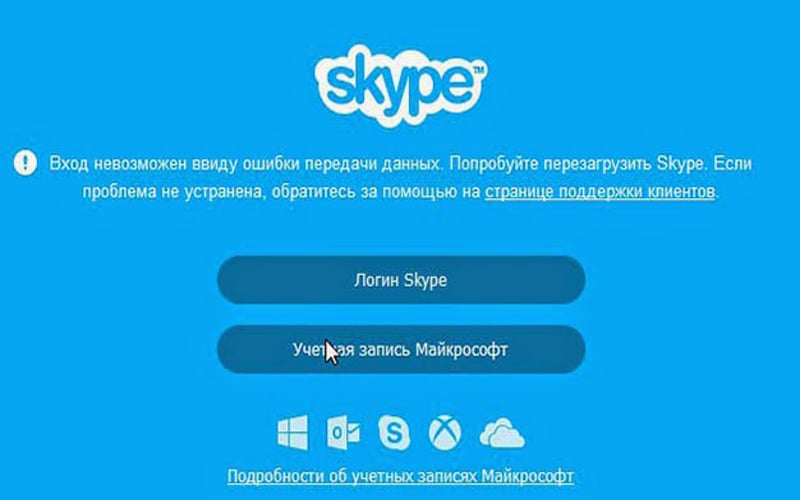
При запуске Скайп, собственно, как и любой другой программы, могут возникать разного рода сложности. «Вход невозможен ввиду ошибки передачи данных» — распространенная неполадка, с которой сталкивается клиент Skype, почему она возникает и как ее решить – читай в этой статье.

Причина
Неполадка в Skype «Вход невозможен ввиду ошибки передачи данных» может возникнуть на устройстве с любой операционной системой, от Windows 7 до современной «десятки». Причина кроется в следующем – при вводе логина и пароля происходит некий сбой, и авторизоваться в системе не представляется возможным. Порой это происходит из-за плохого интернет соединения (собственно, передачи данных) или его полного отсутствия. Но иногда проблема гораздо глубже и требует более серьезных методов решения, нежели проверка интернета, не помогает и обновление приложения.
Любознательным советуем прочитать нашу статью, в которой мы рассказываем про порт входящих соединений Skype – это интересно.
Способы решения
Если Skype выдает ошибку передачи данных, советуем сделать следующее:
- Сначала проверь интернет. Как мы уже говорили, часто проблема кроется именно в его отсутствии. А может нужна последняя версия Skype Windows 8, тогда нужно обновить программу.
- Если попытка не удалась – перезапусти программу. Посмотри на сообщение с ошибкой – именно это и советует тебе сделать Скайп. Нажми «Выйти из Skype», затем открой диспетчер задач (CTRL+ALT+DELETE) и заверши процесс. Теперь попробуй открыть Скайп, как обычно, и авторизоваться в нем

- Если не получилось и проблема не решена – перезагрузи устройство. В большинстве случаев этот способ помогает
- Не получилось? Значит – проблема серьезнее, чем мы предполагали. Что делать, если возникает ошибка Скайп «Вход невозможен ввиду ошибки передачи данных», и все предыдущие советы не помогли? Закрой программу, как в предыдущей инструкции и открой командную строку сочетанием клавиш Win+R. Здесь пропиши команду %appdata%/skype. Откроется папка пользователя программы, где тебе нужно найти и удалить папку с названием «main.iscorrupt». теперь перезагрузи компьютер и попробуй авторизоваться снова.

- Войти в Скайп, по-прежнему, невозможно? Не отчаивайся, есть еще один способ. Он достаточно радикальный – полностью удалить программу и установить ее заново. Заверши процесс Skype, открой в меню «Пуск» папку «Установка и удаление программ» — «Приложения и возможности» , найди нужное приложение и нажми «Удалить».

Чтобы полностью очистить устройство от оставшихся файлов, поочередно введи в командной строке «C:\Users\имя_пользователя\AppData\Local» и «C:\Пользователи\имя_пользователя\AppData\Roaming», в каждой из открывшихся папок найди папку «Скайп» и удали.


После этого скачай мессенджер обычным способом и попробуй авторизоваться.
- Если проблема все еще сохраняется, значит, не нужно искать причину в своем устройстве – проблема возникла со стороны разработчиков. В таких случаях нужно просто немного подождать – до тех пор, пока специалисты не устранят неполадки.
Рекомендует прочитать о том, как войти в Скайп без учетной записи Майкрософт, информация может тебе пригодиться.
85.7%
пользователей считают эту статью полезной.
Столкнулся с ошибкой при запуске Скайпа- Вход невозможен ввиду ошибки передачи данных. Попробуйте перезагрузить Skype. Попытка перезагрузить Скайп или компьютер не принесла никакого результата. Попробовал обновить версию Скайпа- ошибка сохранилась. Все оказалось тривиальней, чем я думал. А вот что нужно, что бы избавить от ошибки — узнаете, прочитав эту статью.
Итак, вы видите окно с ошибкой — Вход невозможен ввиду ошибки передачи данных. Попробуйте перезагрузить Skype, приступим к ее исправлению.
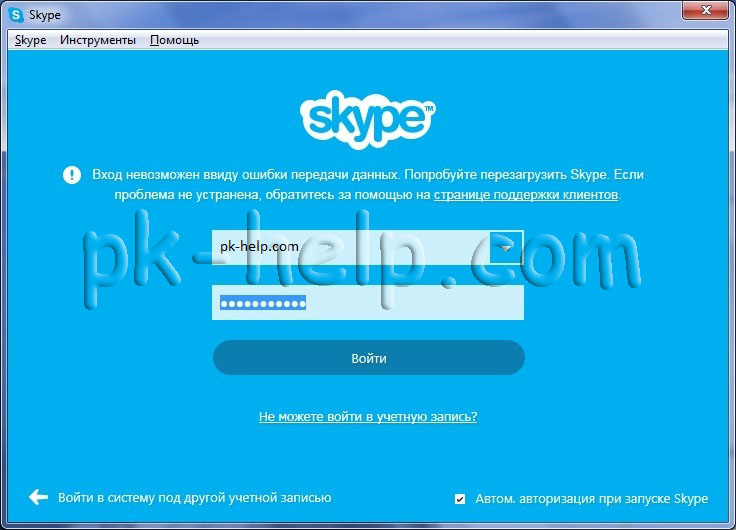
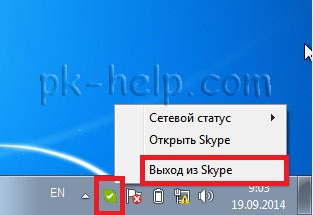
Первым делом закройте Скайп, для этого нажмите на значке в правом нижнем углу и выберите «Выход из Skype».
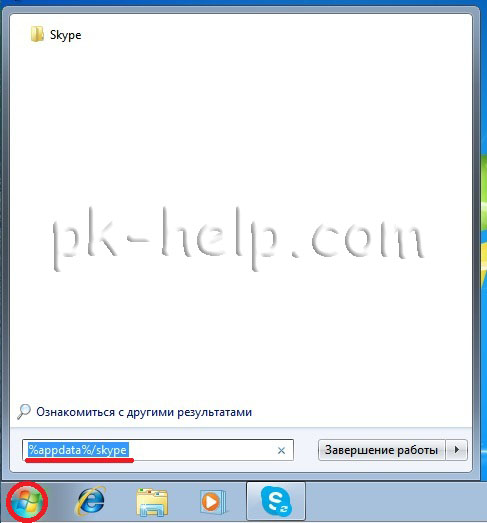
После этого необходимо зайти в папку C:\Users\<Учетная запись на компьютере>\AppData\Roaming\Skype\<учетная запись в Скайпе>, для этого необходимо сделать видимыми скрытые файлы или же вы можете нажать кнопку «Пуск» (можно воспользоваться сочетание клавиш Win + R) и в строке поиска ввести %appdata%\skype
Откройте папку с Вашим логином Skype (в данном примере это pk-help.com).
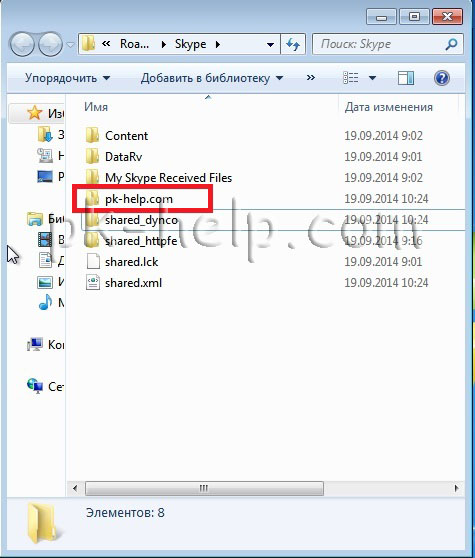
После того как вы оказались в своем профиле Скайп найдите и удалите файл main.iscorrupt.
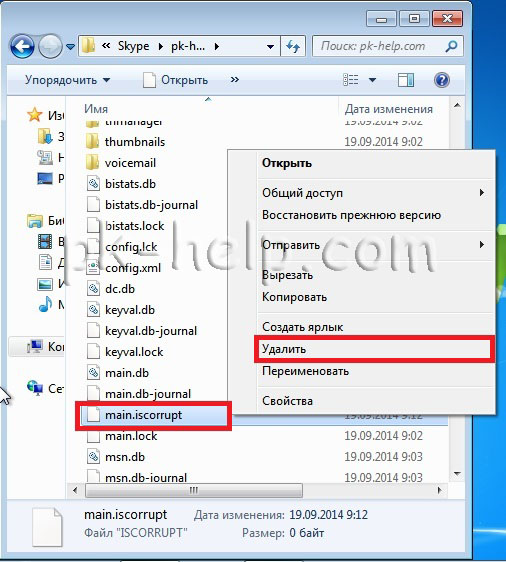
Теперь запустите Скайп, после этой непродолжительной процедуры можете наслаждаться общением.
Удаление профиля Скайп с сохранением переписки.
Если первый способ вам не помог, можно удалить профиль Скайпа, с сохранением истории переписки. Для этого выйдите из Скайпа (правой кнопкой на значок — «Выход из Skype»)
Зайдите в профиль («Пуск» и строке поиска ввести %appdata%\skype) и переименуйте профиль, (например добавьте в конце OLD).
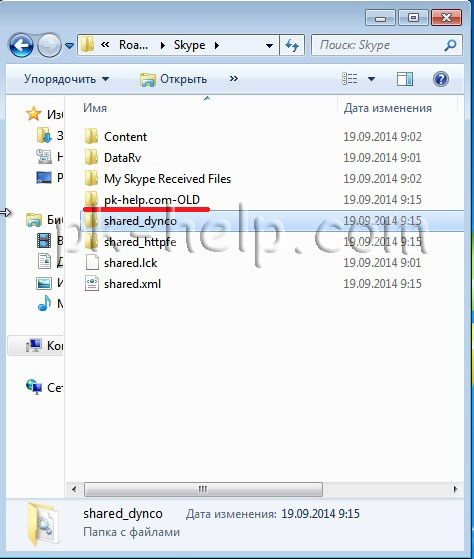
После этого запустите Скайп введите свой логин и пароль. После входа в Скайп нажмите выход и выйдите из него (правой кнопкой на значок — «Выход из Skype»). Затем в папке где у вас находятся профили зайдите в старый профиль (с окончание OLD)
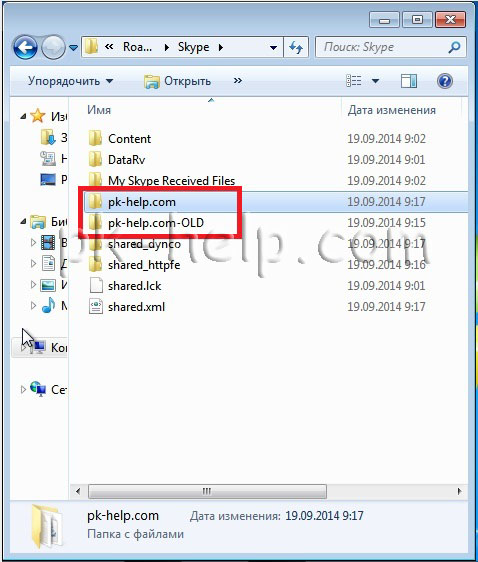
И скопируйте файл main.db (в нем храниться история переписки) в новый профиль ( с заменой старого main.db). После этого запустите Скайп у вас он должен запуститься без ошибки Вход невозможен ввиду ошибки передачи данных. Попробуйте перезагрузить Skype.
Удаление профиля Скайп.
Если переписка вам не важна, вы можете просто удалить свой профиль Скайп (при этом удалиться вся история переписки!!! контакты останутся).
Для этого способа закройте Скайп — правой кнопкой мыши на значки — «Выход из Skype».
Затем находите свой профиль, для этого нажимаете кнопку «Пуск» и в строке поиска введите %appdata%\skype. Далее вы увидите папку со своим профилем ее необходимо удалить, нажимаете на ней правой кнопкой мыши и в контекстном меню выбираете «Удалить».
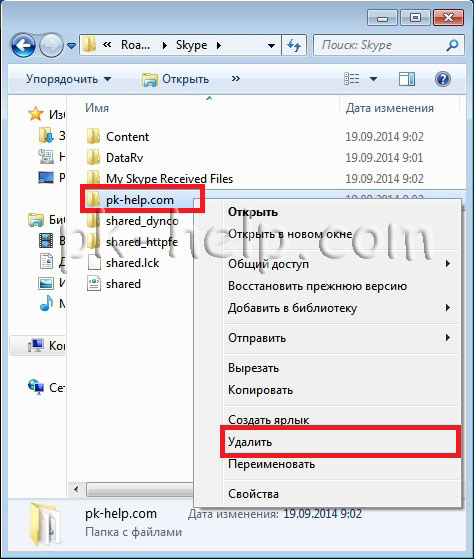
После этого можно запустить Скайп, ввести свой логин и пароль и наслаждаться общением.
Я очень надеюсь, моя статья помогла Вам! Просьба поделиться ссылкой с друзьями:
Иногда пользователи сервиса Скайп не могут войти в программу. При этом на экране появляется сообщение с текстом “Вход невозможен ввиду ошибки передачи данных. Попробуйте перезагрузить Skype”. Что делать в такой ситуации? Ответ прочитайте в данной статье.
В чем причина
Проблема, возникающая при входе в Skype, происходит из-за неисправности файлов профиля на мессенджере. Что можно предпринять? Попробуйте исправить положение с помощью нижеприведенных советов. Они будут изложены от простого к сложному, поэтому начинайте с первого и переходите к следующему методу только, когда предыдущий не помог. Рассмотрим 5 вариантов решения поставленной задачи.
ВНИМАНИЕ! Приведенные советы применимы не ко всем версиям операционной системы Виндовс. В частности, они могут не подойти к Windows 10.
Способ №1
Если зайти в Skype не удается, стоит попробовать перезагрузить мессенджер. Сделать это можно выполнив 4 действия:
1. Закрыть Скайп.
2. В трее кликнуть на изображение стрелочки, направленной вверх.

3. Нажать правой клавишей мышки на значок Скайпа.
4. Выбрать вариант “Закрыть Скайп”.
Другой способ перезагрузки сервиса заключается в использовании комбинации клавиш “CTRL” + “ALT” + “DEL”. После их одновременного нажатия появится окошко, в котором нужно выбрать вариант “Диспетчер задач”. Далее следует кликнуть на строку Скайпа, а затем на кнопку “Снять задачу”.
Попробуйте войти в сервис. Если Скайп заработал, тогда можно считать, что вы обошлись малой кровью! Если ошибка не устранена, тогда переходите к способу №2.
Способ №2
Второй метод прост в исполнении. Подойдёт для любой версии ОС – Windows 10, 7. Он заключается в полной перезагрузке компьютера и состоит из 3 шагов:
- Нажмите на кнопку “Пуск”.
- Кликните на строке “Выключение”.
- Выберите вариант “Перезагрузка”.

После перезагрузки компьютера попробуйте войти в Скайп. Помогло? – Хорошо. Нет? – Идем дальше.

Способ №3
Если все еще невозможно войти в Skype, тогда придется прибегнуть к кардинальным действиям. Попробуем удалить поврежденный файл профиля. Перед этим нужно полностью выйти из мессенджера, как это было указано в первом способе. Далее необходимо проделать 5 шагов:
1. Нажать комбинацию клавиш “Win” + “R».
2. Вписать в появившемся окне “%appdata%\skype”. Кавычки проставлять не нужно.

3. Кликнуть “ОК”.
4. Открыть папку, соответствующую нику на мессенджере.
5. Удалить файл под названием “main.iscorrupt”.
Входите в Скайп. Если он работает, тогда все сделано правильно и вас можно поздравить. Вход не удался? – Переходим к методу №4.
Способ №4
Если Скайп по-прежнему пишет тот же текст ошибки, тогда можно полностью удалить всю папку профиля пользователя. Это можно сделать с сохранением истории чатов и без такового. Рассмотрим вариант без потери данных переписок. Для начала выполните 7 действий:
- Полностью выйдите из Скайпа.
- Одновременно нажмите “Win” + “R».
- Введите без кавычек “%appdata%\skype” и нажмите “ОК”.
- Войдите в папку с названием вашей учетной записи.
- Скопируйте файл “main.db” и сохраните его в другом месте на компьютере.
- Удалите папку с профилем.
- Выполните вход в Скайп.
Теперь выйдите из программы и повторите вышеописанные шаги со 2 по 4. В папку с профилем скопируйте с заменой ранее сохраненный файл с историей переписки. Попытайтесь авторизоваться в сервисе. Заходит? Да?! Рады за вас!
Не помогло? Используем второй вариант – без сохранения чатов. Понадобится просто удалить папку с именем ника на мессенджере, и повторно открыть Skype. В случае неудачи прибегаем к методу №5.
ВНИМАНИЕ! При выполнении описанного алгоритма действий информация о контактах не удаляется.
Способ №5
Если после всех проделанных попыток в Скайп все равно не входит, то ничего не остается как полностью переустановить приложение. Удалите программу, проделав следующие шаги:
- Нажмите кнопку “Пуск”.
- Кликните на пункт “Параметры”.
- Перейдите в раздел “Приложения и возможности”.
- Найдите Скайп и нажмите на него.
- Кликните на кнопку “Удалить” и произведите деинсталляцию приложения.

Далее нужно заново скачать мессенджер. Ссылка для установки через Microsoft Store: https://www.microsoft.com/ru-tj/p/%d0%a1%d0%ba%d0%b0%d0%b9%d0%bf/9wzdncrfj364?activetab=pivot:overviewtab. Теперь входите в программу и пользуйтесь. Если переустановка приложения не дала положительных результатов, тогда остался один выход.
Последняя надежда
Если вы перепробовали все описанные способы устранения ошибки, тогда настало время обратиться в службу технической поддержки сервиса. Для этого перейдите по указанной ссылке https://support.skype.com/ru/contact-us. В предложенных вариантах ответов отсутствует проблема с входом в приложение, связанная с ошибкой передачи данных. Выберите максимально подходящие ситуации, и когда появится вариант “Чат со службой поддержки Скайпа”, выберите его. Теперь подробно опишите ваш случай работнику техподдержки и последуйте его советам.

САМОЕ ВАЖНОЕ! Иногда с входом в Скайп бывают трудности, одна из которых связанна с ошибкой передачи данных. Попробуйте ее устранить с помощью рекомендаций из этой статьи. Если проблема не решится, тогда обратитесь к специалистам сервиса Skype.
Итак, сегодня мы научимся справляться с проблемой, которая вызвана сообщением «Вход невозможен ввиду ошибки передачи данных» (Skype). Кроме того, давайте попробуем понять, почему могут выдаваться подобного рода ошибки в приложении. Ведь это очень важно, в частности для тех, кто предпочитает общаться через «Скайп». Таким образом, стоит как можно скорее приступить к разбору нашей сегодняшней темы.
Обновление
«Вход невозможен ввиду ошибки передачи данных» (Skype) — вот то, что очень часто стало появляться у многих пользователей на экране. Причем, как бы странно это ни звучало, данное сообщение начинает проявлять себя после осуществления обновления программы.
Дело все в том, что данная «обнова» — это и есть главная причина подобного рода поведения. Это так называемая ошибка разработчиков. Почему именно так происходит — не понятно. Но факт остается фактом. Что же делать в подобной ситуации?
Если у вас выводится после обновления сообщение «Вход невозможен ввиду ошибки передачи данных» (Skype), то вам остается только полностью удалить программу, а затем установить ее снова. Желательно, уже обновленную. Последнюю версию можно всегда загрузить с официального сайта приложения. После того как вы проделаете данные действия, как правило, сообщение перестанет беспокоить вас. Но ведь не всегда все получается так хорошо и идеально. Иногда вы можете увидеть сообщение «Вход невозможен ввиду ошибки передачи данных» (Skype) вовсе не из-за обновления. В чем же дело? Давайте разбираться дальше.

Сбой
Есть и еще один довольно интересный вариант развития событий. Дело все в том, что сообщение «Вход невозможен ввиду ошибки передачи данных» (Skype) может быть показано нам при возникновении так называемого системного сбоя в программе. Причины его также неизвестны, зато итог — вполне.
В данном случае вам можно предложить выбор. Первый вариант развития событий — это полная переустановка программы с предварительным ее стиранием с компьютера. Иногда этот прием работает и проблема, по которой «Вход невозможен ввиду…» (Skype) исчезает.
Второй вариант более действенный, хоть и сложный. Да и неудобств после него остается очень много. Вам придется открыть путь с правами администратора %appdata%\Skype_Old, а затем скопировать оттуда в папку Skype папочку chatsync и файл main.db. После того как вы сделаете это, запустите программу. Правда, отныне придется делать это при помощи прав администратора. Честно говоря, это приносит некоторые неудобства, тем не менее с ними можно смириться. Но и это еще не все проблемы, которые порождают сообщение «Вход невозможен ввиду ошибки передачи данных» (Skype). Что делать, если даже переустановка и права администратора не помогли вам? Давайте попробуем разобраться в этом непростом деле.

Неверные данные
Честно говоря, со «Скайпом» постоянно что-то не так. Сбои, ошибки и неполадки имеют очень много источников. Вот вам еще одна причина, по которой у вас может появиться сообщение «Вход в «Скайп» временно невозможен» или что-то в этом роде. Например, если вы вводите неверные данные от своего аккаунта.
По правде говоря, в большинстве случаев в подобной ситуации пользователю показывается сообщение о несовпадающих с реальностью данных. Но бывает и такое, что вместо этого появляются абсолютно новые оповещения. Они пугают пользователей, особенно начинающих. В любом случае, если вы не можете попасть в «Скайп», то первым делом после переустановки приложения необходимо проверить правильность вводимых данных. Может быть, вы в спешке ввели одну лишнюю или не ту букву в пароле или логине? Тогда не стоит удивляться невозможности входа.
Если же точно знаете, что все данные верные, то придется искать выходы из ситуации, а также причины подобного поведения в другом месте. Ведь если «Скайп» пишет: «Невозможен вход», то вариантов тут может быть очень и очень много. Ну а мы переходим с вами к другому источнику проблемы. По правде говоря, именно он часто служит причиной «неповиновения» программы.
Интернет
А вот и еще один сценарий развития событий. Дело все в том, что зачастую пользователи получают сообщения вроде: «Вход в «Скайп» временно невозможен», когда у них возникают неполадки с интернет-соединением. По правде говоря, это довольно распространенная проблема, на которую, как правило, стараются не обращать внимания. Или же попросту не придают ей значения. Ведь компьютер довольно часто показывает пользователям, что сигнал получен. Ну а зачем тогда думать, что интернета нет?

На самом же деле, если у вас не работает браузер, а также другие приложения, связанные со Всемирной паутиной, то, разумеется, придется позвонить провайдеру и узнать, все ли хорошо с соединением. Может быть, на линии произошла какая-нибудь авария или у вас сбились настройки модема? В первом случае придется подождать некоторое время, во втором — исправить неполадку собственными руками. После того как убедитесь, что с интернетом все в норме, можно попытаться запустить «Скайп» снова. Все равно не работает? Пишет, что невозможен вход? Что ж, будем продолжать искать причину подобного поведения дальше.
Несовместимость
Следующий вариант, к сожалению, относится к некоторым пользователям, которые очень любят устанавливать последние версии операционных систем. Дело все в том, что на Windows 10 наша сегодняшняя программа пока что не поддерживается. Очень печальное упущение создателей, которые сейчас работают над устранением проблемы.
В случае когда вы решили воспользоваться последней версией «Виндоус», можно попытаться запустить приложение при помощи режима совместимости. Выставите там «Windows XP», а затем повторите попытку работы с приложением с правами администратора компьютера. Может быть, это сработает. Во всяком случае, пользователи говорят, что иногда данный прием оказывается эффективным.
Правда, в большинстве случаев, как правило, ничего не помогает. Пользователям великолепной Windows 10 необходимо терпеливо сидеть и ждать, пока создатели исправят данное упущение. Или же замените операционную систему на «восьмерку» или «семерку», где все нормально и стабильно работает.
Взлом
Что ж, теперь перейдем с вами к наиболее неприятным моментам, которые только могут помешать нам нормально авторизовываться в «Скайпе». Дело все в том, что иногда сообщения из разряда «невозможен вход в «Скайп» могут появляться тогда, когда ваш аккаунт попросту взломали.
Это очень распространенная и неприятная причина. Особенно это касается тех пользователей, которые очень любят использовать программы и приложения для взлома «чего-нибудь», будь то социальная сеть или банальная игра. Итог один — вы ставите свои личные данные под угрозу.
В случае когда вас взломали, можете попытаться восстановить доступ к аккаунту, а затем сменить пароль. Правда, это очень долгий и нудный процесс. Вместо этого попробуйте завести себе новый профиль и воспользоваться им. Но и тут не все так просто. Давайте посмотрим, почему же еще вы не сможете авторизоваться в «Скайпе».
Вирусы
Конечно же, как мы могли забыть о вирусах? Ведь именно из-за них на компьютере происходят сбои, неполадки и прочие «прелести», мешающие стабильной и бесперебойной работе системы.
Для исключения данного варианта развития событий придется просканировать ваш ПК хорошим антивирусом, а затем вылечить все вредоносные или подозрительные документы. Удалите то, что нельзя исцелить, а затем перезагрузите компьютер. Возобновите попытку входа в «Скайп». В конце концов все должно заработать.
Заключение
А наш разговор подошел к концу. Теперь вы знаете, почему у вас может появляться сообщение «Вход невозможен ввиду ошибки передачи данных» (Skype), а также каким образом можно побороть данную проблему.
Если вы очень боитесь, то можно обратиться к специалисту за помощью. Честно говоря, это единственный выход, когда «Скайп» не запускается ни под каким предлогом. Главное — найти подходящую мастерскую, которая выполнит свою работу быстро и качественно.
Обновили скайп до последней версии? Наверное, как и многие другие пользователи, предвкушали новый классный дизайн, какие-нибудь интересности от разработчиков? Но почему-то увидели лишь надпись «Вход невозможен ввиду ошибки передачи данных» при попытке авторизации? И даже перезагрузка компьютера уже трижды не помогла? Поздравляем, вы в клубе!
Не волнуйтесь: мы расскажем, как просто и быстро решить эту проблему тремя разными способами. Выберите тот, который подходит вам больше всего.
Первый вариант
Самый «безболезненный»: можно попробовать просто устранить возникшую ошибку, при этом ваш текущий профиль, контакты и переписка сохранятся. По порядку выполните все действия, описанные в нашей пошаговой инструкции.
Итак,
-
Выходите из Skype.
P.S.: Не забываете, что для выхода из программы недостаточно просто закрыть окно. Нужно найти ее иконку в правом нижнем углу панели среди запущенных приложений, нажать на нее правой кнопкой мыши и выбрать «Выход из Skype».
- Делаете видимыми скрытые файлы программы. Это проще, чем может показаться: просто нажимаете «Пуск» (можно также сделать это с помощью команды Win+R). В поисковой строке вводите такую вот странную вещь: %appdata%\skype.
- Открываете папку с вашей учетной записью Skype. Найти ее можно следующим образом: C:\Users\<УЗК>\AppData\Roaming\Skype\<УЗС>, где УЗК — ваша учетная запись на компьютере, УЗС — в скайпе.
- Открываете папку с вашим skype-логином (название этой папки будет ему соответствовать).
- Обнаруживаете файл с названием «main.iscorrupt». Именно этот файл был помехой, поэтому удаляете его.
Все! Запускаете скайп, наслаждаетесь нормальной работой программы и общением.
Это — отличный способ устранения ошибки. Однако бывают случаи, когда он не срабатывает. Тогда пользователь снова видит уже ненавистное «Вход невозможен ввиду ошибки передачи данных». В этом случае придется прибегнуть к одному из двух других вариантов.
>Второй вариант
Удаление своего профиля. Однако, если вы переживаете только из-за потери ценной информации из переписок, метод вам подходит, потому что профиль удаляется, но все ваши переписки сохраняются! Контакты тоже никуда не денутся. Только профиль.
Для этого метода тоже есть простая пошаговая инструкция.
Шаги:
- Выходите из Skype (аналогично с предыдущим способом; не забываете про правильный выход из программы).
- Снова «Пуск», вводите ту же странную вещь в поиске %appdata%\skype (нужно, чтобы сделать видимыми скрытые файлы программы).
- Открываете папку с вашей учетной записью Skype (C:\Users\<УЗК>\AppData\Roaming\Skype\<УЗС>, где УЗК — ваша учетная запись на компьютере, а УЗС — в скайпе).
- Заходите в свой профиль Skype (название папки будет соответствовать вашему логину) и переименовываете его. Можно, например, добавить «2019» или «-NEW» в конце.
- Запускаете скайп, вводите свою пару логин-пароль.
- Снова выходите из программы.
- Открываете папку с профилями скайпа и видите, что их теперь там два: ваш старый профиль и новый.
- Заходите в свой старый профиль, находите там файл «main.db». Именно он — хранитель всей вашей переписки. Копируете его.
- В папку с новым профилем вставляете с заменой скопированный файл.
Можете на всякий случай перезагрузить Skype еще раз, но это не обязательно. После выполнения этих действий приложение должно запускаться без ошибки и вы избегаете потери ценных данных: контактов, историй сообщений и пр.
>Третий вариант
Удаление существующего профиля. Метод подходит тем, для кого история сообщений в скайпе не представляет никакой ценности, потому что этот способ подразумевает утерю всех переписок. Контакты при этом сохранятся.
Следуйте пошаговой инструкции, если хотите удалить ваш профиль в Skype:
- Выходите из программы (аналогично с предыдущими способами).
- Нажимаете «Пуск», вводите в поисковой строке %appdata%\skype, тем самым делаете видимыми скрытые файлы программы.
- Открываете папку со своей учетной записью Skype (C:\Users\<УЗК>\AppData\Roaming\Skype\<УЗС>, где УЗК — ваша учетная запись за компьютере, а УЗС — в скайпе).
- Находите там папку с вашим профилем (название идентично логину в скайпе).
- Удаляете эту папку.
- Запускаете скайп, вводите свою пару логин-пароль.

Спокойно продолжаете работу и общение без ошибок!
Запасной вариант
Для полного душевного спокойствия можно попробовать переустановить скайп (то есть, полностью удалить приложение со всеми имеющимися файлами, а затем скачать и установить его снова).
В этой статье мы описали три разных способа устранения ошибки Skype. Среди них есть способ без каких-либо потерь информации для пользователя, способ с сохранением переписки и контактов профиля и просто удаление существующего профиля в скайп с сохранением контактов.
Объяснить порядок действий можно всегда, для этого есть простые и четкие пошаговые инструкции. Надеемся, эта информация помогла вам решить возникшую проблему, и при попытке авторизации в Skype вы больше не увидите на экране эту раздражающую надпись.
Все для пользователей!