
Инструкция для пользователей и владельцев ресурса.

Ошибка 500 (Internal Server Error) — это внутренняя проблема сервера. Она возникает, когда браузер или другой клиент отправляет серверу запрос, а тот не может его обработать.
Одна из самых частых причин появления ошибки 500 — это неправильный синтаксис файла .htaccess. Кроме того, она порой возникает после загрузки на сервер неверных CGI‑скриптов или установки некорректных прав доступа.
То есть в ошибке 500, как и в других ответах с кодом, который начинается на цифру 5, виноваты разработчики или администраторы сервера. Но никак не пользователи.
Если вы увидели ошибку 500 на чужом сайте, есть два варианта.
Подождать
Если у вас нет доступа к этому ресурсу, вы не сможете отредактировать файл, изменить настройки или выполнить другие подобные действия. Поэтому стоит подождать, пока администратор исправит ошибку, и зайти на сайт позднее.
Сообщить администратору ресурса
Не все владельцы сайтов круглосуточно мониторят логи и читают сообщения об ошибках. Вполне возможно, что администратор просто не в курсе, что сайт перестал работать.
В таком случае вы можете помочь. Попробуйте найти контактную информацию и связаться с владельцем ресурса, чтобы сообщить о проблеме. Если на самом сайте из‑за ошибки 500 вы никаких полезных данных не видите, найдите сохранённую копию страницы в поисковиках или в архиве интернета.
Что при ошибке 500 пользователю делать бессмысленно
Так как проблема связана с сервером, то нет резона что‑то предпринимать со стороны клиента. Поэтому не пытайтесь:
- перезагружать компьютер;
- менять браузер;
- переустанавливать ПО;
- перезагружать роутер.
Что делать администратору при ошибке 500
Конечно, многое зависит от специфики вашего ресурса: на каком движке он работает, на каком хостинге располагается и что вы меняли на сайте в последнее время. Но всё же универсальные рекомендации в большинстве случаев помогают избавиться от ошибки 500.
Советуем последовательно попробовать каждый из вариантов, если он, конечно, актуален для вашего ресурса.
Проверить синтаксис файла .htaccess
Если вы используете веб‑сервер Apache, то в корне вашего сайта или во вложенных папках, скорее всего, есть файл .htaccess. В нём хранятся серверные настройки.
В большинстве случаев ресурс будет работать и без этого файла. Попробуйте переименовать .htaccess, например, в .htaccess_, а затем снова зайти на главную страницу сайта.
Если ошибка 500 исчезла, значит, дело именно в .htaccess. Проверьте синтаксис этого файла — возможно, при редактировании вы где‑то вставили лишний символ или допустили опечатку. Если есть предыдущая версия настроек, верните её и посмотрите, появляется ли ошибка 500.
Иногда помогает закомментировать строку Options в .htaccess — вставить # в самом её начале. Если это не сработало, закомментируйте и другие строки, а затем последовательно убирайте #, чтобы найти проблемное место в файле.
Если вы отредактировали .htaccess, проверьте, сохранились ли изменения. Бывает, что хостер выставляет на этот файл права, которые запрещают редактирование. В таком случае попробуйте скачать .htaccess к себе на компьютер, изменить файл в любом текстовом редакторе и залить на сайт вместо старой версии.
Посмотреть лог ошибок
Если вы недавно проводили какие‑то работы на сайте, возможно, это привело к ошибке 500. Откройте логи и посмотрите, нет ли там сообщений о проблемах. Если есть, проанализируйте их и попробуйте отменить последние корректировки.
Хостеры обычно указывают, где по умолчанию хранятся логи и как получить к ним доступ из панели управления. Эти сведения можно найти в разделах помощи или FAQ (frequently asked questions — часто задаваемые вопросы) на сайте хостинга.
Выставить права для CGI‑скриптов
Если вы используете CGI‑скрипты, то сами файлы с ними и папки, в которых они лежат, должны иметь право доступа 0755 (drwxr‑xr‑x). Такая комбинация разрешает запись в них только для владельца. Остальные пользователи могут лишь читать эти файлы и запускать их.
Если у вас установлены другие права доступа, это может приводить к ошибке 500.
Проверить содержимое CGI‑скриптов
Корректные CGI‑скрипты должны иметь окончания строк в формате Unix (n), а не в формате Windows (rn). Чтобы сохранить правильный вариант, загружать код на большинство хостингов нужно по FTP в режиме ASCII. Если вы не знаете, какие настройки использовали, перезалейте скрипты и посмотрите, не исчезла ли ошибка 500.
Также CGI‑программы могут формировать неправильные HTTP‑заголовки ответа. В этом случае вы, скорее всего, увидите ошибки в логах.
Удалить или отключить недавно установленные плагины или компоненты
Бывает, что отдельные компоненты сайта или плагины конфликтуют между собой. Это также приводит к ошибке 500 и другим проблемам на стороне сервера.
Если вы недавно устанавливали модули либо обновляли их, попробуйте отключить эти элементы в панели администрирования. Возможно, после этого на сайте возникнут другие ошибки. Но если ответ 500 больше не приходит, дело как раз в конфликте компонентов или плагинов.
Оптимизировать скрипты
Если скрипты выполняются долго или для них не хватает ресурсов, попробуйте пересмотреть их содержимое. Возможно, код нуждается в оптимизации, чтобы он потреблял меньше процессорного времени и оперативной памяти.
Особенно часто скриптам не хватает ресурсов, если вы используете виртуальный хостинг. Там количество памяти жёстко ограничено, чтобы у всех аккаунтов в рамках одного физического сервера были равные возможности.
Попробуйте разбить скрипт на блоки и оценить эффективность работы каждого из них. Если в коде много внешних вызовов или потребление памяти стабильно растёт вплоть до установленного лимита, с этим точно стоит что‑то сделать.
Увеличить объём оперативной памяти сервера
Бывает, что даже после оптимизации скриптов они всё равно потребляют слишком много памяти. В этом случае придётся перейти на более дорогой пакет обслуживания на хостинге или, если предоставляется такая возможность, увеличить непосредственно выделение памяти. И не переплачивать за другие ресурсы, которые вам не нужны.
Попросить помощи
Обратитесь в службу поддержки хостера или на профильный форум. Поищите похожие ошибки на Stack Overflow — если там нет подходящей темы, создайте новую. Опишите ситуацию как можно более детально и будьте готовы пробовать различные варианты, которые вам предложат в комментариях.
Правда, порой ответов приходится ждать долго. Поэтому имеет смысл зайти в похожие темы и попросить помощи там.
Наконец, можно зарегистрироваться на сайтах для фрилансеров в качестве заказчика. Специалисты помогут вам решить проблему, пусть и не бесплатно.
Читайте также 💿⚙️💻
- Что делать, если тормозит браузер
- Как исправить ошибку CPU Fan Error при загрузке компьютера
- Что делать, если DNS-сервер не отвечает
- Что означает 404 Not Found и другие ошибки веб-страниц
- Что делать, если пропал интернет на Windows
Содержание:
- Что означает код ошибки 500 и почему она возникает?
- Где можно встретить ошибку 500?
- Все причины возникновения ошибки
-
Что делать при появлении ошибки?
- Подождать
- Сообщить администратору
-
Что делать администратору при появлении ошибки?
- Проверить файл htaccess
- Проверить лог ошибок
- Проверить содержимое CGI-скриптов
- Проверить плагины и компоненты
- Увеличить объем оперативной памяти сервера
Что означает код ошибки 500 и почему она возникает?
Коды состояния HTTP сообщают браузеру интернет-пользователя (клиенту), успешно ли выполнен запрос (получение доступа к сайту). К примеру, если браузер получает код состояния 200, то все прошло успешно. Это сообщение не видно пользователю — вместо него появляется запрошенный контент.
С кодами состояния 400 и 500 дело обстоит иначе. Первый означает, что ошибка связана с клиентом, а второй — с сервером.
Internal Server Error 500 — общий код состояния для ошибок со стороны сервера. По этой причине невозможно сразу определить, где именно возникла проблема: известно лишь то, что сервер сообщил о ней. Когда это происходит, сайт отображает посетителям страницу с сообщением об ошибке.
Где можно встретить ошибку 500?
Поскольку эта ошибка является частью спецификации HTTP для сайтов, она может появляться в любом браузере и на любом компьютере, в том числе на мобильных устройствах.
Ошибка 500 может отображаться различными способами, но в большинстве случаев сообщение включает код состояния 500, фразу «внутренняя ошибка сервера» или и то, и другое. Вот несколько распространенных примеров:
- 500 Internal Server Error;
- HTTP 500 — Internal Server Error;
- Temporary Error (500);
- Internal Server Error;
- HTTP 500 Internal Error;
- 500 Error;
- HTTP Error 500;
- 500. That’s an error.
Обычно эта ошибка отображается в окне браузера, как стандартная веб-страница.
Все причины возникновения ошибки
Internal Server Error 500 возникает, когда запрос обрабатывается сервером. Этот код состояния включает все незапланированные события, которые могут произойти на стороне сервера и помешать загрузке сайта. Одна из возможных причин — ошибка в конфигурации сервера.
Вот несколько типичных источников проблем.
- Доступ запрещен — разрешения основных файлов и папок заданы неправильно.
- Тайм-аут сеанса PHP — скрипт пытается получить доступ к внешнему ресурсу и сталкивается с задержкой.
- Некорректный код в htaccess — структура htaccess, файла для локальной настройки сервера Apache, может быть неправильной.
- Ошибка в синтаксисе и коде скриптов CGI и Perl — в этих скриптах могут встречаться неточности, в частности несогласованность путей.
- Лимит памяти PHP — процесс превышает пределы памяти и поэтому не может быть выполнен правильно.
Если сайт работает на WordPress или другой системе управления контентом, причиной ошибки может стать неисправное или несовместимое расширение. Плагины и темы — особенно от сторонних провайдеров — могут повлиять на весь сайт.
Если ошибка сохраняется в течение длительного времени, это может негативно повлиять на SEO сайта. К счастью, большинство из этих проблем можно исправить.
Что делать при появлении ошибки?
Если вы попытались открыть веб-страницу, но увидели Internal Server Error 500, можно сделать следующее.
Подождать
Поскольку ошибка исходит со стороны сервера, владельцы сайта, скорее всего, уже работают над ее устранением. Попробуйте подождать несколько минут или около часа, а затем перезагрузите страницу.
Также можно заглянуть на сайт downforeveryoneorjustme.com и вставить в поисковую строку URL-адрес страницы, на которой произошла внутренняя ошибка сервера.
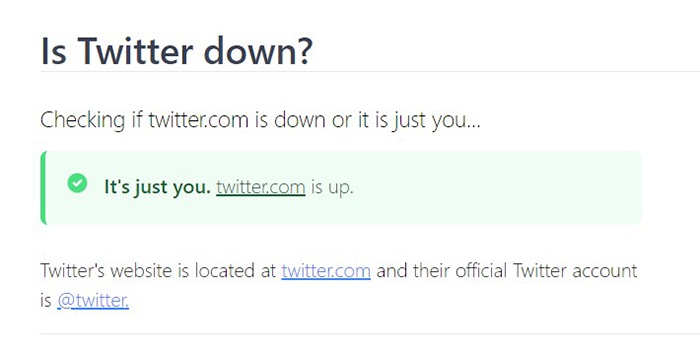
Сервис сообщит, возникла ли проблема только у вас или же у всех пользователей.
Сообщить администратору
Еще один вариант — связаться с владельцами сайта. Если вы предполагаете, что они еще не знают об ошибке, лучше всего сообщить им — это поможет и вам, и другим пользователям.
У большинства сайтов и сервисов есть аккаунты в социальных сетях, а на некоторых даже указаны email-адреса и номера телефона.
Что делать администратору при появлении ошибки?
Если ошибка 500 появилась на вашем сайте, попробуйте следующие способы.
Проверить файл htaccess
Загляните в файл htaccess: даже небольшая синтаксическая ошибка может вызывать внутреннюю ошибку сервера. Не менее часто случается так, что этот файл неправильно отформатирован. Его нужно создавать в формате ASCII или ANSI, а не в Unicode. Следовательно, писать его следует в текстовом редакторе, например в Notepad, Notepad++ и Sublime Text, а не в Microsoft Word.
Чтобы проверить, является ли файл htaccess причиной ошибки, можно временно переименовать его и перезагрузить сайт. После этого сервер не будет обращаться к htaccess при загрузке страницы. Если сообщение об ошибке больше не появляется, значит стоит исправить этот файл или создать новый.
Проверить лог ошибок
Загляните в лог-файл, например для серверов Linux его можно найти по адресу /var/log/httpd/error_log. Попробуйте перезагрузить сайт, чтобы воспроизвести код ошибки 500, и посмотреть, как создается лог-файл. Это поможет быстро найти источник проблемы.
Проверить содержимое CGI-скриптов
Ошибки могут возникать, если разрешения для важных файлов установлены неправильно. Есть три типа прав:
- read (r) — чтение;
- write (w) — запись;
- execute (x) — выполнение.
Эти разрешения можно предоставлять трем типам пользователей:
- владельцу файла;
- группе пользователей;
- все остальным.
Права указываются либо с помощью сокращений r, w и x, либо с помощью числовых значений: 4 — для чтения, 2 — для записи и 1 — для выполнения. Они добавляются для каждого типа пользователей и идут один за другим: rwxr-xr-x (rwx — для владельца, r-x — для группы и r-x — для всех остальных) или 755.
По умолчанию должна быть установлена конфигурация 755. Если разрешения предоставляются иначе, может возникнуть ошибка. Эту настройку можно изменить с помощью команды: chmod 755 filename.
Если проблема не решится, можно также провести тестирование, предоставив все права для каждой группы: chmod 777 filename. Однако к этой настройке следует прибегать только для определения проблемы — если любой пользователь сможет переписывать файл, безопасность сайта окажется под угрозой.
Проверить плагины и компоненты
Новое ПО, надстройки и сторонние скрипты могут конфликтовать с текущей конфигурацией сервера. Чтобы выявить причину ошибки 500, попробуйте поочередно отключить или удалить программные дополнения.
И напротив, если вы недавно обновили ПО, текущие плагины и темы могут оказаться несовместимы с обновлением. Деактивация дополнений по порядку — лучший способ найти основную причину проблемы.
Увеличить объем оперативной памяти сервера
Лимит памяти определяет, какой ее объем может задействовать процесс. Если какой-либо процесс требует больше памяти, чем доступно, может возникать ошибка 500.
Чтобы это исправить, можно временно увеличить лимит памяти. Для этого добавьте в php.ini команду, подобную этой: memory_limit = 512M. Этот пример устанавливает лимит на 512 МБ.
Учитывайте, что хостинг-провайдер допускает лишь определенный лимит сеанса PHP в рамках используемого вами пакета. Если будет введено большее значение, сервер проигнорирует его. Также помните, что это лишь временное решение: как только сайт заработает, потребуется выяснить причину высокого потребления памяти. Высока вероятность, что в коде содержится ошибка.
Если ни один из этих способов не помог, стоит связаться с хостинг-провайдером. Но прежде чем сделать это, проверьте состояние серверов: при возникновении проблем многие провайдеры сообщают эту информацию на странице состояния или в социальных сетях.
В статье использовались материалы следующих источников:
Blog.hubspot.com
Ionos.com
Businessinsider.com
Lifewire.com
Подписывайтесь на наш Telegram-канал, чтобы быть в курсе последних новостей и событий!
В статье мы расскажем, как исправить ошибку (код состояния) 500 со стороны пользователя и администратора сайта, а также подробно разберём, что такое ошибка запроса 500.
Что такое внутренняя ошибка сервера 500
Код ошибки 5хх говорит о том, что браузер отправил запрос корректно, но сервер не смог его обработать. Что значит ошибка 500? Это проблема сервера, причину которой он не может распознать.
Сообщение об ошибке сопровождается описанием. Самые популярные варианты:
- Внутренняя ошибка сервера 500,
- Ошибка 500 Internal Server Error,
- Временная ошибка (500),
- Внутренняя ошибка сервера,
- 500 ошибка сервера,
- Внутренняя ошибка HTTP 500,
- Произошла непредвиденная ошибка,
- Ошибка 500,
- HTTP status 500 internal server error (перевод ― HTTP статус 500 внутренняя ошибка сервера).
Дизайн и описание ошибки 500 может быть любым, так как каждый владелец сайта может создать свою версию страницы. Например, так выглядит страница с ошибкой на REG.RU:
Как ошибка 500 влияет на SEO-продвижение
Для продвижения сайта в поисковых системах используются поисковые роботы. Они сканируют страницы сайта, проверяя их доступность. Если страница работает корректно, роботы анализируют её содержимое. После этого формируются поисковые запросы, по которым можно найти ресурс в поиске.
Когда поисковый робот сканирует страницу с ошибкой 500, он не изменяет её статус в течение суток. В течение этого времени администратор может исправить ошибку. Если робот перейдёт на страницу и снова столкнётся с ошибкой, он исключит эту страницу из поисковой выдачи.
Проверить, осталась ли страница на прежних позициях, можно с помощью Google Search Console. Если робот исключил страницу из поисковой выдачи, её можно добавить снова.
Код ошибки 500: причины
Если сервер вернул ошибку 500, это могло случиться из-за настроек на web-хостинге или проблем с кодом сайта. Самые распространённые причины:
- ошибки в файле .htaccess,
- неподходящая версия PHP,
- некорректные права на файлы и каталоги,
- большое количество запущенных процессов,
- большие скрипты,
- несовместимые или устаревшие плагины.
Решить проблему с сервером можно только на стороне владельца веб-ресурса. Однако пользователь тоже может выполнить несколько действий, чтобы продолжить работу на сайте.
Что делать, если вы пользователь
Если на определённом ресурсе часто возникает ошибка 500, вы можете связаться с владельцем сайта по инструкции.
Перезагрузите страницу
Удаленный сервер возвращает ошибку не только из-за серьёзных проблем на сервере. Иногда 500 ошибка сервера может быть вызвана небольшими перегрузками сайта.
Чтобы устранить ошибку, перезагрузите страницу с помощью сочетания клавиш:
- на ПК — F5,
- на ноутбуке — Fn + F5,
- на устройствах от Apple — Cmd + R.
Обратите внимание! Если вы приобретаете товары в интернет-магазине и при оформлении заказа появляется 500 Internal Server Error (перевод — внутренняя ошибка сервера), при перезагрузке страницы может создаться несколько заказов. Поэтому сначала проверьте, оформился ли ваш предыдущий заказ. Если нет, попробуйте оформить заказ заново.
Очистите кэш и cookies браузера
Кэш и cookies сохраняют данные посещаемых сайтов и данные аутентификаций, чтобы в будущем загружать веб-ресурсы быстрее. Если на ресурсе уже был статус ошибки 500, при повторном входе на сайт может загружаться старая версия страницы с ошибкой из кэша, хотя на самом деле страница уже работает. Очистить кэш и куки браузера вам поможет инструкция.
Если ни одно из этих действий не решило проблему, значит, некорректно работает сам сервер сайта. Вернитесь на страницу позже, как только владелец решит проблему.
Что делать, если вы владелец сайта
В большинстве случаев устранить проблему может только владелец сайта. Как правило, ошибка связана с проблемами в коде. Реже проблемы могут быть на физическом сервере хостинг-провайдера.
Ниже рассмотрим самые популярные причины и способы решения.
Ошибки в файле .htaccess
Неверные правила в файле .htaccess — частая причина возникновения ошибки. Чтобы это проверить, найдите .htaccess в файлах сайта и переименуйте его (например, в test). Так директивы, прописанные в файле, не повлияют на работу сервера. Если сайт заработал, переименуйте файл обратно в .htaccess и найдите ошибку в директивах. Если вы самостоятельно вносили изменения в .htaccess, закомментируйте новые строки и проверьте доступность сайта.Также может помочь замена текущего файла .htaccess на стандартный в зависимости от CMS.
Найти директиву с ошибкой можно с помощью онлайн-тестировщика. Введите содержимое .htaccess и ссылку на сайт, начиная с https://. Затем нажмите Test:
Произошла непредвиденная ошибка
На экране появится отчёт. Если в .htaccess есть ошибки, они будут выделены красным цветом:
500 ошибка nginx
Активирована устаревшая версия PHP
Устаревшие версии PHP не получают обновления безопасности, работают медленнее и могут вызывать проблемы с плагинами и скриптами. Возможно, для работы вашего веб-ресурса нужна более новая версия PHP. Попробуйте сменить версию PHP на другую по инструкции.
Установлены некорректные права на файлы и каталоги сайта
В большинстве случаев корректными правами для каталогов являются «755», для файлов — «644». Проверьте, правильно ли они установлены, и при необходимости измените права на файлы и папки.
Запущено максимальное количество процессов
На тарифах виртуального хостинга REG.RU установлены ограничения на количество одновременно запущенных процессов. Например, на тарифах линейки «Эконом» установлено ограничение в 18 одновременно запущенных процессов, на тарифах «+Мощность» ― 48 процессов. Если лимит превышен, новый процесс не запускается и возникает системная ошибка 500.
Такое большое число одновременных процессов может складываться из CRON-заданий, частых подключений с помощью почтовых клиентов по протоколу IMAP, подключения по FTP или других процессов.
Чтобы проверить количество процессов, подключитесь по SSH. Выполните команду:
ps aux | grep [u]1234567 |wc -lВместо u1234567 укажите ваш логин хостинга: Как узнать логин хостинга.
Чтобы посмотреть, какие процессы запущены, введите команду:
Вместо u1234567 укажите логин услуги хостинга.
Командная строка отобразит запущенные процессы:
Код ошибки 500
Где:
- u1234567 — логин услуги хостинга,
- 40522 — PID процесса,
- S — приоритет процесса,
- /usr/libexec/sftp-server — название процесса.
Процесс можно завершить командой kill, например:
Вместо 40522 укажите PID процесса.
Чтобы решить проблему, вы также можете:
- увеличить интервал запуска заданий CRON,
- ограничить количество IMAP-соединений в настройках почтового клиента. Подробнее в статье Ограничение IMAP-соединений,
- проанализировать запущенные процессы самостоятельно или обратившись за помощью к разработчикам сайта.
Если вам не удалось самостоятельно устранить ошибку 500, обратитесь в техподдержку.
Скрипты работают слишком медленно
На каждом виртуальном хостинге есть ограничения на время выполнения скрипта. Если за установленное время скрипт не успевает выполниться, возникает ошибка сервера 500. Для решения проблемы обратитесь к разработчику сайта и оптимизируйте скрипты. Если оптимизировать нельзя, перейдите на более мощный вид сервера.
У пользователей VPS есть возможность увеличить максимальное использование оперативной памяти на процесс, но лучше делать скрипты меньшего размера.
Ошибка 500 на сайте, созданном на WordPress
WordPress предлагает много плагинов для создания хорошего сайта. Они значительно расширяют возможности CMS. Однако они же могут нарушать работу сайта и вызывать ошибку 500. Вызвать ошибку могут как недавно установленные плагины, так и старые.
Для начала проверьте, нужно ли обновить плагины. Часто устаревшие плагины перестают работать и вызывают проблемы работы сайта. Если все плагины обновлены, но 500 Internal Server Error остаётся, отключите все плагины, чтобы убедиться, что именно они мешают работе сайта. Как только станет понятно, что виноват один из плагинов, отключайте их по очереди, пока не найдёте тот, который нарушает работу сервера.
Как отключить плагин в WordPress
- 1.
- 2.
Перейдите во вкладку «Плагины» ― «Установленные».
- 3.
Нажмите Деактивировать у плагина, который, как вам кажется, повлиял на работу сайта:
Если все ваши действия не решили проблему или вы не уверены в своих технических знаниях, обратитесь к службе технической поддержки. Сообщите время обнаружения проблемы и опишите все действия, которые вы предприняли перед обращением. Специалисты сделают детальную проверку настроек вашего сайта и при необходимости обратятся к администраторам сервера на стороне хостинг-провайдера.
От ошибки с кодом 500 не застрахован ни один веб-ресурс. Если она возникает, доступ к сайту теряют все его пользователи. В статье мы рассказываем, что делать при обнаружении ошибки 500 Internal Server Error и как попытаться исправить ее своими силами.
Что значит ошибка 500
Ошибка 500, или 500 Internal Server Error — это внутренняя серверная проблема, ее возникновение обусловлено тем, что от клиента (браузера, десктопной программы и т. п.) в сторону сервера поступает запрос, а сервер не может корректно его обработать.
В итоге возникает сообщение вида:
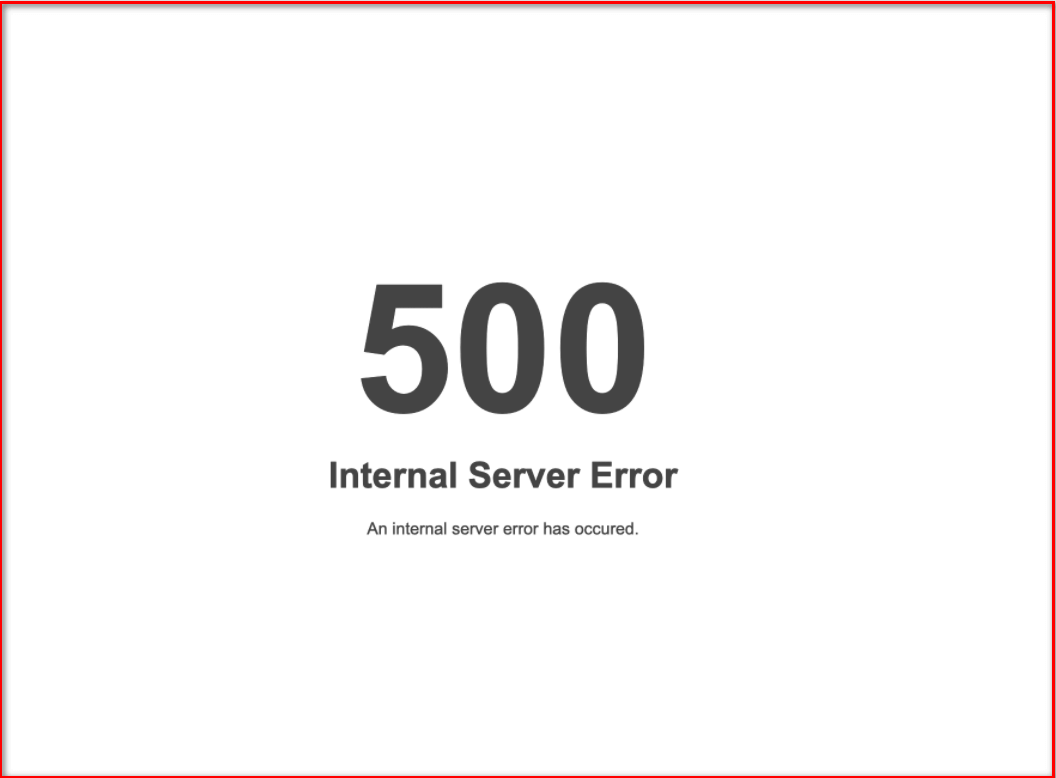
Популярная причина возникновения 500-й ошибки— ошибки в синтаксисе файла.htaccess. Также она появляется, если на сервере некорректно выполняются скрипты или же есть проблемы с правами доступа к файлам и папкам.
Обратите внимание, что за 500-ю ошибку (как и другие ошибки, начинающиеся с «пятерки») несут ответственность либо администраторы сервера, либо веб-разработчики. И только в исключительных случаях — пользователи.
Что не поможет, если возникла 500-я ошибка
- Перезагрузка компьютера. В сетевой архитектуре он является клиентом, т.е. не он вызывает проблему.
- Смена браузера. Даже если до этого Google Chrome всегда помогал, когда подводил Firefox, в этот раз он едва ли поможет. Еще и на программу просто так обидитесь!
- Переустановка программного обеспечения. Это будет иметь призрачный шанс на успех, если только у вас установлено совсем старое ПО, которой разработчики в принудительном порядке закрыли доступ в интернет.
- Перезагрузка роутера / перетыкание проводов. Это решение для неисправности сети в целом — и то не всегда.
Как действовать, если ошибка 500 появилась на чужом сайте
- Выждать. Если вы не являетесь администратором ресурса, то не сможете посмотреть и изменить файл настроек, покопаться в сайте и попытаться исправить что-то там и т. п. Ждем, когда администратор решит проблему, и через некоторое время повторяем попытку открыть нужную страницу.
- Связаться с техподдержкой. Конечно, здорово, когда за сайтом следят в режиме 24/7, но бывает и так, что администратор просто отсутствовал на месте и не знает, что сайт уже 2 часа как «лежит».
Если вам позарез нужна нужная страница, можно открыть ее сохраненную копию:

Как действовать, если ошибка 500 появилась на вашем сайте
Лучше всего быть подготовленным к такому, когда у вас свой сайт, потому что будет известна CMS, хостинг, последние изменения на сайте, установленные плагины или виджеты и т. д.
Как бы то ни было, для любого типа веб-ресурса можно предпринять универсальные действия. Оптимально будет проделать все действия, чтобы исключить возможные источники появления 500-й ошибки.
Посмотрите, что в файле .htaccess
У всех сайтов на Apache при получении FTP-доступа можно увидеть в корневой папке файл .htaccess, содержащий все серверные настройки.
Этот файл с моего сайта выглядит следующим образом:
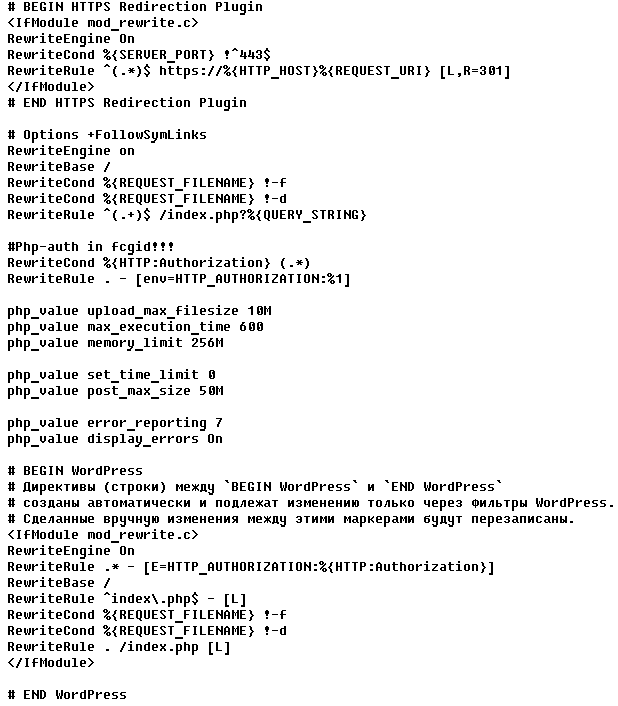
Чаще всего сайты могут функционировать и без него. То есть вы можете добавить в имя файла какой-то символ (например, .htaccess 1) и потом снова зайти на проблемную страницу.
Если все грузится нормально, проблема была именно в файле. Значит, надо внимательно просмотреть его синтаксис: где-то допущена ошибка в символах. Если вы недавно вносили в файл изменения, попробуйте вернуть его в предыдущее состояние.
Также в ряде случаев можно найти строку, которая начинается с Options (вы можете увидеть ее на изображении выше) и закомментировать ее с помощью символа решетки — «#». Если не помогло, комментируйте другие строки в файле, а потом по очереди снимайте «решетку» — возможно, так вы выявите ошибочную запись.
Также дело может быть в разграничении прав доступа при внесении изменений в файл. У хостера может стоять запрет на изменение содержимого файла. Надо скачать файл на свой ПК и через «Блокнот», Notepad++ или любой другой текстовый редактор изменить .htaccess и загрузить на сайт с заменой предыдущей версии файла.
Изучите лог ошибок сервера
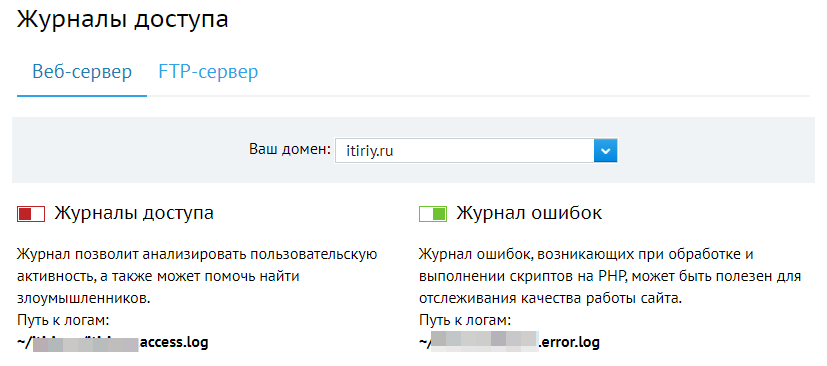
Если на своем сайте вы что-то недавно меняли, это также могло повлечь 500-ю ошибку. В этом случае нужно идти в журнал сайта (он же — лог) и смотреть, есть ли там записи о проблемах. Если что-то обнаружите, можно попытаться вернуть все переделанное на исходные позиции.
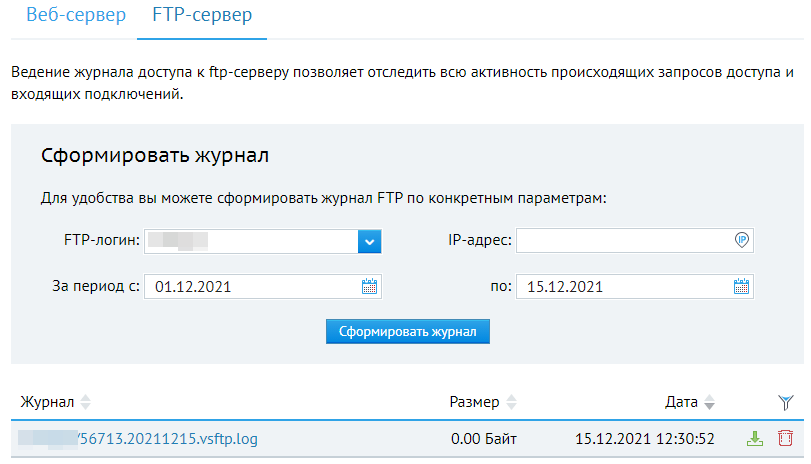
В настройках хостинговых провайдеров можно найти информацию о путях размещения логов и о том, как получить к ним доступ.
Удалите или отключите недавно установленные плагины или компоненты
Если у вас на сайте (WordPress — ярчайший пример) установлено много плагинов, они могут вступить в конфликт и блокировать действия друг друга. Такое может привести к уже ставшей родной ошибке 500 и прочим неприятностям.
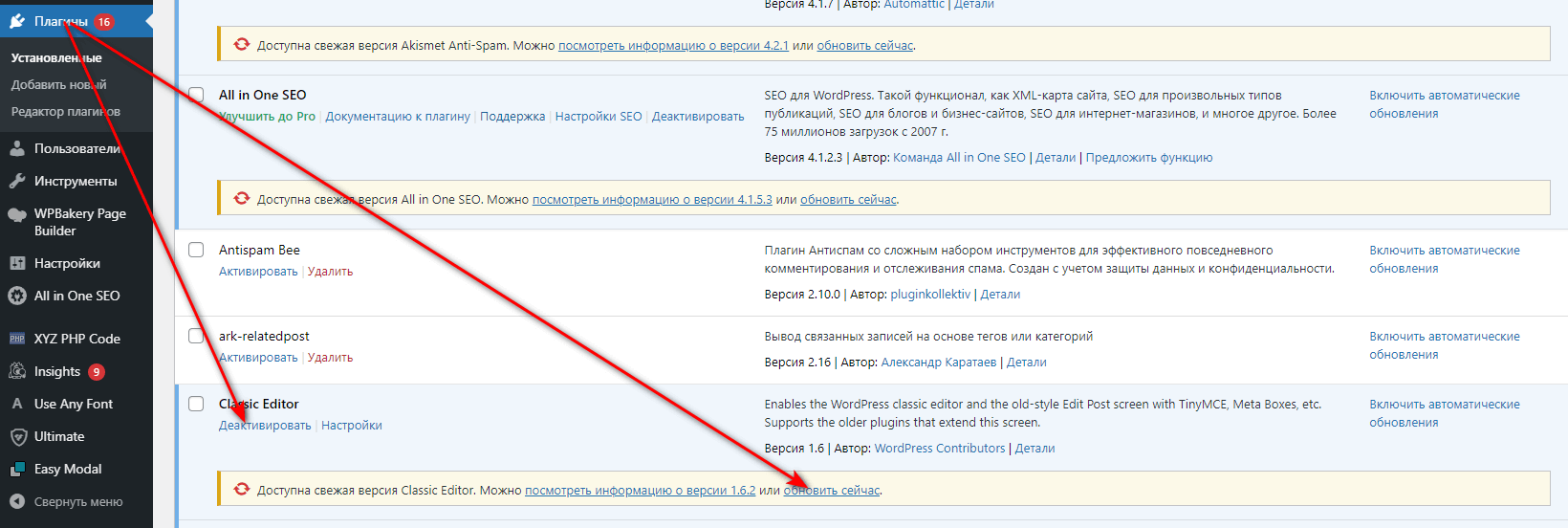
Если вы на днях установили какой-то плагин или обновили один из имеющихся (а то и не один), нужно последовательно их деактивировать и проверить, исчезнет ли ошибка. Не исключено, что у вас появятся ошибки в функциональности сайта, но если при этом исчезнет 500 Internal Server Error, дело в плагинах. Удалите их / обновите / найдите или установите альтернативу.
Оптимизируйте скрипты
Если на сайте есть исполняемые скрипты и они начали ненормально долго выполняться или требовать большее количество ресурсов, надо посмотреть их содержимое. Может быть просто банальное нагромождение кода, который нужно очистить от мусора и тем самым достичь экономии оперативной памяти и ресурсов процессора.
При использовании виртуального хостинга проблема нехватки ресурсов бывает особенно актуальной. Такой тип хостинга фиксирует выделяемый объем памяти, чтобы разделить свои вычислительные ресурсы между все пользователями реального сервера.
Решением будет блочное разделение скрипта с проверкой качества работы каждого блока. Вас должно насторожить, если запрашиваемые объемы памяти растут и / или к серверу поступает чересчур много вызовов.
Увеличьте объем оперативной памяти сервера
Время на пару с информационными технологиями несется вдаль, а значит и оптимизированные скрипты могут запрашивать много памяти. Если вам очень важна стабильность, надо просто выбрать более дорогой тариф, где сервер выделит вам в 2–3 раза больше памяти, чем сейчас. Также надо смотреть на опции того или иного тарифного предложения, чтобы убрать по возможности то, что вам не требуется.
Запросите поддержку
Нет ни одного уважающего себя хостера без мощной службы технической поддержки. Есть масса тематических форумов, которые по косточкам разбирают проблемы разных типов сайтов на с разными административными панелями:
- Русскоязычный форум Mozilla.
- IT-форум вебмастеров и разработчиков.
- Киберфорум.
- Форум сайтостроения.
Если поддержка все же долго отвечает, можно посмотреть нужную ветку форума: найти там ответ или же задать свой вопрос.
Можно также запросить консультацию у частных специалистов, но это будет стоить денег и не факт, что они решат проблему с 500-й ошибкой.
Итоги. 6 рекомендаций по исправлению 500 Server Internal Error
Напомним, что пятисотая ошибка возникает на стороне сервера, т.е. проблему надо искать и устранять не на собственном ПК или ноутбуке, а на веб-сервере.
Тем не менее, вы можете попробовать сделать эти шаги, чтобы ускорить устранение ошибки:
- Просто перезагрузите нужную страницу с помощью клавиши F5 или клавиатурного сочетания Ctrl-К. Также можно повторить ввод адреса в строку браузера (иногда одно это снимает проблему, потому что вы просто ошиблись с его содержимым).
- Серверная ошибка может быть оперативно устранена техподдержкой сервера. Порой сбойная страница спокойно загружается уже через пять минут. Свяжитесь с представителями ресурса. Если там работают ответственные люди, они наверняка в курсе возникшей проблемы и пытаются ее решить. Если же не в курсе, вы можете стать «спасителем» и косвенно способствовать восстановлению работоспособности страницы. Если сайт весь ушел в 500-ю ошибку, можно узнать владельцев сайта через специальный сервис и попробовать написать им по электронной почте или даже позвонить.
- Из сферы ecommerce: допустим, вы оформляете заказ на маркетплейсе, а в это время на странице появляется 500 Internal Server Error. Если не остановиться и продолжать делать заказ, очень может статься, что вы создадите и подтвердите сразу несколько заказов одного и того же товара, причем все они будут оплачены. Да, почти все площадки онлайн-торговли имеют защиту от дублирующихся транзакций, но все же нужно иметь подобное в виду и не пытаться завершить заказ, если такая ошибка возникла во время его совершения.
- Проведите чистку браузера. Дело в том, что целевая страница может закешироваться и все время отдавать 500-ю ошибку. Конечно, проблемы со стороны сервера редко связаны с кешированием, но все же стоит воспользоваться встроенным инструментарием браузера для очистки кеша или специализированным ПО типа CCleaner или Reg Organizer.
- Удалите все cookie-файлы. Иногда это также помогает устранить неполадки, которые связаны с 500-ой ошибкой. Это можно сделать с помощью озвученных в предыдущем пункте программ. Главное, чтобы браузер был закрыт. После этого нужно снова его открыть и заново загрузить нужную страницу.
- Просто выждите некоторое время. Почти всегда дело не в вас, и остается просто перетерпеть неприятность. Можно также посмотреть похожие на целевую страницы, если это возможно.
В некоторых случаях, при попытке перейти на нужный интернет-ресурс, браузер выдает системное сообщение (статус) с кодом «500», о котором свидетельствует надпись «500 Internal Server Error» («500 внутренняя ошибка сервера»).

Код ошибки означает внутренние проблемы с сервером, которые необходимо диагностировать. Произошел сбой работы или нарушена конфигурация системы.
В случае подобной ошибки не обязательно сразу писать в техническую поддержку. Можно попробовать решить эту проблему самостоятельно.
Внутренняя ошибка сервера не всегда свидетельствует о сбое сервера, поскольку указывает на результат, к которому могут привести разные причины.
- Неверные права на объекты файловой системы
- Ошибочный код или неподдерживаемые директивы файла .htaccess
- Долгое выполнение скриптов
- Ошибка в коде CGI-скрипта
- Превышение лимита памяти
- Некорректная работа CMS
Как диагностировать ошибку 500
Для диагностики внутренней ошибки сервера с кодом 500 необходимо проверить содержимое файла «error.log», находящийся в корне сайта или в каком-либо другом месте, которое зависит от настроек сервера.
Способ доступа к файлу зависит от того, находится ли сайт на веб-хостинге или размещён на выделенном/физическом сервере.
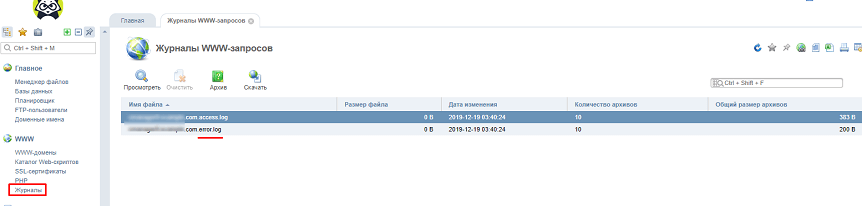
- На веб-хостинге можно найти «error.log» в панели управления веб-хостингом. Например, в ISPmanager файл с ошибками расположен в разделе «WWW» → «Журнал».
- На VPS файл «error.log» можно посмотреть через консоль, либо предварительно скачать его на локальный компьютер при помощи клиента FileZilla.
Этот метод позволяет выяснить причину возникновения ошибки и за короткий промежуток времени устранить ее. После проведения диагностики можно воспользоваться одним из нижеописанных способов решения проблемы.
Права доступа к директориям и файлам
Отсутствие необходимых прав доступа к объектам файловой системы (директориям и файлам) довольно часто приводит к ошибке со статусом «500». При переносе сайта на другой хостинг или изменении его структуры (добавлении новых элементов) пользователь забывает изменить права доступа.
Решение № 1 — изменение прав
Для доступа к файловой системе сервера можно использовать бесплатный клиент FileZilla. Его необходимо установить, а затем запустить.
Алгоритм изменения атрибута файла (папки)
- Выполнить вход в корневую директорию сервера, введя параметры аутентификации — IP-адрес сервера, логин пользователя, пароль, а также порт (если необходимо).
- Нажать на кнопку «Быстрое соединение». Слева отобразится список объектов файловой системы локального компьютера, а справа — файлы и директории сервера.

- Следующий шаг, о котором часто забывают при загрузке сайта на хостинг, — активация пункта меню для отображения скрытых файлов («Сервер → Принудительно отображать скрытые файлы»).

- Загрузить необходимые файлы и папки на сервер посредством перетаскивания или используя контекстное меню «Загрузить на сервер».

- После загрузки перейти на правую панель, выделить интересующие объекты и через контекстное меню исправить соответствующие права доступа.

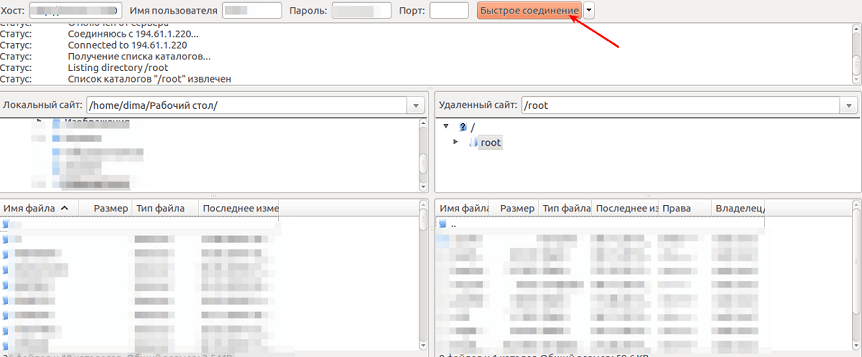


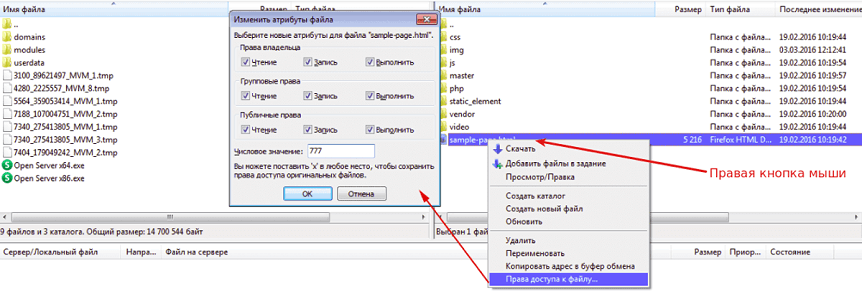
Рекомендуемые числовые значения для файлов — «644» и директорий — «755». Необходимо пересматривать и изменять права отдельно для каждого объекта файловой системы. Этот подход позволит избежать ошибок.
Если изменение прав доступа не привело к положительному результату, а при открытии сайта снова появляется ошибка 500, то следует попробовать другой способ решения проблемы.
Решение № 2 — перезагрузка сервера
При размещении ресурса на базе физического или виртуального выделенного сервера (VPS) может иногда возникать ошибка 500. Если страница временно недоступна и браузер выдает ошибку с кодом «500», а изменения прав доступа были испробованы, то нужно просто перезагрузить сервер.
Некорректный .htaccess
Для файла .htaccess существует определенный синтаксис, который нельзя нарушать. Если в нем неверно указаны директивы, то при обращении к сайту будет возникать ошибка «500». Кроме того, не все директивы поддерживаются на хостинге.
Решение № 1 — исправление кода
Для определения причины ошибки «500», связанного с некорректным файлом .htaccess, последний необходимо сохранить в другом месте, а исходник удалить. Если сайт заработал, то в сохраненном файле .htaccess следует искать неверный код.
Для поиска существует специальный алгоритм последовательного запуска директив, содержащихся в файле. Его нужно скачать на локальный компьютер, а затем открыть в текстовом редакторе.
Методика выявления неверного кода
- Закомментировать все строки при помощи символа решетки «#».

- Убрать «#» с первой строки.

- Сохранить изменения и загрузить нужные файлы на сервер через перетаскивание или с помощью функции «Загрузить на сервер» в контекстном меню. Процедура аналогична тому, как это делается в описанном выше случае с изменением атрибута файла.
- Проверить web-приложение (сайт).
- При отсутствии сообщения с кодом «500» нужно выполнить пункт «2» для других строк.
- Если возникла ошибка, то требуется проверить правильность написания директивы и ее поддержку хостингом.
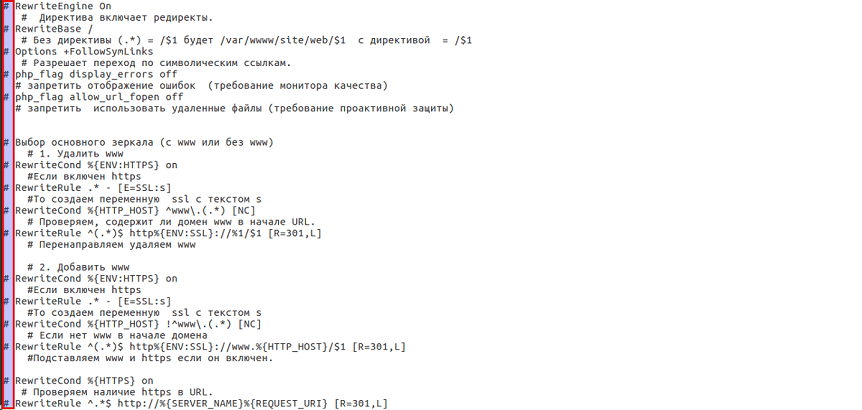
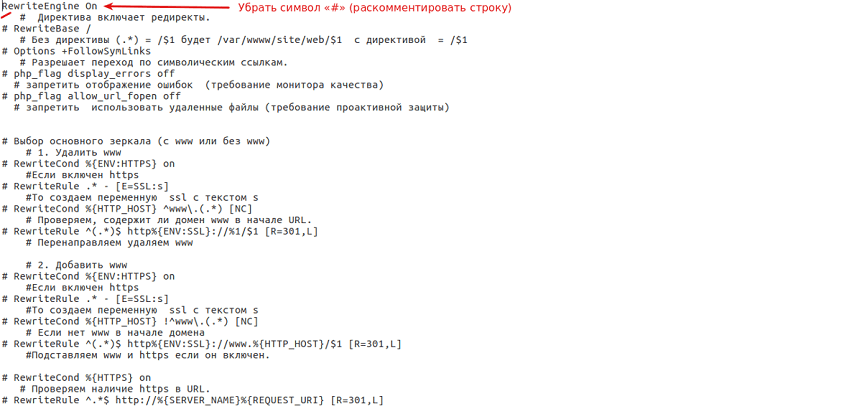
Вышеописанного алгоритма достаточно для выявления неверного кода. Однако бывают ситуации, при которых код, на первый взгляд, написан верно, а директивы не поддерживаются хостингом. Тогда нужно попробывать второй вариант решения проблемы.
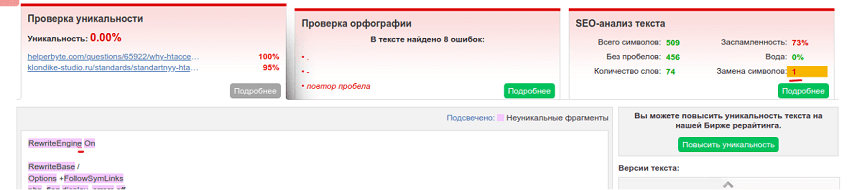
Решение № 2 — замена символов
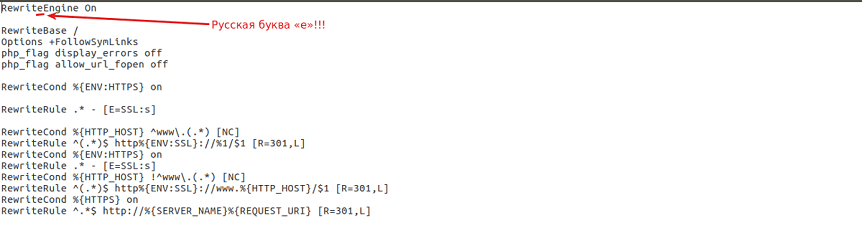
Замена символов — распространенная ошибка при написании директив самостоятельно или копировании частей .htaccess c недостоверных источников. В коде директив присутствуют русские символы, которые очень сложно отличить от английских. Процедуру следует делать в специальных редакторах или через сервис антиплагиата «text.ru». Последний позволяет выявлять символы замены в массиве текста.
Алгоритм нахождения
- Запустить сервис проверки уникальности текста «text.ru».
- Скачать .htaccess на локальный компьютер.
- Сделать его копию и отредактировать ее, оставив только английские символы.

- Скопировать содержимое файла и вставить в поле для текста.
- Нажать на кнопку «Проверить уникальность» и дождаться результатов проверки.

- Исправить символ в исходнике.
- Сохранить файл и закачать его на сервер.
- Выполнить переход на сайт.
Долгое выполнение скриптов
В настройках PHP выставляется ограничение времени, которое дается скрипту на его выполнение. Многие об этом забывают, выставляя только параметр в файле «php.ini», находящийся в папке web-сервера Apache.
Решение № 1 — оптимизация PHP-скрипта
Чтобы оптимизировать PHP-скрипт, необходимо его переписать без лишнего кода. В интернете существует несколько сервисов для выявления избыточного кода.
Эта задача под силу опытному программисту. Новичку рекомендуется работать со скриптом, тестируя его на локальном сервере, а затем загрузить на хостинг.
Решение № 2 — увеличение времени обработки
Клиенту, пользующемуся услугой VPS, следует увеличить время ожидания сервера. Для этого нужно в «php.ini» найти параметр «set_time_limit» и установить его значение как «0», т. е. set_time_limit = 0.
Если используется веб-хостинг, то выполнить эту операцию не получится. В этом случае необходимо связаться с технической поддержкой.
Ошибка в коде CGI-скрипта
Скрипт CGI-типа используется для создания интерактивных страниц, контент которых зависит от действий пользователя. Довольно часто при неверной работе со скриптами этого типа на сайте возникает внутренняя ошибка сервера с кодом «500».
Решение № 1 — проверка формата окончания строк
Для проверки символа, содержащегося в конце каждой строки, используется специальный редактор (например, Notepad++ или любой другой с поддержкой отображения символов табуляции).
- Если сервер работает под управлением Unix-систем, то окончание каждой строки должно соответствовать символу «n».
- При использовании Windows-платформы — «rn».
Решение № 2 — установка прав доступа
Одной из причин неправильной работы CGI-скриптов является некорректное разрешение прав доступа. Для директории, в которой хранятся CGI-файлы, должны стоять права с числовым значением «755».
Решение № 3 — неверные HTTP-заголовки
В некоторых случаях ошибка возникает из-за некорректных HTTP-заголовков. Для ее диагностики следует проверить файл «error.log».
Превышение лимита выделенной памяти
Некоторые хостинг-компании, чтобы избежать перегрузки сервера, устанавливают определенный лимит памяти, используемой скриптами. В результате превышения этого ограничения возникает внутренняя ошибка сервера с кодом состояния «500».
Решение № 1 — проверка PHP-скриптов
Чтобы проверить PHP-скрипты, следует скачать на локальный компьютер исходник сайта, а затем протестировать его на работоспособность.
Затем требуется проверить описание функций (структуру и код) и включить опцию показа ошибок в «php.ini».
Опции для тестирования
- error_reporting = E_ALL
- display_errors = On
- display_startup_errors = On
В файле конфигурации нужно указать вышеописанные параметры без точек.
Если проблем в файле нет, а сообщение об ошибке «500» выводится на экране, необходимо перейти ко второму способу решения проблемы.
Решение № 2 — изменение настроек
Настройка лимита памяти выставляется в файле конфигурации «php.ini». За этот параметр отвечает опция «memory_limit».
При использовании VPS она устанавливается экспериментальным путем. После каждого изменения файл загружается на сервер, а затем тестируется работа сайта. Однако нужно помнить об ограничении использования памяти со стороны поставщика услуги.
Решение № 3 — связаться с технической поддержкой
Если ошибка «500» не исчезает при правильной работе скрипта и верных настройках, то нужно связаться с технической поддержкой. Как правило, они помогают исправить проблему.
Некорректная работа CMS
Причиной появления ошибки «500» могут стать неверные настройки CMS. Наиболее часто используются WordPress и Joomla. Следовательно, на их примере и нужно разобрать причины возникновения проблемы, а также решения по ее устранению.
Ошибка «500» в WordPress
При работе сайта на движке WordPress методика диагностики появления ошибки с кодом «500» немного отличается от остальных CMS. Проблема может быть связана с .htaccess, установленной темой, плагином или ядром WordPress.
Решение № 1 — файл .htaccess
Файл используется при изменении структуры ссылок и работе плагинов. Кроме того, в него могут вносить изменения ядро CMS, темы и плагины.
Выполнение диагностики
- Скопировать .htaccess на диск, а затем удалить его на сервере.
- Обновить страницу.
- Если сайт заработал, то нужно искать причину в файле.
- Если при обновлении страницы ошибка не исчезнет, то рекомендуется изменить атрибуты файла .htaccess. Для этого нужно запретить запись в файл, задав в правах доступа числовое значение «644».
Последний пункт влияет на активацию плагинов. Его рекомендуется рассматривать как временную меру.
Решение № 2 — смена текущей темы
Для устранения ошибки «500» рекомендуется поменять тему на другую, а затем обновить страницу. Если сайт заработал, то причина в ней. В противном случае нужно перейти к третьему варианту решения проблемы.
Решение № 3 — перебор плагинов
При расширении функциональности сайта пользователи используют соответствующие плагины, которые могут стать причиной внутренней ошибки сервера. Для диагностики неработающего компонента нужно последовательно деактивировать каждый из плагинов.
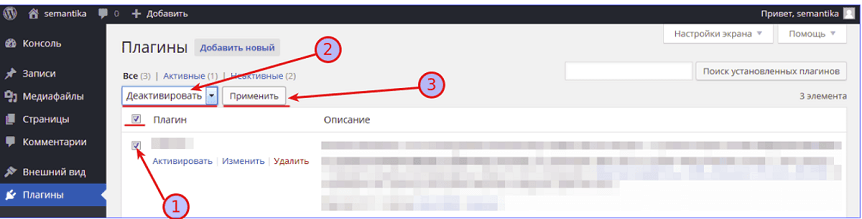
Порядок деактивации плагина
- Выбрать плагин (стрелка № 1).
- В выпадающем списке указать опцию «Деактивировать» (стрелка № 2).
- Нажать на кнопку «Применить» (стрелка № 3).
- Обновить веб-страницу.
- Перебор плагинов продолжать до возобновления работы интернет-ресурса.
Если деактивация плагинов не привела к положительному эффекту, и сайт по-прежнему не работает, то нужно перейти к четвертому методу.
Решение № 4 — модификация конфигурационного файла
Устранить проблему внутренней ошибки сервера поможет увеличение объема памяти.
Алгоритм модификации
- В корневой директории хостинга необходимо найти файл «wp.config.php».
- Открыть его в редакторе.
- Перейти в конец файла.
- Добавить код «define(‘WP_MEMORY_LIMIT’, ’64M’)».
- Сохранить и перезагрузить страницу.
Решение № 5 — обновление CMS
Если ни один из методов не помог, то причина заключается в ядре движка CMS. Для устранения ошибки его нужно обновить до последней версии или переустановить.
Ошибка «500» в CMS Joomla
Ошибка с кодом «500» иногда возникает при попытке зайти в административную панель CMS Joomla. При этом сайт и все его функции работают корректно.
Ошибку нужно искать самостоятельно, перебирая каждый из вариантов. В файле «error.php», который расположен в директории «logs», находится описание всех проблем при работе с CMS.
Решение № 1 — установка прав на «logs»
Чтобы устранить проблему, нужно установить права доступа на папки «logs» и «tmp», которые должны соответствовать числовому значению «777».
Решение № 2 — корректность путей к директориям «logs» и «tmp»
Пути к директориям хранятся в файле «configuration.php». Необходимо проверить их правильность, указав при необходимости полные пути.
Решение № 3 — проверка .htaccess
При ошибке «500» в административной панели нужно открыть файл .htaccess» и поочередно комментировать строки. После каждого изменения файл нужно сохранять и проверять работоспособность админ-панели.
Если, после реализации предложенных методов исправления ошибки «500», сайт на хостинге по-прежнему не работает, необходимо обращаться к техподдержке хостинг-провайдера.
Пользователи интернета и владельцы сайтов периодически сталкиваются с различными ошибками на веб-страницах. Одной из самых распространенных ошибок является error 500 (ошибка 500). Поговорим в нашей статье о том, что это за ошибка и как ее исправить.
Где и когда можно встретить ошибку 500
Вы можете увидеть ошибку на любом веб-ресурсе, браузере и устройстве. Она не связана с отсутствием интернет-соединения, устаревшей версией операционной системы или браузера. Кроме того, эта ошибка не указывает на то, что сайта не существует или он больше не работает.
Ошибка 500 говорит о том, что сервер не может обработать запрос к сайту, на странице которого вы находитесь. При этом браузер не может точно сообщить, что именно пошло не так.
Отображаться ошибка может по-разному. Вот пример:
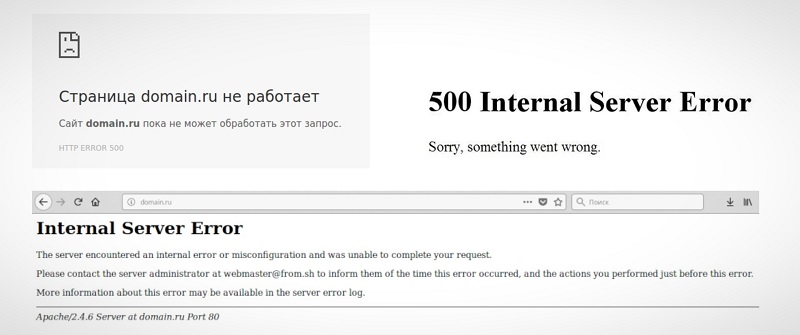
Если вы решили купить что-то в любимом интернет-магазине, но увидели на сайте ошибку 500, не стоит сильно огорчаться – она лишь сообщает о том, что вам нужно подождать, пока она будет исправлена.
Если ошибка появилась на вашем сайте, то нужно скорее ее исправлять. Далее я расскажу, как это можно сделать.
Комьюнити теперь в Телеграм
Подпишитесь и будьте в курсе последних IT-новостей
Подписаться
Как ошибка 500 влияет на SEO-продвижение
Наличие ошибки 500 напрямую влияет на продвижение сайта, ведь когда страница недоступна, это говорит о неисправностях на сайте. А если на веб-ресурсе есть что-то неладное, то это сразу звоночек для поисковых роботов. Когда они сканируют страницу и видят, что она недоступна, это негативно сказывается на всем сайте. Однако здесь важно понимать, что свое конечное решение роботы выставляют не сразу. После первого неудачного сканирования они повторно посещают страницу и проверяют, исчезла ли проблема.
Если вы исправите ошибку 500 в течение суток, то никаких проблем с SEO-продвижением случиться не должно. В противном случае либо сайт может снизиться в позициях, либо проблемные страницы исчезнут из результатов поиска. Как правило, происходит и первое, и второе.
Таким образом, чтобы минимизировать негативное влияние ошибки 500 на SEO-продвижение, необходимо следить за состоянием сервера и немедленно исправлять проблемы. Регулярный мониторинг поможет сохранить сайт доступным и улучшить его производительность и позиции в результатах поиска.
Проверить доступность страниц в поисковых системах вы можете с помощью инструментов Google Search Console и Яндекс Вебмастер.
Причины возникновения ошибки
Итак, ошибка 500 возникает, когда серверу не удается обработать запрос к сайту. Из-за этого пользователи не могут попасть на сайт, а поисковые системы полноценно с ним работать. Очевидно, что ошибка нуждается в исправлении. В первую очередь необходимо найти проблему.
Основной причиной ошибки 500 может быть:
- Неверный синтаксис файла .htaccess. htaccess – это файл, в котором можно задавать настройки для работы с веб-сервером Apache и вносить изменения в работу сайта (управлять различными перенаправлениями, правами доступа к файлам, опциями PHP, задавать собственные страницы ошибок и т.д.).
Узнать больше о файле .htaccess можно в статье «Создание и настройка .htaccess». - Ошибки в скриптах сайта, то есть сценариях, созданных для автоматического выполнения задач или для расширения функционала сайта.
- Нехватка оперативной памяти при выполнении скрипта.
- Ошибки в коде CMS, системы управления содержимым сайта. В 80% случаев виноваты конфликтующие плагины.
Год хостинга в подарок при заказе лицензии 1С-Битрикс
Выбирайте надежную CMS с регулярными обновлениями системы и профессиональной поддержкой.
Заказать
Как получить больше данных о причине ошибки
Что означает ошибка 500, мы теперь знаем. Когда она перестала быть таким загадочным персонажем, не страшно копнуть глубже — научиться определять причину ошибки. В некоторых случаях это можно сделать самостоятельно, так что обращаться за помощью к профильному специалисту не понадобится.
Отображение ошибки бывает разным. Ее внешний облик зависит от того, чем она вызвана.
Самые частые причины ошибки 500 можно распознать по тексту ошибки или внешнему виду страницы.
- Сообщение Internal Server Error говорит о том, что есть проблемы с файлом .htaccess (например, виновата некорректная настройка файла). Убедиться, что .htaccess является корнем проблемы, поможет следующий прием: переименуйте файл .htaccess, добавив единицу в конце названия. Это можно сделать с помощью FTP-клиента (например, FileZilla) или файлового менеджера на вашем хостинге (в Timeweb такой есть, с ним довольно удобно работать). После изменения проверьте доступность сайта. Если ошибка больше не наблюдается, вы нашли причину.
- Сообщение HTTP ERROR 500 или пустая страница говорит о проблемах со скриптами сайта. В случае с пустой страницей стоит учесть, что отсутствие содержимого сайта не всегда указывает на внутреннюю ошибку сервера 500.
Давайте узнаем, что скрывается за пустой страницей, обратившись к инструментам разработчика. Эта браузерная панель позволяет получить информацию об ошибках и другие данные (время загрузки страницы, html-элементы и т.д.).
Как открыть панель разработчика
- Нажмите клавишу F12 (способ актуален для большинства браузеров на Windows). Используйте сочетание клавиш Cmd+Opt+J, если используете Google Chrome на macOS. Или примените комбинацию Cmd+Opt+C в случае Safari на macOS (но перед этим включите «Меню разработки» в разделе «Настройки» -> «Продвинутые»). Открыть инструменты разработчика также можно, если кликнуть правой кнопкой мыши в любом месте веб-страницы и выбрать «Просмотреть код» в контекстном меню.
- Откройте вкладку «Сеть» (или «Network») и взгляните на число в поле «Статус». Код ответа об ошибке 500 — это соответствующая цифра.
 Более детальную диагностику можно провести с помощью логов.
Простыми словами: лог — это журнал, в который записывается информация об ошибках, запросах к серверу, подключениях к серверу, действиях с файлами и т.д.
Как вы видите, данных в логи записывается немало, поэтому они разделены по типам. За сведениями о нашей ошибке можно обратиться к логам ошибок (error_log). Обычно такие логи предоставляет служба поддержки хостинга, на котором размещен сайт. В Timeweb вы можете включить ведение логов и заказать необходимые данные в панели управления. Разобраться в полученных логах поможет статья «Чтение логов».
Как устранить ошибку
Теперь поговорим о том, как исправить ошибку 500. Вернемся к популярным причинам этой проблемы и рассмотрим наиболее эффективные способы решения.
Ошибки в файле .htaccess
У этого файла довольно строгий синтаксис, поэтому неверно написанные директивы (команды) могут привести к ошибке. Попробуйте поочередно удалить команды, добавленные последними, и проверьте работу сайта.
Также найти проблемную директиву можно с помощью логов ошибок (через те же инструменты разработчика в браузере). На ошибку в директиве обычно указывает фраза «Invalid command». Информацию о верном написании директивы или способе исправления ошибок в .htaccess вы можете найти в интернете. Не нужно искать, почему сервер выдает ошибку 500, просто введите в строку поиска название нужной команды или текст ошибки из логов.
Ошибки в скриптах сайта
Скрипт не запускается
Обычно это происходит, когда существует ошибка в скрипте или функция, которая не выполняется. Для успешного запуска скрипта функция должна быть верно прописана, поддерживаться сервером и выполняться от используемой версии PHP. Бывают ситуации, когда функция несовместима с определенными версиями PHP. Получить более подробную информацию о той или иной функции можно в интернете.
Не хватает оперативной памяти
Если в логах вы видите ошибку «Allowed memory size», для устранения ошибки 500 стоит оптимизировать работу скрипта. Вы можете воспользоваться специальными расширениями для анализа производительности скрипта или обратиться за помощью к специалисту, который поработает над его оптимизацией.
Если ваш сайт размещен на отдельном физическом или виртуальном сервере, можно попробовать увеличить максимальное использование оперативной памяти на процесс (memory_limit). На шаред хостинге этот параметр обычно не изменяется, но есть возможность купить хостинг помощнее.
Ошибки в CMS
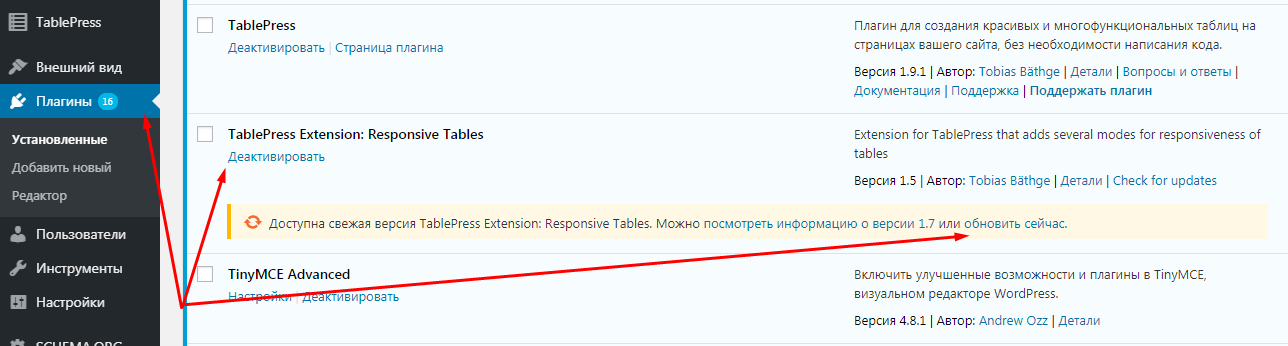
Если код CMS содержит неверный синтаксис, это может вывести сайт из строя. В таком случае логи сообщат вам об ошибке 500 текстом «PHP Parse error: syntax error, unexpected». Так происходит, когда некорректно работает плагин (или тема, используемая в CMS, но реже) либо есть ошибки в коде. Ошибка может быть допущена случайно, произойти при обновлении плагина или версии CMS.
При чтении логов обратите внимание на путь, который следует за сообщением об ошибке, ведь он может указать на проблемную часть кода или плагин. Если проблема в плагине, для восстановления работы сайта переименуйте на время папку, в которой он расположен. Попробуйте обновить плагин или откатить его до прежней версии. Если ситуацию не удается исправить, от расширения стоит отказаться либо заменить его аналогом.
 Также в большинстве случаев подобные проблемы помогает решить поддержка CMS.
Информацию о других распространенных ошибках вы можете найти в статье «6 наиболее часто возникающих ошибок HTTP и способы их устранения».
Что делать, если вы пользователь
Если при посещении стороннего сайта вы столкнулись с ошибкой 500, не переживайте – вина тут лежит на стороне администратора ресурса. Здесь важно понимать, что проблема может быть кратковременной, например, из-за перегрузки сайта. В таких случаях будет достаточно просто перезагрузить страницу: сделать это можно с помощью соответствующей кнопки в браузере или клавиши F5.
Обратите внимание, что при обновлении страницы интернет-магазина могут дублироваться заказы. Например, если ошибка 500 возникает при оформлении заказа, то после перезагрузки количество товаров может удвоиться. Такое происходит редко, но помнить об этом стоит, чтобы избежать лишних покупок.
Также может быть и такое: например, вы зашли на страницу, она выдала ошибку 500, через некоторое время ее исправили специалисты, но проблема у вас осталась. Чаще всего это связано с тем, что в браузере остались старые cookie-файлы или кеш. Исправить это просто – достаточно очистить данные составляющие. Чтобы сделать это в браузере Google Chrome, необходимо нажать на троеточие в верхнем правом углу и перейти в настройки. Затем в поисковой строке ввести запрос «кеш» и нажать на кнопку «Очистить историю».
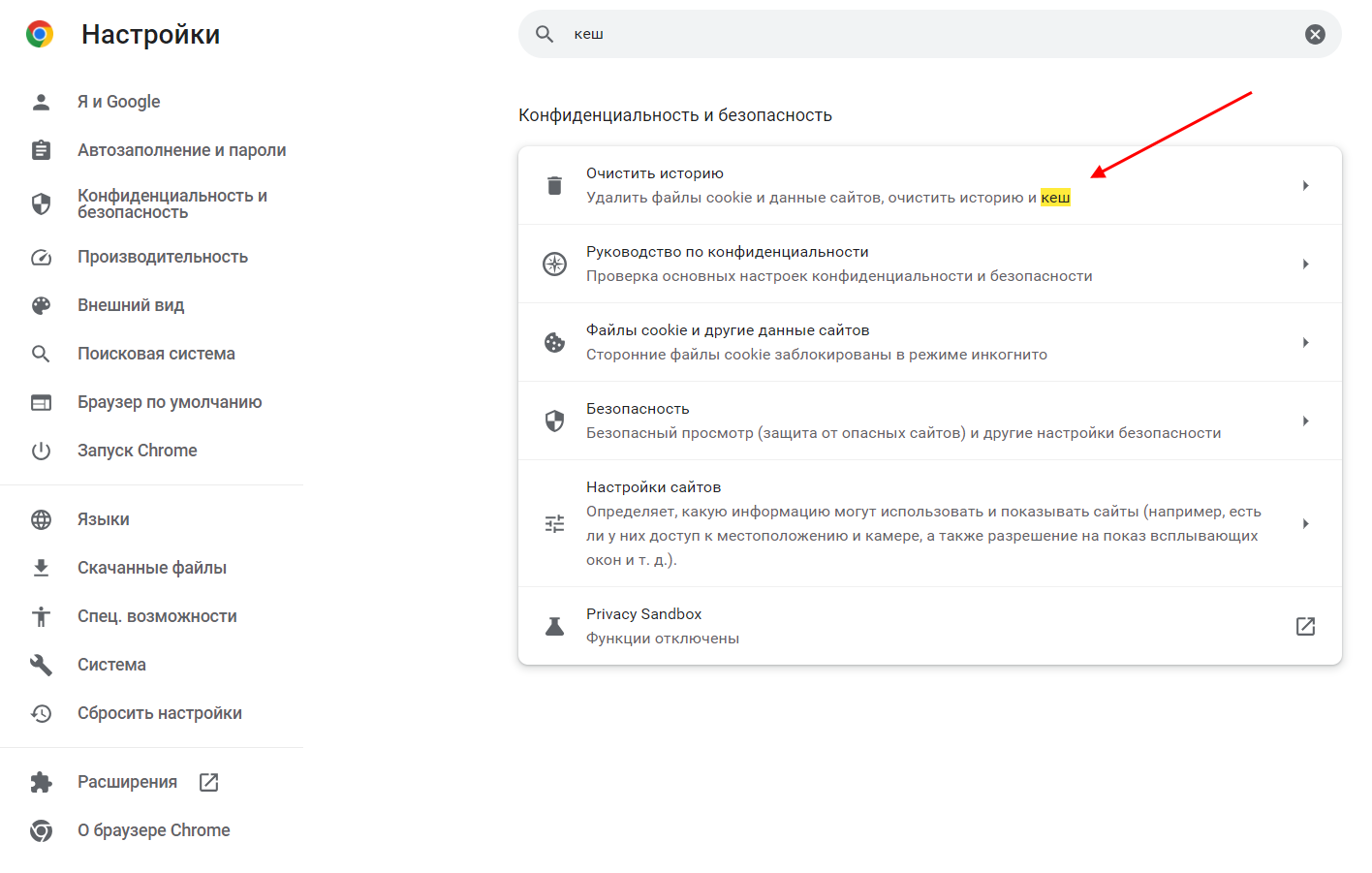
В отобразившемся окне вы можете выбрать временной диапазон. Это будет полезно, если вы хотите очищать не все данные, а только те, которые относятся к проблемному сайту.
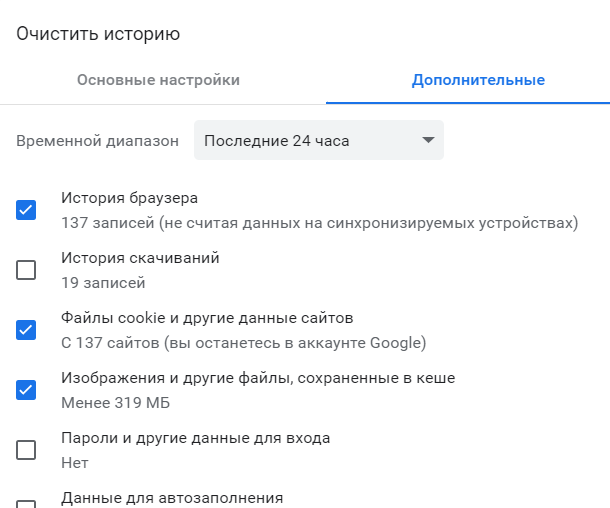
В других браузерах очистка cookie-файлов и кеша выполняется примерно так же.
Если ни одно из вышерассмотренных действий не привело к успеху, то проблема точно на стороне администратора сайта. При желании вы можете найти его контактные данные и отправить запрос – спросить, когда будет решена проблема и с чем это связано.
Что бесполезно делать при Error 500
При ошибке 500 есть несколько вещей, которые могут быть бесполезными или непродуктивными:
- Повторные попытки обновления страницы. Вы можете сделать несколько попыток обновления страницы, надеясь, что ошибка исчезнет. Однако, если проблема связана с сервером, это не приведет к успеху.
- Перезагрузка компьютера. Ошибка 500 никак не связана с локальным компьютером, так как проблема кроется в оборудовании администратора сайта.
- Использование другого браузера. Это может помочь только в том случае, если проблема связана с кешем или cookie-файлами.
- Переустановка ПО и перезагрузка роутера. Подобные действия также не приведут к успеху.
Если вы владелец сайта, то лучше сделать так, чтобы у пользователя не возникала потребность осуществлять вышеперечисленные действия. Вы можете информировать об ошибке прямо на сайте – так человек сразу поймет, что проблема связана не с его оборудованием. Это поможет вам обеспечить качественный пользовательский опыт и поддержать хорошие показатели SEO.
Ошибка 500 на сайте, созданном на WordPress
На WordPress ошибка 500 чаще всего возникает из-за установленных плагинов – как старых, так и недавно загруженных. Первым делом проверьте, нуждаются ли устаревшие инструменты в обновлении. Если же расширения обновлены, но 500 Internal Server Error до сих пор есть, попробуйте отключить все плагины. В таком случае ошибка может исчезнуть – если это произошло, то виной всему один из установленных инструментов.
Для отключения расширений перейдите в панель управления WordPress и откройте вкладку «Плагины» –> «Установленные». В отобразившемся окне нажмите на кнопку «Деактивировать», которая расположения под названием плагина.
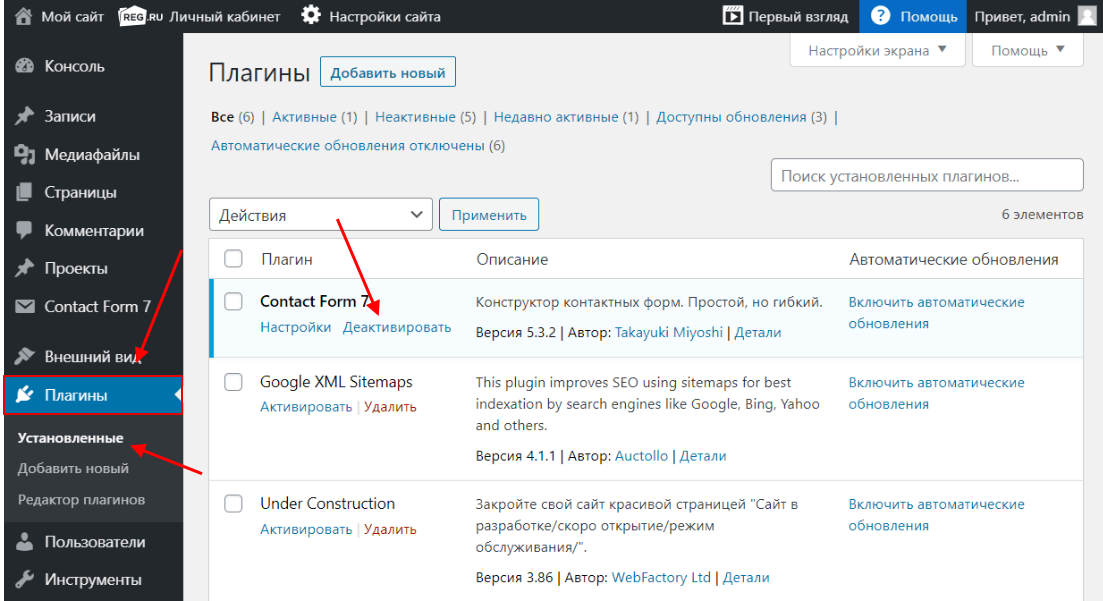
Постепенно отключая расширения, вы сможете найти «виновника», который вызывает ошибку 500. Если же проблема кроется не в этом, то лучше обратиться за помощью к квалифицированным специалистам.
Удачи!
В статье мы расскажем, как исправить ошибку (код состояния) 500 со стороны пользователя и администратора сайта, а также подробно разберём, что такое ошибка запроса 500.
Что такое внутренняя ошибка сервера 500
Код ошибки 5хх говорит о том, что браузер отправил запрос корректно, но сервер не смог его обработать. Что значит ошибка 500? Это проблема сервера, причину которой он не может распознать.
Сообщение об ошибке сопровождается описанием. Самые популярные варианты:
- Внутренняя ошибка сервера 500,
- Ошибка 500 Internal Server Error,
- Временная ошибка (500),
- Внутренняя ошибка сервера,
- 500 ошибка сервера,
- Внутренняя ошибка HTTP 500,
- Произошла непредвиденная ошибка,
- Ошибка 500,
- HTTP status 500 internal server error (перевод ― HTTP статус 500 внутренняя ошибка сервера).
Дизайн и описание ошибки 500 может быть любым, так как каждый владелец сайта может создать свою версию страницы. Например, так выглядит страница с ошибкой на REG.RU:
Как ошибка 500 влияет на SEO-продвижение
Для продвижения сайта в поисковых системах используются поисковые роботы. Они сканируют страницы сайта, проверяя их доступность. Если страница работает корректно, роботы анализируют её содержимое. После этого формируются поисковые запросы, по которым можно найти ресурс в поиске.
Когда поисковый робот сканирует страницу с ошибкой 500, он не изменяет её статус в течение суток. В течение этого времени администратор может исправить ошибку. Если робот перейдёт на страницу и снова столкнётся с ошибкой, он исключит эту страницу из поисковой выдачи.
Проверить, осталась ли страница на прежних позициях, можно с помощью Google Search Console. Если робот исключил страницу из поисковой выдачи, её можно добавить снова.
Код ошибки 500: причины
Если сервер вернул ошибку 500, это могло случиться из-за настроек на web-хостинге или проблем с кодом сайта. Самые распространённые причины:
- ошибки в файле .htaccess,
- неподходящая версия PHP,
- некорректные права на файлы и каталоги,
- большое количество запущенных процессов,
- большие скрипты,
- несовместимые или устаревшие плагины.
Решить проблему с сервером можно только на стороне владельца веб-ресурса. Однако пользователь тоже может выполнить несколько действий, чтобы продолжить работу на сайте.
Что делать, если вы пользователь
Если на определённом ресурсе часто возникает ошибка 500, вы можете связаться с владельцем сайта по инструкции.
Перезагрузите страницу
Удаленный сервер возвращает ошибку не только из-за серьёзных проблем на сервере. Иногда 500 ошибка сервера может быть вызвана небольшими перегрузками сайта.
Чтобы устранить ошибку, перезагрузите страницу с помощью сочетания клавиш:
- на ПК — F5,
- на ноутбуке — Fn + F5,
- на устройствах от Apple — Cmd + R.
Обратите внимание! Если вы приобретаете товары в интернет-магазине и при оформлении заказа появляется 500 Internal Server Error (перевод — внутренняя ошибка сервера), при перезагрузке страницы может создаться несколько заказов. Поэтому сначала проверьте, оформился ли ваш предыдущий заказ. Если нет, попробуйте оформить заказ заново.
Очистите кэш и cookies браузера
Кэш и cookies сохраняют данные посещаемых сайтов и данные аутентификаций, чтобы в будущем загружать веб-ресурсы быстрее. Если на ресурсе уже был статус ошибки 500, при повторном входе на сайт может загружаться старая версия страницы с ошибкой из кэша, хотя на самом деле страница уже работает. Очистить кэш и куки браузера вам поможет инструкция.
Если ни одно из этих действий не решило проблему, значит, некорректно работает сам сервер сайта. Вернитесь на страницу позже, как только владелец решит проблему.
Что делать, если вы владелец сайта
В большинстве случаев устранить проблему может только владелец сайта. Как правило, ошибка связана с проблемами в коде. Реже проблемы могут быть на физическом сервере хостинг-провайдера.
Ниже рассмотрим самые популярные причины и способы решения.
Ошибки в файле .htaccess
Неверные правила в файле .htaccess — частая причина возникновения ошибки. Чтобы это проверить, найдите .htaccess в файлах сайта и переименуйте его (например, в test). Так директивы, прописанные в файле, не повлияют на работу сервера. Если сайт заработал, переименуйте файл обратно в .htaccess и найдите ошибку в директивах. Если вы самостоятельно вносили изменения в .htaccess, закомментируйте новые строки и проверьте доступность сайта.Также может помочь замена текущего файла .htaccess на стандартный в зависимости от CMS.
Найти директиву с ошибкой можно с помощью онлайн-тестировщика. Введите содержимое .htaccess и ссылку на сайт, начиная с https://. Затем нажмите Test:
Произошла непредвиденная ошибка
На экране появится отчёт. Если в .htaccess есть ошибки, они будут выделены красным цветом:
500 ошибка nginx
Активирована устаревшая версия PHP
Устаревшие версии PHP не получают обновления безопасности, работают медленнее и могут вызывать проблемы с плагинами и скриптами. Возможно, для работы вашего веб-ресурса нужна более новая версия PHP. Попробуйте сменить версию PHP на другую по инструкции.
Установлены некорректные права на файлы и каталоги сайта
В большинстве случаев корректными правами для каталогов являются «755», для файлов — «644». Проверьте, правильно ли они установлены, и при необходимости измените права на файлы и папки.
Запущено максимальное количество процессов
На тарифах виртуального хостинга REG.RU установлены ограничения на количество одновременно запущенных процессов. Например, на тарифах линейки «Эконом» установлено ограничение в 18 одновременно запущенных процессов, на тарифах «+Мощность» ― 48 процессов. Если лимит превышен, новый процесс не запускается и возникает системная ошибка 500.
Такое большое число одновременных процессов может складываться из CRON-заданий, частых подключений с помощью почтовых клиентов по протоколу IMAP, подключения по FTP или других процессов.
Чтобы проверить количество процессов, подключитесь по SSH. Выполните команду:
ps aux | grep [u]1234567 |wc -lВместо u1234567 укажите ваш логин хостинга: Как узнать логин хостинга.
Чтобы посмотреть, какие процессы запущены, введите команду:
Вместо u1234567 укажите логин услуги хостинга.
Командная строка отобразит запущенные процессы:
Код ошибки 500
Где:
- u1234567 — логин услуги хостинга,
- 40522 — PID процесса,
- S — приоритет процесса,
- /usr/libexec/sftp-server — название процесса.
Процесс можно завершить командой kill, например:
Вместо 40522 укажите PID процесса.
Чтобы решить проблему, вы также можете:
- увеличить интервал запуска заданий CRON,
- ограничить количество IMAP-соединений в настройках почтового клиента. Подробнее в статье Ограничение IMAP-соединений,
- проанализировать запущенные процессы самостоятельно или обратившись за помощью к разработчикам сайта.
Если вам не удалось самостоятельно устранить ошибку 500, обратитесь в техподдержку.
Скрипты работают слишком медленно
На каждом виртуальном хостинге есть ограничения на время выполнения скрипта. Если за установленное время скрипт не успевает выполниться, возникает ошибка сервера 500. Для решения проблемы обратитесь к разработчику сайта и оптимизируйте скрипты. Если оптимизировать нельзя, перейдите на более мощный вид сервера.
У пользователей VPS есть возможность увеличить максимальное использование оперативной памяти на процесс, но лучше делать скрипты меньшего размера.
Ошибка 500 на сайте, созданном на WordPress
WordPress предлагает много плагинов для создания хорошего сайта. Они значительно расширяют возможности CMS. Однако они же могут нарушать работу сайта и вызывать ошибку 500. Вызвать ошибку могут как недавно установленные плагины, так и старые.
Для начала проверьте, нужно ли обновить плагины. Часто устаревшие плагины перестают работать и вызывают проблемы работы сайта. Если все плагины обновлены, но 500 Internal Server Error остаётся, отключите все плагины, чтобы убедиться, что именно они мешают работе сайта. Как только станет понятно, что виноват один из плагинов, отключайте их по очереди, пока не найдёте тот, который нарушает работу сервера.
Как отключить плагин в WordPress
- 1.
-
2.
Перейдите во вкладку «Плагины» ― «Установленные».
-
3.
Нажмите Деактивировать у плагина, который, как вам кажется, повлиял на работу сайта:
Если все ваши действия не решили проблему или вы не уверены в своих технических знаниях, обратитесь к службе технической поддержки. Сообщите время обнаружения проблемы и опишите все действия, которые вы предприняли перед обращением. Специалисты сделают детальную проверку настроек вашего сайта и при необходимости обратятся к администраторам сервера на стороне хостинг-провайдера.
Блог им. Blockchain
15 комментариев
работает и работало на андроид. только весь иис утащили в альфу конченную

- 24 марта 2022, 15:23
- Ответить


Андрей Овчинников, а без иис вам с российскими акциями можно обслуживаться в ВТБ?

- 24 марта 2022, 15:29
- Ответить
Мадам Лизюкова, можно конечно. У меня открыт обычный брокерское счёт. Пробовал покупать акции российские, система даёт купить, только не стал покупать пока
- 24 марта 2022, 15:50
- Ответить
Андрей Овчинников, а почему вы не хотите продать всё в Алфе, чтобы свалить оттуда?
- 24 марта 2022, 15:59
- Ответить
Андрей Овчинников, у меня иис ещё полтора года до закрытия, так что придётся сидеть там до победного
- 24 марта 2022, 16:44
- Ответить
У меня (андроид) пишет, «отсутствует связь с сервером. проверьте подключение к интернету»
Это уже не первый день

- 24 марта 2022, 15:24
- Ответить
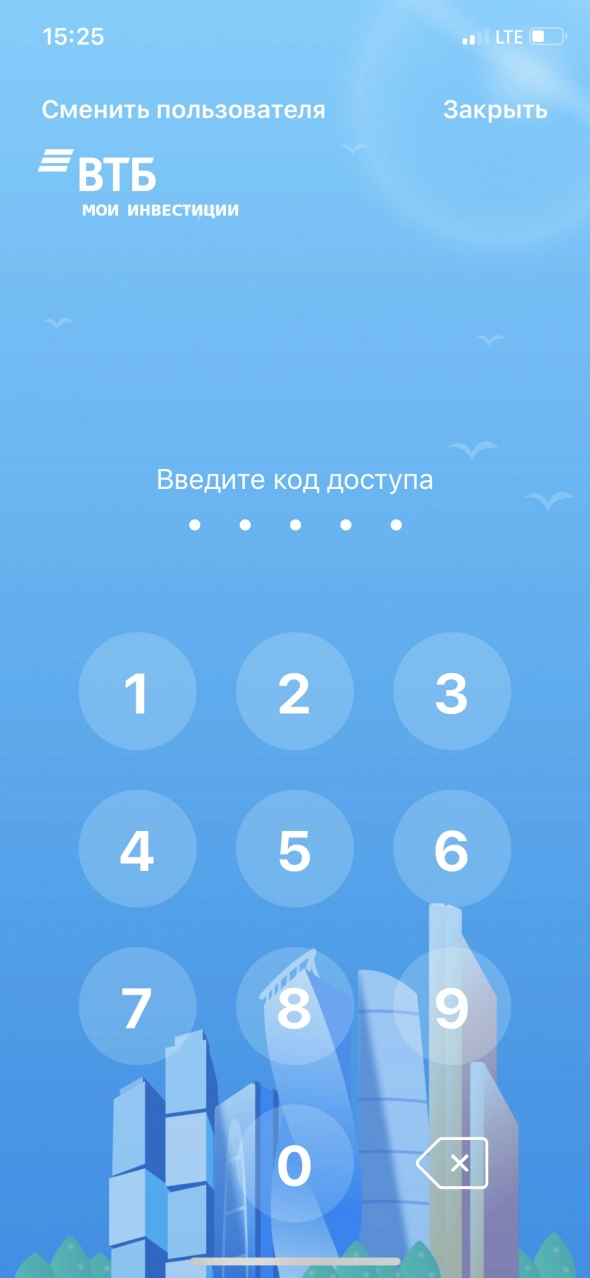
на айфоне так весит уже месяц и все .

- 24 марта 2022, 15:26
- Ответить
Геннадий Абрамов, у меня тоже самое на андроиде
- 24 марта 2022, 15:27
- Ответить
Геннадий Абрамов, обновите версию через PlayMarket

- 24 марта 2022, 15:56
- Ответить
на андроиде все без проблем… только торговать не могу…
- 24 марта 2022, 15:29
- Ответить
на андроиде норм, только сегодня открытие не вывез
- 24 марта 2022, 15:33
- Ответить
Андроид — работает и работал, никаких проблем вообще не было.

- 24 марта 2022, 15:33
- Ответить
забудьте. я уже его снёс со смартфлна. осталось с планшета снести этот бесполезный хлам.

- 24 марта 2022, 15:35
- Ответить
все у вас не слава богу… пропащие)))
- 24 марта 2022, 15:36
- Ответить
На андроиде советовали переустановить по-новой с магазина, работает штатно; на эппле тока квик, там «мои инвестиции» не работает.
- 24 марта 2022, 15:47
- Ответить
Многие клиенты ВТБ, одного из крупнейших банков России, столкнулись с проблемой входа в свои инвестиции. Пользователи, пытающиеся зайти в свой личный кабинет на сайте банка, сталкиваются с различными сложностями и ошибками, что вызывает недовольство и неудобства.
Одной из причин проблемы является технический сбой в работе системы. ВТБ пытается внедрить новые технологии и современные решения для улучшения качества обслуживания своих клиентов, но иногда это приводит к неполадкам. Такие ситуации могут возникать у любого банка, и ВТБ не является исключением.
Кроме того, проблемы с доступом могут возникать по причине неправильного ввода данных пользователем. Не всегда клиенты банка внимательно заполняют все поля при входе в систему, что может привести к ошибкам и отказу в доступе. В таком случае необходимо тщательно проверить правильность ввода логина и пароля, а также убедиться, что не нажата клавиша Caps Lock.
Важно отметить, что проблемы с доступом к инвестициям в ВТБ могут быть временными и связаны с профилактическими работами на сервере или с обновлением программного обеспечения. В этих случаях банк приносит свои извинения клиентам за временные неудобства и обещает решить проблему в самое ближайшее время.
Содержание
- Вы не можете войти в свои инвестиции в ВТБ?
- Причины проблемы с входом в инвестиции
- Как решить проблему с доступом к вашим инвестициям
- ВТБ-онлайн: инвестиции и технические проблемы
- Восстановление доступа к инвестициям в ВТБ
- Частые проблемы с входом в инвестиции в ВТБ
- Советы для успешного входа в инвестиции в ВТБ
- Связь с технической поддержкой ВТБ для решения проблем с входом
- Рекомендации по безопасности при доступе к инвестициям в ВТБ
Вы не можете войти в свои инвестиции в ВТБ?
Если вы не можете войти в свои инвестиции в ВТБ, возможно, есть несколько причин, по которым это происходит:
- Неправильно введены логин и/или пароль. Убедитесь, что вы правильно вводите свои учетные данные. Обратите внимание на регистр символов и наличие пробелов.
- Ваш аккаунт был заблокирован. В случае многократного неправильного ввода пароля, система может временно заблокировать ваш аккаунт. В этом случае вам следует обратиться в службу поддержки ВТБ для разблокировки аккаунта.
- Проблемы с интернет-соединением. Если у вас возникли проблемы с доступом, проверьте свое интернет-соединение. Убедитесь, что вы подключены к сети и что нет проблем с вашим провайдером.
- Технические проблемы на стороне ВТБ. Возможно, ВТБ испытывает временные технические проблемы, из-за чего вы не можете получить доступ к своим инвестициям. В этом случае, попробуйте повторить попытку позже или свяжитесь с службой поддержки ВТБ для получения дополнительной информации.
В любом случае, если у вас возникли проблемы с доступом к своим инвестициям в ВТБ, самым эффективным способом решить эту проблему будет обратиться в службу поддержки ВТБ. Они смогут оказать вам помощь и предоставить необходимую информацию о вашем аккаунте и доступе к инвестициям.
Имейте в виду, что без доступа к своим инвестициям вы можете упустить важные возможности и не сможете контролировать свои финансы эффективно. Поэтому, при возникновении любых проблем, не стоит откладывать контакт с службой поддержки ВТБ и искать решение немедленно.
Причины проблемы с входом в инвестиции
1. Неправильный ввод данных
Одной из основных причин проблем с входом в инвестиции является неправильный ввод данных при авторизации. В таком случае, система не распознает введенные данные и возникает ошибка входа. При вводе логина и пароля необходимо быть внимательными и убедиться в правильности введенной информации.
2. Неактивный аккаунт
Еще одной причиной проблем с входом в инвестиции может быть неактивность аккаунта пользователя. Если в течение длительного времени не происходила авторизация в системе, аккаунт может быть заблокирован. В таком случае необходимо обратиться в службу поддержки для разблокировки аккаунта или восстановления доступа.
3. Технические проблемы
Еще одна причина проблем с входом в инвестиции может быть связана с техническими проблемами на сервере или сетевыми неполадками. В таких случаях рекомендуется проверить интернет-соединение и попробовать войти в систему позже.
4. Ограничения доступа
Иногда проблемы с входом могут быть связаны с ограничениями доступа на уровне банка или брокера. Некоторые операции могут быть доступны только определенным категориям клиентов, и если у вас нет полного доступа к инвестиционной платформе, вход может быть ограничен.
5. Обновление программного обеспечения
Другой возможной причиной проблем с входом может стать необходимость обновления программного обеспечения инвестиционной платформы. Если у вас установлена устаревшая версия программы, возможно, вы не сможете войти в свои инвестиции. В таком случае следует обновить программное обеспечение до последней версии.
6. Взлом аккаунта
Некоторые проблемы с входом могут быть связаны с взломом аккаунта. Если вы обнаружили подозрительную активность или не можете войти в свой аккаунт, это может быть признаком взлома. В таком случае рекомендуется сменить пароль и обратиться в службу поддержки для восстановления доступа.
7. Кэширование браузера
Иногда проблемы с входом могут быть связаны с кэшированием данных браузером. Кэширование может привести к неправильной загрузке страницы или к ошибкам входа. В таком случае стоит попробовать очистить кэш браузера или воспользоваться другим браузером для входа.
8. Ошибка на стороне сервера
Некоторые проблемы с входом могут быть вызваны ошибками на стороне сервера. В таких случаях проблему необходимо решать с помощью службы поддержки или издателя инвестиционной платформы.
Таким образом, проблемы с входом в инвестиции могут быть вызваны различными причинами, начиная от ошибок при вводе данных и заканчивая техническими проблемами или ограничениями доступа. Важно внимательно проверять введенные данные, обращаться в службу поддержки при необходимости и обновлять программное обеспечение для максимальной безопасности и комфорта использования инвестиционной платформы.
Как решить проблему с доступом к вашим инвестициям
Если у вас возникли проблемы с доступом к вашему портфелю инвестиций в ВТБ, вам придется пройти несколько этапов для их решения.
- Проверьте правильность ввода логина и пароля. Убедитесь, что вы правильно ввели свои учетные данные и что они соответствуют вашему аккаунту.
- Если вы забыли свой пароль, воспользуйтесь функцией восстановления пароля. Нажмите на ссылку «Забыли пароль?», которая обычно находится рядом с полем ввода пароля. Следуйте инструкциям на странице восстановления пароля.
- Если проблема с доступом продолжается, свяжитесь с поддержкой ВТБ. Воспользуйтесь контактной информацией на их официальном сайте или обратитесь к финансовому консультанту, чтобы получить помощь в решении проблемы.
- Проверьте свое интернет-соединение. Неполадки с вашим интернет-подключением могут привести к проблемам с доступом к вашим инвестициям. Убедитесь, что у вас стабильное и надежное соединение.
- Обновите браузер или попробуйте зайти в свой аккаунт через другой браузер. Иногда проблемы с доступом могут быть связаны с устаревшими версиями браузеров или совместимостью веб-платформы ВТБ с вашим текущим браузером.
Если ни одно из вышеперечисленных действий не помогло вам решить проблему, настоятельно рекомендуется обратиться в службу поддержки ВТБ для получения дальнейших инструкций и решения вопроса.
Важно: Никогда не сообщайте свои учетные данные или личную информацию третьим лицам или на ненадежные веб-сайты. Всегда проверяйте аутентичность сайта и остерегайтесь мошенничества.
ВТБ-онлайн: инвестиции и технические проблемы
ВТБ-онлайн — это интернет-сервис, предоставляемый ВТБ банком, который позволяет клиентам управлять своими инвестициями через интернет. С его помощью вы можете контролировать свои финансовые активы, просматривать состояние портфеля, совершать сделки на бирже и получать различную финансовую информацию.
Однако, как и любой другой онлайн-сервис, ВТБ-онлайн также подвержен возможным техническим проблемам. Наиболее распространенными проблемами, с которыми можно столкнуться при использовании ВТБ-онлайн для инвестиций, являются:
- Невозможность входа в личный кабинет.
Если у вас возникли сложности с входом в ВТБ-онлайн, в первую очередь, убедитесь, что вы вводите правильные данные для авторизации. Проверьте правильность логина и пароля, а также раскладку клавиатуры. Если проблема сохраняется, возможно, сервер ВТБ-онлайн временно недоступен или проходит обслуживание. В таком случае, рекомендуется попробовать зайти позже или обратиться в службу поддержки. - Проблемы с отображением информации о портфеле.
Если в вашем личном кабинете ВТБ-онлайн некорректно отображается информация о состоянии портфеля или о сделках, возможно, это связано с техническими сбоями в системе. Попробуйте обновить страницу или очистить кэш браузера. Если проблема не устраняется, рекомендуется обратиться в службу поддержки для получения помощи. - Невозможность совершить сделку.
Если при попытке совершить сделку на бирже возникает ошибка или процесс занимает слишком много времени, возможно, это связано с технической проблемой в системе ВТБ-онлайн. Попробуйте повторить операцию позже или обратиться в службу поддержки для получения помощи.
ВТБ банк прикладывает все усилия для обеспечения стабильной работы ВТБ-онлайн и минимизации возможных технических проблем. Однако, в случае возникновения сложностей, не стесняйтесь обращаться в службу поддержки или офис банка для получения помощи и консультации.
Восстановление доступа к инвестициям в ВТБ
ВТБ предоставляет возможность инвестировать в различные финансовые инструменты, такие как акции и облигации, с помощью своей онлайн-платформы. Однако иногда возникают проблемы с доступом к инвестициям. В этой статье мы рассмотрим несколько шагов, которые помогут восстановить доступ к вашим инвестициям в ВТБ.
- Проверьте правильность введенных данных. Убедитесь, что вы правильно вводите логин и пароль от вашего аккаунта. Проверьте, не включена ли клавиша Caps Lock, так как пароль чувствителен к регистру.
- Сбросьте пароль. Если вы забыли свой пароль, вы можете восстановить его с помощью функции «Забыли пароль?» на странице входа. Следуйте инструкциям для сброса пароля и создания нового.
- Свяжитесь с технической поддержкой. Если вы все еще не можете войти в свой аккаунт, свяжитесь с технической поддержкой ВТБ. Вы можете найти контактные данные на официальном сайте ВТБ. Обратитесь к ним с описанием проблемы, чтобы получить помощь от специалистов.
- Проверьте интернет-соединение. Иногда проблемы с доступом к инвестициям могут быть связаны с проблемами с интернет-соединением. Убедитесь, что у вас есть стабильное и надлежащее интернет-соединение.
- Проверьте наличие блокировок. Ваш провайдер интернет-услуг может блокировать доступ к определенным сайтам. Убедитесь, что доступ к сайту ВТБ не заблокирован вашим провайдером.
- При обращении в службу поддержки ВТБ будьте готовы предоставить им необходимые данные, такие как номер счета и другую информацию, чтобы помочь ускорить процесс восстановления доступа к вашим инвестициям.
В любом случае, если у вас возникли проблемы с доступом к вашим инвестициям в ВТБ, не паникуйте. Восстановление доступа обычно возможно с помощью описанных выше шагов или с помощью поддержки ВТБ. Следуйте указанным инструкциям и скоро вы сможете вернуться к управлению своими инвестициями.
Частые проблемы с входом в инвестиции в ВТБ
Вход в инвестиции в ВТБ может быть связан с определенными проблемами и сложностями. Чтобы успешно войти в свои инвестиции, важно быть готовым к следующим возможным проблемам:
- Неправильный логин или пароль. Если вы не можете войти в свои инвестиции в ВТБ, убедитесь, что вы правильно вводите логин и пароль. Проверьте, не нажата ли клавиша Caps Lock и не содержит ли пароль специальных символов, которые могут быть неправильно распознаны.
- Проблемы соединения. Если ваше соединение с интернетом нестабильно или медленное, это может вызывать проблемы при входе в инвестиции. Попробуйте перезагрузить ваш роутер или изменить местоположение, чтобы улучшить качество соединения.
- Блокировка аккаунта. В случае многократного неправильного ввода пароля, ваш аккаунт может быть временно заблокирован. В таком случае, обратитесь в службу поддержки ВТБ для разблокировки вашего аккаунта и смены пароля.
- Технические проблемы на стороне ВТБ. Временные технические проблемы на стороне ВТБ также могут быть причиной, по которой вы не можете войти в свои инвестиции. Попробуйте повторить попытку позже или свяжитесь со службой поддержки для получения дополнительной информации.
Если вы столкнулись с проблемой входа в инвестиции в ВТБ, рекомендуется связаться со службой поддержки. Они смогут помочь вам с решением проблемы и восстановлением доступа к вашему аккаунту.
Советы для успешного входа в инвестиции в ВТБ
Инвестирование в акции и другие финансовые инструменты ВТБ — это отличная возможность увеличить свои сбережения и получить доход. Однако перед началом инвестирования важно учесть несколько важных аспектов, чтобы обезопасить свои средства и достичь успеха.
- Изучите основы инвестирования. Перед тем, как начать инвестировать, рекомендуется ознакомиться с основными принципами инвестиций и финансового рынка. Узнайте, как работает биржа, как анализировать акции и другие инструменты, и как управлять рисками.
- Определите свои инвестиционные цели. Прежде чем вложить деньги, определите, какой доход вы хотите получить и в какой срок. Будьте реалистичны в своих ожиданиях и учитывайте свою финансовую ситуацию.
- Разработайте свою стратегию. Определите, какой тип инвестора вы являетесь и какой уровень риска готовы принять. Создайте план диверсификации портфеля, который включает различные активы и инструменты.
- Получите доступ к торговой платформе ВТБ. Зарегистрируйтесь на торговой платформе ВТБ и получите доступ к своим инвестированным средствам. Убедитесь, что вы правильно ввели данные для входа, чтобы не возникло проблем при доступе к вашим инвестициям.
- Проводите регулярный анализ и отслеживайте свои инвестиции. Периодически анализируйте свои инвестиции и производите корректировки в соответствии с рыночными условиями. Следите за новостями и обновлениями, которые могут повлиять на ваши активы.
Инвестирование в ВТБ и другие финансовые инструменты требует времени, усилий и знаний. Но при правильном подходе вы можете достичь успеха и увеличить свои сбережения. Помните, что инвестирование всегда связано с риском, поэтому будьте готовы к возможным колебаниям на рынке.
Связь с технической поддержкой ВТБ для решения проблем с входом
Если вы испытываете трудности с входом в свой аккаунт инвестора ВТБ или столкнулись с проблемами при доступе к вашим инвестициям, независимо от их характера, вам необходимо обратиться в техническую поддержку ВТБ. Для решения своих проблем с входом и доступом к инвестициям вы можете воспользоваться следующими способами связи:
- Контактный центр ВТБ. Один из наиболее удобных и быстрых способов обратиться за помощью – позвонить в контактный центр банка. Специалисты по технической поддержке оперативно ответят на ваши вопросы и помогут решить возникшие проблемы. Номер телефона контактного центра ВТБ указан на официальном сайте банка.
- Электронная почта. Вы можете отправить письмо с описанием вашей проблемы на адрес, указанный на сайте ВТБ. Укажите в теме письма, что вам необходима помощь с доступом к инвестициям, чтобы ваше сообщение было отправлено в нужный отдел.
- Офис банка. Если вы предпочитаете личное общение или ваша проблема не может быть решена удаленно, вы можете обратиться в ближайший офис ВТБ. Там вам помогут с восстановлением доступа к вашим инвестициям и решат любые связанные с этим технические проблемы.
Мы рекомендуем обращаться в техническую поддержку ВТБ как можно скорее, чтобы вам не пришлось ждать решения вашей проблемы в течение долгого времени. Грамотные специалисты по технической поддержке помогут вам найти выход из сложной ситуации и вернуть вам доступ к вашим инвестициям в ближайшее время.
Не откладывайте обращение в техническую поддержку и получите необходимую помощь в решении проблемы с доступом к вашим инвестициям от ВТБ.
Рекомендации по безопасности при доступе к инвестициям в ВТБ
1. Защитите свой логин и пароль
Вам следует создать сложный, уникальный пароль и пользоваться им только для доступа к Ваших инвестиций на сайте ВТБ. Никогда не сообщайте свои данные для входа посторонним лицам, не вводите их на подозрительных сайтах и не отвечайте на подозрительные запросы.
2. Используйте двухфакторную аутентификацию
Для повышения безопасности рекомендуется активировать двухфакторную аутентификацию на сайте ВТБ. Это дополнительный слой защиты, который требует ввода специального кода после ввода логина и пароля.
3. Обновляйте программное обеспечение
Важно регулярно обновлять операционную систему, антивирусное программное обеспечение и другие приложения на устройстве, с которого вы осуществляете доступ к своим инвестициям. Это поможет закрывать уязвимости и улучшит защиту от вредоносных программ.
4. Проверяйте адрес сайта
Перед вводом своих логина и пароля, убедитесь, что адрес сайта ВТБ начинается с «https://», что указывает на обеспечение безопасного соединения. Также обратите внимание на наличие защиты от фишинговых атак, например, на наличие значка замка рядом с адресом сайта.
5. Будьте осторожны в общественных сетях
Не публикуйте информацию о своих инвестициях, логине и пароле в социальных сетях. Отложите показы совместных фотографий документов и уведомлений о больших финансовых операциях до момента, когда вы выйдете из инвестиций или закроете сделку.
6. Отслеживайте подозрительную активность
Регулярно проверяйте выписки из инвестиций на наличие несанкционированных транзакций или подозрительной активности. Если у вас есть подозрения, что ваша учетная запись была скомпрометирована, немедленно обратитесь в службу поддержки ВТБ.
7. Берегите свои устройства
Не забывайте о регулярном обновлении антивирусного программного обеспечения на своих устройствах, включая компьютеры, ноутбуки, смартфоны и планшеты. Также следите за тем, чтобы устройства всегда были заблокированы паролем или кодом доступа.
Финансы ,
0
Пользователи пожаловались на проблемы в работе брокеров Сбербанка и ВТБ
Некоторые пользователи вечером 21 февраля пожаловались на невозможность проводить операции, в частности покупать валюту, в инвестиционных приложениях Сбербанка и ВТБ. Проблемы наблюдались на фоне пиковых нагрузок при обвале рынков
Некоторые пользователи Twitter и участники чатов в Telegram для инвесторов сообщили о проблемах при проведении операций в приложениях «СберИнвестиции» и «ВТБ Мои Инвестиции» (1, 2, 3, 4). Среди жалоб в профильных чатах — невозможность купить доллары.
Корреспондент РБК также не смог несколько раз купить один или два доллара через «ВТБ Мои Инвестиции»: заявка либо не исполнялась, либо приложение выдавало ошибку (сообщение Server error). После 23:00 совершить операцию удалось. «Данный функционал (покупка долларов. — РБК) работает. Приложение работает в условиях пиковых нагрузок, в связи с этим, возможно, следует поставить заявку повторно», — сказал РБК представитель ВТБ.
Пользователь «СберИнвестиций» сообщил РБК, что приложение недоступно, об этом же пишут и в Twitter. «Увы, такая ситуация возможна, мы уже работаем над этим. Простите за неудобства 🙏 Рекомендуем использовать Сбербанк Инвестор 2.0 или войти позднее», — написал в ответ на одну из жалоб официальный аккаунт «Сбера». Представитель Сбербанка отказался от комментариев.
Проблемы у пользователей наблюдались в условиях падения российских рынков. Курс доллара вечером в понедельник в моменте превышал 80 руб. во время обращения президента Владимира Путина о ситуации на Украине. Глава государства решил признать ДНР и ЛНР и подписал соответствующие указы. Падение затронуло и фондовый рынок: по итогам основной торговой сессии индекс Мосбиржи потерял 10,5% (3036,88 пункта), индекс РТС — 13,21% (1207,5 пункта). На минимумах обвал был еще сильнее — он стал максимальным с 2008 года. После окончания обращения Путина российские акции резко укрепились. Доллар торгуется на уровне 79,7 руб.
Уважаемые Клиенты,
В настоящее время наблюдаются проблемы с подключением к Cерверу1 системы Quik. Просьба подключаться к Cерверу2.
Пользователям мобильного приложения ВТБ Мои Инвестиции рекомендуем воспользоваться альтернативными методами подачи торговых поручений (Личный кабинет, система Quik, система WebQuik).
Управление клиентской поддержки Банка ВТБ (ПАО)
Оцените материал:
(оценок: 49, среднее: 4.35 из 5)
Источник: ВТБ