
Перейти к содержимому раздела
forum.itstack.ru
Компьютерный портал.
Страницы 1
Чтобы отправить ответ, вы должны войти или зарегистрироваться
1 05-03-2021 10:33:46 (изменено: Denis, 05-03-2021 10:35:53)

- Denis
- Moderator
- Неактивен

- Зарегистрирован: 11-03-2019
- Сообщений: 209
- Спасибо: 5
Тема: Онлайн банк ВТБ i.vtb.ru
При смене сервера перестал пускать на страницу i.vtb.ru.
Выдавал ошибку
403.7 forbidden: ssl client certificate is required. i.vtb.ruДобавлял узлы в безопасные, настраивал ActiveX в свойствах браузера, но ничего не помогало.
Пришлось звонить в поддержку.
Оказалось все просто, оказывается нужно было просто добавить сертификат в Личные.
Через CryptoPro найти нужный контейнер и нажать Установить.
Открытую часть ключа нужно добавить в хранилище Личные.
После этого открылось окно с вводом пароля.
Просмотров: 7,256
Тему читают: 1 гость
Страницы 1
Чтобы отправить ответ, вы должны войти или зарегистрироваться
 alexbog |
|
|
Статус: Новичок Группы: Участники
Зарегистрирован: 13.10.2010(UTC) |
Доброго времени суток! По серверу стоит Win2008 x64 криптопро 3.6 с TLS, на клиенте криптопро 3.6 Отредактировано пользователем 13 октября 2010 г. 18:21:09(UTC) |
 |
|

|
Максим Коллегин |
|
|
Статус: Сотрудник Группы: Администраторы
Зарегистрирован: 12.12.2007(UTC) Сказал «Спасибо»: 21 раз |
А выбор сертификата в IE предлагается? Корневой CA клиентского сертификата добавлен в trusted root локального компьютера сервера? |
|
Знания в базе знаний, поддержка в техподдержке |
|
|
|
WWW |


|
alexbog |
|
|
Статус: Новичок Группы: Участники
Зарегистрирован: 13.10.2010(UTC) |
выбор сертификата в IE не предлагается, там выходит сначала Ошибка в сертификате безопасности этого веб-узла, при соглашении выходит сразу ошибка 403.7 Отредактировано пользователем 13 октября 2010 г. 18:53:50(UTC) |
|
|
|
|
Максим Коллегин |
|
|
Статус: Сотрудник Группы: Администраторы
Зарегистрирован: 12.12.2007(UTC) Сказал «Спасибо»: 21 раз |
Издатель клиентского должен быть доверенным на IIS — не логично? |
|
Знания в базе знаний, поддержка в техподдержке |
|
|
|
WWW |
|
alexbog |
|
|
Статус: Новичок Группы: Участники
Зарегистрирован: 13.10.2010(UTC) |
Так что то совсем запутался… |
|
|
|
|
alexbog |
|
|
Статус: Новичок Группы: Участники
Зарегистрирован: 13.10.2010(UTC) |
Все спасибо разобрался, спасибо maxdm)) |
|
|
|
|
razon |
|
|
Статус: Новичок Группы: Участники
Зарегистрирован: 27.10.2010(UTC) |
та же самая проблема. alexbog, можешь подробно расписать как сгенерировать и куда добавить сертификат для клиента? |
|
|
|
| Пользователи, просматривающие эту тему |
|
Guest |
Быстрый переход
Вы не можете создавать новые темы в этом форуме.
Вы не можете отвечать в этом форуме.
Вы не можете удалять Ваши сообщения в этом форуме.
Вы не можете редактировать Ваши сообщения в этом форуме.
Вы не можете создавать опросы в этом форуме.
Вы не можете голосовать в этом форуме.
Сегодня попробовал открыть сайт https://vtb.ru с 2 разных устройств через Firefox последней версии. В обоих случаях ошибка SEC_ERROR_REVOKED_CERTIFICATE. При стандартных ошибках SSL обычно есть кнопка открыть сайт на свой страх и риск, но при отзыве сертификата такое сделать не получится. Сертификат был выдан DigiCert Inc на срок до 3 сентября 2022 года.
Сайты других банков под санкциями в данный момент через Firefox работают. Так же через другие браузеры сайт vtb.ru открывается.
UPD: Заработал сайт. Поменяли сертификат, поставили от другого провайдера.
Все мы, путешествуя по просторам интернета, натыкаемся на различные ошибки при загрузке сайтов. Одна из них, кстати, достаточно часто встречается – я говорю об ошибке сервера 403 Forbidden Error. Сегодня я рассмотрю причины ее возникновения и способы устранения со стороны владельца сайта и его пользователя.
Ошибка сервера 403 Forbidden означает ограничение или отсутствие доступа к материалу на странице, которую вы пытаетесь загрузить. Причин ее появления может быть несколько, и вот некоторые из них:
- Формат индексного файла неверен.
- Некорректно выставленные права на папку/файл.
- Файлы были загружены в неправильную папку.
Комьюнити теперь в Телеграм
Подпишитесь и будьте в курсе последних IT-новостей
Подписаться
Исправление ошибки сервера 403 Forbidden
Чтобы исправить ошибку сервера 403 Forbidden, обязательно нужен доступ к панели управления вашего хостинга. Все описанные ниже шаги применимы к любой CMS, но примеры будут показаны на основе WordPress.
Проверка индексного файла
Сначала я проверю, правильно ли назван индексный файл. Все символы в его имени должны быть в нижнем регистре. Если хотя бы один символ набран заглавной буквой, возникнет ошибка 403 Forbidden. Но это больше относится к ОС Linux, которой небезразличен регистр.
Еще не стоит забывать, что индексный файл может быть нескольких форматов, в зависимости от конфигураций сайта: index.html, index.htm, или index.php. Кроме того, он должен храниться в папке public_html вашего сайта. Файл может затеряться в другой директории только в том случае, если вы переносили свой сайт.
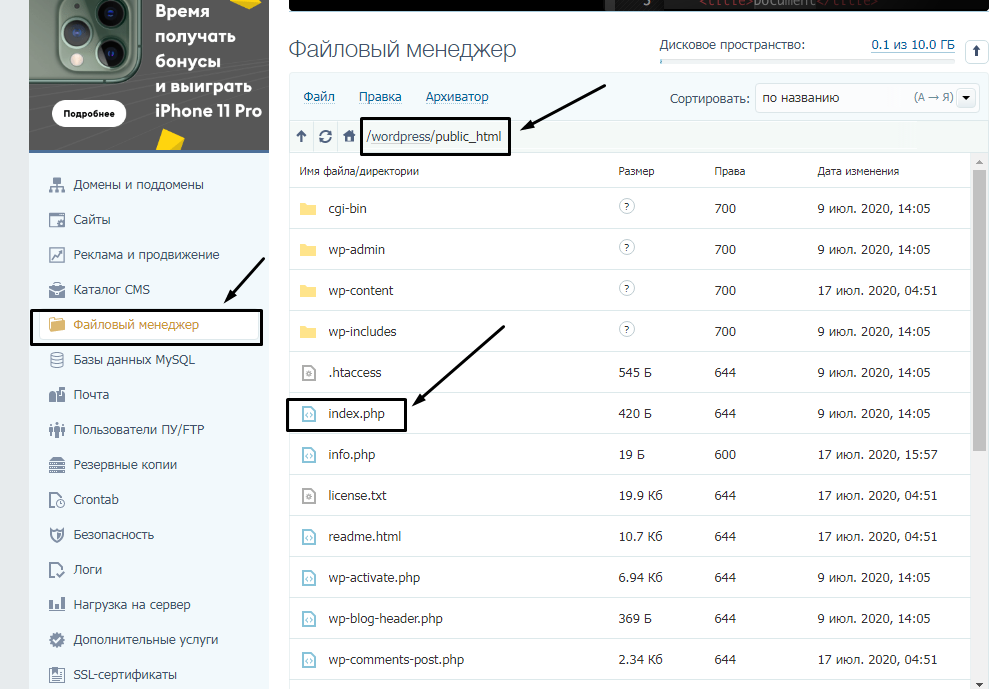
Любое изменение в папке или файле фиксируется. Чтобы узнать, не стала ли ошибка итогом деятельности злоумышленников, просто проверьте графу «Дата изменения».
Настройка прав доступа
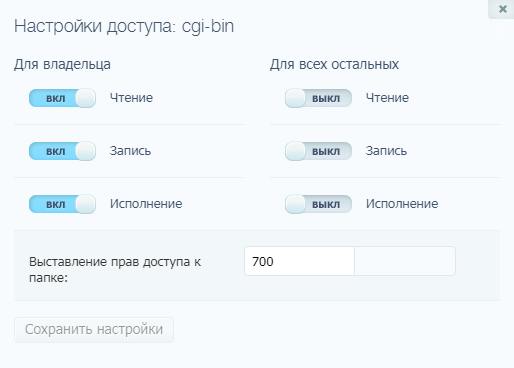
Ошибка 403 Forbidden появляется еще тогда, когда для папки, в которой расположен искомый файл, неправильно установлены права доступа. На все директории должны быть установлены права на владельца. Но есть другие две категории:
- группы пользователей, в числе которых есть и владелец;
- остальные, которые заходят на ваш сайт.
На директории можно устанавливать право на чтение, запись и исполнение.
Так, по умолчанию на все папки должно быть право исполнения для владельца. Изменить их можно через панель управления TimeWeb. Для начала я зайду в раздел «Файловый менеджер», перейду к нужной папке и выделю ее. Далее жму на пункт меню «Файл», «Права доступа».
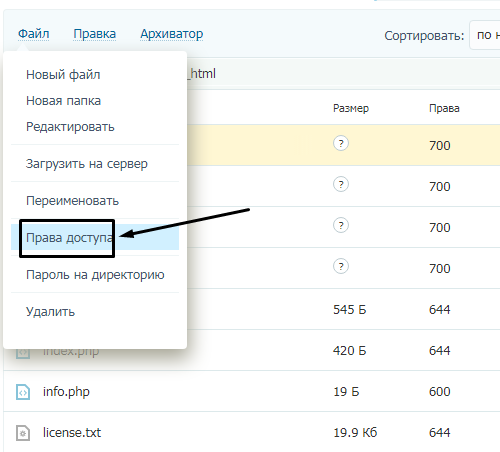
Откроется новое окно, где я могу отрегулировать права как для владельца, так и для всех остальных.
Отключение плагинов WordPress
Если даже после всех вышеперечисленных действий ошибка не исчезла, вполне допустимо, что влияние на работу сайта оказано со стороны некоторых плагинов WordPress. Быть может они повреждены или несовместимы с конфигурациями вашего сайта.
Для решения подобной проблемы необходимо просто отключить их. Но сначала надо найти папку с плагинами. Открываю папку своего сайта, перехожу в раздел «wp-content» и нахожу в нем директорию «plugins». Переименовываю папку – выделяю ее, жму на меню «Файл» и выбираю соответствующий пункт. Название можно дать вот такое: «plugins-disable». Данное действие отключит все установленные плагины.
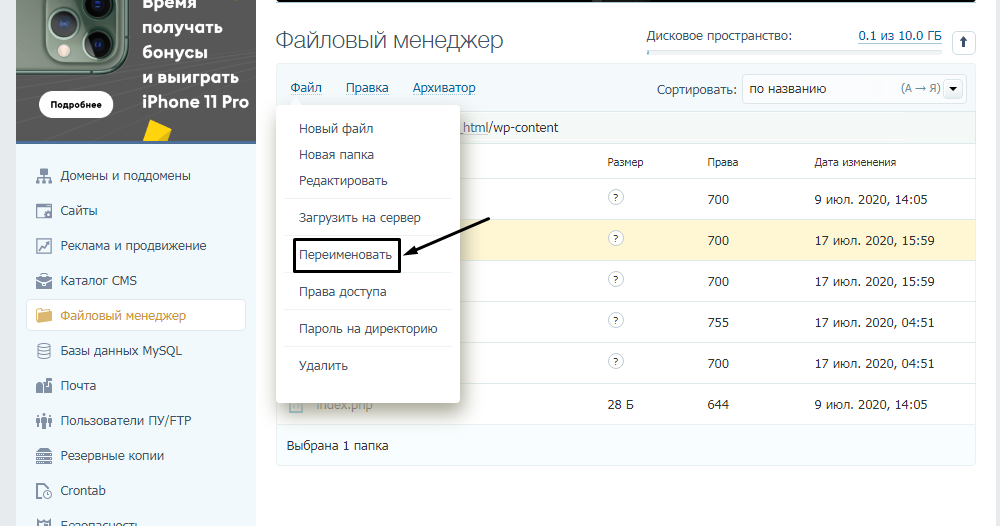
Теперь нужно попробовать вновь загрузить страницу. Если проблема исчезла, значит, какой-то конкретный плагин отвечает за появление ошибки с кодом 403.
Но что делать, если у вас плагин не один, а какой из них влияет на работу сайта – неизвестно? Тогда можно вернуть все как было и провести подобные действия с папками для определенных плагинов. Таким образом, они будут отключаться по отдельности. И при этом каждый раз надо перезагружать страницу и смотреть, как работает сайт. Как только «виновник торжества» найден, следует переустановить его, удалить или найти альтернативу.
Читайте также
Как решить проблему, если вы – пользователь
Выше я рассмотрела способы устранения ошибки 403 Forbidden для владельцев сайта. Теперь же разберу методы исправления в случаях с пользователем.
- Сначала надо убедиться, что проблема заключается именно в вашем устройстве. Внимательно проверьте, правильно ли вы ввели URL сайта. Может, в нем есть лишние символы. Или, наоборот, какие-то символы отсутствуют.
- Попробуйте загрузить страницу с другого устройства. Если на нем все будет нормально, значит, проблема кроется именно в используемом вами девайсе. Если нет – надо перейти к последнему шагу.
- Еще хороший вариант – немного подождать и обновить страницу. Делается это либо кликом по иконке возле адресной строки браузера, либо нажатием на комбинацию Ctrl + F5. Можно и без Ctrl, на ваше усмотрение.
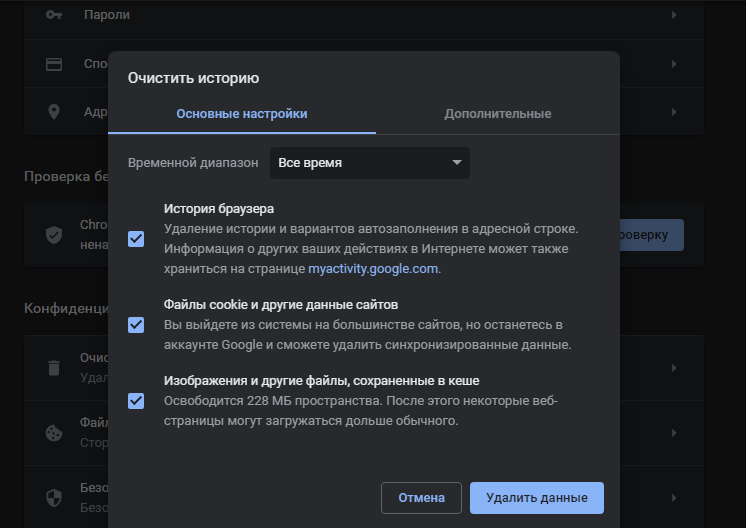
- Если ничего из вышеперечисленного не помогло, надо очистить кэш и cookies. Провести такую процедуру можно через настройки браузера. Для этого необходимо открыть историю просмотров, чтобы через нее перейти к инструменту очистки. Эту же утилиту часто можно найти в настройках, в разделе «Конфиденциальность и безопасность». В новом окне нужно отметить пункты с кэшем и cookies и нажать на кнопку для старта очистки.

- Ошибка 403 Forbidden возникает и тогда, когда пользователь пытается открыть страницу, для доступа к которой сначала надо осуществить вход в систему. Если у вас есть профиль, просто войдите в него и попробуйте вновь загрузить нужную страницу.
- Если вы заходите со смартфона, попробуйте отключить функцию экономии трафика в браузере. Она находится в настройках, в мобильном Google Chrome под нее отведен отдельный раздел.
- Последний шаг – подождать. Когда ни один способ не помогает, значит, неполадки возникли именно на сайте. Возможно, его владелец уже ищет способы решения проблемы и приступает к их исполнению, но это может занять какое-то время. Пользователям остается только дождаться, когда все работы будут завершены.
Еще одна допустимая причина появления ошибки сервера 403 – доступ к сайту запрещен для определенного региона или страны, в которой вы находитесь. Бывает и такое, что сайт доступен для использования только в одной стране. Если вы используете VPN, попробуйте отключить его и перезагрузите страницу. Вдруг получится все исправить.
Если ничего из вышеперечисленного не сработало, рекомендуется обратиться к владельцу сайта. Есть вероятность, что никто не знает о возникшей проблеме, и только ваше сообщение может изменить ситуацию.
Я тестирую веб-службу с внешним партнером, используя 2-сторонний SSL в IIS 7.5. Я требую SSL, требуя клиентского сертификата и используя сопоставление один к одному для аутентификации в учетной записи домена. Я настроил все, и он отлично работает в нашей сети (я могу предоставить сертификат клиента, пройти аутентификацию и вызвать службу из браузера и тестовой проводки).
Из-за пределов нашей сети (в большинстве случаев, см. Ниже), я получаю ошибка 403.7. Я прошел через машину уровень хранения сертификатов и убедитесь, что сертификаты и CAs являются доверенными.
Вот что странно. Я получил сертификат типа I для тестирования из дома (и получил 403.7, как и наш предполагаемый партнер). Поэтому я настраиваю Fiddler для отладки SSL и отправки моего сертификата, и это работает по какой-то причине. Я настроил тестовый жгут, чтобы пройти тот же сертификат, и получил 403.7. Я тестирую в своем браузере (IE 9), не получаю приглашение для сертификата клиента и получаю 403.7.
Любая помощь приветствуется.
Билл!—4—>
2 ответов
последний раз, когда я проверял, IIS использовал повторное согласование (по умолчанию) для получения сертификата клиента: есть первое рукопожатие, когда сервер не запрашивает сертификат клиента, а затем другое рукопожатие (зашифрованное на этот раз), когда сервер запрашивает сертификат (через TLS CertificateRequest сообщение). Это помешает вам увидеть что-либо из Wireshark, если вы не настроите его использовать закрытый ключ сервера и расшифровать трафик (обратите внимание, что это работает только с некоторыми наборами шифров).
один из способов увидеть согласование клиент-сертификат-настроить IIS для использования начального согласования сертификата клиента, используя netsh и clientcertnegotiation=true (это о нач переговоров). По крайней мере CertificateRequest и сертификат будет отправлен в clear во время рукопожатия, поэтому вы сможете увидеть это с Wireshark.
Если клиент не отправляет сертификат на сервер в ответ на CertificateRequest, вы все равно увидите пустой Certificate сообщение от клиента.
если вы не экспортируете закрытый ключ с сертификатом для использования с Fiddler или любым другим клиентом, нет никаких шансов, что он сможет использовать сертификат. В лучшем случае он может попытаться отправить сертификат, но рукопожатие не удастся (так как CertificateVerify сообщение должно быть подписано личным ключом клиента).
Я думаю, вы можете столкнуться с проблемой в результате:
- не представление сертификата принимается сервером (это фактически необязательно),
- представление недопустимого сертификата приводит к сбою и вызывает этот код состояния 403.7 (многие серверы и стеки SSL/TLS реализуют это как фатальную ошибку, но спецификация TLS не сказать, что
unsupported_certificate,certificate_revoked,certificate_expired,certificate_unknownдолжно быть фатальным, так что это на усмотрение сервера).
используете ли вы одну и ту же физическую машину для тестирования как сетевых, так и внешних сетевых подключений? Если нет, вы уверены, что клиент внешней сети имеет доступ к закрытому ключу?
Я не настраивал аутентификацию клиента Fiddler раньше. Считывает ли он сертификат клиента и ключ из стандартных хранилищ сертификатов? Он читал непосредственно из pkcs12 из?
еще одна вещь, которая может быть полезна, — это проверка рукопожатия TLS в WireShark. В частности, проверьте сообщение «запрос сертификата» сервера, поскольку данные здесь указывают клиенту (IE9), какие сертификаты клиента он должен отображать в приглашении. Сравните это для внутренних и внешних соединений.
Ошибка 403.7 — Forbidden: SSL client certificate is required.
403.7 — Forbidden: SSL client certificate is required.
The page you are attempting to access requires your browser to have a Secure Sockets Layer (SSL) client certificate that the Web server will recognize. The client certificate is used for identifying you as a valid user of the resource.
В случае возникновения данной ошибки при входе на сайт https://dealer.beeline.ru/, необходимо предпринять следующие действия:
- Откройте «свойства браузера» → «содержание» → «сертификаты» и посмотрите на содержание вкладок: «Личные», «Прочие пользователи», «Промежуточные центры сертификации», «Доверенные корневые центры сертификации».
- Проверить, если ли сертификат пользователя, выданный Vimpelcom ExternalCA в папках «Личные» и «Другие пользователи».
- Если нету ни в одной из папок, то просьба получить и установить сертификат, а также установить корневой сертификат и сертификат выпускающего центра.
Ссылка на получение сертификата:
https://trust.beeline.ru/enroll/Reqsmpld.aspx
Инструкция по установке:
https://trust.beeline.ru/support/Topic.aspx?id=2 - Если сертификат находится в папке «Прочие пользователи», то вы его установили под другим пользователем просьба заказать сертификат заново.
- Если сертификат вы устанавливали, но он не отображается ни в одной из папок, то на Вашем компьютере отсутсвует приватный ключ, который выдается при регистрации сертификата. Запросите сертификат заново.
- Если сертификат находится в любой из других папок, то просьба удалить и установить в папку Личные.
- Если нету ни в одной из папок, то просьба получить и установить сертификат, а также установить корневой сертификат и сертификат выпускающего центра.
- Проверить наличие корневого сертификата со сроком действия до 2033 г. в папке «доверенные корневые центры сертификации».
Если его там нету, то просьба скачать и установить корневой сертификат. - Проверить наличие Vimpelcom ExternalCA со скоком действия до 2025 г.в папке «Промежуточные центры сертификации».
Если нету, то просьба установить сертификат промежуточного центра.
Ссылка на скачивание: http://trust.beeline.ru/pki/cvca.cer


Ссылка: http://trust.beeline.ru/pki/rvca.cer
Инструкция по установке:
https://trust.beeline.ru/support/Topic.aspx?id=2

🔥В данной статье вы узнаете, как исправить ошибку когда антивирус ESET начинает блокировать сайты и выдавать ошибку: ✅ Сертификат веб-сайта отозван я постараюсь объяснить причину появления этой ошибки, но главное я покажу как ее исправить и восстановить доступ к сайтам.
Как сейчас (05.03.2022) выяснил 1 марта у банка ВТБ был отозван сертификат SLL и при входе на сайт у всех в России начинала вылетать ошибка Сертификат веб сайта отозван. Но как читаю форумы, такая же проблема сейчас и при входе на сайт банка России, Сбербанк и Центробанк. Значит я первый кто решил ту ошибку)
Пока санкции ужесточаются каждый день и блокировки приходят откуда их не ждешь, я тут столкнулся с очень интересной ошибкой один из моих читателей обратился со следующей проблемой. (я очень надеюсь, что это никак не связанно с санкциями западных компаний иначе это сильно бросит тень на этот продукт)
Банк ВТБ — Сертификат веб сайта отозван
Главный бухгалтер одной из московских фирм пыталась зайти в личный кабинет банка ВТБ, но вместо окна с вводом логина и пароля у нее загрузилось след окно с ошибкой:

Сертификат веб-сайта отозван
certificate используемый этим сервером, помечен как ненадежный. Соединение не является безопасным.
Попробуйте подключиться позже или воспользуйтесь другим подключением к Интернету.
Доступ к нему заблокирован
Я попробовал отключить в настройках антивируса ESET фильтрацию SSL/TLS и HTTPS но это не особо помогло результату и у меня вылетела след ошибка:

Подключение не защищено
Злоумышленники могут пытаться похитить ваши данные с сайта online.vtb.ru (например, пароли, сообщения или номера банковских карт) Подробнее
NET::ERR_CERT_REVOKED
удалять антивирус ESET было бы не кошерно т.к. это не решает проблему в целом, а разобраться надо было т.к. думаю эта информация была бы полезна.
Не буду больше утомлять вариантами перебора методов какие мне пришлось сделать, чтобы найти решение, вы получите сразу готовые ответ.
Как зайти на сайт ВТБ или других банков с отозванными сертификатами?
Первое что приходит в голову когда система ругается на сертификаты это произвести работу с этими самыми сертификатами на компе, а именно.
По умолчанию Windows кэширует:
- CRL сертификаты (списки отозванных сертификатов)
- и CA сертификаты
Недостатком такого поведения является то, что клиент не запрашивает более новый CRL пока срок локального кэша CRL не истечет.
НО в системе есть еще и OCSP сертификаты.
OCSP — сокращенно от Online Certificate Status Protocol, — это протокол проверки статуса SSL-сертификата через Интернет, который является более быстрым и надежным, чем списки центров сертификации (или CRL), ранее использовавшиеся для аннулированных SSL-сертификатов.
Отсюда можно было предположить что сертификаты могли просто устареть на данном windows и тут есть два варианта:
- Почистить сертификаты вручную
- Удалить CRL и OCSP кеш
Я воспользовался вторым вариантом и просто удалил кеш
certutil -urlcache * delete
Все! Вот таким способом мы решили ошибку с отозванным сертификатом для веб сайта.
Видео инструкция
Вот таким способом мы решили проблему с нерабочим сайтом ВТБ из-за отозванного сертификата SLL.
- не возможно зайти на сайт ВТБ
- не могу зайти на сайт Банка России
- сайт центробанка не работает
- подключение не защищено при входе в сбербанк онлайн
- Ошибка при установлении защищенного соединения в втб и сбербанка

nibbl
Я отец двух сыновей, ITишник, предприниматель и просто человек который любит делиться полезной информацией с другими людьми на такие темы как: Windows, Unix, Linux, Web, SEO и многое другое!
Перейти к содержимому раздела
forum.itstack.ru
Компьютерный портал.
Страницы 1
Чтобы отправить ответ, вы должны войти или зарегистрироваться
1 05-03-2021 10:33:46 (изменено: Denis, 05-03-2021 10:35:53)
- Denis
- Moderator
- Неактивен
- Зарегистрирован: 11-03-2019
- Сообщений: 209
- Спасибо: 5
Тема: Онлайн банк ВТБ i.vtb.ru
При смене сервера перестал пускать на страницу i.vtb.ru.
Выдавал ошибку
403.7 forbidden: ssl client certificate is required. i.vtb.ruДобавлял узлы в безопасные, настраивал ActiveX в свойствах браузера, но ничего не помогало.
Пришлось звонить в поддержку.
Оказалось все просто, оказывается нужно было просто добавить сертификат в Личные.
Через CryptoPro найти нужный контейнер и нажать Установить.
Открытую часть ключа нужно добавить в хранилище Личные.
После этого открылось окно с вводом пароля.
Просмотров: 8,358
Тему читают: 1 гость
Страницы 1
Чтобы отправить ответ, вы должны войти или зарегистрироваться
Отзыв о работе контактного центра
Оценка
5
Проверяется
Вчера 19 сентября позвонила на горячую линию банка что бы узнать как можно оформить дебетовую карту втб и какие бонусы могут быть при ее оформлении , я общалась с сотрудницей…
Читать полностью
21.09.2023
Альбина лучший специалист!!!
Оценка
5
Проверяется
Выражаю огромная благодарность специалисту Альбине!!! Самый, самый, самый лучший специалист,заслуживающий роста(для руководства, на заметку)!!!Альбина помогла в решении всех…
Читать полностью
18.09.2023
Благодарность за высокое качество обслуживания
Оценка
5
Проверяется
Настоящий отзыв появился в результате желания отметить приятное, оперативное и результативное взаимодействие с клиентским менеджером Регионального операционного офиса…
Читать полностью
18.09.2023
учетную запись разблокировать
Оценка
5
Проверяется
ЗдравствуйтеУ меня учетную запись заблокировали ВТБ, Я нахожусь загранице.
Я пытался использовать мобильное приложение 3 недели назад, и внезапно оно было заблокировано…
Читать полностью
18.09.2023
Все ошибаются
Оценка
5
Проверяется
Всем свойственно ошибаться, так же как и мне. Оформил карту, случилась небольшая неприятность и недопонимание с моей стороны. Думал как и многие просто забьют на мою проблему…
Читать полностью
15.09.2023
Благодарность!
Оценка
5
Проверяется
Уже шесть лет я сотрудничаю с Банком ВТБ (филиал в г. Вологда), по этому случаю, хочу выразить искреннюю благодарность менеджеру по физическим лицам (категория «привелегия…
Читать полностью
15.09.2023
Благодарность Майбурову Семену Степановичу 06549
Оценка
5
Проверяется
Большое спасибо Семену Степановичу за неоценимую помощь в пояснении услуг, предоставляемых банков, в том числе открытия счетов и взятия потребительских кредитов…
Читать полностью
15.09.2023
Ошибка 403 Forbidden – это код состояния HTTP, который означает, что доступ к странице или ресурсу, который вы пытались открыть, по какой-то причине абсолютно запрещен.
Различные веб-серверы сообщают об ошибке 403 по-разному, большинство из которых похожи на те, что мы перечислили ниже. Иногда владелец веб-сайта настраивает уникальную форму отображения HTTP-ошибки 403 Forbidden, но это встречается не так уж часто.

Это наиболее распространенные воплощения ошибки 403:
403 Forbidden
HTTP 403
Запрещено: у вас нет прав доступа к [каталогу] на этом сервере
Запрещено
Ошибка 403
Ошибка HTTP 403.14 – запрещено
Ошибка 403 – Запрещено
Ошибка HTTP 403 – запрещено
Ошибка 403 Forbidden отображается внутри окна браузера, как обычная веб-страница. Ошибка 403, как и все ошибки этого типа, могут быть обнаружены в любом браузере в любой операционной системе.
В Internet Explorer сообщение Сайт отказался показать эту веб-страницу указывает на ошибку 403 Forbidden. Только проверьте, в строке заголовка IE должно быть написано 403 Forbidden или что-то подобное.
Ошибка 403, получаемая при открытии ссылок с помощью программ Microsoft Office, генерирует сообщение «Невозможно открыть [url]». Не удается загрузить запрошенную вами информацию в программу MS Office».
Центр обновления Windows также может сообщать об ошибке HTTP 403, но он будет отображаться его код ошибки 0x80244018 или со следующим сообщением: WU_E_PT_HTTP_STATUS_FORBIDDEN.
Причина ошибок 403 Forbidden
Ошибки 403 почти всегда вызваны тем, что вы пытаетесь получить доступ к тому, к чему у вас нет доступа. Ошибка 403, по сути, говорит: «Уходи и не возвращайся сюда».
Веб-серверы Microsoft IIS предоставляют более конкретную информацию о причине ошибок 403, добавляя после 403 числовой суффикс, как в HTTP-ошибке 403.14, это означает, что в доступе к списку каталогов отказано. Вы можете увидеть полный список на сайте Microsoft.
Как исправить ошибку 403 Forbidden
-
Проверьте наличие ошибок URL и убедитесь, что вы указываете реальное имя и расширение файла веб-страницы, а не просто каталог. Большинство веб-сайтов настроены на запрет просмотра каталогов, поэтому сообщение 403 Forbidden при попытке отобразить папку вместо конкретной страницы является нормальным и ожидаемым.
Это, безусловно, самая распространенная причина, по которой веб-сайт возвращает ошибку 403 Forbidden. Убедитесь, что вы полностью изучили эту возможность, прежде чем тратить время на устранение неполадок ниже.
Если вы управляете этим веб-сайтом и хотите предотвратить ошибки 403, включите просмотр каталогов в программном обеспечении вашего веб-сервера.
-
Очистите кеш вашего браузера. Проблемы с кэшированной версией просматриваемой страницы могут вызывать ошибку 403.
-
Войдите на сайт, предполагая, что это возможно и уместно. Сообщение 403 Forbidden может означать, что вам необходим дополнительный доступ, прежде чем вы сможете просматривать страницу.
Как правило, веб-сайт выдает ошибку 401, когда требуется специальное разрешение, но иногда вместо этого используется 403 Forbidden.
-
Очистите файлы cookie вашего браузера, особенно если вы обычно заходите на этот сайт без проблем.
Пока мы говорим о файлах cookie, убедитесь, что они включены в вашем браузере или, по крайней мере, для этого веб-сайта, если вы действительно вошли в систему для доступа к этой странице. В частности, ошибка 403 Forbidden указывает, что файлы cookie могут быть использованы для получения надлежащего доступа.
-
Свяжитесь с сайтом напрямую. Возможно, ошибка 403 Forbidden является системной ошибкой, её видят все остальные, и веб-сайт ещё не знает об этой проблеме.
Большинство сайтов имеют учетные записи в социальных сетях, благодаря чему можно легко связаться с владельцами. У некоторых даже есть адреса электронной почты поддержки и номера телефонов. Твиттер обычно гудит от разговоров, когда полностью отключается популярный сайт.
-
Обратитесь к поставщику услуг Интернета, если вы всё ещё получаете ошибку 403, особенно если вы уверены, что веб-сайт работает у других прямо сейчас.
Вполне возможно, что ваш общедоступный IP-адрес или весь ваш интернет-провайдер попал в черный список, что может привести к ошибке 403 Forbidden, обычно на всех страницах одного или нескольких сайтов.
-
Вернитесь позже. После того, как вы убедились, что страница, к которой вы обращаетесь, правильная и что ошибка HTTP 403 видна не только вам, просто посетите страницу позже, когда проблема будет устранена.
Ошибки подобные 403 Forbidden
Следующие сообщения также являются ошибками на стороне клиента и связаны с ошибкой 403 Forbidden: 400 Bad Request, 401 Unauthorized, 404 Not Found и 408 Request Timeout.
Также существует несколько кодов состояния HTTP на стороне сервера, например, популярная 500 Internal Server Error.
Все мы, путешествуя по просторам интернета, натыкаемся на различные ошибки при загрузке сайтов. Одна из них, кстати, достаточно часто встречается – я говорю об ошибке сервера 403 Forbidden Error. Сегодня я рассмотрю причины ее возникновения и способы устранения со стороны владельца сайта и его пользователя.
Что означает ошибка 403 и почему она появляется
Ошибка сервера 403 Forbidden означает ограничение или отсутствие доступа к материалу на странице, которую вы пытаетесь загрузить. Причин ее появления может быть несколько, и вот некоторые из них:
- Формат индексного файла неверен.
- Некорректно выставленные права на папку/файл.
- Файлы были загружены в неправильную папку.
Ошибка на стороне пользователя
Обычно ошибка 403 на стороне пользователя указывает на:
-
Ограничения доступа. Веб-сервер может быть настроен для запрета доступа к определенным файлам и директориям. Если пользователь пытается получить доступ к таким ресурсам, сервер отправляет код 403.
-
Аутентификацию. Некоторые веб-страницы требуют аутентификации для доступа. Если пользователь не предоставляет правильные учетные данные, например, логин и пароль, сервер может отправить ошибку.
-
IP-ограничения. Веб-сервер может быть настроен для ограничения доступа к определенным IP-адресам или диапазонам IP-адресов.
-
Расширение файла. На сервере могут быть настроены правила, запрещающие доступ к определенным типам файлов или расширениям.
-
Блокировку брандмауэром или антивирусом. Некоторые брандмауэры или антивирусные программы могут блокировать доступ к определенным сайтам или ресурсам.
Ошибка на стороне владельца сайта
Ошибка 403 может также возникать из-за различных причин со стороны администратора:
-
Ошибка в файле index. Этот документ указывает на главную страницу сайта, название и формат которого должны быть определены правильно. В зависимости от выбранной CMS, они могут отличаться. Так, например, в WordPress корректные наименования – index.html, index.htm или index.php. Вместе с этим важно убедиться, что файл находится в корневой папке домена или поддомена, иначе это также может сказаться на ошибке 403.
-
Расположение файлов сайта. Часто бывает такое, что расположение файлов влияет на появление ошибки 403. Важно, чтобы все находилось на своих местах, которые регламентируются CMS и хостингом.
-
Права доступа. Файловая система имеет 7-балльную систему доступа из трех цифр, где 1 – это права владельца, 2 – группа, 3 – пользователь. Если у посетителя сайта будут ограничены права доступа, то он увидит ошибку 403. Как правило, для папок задается значение 755, для файлов – 644.
-
Проблемы с плагинами. С такой проблемой часто встречаются владельцы CMS WordPress из-за устаревшего ПО или некорректной работы кода расширений. Чтобы убедиться, действительно ли ошибка связана с такой неполадкой, отключите все плагины. Сделать это можно через раздел wp-content – найдите там папку plugins и переименуйте ее на любое другое имя. Если проблема исчезнет, то виной этому один из плагинов.
-
Ошибка в файле .htaccess. Если вы используете Apache Web Server, то попробуйте изменить название файла .htaccess. Такое действие поможет понять, есть ли вина файла в ошибке или нет. Если же код 403 появляется из-за .htaccess, то обратите внимание на директивы: deny, allow, require, redirect, RewriteRule – в них может быть допущена ошибка.
-
Тариф хостинга подобран неправильно. Такое случается, когда вы используете современные технологии, а хостинг их не поддерживает. Например, тариф рассчитан только на PHP 7.4, а вы работаете на PHP 8.0. В таком случае вполне может появляться ошибка 403.
Ограничения на стороне хостинга или провайдера
В некоторых случаях ошибка 403 появляется не по вине пользователя или владельца сайта, а по причине каких-то ограничений со стороны хостинга или провайдера. Рассмотрим наиболее встречаемые:
-
Прекращение работы сайта. Сайт может быть заблокирован хостингом, например, если не оплачен тарифный план или были нарушены правила площадки. Также проблемы могут быть связаны с действиями Роскомнадзора.
-
Устаревший кэш DNS. Обычно это связано с переездом сайта на другой адрес. В таких случаях есть вероятность, что используются устаревшие данные DNS-серверов. Как правило, ошибка уходит сама в течение одних-двух суток.
-
Проблема на стороне провайдера. Если ни одна из вышеперечисленных причин вам не подходит, обратитесь к провайдеру – возможно что-то «сломалось» на его стороне.
Другие причины ошибки 403
Помимо распространенных причин, о которых я уже упоминала выше, существуют и другие, более редкие. Вот несколько из них:
-
Ограничения по времени доступа. Администратор может настроить ограничения по времени доступа к определенным ресурсам. Например, доступ к некоторым страницам или функциональности может быть отключен в конкретное время дня.
-
Блокировка по стране или региону. В некоторых случаях владельцы веб-ресурсов могут настроить блокировку доступа к сайту из определенных стран или регионов. Это может быть сделано по причинам безопасности или для соблюдения правовых ограничений.
-
Превышение лимитов использования. Иногда веб-сервисы или API могут иметь ограничения на количество запросов или использование ресурсов. Если пользователь превышает эти лимиты, сервер может отправить ошибку 403 в ответ на последующие запросы.
-
Ограничения на основе идентификатора пользователя. Веб-сайты, особенно те, которые предоставляют персонализированный контент, могут ограничивать доступ к определенным ресурсам на основе идентификатора пользователя. Например, когда посетитель сайта не является членом определенной группы.
-
Проверка ботов и сканеров. Администраторы могут настроить системы защиты сайта для обнаружения и блокировки автоматических сканеров, вредоносных ботов или спам-роботов. Если сервер обнаруживает подозрительную активность, он может отправлять код 403 в ответ на запросы от таких источников.
Коды ошибок подстатуса для IIS
Основной список кодов ошибок, которые возвращаются службами Microsoft Internet Information Services:
- 403.1 – доступ к выполнению запрещен;
- 403.2 – ставит запрет на чтение;
- 403.3 – запрещает делать запись;
- 403.4 – указывает на то, что нужно использовать SSL-сертификат;
- 403.5 – указывает на то, что нужно использовать SSL-сертификат 128 бит;
- 403.6 – говорит о том, что IP-адрес отклонен;
- 403.7 – требует сертификат;
- 403.8 – говорит о том, что доступ к сайту запрещен;
- 403.9 – указывает на слишком высокий трафик;
- 403.10 – неверная конфигурация;
- 403.11 – говорит о том, что изменен пароль;
- 403.12 – Mapper отказал в доступе;
- 403.13 – означает, что сертификат отозван;
- 403.14 – говорит о том, что листинг каталога отклонен;
- 403.15 – слишком большое число клиентских лицензий;
- 403.16 – указывает на некорректный сертификат;
- 403.17 – срок действия сертификата истек;
- 403.18 – не получается выполнить запрос;
- 403.19 – нельзя выполнить CGI;
- 403.20 – указывает на ошибку входа в систему;
- 403.21 – доступ к источнику запрещен;
- 403.22 – бесконечная глубина запрещена;
- 403.502 – указывает на большое число запросов с одного IP-адреса;
- 403.503 – есть ограничения по IP.
Комьюнити теперь в Телеграм
Подпишитесь и будьте в курсе последних IT-новостей
Подписаться
Исправление ошибки сервера 403 Forbidden
Чтобы исправить ошибку сервера 403 Forbidden, обязательно нужен доступ к панели управления вашего хостинга. Все описанные ниже шаги применимы к любой CMS, но примеры будут показаны на основе WordPress.
Проверка индексного файла
Сначала я проверю, правильно ли назван индексный файл. Все символы в его имени должны быть в нижнем регистре. Если хотя бы один символ набран заглавной буквой, возникнет ошибка 403 Forbidden. Но это больше относится к ОС Linux, которой небезразличен регистр.
Еще не стоит забывать, что индексный файл может быть нескольких форматов, в зависимости от конфигураций сайта: index.html, index.htm, или index.php. Кроме того, он должен храниться в папке public_html вашего сайта. Файл может затеряться в другой директории только в том случае, если вы переносили свой сайт.
Любое изменение в папке или файле фиксируется. Чтобы узнать, не стала ли ошибка итогом деятельности злоумышленников, просто проверьте графу «Дата изменения».
Настройка прав доступа
Ошибка 403 Forbidden появляется еще тогда, когда для папки, в которой расположен искомый файл, неправильно установлены права доступа. На все директории должны быть установлены права на владельца. Но есть другие две категории:
- группы пользователей, в числе которых есть и владелец;
- остальные, которые заходят на ваш сайт.
На директории можно устанавливать право на чтение, запись и исполнение.
Так, по умолчанию на все папки должно быть право исполнения для владельца. Изменить их можно через панель управления TimeWeb. Для начала я зайду в раздел «Файловый менеджер», перейду к нужной папке и выделю ее. Далее жму на пункт меню «Файл», «Права доступа».
Откроется новое окно, где я могу отрегулировать права как для владельца, так и для всех остальных.
Отключение плагинов WordPress
Если даже после всех вышеперечисленных действий ошибка не исчезла, вполне допустимо, что влияние на работу сайта оказано со стороны некоторых плагинов WordPress. Быть может они повреждены или несовместимы с конфигурациями вашего сайта.
Для решения подобной проблемы необходимо просто отключить их. Но сначала надо найти папку с плагинами. Открываю папку своего сайта, перехожу в раздел «wp-content» и нахожу в нем директорию «plugins». Переименовываю папку – выделяю ее, жму на меню «Файл» и выбираю соответствующий пункт. Название можно дать вот такое: «plugins-disable». Данное действие отключит все установленные плагины.
Теперь нужно попробовать вновь загрузить страницу. Если проблема исчезла, значит, какой-то конкретный плагин отвечает за появление ошибки с кодом 403.
Но что делать, если у вас плагин не один, а какой из них влияет на работу сайта – неизвестно? Тогда можно вернуть все как было и провести подобные действия с папками для определенных плагинов. Таким образом, они будут отключаться по отдельности. И при этом каждый раз надо перезагружать страницу и смотреть, как работает сайт. Как только «виновник торжества» найден, следует переустановить его, удалить или найти альтернативу.
Читайте также
Как решить проблему, если вы – пользователь
Выше я рассмотрела способы устранения ошибки 403 Forbidden для владельцев сайта. Теперь же разберу методы исправления в случаях с пользователем.
- Сначала надо убедиться, что проблема заключается именно в вашем устройстве. Внимательно проверьте, правильно ли вы ввели URL сайта. Может, в нем есть лишние символы. Или, наоборот, какие-то символы отсутствуют.
- Попробуйте загрузить страницу с другого устройства. Если на нем все будет нормально, значит, проблема кроется именно в используемом вами девайсе. Если нет – надо перейти к последнему шагу.
- Еще хороший вариант – немного подождать и обновить страницу. Делается это либо кликом по иконке возле адресной строки браузера, либо нажатием на комбинацию Ctrl + F5. Можно и без Ctrl, на ваше усмотрение.
- Если ничего из вышеперечисленного не помогло, надо очистить кэш и cookies. Провести такую процедуру можно через настройки браузера. Для этого необходимо открыть историю просмотров, чтобы через нее перейти к инструменту очистки. Эту же утилиту часто можно найти в настройках, в разделе «Конфиденциальность и безопасность». В новом окне нужно отметить пункты с кэшем и cookies и нажать на кнопку для старта очистки.
- Ошибка 403 Forbidden возникает и тогда, когда пользователь пытается открыть страницу, для доступа к которой сначала надо осуществить вход в систему. Если у вас есть профиль, просто войдите в него и попробуйте вновь загрузить нужную страницу.
- Если вы заходите со смартфона, попробуйте отключить функцию экономии трафика в браузере. Она находится в настройках, в мобильном Google Chrome под нее отведен отдельный раздел.
- Последний шаг – подождать. Когда ни один способ не помогает, значит, неполадки возникли именно на сайте. Возможно, его владелец уже ищет способы решения проблемы и приступает к их исполнению, но это может занять какое-то время. Пользователям остается только дождаться, когда все работы будут завершены.
Еще одна допустимая причина появления ошибки сервера 403 – доступ к сайту запрещен для определенного региона или страны, в которой вы находитесь. Бывает и такое, что сайт доступен для использования только в одной стране. Если вы используете VPN, попробуйте отключить его и перезагрузите страницу. Вдруг получится все исправить.
Если ничего из вышеперечисленного не сработало, рекомендуется обратиться к владельцу сайта. Есть вероятность, что никто не знает о возникшей проблеме, и только ваше сообщение может изменить ситуацию.