
ИСПРАВЛЕНИЕ: ошибка VPN 691 в Windows 7/8 и 10
Всякий раз, когда возникает ошибка VPN, обычно это проблема с настройками подключения. Ошибка 691 — это ошибка удаленного доступа, которая возникает даже в том случае, если ваше соединение не является удаленным. Это связано с тем, как работает сетевой уровень модели OSI: он будет использовать то, что не сломано. Поскольку ошибка вызвана той же причиной, сетевой уровень выдаст эту ошибку удаленного доступа, даже если соединение не является конкретно подключением удаленного доступа.
Ошибка 691 возникает, когда настройки неверны на одном из устройств (клиент или сервер), и это не может гарантировать подлинность соединения. Наиболее частой причиной является неправильное имя пользователя или пароль, это также может иметь место, если вы используете общедоступную VPN и ваш доступ был отозван, вы пытаетесь войти в VPN с запрещенным доменом или домены не разрешены вообще, ИЛИ протоколы безопасности, необходимые для подтверждения, не совпадают.
Ошибка возникнет на любом устройстве, которое пытается подключиться к VPN-серверу.
Ошибка: 691: удаленное соединение было отклонено, поскольку указанная вами комбинация имени пользователя и пароля не распознается, или выбранный вами протокол аутентификации не разрешен на сервере удаленного доступа.
Метод 1: разрешить Microsoft CHAP версии 2
Кроме того, поскольку это ошибка VPN-соединения, вам может потребоваться изменить свойства VPN, чтобы получить доступ. Хотя изменение уровня аутентификации и настроек шифрования может помочь с принимающей стороной VPN-соединения, проблема также может заключаться в отправке соединения, поэтому вам может потребоваться изменить протокол для соединения VPN с VPN по-другому. .
Удерживая клавишу Windows , и нажмите R . Введите ncpa.cpl и нажмите OK.
Щелкните правой кнопкой мыши свое VPN-соединение и выберите « Свойства».
Перейдите на вкладку «Безопасность» и установите флажки для следующих двух настроек.
Разрешить эти протоколы и Microsoft CHAP версии 2

Метод 2: снимите флажок Включить домен входа в Windows из параметров VPN
Если VPN-клиент пытается войти в систему со своим доменом, тогда как домен на сервере отличается или сервер настроен на аутентификацию только с использованием имени пользователя и пароля, вы можете увидеть эту ошибку.
Удерживая клавишу Windows , и нажмите R . Введите ncpa.cpl и нажмите OK.
Щелкните правой кнопкой мыши свое VPN-соединение и выберите « Свойства». Перейдите на вкладку » Параметры» и снимите флажок » Включить домен для входа в Windows».

Метод 3: изменение параметров LANMAN
Обычно, если у клиента более новая ОС и он подключается и подключается к более старому серверу, то шифрование, установленное на клиенте, также может вызвать эту ошибку.
Удерживая клавишу Windows , и нажмите R . Введите secpol.msc и нажмите OK. Перейдите в Администрирование -> Локальная политика безопасности -> Локальные политики -> Параметры безопасности и выберите Сетевая безопасность: уровень проверки подлинности LAN Manager и дважды щелкните его.
В настройках локальной безопасности измените параметр на Отправлять только ответы LM и NTLM .
Щелкните ОК.

Затем перейдите в раздел «Сетевая безопасность: минимальная безопасность сеанса для NTLM SSP» и щелкните по нему. В настройках локальной безопасности отключите параметр Требовать 128-битное шифрование .
Источник
[FIX] Адрес несовместим с запрошенным протоколом (ошибка 10047)
Видео: [FIX] Адрес несовместим с запрошенным протоколом (ошибка 10047)
Некоторые пользователи Windows 10 сталкиваются с Ошибка подключения: использовался адрес, несовместимый с протоколом запроса. (10047) ошибка всякий раз, когда они пытаются запустить тест пропускной способности внутри uTorrent.
После тщательного изучения этой конкретной проблемы выясняется, что существует несколько различных распространенных виновников, которые, как известно, вызывают такое поведение в Windows 10. Вот список наиболее распространенных случаев:
- Несогласованность сети — Как выясняется, вы можете обнаружить, что эта конкретная проблема возникнет из-за плохих данных TCP или IP, которые сохраняются и в конечном итоге влияют на стабильность вашего интернет-соединения. В этом случае вы можете решить проблему, выполнив процедуру сброса Winsock из окна командной строки с повышенными привилегиями.
- Тест пропускной способности заблокирован брандмауэром — При определенных обстоятельствах затронутые пользователи обнаружили, что сканирование полосы пропускания на самом деле было прервано брандмауэром, который был активен в этой сети. В этом случае, в зависимости от того, используете ли вы сторонний брандмауэр или его собственный эквивалент, вы можете решить проблему, установив правило белого списка, которое будет принимать как основной исполняемый файл, так и порт, который используется для входящих подключений.
- Сторонний конфликт — Сторонний антивирус или другая сторонняя утилита также могут нести ответственность за вмешательство в сканирование uTorrent. Если вы не можете установить для него правило белого списка, чтобы предотвратить конфликт, единственный способ решить проблему — полностью удалить стороннюю программу.
- Несоответствие IPv6 на активном сетевом адаптере — В некоторых случаях сканирование полосы пропускания может быть прервано из-за несоответствия версии интернет-протокола, которая активно используется. Нескольким затронутым пользователям удалось решить проблему, отключив IPv6 перед повторением теста пропускной способности.
Теперь, когда вы знаете всех потенциальных виновников, которые могут быть ответственны за эту проблему, вот список подтвержденных исправлений, которые другие затронутые пользователи успешно использовали, чтобы избавиться от проблемы и выполнить тест пропускной способности внутри uTorrent:
Метод 1: выполнение сброса Winsock
В большинстве задокументированных случаев эта конкретная проблема связана с некоторым типом несогласованности сети, которая вызвана плохими данными TCP или IP, что в конечном итоге влияет на стабильность вашего Интернет-соединения.
Некоторые пользователи, которые также сталкивались с подобными проблемами, сообщили, что им наконец удалось избежать Ошибка подключения: использовался адрес, несовместимый с протоколом запроса. (10047) ошибка и завершите тест пропускной способности, выполнив процедуру сброса Winsock.
Эта операция успешно позволит вам восстановить ваш компьютер после подавляющего большинства ошибок сокета, которые могут возникнуть после загрузки неизвестного файла или после того, как вредоносный сценарий проник на ваш компьютер.
Если этот сценарий применим, вы сможете решить проблему, следуя приведенным ниже инструкциям, чтобы выполнить процедуру сброса Winsock vian. повышенная подсказка CMD:
- Нажмите Клавиша Windows + R открыться Запустить чат. Как только вы окажетесь внутри текстового поля. тип ‘Cmd’ и нажмите Ctrl + Shift + Enter открыть возвышенный Командная строка. Когда вам будет предложено UAC (Контроль учетных записей пользователей)нажмите да чтобы предоставить доступ администратора.
 Доступ к командной строке CMD
В командной строке с повышенными привилегиями введите или вставьте следующие команды по порядку и нажмите Входить после каждого, чтобы эффективно сбросить все данные TCP и IP, которые могут вызывать Ошибка подключения: использовался адрес, несовместимый с протоколом запроса. (10047) ошибка:
nbtstat -R nbtstat -RR netsh int reset all netsh int ip reset netsh winsock reset
Если конечный результат такой же, но вас по-прежнему прерывает Ошибка подключения: использовался адрес, несовместимый с протоколом запроса. (10047) ошибка, перейдите к следующему потенциальному исправлению ниже.
Метод 2: занести в белый список исполняемый файл + порт, используемый для входящих подключений
Если процедура сброса Winsock не сработала в вашем случае, вы должны подумать о том, что пакет безопасности, активный на вашем компьютере с Windows 10, может активно блокировать входящие подключения, которыми управляет uTorrent.
Если этот сценарий применим, вы сможете предотвратить повторное возникновение проблемы, обратившись к настройкам AV и добавив в белый список исполняемый файл + порт, который используется вашей текущей установкой.
В этом случае инструкции для этого будут отличаться в зависимости от того, используете ли вы сторонний пакет безопасности или интегрированное решение (Защитник Windows + брандмауэр Windows)
По этой причине мы составили 2 отдельных руководства, поэтому следуйте тому, которое применимо к вашему конкретному сценарию:
A. Внесение в белый список исполняемого файла uTorrent + порта входящего подключения в стороннем пакете безопасности
В этом случае мы не можем предоставить вам исчерпывающее руководство по выполнению этого, потому что этапы внесения в белый список будут отличаться от инструмента безопасности к инструменту безопасности.
Вам нужно будет прочитать официальную документацию, предоставленную разработчиком стороннего антивирусного инструмента, который вы используете, или поискать в Интернете конкретные руководства, которые покажут вам, как это сделать.
Однако есть несколько общих шагов, которые необходимо предпринять, прежде чем устанавливать эти правила белого списка.
Во-первых, вам нужно определить, где вы ранее устанавливали свой пакет uTorrent. Если вы не установили его в другое место, вы найдете основной исполняемый файл uTorrent внутри C: Users madro AppData Roaming uTorrent.
 Местоположение uTorrent по умолчанию
Примечание: Однако, если по умолчанию у вас не включены скрытые папки, вы не сможете получить доступ к Данные приложения папка, потому что она не будет видна. В этом случае вам нужно будет получить доступ к меню просмотра проводника и установить флажок, связанный с Скрытые предметы
 Доступ к меню скрытых предметов
Как только вы узнаете местоположение по умолчанию основного исполняемого файла Utorrent, следующим шагом будет выяснить, какой порт в настоящее время используется одноранговым клиентом для вашего входящего соединения. Вот краткое пошаговое руководство, которое покажет вам, как это сделать:
- Откройте uTorrent, нажмите Параметры в меню ленты вверху, затем нажмите Предпочтения из только что появившегося контекстного меню.
 Доступ к меню настроек в uTorrent
Как только вы окажетесь внутри Предпочтения меню нажмите на Подключения в меню слева, затем перейдите в правую часть и обратите внимание на Прослушивание порт, который активно используется для входящих подключений.
 Определение порта uTorrent Listing для входящих подключений
Теперь, когда вы знаете как местоположение uTorrent, так и порт входящего подключения, вы можете получить доступ к Продвинутый / Эксперт настройки вашего стороннего антивируса и эффективно занести в белый список каждый компонент, который может вызывать ошибку пропускной способности.
Б. Внесение в белый список исполняемого файла uTorrent + порта входящего подключения в Защитнике Windows / брандмауэре Windows
Если вы используете Защитник Windows + Брандмауэр Windows в качестве антивирусного пакета по умолчанию, вам нужно будет пройти 2 отдельных процесса, чтобы успешно внести в белый список основной исполняемый файл uTorrent и убедиться, что порт, используемый для входящих подключений, не заблокирован.
Чтобы упростить вам задачу, мы составили серию пошаговых инструкций, которые проведут вас через весь процесс:
- Нажмите Клавиша Windows + R открыться Запустить чат. Затем введите ‘контроль. firewall.cpl‘Внутри текстового поля и нажмите Входить открыть Брандмауэр Windows меню.
 Доступ к меню брандмауэра Защитника Windows
Как только вы окажетесь внутри основного Брандмауэр Защитника Windows меню нажмите на Разрешить приложение или функцию через брандмауэр Защитника Windows из меню слева.
 Сначала измените настройки
Как только вы увидите, что список стал полностью редактируемым, перейдите прямо под ним и нажмите Разрешить другое приложение, затем нажмите на Браузер и перейдите в место, где установлена игра.
 Разрешение приложения
Затем перейдите в место, где вы установили uTorrent, и внесите в белый список основной utorrent.exe исполняемый файл. Если вы не устанавливали его в другое место, вы сможете найти его здесь:
C: Users madro AppData Roaming uTorrent
 Доступ к меню настроек в uTorrent
Как только вы окажетесь внутри Предпочтения меню нажмите на Подключения в меню слева, затем перейдите в правую часть и обратите внимание на Прослушивание порт, который активно используется для входящих подключений. Обратите внимание на этот порт, поскольку мы будем использовать его чуть позже.
 Определение порта uTorrent Listing для входящих подключений
 Доступ к меню правил брандмауэра
Как только вы приземлитесь внутри Расширенные настройки вашей Брандмауэр меню нажмите на Входящие правила в меню слева, затем нажмите Новое правило.
 Создание новых правил в брандмауэре Windows
 Применение правила брандмауэра
Если проблема не устранена, перейдите к следующему потенциальному исправлению ниже.
Метод 3: удалить сторонний Culprit
Существует множество отчетов пользователей, в которых сообщается, что в их случае сторонний антивирус или брандмауэр несут ответственность за запуск Был использован адрес, несовместимый с протоколом запроса. (10047) ошибка при выполнении теста пропускной способности внутри uTorrent.
Оказывается, есть несколько антивирусных пакетов, которые будут активно блокировать одноранговые соединения, если вы специально не скажете им об этом. AVG — один из самых популярных, но есть и другие, которые вызывают эту проблему.
Если вам не удалось внести uTorrent + порт входящего подключения в белый список (или вы не планируете это делать), единственное жизнеспособное решение на данном этапе — удалить проблемный сторонний пакет и позволить Защитнику Windows сработать.
Если вы планируете пойти по этому пути, следуйте приведенным ниже инструкциям, чтобы удалить сторонний пакет AV через меню «Программы и файлы»:
- Нажмите Клавиша Windows + R открыться Запустить чат. Затем введите ‘Appwiz.cpl’ и нажмите Входить открыть Программы и компоненты меню.
 Открытие меню «Программы и файлы»
 Удаление чрезмерно защищающего антивирусного пакета
Если вы по-прежнему сталкиваетесь с тем же сообщением об ошибке, перейдите к следующему возможному исправлению ниже.
Метод 4: отключение IPv6 на сетевом адаптере
По словам некоторых затронутых пользователей, которые сталкивались с этой проблемой в Windows 10, эта проблема была решена после того, как они отключили IPv6 на сетевом адаптере. Им удалось успешно запустить тест пропускной способности внутри uTorrent после того, как они внесли некоторые изменения в версию интернет-протокола.
Если вы не полагаетесь на IPv6, вам следует рассмотреть возможность эффективного отключения IPV6 — по крайней мере, временно, пока вы не завершите тест пропускной способности.
Если вы ищете пошаговые инструкции, как это сделать, следуйте приведенным ниже инструкциям:
- Нажмите Клавиша Windows + R открыться Запустить чат. Затем введите ‘Ncpa.cpl’ внутри текстового поля, затем нажмите Входить открыть Сетевые соединения меню.
 Доступ к меню сетевых подключений
Как только вы окажетесь внутри Сетевые соединения щелкните правой кнопкой мыши сетевой адаптер, который вы активно используете в данный момент, и выберите Характеристики из только что появившегося контекстного меню.
 Доступ к экрану свойств
Примечание: Когда вам будет предложено UAC (Контроль учетных записей пользователей)нажмите да чтобы предоставить доступ администратора.
Внутри Характеристики экран вашего Сеть адаптер, доступ к Сети прокрутите список используемых элементов и снимите флажок, связанный с Интернет-протокол версии 6 (TCP / IPv6).
 Доступ к Интернет-протоколу версии 6
Популярные по теме
Исправлено: двоичный перевод несовместим с длинным режимом

Некоторые пользователи Windows получают сообщение об ошибке «Двоичный перевод несовместим с длинным режимом» при попытке открыть виртуальную машину с помощью VMware
[FIX] Ошибка WOW № 134 (0x85100086) Неустранимая ошибка

Некоторые игроки World of Warcraft сталкиваются с «WOW Error # 134 (0x85100086) Fatal Condition» при попытке запустить игру. Ошибка № 134 обычно
Исправлено: этот графический драйвер Nvidia несовместим с этой версией Windows

Несомненно, NVidia производит одни из лучших графических процессоров (GPU), которые когда-либо видел рынок. На протяжении многих лет NVidia была
[FIX] Введенный вами адрес недействителен. Ошибка Skype

Об этой проблеме чаще всего сообщали люди, использующие Skype для бизнеса. Были жалобы на проблему, из-за которой адреса электронной почты были
[FIX] «Произошла ошибка при попытке скопировать файл» Ошибка установки Filmora в Windows 10

Filmora — это линейка приложений для создания и редактирования видео, разработанная Wondershare. Это бесплатное программное обеспечение, которое можно загрузить из Интернета
Источник

Ошибка 806 и код 20255 при подключении VPN
Ошибка 806 и код 20255 при подключении VPN
Добрый день уважаемые читатели блога и подписчики youtube канала, в прошлый раз мы с вами решали ошибку подключения к VPN с кодом 807, сегодня мы продолжим разбираться с подобными проблемами и на очереди ошибка 806 и код события 20255 при подключении VPN. Она устраняется немного подольше, так как есть больше причин, которые могут влиять на это, но сразу хочу сказать, что все решаемо.
Симптомы ошибки 806
Утром один из программистов сообщил о проблеме с подключением к VPN серверу, который мы с вами делали с помощью роли «Маршрутизация и удаленный доступ». У него была вот такая ошибка:
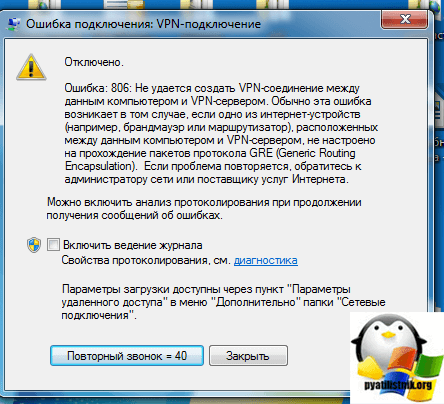
Если зайти на сервер VPN, то в логах Windows вы можете обнаружить вот такую ошибку с кодом события 20255
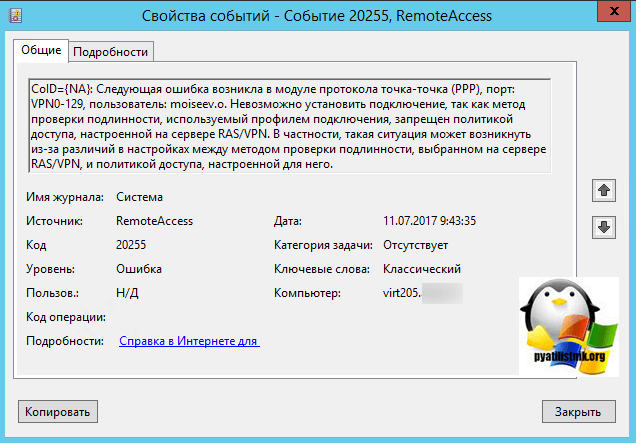
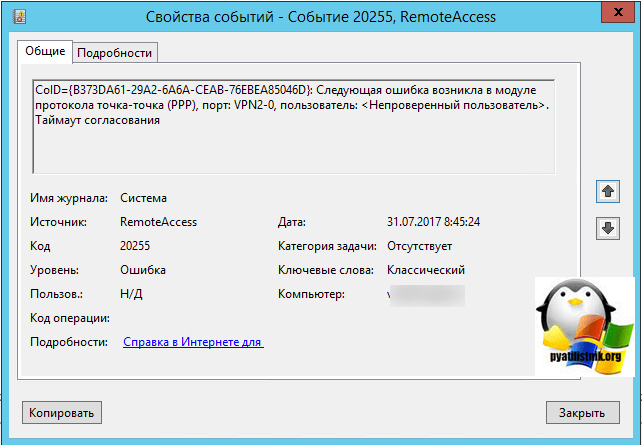
Основные причины проблемы
- Блокировка пакетов GRE брандмауэром или антивирусом
- Из-за виртуального сетевого интерфейса, оставленного гипервизором Virtual PC или Wmware workstation
- Расхождение в методе аутентификации
- Не установлен HoFix
Отключение старых методов аутентификации
Сразу покажу решение, которое помогло мне, все дело было в одной из галок, а именно в свойствах VPN подключения, на вкладке безопасность, я отключил на клиентской рабочей станции, устарелый метод аутентификации, а именно «Протокол проверки пароля CHAP», так как на моем сервере VPN он так же не используется, а рекомендации Microsoft явно пишут о расхождении методов аутентификации, при попытке подключений. (https://technet.microsoft.com/en-us/library/dd349058%28v=ws.10%29.aspx?f=255&MSPPError=-2147217396)
В результате чего, сотрудник подключился и ошибка с кодом 20255 исчезла.
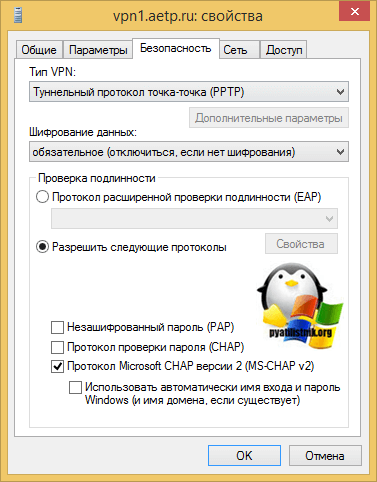
Мои настройки методов аутентификации на сервере NPS.
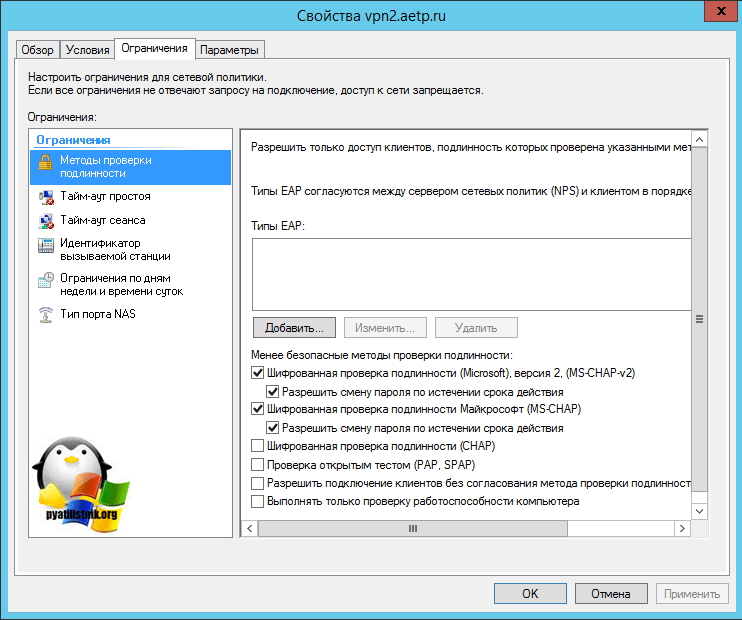
Вообще старайтесь, данный метод не использовать, так как он не безопасный.
Удаление виртуального сетевого интерфейса
Когда вы подключаете ваше VPN соединение, у вас должно подключиться к мини-порту (PPTP или L2TP), но если у вас ранее в системе был установлен гипервизор, который создал отдельное виртуальное подключение, то вы можете получать ошибку 806 при подключении.
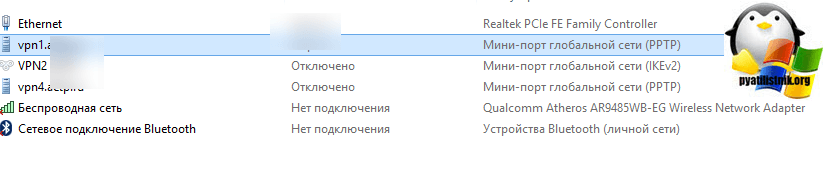 Все, что вам нужно сделать это удалить такое соединение в центре управления сетями. Перезагрузитесь и будет вам счастье, если же эти сетевые подключения вам нужны, то при повторном запуске вашего гипервизора, он их пересоздаст.
Установка HotFix
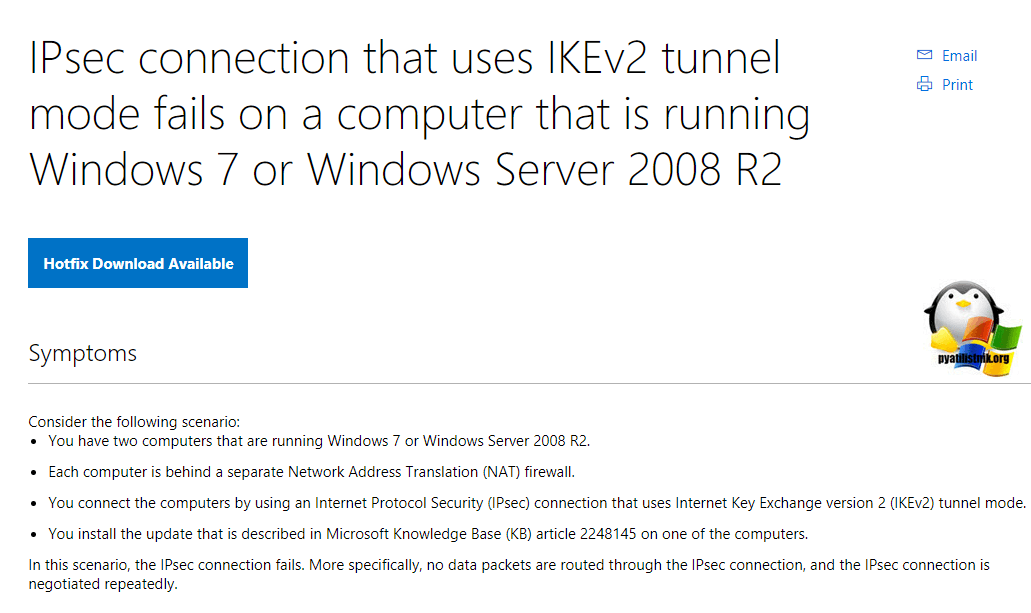
На Windows 7 и Windows Server 2008 R2, есть исправление призванное помочь в устранении кода ошибки 20255, все что вам нужно, это зайти на сайт Microsoft
Нажимаете «HotFix» указываете там два раза свой email куда прислать ссылку и скачиваете, если влом, то можете скачать с моего сайта.
Сетевое взаимодействие
Очень частой причиной в появлении ошибки 806, выступают антивирусы и фаэрволы. Попробуйте на момент устранения проблемы отключить. Если после этого все заработает, то вы нашли причину и нужно создать правила, либо на вашем роутере, антивирусе или брандмауэре.
В брандмауэре Windows делается это очень просто, в панели управления, найдите брандмауэр, в нем выберите режим повышенной безопасности. Перейдите на вкладку исходящие соединения и создайте новое правило.
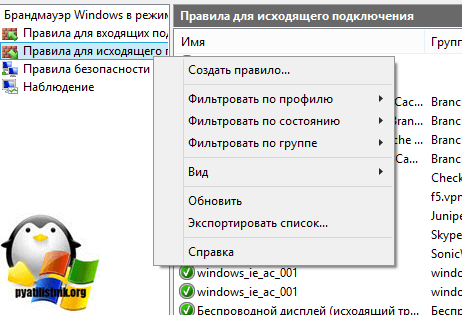
Выбираем тип «Настраиваемые»
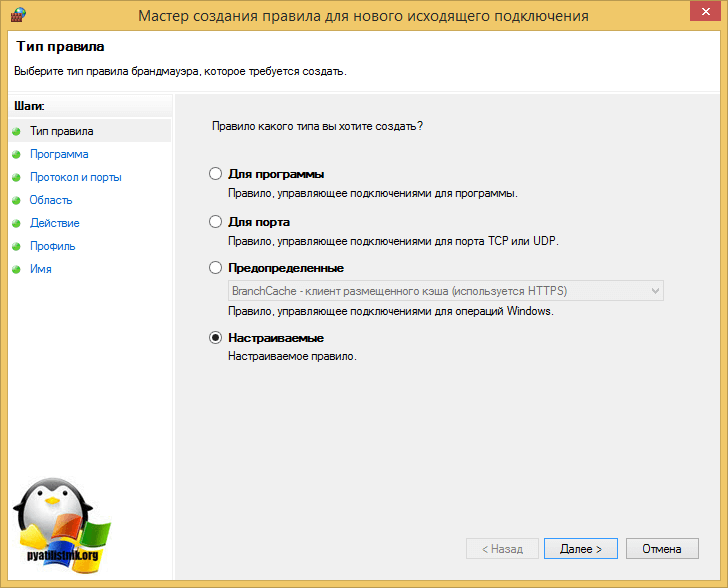
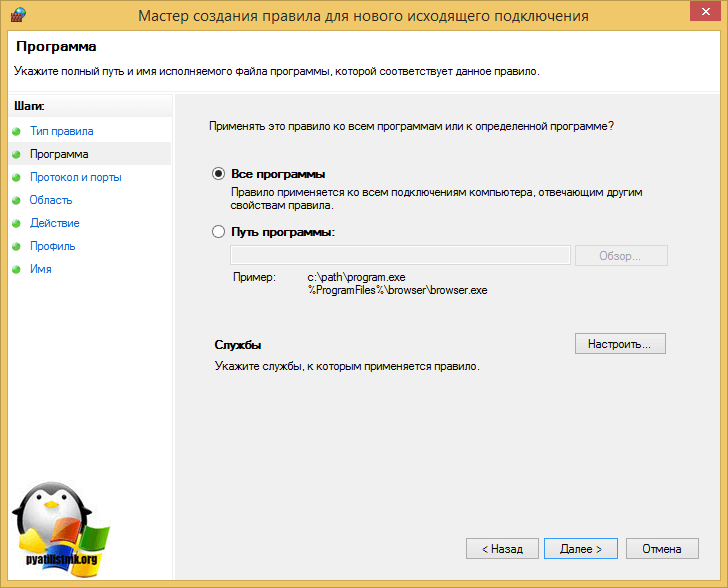
Оставляем все программы.
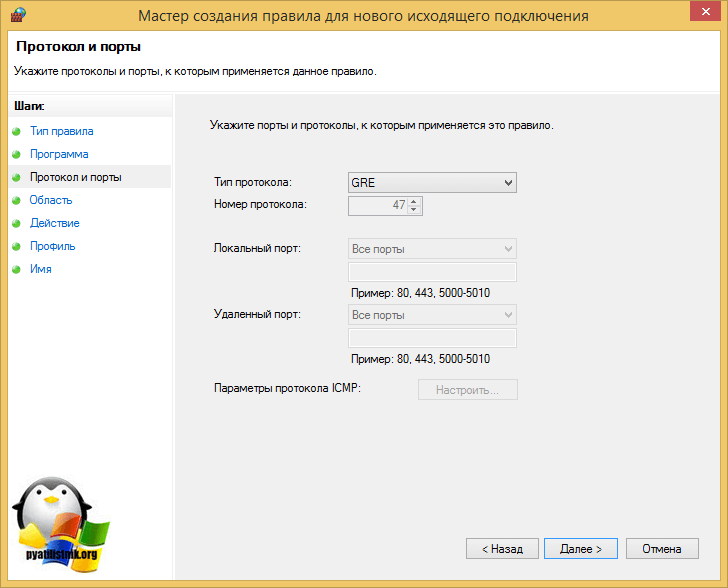
Тип протокола ,выставляем GRE и прощелкиваем мастер до конца.
Надеюсь, все эти рекомендации помог вам устранить ошибку 806 и код события 20255.
Источник
Ошибка 619 при подключении VPN в Windows 10
📝 При создании vpn-подключения к сети клиента (серверу 1С) возникла ошибка, код 619 с описанием: « Не удается подключиться к удаленному компьютеру, поэтому порт подключения закрыт ».
Пока проверяли настройки и пробовали установить связь — получили другую:
Соединение между вашим компьютером и сервером VPN установлено, но соединение VPN не может быть установлено. Код ошибки 806.
Причина сбоя в том, что по крайней мере одно интернет-устройство (например, брандмауэр или маршрутизатор) между вашим компьютером и сервером VPN не настроено для поддержки пакетов протокола общей маршрутизации (GRE).
🔑 Как выйти из ситуации? Общие рекомендации.
1. Проверьте соединение на другом интернет-канале . Возможно, что у провайдера заблокированы необходимые порты/протоколы.
В одном случае у клиента был поставлен запрет на внешние подключения. Где-то в личном кабинете на сайте — так нам сообщили.
Правильный ход в параллельном режиме — оформление запроса в техническую поддержку (ТП) вашего оператора с просьбой проверить разрешение трафика GRE. Или полностью опишите, что делаете и какую получаете ошибку.
2. Откройте в брандмауэре TCP-порт 1723 и протокол 47. Или на время приостановите работу файервола через Панель управления, режим « Отключить брандмауэр Защитника Windows (не рекомендуется) ».
3. Отключите на время антивирусное ПО , которое может влиять на связь.
4. Проверьте настройки вашего маршрутизатора (роутера) . Там должна быть разрешена работа сетевых протоколов PPPoE/PPTP/L2TP (в зависимости от типа подключения, пропуск трафика = «Включить»).
5. Попробуйте использовать для vpn-подключения старую добрую Windows-утилиту rasphone , которая все еще присутствует в современных версиях ОС.
✅ Нам помогло переключение на другую wifi-сеть (с мобильного телефона) и старт соединения через rasphone.
⚡ Подписывайтесь на канал или задавайте вопрос на сайте — постараемся помочь всеми техническими силами. Безопасной и производительной работы в Windows и 1С.
Источник
Не настроено на прохождение пакетов gre windows 10
Сообщения: 207
Благодарности: 17
 Профиль | Отправить PM | Цитировать
Имеется такая сеть: 
На ноутбуке Win7 HB имеется настроенное VPN-подключение по протоколу PPTP, которое выдает ошибку 806 внутри этой схемы. Описание ошибки: «Ошибка: 806: Не удается создать VPN-соединение между данным компьютером и VPN-сервером. Обычно эта ошибка возникает в том случае, если одно из интернет-устройств (например, брандмауэр или маршрутизатор), расположенных между данным компьютером и VPN-сервером, не настроено на прохождение протоколов GRE (Generic Routing Encapsulation)»
На ноутбуке WinXP такое же подключение выдает «ошибку 721 Удаленный компьютер не отвечает»
Если подключиться с Win7 HB по WiFi непосредственно к телефону — VPN-соединение устанавливается
Очевидно, виновник — WinXP Pro + ICS. Включение/выключение брэндмауэра на ошибку не влияет. Как устранить ошибку?
Вот такой у нас интернет – он как бы есть, но доступа нет. Прямо как в известном мультфильме: «Я вам посылку принёс, только не отдам, потому что у вас докУментов нету».
Интересно, а какие «докУменты» нужны интернету, чтобы он разрешил нам посерфить любимые сайты? Обычно такие: галочка в нужном месте, пара кликов мышью, нажатие нескольких кнопок. Где, каких и как – расскажем дальше. А усы и подделать можно.
Содержание
- Что означает ошибка доступа и в чем ее причины
- Раз – и готово
- Проверяем и настраиваем роутер
- Прелюдия
- Основное
- Если связь пропала после покупки или замены маршрутизатора
- Проверяем и настраиваем параметры сети на компьютере
- Устраняем программные помехи: брандмауэр, файервол, VPN, родительский контроль
- Сбрасываем и переустанавливаем сетевой драйвер
- Сканируем систему на заражение и исправляем последствия
- И еще кое-что
Что означает ошибка доступа и в чем ее причины
«Подключено без доступа в Интернет» – это сетевой статус Windows, который указывает на то, что компьютер присоединен к локальной сети (имеет связь с маршрутизатором, другими домашними устройствами и иногда – с ресурсами провайдера), но не может выйти в глобальную. Он обозначается желтым треугольником с восклицательным знаком или просто восклицательным знаком на иконке сети, как на картинке ниже.

В списке доступных сетевых подключений этот статус выглядит так:

По тому, что мы здесь видим, ясно, что связь установлена (активна кнопка «Отключиться») и даже защищена (используется шифрование). Но все это работает только внутри вашего дома.
Причинами ошибки «Без доступа в Интернет» бывает следующее:
- Окончание оплаченного периода. Провайдеры, как правило, оставляют должникам возможность заходить в личный кабинет на внутренних ресурсах, но в интернет не пускают.
- Физическое отсутствие связи ПК (маршрутизатора) с источником интернета: заломы кабеля, выпадение коннектора из гнезда, подсоединение не к тому разъему, низкий уровень сотового сигнала при доступе через модем USB, помехи и т. д.
- Неверные параметры интернет-подключения роутера – от некорректного MAC-адреса до ошибок в написании IP DNS-серверов.
- Запрет провайдера на подключение к интернету устройств с незарегистрированным MAC-адресом.
- Некорректные настройки сетевого подключения на компьютере.
- Спонтанная системная ошибка Windows или сетевого оборудования.
- Сбой драйвера сети.
- Блокировка интернета брандмауэром Windows, сторонним файерволом или другими защитными программами (родительский контроль).
- Некорректная настройка VPN или прокси-сервера, если они используются для доступа в интернет.
- Заражение устройства вредоносным ПО, повреждение элементов сетевой подсистемы.
- Неисправность оборудования пользователя.
- Неполадки или технические работы у провайдера.
Отсутствие связи с интернетом по Wi-Fi в общественных местах (там, где у вас нет административных полномочий) может быть вызвано тем, что:
- Точка доступа вай-фай вообще не подключена к глобальной сети или перегружена, из-за чего не может обработать запрос.
- Выход в интернет для вашего устройства запрещен администратором.
Повлиять на работу общедоступных сетей мы не можем: в такой ситуации остается искать другую точку доступа или использовать мобильный интернет. Но разобраться со своим домашним подключением по силам каждому. Глубокие познания здесь не нужны – достаточно внимания, терпения и четкого следования инструкциям.
По традиции начнем с самого простого.
Раз – и готово
Эти элементарные действия решают обозначенную проблему примерно в 20% случаев, а занимают максимум 5 минут.
Не верите – проверьте:
- Внесите платеж за интернет. Если у вас настроено автоматическое пополнение счета, убедитесь, что на балансе привязанной карты достаточно средств. А также, что она действительна и доступна для платежей онлайн.
- Удостоверьтесь в надежности физической связи устройств, целостности разъемов и кабелей, отсутствии помех беспроводной связи.
- Перезагрузите роутер и компьютер, отключите и снова подключите интернет-кабель или модем. Это устранит спонтанные ошибки, которые иногда возникают при долгой непрерывной работе системы и оборудования.
- Если проблема не ушла, запустите Средство диагностики сетевых неполадок Windows и дождитесь если не решения, то вердикта, чтобы знать, куда двигаться дальше.

Не помогло? Значит, настала очередь сложного, но ответственного этапа – ревизии и исправления настроек оборудования. Именно в них чаще всего кроются ошибки, поэтому будьте внимательны.
Проверяем и настраиваем роутер
Прелюдия
- Подготовьте инструкцию по подключению, полученную от вашего провайдера. Возможно, для этого понадобится устройство с выходом в интернет. Если это так, используйте телефон и связь 3G/4G.
- Зайдите в панель управления роутером. Данные для первого входа – адрес, логин и пароль, чаще всего указаны на этикетке, приклеенной к днищу аппарата, или в документации к нему.
- Откройте раздел настройки интернета. Мы рассмотрим его на примере домашнего маршрутизатора TP-Link Archer A Интерфейс вашего устройства может отличаться от показанного, но не так сильно, чтобы запутаться.
Основное
Практически все сетевое оборудование российского рынка автоматически распознает тип подключения к сети, используемый провайдером, и применяет его параметры в текущих настройках. Для этого достаточно вставить интернет-кабель в гнездо роутера, обозначенное «WAN или INTERNET», или вместе с этим нажать кнопку «Автоопределение», как на Archer A7.
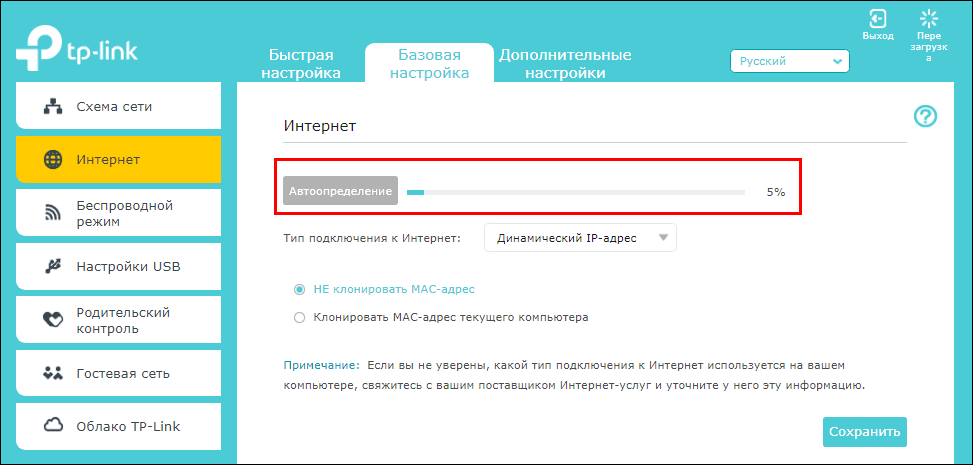
Однако автоматика тоже ошибается. Поэтому убедитесь, что тип интернет-подключения на роутере соответствует указанному в инструкции провайдера.
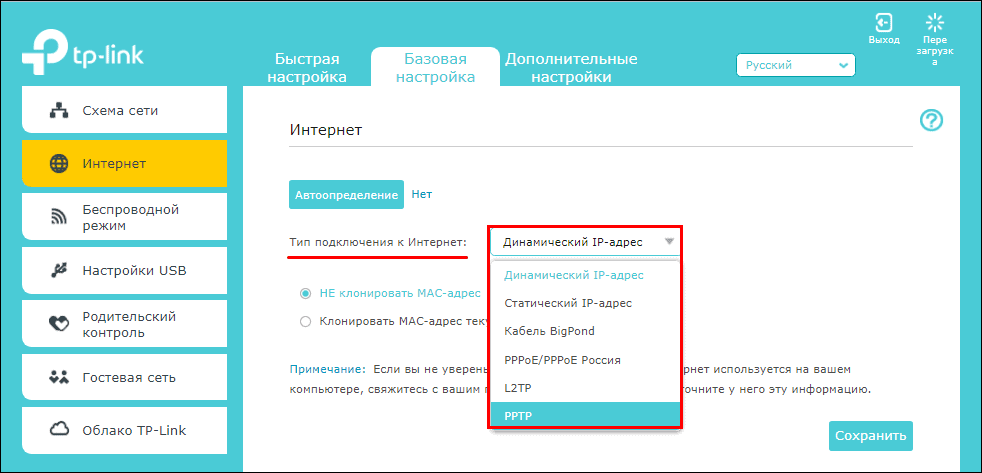
Затем откройте раздел «Дополнительные настройки» и проверьте остальное (обратите внимание, подключение по протоколам IPv4 и IPv6 настраивается в разных разделах):
- Ваши имя и пароль абонента (с учетом регистра символов).
- Сервер и домен аутентификации.
- IP-адрес, предпочитаемый и альтернативный DNS.
- IP или доменное имя VPN-сервера провайдера и т. д.
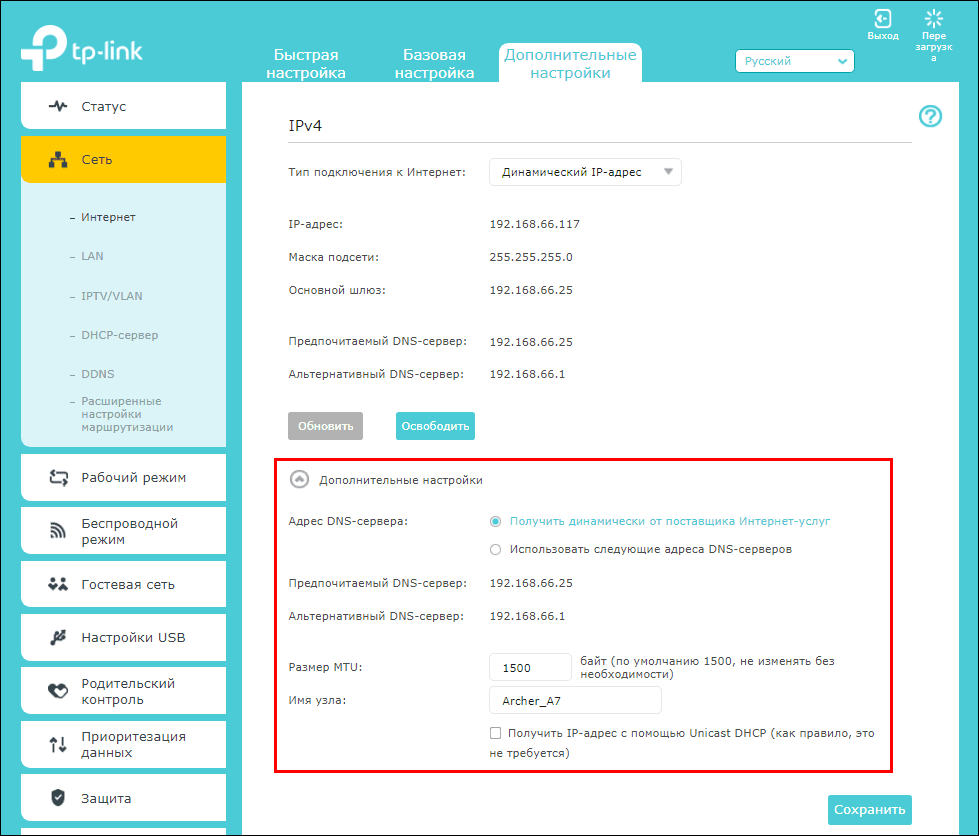
Набор используемых настроек зависит от типа подключения. Заполнять поля, которые не упомянуты в руководстве от провайдера, не нужно.
Если связь пропала после покупки или замены маршрутизатора
Некоторые поставщики интернет-услуг жестко привязывают абонентские устройства (компьютеры и роутеры) по MAC-адресам. Аппарат с неизвестным провайдеру MAC не получает IP и не может выходить в интернет, несмотря на правильно введенные настройки. Это неудобно, но все же не безнадежно, так как «на каждый хитрый болт ‘Ростелеком & Co’ найдется гайка с левой резьбой».
Если до появления ошибки вы подключались через другое устройство (условно назовем его старым), то вам достаточно клонировать его MAC и перенести на новое. Тогда провайдер определит новый девайс как старый и выдаст ему IP.
Большинство современных роутеров и сетевых адаптеров ПК/ноутбуков поддерживает возможность клонирования MAC. На Archer A7 эта функция также находится в дополнительных настройках.

Закончив проверку и настройку роутера, сохраните изменения и перезагрузите аппарат.
Проверяем и настраиваем параметры сети на компьютере
Откройте свойства сетевого подключения.
- На Windows 10: запустите приложение «Параметры», откройте раздел «Сеть и интернет», немного прокрутите вниз правую половину окна и кликните «Настройка параметров адаптера».

- На Windows 7: щелкните правой клавишей мыши по иконке подключения в области уведомлений панели задач и выберите «Центр управления сетями и общим доступом». В левой колонке «Центра» нажмите «Изменение параметров адаптера».

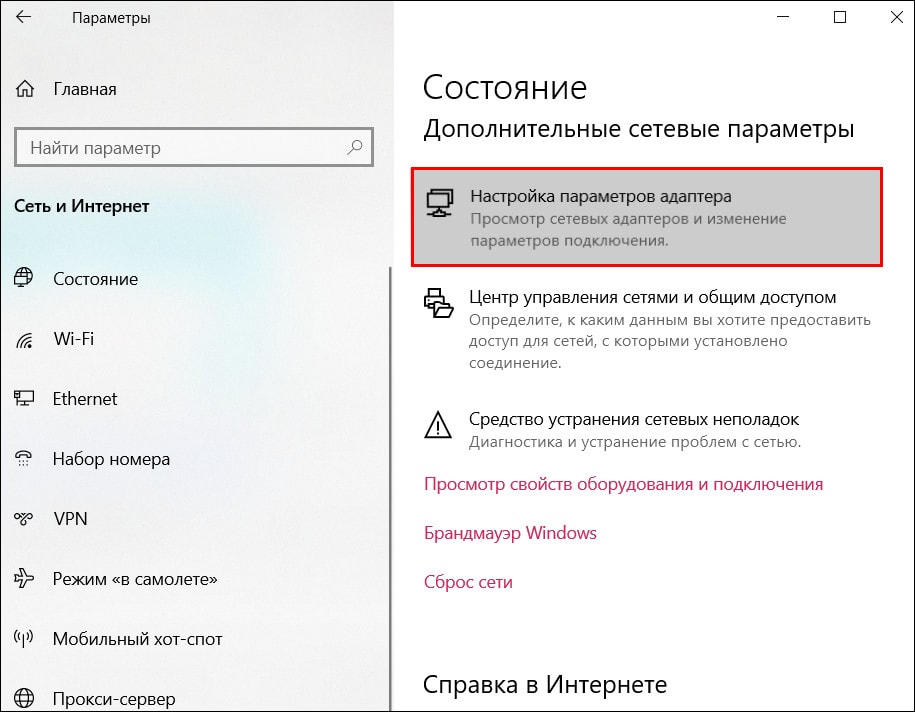
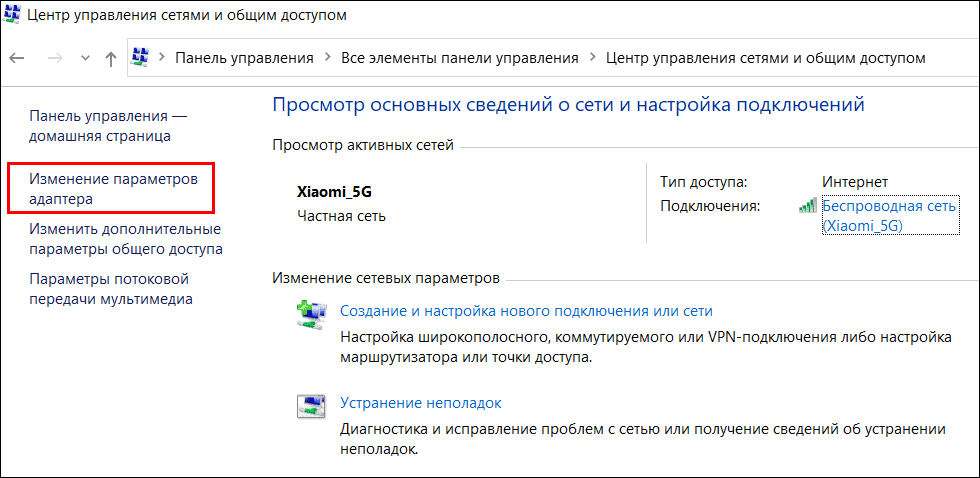
В следующем окне дважды кликните ярлык подключения, которое пишет об отсутствии доступа в интернет, и в окошке «Состояние», которое откроется после этого, нажмите «Свойства».
Затем выберите из списка «Компонентов, используемых подключением» протокол «IP версии 4» или «IP версии 6», предварительно убедившись, что он активен (отмечен флажком), и также кликните кнопку «Свойства».
Описаны случаи, когда ошибка «Без доступа к интернету» успешно устранялась отключением неиспользуемого протокола. Так, если вы подключаетесь к сети по IPv4, снимите отметку с IPv6.
Если ваш провайдер использует протокол IPv6, что пока еще редкость, настраивать подключение следует только на роутере (конечно, при условии поддержки). А на компьютере – лишь тогда, когда он подключен к интернету напрямую. Внутренняя (локальная) сеть между домашними устройствами всегда работает по IPv4.
Вернемся к свойствам подключения. Откройте вкладку «Общие» и проверьте сохраненные параметры.
- Если компьютер получает интернет напрямую – через кабель, идущий от оборудования провайдера, отметьте пункты «Получать IP-адрес автоматически» и «Получать адрес DNS сервера автоматически». Если же в руководстве по подключению указаны конкретные данные, то используйте их.

- Если компьютер подключается через роутер, то допустимо как автоматическое получение настроек, так и ввод их вручную. При выборе второго способа важно соблюсти правило: ПК и интерфейс роутера, который «смотрит» в локальную сеть (основной шлюз или шлюз по умолчанию), должны находиться в одной подсети.

Например: если основной шлюз имеет IP 192.168.31.0, то IP компьютера должен укладываться в диапазон 192.168.31.1–255. То есть адрес может меняться только в той части, которая в маске подсети соответствует нулю. Подробнее читайте в статье «Почему не работает интернет».

В поле «DNS» можно указать IP основного шлюза, ДНС-серверов провайдера или публичных – таких как DNS.Яндекс или Google DNS Public. Кстати, оба сервиса предоставляют адреса в формате IPv4 и IPv6.
Случаи, когда доступ во Всемирную паутину закрыт из-за того, что сервер ДНС не отвечает, рассмотрены в статье по ссылке.
Устраняем программные помехи: брандмауэр, файервол, VPN, родительский контроль
Безопасность очень важна, но бесконечное усиление защиты может сделать ваш бастион настолько прочным, что вы не сможете пробиться в интернет вообще.
В норме межсетевые экраны – брандмауэр Windows и файерволы антивирусных программ, блокируют отдельные сетевые ресурсы. «Навешивание замков» на все подряд – это следствие их неправильной настройки (запрет исходящих подключений) или сбой в работе.
Чтобы определить, ваш ли это случай, выключите на время защиту и проверьте, не возобновился ли доступ. Если ошибка больше не появляется, причина кроется в брандмауэре (файерволе). Как ее исправить, расскажем дальше.
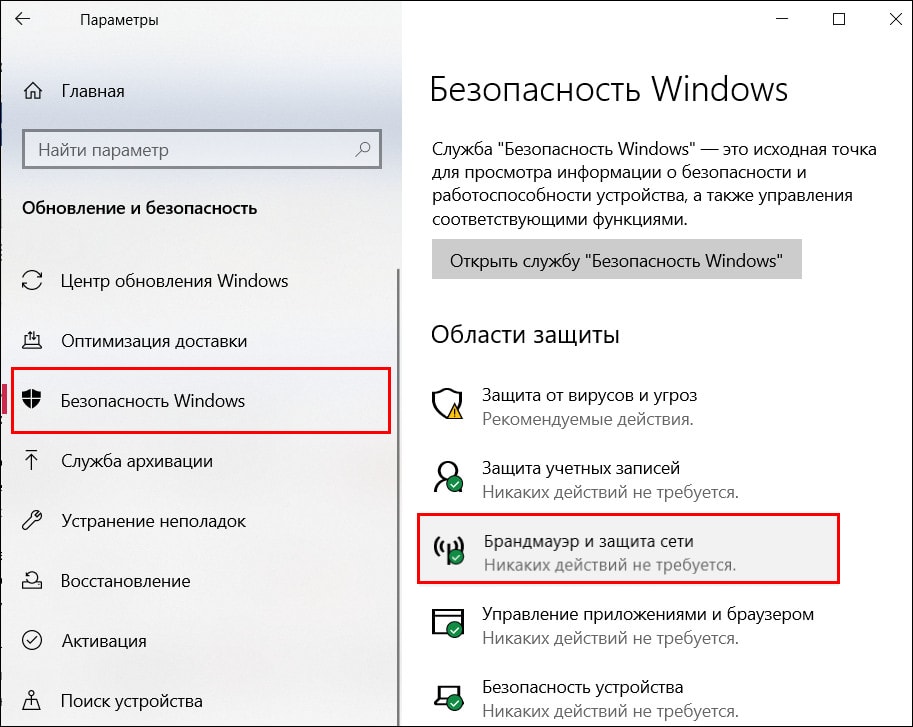
Для отключения брандмауэра в Виндовс 10:
- Откройте системный инструмент «Параметры» и перейдите в «Обновление и безопасность» -> «Безопасность Windows». Затем выберите в списке «Области защиты» элемент «Брандмауэр и защита сети».

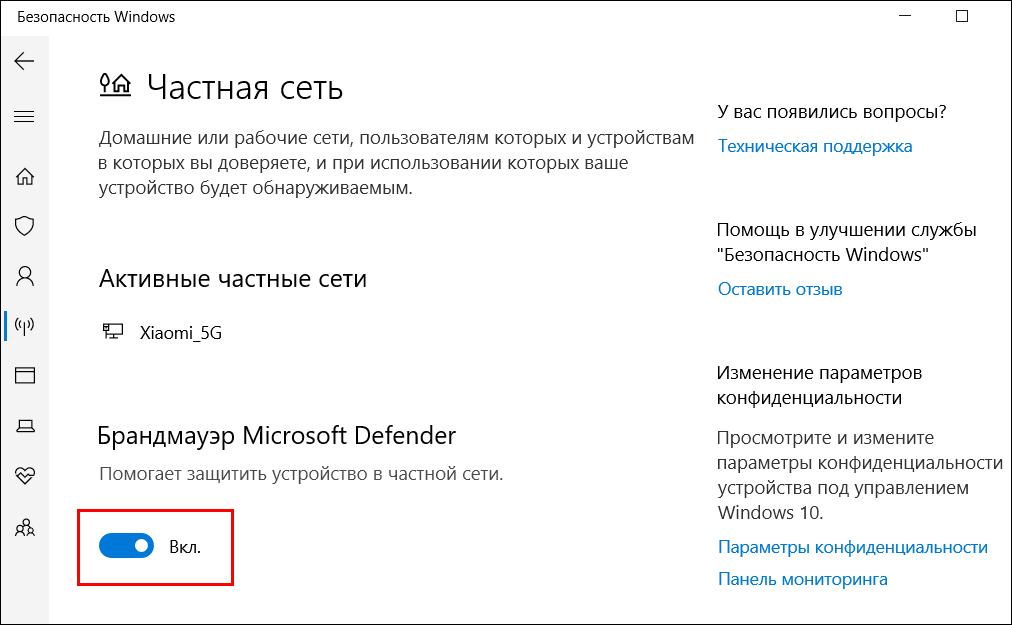
- В следующем окне кликните активное подключение – в моем примере это частная сеть.

- А далее выключите брандмауэр.


В Виндовс 7:
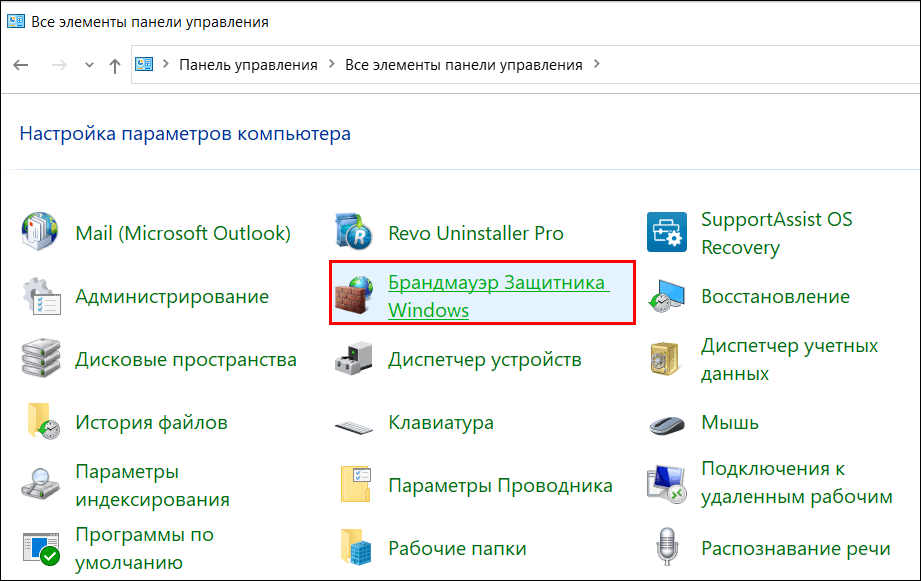
- Откройте «Панель управления», установите режим просмотра «Значки» (крупные или мелкие) и щелкните элемент «Брандмауэр защитника Windows».

- В левой колонке следующего окна нажмите ссылку «Включение и отключение брандмауэра защитника Windows».

- Затем в разделе активного подключение (Параметры для частной или общественной сети) отметьте «Отключить брандмауэр» и сохраните настройку.

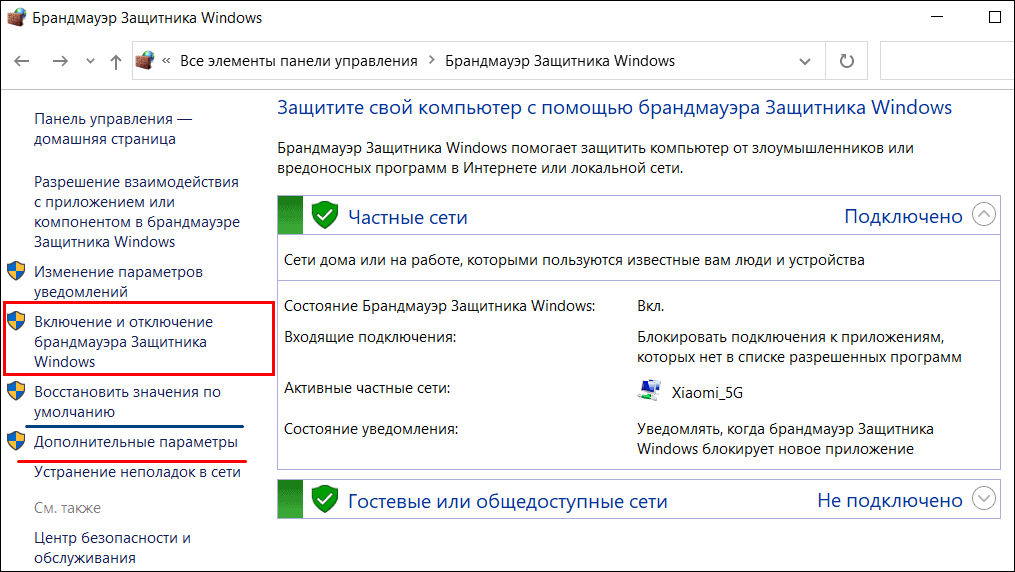
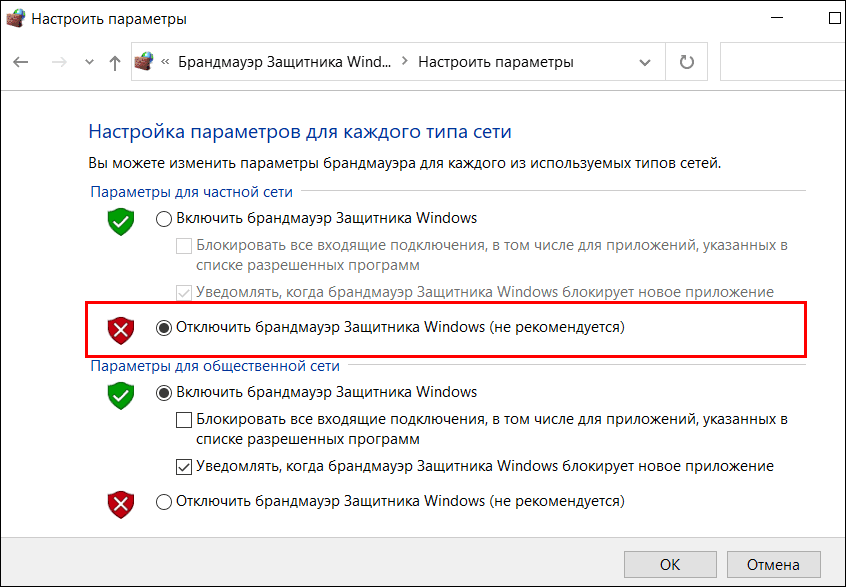
Чтобы исправить ошибку доступа в интернет, вернитесь в раздел «Брандмауэр и безопасность сети» в Виндовс 10 и в «Брандмауэр защитника Windows» в Виндовс 7.
Дальше:
- Для отмены всех пользовательских правил и сброса настроек защиты на исходное состояние, нажмите «Восстановить (для брандмауэра) значения по умолчанию». На скриншотах выше эти пункты подчеркнуты синей линией.
- Для снятия только запрета исходящих подключений нажмите там же «Дополнительные параметры» (подчеркнуто красной линией).
- В окне монитора межсетевого экрана, которое откроется после этого, кликните «Свойства брандмауэра защитника Windows».
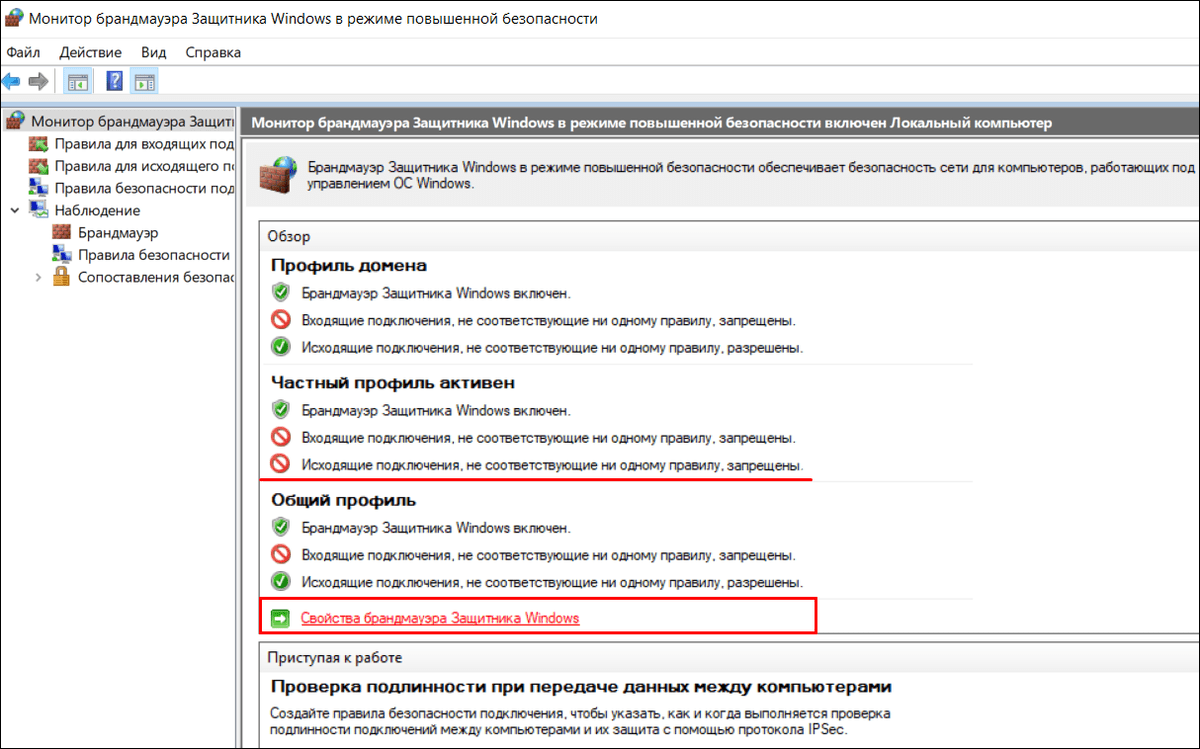
- Откройте вкладку профиля активной сети и в выпадающем списке «Исходящие подключения» выберите «Разрешить (по умолчанию)».

Настройка вступает в действие при сохранении.
Если вы используете не брандмауэр, а сторонний файервол, инструкцию по его настройке ищите на сайте разработчика.
Что касается VPN и прокси, то в текущих реалиях они часто оказываются не окном на свободу, а амбарным замком. Потому что их активно блокируют госструктуры. Если вы не можете или не хотите обойтись без этих ресурсов, то попробуйте подобрать другой маршрут или перейдите на альтернативный сервис.
Средства родительского контроля, закрывающие доступ в интернет по расписанию, могут быть запущены не только на компьютере, но и на маршрутизаторе. Если пользуетесь, обязательно проверьте их настройки.
Сбрасываем и переустанавливаем сетевой драйвер
Глюки интернета из-за ошибок драйвера сетевого адаптера встречаются чаще, чем хотелось бы. В легких случаях бороться с ними помогает сброс, точнее – удаление адаптера из системы. Цель этой операции – заставить Windows заново определить и переустановить устройство, устранив тем самым спонтанный сбой.
Порядок действий:
- Откройте «Диспетчер устройств» и разверните список «Сетевые адаптеры».
- Щелкните по строке проблемного адаптера правой клавишей мыши и в меню, которое откроется следом, выберите «Удалить».

- Перезагрузите компьютер.

Если при повторном запуске ошибка сохранилась, обновите драйвер, загрузив его последнюю версию с сайта производителя ноутбука или материнской платы ПК.
В других случаях помогает не обновление, а откат к предыдущей версии сетевого драйвера, если она сохранилась на устройстве. Чтобы это сделать, откройте свойства адаптера, перейдите во вкладку «Драйвер» и нажмите кнопку «Откатить».

Прежняя версия драйвера начнет работать после перезагрузки.
Сканируем систему на заражение и исправляем последствия
Вирусное, троянское, шпионское и рекламное ПО вмешивается в работу сети очень часто. Но не для того, чтобы сломать интернет, а для выполнения своих вредоносных задач. Поломка – это ошибка в работе зловредных программ и иногда результат их некорректного удаления.
Для проверки и очистки компьютера от «подселенцев» подойдет любая антивирусная утилита, в том числе бесплатный «Защитник Windows», главное – со свежими вирусными базами.
Однако избавление от зловредов еще не гарантирует, что доступ восстановится. Даже наоборот, чаще приходится исправлять его дополнительно.
Средства восстановления интернета есть в самой Windows. Это уже известная «Диагностика сетевых неполадок» и консольные утилиты Netshell и Ipconfig. Что они умеют и как с ними работать, читайте в статье по ссылке.
Но это не всё. Есть и более продвинутые штуки, где достаточно клацнуть кнопку – и проблема решилась на раз. Об этих чудесных программах – Complete Internet Repair и NetAdapter Repair All In One, мы также уже писали.
И еще кое-что
Сделали, что могли и даже больше? Перекопали все руководства, а воз и ныне там? Возможно, вы что-то забыли: позвонить в службу поддержки провайдера и озадачить проблемой специалистов. Ведь ваш интернет еще и их, и от них зависит больше, чем от вас.
Вы будете правы, если начнете решать задачу с этого шага. Ну, а если хотите разобраться во всем самостоятельно, то оставьте звонок напоследок. Любой ваш выбор в этой ситуации – правильный.
Содержание
- Выбранный протокол проверки подлинности не разрешен на сервере удаленного доступа windows 10
- Выбранный протокол проверки подлинности не разрешен на сервере удаленного доступа windows 10
- Что означает ошибка 691
- Причины ошибки
- Как исправить ошибку 691
- Произошла ошибка проверки подлинности. Указанная функция не поддерживается
- Ответ
- Отключение NLA для протокола RDP в Windows
- Исправить ошибку VPN 691 в Windows 10
- Исправить ошибку VPN 691
- Вариант 1. Проверьте правильность идентификатора входа и пароля.
- Вариант 2 — используйте Microsoft CHAP версии 2
- Вариант 3 — снимите флажок «Включить домен входа в Windows».
- Вариант 4. Проверьте настройки безопасности подключения.
- Вариант 5 — Изменить параметры LANMAN
- Ошибка 691 при подключении к интернету
- Содержание
- Что означает ошибка 691
- Исправляем проблему
- Проверка целостности сетевого оборудования
- Проверка правильности логина и пароля
- Обновление драйверов сетевой карты
- Проверка баланса
- Проверка работы брандмауэра Windows
- Проверка Wi-Fi
- Остановка работы антивируса
- Перезагрузка модема или роутера
- Повторное создание подключения
- Звоним в службу поддержки провайдера
Выбранный протокол проверки подлинности не разрешен на сервере удаленного доступа windows 10
Список часто встречающихся ошибок и способ их устранения.
1. В удаленном подключении отказано, так как не удалось распознать указанную комбинацию имени пользователя и пароля или выбранный протокол проверки подлинности не разрешен на сервере удаленного доступа. (Неверный логин или пароль).
Возможные причины появления ошибки и способы её устранения:
1) Неправильно введен логин или пароль.
• Проверьте, правильно ли вы написали логин/пароль. Обратите внимание, что все написанные в пароле знаки необходимо вводить. Также соблюдайте верхний и нижний регистр при написании пароля.
• Проверьте, верно ли введен адрес VPN сервера в настройках
Требуется пересоздать vpn-подключение, если перенабор логинапароля не помог.
2) Логин уже авторизован на сервере.
Пробуйте подключиться через 5-10 минут. Если подключиться не получилось, обращайтесь в отдел поддержки пользователей.
! Ни в коем случае, не сообщайте никому свои реквизиты для подключения.
2. Удаленное подключение не установлено, так как не удалось разрешить имя сервера удаленного доступа. (Нет линка).
Возможные причины появления ошибки и способы её устранения:
1) Проверьте, включена ли сетевая карта на Вашем ПК.
Если состояния подключения по локальной сети отключено – включите двойным кликом левой кнопки мыши.
2) Подключение по локальной сети (Еthernet) зачеркнуто красным крестом и снизу подписано «Сетевой кабель не подключен».
Проверьте, подключен ли сетевой кабель к компьютеру, если нет, то его требуется переподключить. Если подключиться не получилось, обращайтесь в отдел поддержки пользователей.
3. Не удалось установить связь по сети между компьютером и VPN-сервером, так как удаленный сервер не отвечает. Возможная причина: одно из сетевых устройств между компьютером и удаленным сервером не настроено для разрешения VPN-подключений. Чтобы определить, какое устройство вызывает эту проблему, обратитесь к администратору или поставщику услуг. (Неверный адрес сервера).
Возможные причины появления ошибки и способы её устранения:
Проверьте настройки VPN.
Запустите значок с рабочего стола «K-Telecom» и в открывшемся окне нажмите правой кнопкой мышки по подключению. Выберете «Просмотр свойств подключения». Перейдите во вкладку «Общие», имя сервера должно быть 172.16.0.1 или L2.
4. Сетевая папка недоступна. За информацией о разрешении проблем в сети обратитесь к справочной системе Windows. (Не получен ip по dhcp).
Возможные причины появления ошибки и способы её устранения:
1) Проверьте, получает ли сетевая карта адрес сети.
Откройте: Панель управления – Сеть и интернет – Центр управления сетями и общим доступом – Изменение параметров адаптера. Нажмите правой кнопкой мыши по значку «Ethernet » и выберете «Состояние». Если ip адрес начинается на 169.254.xxx.xxx, то обращайтесь в отдел поддержки пользователей.
2) Блокирование антивирусной программой.
Убедитесь, что фаервол или антивирус со встроенным фаерволом не блокируют соединение.
5. Удаленное подключение не установлено, так как не удалось разрешить имя сервера удаленного доступа. (Нет связи до DNS серверов, DNS прописан вручную, отсутствует ip адрес по dhcp).
Возможные причины появления ошибки и способы её устранения:
1) Неправильные настройки локальной сети.
Проверьте настройки подключения по локальной сети. Инструкция по настройке локальной сети здесь.
2) Проверьте получает ли сетевая карта адрес сети.
Откройте: Панель управления – Сеть и интернет – Центр управления сетями и общим доступом – Изменение параметров адаптера. Нажмите правой кнопкой мыши по значку «Еthernet) » и выберете «Состояние». Если ip адрес начинается на 169.254.xxx.xxx, то обращайтесь в отдел поддержки пользователей.
3) Блокирование антивирусной программой.
Убедитесь, что фаервол или антивирус со встроенным фаерволом не блокируют соединение.
Источник
Выбранный протокол проверки подлинности не разрешен на сервере удаленного доступа windows 10

Добрый день уважаемые читатели и гости блога, продолжаем наше с вами изучение сетевых технологий на базе операционной системы Windows Server 2012 R2, сегодня я хочу пополнить нашу с вами копилку знаний относительно всевозможных ошибок подключения к VPN серверу, и сегодня вы узнаете причины появления ошибки 691 и код события 13 в журнале NPS. Давайте смотреть как все это дело решается и диагностируется.
Что означает ошибка 691
И так есть пользователи у которых установлена на клиентской машине операционная система Windows 8.1 или 10, в момент подключения к VPN серверу у пользователя появляется вот такое сообщение:
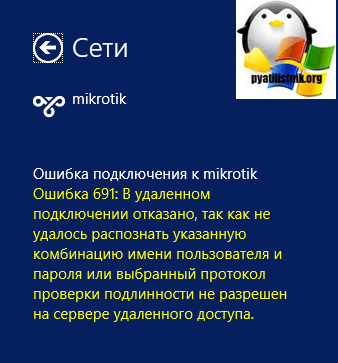
Причины ошибки
Давайте рассмотрим основные причины появления данной проблемы:
Давайте разберем теперь все поподробнее по каждой из причин.
Как исправить ошибку 691
Если вы создавали vpn подключение давно, то это не значит, что вам не нужно проверять этот пункт, по одной лишь причине, что настройки на стороне сервера могли поменяться, и то что вы могли пропустить эту новость, ваша проблема. Зайдите на официальный сайт или позвоните в техническую поддержку и уточните все данные:
Затем зайдите в свойства своего сетевого подключения, для этого нажмите Win+r и в окне выполнить напишите ncpa.cpl
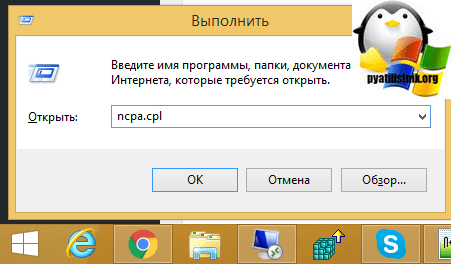
В итоге у вас откроется окно «Панель управленияВсе элементы панели управленияЦентр управления сетями и общим доступом» тут вы и сможете обнаружить все ваши vpn подключения. Переходим в пункт «Изменение параметров адаптера»
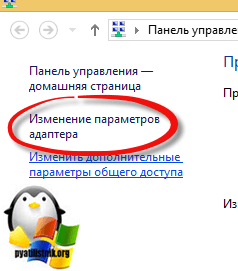 В итоге тут вам необходимо найти свое VPN подключение.
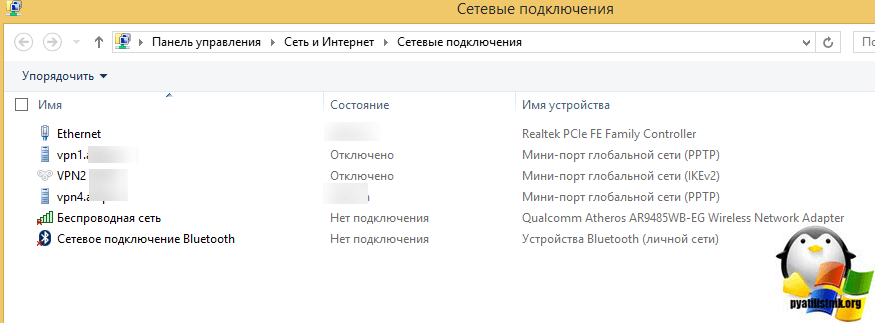
Убедитесь, что вы используете правильный протокол соединения, из-за него мы уже ловили ошибку 806. Заходим в свойства подключения, через правый клик и переходим на вкладку «Общие» и проверяем правильность адреса сервера.
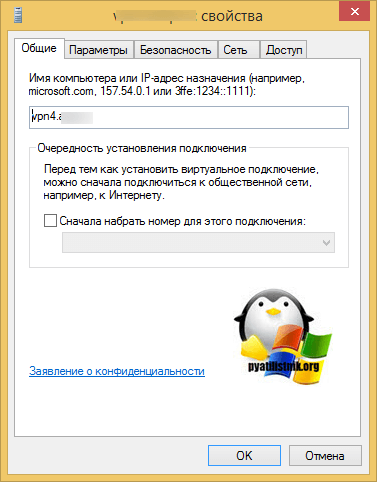
Очень часто я видел сбой подключения с ошибкой 691 в windows 7 именно из-за неправильного типа протокола на вкладке «Безопасность» и удостоверьтесь в правильности метода проверки подлинности.
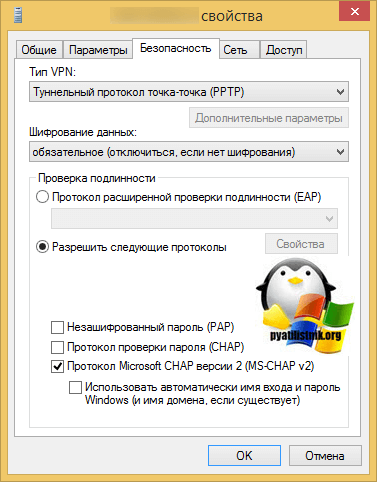
Приводим все настройки в надлежащий вид, и в соответствии с требованиями у провайдера или поставщика сервиса. Сохраняем и пробуем подключиться.
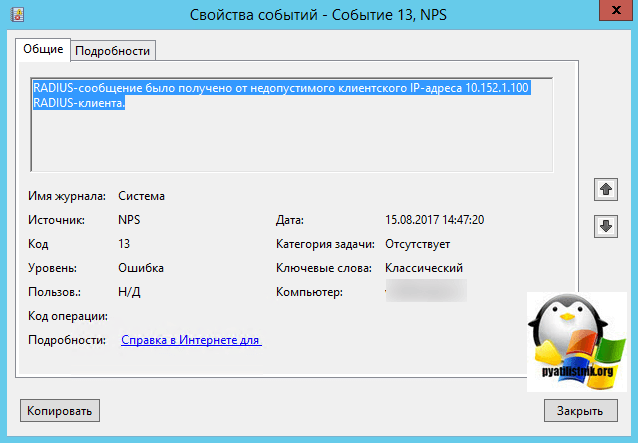
По сути сервер NPS откидывал пользователя при попытке к нему подключиться и выдавал ему ошибку 691. Причин тут несколько и почти все они на стороне микротика были. Что на нем нужно проверить:
На стороне сервера NPS и настроек у radius проверьте, что произведена регистрация NPS в Active Directory, если нет то сделайте это.
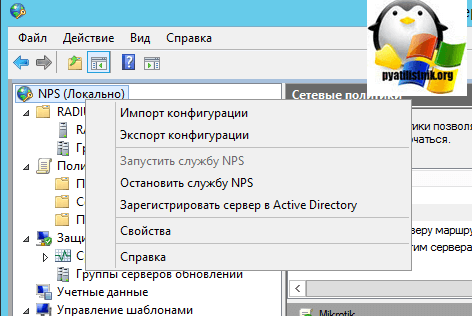
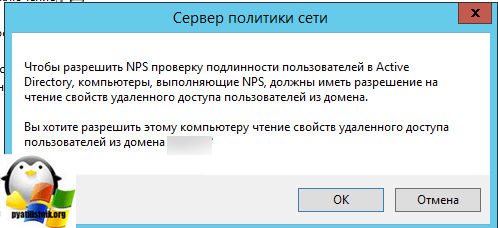
У вас выскочит окно с подтверждением вашей операции.
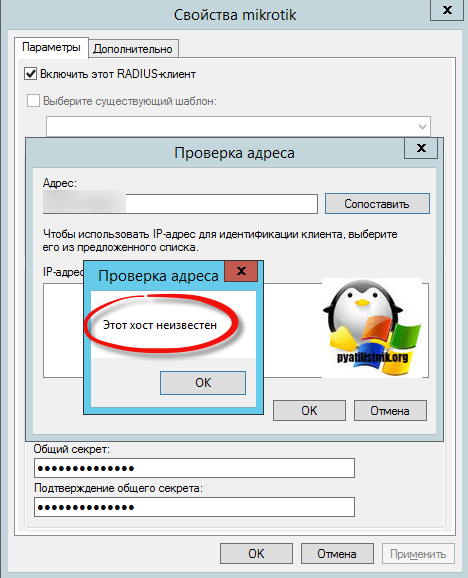
Так же на сервере политики сети убедитесь, что в свойствах radius подключения вы можете проверить dns имя или Ip адрес, сервера VPN
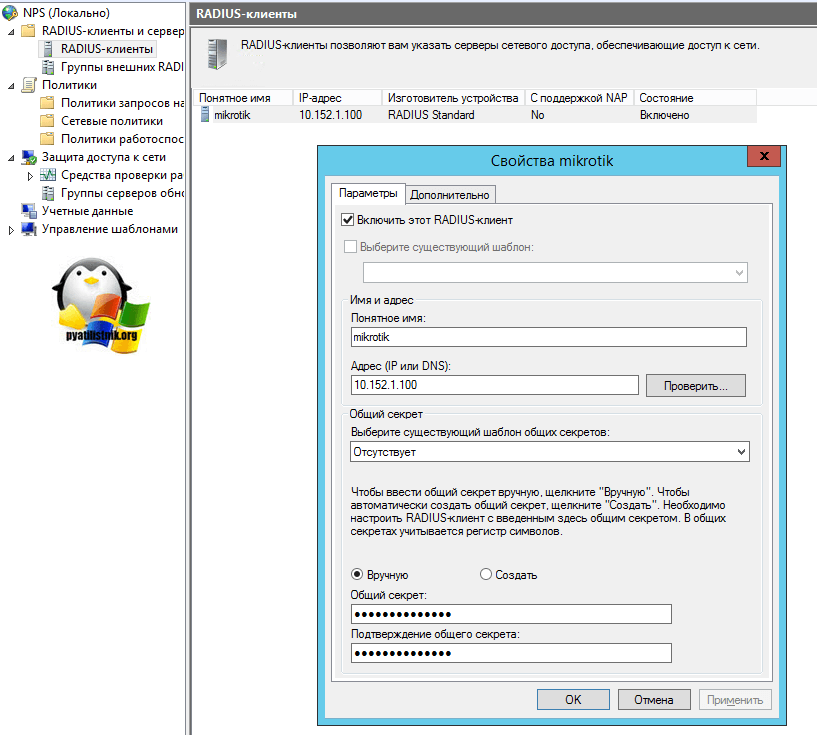
У вас не должно быть, что при проверке выдастся сообщение «Этот хост неизвестен» именно из-за этого у вас появляется ошибка «RADIUS-сообщение было получено от недопустимого клиентского IP-адреса»
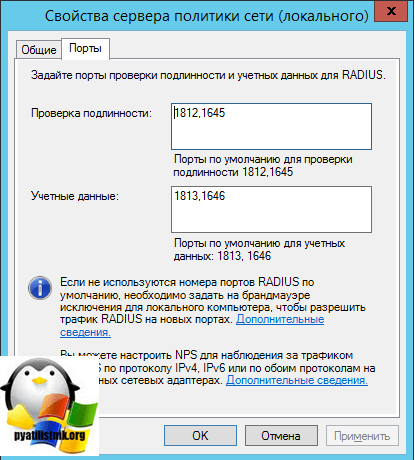
Надеюсь эта небольшая заметка поможет вам решить ошибку подключения 691.
Источник
Произошла ошибка проверки подлинности. Указанная функция не поддерживается
После установки обновления KB4103718 на моем компьютере с Windows 7 я не могу удаленно подключится к серверу c Windows Server 2012 R2 через удаленный рабочий стол RDP. После того, как я указываю адрес RDP сервера в окне клиента mstsc.exe и нажимаю «Подключить», появляется ошибка:
Произошла ошибка проверки подлинности.
Указанная функция не поддерживается.
Удаленный компьютер: computername
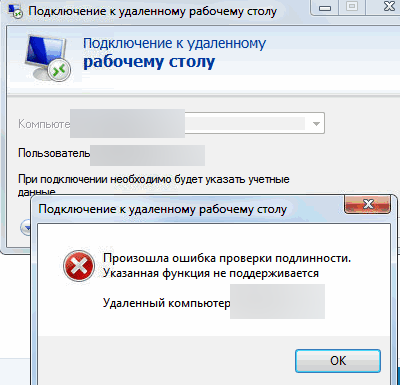
После того, как я удалил обновление KB4103718 и перезагрузил компьютер, RDP подключение стало работать нормально. Если я правильно понимаю, это только временное обходное решение, в следующем месяце приедет новый кумулятивный пакет обновлений и ошибка вернется? Можете что-нибудь посоветовать?
Ответ
Вы абсолютно правы в том, что бессмысленно решать проблему удалением обновлений Windows, ведь вы тем самым подвергаете свой компьютер риску эксплуатации различных уязвимостей, которые закрывают патчи в данном обновлении.
В своей проблеме вы не одиноки. Данная ошибка может появится в любой операционной системе Windows или Windows Server (не только Windows 7). У пользователей английской версии Windows 10 при попытке подключится к RDP/RDS серверу аналогичная ошибка выглядит так:
The function requested is not supported.
Remote computer: computername
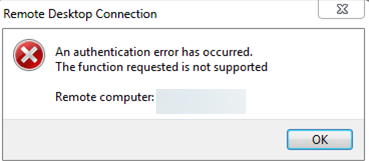
Ошибка RDP “An authentication error has occurred” может появляться и при попытке запуска RemoteApp приложений.
Почему это происходит? Дело в том, что на вашем компьютере установлены актуальные обновления безопасности (выпущенные после мая 2018 года), в которых исправляется серьёзная уязвимость в протоколе CredSSP (Credential Security Support Provider), использующегося для аутентификации на RDP серверах (CVE-2018-0886) (рекомендую познакомится со статьей Ошибка RDP подключения: CredSSP encryption oracle remediation). При этом на стороне RDP / RDS сервера, к которому вы подключаетесь со своего компьютера, эти обновления не установлены и при этом для RDP доступа включен протокол NLA (Network Level Authentication / Проверку подлинности на уровне сети). Протокол NLA использует механизмы CredSSP для пре-аутентификация пользователей через TLS/SSL или Kerberos. Ваш компьютер из-за новых настроек безопасности, которые выставило установленное у вас обновление, просто блокирует подключение к удаленному компьютеру, который использует уязвимую версию CredSSP.
Что можно сделать для исправления эту ошибки и подключиться к вашему RDP серверу?
Отключение NLA для протокола RDP в Windows
Если на стороне RDP сервера, которому вы подключаетесь, включен NLA, это означает что для преаутентификации RDP пользователя используется CredSPP. Отключить Network Level Authentication можно в свойствах системы на вкладке Удаленный доступ (Remote), сняв галку «Разрешить подключения только с компьютеров, на которых работает удаленный рабочий стол с проверкой подлинности на уровне сети / Allow connection only from computers running Remote Desktop with Network Level Authentication (recommended)» (Windows 10 / Windows 8).
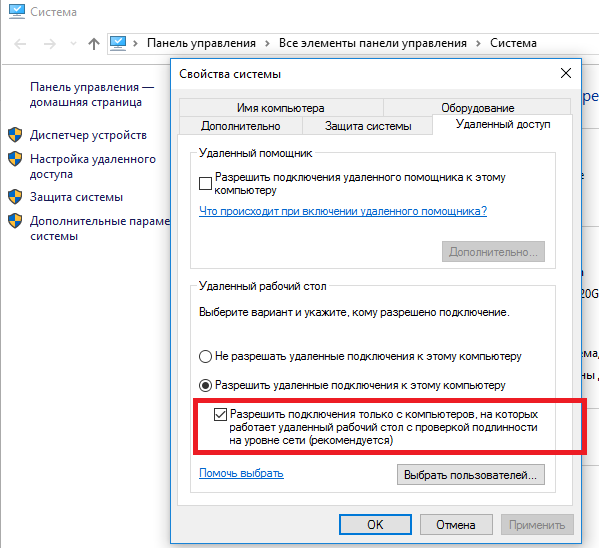
В Windows 7 эта опция называется по-другому. На вкладке Удаленный доступ нужно выбрать опцию «Разрешить подключения от компьютеров с любой версией удаленного рабочего стола (опасный) / Allow connections from computers running any version of Remote Desktop (less secure)».
Также можно отключить проверку подлинности на уровне сети (NLA) с помощью редактора локальной групповой политики — gpedit.msc (в Windows 10 Home редактор политик gpedit.msc можно запустить так) или с помощью консоли управления доменными политиками – GPMC.msc. Для этого перейдите в разделе Конфигурация компьютера –> Административные шаблоны –> Компоненты Windows –> Службы удаленных рабочих столов – Узел сеансов удаленных рабочих столов –> Безопасность (Computer Configuration –> Administrative Templates –> Windows Components –> Remote Desktop Services – Remote Desktop Session Host –> Security), отключите политику Требовать проверку подлинности пользователя для удаленных подключений путем проверки подлинности на уровне сети (Require user authentication for remote connections by using Network Level Authentication).
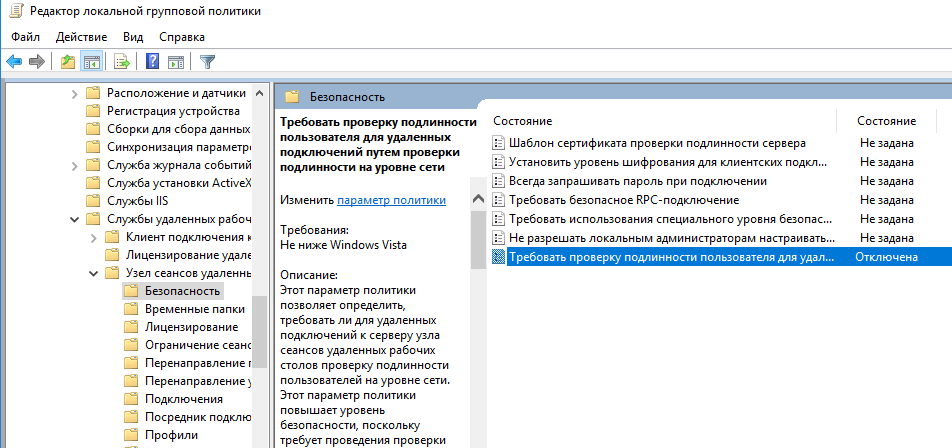
Также нужно в политике «Требовать использования специального уровня безопасности для удаленных подключений по протоколу RDP» (Require use of specific security layer for remote (RDP) connections) выбрать уровень безопасности (Security Layer) — RDP.
Для применения новых настроек RDP нужно обновить политики (gpupdate /force) или перезагрузить компьютер. После этого вы должны успешно подключиться к удаленному рабочему столу сервера.
Источник
Исправить ошибку VPN 691 в Windows 10
Виртуальная частная сеть (VPN) — важный онлайн-инструмент, который помогает повысить вашу конфиденциальность и безопасность в Интернете. Хотя инструменты VPN великолепны, у него есть свой набор проблем, которые могут привести к потере VPN-соединений и сообщениям об ошибках. Несколько пользователей сообщили о сбое подключения с Ошибка VPN 691. Это может быть помехой, когда вы хотите использовать VPN. К счастью, есть несколько способов самостоятельно решить эту проблему.

В удаленном подключении было отказано, поскольку указанная вами комбинация имени пользователя и пароля не распознается или выбранный вами протокол аутентификации не разрешен на сервере удаленного доступа.
Ошибка VPN 691 — это ошибка удаленного доступа, которая возникает даже в том случае, если у вас установлено не модемное соединение. Эта ошибка может возникнуть, если настройки на клиенте или серверном устройстве неверны и не удается подтвердить подлинность соединения. Наиболее частой причиной ошибки 691 является неправильное имя пользователя или пароль. Иногда это также может произойти, когда вы используете общедоступную VPN и пытаетесь войти в VPN с доменом, который не разрешен, или домены не разрешены вообще, или требуемые протоколы безопасности несовпадают.
Обычно ошибка VPN 691 возникает, когда есть проблемы с настройками сетевого протокола, проблемы с разрешениями удаленного доступа, блокировки брандмауэра, проблемы с подключением и т. Д. Наиболее важные причины можно объединить, как показано ниже:
Исправить ошибку VPN 691
Вот несколько вариантов, которые помогут вам устранить ошибку VPN 691.
Давайте рассмотрим эти варианты подробнее:
Вариант 1. Проверьте правильность идентификатора входа и пароля.
Это может показаться простым исправлением, но в большинстве случаев работает. Иногда при сбое подключения к VPN с ошибкой 691 появляется сообщение, когда ваше имя пользователя или пароль неверны. Чтобы гарантировать, что ваш пароль правильный, мы советуем вам использовать Показать пароль вариант, а также проверьте, есть ли у вас по ошибке CAPS LOCK опция включена.
Вариант 2 — используйте Microsoft CHAP версии 2
Иногда для исправления ошибки 691 может потребоваться использование Microsoft CHAP версии 2; так как VPN использует разные протоколы. Вы можете использовать его, выполнив следующие действия:
1]Нажмите ‘Ключ Win + X‘чтобы открыть Меню Windows
2]Выбрать ‘Сетевые соединения‘
3]В открывшемся окне укажите свой «VPN соединение‘,’щелкните правой кнопкой мыши‘и выберите’Характеристики‘из меню
4]Щелкните значок «Безопасностьвкладка
5]ВыбратьРазрешить эти протоколы‘и проверить’Microsoft CHAP версии 2 (MS-CHAP v2)‘
6]Сохраните изменения, нажав ‘Ok‘
После разрешения Microsoft CHAP версии 2проверьте, появляется ли по-прежнему ошибка VPN 691.
Вариант 3 — снимите флажок «Включить домен входа в Windows».
Это исправление работает, если ваше VPN-соединение настроено неправильно. Здесь вам нужно будет отключить ‘Включить домен входа в Windows‘в свойствах сетевого подключения. Чтобы устранить проблему, выполните следующие действия:
1]Нажмите ‘Ключ Win + X‘чтобы открыть Меню Windows
2]Выбрать ‘Сетевые соединения‘
3]В ‘Сетевые соединения«найдите свое VPN-соединение, щелкните его правой кнопкой мыши и выберите»Характеристики‘
4]Щелкните значок «Опции«вкладка и снятие отметки»Включить домен входа в Windows‘ вариант
5]Сохраните изменения, нажав «Ok’
Вариант 4. Проверьте настройки безопасности подключения.
Ошибка VPN 691 может появиться, если настройки безопасности ваших подключений не настроены должным образом. Чтобы решить эту проблему, выполните следующие действия:
1]Нажмите ‘Ключ Win + X‘чтобы открыть Меню Windows
2]Выбрать ‘Сетевые соединения‘
3]В ‘Сетевые соединения«найдите свое VPN-соединение, щелкните его правой кнопкой мыши и выберите»Характеристики‘
4]Перейдите к «Безопасность‘и убедитесь, что Типичный (рекомендуемые настройки) варианты выбраны
5]В ‘Подтвердите мою личность следующим образом‘раздел обеспечить’Разрешить незащищенный пароль‘опция выбрана
6]Щелкните значок «Опции«вкладка и снятие отметки»Включить домен входа в Windows‘ вариант
7]Для сохранения изменений нажмите ‘Ok‘
Теперь проверьте, решена ли проблема.
Вариант 5 — Изменить параметры LANMAN
Многие пользователи подтвердили, что изменение параметров LANMAN помогло исправить ошибку 691. Это довольно просто, выполните следующие действия:
1]Удерживайте ‘Ключ победы‘и нажмите’р‘
2]В Диалог запуска, тип ‘gpedit.msc‘и щелкните’Ok‘; это запустит редактор локальной групповой политики
3]На левой панели пройдите по этому пути — Конфигурация компьютера> Параметры Windows> Параметры безопасности> Локальные политики> Параметры безопасности
4]На правой панели найдите и дважды щелкните «Сетевая безопасность: уровень аутентификации LAN Manager‘
5]Нажмите ‘Настройки локальной безопасности«вкладка и выберите»Отправлять ответы LM и NTLM‘из раскрывающегося меню
6]Чтобы сохранить изменения »Ok‘ и ‘Подать заявление‘
7]Теперь дважды щелкните «Сетевая безопасность: минимальная безопасность сеанса для NTLM SSP‘
8]Отключить ‘Требуется 128-битное шифрование‘и включить’Требовать сеансовую безопасность NTLMv2‘ вариант
9]Нажмите ‘Подать заявление‘ и ‘Ok‘и сохраните эти изменения
Теперь перезагрузите компьютер, чтобы применить эти изменения, и проверьте, устранена ли проблема.
Появление любой ошибки VPN, которая ограничивает вас при подключении к Интернету, может быть очень неприятным. Если ошибка VPN 691 вас раздражает, мы рекомендуем вам попробовать некоторые из наших решений.
Источник
Ошибка 691 при подключении к интернету
Если появляется интернет-ошибка 691 при попытке подключения к VPN, она мешает подключаться к Internet и это сильно раздражает. Поэтому стоит выяснить, как исправить и устранить ошибку Windows VPN 691.
Содержание
Если вы пользуетесь ОС Windows 7 / 8 / 10 / XP и у вас быстрый интернет в частный дом от провайдеров Beeline, Ростелеком, Дом.ру, Мегафон и МТС, то рано или поздно у вас появится вопрос, что означает и как справиться с проблемой, если появляется интернет-ошибка 691 при попытке подключения к VPN. Действительно, такая ошибка мешает подключаться к Internet и это сильно раздражает. Поэтому стоит выяснить, как исправить и устранить ошибку Windows VPN 691.
Что означает ошибка 691
Обычно ошибка VPN 691 возникает, когда клиентскому устройству не удается подключиться к серверу. Сообщение об ошибке гласит: «Ошибка 691: удаленное соединение было отклонено, так как указанная комбинация имени пользователя и пароля не распознается или выбранный протокол аутентификации не разрешен на сервере удаленного доступа».
Это означает, что подлинность соединения не может быть подтверждена клиентским сервером.
Ошибка может быть вызвана одним или несколькими из следующих действий:
Исправляем проблему
Необходимые для исправления ошибки 691 действия зависят от причин, которыми она вызвана. Поэтому устранение этой проблемы стоит начать с диагностики состояния своего компьютера и сети.
Проверка целостности сетевого оборудования
Надежная стратегия мониторинга может помочь поддерживать работу локальных сетей. Инструменты мониторинга LAN чрезвычайно разнообразны. Для начала нужно проверить, не произошли ли обрыв кабеля или повреждение разъемов.
Также специалисты отмечают, что часто происходит сбой ПО (прошивки) или сброс настроек. Следует не забыть проверить сетевой кабель или блок питания на предмет повреждения. Бывает, что происходит перегорание микросхем, или появляются другие дефекты. Не всегда пользователям удается исправить положение, когда выскакивает ошибка 691 при подключении к интернету, однако хороший мастер может помочь выполнить ремонтные работы сетевого оборудования качественно и в оптимальные сроки. Стоит помнить, что иногда перезагрузка оборудования может решить все проблемы.
Проверка правильности логина и пароля
Следует убедиться, что идентификатор входа и пароль верны. Для этого стоит произвести такие действия:
Далее проверьте правильность идентификатора входа и пароля. Чтобы проверить, что пароль правильный, советуем использовать опцию «Показать пароль», а также проверить, не включена ли опция CAPS LOCK по ошибке.
Также можно попробовать использовать Microsoft CHAP версии 2. Выполните такие действия:
Иногда может помочь отключение опции «Включить домен входа в Windows». Это исправление работает, если VPN-соединение настроено некорректно. Здесь нужно отключить параметр «Включить домен входа в Windows» в свойствах сетевого подключения.
Чтобы устранить проблему, нужно выполнить следующие действия:
Также ошибка VPN 691 может появиться, если настройки безопасности подключений настроены неправильно. Чтобы решить эту проблему,
выполните такие манипуляции:
Обновление драйверов сетевой карты
Бывает, что выплывающая ошибка 691 интернет на даче в Подмосковье Билайн означает, что нужно обновить драйвера сетевой карты. Производители беспроводных устройств регулярно выпускают новые обновления драйверов для решения проблем совместимости с точками доступа и для устранения ошибок ПО. Наличие новейшего программного обеспечения или драйверов для беспроводного адаптера обеспечит максимальную производительность, надежность и функциональность.
Для Android нужно:
Если для вашего устройства доступно обновление, появится вопрос, хотите ли вы его установить. Если вы выберете «Да», система загрузит и установит новое ПО, а затем перезагрузится.
Для Windows 10 или Windows 8.x центр обновления Windows зачастую не предоставляет последние версии драйверов для беспроводного адаптера. Чтобы получить самые последние обновления, нужно посетить веб-сайт производителя вашего беспроводного адаптера.
Чтобы найти его, нужно:
Почти у всех производителей есть страницы поддержки, на которых можно загружать файлы для своих драйверов по мере необходимости. Если драйвер на компьютере старше, чем драйвер на веб-сайте производителя, следует загрузить более новые версии.
Проверка баланса
Если появилась ошибка 691 при подключении к Билайн интернет на даче, стоит выполнить проверку остатка трафика на телефоне.
При постоплате нужно:
Используя на своем смартфоне USSD-команду *102#, можно быстро узнать баланс. Применив команду *110*901#, можно подключить услугу «Баланс на экране». Это удобно для тех, кто любит все контролировать, поскольку баланс будет всегда выводиться на экран. Прежде нужно удостовериться, что телефон поддерживает услугу (*110*902# вызов).
При предоплате нужно посмотреть в Личном кабинете или Мобильном приложении «Мой Билайн» счета, которые были оплачены, а также проверить текущие расходы и увидеть остатки пакета минут, SMS и интернет-трафика.
Команда *110*45# позволяет получить на телефон детализацию расходов текущего периода. Услуга называется «Контроль баланса». Информация приходит в виде SMS.
С помощью команды *110*321#, которая называется «Финансовый отчет», можно узнать сведения о доступном остатке до блокировки, размере кредитного лимита, платежах, которые были внесены авансом. Вся информация также приходит в виде SMS.
Проверка работы брандмауэра Windows
Брандмауэр блокирует любые подозрительные и вредоносные соединения в зависимости от уровня угрозы. ПО Restore Windows позволяет исправить распространенные компьютерные ошибки, защитить от потери файлов, вредоносных программ, сбоев оборудования. Также это программное обеспечение оптимизирует ПК для максимальной производительности.
Для решения проблемы нужно:
Проверка Wi-Fi
Перед проверкой состояния Wi-Fi нужно перезагрузить роутер. Далее можно попробовать:
Остановка работы антивируса
Для корректной работы оборудования иногда требуется временно отключить антивирусную программу. Нужно найти значок антивируса в области уведомлений Windows, кликнуть на него правой кнопкой мыши и выбрать «Отключить» / «Остановить» / «Завершить работу». В некоторых случаях может потребоваться открыть программу и отключить ее с помощью меню. Если проблема исчезает – нужно включить логи, снова включить антивирус и попробовать найти в логах, что именно блокирует защитное ПО. После этого нужно внести соответствующие изменения в правила безопасности антивируса, разрешив соединения по определенным адресам и протоколам и внеся свои браузеры и сетевые программы в список доверенных.
Перезагрузка модема или роутера
Если веб-страницы не загружаются или потоковое видео продолжает буферизоваться, стоит попробовать сброс настроек маршрутизатора и модема. Это может решить проблемы с Wi-Fi или подключением к Интернету. Сначала следует отключить питание от устройства, а затем подождать 10-30 секунд перед повторным подключением.
Повторное создание подключения
Подключиться к беспроводной сети тоже нужно правильно. Прежде чем включить модем, нужно подключить его к ПК и к телефонной розетке или розетке кабеля.
Для этого нужно:
Звоним в службу поддержки провайдера
Звонок в службу техподдержки поставщика услуг – последняя надежда, когда не удалось выполнить исправление ошибки 961 и осуществить подсоединение к сети. Специалисты вашего провайдера помогут вам найти причину, почему сетевое оборудование может отказать в подключении. Также звонок в техподдержку – единственный способ исправить ошибку 961 в случаях, когда она вызвана неполадками с инфраструктурой вашего провайдера.
Источник
Умные люди придумали коды, по которым можно определить, что произошло с HTTP-запросом. Успешен ли он, произошло ли перенаправление. Или же все закончилось ошибкой. Как раз об ошибках и будем говорить в этой статье. Вкратце расскажу, какие они бывают и с чем связаны.
А еще тут будет парочка забавных (и не очень) пикч и анимаций на тему описанных ошибок. Хоть какое-то развлечение.
Ошибки со стороны клиента (4xx)
Для начала перечислим коды ошибок на стороне клиента. Вина за их появление ложится на плечи обоих участников соединения.
400 Bad Request
Такой ответ от браузера можно получить в том случае, если сервер не смог правильно отреагировать на запрос со стороны пользователя. Часто код 400 возникает при попытке клиента получить доступ к серверу без соблюдения правил оформления синтаксиса протокола передачи гипертекста (HTTP). Повторный запрос не стоит отправлять до тех пор, пока не будет исправлена ошибка (или несколько из них).
401 Unauthorized
Код 401 возникает при попытке клиента получить доступ к серверу, используя неправильные данные для авторизации. По сути, используется, когда пользователь вводит неправильный логин и пароль на ресурсе, где требуется эта информация для входа. Читайте: Как исправить ошибку 401
402 Payment Required
Эта ошибка сообщает клиенту о том, что для успешного выполнения запроса ему необходимо оплатить доступ к серверу. Изначально код 402 должен был стать неким стандартом для цифровой валюты и оплаты контента в сети. Но не срослось. До сих пор нет единого решения по поводу того, как должны выглядеть платежи в сети. Также нет и единого решения по поводу того, как стоит использовать 402.
Все еще считается, что код существует с расчетом на будущее. Сейчас почти не используется и поддерживается не всеми браузерами.
403 Forbidden
Почти то же, что и 401. Сервер снова не разрешает к нему подключиться, хотя с запросом все в порядке. Просто нет доступа. Причем повторная авторизация с другими логином и паролем никак не помогут. Все вопросы к владельцам сервера (но не всегда). Инструкция по устранению ошибки.

Творчество на тему знаменитой киносаги
404 Not Found
Легендарная ошибка, ставшая популярным мемом. 404 оповещает клиента о том, что его запрос ведет в никуда. Код возникает, когда пользователь пытается попасть на страницу, которой не существует. Например, когда случайно ошибается при вводе ссылки и вводит ее с опечаткой. Или же пытается получить доступ к странице, которой на сайте уже нет.
В отличие от других кодов, страницу с 404 частенько кастомизируют, создавая для нее уникальный дизайн. Мало того, что это выглядит симпатичнее, так еще и полезнее для посетителей. Можно прямо на странице с ошибкой разъяснить, что произошло и как дальше действовать.
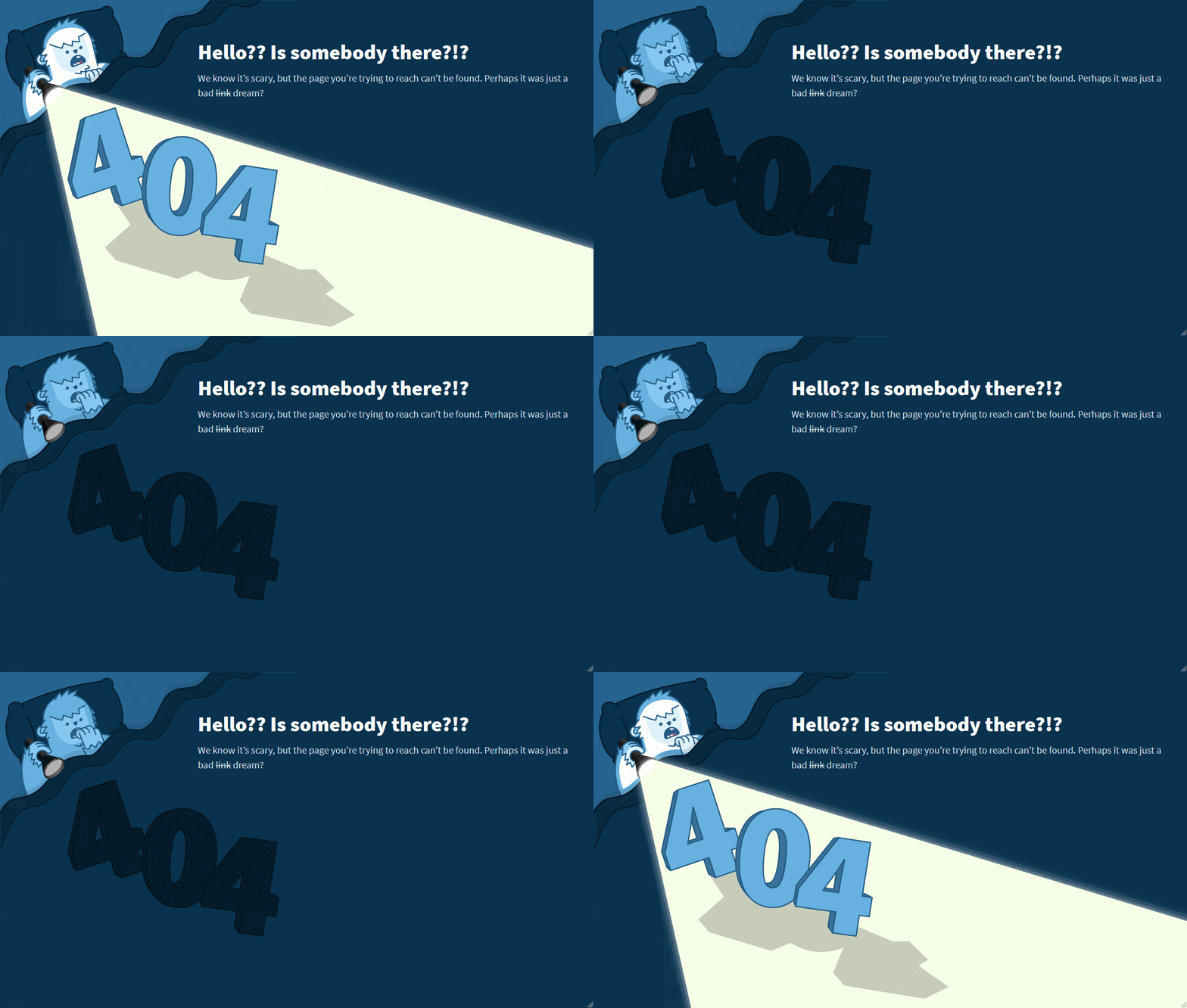

И таких вариаций тысячи. Каждый пытается добавить в оформление что-то свое.
405 Method Not Allowed
405 сообщает клиенту о том, что метод, используемый при запросе, не разрешен. В качестве примера можно привести попытку со стороны клиента ввести данные в форму с помощью GET, когда она работает только с POST. Ну и в таком же духе.
406 Not Acceptable
Ошибка 406 сообщает о том, что страница передает контент, который не может быть распознан клиентом. Возможно, проблема в методе сжатия или в формате страницы. Иногда сюда же приплетают неправильные настройки кодировки.
Этот код редко используют на практике, так как его появления можно избежать, предоставив пользователю информацию на сайте в том виде, который его браузер способен принять. Посетитель сайта по итогу получит не то, что ожидал, но хотя бы не ошибку.
407 Proxy Authentication Required
Этот код тоже похож на 401. Только на этот раз логин и пароль нужны не для основного сервера, а для прокси, который находится между клиентом и сервером. Обычно в теле ошибки содержится информация о том, как можно правильно пройти авторизацию и получить доступ к ресурсу.
408 Request Timeout
408 говорит нам о том, что сервер пожелал разорвать соединение с клиентом, потому что оно никак не используется. Происходит это в том случае, если сервер буквально устал ждать, пока наладится соединение с ним. Поэтому такую ошибку часто можно лицезреть после очень долгой и безуспешной загрузки какого-нибудь сайта.
Многие серверы не отправляют никаких сообщений, а просто прерывают соединение по той же причине. На запрос уходит больше времени, чем на то полагается.

В Мистере Роботе частенько называли серии в честь ошибок HTTP (весь четвертый сезон в нумерации 4хх). В честь 408, например, назвали восьмую серию четвертого сезона
409 Conflict
Сообщение о конфликте возникает, когда запрос со стороны клиента не соответствует тому, чего ожидает сервер. В качестве примера приводят проблемы при проверки версий, когда пользователь пытается с помощью метода PUT загрузить на сервер новый файл, но там уже имеется более новая версия того же файла. Конфликта версий можно легко избежать, загрузив корректную версию.
410 Gone
Своего рода аналог 404. Разница лишь в том, что 410 намекает на перманентность отсутствия страницы. Так что этот код стоит использовать, когда на 100% уверен, что страница ушла в небытие (ну или с текущего адреса) навсегда. В любом другом случае есть универсальный 404.
411 Length Required
411 оповещает пользователя о том, что сервер не желает принимать запрос со стороны клиента, потому что в нем не определен заголовок Content-Length. Да, это первый код в подборке, который смогут понять только люди, сведущие в настройке серверов. По-простому уложить сущность HTML-заголовков в этот материал не получится.
412 Precondition Failed
Еще один код, сообщающий о том, что сервер отклонил запрос пользователя и не разрешает доступ к выбранному ресурсу. Проблемы возникают при неправильной настройке работы методов, отличающихся от GET и HEAD.
413 Payload Too Large/Request Entity Too Large
Код 413 говорит нам, что запрос, который посылает клиент на сервер, слишком большой. Поэтому сервер отказывается его обрабатывать и разрывает соединение. Обычно это происходит при попытке загрузить на ресурс какой-то файл, превышающий ограничение, выставленное в настройках сервера. Соответственно, решается проблема изменением настроек сервера.
414 URI Too Long
Чем-то этот код похож на предыдущий. Здесь тоже идет речь о превышение лимита. Только теперь это касается не запроса со стороны клиента, а длины URI. То есть ссылки. Выходит, что адрес, используемый клиентом, больше, чем тот, что может обработать сервер. Как-то так.
Такая ошибка иногда выскакивает при попытке взломать ресурс. Сайт так реагирует на слишком частые попытки воспользоваться потенциальными дырами в безопасности.
415 Unsupported Media Type
Ошибка 415 возникает, когда клиент пытается загрузить на сервер данные в неподходящем формате. В таком случае сервер просто отказывается принимать посылаемые файлы и разрывает соединение. Как и в случае с 413.
416 Range Not Satisfiable
Подобный ответ можно ожидать, если клиент запрашивает у сервера определенные данные, но эти данные на сервере не соответствуют запросу. То есть, грубо говоря, вы просите у сервера какой-то набор данных с заранее заданным размером, а в итоге оказывается, что размер этих данных меньше, чем объем, указанный в запросе. Серверу ничего не остается, кроме как послать вас, ведь он не обучен поведению в таких ситуациях.
417 Expectation Failed
Такая ошибка высвечивается, когда ожидания сервера не совпадают с данными в запросе клиента. Сведения об ожиданиях прописываются в заголовке Expect заранее. Так что можно ознакомиться с ними, чтобы выяснить, как решить названную проблему.
418 I’m a teapot
Код 418 можно увидеть, если сервер откажется варить кофе, потому что он чайник. Это первоапрельская шутка. Естественно, 418 не используется нигде всерьез и просто существует как дань памяти программистам-юмористам, придумавшим это в 1998 году.

У Google получился такой симпатичный чайник
421 Misdirected Request
Появляется когда запрос клиента переправляется на сервер, который не может дать на него адекватный ответ. Например, если запрос был отправлен на ресурс, который вообще не настроен обрабатывать запросы извне.
Чтобы исправить проблему, можно попробовать переподключиться к ресурсу заново или попробовать другое соединение.
422 Unprocessable Entity
Код 422 говорит, что сервер вроде бы принял запрос, понял его, все хорошо, но из-за семантических ошибок корректно обработать не смог. Значит, где-то в запросе затаилась логическая ошибка, мешающая корректному взаимодействию клиента и сервера. Надо ее найти и исправить.
423 Locked
Обычно на этот код напарываются, когда запрашиваемый ресурс оказывается под защитой. Используемые клиентом методы блокируются на уровне сервера. Это делается, чтобы обезопасить данные, хранящиеся на защищенной странице. Без логина и пароля выудить информацию с такого сервера не получится.
424 Failed Dependency
424 сообщает о том, что для выполнения запроса со стороны клиента успешно должна завершиться еще одна или несколько параллельных операций. Если какая-то из них «провалится», то «помрет» все соединение сразу, и обработать запрос до конца не получится. Аналогичное происходит, если некорректно был обработан один из предыдущих запросов.
425 Too Early
Появляется в ответ на запрос, который может быть моментально запущен заново. Сервер не рискует и не берется за его обработку, чтобы не подставиться под так называемую «атаку повторного воспроизведения».
426 Upgrade Required
Тут нам прямо сообщают, что сервер не желает с нами общаться, пока мы не перейдем на более современный протокол. Наткнуться на такую ошибку очень тяжело, но в случае появления, скорее всего, будет достаточно установить браузер посвежее.
428 Precondition Required
428 выскакивает, если пользователь отправляет запрос на сервер, но получает некорректные или неактуальные данные. Так ресурс оповещает о необходимости внести в запрос информацию о предварительных условиях обработки данных. Только так он сможет гарантировать получение клиентом нужной информации.
429 Too Many Requests
Здесь все просто. Ошибка появляется, когда клиент отправляет на сервер слишком много запросов в короткий промежуток времени. Очень похоже на поведение взломщиков. По этой причине запрос моментально блокируется.

431 Request Header Fields Too Large
Из названия понятно, что ошибка с кодом 431 появляется из-за того, что в запросе клиента используются слишком длинные заголовки (неважно, один или несколько из них). Исправляется это с помощью сокращения заголовков и повторной отправки запроса. В теле ошибки обычно отображается краткая информация о том, как пользователь может решить эту проблему самостоятельно.
444 No Response
Этот код вам вряд ли удастся увидеть. Он отображается в лог-файлах, чтобы подтвердить, что сервер никак не отреагировал на запрос пользователя и прервал соединение.
449 Retry With
Код используется в расширениях компании Microsoft. Он сигнализирует о том, что запрос от клиента не может быть принят сервером. Причиной становятся неверно указанные параметры. Сама 449 ошибка говорит о необходимости скорректировать запрос и повторить его снова, подготовив к работе с сервером.
450 Blocked by Windows Parental Controls
450 код увидят дети, попавшие под действие системы «Родительский контроль» компании Microsoft. По сути, ошибка говорит о том, что с компьютера попытались зайти на заблокированный ресурс. Избежать этой ошибки можно изменением параметров родительского контроля.
451 Unavailable For Legal Reasons
Этот код сообщает клиенту, что он не может попасть на запрашиваемый ресурс из юридических соображений. Скорее всего, доступ был заблокирован из-за каких-нибудь государственных санкций, нового законодательства или цензуры со стороны властей. В общем, все вопросы к государству и провайдеру связи.

Читайте также
Комьюнити теперь в Телеграм
Подпишитесь и будьте в курсе последних IT-новостей
Подписаться
Список ошибок на стороне сервера (5xx)
Теперь поговорим об ошибках, которые возникают где-то на сервере. Все они связаны с запросами, которые не удается обработать на том конце. Пользователь зачастую в их появлении не виноват.
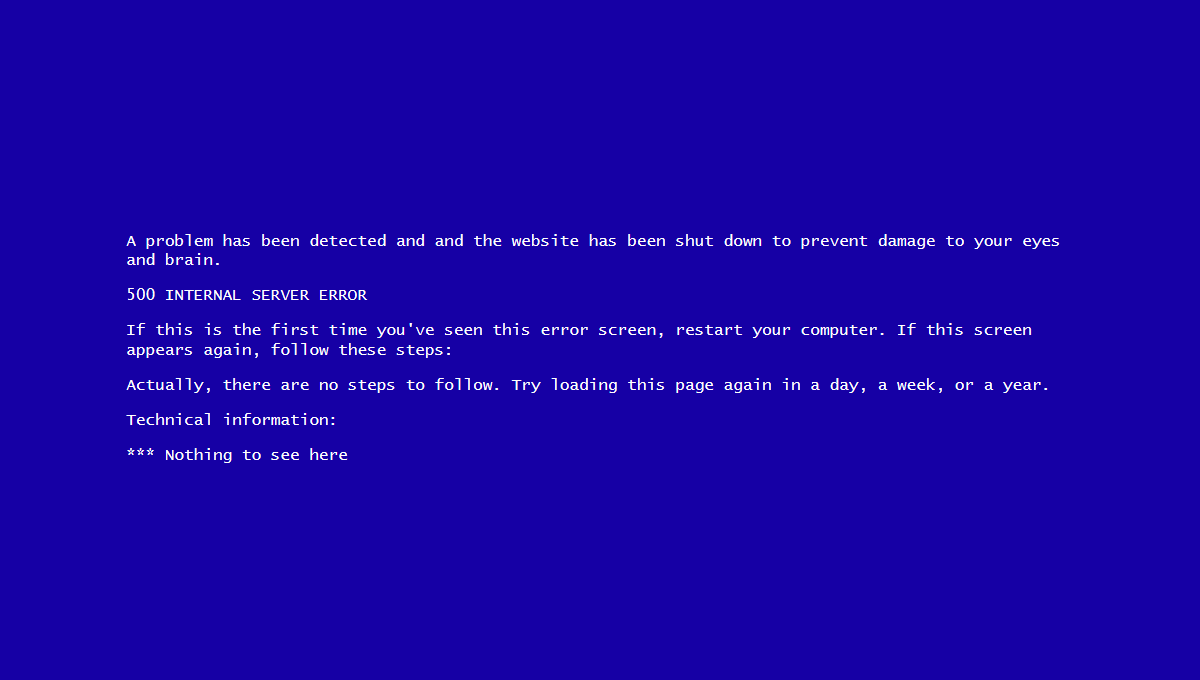
500 Internal Server Error
Этот код возникает, когда сервер сталкивается с непредвиденными обстоятельствами. Такими, которые и сам не может пояснить. Как, собственно, и завершить запрос со стороны пользователя. По факту, эта ошибка говорит нам что-то вроде «Я не могу подобрать более подходящий код ошибки, поэтому лови 500 и делай с этим, что хочешь». Мы писали о нем чуть подробнее тут.
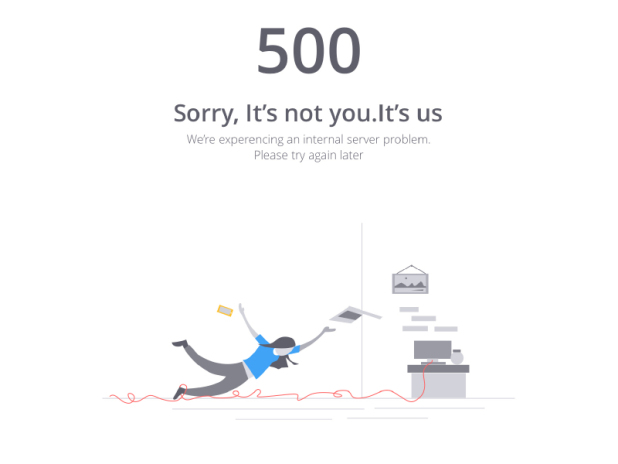
Дело не в тебе, дело во мне (С)
501 Not Implemented
501 говорит нам, что функциональность, необходимая для обработки запроса со стороны клиента, попросту не реализована на сервере. Он не сможет корректно обработать используемый метод.
Иногда в теле ошибки еще пишут что-то в духе «Приходите попозже, возможно, в будущем нужная функция появится».
502 Bad Getaway
Можно встретить в том случае, если запрашиваемый сервер выступает в роли шлюза или прокси. Возникает из-за несогласования протоколов между вышестоящим серверов и его шлюзом. Рассказываем о том, как ее исправить, в этой статье.
503 Service Unavailable
Появляется, когда сервер не может обработать запрос клиента по одной из двух технических причин:
- Слишком много пользователей в текущий момент пытаются отправить запросы, и у сервера не остается ресурсов, чтобы ответить кому-либо еще.
- На сервере ведутся технические работы, временно блокирующие его работу.
Обычно ошибка 503 носит временный характер, и для ее решения достаточно немного подождать.
504 Gateway Timeout
Ошибка похожа на 408. Здесь же прокси-сервер пытается выйти на контакт с вышестоящим сервером, но не успевает это сделать до истечения тайм-аута. Отсюда и ошибка.

505 HTTP Version Not Supported
Этот код похож на 426. Он тоже связан с неподходящей версией протокола HTTP. В этом случае нужно обеспечить и клиента, и сервер единой версией. Она, как правило, указывается в запросе со стороны пользователя.
506 Variant Also Negotiates
Обычно с такой ошибкой сталкиваются только в том случае, если сервер изначально настроен неправильно. То есть это не сиюминутная проблема, а что-то серьезное на уровне базовой конфигурации. Тут придется потрудиться разработчикам. Выявить проблему и разрешить ее.
507 Insufficient Storage
Код 507 встречается в тех ситуациях, когда серверу не хватает пространства в хранилище для обработки запроса со стороны клиента. Проблема решается освобождением места или расширением доступного пространства. Тогда сервер сможет без проблем обработать запрос пользователя.
508 Loop Detected
Таким кодом сервер отзовется в случае, если заметит бесконечный цикл в запросе клиента. Можно расценивать его как провал запроса и выполняемой операции в целом.
509 Bandwidth Limit Exceeded
Возникает, если сервер начинает потреблять больше трафика, чем ему позволено.
510 Not Extended
Появляется, если клиент посылает запрос на использование какого-либо расширения, отсутствующего на сервере. Чтобы исправить проблему, надо убрать декларирование неподдерживаемого расширения из запроса или добавить поддержку на сервер.
511 Network Authentication Required
511 код говорит о том, что перед тем как выйти в сеть, надо авторизоваться (ввести логин и пароль). Можно воспринимать это неким PPPoE подключением, когда от клиента требуются данные для авторизации.
Заключение
Закончили. Это все ошибки, которыми отзывается HTTP, если на стороне сервера или клиента что-то пошло не так. Наткнуться на большую их часть довольно тяжело. Особенно, если вы раньше только серфили в интернете, а не занимались разработкой сайтов. А тем, кто входит в эту стезю, полезно знать основные ошибки, так как, скорее всего, придется не раз их исправлять.
Audi, VW, Skoda, Seat — Подача управляющего сигнала на вакуумный насос усилителя тормозов: короткое замыкание на массу
Audi, VW, Skoda, Seat — Vacuum pump,brakes — short to earth.
Основные ошибки:
Если регистрация компьютера в сети проходит удачно (подключение установлено), но ни одна страница при этом не открывается (недоступна), то сначала нужно проверить баланс лицевого счёта. Если баланс положительный, то следует обратиться в службу поддержки.
Если подключение производится через роутер (маршрутизатор):
В первую очередь перезагрузите его, отключив питание 220В на одну минуту и снова включите. Если подключение не происходит, то, возможно, сбросились настройки роутера или он вышел из строя. Произведите подключение напрямую — подключите кабель непосредственно к компьютеру, используйте ранее созданное или создайте новое подключение PPPoE, запрашивающее логин и пароль. Далее действуйте согласно пунктам с описанием Ошибок 651, 691. Если напрямую (без роутера) подключение происходит, то необходимо самостоятельно или с помощью специалиста проверить работоспособность и настройки роутера.
Если подключение производится напрямую (интернет-кабель подключен непосредственно к компьютеру):
Ошибка: 629 «Подключение прервано удаленным компьютером»
Такая ошибка возникает, если уже создана сессия РРРоЕ и Вы пытаетесь поднять еще одну сессию. Такое случается при неправильном завершении предыдущей сессии, когда на сервере осталось незакрытое подключение.
Решение:
Подождите не менее двух минут и попробуйте повторно подключиться. И не забывайте хранить в секрете свои данные для входа в Интернет.
Ошибка: 651 «Модем или другое устройство связи сообщило об ошибке»
Решение:
1. Возможно не подключен кабель локальной сети или плохой контакт в разъемах.
2. Возможно неправильно работает сетевой адаптер вашего компьютера. Для устранения неисправности может потребоваться переустановка драйвера сетевого адаптера или замена сетевого адаптера.
3. Возможно произошел обрыв кабеля или сервер доступа отключен.
4. Возможно сетевой адаптер отключен в диспетчере устройств. Включите сетевой адаптер:
Для Windows 7, 8, 10: (Пуск -> Панель управления -> Диспетчер устройств -> Сетевые адаптеры -> нажать правой кнопкой мыши на адаптер Ethernet controller -> выбрать Включить). Повторите попытку подключения.

Для Windows XP:
5. Проверить подключение по локальной сети:
Для Windows 7, 8, 10: (Пуск-> Панель управления -> Центр управления сетями и общим доступом -> Изменение параметров адаптера -> нажать правой кнопкой мыши на Подключение по локальной сети -> выбрать Включить).
6. Отключить антивирусную программу или файервол.
Если проблема сохраняется – позвонить в Службу технической поддержки.
Ошибка: 678 «Удаленный компьютер не отвечает»
Решение:
1. Проверьте настройки антивирусной программы и сетевого экрана/firewall (при наличии).
2. В диспетчере устройств включите сетевой адаптер.
3. Проверьте подключение кабеля локальной сети и контакт в разъемах.
4. При неправильной работе сетевой карты может потребоваться переустановка драйвера или замена устройства.
5. Возможно произошел обрыв кабеля на линии или сервер доступа отключен. Аналогично ошибке 769.
Обратитесь в Службу технической поддержки, если проблему не решили сами.
Ошибка: 691 (619) «Доступ запрещен, поскольку такие имя пользователя или пароль недопустимы в этом домене»
Решение:
1. Убедитесь в том, что включена английская раскладка клавиатуры и на клавиатуре отключен «Caps Lock». Внимательно наберите Имя пользователя и Пароль.
2. Возможно, вы подключились к сети Интернет, но соединение было некорректно разорвано — необходимо подождать несколько минут перед повторным подключением к серверу.
3. Вспомните не давали ли Вы свои учетные данные друзьям/знакомым, возможно под Вашим логином уже произведено подключение к сети.
4. Для Windows XP иногда достаточно удалить подключение и создать новое.
5. Позвонить в техническую поддержку, если проблема не устраняется.
Ошибка: 711 «Не удалось запустить службу диспетчера удаленного доступа»
Решение:
1. Жмем правой клавишей мыши по значку мой компьютер, там выбираем Управление, В открывшемся окне выбираем службы и приложения => службы и активируем службы Телефония и Диспетчер подключения удаленного доступа.
Ошибка: 720 «Попытка подключения не удалась поскольку удаленному и локальному компьютерам не удалось согласовать управляющие протоколы РРР»
Решение:
1. Поставить галочку в строчке «Протокол Интернета TCP/IP» в свойствах «Подключения по локальной сети»;
2. Запустить проверку целостности и восстановление системных файлов. Для этого в меню Пуск нажать «Выполнить..» и там набрать sfc /scannow
3. Требуется переустановка драйвера на сетевую карту, если не поможет, то переустановить операционную систему на Вашем компьютере.
Ошибка: 734 «Протокол управления PPP-связью был прерван»
Решение:
1. В папке Сетевые подключения щелкните используемое подключении правой кнопкой мыши. Выберите команду Свойства и откройте вкладку Безопасность. В списке При проверке используется выберите Небезопасный пароль.
Ошибка: 769 «Указанное назначение недостижимо»
Решение:
1. Нажмите кнопку Пуск и выберите пункт Панель управления.
2. На панели управления щелкните значок Производительность и обслуживание, а затем – значок Система.
3. В окне Свойства системы откройте вкладку Оборудование и нажмите кнопку Диспетчер устройств.
4. В диспетчере устройств нажмите кнопку Сетевые адаптеры.
5. В меню Действие выберите команду Включить.
6. Выйдите из Диспетчера устройств.
7. Нажмите кнопку Пуск и выберите пункт Панель управления.
8. На панели управления щелкните значок Сеть и подключения к Интернету, а затем – Сетевые подключения.
9. В окне Сетевые подключения выберите Мастер настройки сети в группе Сетевые задачи, после чего следуйте указаниям мастера.
10. Выполнив все указания, перезагрузите компьютер.
Если проблема сохраняется – позвонить в Службу технической поддержки.
Ошибка: 815 (windows vista)/651 (windows 7,8) «Невозможно установить высокоскоростное соединение, так как удаленный сервер не отвечает»
Решение: см. Ошибки 678 и 769.
Другие ошибки:
Код ошибки 600, 601, 603, 606, 607, 610, 613, 614, 616, 618, 632, 635, 637, 638, 645: «Произошла внутренняя ошибка Windows.»
Решение: Перезагрузите компьютер. Если ошибка не исчезает, то проверьте Ваш компьютер на предмет наличия вирусов. Удалите недавно установленные программы, либо отмените недавние изменения в настройках Windows, если такие были.
Код ошибки 611: «Внутренняя конфигурация сети Windows некорректно настроена.»
Решение: Перезагрузите компьютер и убедитесь, что локальная сеть нормально функционирует на Вашем компьютере. Если ошибка не исчезает, то обращайтесь в службу технической поддержки.
Код ошибки 612: «Внутренняя конфигурация сети Windows некорректно настроена.»
Решение: Аналогично ошибке 611. Кроме того, ошибка может быть вызвана нехваткой ресурсов (памяти) на Вашем компьютере. Попробуйте закрыть запущенные программы.
Код ошибки 617: «Windows находится в процессе подключения к Интернету, либо произошла внутренняя ошибка Windows.»
Решение: Подождите несколько минут. Если подключение не установилось, и при повторном подключении ошибка повторяется, то перезагрузите компьютер.
Ошибки при открытии страниц сайта:
Ошибка: 404 «Страница не найдена»
Ошибка в написании адреса Web-страницы. Проверьте его написание.
Возможно страница или сайт временно недоступны или вообще удалены.
Ошибка: 403 «Доступ запрещён»
Запрещён доступ на защищённый ресурс.
Ошибка: 503 или 504
Сайт находится в режиме отладки.
Помощь в решении проблем с компьютерами можно найти здесь.
Устранение типовых ошибок при подключении к интернету
Перечень всех ошибок возникающих при подключении к интернету и их решение. Выполните все действия описанные в нашей статье и решите проблему самостоятельно, если устранить ошибку не получилось, то обратитесь в техническую поддержку вашего провайдера.
Ошибки с 601-645
Ошибки 601, 603, 606, 607, 610, 613, 614, 616, 618, 632, 637, 645
Это внутренние ошибки Windows, отличающиеся одинаковым алгоритмом отладки.
Для устранения ошибок необходимо:
— выполнить перезагрузку;
— если ошибки появляются снова, необходимо выполнить проверку компьютера на вирусы;
— если вирусы не выявлены, следует удалить недавно установленные программы либо отменить последние изменения в настройках Windows (если таковые были);
Ошибки с 604- 620
Ошибки 604, 605, 608, 609, 615, 620 свидетельствуют про несовместимость файлов текущей конфигурации Windows с телефонной книгой подсистемы удаленного доступа.
Для устранения необходимо:
— выполнить перезагрузку;
Если перезагрузка не помогла, требуется удалить и заново создать VPN-соединение.
Список кодов ошибок подключения с 600 по 800
Ошибка 600: операция не является законченной;
Ошибка 602: порт используется;
Ошибка 603: недостаточно объема буфера программы;
Ошибка 604: пользователь указал неверную информацию;
Ошибка 605: невозможно установить информацию порта;
Ошибка 606: отсутствует подключение выбранного порта;
Ошибка 607: зафиксировано некорректное событие;
Ошибка 609: не существует указанного типа устройства;
Ошибка 611: недоступен прописанный маршрут;
Ошибка 612: отсутствует локализация маршрута;
Ошибка 613: указанное сжатие является некорректным;
Ошибка 614: недостаточно объема буфера;
Ошибка 615: невозможно найти заданный порт;
Ошибка 617: выключен модем;
Ошибка 618: закрыт указанный порт;
Ошибка 620: невозможно определить конечную точку;
Ошибка 621: системе не удается открыть телефонную книгу;
Ошибка 622: системе не удается загрузить телефонную книгу;
Ошибка 623: системе не удается воспользоваться записью для данного подключения в телефонной книге;
Ошибка 624: системе не удается произвести обновление файлов телефонной книги;
Ошибка 625: найденная в телефонной книге информацию некорректна;
Ошибка 626: невозможно загрузить строку;
Ошибка 627: невозможно найти ключ;
Ошибка 628: прерывание подключения;
Ошибка 629: прерывание подключения удаленным компьютером;
Ошибка 630: из-за аппаратной неисправности произошло отключение модема;
Ошибка 631: произошло отключение модема пользователем;
Ошибка 634: в удаленной сети невозможно зарегистрировать компьютер;
Ошибка 635: неизвестная ошибка;
Ошибка 636: параметры устройства, подключенного к порту, отличаются от ожидаемых;
Ошибка 637: невозможно конвертировать обнаруженную строку;
Ошибка 638: время, отведенное на запрос, исчерпано;
Ошибка 639: отсутствует доступ к асинхронной сети;
Ошибка 640: обнаружена ошибка NetBIOS;
Ошибка 641: серверу не удается определить местоположение ресурсов NetBIOS, требуемых для поддержки клиентского приложения;
Ошибка 642: имя NetBIOS, которым воспользовался ваш компьютер, уже используется удаленной сетью;
Ошибка 643: обнаружена неисправность сетевого адаптера;
Ошибка 644: недоступна функция получения сетевых сообщений;
Ошибка 646: доступ в текущее время суток запрещен;
Ошибка 647: обнаружена блокировка пользователя;
Ошибка 648: время использования пароля данным пользователем истекло;
Ошибка 649: пользователь не имеет прав доступа;
Ошибка 650: отсутствует ответ сервера удаленного доступа;
Ошибка 652: ответ модема не распознан;
Ошибка 653: в разделе INF-файла не удалось обнаружить макрос, запрашиваемый модемом;
Ошибка 654: ответ либо команда в разделе INF-файла обратилась к неустановленному макросу;
Ошибка 655: в разделе INF-файла устройства не удалось обнаружить макрос;
Ошибка 656: в разделе INF-файла устройства содержится не поддающийся определению. Ошибка 657: невозможно открыть INF-файл;
Ошибка 658: имя устройства в INF-файле медиа либо INI-файле устройства не определено;
Ошибка 659: произошло обращение INI-файла медиа к неизвестному устройству;
Ошибка 660: отсутствуют ответы для команд в INF-файл устройства;
Ошибка 661: отсутствует команда в INF-файле устройства;
Ошибка 662: зафиксирована попытка установки макроса, не указанного в INF-файле устройства;
Ошибка 663: зафиксировано обращение INI-файл медиа к неизвестному устройству;
Ошибка 664: недостаточно памяти для системы;
Ошибка 665: обнаружена неправильная конфигурация модема;
Ошибка 666: модем не работает;
Ошибка 667: INI-файл медиа не может быть прочитан системой;
Ошибка 668: соединение прервалось;
Ошибка 669: недействительны параметры использования INI-файла медиа;
Ошибка 670: система не может прочесть имя раздела, расположенного в INI-файле медиа;
Ошибка 671: системе не может считать тип устройства INI-файла медиа;
Ошибка 672: система не может прочесть имя устройства INI-файла медиа;
Ошибка 673: система не может считать частоту использования в INI-файле медиа. Ошибка 674: система не может считать максимальную скорость передачи данных в INI-файле медиа;
Ошибка 675: система не может считать максимальную скорость подключения в INI-файле медиа;
Ошибка 677: на другом конце зафиксирован ответ человека вместо dual-up модема;
Ошибка 679: система не может определить несущую;
Ошибка 680: на лини зафиксировано отсутствие гудка;
Ошибка 681: от модема получено сообщение про обнаружение общей ошибки;
Ошибка 695: не запущен конечный автомат;
Ошибка 696: запущен конечный автомат;
Ошибка 697: не завершён цикл ответ;
Ошибка 699: полученный ответ от модема привел к переполнению буфера;
Ошибка 700: расширенная команда в INF-файле устройства слишком длинная;
Ошибка 701: модем переключился на скорость подключения, которую не поддерживает COM-драйвер;
Ошибка 703: подключение требует от вас информацию, но приложение не допускает взаимодействия с пользователем;
Ошибка 704: недействителен номер callback;
Ошибка 705: недействителен режим авторизации;
Ошибка 707: обнаружена ошибка, которая относится к протоколу X.25;
Ошибка 708: истекли сроки действия учетной записи;
Ошибка 709: произошла ошибка на сервере во время изменения пароля, пароль слишком короткий либо может совпадать с предыдущим паролем;
Ошибка 710: при обращении модема зафиксирована ошибка последовательного переполнения;
Ошибка 711: невозможно запустить менеджер удаленного доступа. Информация о том, почему возникла ошибка 711, хранится в журнале учета событий;
Ошибка 712: зафиксирована инициализация двустороннего порта – необходимо подождать несколько секунд, после чего заново набрать номер;
Ошибка 713: активные линии ISDN недоступны;
Ошибка 714: нет доступных каналов ISDN для осуществления звонка;
Ошибка 715: зафиксировано слишком большое количество ошибок, которые вызваны плохим качеством телефонного соединения;
Ошибка 716: невозможно использовать IP-конфигурацию сервиса удаленного доступа;
Ошибка 717: во время статического набора IP-адресов сервиса удаленного доступа недоступны IP-адреса;
Ошибка 719: подключение прервано удаленным компьютером;
Ошибка 722: полученные от удаленного компьютера данные являются неверными, из-за чего были проигнорированы;
Ошибка 723: чрезмерно длинный телефонный номер;
Ошибка 726: невозможно использовать IPX протокол для дозвона больше, чем 1-м модемом одновременно;
Ошибка 728: системе не удается найти IP-адаптер;
Ошибка 729: невозможно использовать SLIP до установки IP-протокола;
Ошибка 731: некорректная конфигурация протокола;
Ошибка 732-733: зафиксирован конфликт между вашим компьютером и удаленным из-за протоколов управления PPP;
Ошибка 734: зафиксировано прерывание протокола управления соединением PPP;
Ошибка 735: сервер не принял запрашиваемый адрес;
Ошибка 736: зафиксировано прерывание протокола управления удаленным компьютером;
Ошибка 737: произошло закольцовывание;
Ошибка 738: сервер не смог присвоить адрес;
Ошибка 739: протоколу аутентификации, который запрашивается удаленным сервером,;
не удается использовать сохраненный пароль — для устранения ошибки необходимо перезвонить, заново введя пароль;
Ошибка 740: зафиксирован сценарий подключения, являющийся недопустимым;
Ошибка 741: локальным компьютером не поддерживается необходимый тип кодировки информации;
Ошибка 742: удаленным компьютером не поддерживается необходимый тип кодировки;
не поддерживает требуемый тип кодирования данных;
Ошибка 751: в номере callback содержатся недопустимые символы – для устранения ошибки необходимо, чтобы в номере использовались только такие символы: T, P, W, (, ), от 0 до 9, -, @, клавиша «пробел»;
Ошибка 752: при обрабатывании скрипта выявлена синтаксическая ошибка;
Ошибка 753: невозможно разорвать соединение, поскольку соединение создал мультипротокольный роутер;
Ошибка 754: системе не удается найти многоканальный пучок;
Ошибка 755: системе не удается осуществить автоматический набор, так как данному подключению необходимо использование особых параметров.;
Ошибка 756: данное подключение уже осуществляется;
Ошибка 757: невозможно автоматически запустить сервис удаленного доступа – дополнительную информацию можно найти в журнале учета событий;
Ошибка 758: подключение к интернету (совместное) уже активировано в текущем подключении;
Ошибка 760: зафиксирована ошибка при активации возможностей роутинга;
Ошибка 761: зафиксирована ошибка при активации совместного использования подключения к интернету в данном подключении;
Ошибка 763: невозможно активировать совместное использование подключения к интернету из-за наличия 2, или больше, подключений по локальной сети;
Ошибка 764: отсутствует считыватель смарт-карт;
Ошибка 765: невозможно активировать совместное использование подключения к интернету из-за наличия уже сконфигурированной локальной сети на автоматическое назначение IP-адресов;
Ошибка 766: системе не удается обнаружить сертификаты;
Ошибка 767: невозможно активировать совместное использование подключения к интернету, поскольку выбранная конфигурация для частной сети поддерживает больше, чем один IP-адреса – для устранения ошибки необходимо переконфигурировать локальную сеть для использования одного IP-адреса;
Ошибка 768: не удалось подключиться из-за наличия повреждений в закодированной информации;
Ошибка 770: попытка подключения отклонена удаленным сервером;
Ошибка 771: не далось подключиться из-за того, что система занята;
Ошибка 772: обнаружена несовместимость сетевого аппаратного обеспечения удаленного компьютера с требуемым типом подключения;
Ошибка 773: не удалось подключиться, поскольку изменен номер, на который осуществлялся дозвон;
Ошибка 774: не удалось подключиться из-за обнаружения временной неисправности – для устранения необходимо переподключиться;
Ошибка 775: удаленный компьютер заблокировал звонок;
Ошибка 776: невозможно соединить звонок, поскольку у конечного абонента активирован статус «Не беспокоить»;
Ошибка 777: не удалось подключиться из-за неисправности модема удаленного компьютера;
Ошибка 778: невозможно идентифицировать сервер;
Ошибка 779: для осуществления звонка с данным подключением, необходимо воспользоваться смарт-картой;
Ошибка 780: применяемая функция для данного подключения является недействительной. Ошибка 781: кодировка не удалась из-за отсутствия действительных сертификатов;
Ошибка 797: сбой в подключении. Чтобы ошибка 797 более не появлялась, чаще всего достаточно просто перезагрузить компьютер;
Как вам статья?
Нашли опечатку? Выделите текст и нажмите Ctrl + Enter