
Оглавление
- 1 Что делать
-
2 Как исправить ошибку в устройствах Самсунг
-
-
- 2.0.0.1 Проверка наличия обновлений
- 2.0.0.2 Синхронизация аккаунта
- 2.0.0.3 Используйте аналоги
-
-
- 3 Причина пятая почему не работает на андроид плей маркет заблокирован интернет
-
4 Устраняем проблему
- 4.1 Очистка кэша
- 4.2 Полная очистка
- 4.3 Безопасный режим
- 4.4 Сброс настроек Samsung
- 5 Как исправить ошибку
- 6 Собственный набор ПО
-
7 Сборка
- 7.1 Подводные камни
-
8 Нумерованные ошибки
- 8.1 № 24
- 8.2 № 101
- 8.3 № 403
- 8.4 № 481
- 8.5 № 491
- 8.6 № 492
- 8.7 Ошибка с кодом rh-01
- 9 Как исправить ошибку
- 10 Крайние меры
- 11 Как исправить
- 12 Легковесные программы для Android
-
13 Очищаем кэш Touchwiz
- 13.1 Способ 2: Очистка кэша
- 13.2 Способ 3: Обновление приложений
- 13.3 Способ 4: Сброс параметров
- 13.4 Способ 5: Удаление аккаунта
- 14 Низкоуровневые настройки
- 15 Почему у вас не работает Плей Маркет Основные причины
- 16 Выводы
Что делать
Ошибка может появиться в сторонних (установленных пользователем) или системных (предустановленных) приложениях. Следующие действия зависят от того, какое приложение и в какой ситуации выдает ошибку. Если уведомление проявляется с какой-то периодичностью или при запуске установленной вами программы (Viber, Говорящий Том, Cool Reader и тд.), воспользуйтесь советами из этой инструкции. А если проблема с системными, которые часто появляются на экране и не позволяют взаимодействовать с Android, советую дополнительно ознакомится с рекомендациями по устранению, по указанным ссылкам. Из списка, выберите с какими именно приложениями проблема:
- com.google.process.gapps — одно или несколько приложений из комплекса Google Apps (Gmail, Календарь, Google Play Игры, Hangouts и т.д.);
- com.android.vending — связано с обновлениями к Google Play;
- com.android.phone — приложение «Телефон»;
- com.android.systemui — отвечает за настройку графического интерфейса.
Кроме того, системные приложения связаны друг с другом, это значит что ошибка в одном может затрагивать и другой. Так, к примеру:
- проблема с настройками (com.android.settings) может оказывать влияние на com.android.systemui;
- «Загрузки» может влиять на «Google Play»;
- «Google Play» связан с «Google Services Framework»;
- приложение «Google» связано с com.android.systemui.
Также хочу отметить, что причиной всех бед может стать сторонняя, не оптимизированная программа, недавно установленная (или недавно использованая/обновленая) на устройство.
Из своего опыта, скажу. Ошибка указывала на любые приложения, но только не на то, которое являлось виновником всего. Этим зловредом оказалась постоянно обновляющаяся «лента новостей», которая «пожирала» ресурсы смартфона и препятствовала нормальной работе всех остальных программ.
Как исправить ошибку в устройствах Самсунг
Данная проблема очень распространена на смартфонах и планшетах от Samsung (Galaxy Tab , Grand Prime и др.), которые имеют свою фирменную версию OS Android. Далее мы опишем список первоочередных инструкций, которые, кстати, подойдут остальным Андроид-устройствам. Я не буду писать про стандартные — перезапустите устройство, подождите немного, напишите в поддержку и т.д.
Проверка наличия обновлений
Обновления системы, безусловно, важная часть стабильности вашего Андроида. В них содержатся исправления и улучшения многих функции. Обязательно проверьте их актуальность на своем устройстве.
Вторым шагом будет сброс и стирание всех временных данных в « Play»
и «Play Market»
. Делается это стандартно:

Синхронизация аккаунта
После всех очисток нужно проверить — нет ли сбоя в синхронизации Google-аккаунта и переподключить сам аккаунт. Пройдите по пути «Настройки»
— «Учетные записи »
— «Google»
. Кликаем по активной учетке, после этого вы попадете в меню синхронизации. Вверху будут три точки (меню), там есть пункт Удаление уч. записи. Сотрите все данные, после перезагрузки снова активируйте аккаунт в смартфоне. Такое повторное подключение поможет провести полную синхронизацию с облачными данными. Пробуйте воспользоваться магазином.

Используйте аналоги
Если у вас ничего не получится и ошибка «Приложение Плей Маркет остановлено» останется, последним вариантом будет «Сброс настроек», который сотрет все с девайса. Крайним случаем будет новая прошивка. Если вам в данным момент некогда этим заниматься, тогда можно смело воспользоваться аналогичными магазинами.
Содержимое статьи
Samsung, казалось бы, серьезный гигант, специализирующийся в последнее время на смартфонах, предлагает своим клиентам идеальные аппараты! Ах, нет! Если вы читаете эту статью, значит не все у вас в порядке. Довольно часто пользователи данной марки сталкиваются с проблемой, когда интерфейс начинает немного подлагивать, в результате чего появляется ошибка такого формата: «Приложение Экран TouchWiz остановлено». Что делать в этом случае? Прошивать телефон? Нести в мастерскую? Сдавать по гарантии, если она еще действует?
Проблему можно решить самостоятельно, причем не факт, что она появилась из-за неправильной эксплуатации самого пользователя. Скорее всего, это баг самой оболочки, установленной в вашем Самсунге. В этой статье мы вам расскажем о нескольких способах решения данной проблемы.
Причина пятая почему не работает на андроид плей маркет заблокирован интернет
В андроид может быть множество приложений, которые используются для управления подключением к интернету.
Они позволяют, например, блокирование доступа к отдельным приложениям. Некоторые устройства (например, Huawei) имеют встроенную функцию, которая позволяет управлять приложениями для подключения к сети («Настройки => Управление передачей данных => сетевое приложение» — убедитесь, что плей маркет имеет доступ к сети интернет с помощью сотовой связи).
Если у вас есть приложение (например, No Root Firewall) убедитесь, что оно не настроено таким образом, что блокирует доступ к интернету в магазине гугл плей маркет. Также можете попробовать полностью удалить его, для тестирования.
Если пытаетесь подключиться к плей маркет, с помощью Wi-Fi, выключите полностью беспроводные сети и активируйте сотовые данные.
Проверьте, соединения с магазином на мобильном интернете. Если же вы в начале пытались подключиться к магазину через мобильный интернет, попробуйте сделать это с точностью до наоборот — отключить сотовую связь и подключитесь только через Wi-Fi.
Посмотрите может вы совершенно случайно отключили приложения или системные службы, без которых плей маркет не может работать (например, менеджер загрузок).
Там будет все от телефонных приложениях. Проверьте, есть ли среди них связанные с системными службами. Если что-то отключено — включите его.
Вот и все, правда в случае, когда ничего не помогает есть еще один «экстремальный» вариант — сбросить настройки телефона и восстановить по умолчанию
Обратите внимание, что тогда потеряете все данные, текстовые сообщения или фотографии, хранящиеся во внутренней памяти телефона
Чтобы восстановить настройки по умолчанию, перейдите в меню «Настройки», а затем выберите «Архивация и сброс». Выберите «Заводские настройки» и подождите, пока телефон сбросится к настройкам по умолчанию.
Если ничего из выше описанного не помогло обратитесь к своему лучшему другу с описанием неполадок – это форма ниже комментарии. Успехов.
Устраняем проблему
Различные способы очистки кеша и сброса настроек телефона помогут устранить проблему с камерой и вновь использовать ее полноценно.
Очистка кэша
Для начала попробуем очистить кэш-память камеры. Для этого:
- Перезапустите смартфон, удерживая при перезапуске кнопки home и включения в течение 7-10 секунд.
- В открывшемся окне настройки откройте Диспетчер приложений и найдите в перечне камеру.
- В появившемся окне настроек приложения нажмите “Данные”, затем “Удалить”.
После удаления перезапустите вновь аппарат и проверьте, наладилась ли работа камеры.
Полная очистка
Если неполадка вновь дала о себе знать, попробуем другой способ – глобальную чистку всех данных на телефоне. Для этого:
- выключите смартфон, затем одновременно зажмите верхнюю кнопку громкости, включения и home. На вашем экране появится надпись Samsung, отпустите кнопки;
- используя клавиши управления громкости спуститесь до строки “Wipe cache partition” и нажмите клавишу питания;
- после окончания процесса очистки перезагрузите телефон, используя команду “reboot system now”.
Безопасный режим
Любой гаджет на системе Android может работать в “безопасном” режиме, который позволяет проводить диагностику смартфона. Мы используем данный режим для понимания, влияет ли стороннее приложение на работу камеры. При отсутствии работы сторонних приложений камера должна работать корректно. Выключите устройство, затем повторите следующие шаги:
- Зажмите кнопку питания, после появления логотипа на экране зажмите нижнюю клавишу громкости до запуска телефона. В нижней части экрана вы увидите надпись “безопасный режим”.
- Запустите камеру и проверьте, работает ли она. Если да – причина неполадки заключается в работе стороннего приложения, и устранить ее можно удаляя их поочередно. Если нет, придется использовать последний, самый радикальный способ.
Сброс настроек Samsung
Последний способ – самый действенный, но учитывайте, что вы потеряете все данные на телефоне. Рекомендуем перед началом процесса сохранить свои файлы в облачном хранилище.
Зайдите в настройки, выберите пункт “сбросить и вернуться к первоначальным настройкам” и нажмите “сброс данных”.


Подтвердите действие, нажав “сброс устройства”. Нажмите “Удалить всё”. Процесс удаления данных запустится. После его окончания телефон будет автоматически перезагружен.
Как исправить ошибку
Первое и самое простое, что мы рекомендуем сделать — очистить кэш приложения Контакты и удалить временные данные. Это необходимо для того, чтобы вернуть контакты к первоначальному состоянию и устранить самые разные ошибки, которые могут возникать из-за накопления большого объема временных файлов и данных
Обратите внимание, что сами записи телефонной книги при этом не будут затронуты!
- Откройте Настройки и выберите категорию Приложения.
- Найдите приложение Контакты и откройте страницу его свойств.
- Поочередно нажмите кнопки Очистить кэш и Стереть данные.
- Перезагрузите устройство и повторите попытку сохранения нового контакта.
Если ошибка снова отображается в момент сохранения информации, переходите к следующему этапу.
Так как контакты сохраняются в памяти устройства в виде отдельных файлов, возможно появление ошибок, связанных с процессом сохранения файлов в памяти смартфона. Некоторые ошибки могут быть связаны с неверно выставленной датой в настройках смартфона или конфликтом формата даты.
- Откройте Настройки вашего смартфона и выберите пункт Еще.
- Найдите пункт Дата и время.
- В зависимости от установленного по умолчанию формата, смените его на альтернативный — 12 часов или 24 часа.
- Перезагрузите устройство и повторите попытку сохранения нового контакта. Как правило, после этих процедур ошибка приложения Контакты больше не побеспокоит вас.
Наверное самой распространенной ошибкой у пользователей Андроид, является сбой в приложениях от Гугл. Сегодня мы расскажем про одну из них: «Приложение Play Market остановлено». Это уведомление постоянно всплывает при попытке загрузить или обновить любое приложение. Вы узнаете, что следует делать в первую очередь при этой ошибке и какие опции будут вам полезны.
Собственный набор ПО
Каталог /system/app содержит все предустановленное в прошивку ПО. Удаляя и добавляя пакеты в этот каталог, мы можем изменить набор приложений, доступных «из коробки». Например, ни для кого не секрет, что стандартный ланчер Android (да и ADWLauncher в CyanogenMod) тормозит и имеет многочисленные недостатки. ОK, заменим его на LauncherPro:
И это все. Не надо ничего устанавливать, не надо нигде ковыряться, просто закидываем нужное приложение в каталог — и готово. Даже имя не имеет значения, Android сам найдет нужное приложение и установит его в качестве домашнего экрана. Таким же образом можно поместить в прошивку любую другую программу или удалить ее оттуда.
Полезно поместить в прошивку одно из приложений для поиска утерянного смартфона (например, prey), тогда даже в случае сброса до заводских настроек оно останется в ОС и будет работать. Также можно заменить некоторое системное ПО, например добавить Dialer One вместо стандартного Phone.apk или Go SMS вместо sms.apk.
Как насчет системных Linux-приложений, например ssh-сервера или mc? Здесь тоже все просто. Собрать софтину для Android и процессора ARM можно с помощью комплекта NDK от Google, но большинство нужных приложений уже собрано до нас. Например, мы хотим предустановить mc в свою прошивку. Идем на xda-developers и выполняем поиск по запросу Midnight Commander. На первой же странице находим apk-пакет с установщиком и распаковываем его с помощью все того же unzip:
Видим в списке распакованных файлов assets/kits/mc-4.7.5.4-arm.tar.jet. Это архив tar.gz, который распаковывается в корень системы после установки apk-пакета (а точнее, после установки apk, запуска приложения и нажатия кнопки Install). Мы можем сразу распаковать его в нашу прошивку и получить предустановленный mc:
Теперь для запуска файлового менеджера на устройстве достаточно открыть терминал и набрать mc. Другие приложения могут распространяться в zip-архивах для прошивки с помощью ClockworkMod Recovery. Поместить их в свой мод еще проще, для этого достаточно перейти в корень прошивки (в данном случае ~/rom) и распаковать архив с помощью unzip.
Свежераспакованная прошивка
Сборка
После внесения изменений нужно собрать все обратно. Сначала запакуем раздел в . Скачиваем нужные нам инструменты:
Преобразовываем нашу папку обратно в RAW-образ. Назовем его :
меняем на размер раздела в байтах. Желательно даже сделать его чуть меньше. Делаем из RAW-образа sparse-образ:
Преобразуем наш образ в и , которые и нужно кидать в архив с прошивкой, но сначала удалим старые файлы:
Отделим файлы прошивки от лишней шелухи (файлов, которые мы загружали для работы. Для этого удобно пользоваться архивом с прошивкой). Удалили? Теперь нужно запаковать прошивку в ZIP-архив (любым архиватором).
Осталось подписать архив. Сделать это можно как на самом Android с помощью ZipSigner, так и на ПК (потребуется установленная Java):
Подводные камни
Во время сборки ты можешь столкнуться с несколькими проблемами, вызванными постоянными изменениями в механизмах формирования прошивок Android. Описанный выше способ должен хорошо сработать в случае основанной на Android 5.1 прошивки, в более новых могут возникнуть сложности, так что потребуется использовать другие версии инструментов сборки. К сожалению, мы не можем описать все нюансы сборки, поэтому, возможно, придется погуглить.
Нумерованные ошибки
Если на экране своего устройства вы видите номер ошибки Сервисы Гугл Плей, то это поможет пользователю идентифицировать возникшую проблему, и быстро исправить ее.
Приводим список самых частых ошибок и даем конкретные советы, что делать в том или ином случае:
№ 24
Эта неполадка может быть спровоцирована неправильной установкой сервисной службы, когда пользователь решил вначале удалить, а потом установить вновь службу Маркета. Дело в том, что в таком случае в системе остаются много следов, не удаленных папок, которые и не дают сделать правильную установку, то есть вызывают конфликт.
Как исправить:
- Предварительно со стороннего сайта скачайте на свой телефон или планшет любую программу, с помощью которой можно легко получить неограниченный доступ к системным настройкам, то есть root-права. Такой программой может быть, например, Kingo Android ROOT.
- После получения доступа к системным папкам, найдите путь к папке sdcard/android/data/
, в которой остались не удаленные старые файлы Google Play. Кликните по ним и спокойно удалите из системы. - После этих действий новая установка службы должна пройти без ошибок.
№ 101
Вообще-то неполадкой это назвать нельзя, просто система вам, таким образом, сообщает о недостаточности места в памяти вашего устройства. Google Play – системное приложение, и оно обязательно должно быть установлено в память самого устройства, и если места недостаточно, то выскакивает сообщение об этой ошибке.
Чтобы система работала без сбоев сделайте следующее:
- Зайдите в меню системных настроек.
- Найдите «Диспетчер приложений»
, откройте его. - Выберете самые объемные программы и компоненты, и перенесите их средствами устройства на карту памяти.
- Проверьте достаточность места из главного меню в разделе «Память»
: должно быть отмечено зеленым освободившееся место.
Много места занимают и записи кэша, и хорошо было бы от них освободиться, как чистить устройство мы рассказали на примере выше.
№ 403
Эта проблема может появиться из-за наличия сразу нескольких аккаунтов Google, и на самом устройстве, и в сервисах. Что бы решить проблему, из основной учетной записи войдите в настройки, и удалите сервис, а затем вновь установите его. Проблем не должно быть.
Также могут возникать неполадки из-за подключения к прокси-серверу (используется для открытия запрещенных в России сайтов), при перенаправлении в другую страну получить обновления невозможно, поэтому выскакивает номер именно этой неполадки. Чтобы избавиться от возникшей проблемы следует вначале остановить работу Cервисов Google, а затем очистить все данные.
№ 481
Эта неполадка появляется во время неправильного определения созданного аккаунта, и чтобы от нее избавиться, вначале нужно удалить неправильную учетную запись, а потом вновь создать ее на своем устройстве. После удаления не забудьте перезагрузить ваше устройство, чтобы изменения вступили в силу!
№ 491
Эта ошибка сервисов Гугл Плэй связана с отсутствием возможности удаления и переустановки приложения из конкретной учетной записи.
Для решения:
- Вначале удалите записи кэша в Google Play, проведите перезагрузку.
- После старта системы зайдите в меню настроек, выберите пункт «Учетные записи и синхронизация»
. - Найдите свою учетную запись и кликните «Удалить»
. - Вновь сделайте рестарт устройства, задайте новое значение учетной записи или восстановите прежнюю. Сервис должен заработать.
№ 492
В этом случае произошел сбой виртуальной машины Dalvik, которая использует программное обеспечение под управлением Java. И в этом случае, в принципе, как и первое действие во всех остальных, нужно очистить все записи созданного кэша в сервисных службах Google Play и Play Market из главного меню настроек. Поочередно проведите зачистку и сделайте рестарт.
Если эти действия не привели к успеху, то можно сбросить все настройки устройства до заводских значений, из главного меню настроек. Если есть ценная информация, то перенесите ее на карту памяти или компьютер, и только потом делайте сброс.
Ошибка с кодом rh-01
В последнее время это довольно распространенная проблема. Решается несколькими способами. Об этом мы писали в статье « ».
Как исправить ошибку

Есть несколько мер, чтобы исправить ошибку «приложение остановлено» на устройствах под управлением ОС Андроид:
- Переустановка или обновление программы до последней версии. Это самая популярная мера решения проблемы среди пользователей. Часто владельцы Инстаграм-аккаунтов отключают автообновление в Настройках, и благополучно об этом забывают. Как итог, они пользуются старой версией до тех пор, пока она окончательно не перестает обслуживаться. Второй вариант – некорректно установленная утилита из-за внутренних сбоев операционной системы, которые несут случайный характер. В любом варианте исправить ситуацию поможет банальное удаление программы с ее последующей установкой из официальных источников или ее обновление в разделе «Мои приложения» в Play Market.
- Если приложение не открывается после последнего обновление, то, скорее всего, имеет место быть несовместимость или неработоспособность новой оболочки. Например, в прошлом году после масштабного обновления миллионы пользователей не могли авторизоваться в Инстаграм со своих устройств, а социальная сеть выдавала сообщения, что их аккаунтов не существует или они не зарегистрированы в системе. Проблема заключалась в том, что при разработке обновления разработчики некорректно прописали пути к базам данных с профилями и информацией о пользователях, как итог, несколько суток никому не удавалось войти на свою страничку. Решить такие трудности поможет «откат» приложения до предыдущей версии. Например, скачивание старой оболочки Инстаграма со сторонних ресурсов. К выбору сайта необходимо подходить внимательно, чтобы не заразить телефон вирусами.
- Третий вариант подойдет для тех, у кого не вылетает приложение, но возникают проблемы с входом в аккаунт. На главной страничке внизу есть отдельная кнопка помощи в авторизации, где есть ответы на самые распространённые вопросы, а также форма-обращение для связи с администрацией.
Еще одна часто встречающаяся неприятность – . Кликайте, чтобы узнать, что это такое и как с этим бороться.
Крайние меры
Если абсолютно все не помогает, а пользоваться сторонним софтом вы не хотите, попробуйте сделать . Это будет означать, что все пользовательские данные будут удалены, а настройки установлены на те, которые были предустановлены на заводе. Вы потеряете все свои контакты, приложения, аккаунты и пароли к ним, мультимедийные данные.
В связи с этим, перед данной процедурой рекомендуется создать резервную копию всех важных данных. Это можно сделать при помощи специальных приложений или, просто перебросив все фото, видео и другие файлы на SD карточку. В некоторых моделях имеется в настройках специальный пункт меню – «Резервное копирование на SD карту». Там же находится и меню для восстановления.

Чтобы выполнить полный сброс к заводским настройкам, вам нужно:

После этого телефон выполнит «Hard reset». Практически в 90 процентов случаев подобный сброс решает любые программные проблемы операционной системы. Выполнить сброс можно также при помощи специального сервисного кода. Узнать комбинацию для вашей модели телефона вы можете в сети Интернет. Как только вы ее узнали, следует включить поле набора номера, а затем ввести этот набор цифр и символов.
Для чего сейчас каждый человек покупает мобильный телефон? Конечно, в современных смартфонах присутствует феноменальный набор функций. С помощью операционной системы «Android» телефон может запросто превратиться в плеер, видеопроигрыватель, игру или, скажем, мощный расчетный инструмент, используя нужные приложения. Однако самой основной функцией любого телефона является возможность звонить. Но что делать, если выскакивает ошибка «В приложении com.android.phone произошла ошибка» и телефон перестал звонить?
Как исправить
Нужно провести комплекс технических процедур, которые в 90% случаях помогают решить проблему.
Сперва попробуйте очистить кэш приложения, которое выдает ошибку. Делается это в настройках:
Проверяйте работоспособность.
Еще может помочь откат в исходное состояние (если это предустановленное приложение):

Проверяйте, устранена ли проблема. Если это так, рекомендую не обновлять некоторое время приложение, до выхода нового обновления.
Для программ установленных пользователем, попробуйте обычную переустановку (то есть удалить и установить). Затем проверяйте, все ли в порядке.
Важно!
Если ошибка не позволяет нормально взаимодействовать с интерфейсом, перейдите в и выполните указанные процедуры. В случае, если проблема в приложении, , очистите кэш и сбросьте до исходного состояния и их.
В случае, если проблема в приложении, , очистите кэш и сбросьте до исходного состояния и их.
Приведу краткий список легковесных аналогов нужных программ для Android. Список этот минимальный, включающий только самое, на мой взгляд, необходимое:
Вместо Google Maps можно использовать RMaps. Мало того что это приложение легковеснее, так еще и гораздо более функционально.
Громоздкий Adobe Reader можно заменить Mupdf.
Читалок достаточно много. Из легковесных могу посоветовать AlReader и FBReader.
Из браузеров можно поставить Lighthing Browser, де-факто представляющий собой облегченный стандартный.
Чрезвычайно тяжелый клиент RSS-ридера Feedly лучше заменить на легкий FeedMe (осторожно, только для смартов)
Очищаем кэш Touchwiz
Как правило, причиной может выступать и любой виджет, расположенный у вас на экране. Попробуйте их сначала убрать все и перезагрузить свой смартфон. Если не помогает, то нажмите «Настройки»
и зайдите в параметры приложений. В общем списке найдите «Сведения»
и кликните по «Экран Touchwiz»
. Осталось только очистить кэш и перезапустить свой телефон еще раз.
Если же и этот способ не помог, то вам придется делать полный сброс настроек до заводских, чтобы с телефона полностью удалились все пользовательские данные. Также рекомендуем проверить вашу версию ОС на наличие новых версий.
В Samsung давно знают об этой проблеме, и для большинства версий и оболочек уже выпустили фиксы, которые полностью решают проблему.
Только обязательно создавайте копии, потому что вся информация с телефона будет удалена, то есть, вы полностью лишитесь всех контактов, хранящихся в телефоне. В некоторых случаях может потребоваться и полная прошивка телефона, например, если ваша версия Android перестала поддерживаться разработчиком.
Если у вас появляется данная ошибка , и при этом вы не можете перейти в другой пункт меню или не работает кнопка «Назад», и телефон вроде бы завис, можно воспользоваться быстрым меню, сделав свайп вниз и выбрав в списке «Настройки».
Пользователи очень часто об этом забывают, хотя во многих случаях данный метод спасает.
Если говорить в целом по ситуации пользователей, то чаще всего проблема возникает из-за остановки приложений, в результате чего и появляется уведомление. Причем порою виноват не сам пользователь, т.к. он мог и не отключать их, а дополнительные программы , которые были установлены из сторонних сервисов или разные утилиты для ускорения системы, чистящие программы, например, тот же Clean Master.
Ежедневно многие пользователи Android устройств сталкиваются с рядом проблем. Чаще всего они связаны с работоспособностью тех или иных служб, процессов или приложений. «Приложение Google остановлено»
— ошибка, которая может появиться на каждом смартфоне.
Решить появившуюся неприятность можно многими способами. Про все методы устранения этой ошибки и пойдет речь в данной статье.
В общем, существует несколько способов, благодаря которым можно наладить работоспособность приложения и убрать всплывающий экран с этой ошибкой непосредственно во время использования программы. Все методы представляют собой стандартные процедуры по оптимизации настроек устройства. Таким образом, те пользователи, которые уже встречались с различными ошибками подобного рода, скорее всего, уже знают алгоритм действий.
Первое, что стоит сделать при появлении ошибок приложения — перезагрузка вашего устройства, так как всегда существует шанс того, что в системе смартфона могли произойти некоторые сбои и неполадки, что чаще всего и приводит к некорректной работе приложения.
Способ 2: Очистка кэша
Чистка кэша приложения — обычное дело, если речь идет о нестабильной работе конкретных программ. Очистка кэша часто помогает исправить системные ошибки и способна ускорить работу устройства в целом. Для того чтобы очистить кэш, необходимо:

Способ 3: Обновление приложений
Для нормальной работы сервисов Google необходимо следить за выходом новых версий тех или них приложений. Несвоевременное обновление или удаление ключевых элементов Google могут привести к нестабильному процессу пользования программами. Для автообновления приложений Google Play до последней версии необходимо сделать следующее:

Способ 4: Сброс параметров
Существует возможность сбросить параметры приложений, что, вероятно, поможет исправить возникшую ошибку. Сделать это можно, если:

Способ 5: Удаление аккаунта
Один из способов решения ошибки — удаление учетной записи Google и последующее добавление ее на устройство. Для удаления аккаунта необходимо:

В последующем удаленную учетную запись можно всегда добавить заново. Сделать это можно через настройки устройства.
Низкоуровневые настройки
Последнее, о чем я хотел бы рассказать в статье, — это редактирование низкоуровневых настроек. В Android для этого есть файл system/build.prop, который хранит информацию о сборке прошивки и настройки для конкретных устройств. Добавив в этот файл те или иные строки, можно изменить функционирование Android, ускорить его работу или уменьшить расход батареи. Ниже приведены наиболее интересные настройки.
 Стандартный build.prop для Motorola Defy
Помимо всего этого, многие пользователи также рекомендуют применять следующие комбинации флагов:
-
Уменьшение времени отклика сенсорного экрана:
-
Увеличение времени жизни батареи:
-
Твики 3G-модуля:
-
Улучшение производительности сети:
Все эти строки необходимо просто поместить в файл system/build.prop и сохранить.
Почему у вас не работает Плей Маркет Основные причины
Разберем причины поподробнее:
- Сервис действительно не работает.
Этот случай – очень редкое явление. Но если все же случится, нужно только подождать пока его работа будет возобновлена. - На устройстве сбилась дата и время.
Как правило, эта причина в большинстве случаев вызывает ошибку с уведомлением «подключение отсутствует». - Возникли проблемы с сетью.
Убедитесь, что интернет работает и соединение установлено правильно. Если используете мобильный интернет, советуем посмотреть у нас . - Программа Freedom.
Она всегда блокирует доступ к Google сервисам. - Изменился файл hosts.
В результате установки и использования определенных приложений, как вот выше упомянутого Freedom, в системном разделе Андроид происходят некоторые изменения, в частности в файле hosts. В таком случае, пользователю необходимо сделать небольшое редактирование файла, вернув его в первоначальное состояние. Как это сделать, ищите ниже в данной статье, где рассмотрены способы устранения этой проблемы.
Выводы
Эти и другие виды ошибок в большинстве случаев исправляются зачисткой записей КЭШа. Ну а такой вид, как № 911 связан с неудачной попыткой выхода в интернет через беспроводную сеть Wi-Fi, здесь нужно только проверить все настройки, и задать новые значения для входа.
В случаи если Google Play Market начал «капризничать», не хочет скачивать приложения, ошибки при обновлении или просто не заходит, в большинстве случаев его можно образумить и заставить работать как надо. Несмотря на то, что данная инструкция написана на устройства: Samsung Galaxy Note 2, Samsung Galaxy S3 и Samsung Galaxy S4, она может быть использована для любых Android телефонов или планшетов, где есть Play Маркет, не обязательно Samsung, просто некоторые названия пунктов могут называться немного подругому, но думаю в целом разобраться и найти подобие можно. Один из этих пунктов должен помочь, не всегда нужно выполнять все пункты!
1. Перезагрузите телефон(планшет). Т.е. выключите его и потом снова включите, как это делается, думаю несложно понять.
2. Проверьте наличие обновлений устройстваНастройки
— Об устройстве
— Обновление ПО
— Обновить

3. Проверьте телефон(планшет) на вирусы Как при помощи антивируса на телефоне, к примеру или любой другой на ваш вкус, так и подключив его к компьютеру и проверив уже через ПК антивирус
4. Проверьте в настройке аккаунта Google — не стоит ли Двухэтапная аутентификация:
— Безопасность
— Двухэтапная аутентификация
— должен быть выключенный статус

5. Обновите само приложение Play Маркет установив новую версию из файла — Не волнуйтесь, если версия устанавливаемого файла меньше чем версия Маркета, которая стояла у вас до этого, через некоторое время Маркет снова обновиться до последней версии сам.
Не забудьте до этого проверить, разрешена ли установка сторонних программ на устройство: Настройки
— Безопасность
— Неизвестные источники
— должна стоять галочка

6. Заходим в Настройки — Диспетчер приложений Во вкладке ЗАГРУЖЕННО
находим Google Play Market
и кликаем по нему

Нажимаем Очистить кэш
Нажимаем Очистить данные
Возвращаемся в Диспетчер приложений, листаем вправо во вкладку ВСЕ
Ищем процесс com.google.process.gapps
(его может не быть), если его нет, то все нормально, опробуйте Маркет, если есть, заходите в него и принудительно останавливайте
7. Заходим в Настройки
— Диспетчер приложений
— листаем вправо до вкладки ВСЕ
— ищем приложение Загрузки

Заходим в него и нажимаем Очистить данные
Очистить кэш
Принудительно останавливаем (если приложение остановлено — Включите его и отключать тогда не нужно) Если после остановки появится кнопка включения, не забудьте включить
8. Заходим в Настройки
— Диспетчер приложений
— листаем вправо до вкладки ВСЕ
— ищем приложение Аккаунты Google

Очистить данные
Очистить кэш
9. Заходим в Настройки
— Диспетчер приложений
— листаем вправо до вкладки ВСЕ
— ищем Google Play Market
Плей маркет является источником новых приложений и игр для пользователей устройств андроид.
Тем не менее, эта база иногда может не работать — привести к сбою на нашем устройстве. Как с этим бороться?
Плей маркет может не работать по разным причинам, к счастью их почти всегда довольно просто исправить.
Есть много способов, которые помогают восстановить нормальную работу. Ниже найдете основные проверенные причины почему плей маркет не запускается и способы исправления.
 Загрузка…
На чтение 5 мин Просмотров 2.1к. Опубликовано
Что может раздражать больше, чем случайные ошибки, появляющиеся на вашем телефоне Android? Одна из таких ошибок беспокоит пользователей телефонов и планшетов Samsung Galaxy – «Samsung One UI Home остановился». Если вы получаете такую же ошибку на своем устройстве Samsung, пора ее решить. Мы составили список полезных рабочих решений, которые помогут вам исправить ошибку One UI Home, которая перестала работать.

Некоторые пользователи заявляют, что экран гаснет, а главный экран исчезает, когда они получают сообщение об ошибке Samsung One UI Home остановлено. Ошибка появляется случайно, когда они используют другие приложения.
Но не беспокойтесь. Давайте рассмотрим различные варианты решения проблемы.
Содержание
- 1. Перезагрузите телефон
- 2. Очистить кеш и данные
- 3. Обновить все приложения
- 4. Обновить телефон
- 5. Проверьте наличие мошеннических сторонних приложений
- 6. Обновление сервисов Google Play
- 7. Сбросить настройки приложения
- Проблема разряда батареи
1. Перезагрузите телефон
Если вы еще не пробовали это решение, остановите все остальное и перезагрузите телефон. Перезагрузка телефона заряжает его энергией и устраняет различные проблемы.
2. Очистить кеш и данные
Еще одно важное решение, которое должно решить проблему с ошибкой остановки Samsung One UI Home, – это очистить кеш различных приложений. Очистка кеша не приведет к удалению ваших личных файлов или данных. Если очистка кеша не помогает, удалите также данные приложений. Очистка данных для нижеперечисленных приложений также не повлияет на ваши личные данные. Но не очищайте данные ни для одного другого приложения, не зная о его последствиях. Каковы последствия очистки данных для других приложений? Проверьте это в нашем руководстве.
Вам необходимо очистить кеш и данные для системного пользовательского интерфейса, системного интерфейса, One UI Home, сервисов Google Play, приложения Google и Google Play Store.
Вот как это сделать.
Шаг 1: Откройте “Настройки” на телефоне и выберите “Приложения”.

Шаг 2: Нажмите на трехточечный значок вверху и выберите Показать системные приложения.


Шаг 3: Прокрутите список приложений вниз и нажмите Системный интерфейс. Нажмите на Хранилище.


Шаг 4 : Нажмите кнопку “Очистить кеш”, а затем – “Очистить данные” или “Очистить хранилище”. Перезагрузите телефон.

Шаг 5 : если проблема не исчезнет, очистите кеш и данные/хранилище для других приложений, например системного интерфейса, One UI Home, сервисов Google Play, приложения Google и Google. Play Store.
Также в Guiding Tech
3. Обновить все приложения
Иногда ошибка в одном из установленных приложений также может вызвать эту проблему. Поскольку разработчики быстро выпускают обновленную версию с исправлением, вам следует обновить все приложения. Чтобы обновить установленные приложения, запустите Play Store и откройте левую боковую панель. Нажмите Мои приложения и игры. Нажмите на Обновить все. На будущее узнайте, как проверять, нужно ли приложение обновлять.

4. Обновить телефон
Точно так же вы должны также проверить, доступно ли обновление программного обеспечения для вашего телефона. Иногда даже обновления программного обеспечения могут исправить такие ошибки, устраняя проблемы несовместимости.
Чтобы проверить наличие доступных обновлений, выберите «Настройки»> «Обновление программного обеспечения»> «Загрузить». Если доступно обновление, установите его. Узнайте, что происходит, когда вы обновляете свой телефон Android.


5. Проверьте наличие мошеннических сторонних приложений
В большинстве случаев недавнее обновление сторонних приложений приводит к остановке One UI. Если обновление приложения не помогает, вам следует временно удалить приложение. Возможно, вы также получаете сообщение об ошибке «Приложение XYZ остановлено» на вашем телефоне. В большинстве случаев виновником является приложение. Удалите его на время.
Если вы не получаете такой ошибки, вы можете найти недавно обновленные приложения в Play Маркете. Запустите Play Store и откройте боковую панель. Нажмите Мои приложения и игры. Перейдите на вкладку Установленные. Измените режим сортировки на Последнее обновление.

Чтобы удалить приложение, нажмите на него и нажмите кнопку «Удалить».

Совет от профессионалов: много раз, именно приложение Google несет ответственность за такие ошибки. Поэтому удалите его и посмотрите, устранена ли проблема.
Также в Guiding Tech
6. Обновление сервисов Google Play
Сервисы Google Play являются основой приложений Android. Если сервисы Google Play внезапно перестают работать, вы столкнетесь с ошибками и нестабильной работой вашего телефона. Итак, убедитесь, что на вашем телефоне установлена последняя версия сервисов Google Play. Вы можете обратиться к нашему руководству по обновлению сервисов Google Play.
7. Сбросить настройки приложения
Последним решением будет нажать кнопку «Сбросить настройки приложения». Телефоны и планшеты Android поставляются с этой интересной настройкой, которая сбрасывает все системные настройки до значений по умолчанию. К ним относятся такие настройки, как разрешения приложений, отключенные приложения, настройки использования данных и т. Д. Узнайте, что происходит, сбросив настройки приложения на Android.
Есть два способа сбросить настройки приложения. В способе 1 откройте Настройки и перейдите в Приложения. Нажмите на трехточечный значок вверху и выберите «Сбросить настройки приложения». Или перейдите в «Настройки»> «Общее управление»> «Сброс»> «Сбросить настройки».


Также на Guiding Tech
Проблема разряда батареи
Samsung One UI Home – отличный лаунчер, который хорошо конкурирует со стандартными Android, OxygenOS и Nova Launcher. Но если вы столкнулись с проблемой разряда батареи, ознакомьтесь с 9 способами решения проблемы разряда батареи Samsung One UI.
Далее: Когда One UI Home начнет работать правильно, ознакомьтесь с его советами и приемами, чтобы использовать его как профессионал по следующей ссылке.
В указанной выше статье могут содержаться партнерские ссылки, которые помогают поддержка Guiding Tech. Однако это не влияет на нашу редакционную честность. Содержание остается непредвзятым и аутентичным.
Оглавление
- 1 Что делать
-
2 Как исправить ошибку в устройствах Самсунг
-
-
- 2.0.0.1 Проверка наличия обновлений
- 2.0.0.2 Синхронизация аккаунта
- 2.0.0.3 Используйте аналоги
-
-
- 3 Причина пятая почему не работает на андроид плей маркет заблокирован интернет
-
4 Устраняем проблему
- 4.1 Очистка кэша
- 4.2 Полная очистка
- 4.3 Безопасный режим
- 4.4 Сброс настроек Samsung
- 5 Как исправить ошибку
- 6 Собственный набор ПО
-
7 Сборка
- 7.1 Подводные камни
-
8 Нумерованные ошибки
- 8.1 № 24
- 8.2 № 101
- 8.3 № 403
- 8.4 № 481
- 8.5 № 491
- 8.6 № 492
- 8.7 Ошибка с кодом rh-01
- 9 Как исправить ошибку
- 10 Крайние меры
- 11 Как исправить
- 12 Легковесные программы для Android
-
13 Очищаем кэш Touchwiz
- 13.1 Способ 2: Очистка кэша
- 13.2 Способ 3: Обновление приложений
- 13.3 Способ 4: Сброс параметров
- 13.4 Способ 5: Удаление аккаунта
- 14 Низкоуровневые настройки
- 15 Почему у вас не работает Плей Маркет Основные причины
- 16 Выводы
Что делать
Ошибка может появиться в сторонних (установленных пользователем) или системных (предустановленных) приложениях. Следующие действия зависят от того, какое приложение и в какой ситуации выдает ошибку. Если уведомление проявляется с какой-то периодичностью или при запуске установленной вами программы (Viber, Говорящий Том, Cool Reader и тд.), воспользуйтесь советами из этой инструкции. А если проблема с системными, которые часто появляются на экране и не позволяют взаимодействовать с Android, советую дополнительно ознакомится с рекомендациями по устранению, по указанным ссылкам. Из списка, выберите с какими именно приложениями проблема:
- com.google.process.gapps — одно или несколько приложений из комплекса Google Apps (Gmail, Календарь, Google Play Игры, Hangouts и т.д.);
- com.android.vending — связано с обновлениями к Google Play;
- com.android.phone — приложение «Телефон»;
- com.android.systemui — отвечает за настройку графического интерфейса.
Кроме того, системные приложения связаны друг с другом, это значит что ошибка в одном может затрагивать и другой. Так, к примеру:
- проблема с настройками (com.android.settings) может оказывать влияние на com.android.systemui;
- «Загрузки» может влиять на «Google Play»;
- «Google Play» связан с «Google Services Framework»;
- приложение «Google» связано с com.android.systemui.
Также хочу отметить, что причиной всех бед может стать сторонняя, не оптимизированная программа, недавно установленная (или недавно использованая/обновленая) на устройство.
Из своего опыта, скажу. Ошибка указывала на любые приложения, но только не на то, которое являлось виновником всего. Этим зловредом оказалась постоянно обновляющаяся «лента новостей», которая «пожирала» ресурсы смартфона и препятствовала нормальной работе всех остальных программ.
Как исправить ошибку в устройствах Самсунг
Данная проблема очень распространена на смартфонах и планшетах от Samsung (Galaxy Tab , Grand Prime и др.), которые имеют свою фирменную версию OS Android. Далее мы опишем список первоочередных инструкций, которые, кстати, подойдут остальным Андроид-устройствам. Я не буду писать про стандартные — перезапустите устройство, подождите немного, напишите в поддержку и т.д.
Проверка наличия обновлений
Обновления системы, безусловно, важная часть стабильности вашего Андроида. В них содержатся исправления и улучшения многих функции. Обязательно проверьте их актуальность на своем устройстве.
Вторым шагом будет сброс и стирание всех временных данных в « Play»
и «Play Market»
. Делается это стандартно:
Синхронизация аккаунта
После всех очисток нужно проверить — нет ли сбоя в синхронизации Google-аккаунта и переподключить сам аккаунт. Пройдите по пути «Настройки»
— «Учетные записи »
— «Google»
. Кликаем по активной учетке, после этого вы попадете в меню синхронизации. Вверху будут три точки (меню), там есть пункт Удаление уч. записи. Сотрите все данные, после перезагрузки снова активируйте аккаунт в смартфоне. Такое повторное подключение поможет провести полную синхронизацию с облачными данными. Пробуйте воспользоваться магазином.
Используйте аналоги
Если у вас ничего не получится и ошибка «Приложение Плей Маркет остановлено» останется, последним вариантом будет «Сброс настроек», который сотрет все с девайса. Крайним случаем будет новая прошивка. Если вам в данным момент некогда этим заниматься, тогда можно смело воспользоваться аналогичными магазинами.
Содержимое статьи
Samsung, казалось бы, серьезный гигант, специализирующийся в последнее время на смартфонах, предлагает своим клиентам идеальные аппараты! Ах, нет! Если вы читаете эту статью, значит не все у вас в порядке. Довольно часто пользователи данной марки сталкиваются с проблемой, когда интерфейс начинает немного подлагивать, в результате чего появляется ошибка такого формата: «Приложение Экран TouchWiz остановлено». Что делать в этом случае? Прошивать телефон? Нести в мастерскую? Сдавать по гарантии, если она еще действует?
Проблему можно решить самостоятельно, причем не факт, что она появилась из-за неправильной эксплуатации самого пользователя. Скорее всего, это баг самой оболочки, установленной в вашем Самсунге. В этой статье мы вам расскажем о нескольких способах решения данной проблемы.
Причина пятая почему не работает на андроид плей маркет заблокирован интернет
В андроид может быть множество приложений, которые используются для управления подключением к интернету.
Они позволяют, например, блокирование доступа к отдельным приложениям. Некоторые устройства (например, Huawei) имеют встроенную функцию, которая позволяет управлять приложениями для подключения к сети («Настройки => Управление передачей данных => сетевое приложение» — убедитесь, что плей маркет имеет доступ к сети интернет с помощью сотовой связи).
Если у вас есть приложение (например, No Root Firewall) убедитесь, что оно не настроено таким образом, что блокирует доступ к интернету в магазине гугл плей маркет. Также можете попробовать полностью удалить его, для тестирования.
Если пытаетесь подключиться к плей маркет, с помощью Wi-Fi, выключите полностью беспроводные сети и активируйте сотовые данные.
Проверьте, соединения с магазином на мобильном интернете. Если же вы в начале пытались подключиться к магазину через мобильный интернет, попробуйте сделать это с точностью до наоборот — отключить сотовую связь и подключитесь только через Wi-Fi.
Посмотрите может вы совершенно случайно отключили приложения или системные службы, без которых плей маркет не может работать (например, менеджер загрузок).
Там будет все от телефонных приложениях. Проверьте, есть ли среди них связанные с системными службами. Если что-то отключено — включите его.
Вот и все, правда в случае, когда ничего не помогает есть еще один «экстремальный» вариант — сбросить настройки телефона и восстановить по умолчанию
Обратите внимание, что тогда потеряете все данные, текстовые сообщения или фотографии, хранящиеся во внутренней памяти телефона
Чтобы восстановить настройки по умолчанию, перейдите в меню «Настройки», а затем выберите «Архивация и сброс». Выберите «Заводские настройки» и подождите, пока телефон сбросится к настройкам по умолчанию.
Если ничего из выше описанного не помогло обратитесь к своему лучшему другу с описанием неполадок – это форма ниже комментарии. Успехов.
Устраняем проблему
Различные способы очистки кеша и сброса настроек телефона помогут устранить проблему с камерой и вновь использовать ее полноценно.
Очистка кэша
Для начала попробуем очистить кэш-память камеры. Для этого:
- Перезапустите смартфон, удерживая при перезапуске кнопки home и включения в течение 7-10 секунд.
- В открывшемся окне настройки откройте Диспетчер приложений и найдите в перечне камеру.
- В появившемся окне настроек приложения нажмите “Данные”, затем “Удалить”.
После удаления перезапустите вновь аппарат и проверьте, наладилась ли работа камеры.
Полная очистка
Если неполадка вновь дала о себе знать, попробуем другой способ – глобальную чистку всех данных на телефоне. Для этого:
- выключите смартфон, затем одновременно зажмите верхнюю кнопку громкости, включения и home. На вашем экране появится надпись Samsung, отпустите кнопки;
- используя клавиши управления громкости спуститесь до строки “Wipe cache partition” и нажмите клавишу питания;
- после окончания процесса очистки перезагрузите телефон, используя команду “reboot system now”.
Безопасный режим
Любой гаджет на системе Android может работать в “безопасном” режиме, который позволяет проводить диагностику смартфона. Мы используем данный режим для понимания, влияет ли стороннее приложение на работу камеры. При отсутствии работы сторонних приложений камера должна работать корректно. Выключите устройство, затем повторите следующие шаги:
- Зажмите кнопку питания, после появления логотипа на экране зажмите нижнюю клавишу громкости до запуска телефона. В нижней части экрана вы увидите надпись “безопасный режим”.
- Запустите камеру и проверьте, работает ли она. Если да – причина неполадки заключается в работе стороннего приложения, и устранить ее можно удаляя их поочередно. Если нет, придется использовать последний, самый радикальный способ.
Сброс настроек Samsung
Последний способ – самый действенный, но учитывайте, что вы потеряете все данные на телефоне. Рекомендуем перед началом процесса сохранить свои файлы в облачном хранилище.
Зайдите в настройки, выберите пункт “сбросить и вернуться к первоначальным настройкам” и нажмите “сброс данных”.
Подтвердите действие, нажав “сброс устройства”. Нажмите “Удалить всё”. Процесс удаления данных запустится. После его окончания телефон будет автоматически перезагружен.
Как исправить ошибку
Первое и самое простое, что мы рекомендуем сделать — очистить кэш приложения Контакты и удалить временные данные. Это необходимо для того, чтобы вернуть контакты к первоначальному состоянию и устранить самые разные ошибки, которые могут возникать из-за накопления большого объема временных файлов и данных
Обратите внимание, что сами записи телефонной книги при этом не будут затронуты!
- Откройте Настройки и выберите категорию Приложения.
- Найдите приложение Контакты и откройте страницу его свойств.
- Поочередно нажмите кнопки Очистить кэш и Стереть данные.
- Перезагрузите устройство и повторите попытку сохранения нового контакта.
Если ошибка снова отображается в момент сохранения информации, переходите к следующему этапу.
Так как контакты сохраняются в памяти устройства в виде отдельных файлов, возможно появление ошибок, связанных с процессом сохранения файлов в памяти смартфона. Некоторые ошибки могут быть связаны с неверно выставленной датой в настройках смартфона или конфликтом формата даты.
- Откройте Настройки вашего смартфона и выберите пункт Еще.
- Найдите пункт Дата и время.
- В зависимости от установленного по умолчанию формата, смените его на альтернативный — 12 часов или 24 часа.
- Перезагрузите устройство и повторите попытку сохранения нового контакта. Как правило, после этих процедур ошибка приложения Контакты больше не побеспокоит вас.
Наверное самой распространенной ошибкой у пользователей Андроид, является сбой в приложениях от Гугл. Сегодня мы расскажем про одну из них: «Приложение Play Market остановлено». Это уведомление постоянно всплывает при попытке загрузить или обновить любое приложение. Вы узнаете, что следует делать в первую очередь при этой ошибке и какие опции будут вам полезны.
Собственный набор ПО
Каталог /system/app содержит все предустановленное в прошивку ПО. Удаляя и добавляя пакеты в этот каталог, мы можем изменить набор приложений, доступных «из коробки». Например, ни для кого не секрет, что стандартный ланчер Android (да и ADWLauncher в CyanogenMod) тормозит и имеет многочисленные недостатки. ОK, заменим его на LauncherPro:
И это все. Не надо ничего устанавливать, не надо нигде ковыряться, просто закидываем нужное приложение в каталог — и готово. Даже имя не имеет значения, Android сам найдет нужное приложение и установит его в качестве домашнего экрана. Таким же образом можно поместить в прошивку любую другую программу или удалить ее оттуда.
Полезно поместить в прошивку одно из приложений для поиска утерянного смартфона (например, prey), тогда даже в случае сброса до заводских настроек оно останется в ОС и будет работать. Также можно заменить некоторое системное ПО, например добавить Dialer One вместо стандартного Phone.apk или Go SMS вместо sms.apk.
Как насчет системных Linux-приложений, например ssh-сервера или mc? Здесь тоже все просто. Собрать софтину для Android и процессора ARM можно с помощью комплекта NDK от Google, но большинство нужных приложений уже собрано до нас. Например, мы хотим предустановить mc в свою прошивку. Идем на xda-developers и выполняем поиск по запросу Midnight Commander. На первой же странице находим apk-пакет с установщиком и распаковываем его с помощью все того же unzip:
Видим в списке распакованных файлов assets/kits/mc-4.7.5.4-arm.tar.jet. Это архив tar.gz, который распаковывается в корень системы после установки apk-пакета (а точнее, после установки apk, запуска приложения и нажатия кнопки Install). Мы можем сразу распаковать его в нашу прошивку и получить предустановленный mc:
Теперь для запуска файлового менеджера на устройстве достаточно открыть терминал и набрать mc. Другие приложения могут распространяться в zip-архивах для прошивки с помощью ClockworkMod Recovery. Поместить их в свой мод еще проще, для этого достаточно перейти в корень прошивки (в данном случае ~/rom) и распаковать архив с помощью unzip.
Свежераспакованная прошивка
Сборка
После внесения изменений нужно собрать все обратно. Сначала запакуем раздел в . Скачиваем нужные нам инструменты:
Преобразовываем нашу папку обратно в RAW-образ. Назовем его :
меняем на размер раздела в байтах. Желательно даже сделать его чуть меньше. Делаем из RAW-образа sparse-образ:
Преобразуем наш образ в и , которые и нужно кидать в архив с прошивкой, но сначала удалим старые файлы:
Отделим файлы прошивки от лишней шелухи (файлов, которые мы загружали для работы. Для этого удобно пользоваться архивом с прошивкой). Удалили? Теперь нужно запаковать прошивку в ZIP-архив (любым архиватором).
Осталось подписать архив. Сделать это можно как на самом Android с помощью ZipSigner, так и на ПК (потребуется установленная Java):
Подводные камни
Во время сборки ты можешь столкнуться с несколькими проблемами, вызванными постоянными изменениями в механизмах формирования прошивок Android. Описанный выше способ должен хорошо сработать в случае основанной на Android 5.1 прошивки, в более новых могут возникнуть сложности, так что потребуется использовать другие версии инструментов сборки. К сожалению, мы не можем описать все нюансы сборки, поэтому, возможно, придется погуглить.
Нумерованные ошибки
Если на экране своего устройства вы видите номер ошибки Сервисы Гугл Плей, то это поможет пользователю идентифицировать возникшую проблему, и быстро исправить ее.
Приводим список самых частых ошибок и даем конкретные советы, что делать в том или ином случае:
№ 24
Эта неполадка может быть спровоцирована неправильной установкой сервисной службы, когда пользователь решил вначале удалить, а потом установить вновь службу Маркета. Дело в том, что в таком случае в системе остаются много следов, не удаленных папок, которые и не дают сделать правильную установку, то есть вызывают конфликт.
Как исправить:
- Предварительно со стороннего сайта скачайте на свой телефон или планшет любую программу, с помощью которой можно легко получить неограниченный доступ к системным настройкам, то есть root-права. Такой программой может быть, например, Kingo Android ROOT.
- После получения доступа к системным папкам, найдите путь к папке sdcard/android/data/
, в которой остались не удаленные старые файлы Google Play. Кликните по ним и спокойно удалите из системы. - После этих действий новая установка службы должна пройти без ошибок.
№ 101
Вообще-то неполадкой это назвать нельзя, просто система вам, таким образом, сообщает о недостаточности места в памяти вашего устройства. Google Play – системное приложение, и оно обязательно должно быть установлено в память самого устройства, и если места недостаточно, то выскакивает сообщение об этой ошибке.
Чтобы система работала без сбоев сделайте следующее:
- Зайдите в меню системных настроек.
- Найдите «Диспетчер приложений»
, откройте его. - Выберете самые объемные программы и компоненты, и перенесите их средствами устройства на карту памяти.
- Проверьте достаточность места из главного меню в разделе «Память»
: должно быть отмечено зеленым освободившееся место.
Много места занимают и записи кэша, и хорошо было бы от них освободиться, как чистить устройство мы рассказали на примере выше.
№ 403
Эта проблема может появиться из-за наличия сразу нескольких аккаунтов Google, и на самом устройстве, и в сервисах. Что бы решить проблему, из основной учетной записи войдите в настройки, и удалите сервис, а затем вновь установите его. Проблем не должно быть.
Также могут возникать неполадки из-за подключения к прокси-серверу (используется для открытия запрещенных в России сайтов), при перенаправлении в другую страну получить обновления невозможно, поэтому выскакивает номер именно этой неполадки. Чтобы избавиться от возникшей проблемы следует вначале остановить работу Cервисов Google, а затем очистить все данные.
№ 481
Эта неполадка появляется во время неправильного определения созданного аккаунта, и чтобы от нее избавиться, вначале нужно удалить неправильную учетную запись, а потом вновь создать ее на своем устройстве. После удаления не забудьте перезагрузить ваше устройство, чтобы изменения вступили в силу!
№ 491
Эта ошибка сервисов Гугл Плэй связана с отсутствием возможности удаления и переустановки приложения из конкретной учетной записи.
Для решения:
- Вначале удалите записи кэша в Google Play, проведите перезагрузку.
- После старта системы зайдите в меню настроек, выберите пункт «Учетные записи и синхронизация»
. - Найдите свою учетную запись и кликните «Удалить»
. - Вновь сделайте рестарт устройства, задайте новое значение учетной записи или восстановите прежнюю. Сервис должен заработать.
№ 492
В этом случае произошел сбой виртуальной машины Dalvik, которая использует программное обеспечение под управлением Java. И в этом случае, в принципе, как и первое действие во всех остальных, нужно очистить все записи созданного кэша в сервисных службах Google Play и Play Market из главного меню настроек. Поочередно проведите зачистку и сделайте рестарт.
Если эти действия не привели к успеху, то можно сбросить все настройки устройства до заводских значений, из главного меню настроек. Если есть ценная информация, то перенесите ее на карту памяти или компьютер, и только потом делайте сброс.
Ошибка с кодом rh-01
В последнее время это довольно распространенная проблема. Решается несколькими способами. Об этом мы писали в статье « ».
Как исправить ошибку
Есть несколько мер, чтобы исправить ошибку «приложение остановлено» на устройствах под управлением ОС Андроид:
- Переустановка или обновление программы до последней версии. Это самая популярная мера решения проблемы среди пользователей. Часто владельцы Инстаграм-аккаунтов отключают автообновление в Настройках, и благополучно об этом забывают. Как итог, они пользуются старой версией до тех пор, пока она окончательно не перестает обслуживаться. Второй вариант – некорректно установленная утилита из-за внутренних сбоев операционной системы, которые несут случайный характер. В любом варианте исправить ситуацию поможет банальное удаление программы с ее последующей установкой из официальных источников или ее обновление в разделе «Мои приложения» в Play Market.
- Если приложение не открывается после последнего обновление, то, скорее всего, имеет место быть несовместимость или неработоспособность новой оболочки. Например, в прошлом году после масштабного обновления миллионы пользователей не могли авторизоваться в Инстаграм со своих устройств, а социальная сеть выдавала сообщения, что их аккаунтов не существует или они не зарегистрированы в системе. Проблема заключалась в том, что при разработке обновления разработчики некорректно прописали пути к базам данных с профилями и информацией о пользователях, как итог, несколько суток никому не удавалось войти на свою страничку. Решить такие трудности поможет «откат» приложения до предыдущей версии. Например, скачивание старой оболочки Инстаграма со сторонних ресурсов. К выбору сайта необходимо подходить внимательно, чтобы не заразить телефон вирусами.
- Третий вариант подойдет для тех, у кого не вылетает приложение, но возникают проблемы с входом в аккаунт. На главной страничке внизу есть отдельная кнопка помощи в авторизации, где есть ответы на самые распространённые вопросы, а также форма-обращение для связи с администрацией.
Еще одна часто встречающаяся неприятность – . Кликайте, чтобы узнать, что это такое и как с этим бороться.
Крайние меры
Если абсолютно все не помогает, а пользоваться сторонним софтом вы не хотите, попробуйте сделать . Это будет означать, что все пользовательские данные будут удалены, а настройки установлены на те, которые были предустановлены на заводе. Вы потеряете все свои контакты, приложения, аккаунты и пароли к ним, мультимедийные данные.
В связи с этим, перед данной процедурой рекомендуется создать резервную копию всех важных данных. Это можно сделать при помощи специальных приложений или, просто перебросив все фото, видео и другие файлы на SD карточку. В некоторых моделях имеется в настройках специальный пункт меню – «Резервное копирование на SD карту». Там же находится и меню для восстановления.
Чтобы выполнить полный сброс к заводским настройкам, вам нужно:
После этого телефон выполнит «Hard reset». Практически в 90 процентов случаев подобный сброс решает любые программные проблемы операционной системы. Выполнить сброс можно также при помощи специального сервисного кода. Узнать комбинацию для вашей модели телефона вы можете в сети Интернет. Как только вы ее узнали, следует включить поле набора номера, а затем ввести этот набор цифр и символов.
Для чего сейчас каждый человек покупает мобильный телефон? Конечно, в современных смартфонах присутствует феноменальный набор функций. С помощью операционной системы «Android» телефон может запросто превратиться в плеер, видеопроигрыватель, игру или, скажем, мощный расчетный инструмент, используя нужные приложения. Однако самой основной функцией любого телефона является возможность звонить. Но что делать, если выскакивает ошибка «В приложении com.android.phone произошла ошибка» и телефон перестал звонить?
Как исправить
Нужно провести комплекс технических процедур, которые в 90% случаях помогают решить проблему.
Сперва попробуйте очистить кэш приложения, которое выдает ошибку. Делается это в настройках:
Проверяйте работоспособность.
Еще может помочь откат в исходное состояние (если это предустановленное приложение):
Проверяйте, устранена ли проблема. Если это так, рекомендую не обновлять некоторое время приложение, до выхода нового обновления.
Для программ установленных пользователем, попробуйте обычную переустановку (то есть удалить и установить). Затем проверяйте, все ли в порядке.
Важно!
Если ошибка не позволяет нормально взаимодействовать с интерфейсом, перейдите в и выполните указанные процедуры. В случае, если проблема в приложении, , очистите кэш и сбросьте до исходного состояния и их.
В случае, если проблема в приложении, , очистите кэш и сбросьте до исходного состояния и их.
Приведу краткий список легковесных аналогов нужных программ для Android. Список этот минимальный, включающий только самое, на мой взгляд, необходимое:
Вместо Google Maps можно использовать RMaps. Мало того что это приложение легковеснее, так еще и гораздо более функционально.
Громоздкий Adobe Reader можно заменить Mupdf.
Читалок достаточно много. Из легковесных могу посоветовать AlReader и FBReader.
Из браузеров можно поставить Lighthing Browser, де-факто представляющий собой облегченный стандартный.
Чрезвычайно тяжелый клиент RSS-ридера Feedly лучше заменить на легкий FeedMe (осторожно, только для смартов)
Очищаем кэш Touchwiz
Как правило, причиной может выступать и любой виджет, расположенный у вас на экране. Попробуйте их сначала убрать все и перезагрузить свой смартфон. Если не помогает, то нажмите «Настройки»
и зайдите в параметры приложений. В общем списке найдите «Сведения»
и кликните по «Экран Touchwiz»
. Осталось только очистить кэш и перезапустить свой телефон еще раз.
Если же и этот способ не помог, то вам придется делать полный сброс настроек до заводских, чтобы с телефона полностью удалились все пользовательские данные. Также рекомендуем проверить вашу версию ОС на наличие новых версий.
В Samsung давно знают об этой проблеме, и для большинства версий и оболочек уже выпустили фиксы, которые полностью решают проблему.
Только обязательно создавайте копии, потому что вся информация с телефона будет удалена, то есть, вы полностью лишитесь всех контактов, хранящихся в телефоне. В некоторых случаях может потребоваться и полная прошивка телефона, например, если ваша версия Android перестала поддерживаться разработчиком.
Если у вас появляется данная ошибка , и при этом вы не можете перейти в другой пункт меню или не работает кнопка «Назад», и телефон вроде бы завис, можно воспользоваться быстрым меню, сделав свайп вниз и выбрав в списке «Настройки».
Пользователи очень часто об этом забывают, хотя во многих случаях данный метод спасает.
Если говорить в целом по ситуации пользователей, то чаще всего проблема возникает из-за остановки приложений, в результате чего и появляется уведомление. Причем порою виноват не сам пользователь, т.к. он мог и не отключать их, а дополнительные программы , которые были установлены из сторонних сервисов или разные утилиты для ускорения системы, чистящие программы, например, тот же Clean Master.
Ежедневно многие пользователи Android устройств сталкиваются с рядом проблем. Чаще всего они связаны с работоспособностью тех или иных служб, процессов или приложений. «Приложение Google остановлено»
— ошибка, которая может появиться на каждом смартфоне.
Решить появившуюся неприятность можно многими способами. Про все методы устранения этой ошибки и пойдет речь в данной статье.
В общем, существует несколько способов, благодаря которым можно наладить работоспособность приложения и убрать всплывающий экран с этой ошибкой непосредственно во время использования программы. Все методы представляют собой стандартные процедуры по оптимизации настроек устройства. Таким образом, те пользователи, которые уже встречались с различными ошибками подобного рода, скорее всего, уже знают алгоритм действий.
Первое, что стоит сделать при появлении ошибок приложения — перезагрузка вашего устройства, так как всегда существует шанс того, что в системе смартфона могли произойти некоторые сбои и неполадки, что чаще всего и приводит к некорректной работе приложения.
Способ 2: Очистка кэша
Чистка кэша приложения — обычное дело, если речь идет о нестабильной работе конкретных программ. Очистка кэша часто помогает исправить системные ошибки и способна ускорить работу устройства в целом. Для того чтобы очистить кэш, необходимо:
Способ 3: Обновление приложений
Для нормальной работы сервисов Google необходимо следить за выходом новых версий тех или них приложений. Несвоевременное обновление или удаление ключевых элементов Google могут привести к нестабильному процессу пользования программами. Для автообновления приложений Google Play до последней версии необходимо сделать следующее:
Способ 4: Сброс параметров
Существует возможность сбросить параметры приложений, что, вероятно, поможет исправить возникшую ошибку. Сделать это можно, если:
Способ 5: Удаление аккаунта
Один из способов решения ошибки — удаление учетной записи Google и последующее добавление ее на устройство. Для удаления аккаунта необходимо:
В последующем удаленную учетную запись можно всегда добавить заново. Сделать это можно через настройки устройства.
Низкоуровневые настройки
Последнее, о чем я хотел бы рассказать в статье, — это редактирование низкоуровневых настроек. В Android для этого есть файл system/build.prop, который хранит информацию о сборке прошивки и настройки для конкретных устройств. Добавив в этот файл те или иные строки, можно изменить функционирование Android, ускорить его работу или уменьшить расход батареи. Ниже приведены наиболее интересные настройки.
Стандартный build.prop для Motorola Defy
Помимо всего этого, многие пользователи также рекомендуют применять следующие комбинации флагов:
-
Уменьшение времени отклика сенсорного экрана:
-
Увеличение времени жизни батареи:
-
Твики 3G-модуля:
-
Улучшение производительности сети:
Все эти строки необходимо просто поместить в файл system/build.prop и сохранить.
Почему у вас не работает Плей Маркет Основные причины
Разберем причины поподробнее:
- Сервис действительно не работает.
Этот случай – очень редкое явление. Но если все же случится, нужно только подождать пока его работа будет возобновлена. - На устройстве сбилась дата и время.
Как правило, эта причина в большинстве случаев вызывает ошибку с уведомлением «подключение отсутствует». - Возникли проблемы с сетью.
Убедитесь, что интернет работает и соединение установлено правильно. Если используете мобильный интернет, советуем посмотреть у нас . - Программа Freedom.
Она всегда блокирует доступ к Google сервисам. - Изменился файл hosts.
В результате установки и использования определенных приложений, как вот выше упомянутого Freedom, в системном разделе Андроид происходят некоторые изменения, в частности в файле hosts. В таком случае, пользователю необходимо сделать небольшое редактирование файла, вернув его в первоначальное состояние. Как это сделать, ищите ниже в данной статье, где рассмотрены способы устранения этой проблемы.
Выводы
Эти и другие виды ошибок в большинстве случаев исправляются зачисткой записей КЭШа. Ну а такой вид, как № 911 связан с неудачной попыткой выхода в интернет через беспроводную сеть Wi-Fi, здесь нужно только проверить все настройки, и задать новые значения для входа.
В случаи если Google Play Market начал «капризничать», не хочет скачивать приложения, ошибки при обновлении или просто не заходит, в большинстве случаев его можно образумить и заставить работать как надо. Несмотря на то, что данная инструкция написана на устройства: Samsung Galaxy Note 2, Samsung Galaxy S3 и Samsung Galaxy S4, она может быть использована для любых Android телефонов или планшетов, где есть Play Маркет, не обязательно Samsung, просто некоторые названия пунктов могут называться немного подругому, но думаю в целом разобраться и найти подобие можно. Один из этих пунктов должен помочь, не всегда нужно выполнять все пункты!
1. Перезагрузите телефон(планшет). Т.е. выключите его и потом снова включите, как это делается, думаю несложно понять.
2. Проверьте наличие обновлений устройстваНастройки
— Об устройстве
— Обновление ПО
— Обновить
3. Проверьте телефон(планшет) на вирусы Как при помощи антивируса на телефоне, к примеру или любой другой на ваш вкус, так и подключив его к компьютеру и проверив уже через ПК антивирус
4. Проверьте в настройке аккаунта Google — не стоит ли Двухэтапная аутентификация:
— Безопасность
— Двухэтапная аутентификация
— должен быть выключенный статус
5. Обновите само приложение Play Маркет установив новую версию из файла — Не волнуйтесь, если версия устанавливаемого файла меньше чем версия Маркета, которая стояла у вас до этого, через некоторое время Маркет снова обновиться до последней версии сам.
Не забудьте до этого проверить, разрешена ли установка сторонних программ на устройство: Настройки
— Безопасность
— Неизвестные источники
— должна стоять галочка
6. Заходим в Настройки — Диспетчер приложений Во вкладке ЗАГРУЖЕННО
находим Google Play Market
и кликаем по нему
Нажимаем Очистить кэш
Нажимаем Очистить данные
Возвращаемся в Диспетчер приложений, листаем вправо во вкладку ВСЕ
Ищем процесс com.google.process.gapps
(его может не быть), если его нет, то все нормально, опробуйте Маркет, если есть, заходите в него и принудительно останавливайте
7. Заходим в Настройки
— Диспетчер приложений
— листаем вправо до вкладки ВСЕ
— ищем приложение Загрузки
Заходим в него и нажимаем Очистить данные
Очистить кэш
Принудительно останавливаем (если приложение остановлено — Включите его и отключать тогда не нужно) Если после остановки появится кнопка включения, не забудьте включить
8. Заходим в Настройки
— Диспетчер приложений
— листаем вправо до вкладки ВСЕ
— ищем приложение Аккаунты Google
Очистить данные
Очистить кэш
9. Заходим в Настройки
— Диспетчер приложений
— листаем вправо до вкладки ВСЕ
— ищем Google Play Market
Плей маркет является источником новых приложений и игр для пользователей устройств андроид.
Тем не менее, эта база иногда может не работать — привести к сбою на нашем устройстве. Как с этим бороться?
Плей маркет может не работать по разным причинам, к счастью их почти всегда довольно просто исправить.
Есть много способов, которые помогают восстановить нормальную работу. Ниже найдете основные проверенные причины почему плей маркет не запускается и способы исправления.
Загрузка…
Обладатели устройств на базе ОС Android периодически сталкиваются с разного рода программными ошибками и системными сбоями. Так, иногда встречается ошибка в приложении «Графический интерфейс системы», которая может быть одноразовой или появляться после запуска конкретной программы, обращения к определённым функциям, а также возникать с регулярной периодичностью, что мешает выполнению любых действий с девайсом. Корректная работа данного системного софта Android обеспечивает полноценное взаимодействие пользователя с системой, ведь без реализации интерфейса, отображающего все необходимые опции, рабочий стол и меню, выполнять даже самые простые манипуляции с устройством невозможно. При возникновении неполадок в функционировании системного приложения в любых масштабах необходимо предпринять действия по устранению сбоя.
Причины проблемы с приложением «Графический интерфейс системы»
Чаще всего ошибка связана с программным сбоем, который мог появиться вследствие установки стороннего софта, препятствующего нормальной работе лаунчера или оболочки. Нередко на устройствах Android подобные проблемы возникают и после перепрошивки. Метод устранения неполадки напрямую зависит от провоцирующего фактора и в основном, достаточно программного решения, но в некоторых случаях речь идёт об аппаратных неисправностях, тогда при отсутствии специальных навыков пользователю рекомендуется доверить дело профессионалам.
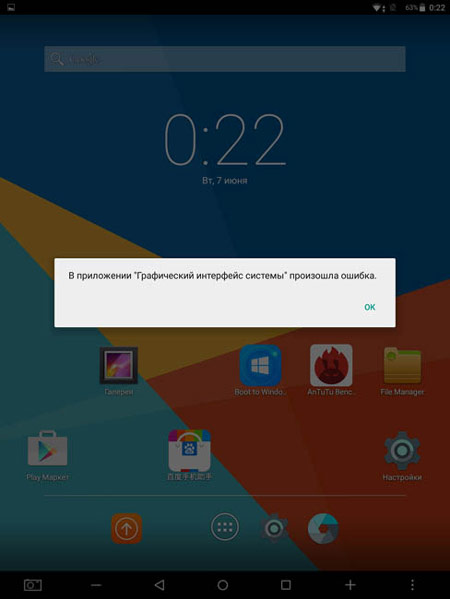
Вероятные причины, которыми может быть вызвана ошибка графического интерфейса системы:
- Установка приложения, спровоцировавшего конфликт с системой.
- Кривая прошивка или неправильно выполненная перепрошивка устройства.
- Повреждение системных компонентов вследствие заражения вирусами.
- Некорректная работа лаунчера из-за его повреждения (в том числе, вредоносными программами).
- Забитый кэш лаунчера.
- Заводской брак Android-устройства.
Как исправить ошибки графического интерфейса
Одноразовый программный сбой часто устраняется обычной перезагрузкой устройства (данный простейший метод достаточно эффективен и применим в качестве первых шагов по устранению любых ошибок). Если же вы заметили, что проблема появилась после установки конкретного софта, то возможно именно новая программа или игра на девайсе стала причиной того, что появилась ошибка «Графический интерфейс системы». Если так, решение очевидно – удаление этого ПО. Иногда проблема решается извлечением карты памяти из устройства. Лаунчер также можно перезапустить (остановить его и включить снова, что выполняется в настройках девайса в разделе приложений), если это сторонний интерфейс, есть вероятность, что ошибка исчезнет после его переустановки или удаления. Редко, но бывает, что спасают очистка кэша и удаление данных приложения. Когда самые простые методы оказались неэффективны, приступаем к более серьёзным мероприятиям.
Общий сброс при решении проблемы
Рассматривая, что делать дальше, если произошла ошибка «Графический интерфейс системы», а предыдущие способы не справились с задачей, остановимся на эффективном варианте устранения сбоя в виде сброса к заводским настройкам. Метод решает многие проблемы связанные с некорректным функционированием ОС Android.
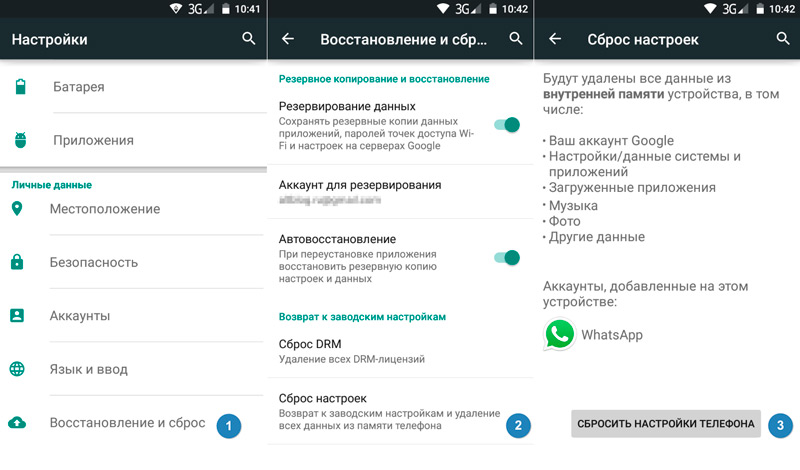
В случае же, когда сбой оболочки произошёл после перепрошивки – это единственно верное решение (при конфликте приложений лучше использовать более простые варианты). Способов выполнения данной процедуры существует несколько, но перед применением любого из них следует сделать копию пользовательских данных, поскольку вся информация, что хранится в памяти устройства, будет утеряна (это не затронет файлы на SD-карте). Так, сброс к заводским настройкам вернёт девайс в состояние «из коробки», удалив всё, что было установлено пользователем.
Сброс через «Настройки»
Проще всего выполнить процедуру посредством меню настроек:
- Переходим к настройкам устройства.
- В разделе «Личные данные» выбираем опцию «Восстановление и сброс».
- В новом окне есть возможность выполнить резервное копирование данных, сохранив информацию на серверах Google (отмечаем этот пункт).
- Нажимаем внизу «Сброс настроек», в новом окне знакомимся с предупреждением об очистке памяти устройства и подтверждаем действие нажатием на соответствующую кнопку.
- По завершении процесса девайс сам выполнит перезагрузку, запустившись уже в том виде, что и был при покупке.
Сброс через «Рекавери»
Режим Recovery Mode позволяет выполнять множество операций с устройством, в том числе применяется он и с целью решения данной проблемы, что особенно актуально, когда ошибка выскакивает на регулярной основе, не давая подобраться к имеющимся опциям. Сброс осуществляется через встроенное или кастомное рекавери (функционал в этом случае гораздо шире, но для возврата к заводским настройкам достаточно и штатного средства). Так, для решения проблемы проделываем следующее:
Имейте в виду, что если вы устанавливали права Root и удаляли из системы некоторые приложения или службы, то возврат к заводским настройкам может не решить проблему. Ведь всё удалённое исчезло из прошивки навсегда и если вы удалили важный компонент, то он уже не появится. Исправить ситуацию может только перепрошивка полной версией системы.
Перепрошивка смартфона
Общий сброс настроек не всегда бывает эффективен. Например, в случае серьёзного поражения или удаления системных компонентов вирусами ситуация не изменится. Перепрошивка – это крайний программный метод решения проблемы, но рабочий. Перед тем, как в результате процедуры вы снесёте все данные, необходимую информацию стоит сохранить. При этом копировать софт не нужно, поскольку его элементы могут быть заражены, тем более что программы легко снова инсталлировать из магазина приложений. Чтобы установить заводскую или кастомную прошивку можно использовать тот же Recovery, предварительно скачав файл прошивки и поместив его на внешнюю карту памяти. Далее нужно сделать следующее:
- Погружаем устройство в данный режим (процедура аналогична и в случае с кастомным рекавери).
- В стоковом меню выбираем Apply update from external storage, указываем файл прошивки и подтверждаем действие.

- По окончании процесса установки переходим к опции Wipe data/ffactory reset, что позволит стереть «хвосты» предыдущей операционки.
- После чего нажимаем reboot system now, вследствие чего устройство перезагрузится.
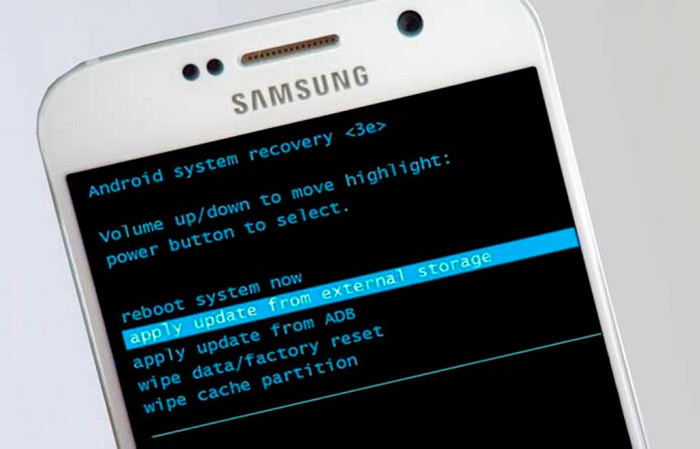
Если программные способы не решили проблему, значит у вас тот самый случай, когда причиной ошибки приложения «Графический интерфейс системы» стала аппаратная неисправность. При таком варианте развития событий лучше отправиться с устройством в хороший сервис, где специалисты помогут разрешить вашу проблему.
Последнее обновление 1 декабря 2022 г. Рея Кабалида
Во время прокрутки телефона или внезапной игры в какие-то игры вы можете перестать получать удовольствие из-за всплывающего на экране уведомления: «К сожалению, системный интерфейс остановлен» или «Системный интерфейс не отвечает«.
С таким сообщением об ошибке просто постоянно выскакивает экрана, это мешает вам использовать их функции телефона Android, такие как камера, игры, приложения для социальных сетей и многое другое. Если честно, хуже этой ситуации не будет. Просто перезапуск твой телефон не буду работать поскольку мы пробовали это раньше, и я думаю, что вы тоже могли это сделать.
Исправление становится приоритетом! Как бы то ни было, мы должны найти способ заставить это послание исчезнуть навсегда. Для этого давайте прочитаем следующие разделы и узнаем зачем это «Системный интерфейс остановлен«ошибка поразит вас, а также КАК от этого можно избавиться.
Исправление «Системный интерфейс остановлен»:
- Часть 1: Что означает прекращение работы системного интерфейса;
- Часть 2: Причины и решения системного интерфейса, не отвечающего;
- Часть 3: Конечная записка и часто задаваемые вопросы;

Что означает прекращение работы системного интерфейса
Чтобы облегчить ваше недоумение, позвольте мне сначала рассказать вам, что такое системный пользовательский интерфейс и информацию о «К сожалению, системный пользовательский интерфейс остановлен».
- Системный пользовательский интерфейс — это тип приложения с пользовательским интерфейсом, который позволяет пользователям управлять и настраивать отображение независимых сторонних приложений.
- С другой стороны, сообщение «К сожалению, системный интерфейс остановлен» — это распространенная ошибка, которая постоянно отображается на экране телефона при сбое интерфейса устройства. И есть несколько причин для этой ошибки, включая поврежденный или устаревший системный интерфейс, недостаточный объем памяти телефона, поврежденные сторонние приложения, неопределенные ошибки или вирусы и т. Д.

Независимо от того, что вызывает эту ошибку, вы будете постоянно страдать от всплывающих окон, зависания экрана, медленного процесса и т. Д. Как бы плохо это ни было, давайте исправим.
Причины и решения, по которым пользовательский интерфейс системы не отвечает
Чтобы помочь вам избавиться от нее, мы искали возможные причины и протестировали различные решения для ошибки системного пользовательского интерфейса. Ознакомьтесь с причинами и решениями, которые мы перечислили ниже, и посмотрите, какое из них лучше всего подходит для вас.
Причина 1: обновление ОС не установлено должным образом
Как пользователи Android, мы не можем отрицать тот факт, что Обновления ОС действительно очень помогают, когда дело доходит до обновления нашей системы, удаления ошибок и повышения общей эффективности нашего устройства. Но бывают случаи, когда обновление повреждено из-за неправильной загрузки и установки.
Как исправить: перезагрузите телефон Android
Если вы недавно обновили свою ОС и у вас возникла эта проблема, это может быть потенциальной причиной того, что системный пользовательский интерфейс не отвечает на вашем устройстве Android. Мы рекомендуем сразу же перезагрузить устройство, чтобы дать телефону отдохнуть и обновить новое обновление.
Для этого нажмите кнопку питания на телефоне, а затем нажмите кнопку «Выкл.».
Функции: Если ваш телефон полностью не отвечает и нет кнопки ВЫКЛ, которую вы могли бы нажать, попробуйте нажатие кнопки питания не менее 20 секунд чтобы принудительно перезагрузить его.
Включите его через несколько минут.
Причина 2: недостаточно памяти
Еще одна причина, по которой системный пользовательский интерфейс остановился на вашем устройстве, — это нехватка памяти. Системе Android и приложениям на нашем устройстве требуется достаточно памяти для хранения данных и правильной работы.
Теперь выньте телефон и посмотрим, есть ли у него эта проблема. Разблокируйте его и перейдите в приложение «Настройки». Найдите параметр «Общие» и нажмите «Хранилище». Вы увидите результат там.

Если оставшаяся память составляет всего 5% или меньше, вам лучше очистить пространство, чтобы убедиться, что ваш телефон хорошо справляется с приложениями.
Как исправить: очистить память телефона
Вы можете очистить память телефона:
- Удаление ненужных файлов, включая видео, аудио, установочные пакеты и т. Д .;
- Удаление тяжелых или редко используемых приложений с телефона;
- Удаление файлов кеша, которые возникают при повседневном использовании.
Для получения подробных инструкций ознакомьтесь с ними.
1. Удалите ненужные файлы.
На телефоне откройте приложение с именем Менеджер файлов. Здесь вы можете увидеть все файлы, которые вы загрузили, создали или получили. Просмотрите все и удалите ненужные.

2. Удалите тяжелые или редко используемые приложения.
Не знаете, какие приложения тяжелые? Легко, иди в Настройки и найдите Андройд Приложение or Приложения вариант. Нажмите на него, и вы найдете там все приложения на своем телефоне Android. Удалите те, которые превышают 1 ГБ.
3. Очистить файлы кеша
Откройте Настройки, перейдите в Андройд Приложение or Приложения. Там вы можете увидеть все приложения и их точные размеры. Выберите один из них и проверьте размер его файлов кеша. Нажмите на Очистить кэш кнопка. Повторите процесс для всех приложений, которые вы часто используете.

Причина 3: поврежденные приложения
Если вы заметили, что ошибка системного пользовательского интерфейса возникла при использовании определенного приложения, то это может быть причиной проблемы. Некоторые приложения, установленные вне Google Play, иногда содержат ошибки и вредоносные программы, которые влияют на ОС Android и могут вызывать сбой системного пользовательского интерфейса. Кроме того, наличие приложений, которые не обновлялись в течение некоторого времени, может вызвать проблему.
Как исправить: обновите или переустановите прерванное приложение
Обязательно следите за новыми обновлениями вашего приложения. Если вы не уверены, обновлено ли ваше приложение, вы можете проверить это в Google Play Store.
Перейдите в Google Play Store или любой магазин приложений, который вы используете на своем Android. В строке поиска введите название целевого приложения. Когда вы видите кнопку обновления, нажмите на нее, чтобы начать обновление приложения.

Если ошибка «К сожалению, системный интерфейс остановлен» по-прежнему отображается, даже если ваше приложение является последней версией, попробуйте переустановить приложение.
Найдите приложение и нажмите и удерживайте его, затем выберите «Удалить». Затем перейдите в App Store, который вы используете, найдите приложение, загрузите его и запустите после этого.
Причина 4: ОС телефона заражена вирусом и ошибками
Системный интерфейс не реагирует на ошибки, которые могут быть вызваны вирусная атака. Этот вирус может быть очень опасным для системы вашего телефона, так как это может привести к полному отключению системы.
Как исправить: избавьтесь от вируса с помощью антивируса или безопасного режима
Вы можете скачать антивирус приложение в Google Play Store, чтобы помочь вам просканируйте систему вашего телефона и удалить ошибки и вирусы.
Если вирус занесен сторонним приложением, Безопасный режим может помочь отключить эти приложения. После входа в безопасный режим на своем устройстве проверьте, сохраняется ли проблема. Google знает, что их разработка с открытым исходным кодом, система Android, будет повреждена вирусами на всех телефонах, поэтому они разработали режим, позволяющий пользователям использовать телефон без вирусов.

Войдя в безопасный режим, вы сможете использовать свой телефон в обычном режиме без сторонних приложений. Но дело в том, что вы можете столкнуться с проблемами при входе в безопасный режим, так как это требует немного навыков и удачи. А еще в разных телефонах есть различными способами активации режима, поэтому вам может потребоваться поискать несколько руководств в Интернете, чтобы правильно перевести телефон в безопасный режим.
Теперь я буду использовать Oppo A5s чтобы показать вам основные шаги использования безопасного режима.
- Нажмите и удерживайте кнопку питания на телефоне и коснитесь Перезагрузка.
- Во время перезапуска нажмите одновременно нажмите кнопки уменьшения громкости и питания.
- Когда появится логотип устройства, освободить кнопку питания и продолжать , чтобы уменьшить громкость.
- Телефон включен, и вы увидите всплывающее окно. Нажмите OK для запуска безопасного режима.

Если вы видите безопасный режим в нижнем левом углу после перезапуска устройства, безопасный режим включен. В противном случае нужно повторить процесс.
Когда вы находитесь внутри, попробуйте использовать телефон, и если вы не видите знак «Системный интерфейс остановлен», в основном ваш телефон атакован вирусом. Запустите антивирус or сбросить настройки телефона.
Совет: как восстановить заводские настройки телефона
Это может помочь удалить возможные ошибки и вирусы, влияющие на производительность вашей системы. Обратите внимание, что это приведет к удалению всех файлов и данных, хранящихся на вашем устройстве. Мы рекомендуем вам внутренние ссылки: создайте резервную копию всех ваших файлов прежде чем продолжить.
В этом примере все еще используется телефон Android Oppo A5s.
- Зайдите в «Настройки», прокрутите вниз и нажмите «Дополнительные настройки».
- В самом низу нажмите на Возможность резервного копирования и сброса.
- Выберите Сброс к заводским настройкам.
- Выберите Сбросить настройки системы.
- Появится сообщение с уведомлением, и будет запрошен PIN-код вашего телефона. Просто следуйте оставшимся инструкциям, и все готово.
Когда сброс будет выполнен, запустите телефон и посмотрите, есть ли знак «Системный интерфейс остановлен».
Причина 5: Неопределенные ошибки в системе Android
Если ни одно из предложенных выше решений не сработало, возможно, некоторые неопределенные ошибки уже проникли в вашу систему Android и являются основной причиной возникновения ошибки системного пользовательского интерфейса, не отвечающей.
Как исправить: запустить средство устранения неполадок Android
В такой ситуации вам понадобится мощный инструмент, который полностью устранит ошибки, которые продолжают портить вашу систему Android. echoshare ReiBoot для Android — это то, о чем я говорю.
ReiBoot — это эффективная программа восстановления системы Android, которая специализируется на устранении наиболее распространенных проблем системы Android. ReiBoot может легко удалить те ошибки и вирусы, из-за которых пользовательский интерфейс системы не отвечает на ошибку. Более того, ReiBoot может исправить до 50+ проблем с Android, таких как отставание, черный экран, ошибка, из-за которой пользовательский интерфейс не отвечает, и многое другое.

С помощью echoshare ReiBoot вы можете легко входить и выходить из режима быстрой загрузки Android, восстановления и режима Odin. Вам нужно беспокоиться о внезапной ошибке, которая выскакивает из вашего экрана, ReiBoot может легко удалить и исправить ошибку.
Шаги по исправлению пользовательского интерфейса системы Abdroud остановлены
Теперь давайте посмотрим, как использовать Reiboot для исправления вашей системы Android.
Шаг 1: Загрузите Reiboot на свой компьютер
С помощью кнопок ниже установите это средство устранения неполадок системы Android на свой компьютер.
Программные ошибки в операционной системе Андроид возникают довольно часто, большинство пользователей обнаруживают неприятные моменты в использовании. Сегодняшняя статья посвящена проблеме операционной системы при которой на экран выскакивает сообщение «ошибка графический интерфейс системы«. По ходу статьи рассмотрим возможное проблемы, а затем дадим советы по устранению этой беды.
В приложении графический интерфейс произошла ошибка — причины
Собрав информацию в различных интернет ресурсах мы выявили распространенные причины появления ошибки.
- Конфликт системы с каким-либо из установленных приложений, игр и прочего софта, что делать в таком случае читайте в абзаце ниже;
- Проблема появилась после действия вируса, при этом необходимые для полноценного функционирования системы файлы повреждены, либо удалены. Вирус может «съедать» такие файлы. Зачем? Либо они мешают ему, угрожают его обнаружению, а тогда их надо перезаписать, удалить, либо просто что бы навредить пользователям;
- Забитый кэш графического интерфейса системы. Встречается редко, но имеет место быть;
- Если у вас установлен «Лаунчер»(лаунчер представляет собой оболочку системы. Все, что вы видите на экране при пользовании смартфоном выводит лаунчер). Он может быть поврежден, либо так же пострадать от вируса;
Как исправить ошибки графического интерфейса
С причинами разобрались, поговорим о путях устранения конфликта. Попытайтесь вспомнить появилась ли ошибка после установки какого-либо приложения или выскочила «внезапно».
В случае сообщения появилось после установки софта, рекомендуем следующие операции:
- Удалить последние установленные приложения, вызывающие конфликт. В первую очередь программы для изменения внешнего вида интерфейса;
- Переустановить Лаунчер, если таковой используется на устройстве;
- Переключиться на «стандартную» тему оформления;
- Очистите кэш графической оболочки. Для этого заходим в Настройки — Приложения — листаем до закладки Все и ищем Графический интерфейс системы и нажимаем. В открывшемся меню выбираем пункт «Очистить Кэш». В удачных исключениях такой подход помогает.


Когда сбой графического интерфейса вызван вирусом, ситуация становится сложнее, везде сразу советуют делать общий сброс к заводским настройкам — это мало кому помогло и вот почему.
Общий сброс при решении проблемы
Общий сброс — вернет конфигурацию смартфона к заводским настройкам. Говоря иначе — все сторонние программы и информация будут удалены. Сбросятся настройки темы оформления, языковые и настройки аккаунтов. При проникновении зловреда в устройство он удаляет некоторые файлы вшитые в систему, системные файлы. Сделав общий сброс вы откатите настройки, но удаленные файлы не восстановятся.
Перепрошивка смартфона
Перепрошивка 100%й и проверенный способ в борьбе с этой бедой. Мысленно смиритесь с фактом, что придется снести все данные, предварительно сохраните контакты, фото, музыку.
Не делайте «резервное копирование приложений», вирус останется в зараженных файлах.
Приложения и игры легко скачать за пару часов из Play Market.
Если у вас на телефоне установлено рекавери, прошивайте оттуда. Что бы попасть в рекавери на выключенном телефоне нужно зажать кнопку «громкость +» и включения. Когда откроется меню клавишами переключения громкости выбираете и активируйте пункт «Wipe data/Factory Setting«.
Если слова рекавери и прошивка вам не знакомы — в интернете много информации для любого телефона, прошивать следует с осторожностью, дабы не превратить телефон в кирпич. Если копаться нет времени и знаний — доверьте это дело профессионалам или сервисному центру.
Надеюсь вы разобрались в причинах, когда в приложении графический интерфейс системы происходит сбой и знаете как исправить ситуацию. Если вам известны проверенные способы устранения этого конфликта — пишите в комментарии, мы обязательно дополним ими нашу статью, задавайте вопросы.
Небольшое видео по устранению для 5х версий прошивок Андроид , тестируйте для своей системы:
Сегодня мы покажем вам, как исправить ошибку «Системный интерфейс не отвечает» на Android. Вы когда-нибудь были удивлены сообщением на экране Android о том, что пользовательский интерфейс системы остановился? Это происходит из-за сбоя операционной системы или конфликта, вызванного каким-либо обновлением.
Не волнуйтесь, в этом нет ничего серьезного и не имеет никакого отношения к тому, как вы используете свой телефон. Другими словами, вы не виноваты, если пользовательское приложение системы остановилось.
В чем причина ошибки «Системный интерфейс не отвечает» на Android?
Системный интерфейс обычно останавливается из-за сбоев обновления операционной системы. Также обычно это происходит после установки или удаления какого-либо приложения или при обновлении приложения Google. Предупреждающее сообщение об этой ошибке может различаться в зависимости от модели вашего мобильного телефона и версии Android, которую вы используете.
Как исправить ошибку «Системный интерфейс не отвечает» на Android?
Мы собираемся показать вам несколько способов исправить ошибку. Обязательно попробуйте все.

Во-первых, необходимо знать причину сбоя, что не совсем просто для большинства пользователей:
- Зайдите в раздел настроек сотового телефона.
- Выберите диспетчер приложений
- Выберите приложение Google
- Отключить обновления.
Если это не сработает, необходимо будет выполнить дополнительный шаг: «Очистить данные поиска Google» и / или «Очистить все данные».
- Щелкните «Хранилище».
- Выберите «Управление пространством».
- Выберите «Очистить данные поиска Google» и / или «Очистить все данные».
В первом способе данные поиска в браузере, ленте (информационные карточки быстрого просмотра) и Google Now Launcher на устройстве будут удалены. Во втором способе, помимо истории поиска, будут удалены настройки ленты.
Что, если последнее установленное приложение вызывает ошибку «Системный интерфейс не отвечает»?
Если пользовательский интерфейс системы останавливается после установки нового приложения, возможно, это причина сбоя. Следовательно, решение состоит в том, чтобы удалить это приложение.

Но если сбой не исчезнет, вам, возможно, придется выбрать аналогичное приложение, которое обеспечивает те же функции, и которое является более стабильным и не создает несовместимости с системой.
Настройте функцию наложения в системном интерфейсе пользователя
Вполне возможно, что системный пользовательский интерфейс останавливается, потому что в версии Android вашего устройства не настроен параметр «оверлей».
В этом случае вам просто нужно настроить разрешение следующим образом:
- Войдите в раздел настроек вашего мобильного телефона.
- Затем выберите «Диспетчер приложений» и в правом верхнем углу, где появятся три вертикально выровненные точки, выберите параметр для просмотра системных приложений.
- Найдите системный интерфейс
- Активируйте оверлей приложения.

Если это действие не устраняет сбой, вам может потребоваться выполнить несколько дополнительных шагов, чтобы принудительно остановить пользовательский интерфейс системы, например:
- Перейдите в приложение пользовательского интерфейса системы.
- Нажмите «Принудительная остановка».
Наконец, вам просто нужно перезагрузить устройство.
Как исправить ошибку «Системный интерфейс не отвечает» на Android с помощью сброса настроек?
Если ничего не работает, сброс к заводским настройкам может решить все ваши проблемы. Прежде чем продолжить, обязательно сделайте резервную копию всех важных файлов.
Чтобы восстановить заводские настройки Android-устройства, перейдите в настройки и выполните следующие действия:
- На главном экране перейдите к опции приложений вашего мобильного устройства.
- Зайдите в раздел «Настройки».
- Найдите параметр «Настройки», а затем «Резервное копирование и восстановление».
- Щелкните «Сброс заводских данных».
- Затем выберите опцию «Сбросить телефон».
- И, наконец, примите и выберите опцию «Стереть все».

Android Recovery
Опция Android Recovery обычно используется пользователями Android с продвинутыми знаниями. Этот метод восстановления служит для стирания системного кеша и приложений. Этот метод должен исправить ошибку «Системный интерфейс не отвечает» на Android.
Вы должны выполнить следующие действия, когда мобильный телефон выключен:
- Зажать одновременно кнопки питания + громкости, пока не появится экран с черным фоном, это режим восстановления.
- Используйте кнопку уменьшения громкости для прокрутки экрана.
- Прокрутите вниз, пока не найдете опцию «WIPE DATA / FACTORY RESET».
- Выберите этот вариант с помощью кнопки питания.
- Выберите ДА-УДАЛИТЬ ВСЕ ДАННЫЕ ПОЛЬЗОВАТЕЛЯ с помощью кнопок громкости.
- Щелкните ПЕРЕЗАГРУЗИТЬ СИСТЕМУ СЕЙЧАС с помощью кнопки питания.
Пользователи мобильных девайсов на базе ОС Android могут столкнуться с появившимся на экране телефона сообщением «В приложении «графический интерфейс системы» произошла ошибка». Данное сообщение может возникать как с регулярной частотой (раз в несколько секунд), так и после запуска определённого приложения или активации какой-либо системной опции (например, включения мобильной связи). В этой статье я расскажу, что это за проблема, каковы её причины, и как исправить ошибку графического интерфейса системы на вашем гаджете.
- Причины проблемы с графическим интерфейсом
- Как исправить ошибку в Графический интерфейс системы
- Заключение

Причины проблемы с графическим интерфейсом
В большинстве случаев, непосредственной причиной возникновения данной ошибки является некорректная работа ряда мобильных приложений, нестабильная работа ОС Android (обычно, кастомной её версии), а также проблемы в работе карты памяти (microSD) телефона.
В ряде случаев причиной данной ошибки также может являться заводской брак самого устройства, который не возможно устранить программными методами.
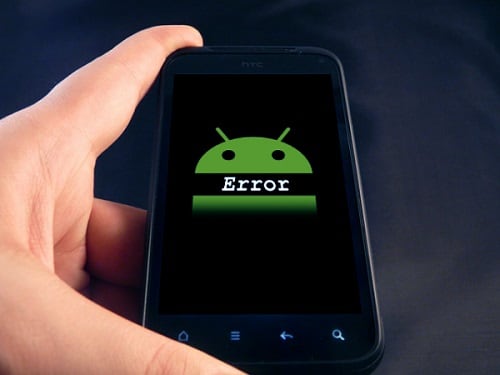
Как исправить ошибку в Графический интерфейс системы
Выбор инструментов для решения проблемы непосредственно зависит от того, есть ли у вас возможность полноценного доступа к настройкам ОС «Andoid» на данном устройстве. Если есть, тогда выполните следующее:
- Удалите недавно установленные приложения. Если проблема возникла недавно, то по одному удалите с устройства недавно установленные приложения, наблюдая, появляется ли ошибка после каждого удалённого приложения. Если после удаления какого-либо приложения проблема не возникает, тогда такое приложение могло выступать причиной возникновения дисфункции;
- Изымите из устройства карту памяти microSD. Выключите ваш телефон, изымите из него карту памяти, затем включите устройство, и наблюдайте, появиться ли ошибка вновь;

Изымите карту MicroSD из вашего устройства
- Выполните сброс устройства до заводских настроек. Если удаление приложений оказалось неэффективным, сбросьте устройство до заводских настроек. К примеру, на «Samsung» это делается путём перехода в «Настройки» — «Резервное копирование» — «Сброс данных». При этом учтите, что после данного сброса ваши личная информация на телефоне будет потеряна;
- Попробуйте выполнить сброс настроек через «Recovery Menu» (способ особенно актуален для тех, у кого нет полноценного доступа к функционалу ОС «Android»). При этом учтите, что запуск «Recovery Menu» дифференцируется для различных устройств. К примеру, на «Samsung» необходимо сначала выключить устройство, а потом зажать кнопки «Громкость вверх», центральную кнопку телефона внизу, и «Питание» (комбинацию нажатия кнопок для именно вашего устройства вы можете поискать в сети).
 При появлении меню выберите вариант «Wipe data/Factory reset» (выбор обычно осуществляется клавишей «Громкость вверх»), а затем подтвердите выбор (обычно клавишей «Громкость вниз»).

Выберите wipe data/factory reset и подтвердите свой выбор
- Перепрошейте ваш гаджет. Если вы ранее прошивали ваше устройство, и использовали кастомную прошивку, попробуйте вернуть на устройство его «родную» прошивку от официального производителя. Это может помочь избавиться от ошибки графического интерфейса на Андроид;
- Обратитесь в сервисный центр. В ряде случаев причиной данной проблемы являлся заводской брак самого устройства. Обратитесь в сервисный центр за проведением диагностики и выявлением аппаратных истоков проблемы.
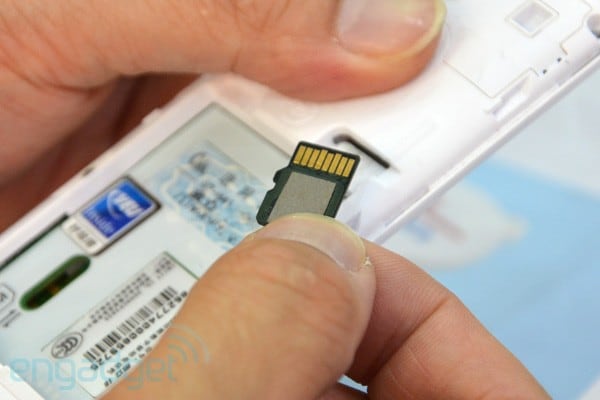
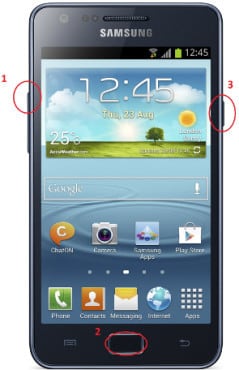 При появлении меню выберите вариант «Wipe data/Factory reset» (выбор обычно осуществляется клавишей «Громкость вверх»), а затем подтвердите выбор (обычно клавишей «Громкость вниз»).
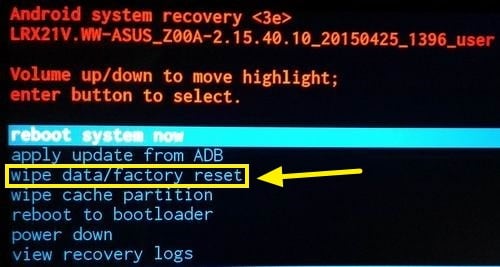
Заключение
Проблема с ошибкой в «графический интерфейс системы» может иметь как программную, так и аппаратную природу, а её решение напрямую зависит от возможности доступа к полноценному функционалу системы. Попробуйте удалить недавно установленные приложения, изымите карту памяти, а это если указанные советы оказались неэффективны – сбросьте телефон до заводских настроек. Стоит также подумать над обращением с телефоном в сервисный центр. Возможно, проблема имеет не программную, а аппаратную природу, и вашему устройству может потребоваться обстоятельный ремонт.
Что такое интерфейс системы Android
Выражение «com.android.systemui» – это сервис на Android, который отвечает за правильные настройки графического интерфейса пользователя. Выключать его крайне неуместно, потому что он принадлежит к основным параметрам.
Такая ошибка на телефонах в последнее время встречается все чаще и чаще. Владельцы Samsung связывают ее с последним «мошенническим» обновлением платформы.
Ошибка может возникнуть в следующих случаях:
- Вы создали приложение, которое конфликтует с операционной системой и остановило приложение.
- Запуск не работает должным образом. В запуске приложения есть ошибка, например, вызванная вирусом. Вам нужно удалить его и переустановить, если есть третий запуск.
- Ваше устройство может быть неисправно, что означает, что ничего не программируется.
- Косвенное программное обеспечение. Часто китайские устройства сначала имеют плохое программное обеспечение, заходят на форум 4PDA и выясняют, какое из них лучше для фабрики. Однако, могут быть ошибки, или вы, возможно, включили устройство неправильно.
Помните, иногда приложение появляется после загрузки. Затем вам нужно удалить его, перезагрузить планшет/смартфон в Android Lollipop и проверить, есть ли проблема.
Как исправить ошибки графического интерфейса
С причинами разобрались, поговорим о путях устранения конфликта. Попытайтесь вспомнить появилась ли ошибка после установки какого-либо приложения или выскочила «внезапно». В случае сообщения появилось после установки софта, рекомендуем следующие операции:
Когда сбой графического интерфейса вызван вирусом, ситуация становится сложнее, везде сразу советуют делать общий сброс
к заводским настройкам — это мало кому помогло и вот почему.
Общий сброс при решении проблемы
Общий сброс — вернет конфигурацию смартфона к заводским настройкам. Говоря иначе — все сторонние программы и информация будут удалены. Сбросятся настройки темы оформления, языковые и настройки аккаунтов. При проникновении зловреда в устройство он удаляет некоторые файлы вшитые в систему, системные файлы. Сделав общий сброс вы откатите настройки, но удаленные файлы не восстановятся.
Перепрошивка смартфона
Перепрошивка 100%й и проверенный способ в борьбе с этой бедой. Мысленно смиритесь с фактом, что придется снести все данные, предварительно сохраните контакты, фото, музыку.
Не делайте «резервное копирование приложений», вирус останется в зараженных файлах.
Приложения и игры легко скачать за пару часов из Play Market. Если у вас на телефоне установлено рекавери, прошивайте оттуда. Что бы попасть в рекавери на выключенном телефоне нужно зажать кнопку «громкость +» и включения. Когда откроется меню клавишами переключения громкости выбираете и активируйте пункт «Wipe data/Factory Setting
«. Если слова рекавери и прошивка вам не знакомы — в интернете много информации для любого телефона, прошивать следует с осторожностью, дабы не превратить телефон в кирпич. Если копаться нет времени и знаний — доверьте это дело профессионалам или сервисному центру. Надеюсь вы разобрались в причинах, когда в приложении графический интерфейс системы происходит сбой и знаете как исправить ситуацию. Если вам известны проверенные способы устранения этого конфликта — пишите в комментарии, мы обязательно дополним ими нашу статью, задавайте вопросы. Небольшое видео по устранению для 5х версий прошивок Андроид, тестируйте для своей системы:
(14
оценок, среднее:
4,71
из 5)
- Обсуждение:
- У меня никак не уходит значок сообщающий о проблеме. Я не могу выполнить никакую функцию на планшете.
- Выдает ошибку или просто ничего не происходит?
Ответить
Ответить
Интефейс системы.Пытаюсь очистить кэш,команда не выполняется.В чём может быть причина?
Ответить
Приложение system не отвечает — это распространенная проблема, которая может встретиться на абсолютно любом Android-устройстве. Устройства от таких производителей, как Samsung и Alcatel, по утверждению многих пользователей, подверждены данной проблеме сильнее остальных устройств на этой операционной системе.
Появляется ошибка «Приложение system не отвечает» наиболее часто сразу же после установки на Android-устройство нового приложения. Помимо прочего, некоторые пользователи также отмечают, что это может происходить после установки стороннего приложения, т.е. не из Магазина Google Play, а с помощью apk-файла.
Ошибка «Приложение system не отвечает» служит сигналом того, что какая-то аппаратная часть вашего устройства или компонент ОС Android не поставляет приложению нужных данных.
Учитывая то, что существует огромное множество причин этой ошибки, то и решений будет также множество. Прежде чем мы перейдем к части статьи с решениями, давайте пройдемся во самым вероятным причинам, из-за которых может возникнуть ошибка «Приложение system не отвечает»:
Ок, ниже вы сможете найти для себя список из методов, которые, возможно, смогут помочь вам с решением ошибки «Приложение system не отвечает» на Android.
Метод №1 Убедитесь, что у вас достаточно места
Если подойти к этой проблеме с логической точки зрения, но вполне возможно, что ошибка «Приложение system не отвечает» возникла из-за банального недостатка свободного места на устройстве. Пользователи зачастую забывают проверять наличие свободного места перед установкой каких-то приложений и игр, и начинают решать проблему во время ее непосредственного появления.
Пройдите в Настройки вашего Android-устройства, а затем перейдите в раздел «Память и хранилище». Убедитесь, что у вас во внутреннем хранилище присутствует хотя бы 300 мегабайт свободного места(можно и меньше, но данное значение наиболее безопасное).
Если вы поняли, что у вас осталось куда меньше места, чем в вышеуказанной рекомендации, то попробуйте удалить кэш некоторых приложений, чтобы освободить немного места. Если же этого очевидно будет недостаточно, то попробуйте удалить какие-то ненужные приложения.
Заметка:
на некоторых версия Android, вы можете удалить весь скопившейся кэш от приложений. Пройдите путем «Настройки→Хранилище→Кэш-файлы» или Сохраненные файлы и нажмите на кнопку «Удалить кэш».
Чтобы удалить некоторые из приложений на вашем Android, пройдите в Настройки. Затем перейдите в раздел «Память и хранилище» и нажмите на «Память».
Заметка:
на некоторых версиях Android раздел Память может находиться в «Настройки→Настройки Android».
Перед вами появится список приложений, установленных на вашей Android-устройстве. Пройдитесь по нему и найдите те приложения, которое потребляют для своей работы наибольшее количество оперативной памяти. Нажмите на «прожорливое» приложение, а затем нажмите на опцию «Принудительно остановить».
Проверьте свое устройство на наличие ошибки «Приложение system не отвечает». Если она не появится в течение длительного периода, то проблема действительно заключалась в нехватки свободного места и оперативной памяти.
Метод №2 Выполнение разнообразных перезагрузок
Android — это не самая стабильная операционная система, так что в ней время от времени могут возникать какие-то ошибки, сбои и прочие проблемы. Возможно, ошибка «Приложение system не отвечает» возникла или какого-то сбоя в системе.
Если данная ошибка была вызвана именно что таким одиночным сбоем, то простая перезагрузка устройства должна легко решить проблему. Для начала попробуйте выполнить простую перезагрузку: зажмите клавишу питания на устройстве и подтвердите отключение.
Как только ваш смартфон запустится, то проверьте наличие ошибки. Если не помогло, то можете также попробовать более жесткую перезагрузку, которая выполняется с помощью физического отключения батареи.
Заметка:
если у вас Android-смартфон с невынемаемой батареей, то вы можете выполнить симуляцию отключения батареи. Для каждого устройства это выполняется по разному, но на большинстве из них принудительной перезагрузки можно добиться с помощью комбинации кнопок Питания и Громкости↓, которые необходимо удерживать нажатыми в течение 20 секунд.
Метод №3 Убедитесь, что ваш Android обновлен
Устаревшее программное обеспечение может причинять огромное количество проблем для любого пользователя. На ОС Android с этим также могут наблюдаться проблемы. Возможно, ваше устройство или какой-то софт на нем давно не обновлялся, что и привело к появлению ошибки «Приложение system не отвечает». Чтобы попробовать исправить ее, вам стоит попробовать обновиться.
Для начала откройте Магазин Google Play и перейдите во вкладку «Мои приложения и игры», что можно сделать с помощью выдвигаемой слева панели. Перед вами появится список приложений, которые ждут очереди на обновление. Обновите все приложения до самой последней версии или же можете нажать на кнопку «Обновить все», чтобы запустить их поочередное автоматическое обновление.
Как только они все будут обновлены, протестируйте свой смартфон на наличие ошибки «Приложение system не отвечает». Если ее нет, то на будущее будете знать, что нужно обновлять свое ПО, когда та снова появится. Если же она все еще присутствует, то можете также попробовать выполнить системное обновление.
Для этого пройдите в Настройки своего Android-устройства и перейдите в раздел «Обновление системы». Далее нажмите на «Проверить наличие обновлений» и подождите, пока проверка не будет выполнена. Если утилита найдет доступные обновления — установите их и перезагрузите устройство. Затем проверьте его на наличие ошибки «Приложение system не отвечает».
Метод №4 Извлечение SD-карты
Некоторые пользователи утверждают, что SD-карта может стать причиной появления этой проблемы. Она может быть повреждена или просто иметь битые сектора, которые препятствует системе Android получить доступ к нужной информации, что и приводит к появлению ошибки. Как было выяснено, этой проблеме больше подвержены SD-карты на 32 и более гигабайт.
Чтобы быстро проверить вероятность причастности вашей SD-карты к ошибке «Приложение system не отвечает», вам нужно попросту физически извлечь ее из Android-устройства, а затем перезагрузить его. Выполнив это, пускай ваш смартфон поработает так некоторое время. Если оговариваемой ошибки нет, то проблема очевидно заключается в вашей SD-карте.
Однако, даже если она и являлась виновницей возникшей ситуации — это не повод от нее избавляться. Попробуйте полностью отформантировать SD-карточку, а затем снова поместите в свой смартфон. Возможно, что-то на ней вызывало ошибку «Приложение system не отвечает».
Метод №5 Запуск в Безопасном режиме
Не имеет значения, на какой версии Android работает ваше устройство, так как стороннее программное обеспечение все еще способно принести ему кучу проблем. В сети вы можете найти множественные сообщения о том, что проблема, чаще всего, возникает из-за конфликта ПО. Давайте же проверим это.
Запуск вашего Android-смартфона в Безопасном режиме обеспечит необходимые для проверки условия, так как никакое ПО от стороннего разработчика не будет загружено в систему(ему это попросту будет запрещено). Если ошибка «Приложение system не отвечает» не появится в Безопасном режиме, то будет очевидно, что она была вызвана сторонним ПО.
Чтобы перейти в Безопасный режим, нажмите и удерживайте кнопку Питания до тех пор, пока перед вами не появится Меню загрузки. Затем снова зажмите кнопку Питания, чтобы перед вами появился запрос о загрузке в Безопасный режим. Нажмите на кнопку Ок.
Заметка:
если вышеуказанная инструкция не помогла войти вам в Безопасный режим, то она выполняется на вашем устройстве как-то иначе. Просто выполните поисковый запрос по типу «*Ваш телефон* Безопасный режим» и вы определенно найдете то, что ищите.
После этих действий, ваше Android-устройство должно будет войти в Безопасный режим. В левом нижнем углу вы должны будете увидеть подтверждение этого. Поиграйтесь с вашим устройством немного, чтобы узнать, появится ли ошибка в Безопасном режиме.
Если ошибка «Приложение system не отвечает» не появилась в этот раз на вашем смартфоне, то причина проблемы очевидно заключается в каком-то стороннем приложении на устройстве, из-за которого возникает конфликт. К сожалению, вам придется удалить все приложения, а затем поочередно устанавливать их заново, чтобы определить виновника ошибки.
Метод №6 Очистка раздела кэша
Прежде чем мы перейдем к действительно тяжелым мерам, давайте попробуем выполнить очистку раздела кэша на вашем Android-устройстве, чтобы решить проблему с ошибкой «Приложение system не отвечает». Знайте, что очистка раздела кэша — это не то же самое, что и полный сброс устройства, при котором с него стирается абсолютно все. Удалению подвергнутся временные файлы и файлы приложений. Все данные ваших приложений будут стерты, но Google Play автоматически восстановит их, как только вы используете их снова.
Для начала, полностью отключите свое Android-устройство. Затем удерживайте комбинацию клавиш Домой + Питания + Громкости. Отпустите кнопку Питания в тот момент, когда вы почувствуете вибрацию, но продолжайте удерживать остальные.
Отпустите остальные две кнопки, когда на экране устройства появится логотип Android и надпись «Режим восстановления». Используйте кнопки громкости для навигации по меню и выберите пункт «Очистка раздела кэша». Затем нажмите кнопку питания для выбора этого пункта. Дождитесь окончания процесс, после чего устройство перезагрузится, а затем проверьте наличие ошибки «Приложение system не отвечает».
Метод №7 Сброс Android-устройства к заводским настройкам
Если вам не помогло ничего из вышеуказанного, то можно прибегнуть к последнему методу — сброс устройства к заводским настройкам. Если вы ничего не делали с системными файлами, то этот способ практически точно ликвидирует ошибку «Приложение system не отвечает».
Однако, данный метод стоит применять в самом крайнем случае, так как при его применении вы лишитесь всех личных файлов. Так что создание резервной копии файлов крайне рекомендуется в данном случае. Если же вы дорожите файлами только на SD-карте, то переживать не стоит, так как ее этот процесс не затронет.
Итак, снова пройдите в Настройки вашего устройства. Опуститесь в их самый низ и найдите там раздел «Архивация и сброс». Нажмите на этот пункт и убедитесь, что у вас стоит галочка напротив опции «Создать резервную копию моих данных». Если нет, то поставьте галочку и подождите завершения процесса архивации.
Затем нажмите на кнопку «Сброс настроек» и подтвердите свои намерения, нажав на кнопку «Сброс» и «Стереть все». Теперь вам остается только дождаться окончания процесса сброса. После сброса своего Android-устройства к заводским настройкам, проверьте его на наличие ошибки «Приложение system не отвечает». Она наверняка должна была быть решена.
Метод №8 Перепрошивка к стоковому ROM
Если вам не смог помочь сброс устройства до заводских настроек, то можно с практически стопроцентной точностью утверждать, что вам, каким-то образом, удалось повредить системные файлы Android. Огромное множество пользователей жаловались на ошибку «Приложение system не отвечает» после того, как те попытались переместить важные для системы вещи на внешнее хранилище.
Разумеется, вы не смогли бы перемещать важные компоненты без доступа к ROOT. Например, если вы пытались добиться чего-то с помощью приложения Link2SD, то это вполне могло вызвать какие-то повреждения файлов ОС Android.
Графический интерфейс системы произошла ошибка Андроид что делать? Такое может случиться с любым устройством под управлением операционной системы Android. Вы запускаете какое-либо приложения, сразу же появляется надпись «В приложении графический интерфейс системы произошла ошибка»
или ошибка является циклической, то есть, появляется постоянно, сразу же после закрытия.
Заменить по умолчанию
Предыдущие параметры не помогли, поэтому только заводские настройки могут помочь. Все данные во внутренней памяти смартфона /планшета (не на карте памяти) будут удалены. Вам нужно будет:
Восстановить настройки. Если вы не можете использовать интерфейс Android из-за ошибки, единственный способ – войти в режим восстановления и переустановить его. Как включить этот модуль? Выключите устройство, затем нажмите клавишу регулировки громкости + и клавишу включения.
Обратите внимание, что доступ к этому меню на некоторых устройствах отличается.

Когда меню открыто, выберите «Factory Delete/Reset». Клавиши управляются с помощью клавиш «+» (выбор) и «–» (подтверждение).
Способ 1: удаление вируса
Если причиной ошибки стал вирус на смартфоне, удалить его несложно. Необходимо открыть настройки, зайти в приложения и найти там стороннюю программу, которая называется System UI или похоже. Если это вирус – то кнопка «удалить» будет доступна и активна. Перед удалением также нужно очистить кэш, удалить данные программы, чтобы не оставить от нее ничего.
Встроенный (системный) софт без прав root и специальных программ удалить нельзя. Если кнопка «удалить» не активна – это не вирус, а реально системное приложение интерфейса Android.
Исправление ошибки
На данный момент, существует сразу несколько эффективных методов, позволяющих исключить подобное поведение девайса. Наиболее оптимальным представляется способ, предполагающий работу с компонентами Google.
Для устранения ошибки, надлежит зайти в магазин приложений, где перейти в раздел Мои игры и приложения. Среди установленных компонентов, потребуется найти специальную программу Google, которая ранее называлась Поиск гугл. В ней необходимо отключить автообновление, после чего, удалить все имеющиеся обновления. Это позволит в подавляющем большинстве случаев исправить ошибку.
Если же проблема не устранена, имеет смысл попробовать другой способ. Нужно зайти в настройки смартфона, где во вкладке Приложения выбрать пункт Показать системные приложения. Там следует найти Интерфейс системы, у которого необходимо удалить и файлы данных.
Несмотря на то, что вышеперечисленные методы демонстрируют эффективности в большинстве ситуаций, в некоторых случаях они бессильны. Если они не помогли, имеет смысл выполнить , предварительно выполнив архивирование нужных данных. Это гарантированно поможет устранить проблему и избежать потери файлов.
Программные ошибки в операционной системе Андроид возникают довольно часто, большинство пользователей обнаруживают неприятные моменты в использовании. Сегодняшняя статья посвящена проблеме операционной системы при которой на экран выскакивает сообщение «ошибка графический интерфейс системы
«. По ходу статьи рассмотрим возможное проблемы, а затем дадим советы по устранению этой беды.
Собрав информацию в различных интернет ресурсах мы выявили распространенные причины появления ошибки.
- Конфликт системы с каким-либо из установленных приложений, игр и прочего софта, что делать в таком случае читайте в абзаце ниже;
- Проблема появилась после действия вируса, при этом необходимые для полноценного функционирования системы файлы повреждены, либо удалены. Вирус может «съедать» такие файлы. Зачем? Либо они мешают ему, угрожают его обнаружению, а тогда их надо перезаписать, удалить, либо просто что бы навредить пользователям;
- Забитый кэш графического интерфейса системы. Встречается редко, но имеет место быть;
- Если у вас установлен «Лаунчер»(лаунчер представляет собой оболочку системы. Все, что вы видите на экране при пользовании смартфоном выводит лаунчер). Он может быть поврежден, либо так же пострадать от вируса;
Удаление вируса
Определив, что в ОС Android находится троян — нужно его удалить. Вероятно, что перед появлением ошибки, в системе было загружено вредоносное приложение. От него нужно избавиться в первую очередь. Выясните, что это за программа, поискав ее по дате установки. Для этого:
В целом это все. Если появятся вопросы, оставляйте их на этой странице в комментариях. Также отпишитесь, каким способом вы решили данную проблему и насколько интересен был ваш танец с бубном.
P.S. Всем читателям удачи
, и пусть ваш Android помощник всегда остается исправным!
Если вы юзаете любое из мобильных детищ семейства Samsung Galaxy, то наверняка вам знакома вся та гамма ярких и живых эмоций, возникающий, когда на экране девайса вдруг появляется сообщение о том, что чего-то там в Galaxy остановлено. Тут, как говорится, приехали.
Вообще, Samsung Galaxy останавливать любят, притом все подряд: то какое-то приложение остановлено, то процесс остановлен, то системный интерфейс остановлен.
Но о грустном не будем, а лучше расскажем о том, что делать в случае таких вот внезапных остановок. Итак
«Приложение остановлено» — что это значит?
Разумеется, когда юзер видит на экране своего Samsung Galaxy такое уведомление, то он как минимум догадывается о том, что какая-то из активных программок засбоила.
И значит, надо бы ее перезапустить, потому что именно таким нехитрым способом подобные проблемки, как правило, и решаются.
Но что делать, если система пишет, что не просто приложение остановлено, а «Приложение Samsung Galaxy остановлено»
, и к тому же после обычного перезапуска злополучная табличка возникает снова, и снова, и снова…
Сообщение « Приложение Samsung Galaxy остановлено »
На самом деле, « Приложение Samsung Galaxy остановлено » в данном случае приводится сугубо в качестве примера, поскольку, как мы уже сказали, Galaxy останавливают все, что угодно. Плюс, судя по количеству комментариев на форумах, именно таким сообщением разные Galaxy в последнее время стали чаще «радовать» своих владельцев. Тем не менее, приведенным ниже способом в большинстве случаев можно разобраться и с этой, и другими похожими «остановками».
Прежде отметим, что сообщение « Приложение Samsung Galaxy остановлено » (или просто какое-то приложение остановлено) не только указывает на факт возникновения программной ошибки, но и, чаще всего, предполагает полный сброс настроек смартфона (или планшета). Понятно, что после столь радикального воздействия проблемка исчезнет, но ведь с ней неизбежно пропадут и те самые настройки, а также уйма важных данных, резервные копии которых созданы не были. Другими словами, решая одну проблему, получаем кучу других.
Но можно пойти и другим путем, и вместо полного сброса настроек можно попробовать удалить и переустановить только проблемное приложение и/или почистить кэш. Часто это помогает устранить такого рода проблемки.
Назойливая ошибка
Среди всех типичных для данной серии устройств ошибок, наиболее неприятной для пользователя является та, при которой на дисплее высвечивается приложение системный ui остановлено Samsung Galaxy.
ВАЖНО! Некоторым пользователям приходиться сталкиваться со столь некорректной работой смартфона ежедневно, что значительно снижает его удобство в использовании.
Как правило, существует несколько действий, способных вызвать подобные проявления. Среди них:
- Нажатие кнопки Домой;
- Запуск некоторых приложений или игр;
- Использование сервисов Google, камеры и других полезных функций.
Поскольку данные элементы используются на смартфоне, как правило, постоянно, трудно переоценить важность устранения этой неприятной проблемы.

Графический интерфейс системы произошла ошибка Андроид что делать? Такое может случиться с любым устройством под управлением операционной системы Android. Вы запускаете какое-либо приложения, сразу же появляется надпись «В приложении графический интерфейс системы произошла ошибка» или ошибка является циклической, то есть, появляется постоянно, сразу же после закрытия.
Содержание
Содержание
- Причины возникновения
- Устраняем ошибку
- Заключение
- Причины появления ошибки
- Сброс до заводских настроек
- Заключение
- В приложении графический интерфейс произошла ошибка — причины
- Как исправить ошибки графического интерфейса
- Причина
- Варианты исправления
- Выводы
- Исправляем ошибку «Приложение system не отвечает» на Android
Причины возникновения
Наверно каждому понятно, что такое приложение графический интерфейс, в чем его суть. На всякий случай разъясним, что это оболочка, через которую мы управляем смартфонами/планшетами. Все эти красивые кнопочки, элементы меню и прочее, тапая на которые, мы выполняем различные задачи, используя свои гаджеты – это и есть графический интерфейс.
Читайте также: Как отформатировать карту памяти на Андроид
Возникновение ошибки возможно в следующих случаях:
- Вы установили приложение, которое конфликтует с ОС, в следствии этого приложение интерфейса остановилось.
- Лаунчер работает не корректно. Бывает ошибка в приложении launcher, например, он был повреждён вирусами. Тогда следует его удалить, если это сторонний лончер, установить заново.
- Возможно, что ваше устройство бракованное, то есть, программным путем ничего не исправить.
- Кривая прошивка. Зачастую, на китайских гаджетах изначально плохая прошивка, вы идете на форум 4pda и находите там кастомную, которая намного лучше заводской. Но и они могут содержать ошибки, либо вы неправильно прошили устройство.
Устраняем ошибку
Из-за чего появляется эта ошибка ясно, теперь следует определиться с тем, каким образом ее устранять. Для начала вспомните, возможно она возникла именно после установки вами какого-то приложения. Тогда следует просто деинсталлировать его, перезагрузить планшет/смартфон на Android Lollipop и проверить, ушла проблема или нет.
Кстати, у магазина Билайн есть выгодное предложение, связанное с хорошим смартфоном — Meizu M5c.
Карта памяти

Иногда, ошибка устранялась путем извлечения из девайса карты памяти. Для этого следует отключить девайс, вытащить карту, включить и проверить, осталась ошибка или нет.
Восстановление стандартных настроек
Если предыдущие варианты не помогли, тогда остается только вернуть настройки устройства к тем, что были установлены на заводе. Будут удалены все данные, хранящиеся во внутренней памяти смартфона/планшета (не на карте памяти). Чтобы это сделать нужно:
- Открыть меню устройства.
- Выбрать «Настройки».
- Там найти раздел «Восстановление и сброс», в нем нажать «Сброс настроек».
- После этого, следуя инструкциям, произойдет восстановление девайса к заводскому состоянию.

Сброс настроек через Recovery
Если пользоваться интерфейсом Android из-за выскакивающей ошибки совсем не получается, единственный выход – зайти в Recovery Mod и сделать сброс через него. Как включить данный мод? Выключите устройство, затем зажмите кнопку громкости + и кнопку питания.
Учтите, что на некоторых девайсах вход в данное меню осуществляется по другому.
Когда откроется меню, выберите «Wipe data/Factory reset». Управление происходит при помощи кнопок громкости + (выбор) и – (подтверждение).
Перепрошивка
Если дела совсем плохи, ничего сделать не получается, тогда только один вариант – перепрошивка. Используйте стоковую прошивку, то есть, заводскую. Инструкции, как это сделать, можно найти на официальном сайте производителя устройства (не всегда) или на форуме 4pda.
Ремонт
Вы потратили уйму времени, но так ничего и не вышло, ошибка по прежнему появляется? Лучше отправиться в ремонтную мастерскую, где профессионалы точно определят, что не так и помогут устранить проблему.
Читайте также: Почему быстро садится батарея на смартфоне
Заключение
Ошибка «К сожалению приложение графический интерфейс системы остановилось» может быть вызвана как программный сбоем, так и аппаратной поломкой. Соответственно, от этого зависит и способ ее устранения.
Ошибка «Приложение System не отвечает» на Андроид — популярная проблема, с которой часто сталкивается владелец любого планшета или смартфона. О её причинах и способах устранения расскажет Appsetter.ru
Содержание
Причины появления ошибки
Если возникает ошибка «Процесс System не отвечает», а приложения и телефон не отвечают на команды, что делать в этой ситуации и по каким причинам это происходит, знают немногие.
Возможными причинами появления ошибки являются:
- недостаток места в памяти устройства;
- устаревшая версия операционной системы;
- переполненный кэш;
- повреждённая карта памяти и т.д.
Для устранения проблем потребуется поочерёдно перепроверить каждую.
Сбои в работе системы
В работе Android иногда происходят сбои, которые могут стать причиной появления сообщения «Процесс System не отвечает». Решением проблемы часто становится перезагрузка смартфона.
Процедуру допускается повторить повторно, дополнительно вытащив и заново установив батарею, если она съёмная.
Недостаток памяти
Часто причиной сбоя становится недостаток памяти. В настройках находят вкладку «Память» и проверяют, чтобы в нём было не менее 300 Мб свободного пространства.
Иначе необходимо удалить лишние файлы или ненужное ПО, чтобы освободить место. Также можно выполнить очистку кэша загруженных программ. Для этого поочерёдно нажимают на каждую и выбирают «Очистить кэш».
Сбои в работе также может вызвать недостаток ОЗУ. Чтобы освободить её, можно вручную остановить часть работающих программ или воспользоваться специальным ПО, например, Clean Master.
Устаревшее ПО или операционная система
Если ПО, установленное на мобильном устройстве, устарело, оно может вызывать неполадки. Чтобы обновить его, нужно перейти в Play Market, открыть раздел «Мои приложения» и обновить те, для которых доступны свежие версии.
Рекомендуем: Как включить микрофон на телефоне?
Если это не даёт результата, выполняют обновление ОС. Сделать это можно в «Настройках», открыв одноимённый раздел. При появлении оповещений о наличии новых версий ПО, следует установить его.
Сбой карты памяти
Если карта памяти повреждена или имеет битые секторы, она приводит к некорректной работе мобильного устройства и появлению сообщения «System не отвечает» на Android.
Карту Micro SD необходимо извлечь и позволить смартфону поработать без неё в течение продолжительного времени. Если уведомление больше не появляется, потребуется приобрести и установить новый внешний накопитель.
Работа стороннего ПО
Иногда причиной ошибки может стать работа какой-либо из установленных программ. Убедиться можно, запустив гаджет в Безопасном режиме, в котором не работает сторонний софт, потому что это не допускается производителем.
Необходимо нажать и удерживать клавишу питания до открытия окна с предложением отключить питание, включить режим полёта или выполнить иные действия. Нужно нажать пальцем на команду «Отключить питание» и удерживать его до тех пор, пока не появится предложение перейти в безопасный режим, а затем подтвердить действие.
Техника перезагрузится и запустится в безопасном режиме. Если ошибка в нём не проявляется, для устранения проблемы потребуется удалить сторонние программы. Чтобы не удалять каждую из них, нужно попробовать вспомнить, после инсталляции какой из них возникла проблема.
Сброс до заводских настроек
Если на телефоне неправильно установилось обновление, неудачно были получены ROOT-права или произошли иные серьёзные сбои, это может стать причиной ошибки «Процесс System не отвечает». Потребуется выполнить сброс мобильного устройства до первоначальных параметров.
Сначала необходимо сохранить всю ценную информацию — личные данные, контакты, фото, музыку и т.д. на внешнем носителе и извлечь его, либо переместить данные на компьютер или в облако. В противном случае они будут удалены при сбросе параметров.
Далее нужно открыть параметры телефона, перейти во вкладку «Память» и выполнить «Сброс к заводским настройкам». Эта процедура занимает продолжительное время, после неё мобильное устройство вернётся к своему начальному состоянию, в котором оно было после покупки.
Рекомендуем: Как поставить пароль на телефон Андроид
Перепрошивка устройства
Если сброс до начальных установок не помог, это сообщает, что по какой-то причине произошёл сбой в параметрах системы. Устранить его можно только полной перепрошивкой гаджета. Самостоятельно это делать не рекомендуется, если нет специальных знаний в этой области. Для решения этой задачи нужно обратиться в сервисный центр.
Заключение
Причин, по которым комфортной работе со смартфоном мешает ошибка «Процесс System не отвечает», множество — недостаток памяти, переполненный кэш, системный сбой, повреждённая карта Micro SD и т.д. Для решения проблемы нужно поочерёдно проверить каждую из них. Если ничего не помогает, выполняют сброс установок гаджета до заводских, а если и это не помогает, потребуется перепрошивка техники.
Программные ошибки в операционной системе Андроид возникают довольно часто, большинство пользователей обнаруживают неприятные моменты в использовании. Сегодняшняя статья посвящена проблеме операционной системы при которой на экран выскакивает сообщение «ошибка графический интерфейс системы«. По ходу статьи рассмотрим возможное проблемы, а затем дадим советы по устранению этой беды.
В приложении графический интерфейс произошла ошибка — причины
Собрав информацию в различных интернет ресурсах мы выявили распространенные причины появления ошибки.
- Конфликт системы с каким-либо из установленных приложений, игр и прочего софта, что делать в таком случае читайте в абзаце ниже;
- Проблема появилась после действия вируса, при этом необходимые для полноценного функционирования системы файлы повреждены, либо удалены. Вирус может «съедать» такие файлы. Зачем? Либо они мешают ему, угрожают его обнаружению, а тогда их надо перезаписать, удалить, либо просто что бы навредить пользователям;
- Забитый кэш графического интерфейса системы. Встречается редко, но имеет место быть;
- Если у вас установлен «Лаунчер»(лаунчер представляет собой оболочку системы. Все, что вы видите на экране при пользовании смартфоном выводит лаунчер). Он может быть поврежден, либо так же пострадать от вируса;
Как исправить ошибки графического интерфейса
- Удалить последние установленные приложения, вызывающие конфликт. В первую очередь программы для изменения внешнего вида интерфейса;
- Переустановить Лаунчер, если таковой используется на устройстве;
- Переключиться на «стандартную» тему оформления;
- Очистите кэш графической оболочки. Для этого заходим в Настройки — Приложения — листаем до закладки Все и ищем Графический интерфейс системы и нажимаем. В открывшемся меню выбираем пункт «Очистить Кэш». В удачных исключениях такой подход помогает.
Когда сбой графического интерфейса вызван вирусом, ситуация становится сложнее, везде сразу советуют делать общий сброс к заводским настройкам — это мало кому помогло и вот почему.
Общий сброс при решении проблемы
Общий сброс — вернет конфигурацию смартфона к заводским настройкам. Говоря иначе — все сторонние программы и информация будут удалены. Сбросятся настройки темы оформления, языковые и настройки аккаунтов. При проникновении зловреда в устройство он удаляет некоторые файлы вшитые в систему, системные файлы. Сделав общий сброс вы откатите настройки, но удаленные файлы не восстановятся.
Перепрошивка смартфона
Перепрошивка 100%й и проверенный способ в борьбе с этой бедой. Мысленно смиритесь с фактом, что придется снести все данные, предварительно сохраните контакты, фото, музыку.
Не делайте «резервное копирование приложений», вирус останется в зараженных файлах.
Приложения и игры легко скачать за пару часов из Play Market. Если у вас на телефоне установлено рекавери, прошивайте оттуда. Что бы попасть в рекавери на выключенном телефоне нужно зажать кнопку «громкость +» и включения. Когда откроется меню клавишами переключения громкости выбираете и активируйте пункт «Wipe data/Factory Setting«. Если слова рекавери и прошивка вам не знакомы — в интернете много информации для любого телефона, прошивать следует с осторожностью, дабы не превратить телефон в кирпич. Если копаться нет времени и знаний — доверьте это дело профессионалам или сервисному центру. Надеюсь вы разобрались в причинах, когда в приложении графический интерфейс системы происходит сбой и знаете как исправить ситуацию. Если вам известны проверенные способы устранения этого конфликта — пишите в комментарии, мы обязательно дополним ими нашу статью, задавайте вопросы. Небольшое видео по устранению для 5х версий прошивок Андроид , тестируйте для своей системы:
Некоторые пользователи Android сталкиваются с ошибкой «приложение «system» не отвечает». Что делать в такой ситуации, не каждый знает. Рассмотрим более подробно, что это за сбой и как его исправить.
Причина
Невозможно назвать точную причину возникновения ошибки, но есть ряд факторов, которые влияют на ее появление:
- нехватка памяти;
- «конфликт» со сторонним софтом;
- неисправность карты памяти;
- неудачное обновление;
- проблемная прошивка;
- сбой при получении Root.
Совет! Ознакомьтесь со статьей «Получение Root-прав на Android». В ней рассказано о способах получения аккаунта суперпользователя.
Варианты исправления
Если приложение System не отвечает, то нужно переходить к действиям, которые помогут устранить сбой.
Важно! Перезагрузите устройство, возможно после очередного запуска ошибка исчезнет.
Очистка накопителя
Накопление большого количества приложений и файлов приводит к тому, что устройство испытывает нехватку памяти. Это может стать причиной неправильной работы операционной системы. Для очистки кэша и данных программы:
- Зайдите в «Настройки» → «Приложения».
- Кликните на программу, которая занимает много места.
- Нажмите «Стереть данные» и «Очистить кэш».
- Повторите действия с другими приложениями.
Совет! Для полноценной очистки устройства ознакомьтесь со статьей «Очистка «мусора» на Android-устройстве».
Извлечение карты памяти
В случае повреждения карты памяти или ее отдельных секторов, возникают сбои в работе всей системы. Проверить это можно следующим способом:
- Зайдите в «Настройки» → «Память и резервные копии».
- Нажмите «Отключить SD-карту» → подтвердите действие. Обратите внимание! Также ее можно извлечь механическим путем достав из слота.
- Перезагрузите устройство.
Если ошибка пропала, то причина заключалась в поврежденной карте памяти.
Запуск безопасного режима
При установке некоторых приложений, особенно из стороннего источника, возникает конфликт с системой. Для обнаружения этой проблемы необходимо запустить ОС в безопасном режиме. Ниже представлены способы для разных устройств:
- Зажмите клавишу питания до появления меню выключения → нажмите и удерживай пункт «Выключить» до появления окна подтверждения → нажмите «Ок» для входа в безопасный режим.
- Выключите устройство → зажмите клавишу питания до появления логотипа, после чего отпустите кнопку → удерживайте клавишу громкости вниз до загрузки (если не сработает, то попробуйте зажать громкость вверх либо обе кнопки).
Если после запуска в безопасном режиме не появляется ошибка, то причина в одном из установленных приложений. Постарайтесь определить его по следующим факторам, а потом удалить:
- установлено из стороннего источника;
- дата загрузки примерно совпадает с временем возникновения сбоя.
Обратите внимание! Для загрузки в стандартном режиме просто перезагрузите смартфон.
Сброс настроек
Полное восстановление до заводских настроек необходим, если вышеуказанные способы не помогли либо в случае:
- неработоспособности интерфейса устройства;
- «кривого» обновления;
- неудачного получения Root;
Важно! Все данные (фото, приложения и т.д.) удалятся после сброса настроек. Для их сохранения воспользуйтесь резервным копированием либо облачным хранилищем.
- Зайдите в «Настройки» → «Память и резервные копии».
- Выберите «Сброс к заводским настройкам».
- Укажите пункт с аналогичным названием → нажмите «Восстановить».
- Дождитесь перезагрузки устройства.
Обратите внимание! В статье «Сброс Android до заводских настроек» более подробно рассказано о подготовке смартфона, о самой процедуре, а также способах восстановления.
Выводы
Ошибку «Приложение «system» не отвечает» исправить не составит труда. Очистка системы и отключение карты памяти устранят сбой. Если действия не помогли, то необходимо через безопасный режим проверить ОС на наличие «конфликтных» программ. В крайнем случае можно выполнить сброс к заводским настройкам, что точно исправит ошибку.
Приложение system не отвечает — это распространенная проблема, которая может встретиться на абсолютно любом Android-устройстве. Устройства от таких производителей, как Samsung и Alcatel, по утверждению многих пользователей, подверждены данной проблеме сильнее остальных устройств на этой операционной системе.
Появляется ошибка «Приложение system не отвечает» наиболее часто сразу же после установки на Android-устройство нового приложения. Помимо прочего, некоторые пользователи также отмечают, что это может происходить после установки стороннего приложения, т.е. не из Магазина Google Play, а с помощью apk-файла.
Ошибка «Приложение system не отвечает» служит сигналом того, что какая-то аппаратная часть вашего устройства или компонент ОС Android не поставляет приложению нужных данных.
Учитывая то, что существует огромное множество причин этой ошибки, то и решений будет также множество. Прежде чем мы перейдем к части статьи с решениями, давайте пройдемся во самым вероятным причинам, из-за которых может возникнуть ошибка «Приложение system не отвечает»:
- Конфликт программного обеспечения
- Недостаточно количество места на устройстве
- Битые сектора на SD-карте
- Предоносное программное обеспечение, установленное с непроверенного источника
- Непроверенная пользовательская прошика Android(только на устройствах с ROOT-доступом)
- Важные системные элементы были перемещены или удалены с помощью Link2SD и другого схожего приложения(только на устройствах с ROOT-доступом)
Ок, ниже вы сможете найти для себя список из методов, которые, возможно, смогут помочь вам с решением ошибки «Приложение system не отвечает» на Android.

Метод №1 Убедитесь, что у вас достаточно места
Если подойти к этой проблеме с логической точки зрения, но вполне возможно, что ошибка «Приложение system не отвечает» возникла из-за банального недостатка свободного места на устройстве. Пользователи зачастую забывают проверять наличие свободного места перед установкой каких-то приложений и игр, и начинают решать проблему во время ее непосредственного появления.
Пройдите в Настройки вашего Android-устройства, а затем перейдите в раздел «Память и хранилище». Убедитесь, что у вас во внутреннем хранилище присутствует хотя бы 300 мегабайт свободного места(можно и меньше, но данное значение наиболее безопасное).
Если вы поняли, что у вас осталось куда меньше места, чем в вышеуказанной рекомендации, то попробуйте удалить кэш некоторых приложений, чтобы освободить немного места. Если же этого очевидно будет недостаточно, то попробуйте удалить какие-то ненужные приложения.
Заметка: на некоторых версия Android, вы можете удалить весь скопившейся кэш от приложений. Пройдите путем «Настройки→Хранилище→Кэш-файлы» или Сохраненные файлы и нажмите на кнопку «Удалить кэш».
Чтобы удалить некоторые из приложений на вашем Android, пройдите в Настройки. Затем перейдите в раздел «Память и хранилище» и нажмите на «Память».
Заметка: на некоторых версиях Android раздел Память может находиться в «Настройки→Настройки Android».
Перед вами появится список приложений, установленных на вашей Android-устройстве. Пройдитесь по нему и найдите те приложения, которое потребляют для своей работы наибольшее количество оперативной памяти. Нажмите на «прожорливое» приложение, а затем нажмите на опцию «Принудительно остановить».
Проверьте свое устройство на наличие ошибки «Приложение system не отвечает». Если она не появится в течение длительного периода, то проблема действительно заключалась в нехватки свободного места и оперативной памяти.
Метод №2 Выполнение разнообразных перезагрузок
Android — это не самая стабильная операционная система, так что в ней время от времени могут возникать какие-то ошибки, сбои и прочие проблемы. Возможно, ошибка «Приложение system не отвечает» возникла или какого-то сбоя в системе.
Если данная ошибка была вызвана именно что таким одиночным сбоем, то простая перезагрузка устройства должна легко решить проблему. Для начала попробуйте выполнить простую перезагрузку: зажмите клавишу питания на устройстве и подтвердите отключение.
Как только ваш смартфон запустится, то проверьте наличие ошибки. Если не помогло, то можете также попробовать более жесткую перезагрузку, которая выполняется с помощью физического отключения батареи.
Заметка: если у вас Android-смартфон с невынемаемой батареей, то вы можете выполнить симуляцию отключения батареи. Для каждого устройства это выполняется по разному, но на большинстве из них принудительной перезагрузки можно добиться с помощью комбинации кнопок Питания и Громкости↓, которые необходимо удерживать нажатыми в течение 20 секунд.
Метод №3 Убедитесь, что ваш Android обновлен
Устаревшее программное обеспечение может причинять огромное количество проблем для любого пользователя. На ОС Android с этим также могут наблюдаться проблемы. Возможно, ваше устройство или какой-то софт на нем давно не обновлялся, что и привело к появлению ошибки «Приложение system не отвечает». Чтобы попробовать исправить ее, вам стоит попробовать обновиться.
Для начала откройте Магазин Google Play и перейдите во вкладку «Мои приложения и игры», что можно сделать с помощью выдвигаемой слева панели. Перед вами появится список приложений, которые ждут очереди на обновление. Обновите все приложения до самой последней версии или же можете нажать на кнопку «Обновить все», чтобы запустить их поочередное автоматическое обновление.
Как только они все будут обновлены, протестируйте свой смартфон на наличие ошибки «Приложение system не отвечает». Если ее нет, то на будущее будете знать, что нужно обновлять свое ПО, когда та снова появится. Если же она все еще присутствует, то можете также попробовать выполнить системное обновление.
Для этого пройдите в Настройки своего Android-устройства и перейдите в раздел «Обновление системы». Далее нажмите на «Проверить наличие обновлений» и подождите, пока проверка не будет выполнена. Если утилита найдет доступные обновления — установите их и перезагрузите устройство. Затем проверьте его на наличие ошибки «Приложение system не отвечает».
Метод №4 Извлечение SD-карты
Некоторые пользователи утверждают, что SD-карта может стать причиной появления этой проблемы. Она может быть повреждена или просто иметь битые сектора, которые препятствует системе Android получить доступ к нужной информации, что и приводит к появлению ошибки. Как было выяснено, этой проблеме больше подвержены SD-карты на 32 и более гигабайт.
Чтобы быстро проверить вероятность причастности вашей SD-карты к ошибке «Приложение system не отвечает», вам нужно попросту физически извлечь ее из Android-устройства, а затем перезагрузить его. Выполнив это, пускай ваш смартфон поработает так некоторое время. Если оговариваемой ошибки нет, то проблема очевидно заключается в вашей SD-карте.
Однако, даже если она и являлась виновницей возникшей ситуации — это не повод от нее избавляться. Попробуйте полностью отформантировать SD-карточку, а затем снова поместите в свой смартфон. Возможно, что-то на ней вызывало ошибку «Приложение system не отвечает».
Метод №5 Запуск в Безопасном режиме
Не имеет значения, на какой версии Android работает ваше устройство, так как стороннее программное обеспечение все еще способно принести ему кучу проблем. В сети вы можете найти множественные сообщения о том, что проблема, чаще всего, возникает из-за конфликта ПО. Давайте же проверим это.
Запуск вашего Android-смартфона в Безопасном режиме обеспечит необходимые для проверки условия, так как никакое ПО от стороннего разработчика не будет загружено в систему(ему это попросту будет запрещено). Если ошибка «Приложение system не отвечает» не появится в Безопасном режиме, то будет очевидно, что она была вызвана сторонним ПО.
Чтобы перейти в Безопасный режим, нажмите и удерживайте кнопку Питания до тех пор, пока перед вами не появится Меню загрузки. Затем снова зажмите кнопку Питания, чтобы перед вами появился запрос о загрузке в Безопасный режим. Нажмите на кнопку Ок.
Заметка: если вышеуказанная инструкция не помогла войти вам в Безопасный режим, то она выполняется на вашем устройстве как-то иначе. Просто выполните поисковый запрос по типу «*Ваш телефон* Безопасный режим» и вы определенно найдете то, что ищите.
После этих действий, ваше Android-устройство должно будет войти в Безопасный режим. В левом нижнем углу вы должны будете увидеть подтверждение этого. Поиграйтесь с вашим устройством немного, чтобы узнать, появится ли ошибка в Безопасном режиме.
Если ошибка «Приложение system не отвечает» не появилась в этот раз на вашем смартфоне, то причина проблемы очевидно заключается в каком-то стороннем приложении на устройстве, из-за которого возникает конфликт. К сожалению, вам придется удалить все приложения, а затем поочередно устанавливать их заново, чтобы определить виновника ошибки.
Метод №6 Очистка раздела кэша
Прежде чем мы перейдем к действительно тяжелым мерам, давайте попробуем выполнить очистку раздела кэша на вашем Android-устройстве, чтобы решить проблему с ошибкой «Приложение system не отвечает». Знайте, что очистка раздела кэша — это не то же самое, что и полный сброс устройства, при котором с него стирается абсолютно все. Удалению подвергнутся временные файлы и файлы приложений. Все данные ваших приложений будут стерты, но Google Play автоматически восстановит их, как только вы используете их снова.
Для начала, полностью отключите свое Android-устройство. Затем удерживайте комбинацию клавиш Домой + Питания + Громкости↑. Отпустите кнопку Питания в тот момент, когда вы почувствуете вибрацию, но продолжайте удерживать остальные.
Отпустите остальные две кнопки, когда на экране устройства появится логотип Android и надпись «Режим восстановления». Используйте кнопки громкости для навигации по меню и выберите пункт «Очистка раздела кэша». Затем нажмите кнопку питания для выбора этого пункта. Дождитесь окончания процесс, после чего устройство перезагрузится, а затем проверьте наличие ошибки «Приложение system не отвечает».
Метод №7 Сброс Android-устройства к заводским настройкам
Если вам не помогло ничего из вышеуказанного, то можно прибегнуть к последнему методу — сброс устройства к заводским настройкам. Если вы ничего не делали с системными файлами, то этот способ практически точно ликвидирует ошибку «Приложение system не отвечает».
Однако, данный метод стоит применять в самом крайнем случае, так как при его применении вы лишитесь всех личных файлов. Так что создание резервной копии файлов крайне рекомендуется в данном случае. Если же вы дорожите файлами только на SD-карте, то переживать не стоит, так как ее этот процесс не затронет.
Итак, снова пройдите в Настройки вашего устройства. Опуститесь в их самый низ и найдите там раздел «Архивация и сброс». Нажмите на этот пункт и убедитесь, что у вас стоит галочка напротив опции «Создать резервную копию моих данных». Если нет, то поставьте галочку и подождите завершения процесса архивации.
Затем нажмите на кнопку «Сброс настроек» и подтвердите свои намерения, нажав на кнопку «Сброс» и «Стереть все». Теперь вам остается только дождаться окончания процесса сброса. После сброса своего Android-устройства к заводским настройкам, проверьте его на наличие ошибки «Приложение system не отвечает». Она наверняка должна была быть решена.
Метод №8 Перепрошивка к стоковому ROM
Если вам не смог помочь сброс устройства до заводских настроек, то можно с практически стопроцентной точностью утверждать, что вам, каким-то образом, удалось повредить системные файлы Android. Огромное множество пользователей жаловались на ошибку «Приложение system не отвечает» после того, как те попытались переместить важные для системы вещи на внешнее хранилище.
Разумеется, вы не смогли бы перемещать важные компоненты без доступа к ROOT. Например, если вы пытались добиться чего-то с помощью приложения Link2SD, то это вполне могло вызвать какие-то повреждения файлов ОС Android.
В данном случае, вам не остается ничего другого, как избавиться от ROOT-доступа на устройстве и вернуть его на стоковый ROM. Если вы не перепрошивали свое устройство, то даже не пытайтесь выполнить это самостоятельно, если не хотите лишиться имущества. В крайнем случае, лучше найдите какую-то толковую статью по перепрошивке или человека, способного помочь вам с этой задачей. После перепрошивки смартфона на стоковый ROM, ошибка «Приложение system не отвечает» будет ликвидирована со стопроцентной вероятностью.
Нашли опечатку? Выделите текст и нажмите Ctrl + Enter
Используемые источники:
- https://kompukter.ru/graficheskij-interfejs-sistemy-proizoshla-oshibka-android-chto-delat/
- https://appsetter.ru/protsess-system-ne-otvechaet-android.html
- https://itpen.ru/graficheskij-interfejs-sistemy-proizoshla-oshibka-kak-ispravit-v-android/
- https://geekon.media/kak-ispravit-oshibku-prilozhenie-system-ne-otvechaet/
- https://gamesqa.ru/smartfony/prilozhenie-system-ne-otvechaet-8838/
Программные ошибки в операционной системе Андроид возникают довольно часто, большинство пользователей обнаруживают неприятные моменты в использовании. Сегодняшняя статья посвящена проблеме операционной системы при которой на экран выскакивает сообщение «ошибка графический интерфейс системы«. По ходу статьи рассмотрим возможное проблемы, а затем дадим советы по устранению этой беды.
В приложении графический интерфейс произошла ошибка — причины
Собрав информацию в различных интернет ресурсах мы выявили распространенные причины появления ошибки.
- Конфликт системы с каким-либо из установленных приложений, игр и прочего софта, что делать в таком случае читайте в абзаце ниже;
- Проблема появилась после действия вируса, при этом необходимые для полноценного функционирования системы файлы повреждены, либо удалены. Вирус может «съедать» такие файлы. Зачем? Либо они мешают ему, угрожают его обнаружению, а тогда их надо перезаписать, удалить, либо просто что бы навредить пользователям;
- Забитый кэш графического интерфейса системы. Встречается редко, но имеет место быть;
- Если у вас установлен «Лаунчер»(лаунчер представляет собой оболочку системы. Все, что вы видите на экране при пользовании смартфоном выводит лаунчер). Он может быть поврежден, либо так же пострадать от вируса;
Как исправить ошибки графического интерфейса
С причинами разобрались, поговорим о путях устранения конфликта. Попытайтесь вспомнить появилась ли ошибка после установки какого-либо приложения или выскочила «внезапно».
В случае сообщения появилось после установки софта, рекомендуем следующие операции:
- Удалить последние установленные приложения, вызывающие конфликт. В первую очередь программы для изменения внешнего вида интерфейса;
- Переустановить Лаунчер, если таковой используется на устройстве;
- Переключиться на «стандартную» тему оформления;
- Очистите кэш графической оболочки. Для этого заходим в Настройки — Приложения — листаем до закладки Все и ищем Графический интерфейс системы и нажимаем. В открывшемся меню выбираем пункт «Очистить Кэш». В удачных исключениях такой подход помогает.


Когда сбой графического интерфейса вызван вирусом, ситуация становится сложнее, везде сразу советуют делать общий сброс к заводским настройкам — это мало кому помогло и вот почему.
Общий сброс при решении проблемы
Общий сброс — вернет конфигурацию смартфона к заводским настройкам. Говоря иначе — все сторонние программы и информация будут удалены. Сбросятся настройки темы оформления, языковые и настройки аккаунтов. При проникновении зловреда в устройство он удаляет некоторые файлы вшитые в систему, системные файлы. Сделав общий сброс вы откатите настройки, но удаленные файлы не восстановятся.
Перепрошивка смартфона
Перепрошивка 100%й и проверенный способ в борьбе с этой бедой. Мысленно смиритесь с фактом, что придется снести все данные, предварительно сохраните контакты, фото, музыку.
Не делайте «резервное копирование приложений», вирус останется в зараженных файлах.
Приложения и игры легко скачать за пару часов из Play Market.
Если у вас на телефоне установлено рекавери, прошивайте оттуда. Что бы попасть в рекавери на выключенном телефоне нужно зажать кнопку «громкость +» и включения. Когда откроется меню клавишами переключения громкости выбираете и активируйте пункт «Wipe data/Factory Setting«.
Если слова рекавери и прошивка вам не знакомы — в интернете много информации для любого телефона, прошивать следует с осторожностью, дабы не превратить телефон в кирпич. Если копаться нет времени и знаний — доверьте это дело профессионалам или сервисному центру.
Надеюсь вы разобрались в причинах, когда в приложении графический интерфейс системы происходит сбой и знаете как исправить ситуацию. Если вам известны проверенные способы устранения этого конфликта — пишите в комментарии, мы обязательно дополним ими нашу статью, задавайте вопросы.
Небольшое видео по устранению для 5х версий прошивок Андроид , тестируйте для своей системы:
Обладатели устройств на базе ОС Android периодически сталкиваются с разного рода программными ошибками и системными сбоями. Так, иногда встречается ошибка в приложении «Графический интерфейс системы», которая может быть одноразовой или появляться после запуска конкретной программы, обращения к определённым функциям, а также возникать с регулярной периодичностью, что мешает выполнению любых действий с девайсом. Корректная работа данного системного софта Android обеспечивает полноценное взаимодействие пользователя с системой, ведь без реализации интерфейса, отображающего все необходимые опции, рабочий стол и меню, выполнять даже самые простые манипуляции с устройством невозможно. При возникновении неполадок в функционировании системного приложения в любых масштабах необходимо предпринять действия по устранению сбоя.

Решение ошибки приложения Графический интерфейс системы.
Причины проблемы с приложением «Графический интерфейс системы»
Чаще всего ошибка связана с программным сбоем, который мог появиться вследствие установки стороннего софта, препятствующего нормальной работе лаунчера или оболочки. Нередко на устройствах Android подобные проблемы возникают и после перепрошивки. Метод устранения неполадки напрямую зависит от провоцирующего фактора и в основном, достаточно программного решения, но в некоторых случаях речь идёт об аппаратных неисправностях, тогда при отсутствии специальных навыков пользователю рекомендуется доверить дело профессионалам. Вероятные причины, которыми может быть вызвана ошибка графического интерфейса системы:
- Установка приложения, спровоцировавшего конфликт с системой.
- Кривая прошивка или неправильно выполненная перепрошивка устройства.
- Повреждение системных компонентов вследствие заражения вирусами.
- Некорректная работа лаунчера из-за его повреждения (в том числе, вредоносными программами).
- Забитый кэш лаунчера.
- Заводской брак Android-устройства.

Как исправить ошибки графического интерфейса
Одноразовый программный сбой часто устраняется обычной перезагрузкой устройства (данный простейший метод достаточно эффективен и применим в качестве первых шагов по устранению любых ошибок). Если же вы заметили, что проблема появилась после установки конкретного софта, то возможно именно новая программа или игра на девайсе стала причиной того, что в приложении «Графический интерфейс системы» произошла ошибка. Если так, решение очевидно – удаление этого ПО. Иногда проблема решается извлечением карты памяти из устройства. Лаунчер также можно перезапустить (остановить его и включить снова, что выполняется в настройках девайса в разделе приложений), если это сторонний интерфейс, есть вероятность, что ошибка исчезнет после его переустановки. Редко, но бывает, что спасают очистка кэша и удаление данных приложения. Когда самые простые методы оказались неэффективны, приступаем к более серьёзным мероприятиям.
Общий сброс при решении проблемы
Рассматривая, что делать дальше, если произошла ошибка приложения «Графический интерфейс системы», а предыдущие способы не справились с задачей, остановимся на эффективном варианте устранения сбоя в виде сброса к заводским настройкам. Метод решает многие проблемы связанные с некорректным функционированием ОС Android. В случае же, когда сбой оболочки произошёл после перепрошивки – это единственно верное решение (при конфликте приложений лучше использовать более простые варианты). Способов выполнения данной процедуры существует несколько, но перед применением любого из них следует сделать копию пользовательских данных, поскольку вся информация, что хранится в памяти устройства, будет утеряна (это не затронет файлы на SD-карте). Так, сброс к заводским настройкам вернёт девайс в состояние «из коробки», удалив всё, что было установлено пользователем.

Сброс через «Настройки»
Проще всего выполнить процедуру посредством меню настроек:
- Переходим к настройкам устройства.
- В разделе «Личные данные» выбираем опцию «Восстановление и сброс».
- В новом окне есть возможность выполнить резервное копирование данных, сохранив информацию на серверах Google (отмечаем этот пункт).
- Нажимаем внизу «Сброс настроек», в новом окне знакомимся с предупреждением об очистке памяти устройства и подтверждаем действие нажатием на соответствующую кнопку.
- По завершении процесса девайс сам выполнит перезагрузку, запустившись уже в том виде, что и был при покупке.
Сброс через «Рекавери»
Режим Recovery Mode позволяет выполнять множество операций с устройством, в том числе применяется он и с целью решения данной проблемы, что особенно актуально, когда ошибка выскакивает на регулярной основе, не давая подобраться к имеющимся опциям. Сброс осуществляется через встроенное или кастомное рекавери (функционал в этом случае гораздо шире, но для возврата к заводским настройкам достаточно и штатного средства). Так, для решения проблемы проделываем следующее:
- Выключаем устройство.
- Погружаем его в режим восстановления, используя соответствующие кнопки. Как правило, нужно зажать клавиши громкости («+» или «-») и питания, но на разных моделях устройств вход в меню Recovery может отличаться.
- Открывшееся меню предполагает выбор опций. Перемещаемся при помощи кнопок громкости к функции Wipe data/ffactory reset и жмём кнопку питания для выбора.
- В новом окне подтверждаем действие выбором Yes – delete all user data.
- Процесс начнёт выполняться, он автоматизирован, и система оповестит вас о завершении.
- Далее выбираем опцию reboot system now, после чего устройство перезагрузится.

Перепрошивка смартфона
Общий сброс настроек не всегда бывает эффективен. Например, в случае серьёзного поражения или удаления системных компонентов вирусами ситуация не измениться. Перепрошивка – это крайний программный метод решения проблемы, но рабочий. Перед тем, как в результате процедуры вы снесёте все данные, необходимую информацию стоит сохранить. При этом копировать софт не нужно, поскольку его элементы могут быть заражены, тем более что программы легко снова инсталлировать из магазина приложений. Чтобы установить заводскую или кастомную прошивку можно использовать тот же Recovery, предварительно скачав файл прошивки и поместив его на внешнюю карту памяти. Далее нужно сделать следующее:
- Погружаем устройство в данный режим (процедура аналогична и в случае с кастомным рекавери).
- В стоковом меню выбираем Apply update from external storage, указываем файл прошивки и подтверждаем действие.
- По окончании процесса установки переходим к опции Wipe data/ffactory reset, что позволит стереть «хвосты» предыдущей операционки.
- После чего нажимаем reboot system now, вследствие чего устройство перезагрузится.

Если программные способы не решили проблему, значит у вас тот самый случай, когда причиной ошибки приложения «Графический интерфейс системы» стала аппаратная неисправность. При таком варианте развития событий лучше отправиться с устройством в хороший сервис, где специалисты помогут разрешить вашу проблему.

Графический интерфейс системы произошла ошибка Андроид что делать? Такое может случиться с любым устройством под управлением операционной системы Andro >
Причины возникновения
Наверно каждому понятно, что такое приложение графический интерфейс, в чем его суть. На всякий случай разъясним, что это оболочка, через которую мы управляем смартфонами/планшетами. Все эти красивые кнопочки, элементы меню и прочее, тапая на которые, мы выполняем различные задачи, используя свои гаджеты – это и есть графический интерфейс.
Возникновение ошибки возможно в следующих случаях:
- Вы установили приложение, которое конфликтует с ОС, в следствии этого приложение интерфейса остановилось.
- Лаунчер работает не корректно. Бывает ошибка в приложении launcher, например, он был повреждён вирусами. Тогда следует его удалить, если это сторонний лончер, установить заново.
- Возможно, что ваше устройство бракованное, то есть, программным путем ничего не исправить.
- Кривая прошивка. Зачастую, на китайских гаджетах изначально плохая прошивка, вы идете на форум 4pda и находите там кастомную, которая намного лучше заводской. Но и они могут содержать ошибки, либо вы неправильно прошили устройство.
Устраняем ошибку
Из-за чего появляется эта ошибка ясно, теперь следует определиться с тем, каким образом ее устранять. Для начала вспомните, возможно она возникла именно после установки вами какого-то приложения. Тогда следует просто деинсталлировать его, перезагрузить планшет/смартфон на Android Lollipop и проверить, ушла проблема или нет.
Кстати, у магазина Билайн есть выгодное предложение, связанное с хорошим смартфоном — Meizu M5c.
Карта памяти

Иногда, ошибка устранялась путем извлечения из девайса карты памяти. Для этого следует отключить девайс, вытащить карту, включить и проверить, осталась ошибка или нет.
Восстановление стандартных настроек
Если предыдущие варианты не помогли, тогда остается только вернуть настройки устройства к тем, что были установлены на заводе. Будут удалены все данные, хранящиеся во внутренней памяти смартфона/планшета (не на карте памяти). Чтобы это сделать нужно:
-
Открыть меню устройства.


Сброс настроек через Recovery

Если пользоваться интерфейсом Android из-за выскакивающей ошибки совсем не получается, единственный выход – зайти в Recovery Mod и сделать сброс через него. Как включить данный мод? Выключите устройство, затем зажмите кнопку громкости + и кнопку питания.
Учтите, что на некоторых девайсах вход в данное меню осуществляется по другому.
Когда откроется меню, выберите «Wipe data/Factory reset». Управление происходит при помощи кнопок громкости + (выбор) и – (подтверждение).
Перепрошивка

Если дела совсем плохи, ничего сделать не получается, тогда только один вариант – перепрошивка. Используйте стоковую прошивку, то есть, заводскую. Инструкции, как это сделать, можно найти на официальном сайте производителя устройства (не всегда) или на форуме 4pda.
Ремонт

Вы потратили уйму времени, но так ничего и не вышло, ошибка по прежнему появляется? Лучше отправиться в ремонтную мастерскую, где профессионалы точно определят, что не так и помогут устранить проблему.
Заключение
Ошибка «К сожалению приложение графический интерфейс системы остановилось» может быть вызвана как программный сбоем, так и аппаратной поломкой. Соответственно, от этого зависит и способ ее устранения.
Содержание
- 1 Ошибка приложение остановлено или приложение остановилось на Android
- 1.1 Как исправить ошибки «Приложение остановлено» на Android
- 1.2 Самый простой способ исправления
- 1.3 Как исправить ошибки системных приложений com.android.systemui, com.android.settings, com.android.phone, Google Play Маркет и Services и других
- 1.4 Дополнительная информация
- 2 Устранение ошибки приложения Графический интерфейс системы
- 2.1 Причины проблемы с приложением «Графический интерфейс системы»
- 2.2 Как исправить ошибки графического интерфейса
- 2.3 Общий сброс при решении проблемы
- 2.4 Сброс через «Настройки»
- 2.5 Сброс через «Рекавери»
- 2.6 Перепрошивка смартфона
- 3 Интерфейс системы has stopped. Что делать, если на андроид произошла ошибка графического интерфейса. Что это за сбой
- 3.1 Что это за приложение?
- 3.2 Как определить, вирус это или нет?
- 3.3 Устранение системной ошибки
- 3.4 Удаление обновлений Google
- 3.5 Дата и время
- 3.6 Очистка данных
- 3.7 Сброс до заводского состояния
- 3.8 Удаление вируса
- 4 Исправляем ошибку: com.android.systemui остановлен
- 4.1 Что это за приложение?
- 4.2 Как определить, вирус это или нет?
- 4.3 Устранение системной ошибки
- 4.4 Удаление обновлений Google
- 4.5 Дата и время
- 4.6 Очистка данных
- 4.7 Сброс до заводского состояния
- 4.8 Удаление вируса
- 5 Ошибка интерфейса системы андроид как исправить. Системный UI Android: что это? Три способа устранения ошибки системы
- 5.1 «Приложение остановлено» — что это значит?
- 5.2 Сообщение « Приложение Samsung Galaxy остановлено »
- 5.3 Теперь вкратце о том, как очистить кэш проблемного приложения в ОС Android:
- 5.4 Причины возникновения
- 5.5 Устраняем ошибку
- 5.6 Карта памяти
- 5.7 Восстановление стандартных настроек
- 5.8 Сброс настроек через Recovery
- 5.9 Перепрошивка
- 5.10 Ремонт
- 5.11 Загрузка устройства в безопасном режиме
- 5.12 Что делать и как исправить ошибку
- 5.13 Удаление обновлений в приложении «Google»
- 5.14 Удалите приложение, вызвавшее остановку процесса com.android.systemUI
Ошибка приложение остановлено или приложение остановилось на Android

20.09.2017 мобильные устройства
Одна из проблем, с которой можно столкнуться при использовании Android телефона или планшета — сообщение о том, что какое-то приложение остановлено или «К сожалению, приложение остановилось» (также возможен вариант Unfortunately, the process has stopped). Ошибка может проявить себя на самых разных версиях Android, на телефонах Samsung, Sony Xperia, LG, Lenovo, Huawei и других.
В этой инструкции — подробно о различных способах исправить ошибку «Приложение остановлено» на Android в зависимости от ситуации и того, какое именно приложение сообщило об ошибке.
Примечание: пути в настройках и скриншоты приведены для «чистого» Android, на Samsung Galaxy или на другом устройстве с измененным по сравнению со стандартным лаунчером, пути могут слегка отличаться, но всегда находятся примерно там же.
Как исправить ошибки «Приложение остановлено» на Android
Иногда ошибка «Приложение остановлено» или «Приложение остановилось» может возникать не во время запуска конкретного «необязательного» приложения (например, Фото, Камера, ВК) — в таком сценарии решение обычно сравнительно простое.
Более сложный вариант ошибки — появление ошибки при загрузке или разблокировке телефона (ошибка приложения com.android.
systemui и Google или «Приложение графический интерфейс системы остановилось» на телефонах LG), вызове приложения «телефон» (com.android.phone) или камера, ошибке приложения «Настройки» com.android.
settings (что не дает зайти в настройки для очистки кэша), а также при запуске Google Play Маркет или обновлении приложений.
Самый простой способ исправления
В первом случае (появление ошибки при запуске определенного приложения с сообщением имени этого приложения), при условии, что ранее это же приложение работало нормально, возможный путь исправления будет следующим:
- Зайдите в Настройки — Приложения, найдите в списке проблемное приложение и нажмите по нему. Например, было остановлено приложение Телефон.
- Нажмите по пункту «Хранилище» (пункт может отсутствовать, тогда вы сразу увидите кнопки из п.3).
- Нажмите «Очистить кэш», а затем — «Очистить данные» (или «Управление местом», а затем — очистить данные).
После очистки кэша и данных проверьте, стало ли работать приложение.
Если нет, то дополнительно можно попробовать вернуть предыдущую версию приложения, но только для тех приложений, которые были предустановлены на вашем Android устройстве (Google Play Маркет, Фото, Телефон и другие), для этого:
- Там же в настройках, выбрав приложение, нажмите «Отключить».
- Вас предупредят о возможных проблемах при отключении приложения, нажмите «Отключить приложение».
- Следующее окно предложит «Установить исходную версию приложения», нажмите Ок.
- После отключения приложения и удаления его обновлений вы снова попадете на экран с параметрами приложения: нажмите «Включить».
После того, как приложение будет включено, проверьте, появляется ли вновь сообщение о том, что оно было остановлено при запуске: если ошибка была исправлена, рекомендую некоторое время (неделю-другую, до выхода новых обновлений) не обновлять его.
Для сторонних приложений, для которых возврат предыдущей версии таким способом не работает, можно попробовать также переустановку: т.е. удалить приложение, а потом скачать его из Play Маркет и установить заново.
Как исправить ошибки системных приложений com.android.systemui, com.android.settings, com.android.phone, Google Play Маркет и Services и других
Если простая очистка кэша и данных приложения вызвавшего ошибку не помогли, а речь идет о каком-то системном приложении, то дополнительно попробуйте очистить кэш и данные следующих приложений (так как они взаимосвязаны и проблемы в одном могут вызывать проблемы в другом):
- Загрузки (может влиять на работу Google Play).
- Настройки (com.android.settings, может вызывать ошибки com.android.systemui).
- Сервисы Google Play, Google Services Framework
- Google (связано с com.android.systemui).
Если текст ошибки сообщает о том, что остановилось приложение Google, com.android.systemui (графический интерфейс системы) или com.android.settings, может оказаться, что вы не можете зайти в настройки для очистки кэша, удаления обновлений и других действий.
В этом случае попробуйте использовать безопасный режим Android — возможно, в нём необходимые действия удастся произвести.
Дополнительная информация
В ситуации, когда ни один из предложенных вариантов не помог исправить ошибку «Приложение остановлено» на вашем Android устройстве, обратите внимание на следующие пункты, которые могут оказаться полезными:
- Если ошибка не проявляет себя в безопасном режиме, то с большой вероятностью дело в каком-то стороннем приложении (или его недавних обновлениях). Чаще всего это приложения так или иначе связанные с защитой устройства (антивирусы) или оформлением Android. Попробуйте удалить такие приложения.
- Ошибка «Приложение com.android.systemui остановлено» может появляться на старых устройствах после переключения с виртуальной машины Dalvik на среду выполнения ART в случае, если на устройстве есть приложения, не поддерживающие работу в ART.
- В случае, если сообщается о том, что остановилось приложение «Клавиатура», LG Keyboard или аналогичное, можно попробовать установить другую клавиатуру по умолчанию, например, Gboard, загрузив ее с Play Маркет, то же касается и других приложений, для которых возможна замена (например, вместо приложения Google можно попробовать установить сторонний лаунчер).
- Для приложений, автоматически синхронизирующихся с Google (Фото, Контакты и другие) может помочь отключение и повторное включение синхронизации, либо удаление учетной записи Google и повторное её добавление (в настройках аккаунтов на Android устройстве).
- Если ничто другое не помогает, можно, предварительно сохранив важные данные с устройства, выполнить его сброс на заводские настройки: это можно сделать в «Настройки» — «Восстановление, сброс» — «Сброс настроек» или, если настройки не открываются, с помощью сочетания клавиш на выключенном телефоне (узнать конкретное сочетание клавиш можно, поискав в интернете по фразе «модель_вашего_телефона хард ресет»).
Источник: https://remontka.pro/process-has-stopped-android-error/
Устранение ошибки приложения Графический интерфейс системы

Обладатели устройств на базе ОС Android периодически сталкиваются с разного рода программными ошибками и системными сбоями.
Так, иногда встречается ошибка в приложении «Графический интерфейс системы», которая может быть одноразовой или появляться после запуска конкретной программы, обращения к определённым функциям, а также возникать с регулярной периодичностью, что мешает выполнению любых действий с девайсом. Корректная работа данного системного софта Android обеспечивает полноценное взаимодействие пользователя с системой, ведь без реализации интерфейса, отображающего все необходимые опции, рабочий стол и меню, выполнять даже самые простые манипуляции с устройством невозможно. При возникновении неполадок в функционировании системного приложения в любых масштабах необходимо предпринять действия по устранению сбоя.
Решение ошибки приложения Графический интерфейс системы.
Причины проблемы с приложением «Графический интерфейс системы»
Чаще всего ошибка связана с программным сбоем, который мог появиться вследствие установки стороннего софта, препятствующего нормальной работе лаунчера или оболочки. Нередко на устройствах Android подобные проблемы возникают и после перепрошивки.
Метод устранения неполадки напрямую зависит от провоцирующего фактора и в основном, достаточно программного решения, но в некоторых случаях речь идёт об аппаратных неисправностях, тогда при отсутствии специальных навыков пользователю рекомендуется доверить дело профессионалам.
Вероятные причины, которыми может быть вызвана ошибка графического интерфейса системы:
- Установка приложения, спровоцировавшего конфликт с системой.
- Кривая прошивка или неправильно выполненная перепрошивка устройства.
- Повреждение системных компонентов вследствие заражения вирусами.
- Некорректная работа лаунчера из-за его повреждения (в том числе, вредоносными программами).
- Забитый кэш лаунчера.
- Заводской брак Android-устройства.
Как исправить ошибки графического интерфейса
Одноразовый программный сбой часто устраняется обычной перезагрузкой устройства (данный простейший метод достаточно эффективен и применим в качестве первых шагов по устранению любых ошибок).
Если же вы заметили, что проблема появилась после установки конкретного софта, то возможно именно новая программа или игра на девайсе стала причиной того, что в приложении «Графический интерфейс системы» произошла ошибка. Если так, решение очевидно – удаление этого ПО.
Иногда проблема решается извлечением карты памяти из устройства. Лаунчер также можно перезапустить (остановить его и включить снова, что выполняется в настройках девайса в разделе приложений), если это сторонний интерфейс, есть вероятность, что ошибка исчезнет после его переустановки.
Редко, но бывает, что спасают очистка кэша и удаление данных приложения. Когда самые простые методы оказались неэффективны, приступаем к более серьёзным мероприятиям.
Общий сброс при решении проблемы
Рассматривая, что делать дальше, если произошла ошибка приложения «Графический интерфейс системы», а предыдущие способы не справились с задачей, остановимся на эффективном варианте устранения сбоя в виде сброса к заводским настройкам.
Метод решает многие проблемы связанные с некорректным функционированием ОС Android. В случае же, когда сбой оболочки произошёл после перепрошивки – это единственно верное решение (при конфликте приложений лучше использовать более простые варианты).
Способов выполнения данной процедуры существует несколько, но перед применением любого из них следует сделать копию пользовательских данных, поскольку вся информация, что хранится в памяти устройства, будет утеряна (это не затронет файлы на SD-карте).
Так, сброс к заводским настройкам вернёт девайс в состояние «из коробки», удалив всё, что было установлено пользователем.
Сброс через «Настройки»
Проще всего выполнить процедуру посредством меню настроек:
- Переходим к настройкам устройства.
- В разделе «Личные данные» выбираем опцию «Восстановление и сброс».
- В новом окне есть возможность выполнить резервное копирование данных, сохранив информацию на серверах Google (отмечаем этот пункт).
- Нажимаем внизу «Сброс настроек», в новом окне знакомимся с предупреждением об очистке памяти устройства и подтверждаем действие нажатием на соответствующую кнопку.
- По завершении процесса девайс сам выполнит перезагрузку, запустившись уже в том виде, что и был при покупке.
Сброс через «Рекавери»
Режим Recovery Mode позволяет выполнять множество операций с устройством, в том числе применяется он и с целью решения данной проблемы, что особенно актуально, когда ошибка выскакивает на регулярной основе, не давая подобраться к имеющимся опциям. Сброс осуществляется через встроенное или кастомное рекавери (функционал в этом случае гораздо шире, но для возврата к заводским настройкам достаточно и штатного средства). Так, для решения проблемы проделываем следующее:
- Выключаем устройство.
- Погружаем его в режим восстановления, используя соответствующие кнопки. Как правило, нужно зажать клавиши громкости («+» или «-») и питания, но на разных моделях устройств вход в меню Recovery может отличаться.
- Открывшееся меню предполагает выбор опций. Перемещаемся при помощи кнопок громкости к функции Wipe data/ffactory reset и жмём кнопку питания для выбора.
- В новом окне подтверждаем действие выбором Yes – delete all user data.
- Процесс начнёт выполняться, он автоматизирован, и система оповестит вас о завершении.
- Далее выбираем опцию reboot system now, после чего устройство перезагрузится.
Перепрошивка смартфона
Общий сброс настроек не всегда бывает эффективен. Например, в случае серьёзного поражения или удаления системных компонентов вирусами ситуация не измениться. Перепрошивка – это крайний программный метод решения проблемы, но рабочий. Перед тем, как в результате процедуры вы снесёте все данные, необходимую информацию стоит сохранить.
При этом копировать софт не нужно, поскольку его элементы могут быть заражены, тем более что программы легко снова инсталлировать из магазина приложений. Чтобы установить заводскую или кастомную прошивку можно использовать тот же Recovery, предварительно скачав файл прошивки и поместив его на внешнюю карту памяти.
Далее нужно сделать следующее:
- Погружаем устройство в данный режим (процедура аналогична и в случае с кастомным рекавери).
- В стоковом меню выбираем Apply update from external storage, указываем файл прошивки и подтверждаем действие.
- По окончании процесса установки переходим к опции Wipe data/ffactory reset, что позволит стереть «хвосты» предыдущей операционки.
- После чего нажимаем reboot system now, вследствие чего устройство перезагрузится.
Если программные способы не решили проблему, значит у вас тот самый случай, когда причиной ошибки приложения «Графический интерфейс системы» стала аппаратная неисправность. При таком варианте развития событий лучше отправиться с устройством в хороший сервис, где специалисты помогут разрешить вашу проблему.
Источник: https://nastroyvse.ru/opersys/android/ustranenie-oshibki-prilozheniya-graficheskij-interfejs-sistemy.html
Интерфейс системы has stopped. Что делать, если на андроид произошла ошибка графического интерфейса. Что это за сбой
Программные ошибки в операционной системе Андроид возникают довольно часто, большинство пользователей обнаруживают неприятные моменты в использовании.
Сегодняшняя статья посвящена проблеме операционной системы при которой на экран выскакивает сообщение «ошибка графический интерфейс системы«.
По ходу статьи рассмотрим возможное проблемы, а затем дадим советы по устранению этой беды.
Собрав информацию в различных интернет ресурсах мы выявили распространенные причины появления ошибки.
- Конфликт системы с каким-либо из установленных приложений, игр и прочего софта, что делать в таком случае читайте в абзаце ниже;
- Проблема появилась после действия вируса, при этом необходимые для полноценного функционирования системы файлы повреждены, либо удалены. Вирус может «съедать» такие файлы. Зачем? Либо они мешают ему, угрожают его обнаружению, а тогда их надо перезаписать, удалить, либо просто что бы навредить пользователям;
- Забитый кэш графического интерфейса системы. Встречается редко, но имеет место быть;
- Если у вас установлен «Лаунчер»(лаунчер представляет собой оболочку системы. Все, что вы видите на экране при пользовании смартфоном выводит лаунчер). Он может быть поврежден, либо так же пострадать от вируса;
Что это за приложение?
com.android.systemui — это системное приложение, которое отвечает за правильную настройку графического интерфейса пользователя в оболочке Android. Служба является основной, поэтому ее отключение может привести к нежелательным последствиям. В основном, такого рода ошибка может появится из-за:
- конфликта с установленными на смартфон приложениями;
- сбоя в программном обеспечении;
- наличия вируса в системе Android-устройства.
Важно! Владельцы смартфонов Samsung, после недавнего обновления, массово столкнулись с данной ошибкой. Она проявляется после нажатия на кнопку Home (Домой). Всему виной кривые системные обновления некоторых служб Google. Если вы не прошивали (не рутировали) ваш гаджет, переходите сразу к пункту » «.
Как определить, вирус это или нет?
Как проявляет себя вирус? Он маскируется под системный файл, запускает загрузку неизвестных сторонних приложений, которые в свою очередь показывают рекламу в самом смартфоне. Часто — это навязчивая реклама, и порой, непристойного характера. Троян в системе может появится при:
- кастомной прошивке Android;
- загрузке приложений из неизвестных источников;
- загрузке приложений «однодневок» из Play Market и т.п;
- скачивании и последующего запуска вредоносных файлов из интернета, электронной почты, мессенджеров и т.д.
Вспомните, случилось ли что-либо подобное с вашим устройством до появления ошибки. Также проверьте дату создания самого файла com.android.systemui (через стандартный диспетчер приложений, в свойствах). Если дата совпадает с другими системными файлами, то скорее произошла ошибка в работе системного файла. В случае, если файл появился недавно — вероятно это вирус.
Совет! В Android-устройствах код ошибки несет определенную информацию. Например значит что: com — ошибка в системном приложении, phone — неисправность в стандартной программе «Телефон».
Устранение системной ошибки
Если в процессе анализа данных, ничего не указало на вирус, вероятно произошла простая ошибка в системном файле. Возможно ошибка больше не проявится после перезагрузки системы, поэтому сперва перезагрузите Android. Если это не помогло, попробуйте выполнить по порядку следующие действия.
Удаление обновлений Google
Выполните следующие действия:
Дата и время
Чтобы настроить работу даты и времени вручную:
Очистка данных
Совет! Если желаете детально узнать, что такое кэш, зачем он нужен и почему его чистят, ознакомьтесь с .
Для очистки данных приложения:
Сброс до заводского состояния
Если предыдущие способы не принесли результата, сделайте сброс системы до заводского состояния. Такой сброс удаляет все персональные данные и возвращает планшет, смартфон или иное Android-устройство до первоначального состояния.
Чтобы сохранить данные, (сохранение всех персональных данных). В создании бэкапа могут помочь встроенные функции операционной системы или специальные приложения, например Titanium Backup .
Чтобы программа смогла сделать бэкап, ей нужно предоставить root-права (права администратора или суперпользователя).
Сброс можно выполнить двумя способами:
Удаление вируса
Определив, что в ОС Android находится троян — нужно его удалить. Вероятно, что перед появлением ошибки, в системе было загружено вредоносное приложение. От него нужно избавиться в первую очередь. Выясните, что это за программа, поискав ее по дате установки. Для этого:
Источник: https://erfa.ru/interfeis-sistemy-has-stopped-chto-delat-esli-na-android-proizoshla.html
Исправляем ошибку: com.android.systemui остановлен
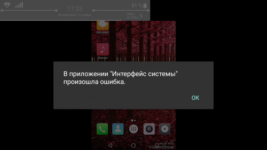
Столкнулись с уведомлением на своем планшете или смартфоне: «в приложении com.android.systemui произошла ошибка«? Или ищите информацию о похожих ошибках? В любом случае, в рамках данной статьи вы узнаете:
- детальную информацию о причинах ошибки приложения;
- инструкцию устранения неисправности.
Итак, процесс com.android.systemui остановлен, что делать в таком случае?
Что это за приложение?
com.android.systemui — это системное приложение, которое отвечает за правильную настройку графического интерфейса пользователя в оболочке Android. Служба является основной, поэтому ее отключение может привести к нежелательным последствиям. В основном, такого рода ошибка может появится из-за:
- конфликта с установленными на смартфон приложениями;
- сбоя в программном обеспечении;
- наличия вируса в системе Android-устройства.
Важно! Владельцы смартфонов Samsung, после недавнего обновления, массово столкнулись с данной ошибкой. Она проявляется после нажатия на кнопку Home (Домой). Всему виной кривые системные обновления некоторых служб Google. Если вы не прошивали (не рутировали) ваш гаджет, переходите сразу к пункту «Удаление обновлений Google».
Как определить, вирус это или нет?
Как проявляет себя вирус? Он маскируется под системный файл, запускает загрузку неизвестных сторонних приложений, которые в свою очередь показывают рекламу в самом смартфоне. Часто — это навязчивая реклама, и порой, непристойного характера. Троян в системе может появится при:
- кастомной прошивке Android;
- загрузке приложений из неизвестных источников;
- загрузке приложений «однодневок» из Play Market и т.п;
- скачивании и последующего запуска вредоносных файлов из интернета, электронной почты, мессенджеров и т.д.
Вспомните, случилось ли что-либо подобное с вашим устройством до появления ошибки. Также проверьте дату создания самого файла com.android.systemui (через стандартный диспетчер приложений, в свойствах). Если дата совпадает с другими системными файлами, то скорее произошла ошибка в работе системного файла. В случае, если файл появился недавно — вероятно это вирус.
Совет! В Android-устройствах код ошибки несет определенную информацию. Например com.android.phone значит что: com — ошибка в системном приложении, phone — неисправность в стандартной программе «Телефон».
Устранение системной ошибки
Если в процессе анализа данных, ничего не указало на вирус, вероятно произошла простая ошибка в системном файле. Возможно ошибка больше не проявится после перезагрузки системы, поэтому сперва перезагрузите Android. Если это не помогло, попробуйте выполнить по порядку следующие действия.
Удаление обновлений Google
Выполните следующие действия:
- Откройте Play Market и в поисковой строке введите слово «Google».
- Выберите Google и нажмите «Удалить».
- В появившемся уведомлении «Удалить все обновления этого системного приложения Android» нажмите «ОК».
- После удаления, закройте Play Market и проверяйте, ошибка должна пропасть.
- Если этого не произошло, переходите к следующему пункту, чтобы отключить автоопределение Даты и времени.
Дата и время
Практически любая ошибка в устройствах под управлением Android может случится из-за сбоя автоопределения часового пояса или времени. Подробнее об этом можно прочитать в статье «Установка даты и времени на Android».
Чтобы настроить работу даты и времени вручную:
- Выберите «Настройки» — «Дата и время».
- Снимите отметки с «Автоматическое определение даты и времени» и «Автоопределение часового пояса».
- Перезагрузите устройство и проверьте Android на появление данной ошибки. Если потребуется, выставите дату, время и часовой пояс вручную.
Очистка данных
Совет! Если желаете детально узнать, что такое кэш, зачем он нужен и почему его чистят, ознакомьтесь с подробной информацией.
Для очистки данных приложения:
- Перейдите «Настройки» и выберите «Диспетчер приложений».
- Откройте com.android.systemui и нажмите «Очистить данные» (если активно, «Очистить Кэш»).
- Перезагрузите смартфон и проверьте на наличие ошибки.
Сброс до заводского состояния
Если предыдущие способы не принесли результата, сделайте сброс системы до заводского состояния. Такой сброс удаляет все персональные данные и возвращает планшет, смартфон или иное Android-устройство до первоначального состояния.
Чтобы сохранить данные, сделайте бэкап системы (сохранение всех персональных данных). В создании бэкапа могут помочь встроенные функции операционной системы или специальные приложения, например Titanium Backup.
Чтобы программа смогла сделать бэкап, ей нужно предоставить root-права (права администратора или суперпользователя).
Сброс можно выполнить двумя способами:
Удаление вируса
Определив, что в ОС Android находится троян — нужно его удалить. Вероятно, что перед появлением ошибки, в системе было загружено вредоносное приложение. От него нужно избавиться в первую очередь. Выясните, что это за программа, поискав ее по дате установки. Для этого:
- Зайдите в Проводник (лучше всего подойдет программа ES проводник).
- Откройте вкладку Средства — Диспетчер задач (если потребуется, установите модуль).
- Перейдите в меню и выберите «Приложения».
- Нажмите справа на три вертикальные точки и выберите «Вид».
- Выставите вид «Средний детально» и сортировка «Изменено».
- Поищите нужную программу, среди установленных. Вирусное приложение может называться Sustem UI или скрываться под другим именем.
- Перейдите в свойства приложения. Нажмите: «Очистить данные», «Очистить кэш», «Остановить», «Удалить приложение».
- Переходим к системному файлу com.android.systemui. Пока вы не получите root-права, системные файлы изменять/удалять не получится.
- Для получения root-прав воспользуйтесь специальными программами, указанными по ссылке.
- Зайдите в файловый менеджер (ES-Проводник, Root Uninstaller или любое другое приложение с Play Market), который позволяет работать с root-правами. Перейдите в каталог Root/System/App.
- Найдите приложение com.android.systemui и удалите его. Оно может именоваться по другому, поэтому вспомните когда троян появился на Android-устройстве и по дате создания вычислите его.
- Если ES-Проводник не сможет удалить данный файл, воспользуйтесь другим приложением («Root Uninstaller», «менеджер приложений (ROOT)»).
- Перезагрузите устройство и проверьте работу.
Источник: https://vr4you.net/35-unfortunately-the-process-com-android-systemui-has-stopped.html
Ошибка интерфейса системы андроид как исправить. Системный UI Android: что это? Три способа устранения ошибки системы
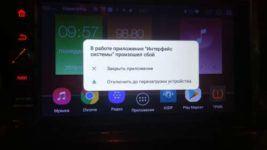
Если вы юзаете любое из мобильных детищ семейства Samsung Galaxy, то наверняка вам знакома вся та гамма ярких и живых эмоций, возникающий, когда на экране девайса вдруг появляется сообщение о том, что чего-то там в Galaxy остановлено. Тут, как говорится, приехали.
Вообще, Samsung Galaxy останавливать любят, притом все подряд: то какое-то приложение остановлено, то процесс остановлен, то системный интерфейс остановлен.
Но о грустном не будем, а лучше расскажем о том, что делать в случае таких вот внезапных остановок. Итак
«Приложение остановлено» — что это значит?
Разумеется, когда юзер видит на экране своего Samsung Galaxy такое уведомление, то он как минимум догадывается о том, что какая-то из активных программок засбоила.
И значит, надо бы ее перезапустить, потому что именно таким нехитрым способом подобные проблемки, как правило, и решаются.
Но что делать, если система пишет, что не просто приложение остановлено, а «Приложение Samsung Galaxy остановлено», и к тому же после обычного перезапуска злополучная табличка возникает снова, и снова, и снова…
Сообщение « Приложение Samsung Galaxy остановлено »
На самом деле, « Приложение Samsung Galaxy остановлено » в данном случае приводится сугубо в качестве примера, поскольку, как мы уже сказали, Galaxy останавливают все, что угодно.
Плюс, судя по количеству комментариев на форумах, именно таким сообщением разные Galaxy в последнее время стали чаще «радовать» своих владельцев.
Тем не менее, приведенным ниже способом в большинстве случаев можно разобраться и с этой, и другими похожими «остановками».
Прежде отметим, что сообщение « Приложение Samsung Galaxy остановлено » (или просто какое-то приложение остановлено) не только указывает на факт возникновения программной ошибки, но и, чаще всего, предполагает полный сброс настроек смартфона (или планшета). Понятно, что после столь радикального воздействия проблемка исчезнет, но ведь с ней неизбежно пропадут и те самые настройки, а также уйма важных данных, резервные копии которых созданы не были. Другими словами, решая одну проблему, получаем кучу других.
Но можно пойти и другим путем, и вместо полного сброса настроек можно попробовать удалить и переустановить только проблемное приложение и/или почистить кэш. Часто это помогает устранить такого рода проблемки.
Теперь вкратце о том, как очистить кэш проблемного приложения в ОС Android:
ШАГ 1. Открываем меню настроек и находим «Диспетчер приложений» (если у вас не Galaxy, а другой Android-смартфон, то в «Настройках» откройте «Приложения«);
ШАГ 2. Тапаем вкладку «ВСЕ» вверху экрана и находим в списке проблемное приложение (в нашем случае «Samsung Galaxy»);
ШАГ 4. Перезагружаем смартфон и запоминаем процедуру на случай, если Galaxy опять что-то остановит.
Графический интерфейс системы произошла ошибка Андроид что делать? Такое может случиться с любым устройством под управлением операционной системы Android. Вы запускаете какое-либо приложения, сразу же появляется надпись «В приложении графический интерфейс системы произошла ошибка» или ошибка является циклической, то есть, появляется постоянно, сразу же после закрытия.
Причины возникновения
Наверно каждому понятно, что такое приложение графический интерфейс, в чем его суть. На всякий случай разъясним, что это оболочка, через которую мы управляем смартфонами/планшетами. Все эти красивые кнопочки, элементы меню и прочее, тапая на которые, мы выполняем различные задачи, используя свои гаджеты – это и есть графический интерфейс.
Возникновение ошибки возможно в следующих случаях:
- Вы установили приложение, которое конфликтует с ОС, в следствии этого приложение интерфейса остановилось.
- Лаунчер работает не корректно. Бывает ошибка в приложении launcher, например, он был повреждён вирусами. Тогда следует его удалить, если это сторонний лончер, установить заново.
- Возможно, что ваше устройство бракованное, то есть, программным путем ничего не исправить.
- Кривая прошивка. Зачастую, на китайских гаджетах изначально плохая прошивка, вы идете на форум 4pda и находите там кастомную, которая намного лучше заводской. Но и они могут содержать ошибки, либо вы неправильно прошили устройство.
Устраняем ошибку
Из-за чего появляется эта ошибка ясно, теперь следует определиться с тем, каким образом ее устранять. Для начала вспомните, возможно она возникла именно после установки вами какого-то приложения. Тогда следует просто деинсталлировать его, перезагрузить планшет/смартфон на Android Lollipop и проверить, ушла проблема или нет.
Кстати, у магазина Билайн есть выгодное предложение, связанное с хорошим смартфоном — Meizu M5c.
Карта памяти
Иногда, ошибка устранялась путем извлечения из девайса карты памяти. Для этого следует отключить девайс, вытащить карту, включить и проверить, осталась ошибка или нет.
Восстановление стандартных настроек
Если предыдущие варианты не помогли, тогда остается только вернуть настройки устройства к тем, что были установлены на заводе. Будут удалены все данные, хранящиеся во внутренней памяти смартфона/планшета (не на карте памяти). Чтобы это сделать нужно:
Сброс настроек через Recovery
Если пользоваться интерфейсом Android из-за выскакивающей ошибки совсем не получается, единственный выход – зайти в Recovery Mod и сделать сброс через него. Как включить данный мод? Выключите устройство, затем зажмите кнопку громкости + и кнопку питания.
Учтите, что на некоторых девайсах вход в данное меню осуществляется по другому.
Когда откроется меню, выберите «Wipe data/Factory reset». Управление происходит при помощи кнопок громкости + (выбор) и – (подтверждение).
Перепрошивка
Если дела совсем плохи, ничего сделать не получается, тогда только один вариант – перепрошивка. Используйте стоковую прошивку, то есть, заводскую. Инструкции, как это сделать, можно найти на официальном сайте производителя устройства (не всегда) или на форуме 4pda.
Ремонт
Вы потратили уйму времени, но так ничего и не вышло, ошибка по прежнему появляется? Лучше отправиться в ремонтную мастерскую, где профессионалы точно определят, что не так и помогут устранить проблему.
Является ошибка «Процесс com.android.systemui остановлен». При возникновении указанной ошибки, как правило, весь пользовательский интерфейс устройства перестает отвечать и реагировать на команды.
Существует две основные причины ее возникновения:
- сбой системного файла;
- сбой стороннего приложения.
Убедиться в причине возникновения ошибки рекомендуется посредством загрузки телефона / смартфона / планшета в безопасном режиме (о том, как загрузить устройство в безопасном режиме будет рассказано ниже). Безопасный режим происходит без запуска большинства внешних . Если при использовании устройства в безопасном режиме ошибки не возникает – причиной является установленное приложение.
В свою очередь, причиной сбоя стороннего приложения могут быть:
- несовместимость приложения с операционной системой устройства;
- вирус com.android.systemUI, код которого проникает вместе с установленными из внешнего источника приложениями на .
Загрузка устройства в безопасном режиме
Для определения причины возникновения ошибки загрузите Android-устройство в безопасном режиме:
- Если устройство реагирует на клавиши телефона и интерфейств заблокирован не полностью, используйте стандартный способ запуска в следующем порядке:
- нажмите и удерживайте аппаратную кнопку питания до появления меню выключения;
- выберите пункт «Отключить питание» и удерживайте на нем палец в течение двух секунд;
- после появления всплывающего меню с предложением перейти в безопасный режим нажмите кнопку «ОК»;
- устройство перезагрузится;
- надпись в левом нижнем углу рабочего стола укажет на том, что устройство работает в безопасном режиме.
- На большинстве Android-устройств запуск в безопасном режиме осуществляется путем одновременного нажатия и удержания кнопок питания, увеличения громкости и «Домой».
- Droid RAZR. Выключите и включите смартфон. В момент загрузки нажмите одновременно и удерживайте кнопки увеличения и уменьшения громкости.
- HTC с аппаратными кнопками. После выключения устройства нажмите и удерживайте кнопку Menu, одновременно включите устройство.
- Samsung Galaxy S3 и некоторые другие модели. Выключите и включите смартфон и дождитесь появления логотипа компании Samsung. Нажмите кнопку Menu и удерживайте ее до конца загрузки.
- Смартфоны под управлением CyanogenMod. Нажмите кнопку питания до появления меню выключения. Выберите и удерживайте пальцем пункт «Перезагрузка». Подтвердите свой выбор во всплывающем диалоговом окне.
Что делать и как исправить ошибку
В подавляющем большинстве случаев причиной возникновения ошибки «Процесс com.android.systemu остановлен» является установленное стороннее приложение. Для ее исправления ниже приводим варианты исправления с описанием последовательности действий. Варианты представлены в порядке убывания эффективности устранения проблемы.
Удаление обновлений в приложении «Google»
Очень часто причиной остановки процесса com.android.systemu является приложение «Google».
Для устранения ошибки можно воспользоваться двумя способами:
- Заходим в Play Market ищем «Google» и нажимаем удалить. Проблема должна исчезнуть.
- В диспетчере приложений заходим во вкладку Загруженные находим приложение «Google» и нажимаем «Удалить обновление». После перезагрузки устройство должно заработать.
Удалите приложение, вызвавшее остановку процесса com.android.systemUI
Если вы знаете какое приложение вызвало ошибку – удалите его и перезагрузите телефон. Удаление приложения, использование или установка которого вызвало ошибку, может решить проблему.
Столкнулись с уведомлением на своем планшете или смартфоне: «в приложении com.android.
systemui произошла ошибка«? Или ищите информацию о похожих ошибках? В любом случае, в рамках данной статьи вы узнаете:
- детальную информацию о причинах ошибки приложения;
- инструкцию устранения неисправности.
Итак, процесс com.android.systemui остановлен, что делать в таком случае?
Эта ошибка очень раздражает, при использовании своего смартфона сервисы появляются неоднократно и мешают пользователям и функциям, таким как камеры, различные приложения и так далее.
Если вы также столкнетесь с подобными проблемами, в этой статье у нас есть лучшее рабочее решение для их решения.К сожалению, пользовательский интерфейс системы остановилсяНа вашем Android-устройстве произошла ошибка черного экрана.
Что такое системный интерфейс
Системный пользовательский интерфейс — это любой элемент, который отображается на экране, но не принадлежит приложению.Для разработчиков приложений системный пользовательский интерфейс является основой для создания приложения.(источник)
Почему пользовательский интерфейс моей системы продолжает останавливаться?
Существует множество причин, по которым вы сталкиваетесь с проблемой прекращения работы пользовательского интерфейса системы на Android.Некоторые из основных причин приведены ниже.
- Обновление поврежденной операционной системы!Обновления операционной системы очень полезны, потому что они приносят много ошибок, исправляют противоядие и повышают общую эффективность устройства.Однако иногда эти обновления операционной системы могут быть повреждены из-за невозможности правильно загрузить и установить.Это могут быть основные причины того, что пользовательский интерфейс вашей системы остановился на Android.
- Меньше памяти!Открытие слишком большого количества приложений одновременно потребует больше памяти или будет большеДанные кеша пользовательского интерфейсаБудет потреблять больше памяти, что приведет к остановке системного пользовательского интерфейса на Android.
- Поврежденный файл!Нежелательные или поврежденные файлы пользовательского интерфейса также являются одной из основных причин остановки системного пользовательского интерфейса.Система не может нормально работать из-за повреждения файла.
Невозможно определить, по какой из вышеперечисленных причин на вашем устройстве отображается ошибка Android SystemUI, которая не отвечает.
В следующих шагах мы предоставим некоторые основные решения по устранению неполадок, вы можете попытаться исправить проблему, когда пользовательский интерфейс системы продолжает останавливать проблему на Android.
Перезагрузите Android-устройство.
Иногда все, что вам нужно сделать, это перезагрузить устройство, потому что перезапуск устройства может помочь устранить некоторые ошибки и определенно поможет вам справиться с остановкой пользовательского интерфейса системы.Перезагрузка устройства приведет к удалению некоторых временных файлов и устранению многих серьезных неисправностей устройства.Обычный перезапуск — это хорошо, вы должны выключить устройство и перезапустить его снова, но здесь мы рекомендуем вам выполнить жесткий перезапуск, потому что он более эффективен!
Вот и все,
- Нажмите и удерживайте кнопку уменьшения громкости и кнопку питания в течение 10 секунд.Это заставит ваше устройство выключиться и снова включиться.
- Когда появится логотип, отпустите обе клавиши и дождитесь перезагрузки телефона.
Проверьте, решена ли ваша проблема, если нет, то перейдите к другим решениям по устранению неполадок.
刪除 小 部件
Это решение может показаться странным, но некоторые пользователи Android говорят, что удаление виджетов с главного экрана может помочь решить проблемы с пользовательским интерфейсом системы.Поэтому попробуйте удалить все гаджеты на главном экране, такие как поиск Google, музыкальные гаджеты и т. Д., И перезагрузите телефон после их удаления.
Удалить Google Update
Удаление Google Update помогло многим пользователям избавиться от этой ошибки.Поскольку приложение Google является предустановленным, вы не можете удалить его полностью, поэтому самое последнее обновление необходимо удалить из приложения Google.Вот как ты это делаешь,
- Откройте приложение настроек на вашем Android-устройстве.
- Щелкните Приложения или Приложения и уведомления, затем щелкните Google.
- Теперь щелкните значок с тремя точками, расположенный в верхней части экрана справа, и выберите «Удалить обновление».
- Затем просто перезагрузите устройство Android.
更新 應用
Обновление вашего приложения позволяет вам получить доступ к новейшим функциям и повысить безопасность и стабильность приложения.Если вы не обновите приложение, вы попадете в ловушку, даже если разработчик исправил ошибки в этой версии.Это может вызвать повреждение файла, поэтому вы можетеНа AndroidВстречаСистемный интерфейс остановлен, ошибка.Поэтому убедитесь, что ваше приложение всегда в актуальном состоянии.То есть для решения этой проблемы нужно обновить Google Play Store и Play Services.Вот и все,
- Откройте Play Store на своем Android-устройстве.
- Щелкните значок с тремя черточками в верхнем левом углу.
- Выберите мои приложения и игры
- Затем обновите все приложения, включая Google Play Store и Play Services.
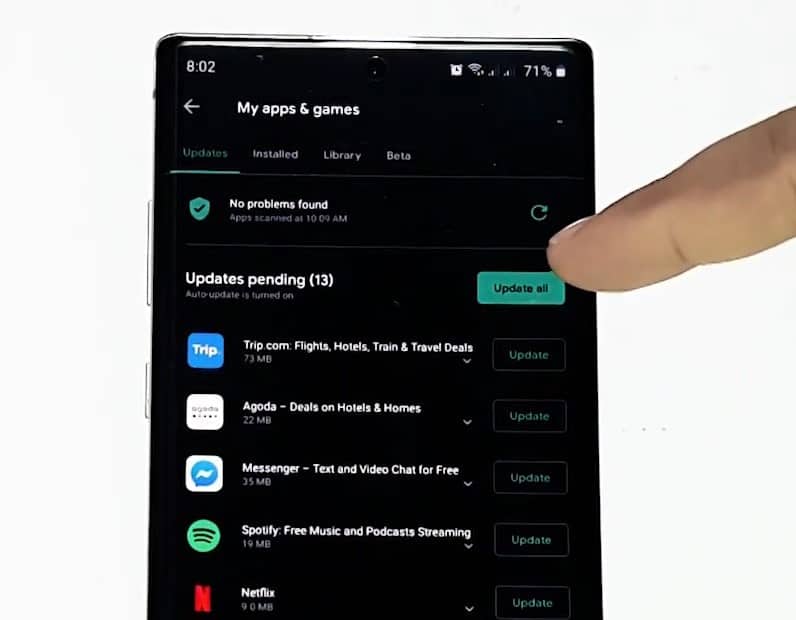
Очистить кеш пользовательского интерфейса системы
Кэш вашего телефона Android содержит небольшой объем информации, и ваши приложения, системы и веб-браузеры используют эту информацию для повышения производительности.Но файл кеша может быть поврежден или перегружен, что приведет к проблемам с производительностью и пользовательскому интерфейсу, что в дальнейшем приведет к остановке системного пользовательского интерфейса.Кэш не нужно очищать часто, но может быть полезно очищать его регулярно.Вот и все,
- Откройте настройки на вашем устройстве
- Нажмите на приложения или приложения и уведомления или системные приложения.
- Щелкните значок с тремя точками вверху и выберите Показать системные приложения.
- Теперь в системном приложении найдите системный интерфейс и щелкните по нему.
- Щелкните Хранилище, а затем щелкните Очистить кеш.Также нажмите «Очистить данные» или «Очистить хранилище», а затем перезагрузите устройство Android.
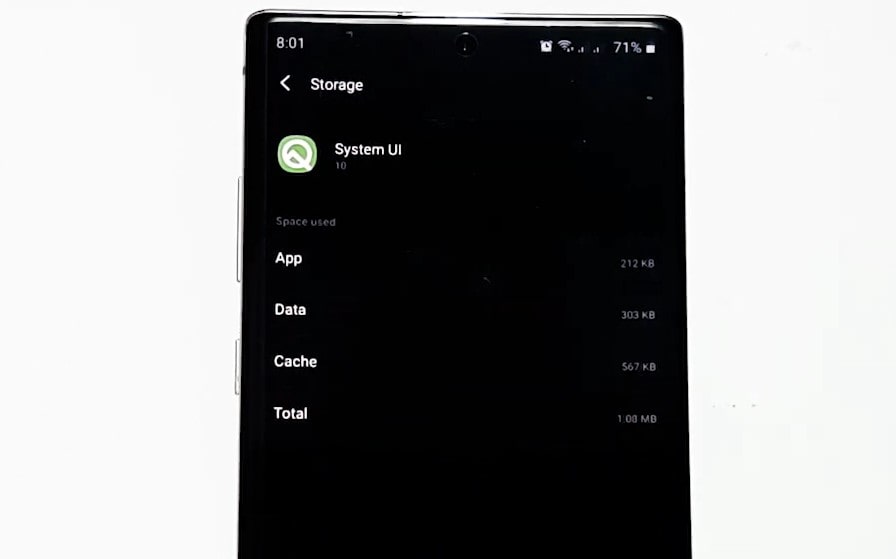
重置 應用 偏好
Что делать, если все вышеперечисленные решения не работают, и вы по-прежнему сталкиваетесь с тем, что пользовательский интерфейс системы остановился из-за ошибки вашего устройства Android.Если проблема не исчезнет, необходимо сбросить настройки приложения.Сброс настроек приложения не приведет к удалению ваших личных данных.Это только восстановит разрешения, ограничения и другие настройки до настроек по умолчанию.
Чтобы сбросить настройки приложения, выполните следующие действия.
- Введите настройки, нажмите системные или общие настройки управления
- Нажмите «Сброс», а затем нажмите «Сбросить настройки приложения» или «Сбросить все настройки».
- Затем перезагрузите ваше устройство
更新 系統 軟件
Новое обновление программного обеспечения Android может навсегда решить проблему остановки пользовательского интерфейса системы на Android.Поскольку новое программное обеспечение содержит множество исправлений ошибок, оно может исправить любые системные ошибки пользовательского интерфейса (если таковые имеются).
Наличие последней версии устройства — одно из основных условий для правильной работы каждого устройства Android.Обновление программного обеспечения Android-устройства является основным решением всех мелких и крупных ошибок пользовательского интерфейса, с которыми вы сталкиваетесь.С обновлением добавлено множество исправлений ошибок.Если вы отключили автоматические обновления системного программного обеспечения на своем устройстве Android, вы можете загрузить их вручную (если обновления доступны).
Будет хорошо обновить операционную систему Android-устройства до последней версии.Вот и все,
- 打開 設置
- Затем нажмите на систему
- Затем проверьте наличие обновлений программного обеспечения.Или вы можете поискать слово «обновить» в настройках.
Сбросить телефон до заводских настроек
Важное примечание: восстановление заводских настроек приведет к удалению всех данных в телефоне.Хотя любые данные, хранящиеся в вашей учетной записи Google, будут восстановлены, все приложения и связанные с ними данные будут удалены.Перед выполнением сброса к заводским настройкам рекомендуется создать резервную копию телефона.
Если вы все еще сталкиваетесь с ошибкой «К сожалению, пользовательский интерфейс системы остановлен» на вашем устройстве Android, вам следует искать расширенные решения для устранения неполадок.Это включает в себя сброс телефона до заводских настроек.Обратите внимание, что если все другие варианты не работают, это последнее средство.Чтобы восстановить заводские настройки, вы можете выполнить следующие действия.
- Сначала откройте приложение настроек
- Нажмите на опцию «Аккаунты и синхронизация», и тогда вы увидите, что ваша учетная запись Google нажимает на эту опцию.
- Затем нажмите «Еще» и удалите свою учетную запись Google.
- Затем снова введите настройки, нажмите О телефоне.
- Затем выберите значок резервного копирования и сброса, после чего вы увидите значок с названием «Стереть все данные (восстановить заводские настройки)», щелкните по нему и введите пароль (если он у вас есть).
Затем ваше устройство Android автоматически сбросит настройки вашего телефона до заводских настроек по умолчанию.
Видео: как исправить проблему с прекращением работы системного интерфейса на Android
Эти решения помогают отремонтироватьНа телефоне AndroidСистемный интерфейс остановил черный экранОшибка?Пожалуйста, дайте нам знать в комментариях ниже.